Каталог возможностей
Все возможности в одном месте
Всё, что SurveyAnalytica умеет сегодня, по модулям продукта или по нужному результату. Откройте любую возможность, чтобы увидеть её параметры, место в продукте и что входит в каждый тариф.
Сквозные разделы
- 11
- 13
- 2
- 3
Опросы и формы
Возможностей: 0Открыть страницуСоздавайте, распространяйте и оценивайте опросы, тесты и формы заказа на многих языках.
Опросы и формы: коротко
Создавайте формы, опросы, тесты и формы заказа в одном дизайнере. Начните с одного предложения, одного из 90 шаблонов или формы Google, затем добавляйте любой из 23 типов вопросов, правила и код. Опубликуйте один раз и собирайте ответы в WhatsApp, по электронной почте, по ссылкам и QR-кодам, на сайтах, в приложениях и офлайн. Каждый ответ попадает в единый набор результатов, готовый для аналитики и потоков.
- типа вопросов
- 23
- действий правил
- 10
- язык на выбор
- 191
- шаблонов на 7 языках
- 90
С чего начать
- Один дизайнер: палитра, холст и панель «Содержание» и «Правила» для каждого вопроса
- 23 типа вопросов — от NPS и матрицы до подписей, видео и карточек товаров
- 10 действий правил: пропуск, завершение, дисквалификация, показ или скрытие страниц, вопросов и вариантов
- Продавайте прямо из формы: карточки товаров, Stripe Checkout, остатки и возвраты
- Выбирайте языки из 191; весь текст переводится при сохранении
Создание и дизайн
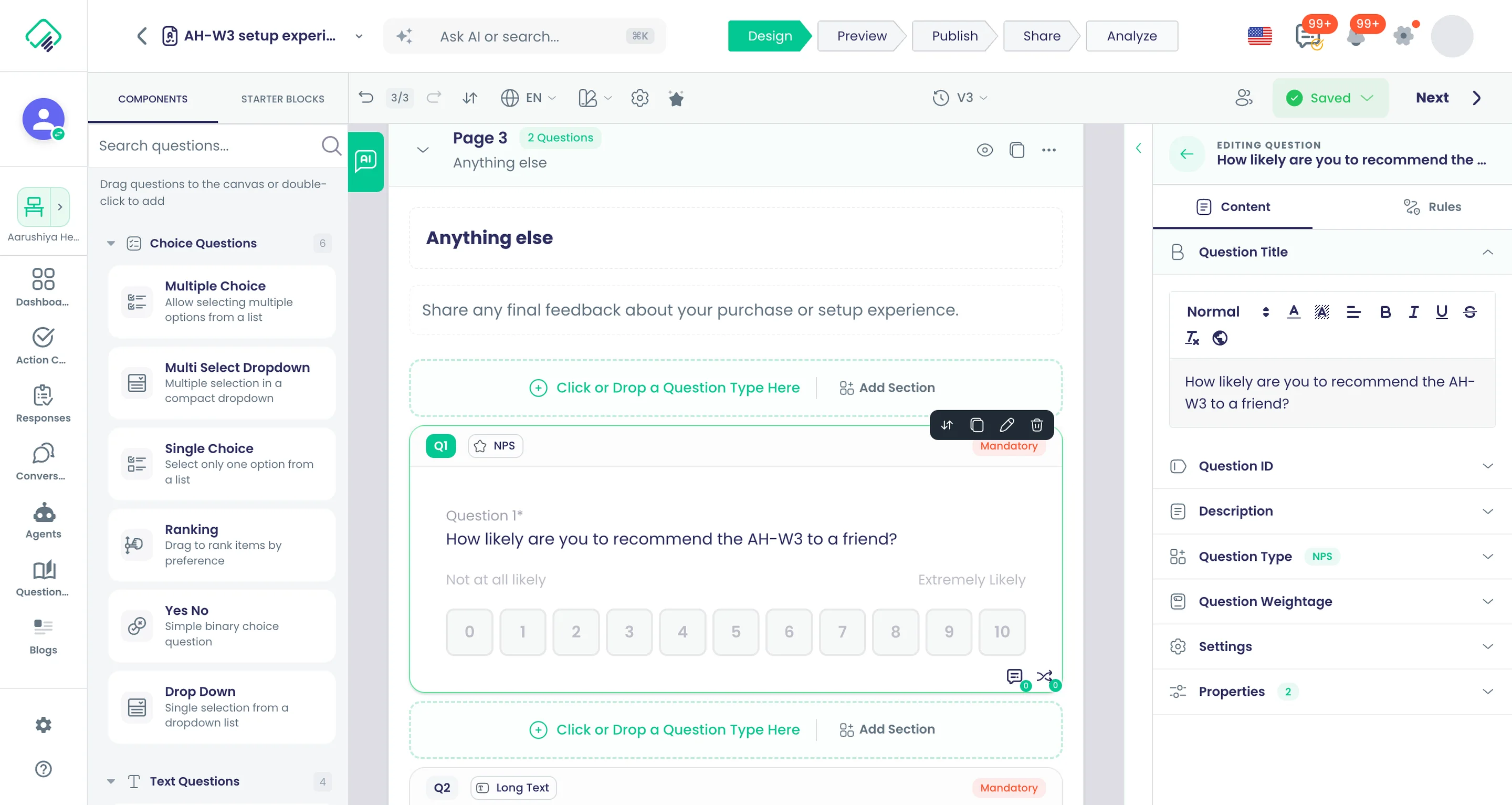
Дизайнер опросов с перетаскиванием
Работайте на одном холсте: палитра компонентов, стартовые блоки, страницы и разделы, а также панель «Содержание» и «Правила» для каждого вопроса.
Что это делает
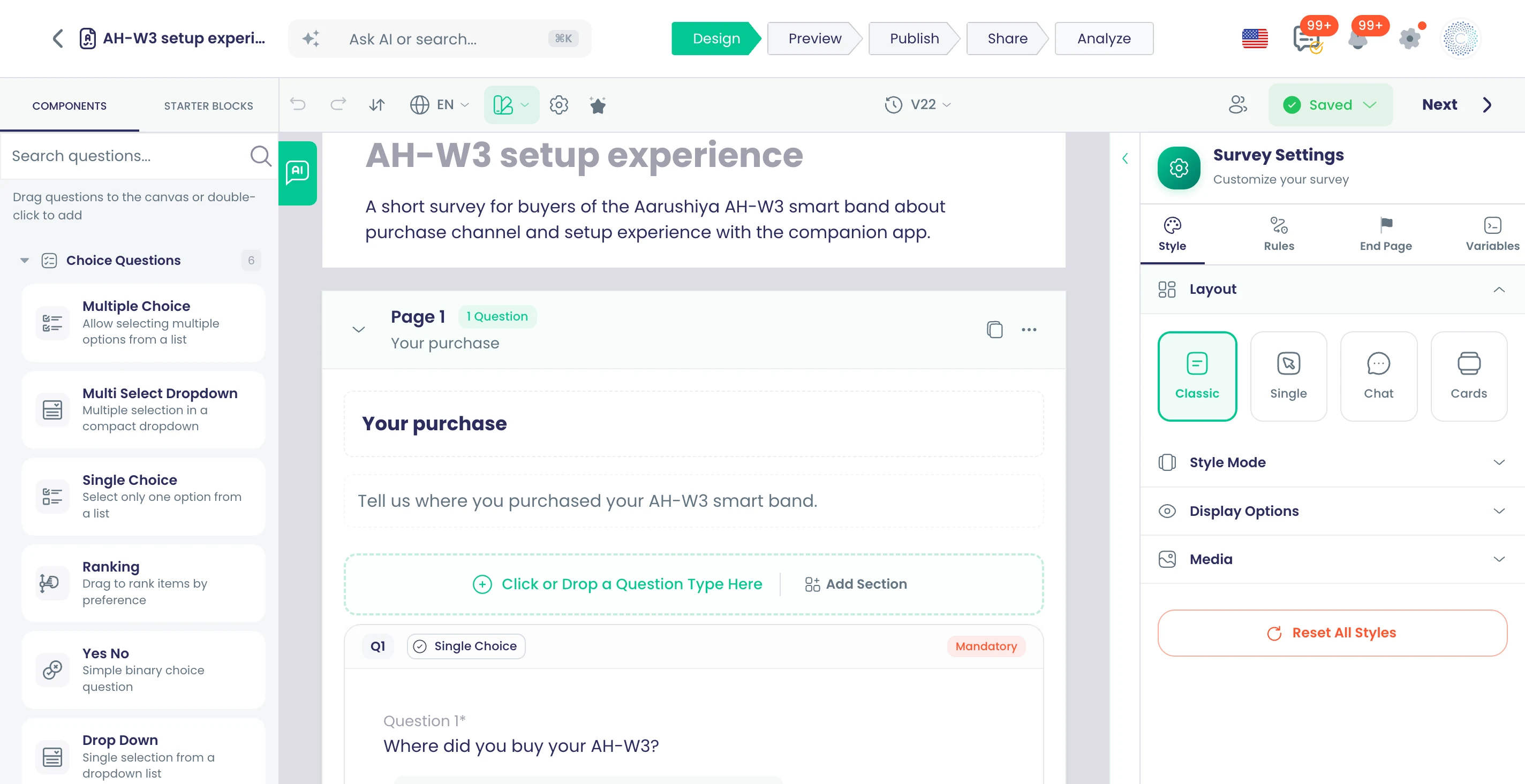
В дизайнере опросов создаётся каждый опрос. Перетаскивайте типы вопросов из палитры компонентов или блоки из «Стартовых блоков» на холст, упорядочивайте страницы и разделы и выбирайте вопрос, чтобы редактировать его на вкладках «Содержание» и «Правила». На панели инструментов — темы, языки, таймер, переменные, версии и настройки тестов, а пять шагов ведут опрос от дизайна к результатам.
Главное и параметры
- Палитра компонентов: 23 типа вопросов в 6 группах
- Стартовые блоки: 23 готовых блока в 5 группах
- Страницы, заголовки разделов и повторяемые разделы
- Панель вопроса: вкладки «Содержание» и «Правила»
- Панель инструментов: порядок вопросов, темы, таймер, аналитика, переменные, версия
- Панель инструментов: управление языками и настройка теста
- Шаги: дизайн, предпросмотр, публикация, распространение, анализ
- Автосохранение, отмена и повтор, совместное редактирование
Где в продукте
Опросы › открыть опрос › Дизайн
Тарифы и ограничения
- Все тарифы
Связанные возможности
Настройки каждого вопроса
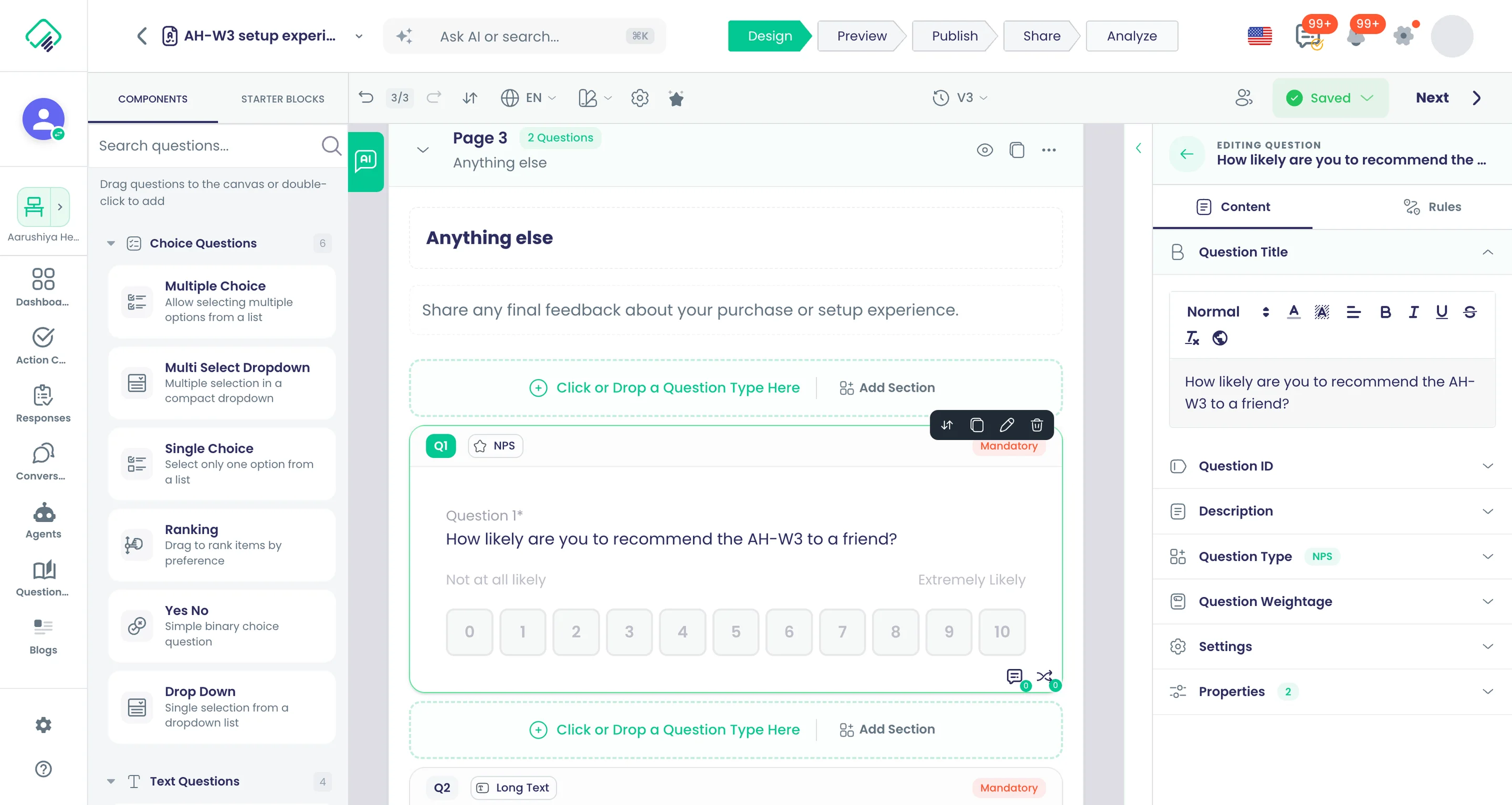
Делайте каждый вопрос обязательным, скрытым, только для чтения, случайным, с подстановкой или с анализом ИИ и задавайте ему собственный ID и лимит времени.
Что это делает
У каждого вопроса есть собственные переключатели на панели инструментов дизайнера. Задайте, обязателен ли ответ, показывается ли вопрос, можно ли редактировать ответы и как ведут себя его варианты. Переключатели ИИ отправляют ответы на анализ тональности, сущностей, классификацию или анализ файлов.
Главное и параметры
- Обязательный, видимый, только для чтения
- Автоподстановка ответа по умолчанию
- Случайный порядок вариантов и динамические варианты
- Split Survey ID (часть уникального ключа ответа)
- Собственные ID вопросов
- Ограничение времени (сек) для каждого вопроса
- ИИ: анализ тональности, распознавание сущностей, классификация содержимого
- ИИ: анализ содержимого файлов и видео; несколько файлов при загрузке
Где в продукте
Опросы › открыть опрос › Дизайн › выбрать вопрос
Тарифы и ограничения
- Все тарифы
Связанные возможности
Создание опроса с ИИ по запросу
Опишите форму своими словами, и ИИ-ассистент подготовит страницы и вопросы, а затем откроет их в дизайнере.
Что это делает
Опишите опрос в чате: его тему, аудиторию и число вопросов. ИИ-ассистент подготовит страницы и вопросы, проверит, что хотя бы на одной странице есть вопросы, и откроет черновик в дизайнере. Продолжайте общаться в чате, чтобы изменить его перед созданием.
Главное и параметры
- Начните с чата на стартовом экране опроса
- Готовит страницы и вопросы за один проход
- Открывает результат в дизайнере для редактирования
- Дорабатывайте черновик в том же чате перед созданием
Где в продукте
Рабочие пространства › открыть рабочее пространство › Опросы › создать опрос › ИИ-ассистент
Тарифы и ограничения
- Все тарифы
Связанные возможности
ИИ редактирует открытый опрос
Попросите ассистента в дизайнере внести изменения простыми словами, и он отредактирует опрос, над которым Вы работаете.
Что это делает
Внутри дизайнера ассистент читает открытый опрос и изменяет его по запросу. Попросите добавить вопрос, переформулировать вариант или перестроить страницу — и он внесёт правку в текущий опрос.
Главное и параметры
- Работает с открытым опросом, а не с новым черновиком
- Добавление, переформулировка или удаление вопросов и вариантов обычными словами
- Сохраняет историю чата для последующих запросов
Где в продукте
Опросы › открыть опрос › Дизайн › чат ИИ-ассистента
Тарифы и ограничения
- Все тарифы
Связанные возможности
90 шаблонов на 7 языках
Начните с готовых шаблонов для отзывов, HR, исследований, обучения, мероприятий, регистраций и форм заказа, каждый на семи языках.
Что это делает
90 готовых шаблонов в 14 коллекциях, каждый написан на английском, французском, итальянском, немецком, испанском, русском и хинди. Откройте шаблон, настройте его в дизайнере и опубликуйте. Удалённые шаблоны открывают своего преемника, поэтому старые ссылки продолжают работать.
Главное и параметры
- Отзывы клиентов: CSAT, NPS, транзакционный NPS, CES, после покупки, отток
- Вовлечённость, жизненный цикл и эффективность сотрудников
- Маркетинговые исследования: тесты концепций, сегментация, ценообразование Gabor-Granger
- Опыт использования продукта: product-market fit, юзабилити (SUS), отзывы о бета-версии
- Узнаваемость, восприятие бренда и лояльность
- Академические: оценка курса, удовлетворённость студентов, оценка программы
- Формы: контакты, лиды, поддержка, возвраты (RMA), гарантийные претензии, обмены
- Регистрации: мероприятие, курс, членство, волонтёрство, конкурс
- Платёжные формы: покупка товара, пожертвование, билет на мероприятие, оплата услуги
- Отраслевые: отель, бронирование столиков, листы ожидания, запросы на кейтеринг
- Коллекции для мероприятий и обучения
Где в продукте
Рабочие пространства › открыть рабочее пространство › Опросы › создать опрос › Из шаблона
Тарифы и ограничения
- Все тарифы
90 шаблонов, 14 коллекций, по 7 языков каждый.
Связанные возможности
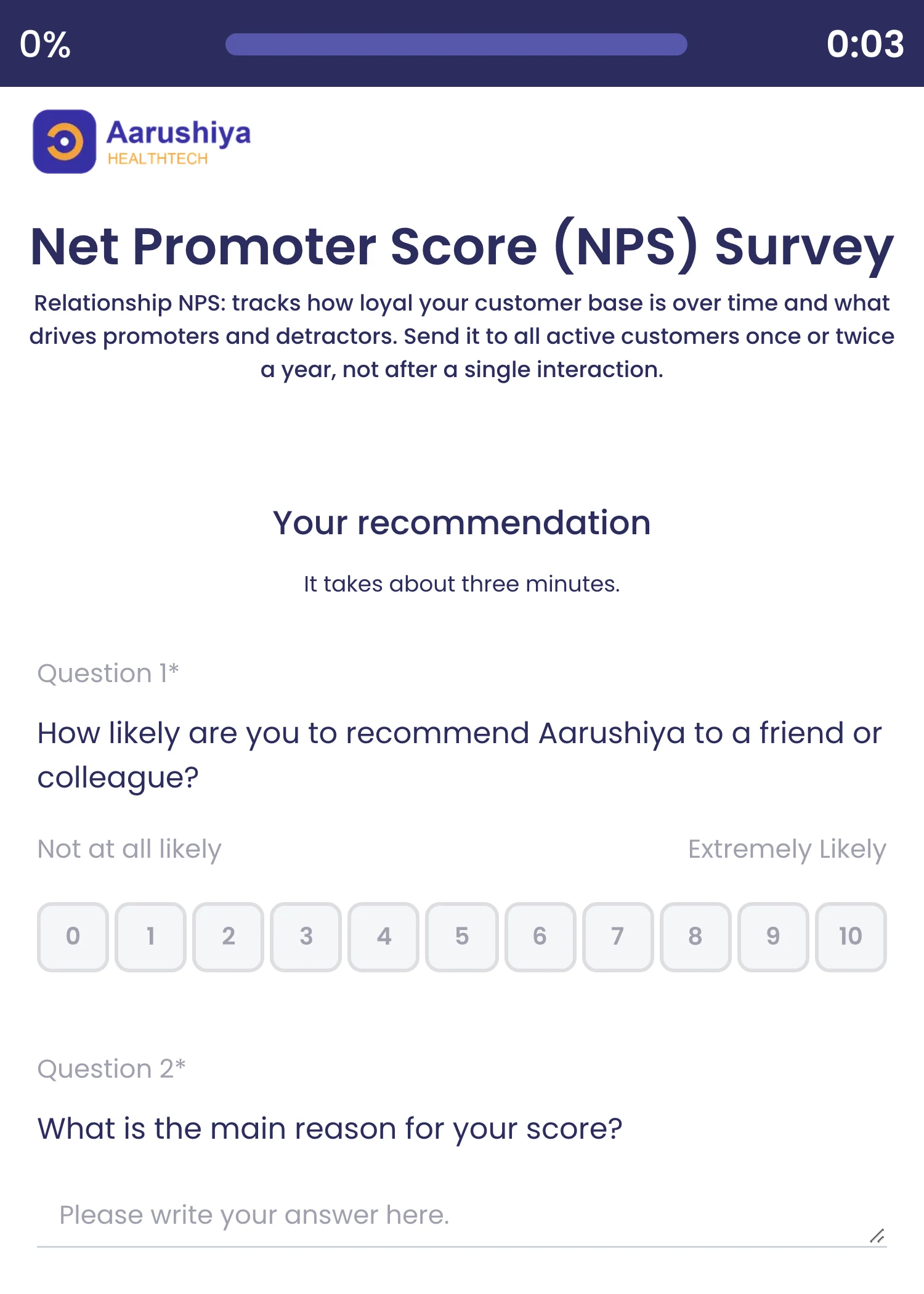
Шаблоны NPS и опросов после покупки
Готовые опросы NPS и отзывов после покупки дают командам клиентского опыта рабочую отправную точку.
Что это делает
Готовые к отправке шаблоны клиентского опыта, каждый с рекомендациями, когда его использовать. Реляционный NPS отслеживает лояльность во времени; транзакционный NPS и CES оценивают отдельную доставку, обращение или визит.
Главное и параметры
- Опрос удовлетворённости клиентов (CSAT)
- Опрос индекса потребительской лояльности (NPS)
- Опрос транзакционного NPS (после взаимодействия)
- Опрос индекса клиентских усилий (CES)
- Опрос после покупки и опрос после доставки
- Опрос об отзывах о продукте
- Опрос об отказе и оттоке клиентов
- Опрос об отношениях с B2B-клиентами
Где в продукте
Рабочие пространства › открыть рабочее пространство › Опросы › создать опрос › Из шаблона
Тарифы и ограничения
- Все тарифы
Связанные возможности
Шаблоны вовлечённости и жизненного цикла сотрудников
Шаблоны для вовлечённости, баланса работы и личной жизни, адаптации на 30/60/90 день, выходных интервью, оценки 360 и пробелов в навыках.
Что это делает
Шаблоны для всего жизненного цикла сотрудника — от найма до увольнения. Каждый доступен на семи языках и открывается в дизайнере для Ваших собственных формулировок.
Главное и параметры
- Опрос вовлечённости сотрудников и пульс-опрос
- Опрос eNPS (индекс лояльности сотрудников)
- Баланс работы и жизни, командное взаимодействие и эффективность руководства
- Признание сотрудников и предпочтения в льготах
- Опрос о многообразии, равенстве и инклюзивности (сопричастность)
- Опрос адаптации новых сотрудников (30/60/90 дней)
- Опрос об опыте кандидатов и выходное интервью
- Обратная связь 360 градусов, самооценка эффективности, пробелы в навыках и потребности в обучении
- Опрос удовлетворённости ИТ-поддержкой
Где в продукте
Рабочие пространства › открыть рабочее пространство › Опросы › создать опрос › Из шаблона
Тарифы и ограничения
- Все тарифы
Связанные возможности
Импорт Google Forms с ответами
Перенесите существующую Google Form в дизайнер, при желании вместе с прошлыми ответами, или импортируйте вопросы из CSV.
Что это делает
Подключите аккаунт Google, выберите форму и импортируйте её в дизайнер — вместе с прошлыми ответами, если включить эту опцию. Или загрузите CSV с вопросами: по строке на каждый вопрос и язык с номерами страницы и вопроса, чтобы многоязычный опрос пришёл одним файлом.
Главное и параметры
- Формы Google: выбор из форм подключённого аккаунта Google
- Необязательно: импорт прошлых ответов формы
- CSV: колонки номера страницы, номера вопроса, типа вопроса и языка
- Строки CSV на нескольких языках создают многоязычный опрос
- Скачайте шаблон CSV, чтобы начать
Где в продукте
Рабочие пространства › открыть рабочее пространство › Опросы › создать опрос › Импорт
Тарифы и ограничения
- Все тарифы
Связанные возможности
Копирование любого опроса
Скопируйте существующий опрос как основу для нового или начните с пустого.
Что это делает
Скопируйте любой опрос в рабочем пространстве как основу для нового — со страницами, вопросами, правилами и оформлением. Измените то, что отличается, и опубликуйте его как отдельный опрос с собственными результатами.
Главное и параметры
- Поиск и выбор опроса для копирования
- Сохраняет страницы, вопросы, правила и оформление
- Копия получает собственные коллекторы и результаты
Где в продукте
Рабочие пространства › открыть рабочее пространство › Опросы › создать опрос › Клонировать опрос
Тарифы и ограничения
- Все тарифы
Связанные возможности
Готовые блоки вопросов
Вставляйте готовые блоки для контактных данных, отзывов, исследований, бизнеса и согласий, переведённые на языки опроса.
Что это делает
23 готовых блока заранее настроенных вопросов в 5 группах. Вставьте блок — и его вопросы появятся с заданными типами, признаками обязательности и подсказками, переведёнными на языки опроса.
Главное и параметры
- Контакты и сведения: основные контактные данные, подтверждённый контакт (OTP), полная контактная форма
- Контакты и сведения: сбор адреса, демография
- Отзывы и оценки: удовлетворённость клиентов (CSAT), NPS с уточняющим вопросом
- Отзывы и оценки: шкала согласия Лайкерта, шкала частоты Лайкерта
- Отзывы и оценки: отзыв о продукте, отзыв о качестве обслуживания
- Маркетинговые исследования: узнаваемость бренда, намерение купить, сравнение с конкурентами
- Маркетинговые исследования: отзыв об UX (по мотивам SUS)
- Бизнес и мероприятия: привлечение лидов, регистрация на мероприятие
- Бизнес и мероприятия: вовлечённость сотрудников, простая форма заказа
- Согласия и юридические: согласие с подписью, разрешение на фото/видео и другое
Где в продукте
Опросы › открыть опрос › Дизайн › Стартовые блоки
Тарифы и ограничения
- Все тарифы
23 блока в 5 группах.
Связанные возможности
Банки вопросов для повторного использования
Ведите библиотеки вопросов с тегами и версиями и берите из них вопросы в любой опрос.
Что это делает
Храните библиотеки вопросов для повторного использования вне отдельных опросов. Размечайте и фильтруйте банки тегами, храните версии, которые можно сравнить и восстановить, переводите банк на новые языки за один раз и добавляйте его вопросы в любой опрос.
Главное и параметры
- Теги с фильтрацией, а также фильтры по категории и статусу
- История версий со сравнением и «Восстановить эту версию»
- Добавьте язык — и вопросы банка будут переведены
- ИИ-ассистент создаёт, редактирует или удаляет вопросы в банке
- Выбор вопросов из банка прямо в дизайнере опросов
Где в продукте
Банки вопросов (боковая панель)
Тарифы и ограничения
- Все тарифы
Связанные возможности
Совместное редактирование в реальном времени
Несколько коллег одновременно редактируют один опрос и сразу видят изменения друг друга.
Также в: Совместная работа
Что это делает
Несколько коллег открывают один опрос и редактируют его одновременно. Каждое изменение сразу отправляется всем, кто находится в дизайнере, поэтому никто не перезаписывает чужую работу и не ждёт сохранения.
Главное и параметры
- Изменения доходят до каждого открытого дизайнера по мере внесения
- Работает с отменой, повтором и автосохранением
- Сочетайте с блокировками и обсуждениями для проверки
Где в продукте
Опросы › открыть опрос › Дизайн
Тарифы и ограничения
- Все тарифы
Связанные возможности
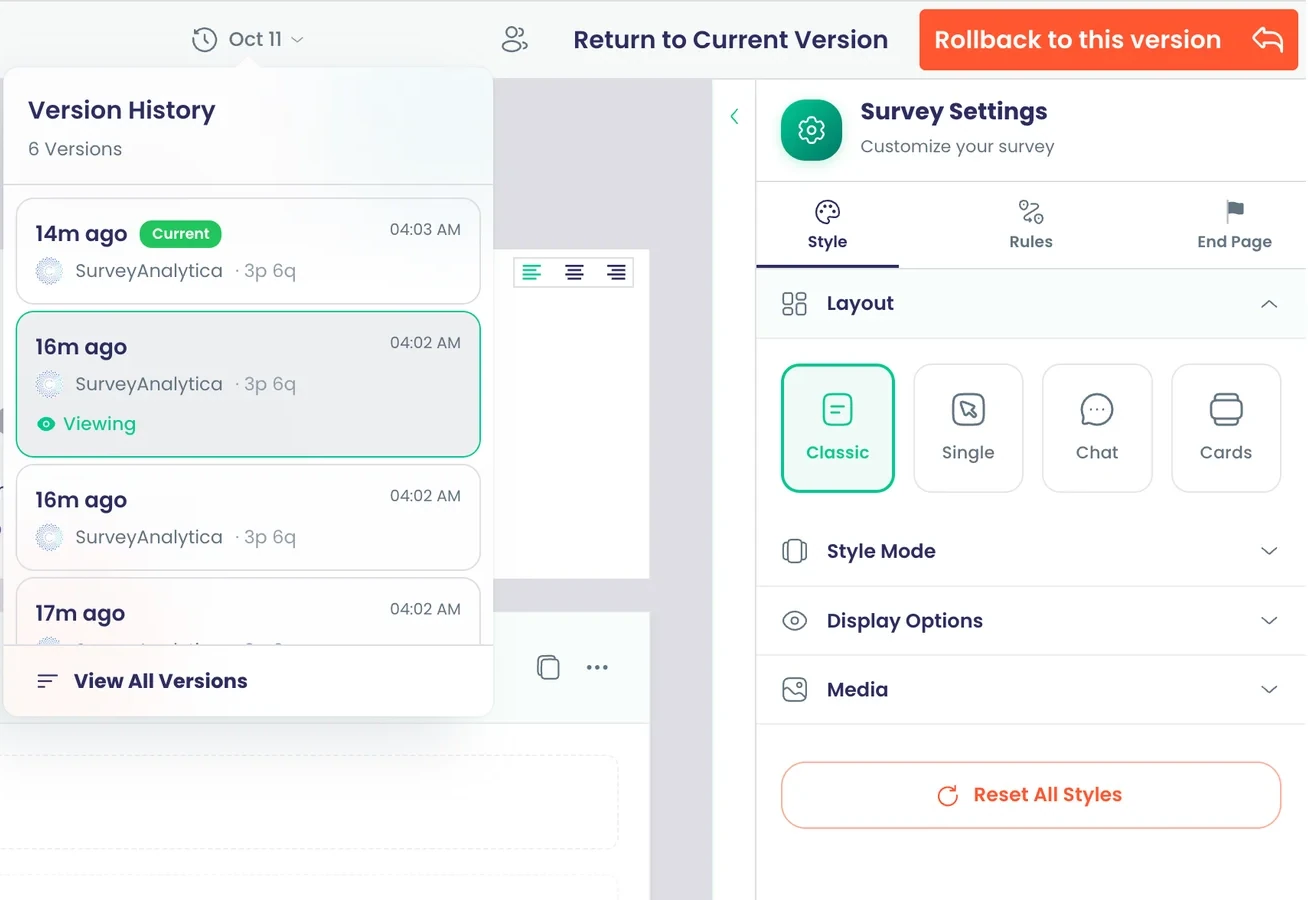
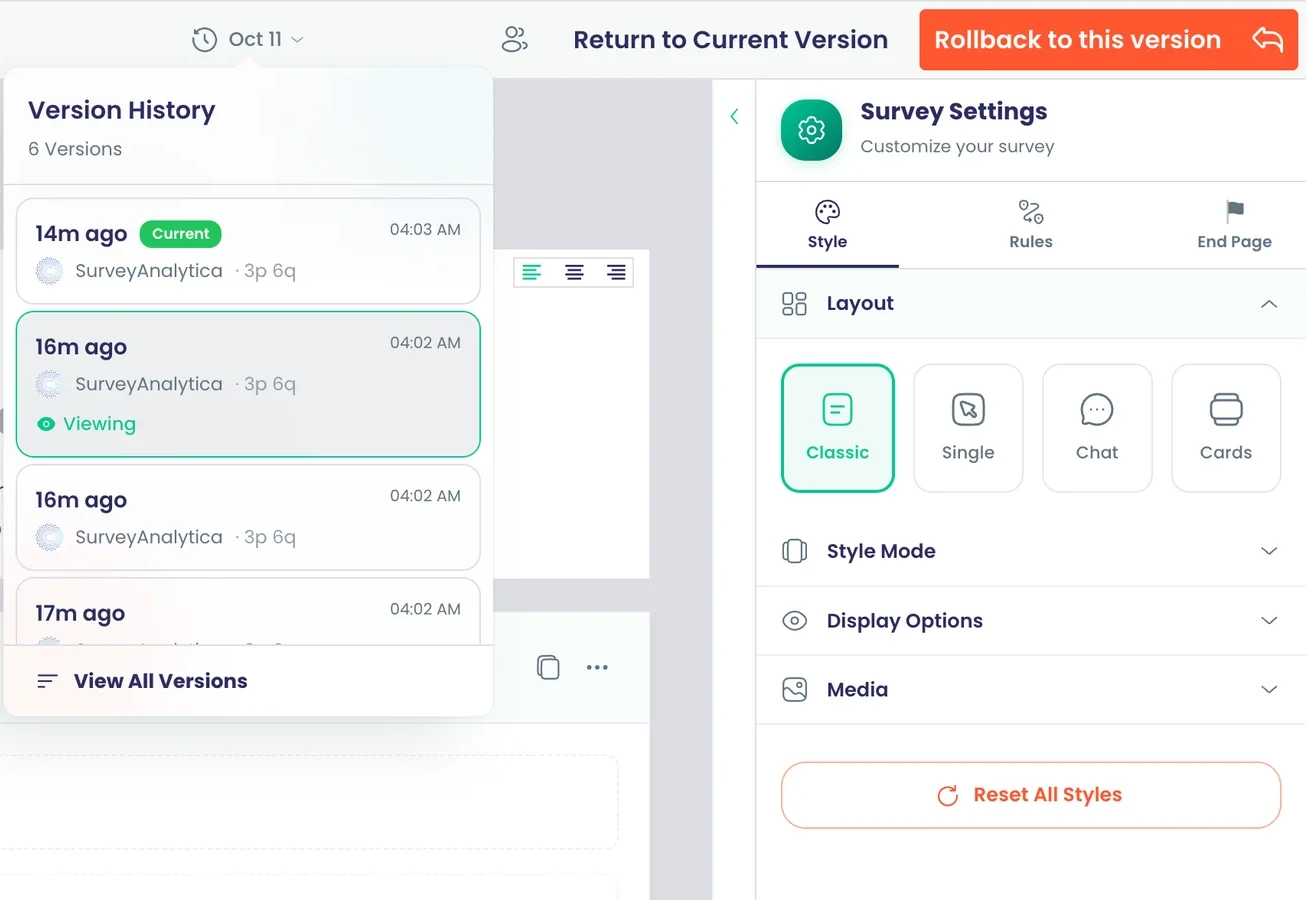
История версий с откатом
Просматривайте сохранённые версии опроса и возвращайтесь к любой предыдущей.
Также в: Совместная работа
Что это делает
Каждая сохранённая версия опроса указана в списке с автором и временем. Откройте старую версию только для чтения, сравните её с текущей, затем выберите «Вернуться к текущей версии» или «Откатить к этой версии».
Главное и параметры
- Имя автора и время у каждой версии
- Просмотр старой версии без изменения рабочего опроса
- «Откатить к этой версии» или «Вернуться к текущей версии»
- Версии хранятся 30 дней
Где в продукте
Опросы › открыть опрос › Дизайн › Версия
Тарифы и ограничения
- Все тарифы
Каждая версия хранится 30 дней.
Связанные возможности
Отмена, повтор и автосохранение
Отменяйте или повторяйте до 50 действий в дизайнере, пока изменения сохраняются автоматически.
Что это делает
Каждая правка в дизайнере сохраняется автоматически. Отмена и повтор переходят назад и вперёд по Вашим последним 50 изменениям в текущем сеансе.
Главное и параметры
- До 50 шагов отмены
- Повтор после отмены
- Автоматическое сохранение — не нужно помнить о кнопке «Сохранить»
Где в продукте
Опросы › открыть опрос › Дизайн
Тарифы и ограничения
- Все тарифы
До 50 шагов отмены и повтора за сеанс.
Связанные возможности
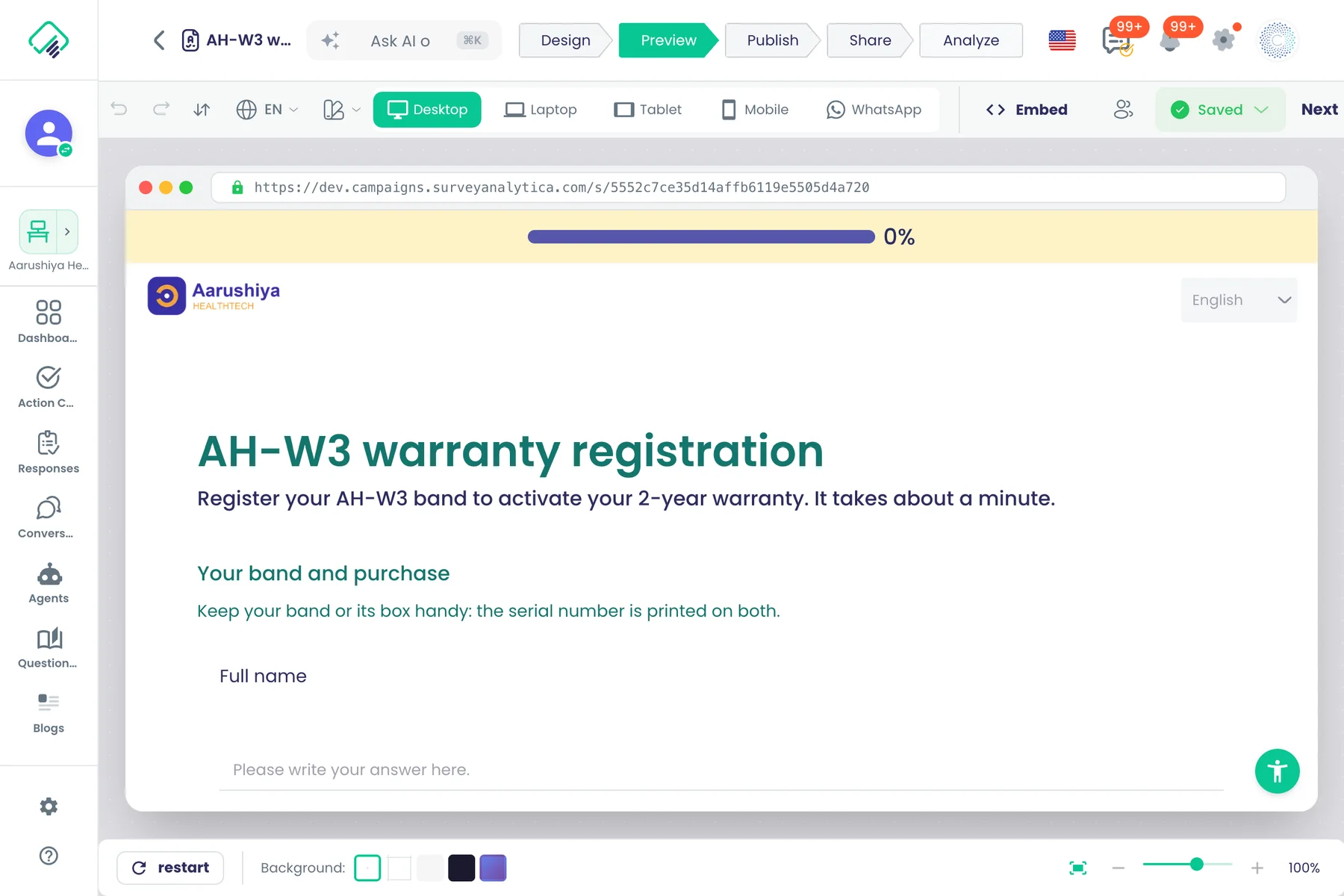
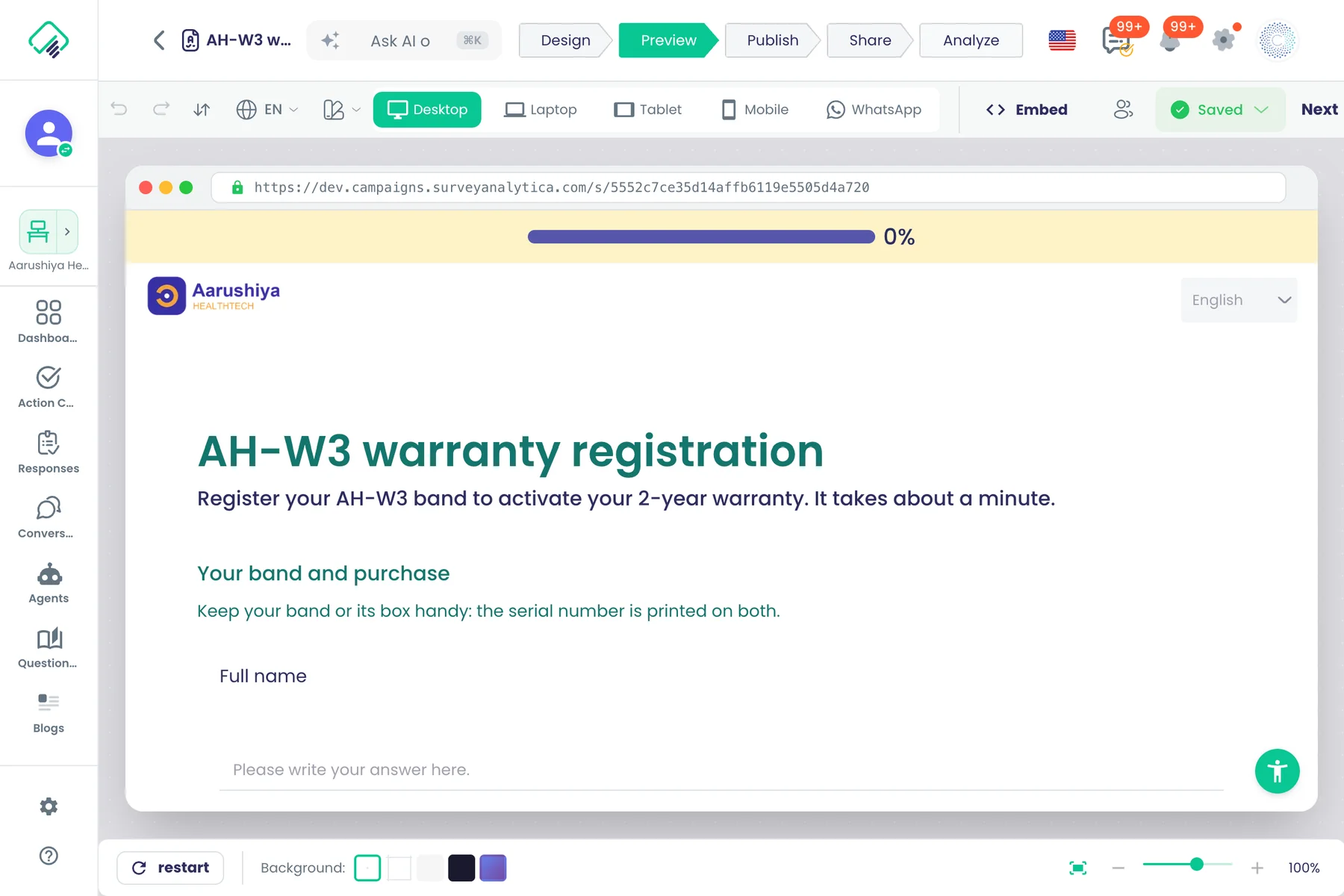
Предпросмотр на любом устройстве
Перед публикацией посмотрите, как опрос выглядит на настольном компьютере, ноутбуке, планшете, телефоне и внутри WhatsApp.
Также в: Совместная работа
Что это делает
Проверьте опрос в реальных размерах экранов перед публикацией, включая рамку WhatsApp. Предпросмотр выполняет правила опроса, поэтому можно пройти каждый путь.
Главное и параметры
- Компьютер: всё окно
- Ноутбук: 1280 × 800
- Планшет: 768 × 1024
- Мобильный: 390 × 844
- WhatsApp: опрос в рамке WhatsApp, 390 × 844
Где в продукте
Опросы › открыть опрос › Предпросмотр
Тарифы и ограничения
- Все тарифы
Связанные возможности
Делитесь предпросмотром с рецензентами
Отправьте ссылку на предпросмотр и пригласите рецензентов по электронной почте, в том числе людей вне Вашей организации; каждое приглашение можно отозвать или восстановить.
Что это делает
Отправьте ссылку на предпросмотр и пригласите рецензентов по электронной почте, в том числе людей вне Вашей организации; каждое приглашение можно отозвать или восстановить.
Главное и параметры
- Приглашение рецензентов по почте
- Отзыв и восстановление приглашений
Где в продукте
Опросы › открыть опрос › Дизайн › Поделиться предпросмотром
Тарифы и ограничения
- Все тарифы
Предпросмотр без последствий
Ответы из предпросмотра хранятся отдельно от настоящих, ограничения и защита тестов пропускаются, а оплата не списывается.
Что это делает
Ответы из предпросмотра хранятся отдельно от настоящих, ограничения и защита тестов пропускаются, а оплата не списывается.
Главное и параметры
- Ответы предпросмотра отдельно от настоящих
- Без оплаты в предпросмотре
Где в продукте
Опросы › открыть опрос › Предпросмотр
Тарифы и ограничения
- Все тарифы
ИИ создаёт банки вопросов из Ваших файлов
Опишите банк или загрузите файл PDF, Excel или CSV либо изображение, и ИИ-ассистент превратит содержимое в вопросы банка.
Что это делает
Опишите банк или загрузите файл PDF, Excel или CSV либо изображение, и ИИ-ассистент превратит содержимое в вопросы банка.
Главное и параметры
- Загрузка PDF, Excel, CSV и изображений
Где в продукте
Банки вопросов (боковая панель) › открыть банк › ИИ-ассистент
Тарифы и ограничения
- Все тарифы
Поручите создание нашей команде
При создании опроса выберите «Request Help» и отправьте нашей команде описание, чтобы она создала опрос за Вас.
Что это делает
При создании опроса выберите «Request Help» и отправьте нашей команде описание, чтобы она создала опрос за Вас.
Главное и параметры
- «Request Help» на экране создания
Где в продукте
Рабочие пространства › открыть рабочее пространство › Опросы › создать опрос › Запросить помощь
Тарифы и ограничения
- Все тарифы
Типы вопросов
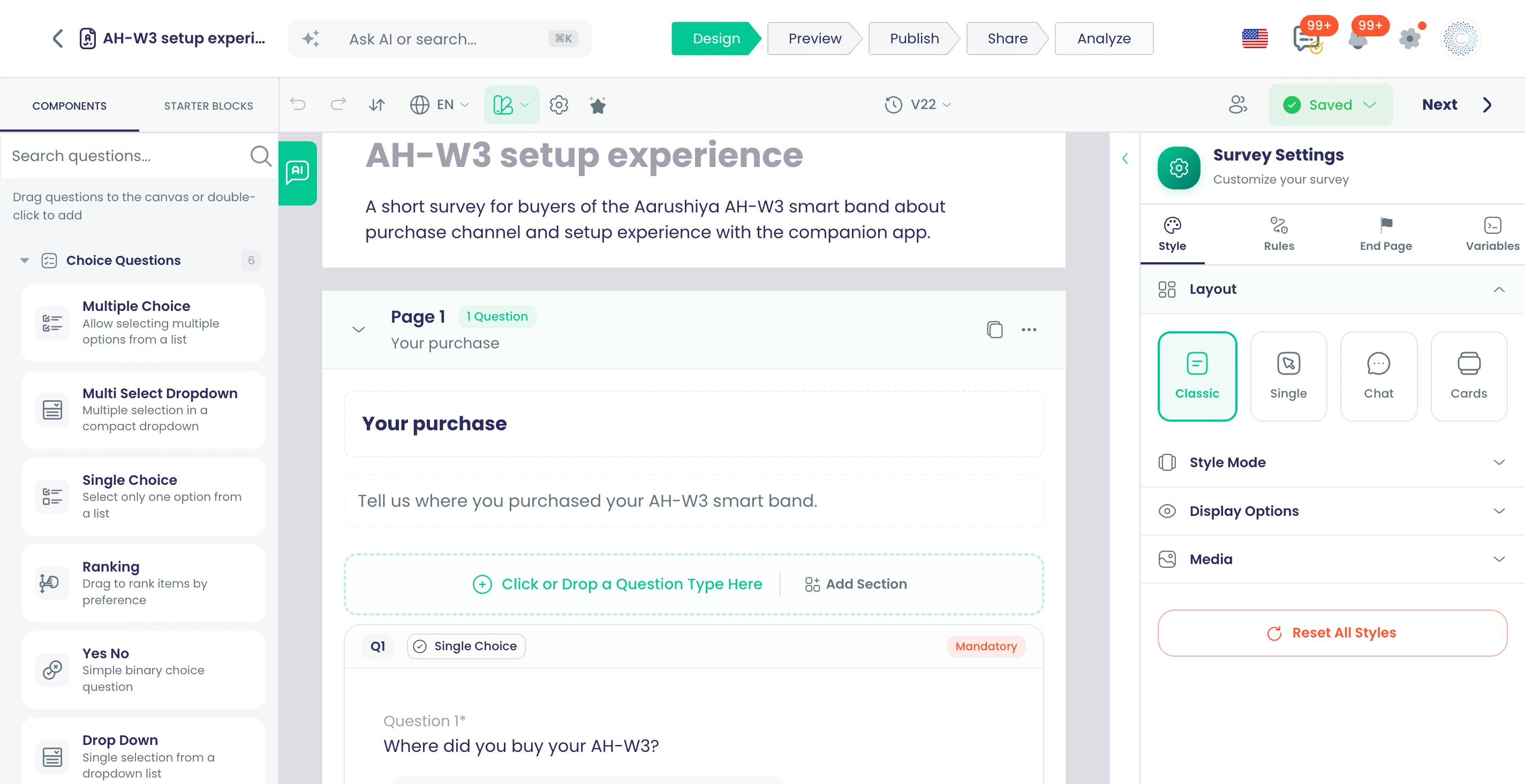
23 типа вопросов
Варианты, ранжирование, текст, дата, ползунок, NPS, оценки, матрица, выбор изображения, файлы, видео, телефон, оплата, бронирование, карточки товаров и подпись.
Что это делает
Палитра компонентов содержит 23 типа вопросов в шести группах. Перетащите тип на холст, затем задайте его параметры на вкладке «Содержание», а правила — на вкладке «Правила».
Главное и параметры
- Множественный выбор
- Выпадающий список с множественным выбором
- Одиночный выбор
- Ранжирование
- Да / Нет
- Выпадающий список
- Свободный текст
- Ограниченный текст
- Несколько текстовых полей
- Дата
- Ползунок
- NPS
- Оценка CSAT
- Выбор изображения
- Загрузка файла
- Запись видео
- Матрица
- Оплата
- Запись на встречу
- Карточки товаров
- Генератор ID
- Номер телефона
- Подпись
Где в продукте
Опросы › открыть опрос › Дизайн › Components
Тарифы и ограничения
- Все тарифы
Группы: вопросы с выбором, текстовые вопросы, шкалы и оценки, медиа и файлы, расширенные, контактные данные.
Связанные возможности
Подписи ответов из 11 готовых шкал
Введите вариант ответа и выберите подходящую формулировку из 11 сбалансированных пятибалльных шкал, например удовлетворённости, согласия и частоты.
Что это делает
По мере ввода варианта ответа редактор предлагает подходящие подписи из одиннадцати сбалансированных пятибалльных шкал. Выберите одну, чтобы заполнить вариант, — формулировки останутся согласованными от одного края шкалы до другого.
Главное и параметры
- Удовлетворённость: от «Совсем не удовлетворён» до «Полностью удовлетворён»
- Сложность: от «Очень сложно» до «Очень легко»
- Насколько хорошо: от «Очень плохо» до «Очень хорошо»
- Уверенность: от «Совсем не уверен» до «Полностью уверен»
- Вероятность: от «Очень маловероятно» до «Очень вероятно»
- Согласие: от «Полностью не согласен» до «Полностью согласен»
- Эффективность: от «Совсем неэффективно» до «Очень эффективно»
- Качество: от «Очень плохое» до «Очень хорошее»
- Частота: от «Никогда» до «Всегда»
- Важность: от «Неважно» до «Очень важно»
- Доверие: от «Не доверяю» до «Полностью доверяю»
Где в продукте
Опросы › открыть опрос › Дизайн › выбрать вопрос › ввести вариант ответа
Тарифы и ограничения
- Все тарифы
Связанные возможности
Множественный выбор с баллами
Выбор нескольких вариантов с минимумом и максимумом, баллом и штрафом для каждого варианта, а также вариантами, которые скрываются или берутся из предыдущих ответов.
Что это делает
Респонденты отмечают один или несколько вариантов. Задайте, сколько вариантов нужно или можно выбрать, назначьте балл каждому варианту и штрафуйте за неверные отметки — при этом балл за вопрос никогда не опускается ниже нуля.
Главное и параметры
- Минимум и максимум выбранных вариантов с собственным сообщением об ошибке
- Вес балла и штраф за неверный ответ для каждого варианта
- Скрытие вариантов по отдельности или по правилу
- Случайный порядок вариантов и динамические варианты
- Частичный балл в тестах
Где в продукте
Опросы › открыть опрос › Дизайн › Components › Вопросы с выбором › Множественный выбор
Тарифы и ограничения
- Все тарифы
Связанные возможности
Выпадающий список с поиском и множественным выбором
Выпадающий список для длинных перечней: поиск по мере ввода, выбор нескольких вариантов и постраничная загрузка вариантов из Вашей системы.
Что это делает
Респонденты ищут в длинном списке и выбирают несколько элементов. С кодом вопроса список подгружается из Вашей системы по мере ввода и прокрутки, поэтому даже каталог из тысяч позиций работает быстро.
Главное и параметры
- Поиск по мере ввода
- Выбор нескольких элементов
- Бесконечная прокрутка с кодом вопроса
- Варианты из Вашего собственного эндпоинта
Где в продукте
Опросы › открыть опрос › Дизайн › Components › Вопросы с выбором › Раскрывающийся список с несколькими вариантами выбора
Тарифы и ограничения
- Все тарифы
Связанные возможности
Ранжирование перетаскиванием или с клавиатуры
Респонденты упорядочивают варианты перетаскиванием или клавишами со стрелками.
Что это делает
Респонденты упорядочивают список от наиболее до наименее предпочтительного. Они перетаскивают элементы или перемещают выбранный элемент клавишами со стрелками вверх и вниз, поэтому ранжирование работает и без мыши.
Главное и параметры
- Перетаскивание для изменения порядка
- Клавиши со стрелками вверх и вниз
- Ранжированные варианты могут запускать правила
Где в продукте
Опросы › открыть опрос › Дизайн › Components › Вопросы с выбором › Рейтинг
Тарифы и ограничения
- Все тарифы
Связанные возможности
Свободный текст с проверками и ИИ
Открытые ответы с подсказкой, проверкой длины и шаблона, эталонным ответом для оценки и анализом тональности и сущностей с помощью ИИ.
Что это делает
Многострочное поле для открытых комментариев. Задайте подсказку, высоту, максимальную длину и необязательный шаблон. Добавьте эталонный ответ, чтобы оценивать его в тестах, или включите ИИ для разметки тональности, сущностей и тем.
Главное и параметры
- Текст подсказки
- Минимум строк (высота)
- Максимальная длина и шаблон
- Эталонный ответ для оценки
- ИИ: анализ тональности, распознавание сущностей, классификация содержимого
Где в продукте
Опросы › открыть опрос › Дизайн › Components › Текстовые вопросы › Свободный текст
Тарифы и ограничения
- Все тарифы
Связанные возможности
Несколько текстовых полей в одном вопросе
Несколько типизированных полей в одном вопросе: по умолчанию три, максимум пять.
Что это делает
Собирайте связанные значения вместе — например, имя, e-mail и телефон — в одном вопросе. Каждое поле имеет свой тип ввода и подсказку.
Главное и параметры
- По умолчанию 3 поля, до 5
- Типы ввода: текст, имя, число, e-mail, телефон, URL
- Типы ввода: цвет, время, месяц, неделя
- Подсказка для каждого поля
Где в продукте
Опросы › открыть опрос › Дизайн › Components › Текстовые вопросы › Несколько текстовых полей
Тарифы и ограничения
- Все тарифы
Связанные возможности
Вопросы о дате и времени
Запрашивайте дату, время, дату и время или месяц, с ограничениями и значением по умолчанию: вчера, сейчас или завтра.
Что это делает
Выбор даты в четырёх форматах. Задайте самое раннее и самое позднее допустимое значение и значение по умолчанию, чтобы, например, дата доставки никогда не оказалась в прошлом.
Главное и параметры
- Форматы: дата и время, только дата, только время, месяц
- Минимум и максимум
- По умолчанию: вчера, сейчас или завтра
Где в продукте
Опросы › открыть опрос › Дизайн › Components › Текстовые вопросы › Дата
Тарифы и ограничения
- Все тарифы
Связанные возможности
Выбор изображения
Варианты в виде картинок с одиночным или множественным выбором.
Что это делает
Респонденты выбирают между изображениями, например вариантами дизайна продукта или упаковки. Разрешите один или несколько вариантов и используйте выбор в правилах, как любой вариант.
Главное и параметры
- Тип выбора: одиночный или множественный
- Изображение для каждого варианта
- Запускает правила, как другие вопросы с выбором
Где в продукте
Опросы › открыть опрос › Дизайн › Components › Медиа и файлы › Выбор изображения
Тарифы и ограничения
- Все тарифы
Связанные возможности
Ползунок
Ползунок с Вашими минимумом, максимумом и начальным значением; по умолчанию от 0 до 100 с началом на 50.
Что это делает
Респонденты перетаскивают ползунок к значению на шкале. Задайте диапазон и начальное положение; ползунок работает и в макете «Карточки» со смахиванием.
Главное и параметры
- Минимум, по умолчанию 0
- Максимум, по умолчанию 100
- Начальное значение, по умолчанию 50
- Работает в макете «Карточки»
Где в продукте
Опросы › открыть опрос › Дизайн › Components › Шкалы и оценки › Слайдер
Тарифы и ограничения
- Все тарифы
Связанные возможности
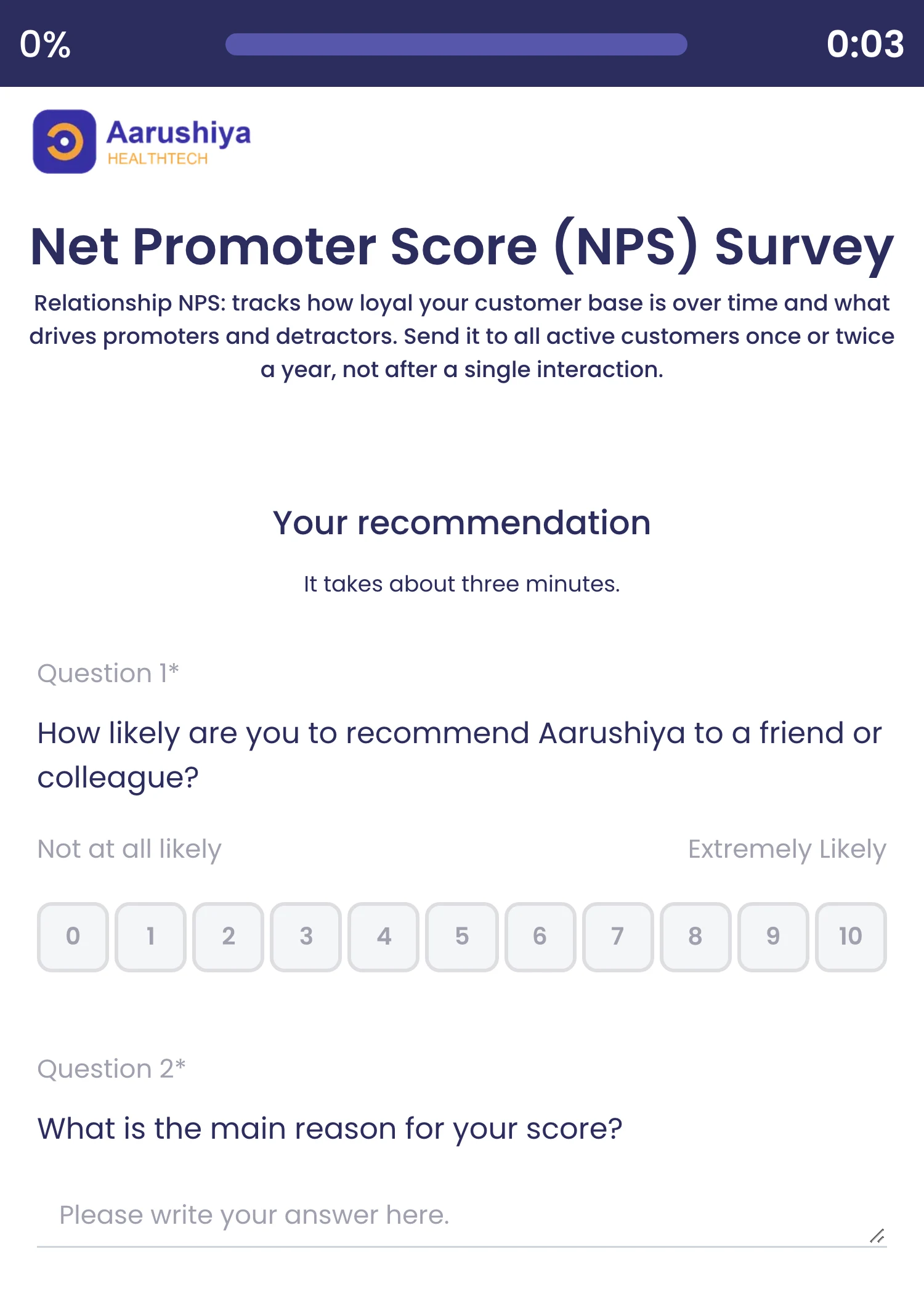
Вопрос NPS
Вопрос Net Promoter Score от 0 до 10 с Вашими подписями крайних значений, готовый к работе с промоутерами и критиками.
Что это делает
Вопрос Net Promoter Score от 0 до 10 с Вашими подписями крайних значений на каждом языке опроса. Правила могут реагировать на ответы критиков, нейтралов или промоутеров, а финальные страницы могут показывать балл NPS, категорию и процент.
Главное и параметры
- Шкала от 0 до 10
- Подписи крайних значений: по умолчанию «Совершенно маловероятно» и «Очень вероятно», редактируются
- Правила по любому баллу, например уточняющий вопрос для 0–6
- Формулы финальной страницы: балл NPS, категория NPS, процент NPS
- Шаблон финальной страницы «NPS Thank You»
Где в продукте
Опросы › открыть опрос › Дизайн › Components › Шкалы и оценки › NPS
Тарифы и ограничения
- Все тарифы
Связанные возможности
Оценки CSAT в виде значков
Вопросы-оценки со звёздами, сердцами, пальцами вверх, эмодзи и другими значками для измерения удовлетворённости.
Что это делает
Вопрос-оценка с восемью стилями иконок. Выберите стиль, подходящий бренду и вопросу; ответы оцениваются как любые оценки и могут управлять правилами.
Главное и параметры
- Звёзды
- Эмодзи
- Сердца
- Пальцы вверх
- Цифры
- Молнии
- Флажки
- Ромбы
Где в продукте
Опросы › открыть опрос › Дизайн › Components › Шкалы и оценки › Рейтинг CSAT
Тарифы и ограничения
- Все тарифы
Связанные возможности
Матрицы и шкалы Лайкерта
Матричные вопросы с готовыми шкалами ответов для удовлетворённости, согласия, частоты и важности.
Что это делает
Матричные вопросы размещают несколько утверждений в строках напротив одной шкалы ответов в колонках. Начните с одной из 11 готовых пятибалльных шкал или задайте собственные колонки.
Главное и параметры
- Строки и колонки, каждая переводится
- Удовлетворённость: от «Совсем не удовлетворён» до «Полностью удовлетворён»
- Сложность: от «Очень сложно» до «Очень легко»
- Шкалы «насколько хорошо», уверенности и вероятности
- Согласие: от «Полностью не согласен» до «Полностью согласен»
- Шкалы эффективности и качества
- Частота: от «Никогда» до «Всегда»
- Важность: от «Неважно» до «Очень важно»
- Доверие: от «Не доверяю» до «Полностью доверяю»
- Строки матрицы могут запускать правила
Где в продукте
Опросы › открыть опрос › Дизайн › Components › Расширенные › Матрица
Тарифы и ограничения
- Все тарифы
Связанные возможности
Типизированные текстовые поля
Текстовые поля только для числа, email, телефона, URL, даты, времени или цвета, а также несколько текстовых полей.
Что это делает
Одно текстовое поле, принимающее только один вид значения и проверяемое по мере ввода. «Несколько текстовых полей» размещает несколько полей ввода в одном вопросе — по умолчанию три, максимум пять.
Главное и параметры
- Текст
- Имя
- Число
- Телефон
- URL
- Цвет
- Время
- Месяц
- Неделя
- Генератор ID
Где в продукте
Опросы › открыть опрос › Дизайн › Components › Текстовые вопросы › Ограниченный текст
Тарифы и ограничения
- Все тарифы
11 типов ввода. «Несколько текстовых полей»: по умолчанию 3, до 5.
Связанные возможности
Загрузка файлов, 10 на вопрос
Принимайте файлы любого типа или только выбранных типов, до десяти файлов на вопрос.
Что это делает
Респонденты прикрепляют файлы к своему ответу. Принимайте файлы любого типа или только отмеченные форматы, задайте ограничение размера и принимайте до десяти файлов на вопрос.
Главное и параметры
- JPEG, PNG или все форматы изображений
- MS Word (DOC и DOCX) и PDF
- PowerPoint и Excel
- Файлы писем (Outlook .msg)
- Любой тип файлов
- Ограничение размера в МБ для каждого вопроса
- Собственный текст кнопок загрузки и удаления и заголовок зоны перетаскивания
- Необязательно — ИИ: анализ содержимого загруженных файлов
Где в продукте
Опросы › открыть опрос › Дизайн › Components › Медиа и файлы › Загрузить файл
Тарифы и ограничения
- Все тарифы
До 10 файлов на вопрос. Ограничение размера задаётся для каждого вопроса.
Связанные возможности
Подпись на экране
Респонденты расписываются на экране пальцем или мышью прямо в форме.
Что это делает
Респонденты расписываются на экране пальцем, стилусом или мышью. Подпись сохраняется с ответом и может появляться на финальных страницах и сертификатах через формулу «Подпись».
Главное и параметры
- Три толщины пера: тонкое, среднее, толстое
- Два цвета чернил: чёрный и синий
- Очистить и подписать заново
- Отображается на финальных страницах через формулу «Подпись»
- Шаблон финальной страницы «Service Agreement»
Где в продукте
Опросы › открыть опрос › Дизайн › Components › Контактные данные › Подпись
Тарифы и ограничения
- Все тарифы
Связанные возможности
Видеоответы в браузере
Респонденты записывают видеоответ в браузере вместо того, чтобы печатать.
Что это делает
Респонденты записывают видеоответ в браузере. Они видят живой предпросмотр, трёхсекундный обратный отсчёт и индикатор микрофона, а затем просматривают запись перед загрузкой.
Главное и параметры
- Переключение между фронтальной и основной камерой
- Обратный отсчёт 3 секунды перед записью
- Ограничение времени для каждого вопроса с кольцевым индикатором
- Индикатор уровня микрофона
- Просмотр записи перед отправкой
- Необязательная загрузка во время записи для длинных ответов
Где в продукте
Опросы › открыть опрос › Дизайн › Components › Медиа и файлы › Запись видео
Тарифы и ограничения
- Все тарифы
Максимальная длительность задаётся для каждого вопроса.
Связанные возможности
Проверка мобильного номера по SMS
Вопрос о телефоне проверяет мобильный номер респондента одноразовым кодом, отправленным по SMS.
Что это делает
Вопрос «Номер телефона» может проверять номер, прежде чем опрос продолжится. Респондент выбирает страну, вводит номер и одноразовый код, отправленный на него по SMS.
Главное и параметры
- Выбор страны для телефонного кода
- Одноразовый код по SMS
- Код проверяется до принятия ответа
- Стартовый блок «Подтверждённый контакт (OTP)»
Где в продукте
Опросы › открыть опрос › Дизайн › Components › Контактные данные › Номер телефона
Тарифы и ограничения
- Все тарифы
Связанные возможности
Запись на приём в форме
Респонденты выбирают время из доступных слотов Google Calendar, Outlook или Calendly, не покидая опрос.
Что это делает
Вопрос «Запись на встречу» показывает календарь и свободные слоты из подключённого аккаунта Calendly, Google Calendar или Microsoft Outlook. Респондент записывается прямо в опросе, и слот бронируется в этом календаре.
Главное и параметры
- Доступность в Calendly
- Доступность в Google Calendar
- Доступность в Microsoft Outlook
- Выбор даты и слота прямо в форме
- Бронирование в подключённом календаре
Где в продукте
Опросы › открыть опрос › Дизайн › Components › Расширенные › Встреча
Тарифы и ограничения
- Все тарифы
Связанные возможности
Генератор номеров
Составляйте номера обращений, заказов или регистраций из своего текста, ответов, дат и случайных символов.
Что это делает
Формирует номер при отправке формы — например, регистрационный номер, номер претензии или сертификата. Сочетайте собственный текст, предыдущие ответы, дату и случайные символы, дополненные до фиксированной длины.
Главное и параметры
- Части: собственный текст, предыдущий ответ, дата, случайные символы
- Фиксированная длина с дополнением
- Может получать значение из кода вопроса
- Используется как номер заказа, когда форма принимает заказы
Где в продукте
Опросы › открыть опрос › Дизайн › Components › Расширенные › Генератор ID
Тарифы и ограничения
- Все тарифы
Связанные возможности
Повторяемые разделы
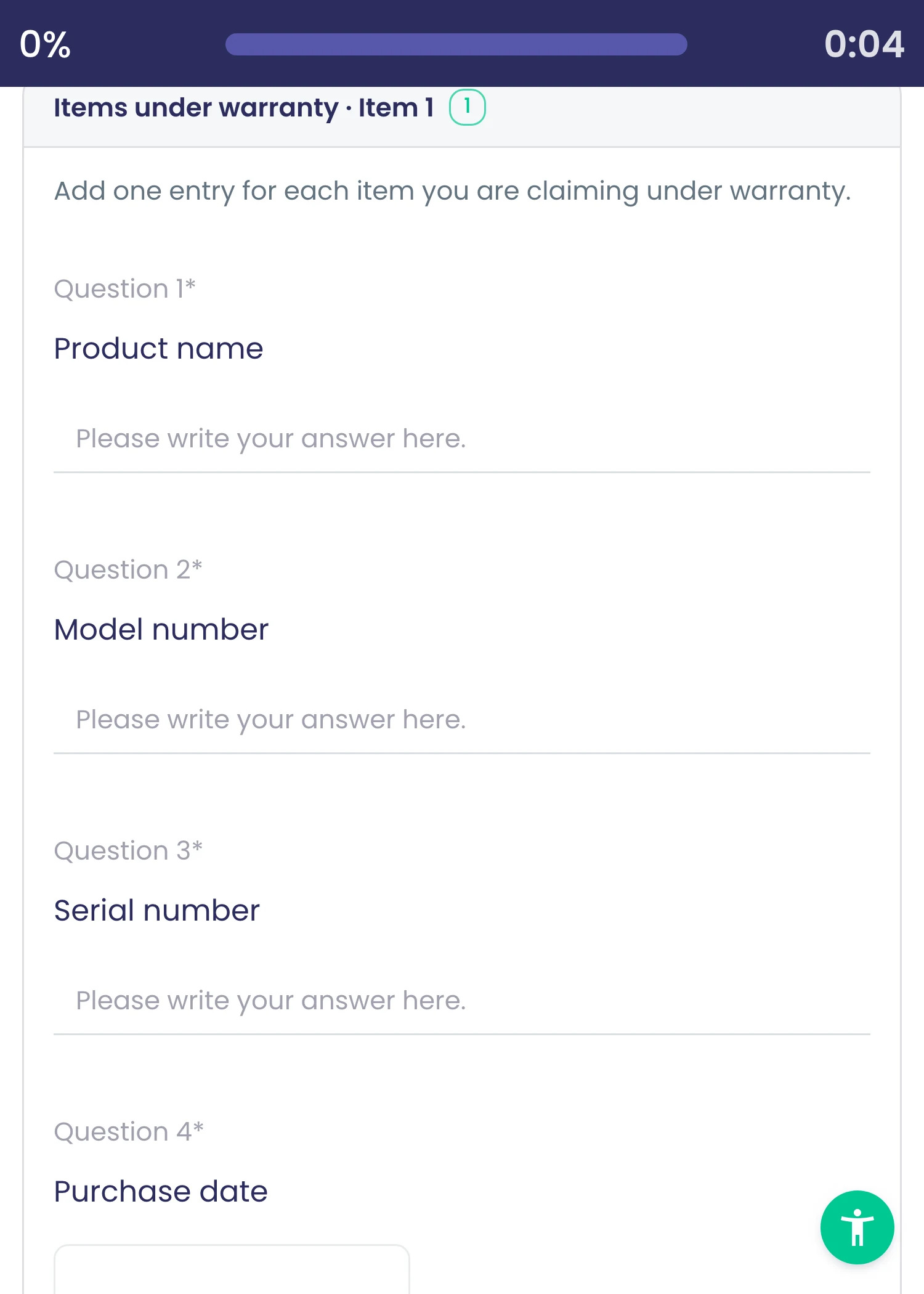
Объедините вопросы в раздел, который респонденты могут повторить кнопкой «Добавить ещё» — для дополнительных устройств, людей или объектов.
Что это делает
Объединяйте вопросы в раздел, который респонденты повторяют кнопкой «Добавить ещё» — например, по блоку на каждое устройство, члена семьи или объект. Каждое повторение хранится как отдельный набор ответов.
Главное и параметры
- Кнопка «Добавить ещё» с собственной переводимой подписью
- Ограничение числа повторений раздела
- Каждое повторение хранится в ответе отдельно
- Шаблоны тела вебхука могут отправлять повторения вложенным списком
Где в продукте
Опросы › открыть опрос › Дизайн › Добавить заголовок раздела
Тарифы и ограничения
- Все тарифы
Связанные возможности
Богатое содержимое в вопросах
Тексты и описания вопросов поддерживают заголовки, ссылки, изображения, встроенное видео, математические формулы и «HTML», с автоматическим переводом в редакторе.
Что это делает
Тексты и описания вопросов поддерживают заголовки, ссылки, изображения, встроенное видео, математические формулы и «HTML», с автоматическим переводом в редакторе.
Главное и параметры
- Изображения, встроенное видео и формулы
- HTML и автоматический перевод
Где в продукте
Опросы › открыть опрос › Дизайн › выбрать вопрос › Content
Тарифы и ограничения
- Все тарифы
Логика и код
Логика переходов и ветвления
В зависимости от любого ответа переходите к странице или вопросу, завершайте опрос или дисквалифицируйте респондента.
Что это делает
Правила ведут каждого респондента по опросу в зависимости от его ответов. Переходите вперёд, корректно завершайте опрос или завершайте его с дисквалификацией. Если ответ меняется и условие больше не выполняется, опрос возвращается на исходный путь.
Главное и параметры
- Перейти к странице
- Перейти к вопросу
- Завершить опрос
- Дисквалифицировать респондента
- Путь восстанавливается при изменении ответа
- Запускается выбором вариантов, выпадающими списками, выбором изображений, NPS, оценками, матрицей, товарами, текстом
Где в продукте
Опросы › открыть опрос › Дизайн › выбрать вопрос › Rules
Тарифы и ограничения
- Все тарифы
Бесплатный тариф включает неограниченное число правил.
Связанные возможности
Показ и скрытие страниц, вопросов, вариантов
Правила показывают или скрывают целые страницы, отдельные вопросы и отдельные варианты ответа в зависимости от предыдущих ответов.
Что это делает
Правила показывают или скрывают целые страницы, отдельные вопросы и отдельные варианты ответов в зависимости от предыдущих ответов. Скрытые элементы пропускаются только для этого респондента.
Главное и параметры
- Показать страницу
- Скрыть страницу
- Показать вопрос
- Скрыть вопрос
- Фильтровать варианты (скрыть выбранные)
- Показать только варианты
Где в продукте
Опросы › открыть опрос › Дизайн › выбрать вопрос › Rules
Тарифы и ограничения
- Все тарифы
Связанные возможности
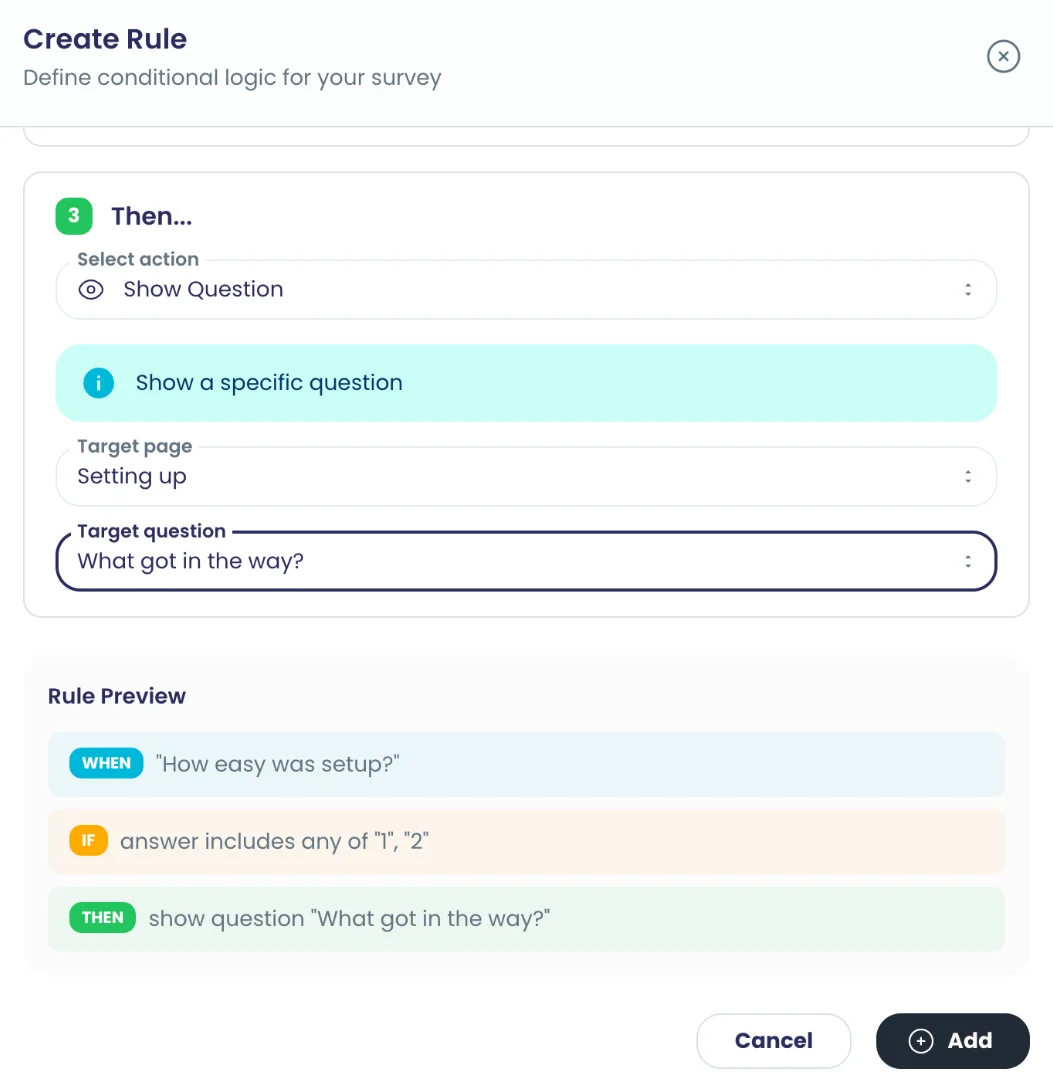
Условия правил И/ИЛИ
Объединяйте условия через И или ИЛИ и добавляйте столько правил, сколько нужно опросу.
Что это делает
Каждое правило содержит одно или несколько условий, объединённых через AND или OR, а в опросе может быть столько правил, сколько нужно. У вопросов с выбором и текстовых вопросов свои списки условий.
Главное и параметры
- Объединение условий через AND или OR
- Выбор: точно равно, включает любое из, включает ровно одно из
- Выбор: включает все из, не включает ни одного из
- Текст: точно равно, не равно, содержит, не содержит
- Текст: соответствует регулярному выражению, пусто, не пусто
Где в продукте
Опросы › открыть опрос › Дизайн › выбрать вопрос › Rules
Тарифы и ограничения
- Все тарифы
Связанные возможности
Создание правил с ИИ
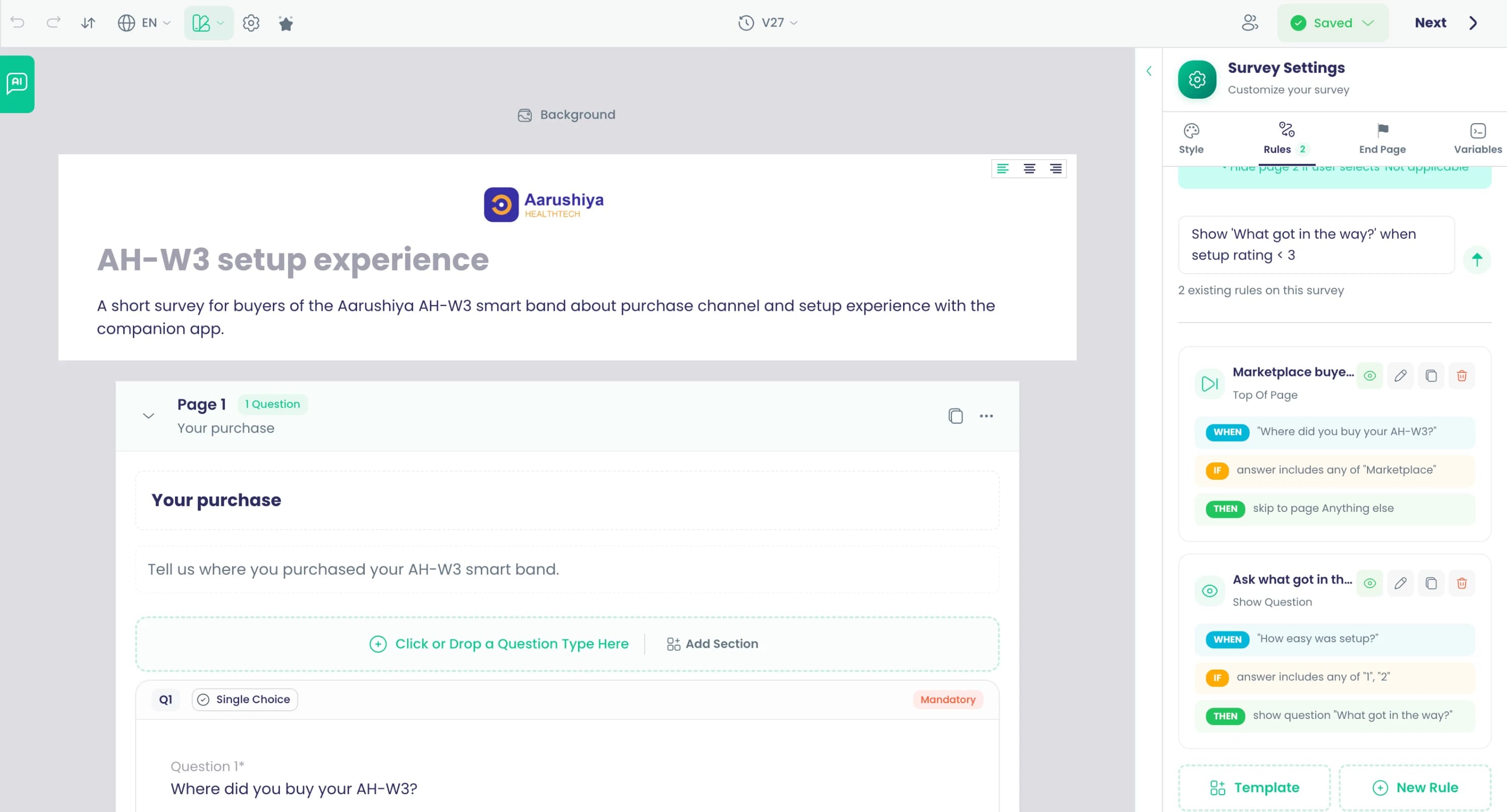
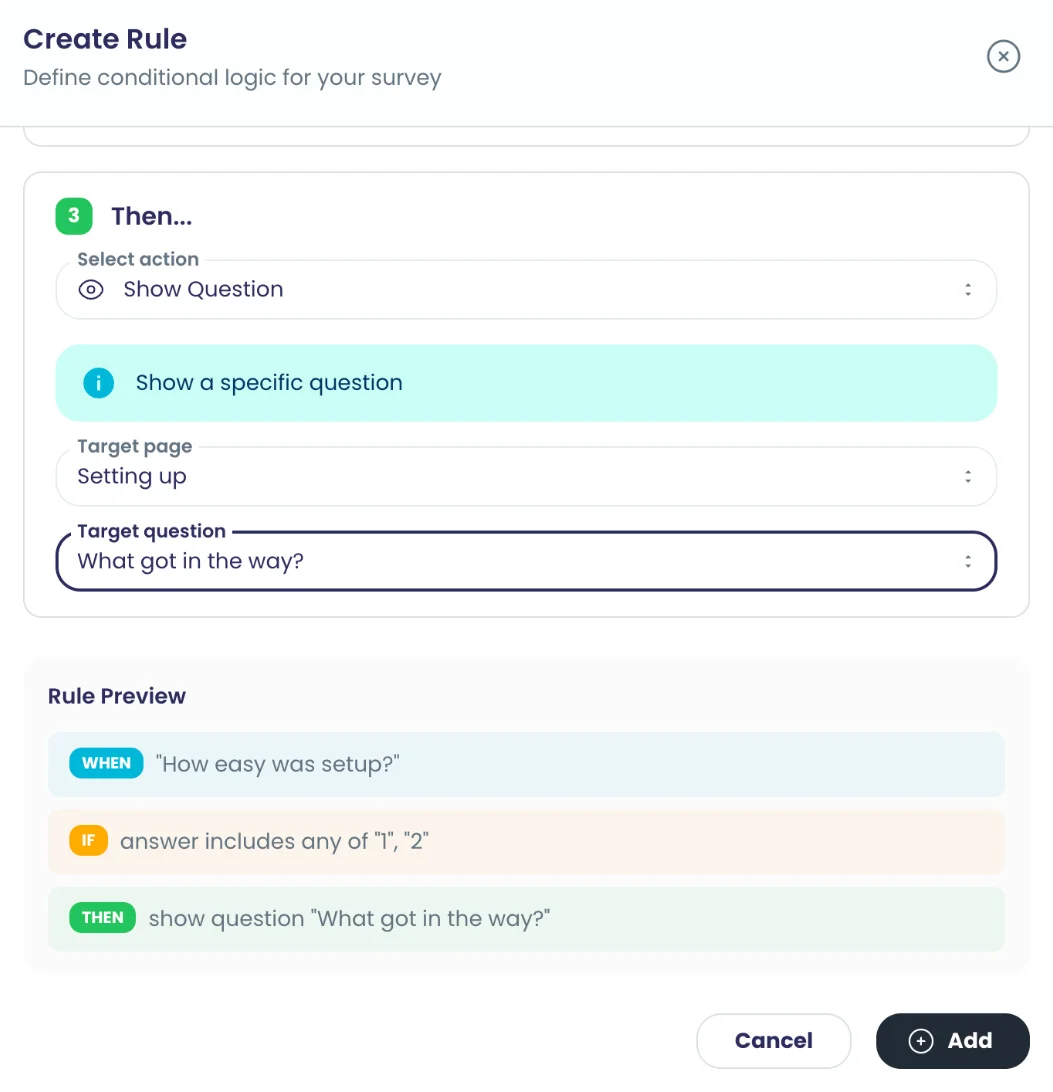
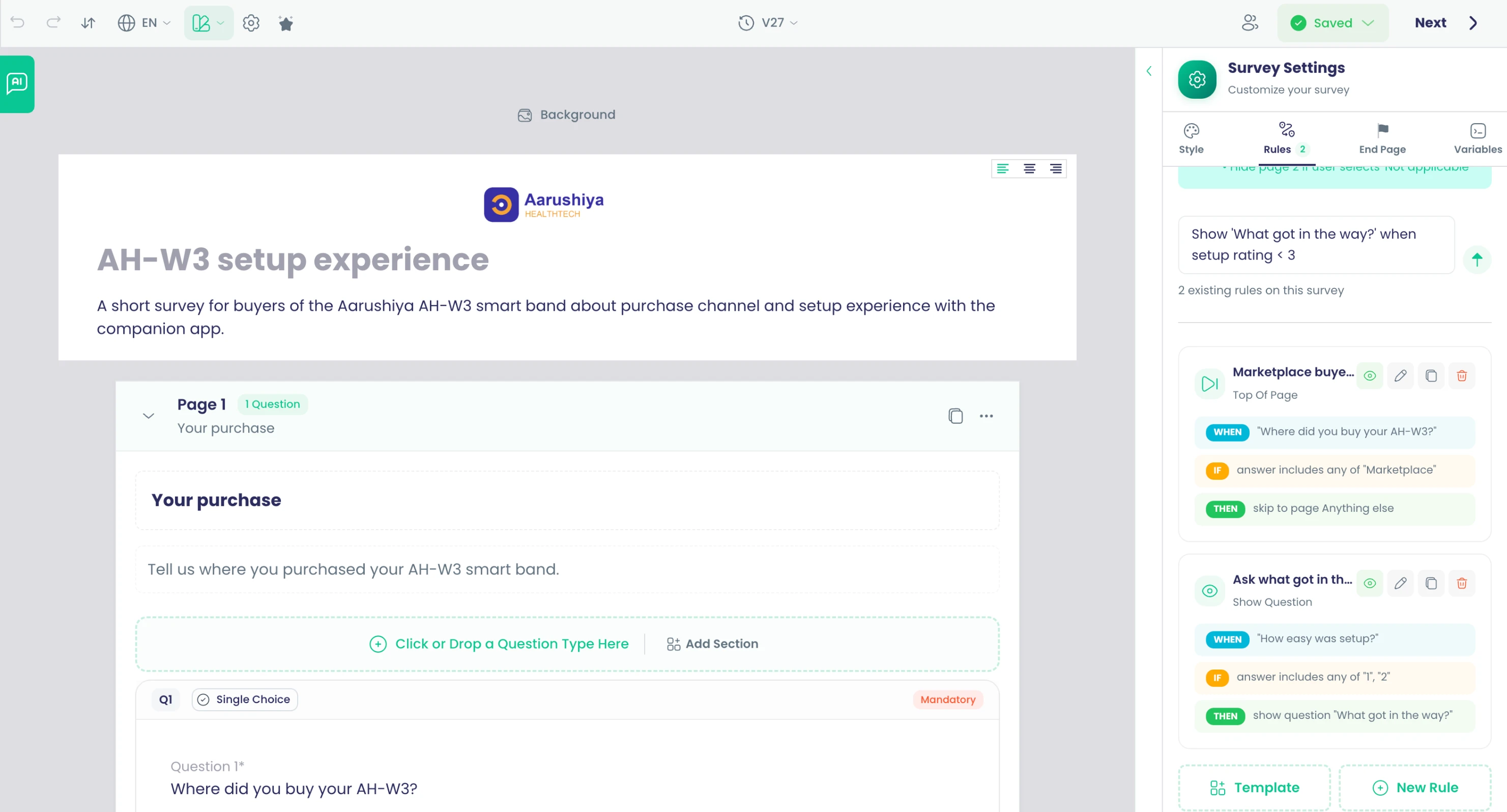
Опишите правило простыми словами, например уточняющий вопрос при оценке ниже 3, и ИИ его напишет.
Что это делает
Опишите правило одним предложением, и ИИ составит условия и действия, которые Вы проверите и сохраните. Он читает вопросы и варианты Вашего опроса, поэтому названия из Вашего предложения сопоставляются с нужными элементами.
Главное и параметры
- Пример: перейти на страницу 3, если выбрано «Нет»
- Пример: дисквалифицировать критиков NPS (0–6)
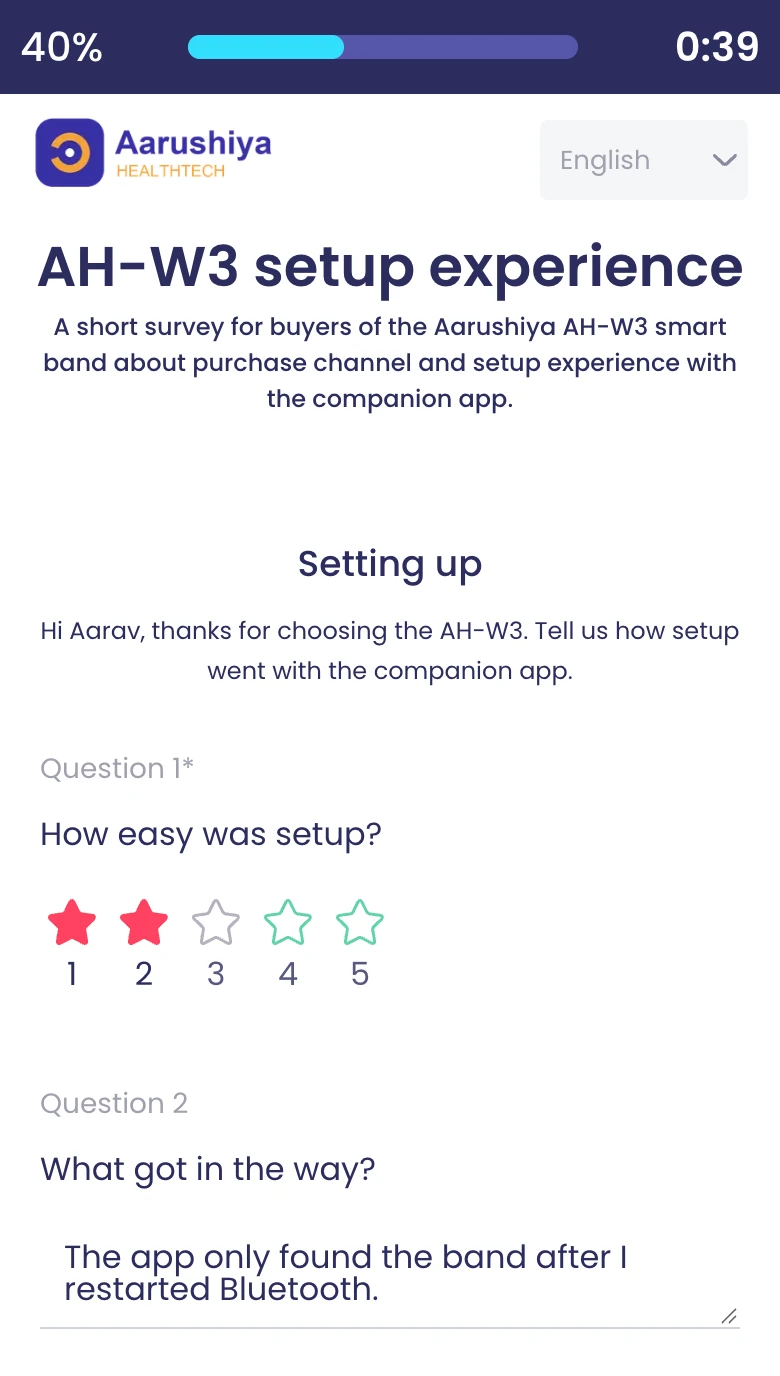
- Пример: показать уточняющий вопрос, если оценка < 3
- Пример: скрыть страницу 2, если выбрано «Неприменимо»
- Проверка сгенерированного правила перед добавлением
Где в продукте
Опросы › открыть опрос › Дизайн › выбрать вопрос › Rules › AI-конструктор правил
Тарифы и ограничения
- Все тарифы
Связанные возможности
Подстановка ответов и значений из ссылки
Подставляйте предыдущие ответы в последующие вопросы и на страницу благодарности, чтобы персонализировать опрос.
Что это делает
Подставляйте предыдущие ответы и значения, переданные в ссылке на опрос, в текст последующих вопросов, варианты и финальную страницу. Гость, указанный в ссылке, приветствуется по имени; низкую оценку можно процитировать в уточняющем вопросе.
Главное и параметры
- Подстановка предыдущего ответа в последующий вопрос
- Подстановка значений из ссылки, например имени или магазина
- Работает в заголовках вопросов, вариантах и финальных страницах
- Приветствие с формулой «Имя» на финальных страницах
Где в продукте
Опросы › открыть опрос › Дизайн › выбрать вопрос › Content › Подстановка
Тарифы и ограничения
- Все тарифы
Связанные возможности
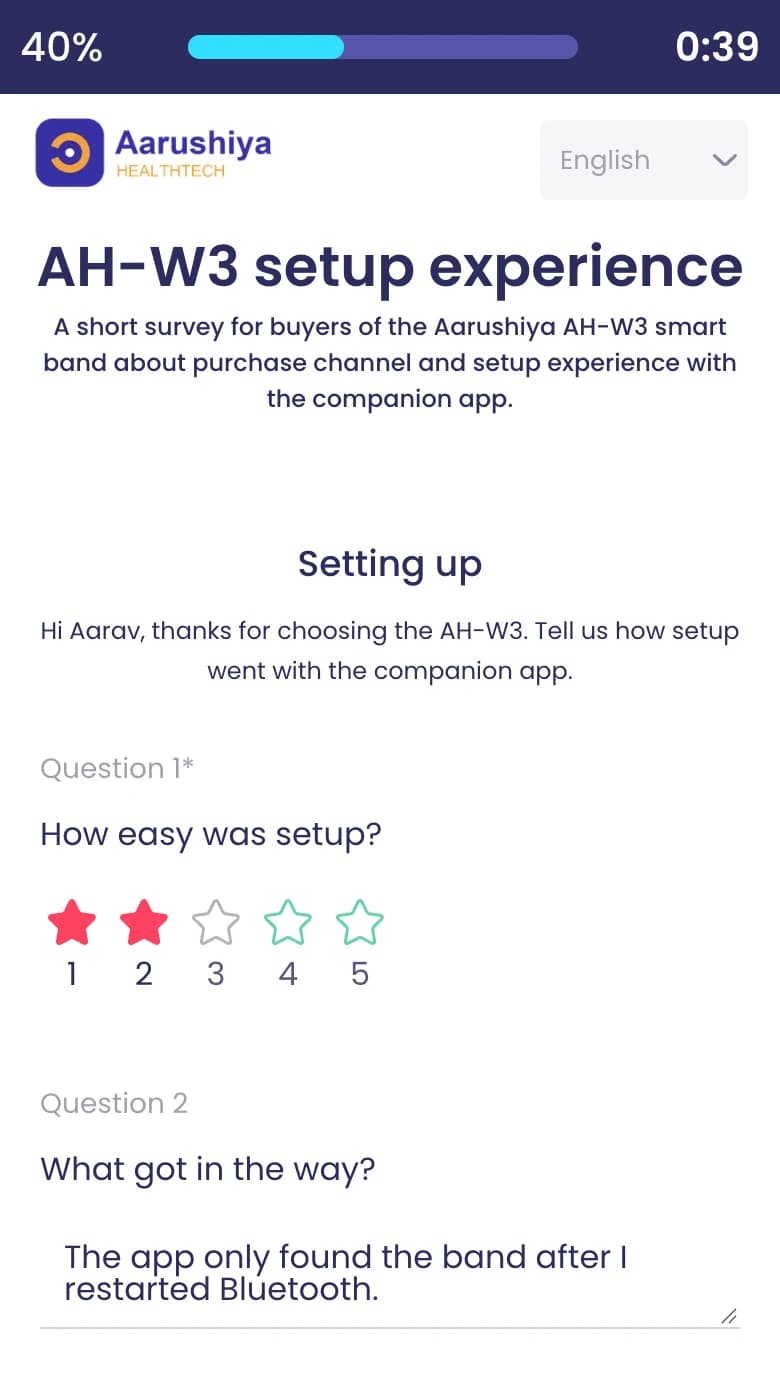
Пользовательские переменные в ссылках
Передавайте значения, например магазин, ID клиента или имя, через каждую ссылку коллектора; они сохраняются с ответом.
Что это делает
Задайте переменные, например магазин, ID клиента или имя, и каждая ссылка коллектора будет передавать их как параметры. Значения сохраняются с ответом, могут подставляться в вопросы и доступны как фильтры в аналитике.
Главное и параметры
- Переменные задаются один раз для опроса
- Каждая ссылка коллектора заполняет свои значения
- Сохраняются с каждым ответом
- Подстановка в текст вопросов и финальные страницы
- Фильтрация результатов по переменной в аналитике
Где в продукте
Опросы › открыть опрос › Дизайн › Переменные
Тарифы и ограничения
- Professional и Enterprise
Связанные возможности
Случайный порядок вариантов, вопросов, страниц
Перемешивайте варианты ответа, вопросы или страницы; при перезагрузке у каждого сохраняется тот же порядок.
Что это делает
Перемешивайте варианты ответов, вопросы или страницы, чтобы исключить влияние порядка. Порядок фиксируется для сеанса, поэтому респондент, перезагрузивший страницу, видит тот же порядок.
Главное и параметры
- Случайный порядок вариантов для каждого вопроса
- Случайный порядок вопросов в опросе
- Случайный порядок страниц в опросе
- Тот же порядок для того же респондента после перезагрузки
- При наличии правил перехода порядок вопросов и страниц остаётся заданным
Где в продукте
Опросы › открыть опрос › Дизайн › Настройки
Тарифы и ограничения
- Все тарифы
Связанные возможности
Динамические вопросы на основе кода
Несколько строк кода в вопросе подставляют варианты, цены или значения из предыдущих ответов или Вашего API.
Что это делает
Добавьте к вопросу несколько строк JavaScript, чтобы задать его варианты, цены или значение. Код может читать предыдущие ответы, выполнять вычисления или вызывать Ваш собственный эндпоинт, а длинные списки подгружаются по мере поиска и прокрутки. Если код даёт сбой, вопрос использует свою формулу, а затем фиксированные варианты.
Главное и параметры
- Вспомогательные функции: getResponseValue, getSelectedOptions, getQuestionById
- Вспомогательные функции: createOption, createProductOption
- Вспомогательные функции: fetchApi, fetchProducts
- Вспомогательные функции: calculateSum, calculateAverage, formatCurrency, parseJSON
- Поиск по мере ввода и бесконечная прокрутка для длинных списков
- Выполняется в браузере респондента до 10 секунд
Где в продукте
Опросы › открыть опрос › Дизайн › выбрать вопрос › Content › Dynamic Options
Тарифы и ограничения
- Professional и Enterprise
Ограничение — 10 секунд на выполнение.
Связанные возможности
Готовые шаблоны кода
Начинайте код вопроса с шаблонов для динамических вариантов, внешних API, условной логики и динамических цен.
Что это делает
Начинайте код вопроса с одного из четырёх шаблонов, а не с пустого редактора. Каждый — рабочий пример, который Вы адаптируете под свои вопросы и эндпоинты.
Главное и параметры
- Базовые динамические варианты
- Интеграция с внешним API
- Условная логика
- Динамическое ценообразование
Где в продукте
Опросы › открыть опрос › Дизайн › выбрать вопрос › Content › Dynamic Options › шаблоны
Тарифы и ограничения
- Professional и Enterprise
Связанные возможности
Варианты и значения по формулам
Без кода создавайте варианты из предыдущих ответов и объединяйте значения или баллы арифметическими формулами.
Что это делает
Без кода формируйте варианты вопроса из предыдущих ответов или комбинируйте их значения и баллы сложением, вычитанием, умножением и делением. Итоги карточек товаров складываются.
Главное и параметры
- Варианты, сформированные из предыдущих ответов
- Арифметика: +, −, ×, ÷ над значениями и баллами
- Итоги заказа из карточек товаров передаются в вопрос «Оплата»
- Используется как запасной вариант при сбое кода вопроса
Где в продукте
Опросы › открыть опрос › Дизайн › выбрать вопрос › Content › Dynamic Options
Тарифы и ограничения
- Professional и Enterprise
Связанные возможности
Проверка ответов
Обязательные ответы, шаблоны, ограничения длины, диапазоны значений и ограничения дат сохраняют ответы чистыми уже при вводе.
Что это делает
Проверки выполняются по мере ответа, поэтому некорректные данные никогда не попадают в результаты. У каждого типа вопроса свои проверки, а сообщения об ошибках можно написать на каждом языке опроса.
Главное и параметры
- Обязательные ответы
- Шаблон (регулярное выражение) для текста
- Максимальная длина текста
- Минимальное и максимальное значения и значение по умолчанию для ползунка и даты
- Даты по умолчанию: вчера, сейчас или завтра
- Ограниченные типы ввода: число, e-mail, телефон, URL и другие
- Типы файлов и ограничение размера для загрузок
- Минимальная и максимальная сумма для вопроса «Оплата»
Где в продукте
Опросы › открыть опрос › Дизайн › выбрать вопрос › Content
Тарифы и ограничения
- Все тарифы
Связанные возможности
Проверка повторных ответов
Проверка перед открытием опроса не даёт одному человеку или одной ссылке ответить дважды.
Что это делает
До открытия опроса проверяется, отвечали ли уже этот человек или эта ссылка. Если задан один ответ на человека, при повторной попытке вместо формы отображается сообщение «Вы уже ответили».
Главное и параметры
- Проверка до загрузки первой страницы
- Работает для каждого респондента и каждой ссылки
- Редактируемое сообщение «Вы уже ответили»
- В сочетании с «Разрешить несколько ответов» для повторных прохождений
Где в продукте
Опросы › открыть опрос › Дизайн › Настройки
Тарифы и ограничения
- Все тарифы
Связанные возможности
Операторы условий и фильтры вариантов
Проверяйте выбор условиями «включает любой из», «ровно один из», «все из» или «ни одного из» и сужайте следующий вопрос через «Filter Options» или «Show Only Options».
Что это делает
Проверяйте выбор условиями «включает любой из», «ровно один из», «все из» или «ни одного из» и сужайте следующий вопрос через «Filter Options» или «Show Only Options».
Главное и параметры
- Любой из, ровно один из, все из, ни одного из
- «Filter Options» и «Show Only Options»
Где в продукте
Опросы › открыть опрос › Дизайн › выбрать вопрос › Rules
Тарифы и ограничения
- Все тарифы
Правила проверяются при каждом ответе
Правила срабатывают заново при каждом изменении ответа, а переход отменяется, когда его условие перестаёт выполняться.
Что это делает
Правила срабатывают заново при каждом изменении ответа, а переход отменяется, когда его условие перестаёт выполняться.
Главное и параметры
- Переход отменяется, если условие не выполняется
Где в продукте
Опросы › открыть опрос › Дизайн › выбрать вопрос › Rules
Тарифы и ограничения
- Все тарифы
Ответы как ключ ответа
Отметьте вопросы как ключ ответа: повторное прохождение с теми же ответами обновит прежний ответ, а не добавит новый.
Что это делает
Отметьте вопросы как ключ ответа: повторное прохождение с теми же ответами обновит прежний ответ, а не добавит новый.
Главное и параметры
- Отмеченные вопросы становятся обязательными
Где в продукте
Опросы › открыть опрос › Дизайн › выбрать вопрос
Тарифы и ограничения
- Professional и Enterprise
Тесты и оценка
Взвешенная оценка тестов
Задавайте вес вопросам и вариантам, используйте штрафные баллы и не допускайте, чтобы вопросы с множественным выбором уходили ниже нуля.
Что это делает
Задайте каждому вопросу вес, а каждому варианту — балл, включая штрафные баллы за неверные ответы. Вопросы с множественным выбором могут начислять частичный балл и никогда не дают оценку ниже нуля.
Главное и параметры
- Вес каждого вопроса
- Вес балла для каждого варианта
- Штраф за неверный ответ для каждого варианта
- Частичный балл (флажки)
- Балл за множественный выбор не опускается ниже нуля
- Формулы финальной страницы: общий балл, процент, разбивка баллов
Где в продукте
Опросы › открыть опрос › Дизайн › выбрать вопрос › Content › Вес
Тарифы и ограничения
- Все тарифы
Связанные возможности
Проходной балл, попытки, правило подсчёта
Задайте проходной балл и лимит попыток и выберите, что засчитывается: лучший, последний или средний результат.
Что это делает
Задайте проходной балл в процентах и число попыток для каждого человека. Если разрешены повторные прохождения, выберите, какая попытка засчитывается.
Главное и параметры
- Проходной балл (%) от 0 до 100
- Максимум попыток от 1 до 100
- Правило учёта балла: лучший, последний или средний
- Показывать результаты сразу или задерживать их
Где в продукте
Опросы › открыть опрос › Дизайн › Test Configuration
Тарифы и ограничения
- Все тарифы
От 1 до 100 попыток.
Связанные возможности
Таймеры и заблокированные разделы
Ограничения времени для всего теста, каждого раздела или каждого вопроса, с возможностью запретить возврат назад.
Что это делает
Ограничьте время на весь тест, на каждый раздел или на каждый вопрос. Заблокируйте навигацию в разделе, чтобы завершённые разделы нельзя было открыть снова.
Главное и параметры
- Таймер на весь опрос
- Ограничение времени (сек) для каждого раздела
- Ограничение времени (сек) для каждого вопроса
- Блокировка навигации для каждого раздела
- Случайный порядок вопросов и страниц для тестов
Где в продукте
Опросы › открыть опрос › Дизайн › Test Configuration
Тарифы и ограничения
- Все тарифы
Связанные возможности
Защита от переключения вкладок и копирования
Предупреждайте о переключении вкладок и автоматически отправляйте ответы после заданного числа переключений; блокируйте копирование, вставку и правый клик.
Что это делает
Отслеживайте переключение вкладок во время теста и каждый раз предупреждайте кандидата. После заданного числа предупреждений тест может отправиться автоматически. Копирование и вставку можно запретить. В предпросмотре эти проверки отключены, а в опубликованных ссылках — включены.
Главное и параметры
- Отслеживание переключения вкладок
- Максимум предупреждений от 1 до 10, по умолчанию 3
- Автоотправка при чрезмерном переключении
- Запрет копирования и вставки
Где в продукте
Опросы › открыть опрос › Дизайн › Test Configuration
Тарифы и ограничения
- Все тарифы
От 1 до 10 предупреждений.
Связанные возможности
Оценка ответов в свободной форме
Ответы в свободной форме оцениваются по близости к Вашему эталонному ответу.
Что это делает
Задайте для вопроса «Свободный текст» эталонный ответ, и каждый ответ будет оцениваться по близости к нему. Кандидаты могут отвечать и на других языках опроса.
Главное и параметры
- Эталонный ответ для каждого вопроса «Свободный текст»
- Оценка по близости к эталонному ответу
- Добавляется к общему баллу, как любой вопрос
Где в продукте
Опросы › открыть опрос › Дизайн › выбрать вопрос › Content
Тарифы и ограничения
- Все тарифы
Связанные возможности
Теги навыков и пояснения
Помечайте вопросы компетенциями, чтобы получать баллы по каждому навыку, и показывайте пояснения к ответам после теста.
Что это делает
Помечайте вопросы компетенциями, чтобы видеть балл по каждому навыку, а не только общий итог. Добавьте к каждому вопросу пояснение, которое показывается вместе с правильным ответом после теста на каждом языке опроса.
Главное и параметры
- Теги компетенций для каждого вопроса
- Балл по каждой компетенции
- Пояснение к ответу для каждого вопроса
- Формулы финальной страницы: балл раздела, правильный ответ на вопрос
Где в продукте
Опросы › открыть опрос › Дизайн › выбрать вопрос › Content
Тарифы и ограничения
- Все тарифы
Связанные возможности
Задержка и публикация результатов
Скройте результаты на время проверки, а затем опубликуйте их для всех или для одного кандидата.
Что это делает
Скрывайте результаты, пока проверяете их. Публикуйте их для всех сразу или для каждого кандидата по отдельности.
Главное и параметры
- Задержка результатов после отправки
- Публикация результатов для всех кандидатов
- Публикация результатов для одного ответа
Где в продукте
Опросы › открыть опрос › Дизайн › Test Configuration
Тарифы и ограничения
- Все тарифы
Связанные возможности
Сертификаты в PDF
Выдавайте сертификаты в PDF с именем респондента, баллом и уникальным номером сертификата.
Что это делает
Выдавайте PDF-сертификат за каждую попытку с именем человека, названием опроса, баллом, датой и уникальным номером сертификата. Сертификаты формата A4 в книжной или альбомной ориентации можно оформить как финальную страницу.
Главное и параметры
- Автоматическое создание сертификата для тестов
- Имя, название опроса, балл, дата и ID сертификата
- A4 в книжной или альбомной ориентации
- Шаблон финальной страницы «Certificate of Completion»
- Формулы финальной страницы: URL сертификата и ID сертификата
- Ссылку на сертификат может обновить владелец или участник
Где в продукте
Опросы › открыть опрос › Дизайн › Test Configuration
Тарифы и ограничения
- Все тарифы
Связанные возможности
Рейтинг с необязательной анонимностью
Ранжируйте участников в таблице лидеров, при желании скрыв имена.
Что это делает
Ранжируйте участников по баллам в рейтинге. Сделайте его анонимным, чтобы показывать места и баллы без имён.
Главное и параметры
- Включить рейтинг
- Анонимный рейтинг
- Ранжирование по баллам
Где в продукте
Опросы › открыть опрос › Дизайн › Test Configuration
Тарифы и ограничения
- Все тарифы
Связанные возможности
Сохранение и продолжение тестов
Прогресс вошедших в систему кандидатов сохраняется каждые 30 секунд, чтобы они могли продолжить с того же места.
Что это делает
Для вошедших кандидатов прогресс тестов и викторин сохраняется каждые 30 секунд. Если они закроют вкладку или потеряют соединение, то продолжат с того места, где остановились.
Главное и параметры
- Сохранение каждые 30 секунд
- Для тестов и викторин, пройденных после входа
- Продолжение с последней сохранённой точки
Где в продукте
Применяется автоматически к тестам и викторинам
Тарифы и ограничения
- Все тарифы
Сохранение каждые 30 секунд.
Связанные возможности
Опоздавшие ответы отмечаются
Тест, отправленный более чем через 30 секунд после истечения лимита времени, отмечается как просроченный с указанием лишних секунд.
Что это делает
Тест, отправленный более чем через 30 секунд после истечения лимита времени, отмечается как просроченный с указанием лишних секунд.
Главное и параметры
- Отметка с лишними секундами
Где в продукте
Опросы › открыть опрос › Анализировать › Ответы
Тарифы и ограничения
- Все тарифы
Допуск 30 секунд.
Оценка на языке респондента и пересчёт при правке
Свободные ответы сравниваются с эталонным ответом на языке респондента, а баллы и результат «сдал» пересчитываются при правке ответа.
Что это делает
Свободные ответы сравниваются с эталонным ответом на языке респондента, а баллы и результат «сдал» пересчитываются при правке ответа.
Главное и параметры
- Баллы и результат пересчитываются при правке
Где в продукте
Опросы › открыть опрос › Дизайн › Test Configuration
Тарифы и ограничения
- Все тарифы
Время прохождения и разрешение ничьих
Каждый результат фиксирует, сколько длился тест, а при равенстве в рейтинге выше оказывается более быстрый ответ.
Что это делает
Каждый результат фиксирует, сколько длился тест, а при равенстве в рейтинге выше оказывается более быстрый ответ.
Главное и параметры
- Ничьи решаются по времени ответа
Где в продукте
Опросы › открыть опрос › Дизайн › Test Configuration
Тарифы и ограничения
- Все тарифы
Сертификаты «A4», книжные или альбомные
Сертификаты — это PDF формата «A4» в книжной или альбомной ориентации с диаграммами и кодом QR, а ссылку на скачивание можете обновить Вы или участник.
Что это делает
Сертификаты — это PDF формата «A4» в книжной или альбомной ориентации с диаграммами и кодом QR, а ссылку на скачивание можете обновить Вы или участник.
Главное и параметры
- A4, книжная или альбомная
- Диаграммы и QR-код
Где в продукте
Опросы › открыть опрос › Дизайн › End Page
Тарифы и ограничения
- Все тарифы
Каждая ссылка на скачивание действует 7 дней и может быть обновлена.
Заказы и оплата
Карточки товаров с остатками
Продавайте прямо из формы с карточками товаров, где показаны фото, цены в нескольких валютах, остатки и метки о малом остатке.
Также в: Платформа
Что это делает
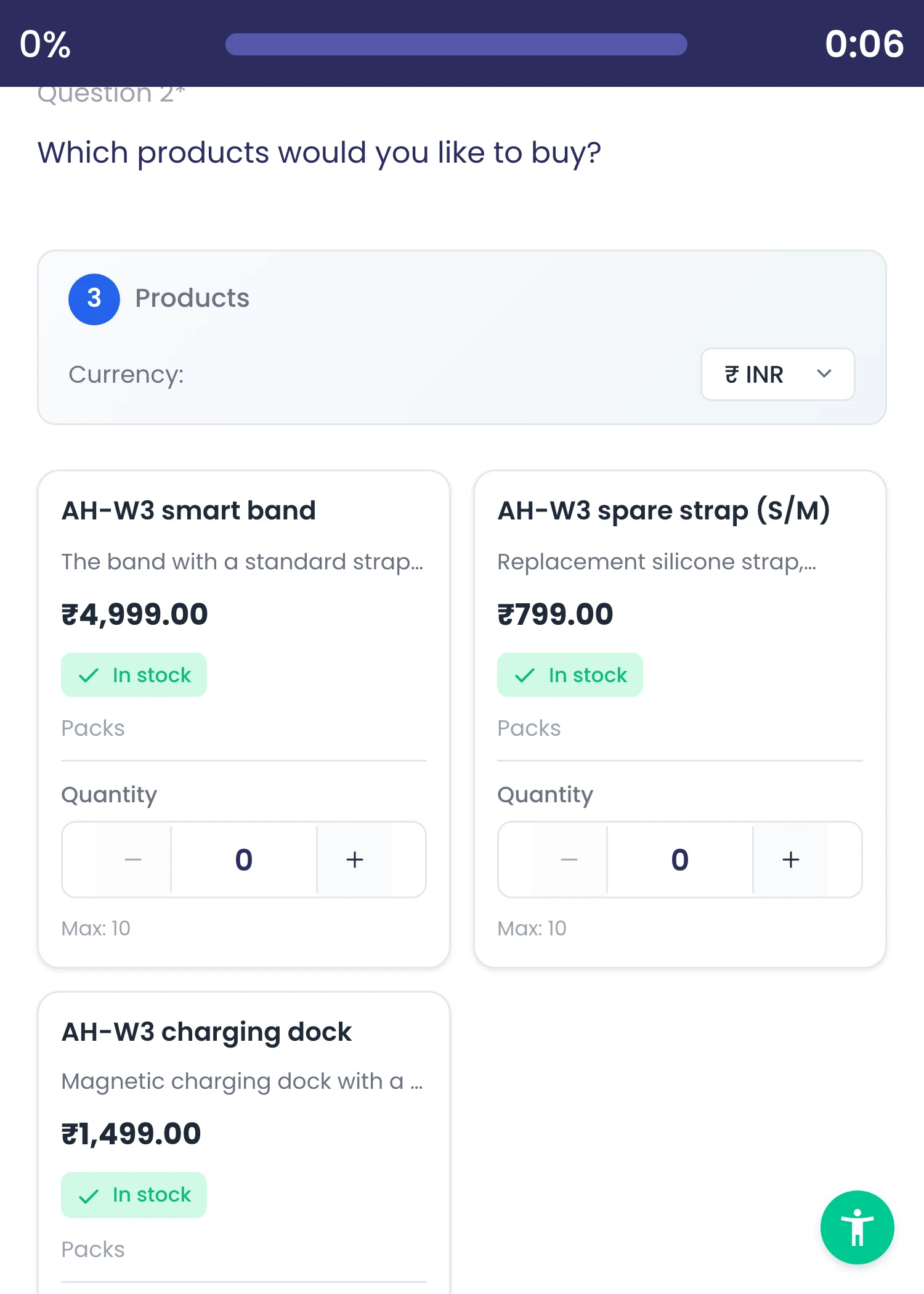
Продавайте прямо из формы с помощью карточек товаров: фото, название, описание, цена в каждой валюте, единица продажи, значок и остаток. Покупатели выбирают количество, и итог обновляется. При низком остатке карточки показывают «Осталось N» и не позволяют превысить лимит на заказ.
Главное и параметры
- Цены в каждой валюте с исходной ценой для распродаж
- Значки: Новинка, Распродажа, Популярное, Рекомендуем
- 55 единиц продажи в 7 группах или собственная единица
- Количество на складе или без ограничений; метка низкого остатка при 10 и менее
- Лимит количества на заказ
- Товары могут поступать из Вашей системы через код вопроса
Где в продукте
Опросы › открыть опрос › Дизайн › Components › Расширенные › Карточки продуктов
Тарифы и ограничения
- Professional и Enterprise
Метка низкого остатка при 10 единицах и менее.
Связанные возможности
Stripe Checkout на Ваш счёт
Вопросы об оплате открывают Stripe Checkout, и деньги поступают напрямую на Ваш подключённый аккаунт Stripe.
Также в: Платформа
Что это делает
Подключите свой аккаунт Stripe один раз. Вопрос «Оплата» открывает Stripe Checkout, и деньги поступают прямо на Ваш счёт; затем покупатель возвращается в форму. Взимайте фиксированные суммы в каждой валюте, сумму, которую плательщик вводит в заданных Вами пределах, или итог карточек товаров.
Главное и параметры
- Ваш собственный подключённый аккаунт Stripe
- Фиксированные суммы в каждой валюте
- Произвольная сумма от плательщика с минимумом и максимумом
- Итог заказа из карточек товаров
- Редактируемый текст кнопки оплаты
- Возврат в опрос после оплаты
- Первая показываемая валюта определяется языковыми настройками браузера покупателя, затем часовым поясом, затем Вашим порядком
- 16 валют без дробной части, например JPY и KRW, списываются в правильных единицах
Где в продукте
Аккаунт › Организация › Приём платежей; затем Дизайн › Components › Расширенные › Оплата
Тарифы и ограничения
- Professional и Enterprise
Разовые платежи в целых единицах валюты.
Связанные возможности
Необязательные квитанции и счета Stripe
Включайте или отключайте email-квитанции и счета Stripe для каждого подключённого платёжного аккаунта.
Также в: Платформа
Что это делает
Для каждого подключённого аккаунта Stripe выберите, отправляет ли Stripe квитанцию по электронной почте за каждый платёж и выставляет ли счёт. Оба переключателя действуют для всех форм, использующих этот аккаунт.
Главное и параметры
- Квитанции по электронной почте включены или отключены
- Выставление счетов включено или отключено
- Настраивается для каждого подключённого платёжного аккаунта
Где в продукте
Аккаунт › Организация › Receive Payments
Тарифы и ограничения
- Все тарифы
Связанные возможности
Резервирование остатков на время оплаты
Товар резервируется при отправке, списывается при оплате и освобождается, если платёж не прошёл или истёк.
Также в: Платформа
Что это делает
Товар резервируется при отправке формы покупателем, считается проданным после успешной оплаты и освобождается, если платёж не прошёл или оформление истекло. Если товар закончился во время оформления, деньги не списываются, а карточка сообщает об этом.
Главное и параметры
- Резерв при отправке
- Списание после успешной оплаты
- Освобождение при неудачном или истёкшем платеже
- Возврат на склад при подтверждённом возврате средств, если Вы так решите
- Без списания денег, если товар закончился во время оформления
- Брошенное покупателем оформление истекает, товар возвращается, и форму можно отправить снова
Где в продукте
Применяется автоматически к формам с карточками товаров
Тарифы и ограничения
- Все тарифы
Связанные возможности
Номера заказов и страница подтверждения
Каждый заказ получает номер, выданный сервером, и финальную страницу подтверждения заказа.
Также в: Платформа
Что это делает
Каждый заказ получает номер, выдаваемый сервером, в формате ORD-yyyymmdd-XXXXXXXX или значение Вашего генератора ID, если он есть в форме. Финальная страница «Подтверждение заказа» показывает номер, позиции и статус оплаты, а для оплаченных заказов — ссылку на квитанцию Stripe.
Главное и параметры
- Формат ORD-yyyymmdd-XXXXXXXX
- Или значение генератора ID формы
- Шаблон финальной страницы «Order Confirmation»
- Формулы финальной страницы: сводка заказа, статус оплаты
Где в продукте
Опросы › открыть опрос › Опубликовать › Окончание опроса
Тарифы и ограничения
- Все тарифы
Связанные возможности
Возвраты, отмены и возврат на склад
Возвращайте деньги по товару или на сумму либо отменяйте заказ и выбирайте, вернуть ли товары на склад.
Также в: Платформа
Что это делает
Оформляйте возврат прямо из ответа: по позициям, на сумму или с отменой всего заказа. При возврате по позициям и отмене выберите, возвращаются ли товары на склад.
Главное и параметры
- Возврат по позициям
- Возврат фиксированной суммы
- Отмена заказа
- Выбор возврата на склад при возврате по позициям и отмене
- Для каждого возврата нужна причина; по заказам со счётом Stripe выставляется кредит-нота
Где в продукте
Опросы › открыть опрос › Анализировать › Ответы › открыть заказ › Возврат
Тарифы и ограничения
- Все тарифы
Связанные возможности
Споры по платежам в заказах
Споры Stripe отображаются в заказе вместе со сроком ответа.
Также в: Платформа
Что это делает
Когда покупатель оспаривает платёж в своём банке, спор появляется в заказе в представлении «Ответы» с датой, до которой нужно ответить в Stripe.
Главное и параметры
- Статус спора в заказе
- Срок ответа
- Обновляется по событиям споров Stripe
Где в продукте
Опросы › открыть опрос › Анализировать › Ответы › открыть заказ
Тарифы и ограничения
- Все тарифы
Связанные возможности
Оплаченные ответы защищены от удаления
Ответы с принятой оплатой нельзя удалить по ошибке, поэтому оплаченные заказы остаются в учёте.
Что это делает
Ответы с принятым платежом нельзя случайно удалить из таблицы ответов, поэтому каждый оплаченный заказ остаётся в учёте.
Главное и параметры
- Удаление оплаченных ответов отклоняется
- Вместо удаления — возврат или отмена
Где в продукте
Опросы › открыть опрос › Анализировать › Ответы
Тарифы и ограничения
- Все тарифы
Связанные возможности
Возвраты с указанной причиной
Каждый возврат требует причины и получает кредит-ноту, когда счета включены; возвраты, сделанные в панели Stripe, тоже обновляют заказ.
Что это делает
Каждый возврат требует причины и получает кредит-ноту, когда счета включены; возвраты, сделанные в панели Stripe, тоже обновляют заказ.
Главное и параметры
- Причина обязательна для каждого возврата
- Кредит-нота при включённых счетах
Где в продукте
Опросы › открыть опрос › Анализировать › Ответы › открыть заказ › Возврат
Тарифы и ограничения
- Все тарифы
Суммы проверяются на сервере
Сервер заново рассчитывает сумму к оплате и отклоняет отправку, итог которой изменили в браузере.
Что это делает
Сервер заново рассчитывает сумму к оплате и отклоняет отправку, итог которой изменили в браузере.
Главное и параметры
- Изменённые итоги отклоняются
Где в продукте
Опросы › открыть опрос › Дизайн › выбрать вопрос
Тарифы и ограничения
- Все тарифы
Сводка заказов в аналитике
Смотрите заказы по статусам, выручку по каждой валюте — брутто, возвраты и нетто, без сложения разных валют, — и проданные единицы за вычетом возвратов.
Что это делает
Смотрите заказы по статусам, выручку по каждой валюте — брутто, возвраты и нетто, без сложения разных валют, — и проданные единицы за вычетом возвратов.
Главное и параметры
- Выручка по валютам: брутто, возвраты, нетто
- Единицы за вычетом возвратов
Где в продукте
Опросы › открыть опрос › Анализировать › Панель мониторинга
Тарифы и ограничения
- Все тарифы
Изменения заказа запускают Ваши потоки
Когда оплата или возврат меняет заказ, поток опроса запускается снова как обновление с изменением заказа.
Что это делает
Когда оплата или возврат меняет заказ, поток опроса запускается снова как обновление с изменением заказа.
Главное и параметры
- Запуск как обновление с изменением заказа
Где в продукте
Потоки › открыть поток › триггер › Ответ на опрос
Тарифы и ограничения
- Professional и Enterprise
Несколько карточек товаров — один заказ
Один заказ может включать несколько карточек товаров формы, а ответ «ID Generator» может служить номером заказа.
Что это делает
Один заказ может включать несколько карточек товаров формы, а ответ «ID Generator» может служить номером заказа.
Главное и параметры
- Ответ «ID Generator» как номер заказа
Где в продукте
Опросы › открыть опрос › Дизайн › выбрать вопрос
Тарифы и ограничения
- Все тарифы
Брошенные оплаты сохраняются
Неудачная или просроченная оплата остаётся в истории, зарезервированный запас освобождается, а респондент может отправить форму снова.
Что это делает
Неудачная или просроченная оплата остаётся в истории, зарезервированный запас освобождается, а респондент может отправить форму снова.
Главное и параметры
- Резерв запаса освобождается
- Можно отправить снова
Где в продукте
Опросы › открыть опрос › Анализировать › Ответы
Тарифы и ограничения
- Все тарифы
Шаблоны форм заказа
Начните форму заказа с шаблонов «Product Purchase», «Donation», «Event Ticket Payment» или «Service Payment».
Что это делает
Начните форму заказа с шаблонов «Product Purchase», «Donation», «Event Ticket Payment» или «Service Payment».
Главное и параметры
- Product Purchase Form
- Donation Form, Event Ticket Payment, Service Payment Form
Где в продукте
Рабочие пространства › открыть рабочее пространство › Опросы › создать опрос › Из шаблона
Тарифы и ограничения
- Все тарифы
Заказы в таблице ответов
В ответах номер заказа, статусы заказа и оплаты и сумма показаны сортируемыми столбцами, а в каждой строке есть «Вернуть» и «Отменить».
Что это делает
В ответах номер заказа, статусы заказа и оплаты и сумма показаны сортируемыми столбцами, а в каждой строке есть «Вернуть» и «Отменить».
Главное и параметры
- Сортируемые столбцы заказа и оплаты
- «Вернуть» и «Отменить» в каждой строке
Где в продукте
Опросы › открыть опрос › Анализировать › Ответы
Тарифы и ограничения
- Все тарифы
Языки
Многоязычные опросы на 191 языке
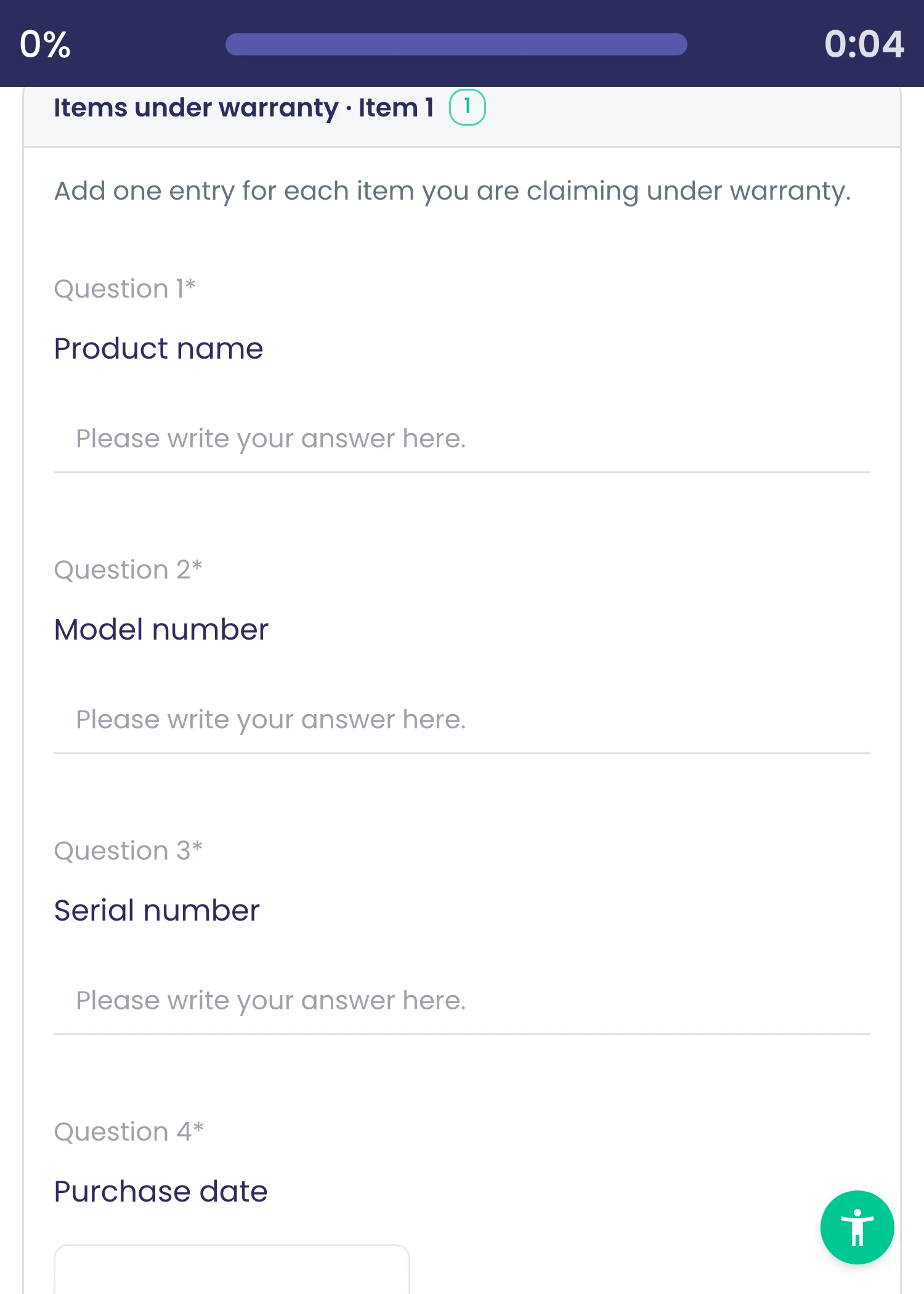
Выбирайте языки опроса из 191: два на опрос в Free и до десяти в Professional и Enterprise.
Также в: Платформа
Что это делает
Выбирайте языки опроса из списка из 191 языка с поиском и самыми востребованными языками в начале. Меняйте язык по умолчанию в любой момент; дизайнер отмечает всё, что ещё не переведено.
Главное и параметры
- 191 язык на выбор
- Поиск и самые востребованные языки в начале
- Смена языка по умолчанию в любой момент
- Предупреждение о непереведённом тексте
- Быстрое добавление из меню языков
Где в продукте
Опросы › открыть опрос › Дизайн › Управление языками
Тарифы и ограничения
- Все тарифы
Free: 2 языка на опрос. Professional и Enterprise: до 10.
Связанные возможности
Автоматический перевод при сохранении
Вопросы, варианты, кнопки и финальные страницы переводятся при сохранении, а Ваши ручные исправления и заполнители сохраняются.
Также в: Платформа
Что это делает
При сохранении весь текст опроса переводится на языки опроса. Ваши ручные исправления сохраняются, а текст переводится повторно, только если меняется его исходник. Плейсхолдеры, например {order_number}, передаются без изменений.
Главное и параметры
- Вопросы, варианты, страницы, кнопки и сообщения
- Финальные страницы
- Ручные исправления сохраняются
- Повторно переводятся только изменённые тексты
- Плейсхолдеры сохраняются без изменений
- Стартовые блоки переводятся при вставке
Где в продукте
Применяется при сохранении в «Опросы › открыть опрос › Дизайн»
Тарифы и ограничения
- Все тарифы
Связанные возможности
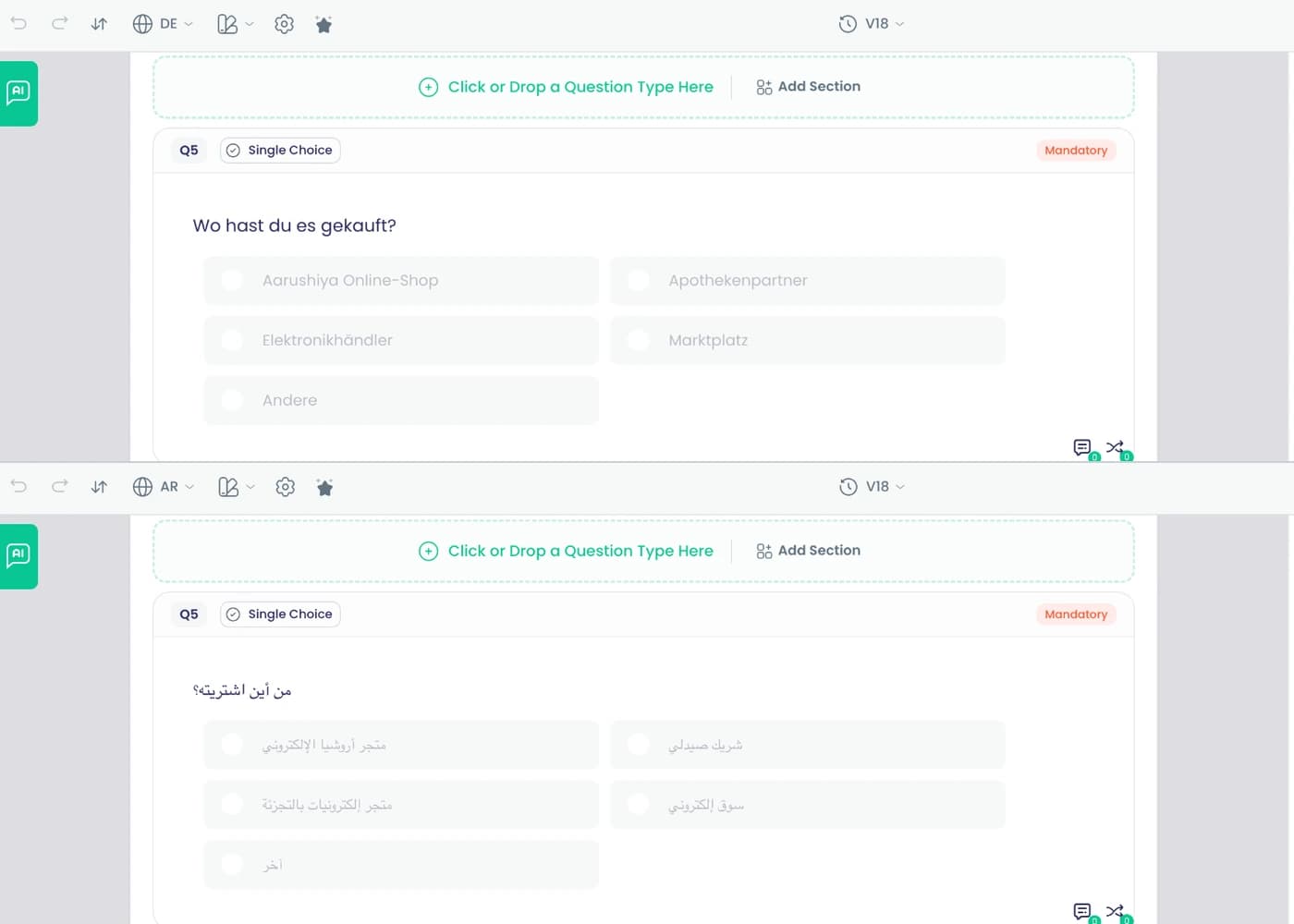
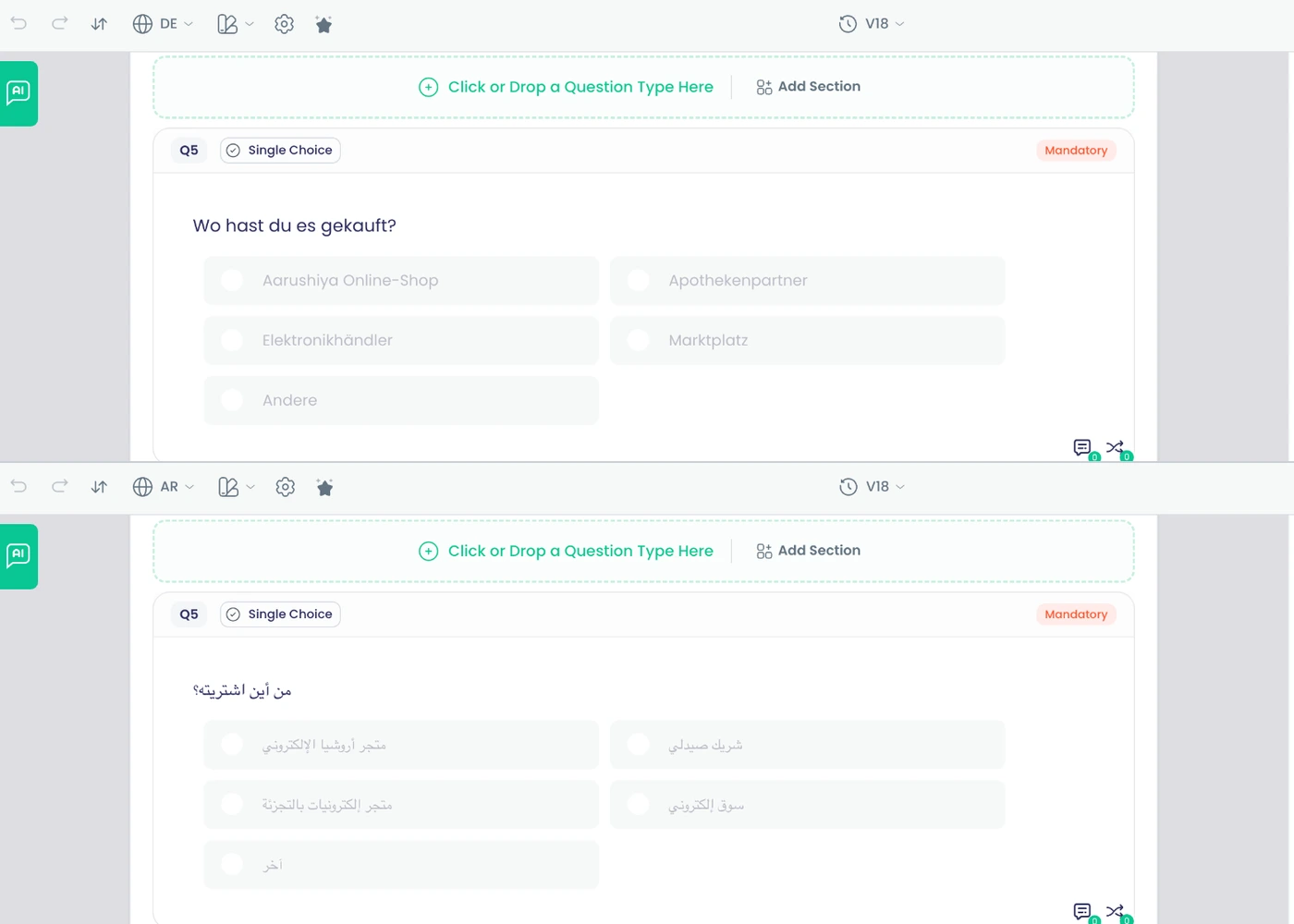
Язык респондента и письмо справа налево
Респонденты получают язык своего браузера или выбирают его сами; арабский, иврит, персидский и урду читаются справа налево.
Также в: Платформа
Что это делает
Респонденты получают опрос на языке своего браузера, если он входит в языки опроса, и могут переключиться через список языков. Арабский, иврит, персидский и урду отображаются справа налево.
Главное и параметры
- Язык браузера выбирается автоматически
- Переключатель языка для респондентов
- Справа налево: арабский, иврит, персидский, урду
- Встроенные тексты, такие как «Далее» и «Отправить», на каждом языке
Где в продукте
Применяется автоматически к опубликованным опросам
Тарифы и ограничения
- Все тарифы
Связанные возможности
Кнопки и сообщения на всех языках
«Далее», «Назад», «Отправить», сообщения об ошибках и текст условий показываются на языке каждого респондента.
Что это делает
«Далее», «Назад», «Отправить», сообщения об ошибках и текст условий показываются на языке каждого респондента.
Главное и параметры
- «Далее», «Назад», «Отправить» и сообщения об ошибках
Где в продукте
Опросы › открыть опрос › Дизайн › Управление языками
Тарифы и ограничения
- Все тарифы
Смена языка по умолчанию
Меняйте язык опроса по умолчанию в любой момент — с предупреждением, если часть текстов ещё не переведена.
Что это делает
Меняйте язык опроса по умолчанию в любой момент — с предупреждением, если часть текстов ещё не переведена.
Главное и параметры
- Предупреждение о непереведённых текстах
Где в продукте
Опросы › открыть опрос › Дизайн › Управление языками
Тарифы и ограничения
- Все тарифы
Кампании, формы WhatsApp и банки на всех языках
Кампании, формы WhatsApp и банки вопросов тоже многоязычны, у каждого свои языковые настройки.
Что это делает
Кампании, формы WhatsApp и банки вопросов тоже многоязычны, у каждого свои языковые настройки.
Главное и параметры
- Кампании, формы WhatsApp, банки вопросов
Где в продукте
Панель мониторинга › Кампании › открыть кампанию › Design
Тарифы и ограничения
- Все тарифы
Брендинг и финальные страницы
Темы, шрифты и сохранённая фирменная тема
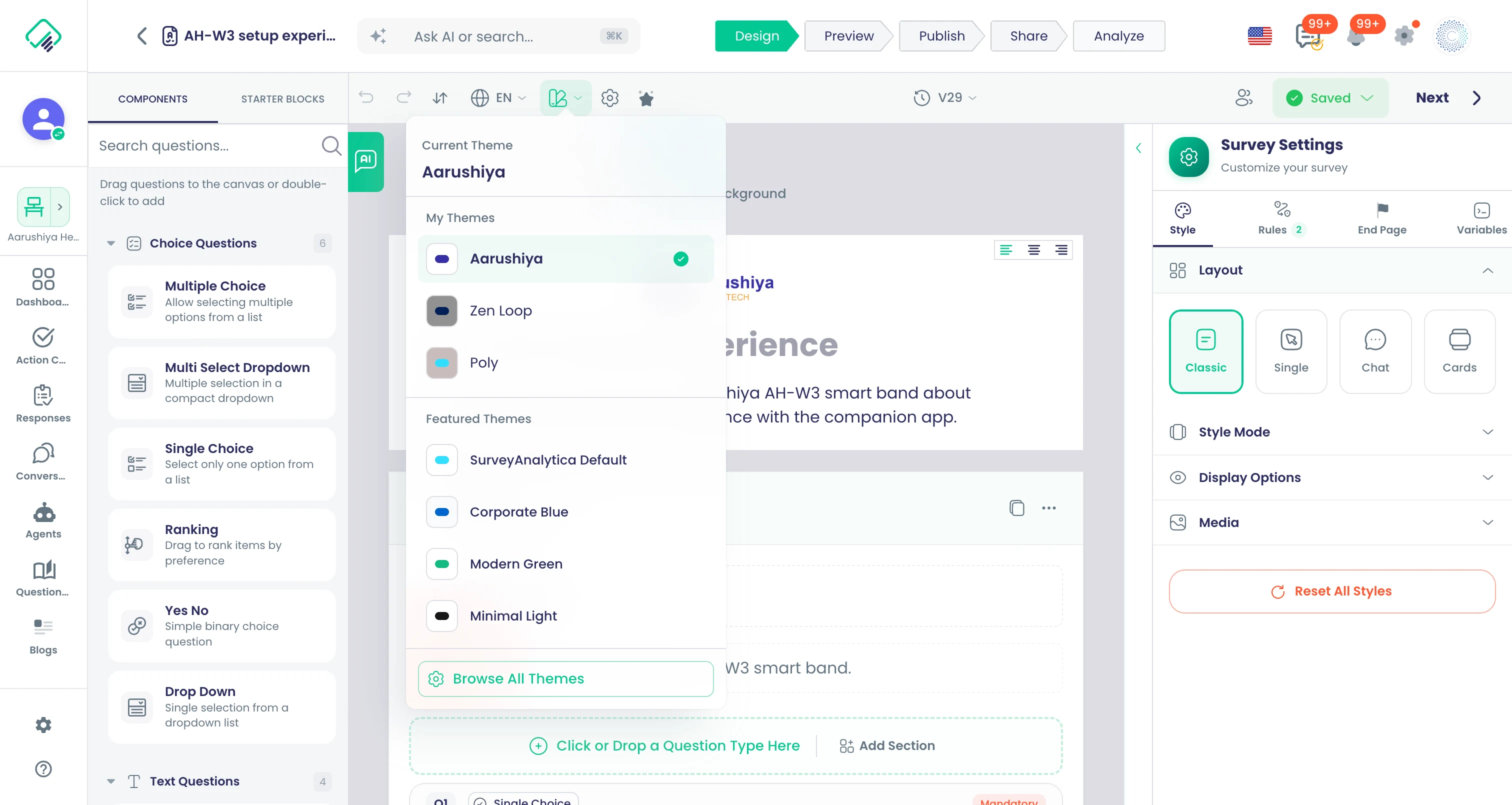
Выбирайте из 33 тем и 1539 Google Fonts, задавайте цвета и логотип и сохраняйте собственную тему.
Что это делает
Начните с 33 готовых тем, затем задайте цвета, логотип, фоны и шрифты из 1 539 Google Fonts. Сохраните результат как собственную тему и используйте её в каждом опросе.
Главное и параметры
- 33 готовые темы
- 1 539 Google Fonts
- Стиль каждой роли текста: размер, насыщенность и интервалы
- Кнопки, блоки вопросов, варианты, поля ввода, индикатор прогресса, футер
- Фоновые изображения из медиатеки или Unsplash
- Показ или скрытие индикатора прогресса, номеров вопросов, звёздочки обязательности, заголовка, таймера
- Сохранение текущей темы в «Мои темы»
Где в продукте
Опросы › открыть опрос › Дизайн › Темы
Тарифы и ограничения
- Все тарифы
Связанные возможности
Ваш логотип в опросах
Добавьте логотип своей компании в опросы.
Также в: Платформа
Что это делает
Добавьте логотип компании в опросы, чтобы респонденты видели Ваш бренд с первой страницы.
Главное и параметры
- Загрузка или выбор логотипа
- Отображается на страницах опроса
- Сочетается с сохранённой темой
Где в продукте
Опросы › открыть опрос › Дизайн › Темы
Тарифы и ограничения
- Professional и Enterprise
Связанные возможности
Четыре макета опроса
Классические страницы, по одному вопросу, диалог в стиле чата или карусель — на выбор для каждого опроса.
Что это делает
Выберите способ подачи опроса — для каждого опроса отдельно. Одни и те же вопросы и правила работают во всех четырёх макетах.
Главное и параметры
- Классический: многостраничный, все вопросы страницы видны
- По одному: один вопрос за раз
- Чат: диалоговая подача в стиле чата
- Карточки: карточки со смахиванием
Где в продукте
Опросы › открыть опрос › Дизайн › Темы
Тарифы и ограничения
- Все тарифы
Связанные возможности
Опросы на Вашем домене
Размещайте ссылки на опросы на своём веб-адресе вместо домена SurveyAnalytica.
Также в: Платформа
Что это делает
Зарегистрируйте собственный домен или поддомен, и ссылки на опросы будут работать на нём вместо адреса SurveyAnalytica.
Главное и параметры
- Ваш собственный домен или поддомен для ссылок на опросы
- Статус для каждого домена
- Действует для каждой ссылки коллектора
Где в продукте
Аккаунт › Организация › My Domains
Тарифы и ограничения
- Professional и Enterprise
Связанные возможности
Оформленные финальные страницы
Создавайте страницы благодарности из шаблонов, персонализированные именами, баллами и условным текстом.
Что это делает
Оформляйте то, что люди видят после отправки, начиная с 13 шаблонов. Персонализируйте страницу 40 формулами для имён, баллов, NPS, сертификатов и заказов и показывайте разный текст с помощью IF, SWITCH, AND, OR и NOT.
Главное и параметры
- Simple, Colorful и Social Share Thank You
- Score Results, Quiz Results, Comprehensive Results
- NPS Thank You и Personalized Results
- Certificate of Completion и Service Agreement
- RMA Confirmation и RMA Authorization Certificate
- Order Confirmation
- Группы формул: баллы, респондент, тест, NPS, сведения об опросе
- Группы формул: сертификат, заказ, логика
- Шаблоны предлагаются на основе вопросов опроса
Где в продукте
Опросы › открыть опрос › Опубликовать › Окончание опроса
Тарифы и ограничения
- Professional и Enterprise
13 шаблонов, 40 формул.
Связанные возможности
Переадресация после завершения
Направляйте респондентов на свой сайт после завершения, передавая выбранные ответы.
Что это делает
Направляйте респондентов на свой сайт после завершения. Выберите, какие ответы добавить к адресу, чтобы Ваш сайт продолжил с того места, где закончился опрос.
Главное и параметры
- Внешняя ссылка после завершения
- Передача полей во внешнюю ссылку
- Выбор ответов для добавления
Где в продукте
Опросы › открыть опрос › Опубликовать › Окончание опроса › Внешняя ссылка
Тарифы и ограничения
- Professional и Enterprise
Связанные возможности
40 формул для финальных страниц
Показывайте баллы, имена, NPS, ссылки на сертификаты, сводки заказов и условный текст на страницах благодарности с помощью 40 формул в 8 группах.
Что это делает
Формулы заполняют финальные страницы собственными результатами каждого респондента. Выбирайте из баллов, ответов теста, NPS, сведений о респонденте и опросе, сертификатов и заказов и используйте логические формулы, чтобы показывать разный текст в зависимости от балла или ответа.
Главное и параметры
- Баллы (13): итог, сумма, среднее, процент, максимум, баллы вопросов и разделов
- Баллы: сообщение о результате, собственное сообщение, разбивка баллов
- Респондент (5): имя, e-mail, телефон, подпись, приветствие по имени
- Сведения об опросе (5): организация, название опроса, текущая дата и дата отправки, ID ответа
- Тест (5): правильные и неправильные ответы, ответ на вопрос, правильный ответ, разбивка
- NPS (3): балл NPS, категория NPS, процент NPS
- Сертификат (2): URL сертификата, ID сертификата
- Заказ (2): статус оплаты, сводка заказа
- Логика (5): IF, SWITCH, AND, OR, NOT
Где в продукте
Опросы › открыть опрос › Опубликовать › Окончание опроса
Тарифы и ограничения
- Professional и Enterprise
Связанные возможности
Настройки доступности для респондентов
Во время ответа респонденты могут включить высокий контраст, крупный текст и уменьшение анимации.
Что это делает
Респонденты открывают меню доступности в любом опросе и настраивают его под себя. Настройки сохраняются на их устройстве для следующего опроса.
Главное и параметры
- Размер текста: мелкий, средний, крупный, очень крупный
- Режим высокой контрастности
- Уменьшение анимации
- Подчёркивание всех ссылок
- Увеличенный межстрочный и межбуквенный интервал
- Усиленные индикаторы фокуса
- Озвучивание изменений для программ чтения с экрана
Где в продукте
Опубликованный опрос › кнопка настроек доступности
Тарифы и ограничения
- Все тарифы
Связанные возможности
Перезапуск для следующего респондента
Завершайте опрос на начальной странице, чтобы киоск или общий планшет был готов для следующего человека.
Что это делает
Завершайте опрос на начальной странице, чтобы киоск или общий планшет был готов для следующего человека.
Главное и параметры
- Возврат на начальную страницу после каждого ответа
Где в продукте
Опросы › открыть опрос › Дизайн › End Page
Тарифы и ограничения
- Все тарифы
Блок условий использования
Добавьте в опрос текст условий использования в своём оформлении, переведённый вместе с остальным опросом.
Что это делает
Добавьте в опрос текст условий использования в своём оформлении, переведённый вместе с остальным опросом.
Главное и параметры
- Своё оформление, все языки опроса
Где в продукте
Опросы › открыть опрос › Дизайн
Тарифы и ограничения
- Все тарифы
Стили текста, показ и скрытие, фоны из «Unsplash»
Настраивайте десять ролей текста, показывайте или скрывайте индикатор прогресса, номера вопросов и другие элементы и выбирайте фоны из «Unsplash».
Что это делает
Настраивайте десять ролей текста, показывайте или скрывайте индикатор прогресса, номера вопросов и другие элементы и выбирайте фоны из «Unsplash».
Главное и параметры
- Десять ролей текста
- Выбор фонов из Unsplash
Где в продукте
Опросы › открыть опрос › Дизайн › Темы
Тарифы и ограничения
- Все тарифы
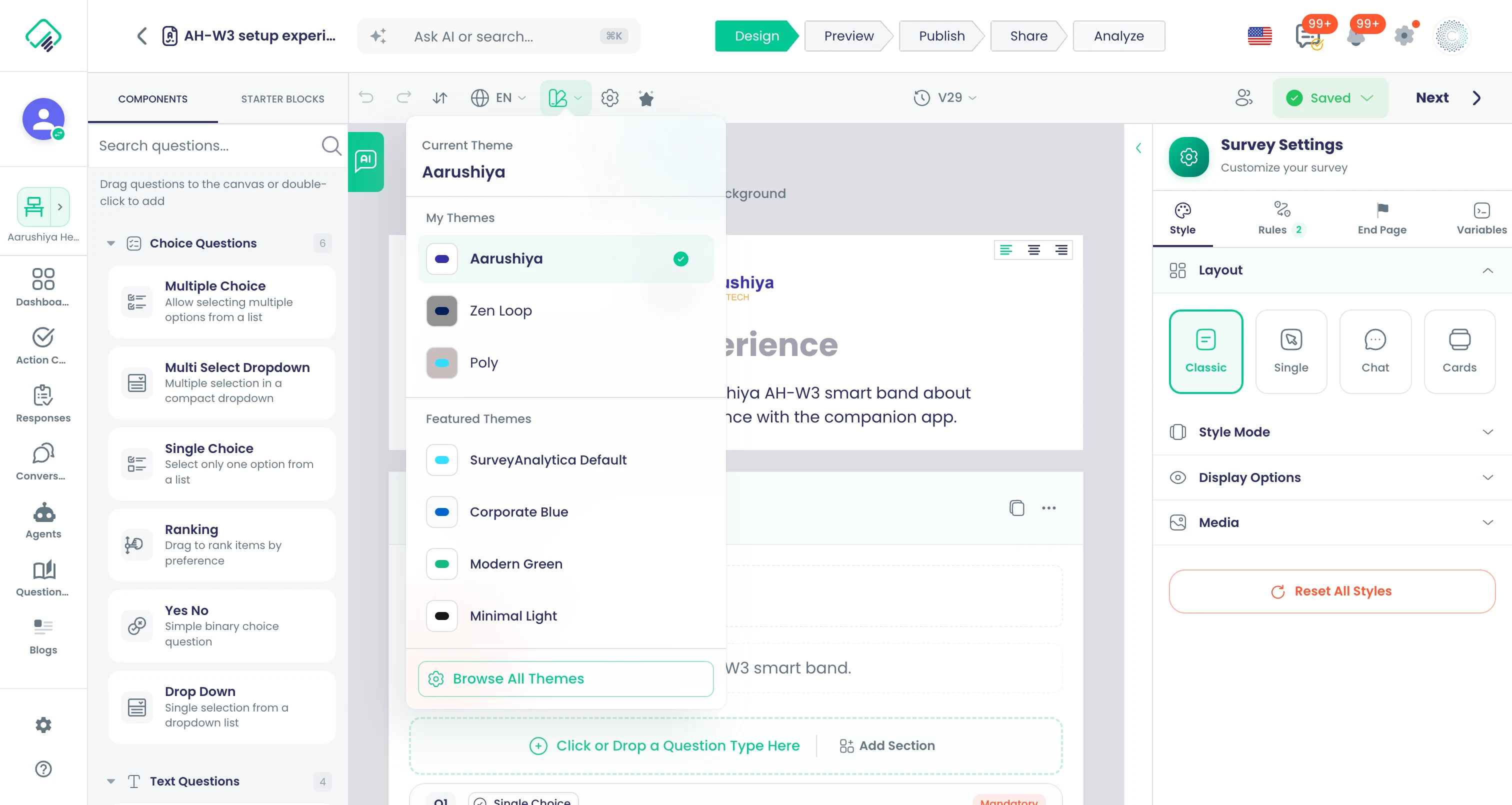
Распространение
Формы WhatsApp внутри чата
Отправляйте опрос в WhatsApp как встроенную форму в чате или как ссылку на полный опрос.
Также в: Кампании
Что это делает
Отправляйте опрос в WhatsApp как форму, открывающуюся прямо в чате, или как ссылку на полный опрос. Формы в чате переносят Ваши вопросы, правила и повторяемые разделы; дизайнер перечисляет правила, которые не могут работать в WhatsApp.
Главное и параметры
- Форма прямо в чате WhatsApp
- Или ссылка на полный опрос
- Правила и повторяемые разделы переносятся в форму чата
- Неподдерживаемые правила перечисляются до отправки
- Рамка предпросмотра WhatsApp в дизайнере
Где в продукте
Опросы › открыть опрос › Поделиться › WhatsApp
Тарифы и ограничения
- Все тарифы
Связанные возможности
Email-рассылки с напоминаниями
Отправляйте опрос по email спискам контактов по расписанию, с напоминаниями только тем, кто ещё не ответил.
Что это делает
Отправляйте опрос по списку контактов по расписанию. Добавляйте напоминания через заданное число дней — только тем, кто не ответил, или всем.
Главное и параметры
- Отправка по спискам контактов
- Планирование отправки
- Напоминание через N дней
- Кому: только не ответившим или всем контактам
- Персональные ссылки связывают каждый ответ с контактом
Где в продукте
Опросы › открыть опрос › Поделиться › Email
Тарифы и ограничения
- Все тарифы
Связанные возможности
Встраивание на сайт и всплывающие окна
Встраивайте опрос в восьми стилях с запуском при загрузке, прокрутке, по задержке или при намерении уйти — на WordPress, Wix, Shopify, Webflow и других платформах.
Что это делает
Размещайте опрос на сайте в восьми стилях с готовым кодом для каждой платформы. Показывайте его при загрузке страницы, после прокрутки на заданную глубину, с задержкой или при намерении уйти — и только там, где выполняются Ваши условия.
Главное и параметры
- Стили: виджет NPS/CSAT, PopUp, Slider, Popover
- Стили: Side Tab, Standard, New Page, Mobile App
- Платформы: HTML, WordPress, Wix, Squarespace, Shopify, Webflow
- Триггеры: загрузка страницы, глубина прокрутки, задержка по времени, намерение уйти
- Условия: URL страницы, пользователь вошёл, пользовательский атрибут
- Сопоставление: равно, не равно, содержит, начинается с, заканчивается на
Где в продукте
Опросы › открыть опрос › Поделиться › Веб-сайт
Тарифы и ограничения
- Все тарифы
8 стилей, 10 платформ, включая мобильные приложения.
Связанные возможности
Опросы внутри Вашего мобильного приложения
Показывайте опросы внутри нативных приложений iOS, Android и React Native.
Что это делает
Показывайте опросы внутри собственного мобильного приложения с помощью стиля встраивания Mobile App и кода для нативных и кросс-платформенных приложений.
Главное и параметры
- Нативное iOS
- Нативное Android
- React Native
- Flutter
Где в продукте
Опросы › открыть опрос › Поделиться › Веб-сайт › Мобильное приложение
Тарифы и ограничения
- Все тарифы
Связанные возможности
Размещение в магазине Shopify
Размещайте опрос на страницах магазина Shopify с помощью блока приложения.
Что это делает
Размещайте опрос в своём магазине Shopify через блок приложения SurveyAnalytica. Скопируйте ID коллектора, откройте редактор темы и добавьте блок в нужное место.
Главное и параметры
- Страницы: товар, корзина, коллекция, главная
- Страницы: блог, статья блога, результаты поиска
- Секции: новая секция приложения, основной контент, шапка, футер, боковая панель
- Открывает редактор темы Shopify на выбранной странице
Где в продукте
Опросы › открыть опрос › Поделиться › Shopify
Тарифы и ограничения
- Все тарифы
Связанные возможности
Офлайн-сбор данных в полях
Полевые сотрудники собирают ответы на планшете или телефоне без связи; ответы синхронизируются, когда связь появляется.
Что это делает
Полевые сотрудники собирают ответы на планшете или телефоне без связи. Ответы хранятся на устройстве и отправляются при появлении сети, а «Центр синхронизации» показывает, что ожидает отправки.
Главное и параметры
- Переключатель «Собирать ответы офлайн» для каждого опроса
- Экраны полевого агента: сбор, ответы, центр синхронизации
- Ответы хранятся на устройстве до появления сети
- Автоматическая отправка при восстановлении связи
Где в продукте
Опросы › открыть опрос › Дизайн › Настройки › Офлайн-ответы
Тарифы и ограничения
- Все тарифы
Связанные возможности
Открытия и ответы по коллекторам
Каждая ссылка, QR-код и канал считают свои открытия и ответы.
Что это делает
Каждый коллектор — от отправки в WhatsApp до отдельного QR-кода — считает свои открытия и ответы. Сравнивайте каналы на шаге «Поделиться» и смотрите, откуда пришёл каждый ответ.
Главное и параметры
- Открытия по каждому коллектору
- Ответы по каждому коллектору
- Коллекторы: WhatsApp, Email, веб-ссылка, QR-код
- Коллекторы: скачивание опроса, веб-сайт, соцсети, Shopify
Где в продукте
Опросы › открыть опрос › Поделиться
Тарифы и ограничения
- Все тарифы
Связанные возможности
Google Analytics в опросах
Передавайте просмотры страниц опроса и события отправки в свой ресурс Google Analytics.
Что это делает
Укажите идентификатор потока данных Google Analytics 4, и просмотры страниц опроса и события отправки будут передаваться в Ваш ресурс.
Главное и параметры
- Идентификатор GA4 для каждого опроса
- События просмотра страниц
- События отправки
Где в продукте
Опросы › открыть опрос › Дизайн › Аналитика
Тарифы и ограничения
- Professional и Enterprise
Связанные возможности
API событий для встраивания
Показывайте, скрывайте или закрывайте встроенный опрос из кода своей страницы и реагируйте на его события «ready», «height» и «submitted».
Что это делает
Показывайте, скрывайте или закрывайте встроенный опрос из кода своей страницы и реагируйте на его события «ready», «height» и «submitted».
Главное и параметры
- Вызовы show, hide и close
- События ready, height и submitted
Где в продукте
Опросы › открыть опрос › Поделиться › Веб-сайт
Тарифы и ограничения
- Все тарифы
Правила показа встроенного опроса
Показывайте встроенный опрос только на выбранных URL страниц, вошедшим посетителям или по своему атрибуту и скрывайте его, когда посетитель уже ответил.
Что это делает
Показывайте встроенный опрос только на выбранных URL страниц, вошедшим посетителям или по своему атрибуту и скрывайте его, когда посетитель уже ответил.
Главное и параметры
- URL страницы, вошедшие посетители, свой атрибут
- Скрывается после ответа
Где в продукте
Опросы › открыть опрос › Поделиться › Веб-сайт
Тарифы и ограничения
- Все тарифы
Доступ и настройки
Ограничения на то, кто может отвечать
Ограничьте ответы вошедшими пользователями, Вашим почтовым доменом, списком email или мобильных номеров либо местоположением.
Что это делает
Решайте, кто может открыть опрос. Опросы с ограничениями просят войти и проверяют человека по Вашему правилу; остальные видят написанное Вами сообщение на каждом языке опроса.
Главное и параметры
- Любой вошедший пользователь
- Сотрудники одной компании (почтовый домен)
- Конкретные люди по e-mail — вручную или загрузкой
- Конкретные люди по номеру мобильного телефона
- Люди рядом с местом, в пределах заданного Вами расстояния (по умолчанию 20 км)
- Собственное сообщение для тех, кто не соответствует условиям
Где в продукте
Опросы › открыть опрос › Опубликовать › Кто может отвечать
Тарифы и ограничения
- Все тарифы
Связанные возможности
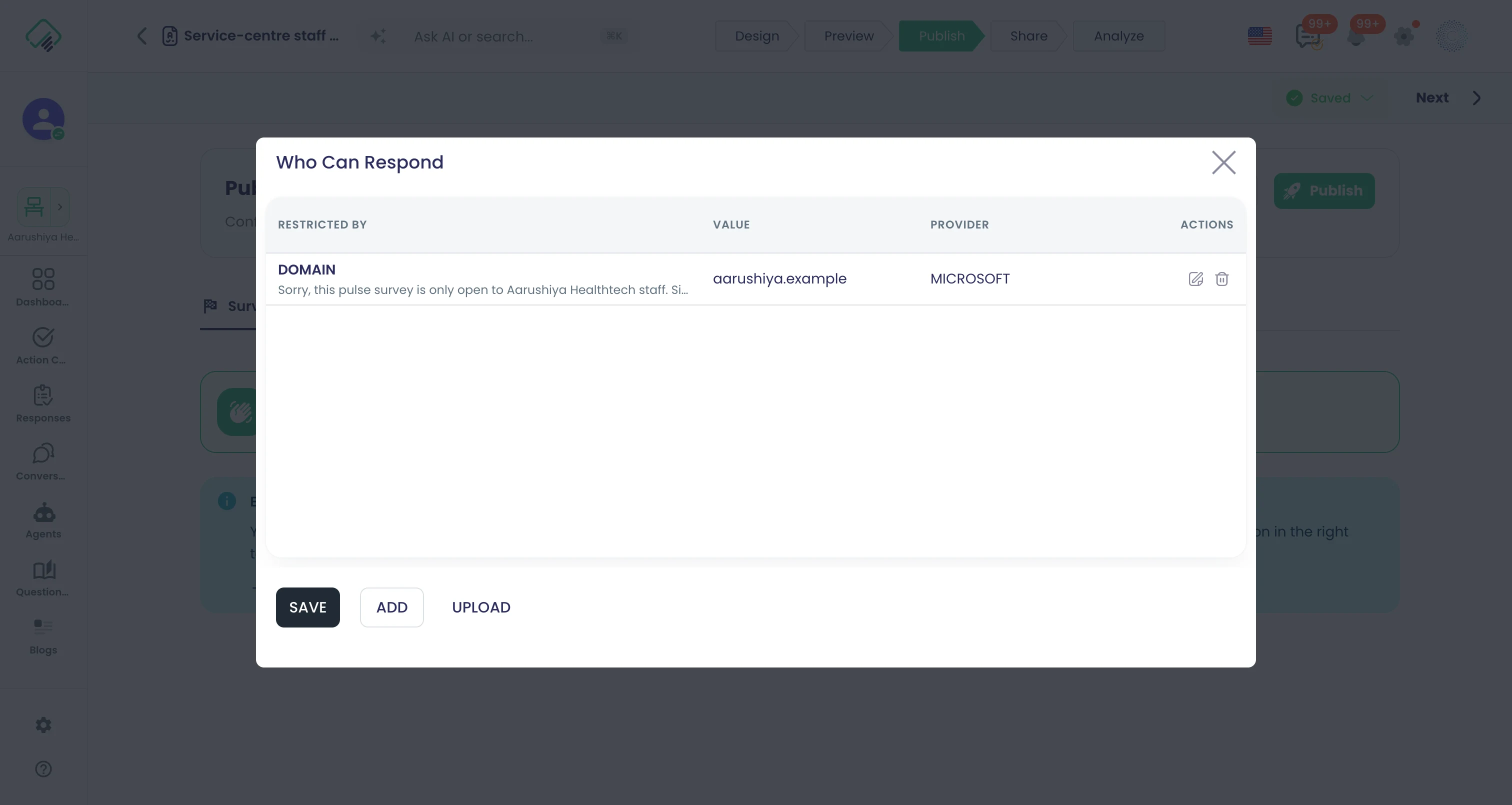
Вход респондентов через Google, Apple, Microsoft
В опросах с ограничениями респонденты входят с аккаунтами Google, Apple или Microsoft.
Что это делает
Когда опрос требует входа, респонденты используют уже имеющийся аккаунт или e-mail и пароль.
Главное и параметры
- Apple
- Microsoft
- E-mail и пароль
Где в продукте
Применяется автоматически к опросам с ограничениями
Тарифы и ограничения
- Все тарифы
Связанные возможности
Публичные опросы без входа
Разрешите отвечать всем, у кого есть ссылка, без входа в систему.
Что это делает
Включите «Публичный опрос» — и любой, у кого есть ссылка, сможет ответить без входа.
Главное и параметры
- Переключатель «Публичный опрос»
- Вход не требуется
- Сочетается с лимитами ответов и расписаниями
Где в продукте
Опросы › открыть опрос › Дизайн › Настройки
Тарифы и ограничения
- Все тарифы
Связанные возможности
Даты открытия и закрытия
Задайте, когда опрос открывается и когда перестаёт принимать ответы.
Что это делает
Задайте дату и время начала и окончания. Опрос принимает ответы только в этом интервале.
Главное и параметры
- Дата и время начала
- Дата и время окончания
- Проверяется на сервере при поступлении ответа
Где в продукте
Опросы › открыть опрос › Опубликовать › Расписание
Тарифы и ограничения
- Все тарифы
Связанные возможности
Лимиты ответов с автозакрытием
Задайте лимит ответов с помощью калькулятора размера выборки и автоматически закрывайте опрос при его достижении.
Что это делает
Задайте максимальное число ответов, и опрос закроется сам при его достижении. Калькулятор размера выборки предлагает число на основе Вашей генеральной совокупности, уровня доверия и погрешности.
Главное и параметры
- Максимум ответов
- Автоматическое закрытие при достижении лимита
- Калькулятор размера выборки: уровень доверия 90%, 95% или 99%
- Погрешность, по умолчанию 5%
- Редактируемое сообщение «Лимит ответов достигнут»
Где в продукте
Опросы › открыть опрос › Опубликовать › Цели по ответам
Тарифы и ограничения
- Professional и Enterprise
Связанные возможности
Вознаграждения и ваучеры для респондентов
Награждайте респондентов кодами ваучеров, которые Вы загружаете или генерируете; они показываются на странице благодарности.
Что это делает
Награждайте респондентов кодами ваучеров, которые показываются на странице благодарности. Загрузите собственные коды или сгенерируйте их и ограничьте число выдаваемых.
Главное и параметры
- Загрузка кодов ваучеров
- Или генерация кодов
- Максимальное число выдаваемых ваучеров
- Отображается на странице благодарности
Где в продукте
Опросы › открыть опрос › Опубликовать › Цели по ответам
Тарифы и ограничения
- Professional и Enterprise
Связанные возможности
Один ответ или повторные попытки
Разрешите один ответ на человека или несколько ответов в пределах лимита.
Что это делает
Разрешите один ответ на человека или позвольте отвечать повторно до заданного лимита. В тестах правило учёта балла определяет, какая попытка засчитывается.
Главное и параметры
- Переключатель «Разрешить несколько ответов»
- Максимум попыток
- Сообщения «Достигнут максимум попыток» и «Вы уже ответили»
- Правило учёта балла для тестов
Где в продукте
Опросы › открыть опрос › Дизайн › Настройки
Тарифы и ограничения
- Все тарифы
Связанные возможности
Редактирование ответов после отправки
Позвольте респондентам менять ответы после отправки в течение выбранного Вами срока.
Что это делает
Позвольте респондентам изменять ответы после отправки. Задайте окно редактирования в часах или оставьте поле пустым, чтобы не ограничивать время.
Главное и параметры
- Переключатель «Разрешить редактирование ответов»
- Окно редактирования (часы); пустое значение — без ограничения времени
Где в продукте
Опросы › открыть опрос › Дизайн › Настройки
Тарифы и ограничения
- Все тарифы
Связанные возможности
Сохранение неполных ответов
Сохраняйте уже данные ответы, если человек уходит, не закончив.
Что это делает
Сохраняйте уже данные ответы, если человек уходит, не закончив. Неполные ответы отправляются при закрытии страницы, поэтому видно, где люди останавливаются.
Главное и параметры
- Переключатель «Собирать неполные ответы»
- Отправляются при закрытии или скрытии страницы
- Показывает, где респонденты уходят
Где в продукте
Опросы › открыть опрос › Дизайн › Настройки
Тарифы и ограничения
- Все тарифы
Связанные возможности
Запись местоположения ответа
При желании записывайте, где был дан каждый ответ.
Что это делает
Включите «Отслеживать местоположение», чтобы записывать, где был дан каждый ответ. Браузер респондента сначала запрашивает разрешение.
Главное и параметры
- Переключатель «Отслеживать местоположение»
- Запрос разрешения в браузере
- Местоположение сохраняется с ответом
Где в продукте
Опросы › открыть опрос › Дизайн › Настройки
Тарифы и ограничения
- Все тарифы
Связанные возможности
Лимиты применяются на сервере
Лимиты ответов, лимиты попыток и запасы товаров проверяются на сервере, а не только в браузере.
Что это делает
Лимиты ответов, лимиты попыток и запасы товаров проверяются на сервере, а не только в браузере.
Главное и параметры
- Ответы, попытки и запасы
Где в продукте
Опросы › открыть опрос › Опубликовать › Цели по ответам
Тарифы и ограничения
- Все тарифы
Включайте и выключайте коллекторы
Закройте отдельный коллектор, не снимая опрос с публикации; снятие с публикации останавливает все коллекторы сразу.
Что это делает
Закройте отдельный коллектор, не снимая опрос с публикации; снятие с публикации останавливает все коллекторы сразу.
Главное и параметры
- Активен или неактивен для каждого коллектора
Где в продукте
Опросы › открыть опрос › Поделиться
Тарифы и ограничения
- Все тарифы
Своё сообщение для неподходящих
Тот, кто не проходит ограничение, видит Ваше собственное сообщение на каждом языке опроса.
Что это делает
Тот, кто не проходит ограничение, видит Ваше собственное сообщение на каждом языке опроса.
Главное и параметры
- На каждом языке опроса
Где в продукте
Опросы › открыть опрос › Опубликовать › Кто может отвечать
Тарифы и ограничения
- Все тарифы
Сеансы посещений с источником перехода
Каждое посещение записывается как сеанс со ссылкой, источником перехода и языком.
Что это делает
Каждое посещение записывается как сеанс со ссылкой, источником перехода и языком.
Главное и параметры
- Ссылка, источник и язык для каждого посещения
Где в продукте
Опросы › открыть опрос › Поделиться
Тарифы и ограничения
- Все тарифы
Сеансы хранятся 90 дней.
Запрет повторных ответов в коллекторе
Включите в коллекторе «Disable Response Override», и контакт, уже ответивший по своей персональной ссылке, увидит уведомление вместо опроса.
Что это делает
Включите в коллекторе «Disable Response Override», и контакт, уже ответивший по своей персональной ссылке, увидит уведомление вместо опроса.
Главное и параметры
- Для контактов с персональной ссылкой
Где в продукте
Опросы › открыть опрос › Поделиться
Тарифы и ограничения
- Все тарифы
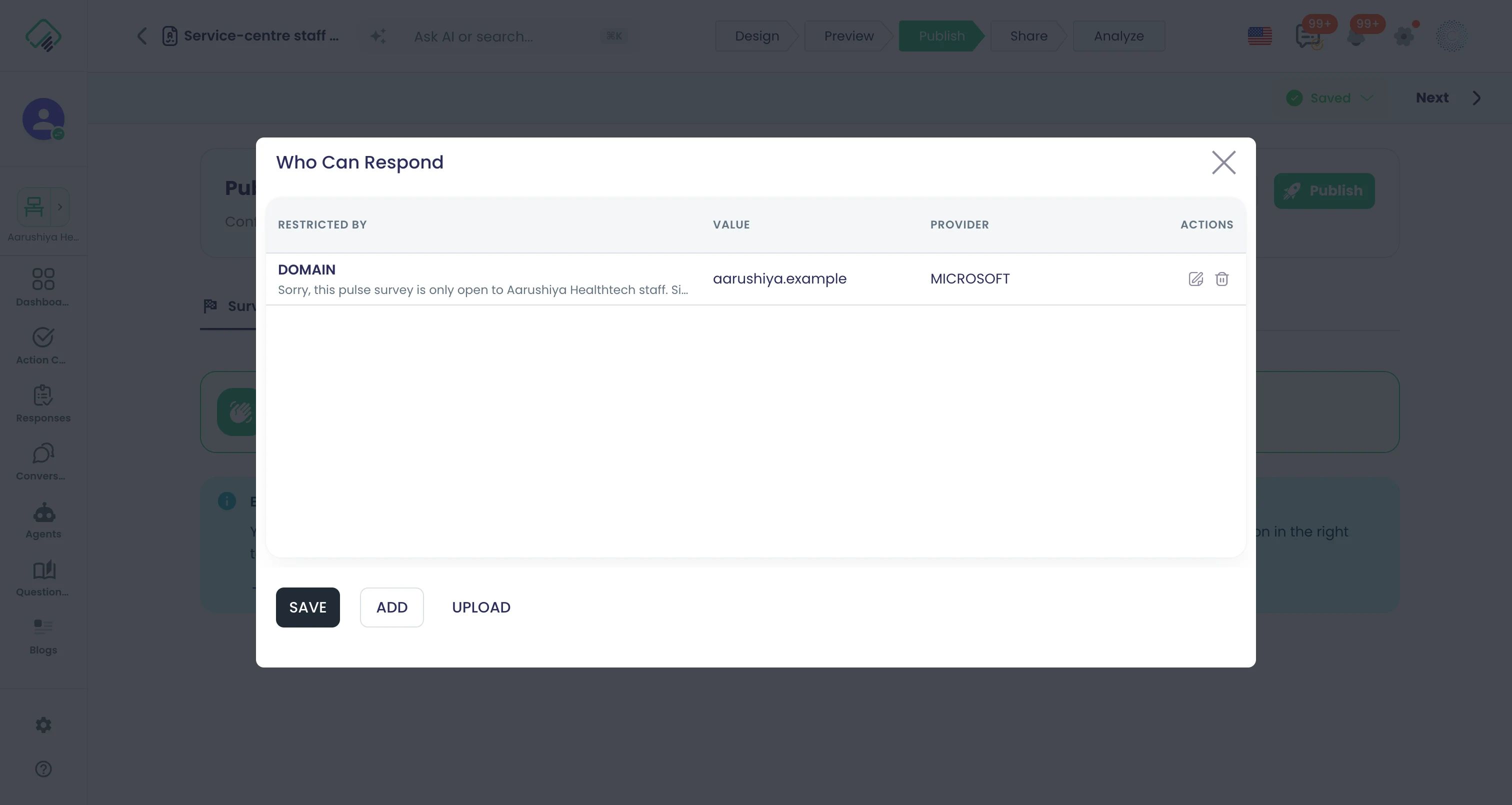
Дальнейшие действия
Оповещения команды о новых ответах
Уведомляйте команду по email о каждом новом ответе.
Также в: Совместная работа
Что это делает
Включите «Уведомления», и администраторы Вашего рабочего пространства будут получать письмо о каждом новом ответе.
Главное и параметры
- Переключатель «Уведомления» для каждого опроса
- Письмо администраторам рабочего пространства
- Одно письмо на каждый новый ответ
Где в продукте
Опросы › открыть опрос › Дизайн › Настройки › Уведомления
Тарифы и ограничения
- Все тарифы
Связанные возможности
Шесть уровней тональности
Текстовые ответы получают один из шести уровней тональности — от очень негативного через смешанный до очень позитивного — и оценку от -1 до 1 в аналитике.
Что это делает
Текстовые ответы получают один из шести уровней тональности — от очень негативного через смешанный до очень позитивного — и оценку от -1 до 1 в аналитике.
Главное и параметры
- От очень негативного до очень позитивного, плюс смешанный
- Оценка от -1 до 1 в аналитике
Где в продукте
Опросы › открыть опрос › Дизайн › выбрать вопрос
Тарифы и ограничения
- Professional и Enterprise
ИИ читает загрузки и видео
ИИ классифицирует загруженные изображения, PDF и видеоответы, включая звук в видео, находит в них сущности и даёт сводку или полный текст.
Что это делает
ИИ классифицирует загруженные изображения, PDF и видеоответы, включая звук в видео, находит в них сущности и даёт сводку или полный текст.
Главное и параметры
- Изображения, PDF и видеоответы
- Сводка или полный текст
Где в продукте
Опросы › открыть опрос › Дизайн › выбрать вопрос
Тарифы и ограничения
- Professional и Enterprise
Ваши исправления в приоритете
Исправьте тональность или сущность в текстовой аналитике, и дальше будет использоваться Ваше исправление, а оригинал сохранится.
Что это делает
Исправьте тональность или сущность в текстовой аналитике, и дальше будет использоваться Ваше исправление, а оригинал сохранится.
Главное и параметры
- Оригиналы сохраняются
Где в продукте
Опросы › открыть опрос › Анализировать › Панель мониторинга › Текстовая аналитика
Тарифы и ограничения
- Все тарифы
Что появляется в видео и когда
Мультимодальный шаг потока перечисляет, что появляется в видеоответе, с отметками времени.
Что это делает
Мультимодальный шаг потока перечисляет, что появляется в видеоответе, с отметками времени.
Главное и параметры
- Визуальные сущности с отметками времени
Где в продукте
Потоки › открыть поток
Тарифы и ограничения
- Professional и Enterprise
Триггер «Survey Response»
Запускайте поток, когда ответ создан, обновлён или удалён, вместе с его результатами ИИ, и ветвите по тональности, классам, сущностям, содержимому или сегментам.
Что это делает
Запускайте поток, когда ответ создан, обновлён или удалён, вместе с его результатами ИИ, и ветвите по тональности, классам, сущностям, содержимому или сегментам.
Главное и параметры
- Создан, обновлён или удалён
- Ветвление по результатам ИИ и сегментам
Где в продукте
Потоки › открыть поток › триггер › Ответ на опрос
Тарифы и ограничения
- Professional и Enterprise
26 шаблонов потоков для опросов
Начните с готовых потоков для опросов, например «Detractor Follow-Up Escalation», «WhatsApp NPS Routing» и «Survey to Google Sheets».
Что это делает
Начните с готовых потоков для опросов, например «Detractor Follow-Up Escalation», «WhatsApp NPS Routing» и «Survey to Google Sheets».
Главное и параметры
- Detractor Follow-Up Escalation
- WhatsApp NPS Routing, Survey to Google Sheets
Где в продукте
Шаблоны › Потоки
Тарифы и ограничения
- Professional и Enterprise
26 шаблонов.
Действия при каждой отправке
Отправляйте SMS от нашего отправителя или через свой аккаунт Telnyx или Twilio, вызывайте вебхуки с базовой авторизацией или «OAuth», добавляйте в Mailchimp с двойным подтверждением, обновляйте Shopify или запускайте ИИ-агента.
Что это делает
Отправляйте SMS от нашего отправителя или через свой аккаунт Telnyx или Twilio, вызывайте вебхуки с базовой авторизацией или «OAuth», добавляйте в Mailchimp с двойным подтверждением, обновляйте Shopify или запускайте ИИ-агента.
Главное и параметры
- SMS от нашего отправителя или через Ваш Telnyx или Twilio
- Вебхуки, Mailchimp, Shopify, ИИ-агенты
Где в продукте
Потоки › открыть поток
Тарифы и ограничения
- Professional и Enterprise
Кампании
Возможностей: 0Открыть страницуПланируйте, отправляйте и измеряйте кампании по email, WhatsApp, SMS, в соцсетях и Ads на одной временной шкале.
Кампании: коротко
Кампании планируют все каналы на одной шкале времени. Перетаскивайте e-mail, WhatsApp, SMS, Slack, Teams, посты в соцсетях, Google Ads, лендинги и опросы на сетку дней, создавайте контент, затем просматривайте, тестируйте и запускайте в четыре шага. Последующие потоки реагируют на открытия, клики, ответы и отказы, а шаг «Analyze» показывает, чего добился каждый шаг. Доставляемость встроена: собственный домен отправки и тенант, список подавления и отписка в один клик.
- каналов, по которым может отправлять шаг кампании
- 12
- готовых планов многоканальных кампаний
- 10
- шаблона писем и лендингов
- 32
- событий вовлечённости, запускающих последующий шаг
- 7
С чего начать
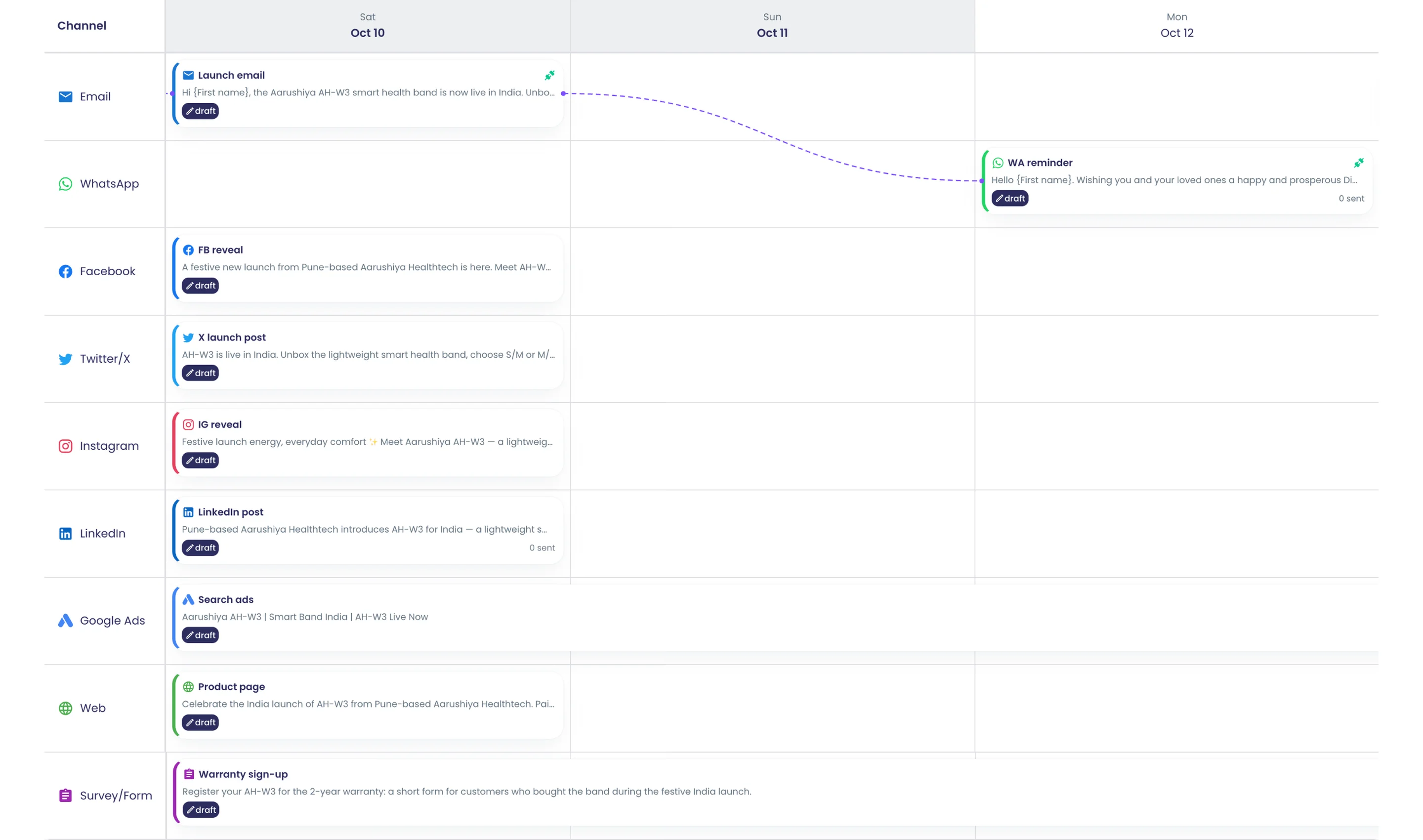
Конструктор и планирование
Рабочее пространство кампании из четырёх шагов
Шаги «Дизайн», «Предпросмотр и тестирование», «Рассылка» и «Анализ» объединяют план, проверки, запуск и результаты одной кампании.
Что это делает
Каждая кампания открывается в одном рабочем окне с четырьмя шагами вверху: «Design», «Preview & Testing», «Distribution» и «Analyze». Вы планируете шаги на шкале времени, проверяете каждый, запускаете, а затем изучаете результаты, не покидая кампанию.
Главное и параметры
- Design: шкала времени, вкладки «События» и «Потоки», расписание контента
- Preview & Testing: предпросмотр по каналам и тестовые отправки
- Distribution: аудитории, распределители, запуск и трекер событий в реальном времени
- Analyze: обзор, воронка, время, списки контактов, ссылки и вовлечённость в соцсетях
Где в продукте
Панель мониторинга › Кампании › открыть кампанию
Тарифы и ограничения
- Professional и Enterprise
Связанные возможности
Шкала времени кампании с перетаскиванием
Перетащите канал на сетку дней, чтобы добавить шаг; двигайте полосы, чтобы перенести; шаги с веб-страницами, опросами и Ads длятся несколько дней.
Что это делает
Планируйте кампанию на сетке дней с отдельной строкой для каждого канала. Перетащите канал с панели каналов на день, чтобы добавить шаг, а затем перетащите его полосу, чтобы перенести. Веб-страницы, опросы и Google Ads действуют в течение периода, поэтому их полосы занимают несколько дней. Пунктирные соединители показывают, какой последующий поток связывает один шаг со следующим.
Главное и параметры
- Строки для Email, WhatsApp, SMS, Slack, Teams, Facebook, X, Instagram, LinkedIn
- Строки для Google Ads, Web и Survey/Form
- Перетащите канал на день, чтобы создать шаг
- Перетащите полосу, чтобы изменить её дату
- Шаги Web, Survey/Form и Google Ads занимают несколько дней
- Пунктирные соединители изображают последующие потоки между шагами
- Шаблоны размещают шаги по относительным дням, например за 7 дней до старта и на 4-й день
Где в продукте
Панель мониторинга › Кампании › открыть кампанию › Design
Тарифы и ограничения
- Professional и Enterprise
Связанные возможности
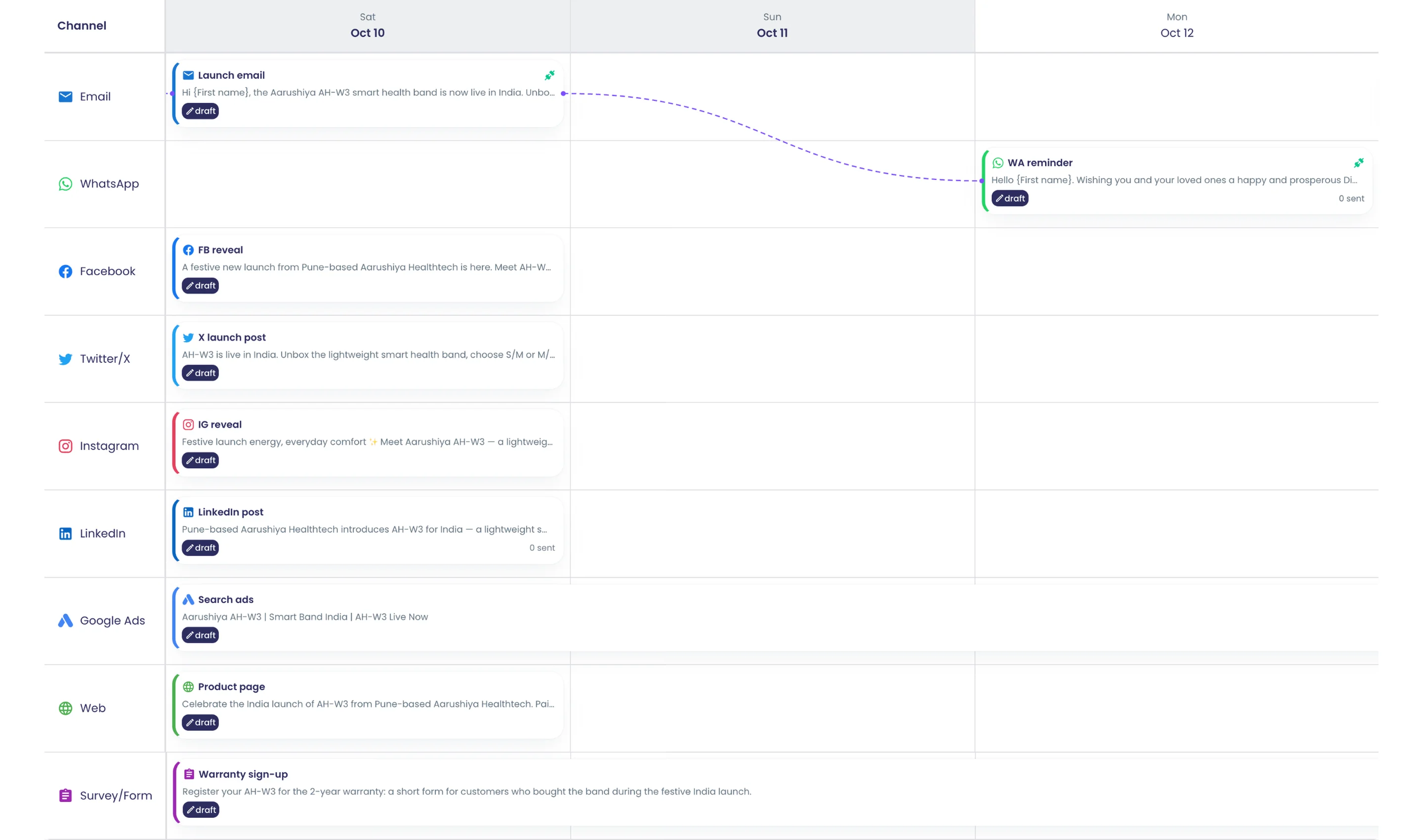
Таблица шагов с быстрыми действиями
Каждый шаг с каналом, датой, статусом и шаблоном, а также действия: предпросмотр, тест, правка, удаление и добавление последующего действия.
Что это делает
Под шкалой времени вкладка «События» перечисляет каждый шаг с названием, каналом, запланированной датой, статусом и шаблоном. В каждой строке есть «Предпросмотр», «Тест», «Изменить» и «Удалить», а также «Добавить последующий шаг», чтобы начать поток от этого шага. Шаги в соцсетях показывают, опубликованы ли они.
Главное и параметры
- Колонки: название события, канал, запланированная дата, статус, шаблон, вложения
- Действия в строке: предпросмотр, тест, изменить, удалить
- «Добавить последующий шаг» открывает конструктор потоков внутри кампании
- Шаги в соцсетях отмечены как опубликованные или неопубликованные
- Вкладки «Потоки» и «Расписание контента» рядом с «Событиями»
Где в продукте
Панель мониторинга › Кампании › открыть кампанию › Design › События
Тарифы и ограничения
- Professional и Enterprise
Связанные возможности
Цели, бюджет и настройки бренда
Укажите цель, KPI, бюджет, валюту и даты, задайте логотип, цвета, шрифт и тон бренда для кампании.
Что это делает
«Настройки кампании» хранят план, стоящий за кампанией: цель, KPI, бюджет и даты. Вкладка «Бренд» хранит логотип, цвета, шрифт и голос бренда. Вкладка «Аккаунты» задаёт отправителя по умолчанию для каждого канала.
Главное и параметры
- Общие: название, описание, цель, KPI, бюджет, валюта, даты начала и окончания
- Валюты бюджета: USD, EUR, GBP, INR
- Бренд: логотип (PNG, JPG или SVG), основной и дополнительный цвета
- 10 шрифтов, включая Inter, Roboto, Poppins, Playfair Display и Georgia
- Пресеты голоса бренда: профессиональный, дружелюбный, игривый, авторитетный, вдохновляющий
- Аккаунты: отправитель по умолчанию для каждого канала и «Подключить новый аккаунт»
Где в продукте
Панель мониторинга › Кампании › открыть кампанию › Design › Настройки кампании
Тарифы и ограничения
- Professional и Enterprise
Связанные возможности
Отправитель по умолчанию для канала
Задайте один аккаунт отправителя на канал; новые шаги берут его автоматически, а недостающие аккаунты отмечаются с предложением задать значения по умолчанию.
Что это делает
Выберите по одному аккаунту отправителя для каждого канала, и каждый новый шаг в этом канале начнётся с него. Если у канала на шкале времени нет значения по умолчанию, уведомление «Missing Accounts» показывает его и предлагает «Set Defaults».
Главное и параметры
- Один аккаунт по умолчанию на канал
- Новые шаги автоматически получают значение по умолчанию
- Уведомление «Missing Accounts»: «Channels missing defaults» с кнопкой «Set Defaults»
- «Подключить новый аккаунт» на той же вкладке
Где в продукте
Панель мониторинга › Кампании › открыть кампанию › Design › Настройки кампании › Accounts
Тарифы и ограничения
- Professional и Enterprise
Связанные возможности
Контент на нескольких языках
Пишите тему, сообщение и страницу каждого шага на нескольких языках; массовые рассылки используют основной язык кампании.
Что это делает
Добавьте в кампанию языки и напишите тему, сообщение, страницу и шаблон каждого шага на каждом из них. Один язык используется по умолчанию. Лендинги открываются на языке своей ссылки.
Главное и параметры
- Поиск языков или выбор из популярных
- «Сделать основным»: один основной язык на кампанию
- Тема, сообщение, HTML, шаблон и медиа для каждого языка
- Лендинги отображаются на языке ссылки
- Импорт из таблицы добавляет колонки темы и сообщения для каждого языка
Где в продукте
Панель мониторинга › Кампании › открыть кампанию › Design › Управление языками
Тарифы и ограничения
- Professional и Enterprise
Массовые рассылки e-mail, WhatsApp и SMS используют основной язык кампании для каждого получателя. Число языков зависит от Вашего тарифа.
Связанные возможности
История версий с восстановлением
Каждое сохранение становится версией, где видны добавленные, удалённые, переименованные или изменённые шаги; при восстановлении текущая версия тоже сохраняется.
Также в: Совместная работа
Что это делает
Каждое сохранение создаёт версию. «История версий» перечисляет их с указанием изменений: добавленные, удалённые или переименованные шаги и изменённый контент. Просмотрите или сравните любую версию и восстановите её после подтверждения.
Главное и параметры
- Версии создаются автоматически при каждом сохранении
- Список изменений: событие добавлено, событие удалено, событие переименовано, контент изменён
- Сравниваются название, описание, цель, даты, каналы и ссылки на контент
- Просмотр любой версии и сравнение с текущей
- Восстановление через «Подтвердить восстановление»
Где в продукте
Панель мониторинга › Кампании › открыть кампанию › Design › История версий
Тарифы и ограничения
- Professional и Enterprise
Связанные возможности
Отмена, повтор и автосохранение
Отменяйте и повторяйте правки в конструкторе, с автосохранением и состоянием конфликта, если другое сохранение пришло раньше.
Что это делает
Отменяйте и повторяйте правки в конструкторе с панели инструментов. Изменения сохраняются автоматически, а панель инструментов показывает, когда сохранение ожидается. Если кто-то сохранил раньше, конструктор показывает конфликт вместо перезаписи чужой работы.
Главное и параметры
- Кнопки «Отменить» и «Повторить»
- Состояния сохранения: «Сохранение...», «Сохранено», «Несохранённые изменения», «Ожидает автосохранения»
- Состояние конфликта, если другое сохранение пришло первым
- «Вернуться к последней» после просмотра более старого состояния
Где в продукте
Панель мониторинга › Кампании › открыть кампанию › Design (панель инструментов)
Тарифы и ограничения
- Professional и Enterprise
Связанные возможности
Копирование существующей кампании
Начните новую кампанию как копию существующей, с её шагами и контентом.
Что это делает
Начните новую кампанию как копию уже проведённой. Она сохраняет шаги и их контент и готова к новым датам и новому запуску.
Главное и параметры
- Четыре способа начать: ИИ-ассистент, «Использовать шаблон», «Клонировать кампанию», «Начать с нуля»
- Выбор любой существующей кампании для дублирования
- Шаги и контент копируются в новый черновик
Где в продукте
Панель мониторинга › Кампании › Создать кампанию › Клонировать кампанию
Тарифы и ограничения
- Professional и Enterprise
Связанные возможности
Импорт шагов из таблицы
Скачайте шаблон, перечислите шаги по каналу, дню, названию и языку в CSV или Excel, проверьте предпросмотр и импортируйте.
Что это делает
Планируйте шаги в таблице и импортируйте их. Скачайте шаблон CSV или Excel, заполните по одной строке на шаг, проверьте предпросмотр импорта и импортируйте в новую или существующую кампанию. Шаблон добавляет колонки темы и сообщения для каждого выбранного языка.
Главное и параметры
- Файлы CSV или Excel (.xlsx)
- Основные колонки: event_name, channel, day_offset, scheduled_date
- Колонки для каждого языка: subject_<lang>, message_<lang>
- Колонки контента: html_content, wa_template_name, wa_category, wa_body, link_url
- Колонки для ИИ: image_gen_prompt, video_gen_prompt
- Каналы: email, sms, whatsapp, facebook, instagram, twitter, linkedin, web, survey
- Импорт в новую или существующую кампанию
Где в продукте
Панель мониторинга › Кампании › Создать кампанию › Импорт из файла
Тарифы и ограничения
- Professional и Enterprise
Связанные возможности
Каналы
Email-кампании
Отправляйте оформленные HTML-письма спискам контактов от своего отправителя с отслеживанием открытий, кликов, возвратов и жалоб.
Что это делает
Шаги e-mail отправляют оформленные HTML-письма по Вашим спискам контактов с Вашего собственного адреса отправителя. Каждая рассылка пропускает подавленные контакты, добавляет футер для отписки и заголовки отписки в один клик и отслеживает каждое сообщение. Ссылки содержат идентификатор получателя, поэтому клик связывается с контактом.
Главное и параметры
- HTML собирается в конструкторе с перетаскиванием, для каждого языка
- Отправка с Вашего подтверждённого адреса с Вашим именем отправителя
- Дедупликация по адресу электронной почты; контакты без адреса пропускаются
- Отписавшиеся, пожаловавшиеся адреса и адреса с жёстким отказом пропускаются
- Отслеживаются: отправлено, доставлено, открыто, клик, отказ, жалоба, ответ
- Ответы приходят в «Переписки»
Где в продукте
Панель мониторинга › Кампании › открыть кампанию › Design › перетащите Email на шкалу времени
Тарифы и ограничения
- Professional и Enterprise
Каждая рассылка расходует лимит писем Вашего тарифа: Free — 100, Professional — от 10 000 до 500 000 в зависимости от размера тарифа, Enterprise — по договору.
Связанные возможности
Кампании с шаблонами WhatsApp
Отправляйте со своего номера одобренные шаблоны WhatsApp с переменными, медиазаголовком и кнопками URL, быстрого ответа или Flow.
Что это делает
Шаги WhatsApp отправляют одобренные Meta шаблоны с Вашего собственного номера WhatsApp Business. Сопоставьте каждую переменную с полем контакта, добавьте медиазаголовок и задайте значения кнопок. Кнопка Flow открывает опрос как нативную форму WhatsApp.
Главное и параметры
- «Выбрать шаблон» или «Создать новый шаблон» на панели шага
- Типы заголовков: текст, изображение, видео, документ, местоположение
- Кнопки: URL (с динамическим окончанием), быстрый ответ, Flow
- Переменные шаблона сопоставлены с полями контакта
- Отправка с Вашего номера WhatsApp Business; дедупликация по номеру телефона
- Отслеживаются: отправлено, доставлено, прочитано, клик, ошибка, ответ
Где в продукте
Панель мониторинга › Кампании › открыть кампанию › Design › перетащите WhatsApp на шкалу времени
Тарифы и ограничения
- Professional и Enterprise
Связанные возможности
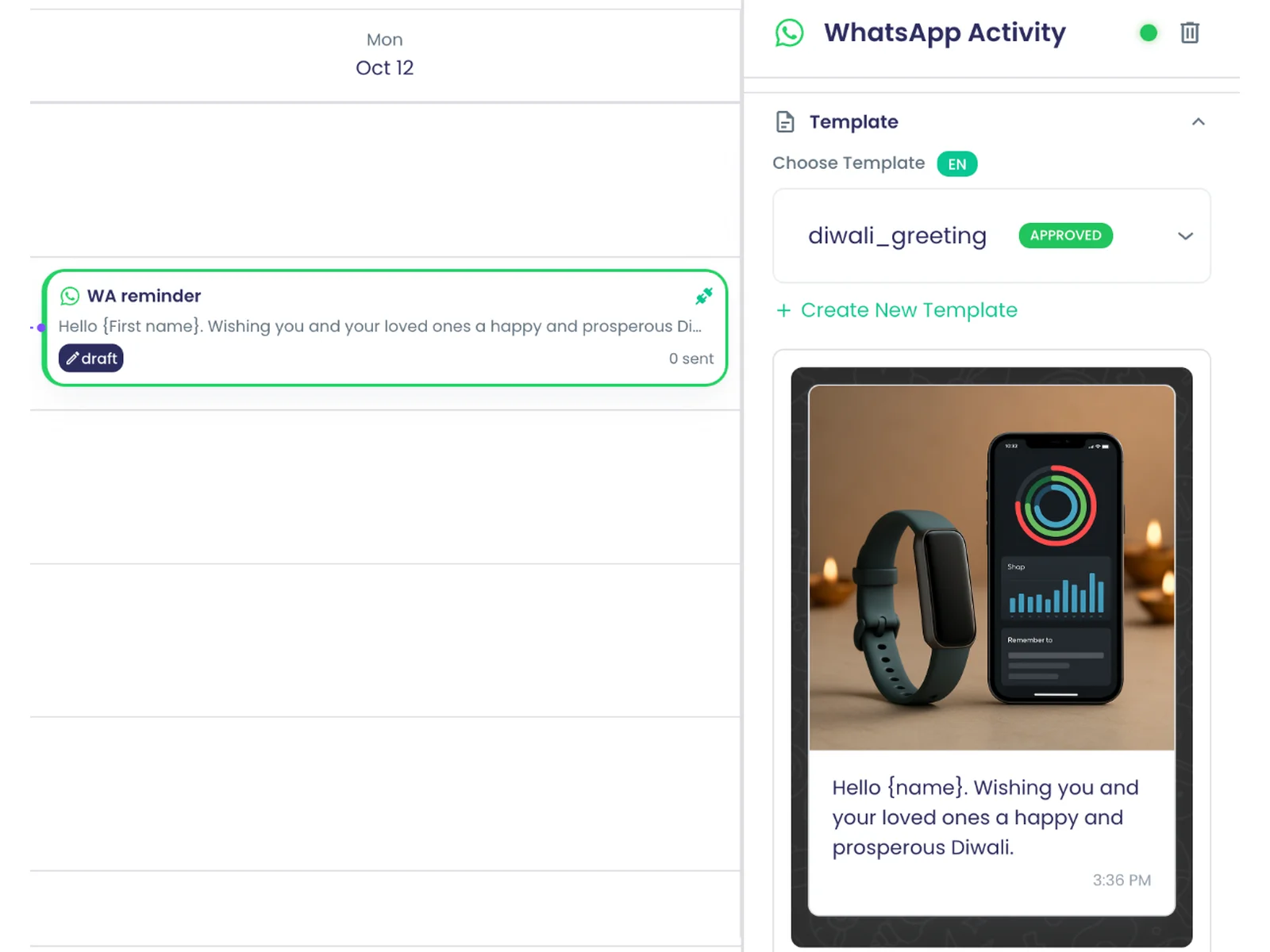
SMS со своего номера
Отправляйте SMS со своего номера Twilio или Telnyx, на который приходят ответы, или через общий номер без ответов.
Что это делает
Шаги SMS отправляют текст на номера телефонов из Ваших списков контактов. Отправляйте с собственного номера Twilio или Telnyx, который также принимает ответы, или с общего отправителя, который не может их получать. Ссылки в тексте содержат идентификатор получателя для отслеживания кликов.
Главное и параметры
- Ваш собственный номер: Twilio или Telnyx
- Общий отправитель, если номер не выбран (без ответов)
- Дедупликация по номеру телефона
- Отслеживание кликов по ссылкам для каждого получателя
- Ответы на Ваш собственный номер приходят в «Переписки»
Где в продукте
Панель мониторинга › Кампании › открыть кампанию › Design › перетащите SMS на шкалу времени
Тарифы и ограничения
- Professional и Enterprise
Связанные возможности
Публикации в Slack и Microsoft Teams
Публикуйте шаг в выбранных каналах Slack или в каналах и чатах Teams как часть кампании.
Что это делает
Публикуйте шаг кампании в каналы Slack или в каналы и чаты Microsoft Teams из подключённого рабочего пространства. Контент создаётся в редакторе форматированного текста. Каждая публикация сохраняется как сообщение, поэтому может запускать последующий поток.
Главное и параметры
- Slack: выбор каналов из подключённого рабочего пространства
- Microsoft Teams: канал команды или чат
- Форматированный текст
- Может запускать последующие потоки кампании
Где в продукте
Панель мониторинга › Кампании › открыть кампанию › Design › перетащите Slack или Microsoft Teams на шкалу времени
Тарифы и ограничения
- Professional и Enterprise
Связанные возможности
Создание кампаний Google Ads
Создайте приостановленную кампанию Google Ads с бюджетом, ставками, ключевыми словами, типами соответствия, регионами и языком, чтобы затем включить её.
Что это делает
Шаг Google Ads создаёт кампанию с адаптивным поисковым объявлением в Вашем подключённом аккаунте Google Ads. Она создаётся приостановленной, чтобы Вы проверили и включили её в Google Ads. Задайте бюджет, стратегию ставок, ключевые слова с типами соответствия, местоположения и язык.
Главное и параметры
- Стратегии ставок: Maximize Clicks, Manual CPC, Target CPA, Maximize Conversions
- Типы соответствия ключевых слов: широкое, фразовое, точное
- Пресеты местоположений: США, Великобритания, Канада, Австралия, Индия, Германия, Франция, Япония, Бразилия, Мексика
- 10 языковых пресетов — от английского и хинди до арабского и японского
- Адаптивное поисковое объявление: заголовки, описания, конечные URL
- Действует несколько дней на шкале времени
Где в продукте
Панель мониторинга › Кампании › открыть кампанию › Design › перетащите Google Ads на шкалу времени
Тарифы и ограничения
- Professional и Enterprise
Связанные возможности
Целевые страницы кампании
Создайте веб-страницу, которая публикуется при запуске по собственной ссылке кампании и готова к распространению или размещению в QR-коде.
Что это делает
Создайте веб-страницу в конструкторе кампании. При запуске она публикуется по собственной ссылке кампании на языке URL. Делитесь ею через именованную веб-ссылку или QR-код либо отправьте её по списку контактов.
Главное и параметры
- Собирается в конструкторе с перетаскиванием
- Публикуется при запуске по ссылке кампании /c/
- Действует несколько дней на шкале времени
- Распределители: список контактов, веб-ссылка, QR-код
- Трекер событий считает просмотры
Где в продукте
Панель мониторинга › Кампании › открыть кампанию › Design › перетащите Web на шкалу времени
Тарифы и ограничения
- Professional и Enterprise
Связанные возможности
Шаги с опросами и формами
Добавьте опрос как шаг кампании; его последняя версия публикуется при запуске, а ответы учитываются в трекере.
Что это делает
Добавьте опрос или форму как шаг кампании. При запуске публикуется последняя версия, а трекер событий считает просмотры и ответы. Шаг WhatsApp также может открыть опрос как нативную форму WhatsApp.
Главное и параметры
- Выбор любого опроса в рабочем пространстве
- Последняя версия публикуется при запуске
- Распределители: список контактов, веб-ссылка, QR-код
- Просмотры и ответы в трекере событий
Где в продукте
Панель мониторинга › Кампании › открыть кампанию › Design › перетащите Survey/Form на шкалу времени
Тарифы и ограничения
- Professional и Enterprise
Связанные возможности
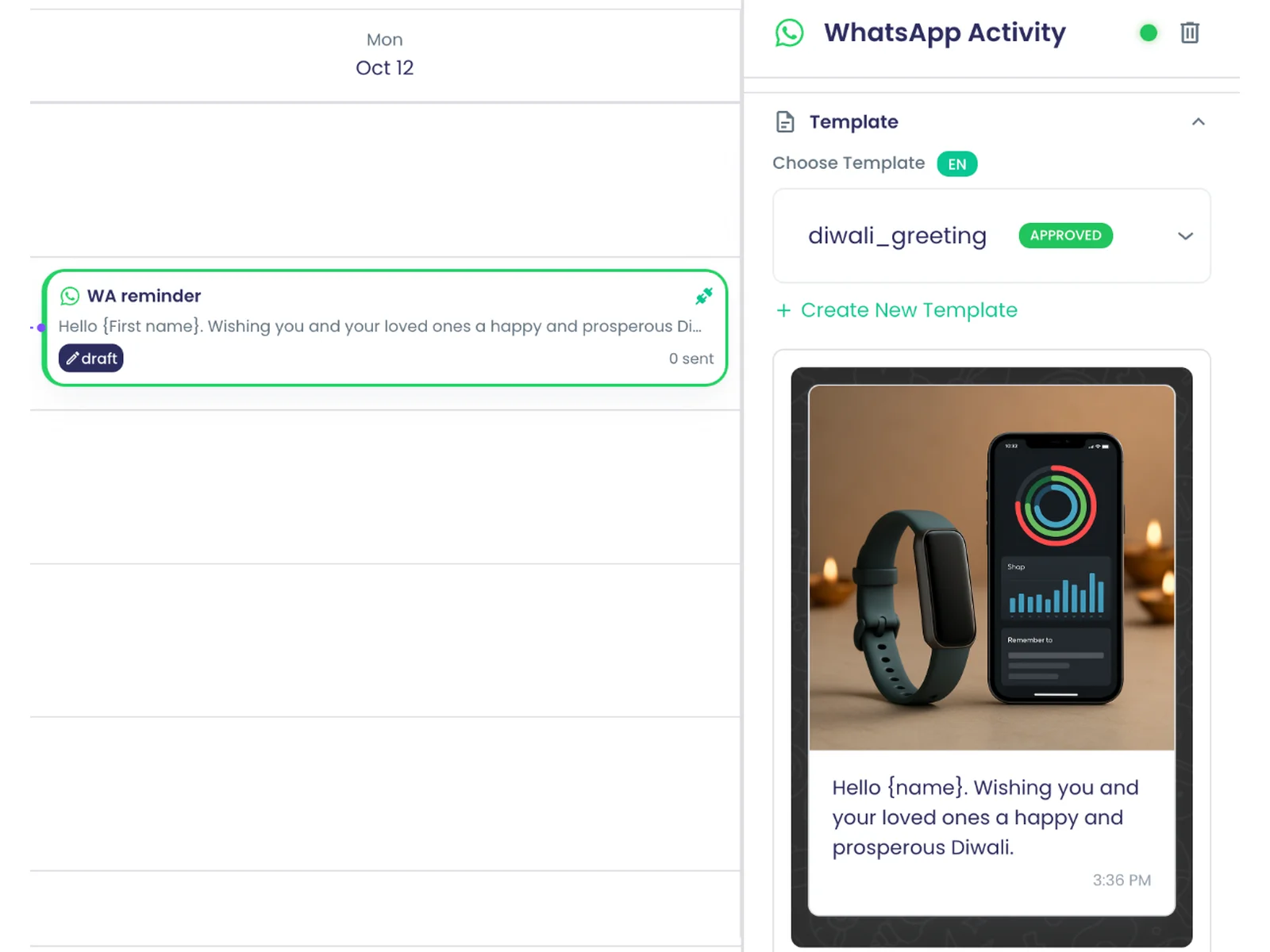
Аудитория и распространение
QR-коды для шагов
Назначьте шагу с веб-страницей, опросом или соцсетью именованный QR-код с загрузкой в PNG и SVG для печати.
Что это делает
Дайте веб-шагу, опросу или шагу в соцсетях именованный QR-код — например, напечатанный на гарантийном талоне. Скачайте его в PNG или SVG для печати. Сканирование открывает рабочую ссылку шага, а просмотры и ответы учитываются на карточке.
Главное и параметры
- Для шагов Web, Survey/Form и соцсетей
- Название и описание для каждого QR-кода
- Скачивание в PNG и SVG
- Копирование рабочей ссылки
- Просмотры и ответы на карточке
Где в продукте
Панель мониторинга › Кампании › открыть кампанию › Distribution › Новый распределитель › QR Code
Тарифы и ограничения
- Professional и Enterprise
Связанные возможности
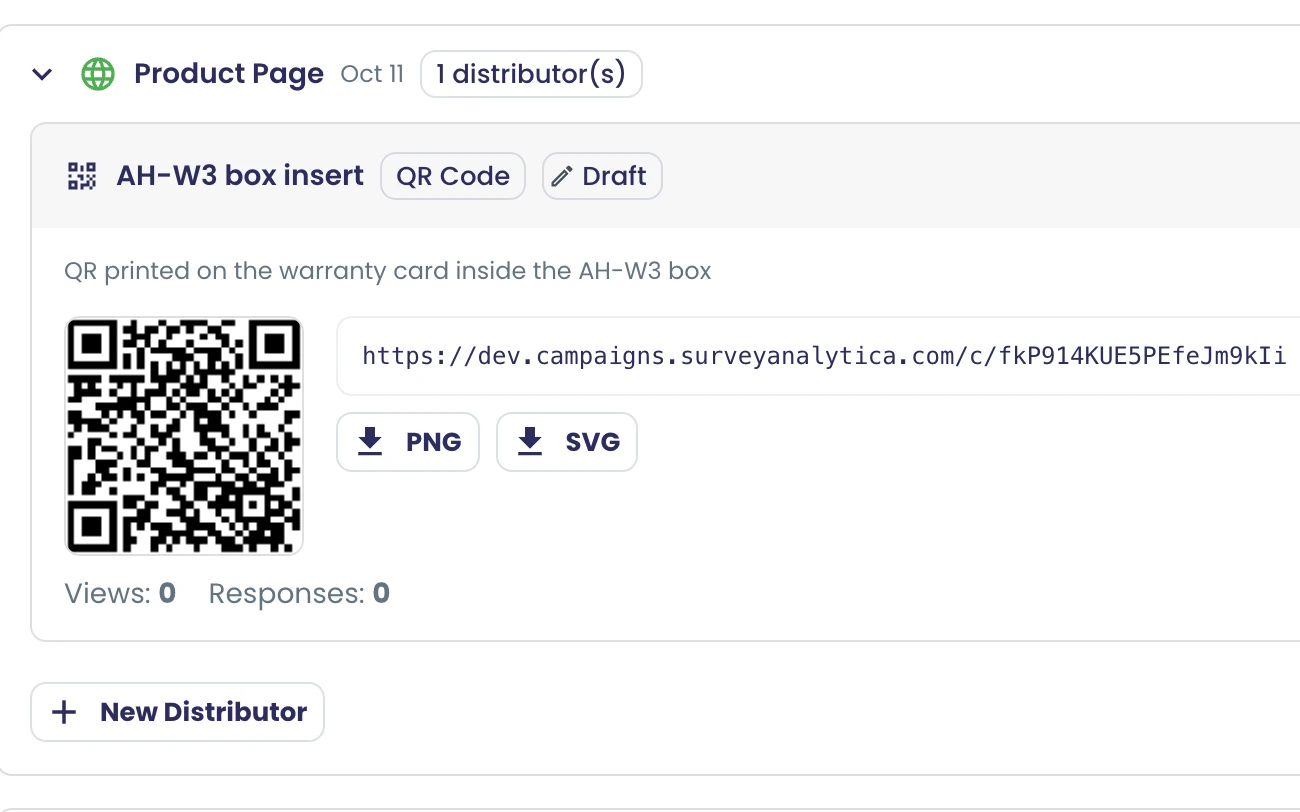
Именованные веб-ссылки для распространения
Распространяйте шаги с веб-страницами и опросами через именованные ссылки, например ссылку для главной страницы, наряду с рассылками по спискам контактов.
Что это делает
Делитесь веб-шагом или опросом через именованные ссылки — например, ссылку на главной странице или ссылку в рассылке. У каждого распределителя есть название и необязательное описание, поэтому Вы знаете, куда ушла каждая ссылка. Шаги в соцсетях тоже могут использовать веб-ссылки.
Главное и параметры
- Типы распределителей: список контактов, веб-ссылка, QR-код
- Название и необязательное описание
- «Копировать ссылку» и «Открыть в новой вкладке»
- Статус: черновик, активен, заморожен
Где в продукте
Панель мониторинга › Кампании › открыть кампанию › Distribution › Новый распределитель › Web Link
Тарифы и ограничения
- Professional и Enterprise
Связанные возможности
Статические и динамические аудитории
Работайте со статическими списками контактов или динамическими списками, фильтры И/ИЛИ которых пересчитываются в момент отправки.
Также в: Контакты и списки
Что это делает
Отправляйте шаги e-mail, SMS и WhatsApp по спискам контактов. Статический список — это фиксированный набор контактов. Динамический список хранит фильтры AND/OR, при необходимости вложенные, и определяет подходящих в момент отправки.
Главное и параметры
- Статические списки: фиксированный набор контактов
- Динамические списки: вложенные группы фильтров AND/OR
- Динамические списки пересчитываются при отправке
- Текст: равно, не равно, содержит, не содержит, начинается с, заканчивается на
- Числа и даты: больше/меньше (или равно), между
- Наборы и пустые значения: в списке, не в списке, пусто, не пусто
Где в продукте
Панель мониторинга › Кампании › открыть кампанию › Distribution › Add Contact Lists
Тарифы и ограничения
- Professional и Enterprise
Связанные возможности
Несколько списков без дублей
Отправляйте шаг нескольким спискам; получатели дедуплицируются по email или телефону, а контакты без адреса пропускаются.
Также в: Контакты и списки
Что это делает
Отправляйте один шаг по нескольким спискам контактов. Каждый человек получает его один раз: шаги e-mail сопоставляют по адресу электронной почты, шаги WhatsApp и SMS — по номеру телефона. Контакты без такого адреса пропускаются, а конструктор показывает, скольких можно охватить.
Главное и параметры
- Несколько списков на шаг e-mail, SMS или WhatsApp
- Дедупликация e-mail по адресу
- Дедупликация WhatsApp и SMS по номеру телефона
- Контакты без адреса пропускаются
- Подсказка об охвате в конструкторе
Где в продукте
Панель мониторинга › Кампании › открыть кампанию › Distribution › Add Contact Lists
Тарифы и ограничения
- Professional и Enterprise
Связанные возможности
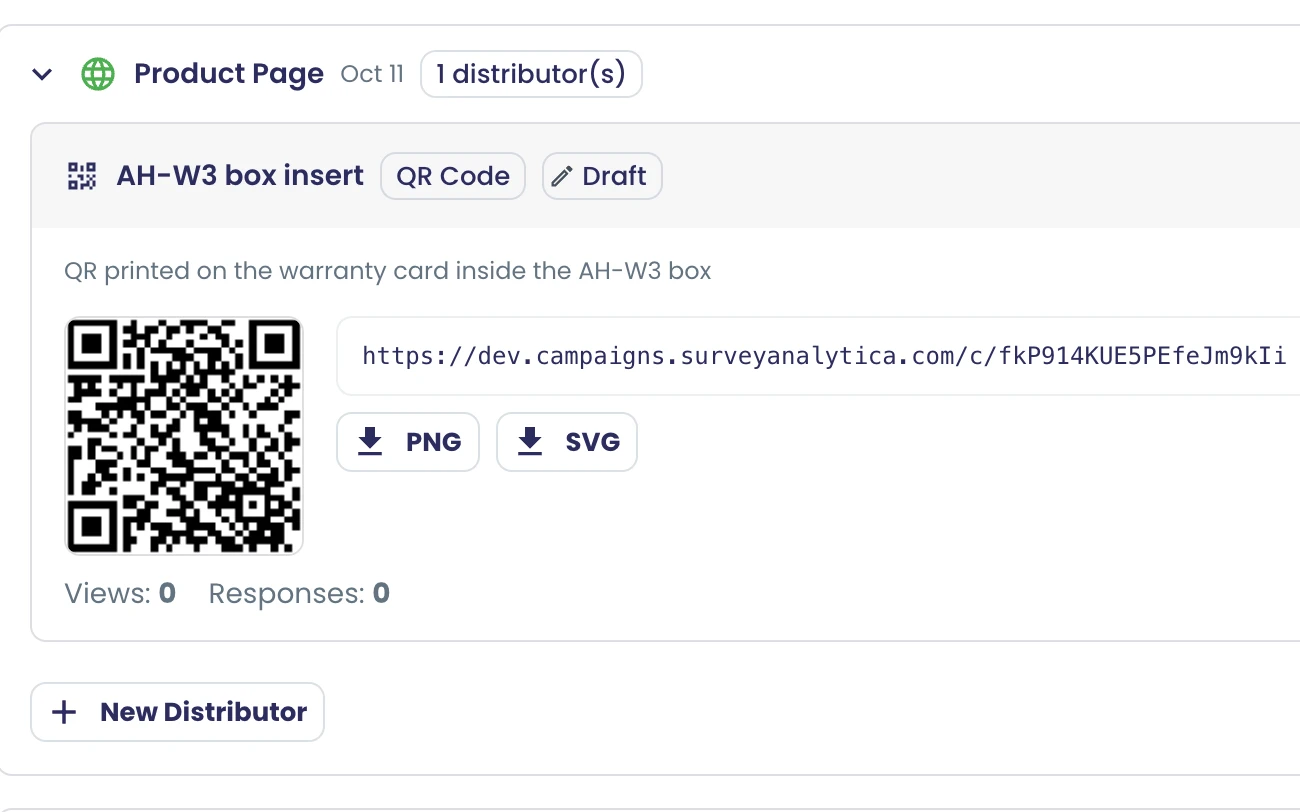
Контент и шаблоны
Конструктор писем и страниц с перетаскиванием
Собирайте письма и страницы из текста, изображений, видео, кнопок, колонок, таблиц, календаря и HTML с предпросмотром для компьютера и телефона.
Что это делает
Собирайте письма и лендинги, нажимая на компоненты или перетаскивая их на страницу. Палитра включает текст, медиа, макет и виджеты, такие как календари, HTML, встроенные опросы и отчёты. Во время работы просматривайте результат в режимах «Компьютер», «Мобильный» или «Email».
Главное и параметры
- Текст: абзац, заголовок, таблица, классический
- Медиа: изображение, видео
- Дизайн: кнопка, ссылка, колонки, навигация, разделитель, отступ
- Виджеты: календарь, HTML, скрипт, опрос, формула, визуализация, отчёт
- Вкладки «Компоненты», «Блоки» и «Макет»
- Поиск компонентов по названию
- Предпросмотр: компьютер, мобильный, email
Где в продукте
Панель мониторинга › Кампании › открыть кампанию › Design › открыть шаг Email или Web › редактировать контент
Тарифы и ограничения
- Professional и Enterprise
Связанные возможности
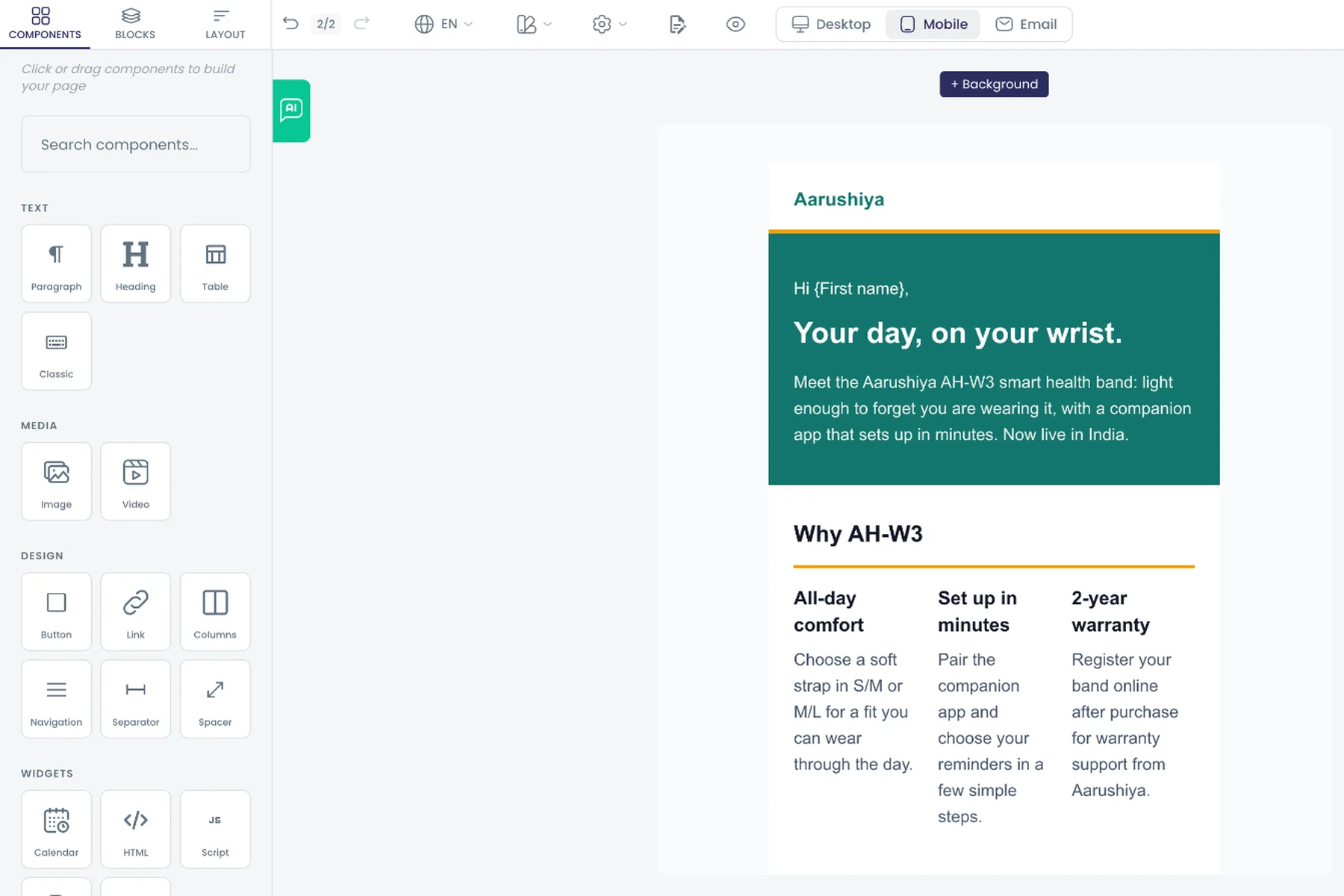
Готовые блоки контента
Вставляйте готовые разделы: шапку, главный баннер, преимущества, призыв к действию, отзывы, цены, статистику и подвал.
Что это делает
Вставьте готовый раздел с вкладки «Блоки» в один клик и редактируйте его, как любой другой контент. Одиннадцать блоков охватывают типичные части письма или лендинга.
Главное и параметры
- Шапка
- Футер
- Главный экран (hero)
- Возможности
- Призыв к действию
- Отзывы
- Контакты
- Подписка на рассылку
- Таблица цен
- Статистика
- Изображение + текст
Где в продукте
Панель мониторинга › Кампании › открыть кампанию › Design › открыть шаг Email или Web › Blocks
Тарифы и ограничения
- Professional и Enterprise
Связанные возможности
Восемь тем оформления
Примените одну из восьми тем, а затем меняйте цвета и шрифты в каждом блоке под свой бренд.
Что это делает
Примените к письму или странице одну из восьми тем, а затем меняйте цвета и шрифты блок за блоком под свой бренд.
Главное и параметры
- Modern Professional
- Minimal Clean
- Bold Vibrant
- Corporate Dark
- Warm Nature
- Tech Startup
- Elegant Luxury
- Playful Fun
Где в продукте
Панель мониторинга › Кампании › открыть кампанию › Design › открыть шаг Email или Web › редактировать контент
Тарифы и ограничения
- Professional и Enterprise
Связанные возможности
Встраивание опросов и отчётов
Разместите действующий опрос или отчёт в письме или на целевой странице кампании.
Что это делает
Добавьте виджет «Опрос» или «Отчёт» в письмо или лендинг кампании и выберите, какой опрос или отчёт он показывает.
Главное и параметры
- Виджет «Опрос»
- Виджет «Отчёт»
- Работает в письмах и на лендингах
Где в продукте
Панель мониторинга › Кампании › открыть кампанию › Design › открыть шаг Email или Web › Components › Виджеты
Тарифы и ограничения
- Professional и Enterprise
Связанные возможности
Персонализация с переменными подстановки
Вставляйте в контент переменные контакта и системы и сопоставляйте поля контакта для каждой рассылки, чтобы персонализировать сообщения.
Что это делает
Вставляйте переменные контакта и кампании, например {First name}, в темы, сообщения и страницы. Добавляйте собственные переменные с типом и значением по умолчанию. При каждой отправке переменные сопоставляются с полями списка контактов, поэтому каждый получатель получает свои значения.
Главное и параметры
- Предустановленные: имя, фамилия, e-mail, телефон, компания
- Собственные переменные типов «Текст», «Число», «Дата» или «Логический»
- Значение по умолчанию и признак обязательности для каждой переменной
- Сопоставление с колонками списка контактов при отправке
- Переменные шаблонов WhatsApp сопоставляются так же
Где в продукте
Панель мониторинга › Кампании › открыть кампанию › Design › Пользовательские переменные
Тарифы и ограничения
- Professional и Enterprise
Связанные возможности
32 шаблона писем и страниц
Начните с шаблонов для приветствия, акции, рассылки новостей, запуска, вебинара, приглашения и напоминания об опросе, счёта и отраслевых целевых страниц.
Что это делает
Начните письмо или лендинг с одного из 32 шаблонов и редактируйте его в конструкторе. Они охватывают лендинги, маркетинговые письма, мероприятия, отрасли, приглашения и напоминания об опросах, письма автоматизации и налоговый счёт.
Главное и параметры
- Лендинги: SaaS, Agency, Fitness & Gym, Law Firm, App Download, Travel, Consulting
- Письма: Welcome, Promotional Sale, Weekly Newsletter
- Blog Post Article и Product Launch Page
- Мероприятия: Event Invitation, Webinar Registration Page
- Отрасли: Property Listing, Restaurant Menu, Healthcare Clinic, Online Course
- Non-Profit Donation Page и Personal Portfolio
- Письма Survey Invitation, Survey Reminder и Report Sharing
- Автоматизация: Notification, Thank You, Action Required, Data Update
- Напоминания: Gentle Nudge, Last Chance, Thank You Nudge, Incentive
- Документ: Tax Invoice (GST)
Где в продукте
Шаблоны › Кампании › Web & Email
Тарифы и ограничения
- Professional и Enterprise
Связанные возможности
Десять готовых планов кампаний
Планы вроде «Запуск продукта», «Возврат клиентов», «После покупки» и «Цикл обратной связи NPS» с готовой раскладкой по дням; в девяти есть последующие действия.
Что это делает
Начните с готового плана кампании, где шаги разложены по относительным дням и каналам. Десять планов доступны на семи языках, и девять из них включают последующие потоки — например, отправку письма о запуске тем, кто кликнул по тизеру. «Использовать шаблон» копирует план в новую кампанию.
Главное и параметры
- Email Newsletter
- Onboarding Sequence
- Multi-Channel Promo
- Feedback Campaign
- Webinar Promotion
- Product Launch
- WhatsApp Survey Campaign
- Customer Win-Back
- Post-Purchase Follow-Up
- NPS Feedback Loop
Где в продукте
Шаблоны › Кампании › Multichannel campaigns
Тарифы и ограничения
- Professional и Enterprise
Связанные возможности
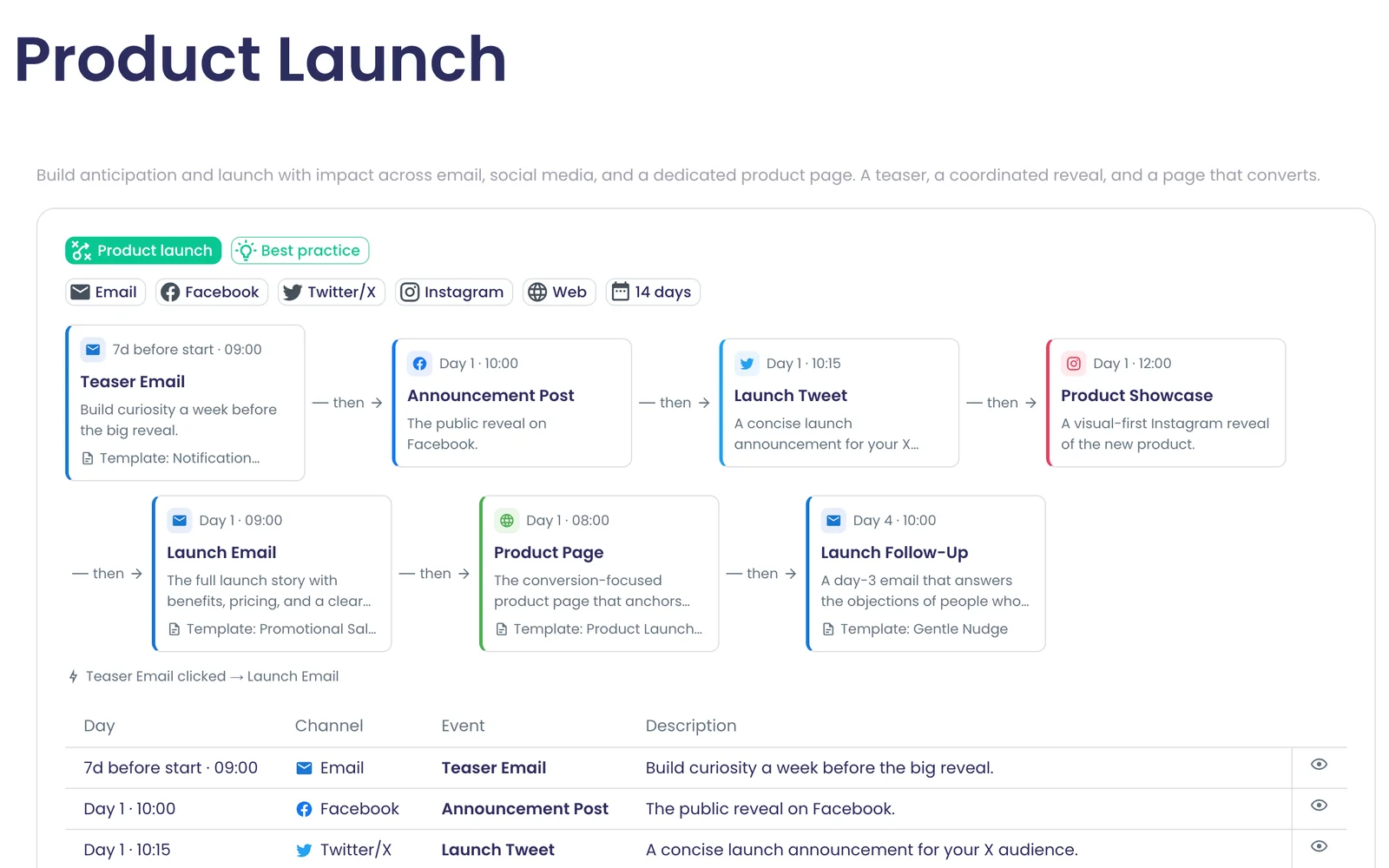
Библиотека шаблонов WhatsApp
Десять готовых шаблонов сообщений WhatsApp на семи языках, которые можно адаптировать и отправить на одобрение.
Что это делает
Десять стартовых шаблонов WhatsApp, каждый написан на семи языках. У каждого есть заголовок, текст, футер, переменные с примерами и кнопки URL или быстрого ответа. Адаптируйте шаблон и отправьте его на одобрение в Meta из своего аккаунта WhatsApp.
Главное и параметры
- Survey Invitation
- Survey Reminder
- NPS Rating Request
- Customer Feedback Thank You
- Appointment Reminder
- Order Confirmation Update
- Event Invitation
- Webinar Reminder
- Exclusive Offer Announcement
- Win-Back Reactivation
Где в продукте
Шаблоны › Кампании › WhatsApp
Тарифы и ограничения
- Professional и Enterprise
Связанные возможности
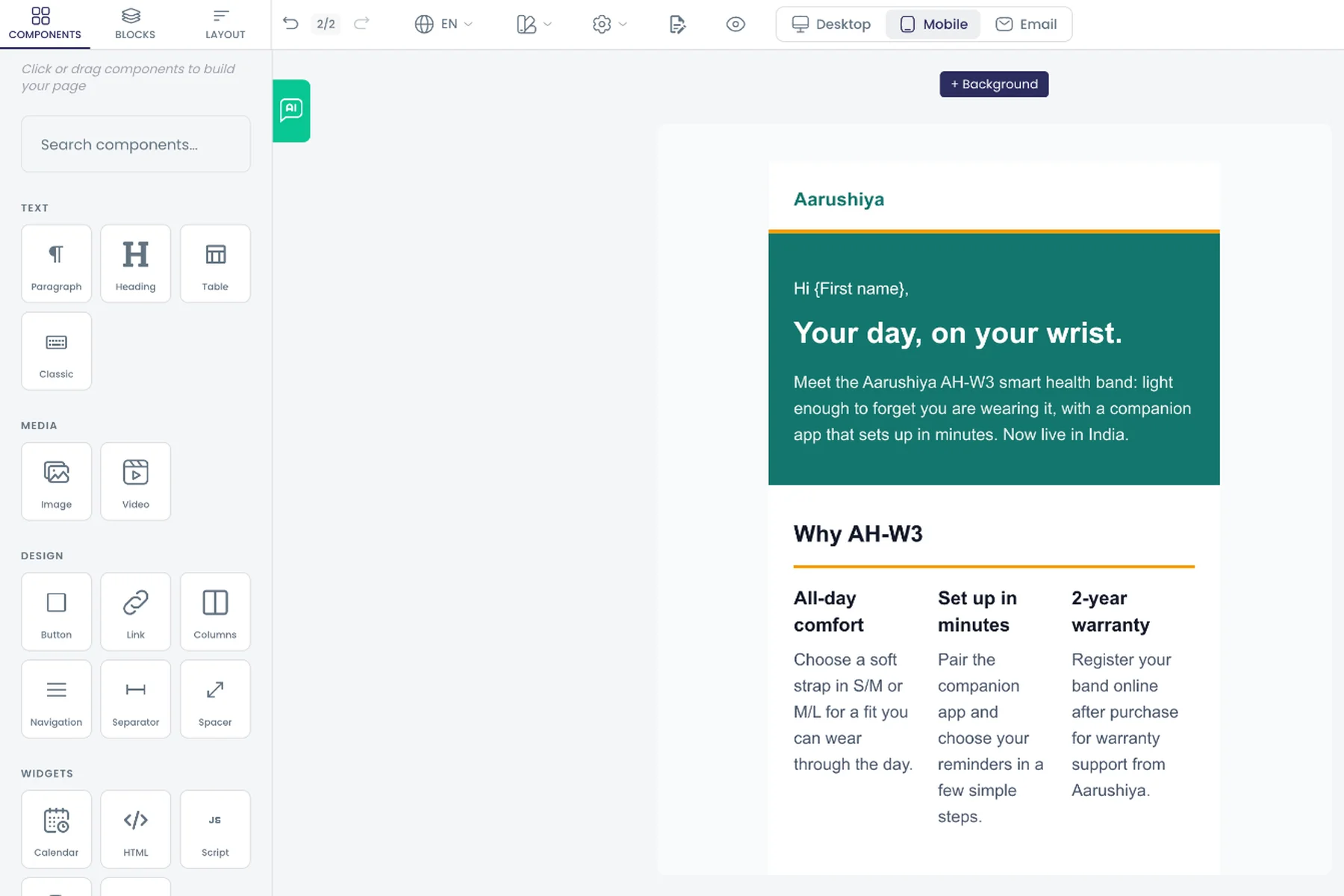
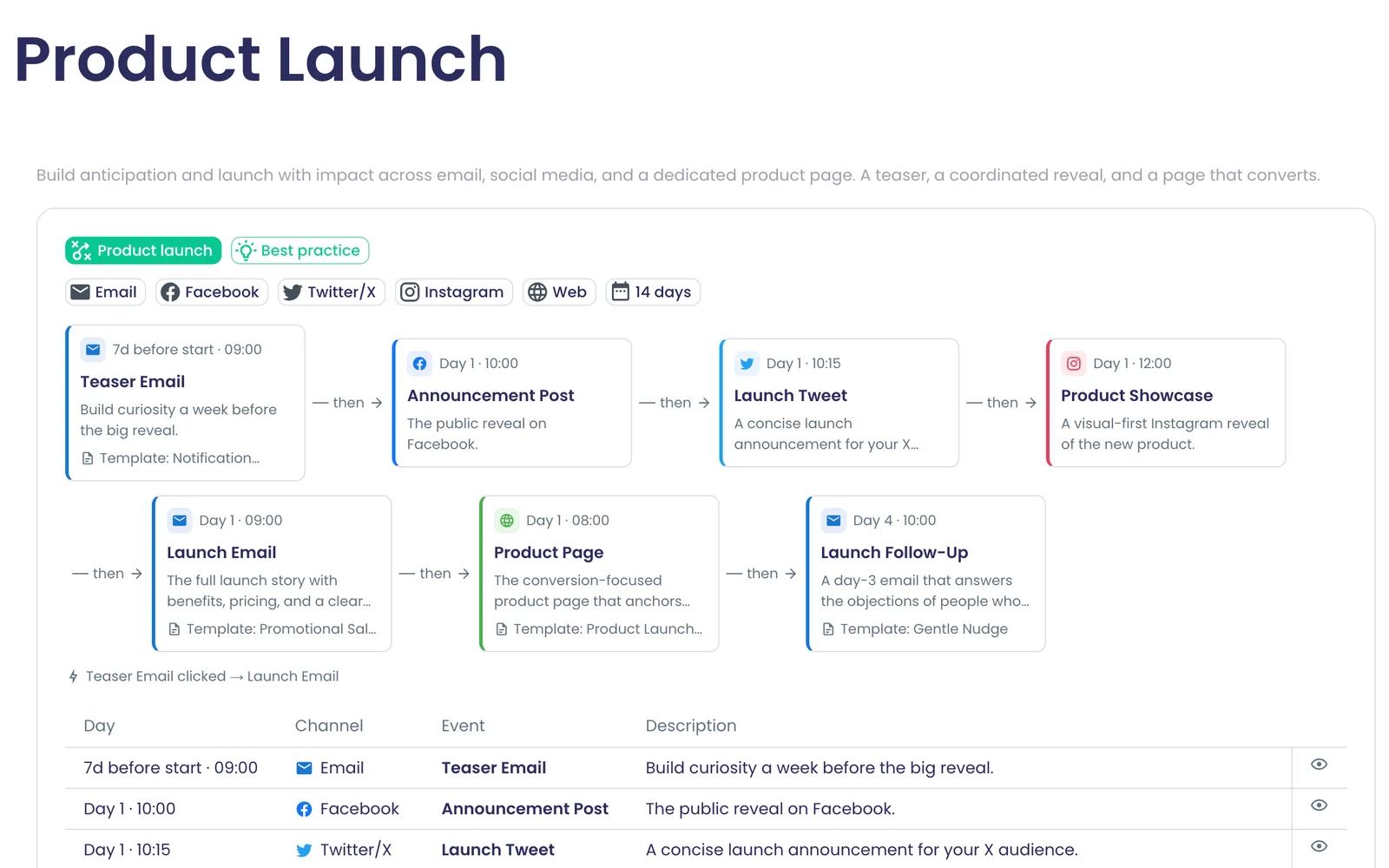
Помощь ИИ
Создание кампании с ИИ
Опишите цель, например адаптацию клиентов или опрос обратной связи, и ИИ подготовит шаги и контент кампании.
Что это делает
Опишите нужную кампанию, и ИИ подготовит её шаги и контент по всем каналам. Черновик открывается в конструкторе, где Вы можете изменить что угодно.
Главное и параметры
- Пример: кампания с e-mail-рассылкой
- Пример: серия онбординга пользователей
- Пример: многоканальная промоакция
- Пример: опрос обратной связи клиентов
- Любой набор каналов: ИИ-ассистент подбирает шаги по Вашему брифу
Где в продукте
Панель мониторинга › Кампании › Создать кампанию › ИИ-ассистент
Тарифы и ограничения
- Professional и Enterprise
Расходует единицы ИИ Вашего тарифа.
Связанные возможности
Чат Campaign Copilot
Общайтесь в конструкторе, чтобы добавлять шаги и править контент; история сохраняется, к сообщениям можно прикреплять файлы.
Что это делает
Общайтесь с ИИ-ассистентом прямо в конструкторе, чтобы добавлять шаги и редактировать контент. Разговор сохраняется вместе с кампанией, поэтому его можно продолжить позже. Прикрепляйте файлы или вставляйте URL-адреса для опоры.
Главное и параметры
- Добавляет и редактирует шаги на шкале времени
- История разговора восстанавливается при повторном открытии кампании
- Прикрепляйте файлы PDF, Word, TXT, CSV, Excel, PNG, JPG или WebP
- Вставляйте URL-адреса, чтобы опереться на них при создании контента
Где в продукте
Панель мониторинга › Кампании › открыть кампанию › Design › ИИ-ассистент
Тарифы и ограничения
- Professional и Enterprise
Расходует единицы ИИ Вашего тарифа; ассистент сообщает, когда лимит исчерпан.
Связанные возможности
Импорт или опора на URL
Вставьте URL, HTML или файл, чтобы ассистент импортировал их как есть или использовал как справочный материал.
Что это делает
Вставьте в ассистент URL, HTML или файл. Импортируйте его как есть, сохранив разметку, или используйте как справочный материал для нового контента. PDF преобразуются, чтобы модель могла их прочитать, а адреса частных сетей отклоняются.
Главное и параметры
- Источники: URL, вставленный HTML, загруженный файл
- Импорт как есть с сохранением разметки
- Или использование как справочного материала для нового контента
- PDF преобразуются в читаемый для модели вид
- Адреса частных сетей отклоняются
Где в продукте
Панель мониторинга › Кампании › открыть кампанию › Design › ИИ-ассистент
Тарифы и ограничения
- Professional и Enterprise
Связанные возможности
Регулярный график контента с ИИ
Создавайте новые шаги ежедневно, еженедельно, раз в две недели или ежемесячно на основе тем, тона бренда и каналов, с историей запусков.
Что это делает
Задайте расписание, и ИИ будет сам добавлять новые шаги кампании на основе Ваших тем, голоса бренда и каналов. Выберите, как часто он запускается и сколько шагов создаёт за один запуск. Каждый запуск записывается в журнал, и его можно выполнить сейчас или приостановить.
Главное и параметры
- Частота: ежедневно, еженедельно, раз в две недели, ежемесячно
- День недели, время суток и часовой пояс
- От 1 до 10 событий за запуск
- Темы, голос бренда, целевая аудитория, каналы и справочные URL
- Необязательная генерация изображений и видео в заданном стиле
- История запусков, «Запустить сейчас», «Пауза»
Где в продукте
Панель мониторинга › Кампании › открыть кампанию › Design › Расписание контента
Тарифы и ограничения
- Professional и Enterprise
От 1 до 10 новых шагов за запуск. Каждый запуск расходует единицы ИИ.
Связанные возможности
Генерация изображений с ИИ
Создавайте изображения по запросу или по контенту шага, с выбором стиля, размера и положения логотипа.
Что это делает
Создавайте изображение для шага по промпту или по собственному контенту шага. Выберите стиль и размер и разместите на нём свой логотип. Подсказки для промптов помогут начать.
Главное и параметры
- Источники: Ваш промпт или контент шага
- Стили: профессиональный, минималистичный, яркий, креативный, современный
- Размеры: квадрат 1:1, альбомный 3:2, портретный 2:3, авто
- Расположение логотипа: вверху слева, вверху справа, внизу слева, внизу справа, по центру
- Подсказки для промптов и отображение хода генерации
Где в продукте
Панель мониторинга › Кампании › открыть кампанию › Design › открыть шаг › ИИ-изображение
Тарифы и ограничения
- Professional и Enterprise
Расходует единицы ИИ Вашего тарифа.
Связанные возможности
Генерация видео с ИИ
Создавайте короткие видео с моделями Google Veo по запросу или контенту, предварительно увидев оценку стоимости.
Что это делает
Создавайте короткое видео для шага с помощью моделей Google Veo по промпту или контенту шага. Перед генерацией Вы видите оценку стоимости.
Главное и параметры
- Качество: быстрое (Veo 3.1 Fast), стандартное (Veo 3.0), высокое (Veo 3.1)
- Соотношение сторон: альбомное 16:9, портретное 9:16, квадрат 1:1
- Длительность: 3, 5, 8 или 10 секунд
- Сначала показывается оценка стоимости
Где в продукте
Панель мониторинга › Кампании › открыть кампанию › Design › открыть шаг › ИИ-видео
Тарифы и ограничения
- Professional и Enterprise
До 10 секунд на видео. Расходует единицы ИИ Вашего тарифа.
Связанные возможности
Тексты для Google Ads с ИИ
Создавайте заголовки и описания для шага Google Ads на основе брифа кампании.
Что это делает
Создавайте заголовки и описания для шага Google Ads по брифу кампании. Они заполняют адаптивное поисковое объявление, и Вы редактируете их до создания кампании.
Главное и параметры
- Заголовки
- Описания
- Заполняет адаптивное поисковое объявление шага
Где в продукте
Панель мониторинга › Кампании › открыть кампанию › Design › открыть шаг Google Ads
Тарифы и ограничения
- Professional и Enterprise
Расходует единицы ИИ Вашего тарифа.
Связанные возможности
Доставляемость и соответствие требованиям
Автоматическое исключение получателей
Контакты с возвратами, жалобами и отписками исключаются из email-аудиторий в момент отправки.
Также в: Переписки, Контакты и списки
Что это делает
Рассылки e-mail пропускают контакты, которым не следует их получать, без ручной чистки списков. Статус контакта исключает отписавшихся, пожаловавшихся и неактивных, а список подавления Вашей организации останавливает жёсткие отказы. Проверка повторяется внутри каждой отправки.
Главное и параметры
- Пропуск по статусу контакта: отписан, жалоба, неактивен
- Жёсткие отказы останавливаются списком подавления организации
- Проверка при каждой отправке
- Только e-mail: отказ от писем никогда не удаляет телефонный контакт
- Состояние списка показывает пропуски по причинам
Где в продукте
Панель мониторинга › Кампании › открыть кампанию › Distribution (применяется автоматически)
Тарифы и ограничения
- Professional и Enterprise
Связанные возможности
Репутация отправителя для каждой организации
Почта каждой организации идёт через её собственный тенант отправки, когда он готов, поэтому чужие рассылки не могут повредить Вашей репутации.
Что это делает
Письма кампаний каждой организации проходят через её собственный тенант отправки, как только он готов, поэтому отказы и жалобы других отправителей не влияют на Вашу репутацию. До этого почта идёт через общий уровень, соответствующий Вашему тарифу.
Главное и параметры
- Собственный тенант отправки для каждой организации
- Репутация оценивается для каждого тенанта
- Общий уровень по тарифу, пока тенант не готов
Где в продукте
Применяется автоматически к каждой отправке писем
Тарифы и ограничения
- Professional и Enterprise
Связанные возможности
Отписка в один клик
Каждое письмо получает подписанную ссылку отписки и заголовки отписки в один клик; размещённая страница на восьми языках обрабатывает отказы.
Также в: Контакты и списки
Что это делает
Каждое письмо кампании содержит подписанную ссылку для отписки и заголовки отписки в один клик, которые проверяют почтовые провайдеры. Люди отписываются на размещённой странице и исключаются из последующих рассылок.
Главное и параметры
- Подписанная ссылка для отписки для каждого контакта
- Футер добавляется, если в Вашем контенте нет ссылки
- Заголовки List-Unsubscribe и отписки в один клик
- Размещённая страница на 8 языках: en, de, es, fr, hi, it, ru, pa
- Отписавшиеся пропускаются при следующей отправке
Где в продукте
Применяется автоматически к каждому письму кампании
Тарифы и ограничения
- Professional и Enterprise
Связанные возможности
Предупреждение об отсутствии ссылки отписки
Перед отправкой конструктор отмечает содержимое письма без ссылки для отписки.
Что это делает
Конструктор отмечает контент письма без ссылки для отписки ещё до отправки. Веб-страницы не отмечаются.
Главное и параметры
- Метка «No Unsubscribe Link» на контенте письма
- Не показывается для веб-страниц
Где в продукте
Панель мониторинга › Кампании › открыть кампанию › Design › открыть шаг Email
Тарифы и ограничения
- Professional и Enterprise
Связанные возможности
Проверка лимита email по тарифу
Перед отправкой каждая массовая рассылка сверяется с месячным лимитом писем по Вашему тарифу.
Что это делает
Каждая рассылка писем перед отправкой сверяется с лимитом писем Вашего тарифа. При достижении 80% лимита Вы получаете предупреждение.
Главное и параметры
- Одна проверка на рассылку, до отправки
- Предупреждение при 80% лимита
- Бесплатные тарифы: рассылка сверх лимита останавливается с понятной причиной
- Платные тарифы продолжают отправку и учитывают превышение
- Если счётчик не удаётся прочитать, рассылка задерживается и повторяется
Где в продукте
Панель мониторинга › Кампании › открыть кампанию › Distribution (применяется при отправке)
Тарифы и ограничения
- Professional и Enterprise
Free: 100 писем. Professional: от 10 000 до 500 000 с шагом 1 000. Enterprise: по договору.
Связанные возможности
Репутация email и WhatsApp
Смотрите доли возвратов и жалоб для email и WhatsApp на графике за 14 дней с предупреждениями и оповещениями о паузе.
Также в: Переписки, Контакты и списки
Что это делает
Смотрите показатели отказов и жалоб для e-mail и WhatsApp в одном представлении или по каждому каналу отдельно. 14-дневный график показывает тенденцию, а представление e-mail отмечает уровни предупреждения и приостановки.
Главное и параметры
- Представления: все, e-mail, WhatsApp
- Доля отказов и жалоб
- 14-дневный график
- Уровни предупреждения и приостановки в представлении e-mail
- Отображается в «Списке контактов» и значком в шапке «Переписок»
Где в продукте
Панель мониторинга › Список контактов; Переписки › значок репутации
Тарифы и ограничения
- Professional и Enterprise
Связанные возможности
Панель состояния списков контактов
Перед отправкой смотрите состояние доставки каждого списка контактов по каналам с мини-графиком тренда.
Также в: Контакты и списки
Что это делает
Откройте список контактов, чтобы увидеть, насколько хорошо он доставляется по каждому каналу, со спарклайном тенденции. Также он подсчитывает контакты, которые отправка пропустит, с разбивкой по причинам.
Главное и параметры
- Каналы: Email, WhatsApp, SMS, все
- Спарклайн тенденции доставки
- Причины пропуска: известный отказ, жалоба, отписка, неактивен
- Причины пропуска: подавлен, неверный адрес, не удалось проверить
Где в продукте
Панель мониторинга › Список контактов › открыть список
Тарифы и ограничения
- Professional и Enterprise
Связанные возможности
Расписание и запуск
Отправка шагов по расписанию
Каждый шаг отправляется автоматически в запланированные дату и время; перенос на шкале времени обновляет очередь.
Что это делает
После запуска кампании каждый шаг отправляется в собственные запланированные дату и время. Перемещение полосы на шкале времени переносит отправку в очереди.
Главное и параметры
- Дата и время для каждого шага
- Перенос на шкале времени обновляет очередь
- Планировщик подхватывает шаги на срок до 30 дней вперёд
- Каждая отправка в очереди выполняется один раз на версию кампании
Где в продукте
Панель мониторинга › Кампании › открыть кампанию › Design (шкала времени) и Distribution
Тарифы и ограничения
- Professional и Enterprise
Связанные возможности
Проверка аудитории перед запуском
Запуск заблокирован, пока у каждого шага email, SMS и WhatsApp нет аудитории или потока; сводка показывает охват.
Что это делает
При запуске проверяется готовность каждого шага. Шагам e-mail, SMS и WhatsApp нужен список контактов или поток; шаги веб, соцсетей, Slack и Teams никогда не блокируют запуск. Сводка показывает, сколько событий уйдёт скольким контактам по скольким каналам.
Главное и параметры
- Шагам e-mail, SMS и WhatsApp нужна аудитория или поток
- Шаги веб, соцсетей, Slack и Teams никогда не блокируют запуск
- Ненастроенные события перечисляются до запуска
- Сводка: N событий для M контактов по K каналам
- Сервер повторяет проверку при запуске
Где в продукте
Панель мониторинга › Кампании › открыть кампанию › Distribution › Launch
Тарифы и ограничения
- Professional и Enterprise
Связанные возможности
Даты начала и окончания кампании
Запускайте с датой и временем начала и необязательными датой и временем окончания.
Что это делает
Запускайте с датой и временем начала и, при желании, с датой и временем окончания. Те же даты есть в настройках кампании.
Главное и параметры
- Дата и время начала
- Дата и время окончания (необязательно)
- Также задаются в «Настройки кампании › Общие»
Где в продукте
Панель мониторинга › Кампании › открыть кампанию › Distribution › Schedule Campaign Launch
Тарифы и ограничения
- Professional и Enterprise
Связанные возможности
Отмена запланированного запуска
Отмените запущенную кампанию до начала отправки; шаги в очереди отзываются и возвращаются в черновик.
Что это делает
«Отменить запуск» отзывает отправки запущенной кампании из очереди и возвращает её шаги в черновик. Исправьте нужное и запустите снова.
Главное и параметры
- «Отменить запуск» на шаге «Distribution»
- Отправки из очереди отзываются
- Шаги возвращаются в черновик
Где в продукте
Панель мониторинга › Кампании › открыть кампанию › Distribution › Cancel Launch
Тарифы и ограничения
- Professional и Enterprise
Связанные возможности
Последующие сценарии
Шаги, отправляемые потоками
Отметьте шаг как распространяемый потоком, чтобы он доходил только до подходящих контактов без массового списка.
Что это делает
Пометьте шаг как отправляемый потоком — он уйдёт только контактам, которых выберет поток, без массового списка. При запуске поток засчитывается как аудитория шага.
Главное и параметры
- Отображается как «Распространяется через поток»
- Список контактов не нужен
- Получают только контакты, выбранные потоком
- При запуске засчитывается как аудитория
Где в продукте
Панель мониторинга › Кампании › открыть кампанию › Distribution
Тарифы и ограничения
- Professional и Enterprise
Связанные возможности
Повторная отправка шага из потоков
Действие потока отправляет шаг кампании по email, WhatsApp или SMS подходящим контактам для последующих и резервных действий.
Также в: Рабочие процессы
Что это делает
В потоке действие «Send Campaign Activity» отправляет один из шагов кампании e-mail, WhatsApp или SMS контакту, которого обрабатывает поток. Используйте его для последующих касаний, резервных каналов и ретаргетинга.
Главное и параметры
- Действие потока: Send Campaign Activity
- Шаги e-mail, WhatsApp и SMS
- По одному контакту, из потока
- Для последующих касаний, резервных каналов и ретаргетинга
Где в продукте
Панель мониторинга › Потоки › открыть поток › добавить действие › Отправить активность кампании
Тарифы и ограничения
- Professional и Enterprise
Связанные возможности
Конструктор последующих действий в кампании
Создавайте последующие действия от триггера до действия прямо в кампании, а полный конструктор потоков доступен в один клик.
Что это делает
Создавайте последующий шаг прямо в кампании: выберите шаг и активность, которая его запускает, затем шаг для следующей отправки. Кнопка «Advanced» открывает полный конструктор потоков для всего остального.
Главное и параметры
- Триггер: Campaign Activity на шаге
- События: отправлено, доставлено, открыто, клик, ответ, отказ, ошибка
- Шаги-триггеры: Email, WhatsApp, SMS, Slack, Teams
- Действие: Send Campaign Activity (шаг Email, WhatsApp или SMS)
- «Advanced» открывает полный конструктор потоков
- На шкале времени появляется пунктирный соединитель
Где в продукте
Панель мониторинга › Кампании › открыть кампанию › Design › Потоки
Тарифы и ограничения
- Professional и Enterprise
Связанные возможности
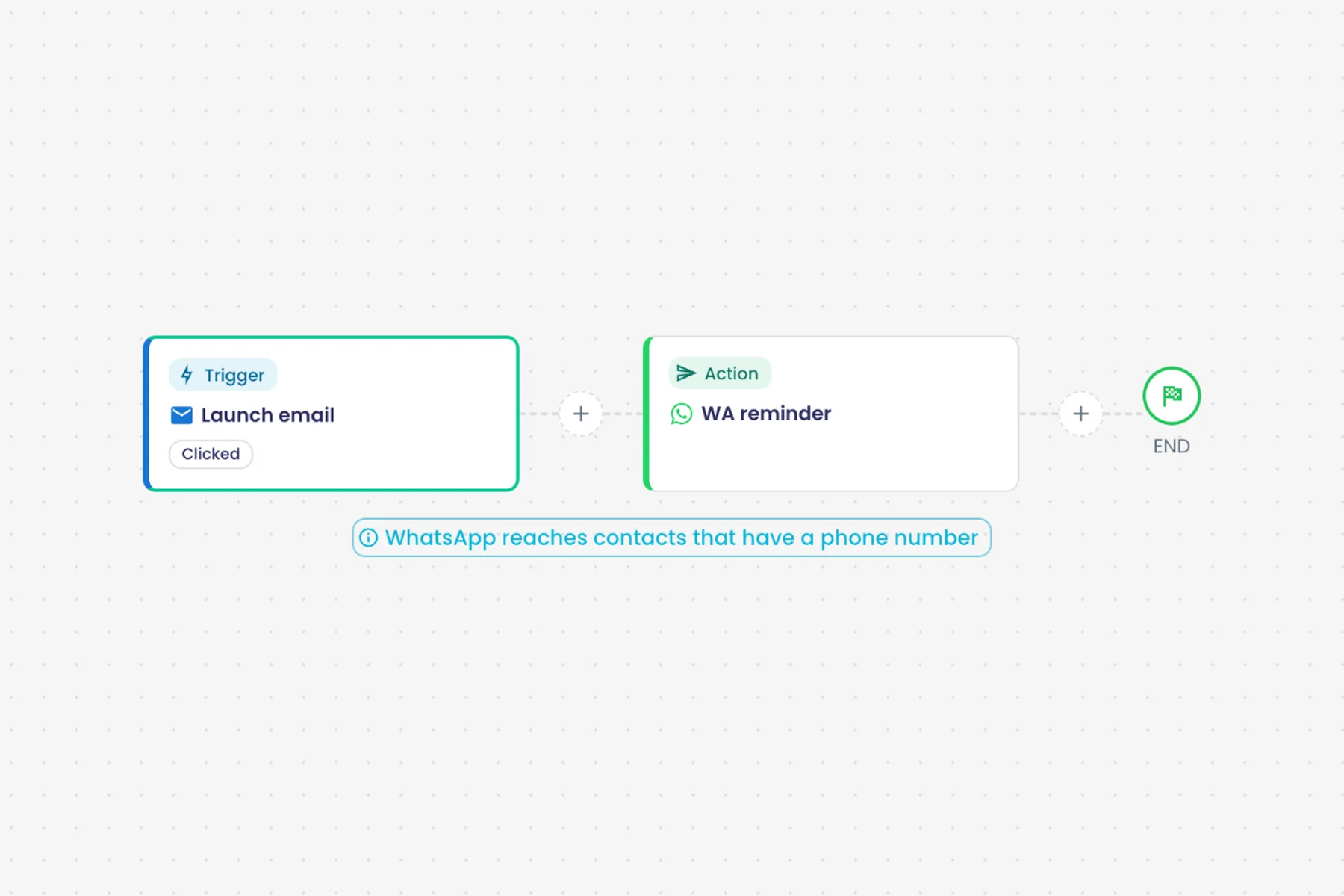
Резервные действия и ретаргетинг
Готовые планы включают резервное SMS при возврате письма и ретаргетинг в WhatsApp после клика, собранные как редактируемые потоки.
Что это делает
Готовые планы кампаний поставляются с редактируемыми последующими потоками. Они охватывают переход на резервный канал и ретаргетинг тех, кто проявил вовлечённость.
Главное и параметры
- Feedback Campaign: отказ доставки приглашения → резервная SMS
- Multi-Channel Promo: клик → WhatsApp
- Webinar Promotion: клик по приглашению → напоминание в WhatsApp
- Product Launch: клик по тизеру → письмо о запуске
- Onboarding Sequence: приветственное письмо открыто → быстрый старт
- Customer Win-Back: ответ → эксклюзивное предложение
Где в продукте
Шаблоны › Кампании › Multichannel campaigns
Тарифы и ограничения
- Professional и Enterprise
Связанные возможности
Диалоговое продолжение с ИИ
Передайте переписку получателя по кампании ИИ-агенту в потоке и ответьте в том же канале.
Что это делает
Поток может передать переписку получателя по кампании AI-агенту и отправить его ответ в том же канале. Агент видит историю переписки из кампании.
Главное и параметры
- Шаг вовлечённости кампании передаёт историю переписки
- AI-агент пишет ответ
- Ответ в канале отправляет его туда, где написал клиент
Где в продукте
Панель мониторинга › Потоки › открыть поток
Тарифы и ограничения
- Professional и Enterprise
Связанные возможности
Ответы попадают в общий инбокс
Ответы в WhatsApp, по email и SMS на собственный номер приходят во входящие «Переписки» команды для дальнейшей работы.
Что это делает
Когда люди отвечают на кампанию, их ответы попадают в общий инбокс команды «Переписки». Каждая переписка показывает кампанию и список контактов, из которых она пришла.
Главное и параметры
- Ответы в WhatsApp
- Ответы на письма с Ваших собственных адресов
- Ответы по SMS на Ваш номер Twilio или Telnyx
- Кампания и список контактов в каждой переписке
Где в продукте
Переписки
Тарифы и ограничения
- Professional и Enterprise
Связанные возможности
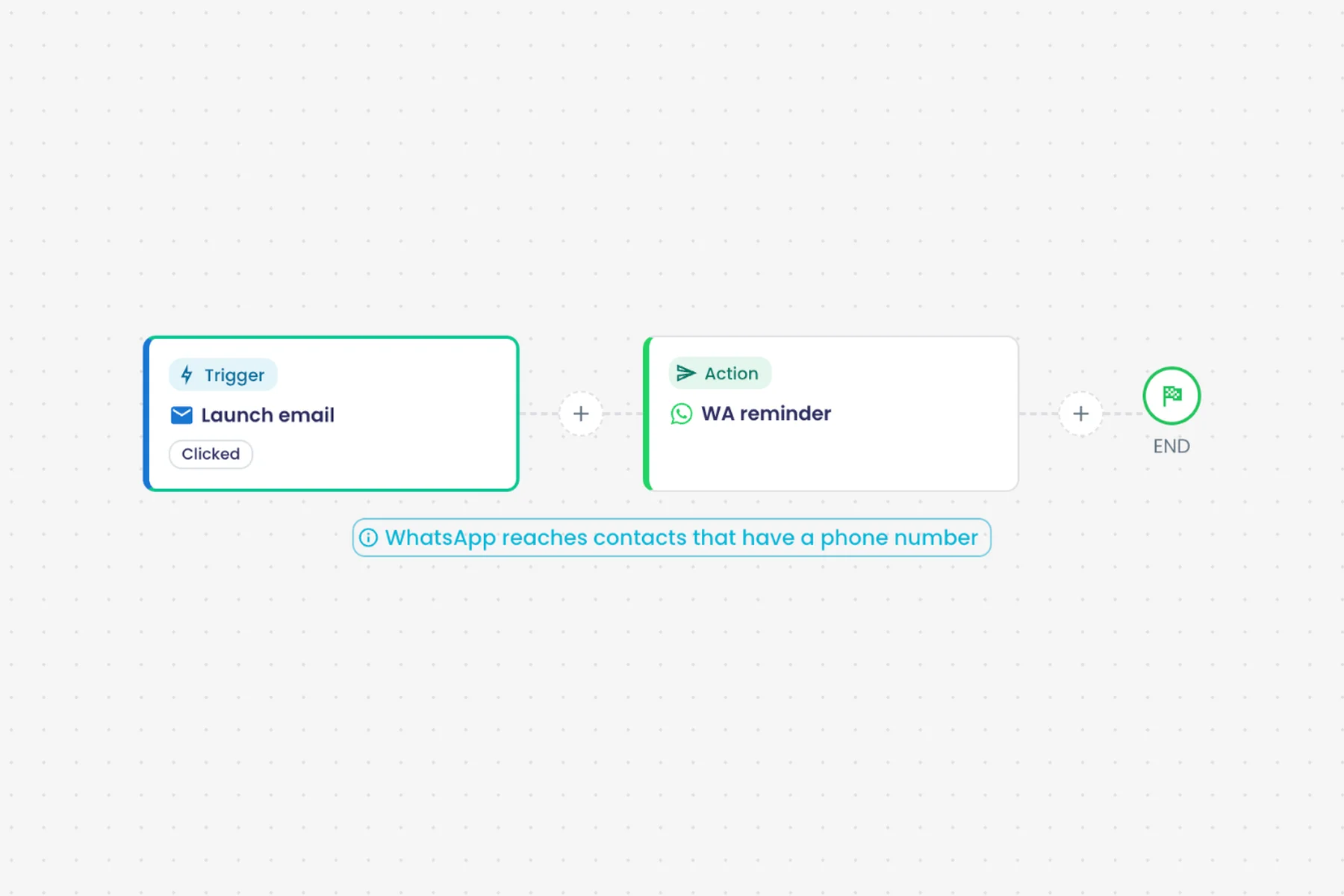
Предпросмотр и тестирование
Предпросмотр по каналам
Нажмите на шаг, чтобы увидеть его так, как он будет выглядеть в своём канале на компьютере и телефоне.
Что это делает
Нажмите на любой шаг, чтобы увидеть его глазами получателей в рамке, соответствующей каналу. Предпросмотр писем переключается между компьютером и мобильным.
Главное и параметры
- E-mail: компьютер и мобильный
- WhatsApp и SMS
- Slack и Microsoft Teams
- Посты в Facebook, X, Instagram и LinkedIn
- Результат поиска Google Ads
- Веб-страница
Где в продукте
Панель мониторинга › Кампании › открыть кампанию › Preview & Testing
Тарифы и ограничения
- Professional и Enterprise
Связанные возможности
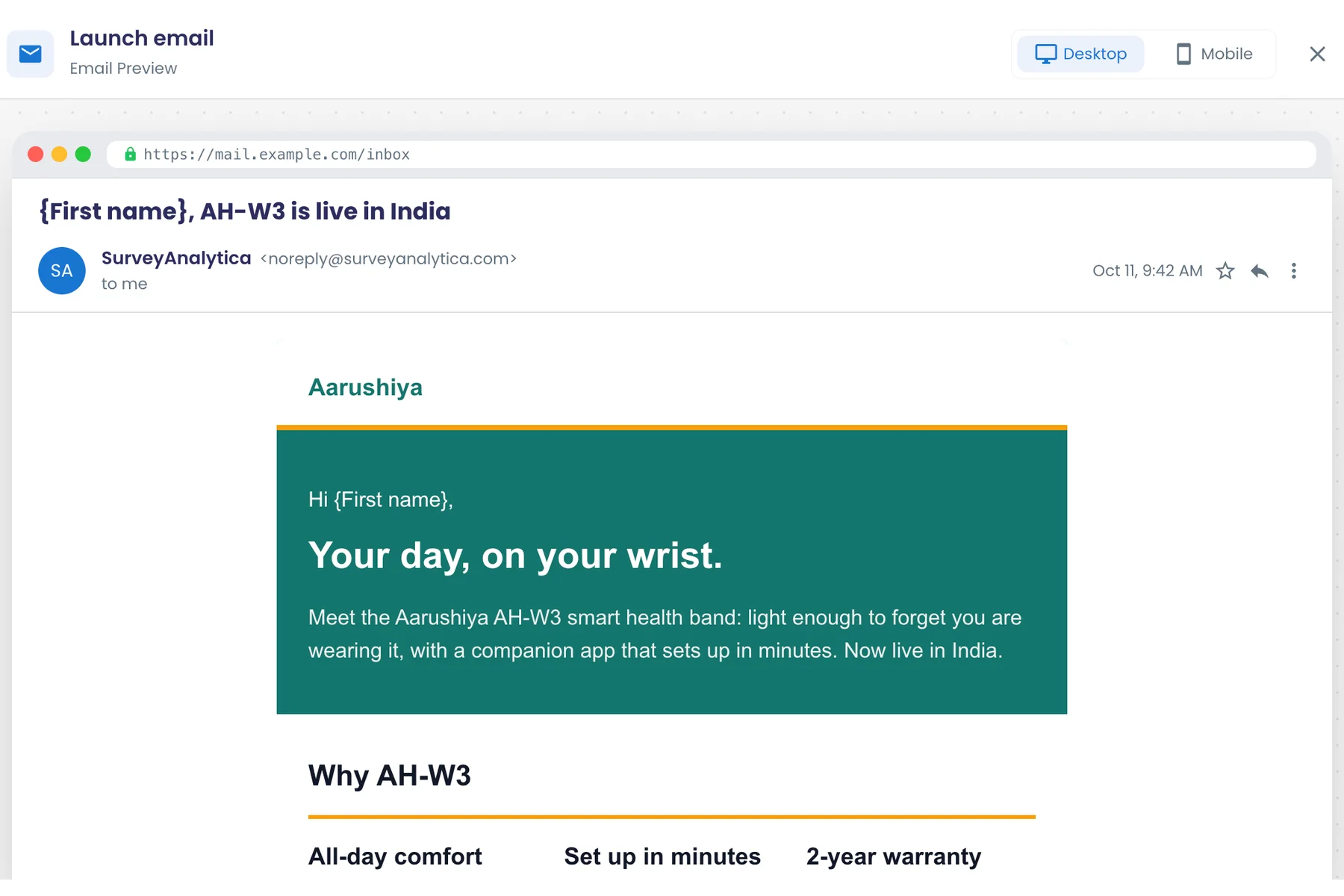
Тестовые отправки тестовым контактам
Отправляйте любой шаг выбранным тестовым контактам; тестовые отправки учитываются отдельно и никогда не запускают реальные последующие действия.
Что это делает
Добавьте тестовые контакты и отправьте им любой шаг до запуска. Тестовые отправки помечаются как тесты, поэтому никогда не запускают реальные последующие потоки, а их отслеживание ведётся отдельно от реальных показателей.
Главное и параметры
- Добавление тестовых контактов из списков, по одному или массовым импортом
- Кнопка «Тест» для каждого шага
- Помечаются как тесты: никогда не запускают реальные последующие шаги
- Тестовое отслеживание отделено от реальных счётчиков
Где в продукте
Панель мониторинга › Кампании › открыть кампанию › Preview & Testing › Testing Contacts
Тарифы и ограничения
- Professional и Enterprise
Связанные возможности
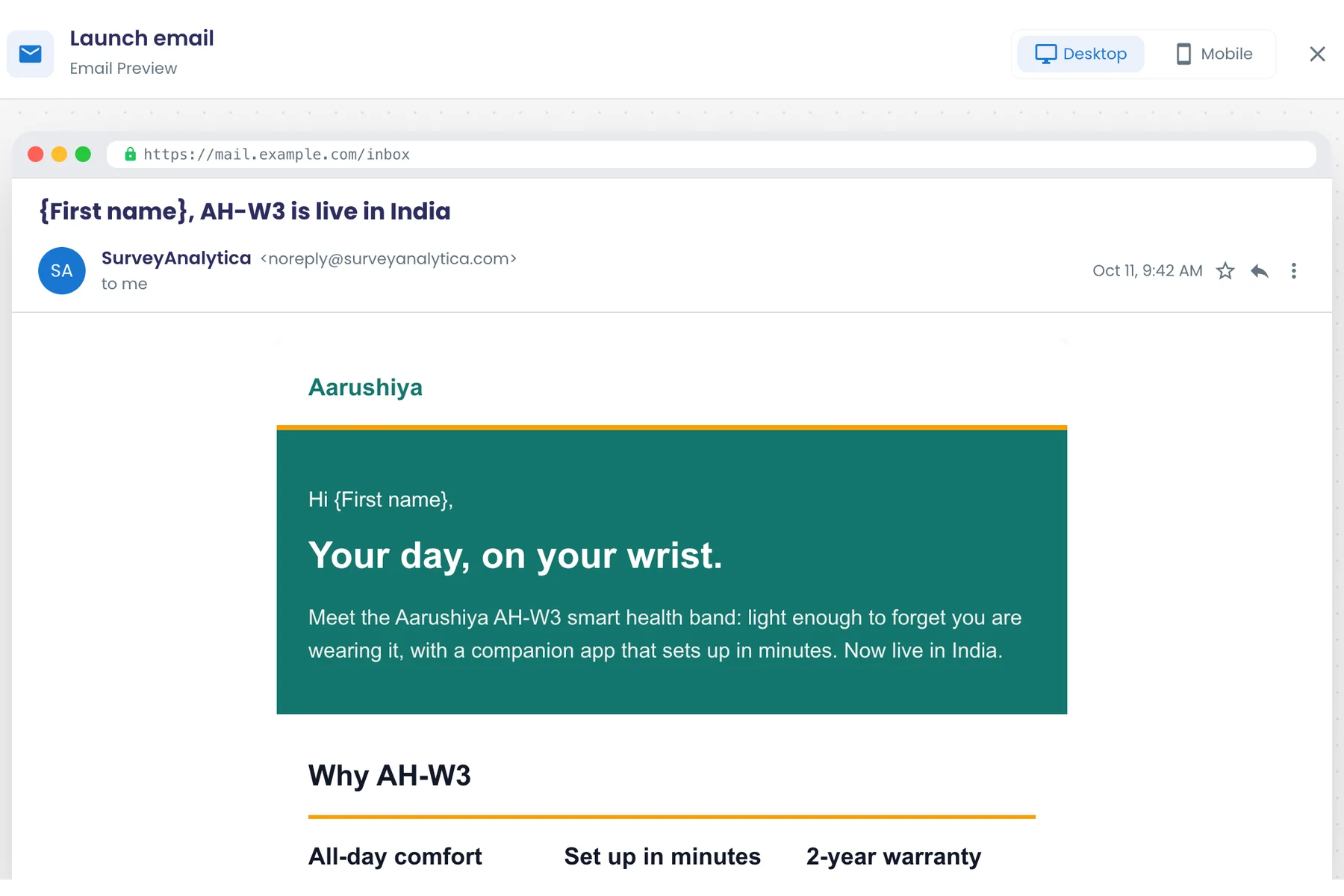
Отслеживание и аналитика
Трекер шагов в реальном времени
Отслеживайте ход каждого шага: отправлено, доставлено, открыто, кликнуто и с ошибкой, а также просмотры и ответы для страниц и опросов.
Что это делает
После запуска шаг «Distribution» отслеживает каждый шаг по мере отправки. Шаги сообщений показывают ход выполнения и счётчики доставки, страницы и опросы — просмотры и ответы.
Главное и параметры
- Общий ход выполнения по кампании
- По каждому шагу: ход выполнения, отправлено, доставлено, открыто, клик, ошибка
- Шаги веб и опросов: просмотры и ответы
- «Копировать ссылку» или «Открыть в новой вкладке» для опубликованных страниц
Где в продукте
Панель мониторинга › Кампании › открыть кампанию › Distribution
Тарифы и ограничения
- Professional и Enterprise
Связанные возможности
Уникальные открытия, прочтения и клики
Доставки, прочтения, уникальные открытия и клики учитываются один раз на сообщение, поэтому повторы со стороны провайдера не завышают результаты.
Что это делает
Продвижение каждого сообщения учитывается один раз. Повторы провайдера и повторные открытия никогда не завышают показатели.
Главное и параметры
- Учитываются: отправлено, доставлено, прочитано, открыто, клик
- Учитываются: отказ, жалоба, ошибка
- Каждый переход учитывается один раз на сообщение
Где в продукте
Панель мониторинга › Кампании › открыть кампанию › Distribution и Analyze
Тарифы и ограничения
- Professional и Enterprise
Связанные возможности
Отслеживание ссылок по получателям
Ссылки в email, SMS и WhatsApp содержат ID получателя, поэтому каждый клик привязывается к контакту.
Что это делает
Ссылки в сообщениях e-mail, SMS и WhatsApp содержат идентификатор получателя. Каждый клик связывается с контактом и может запускать последующий поток.
Главное и параметры
- Ссылки в письмах
- Ссылки в SMS
- Ссылки в WhatsApp
- Клики могут запускать последующие потоки
Где в продукте
Применяется автоматически к каждой отправке
Тарифы и ограничения
- Professional и Enterprise
Связанные возможности
Дашборд аналитики кампаний
Смотрите обзор, временные ряды и тренды по отправкам, доставкам, открытиям, кликам и ответам во всех кампаниях.
Также в: Аналитика
Что это делает
Шаг «Analyze» показывает результаты кампании: итоги, показатели, временной ряд и тенденции. Он также открывается в «Аналитике», где можно сравнивать кампании.
Главное и параметры
- Итоги: отправлено, доставлено, открыто, клики, отказы, жалобы, ответы
- Показатели: доставка, открытия, клики, CTR, отказы, жалобы, ответы
- Уникальные получатели, кампании и списки контактов
- Тенденции по дням, неделям или месяцам; по кампании, накопительно или по одному показателю
- Воронка, часы и дни недели, списки, ссылки, отказы, типы сообщений, самые активные получатели
Где в продукте
Панель мониторинга › Кампании › открыть кампанию › Analyze
Тарифы и ограничения
- Professional и Enterprise
Связанные возможности
Воронка вовлечённости
Смотрите воронку от отправки до доставки, открытия и клика для каждой кампании.
Что это делает
Смотрите, сколько сообщений прошло путь от отправки к доставке, открытию, клику и ответу.
Главное и параметры
- Отправлено
- Доставлено
- Открыто
- Клик
- Ответ
Где в продукте
Панель мониторинга › Кампании › открыть кампанию › Analyze
Тарифы и ограничения
- Professional и Enterprise
Связанные возможности
Вовлечённость по часам и дням недели
Графики показывают, в какие часы и дни недели получатели проявляют активность, чтобы планировать шаги.
Что это делает
Графики показывают часы суток и дни недели, когда получатели проявляют активность, чтобы Вы планировали следующие шаги на это время.
Главное и параметры
- По часам суток
- По дням недели
- По умолчанию открытия; можно выбрать другие показатели
Где в продукте
Панель мониторинга › Кампании › открыть кампанию › Analyze
Тарифы и ограничения
- Professional и Enterprise
Связанные возможности
Отчёт об эффективности ссылок
Смотрите, какие ссылки в Ваших сообщениях получили больше всего кликов.
Что это делает
Смотрите, какие ссылки в Ваших сообщениях получили больше всего кликов.
Главное и параметры
- По каждой ссылке: отправлено, доставлено, открыто, клик
- Доля открытий и кликов по каждой ссылке
Где в продукте
Панель мониторинга › Кампании › открыть кампанию › Analyze
Тарифы и ограничения
- Professional и Enterprise
Связанные возможности
Результаты по спискам контактов
Сравнивайте доставку и вовлечённость по спискам контактов, которых достигла кампания.
Также в: Контакты и списки
Что это делает
Сравнивайте доставку и вовлечённость по спискам контактов, которых достигла кампания.
Главное и параметры
- По каждому списку: отправлено, доставлено, открыто, клик, отказ
- Доля открытий и кликов по каждому списку
Где в продукте
Панель мониторинга › Кампании › открыть кампанию › Analyze
Тарифы и ограничения
- Professional и Enterprise
Связанные возможности
Самые вовлечённые получатели
Выводите список самых активных получателей для последующей работы или целевого списка.
Что это делает
Список получателей с наибольшей вовлечённостью — для последующих касаний или целевого списка.
Главное и параметры
- 20 самых активных получателей
- Открытия, клики и ответы по каждому получателю
Где в продукте
Панель мониторинга › Кампании › открыть кампанию › Analyze
Тарифы и ограничения
- Professional и Enterprise
Связанные возможности
Разбивка по возвратам и типам сообщений
Разбирайте возвраты и сравнивайте эффективность по типам сообщений в аналитике кампаний.
Что это делает
Разбивайте отказы по ошибке, указанной провайдером, и сравнивайте результаты по типам сообщений.
Главное и параметры
- Отказы, сгруппированные по типу ошибки
- Типы сообщений с показателями «отправлено», «доставлено», «открыто» и «клик»
Где в продукте
Панель мониторинга › Кампании › открыть кампанию › Analyze
Тарифы и ограничения
- Professional и Enterprise
Связанные возможности
Совместная работа и безопасность
Доступ к кампаниям по ролям
Администраторы и сотрудники с ролью Surveyor редактируют кампании; сопровождающие, маркетологи, биллинг и агенты получают доступ только на чтение.
Что это делает
Роли в рабочем пространстве определяют, кто может изменять кампании. Администраторы и исследователи редактируют; все остальные роли могут только просматривать.
Главное и параметры
- Редактирование: Администратор, Исследователь
- Только просмотр: Сопровождающий, Маркетолог, Биллинг, Агент
Где в продукте
Рабочие пространства › открыть рабочее пространство › Пользователи
Тарифы и ограничения
- Professional и Enterprise
Связанные возможности
Рабочие процессы
Возможностей: 0Открыть страницуПотоки, которые запускаются по ответу, сообщению, событию магазина или расписанию и выполняют дальнейшие действия.
Рабочие процессы: коротко
Потоки выполняют последующую работу по каждому ответу, заказу, сообщению, файлу или расписанию, которые их запускают. Соберите поток на холсте, из шаблона или по одному предложению и разветвляйте его по баллам, ответам, датам или тому, что обнаружил ИИ. Шаги отправляют сообщения, создают задачи и согласования, обновляют Ваши записи и другие системы. Перед запуском тестовый прогон показывает значения каждого шага, и ничего не отправляется. После этого каждый запуск можно отследить, объяснить и перезапустить.
- тип триггеров
- 21
- операторов сравнения
- 19
- шаблон потоков
- 61
- операций с магазином Shopify
- 58
С чего начать
- Каждый поток на одном холсте: триггер, а под ним условия и действия деревом
- Один триггер для полученных, отправленных, открытых, кликнутых, вернувшихся или неотправленных сообщений в любом канале
- Запрос с несколькими пунктами становится одной задачей, и каждый пункт согласуется отдельно
- ИИ читает текст, изображения, PDF, аудио и видео, а следующий шаг ветвится по результату
- Тестовый прогон на примерах данных со значениями каждого шага; ничего не отправляется
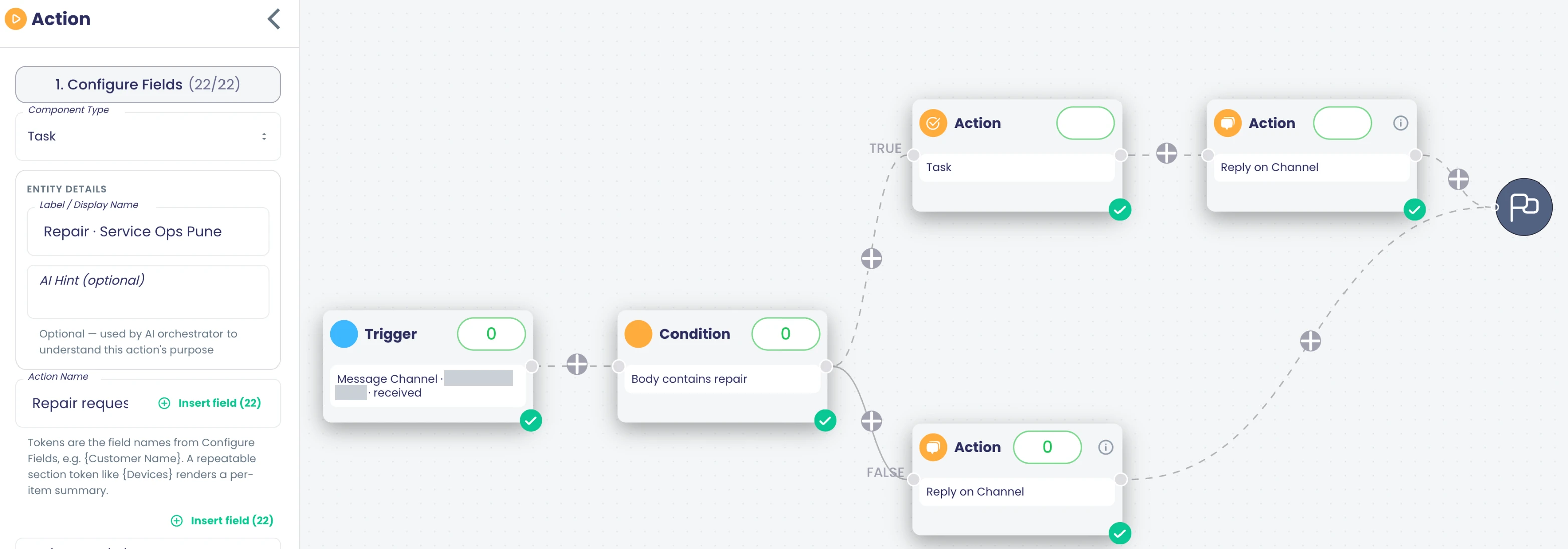
Создание
Визуальный конструктор потоков
Создавайте потоки на холсте: триггер, условия и действия выстроены деревом, а кнопка «плюс» вставляет шаги на любой линии.
Что это делает
Потоки строятся на холсте в виде дерева: один триггер вверху, под ним — условия и действия. Кнопка «плюс» на любой линии вставляет шаг в это место, а несколько шагов могут располагаться рядом под одним родителем. Каждый шаг открывает боковую панель с настройками, а холст отмечает шаги, которые ещё требуют доработки.
Главное и параметры
- Один триггер на поток, затем условия, действия, ожидания и циклы
- Кнопка «плюс» на любой линии вставляет шаг в этом месте
- Шаги рядом под одним родителем выполняются одновременно
- Шаг отправки или записи завершает свою ветвь; следующий шаг ставится рядом
- Боковая панель для каждого шага с его полями и значениями записи
- Счётчики запусков можно показать на каждом шаге
Где в продукте
Потоки › открыть поток
Тарифы и ограничения
- Professional и Enterprise
Связанные возможности
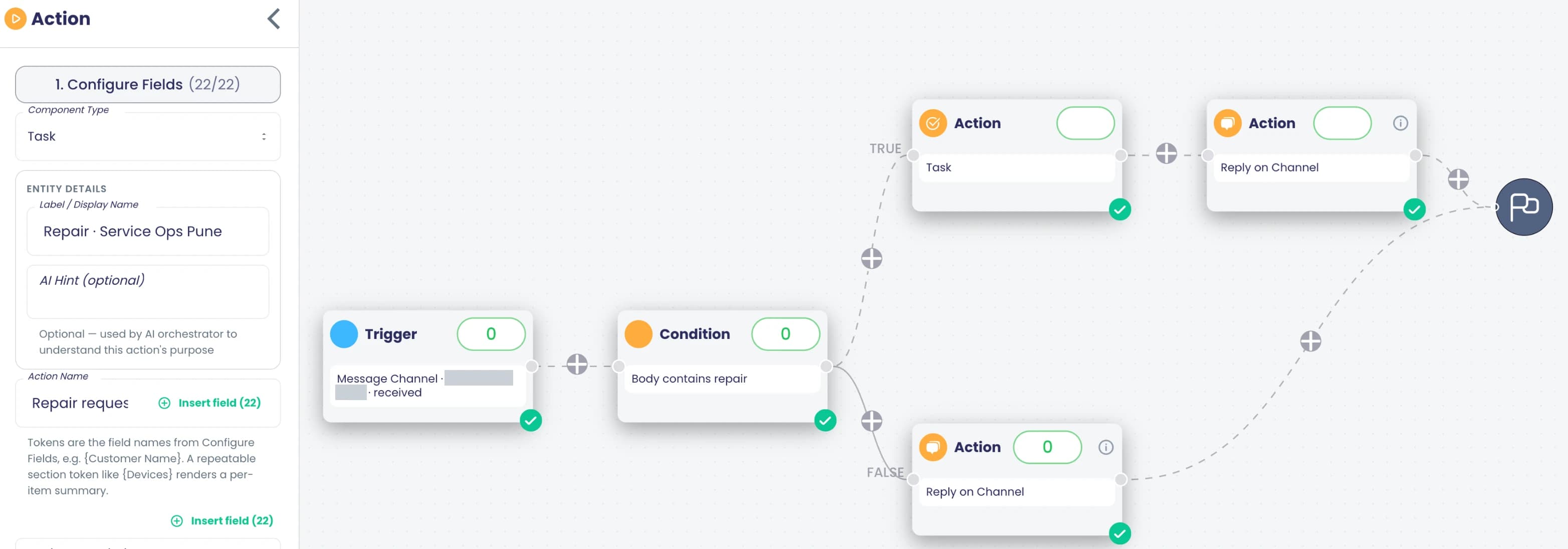
Поля записи в любом тексте
Вставляйте токены {Field} в сообщения, URL и тела запросов, чтобы каждый клиент получил своё имя, номер и данные.
Что это делает
Вставляйте поля записи как токены {Field} в темы, текст сообщений, тела запросов и веб-адреса. При выполнении шага каждая запись подставляет свои значения, поэтому один поток отправляет каждому клиенту его собственное имя, номер и данные.
Главное и параметры
- Вставка токенов {Field} из списка полей
- Работает в темах и текстах писем, сообщениях и URL API
- Значения берутся из триггера и предыдущих шагов чтения
- Список полей следует за триггером при его изменении
Где в продукте
Потоки › открыть поток › любой шаг › список полей
Тарифы и ограничения
- Professional и Enterprise
Связанные возможности
Проверки перед публикацией для каждого шага
Каждый шаг показывает, чего не хватает, поток перечисляет все проблемы, а публикация заблокирована, пока они не исправлены.
Что это делает
Каждый шаг проверяет собственные настройки и показывает, чего не хватает, например поля получателя или шаблона. Поток перечисляет все проблемы в разделе «Исправьте перед публикацией», а сервер повторно проверяет поток при сохранении.
Главное и параметры
- Значок недостающих настроек на каждом шаге
- Список проблем: «Исправьте перед публикацией»
- Публикация ожидает исправления всех проблем
- Шаги, размещённые под шагом отправки или записи, отмечаются
- Сервер повторно проверяет поток при сохранении
Где в продукте
Потоки › открыть поток › панель инструментов
Тарифы и ограничения
- Professional и Enterprise
Связанные возможности
Более 60 шаблонов потоков
Начните с готовых потоков для опросов, NPS и CSAT, WhatsApp, Shopify, задач, папок загрузки, clickstream и поддержания данных.
Что это делает
61 готовый поток открывается прямо в конструкторе, и 60 из них доступны на всех 7 языках приложения. Затем Вы выбираете аккаунты, шаблоны и получателей для своего рабочего пространства.
Главное и параметры
- Интеграция опросов (5)
- Вебхуки и API (4)
- Управление контактами (4)
- Соцсети (3)
- Электронная коммерция (5)
- Командная коммуникация (2)
- Автоматизация задач (3)
- Управление данными (3)
- ИИ и автоматизация (1)
- Продвинутые потоки (13)
- Автоматизация кампаний (2)
- Репликация пользователей (4)
- Папка загрузки (9)
- Поток кликов (1)
- Обслуживание данных (2)
- Примеры: WhatsApp NPS Routing, Create Task from Survey, Delayed Follow-up Email
Где в продукте
Шаблоны › Потоки
Тарифы и ограничения
- Professional и Enterprise
61 шаблон.
Связанные возможности
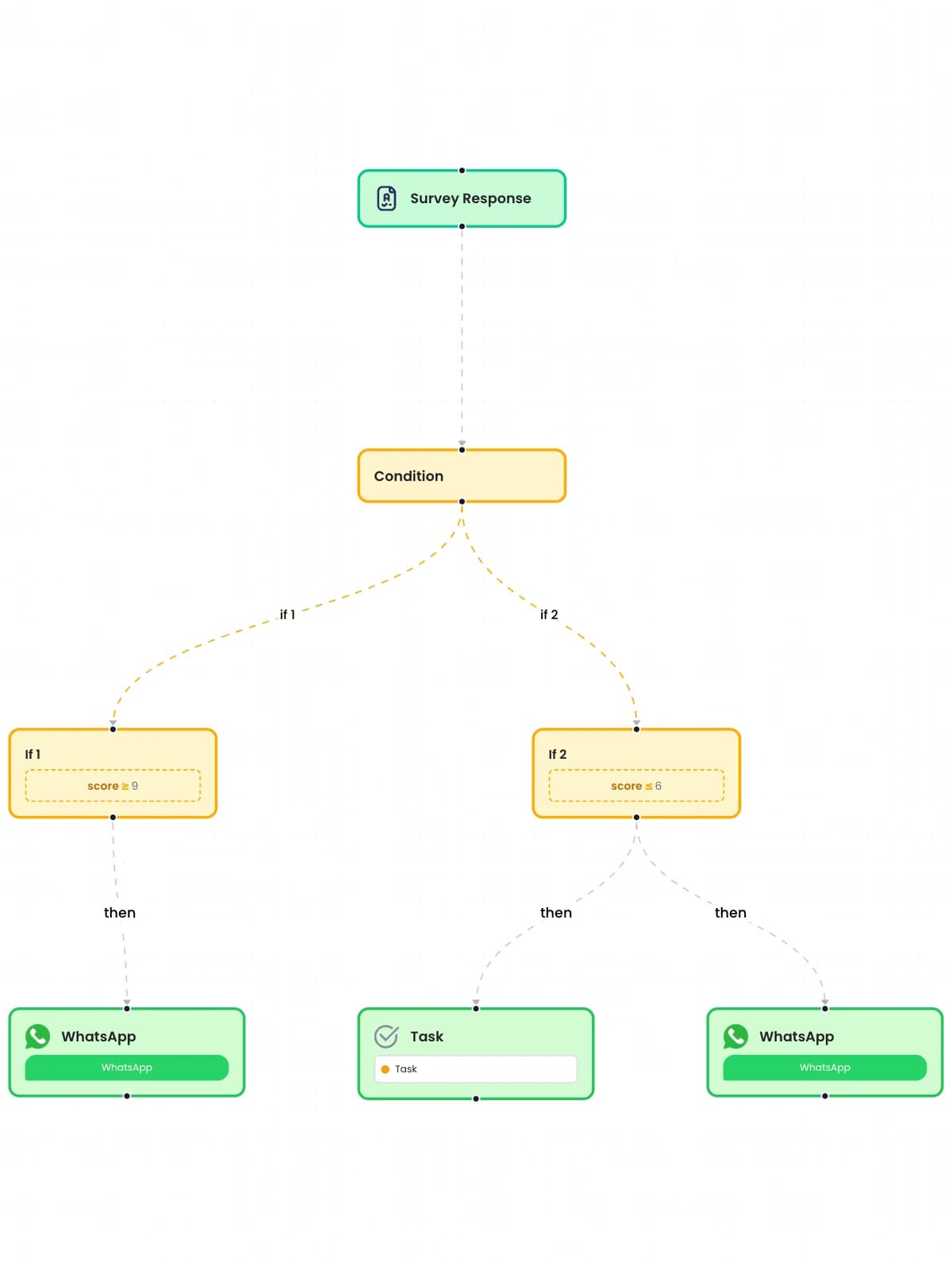
Копирование потока
Дублируйте существующий поток как основу для нового.
Что это делает
Дублируйте любой поток вместе с его триггером, условиями и шагами как отправную точку для варианта. Копия создаётся как отдельный поток, поэтому оригинал продолжает работать без изменений.
Главное и параметры
- Клонирование из меню строки потока или из конструктора
- Копирует триггер, условия и все шаги
- Копия не зависит от оригинала
Где в продукте
Рабочие пространства › открыть рабочее пространство › Потоки › меню строки › Клонировать
Тарифы и ограничения
- Professional и Enterprise
Связанные возможности
Включение, обновление в работе, пауза
Включайте поток, переносите правки в рабочую версию или ставьте его на паузу, ничего не удаляя.
Что это делает
Поток переходит между состояниями «Черновик», «Активен» и «Приостановлен». «Активировать» включает его, «Обновить рабочую версию» переносит Ваши правки в работающую версию, а «Пауза» останавливает новые запуски, ничего не удаляя.
Главное и параметры
- Активация черновика
- «Обновить рабочую версию» переносит правки в активный поток
- «Пауза» останавливает новые запуски; поток сохраняется
- Статус в списке потоков: «Черновик», «Активен», «Неактивен»
Где в продукте
Потоки › открыть поток › панель инструментов
Тарифы и ограничения
- Professional и Enterprise
Связанные возможности
Автосохранение черновика
Конструктор хранит локальную копию черновика и сверяет её с сохранённой версией, поэтому правки не теряются при обрыве связи.
Что это делает
Конструктор хранит копию Вашего черновика на устройстве и сравнивает её с сохранённой версией. Если соединение пропадает, правки сохраняются и отправляются, когда оно восстановится.
Главное и параметры
- Копия черновика хранится в браузере
- При открытии сравнивается с версией на сервере
- Показывает «Несохранённые изменения» до сохранения
Где в продукте
Потоки › открыть поток
Тарифы и ограничения
- Professional и Enterprise
Связанные возможности
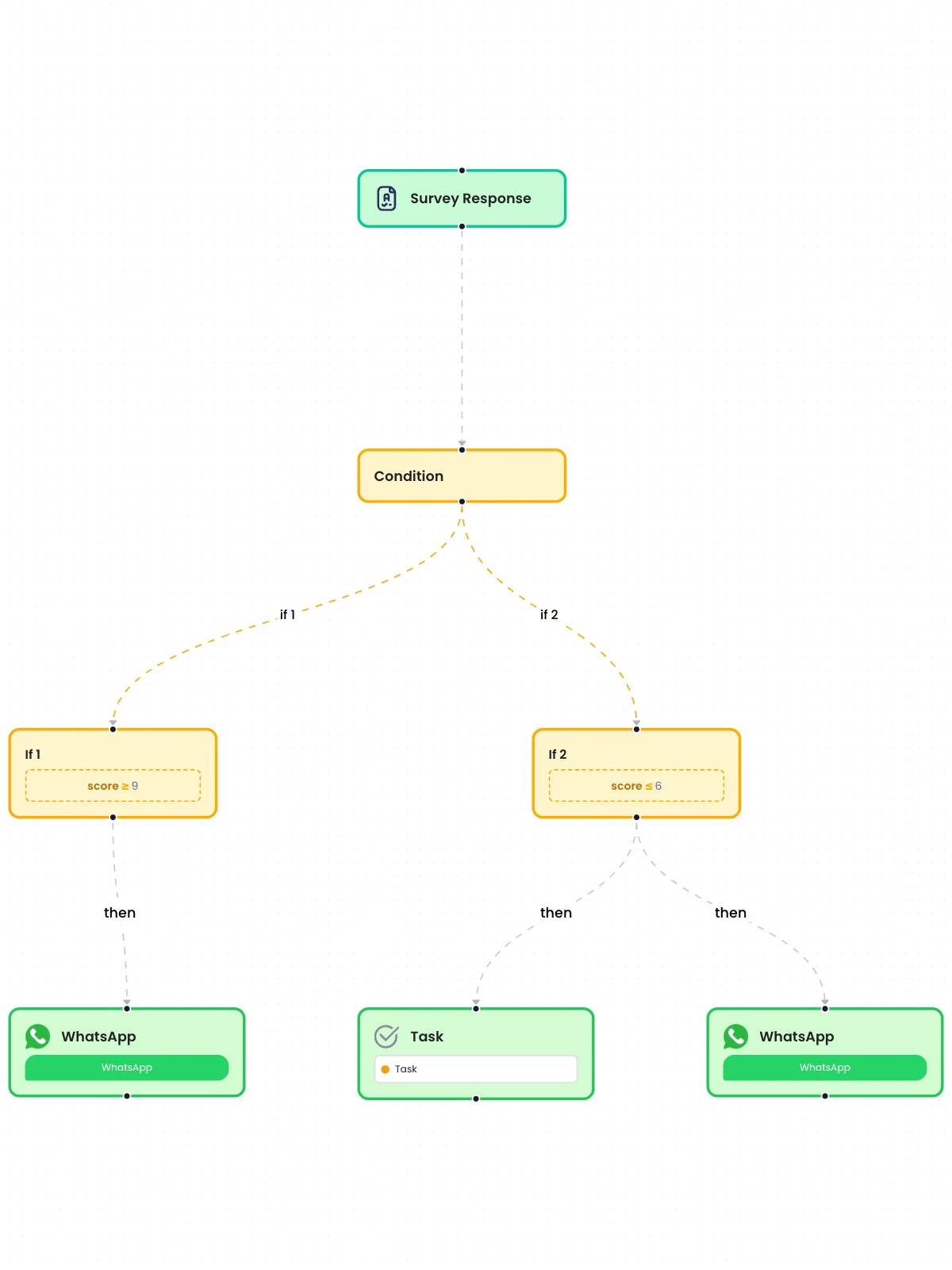
Логика
Параллельные шаги
Запускайте несколько действий рядом из одного шага, чтобы подтверждение клиенту и оповещение команды уходили одновременно.
Что это делает
У одного шага может быть несколько дочерних шагов, которые выполняются одновременно. Подтверждение клиенту и оповещение команде уходят вместе, а обновление записи может стоять рядом с сообщением. Используйте это всякий раз, когда шаг отправки или записи иначе завершил бы ветвь.
Главное и параметры
- Добавляйте шаг рядом с существующим, а не под ним
- Все дочерние шаги выполняются вместе для каждой записи
- Сообщения, задачи и обновления записей могут иметь общего родителя
- После шага отправки или записи конструктор предлагает «добавить рядом»
Где в продукте
Потоки › открыть поток › кнопка «плюс» на линии
Тарифы и ограничения
- Professional и Enterprise
Связанные возможности
Ветви «если / иначе если / иначе»
Направляйте каждую запись по первой подходящей ветви, а ветвь «иначе» принимает всё, что не подошло ни под одну.
Что это делает
Шаг условия содержит упорядоченный список ветвей. Каждая запись идёт по первой ветви, правилам которой она соответствует, а ветвь «иначе» может принять все записи, не подошедшие ни под одну. Ветвление возможно по ответам, баллам, датам, суммам или результатам ИИ.
Главное и параметры
- Упорядоченные ветви: если, иначе если, иначе
- Срабатывает первая подходящая ветвь; последующие пропускаются
- Необязательная ветвь «иначе» для записей без совпадений
- Каждая ветвь может содержать несколько правил, объединённых через AND или OR
- Ветвление по результатам ИИ, например по тональности из шага ИИ
Где в продукте
Потоки › открыть поток › шаг условия
Тарифы и ограничения
- Professional и Enterprise
Связанные возможности
Группы условий И/ИЛИ
Объединяйте несколько правил в одной ветви через И или ИЛИ, до 20 правил в группе.
Что это делает
Внутри одной ветви правила объединяются через AND (должны совпасть все) или OR (достаточно любого). Сервер проверяет каждую группу перед сохранением потока, поэтому слишком большая или неправильно сформированная группа отклоняется, а не даёт сбой во время выполнения.
Главное и параметры
- Объединение правил через AND или OR
- До 20 правил на ветвь
- Группы проверяются на сервере при сохранении потока
- Работает с каждым оператором сравнения
Где в продукте
Потоки › открыть поток › шаг условия › ветвь
Тарифы и ограничения
- Professional и Enterprise
До 20 правил на ветвь.
Связанные возможности
19 операторов сравнения
Сравнивайте значения: равно, больше или меньше, одно из, содержит, regex, между, есть ответ, в течение N дней и другие.
Что это делает
Условия сравнивают поле записи со значением с помощью одного из 19 операторов. Некоторые не требуют значения («есть ответ», «пусто»), один требует два («между»), а два работают с датами относительно сегодняшнего дня.
Главное и параметры
- равно
- не равно
- больше
- не меньше
- меньше
- не больше
- любое из
- ни одно из
- соответствует шаблону
- содержит
- начинается с
- заканчивается на
- есть ответ
- нет ответа
- пусто
- не пусто
- между
- в пределах N дней
- более N дней назад
Где в продукте
Потоки › открыть поток › шаг условия › правило
Тарифы и ограничения
- Professional и Enterprise
Связанные возможности
Маршрутизация по баллам и ответам
Ветвите поток по баллам, ответам, датам и суммам из опроса, например направляя критиков на задачу обратного звонка.
Что это делает
Условия читают баллы опросов, ответы, даты и суммы как типизированные значения, поэтому «балл 6 или меньше» сравнивает числа, а «заказано за последние 7 дней» — даты. Готовые шаблоны используют это, чтобы направлять критиков на задачу обратного звонка, а промоутеров — на просьбу оставить отзыв.
Главное и параметры
- Числовые поля сравниваются как числа: больше, не больше, между
- Поля дат поддерживают «в пределах N дней» и «более N дней назад»
- Ветвление по тому, был ли вообще дан ответ на вопрос
- Шаблон: WhatsApp NPS Routing (от 9 до 10 и 6 или ниже)
- Шаблон: WhatsApp CSAT: Low-Score Task (задача обратного звонка)
Где в продукте
Потоки › открыть поток › шаг условия
Тарифы и ограничения
- Professional и Enterprise
Связанные возможности
Шаг ожидания
Задерживайте каждую запись на часы, дни или недели, до поля даты в записи или до этой даты плюс смещение.
Что это делает
Задерживайте каждую запись перед следующим шагом: на заданное время, до даты в записи или до этой даты плюс смещение. Каждая запись ждёт от своего собственного момента.
Главное и параметры
- Ожидание часов, дней или недель
- Ожидание до даты из поля записи
- Или до этой даты плюс смещение в часах, днях или неделях
- Ожидание каждой записи планируется отдельно
Где в продукте
Потоки › открыть поток › кнопка «плюс» › Ждать
Тарифы и ограничения
- Professional и Enterprise
Связанные возможности
Цикл по позициям
Повторяйте следующие шаги для каждого элемента списка, например позиций заказа или повторяемых разделов опроса.
Что это делает
Повторяйте следующие шаги по одному разу для каждого элемента поля-списка, например позиций заказа или экземпляров повторяемого раздела опроса. Значения каждого элемента остаются вместе.
Главное и параметры
- Выбор любого поля-списка записи
- Позиции заказа или экземпляры повторяемого раздела
- Следующие шаги выполняются один раз на элемент
- Используется для задач согласования по пунктам
Где в продукте
Потоки › открыть поток › кнопка «плюс» › Цикл
Тарифы и ограничения
- Professional и Enterprise
Связанные возможности
Чтение данных внутри потока
Считывайте строки из API, ответов на опросы, списков контактов, таблиц данных или Планировщика внутри потока; следующие шаги выполняются по разу для каждой полученной строки.
Что это делает
Некоторые шаги не записывают данные, а читают их. Результат попадает в именованное поле записи, а если чтение возвращает несколько строк, следующие шаги выполняются один раз для каждой строки.
Главное и параметры
- Чтение из: API (шаг REST в режиме чтения)
- Чтение из: ответов на опросы, списков контактов, таблиц данных, Планировщика
- Чтение из: Slack, Teams, Facebook, LinkedIn, X, Instagram, Messenger, Shopify
- Чтение из: Tally Prime
- Результат сохраняется под выбранным Вами именем поля
- Несколько строк: следующие шаги выполняются один раз на строку
Где в продукте
Потоки › открыть поток › шаг › Read
Тарифы и ограничения
- Professional и Enterprise
Связанные возможности
Проверка открытий, кликов и ответов
Проверяйте, было ли отправленное потоком сообщение открыто или был ли клик, и ветвите поток по результату.
Что это делает
Найдите сообщение, которое этот поток или кампания отправили на адрес записи, и добавьте в запись, найдено ли оно, открыто или был ли клик. Условие после этого шага может отправить напоминание только тем, кто не проявил активности. Размещайте проверку рядом с шагом отправки (ожидание, затем проверка), а не под ним.
Главное и параметры
- Каналы: e-mail, SMS, WhatsApp
- По умолчанию просматривает последние 30 дней
- Добавляет поля _engagement: found, opened, clicked
- Может включать недавнюю двустороннюю переписку (по умолчанию 10, до 50)
Где в продукте
Потоки › открыть поток › кнопка «плюс» › Track campaign engagement
Тарифы и ограничения
- Professional и Enterprise
ИИ в конструкторе
Условия простыми словами
Напишите правило так, как сказали бы вслух, например «балл 3 или ниже», и конструктор создаст условие.
Что это делает
Введите правило обычными словами, например «балл 3 или ниже», и ИИ превратит его в структурированное условие на основе реальных полей триггера. Вы видите разобранное правило до его применения и можете редактировать его, как любое другое.
Главное и параметры
- Поле для обычного текста в ветви условия
- «Разобрать с ИИ» строит правило по полям триггера
- Результат отображается как обычные редактируемые правила
- Работает с теми же 19 операторами
Где в продукте
Потоки › открыть поток › шаг условия › Parse with AI
Тарифы и ограничения
- Professional и Enterprise
Связанные возможности
Опишите поток — ИИ подготовит черновик
Опишите автоматизацию одним предложением, и ИИ подготовит поток, покажет предпросмотр и откроет его в конструкторе.
Что это делает
Опишите автоматизацию одним предложением, и ИИ подготовит весь поток: триггер, условия и шаги. Черновик сначала показывается в предпросмотре, затем открывается в конструкторе, где Вы задаёте шаблоны, получателей и аккаунты.
Главное и параметры
- Начните с предложения, а не с пустого холста
- Черновик формируется на глазах и сначала показывается в предпросмотре
- Открывается в конструкторе для редактирования
- Аккаунты, шаблоны и получателей выбираете Вы
Где в продукте
Потоки › Создать поток › опишите свою автоматизацию
Тарифы и ограничения
- Professional и Enterprise
Связанные возможности
Проверка потока с ИИ
ИИ проверяет весь поток и указывает на пробелы и рискованные шаги до его включения.
Что это делает
«Проверить поток с ИИ» читает весь поток и перечисляет пробелы и рискованные шаги до его включения, каждый с уровнем уверенности. «Перейти к узлу» ведёт к соответствующему шагу.
Главное и параметры
- Проверяет весь поток за один проход
- Перечисляет проблемы с уровнем уверенности
- Переход к узлу из каждой проблемы
- Сообщает «Проблем не найдено», если поток в порядке
Где в продукте
Потоки › открыть поток › панель инструментов › Review flow with AI
Тарифы и ограничения
- Professional и Enterprise
Связанные возможности
ИИ исправляет этот шаг
Для шага с ошибками ИИ предлагает исправленную конфигурацию, которую можно применить.
Что это делает
На шаге с ошибками «Пусть ИИ исправит этот узел» предлагает исправленную конфигурацию. Вы сначала видите предложение и применяете его одним кликом или игнорируете.
Главное и параметры
- Предлагается на шагах с ошибками проверки
- Показывает предложенное ИИ исправление, прежде чем что-либо изменится
- Применение исправления одним кликом
Где в продукте
Потоки › открыть поток › шаг с ошибками › Пусть ИИ исправит этот узел
Тарифы и ограничения
- Professional и Enterprise
Связанные возможности
Триггеры
Запуск только при изменении полей
При обновлении ответов запускайте поток, только если сопоставленные поля действительно изменились.
Что это делает
Для событий обновления ответов на опросы поток может запускаться только тогда, когда сопоставленные Вами поля действительно изменились. Повторное сохранение ответа с теми же значениями не запускает поток второй раз.
Главное и параметры
- Доступно для триггеров обновления ответов на опросы
- Сравнивает сопоставленные поля до и после обновления
- Сохранения без изменений не запускают поток
Где в продукте
Потоки › открыть поток › шаг триггера
Тарифы и ограничения
- Professional и Enterprise
Связанные возможности
Триггер ответа на опрос
Запускайте поток при создании, обновлении или удалении ответа на опрос; все ответы доступны последующим шагам.
Также в: Опросы и формы
Что это делает
Запускайте поток, когда ответ на выбранный опрос создаётся, обновляется или удаляется. Каждый ответ на вопрос, балл и пользовательская переменная доступны последующим шагам, включая повторяемые разделы.
Главное и параметры
- События: создание, обновление, удаление
- Выбор опроса, который отслеживает поток
- Каждый ответ доступен как поле
- Необязательно: запуск только при изменении сопоставленных полей
- Однократный запуск по прежним ответам начиная с выбранной даты
Где в продукте
Потоки › открыть поток › триггер › Ответ на опрос
Тарифы и ограничения
- Professional и Enterprise
Связанные возможности
Триггер списка контактов
Запускайте поток, когда контакт добавлен, обновлён или удалён в выбранном списке.
Также в: Контакты и списки
Что это делает
Запускайте поток, когда контакт добавляется, обновляется или удаляется в выбранном списке контактов. Поля контакта доступны последующим шагам.
Главное и параметры
- События: создание, обновление, удаление
- Выбор списка контактов
- Однократный запуск по существующим контактам
Где в продукте
Потоки › открыть поток › триггер › Список контактов
Тарифы и ограничения
- Professional и Enterprise
Связанные возможности
Единый триггер сообщений
Запускайте поток, когда сообщение получено, отправлено, доставлено, открыто, по нему кликнули, на него ответили, оно вернулось или не прошло в любом подключённом канале.
Также в: Переписки
Что это делает
Один триггер охватывает события сообщений во всех подключённых каналах. Фильтруйте по каналу, типу активности и адресу, чтобы поток реагировал на ответ в WhatsApp, возврат письма или новый отзыв.
Главное и параметры
- События: получено, отправлено, доставлено, открыто, клик, отказ, ответ, ошибка
- Каналы: Email, WhatsApp, SMS, Slack, Microsoft Teams, Messenger
- Каналы: Facebook, Instagram, X, LinkedIn, Outlook Mail, Google Business Profile
- Фильтр активности: сообщение, комментарий, ответ, упоминание, публикация, отзыв
- Фильтр активности: реакция, репост, подписка, отписка, блокировка, отключение звука
- Необязательный фильтр по адресу или номеру получателя
Где в продукте
Потоки › открыть поток › триггер › Сообщение
Тарифы и ограничения
- Professional и Enterprise
Связанные возможности
Триггер входящего письма
Запускайте поток, когда письмо приходит на входящий адрес потока.
Что это делает
У каждого потока может быть собственный адрес для входящей почты. Письмо, пришедшее на него, запускает поток, а его содержимое доступно последующим шагам — например, шагу ИИ, который его читает.
Главное и параметры
- Событие: получено
- Собственный входящий адрес для каждого потока
- Работает в паре с шагами ИИ, которые читают письмо
Где в продукте
Потоки › открыть поток › триггер › Email
Тарифы и ограничения
- Professional и Enterprise
Связанные возможности
Триггер входящего вебхука
Каждый поток получает свой URL, принимающий POST, PUT или DELETE, с необязательной проверкой подписи HMAC.
Также в: Платформа
Что это делает
Каждый поток получает собственный URL, принимающий запросы POST, PUT или DELETE от Ваших систем. Необязательная проверка подписи HMAC-SHA256 отклоняет запросы, не подписанные Вашим секретом.
Главное и параметры
- Методы: POST, PUT, DELETE
- Собственный URL для каждого потока
- Необязательная проверка подписи HMAC-SHA256
- Заголовок подписи по умолчанию X-Hub-Signature-256 или Ваш собственный
- Принимает подписи вида 'sha256=<hex>' или просто hex
- Неподписанные или неверно подписанные запросы получают 401
Где в продукте
Потоки › открыть поток › триггер › Вебхук
Тарифы и ограничения
- Professional и Enterprise
Связанные возможности
События магазина Shopify
Запускайте поток по заказам, оформлениям, клиентам, товарам, возвратам и отгрузкам Shopify из подключённого магазина.
Что это делает
Запускайте поток по событиям подключённого магазина Shopify. Вебхуки проверяются по подписи Shopify перед запуском потока.
Главное и параметры
- Заказы: создан, обновлён, оплачен, отменён, выполнен, частично выполнен, изменён
- Оформления заказа и корзины: созданы, обновлены
- Клиенты: созданы, обновлены, отключены, включены, маркетинговое согласие
- Товары, коллекции и листинги товаров
- Возвраты средств, споры, выполнения заказов и их события
- Черновики заказов, складские позиции и остатки, локации
- Договоры подписки и группы планов продаж
- Транзакции заказов и платёжных средств, способы оплаты
- Магазин обновлён, приложение удалено
- Всего 25 групп событий
Где в продукте
Потоки › открыть поток › триггер › Shopify
Тарифы и ограничения
- Professional и Enterprise
Связанные возможности
Триггеры Google Sheets и Excel
Запускайте поток при изменении строк в Google Sheet или книге Excel в OneDrive или SharePoint.
Что это делает
Запускайте поток при изменении строк в Google Sheets или книге Excel в OneDrive или SharePoint через подключённый аккаунт. Расписание также может читать новые строки по графику.
Главное и параметры
- Google Sheets: обновления строк
- Excel (OneDrive или SharePoint): обновления строк
- Подключённый аккаунт для каждой таблицы
- Или чтение строк по расписанию
Где в продукте
Потоки › открыть поток › триггер › Google Sheets или Excel
Тарифы и ограничения
- Professional и Enterprise
Связанные возможности
Триггеры Slack, Teams и Outlook
Запускайте потоки по сообщениям и реакциям в Slack, сообщениям в чатах и каналах Microsoft Teams и изменениям почты или календаря Outlook.
Что это делает
Запускайте потоки из Slack, Microsoft Teams и Outlook через подключённые аккаунты.
Главное и параметры
- Slack: сообщения в каналах, группах, личных сообщениях и ветках; изменения и удаления
- Slack: упоминания приложения, реакции, вход и выход участников, новые каналы, файлы
- Teams: сообщения в чатах и каналах созданы, изменены или удалены
- Teams: команда создана, участник добавлен или удалён, канал создан или удалён
- Outlook: письмо создано, изменено или удалено
- Outlook: события календаря созданы, изменены или удалены
Где в продукте
Потоки › открыть поток › триггер › Slack, Microsoft Teams или Outlook
Тарифы и ограничения
- Professional и Enterprise
Связанные возможности
Триггер событий задачи
Запускайте поток, когда задача создана, меняет статус или завершена.
Также в: Совместная работа, Задачи и согласования
Что это делает
Запускайте поток, когда задача создаётся, меняет статус или выполняется. Используйте это, чтобы уведомить заявителя, обновить запись или открыть следующую задачу.
Главное и параметры
- События: создана, статус изменён, выполнена
- Доступны поля задачи и ответы записи
- Работает в паре с задачами, созданными другими потоками
Где в продукте
Потоки › открыть поток › триггер › Задача
Тарифы и ограничения
- Professional и Enterprise
Связанные возможности
Триггер событий ветки
Запускайте поток, когда ветка переписки создана, решена, меняет статус, получает сообщение или нового участника.
Также в: Совместная работа
Что это делает
Запускайте поток, когда обсуждение создаётся, закрывается, меняет статус, получает новое сообщение или нового участника.
Главное и параметры
- События: создано, закрыто, статус изменён, опубликовано сообщение, добавлен участник
- Поля обсуждения доступны последующим шагам
Где в продукте
Потоки › открыть поток › триггер › Обсуждение
Тарифы и ограничения
- Professional и Enterprise
Связанные возможности
Потоки по расписанию
Запускайте поток по расписанию cron в своём часовом поясе, при желании каждый раз считывая новые строки из таблицы, API, магазина или списка.
Также в: Планировщик
Что это делает
Запускайте поток по расписанию cron в выбранном часовом поясе. Каждый запуск может читать записи из источника; затем для каждой прочитанной записи выполняются следующие шаги. «Тестовое чтение» показывает, что подхватит следующий запуск.
Главное и параметры
- Редактор cron с описанием простым языком; по умолчанию — ежечасно
- Любой часовой пояс IANA
- Чтение из: Google Sheets, Excel, API, Shopify, Tally Prime
- Чтение из: Facebook, Instagram, X, LinkedIn, Slack, Teams, Outlook
- Чтение из: списка контактов, ответов на опросы, Планировщика, AI-агента
- Тестовое чтение перед включением
Где в продукте
Потоки › открыть поток › триггер › Расписание
Тарифы и ограничения
- Professional и Enterprise
Связанные возможности
Загрузка файлов в папку
Помещайте CSV, Excel, документы или медиафайлы в папку загрузки потока; имя, тип, размер и ссылка каждого файла запускают поток.
Также в: Платформа
Что это делает
У каждого потока может быть собственная папка загрузки. Загрузка файла запускает поток с именем, расширением, типом содержимого, размером и ссылкой для скачивания файла. Файлы CSV и Excel можно разбить так, чтобы поток запускался для каждой строки.
Главное и параметры
- Поля: имя файла, расширение, тип содержимого, размер, URL для скачивания
- Большие файлы загружаются возобновляемыми частями
- Загрузка из браузера или с API-ключом
- Принимаются только заданные Вами типы файлов
- Каждая строка CSV и Excel может запускать поток
- 9 шаблонов для папки загрузки (Sheets, Salesforce, Slack, анализ ИИ)
Где в продукте
Потоки › открыть поток › триггер › Горячая папка
Тарифы и ограничения
- Professional и Enterprise
Связанные возможности
Триггер clickstream сайта
Запускайте потоки по событиям посетителей, сменам идентификатора и отказам от согласия, которые отправляет скрипт clickstream на Вашем сайте.
Также в: Платформа
Что это делает
Скрипт clickstream на Вашем сайте или в приложении отправляет события посетителей в поток. Потоки могут реагировать на события страниц и пользовательские события, смену ID посетителя при входе и отказ от согласия.
Главное и параметры
- События: событие, смена ID (переход uid), отказ от согласия
- Поля: контакт, сеанс, тип и название события, страница, источник перехода
- Поля: платформа, браузер, версия приложения, время
- Скрипт из маркетплейса коннекторов (Clickstream Publisher)
Где в продукте
Потоки › открыть поток › триггер › Clickstream
Тарифы и ограничения
- Professional и Enterprise
Связанные возможности
События шагов кампании
Внутри кампании запускайте поток, когда сообщение шага отправлено, доставлено, открыто, по нему кликнули, на него ответили, оно вернулось или не прошло.
Также в: Кампании
Что это делает
Внутри кампании поток может запускаться, когда один из шагов этой кампании фиксирует событие сообщения, поэтому последующие шаги реагируют на действия каждого получателя.
Главное и параметры
- События: отправлено, доставлено, открыто, клик, отказ, ответ, ошибка
- Привязан к одному шагу кампании
- Доступен в собственном конструкторе потоков кампании
Где в продукте
Кампании › открыть кросс-канальную кампанию › поток шага
Тарифы и ограничения
- Professional и Enterprise
Связанные возможности
Однократный запуск по существующим записям
Запустите новый поток один раз по существующим ответам или контактам начиная с выбранной даты, до 2000 записей за запуск.
Что это делает
Запустите новый поток один раз по уже имеющимся записям, например по прежним ответам на опросы или существующим контактам, — начиная с текущего момента или с выбранной даты. Повторные запуски отправляют сообщения снова, поэтому выбирайте дату начала внимательно.
Главное и параметры
- «Запустить один раз» на панели инструментов конструктора
- «Обработать записи начиная с» даты
- Работает для ответов на опросы, контактов и источников по расписанию
- Показывает, сколько записей обработано
Где в продукте
Потоки › открыть поток › панель инструментов › Запустить один раз
Тарифы и ограничения
- Professional и Enterprise
До 2 000 записей за запуск.
Связанные возможности
Запуск одной строки Планировщика
Сразу отправьте одну строку запланированных событий через её поток прямо из Планировщика.
Что это делает
Отправьте одну строку Планировщика через её поток сразу, не дожидаясь запланированного времени. Удобно для проверки строки или повторной отправки одного события.
Главное и параметры
- Запуск одной строки из Планировщика
- Сразу запускает поток, связанный с этой строкой
Где в продукте
Рабочие пространства › открыть рабочее пространство › Планировщик › открыть план › строка
Тарифы и ограничения
- Professional и Enterprise
Связанные возможности
Строки CSV и Excel из загруженных файлов
Файл CSV или Excel, помещённый в папку потока, разбивается на строки, и каждая строка запускает поток.
Что это делает
Настройте поток с папкой загрузки на разбор файлов, и каждый файл CSV или Excel превратится в строки. Каждая строка выполняет следующие шаги, а её колонки становятся полями, поэтому таблица обращений превращается в один лид Salesforce или одну строку таблицы на каждую строку.
Главное и параметры
- CSV и Excel (.xlsx, .xls)
- Каждая строка запускает поток
- Колонки становятся полями записи
- Шаблоны: CSV to Google Sheets, Excel to Salesforce, CSV File to Slack
Где в продукте
Потоки › открыть поток › триггер › Горячая папка
Тарифы и ограничения
- Professional и Enterprise
Запуски и мониторинг
ИИ объясняет запуск
«Объяснить этот запуск» простыми словами показывает, по какой ветви прошла запись и где остановилась.
Что это делает
«Объяснить этот запуск» простыми словами описывает, по какому пути одна запись прошла через поток, какие шаги выполнились и где он остановился. Функция читает реальную трассировку запуска, поэтому служба поддержки может ответить на вопрос «ушло ли сообщение?», не разбирая сырые данные.
Главное и параметры
- Сводка одного запуска простым языком
- Называет пройденный путь и шаг, на котором запуск остановился
- Открывается из истории запусков
Где в продукте
Потоки › открыть поток › история запусков › Explain this run
Тарифы и ограничения
- Professional и Enterprise
Связанные возможности
Число запусков и история по шагам
Каждый шаг показывает, сколько раз он выполнялся; откройте постраничную историю, чтобы увидеть каждое выполнение с данными.
Что это делает
Каждый шаг на холсте может показывать, сколько раз он выполнялся. Откройте его историю, чтобы постранично просмотреть каждое выполнение с переданными данными.
Главное и параметры
- Счётчики запусков на каждом шаге
- Постраничная история выполнений для каждого шага
- Данные каждого запуска
Где в продукте
Потоки › открыть поток › счётчики запусков
Тарифы и ограничения
- Professional и Enterprise
Связанные возможности
Пошаговая трассировка запуска
Проследите запуск шаг за шагом: какие данные он нёс и где остановился.
Что это делает
Проследите один запуск шаг за шагом: по какому пути он прошёл, какие данные были на каждом шаге и где он остановился или завершился ошибкой — с указанием причины.
Главное и параметры
- Пошаговая трассировка одного запуска
- Данные на каждом шаге
- Причина сбоя на шаге с ошибкой
Где в продукте
Потоки › открыть поток › история запусков › открыть запуск
Тарифы и ограничения
- Professional и Enterprise
Связанные возможности
Повтор шага или всего запуска
Повторите только один шаг, всё начиная с шага или весь запуск для записи.
Что это делает
Устранив причину, перезапустите запуск для одной записи одним из трёх способов. Перезапуск снова отправляет сообщения этого шага, поэтому перезапускайте только те записи, которым это нужно.
Главное и параметры
- Перезапустить только этот шаг
- Перезапустить начиная с этого шага
- Перезапустить весь запуск
Где в продукте
Потоки › открыть поток › история запусков › Перезапустить
Тарифы и ограничения
- Professional и Enterprise
Связанные возможности
Управление
История версий с восстановлением
Смотрите каждую сохранённую и опубликованную версию с её автором, просматривайте любую версию и восстанавливайте её.
Что это делает
Каждая сохранённая и опубликованная версия указана в списке с автором и временем. Просмотрите любую версию на холсте, вернитесь к последней или восстановите более старую.
Главное и параметры
- Сохранённые и опубликованные версии на одной шкале
- Кто и когда изменил
- Просмотр версии, затем «Вернуться к последней»
- Восстановить эту версию
- История изменений хранится один месяц
Где в продукте
Потоки › открыть поток › панель инструментов › История версий
Тарифы и ограничения
- Professional и Enterprise
История хранится один месяц.
Связанные возможности
Кто может изменять поток
Администраторы рабочего пространства создают и изменяют потоки; другим участникам дайте доступ только на просмотр, чтобы они видели, что работает.
Также в: Совместная работа
Что это делает
Роли в рабочем пространстве определяют, кто изменяет потоки. Администраторы создают, редактируют и публикуют потоки; исследователи могут открыть их, чтобы увидеть, что выполняется, но не изменять. Сервер контролирует это при каждом запросе.
Главное и параметры
- Администратор: создание, редактирование, публикация и удаление потоков
- Исследователь: только просмотр потоков
- Проверяется на сервере, а не только в браузере
Где в продукте
Рабочие пространства › открыть рабочее пространство › Пользователи
Тарифы и ограничения
- Professional и Enterprise
Связанные возможности
Блокировка потока на время правки
Заблокируйте поток в списке рабочего пространства, чтобы чужие изменения не сохранялись, пока Вы его не разблокируете.
Что это делает
Заблокируйте поток из списка рабочего пространства, пока работаете над ним. Пока Вы его не разблокируете, сохранять изменения можете только Вы; коллеги по-прежнему его видят.
Главное и параметры
- «Заблокировать» и «Разблокировать» в меню строки
- Сохранять может только владелец блокировки
- Разблокирует владелец блокировки
Где в продукте
Рабочие пространства › открыть рабочее пространство › Потоки › меню строки › Lock
Тарифы и ограничения
- Professional и Enterprise
Связанные возможности
Действия: сообщения
Отправка email
Отправляйте письма по шаблонам с проверенного домена отправки Вашей организации, с заполненными полями записи.
Что это делает
Отправляйте письма по шаблону с подтверждённого домена отправки Вашей организации на адрес из записи. Тема и текст принимают значения {Field}, поэтому каждый получатель получает свои данные.
Главное и параметры
- Отправка с Вашего подтверждённого домена
- Получатель из любого поля записи
- Значения {Field} в теме и тексте
- Завершает свою ветвь; следующий шаг добавляйте рядом
Где в продукте
Потоки › открыть поток › кнопка «плюс» › Email
Тарифы и ограничения
- Professional и Enterprise
Связанные возможности
Отправка SMS
Отправляйте SMS со своего номера Telnyx или Twilio.
Что это делает
Отправляйте SMS с собственного номера Telnyx или Twilio на телефон из записи со значениями {Field} в тексте.
Главное и параметры
- Провайдеры: Telnyx, Twilio
- Ваш собственный номер отправителя
- Значения {Field} в тексте
- Завершает свою ветвь; следующий шаг добавляйте рядом
Где в продукте
Потоки › открыть поток › кнопка «плюс» › SMS
Тарифы и ограничения
- Professional и Enterprise
Связанные возможности
Сообщения и формы WhatsApp
Отправляйте одобренные шаблоны WhatsApp с полями записи или форму WhatsApp, созданную из Вашего опроса.
Что это делает
Отправляйте одобренные шаблоны WhatsApp с подключённого бизнес-номера, заполняя переменные шаблона полями записи. Или отправьте форму WhatsApp Flow, созданную из одного из Ваших опросов.
Главное и параметры
- Одобренные шаблоны из Вашего аккаунта WhatsApp Business
- Переменные шаблона сопоставлены с полями записи
- Получатель из поля телефона
- Отправка опроса как формы WhatsApp Flow
- Завершает свою ветвь; следующий шаг добавляйте рядом
Где в продукте
Потоки › открыть поток › кнопка «плюс» › WhatsApp
Тарифы и ограничения
- Professional и Enterprise
Связанные возможности
Ответ в том же канале
Отвечайте в том канале, из которого пришло сообщение клиента, не создавая отдельную ветвь для каждого канала.
Также в: Переписки
Что это делает
Отвечайте в том канале, из которого пришло сообщение клиента. Один шаг охватывает все каналы, поэтому не нужно строить отдельную ветвь для каждого канала.
Главное и параметры
- Ответ в канале сообщения, запустившего поток
- Один шаг для всех подключённых каналов
- Работает в паре с триггером «Сообщение» и AI-агентами
Где в продукте
Потоки › открыть поток › кнопка «плюс» › Ответ в том же канале
Тарифы и ограничения
- Professional и Enterprise
Связанные возможности
Оповещения в Slack и Teams
Публикуйте сообщения с вложениями в каналы и чаты Slack или Microsoft Teams либо считывайте их сообщения внутри потока.
Что это делает
Публикуйте в каналы и чаты Slack или Microsoft Teams с полями записи и вложениями или читайте из них сообщения прямо в потоке.
Главное и параметры
- Slack: публикация в канал, чтение сообщений
- Teams: публикация в канал или чат, чтение сообщений
- Вложения и значения {Field}
- Тестовый канал для каждого потока для безопасных тестов
Где в продукте
Потоки › открыть поток › кнопка «плюс» › Slack или Microsoft Teams
Тарифы и ограничения
- Professional и Enterprise
Связанные возможности
Ответы в Google Business Profile
Отвечайте на отзывы Google и публикуйте записи в профиле компании из потока.
Что это делает
Отвечайте на отзывы Google и публикуйте посты в Business Profile из потока. Используйте вместе с триггером «Сообщение», который может запускаться по новым отзывам.
Главное и параметры
- Ответ на отзыв
- Публикация поста в Business Profile
- Текст принимает значения {Field}
Где в продукте
Потоки › открыть поток › кнопка «плюс» › Профиль компании в Google
Тарифы и ограничения
- Professional и Enterprise
Связанные возможности
Действия: для разработчиков
Push-уведомления
Отправляйте push-уведомления через Firebase Cloud Messaging, браузерный Web Push, MQTT или WebSocket.
Также в: Платформа
Что это делает
Передавайте данные потока на устройство или в приложение через подключённый Вами канал. Каждое подключение сохраняется один раз и повторно используется в разных потоках; секреты шифруются на сервере.
Главное и параметры
- Push-уведомление (Firebase Cloud Messaging)
- Web Push (браузер)
- MQTT (IoT-устройства)
- Приложение в реальном времени (WebSocket)
- Тест доставки перед запуском
Где в продукте
Потоки › открыть поток › кнопка «плюс» › Уведомление
Тарифы и ограничения
- Professional и Enterprise
Связанные возможности
Вызов любого REST API
Читайте из любого REST API или записывайте в него, с аутентификацией basic, OAuth, по API-ключу или bearer, URL с {Field} и кнопкой проверки.
Также в: Платформа
Что это делает
Вызывайте любой REST API, чтобы отправлять записи или читать данные. URL, заголовки и тело принимают значения {Field}, а кнопка «Тест» выполняет вызов прямо из конструктора. В режиме чтения ответ становится полем для последующих шагов.
Главное и параметры
- Аутентификация: basic, OAuth, API-ключ, bearer
- Режим чтения (ответ становится полем) или режим записи
- Значения {Field} в URL, заголовках и теле
- Кнопка «Тест» в конструкторе
- Работает с такими системами, как HubSpot или Zendesk, через их API
Где в продукте
Потоки › открыть поток › кнопка «плюс» › Вебхук
Тарифы и ограничения
- Professional и Enterprise
Связанные возможности
Catch Hooks Zapier
Отправляйте записи в Catch Hook Zapier, чтобы дотянуться до приложений за пределами встроенных коннекторов.
Также в: Платформа
Что это делает
Отправляйте записи в Zapier Catch Hook, чтобы работать с приложениями, для которых нет встроенного шага. Он работает на том же движке, что и шаг REST.
Главное и параметры
- Вставьте URL Zapier Catch Hook
- Режим чтения или записи
- Поля записи отправляются в теле запроса
Где в продукте
Потоки › открыть поток › кнопка «плюс» › Zapier
Тарифы и ограничения
- Professional и Enterprise
Связанные возможности
Публикация в потоки событий
Публикуйте записи в собственный брокер Google Pub/Sub, Kafka, AWS SNS, AWS SQS или AMQP с проверкой доставки.
Также в: Платформа
Что это делает
Публикуйте записи в брокер сообщений, который уже используют Ваши инженеры. Ваши системы забирают их, когда готовы, а не ждут вызова API. Тест доставки сначала проверяет подключение.
Главное и параметры
- Google Pub/Sub
- Kafka
- AWS SNS
- AWS SQS
- AMQP
- Тест доставки
Где в продукте
Потоки › открыть поток › кнопка «плюс» › Очередь сообщений
Тарифы и ограничения
- Professional и Enterprise
Связанные возможности
Действия: записи
Запись в Sheets и Excel
Добавляйте или обновляйте строки в Google Sheets или Excel; считывайте строки по расписанию с помощью триггера расписания.
Что это делает
Добавляйте или обновляйте строки в Google Sheets или книгах Excel через подключённый аккаунт, выбирая, какое поле записи попадает в каждую колонку. Чтобы загружать строки, используйте чтение по расписанию.
Главное и параметры
- Google Sheets: добавление или обновление строк
- Excel (OneDrive или SharePoint): добавление или обновление строк
- Сопоставление полей записи с колонками
- Чтение строк по расписанию через триггер «Расписание»
- Запись завершает свою ветвь
Где в продукте
Потоки › открыть поток › кнопка «плюс» › Google Sheets или Excel
Тарифы и ограничения
- Professional и Enterprise
Связанные возможности
Записи Salesforce
Создавайте или обновляйте лиды, контакты и сделки Salesforce через подключённый аккаунт Salesforce.
Что это делает
Создавайте или обновляйте записи Salesforce, например лиды, через подключённый аккаунт Salesforce, сопоставляя поля записи с полями Salesforce.
Главное и параметры
- Использует Ваш подключённый аккаунт Salesforce
- Создание или обновление
- Эндпоинт и сопоставление полей задаются в шаге
- Шаблон: Hot Folder: Excel to Salesforce
- Завершает свою ветвь
Где в продукте
Потоки › открыть поток › кнопка «плюс» › Salesforce
Тарифы и ограничения
- Professional и Enterprise
Связанные возможности
58 операций магазина Shopify
Обновляйте из потока клиентов, теги, заказы, возвраты, черновики заказов, отгрузки, скидки, подарочные карты, товары и складские остатки Shopify.
Что это делает
Выполняйте 58 операций Shopify Admin из потока через подключённый магазин, а также произвольные вызовы REST и GraphQL для всего остального.
Главное и параметры
- Клиенты (9): создание, обновление, удаление, маркетинговое согласие, налоговые освобождения
- Теги (2), метаполя и метаобъекты (10)
- Сегменты (4): создание, обновление, удаление, запрос участников
- Заказы (10): обновление, закрытие, повторное открытие, отмена, отметка об оплате, списание, возврат средств, счёт
- Черновики заказов (5): создание, обновление, завершение, удаление, отправка счёта
- Выполнение заказов (4): создание, обновление отслеживания, отмена
- Скидки и подарочные карты (4)
- Товары и остатки (7): создание, обновление, удаление, публикация, корректировка остатков
- Витрина: создание URL-редиректа
- Продвинутые: произвольный вызов REST, произвольный вызов GraphQL
Где в продукте
Потоки › открыть поток › кнопка «плюс» › Shopify
Тарифы и ограничения
- Professional и Enterprise
58 операций на Shopify Admin API версии 2026-07.
Связанные возможности
Обновление списков контактов
Добавляйте, обновляйте или удаляйте контакты в списке с сопоставлением по уникальному полю, чтобы повторы обновляли запись, а не создавали дубликаты.
Также в: Контакты и списки
Что это делает
Добавляйте, обновляйте или удаляйте контакты в списке контактов из потока. Сопоставление по уникальному полю, например e-mail, означает, что повторное событие обновит контакт, а не создаст дубликат.
Главное и параметры
- Добавление, обновление или удаление контактов
- Сопоставление по уникальному полю против дубликатов
- Чтение контактов прямо в потоке
- Шаблон: WhatsApp Lead Qualification
Где в продукте
Потоки › открыть поток › кнопка «плюс» › Список контактов
Тарифы и ограничения
- Professional и Enterprise
Связанные возможности
Обратная запись в ответы
Обновляйте ответ на опрос из потока, например чтобы сохранить итог обработки или обогащённое поле.
Что это делает
Обновляйте ответ на опрос из потока — например, чтобы сохранить результат последующего действия или сводку ИИ в отдельном поле. Режим чтения загружает ответы в поток.
Главное и параметры
- Обновление полей ответа
- Сохранение сводок ИИ и тональности
- Чтение ответов прямо в потоке
Где в продукте
Потоки › открыть поток › кнопка «плюс» › Ответ на опрос
Тарифы и ограничения
- Professional и Enterprise
Связанные возможности
Хранение записей в таблицах данных
Сохраняйте и считывайте записи в таблицах данных рабочего пространства в рамках потока.
Также в: Аналитика
Что это делает
Сохраняйте записи в таблицы данных рабочего пространства и читайте их в последующих потоках. Таблицу, наполняемую потоком, затем можно анализировать как любой другой набор данных.
Главное и параметры
- Запись данных в таблицу данных
- Чтение записей прямо в потоке
- Таблицы открываются в разделе «Данные» для анализа
Где в продукте
Потоки › открыть поток › кнопка «плюс» › Данные
Тарифы и ограничения
- Professional и Enterprise
Связанные возможности
Создание записей в Планировщике
Создавайте записи запланированных событий в Планировщике из потока и используйте Планировщик как источник по расписанию.
Также в: Планировщик
Что это делает
Создавайте записи запланированных событий в Планировщике из потока. Планировщик также может служить источником по расписанию, запускающим потоки.
Главное и параметры
- Создание записей Планировщика
- Чтение строк Планировщика прямо в потоке
- Шаблон: Planner → Flow
Где в продукте
Потоки › открыть поток › кнопка «плюс» › Запланированные события
Тарифы и ограничения
- Professional и Enterprise
Связанные возможности
Создание пользователей организации
Создавайте или обновляйте пользователей своей организации из другой системы для репликации пользователей.
Также в: Порталы
Что это делает
Создавайте или обновляйте пользователей своей организации по записям другой системы, например дилеров или участников. Шаг может разместить их в портале и отправить приглашение задать пароль.
Главное и параметры
- Создание или обновление пользователей организации
- Назначение портала
- Необязательное письмо-приглашение задать пароль
- Шаблоны: записи Tally, Salesforce и SAP в пользователей организации
Где в продукте
Потоки › открыть поток › кнопка «плюс» › Пользователь организации
Тарифы и ограничения
- Professional и Enterprise
Связанные возможности
Ваучеры и справочники Tally Prime
Записывайте ваучеры и справочники в Tally Prime или считывайте их по расписанию через коннектор Tally Prime.
Что это делает
Записывайте ваучеры и справочники в Tally Prime или читайте их по расписанию через коннектор Tally Prime, установленный на компьютере, где работает Tally.
Главное и параметры
- Запись ваучеров и справочников
- Чтение по расписанию
- Пакет коннектора из маркетплейса коннекторов
- Настройка вместе с нашей командой онбординга
Где в продукте
Потоки › открыть поток › кнопка «плюс» › Tally
Тарифы и ограничения
- Professional и Enterprise
Связанные возможности
Действия: ИИ и контент
Генерация PDF-документов
Превращайте свой шаблон в PDF для каждой записи, с закрытой или публичной постоянной ссылкой и QR-кодами.
Что это делает
Превращайте созданный Вами шаблон в PDF для каждой записи. Файл получает постоянную ссылку — по умолчанию закрытую или публичную — и может содержать QR-коды.
Главное и параметры
- Ваш собственный шаблон
- Один PDF на запись
- Закрытая (по умолчанию) или публичная постоянная ссылка
- QR-коды в документе
- Ссылка доступна последующим шагам
Где в продукте
Потоки › открыть поток › кнопка «плюс» › Создать документ
Тарифы и ограничения
- Professional и Enterprise
Связанные возможности
ИИ читает файлы и медиа
ИИ анализирует текст, изображения, PDF, аудио и видео и возвращает сводку, тональность, сущности или собственный ответ, по которому может ветвиться следующий шаг.
Что это делает
Шаг ИИ читает текст, изображения, PDF, аудио и видео в записи и записывает структурированные результаты, по которым может ветвиться следующий шаг. Выберите готовые виды анализа или задайте собственные поля результата; агентный режим может планировать несколько раундов для достижения цели.
Главное и параметры
- Сводка
- Тональность: позитивная, негативная, нейтральная, смешанная
- Извлечение содержимого из файлов
- Распознавание сущностей: люди, места, организации, даты
- Классификация содержимого: темы
- Визуальные объекты на изображениях и кадрах видео
- Собственная схема: поля-строки, числа, логические значения или списки
- Агентный цикл: от 1 до 10 раундов, по умолчанию 5
Где в продукте
Потоки › открыть поток › кнопка «плюс» › Мультимодальный
Тарифы и ограничения
- Professional и Enterprise
Извлечённый текст длиннее 5 000 символов (по умолчанию) сохраняется в виде сводки.
Связанные возможности
Вызов Ваших ИИ-агентов
Отправляйте запись одному из развёрнутых собственных ИИ-агентов и используйте его ответ в последующих шагах.
Также в: Переписки
Что это делает
Отправьте запись одному из Ваших развёрнутых собственных AI-агентов и используйте его ответ в последующих шагах — например, чтобы подготовить ответ, отправляемый шагом «Ответ в том же канале».
Главное и параметры
- Выбор развёрнутого агента
- Запись передаётся агенту на вход
- Ответ доступен последующим шагам
- Агенты также могут служить источником для чтения по расписанию
Где в продукте
Потоки › открыть поток › кнопка «плюс» › Агент
Тарифы и ограничения
- Professional и Enterprise
Связанные возможности
Генерация изображений с ИИ
Создавайте изображение по запросу или полю записи внутри потока.
Что это делает
Создавайте изображение по промпту или полю записи прямо в потоке, а затем передавайте его в шаг публикации, документа или сообщения.
Главное и параметры
- Промпт из текста или поля записи
- Ссылка на изображение доступна последующим шагам
- Шаблон: AI Image Generation
Где в продукте
Потоки › открыть поток › кнопка «плюс» › Генерация изображений
Тарифы и ограничения
- Professional и Enterprise
Связанные возможности
Записи блога с ИИ на Вашем портале
Пишите и публикуйте запись блога на портале своей организации из потока; доступно администраторам организации.
Также в: Порталы
Что это делает
Пишите статью блога с помощью ИИ и публикуйте её на портале своей организации из потока. Каждая статья получает понятный уникальный адрес.
Главное и параметры
- Пишет и публикует на Вашем портале
- Уникальный понятный адрес для каждой статьи
- Добавить этот шаг могут только администраторы организации
Где в продукте
Потоки › открыть поток › кнопка «плюс» › Блог
Тарифы и ограничения
- Professional и Enterprise
Только для администраторов организации.
Связанные возможности
Задачи и согласования
Открытие веток переписки
Создавайте или обновляйте ветку переписки, чтобы команда обсуждала и решала вопрос в одном месте.
Также в: Совместная работа
Что это делает
Создавайте или обновляйте обсуждение, чтобы команда обсуждала и решала вопрос в одном месте.
Главное и параметры
- Создание обсуждения
- Публикация сообщения
- Закрытие обсуждения
- Добавление участника
- Связь со связанными записями
Где в продукте
Потоки › открыть поток › кнопка «плюс» › Обсуждение
Тарифы и ограничения
- Professional и Enterprise
Связанные возможности
Создание задач из потоков
Создавайте задачу с исполнителями, согласующим, приоритетом и сроком, с приложенными ответами записи.
Также в: Переписки, Совместная работа, Задачи и согласования
Что это делает
Создавайте задачу с исполнителями, согласующим, приоритетом и сроком. Выбранные ответы записи прикрепляются, исполнители получают уведомление, а задача открывается в Центре действий.
Главное и параметры
- Исполнители и согласующий из Вашей команды
- Приоритет: низкий, средний, высокий, критический
- Срок в часах, днях или неделях
- Прикрепляются выбранные поля записи
- Исполнители получают уведомление в приложении
- Исполнители и согласующие подключаются к обсуждению задачи
Где в продукте
Потоки › открыть поток › кнопка «плюс» › Задача
Тарифы и ограничения
- Professional и Enterprise
Связанные возможности
Согласование по пунктам
Запрос с несколькими пунктами становится одной задачей с отдельным пунктом для каждого; пункты одобряются или отклоняются по одному.
Также в: Совместная работа, Задачи и согласования
Что это делает
Запрос с несколькими пунктами, например устройствами в возврате или позициями в заказе, становится одной задачей с отдельным пунктом для каждого. Каждый пункт одобряется или отклоняется отдельно — или все сразу.
Главное и параметры
- Один пункт на экземпляр повторяемого раздела или элемент цикла
- Одобрение или отклонение по каждому пункту
- Одобрение всех одним действием
- Проверяющие в портале решают по пунктам в один шаг
Где в продукте
Центр действий › открыть задачу
Тарифы и ограничения
- Professional и Enterprise
Связанные возможности
Продолжение после согласования
Шаги после задачи выполняются, когда одобрены все пункты, поэтому подтверждения и бронирования ждут решения.
Также в: Задачи и согласования
Что это делает
Шаги, размещённые после задачи, ждут её. Они выполняются после завершения задачи, а для согласования — только после одобрения всех пунктов. Отклонение оставляет запрос открытым для изменений.
Главное и параметры
- Следующие шаги выполняются после завершения
- Согласования: только после одобрения всех пунктов
- Отклонение оставляет запрос открытым
- Сначала записываются одобренные исправления
Где в продукте
Потоки › открыть поток › шаг после задачи
Тарифы и ограничения
- Professional и Enterprise
Связанные возможности
Напоминания о близком и пропущенном сроке
Исполнители получают уведомление, когда срок задачи наступает в течение дня, и ещё одно, когда он пропущен.
Также в: Задачи и согласования
Что это делает
Ежедневная проверка уведомляет исполнителей, когда до срока задачи остаётся меньше суток, и ещё раз — после просрочки. Каждое напоминание отправляется один раз.
Главное и параметры
- Уведомление о приближении срока за 24 часа
- Уведомление о просрочке после наступления срока
- Отправляется исполнителям задачи
- Каждое уведомление отправляется один раз на задачу
Где в продукте
Уведомления (колокольчик)
Тарифы и ограничения
- Professional и Enterprise
Связанные возможности
Инбокс задач в Центре действий
Ваша команда работает с назначенными задачами, комментариями и согласованиями в Центре действий.
Также в: Совместная работа, Задачи и согласования
Что это делает
Центр действий — это инбокс задач Вашей команды. Исполнители и согласующие открывают каждую задачу с полями записи рядом, комментируют, одобряют и следят за сроками.
Главное и параметры
- Задачи, назначенные Вам или ожидающие Вашего одобрения
- Поля записи отображаются вместе с задачей
- Комментарии к каждой задаче
- Одобрение, отклонение или завершение
- Сроки и приоритет
Где в продукте
Центр действий
Тарифы и ограничения
- Professional и Enterprise
Связанные возможности
Тестирование
Тестовый прогон
Протестируйте поток на примерах данных с учётом ветвей и посмотрите итоговые значения каждого шага; ничего не отправляется.
Что это делает
Тестируйте поток на примерах данных до запуска. Выберите пример для каждой ветви, при желании отредактируйте данные события и посмотрите итоговые значения каждого шага. Ничего не отправляется.
Главное и параметры
- Примеры данных для каждой ветви
- Редактируемые данные события
- Показываются итоговые значения каждого шага
- Перечисляет действия, которые были бы выполнены
- Ничего не отправляется
Где в продукте
Потоки › открыть поток › панель инструментов › Тест
Тарифы и ограничения
- Professional и Enterprise
Связанные возможности
Тестовые получатели для потока
Перед запуском направляйте тестовые отправки на свой email, телефон, номер WhatsApp или канал Slack.
Что это делает
Задайте тестовые адресаты для каждого потока, чтобы тестовые отправки приходили Вам, а не клиентам.
Главное и параметры
- Тестовый e-mail
- Тестовый телефон (SMS)
- Тестовый WhatsApp
- Тестовый канал Slack
- Тестовый канал Teams
- Тестовые таблица Google и книга Excel
- Тестовый список контактов
- Тестовый URL вебхука
Где в продукте
Потоки › открыть поток › панель инструментов › Тест › Test destinations
Тарифы и ограничения
- Professional и Enterprise
Связанные возможности
Проверка коннекторов
Проверьте вызов API, чтение данных по расписанию или доставку в брокер и push до включения потока.
Также в: Платформа, Интеграции
Что это делает
Проверьте подключение из конструктора до включения потока: выполните вызов API, протестируйте чтение по расписанию или отправьте тест доставки в брокер или push-канал.
Главное и параметры
- Тест вызова API из шага REST
- Тестовое чтение для источников по расписанию
- Тест доставки для очередей сообщений и push-каналов
- Захват тестового вебхука во время проектирования
Где в продукте
Потоки › открыть поток › шаг › Тест
Тарифы и ограничения
- Professional и Enterprise
Связанные возможности
Тарифы и использование
Действия потоков, включённые в тариф
Professional включает 10 000 действий потоков в месяц с расширением до 100 000; учитываются только шаги-действия, объёмы Enterprise определяются индивидуально.
Что это делает
Учитываются только шаги-действия; триггеры и условия бесплатны. Professional включает 10 000 действий потоков в месяц, и этот объём можно увеличить до 100 000 с шагом 1 000. Объёмы Enterprise согласуются в договоре.
Главное и параметры
- Учитываются только шаги-действия
- Триггеры и условия не учитываются
- Professional: включено 10 000 в месяц
- Professional: увеличение до 100 000 в месяц
- Enterprise: индивидуальные объёмы
Где в продукте
Аккаунт › Биллинг
Тарифы и ограничения
- Professional и Enterprise
Professional: 10 000 действий потоков в месяц, до 100 000. Enterprise: индивидуально.
Связанные возможности
Подключения
Загружаемые пакеты коннекторов
Скачивайте версионированные пакеты коннекторов, например Tally Prime и SDK clickstream, с журналом изменений и статусом безопасности для каждой версии.
Также в: Платформа, Интеграции
Что это делает
Скачивайте версионированные пакеты коннекторов для систем, которым нужно ПО на Вашей стороне. Для каждой версии показаны журнал изменений и статус: Stable, Deprecated или Vulnerable.
Главное и параметры
- Clickstream Publisher (скрипт для сайта и приложения)
- Коннектор Tally Prime
- Статус версии: Stable, Deprecated, Vulnerable
- Журнал изменений для каждой версии
Где в продукте
Аккаунт › My Integrations › Маркетплейс коннекторов
Тарифы и ограничения
- Professional и Enterprise
Связанные возможности
Коннекторы SAP
Пакеты коннекторов для SAP ERP, SAP SCPI, SAP Commerce, SAP C4C и SAP Marketing Cloud отмечены как скоро доступные.
Также в: Платформа, Интеграции
Что это делает
Пакеты коннекторов SAP указаны в маркетплейсе коннекторов с пометкой «Скоро». Скачать их пока нельзя.
Главное и параметры
- SAP ERP
- SAP SCPI
- SAP Commerce
- SAP C4C
- SAP Marketing Cloud
- Пакет Salesforce тоже значится как ожидаемый; шаги потоков Salesforce работают уже сейчас
Где в продукте
Аккаунт › My Integrations › Маркетплейс коннекторов
Тарифы и ограничения
- Все тарифы
Скоро.
Связанные возможности
Переписки
Возможностей: 0Открыть страницуОбщий ящик для ответов по email, WhatsApp, SMS и в соцсетях, с заметками и назначением.
Переписки: коротко
Переписки — это общий инбокс для ответов Ваших клиентов: e-mail на Ваш собственный домен, WhatsApp, SMS на Ваш собственный номер, комментарии в Facebook и ответы в X. Папки соответствуют тому, как работает команда: очереди для Ваших переписок, неназначенных и недоставленных. Отвечайте в канале клиента сохранёнными ответами и одобренными шаблонами WhatsApp и начинайте новые переписки из закреплённого окна написания, которое подключает отправителей прямо на месте. Всё работает с клавиатуры, а на телефонах — жестами смахивания.
- каналов в одном списке
- 5
- папки для недоставленных сообщений
- 4
- чтобы отменить любой ответ
- 5 с
- переписок за один проход массового действия
- 1 000
С чего начать
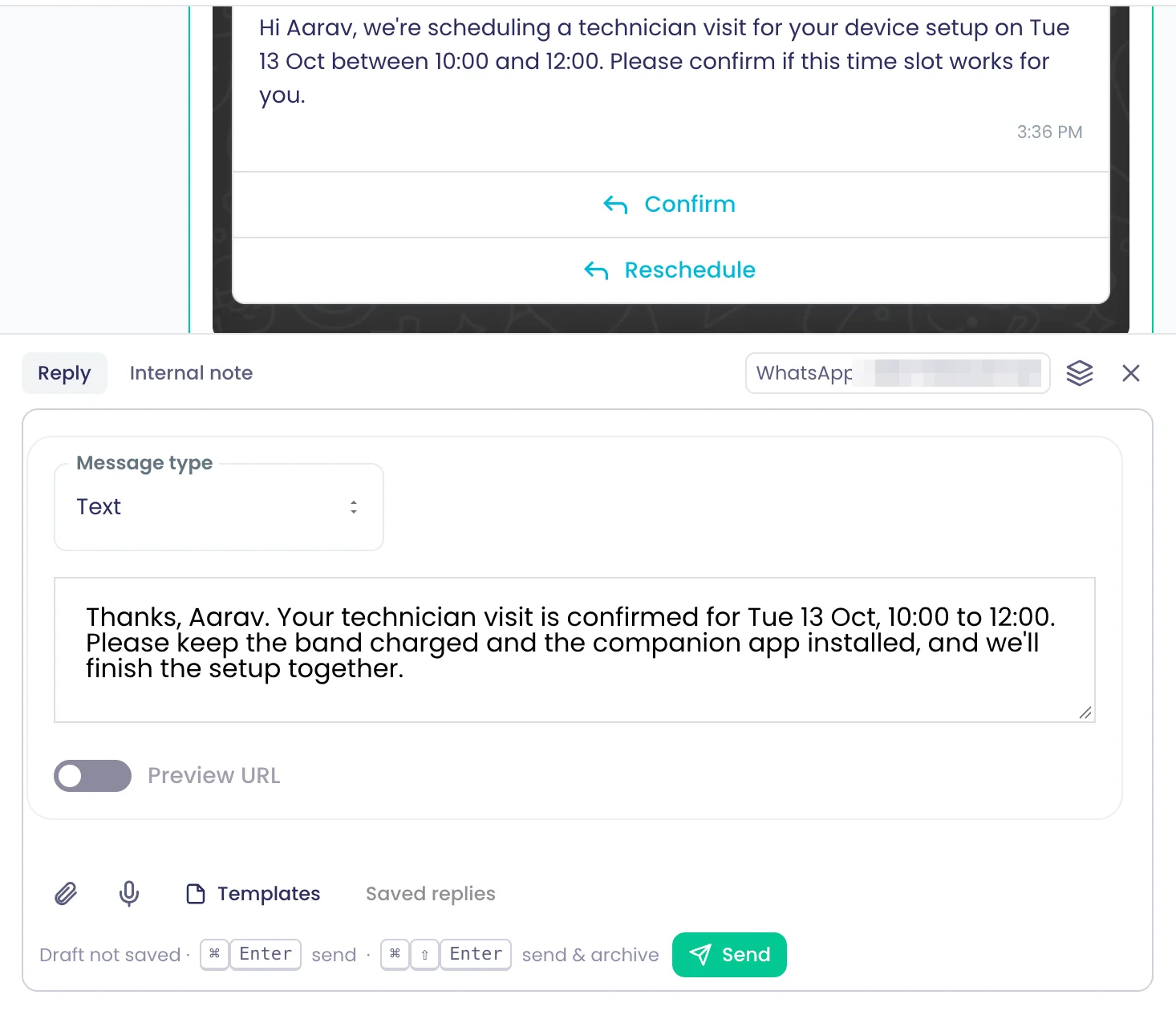
Каналы
Письма на Ваши собственные адреса
Письма на адреса Вашего проверенного домена приходят в общий инбокс каждого рабочего пространства, которое их использует.
Что это делает
Письма на адреса Вашего подтверждённого домена, например support@, приходят в общий инбокс. Они попадают в каждое рабочее пространство, которому открыт домен, и присоединяются к сообщению, на которое отвечают.
Главное и параметры
- Любой адрес на Вашем подтверждённом домене отправки
- Доставка в каждое рабочее пространство, которому открыт домен
- Ответы присоединяются к переписке, на которую отвечают
- Каждое входящее письмо может запускать поток
Где в продукте
Переписки › Входящие
Тарифы и ограничения
- Professional и Enterprise
Связанные возможности
Переписка в WhatsApp Business
Сообщения клиентов в WhatsApp на Ваш собственный бизнес-номер попадают в инбокс, а ответы уходят с этого же номера.
Что это делает
Сообщения, которые клиенты отправляют на Ваш номер WhatsApp Business, попадают в инбокс, а Ваши ответы уходят с того же номера. В каждой переписке видно, открыто ли ещё 24-часовое окно ответа Meta.
Главное и параметры
- Входящие сообщения на Ваш собственный номер Business
- Ответы отправляются с того же номера
- 24-часовое окно отображается в переписке
- Изображения, аудио, видео и документы воспроизводятся в переписке
Где в продукте
Переписки › Входящие › фильтр «Канал» › WhatsApp
Тарифы и ограничения
- Professional и Enterprise
Связанные возможности
Двусторонние SMS на Вашем номере
Клиенты отвечают SMS на Ваш собственный номер Twilio или Telnyx, и ответы приходят в инбокс; общий номер не может принимать сообщения.
Что это делает
Клиенты отвечают на Ваш собственный номер Twilio или Telnyx, и ответы приходят в инбокс, направляясь в нужное рабочее пространство. Вы отвечаете с того же номера. Общий отправитель платформы не может получать ответы.
Главное и параметры
- Номера Twilio и Telnyx
- Входящие запросы проверяются по подписи провайдера
- Направляются в рабочее пространство, которому принадлежит номер
- Ответы уходят с того же номера
Где в продукте
Переписки › Входящие › фильтр «Канал» › SMS
Тарифы и ограничения
- Professional и Enterprise
Связанные возможности
Комментарии к публикациям Facebook
Комментарии к публикациям Вашей страницы Facebook приходят как переписки, сгруппированные с публикацией, к которой их оставили.
Что это делает
Комментарии к публикациям Вашей страницы Facebook приходят как переписки с именем комментатора и группируются с публикацией, к которой относятся.
Главное и параметры
- Комментарии к публикациям подключённой страницы
- Отображаются с именем комментатора
- Группируются с публикацией, под которой оставлены
Где в продукте
Переписки › Входящие › фильтр «Канал» › Facebook
Тарифы и ограничения
- Professional и Enterprise
Связанные возможности
Ответы в X
Ответы на Ваши публикации в X попадают в тот же список, и на них можно ответить из инбокса.
Что это делает
Ответы на Ваши публикации в X попадают в тот же список, что и все остальные каналы, — в виде веток с именем человека, — и на них можно ответить из инбокса.
Главное и параметры
- Ответы на Ваши публикации в X
- Ветка под публикацией
- Ответ из инбокса
Где в продукте
Переписки › Входящие › фильтр «Канал» › X (Twitter)
Тарифы и ограничения
- Professional и Enterprise
Связанные возможности
Входящие и папки
Ответы встают в свою ветку
Ответ клиента прикрепляется к сообщению, на которое он отвечает, поэтому весь обмен читается по порядку в одной переписке.
Что это делает
Ответ клиента присоединяется к сообщению, на которое он отвечает, поэтому весь обмен читается по порядку в одной переписке. Входящие и исходящие сообщения сохраняют каждый свой статус.
Главное и параметры
- Ответы присоединяются к сообщению, на которое отвечают
- Входящие и исходящие по порядку
- Каждое исходящее сообщение сохраняет свой статус доставки
Где в продукте
Переписки › открыть переписку
Тарифы и ограничения
- Все тарифы
Связанные возможности
Кампания видна у каждого ответа
Каждая переписка показывает кампанию и список контактов, из которых она пришла, унаследованные от сообщения, на которое ответил клиент.
Что это делает
Каждая переписка показывает кампанию и список контактов, из которых она пришла, — по сообщению, на которое ответил клиент. Фильтруйте список по кампании или списку и переходите к результатам кампании.
Главное и параметры
- Метки на панели деталей: «Кампания: …» и «Список контактов: …»
- Наследуются от сообщения, на которое ответил клиент
- Фильтр списка по кампании или списку контактов
- «Анализ» открывает результаты кампании
Где в продукте
Переписки › открыть переписку › Детали (Shift+D)
Тарифы и ограничения
- Все тарифы
Связанные возможности
Входящие, Отправленные, Архив, Корзина, Спам
Привычные папки: Все, Входящие, Отправленные, Помеченные, Черновики, Архив, Корзина и Спам, у каждой свой счётчик.
Что это делает
На боковой панели — привычные по электронной почте папки, каждая со своим счётчиком. Командные очереди, проблемы доставки и Ваши метки находятся в отдельных разделах ниже.
Главное и параметры
- Все переписки
- Входящие
- Отправленные
- Помеченные
- Отложенные
- Черновики
- Архив
- Корзина
- Спам
Где в продукте
Переписки › Папки
Тарифы и ограничения
- Все тарифы
Связанные возможности
Счётчики папок в реальном времени
Каждая папка и каждый вариант фильтра показывают, сколько переписок в них ждёт, с сокращением после 999.
Что это делает
Каждая папка и каждый вариант фильтра показывают, сколько в них переписок. Рабочие папки считают непрочитанные переписки, а «Архив», «Корзина» и папки доставки — все. Большие числа сокращаются.
Главное и параметры
- Рабочие папки показывают число непрочитанных
- «Отложенные», «Черновики», «Архив», «Корзина», «Спам» и папки доставки показывают общее число
- Сокращения вида 1.2k, 34k, 2.1M
- Счётчики рядом с каждым вариантом «Статус» и «Канал»
Где в продукте
Переписки › Папки
Тарифы и ограничения
- Все тарифы
Связанные возможности
Пометка и закрепление переписок
Пометьте переписку звёздочкой, чтобы найти её в «Помеченных», или закрепите её вверху списка в разделе «Закреплённые».
Что это делает
Пометьте переписку звёздочкой, чтобы найти её в «Помеченных», или закрепите её вверху списка. Оба действия доступны с клавиатуры и жестом смахивания на телефонах.
Главное и параметры
- Пометить / снять пометку: s
- Закрепить / открепить: Shift+P
- Закреплённые переписки находятся над остальными
- Папка «Помеченные»: g s
Где в продукте
Переписки › выбрать переписку › Пометить или Закрепить
Тарифы и ограничения
- Все тарифы
Связанные возможности
Отложить на потом
Отложите переписку на сегодня позже, на завтра, выходные, следующую неделю или выбранное время; тогда она вернётся к Вам.
Что это делает
Отложите переписку — и она исчезнет из списка до выбранного времени, а затем вернётся. Выберите готовый вариант или дату и время.
Главное и параметры
- Сегодня позже (18:00)
- Завтра (09:00)
- В эти выходные (09:00)
- На следующей неделе (09:00)
- Выбор даты и времени, до 366 дней вперёд
- Папка «Отложенные»; сочетание клавиш b
Где в продукте
Переписки › выбрать переписку › Отложить
Тарифы и ограничения
- Все тарифы
Связанные возможности
Прочитано и не прочитано для каждого агента
У каждого агента своё состояние прочтения: открытие переписки отмечает её прочитанной, а затем её можно снова отметить непрочитанной.
Что это делает
У каждого агента своё состояние прочтения. Открытие переписки отмечает её прочитанной только для Вас, и её можно снова отметить непрочитанной.
Главное и параметры
- Открытие отмечает прочитанным для Вас
- Отметить прочитанным / непрочитанным: u
- Переключатель «Непрочитанные» на панели фильтров
Где в продукте
Переписки › выбрать переписку › Отметить прочитанным / непрочитанным
Тарифы и ограничения
- Все тарифы
Связанные возможности
Отметка спама
Отметьте переписку как спам, чтобы убрать её из инбокса, и как «не спам», чтобы вернуть.
Что это делает
Отметьте переписку как спам, чтобы убрать её из инбокса, или отметьте «Не спам», чтобы вернуть её.
Главное и параметры
- Отметить как спам: !
- «Не спам» возвращает переписку
- Папка «Спам»
- Также в меню «Переместить в…»
Где в продукте
Переписки › выбрать переписку › Пожаловаться на спам
Тарифы и ограничения
- Все тарифы
Связанные возможности
Новые сообщения в реальном времени
Новые сообщения появляются без обновления страницы; пока Вы прокручиваете список, метка показывает, сколько их пришло, и открывает их по клику.
Что это делает
Новые сообщения появляются без обновления страницы. Пока Вы прокручиваете, метка показывает, сколько их пришло, и раскрывает их по нажатию.
Главное и параметры
- Новые переписки приходят в реальном времени
- Метка новых поступлений во время прокрутки
- Счётчики обновляются вместе с ними
Где в продукте
Переписки
Тарифы и ограничения
- Все тарифы
Связанные возможности
Перемещение в папку
Перемещайте переписку во «Входящие», «Архив», «Корзину» или «Спам» из одного меню или клавишей v.
Что это делает
«Переместить в…» возвращает переписку во «Входящие» или отправляет её в «Архив», «Корзину» или «Спам» из одного меню. В папке «Спам» этот пункт становится «Не спам».
Главное и параметры
- Переместить в…: v
- Назначения: Входящие, Архив, Корзина, Спам
- «Не спам», если переписка находится в «Спаме»
- Отмена клавишей z
Где в продукте
Переписки › выбрать переписку › Переместить в…
Тарифы и ограничения
- Все тарифы
Поиск и фильтры
Сначала новые или сначала старые
Сортируйте список от новых к старым или наоборот, чтобы первыми отвечать клиентам, которые ждут дольше всех.
Что это делает
Сортируйте список от новых к старым или от старых к новым, чтобы первыми ответить клиентам, которые ждут дольше всех.
Главное и параметры
- Сначала новые
- Сначала старые
- Сохраняется в ссылке на представление
Где в продукте
Переписки › Сортировать по
Тарифы и ограничения
- Все тарифы
Связанные возможности
Поиск по перепискам
Ищите в текущей папке или сразу во всех; нажмите /, чтобы перейти к строке поиска.
Что это делает
Ищите в текущей папке или во всех папках сразу. Нажмите / в любом месте инбокса, чтобы перейти к полю поиска.
Главное и параметры
- / переводит фокус на поиск
- Переключатель поиска по всем папкам
- Сообщает, если слово слишком распространено для поиска
Где в продукте
Переписки › Поиск
Тарифы и ограничения
- Все тарифы
Связанные возможности
Фильтр по каналу, кампании и списку
Фильтруйте по статусу, каналу, кампании, списку контактов, рабочему пространству или метке, сочетая по несколько значений в каждом.
Что это делает
Сужайте любую папку фильтрами, отмечая в каждом несколько значений. Варианты «Статус» и «Канал» показывают свои счётчики.
Главное и параметры
- Статус
- Канал
- Кампания
- Список контактов
- Рабочее пространство
- Метка
Где в продукте
Переписки › панель фильтров
Тарифы и ограничения
- Все тарифы
Связанные возможности
Фильтр по статусу доставки
Находите переписки, последнее отправленное сообщение которых доставлено, открыто, по нему кликнули или оно не прошло, с точным совпадением.
Что это делает
Находите переписки по статусу последнего отправленного в них Вами сообщения. Совпадение точное: «Открыто» означает «открыто, но без перехода по ссылке». Отметьте несколько вариантов, чтобы их объединить.
Главное и параметры
- По последнему отправленному Вами сообщению
- Доставлено, Открыто, Переход по ссылке или Ошибка
- Точное совпадение, можно комбинировать
Где в продукте
Переписки › панель фильтров › Статус
Тарифы и ограничения
- Все тарифы
Связанные возможности
Переключатели непрочитанных и вложений
Переключатели в одно касание сужают список до непрочитанных переписок или переписок с вложениями.
Что это делает
Два переключателя после фильтров сужают список до непрочитанных переписок или переписок с вложениями.
Главное и параметры
- Непрочитанные
- С вложением
Где в продукте
Переписки › панель фильтров
Тарифы и ограничения
- Все тарифы
Связанные возможности
Область чтения
Медиа воспроизводятся в ветке
Изображения, аудио и видео воспроизводятся прямо в ветке, а PDF и другие файлы открываются в новой вкладке.
Что это делает
Изображения, аудио и видео воспроизводятся прямо в переписке. PDF и другие файлы открываются в новой вкладке.
Главное и параметры
- Изображения показываются в тексте
- Аудио- и видеоплееры
- PDF и другие файлы открываются в новой вкладке
- Файлы перечислены на панели деталей
Где в продукте
Переписки › открыть переписку
Тарифы и ограничения
- Все тарифы
Связанные возможности
HTML-письма в безопасной рамке
HTML-письма отображаются так, как были оформлены, в изолированной рамке, где не выполняются скрипты, после очистки разметки.
Что это делает
HTML-письма отображаются так, как задумано, в изолированном фрейме после очистки разметки. Никакие скрипты из письма не выполняются, а его стили не могут повлиять на инбокс.
Главное и параметры
- Сначала очистка разметки
- Изолированный фрейм, скрипты никогда не выполняются
- Исходная вёрстка сохраняется
Где в продукте
Переписки › открыть переписку по e-mail
Тарифы и ограничения
- Все тарифы
Связанные возможности
Внешние изображения скрыты по умолчанию
Внешние изображения в письмах скрыты, пока Вы их не покажете, а изображения от доверенных отправителей можно разрешить навсегда.
Что это делает
Внешние изображения в письмах скрыты, пока Вы не решите их показать. Изображения от доверенных отправителей можно показывать всегда, а этим списком можно управлять в настройках инбокса.
Главное и параметры
- Внешние изображения скрыты по умолчанию
- Показ изображений для отдельного сообщения
- Всегда показывать от доверенных отправителей
- Удаление отправителя из списка
Где в продукте
Переписки › Настройки ящика › Скрытые изображения
Тарифы и ограничения
- Все тарифы
Связанные возможности
История доставки каждого сообщения
Каждое отправленное сообщение показывает, как далеко оно прошло: отправлено, доставлено, открыто, кликнуто или причину сбоя.
Что это делает
Каждое отправленное Вами сообщение показывает, как далеко оно продвинулось, со временем каждого шага. Недоставленное сообщение показывает проблему и причину, названную провайдером.
Главное и параметры
- Шаги: Отправлено, Доставлено, Открыто, Переход по ссылке
- Проблемы: Возврат, Жалоба, Ошибка, Отклонено
- Причина сбоя в формулировке провайдера
Где в продукте
Переписки › открыть переписку › статус сообщения
Тарифы и ограничения
- Все тарифы
Связанные возможности
Панель сведений о переписке
Смотрите, кто участвует в переписке, её рабочее пространство и аккаунт, файлы, а также кампанию и список, из которых она пришла.
Что это делает
Боковая панель показывает участников переписки, рабочее пространство и аккаунт, к которым она относится, все файлы, которыми в ней обменялись, а также кампанию и список контактов, из которых она пришла. Показывайте и скрывайте её сочетанием Shift+D.
Главное и параметры
- От, Кому, Копия и Участники
- Рабочее пространство, аккаунт и дата
- Файлы, которыми обменялись в переписке
- Метки: кампания и список контактов
- Показать / скрыть: Shift+D
Где в продукте
Переписки › открыть переписку › Детали
Тарифы и ограничения
- Все тарифы
Командная работа
Назначение переписок
Назначьте переписку коллеге или возьмите её сами — по одной или сразу несколько.
Что это делает
Передайте переписку коллеге или возьмите её сами — по одной или сразу много.
Главное и параметры
- Назначить: a
- Назначить мне: Shift+A
- Выбор коллеги в меню «Назначить»
- Массовое назначение с панели выбора
Где в продукте
Переписки › выбрать переписку › Назначить
Тарифы и ограничения
- Все тарифы
Связанные возможности
«Назначено мне» и «Не назначено»
Две командные папки показывают, что за Вами и что ещё ждёт ответственного; каждая открывается одной клавишей.
Что это делает
Две командные папки показывают, что Ваше, а чему ещё нужен ответственный, — каждая доступна одним сочетанием клавиш.
Главное и параметры
- Назначенные мне: g m
- Неназначенные: g u
- Счётчики непрочитанного в обеих
Где в продукте
Переписки › Команда
Тарифы и ограничения
- Все тарифы
Связанные возможности
Личные заметки с @упоминаниями
Пишите в ветке заметки только для команды и упоминайте коллег через @, они получают уведомление; клиенты заметок не видят.
Что это делает
Пишите в переписке заметки, которые видит только Ваша команда. @Упомяните коллегу, чтобы уведомить его. Клиенты никогда не видят заметки.
Главное и параметры
- Вкладка «Внутренняя заметка» рядом с «Ответом»; сочетание Shift+N
- Меню @упоминания коллег
- Упомянутые коллеги получают уведомление
- Заметки визуально отделены от сообщений клиентов
Где в продукте
Переписки › открыть переписку › Внутренняя заметка
Тарифы и ограничения
- Все тарифы
Связанные возможности
Цветные метки как папки
Создавайте метки в своих цветах, назначайте переписке несколько меток и открывайте каждую метку как папку.
Что это делает
Создавайте метки собственных цветов, ставьте несколько на одну переписку и открывайте каждую метку как папку на боковой панели.
Главное и параметры
- Собственные названия и цвета
- Несколько меток на переписку
- Каждая метка — это папка
- Метка…: l; также массово
Где в продукте
Переписки › выбрать переписку › Ярлык…
Тарифы и ограничения
- Все тарифы
Связанные возможности
Перенос в командную ветку
Свяжите переписку с веткой совместной работы, когда нужно более широкое решение коллег.
Что это делает
Свяжите переписку с командным обсуждением, когда нужно решение коллег вне инбокса. Обсуждение и сообщения клиента остаются связанными.
Главное и параметры
- Связать с обсуждением…: Shift+L
- Выбор существующего командного обсуждения
Где в продукте
Переписки › выбрать переписку › Привязать к разговору…
Тарифы и ограничения
- Все тарифы
Связанные возможности
Ответы
Ответ в канале клиента
Отвечайте, отвечайте всем или пересылайте в том канале, которым воспользовался клиент, от того же отправителя.
Что это делает
Отвечайте, отвечайте всем или пересылайте в канале, которым воспользовался клиент, от того же отправителя. Переписки в других каналах можно переслать по электронной почте.
Главное и параметры
- Ответить: r
- Ответить всем: Shift+R
- Переслать: f
- Пересылка по e-mail для переписок в WhatsApp, SMS и соцсетях
- Отправитель подбирается под переписку
Где в продукте
Переписки › открыть переписку › Ответить
Тарифы и ограничения
- Все тарифы
Связанные возможности
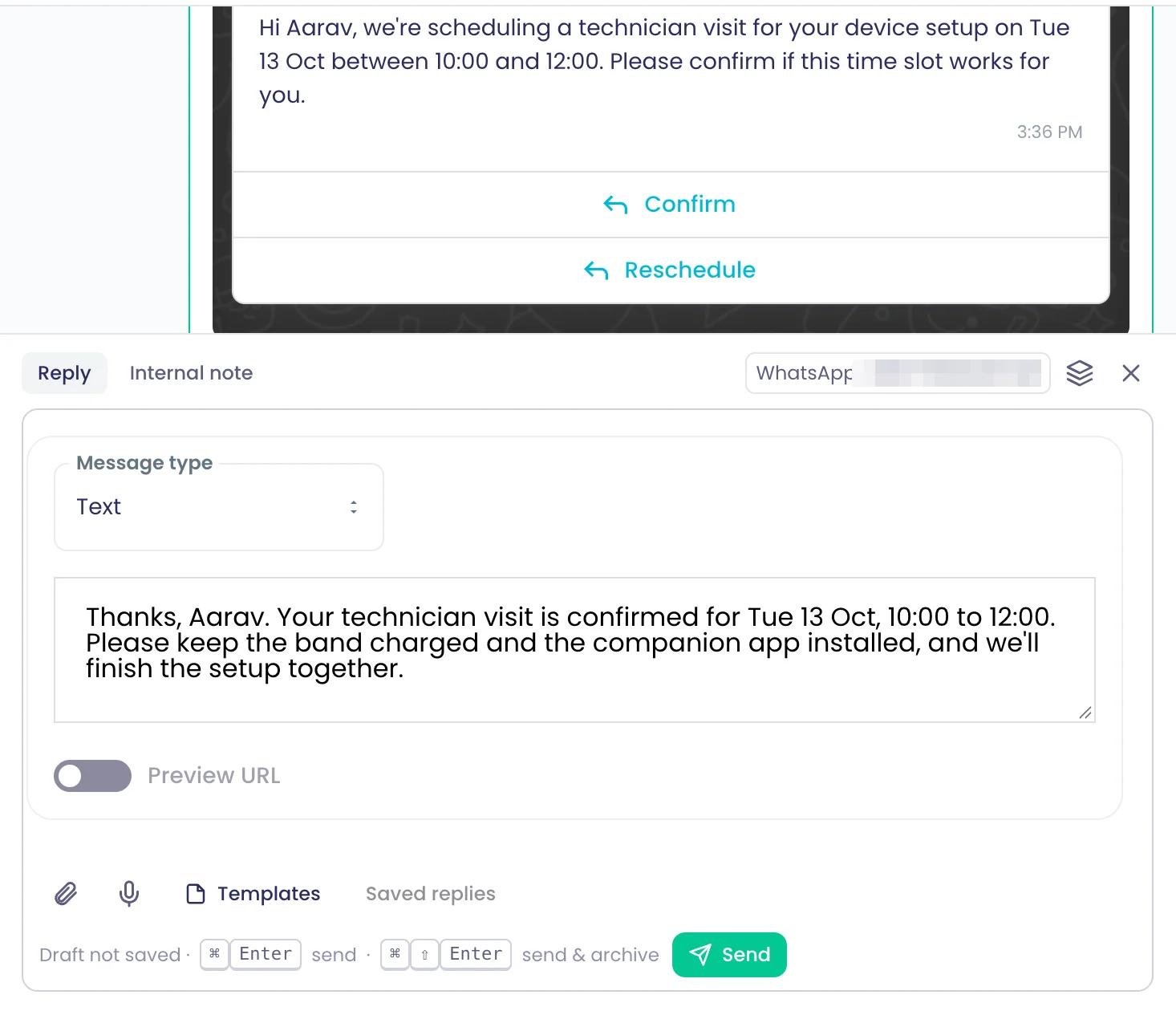
Сохранённые ответы команды
Ведите общую библиотеку готовых ответов для каждого канала и вставляйте нужный в ответ, чтобы поправить перед отправкой.
Что это делает
Ведите общую библиотеку готовых ответов для каждого канала. Вставьте ответ в окно и скорректируйте его перед отправкой.
Главное и параметры
- Хранятся для каждого рабочего пространства и канала
- Название и текст ответа
- Добавление, изменение и удаление для всей команды
- Вставляется в поле ответа для правки
Где в продукте
Переписки › открыть переписку › Сохранённые ответы
Тарифы и ограничения
- Все тарифы
Связанные возможности
Отслеживание 24-часового окна WhatsApp
Редактор знает, когда 24-часовое окно Meta закрылось, и вместо этого предлагает Ваши одобренные шаблоны.
Что это делает
WhatsApp разрешает ответы в свободной форме только в течение 24 часов после последнего сообщения клиента. Окно написания отслеживает этот интервал и после его закрытия предлагает вместо этого Ваши одобренные шаблоны.
Главное и параметры
- 24-часовое окно от последнего сообщения клиента
- Уведомление о закрытии окна
- Вместо этого предлагаются одобренные шаблоны
Где в продукте
Переписки › открыть переписку в WhatsApp › Ответить
Тарифы и ограничения
- Все тарифы
Связанные возможности
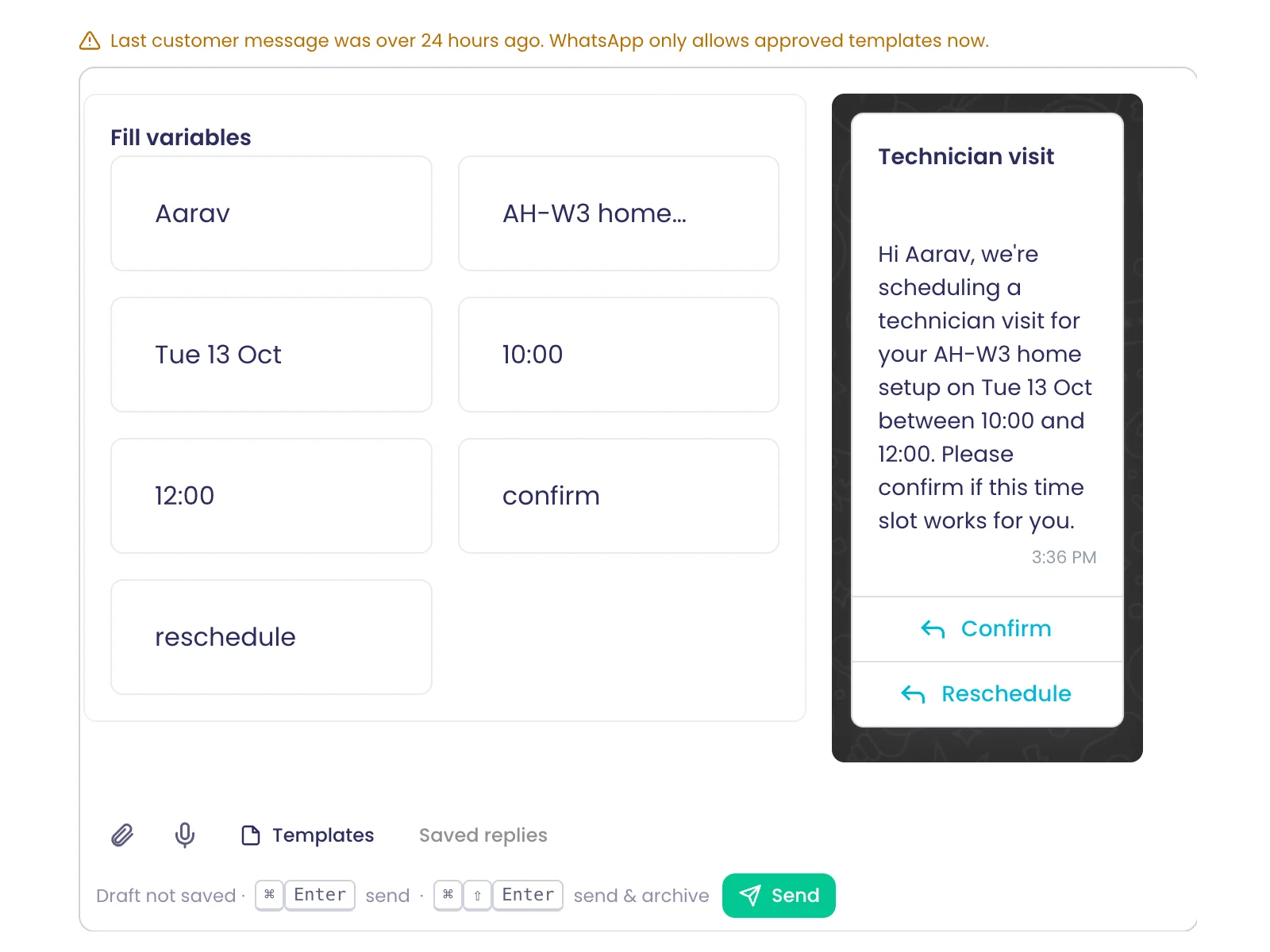
Одобренные шаблоны WhatsApp
Отправляйте одобренный шаблон WhatsApp из поля ответа, заполнив перед отправкой каждую переменную.
Что это делает
Отправляйте одобренный шаблон WhatsApp из поля ответа. Заполните каждую переменную и проверьте предпросмотр перед отправкой.
Главное и параметры
- Меню шаблонов в окне написания
- Заполнение переменных, по одному полю на каждую
- Предпросмотр с заголовком, текстом и кнопками
- Также в окне «Новое сообщение»
Где в продукте
Переписки › открыть переписку в WhatsApp › Шаблоны
Тарифы и ограничения
- Professional и Enterprise
Связанные возможности
Запись голосовых сообщений WhatsApp
Запишите голосовое сообщение в браузере и отправьте его, чтобы оно воспроизводилось как голосовое сообщение WhatsApp.
Что это делает
Запишите голосовое сообщение в браузере и отправьте его, чтобы оно воспроизводилось как голосовое сообщение WhatsApp. Запись можно приостанавливать и возобновлять.
Главное и параметры
- Запись, пауза, продолжение, отмена
- Кодируется так, чтобы WhatsApp воспроизводил его как голосовое сообщение
- Работает во всех основных браузерах
Где в продукте
Переписки › открыть переписку в WhatsApp › Записать голосовое сообщение
Тарифы и ограничения
- Professional и Enterprise
До 5 минут на голосовое сообщение.
Связанные возможности
Вложения в ответах
Прикрепляйте изображения, документы, аудио и видео; перед отправкой они проверяются на ограничения размера каждого канала.
Что это делает
Прикрепляйте к ответу изображения, документы, аудио и видео. Каждый файл проверяется на соответствие ограничениям канала перед отправкой, поэтому ответ никогда не срывается при загрузке.
Главное и параметры
- E-mail: изображения, видео, аудио, PDF, файлы Word и XML
- WhatsApp: изображения JPEG/PNG, видео MP4/3GP, аудио AAC/MP4/MPEG/AMR/OGG, документы
- SMS: только текст
Где в продукте
Переписки › открыть переписку › прикрепить
Тарифы и ограничения
- Все тарифы
E-mail: около 7 МБ на сообщение. WhatsApp: изображения 5 МБ, видео и аудио 16 МБ, документы 25 МБ.
Связанные возможности
Черновики, сохранённые на сервере
Неотправленные ответы сохраняются как черновики, которые переживают перезагрузку страницы и ждут в папке «Черновики».
Что это делает
Неотправленные ответы сохраняются как черновики на сервере. Они переживают перезагрузку страницы и ждут в папке «Черновики», пока Вы не вернётесь.
Главное и параметры
- Сохраняются на сервере, а не в браузере
- Хранятся для каждого агента
- Папка «Черновики»
Где в продукте
Переписки › Черновики
Тарифы и ограничения
- Все тарифы
Связанные возможности
Отмена отправки в течение пяти секунд
Каждый ответ ждёт пять секунд перед отправкой, поэтому «Отменить» вернёт его, и до клиента ничего не дойдёт.
Что это делает
Каждый ответ ждёт пять секунд перед отправкой. Отмените его за это время — и до клиента ничего не дойдёт.
Главное и параметры
- «Отправка через 5 секунд» с кнопкой «Отменить»
- Ничего не отправляется, пока не истечёт время
Где в продукте
Переписки › открыть переписку › Отправить
Тарифы и ограничения
- Все тарифы
5 секунд на отмену.
Связанные возможности
Отправить и архивировать
Отправляйте сочетанием Ctrl+Enter или Cmd+Enter, а добавив Shift, отправляйте и архивируйте за один шаг.
Что это делает
Отправляйте сочетанием Ctrl+Enter или Cmd+Enter. Добавьте Shift, чтобы отправить и архивировать за один шаг.
Главное и параметры
- Отправить: Ctrl/Cmd+Enter
- Отправить и архивировать: Ctrl/Cmd+Shift+Enter
- Что откроется в области чтения дальше, задаётся в настройках инбокса
Где в продукте
Переписки › открыть переписку › Отправить
Тарифы и ограничения
- Все тарифы
Связанные возможности
Новое сообщение рядом с веткой
Пишите новое сообщение в любом подключённом канале, не теряя из виду переписку, которую читаете.
Что это делает
Пишите новое сообщение в окне, закреплённом внизу инбокса, пока читаемая переписка остаётся на виду. Выберите канал и отправителя; если какого-то не хватает, подключите его прямо там.
Главное и параметры
- Новая переписка: n или c
- Выбор канала, затем отправителя
- Привязка к кампании
- Вложения и шаблоны WhatsApp
- Подключение домена, адреса, номера SMS или WhatsApp на месте
Где в продукте
Переписки › Новое сообщение
Тарифы и ограничения
- Все тарифы
Связанные возможности
Привязка сообщения к кампании
Привяжите новое сообщение к кампании, чтобы ответы на него засчитывались в результаты этой кампании.
Что это делает
Привяжите новое сообщение к кампании, чтобы ответы на него засчитывались этой кампании и отображали её в инбоксе.
Главное и параметры
- Строка «Кампания» в окне «Новое сообщение»
- Ответы атрибутируются кампании
- Фильтрация и «Анализ» по этой кампании
Где в продукте
Переписки › Новое сообщение › Кампания
Тарифы и ограничения
- Все тарифы
Связанные возможности
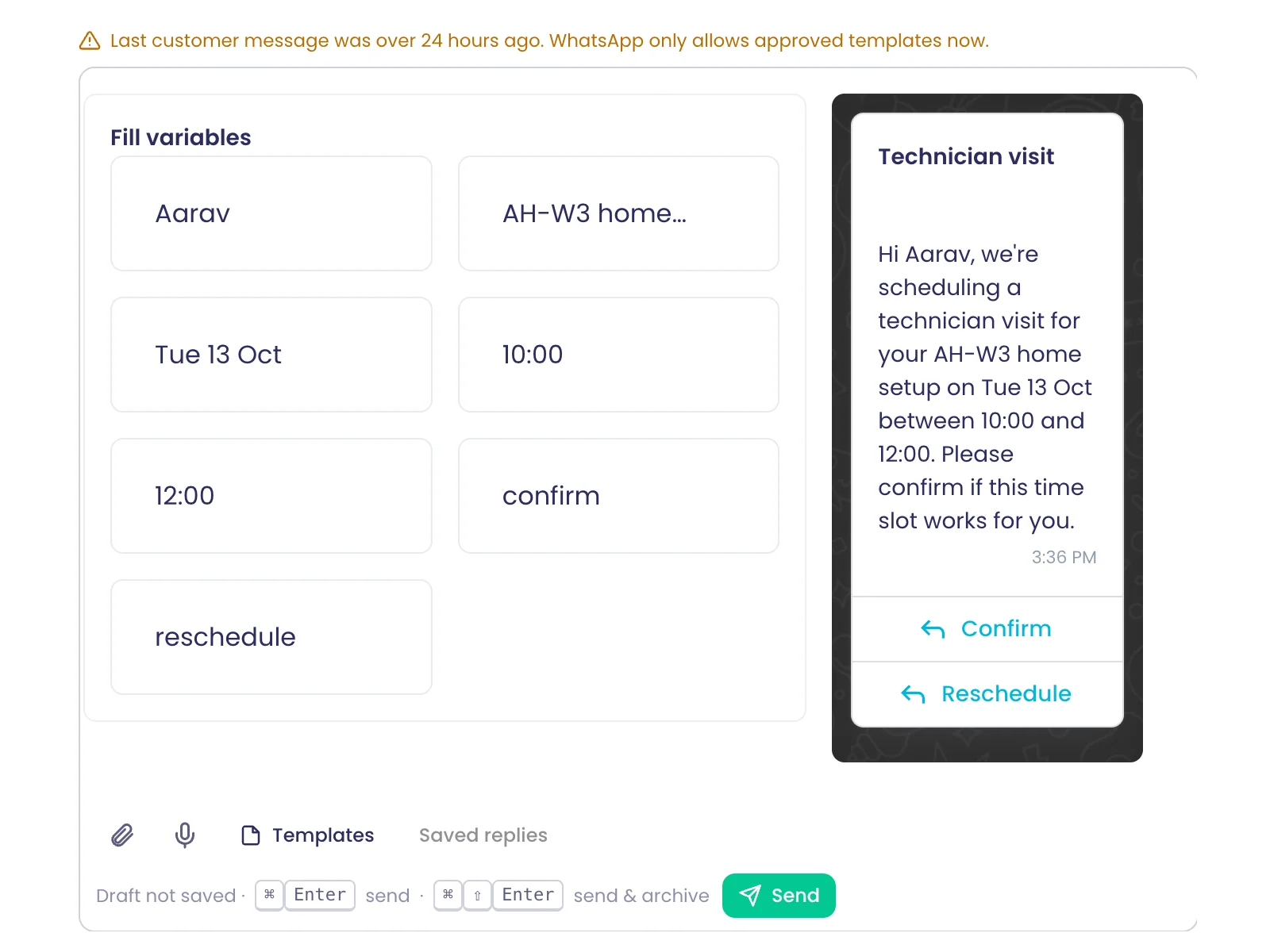
Отправители и номера
Проверка домена отправки
Подтвердите свой домен один раз через DKIM прямо из редактора, а затем откройте к нему доступ выбранным рабочим пространствам.
Также в: Кампании, Платформа
Что это делает
Подтвердите домен отправки один раз с помощью DKIM-записей — прямо из окна написания или в разделе «Мои домены». Затем откройте его выбранным рабочим пространствам.
Главное и параметры
- Добавьте домен, затем DNS-записи для публикации (тип, имя, значение)
- Копирование каждой записи или отправка этих записей коллеге по e-mail
- Проверить сейчас или завершить позже
- Доступ для одного или нескольких рабочих пространств
- Домены, занятые другим аккаунтом, отклоняются
Где в продукте
Переписки › Новое сообщение › Email › добавить домен отправки; Аккаунт › My Domains
Тарифы и ограничения
- Professional и Enterprise
Связанные возможности
Адреса с именами отправителя
Добавляйте на своём домене адреса вроде support@ и orders@, у каждого — имя отправителя, которое видят клиенты.
Также в: Платформа
Что это делает
Добавляйте на подтверждённом домене адреса, например support@ и orders@, каждый с именем отправителя, которое видят клиенты. Каждый адрес принадлежит рабочему пространству и появляется в его списке отправителей.
Главное и параметры
- Несколько адресов на домен
- Имя отправителя для каждого адреса
- Добавляется к отправителям рабочего пространства
- Адрес можно использовать сразу
Где в продукте
Переписки › Новое сообщение › Email › Добавить адрес на подтверждённом домене
Тарифы и ограничения
- Professional и Enterprise
Связанные возможности
Подключение номера Twilio или Telnyx
Подключите собственный SMS-номер Twilio или Telnyx из редактора, не покидая инбокс.
Также в: Платформа
Что это делает
Подключите собственный SMS-номер Twilio или Telnyx из окна написания, не покидая инбокс. Добавлять номера могут только администраторы организации.
Главное и параметры
- Провайдеры: Twilio, Telnyx
- Запуск через «Подключить SMS-номер»
- Также в «Аккаунт › Мои домены»
- Только для администраторов
Где в продукте
Переписки › Новое сообщение › SMS › Подключить SMS-номер
Тарифы и ограничения
- Professional и Enterprise
Связанные возможности
WhatsApp Business через регистрацию Meta
Подключите номер WhatsApp Business через встроенную регистрацию Meta, которая запускается из редактора.
Также в: Кампании
Что это делает
Подключите номер WhatsApp Business через собственное окно регистрации Meta, запускаемое из окна написания. Добавляйте новые номера к уже подключённому аккаунту.
Главное и параметры
- «Продолжить с Facebook» открывает регистрацию Meta
- Добавление номера к подключённому аккаунту WhatsApp
- Номер можно использовать сразу после подключения
Где в продукте
Переписки › Новое сообщение › WhatsApp › Подключить аккаунт WhatsApp Business
Тарифы и ограничения
- Professional и Enterprise
Связанные возможности
Выбор адреса или номера отправки
Выбирайте, с какого из подключённых адресов или номеров уйдёт сообщение.
Что это делает
Выберите, с какого из подключённых адресов или номеров уйдёт сообщение. Каждый вариант показывает своё состояние, а новый аккаунт можно подключить из того же списка.
Главное и параметры
- Адреса электронной почты с именами отправителей
- Номера WhatsApp и SMS
- Строка состояния под каждым отправителем
- Подключение аккаунта из списка
Где в продукте
Переписки › Новое сообщение › отправитель
Тарифы и ограничения
- Все тарифы
Связанные возможности
Рейтинг качества номера WhatsApp
Перед отправкой смотрите рейтинг качества Meta для каждого номера WhatsApp прямо рядом с ним в выборе отправителя.
Также в: Кампании
Что это делает
Видите рейтинг качества Meta для каждого номера WhatsApp рядом с ним в списке отправителей ещё до отправки. Под ним показано соотношение неудачных и отправленных сообщений за прошлую неделю.
Главное и параметры
- Рейтинг: высокий, средний, низкий
- Неизвестный рейтинг показывается нейтрально, а не как хороший
- Обновляется не чаще раза в час
- Неудачные к отправленным за прошлую неделю
Где в продукте
Переписки › Новое сообщение › WhatsApp › отправитель
Тарифы и ограничения
- Все тарифы
Связанные возможности
Доставка и доставляемость
Папки для проблем доставки
Папки «Не отправлено», «Возвраты», «Жалобы» и «Сбой доставки» собирают все сообщения, которые не дошли.
Что это делает
Сообщения, которые не дошли до адресата, лежат в отдельных папках в разделе «Проблемы доставки», поэтому их можно исправить, не просматривая весь инбокс.
Главное и параметры
- Не удалось отправить
- Возвраты
- Жалобы
- Сбой доставки
Где в продукте
Переписки › Проблемы доставки
Тарифы и ограничения
- Все тарифы
Связанные возможности
Повторная отправка неудачного письма
Неудачное письмо показывает причину и кампанию, с вариантами «Повторить отправку» или «Удалить навсегда».
Что это делает
Откройте письмо, которое так и не ушло, чтобы увидеть причину сбоя и кампанию, к которой оно относится. Отправьте его снова или удалите навсегда.
Главное и параметры
- Показываются причина сбоя и кампания
- Повторить отправку: r
- Удалить навсегда
- Папка «Не удалось отправить»: g f
Где в продукте
Переписки › Проблемы доставки › Не отправлено
Тарифы и ограничения
- Все тарифы
Связанные возможности
Массовые действия
Массовая разборка переписок
Выделите много переписок и сразу архивируйте, удалите в корзину, отметьте прочитанными, пометьте звёздочкой, назначьте метку или ответственного.
Что это делает
Выберите много переписок и выполните действие над всеми сразу с панели выбора. Выбирайте клавишей x или расширяйте выбор с помощью Shift и клавиши со стрелкой.
Главное и параметры
- Архивировать
- Удалить
- Отметить прочитанным / непрочитанным
- Пометить
- Метка
- Назначить
- Отправить повторное сообщение
- Добавить в список контактов
Где в продукте
Переписки › выбрать переписки › панель выбора
Тарифы и ограничения
- Все тарифы
Связанные возможности
Действие над всеми подходящими переписками
Выделите все переписки, подходящие под фильтр, и сервер архивирует, помечает или назначает каждую из них, а не только загруженные строки.
Что это делает
Выберите все переписки, подходящие под фильтр, а не только загруженные строки, — и сервер применит действие к каждой. Ход выполнения отображается, и его можно остановить.
Главное и параметры
- Выбрать все подходящие (Ctrl/Cmd+A)
- На сервере: архивирование, удаление, пометка, прочитано/непрочитано, метка, назначение
- Ход выполнения: «Готово N из M» с кнопкой «Стоп»
- Другие действия предупреждают, что применяются только к загруженным строкам
Где в продукте
Переписки › выбрать переписки › Выбрать все подходящие
Тарифы и ограничения
- Все тарифы
Применяется проходами до 1 000 переписок.
Связанные возможности
Одно последующее сообщение многим
Отправьте одно последующее сообщение всем участникам выбранных переписок из одного редактора.
Что это делает
Отправьте одно повторное сообщение всем участникам выбранных переписок из одного окна написания.
Главное и параметры
- «Отправить повторное сообщение» на панели выбора
- Одно окно написания для всех получателей
- Используются контакты выбранных переписок
Где в продукте
Переписки › выбрать переписки › Отправить напоминание
Тарифы и ограничения
- Все тарифы
Связанные возможности
Добавление отправителей в список контактов
Добавьте людей из выбранных переписок в список контактов для будущей кампании или потока.
Также в: Контакты и списки
Что это делает
Добавьте людей из выбранных переписок в список контактов, готовый для кампании или потока.
Главное и параметры
- «Добавить в список контактов» на панели выбора
- Выбор существующего списка
- Используйте список в кампаниях и потоках
Где в продукте
Переписки › выбрать переписки › Добавить в список контактов
Тарифы и ограничения
- Все тарифы
Связанные возможности
Отмена действий разборки
Архивировали, удалили или пометили по ошибке? Нажмите z или «Отменить», чтобы вернуть всё как было.
Что это делает
Случайно архивировали, удалили или пометили что-то не то? Нажмите z или «Отменить», чтобы откатить действие.
Главное и параметры
- Отменить: z или Ctrl/Cmd+Z
- Кнопка «Отменить» во всплывающем подтверждении
Где в продукте
Переписки
Тарифы и ограничения
- Все тарифы
Связанные возможности
Автоматизация
Создание потока из переписки
Запустите новый поток из любой переписки, где канал и контакт уже заполнены.
Что это делает
Начните новый поток из любой переписки. Конструктор потоков откроется в новой вкладке с триггером «Сообщение» и уже заполненными каналом, рабочим пространством и контактом переписки.
Главное и параметры
- Создать поток: w
- Триггер «Сообщение» уже задан
- Канал, рабочее пространство и контакт заполнены
- Открывается в новой вкладке
Где в продукте
Переписки › выбрать переписку › Создать поток
Тарифы и ограничения
- Professional и Enterprise
Связанные возможности
Аналитика и контекст
Открытие результатов кампании
«Анализ» переносит из переписки к результатам её кампании, потока или опроса.
Что это делает
«Анализ» переносит из переписки к результатам кампании, потока или опроса, к которым она относится.
Главное и параметры
- Анализ: i
- Сначала кампания, затем поток, затем опрос
- Скрыт, если у переписки их нет
Где в продукте
Переписки › выбрать переписку › Анализ
Тарифы и ограничения
- Все тарифы
Связанные возможности
Продуктивность
Полный набор горячих клавиш
Перемещайтесь клавишами j и k, выделяйте x, архивируйте e, отвечайте r, переходите к папкам через g, а ? показывает все сочетания.
Что это делает
Работайте со всем инбоксом с клавиатуры. Нажмите ?, чтобы увидеть все сочетания клавиш, сгруппированные по назначению.
Главное и параметры
- Перемещение: j/k — следующая и предыдущая, Enter или o — открыть, / — поиск
- Переход: g a, g i, g t, g s, g m, g u, g e, g f
- Выбор: x, Shift+j/k — расширить, Ctrl/Cmd+A
- Разбор: e — архив, # — удалить, ! — спам, u — прочитано, s — пометить, b — отложить, l — метка, a — назначить
- Ответ: r, Shift+R — ответить всем, f — переслать, Shift+N — заметка, n — новое
- Анализ и автоматизация: i — анализ, w — создать поток, Shift+L — связать с обсуждением
- z — отменить, ? — все сочетания клавиш
Где в продукте
Переписки › нажмите ?
Тарифы и ограничения
- Все тарифы
Связанные возможности
Мобильный макет со свайпами
На телефоне папки выдвигаются сбоку, переписки открываются на весь экран, а свайпы архивируют, помечают или назначают — как Вы настроите.
Что это делает
На телефонах папки выдвигаются сбоку, переписка открывается на весь экран, а жесты смахивания выполняют действия над строкой. Выберите, что делает смахивание влево и вправо.
Главное и параметры
- Действия смахивания: архивировать, удалить, отметить прочитанным / непрочитанным, пометить
- Ещё действия смахивания: закрепить, назначить мне, отметить как спам
- Смахивание влево и вправо настраивается отдельно
- Папки в выдвижной панели
Где в продукте
Переписки (телефон) › Настройки ящика › Смахивание влево / Смахивание вправо
Тарифы и ограничения
- Все тарифы
Связанные возможности
Личные настройки инбокса
Выберите, что открывается после архивирования, свои действия свайпов, клавиши быстрого доступа и доверенных отправителей изображений.
Что это делает
Настройте поведение инбокса под себя: что открывается после архивирования, действия смахивания, сочетания из одной клавиши и отправители, чьи изображения показываются всегда.
Главное и параметры
- После архивирования или удаления: следующая, предыдущая или возврат к списку
- Действия смахивания влево и вправо
- Сочетания из одной клавиши включены или отключены
- Скрытые изображения: всегда показывать от доверенных отправителей
Где в продукте
Переписки › Настройки ящика
Тарифы и ограничения
- Все тарифы
Связанные возможности
Работа при обрывах связи
При обрыве связи инбокс сохраняет своё состояние, а после восстановления подключения обновляет список.
Что это делает
Когда соединение пропадает, инбокс сохраняет то, что Вы просматривали. После восстановления соединения список обновляется сам.
Главное и параметры
- Состояние сохраняется офлайн
- Список обновляется при переподключении
Где в продукте
Переписки
Тарифы и ограничения
- Все тарифы
Связанные возможности
Аналитика
Возможностей: 0Открыть страницуДашборды, тренды, сводные таблицы и ИИ-анализ текста по каждому ответу.
Аналитика: коротко
Каждый опрос получает дашборд, который строится сам по мере поступления ответов, с графиком, подобранным для каждого вопроса. Углубляйтесь с помощью трендов и прогнозов, сводной таблицы, ИИ для открытых комментариев и вопросов к «Спросить ИИ» на обычном языке. Загружайте файлы, открытые данные или строки, записанные Вашими потоками, объединяйте их с опросами и списками контактов и делитесь результатами в виде отчётов, фидов OData или REST API.
- типа графиков в десяти семействах
- 54
- уровней тональности для открытых ответов
- 6
- отобранных открытых наборов данных
- 19
- типа объединений: inner, left, right, full
- 4
С чего начать
- Дашборд для каждого опроса, готовый с первым же ответом
- 54 типа графиков, предлагаемых только тогда, когда они подходят к Вашим данным
- Тональность, темы и именованные объекты в текстовых ответах, файлах и видео
- Спрашивайте ИИ обычными словами и сохраняйте график на дашборд
- Объединяйте опросы, списки контактов и наборы данных в одном анализе
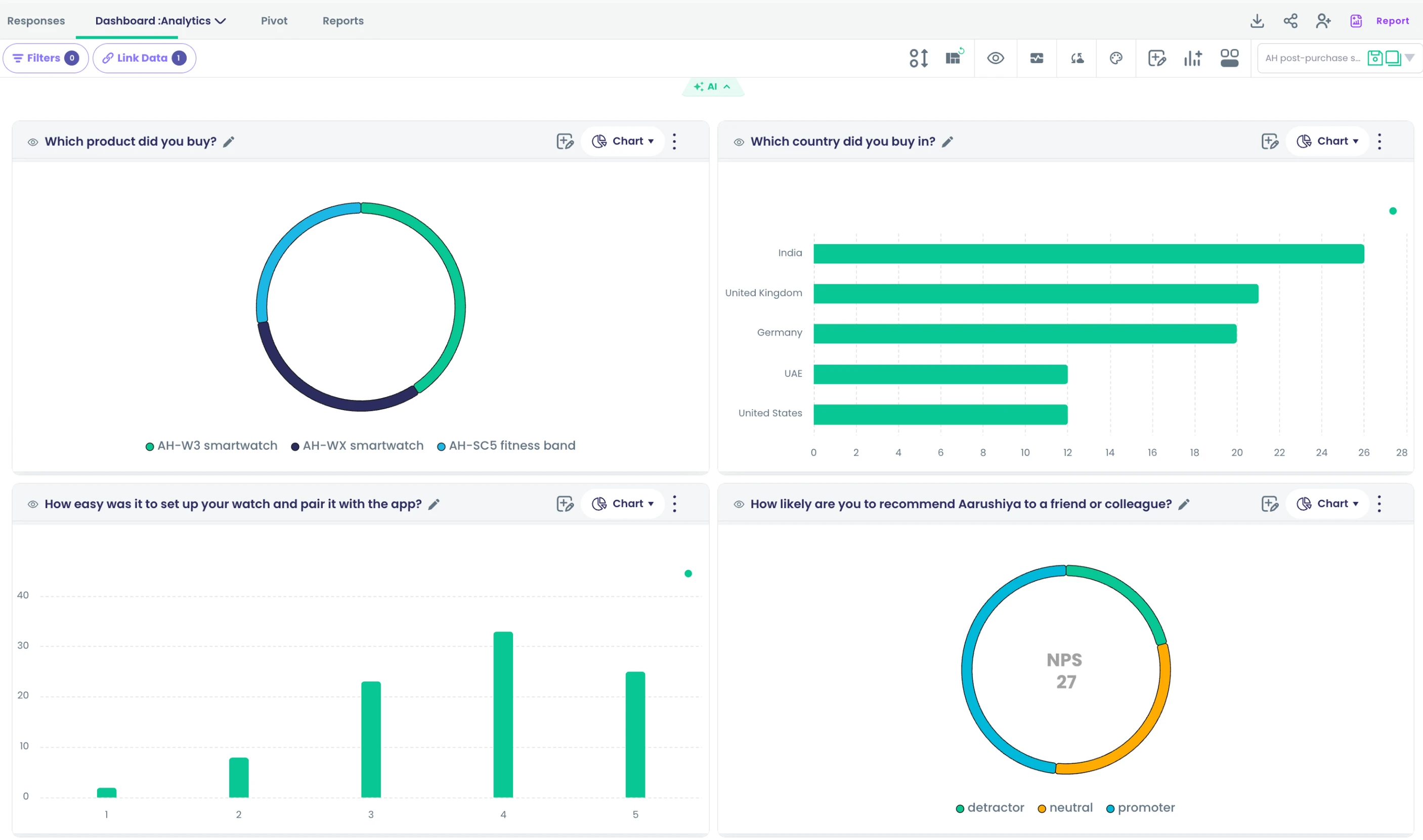
Дашборды
Автоматически созданные дашборды опросов
При открытии опроса создаётся карточка для каждого вопроса, с графиком, подобранным под тип вопроса.
Что это делает
Каждый опрос получает собственный дашборд, как только приходят ответы. Для каждого вопроса создаётся карточка с графиком, подобранным под его тип, рядом с временной шкалой ответов и путём отказов. Меняйте любой график, скрывайте карточки или добавляйте собственные виджеты.
Главное и параметры
- Одиночный выбор, множественный выбор, выбор изображений и карточки товаров: круговая диаграмма
- Вопросы «Да/Нет»: кольцевая диаграмма
- Вопросы NPS и оценки: график NPS
- Выпадающий список, выпадающий список с множественным выбором, матрица и ранжирование: столбчатая диаграмма
- Ответы-даты: столбчатая диаграмма на временной оси
- Текст, несколько текстовых полей, ползунок, телефон и запись на приём: таблица
- Вопросы об оплате: числовая карточка
- Загрузка файлов, подписи и видеоответы: медиасетка
- Временная шкала ответов (линейный график) и путь отказов (диаграмма Санкей)
Где в продукте
Опросы › открыть опрос › Анализировать › Панель мониторинга
Тарифы и ограничения
- Все тарифы
Связанные возможности
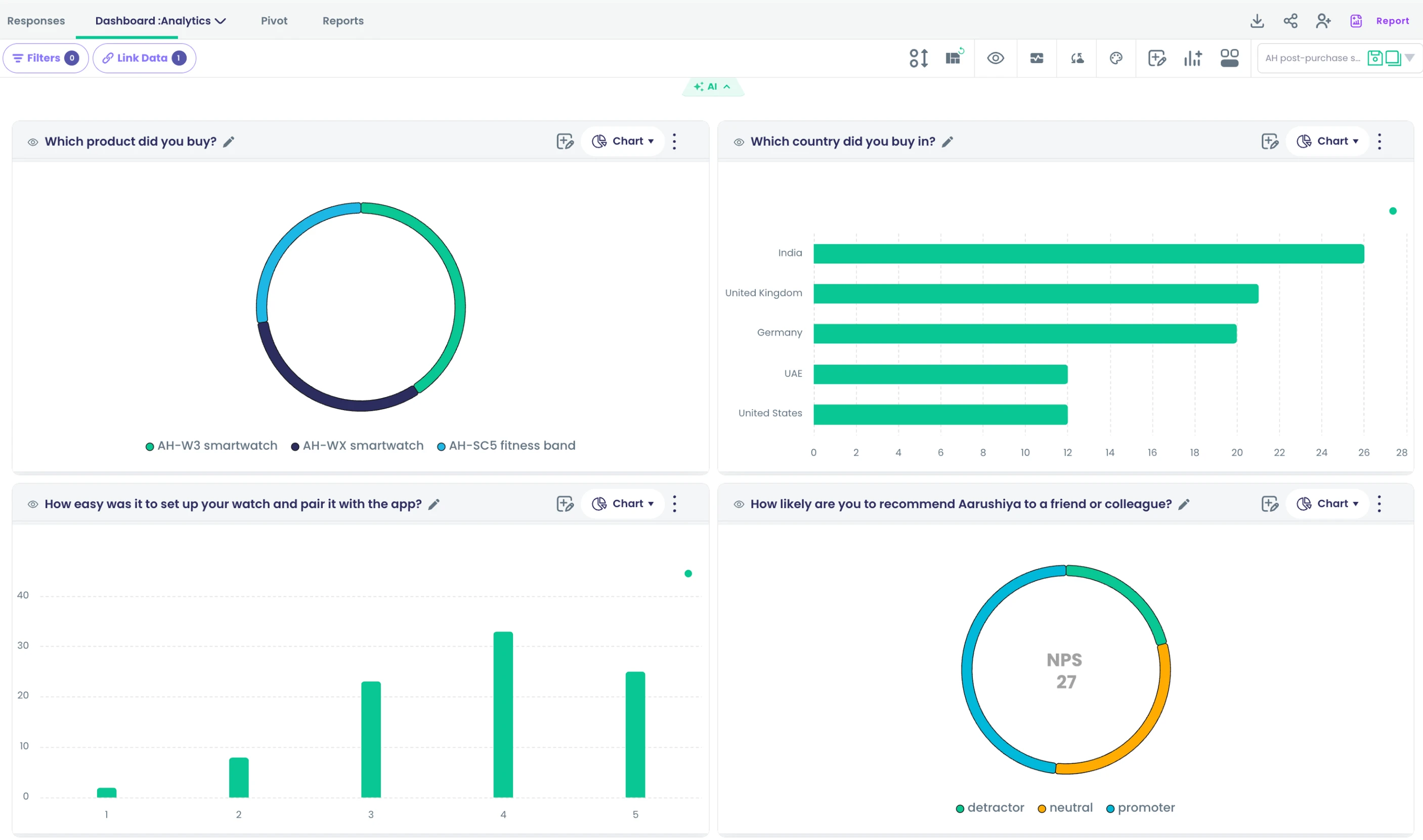
Карточки состояния опроса
Добавьте на дашборд опроса карточки по устройствам, браузерам, ОС, завершению, каналам, языкам, времени ответа, часам и дням недели.
Что это делает
Включите «Метрики платформы», чтобы добавить карточки о том, как люди отвечали, а не только о том, что они сказали. Карточки строятся по ответам самого опроса и располагаются рядом с карточками вопросов. Отключаются они той же кнопкой.
Главное и параметры
- Тип устройства, браузер и операционная система
- Доля завершений
- Распределение по каналам и языкам
- Распределение и показатели времени ответа
- Ответы по часам суток и дням недели
- Обзор опроса и показатели баллов в виде числовых карточек
- Эффективность каждой ссылки на опрос
- Распределение по сегментам после их применения
Где в продукте
Опросы › открыть опрос › Анализировать › Панель мониторинга › Метрики платформы
Тарифы и ограничения
- Все тарифы
Связанные возможности
Поток отказов в опросе
Диаграмма Санкея прослеживает пути респондентов по опросу и показывает, где они уходят.
Что это делает
Карточка Санкей показывает пути респондентов через опрос и места, где они останавливаются. Чем шире полоса, тем больше людей, поэтому самый крупный выход сразу заметен. Карточка учитывает фильтры и диапазон дат дашборда.
Главное и параметры
- Строится по навигации каждого респондента по опросу
- Учитывается только последний путь каждого респондента, поэтому повторные визиты не считаются дважды
- Сужается фильтрами по ответам и диапазоном дат
- По умолчанию показывается на каждом дашборде опроса
Где в продукте
Опросы › открыть опрос › Анализировать › Панель мониторинга
Тарифы и ограничения
- Все тарифы
Связанные возможности
Карта местоположения ответов
Показывайте на карточке-карте дашборда опроса, откуда пришли ответы.
Что это делает
Опросы, собирающие местоположение, получают карточку-карту, показывающую, откуда пришли ответы. Она фильтруется вместе с остальным дашбордом, поэтому видно, где была дана та или иная группа ответов.
Главное и параметры
- Появляется, если опрос собирает местоположение
- Использует карту из библиотеки графиков
- Сужается фильтрами по ответам и диапазоном дат
Где в продукте
Опросы › открыть опрос › Анализировать › Панель мониторинга
Тарифы и ограничения
- Professional и Enterprise
Нужен опрос, собирающий местоположение.
Связанные возможности
Дашборды с фильтром по клику
Нажмите на любой столбец, сектор, слово или свечу, и все карточки дашборда отфильтруются по этим ответам.
Что это делает
Нажмите на столбец, сектор, слово или свечу — и каждая карточка дашборда сузится до соответствующих ответов. Активный фильтр отображается меткой на панели инструментов и снимается одним кликом.
Главное и параметры
- Столбцы и полосы
- Секторы круговых и кольцевых диаграмм
- Слова в облаке слов
- Свечи на свечном графике
- Активные фильтры отображаются метками на панели инструментов
Где в продукте
Опросы › открыть опрос › Анализировать › Панель мониторинга › нажмите на любой график
Тарифы и ограничения
- Все тарифы
Связанные возможности
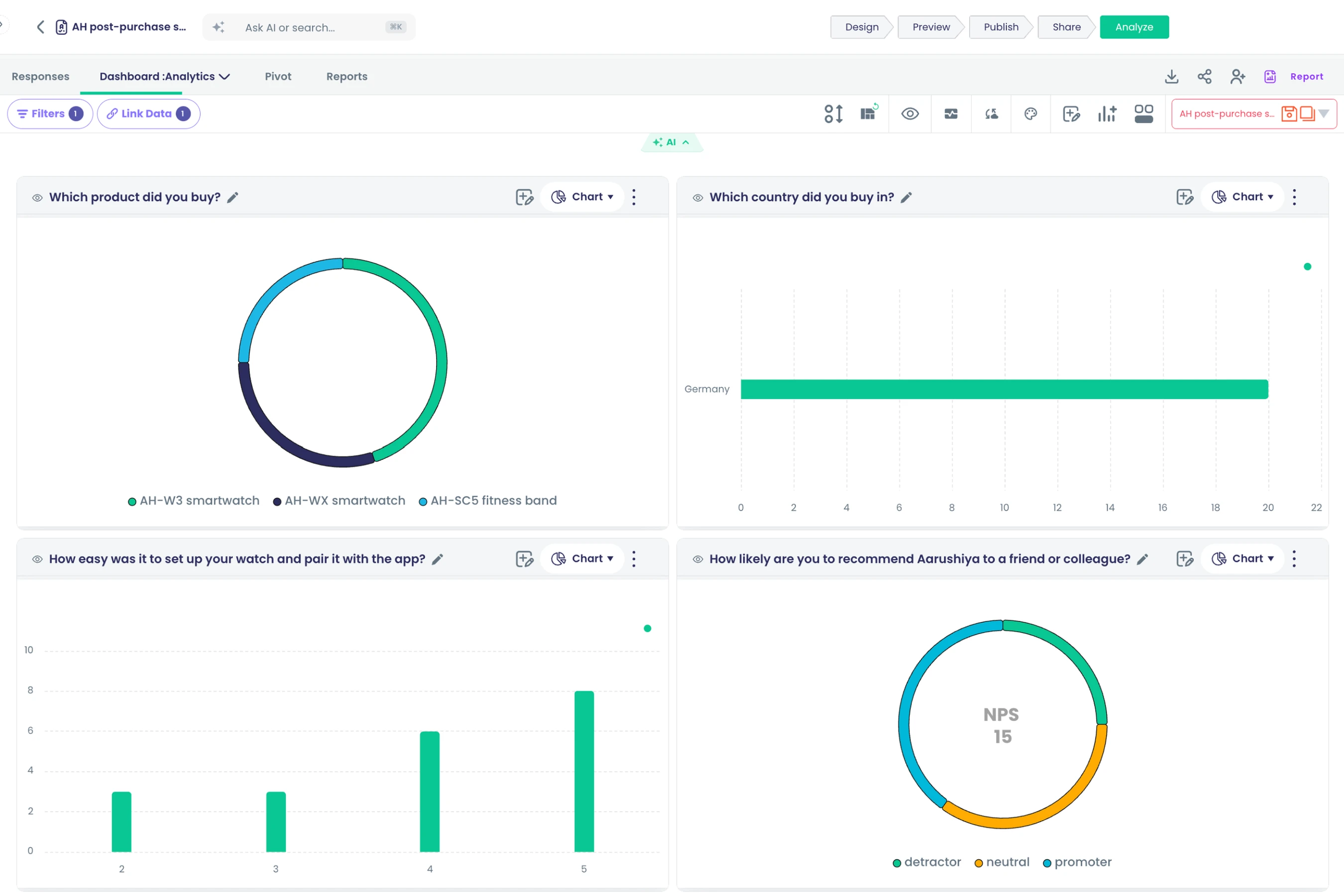
Фильтры ответов и диапазон дат
Сужайте дашборд по вопросу, ответу или диапазону дат на панели фильтров в верхнем меню.
Что это делает
Откройте «Фильтры» на панели инструментов дашборда, чтобы сузить каждую карточку по вопросу и его ответам или по диапазону дат. Фильтры применяются ко всему дашборду, включая путь отказов и карту.
Главное и параметры
- Фильтр по любому вопросу и выбранным ответам
- Один диапазон дат для всего дашборда
- Сочетается с фильтрацией кликом по графикам
Где в продукте
Опросы › открыть опрос › Анализировать › Панель мониторинга › Фильтры
Тарифы и ограничения
- Все тарифы
Связанные возможности
Дашборды обновляются каждую минуту
Открытые дашборды и таблица ответов обновляются каждые 60 секунд; сохранённые виджеты пересчитываются по Вашим данным при каждой загрузке.
Что это делает
Открытые дашборды и таблица ответов загружают новые данные каждую минуту. Сохранённые виджеты пересчитываются по Вашим данным при каждой загрузке дашборда, поэтому никто не видит устаревших цифр.
Главное и параметры
- Открытые дашборды обновляются каждые 60 секунд
- Таблица ответов обновляется каждые 60 секунд
- Сохранённые виджеты пересчитываются при каждой загрузке
Где в продукте
Любой дашборд или Анализ › Ответы
Тарифы и ограничения
- Все тарифы
Интервал обновления: 60 секунд.
Связанные возможности
Макеты дашбордов с перетаскиванием и изменением размера
Перемещайте, изменяйте размер, скрывайте и переупорядочивайте карточки; каждый макет сохраняется для пользователя, рабочего пространства и представления.
Что это делает
Перемещайте, меняйте размер, скрывайте и переупорядочивайте карточки дашборда. Ваша раскладка сохраняется для Вас — для каждого рабочего пространства и представления, — поэтому каждый коллега сохраняет удобное ему расположение. «Сбросить раскладку» возвращает исходную раскладку.
Главное и параметры
- Перетаскивайте карточки, чтобы изменить порядок
- Меняйте размер карточек за угол
- Скрывайте карточки и возвращайте их через «Показать скрытые графики»
- Сохраняется для каждого пользователя, рабочего пространства и представления
- «Сбросить раскладку» возвращает общую или встроенную раскладку по умолчанию
Где в продукте
Опросы › открыть опрос › Анализировать › Панель мониторинга › Изменить порядок
Тарифы и ограничения
- Professional и Enterprise
Связанные возможности
Главный дашборд рабочего пространства
Главный дашборд с вкладками для опросов, кампаний, списков контактов, потоков и данных, с макетом для каждого пользователя и рабочего пространства.
Что это делает
Главный дашборд даёт каждому рабочему пространству один экран для всей его работы. Вкладки группируют виджеты для опросов, кампаний, списков контактов, потоков и данных, а каждый человек сохраняет свою раскладку в каждом рабочем пространстве.
Главное и параметры
- Вкладка «Опросы»
- Вкладка «Кампании»
- Вкладка «Список контактов»
- Вкладка «Потоки»
- Вкладка «Данные»
- Библиотека виджетов для добавления виджетов
- Раскладка сохраняется для каждого пользователя и рабочего пространства
Где в продукте
Панель мониторинга
Тарифы и ограничения
- Professional и Enterprise
Связанные возможности
Дашборды по умолчанию для ролей
Каждая роль начинает со своего макета главного дашборда по умолчанию, пока пользователь не настроит его под себя.
Что это делает
Каждая роль начинает с собственного главного дашборда по умолчанию. Администраторы сначала видят виджеты опросов, кампаний и ответов, агенты — раскладку для работы поддержки. Как только человек переставит свой дашборд, начинает действовать его собственная раскладка.
Главное и параметры
- По умолчанию для администратора: статистика ответов, статистика опросов, недавние опросы и аналитика опросов
- По умолчанию для агента: собственная раскладка
- Личные изменения заменяют раскладку роли только для этого человека
Где в продукте
Панель мониторинга
Тарифы и ограничения
- Все тарифы
Связанные возможности
Библиотека виджетов и шаблоны
Добавляйте готовые виджеты из панели библиотеки и устанавливайте общие шаблоны виджетов на главный дашборд.
Что это делает
Откройте библиотеку виджетов с главного дашборда, чтобы добавить готовые виджеты. Общие шаблоны виджетов устанавливаются в один клик и затем настраиваются, как любой другой виджет.
Главное и параметры
- Вкладки «Мои виджеты», «Общие», «Отправленные» и «Быстрые шаблоны»
- Поиск виджетов по названию
- «Новый график» или «Новый показатель» из панели
- Клонируйте виджет и редактируйте его как собственный
Где в продукте
Панель мониторинга › Библиотека виджетов
Тарифы и ограничения
- Все тарифы
Связанные возможности
Виджеты и ярлыки от администратора
Администраторы рассылают заблокированные виджеты и ярлыки панели инструментов всему рабочему пространству, одной роли или одному пользователю.
Что это делает
Администраторы отправляют виджеты и кнопки быстрого доступа на главные дашборды сотрудников. Отправка может быть адресована всем в рабочем пространстве, одной роли или одному человеку, а отправленные виджеты закреплены, чтобы все видели одно и то же определение.
Главное и параметры
- Отправка всем участникам рабочего пространства
- Отправка всем с одной ролью
- Отправка одному человеку
- Отправленные виджеты закреплены
- Отправка кнопок быстрого доступа на панель инструментов, а не только виджетов
- Отмена отправки убирает виджет с дашбордов у всех
Где в продукте
Панель мониторинга › Библиотека виджетов › Отправить виджет
Тарифы и ограничения
- Все тарифы
Связанные возможности
Отзыв о самом опросе
Задайте респондентам после завершения несколько вопросов об опросе и читайте результаты в отдельном представлении.
Также в: Опросы и формы
Что это делает
Включите «Собирать отзывы», и после завершения опроса респонденты получат короткий набор вопросов о самом опросе. Результаты попадают в отдельное представление «Вопросы отзыва об опросе» и никогда не смешиваются с ответами на сам опрос.
Главное и параметры
- Переключатель: Сбор отзывов › Собирать отзывы
- Начинается с вопроса «Да/Нет», формулировку которого можно изменить
- Показывается после завершения опроса
- Результаты в отдельном представлении, отдельно от ответов опроса
- Для текстовых отзывов возможны карточки тональности и тем
Где в продукте
Опросы › открыть опрос › Анализировать › Панель мониторинга › Вопросы для обратной связи по опросу
Тарифы и ограничения
- Все тарифы
Связанные возможности
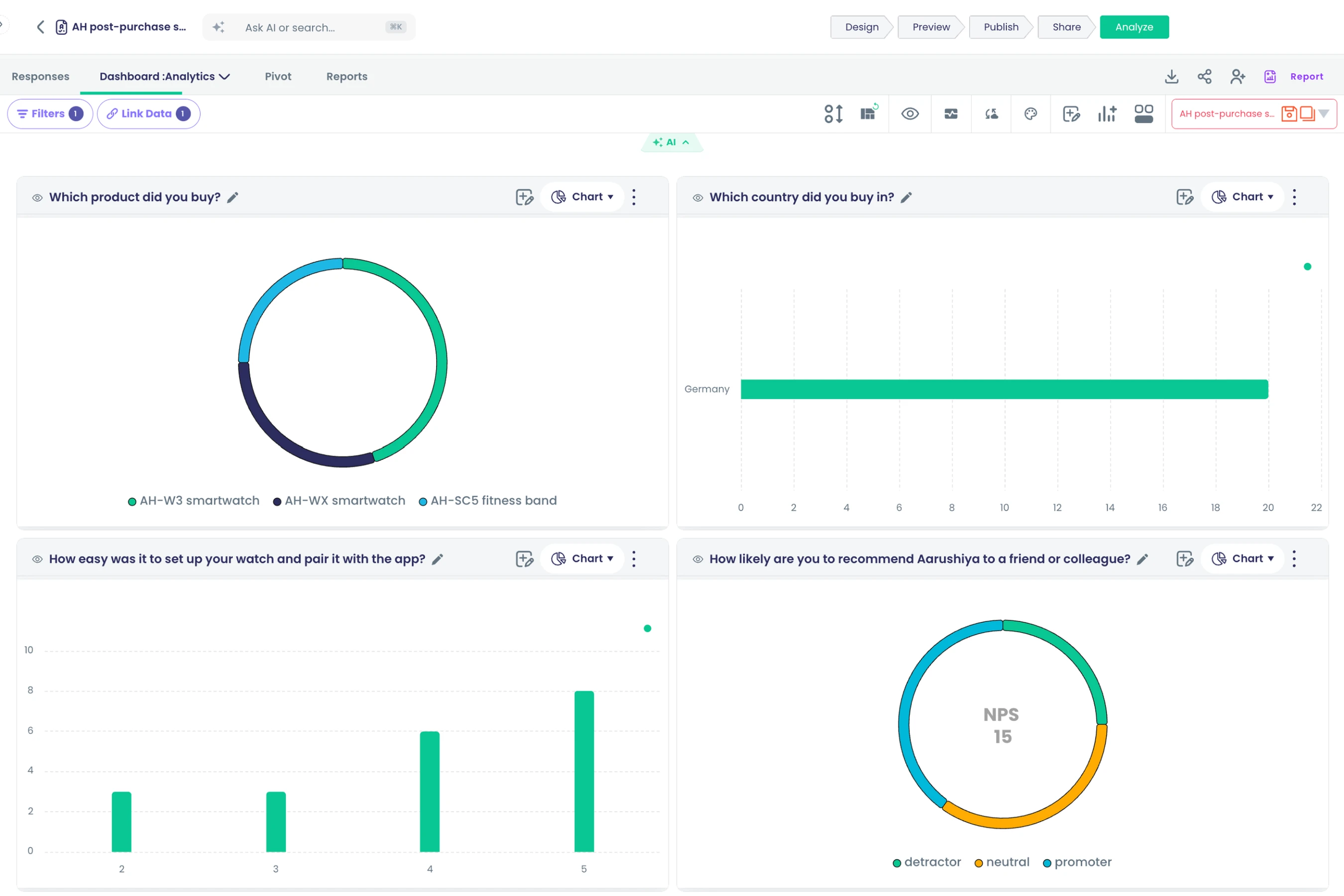
Диаграммы и виджеты
Пошаговый конструктор виджетов
Создавайте виджет шаг за шагом: выберите данные, настройте его с живым предпросмотром и наложенными рядами, затем сохраните.
Что это делает
Конструктор виджетов проводит Вас через четыре шага и показывает живой предпросмотр во время настройки. Выберите, что измерять, укажите данные, настройте группировку и итоги, при необходимости добавьте дополнительные ряды и сохраните.
Главное и параметры
- Шаги: категория, источник данных, настройка, сохранение
- Итоги: количество, сумма, среднее, минимум, максимум
- Показатель как есть, по модулю или с округлением
- Форматы чисел: число, процент, валюта
- Дополнительные ряды поверх столбчатых и линейных графиков
- Начните с шаблона виджета
- Живой предпросмотр рядом с настройками
Где в продукте
Панель мониторинга › добавить виджет
Тарифы и ограничения
- Professional и Enterprise
Связанные возможности
Виджеты по всем данным платформы
Стройте графики по ответам на опросы, сообщениям кампаний, перепискам, контактам или собственным наборам данных в одном конструкторе.
Что это делает
Один конструктор виджетов строит графики по данным со всей платформы. Выберите категорию данных, затем поля для группировки и измерения, и комбинируйте источники в виджетах одного дашборда.
Главное и параметры
- Ответы на опросы
- Сообщения из кампаний и потоков
- Переписки
- Контакты
- Наборы данных
Где в продукте
Панель мониторинга › добавить виджет › Data Source
Тарифы и ограничения
- Все тарифы
Связанные возможности
Более 50 типов графиков
Выбирайте из 54 типов графиков в десяти семействах, включая диаграмму Санкея, тримап, тепловую карту, шкалу, радар, каскад и карты.
Что это делает
Выбирайте из 54 типов графиков, сгруппированных в десять семейств, с полем поиска по названию. Предлагаются только типы, подходящие к данным, поэтому график никогда не отображается пустым.
Главное и параметры
- Базовые: столбчатая, линейчатая
- Линии и области: линейный, сглаженный, с областями, сглаженный с областями, свечной
- С накоплением: столбчатая, линейчатая и с областями с накоплением, Streamgraph
- Круговые и кольцевые: круговая, кольцевая, круговая с переменным радиусом
- Радиальные: NPS, радар, полярная, радиальная линейчатая, датчик, сплошной датчик
- Воронки: воронка, 3D-воронка, пирамида, 3D-пирамида, линейчатая пирамида
- Иерархия: Treemap, Sunburst, Санкей, Dependency Wheel, организационная диаграмма, сетевой граф
- Специальные: точечная, пузырьковая, упакованные пузырьки, гистограмма, «ящик с усами», колоколообразная кривая, Лайкерт
- Специальные: каскадная, Bullet, Lollipop, Dumbbell, комбинированная, Парето, Венн
- Специальные: временная шкала, X-Range, облако слов
- Карты: карта
- Данные: таблица, число, тепловая карта, Tilemap, календарь
Где в продукте
Любая карточка дашборда › Изменить › выбор графика
Тарифы и ограничения
- Все тарифы
Связанные возможности
Выбор графика под данные
Гистограмма, ящик с усами и колоколообразная кривая предлагаются только для числовых вопросов, а шкала Лайкерта — только для оценочных и матричных.
Что это делает
Выбор графика проверяет вопрос, прежде чем предложить тип. Статистические графики появляются только для числовых ответов, а диаграмма Лайкерта — только для упорядоченных шкал. Уже выбранный Вами график никогда не меняется.
Главное и параметры
- Гистограмма, «ящик с усами» и колоколообразная кривая: только если каждый ответ — число
- Лайкерт: только для вопросов-оценок и матриц
- Все остальные типы предлагаются для любого вопроса
Где в продукте
Любая карточка дашборда › Изменить › выбор графика
Тарифы и ограничения
- Все тарифы
Связанные возможности
Графики NPS и оценок
Для вопросов NPS и оценок на дашборде и в трендах по умолчанию используется график NPS.
Что это делает
Вопросы NPS и оценки открываются в виде графика NPS на дашборде и в представлении «Тенденции». Карточку можно переключить на любой другой тип графика.
Главное и параметры
- По умолчанию для вопросов NPS на дашборде
- По умолчанию для вопросов-оценок на дашборде
- Также по умолчанию в «Тенденциях» для обоих типов вопросов
Где в продукте
Опросы › открыть опрос › Анализировать › Панель мониторинга
Тарифы и ограничения
- Все тарифы
Связанные возможности
Облако слов по ответам
Показывайте самые частые слова в открытых ответах и нажимайте на слово, чтобы отфильтровать дашборд.
Что это делает
Облако слов показывает слова, которые чаще всего встречаются в открытых ответах. Нажмите на слово — и весь дашборд сузится до ответов, в которых оно используется.
Главное и параметры
- Строится по открытым текстовым ответам
- Чем крупнее слово, тем чаще оно встречается
- Нажмите на слово, чтобы отфильтровать все карточки
- Также входит в представление «Текстовая аналитика»
Где в продукте
Опросы › открыть опрос › Анализировать › Панель мониторинга или Панель мониторинга › Текстовая аналитика
Тарифы и ограничения
- Все тарифы
Связанные возможности
Свечные графики для числовых рядов
Сопоставьте столбцы даты, открытия, максимума, минимума и закрытия, чтобы построить свечи, и нажмите на свечу для фильтрации.
Что это делает
Стройте свечные графики по любому числовому ряду с колонками даты, открытия, максимума, минимума и закрытия. Сопоставьте колонки один раз, а затем нажимайте на свечу, чтобы фильтровать дашборд. Прогнозы и отметки необычных периодов работают на ряде закрытия.
Главное и параметры
- Сопоставление колонок даты, открытия, максимума, минимума и закрытия
- Нажмите на свечу, чтобы отфильтровать дашборд
- «Прогноз» и «Найти аномалии» работают на ряде закрытия
- Предлагается для наборов данных подходящей структуры
Где в продукте
Данные › открыть набор данных › Анализ › Панель мониторинга
Тарифы и ограничения
- Все тарифы
Связанные возможности
Оформление графиков и темы
Редактируйте заголовки, цвета и специфические параметры каждого графика и переключайте тему графиков дашборда.
Что это делает
Редактируйте заголовок, цвета и параметры, присущие типу каждого графика. Выберите тему графиков для дашборда — Ваш выбор сохранится.
Главное и параметры
- Заголовок и цвета для каждого графика
- Параметры, специфичные для каждого типа графика
- Темы графиков: Modern, Minimal, Classic
- Тема сохраняется для каждого пользователя
Где в продукте
Любая карточка дашборда › Изменить; панель инструментов дашборда › Тема графика
Тарифы и ограничения
- Все тарифы
Связанные возможности
Экспорт графиков в изображения
Скачивайте любой график как файл PNG, SVG или PDF.
Что это делает
Скачивайте любой график из меню его карточки. Изображения рендерятся в высоком разрешении и остаются чёткими в презентациях и документах.
Главное и параметры
- PNG
- SVG
Где в продукте
Любая карточка дашборда › меню › Скачать
Тарифы и ограничения
- Все тарифы
Связанные возможности
Рекомендуемые графики для Ваших данных
ИИ-центр под панелью инструментов предлагает графики, подходящие к текущему представлению, например линии тренда, диаграммы рассеяния или тепловые карты.
Что это делает
Строка предложений под панелью инструментов предлагает графики, подходящие к просматриваемым данным. Выберите один — и он добавится карточкой, готовой к настройке.
Главное и параметры
- Линии тренда
- Свечной график
- Точечная диаграмма
- Пузырьковая диаграмма
- Тепловая карта
Где в продукте
Любой анализ › Анализ › Панель мониторинга › строка предложений
Тарифы и ограничения
- Все тарифы
Связанные возможности
Тренды и прогнозы
Тренды во времени
Смотрите каждый вопрос во времени с группировкой по часам, дням, неделям, месяцам, кварталам или годам.
Что это делает
Представление «Тенденции» показывает каждый вопрос во времени. Выберите размер периода — каждая карточка перегруппируется, а одно перекрестие движется по всем графикам одновременно.
Главное и параметры
- Группировка по часам, дням, неделям, месяцам, кварталам или годам
- Вопросы с выбором — столбчатые диаграммы во времени
- Вопросы NPS и оценки — графики NPS во времени
- Завершения во времени
- Фильтры и диапазон дат действуют и здесь
Где в продукте
Опросы › открыть опрос › Анализировать › Панель мониторинга › Тенденции
Тарифы и ограничения
- Professional и Enterprise
У наборов данных без колонки даты нет представления «Тенденции».
Связанные возможности
Синхронный курсор на трендах
Наведите курсор на один период, и тот же момент подсвечивается на всех графиках трендов.
Что это делает
Наведите курсор на один период на графике тренда — и тот же момент подсветится на всех остальных графиках трендов. Сравнивайте вопросы, не выравнивая оси на глаз.
Главное и параметры
- Одно перекрестие на всех карточках представления «Тенденции»
- Работает при любом размере периода
Где в продукте
Опросы › открыть опрос › Анализировать › Панель мониторинга › Тенденции
Тарифы и ограничения
- Professional и Enterprise
Связанные возможности
Прогнозы по трендам опросов
Прогнозируйте следующие периоды на графиках трендов опросов с полосой вероятных значений и сводкой о качестве модели.
Что это делает
Нажмите «Прогнозирование» на карточке тренда, чтобы продлить ряд в будущее. Затенённая полоса показывает диапазон вероятных значений, а сведения о подгонке — насколько точно модель следует Вашей истории.
Главное и параметры
- Прогноз на 7 периодов вперёд по умолчанию; число можно изменить
- Доверительный интервал 95% по умолчанию; уровень можно изменить
- Сведения о подгонке: AIC, дисперсия, порядок модели, дрейф и сезонные периоды
- Модели обучаются на Ваших данных внутри Вашего рабочего пространства
- Также работает на ряде закрытия свечных графиков
Где в продукте
Опросы › открыть опрос › Анализировать › Панель мониторинга › Тенденции › карточка › Forecasting
Тарифы и ограничения
- Professional и Enterprise
Доступно на карточках трендов опросов и свечных карточках.
Связанные возможности
Обнаружение необычных периодов
Отмечайте на графике тренда опроса периоды, выбивающиеся из обычной картины.
Что это делает
Нажмите «Найти аномалии» на карточке тренда, чтобы отметить периоды, выбивающиеся из обычной картины. Отметки размещаются прямо на графике, поэтому видно, когда произошло изменение.
Главное и параметры
- Отмечает необычные периоды на линии
- Работает при любом размере периода
- Использует ту же модель временных рядов, что и прогнозирование
Где в продукте
Опросы › открыть опрос › Анализировать › Панель мониторинга › Тенденции › карточка › Find Anomalies
Тарифы и ограничения
- Professional и Enterprise
Связанные возможности
Сводные таблицы
Сводные таблицы (представление «Статистика»)
Сводите любые вопросы опроса в строки и столбцы в виде таблицы или столбчатых и линейчатых диаграмм.
Что это делает
Представление «Сводная таблица» строит перекрёстные таблицы по вопросам опроса. Перетаскивайте вопросы в строки и колонки, выберите итог и читайте результат в виде таблицы или графика.
Главное и параметры
- Перетаскивайте любой вопрос в строки или колонки
- Представления: таблица, линейчатая, линейчатая с накоплением, столбчатая, столбчатая с накоплением
- Работает с любым опросом без настройки
Где в продукте
Опросы › открыть опрос › Анализировать › Сводная таблица
Тарифы и ограничения
- Professional и Enterprise
Связанные возможности
Статистические агрегаты в сводных таблицах
Агрегируйте ячейки по количеству, сумме, среднему, минимуму, максимуму, стандартному отклонению или дисперсии.
Что это делает
Выберите, как подсчитывается каждая ячейка сводной таблицы, — от простого количества до показателей разброса. Доступна дисперсия как генеральной совокупности, так и выборки.
Главное и параметры
- Количество
- Сумма
- Среднее
- Минимум и максимум
- Стандартное отклонение и стандартное отклонение генеральной совокупности
- Дисперсия генеральной совокупности и выборочная дисперсия
Где в продукте
Опросы › открыть опрос › Анализировать › Сводная таблица › показатель
Тарифы и ограничения
- Professional и Enterprise
Связанные возможности
Анализ текста
Тональность ответов по шести уровням
ИИ присваивает каждому открытому ответу один из шести уровней тональности — от очень негативного до очень позитивного, включая смешанный.
Также в: Опросы и формы
Что это делает
Включите «Анализ тональности» для открытого вопроса, и ИИ присвоит каждому ответу один из шести уровней тональности. Уровни отображаются на дашборде и в «Текстовой аналитике» и сохраняются в выгрузках.
Главное и параметры
- Очень негативная
- Негативная
- Нейтральная
- Смешанная
- Позитивная
- Очень позитивная
- Работает с текстовыми ответами, несколькими текстовыми полями, загрузкой файлов и видеоответами
- Исправляйте уровень любого ответа; графики используют Ваше исправление
Где в продукте
Опросы › открыть опрос › Дизайн › выбрать открытый вопрос › Sentiment Analysis
Тарифы и ограничения
- Professional и Enterprise
Связанные возможности
Классификация комментариев по темам
ИИ распределяет открытые ответы по темам, сформулированным на языке самого опроса.
Что это делает
Включите «Классификацию содержимого» для открытого вопроса, и ИИ распределит каждый ответ по темам. Темы формулируются на языке самого опроса, поэтому командам не нужно их переводить.
Главное и параметры
- Включается для каждого вопроса
- Темы на языке опроса
- Главные темы на графике в «Текстовой аналитике»
- Темы включаются в выгрузки CSV и Excel
Где в продукте
Опросы › открыть опрос › Дизайн › выбрать открытый вопрос › Content Classification
Тарифы и ограничения
- Professional и Enterprise
Связанные возможности
Извлечение именованных сущностей
ИИ выносит упомянутые в открытых ответах именованные сущности в отдельные поля для подсчёта и фильтрации.
Что это делает
Включите «Распознавание сущностей», и ИИ вынесет имена, места и другие упомянутые объекты в отдельные поля. Подсчитывайте их, фильтруйте по ним и читайте ответы, стоящие за каждым.
Главное и параметры
- Имена людей, продукты, места и другие объекты
- Каждый объект хранится в отдельном поле
- Счётчики в дереве сущностей с подсказками связанных названий
- Добавление или исправление объектов вручную
Где в продукте
Опросы › открыть опрос › Дизайн › выбрать открытый вопрос › Entity Detection
Тарифы и ограничения
- Professional и Enterprise
Связанные возможности
Сводки по загруженным файлам
Ответы с загруженными PDF, изображениями, аудио и видео кратко пересказываются в нескольких строках, которые хранятся в отдельном столбце.
Также в: Опросы и формы
Что это делает
Включите «Анализ содержимого» для вопроса с файлом или видео, и ИИ напишет краткую сводку по каждой загрузке. Сводка хранится в отдельной колонке таблицы ответов, поэтому не нужно открывать каждый файл.
Главное и параметры
- Изображения: PNG, JPEG, WebP, HEIC, HEIF, GIF
- Видео: MP4, WebM, QuickTime, AVI
- Аудио: MP3, WAV, WebM
- Документы: PDF и обычный текст
- Сводка хранится в отдельной колонке ответов
Где в продукте
Опросы › открыть опрос › Дизайн › выбрать вопрос с файлом или видео › Analyze Content
Тарифы и ограничения
- Professional и Enterprise
Связанные возможности
Представление текстовой аналитики
Смотрите в одном представлении распределение тональности, главные темы, именованные сущности и облако слов по выбранным открытым вопросам.
Что это делает
Представление «Текстовая аналитика» собирает результаты ИИ по выбранным открытым вопросам на одном экране. Смотрите, что люди чувствуют, о чём говорят и что называют, и открывайте комментарии, стоящие за любым из этого.
Главное и параметры
- Распределение тональности по шести уровням
- Главные темы
- Именованные объекты со счётчиками
- Облако слов
- Выбор открытых вопросов для включения
Где в продукте
Опросы › открыть опрос › Анализировать › Панель мониторинга › Текстовая аналитика
Тарифы и ограничения
- Professional и Enterprise
Связанные возможности
Чтение комментариев за темой
Откройте редактор сущностей, чтобы прочитать комментарии за любой темой, с подсвеченными сущностями и показанной тональностью.
Что это делает
Откройте редактор сущностей, чтобы прочитать комментарии, стоящие за темой или именованным объектом. Именованные объекты подсвечены в каждом комментарии, а рядом указана его тональность.
Главное и параметры
- Слева — дерево сущностей со счётчиками
- В центре — комментарии с подсвеченными именованными объектами
- Справа — сводка тем и тональности
- Добавляйте собственные теги по ходу чтения
Где в продукте
Опросы › открыть опрос › Анализировать › Панель мониторинга › Текстовая аналитика › Define Entities
Тарифы и ограничения
- Professional и Enterprise
Связанные возможности
Исправление тегов ИИ
Исправьте тональность или именованную сущность в любом ответе, и все графики будут учитывать Ваше исправление.
Что это делает
Исправьте тональность или именованный объект в любом ответе, и с этого момента все графики используют Ваше исправление. Исходный результат ИИ сохраняется, поэтому исправление никогда не перезаписывает историю.
Главное и параметры
- Изменение уровня тональности ответа
- Добавление, изменение или удаление именованных объектов
- Ваше исправление всегда приоритетнее результата ИИ
- Исходный результат ИИ сохраняется в записи
Где в продукте
Текстовая аналитика › Define Entities › выбрать комментарий
Тарифы и ограничения
- Professional и Enterprise
Темы исправить нельзя.
Связанные возможности
Текстовая аналитика для наборов данных
Используйте представление текстовой аналитики не только для опросов, но и для объединённых анализов и загруженных наборов данных.
Что это делает
«Текстовая аналитика» работает также с объединёнными анализами и загруженными наборами данных. Те же представления тональности, тем и именованных объектов работают с любой загруженной текстовой колонкой.
Главное и параметры
- Объединённые анализы
- Загруженные наборы данных
- То же представление и редактор сущностей, что и для опросов
Где в продукте
Данные › открыть набор данных › Анализ › Панель мониторинга › Текстовая аналитика
Тарифы и ограничения
- Professional и Enterprise
Связанные возможности
Спросить ИИ
Вопросы к ИИ простыми словами
Спрашивайте об опросе, наборе данных или объединённом анализе обычными словами и получайте цифры и график по своим данным.
Что это делает
Задайте вопрос о своих данных обычными словами и получите цифры и график, рассчитанные по ним. Уточняющие вопросы сохраняют контекст, поэтому ответ можно дорабатывать шаг за шагом.
Главное и параметры
- Работает с опросами, наборами данных и объединёнными анализами
- Пишет и выполняет запрос к данным Вашего рабочего пространства
- Отвечает цифрами и графиком, когда это полезно
- Объясняет поля и находит нужное по смыслу
- Уточняющие вопросы сохраняют контекст разговора
Где в продукте
Любой анализ › Анализ › Панель мониторинга › Спросить ИИ об этих данных
Тарифы и ограничения
- Professional и Enterprise
Каждый вопрос расходует 1 единицу ИИ. До 1 000 строк в результате запроса.
Связанные возможности
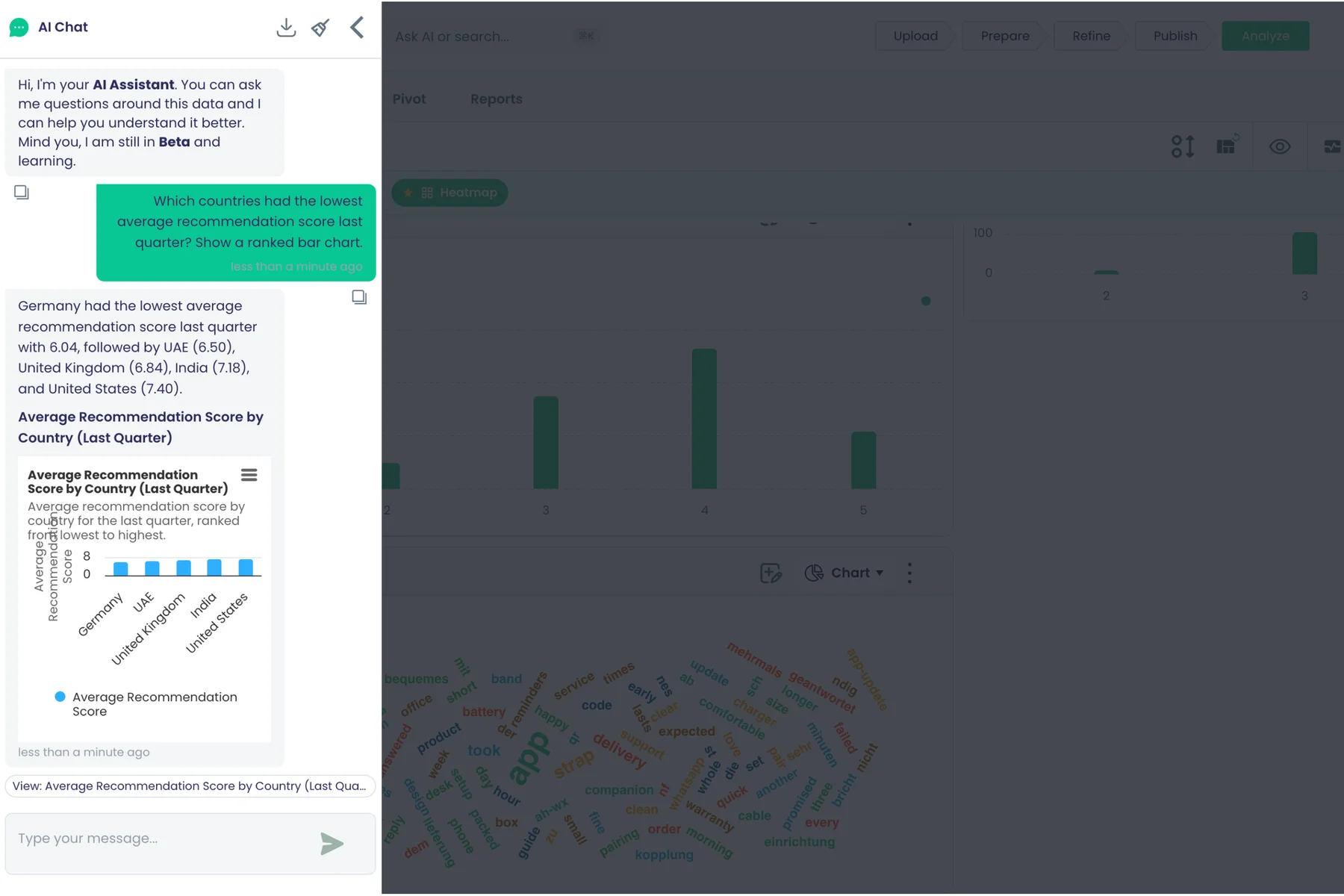
Прогнозы, корреляции и кросс-таблицы с ИИ
Попросите ассистента сделать прогноз, найти аномалии, корреляцию, построить кросс-таблицу, описательную статистику или разбивку по тональности.
Что это делает
Просите ассистента об анализе, выходящем за рамки одного числа. Он применяет метод к Вашим данным и объясняет результат простыми словами.
Главное и параметры
- Прогноз
- Необычные точки
- Сводная статистика
- Корреляция между двумя показателями
- Перекрёстная таблица
- Текстовая аналитика и разбивка по тональности
Где в продукте
Любой анализ › Анализ › Панель мониторинга › Спросить ИИ об этих данных
Тарифы и ограничения
- Professional и Enterprise
Каждый вопрос расходует 1 единицу ИИ.
Связанные возможности
Самоисправляющиеся запросы ИИ
Если первый запрос ассистента не сработал, он исправляет его и пробует снова, прежде чем ответить.
Что это делает
Если первый запрос ассистента завершается ошибкой, он читает ошибку, исправляет запрос и выполняет его снова, прежде чем ответить. Вы получаете результат, а не сообщение об ошибке.
Главное и параметры
- Автоматически исправляет и повторяет неудачные запросы
- До 3 попыток на запрос
Где в продукте
Любой анализ › Анализ › Панель мониторинга › Спросить ИИ об этих данных
Тарифы и ограничения
- Professional и Enterprise
До 3 попыток запроса.
Связанные возможности
Превращение ответов ИИ в виджеты
Откройте ответ с графиком в конструкторе виджетов и сохраните его как карточку дашборда, которая обновляется сама.
Что это делает
Нажмите на метку под ответом с графиком, чтобы открыть его в конструкторе виджетов с уже заполненными настройками. Сохраните — и он станет карточкой дашборда, которая пересчитывается по Вашим данным при каждой загрузке дашборда.
Главное и параметры
- Ответы с графиком содержат метку «View»
- Открывает заполненный конструктор виджетов
- Сохранённые карточки обновляются с новыми данными
Где в продукте
Спросить ИИ › ответ с графиком › метка View › Сохранить
Тарифы и ограничения
- Professional и Enterprise
Связанные возможности
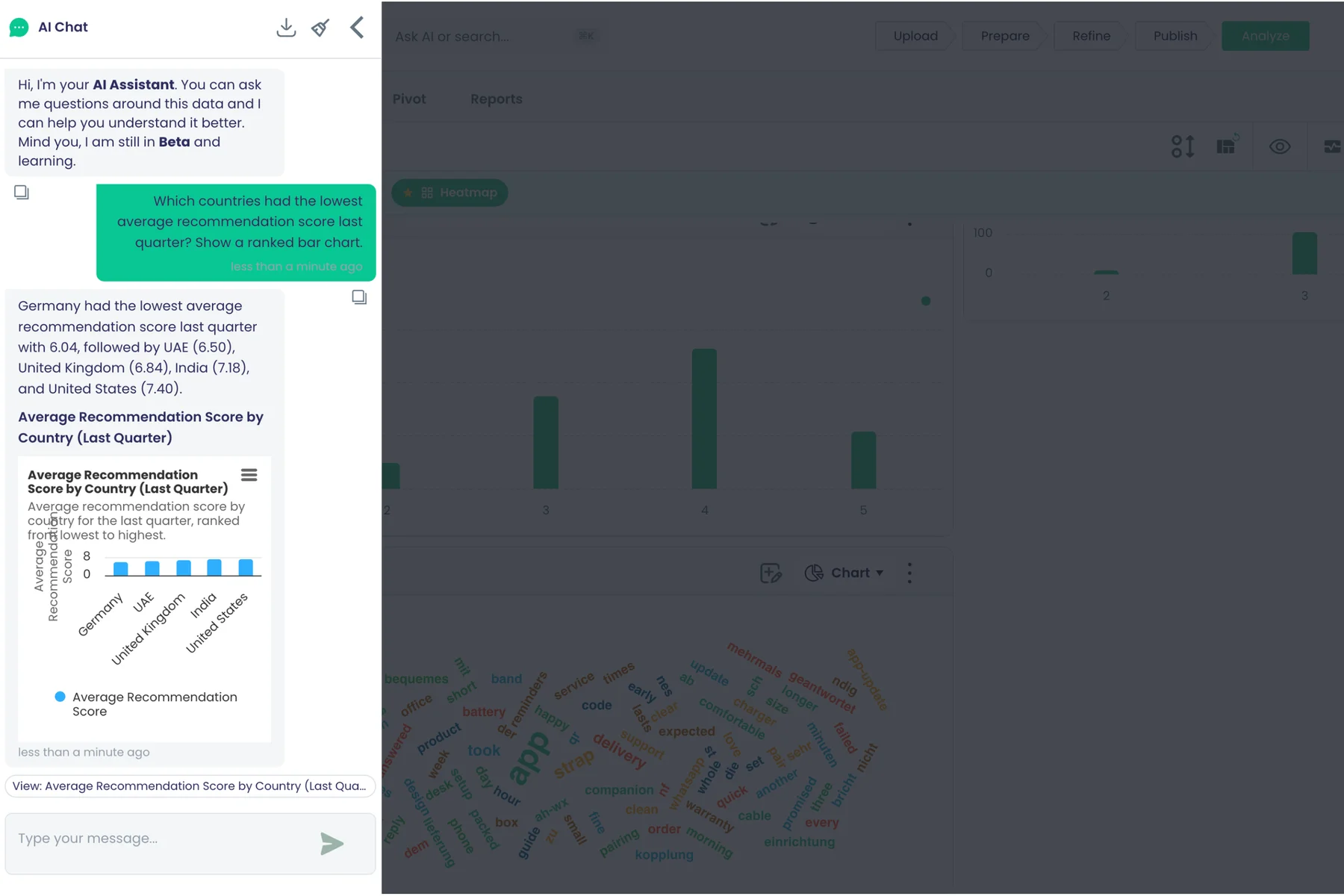
Центр данных
Загрузка файлов данных
Импортируйте CSV, Excel, Parquet, Avro, JSON, таблицы из PDF, HDF5 и ZIP-архивы как наборы данных.
Что это делает
Загрузите файл, и он станет набором данных с собственным дашбордом, «Спросить ИИ» и отчётами. ZIP-архивы распаковываются, а таблицы извлекаются из PDF.
Главное и параметры
- CSV
- Excel (XLS, XLSX)
- Parquet
- Avro
- JSON
- Таблицы в PDF-файлах
- HDF5
- ZIP-архивы
- Изображения (PNG, JPEG, TIFF, WebP, BMP, GIF) для наборов изображений
Где в продукте
Данные › создать › Загрузить файл
Тарифы и ограничения
- Все тарифы
Связанные возможности
Возобновляемая загрузка больших файлов
Большие файлы загружаются частями с индикатором прогресса и продолжают с того места, где загрузка прервалась.
Что это делает
Большие файлы загружаются частями с индикатором хода. Если соединение прерывается, загрузка продолжается с последней части, а не начинается заново.
Главное и параметры
- Загрузка частями с индикатором хода
- Продолжение с последней части после обрыва
- Файлы собираются и проверяются по прибытии последней части
Где в продукте
Данные › создать › Загрузить файл
Тарифы и ограничения
- Все тарифы
Части по 5 МБ по умолчанию.
Связанные возможности
Определение схемы и профилирование данных
Просматривайте файл, определяйте типы его столбцов и проверяйте качество каждого столбца перед публикацией.
Что это делает
Перед публикацией мастер данных показывает предпросмотр файла и определяет тип каждой колонки. Карточка качества для каждой колонки отмечает пропуски и странные значения, поэтому проблемы исправляются до того, как кто-то построит по ним график.
Главное и параметры
- Предпросмотр первых строк
- Типы колонок определяются автоматически и редактируются
- Карточка качества для каждой колонки: пропуски и странные значения
- Проверка перед публикацией
Где в продукте
Данные › создать › Подготовка
Тарифы и ограничения
- Все тарифы
Связанные возможности
Очистка и преобразование данных
Применяйте к набору данных шаги очистки или собственный код преобразования до публикации.
Что это делает
Применяйте к набору данных шаги очистки в виде конвейера или пишите собственный код преобразований во встроенном редакторе. Конвейер выполняется до публикации набора данных, а результат можно предварительно проверить.
Главное и параметры
- Шаги очистки, выстроенные в конвейер
- Редактор кода для собственных преобразований
- Проверка, затем публикация
Где в продукте
Данные › создать › Уточнение
Тарифы и ограничения
- Все тарифы
Связанные возможности
Вычисляемые столбцы
Добавляйте вычисляемые столбцы в набор данных во время его подготовки.
Что это делает
Добавляйте вычисляемые колонки при подготовке набора данных, например стоимость заказа из количества и цены. Вычисляемые колонки участвуют в графиках и фильтрах, как любые другие.
Главное и параметры
- Определение колонки через другие колонки
- Сохраняется как обычная колонка набора данных
Где в продукте
Данные › создать › Подготовка › добавить вычисляемое поле
Тарифы и ограничения
- Все тарифы
Связанные возможности
Открытые и отраслевые наборы данных
Добавляйте отобранные открытые данные, например показатели Всемирного банка или данные переписи США по почтовому индексу, с указанием лицензии.
Что это делает
Добавляйте в рабочее пространство отобранные открытые данные и сравнивайте их со своими результатами. Ищите по тому, что хотите измерить; у каждого набора данных указаны лицензия и авторство.
Главное и параметры
- 19 отобранных открытых наборов данных
- World Development Indicators Всемирного банка
- Население по ZIP-кодам от US Census и American Community Survey
- Безработица по данным US BLS и ежедневная погода NOAA
- Региональный ВВП Eurostat и выбросы CO2 по данным Our World in Data
- Указываются лицензии: CC-BY-4.0 или общественное достояние правительства США
Где в продукте
Данные › создать › Отраслевые данные › Рекомендуемые
Тарифы и ограничения
- Все тарифы
Связанные возможности
Просмотр открытых данных BigQuery
Изучайте все открытые наборы данных и таблицы BigQuery и добавляйте нужный в своё рабочее пространство.
Что это делает
Изучайте все публичные наборы данных BigQuery и их таблицы прямо в приложении. Добавьте нужную таблицу в рабочее пространство и анализируйте её как собственные данные.
Главное и параметры
- Просмотр всех публичных наборов данных BigQuery
- Откройте набор данных, чтобы увидеть его таблицы
- Добавление таблицы в рабочее пространство
Где в продукте
Данные › создать › Отраслевые данные › Смотреть все
Тарифы и ограничения
- Все тарифы
Связанные возможности
Clickstream в наборы данных
Направляйте события clickstream с сайта и из приложения в набор данных через поток с готовым сопоставлением полей.
Что это делает
Направляйте события clickstream с сайта и из приложения в набор данных через поток. Сопоставление полей задано заранее, поэтому события попадают в колонки, готовые для графиков.
Главное и параметры
- События, отправляемые с Вашего сайта или из приложения
- Поток записывает каждое событие как строку набора данных
- Готовое сопоставление полей для событий clickstream
Где в продукте
Данные › создать › Из потока
Тарифы и ограничения
- Все тарифы
Связанные возможности
Правка записей с историей версий
Добавляйте или удаляйте отдельные записи набора данных и просматривайте историю версий каждой записи.
Также в: Совместная работа
Что это делает
Добавляйте или удаляйте отдельные записи в наборе данных и открывайте историю версий любой записи. Для мелких исправлений не нужна новая загрузка.
Главное и параметры
- Добавление записи
- Удаление записи
- История версий каждой записи
Где в продукте
Данные › открыть набор данных › Данные
Тарифы и ограничения
- Все тарифы
Связанные возможности
Полная аналитика для любого набора данных
У каждого набора данных есть свой дашборд, вопросы к ИИ, сегменты, прогнозы и отчёты; тренды появляются, если в нём есть даты.
Что это делает
Каждый набор данных получает ту же аналитику, что и опрос. Откройте его — и найдёте собственный дашборд, «Спросить ИИ», сегменты, прогнозы и отчёты.
Главное и параметры
- Таблица данных
- Дашборд и текстовая аналитика
- Тенденции, если в наборе данных есть даты
- Сегменты и прогнозы
- Сводная таблица и отчёты
Где в продукте
Данные › открыть набор данных › Анализ
Тарифы и ограничения
- Все тарифы
Связанные возможности
Импорт из зоны Cloud Storage
Для загрузок свыше 5 ГБ просканируйте путь в Cloud Storage и импортируйте его файлы в набор данных.
Что это делает
Для очень больших загрузок создайте путь зоны загрузки в Cloud Storage и скопируйте файлы туда напрямую. Затем просканируйте зону загрузки и импортируйте файлы в набор данных.
Главное и параметры
- Создание пути зоны загрузки
- Копирование файлов по этому пути собственными средствами хранения
- Сканирование зоны загрузки, чтобы увидеть поступившее
- Импорт перемещает файлы и запускает проверку схемы
Где в продукте
Данные › создать › Загрузить файл › Расширенный: Прямая загрузка в GCS
Тарифы и ограничения
- Все тарифы
Рекомендуется для наборов данных более 5 ГБ.
Связанные возможности
Объединения
Объединённый анализ нескольких источников
Объединяйте опросы, списки контактов и наборы данных в одном анализе со своим дашбордом, вопросами к ИИ и отчётами.
Что это делает
Объединяйте опросы, списки контактов и наборы данных в одном анализе. Объединённый анализ получает собственную таблицу данных, дашборд, «Спросить ИИ», сегменты, прогнозы и отчёты.
Главное и параметры
- Источники: опросы, списки контактов, наборы данных
- Связи рисуются в визуальном конструкторе
- Собственный дашборд, «Спросить ИИ» и отчёты
- Обучение моделей на объединённых данных
Где в продукте
Аналитика › создать
Тарифы и ограничения
- Professional и Enterprise
Связанные возможности
Визуальный конструктор связей
Проводите связи между источниками и выбирайте внутреннее, левое, правое или полное соединение.
Что это делает
Смотрите на свои источники как на диаграмму и рисуйте связи между ними. Для каждой связи выберите тип объединения и правило сопоставления.
Главное и параметры
- Внутреннее объединение (inner join)
- Левое объединение (left join)
- Правое объединение (right join)
- Полное объединение (full join)
- Правило сопоставления для каждой связи
Где в продукте
Аналитика › открыть анализ › конструктор связей
Тарифы и ограничения
- Professional и Enterprise
Связанные возможности
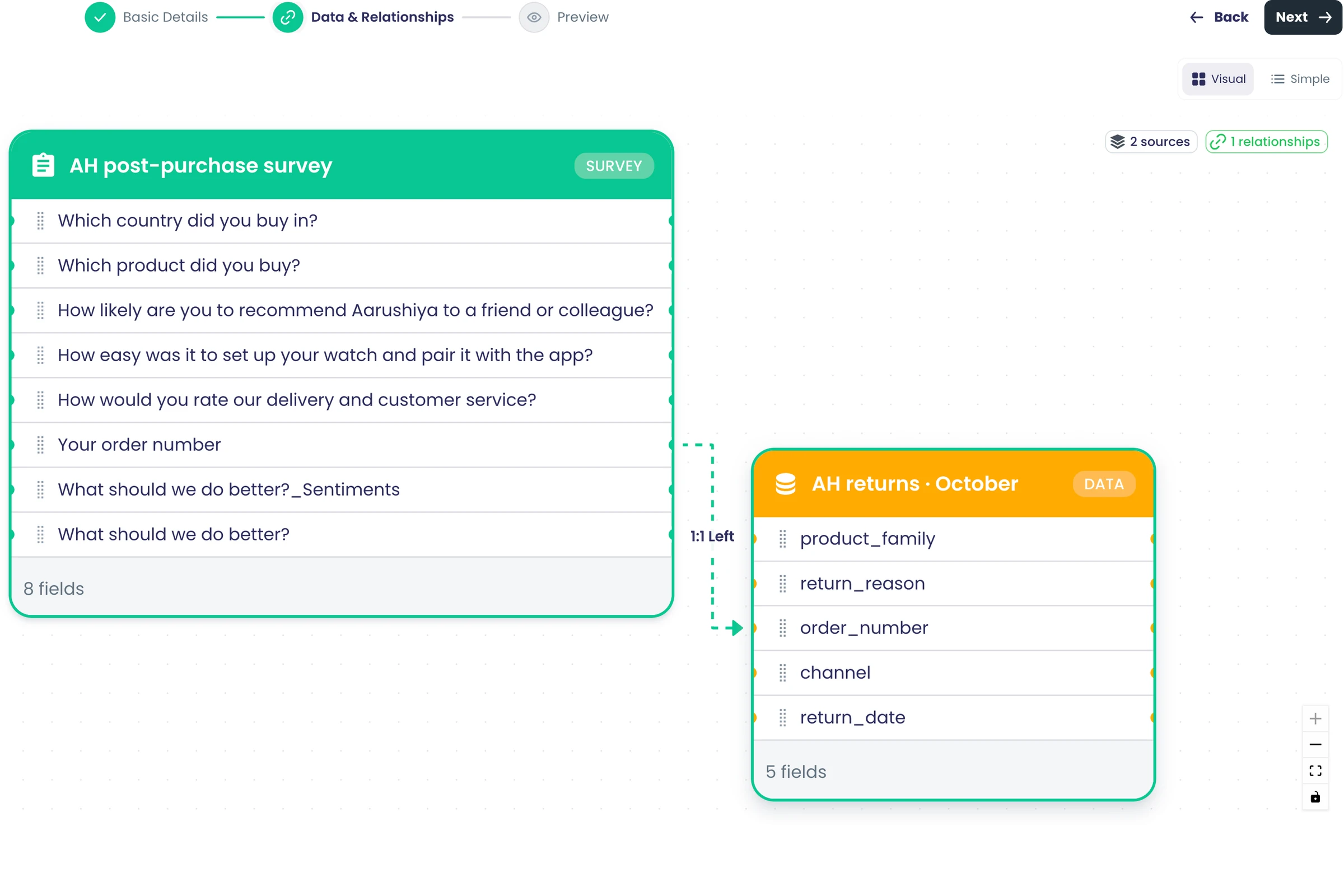
Рекомендуемые ключи соединения
Получайте предложения ключей сопоставления по названиям полей, типам данных и совпадающим значениям.
Что это делает
Конструктор предлагает поля для объединения. Предложения основаны на названиях полей, типах данных и количестве общих значений у двух полей.
Главное и параметры
- Похожие названия полей
- Совпадающие типы данных
- Пересекающиеся значения
Где в продукте
Аналитика › открыть анализ › конструктор связей › предложения
Тарифы и ограничения
- Professional и Enterprise
Связанные возможности
Точное сопоставление или без учёта регистра
Сопоставляйте ключи соединения точно или без учёта регистра в каждом представлении дашборда, сводной таблицы и сегмента.
Что это делает
Сопоставляйте ключи объединения точно или без учёта регистра, чтобы «ACME» и «acme» совпадали. Правило действует во всех дашбордах, сводных таблицах и представлениях сегментов анализа.
Главное и параметры
- Точное совпадение
- Без учёта регистра
Где в продукте
Аналитика › открыть анализ › конструктор связей › правило сопоставления
Тарифы и ограничения
- Professional и Enterprise
Связанные возможности
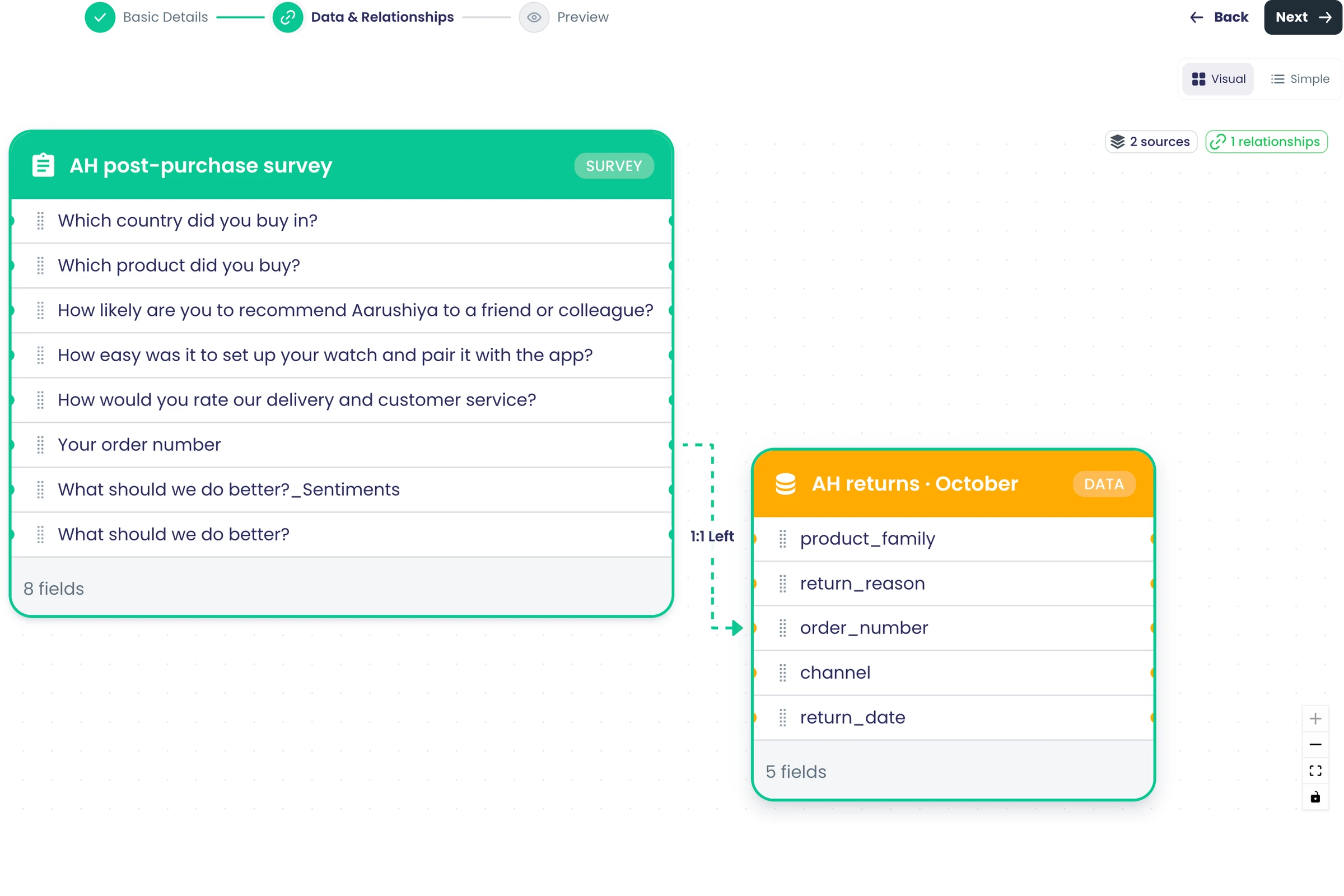
Сегменты
Сегменты на основе правил
Задавайте сегменты правилами по полям и сохраняйте их для повторного использования во всём анализе.
Также в: Контакты и списки
Что это делает
Задайте сегмент правилами по любому полю, объединёнными через AND или OR. Сохраните определение и применяйте его снова позже.
Главное и параметры
- Равно, не равно
- Содержит, не содержит, начинается с, заканчивается на
- Пусто, не пусто
- Больше, меньше, не меньше, не больше, между
- В списке, не в списке
- До, после, за последние N дней, в ближайшие N дней
- Объединение правил через AND или OR
Где в продукте
Опросы › открыть опрос › Анализировать › Панель мониторинга › Сегменты
Тарифы и ограничения
- Professional и Enterprise
Связанные возможности
Сегменты автоматической кластеризации
Находите группы автоматически с помощью кластеризации K-Means, иерархической или DBSCAN, с рекомендуемым числом групп и профилями групп.
Что это делает
Позвольте кластеризации найти группы в Ваших ответах. Система предлагает, сколько групп искать, а затем описывает профиль каждой, чтобы было видно, чем она выделяется.
Главное и параметры
- K-Means
- Иерархическая кластеризация, работающая с категориальными ответами
- DBSCAN (на основе плотности)
- Предлагаемое число групп
- Профили групп и диаграмма кластеров
Где в продукте
Опросы › открыть опрос › Анализировать › Панель мониторинга › Сегменты › автоматические
Тарифы и ограничения
- Professional и Enterprise
Связанные возможности
Прогнозные сегменты
Обучите модель логистической регрессии или случайного леса, которая относит каждый ответ к сегменту.
Также в: Контакты и списки
Что это делает
Обучите модель, которая относит каждый ответ к сегменту на основе уже имеющихся примеров. Выберите быструю и понятную модель или модель для сложных закономерностей.
Главное и параметры
- Логистическая регрессия: быстрая и понятная
- Случайный лес: улавливает сложные закономерности, устойчив к выбросам
- Сохранённые модели доступны для повторного использования
Где в продукте
Опросы › открыть опрос › Анализировать › Панель мониторинга › Сегменты › прогнозные
Тарифы и ограничения
- Professional и Enterprise
Связанные возможности
Feature Studio
Проверяйте готовность данных, стройте конвейеры признаков и смотрите важность, матрицы корреляции и PCA до моделирования.
Что это делает
Проверяйте данные перед сегментацией или обучением. Feature Studio оценивает готовность, показывает, какие поля важны и как они связаны, и сводит множество колонок к нескольким.
Главное и параметры
- Проверка готовности данных
- Конвейеры признаков
- Важность признаков
- Корреляционная матрица
- PCA для снижения размерности
Где в продукте
Анализ › Панель мониторинга › Сегменты › Студия признаков
Тарифы и ограничения
- Все тарифы
Связанные возможности
Сегменты в ответах и выгрузках
Применённые сегменты отображаются как столбец в ответах, в выгрузках CSV и Excel и в карточках распределения по сегментам.
Также в: Контакты и списки
Что это делает
После применения сегменты следуют за Вашими данными. Каждый ответ показывает свой сегмент в таблице ответов и в выгрузках, а на дашборде появляется карточка распределения.
Главное и параметры
- Колонка сегментов в таблице ответов
- Сегменты в выгрузках CSV и Excel
- Карточка распределения по сегментам на дашборде
Где в продукте
Опросы › открыть опрос › Анализировать › Ответы
Тарифы и ограничения
- Professional и Enterprise
Связанные возможности
Прогнозы и ML
Обучение моделей без кода
Выберите, что прогнозировать, укажите входные столбцы и обучите версионируемую модель без написания кода.
Что это делает
Выберите колонку, которую нужно прогнозировать, и колонки для обучения, и «Студия обучения» обучит версионированную модель. Каталог показывает, какие виды моделей подходят к Вашей задаче.
Главное и параметры
- Выбор целевой колонки
- Выбор входных колонок с конструированием признаков
- Каталог моделей, отфильтрованный под Вашу цель
- Каждый запуск сохраняется как новая версия
Где в продукте
Данные › открыть набор данных › Анализ › Панель мониторинга › Прогнозы
Тарифы и ограничения
- Professional и Enterprise
Связанные возможности
Модели классификации и регрессии
Обучайте классификаторы на основе логистической регрессии, бустинга деревьев, DNN, случайного леса или AutoML, а также линейные регрессоры, регрессоры на бустинге деревьев или DNN.
Что это делает
Прогнозируйте категорию, например «да» или «нет», или число. Выбирайте из семейств моделей, которые каталог предлагает для Вашей цели.
Главное и параметры
- Классификация: логистическая регрессия
- Классификация: Boosted Tree, DNN, случайный лес
- Классификация: AutoML Tables
- Регрессия: линейная регрессия
- Регрессия: Boosted Tree, DNN
Где в продукте
Прогнозы › Студия обучения › каталог моделей
Тарифы и ограничения
- Professional и Enterprise
Связанные возможности
Модели прогнозирования и кластеризации
Обучайте модели прогнозирования ARIMA_PLUS или ARIMA_PLUS_XREG и модели кластеризации K-Means на собственных данных.
Что это делает
Прогнозируйте значение во времени — с внешними факторами или без них — или находите естественные группы в своих данных. Модели обучаются на Ваших собственных данных внутри Вашего рабочего пространства.
Главное и параметры
- Прогнозирование временных рядов ARIMA_PLUS
- Прогнозирование ARIMA_PLUS_XREG с дополнительными колонками
- Кластеризация K-Means
Где в продукте
Прогнозы › Студия обучения › каталог моделей
Тарифы и ограничения
- Professional и Enterprise
Связанные возможности
Поиск гиперпараметров по сетке
Запускайте поиск по сетке настроек модели на одном источнике, чтобы найти лучшие параметры.
Что это делает
Пробуйте несколько комбинаций настроек модели за один запуск. Поиск сохраняет настройки с лучшим результатом, поэтому не нужно подбирать их вручную.
Главное и параметры
- Сетка настроек, проверяемая за один запуск
- Отчёт о лучшей комбинации
- Работает с одним источником
Где в продукте
Прогнозы › Студия обучения › настройка
Тарифы и ограничения
- Professional и Enterprise
Только данные из одного источника.
Связанные возможности
Обучение моделей на объединённых данных
Обучайте модель на объединённом анализе, сочетающем наборы данных, списки контактов и опросы.
Что это делает
Обучайте модель на объединённом анализе, чтобы ответы на опросы, контактные данные и Ваши собственные записи работали на один прогноз. В качестве обучающих данных используются нарисованные Вами объединения.
Главное и параметры
- Использует связи анализа
- Объединяет наборы данных, списки контактов и опросы
- Тот же каталог моделей и версии
Где в продукте
Аналитика › открыть анализ › Анализ › Панель мониторинга › Прогнозы
Тарифы и ограничения
- Professional и Enterprise
Связанные возможности
Версии моделей и сравнение
Храните версии моделей, архивируйте остальные, обновляйте метрики и сравнивайте версии бок о бок.
Что это делает
Каждый запуск обучения сохраняется как версия с метриками. Сравнивайте версии рядом, архивируйте ненужные и обновляйте метрики при изменении данных.
Главное и параметры
- Список версий для каждой модели
- График сравнения версий рядом
- Архивирование версий
- Обновление метрик
Где в продукте
Прогнозы › открыть модель › Версии
Тарифы и ограничения
- Professional и Enterprise
Связанные возможности
Метрики модели и важность признаков
Смотрите метрики каждой версии модели, матрицу ошибок, результаты по классам и самые значимые входные данные.
Что это делает
Смотрите, как работает каждая версия модели и какие входные данные определяют её прогнозы. Модели классификации также показывают, где они путают один класс с другим.
Главное и параметры
- Метрики для каждой версии
- Матрица ошибок
- Результаты по каждому классу
- Важность признаков
Где в продукте
Прогнозы › открыть модель › Метрики
Тарифы и ограничения
- Professional и Enterprise
Связанные возможности
Задания обучения и история активности
Следите за активными заданиями обучения в реальном времени и смотрите историю активности каждой модели.
Что это делает
Следите за заданиями обучения во время их выполнения и изучайте историю каждой модели на временной шкале. Видно, когда модель была обучена, обновлена или архивирована.
Главное и параметры
- Активные задания обучения с обновлением в реальном времени
- Временная шкала активности для каждой модели
Где в продукте
Прогнозы › Активные задания; открыть модель › Активность
Тарифы и ограничения
- Professional и Enterprise
Связанные возможности
Наборы изображений
Автоматическая разметка изображений
Массово размечайте набор изображений с помощью компьютерного зрения на основе ИИ, затем проверяйте, одобряйте, массово правьте и принимайте предложенные теги.
Что это делает
Размечайте тегами весь набор изображений с помощью компьютерного зрения ИИ за один запуск. Проверяйте предложенные теги, одобряйте их, массово редактируйте и превращайте предложения в настоящие теги.
Главное и параметры
- Массовая авторазметка с помощью компьютерного зрения ИИ
- Проверка и одобрение предложенных тегов
- Массовое редактирование тегов
- Превращение предложений в теги
Где в продукте
Данные › открыть набор изображений › Подготовка › Теги
Тарифы и ограничения
- Все тарифы
Каждое размеченное изображение учитывается в лимите машинного обучения Вашего тарифа.
Связанные возможности
История и восстановление тегов изображений
Смотрите каждое изменение тегов в наборе изображений и массово восстанавливайте прежние теги.
Что это делает
Каждое изменение тегов в наборе изображений фиксируется. Откройте историю, чтобы увидеть изменения и массово восстановить прежние теги.
Главное и параметры
- История изменений тегов
- Массовое восстановление прежних тегов
Где в продукте
Данные › открыть набор изображений › Подготовка › Теги › История
Тарифы и ограничения
- Все тарифы
Связанные возможности
Исключение изображений из обучения
Исключайте изображения низкого качества, дубликаты или с неверной разметкой и восстанавливайте их позже.
Что это делает
Исключайте изображения, которые помешают обучению, с указанием причины для каждого. Исключённые изображения не удаляются: они пропускаются при разбиении и экспорте, и их можно восстановить в любой момент.
Главное и параметры
- Низкое качество
- Дубликат
- Неверная метка
- Восстановление исключённых изображений позже
Где в продукте
Данные › открыть набор изображений › Уточнение › Курирование
Тарифы и ограничения
- Все тарифы
Связанные возможности
Подготовка набора для классификации изображений
Распределяйте изображения по классам на основе тегов или CSV, проверяйте баланс классов и делите их на обучающую, валидационную и тестовую выборки.
Что это делает
Распределяйте изображения по классам на основе их тегов или CSV-файла, проверяйте сбалансированность классов и разбивайте набор для обучения. Проверка баланса предупреждает и предлагает решение, если один класс преобладает.
Главное и параметры
- Назначение классов по тегам
- Назначение классов из CSV-файла
- Проверка баланса классов с рекомендациями
- Разбиение на обучающую / валидационную / тестовую выборки: 80/10/10, 70/15/15, 60/20/20 или своё
Где в продукте
Данные › открыть набор изображений › Подготовка, затем Публикация
Тарифы и ограничения
- Все тарифы
Разбиение по умолчанию: 80% — обучение, 10% — валидация, 10% — тест.
Связанные возможности
Ответы и экспорт
Таблица ответов
Просматривайте ответы в постраничной сортируемой таблице и открывайте любой ответ целиком, включая файлы и медиа.
Что это делает
Просматривайте все ответы в постраничной таблице с сортировкой. Открывайте любой ответ целиком, включая загруженные файлы, подписи и видео.
Главное и параметры
- 25, 50, 100 или 200 ответов на странице
- Сортировка по любой колонке
- Открытие ответа целиком
- Файлы и медиа из ответов отображаются в таблице
- Сводки ИИ и сегменты в отдельных колонках
Где в продукте
Опросы › открыть опрос › Анализировать › Ответы
Тарифы и ограничения
- Все тарифы
Связанные возможности
Правка и удаление ответов
Исправляйте или удаляйте отдельные ответы в таблице ответов, с историей изменений каждого ответа.
Что это делает
Исправляйте или удаляйте отдельные ответы из таблицы ответов. Каждый ответ хранит историю изменений, поэтому видно, что и когда было отредактировано.
Главное и параметры
- Редактирование ответа
- Удаление ответа
- История изменений каждого ответа
Где в продукте
Опросы › открыть опрос › Анализировать › Ответы › Редактировать ответы
Тарифы и ограничения
- Все тарифы
Связанные возможности
Выгрузки CSV и Excel
Скачивайте все ответы в CSV или Excel вместе с сегментами и тегами ИИ; выгрузка готовится в фоновом режиме.
Что это делает
Скачивайте все ответы в виде файла CSV или Excel. Большие файлы готовятся в фоновом режиме с индикатором хода, и в них попадает каждое поле, включая сегменты и теги ИИ.
Главное и параметры
- Файл CSV
- Файл Excel
- Каждое поле ответа
- Сегменты, тональность, темы и именованные объекты
- Подготовка в фоновом режиме с индикатором хода
Где в продукте
Опросы › открыть опрос › Анализировать › Ответы › Скачать
Тарифы и ограничения
- Professional и Enterprise
Связанные возможности
Канал OData для Power BI
Создайте защищённый паролем канал OData v4 для одного опроса или всех опросов рабочего пространства, готовый для Power BI или Excel.
Также в: Платформа
Что это делает
Создайте фид OData v4 для выбранных опросов или для всех опросов рабочего пространства и подключите его из Excel или Power BI. У каждого фида свои имя пользователя и пароль.
Главное и параметры
- Выбор опросов или «Разрешить все опросы» рабочего пространства
- Имя пользователя и пароль для каждого фида (от 8 символов)
- Таблицы Surveys и SurveyResponses
- Параметры запроса: $select, $filter, $top, $skip, $orderby
- Работает в Excel и Power BI
Где в продукте
Опросы › открыть опрос › Анализировать › Ответы › Скачать › OData Endpoint
Тарифы и ограничения
- Professional и Enterprise
По умолчанию до 10 000 строк на запрос.
Связанные возможности
API данных с ключами ограниченного срока
Откройте опрос или набор данных как постраничную конечную точку REST с API-ключами, которые истекают через 30 дней, 90 дней или год.
Также в: Платформа
Что это делает
Открывайте ответы на опросы или записи наборов данных через постраничный REST-эндпоинт. Выберите область и способ аутентификации вызывающих, задайте срок действия и скопируйте готовый запрос curl.
Главное и параметры
- Область: этот опрос, все опросы, этот набор данных, все данные или всё рабочее пространство
- Аутентификация: API-ключ, OAuth (вошедший пользователь) или публичный доступ
- Срок действия: 30 дней, 90 дней, 1 год, своя дата или без срока
- Ротация или деактивация ключа в любой момент
- Готовый к копированию пример curl
- Постраничные результаты
Где в продукте
Опросы › открыть опрос › Анализировать › Ответы › Скачать › Поделиться API
Тарифы и ограничения
- Professional и Enterprise
По умолчанию ключи действуют 90 дней. Ключ показывается один раз при создании.
Связанные возможности
Добавление ответов вручную или из файла
Введите ответ самостоятельно или загрузите в опрос файл CSV или Excel с ответами.
Что это делает
Переносите в опрос ответы, собранные в других местах. Введите отдельный ответ в собственную форму опроса или загрузите файл CSV или Excel с ответами. Импортированные ответы участвуют в графиках, фильтрах и выгрузках, как любые другие.
Главное и параметры
- Ручной ввод по вопросам опроса
- Загрузка файла CSV
- Загрузка файла Excel
Где в продукте
Опросы › открыть опрос › Анализировать › Ответы › загрузить
Тарифы и ограничения
- Все тарифы
Связанные возможности
Отчёты и общий доступ
Конструктор отчётов с перетаскиванием
Перетаскивайте графики на сетку отчёта с изменяемым размером и добавляйте заголовок и описание.
Что это делает
Перетаскивайте графики на сетку отчёта с изменяемыми размерами, затем добавьте заголовок и описание. Выберите, могут ли читатели взаимодействовать с графиками.
Главное и параметры
- Перетаскивание графиков на сетку
- Изменение размера каждого графика
- Заголовок и описание
- Переключатель интерактивности для читателей
- Для опросов, наборов данных и объединённых анализов
Где в продукте
Опросы › открыть опрос › Анализировать › Отчеты
Тарифы и ограничения
- Professional и Enterprise
Связанные возможности
Экспорт отчётов в PDF
Скачивайте любой отчёт в PDF с графиками, отрисованными на сервере.
Что это делает
Скачивайте любой отчёт в PDF. Графики отрисовываются на наших серверах, поэтому файл выглядит одинаково у каждого читателя.
Главное и параметры
- Скачивание PDF в один клик
- Графики отрисовываются на сервере
- Тот же PDF прикладывается к письмам по расписанию
Где в продукте
Анализ › Отчеты › отчёт › PDF
Тарифы и ограничения
- Все тарифы
Связанные возможности
Ссылки на отчёты для общего доступа
Делитесь ссылкой на отчёт по данным опроса, набора данных или объединённого анализа; при каждом открытии он показывает свежие цифры.
Что это делает
У каждого отчёта есть собственный веб-адрес. Тот, кто его открывает, видит актуальные цифры, а не копию на момент, когда им поделились.
Главное и параметры
- Ссылка на каждый отчёт
- При каждом открытии показывает актуальные данные
- Для опросов, наборов данных и объединённых анализов
- При необходимости ограничение по e-mail или домену
Где в продукте
Анализ › Отчеты › отчёт › копировать ссылку
Тарифы и ограничения
- Все тарифы
Связанные возможности
Отчёты с доступом по email или домену
Ограничьте доступ к отчёту конкретными адресами email или целым почтовым доменом; для просмотра нужно войти в систему.
Что это делает
Ограничьте отчёт определёнными адресами электронной почты или целым почтовым доменом. Читатели входят в систему, и мы проверяем их адрес перед открытием отчёта.
Главное и параметры
- Доступ для определённых адресов электронной почты
- Доступ для целого почтового домена
- Читатели входят перед просмотром
- Отчёты без действующего правила остаются закрытыми
Где в продукте
Анализ › Отчеты › отчёт › ограничения
Тарифы и ограничения
- Все тарифы
Связанные возможности
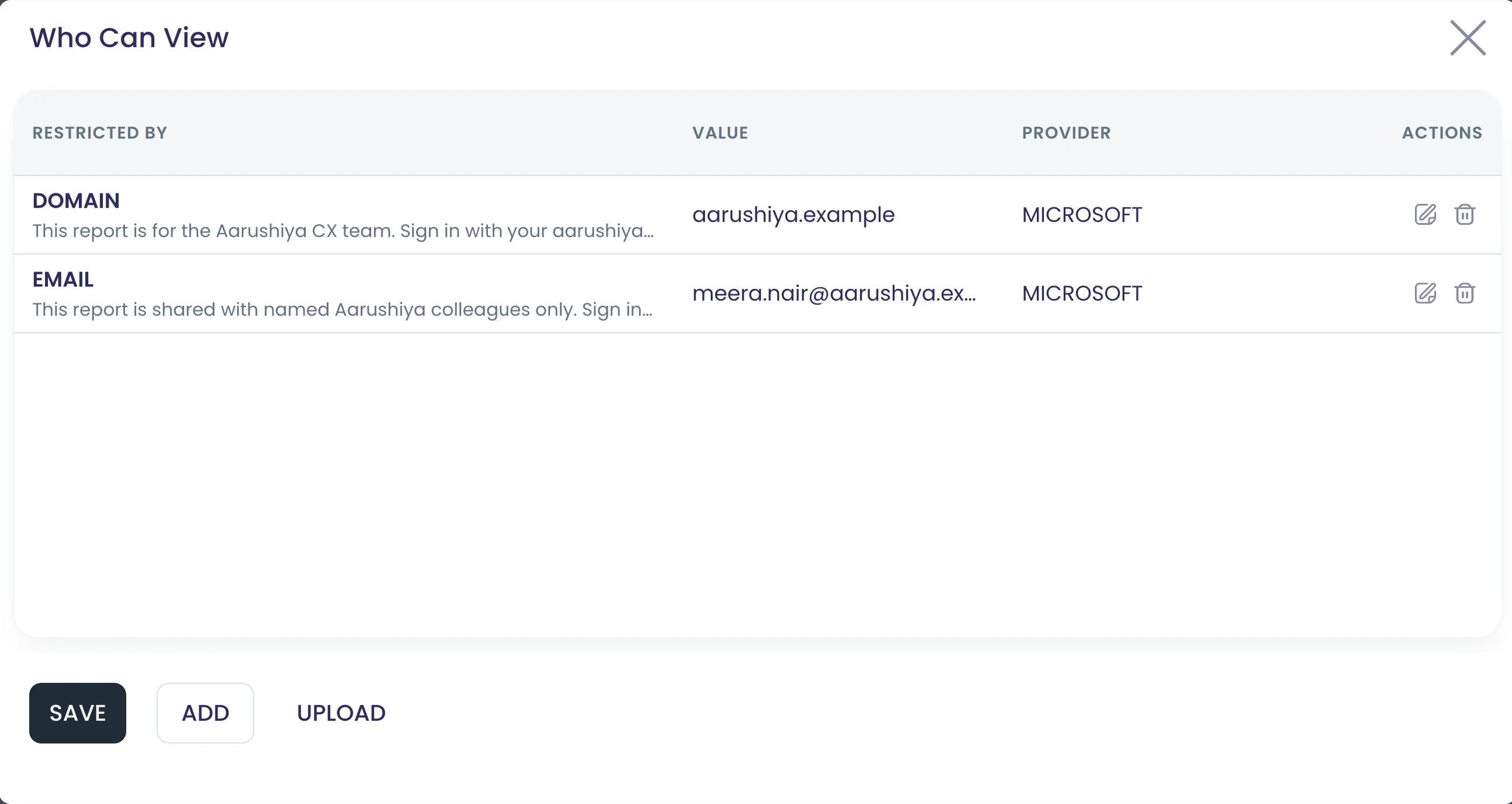
Рассылка отчётов по расписанию
Отправляйте отчёт по email списку контактов сразу или по повторяющемуся расписанию, с PDF во вложении и ссылкой на актуальные цифры.
Что это делает
Отправляйте отчёт по списку контактов сейчас, в выбранные дату и время или по повторяющемуся расписанию. Каждое письмо содержит PDF и ссылку, которая всегда открывает актуальный отчёт.
Главное и параметры
- Отправить сейчас
- Отправить один раз в заданные дату и время
- Повтор по расписанию, например каждый понедельник или 1-го числа месяца
- PDF во вложении и ссылка на актуальные цифры
- Получатели из списка контактов
Где в продукте
Анализ › Отчеты › отчёт › Email
Тарифы и ограничения
- Professional и Enterprise
Прикладываемый PDF — это версия на момент настройки расписания; ссылка всегда показывает актуальные данные.
Связанные возможности
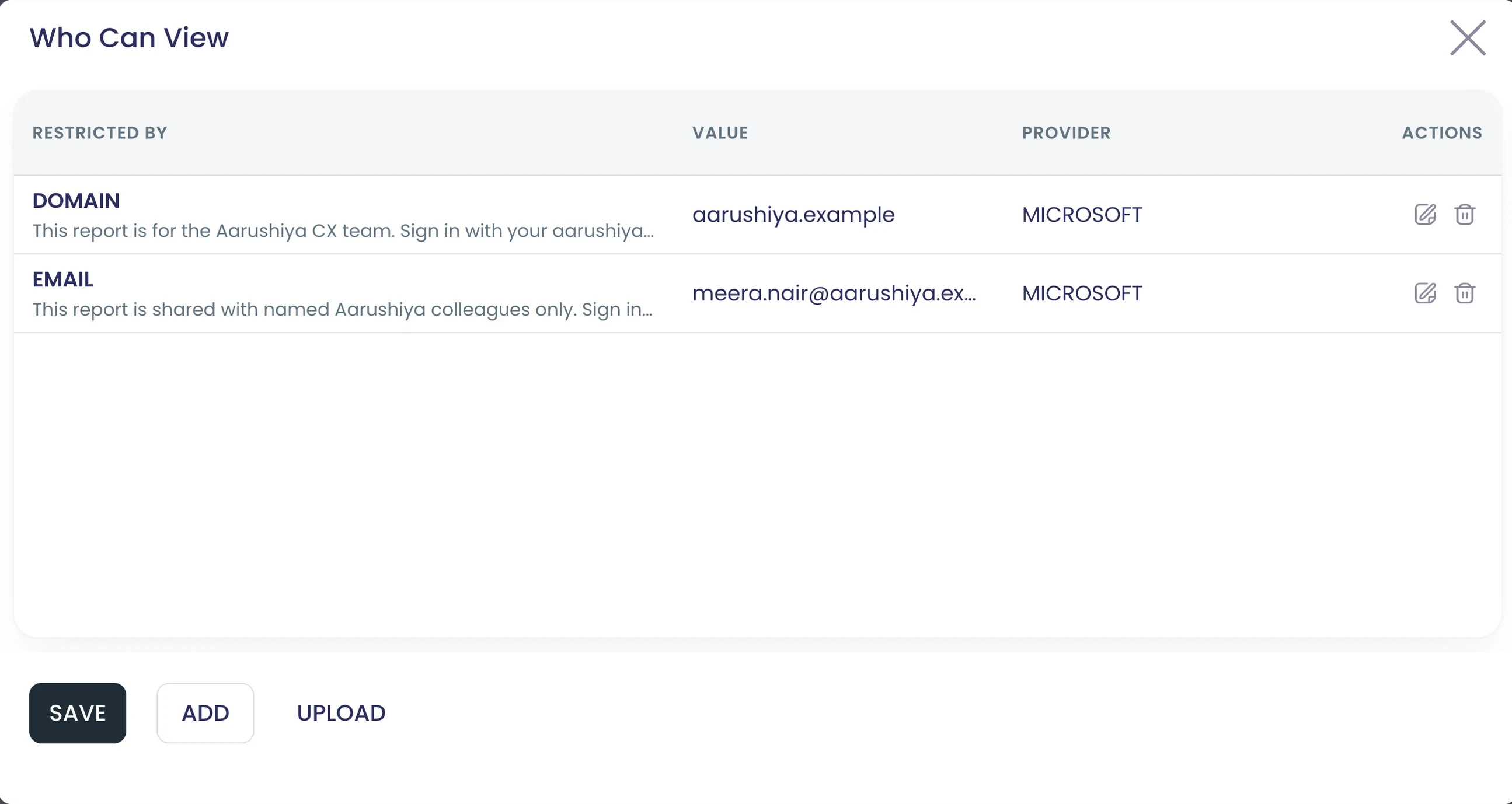
По всей платформе
Выручка и количество единиц по заказам
Дашборды опросов показывают сводку заказов и графики выручки и количества единиц для вопросов об оплате и товарах.
Что это делает
Опросы, принимающие заказы или платежи, получают аналитику заказов на своём дашборде. Карточка сводки заказов располагается рядом с графиками выручки и количества единиц для каждого вопроса об оплате и товаре.
Главное и параметры
- Карточка сводки заказов: заказы, выручка, единицы
- График выручки для каждого вопроса об оплате
- График количества единиц для каждого вопроса о товаре
Где в продукте
Опросы › открыть опрос › Анализировать › Панель мониторинга
Тарифы и ограничения
- Все тарифы
Связанные возможности
Совместная работа
Возможностей: 0Открыть страницуРоли, блокировки, обсуждения и история версий для командной работы.
Совместная работа: коротко
Дайте каждой команде собственное рабочее пространство, а каждому сотруднику — роль, которая нужна для его работы; каждое разрешение проверяется на наших серверах. Редактируйте опросы, кампании и порталы вместе, не перезаписывая изменения друг друга, блокируйте работу, пока заканчиваете её, и ведите каждое обсуждение прямо на вопросе, кампании или потоке, к которому оно относится. Задачи, согласования, уведомления и двухэтапная проверка подключают нужных людей и защищают каждый аккаунт.
- роли в организации
- 4
- роли в рабочем пространстве, плюс участники портала
- 3
- видов работы можно заблокировать
- 7
- мест, где можно начать обсуждение
- 13
С чего начать
- Роли Администратор, Исследователь и Агент, проверяемые при каждом запросе
- Блокируйте опросы, кампании, списки, планы в планировщике, потоки, анализы и наборы данных
- Обсуждения опросов, отдельных вопросов, ответов, кампаний, потоков и не только
- Все сообщения, только упоминания или без звука — для каждого рабочего пространства и каждого обсуждения
- Двухэтапная проверка через приложение-аутентификатор или SMS
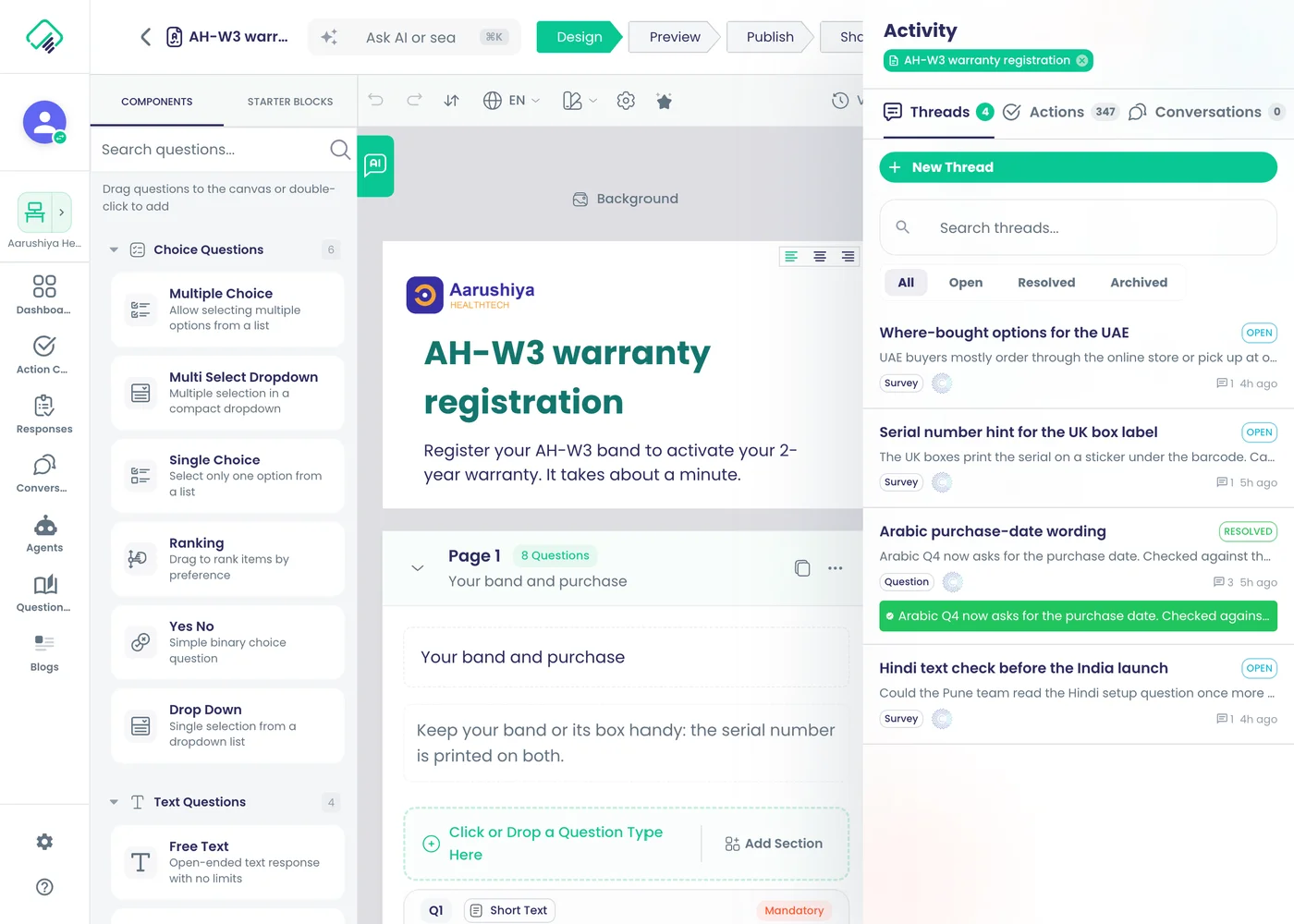
Рабочие пространства и участники
Рабочее пространство для каждой команды
Дайте каждому региону, бренду или клиентской команде своё рабочее пространство с собственными опросами, кампаниями, потоками и участниками.
Что это делает
Выделите каждому региону, бренду или клиентской команде собственное рабочее пространство. В рабочем пространстве хранятся его опросы, кампании, списки контактов, планы в планировщике, потоки, анализы, наборы данных и участники. Рабочие пространства создают владельцы и администраторы организации.
Главное и параметры
- Вкладки «Опросы», «Кампании», «Список контактов», «Планировщик», «Потоки», «Аналитика» и «Данные»
- Вкладка «Пользователи» для участников рабочего пространства
- Вкладка «Настройки» для параметров обсуждений и уведомлений
- Создаются владельцами и администраторами организации
Где в продукте
Рабочие пространства › Add workspace
Тарифы и ограничения
- Professional и Enterprise
Связанные возможности
Переключатель рабочих пространств в боковом меню
Переключайте рабочее пространство в боковом меню, и каждый список покажет только работу выбранного пространства.
Что это делает
Панель рабочего пространства в верхней части бокового меню показывает, в каком пространстве Вы находитесь, и позволяет переключиться. После этого каждый список показывает только работу этого пространства.
Главное и параметры
- Текущее рабочее пространство указано в боковом меню
- Переключение рабочего пространства из панели
- Просмотр всех рабочих пространств или добавление нового
- Списки опросов, кампаний, потоков и данных следуют Вашему выбору
Где в продукте
Боковое меню › панель рабочего пространства › Switch workspace
Тарифы и ограничения
- Все тарифы
Связанные возможности
Приглашение коллег по email
Администраторы организации приглашают людей по email с указанием роли; приглашённый принимает приглашение из письма и присоединяется к организации.
Что это делает
Администраторы организации приглашают людей по электронной почте и выбирают им роль. Приглашённый принимает приглашение из письма и входит с паролем или через аккаунт Google, Microsoft или Apple.
Главное и параметры
- Приглашение по адресу электронной почты
- Выбор роли в организации: Администратор, Участник или Биллинг
- Назначить владельца может только владелец
- Принятие с паролем, через Google, Microsoft или Apple
Где в продукте
Аккаунт › Организация › Users › добавить пользователя
Тарифы и ограничения
- Professional и Enterprise
Каждый новый участник занимает место в тарифе; участники портала — нет.
Связанные возможности
Добавление и удаление участников рабочего пространства
Администраторы рабочего пространства добавляют участников организации, приглашают новых или удаляют их в редакторе пространства.
Что это делает
Администраторы рабочего пространства добавляют в него участников организации, приглашают новых людей или удаляют кого-либо. Каждый участник получает роль в рабочем пространстве при добавлении.
Главное и параметры
- Добавление существующего участника организации
- Приглашение нового человека по электронной почте
- Выбор роли: Администратор, Исследователь или Агент
- Удаление участника из рабочего пространства
Где в продукте
Рабочие пространства › открыть рабочее пространство › Пользователи › Добавить пользователя
Тарифы и ограничения
- Все тарифы
Связанные возможности
Страница участников рабочего пространства
Смотрите всех участников рабочего пространства с меткой роли и сводной статистикой на вкладке пользователей.
Что это делает
Вкладка «Пользователи» рабочего пространства показывает каждого участника с меткой роли и статусом. Сводные показатели вверху показывают, сколько людей активны и сколько из них администраторы.
Главное и параметры
- Итоги: пользователи, активные, неактивные, администраторы
- Метки ролей: Владелец, Администратор, Исследователь, Агент
- Поиск и фильтрация участников
- Изменение статуса участника или удаление нескольких сразу
Где в продукте
Рабочие пространства › открыть рабочее пространство › Пользователи
Тарифы и ограничения
- Все тарифы
Связанные возможности
Поиск коллег в списках выбора
Ищите участников организации по имени или email, когда назначаете задачи, упоминаете или добавляете людей.
Что это делает
Поля выбора людей по всему приложению ищут участников Вашей организации по имени или электронной почте. Назначайте задачу, упоминайте коллегу или добавляйте человека, не вспоминая точные адреса.
Главное и параметры
- Поиск по имени или электронной почте
- Используется при назначении, упоминании и добавлении людей
- Только в пределах Вашей организации
Где в продукте
Любое поле выбора людей
Тарифы и ограничения
- Все тарифы
Связанные возможности
Проверка мест на сервере
Добавление участника сверяется с числом мест по Вашему тарифу на наших серверах, а не только в браузере.
Что это делает
При добавлении человека число участников сверяется с местами Вашего тарифа на наших серверах, а не только в браузере. Люди, которые лишь принимают участие, например участники портала, никогда не занимают место.
Главное и параметры
- Число мест проверяется на сервере при каждом добавлении
- Участники портала не учитываются
- Сотрудники поддержки SurveyAnalytica в Вашей организации не учитываются
- То же число отображается на странице использования
Где в продукте
Аккаунт › Организация › Users
Тарифы и ограничения
- Все тарифы
Добавление участника сверх мест тарифа отклоняется.
Связанные возможности
Роли и права
Роли в организации
Назначайте каждому роль Владельца, Администратора, Участника или Биллинга организации; роль Владельца могут выдавать только Владельцы.
Что это делает
У каждого человека в организации одна роль в организации. Она определяет, кто управляет участниками, кто ведёт биллинг и кто может передавать права владельца.
Главное и параметры
- Владелец: полный контроль; назначить другого владельца может только владелец
- Администратор: создаёт рабочие пространства и управляет участниками
- Участник: работает в тех рабочих пространствах, в которые входит
- Биллинг: открывает страницы биллинга
Где в продукте
Аккаунт › Организация › Users › изменить участника
Тарифы и ограничения
- Professional и Enterprise
Связанные возможности
Роли Администратор, Исследователь и Агент
Назначайте каждому роль в рабочем пространстве: Администратор, Исследователь или Агент — в зависимости от того, что требует его работа.
Также в: Платформа
Что это делает
В каждом рабочем пространстве дайте каждому сотруднику тот доступ, который нужен для его работы. Один и тот же человек может иметь другую роль в другом рабочем пространстве.
Главное и параметры
- Администратор: создаёт и редактирует всё, включая потоки и настройки рабочего пространства
- Исследователь: создаёт и редактирует опросы, ответы, кампании, списки, анализы, наборы данных
- Исследователь: видит потоки и участников рабочего пространства, но не может их изменять
- Агент: просматривает опросы, ответы, кампании, списки, анализы и наборы данных
- Агент: работает над назначенными ему задачами
- Участник портала: для людей, которые участвуют через портал; не занимает место
Где в продукте
Рабочие пространства › открыть рабочее пространство › Пользователи › Добавить пользователя › роль
Тарифы и ограничения
- Professional и Enterprise
Связанные возможности
Доступ только на чтение для Агентов
Агенты могут просматривать опросы, кампании и ответы, не изменяя их, — идеально для службы поддержки.
Что это делает
Агенты могут просматривать опросы, кампании и ответы по всему рабочему пространству, не изменяя их. Служба поддержки получает нужный контекст, чтобы помогать людям, а сама работа остаётся в сохранности.
Главное и параметры
- Просмотр опросов, кампаний, ответов, списков контактов, анализов и наборов данных
- Без права что-либо из этого изменять
- Без доступа к потокам и настройкам рабочего пространства
- Может работать над назначенными ему задачами
Где в продукте
Рабочие пространства › открыть рабочее пространство › Пользователи › роль: Агент
Тарифы и ограничения
- Все тарифы
Связанные возможности
Доступ только к биллингу
Пользователь с ролью Биллинг может управлять счетами и страницами оплаты без права создавать или изменять опросы.
Также в: Платформа
Что это делает
Пользователь с ролью «Биллинг» управляет счетами и платёжными страницами организации. Создавать или изменять опросы он не может.
Главное и параметры
- Открывает «Аккаунт › Организация › Биллинг»
- Управляет счетами и платёжными данными
- Без права создавать или редактировать опросы
Где в продукте
Аккаунт › Организация › Биллинг
Тарифы и ограничения
- Все тарифы
Связанные возможности
Права доступа проверяются на сервере
Права каждой роли на чтение и запись для каждого вида работы проверяются на наших серверах при каждом запросе.
Что это делает
Что каждая роль может читать или изменять, проверяется на наших серверах при каждом запросе и для каждого вида работы. Скрытая кнопка никогда не бывает единственной защитой.
Главное и параметры
- Опросы, ответы и банки вопросов
- Кампании и кросс-канальные кампании
- Списки контактов, планы в планировщике и переписки
- Потоки и интеграции
- Анализы, наборы данных и модели
- Задачи и настройки рабочего пространства
Где в продукте
Действует во всём приложении
Тарифы и ограничения
- Все тарифы
Связанные возможности
Рассылка виджетов дашборда по ролям
Администраторы рассылают виджеты дашборда и кнопки быстрого доступа всем, у кого есть выбранная роль в рабочем пространстве.
Что это делает
Администраторы отправляют виджеты дашборда и кнопки быстрого доступа всем, у кого есть выбранная роль. Люди с этой ролью видят один и тот же закреплённый виджет на своей главной панели.
Главное и параметры
- Выбор целевой роли
- Отправка виджетов или кнопок быстрого доступа на панель инструментов
- Отправленные виджеты закреплены
- Отмените отправку, чтобы убрать виджет с панелей у всех
Где в продукте
Панель мониторинга › Библиотека виджетов › Отправить виджет › По роли
Тарифы и ограничения
- Все тарифы
Связанные возможности
Совместное редактирование
Совместное редактирование кампаний
Коллеги вместе редактируют классические и кросс-канальные кампании, и каждое сохранённое изменение шага становится видно всем редакторам.
Что это делает
Коллеги одновременно работают над одной классической или кросс-канальной кампанией. Каждое сохранённое изменение шага за считаные секунды доходит до всех редакторов без обновления страницы.
Главное и параметры
- Классические кампании
- Кросс-канальные кампании
- Сохранённые изменения отправляются всем участникам сеанса
- Старые вкладки не могут перезаписать более новую работу
Где в продукте
Кампании › открыть кампанию
Тарифы и ограничения
- Все тарифы
Связанные возможности
Совместное редактирование порталов
Создавайте портал вместе с коллегами в одном сеансе конструктора, сохранённые изменения видны всем сразу.
Что это делает
Создавайте портал вместе с коллегами в одном сеансе конструктора. Сохранённые изменения доходят до всех, кто над ним работает, и старая вкладка не может их перезаписать.
Главное и параметры
- Общий сеанс конструктора для каждого портала
- Сохранённые изменения отправляются всем участникам сеанса
- Отмена откатывает только Ваши собственные правки
Где в продукте
Аккаунт › Организация › Дизайны порталов › открыть портал
Тарифы и ограничения
- Все тарифы
Связанные возможности
Никаких перезаписей из старых вкладок
Текущая версия всегда одна, поэтому сохранение из устаревшей вкладки отклоняется, а не перезаписывает более новую работу.
Что это делает
Сервер хранит одну актуальную версию каждого дизайна. Сохранение из отставшей вкладки отклоняется, а не заменяет более новую работу, и старая вкладка никогда не может изменить, опубликован ли элемент или заблокирован.
Главное и параметры
- Каждое сохранение сверяется с актуальной версией
- Устаревшие сохранения отклоняются, а не объединяются вслепую
- Состояние публикации и поля блокировки защищены от старых вкладок
- Действует для опросов, кампаний и порталов
Где в продукте
Конструкторы опросов, кампаний и порталов
Тарифы и ограничения
- Все тарифы
Связанные возможности
Сеансы редактирования только для участников
Присоединиться к живому сеансу редактирования элемента могут только участники рабочего пространства с доступом к нему.
Что это делает
Присоединиться к сеансу совместного редактирования элемента могут только участники рабочего пространства, у которых есть к нему доступ. Запрос на подключение к работе из другого рабочего пространства отклоняется.
Главное и параметры
- Членство в рабочем пространстве проверяется при подключении
- Право на чтение элемента тоже проверяется
- Запросы из других рабочих пространств отклоняются
Где в продукте
Конструкторы опросов, кампаний и порталов
Тарифы и ограничения
- Все тарифы
Связанные возможности
Отмена только своих правок
Отмена и повтор в конструкторах опросов, кампаний, потоков и наборов данных затрагивают только Ваши правки, а не правки коллег.
Что это делает
«Отменить» и «Повторить» откатывают только Ваши собственные правки, а не правки коллег. Изменения, пришедшие от других, не попадают в Вашу историю отмены.
Главное и параметры
- Конструктор опросов
- Конструктор кампаний
- Конструктор порталов
- Конструктор потоков
- Мастер и редактор наборов данных
- Конструктор шаблонов писем
Где в продукте
Панель инструментов конструктора › Отменить / Повторить
Тарифы и ограничения
- Все тарифы
Связанные возможности
Предпросмотр для коллег
Скопируйте ссылку на предпросмотр черновика; её могут открыть коллеги, вошедшие в Вашу организацию.
Что это делает
Скопируйте ссылку на предпросмотр черновика опроса и отправьте её коллегам. Открыть её может любой, кто вошёл в Вашу организацию, даже до публикации опроса.
Главное и параметры
- Копирование ссылки из «Share Preview»
- Открывает настоящий экран опроса
- Для людей, вошедших в Вашу организацию
- Работает с неопубликованными черновиками
Где в продукте
Опросы › открыть опрос › Дизайн › Поделиться предпросмотром
Тарифы и ограничения
- Все тарифы
Связанные возможности
Блокировка
Блокировка работы до завершения
Блокируйте опрос, кампанию, список контактов, Планировщик, поток, анализ или набор данных через его меню в списке рабочего пространства.
Что это делает
Заблокируйте элемент из меню его строки в списке рабочего пространства, пока заканчиваете работу. «Заблокировать» и «Разблокировать» находятся в одном меню и всегда соответствуют состоянию элемента.
Главное и параметры
- Опросы
- Кросс-канальные кампании
- Списки контактов
- Планы в планировщике
- Потоки
- Анализы
- Наборы данных
Где в продукте
Рабочие пространства › открыть рабочее пространство › любая вкладка › меню строки › Lock
Тарифы и ограничения
- Все тарифы
Связанные возможности
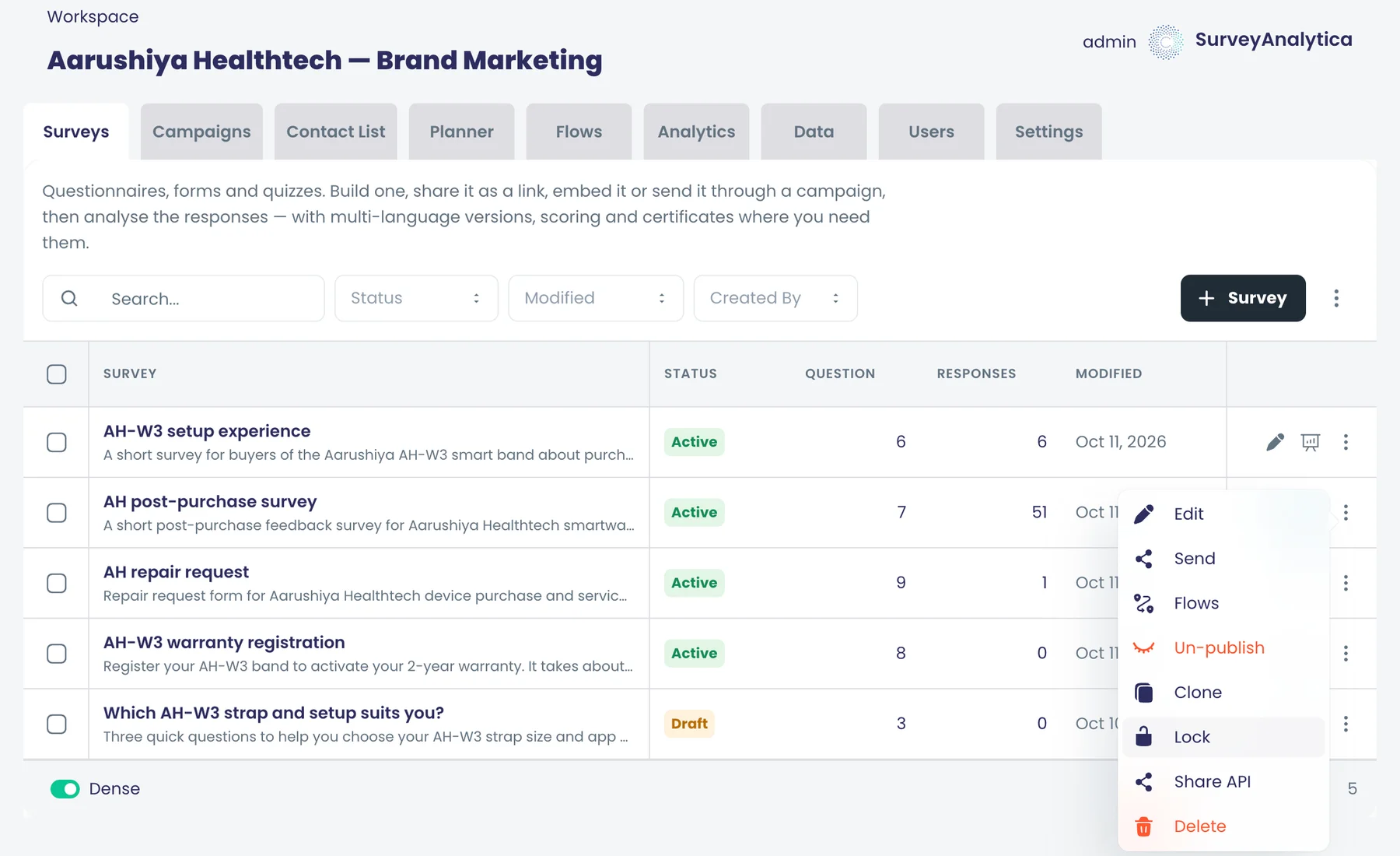
Сохранять может только владелец блокировки
Пока элемент заблокирован, сохранять изменения в нём может только тот, кто его заблокировал.
Что это делает
Пока элемент заблокирован, сохранять его может только владелец блокировки. Сохранения от всех остальных отклоняются — как из конструктора, так и из редактора элемента.
Главное и параметры
- Владелец блокировки продолжает редактировать и сохранять как обычно
- Чужие сохранения отклоняются в конструкторе
- Чужие сохранения отклоняются в редакторе элемента
- Для блокировки нужно право на редактирование элемента
Где в продукте
Любой заблокированный элемент
Тарифы и ограничения
- Все тарифы
Связанные возможности
Видно, кто держит блокировку
Любой, кто открывает заблокированный опрос или кампанию, видит уведомление о том, что их заблокировал коллега.
Что это делает
Любой, кто открывает заблокированный опрос или кампанию, видит уведомление, что его держит коллега. Никому не приходится гадать, куда делось его изменение.
Главное и параметры
- Конструктор опросов
- Конструктор кампаний
- Конструктор кросс-канальных кампаний
Где в продукте
Откройте заблокированный опрос или кампанию
Тарифы и ограничения
- Все тарифы
Связанные возможности
Только один владелец блокировки
Блокировка устанавливается одной серверной транзакцией, поэтому два человека не могут заблокировать один элемент; снять блокировку может только её владелец.
Что это делает
Блокировка устанавливается одной серверной транзакцией, поэтому два человека никогда не держат один элемент одновременно. Снять блокировку может только тот, кто её установил.
Главное и параметры
- Блокировка в одной транзакции
- Никогда два владельца блокировки одновременно
- Разблокирует только владелец блокировки
Где в продукте
Рабочие пространства › открыть рабочее пространство › меню строки › Заблокировать / Разблокировать
Тарифы и ограничения
- Все тарифы
Связанные возможности
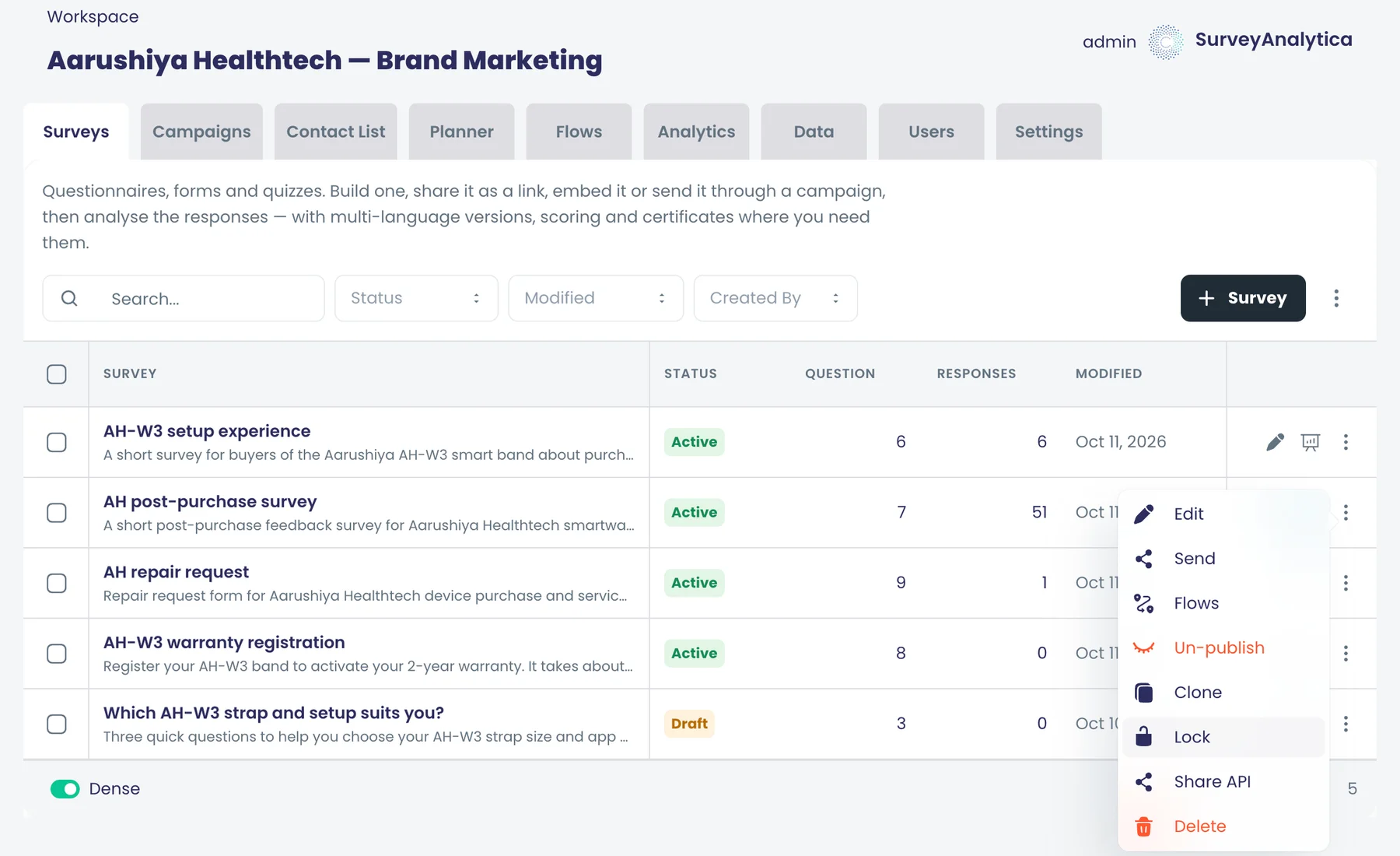
История версий
Восстановление сохраняет заменённую версию
При восстановлении кампании сначала сохраняется заменяемая версия, чтобы к ней всегда можно было вернуться.
Что это делает
Перед восстановлением более ранней версии кампании сначала сохраняется заменяемая версия. Если восстановление было ошибкой, к заменённой версии всё ещё можно вернуться.
Главное и параметры
- Снимок текущей версии перед каждым восстановлением
- Заменённая версия появляется в списке версий
Где в продукте
Кампании › открыть кампанию › история версий › Восстановить
Тарифы и ограничения
- Все тарифы
Связанные возможности
Версии банков вопросов
Банки вопросов хранят пронумерованные версии, которые можно открыть и восстановить, поэтому общие вопросы всегда можно вернуть.
Что это делает
Банки вопросов хранят пронумерованные версии. Откройте любую версию для проверки и восстановите её, если общие вопросы нужно вернуть.
Главное и параметры
- Пронумерованный список версий
- Открытие отдельной версии
- Восстановление версии
Где в продукте
Банки вопросов › открыть банк › Версии
Тарифы и ограничения
- Все тарифы
Связанные возможности
Обсуждения
Ветки обсуждений в любой работе
Обсуждайте прямо на месте опросы, ответы, кампании, потоки, списки контактов, Планировщики, банки вопросов, наборы данных, аналитику, задачи и переписки.
Что это делает
Откройте панель «Активность» у элемента работы и обсуждайте его прямо там. Обсуждение остаётся привязанным к элементу, поэтому решение и его причина остаются вместе с работой.
Главное и параметры
- Опросы и отдельные вопросы
- Ответы на опросы
- Кросс-канальные кампании и их канальные события
- Потоки
- Списки контактов и планы в планировщике
- Банки вопросов
- Наборы данных и анализы
- Задачи
- Переписки
Где в продукте
Откройте любой из этих элементов › Активность
Тарифы и ограничения
- Professional и Enterprise
Связанные возможности
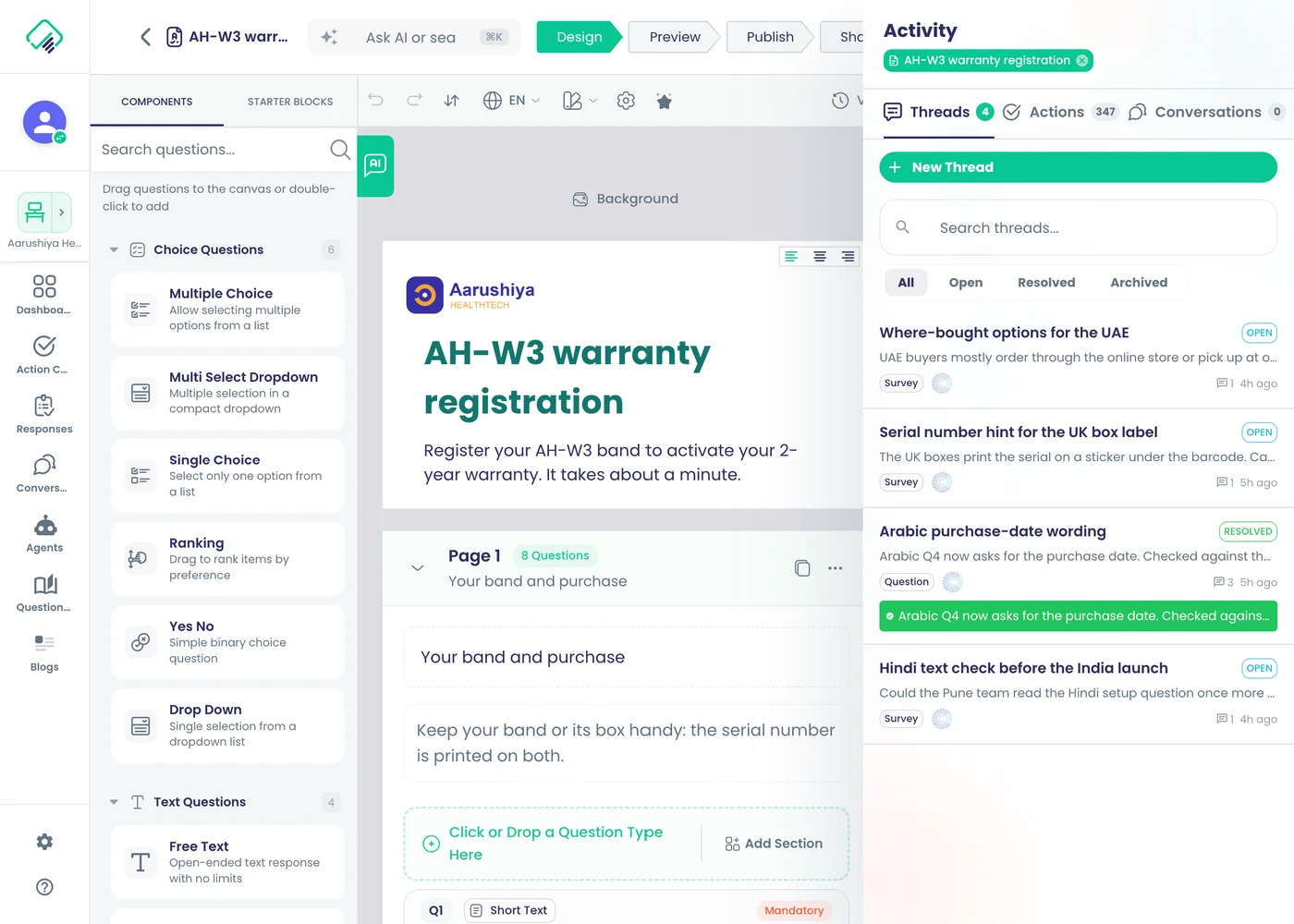
Ветки по отдельному вопросу
Откройте ветку по одному вопросу опроса; панель показывает и опрос, и вопрос, к которому она относится.
Что это делает
Начните обсуждение одного вопроса прямо в конструкторе опросов. Панель показывает и опрос, и вопрос, поэтому контекст остаётся вместе с обсуждением.
Главное и параметры
- Обсуждение, привязанное к одному вопросу
- Метки области «Опрос» и «Вопрос» на панели
Где в продукте
Опросы › открыть опрос › Дизайн › выбрать вопрос › Активность
Тарифы и ограничения
- Все тарифы
Связанные возможности
Обсуждение отдельного ответа
Начните ветку по одному ответу на опрос, чтобы договориться о работе с отзывом этого клиента или сотрудника.
Что это делает
Начните обсуждение одного ответа на опрос, чтобы договориться, что делать с отзывом этого человека. Обсуждение открывается из строки ответа.
Главное и параметры
- Обсуждение, привязанное к одному ответу
- Открывается из таблицы ответов
- Превратите итог в задачу
Где в продукте
Опросы › открыть опрос › Анализировать › Ответы › открыть ответ › Активность
Тарифы и ограничения
- Все тарифы
Связанные возможности
@упоминания коллег
Введите @, чтобы позвать коллегу в ветку; упоминание приходит в его колокольчик уведомлений.
Что это делает
Наберите @ в обсуждении и выберите коллегу из списка. Упоминание появится в его колокольчике уведомлений, даже если остальные разговоры в рабочем пространстве у него без звука.
Главное и параметры
- Автодополнение после @
- Упоминание появляется в колокольчике уведомлений человека
- В режиме «только упоминания» упоминания всё равно приходят
Где в продукте
Активность › обсуждение › поле сообщения › @
Тарифы и ограничения
- Все тарифы
Связанные возможности
Вложения в сообщениях
Прикрепляйте новые файлы или выбирайте имеющиеся из медиатеки при публикации в ветке.
Что это делает
Прикрепляйте новые файлы или выбирайте уже имеющиеся из медиатеки, когда пишете в обсуждении. Снимки экрана и документы остаются рядом с обсуждением, к которому относятся.
Главное и параметры
- Загрузка новых файлов
- Выбор из медиатеки
Где в продукте
Активность › обсуждение › поле сообщения › прикрепить
Тарифы и ограничения
- Все тарифы
Связанные возможности
Правка и удаление своих сообщений
Исправляйте или удаляйте свои сообщения в ветке после публикации.
Что это делает
Исправляйте или удаляйте свои сообщения в обсуждении после публикации. В меню сообщения есть пункты «Изменить» и «Удалить».
Главное и параметры
- Изменение своего сообщения
- Удаление своего сообщения
Где в продукте
Активность › обсуждение › меню сообщения › Изменить / Удалить
Тарифы и ограничения
- Все тарифы
Связанные возможности
Решение с письменным итогом
Закрывайте ветку как решённую с кратким письменным итогом и открывайте снова, если тема вернётся.
Что это делает
Закройте обсуждение с кратким письменным итогом. Итог можно изменить позже, а обсуждение — открыть снова, если тема вернётся.
Главное и параметры
- Закрытие с письменным итогом
- Изменение итога впоследствии
- Повторное открытие закрытого обсуждения
- Каждое закрытие и повторное открытие фиксируется системной заметкой
Где в продукте
Активность › обсуждение › Закрыть
Тарифы и ограничения
- Все тарифы
Связанные возможности
Архивирование и восстановление веток
Архивируйте завершённые ветки, чтобы панель оставалась аккуратной, и восстанавливайте любую из них позже.
Что это делает
Архивируйте завершённые обсуждения, чтобы на панели был порядок. Любое архивное обсуждение можно позже восстановить и продолжить.
Главное и параметры
- Архивирование обсуждения
- Восстановление архивного обсуждения
- Закрытые обсуждения также могут архивироваться автоматически
Где в продукте
Активность › обсуждение › Архивировать
Тарифы и ограничения
- Все тарифы
Связанные возможности
Выделение побочной ветки
Переносите побочную тему в отдельную новую ветку, чтобы основное обсуждение оставалось сфокусированным.
Что это делает
Вынесите побочную тему в отдельное новое обсуждение, чтобы исходное оставалось сфокусированным. В обоих обсуждениях отмечается выделение темы.
Главное и параметры
- Название нового подобсуждения
- Выбор видимости: общее или внутреннее
- Перенос связей исходного обсуждения
- Выделение темы фиксируется в обоих обсуждениях
Где в продукте
Активность › обсуждение › Создать дочернее обсуждение
Тарифы и ограничения
- Все тарифы
Связанные возможности
Только внутренние ветки
Отметьте ветку как внутреннюю, чтобы её могли читать только администраторы и агенты рабочего пространства.
Что это делает
Отметьте обсуждение как внутреннее — и читать его смогут только администраторы и агенты рабочего пространства. Используйте его для заметок, которые не должны видеть все, у кого есть доступ к элементу.
Главное и параметры
- Видимость: общее или внутреннее
- Внутренние обсуждения доступны только администраторам и агентам
- Доступ проверяется на сервере
Где в продукте
Активность › обсуждение › Создать дочернее обсуждение › Видимость
Тарифы и ограничения
- Все тарифы
Связанные возможности
Связь веток с записями
Свяжите ветку с другими записями, например контактом или строкой набора данных, чтобы она была видна везде, где это важно.
Что это делает
Свяжите обсуждение с другими записями, чтобы оно появлялось везде, где это важно. Отвяжите его, когда оно перестанет быть актуальным.
Главное и параметры
- Контакты
- Записи наборов данных
- Контент каналов
- Участники организации
- ML-модели
- Отвязка в любой момент
Где в продукте
Активность › обсуждение › связи
Тарифы и ограничения
- Все тарифы
Связанные возможности
Счётчик непрочитанного по элементам
Каждый элемент работы показывает, сколько в нём непрочитанных сообщений веток, чтобы ничего не упустить.
Что это делает
Каждый элемент работы показывает, сколько в нём непрочитанных сообщений обсуждений, поэтому ничего, что ждёт Вас, не теряется.
Главное и параметры
- Счётчик непрочитанного для каждого элемента
- Счётчики хранятся на сервере и совпадают на всех устройствах
Где в продукте
Панель «Активность» у любого элемента
Тарифы и ограничения
- Все тарифы
Связанные возможности
Ответы появляются без обновления
Новые сообщения и смена статуса появляются у всех, кто смотрит ветку, без перезагрузки страницы.
Что это делает
Новые сообщения и изменения статуса появляются у всех, кто просматривает обсуждение, без перезагрузки страницы.
Главное и параметры
- Новые сообщения появляются в реальном времени
- Закрытие, повторное открытие и архивирование отображаются в реальном времени
Где в продукте
Активность › любое открытое обсуждение
Тарифы и ограничения
- Все тарифы
Связанные возможности
Все Ваши ветки в одном месте
Кнопка веток в шапке показывает Ваши ветки со счётчиками и открывает любую из них в боковой панели.
Что это делает
Кнопка обсуждений в шапке показывает список Ваших обсуждений со счётчиками. Выберите одно — и оно откроется на боковой панели, где бы в приложении Вы ни находились.
Главное и параметры
- Все Ваши обсуждения в одном списке
- Счётчики непрочитанного
- Открывает обсуждение на боковой панели
- Уведомления об обсуждении тоже открывают его
Где в продукте
Шапка › кнопка обсуждений
Тарифы и ограничения
- Все тарифы
Связанные возможности
Автоархивирование решённых веток
Решённые ветки автоматически архивируются через число дней, заданное в каждом рабочем пространстве, по умолчанию через 30.
Что это делает
Закрытые обсуждения без дальнейшей активности архивируются сами через заданное каждым рабочим пространством число дней. Архивные обсуждения можно восстановить.
Главное и параметры
- Настраивается для каждого рабочего пространства
- По умолчанию: через 30 дней после закрытия
- Восстановление архивных обсуждений в любой момент
Где в продукте
Рабочие пространства › открыть рабочее пространство › Настройки › Retention policy
Тарифы и ограничения
- Все тарифы
По умолчанию 30 дней, настраивается для каждого рабочего пространства.
Связанные возможности
Оповещения о зависших ветках
Получайте оповещение, когда в открытой ветке нет активности столько дней, сколько задано в рабочем пространстве.
Что это делает
Если в открытом обсуждении нет активности в течение заданного Вашим рабочим пространством числа дней, по нему отправляется напоминание, а администраторы рабочего пространства получают уведомление.
Главное и параметры
- Настраивается для каждого рабочего пространства
- По умолчанию: 7 дней без активности
- Администраторы рабочего пространства получают уведомление
Где в продукте
Рабочие пространства › открыть рабочее пространство › Настройки › Retention policy
Тарифы и ограничения
- Все тарифы
По умолчанию 7 дней, настраивается для каждого рабочего пространства.
Связанные возможности
Системные заметки в ветках
Ветки фиксируют, когда добавлены ссылка или участник, когда ветка решена, открыта заново или выделена, когда меняется её итог или публикуется поток.
Что это делает
Обсуждения фиксируют не только сказанное, но и произошедшее. Когда меняется обсуждение или работа, к которой оно относится, появляется краткая системная заметка, и любой, кто читает позже, может проследить ход событий.
Главное и параметры
- Добавлена связь
- Добавлен участник
- Обсуждение закрыто
- Обсуждение открыто повторно
- Выделено подобсуждение
- Итог решения обновлён
- Поток опубликован
Где в продукте
Активность › любое обсуждение
Тарифы и ограничения
- Все тарифы
Связанные возможности
Уведомления
Центр уведомлений в приложении
Колокольчик и страница уведомлений собирают упоминания, задачи и оповещения, со счётчиками непрочитанного и кнопкой «Отметить все как прочитанные».
Также в: Платформа
Что это делает
Колокольчик в шапке и полная страница уведомлений собирают упоминания, задачи и оповещения. Нажмите на уведомление, чтобы открыть элемент или обсуждение, к которому оно относится.
Главное и параметры
- Колокольчик со счётчиком непрочитанного
- Полная страница уведомлений
- Отметить одно как прочитанное или все сразу
- Нажатие открывает элемент или обсуждение
Где в продукте
Шапка › колокольчик; страница уведомлений
Тарифы и ограничения
- Все тарифы
Связанные возможности
Push-уведомления в браузере
Получайте push-уведомления в браузере о новых элементах; по клику открывается связанная запись или ветка.
Что это делает
Получайте push-уведомления в браузере о новых элементах. Нажмите на уведомление, чтобы открыть запись или обсуждение, к которому оно относится.
Главное и параметры
- Уведомления в браузере
- Нажмите, чтобы открыть связанную запись или обсуждение
Где в продукте
Разрешите уведомления в браузере, когда он предложит
Тарифы и ограничения
- Все тарифы
Связанные возможности
Уровни уведомлений для рабочих пространств
Выберите для каждого рабочего пространства всю активность, только упоминания или беззвучный режим и меняйте это для отдельной ветки.
Что это делает
Выберите, сколько уведомлений получать от каждого рабочего пространства, и переопределите это для любого отдельного обсуждения. В режиме «только упоминания» упоминания всё равно приходят.
Главное и параметры
- Все сообщения
- Только упоминания
- Без звука
- Переопределение для обсуждения или значение рабочего пространства по умолчанию
Где в продукте
Рабочие пространства › открыть рабочее пространство › Настройки; обсуждение › Notification preferences
Тарифы и ограничения
- Все тарифы
Связанные возможности
Выбор оповещений, которые Вы получаете
Включайте и отключайте личные оповещения об ответах, переписках, входящих сообщениях, назначенных, выполненных или подходящих по сроку задачах и подписчиках.
Что это делает
Включайте и отключайте каждый вид личных оповещений в своём аккаунте. Переключатели проверяются перед отправкой оповещения.
Главное и параметры
- Новые ответы на опросы
- Обновления статуса сообщений: доставлено, открыто, возврат, получен ответ
- Входящие сообщения и ответы
- Мне назначена задача
- Созданная мной задача выполнена
- Срок задачи скоро наступит или истёк
- На меня кто-то подписался
- Запланированный контент кампании готов к проверке
Где в продукте
Аккаунт › Уведомления
Тарифы и ограничения
- Все тарифы
Связанные возможности
Задачи и утверждения
Превращение сообщения в задачу
Создайте задачу из любого сообщения ветки, с исполнителем, приоритетом и сроком.
Также в: Задачи и согласования
Что это делает
Создайте задачу из любого сообщения обсуждения, чтобы у последующего действия был ответственный. Задача сохраняет ссылку на сообщение, из которого создана.
Главное и параметры
- Название и описание
- Исполнитель по ID пользователя или «Назначить мне»
- Приоритет: низкий, средний, высокий, критический
- Срок выполнения
- Ссылка на исходное сообщение
Где в продукте
Активность › обсуждение › меню сообщения › Создать действие
Тарифы и ограничения
- Professional и Enterprise
Связанные возможности
Создание задачи для любой записи
В панели активности создайте задачу, связанную с опросом, ответом, кампанией или другой записью, которую Вы просматриваете.
Также в: Задачи и согласования
Что это делает
Из панели «Активность» создайте задачу, связанную с опросом, ответом, кампанией или другой записью, которую Вы просматриваете. Задача открывается в Центре действий с этой связью.
Главное и параметры
- Связь с просматриваемой записью или с другой
- Исполнитель: поиск среди коллег или «Назначить мне»
- Приоритет и срок выполнения
- Отображается в Центре действий
Где в продукте
Откройте запись › Активность › Создать действие
Тарифы и ограничения
- Professional и Enterprise
Связанные возможности
Исполнители и согласующие в задачах
В каждой задаче можно указать, кто выполняет работу и кто её согласует, независимо от их роли в рабочем пространстве.
Что это делает
В каждой задаче можно указать, кто выполняет работу и кто её утверждает. Оба могут работать с задачей независимо от своей роли в рабочем пространстве.
Главное и параметры
- Исполнитель выполняет работу
- Согласующий её утверждает
- Оба могут действовать независимо от роли в рабочем пространстве
Где в продукте
Центр действий › открыть задачу
Тарифы и ограничения
- Professional и Enterprise
Связанные возможности
Комментарии к задачам
Исполнители и согласующие обсуждают работу в комментариях прямо в задаче.
Также в: Задачи и согласования
Что это делает
Исполнители и согласующие обсуждают работу в комментариях к самой задаче, поэтому обоснование находится рядом с решением.
Главное и параметры
- Комментарии к задаче
- Комментарии при утверждении или отклонении
Где в продукте
Центр действий › открыть задачу › комментарии
Тарифы и ограничения
- Все тарифы
Связанные возможности
Исправления применяются только после согласования
Исправления ответов записываются в ответ только после согласования всех пунктов, а задача перечисляет записанные поля.
Что это делает
Когда поток создаёт задачу на исправление ответа, каждый ответ на вопрос становится пунктом для утверждения. Исправления записываются в ответ только после утверждения всех пунктов, а задача перечисляет записанные поля.
Главное и параметры
- Отдельный пункт для каждого ответа, который может требовать исправления
- Утверждение или отклонение каждого пункта с комментарием
- Отклонённый пункт после правки возвращается на утверждение
- Запись в ответ только после утверждения всех пунктов
- Задача называет записанные поля
Где в продукте
Центр действий › открыть задачу
Тарифы и ограничения
- Все тарифы
Связанные возможности
Безопасность аккаунта
Двухэтапная проверка
Каждый может добавить второй шаг входа через приложение-аутентификатор или SMS.
Также в: Платформа
Что это делает
Каждый может добавить второй шаг входа. Пошаговая настройка подключает приложение-аутентификатор или номер телефона, и второй шаг запрашивается при входе.
Главное и параметры
- Приложение-аутентификатор (коды по времени)
- Код по SMS на номер телефона
- Пошаговая настройка
- Второй шаг запрашивается при входе
Где в продукте
Аккаунт › Безопасность
Тарифы и ограничения
- Все тарифы
Связанные возможности
Список доверенных устройств
Ведите список доверенных устройств и в любой момент удаляйте одно из них или все остальные.
Также в: Платформа
Что это делает
Отметьте устройство, которым пользуетесь каждый день, как доверенное. Удалите одно доверенное устройство или все остальные в любой момент.
Главное и параметры
- «Доверять этому устройству» при входе
- Список доверенных устройств
- Удаление одного устройства
- Удаление всех остальных устройств
Где в продукте
Аккаунт › Безопасность
Тарифы и ограничения
- Все тарифы
Связанные возможности
Просмотр и завершение активных сеансов
Смотрите все устройства, на которых Вы вошли, и выходите на любом из них или на всех остальных.
Также в: Платформа
Что это делает
Смотрите все устройства, на которых Вы вошли, и выходите из любого из них или из всех остальных. Удобно, если Вы забыли выйти на общем компьютере.
Главное и параметры
- Активные сеансы с указанием устройства
- Выход из одного сеанса
- Выход из всех остальных сеансов
Где в продукте
Аккаунт › Безопасность › Активные сеансы
Тарифы и ограничения
- Все тарифы
Связанные возможности
Вход через Google, Microsoft, Apple
Коллеги присоединяются и входят с паролем или через аккаунт Google, Microsoft или Apple.
Также в: Платформа
Что это делает
Коллеги входят и принимают приглашения с паролем или через аккаунт Google, Microsoft или Apple, которым уже пользуются.
Главное и параметры
- Электронная почта и пароль
- Продолжить с Google
- Продолжить с Microsoft
- Продолжить с Apple
Где в продукте
Страница входа
Тарифы и ограничения
- Все тарифы
Связанные возможности


Порталы
Возможностей: 0Открыть страницуБрендированные порталы, где клиенты и сотрудники входят, отправляют и отслеживают запросы.
Порталы: коротко
Портал даёт клиентам, партнёрам и слушателям единое место со входом на Вашем собственном домене. Каждый видит только свои записи, ответы, баллы, сертификаты и задачи — фильтрация выполняется на сервере. Публичные страницы и блог размещаются по тому же адресу и рендерятся для поисковых систем. Вы собираете портал в визуальном дизайнере с перетаскиванием — из шаблона или описав его ИИ, — затем просматриваете и публикуете.
- блоков для построения портала
- 12
- стартовых шаблонов
- 6
- языков для вошедших пользователей
- 7
- уровня доступа к страницам
- 3
С чего начать
- Создавайте многостраничные порталы в конструкторе с перетаскиванием
- Каждый видит только свои записи, отфильтрованные на сервере
- Проверяющие одобряют сгруппированные пункты за один шаг или возвращают исключения
- Слушатели скачивают свои сертификаты по ссылке, которая каждый раз подписывается заново
- Публичные страницы отрисовываются на сервере на Вашем домене для поисковых систем
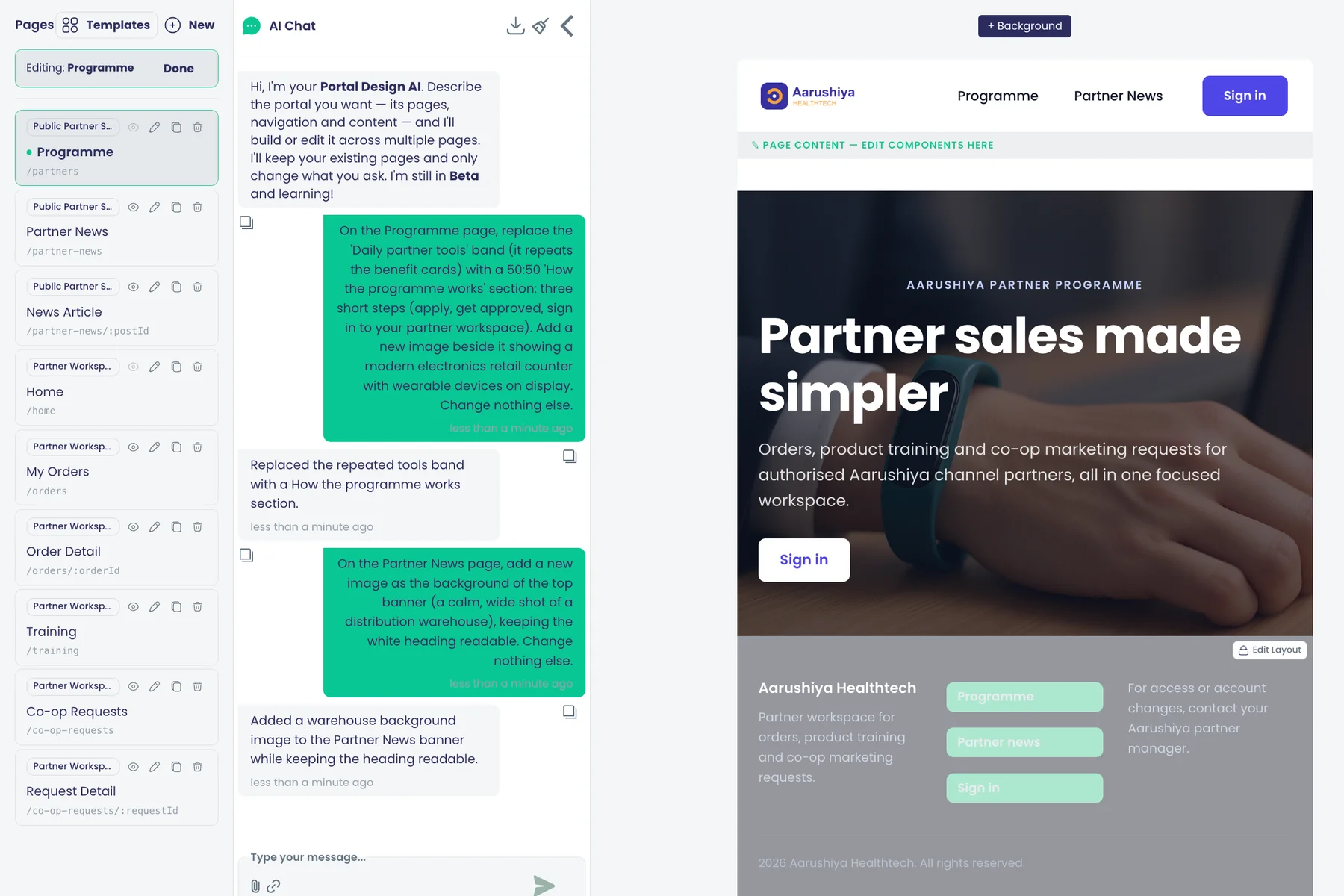
Создание и дизайн
Список и управление порталами
Создавайте, редактируйте и удаляйте дизайны порталов; смотрите для каждого портала домен, статус черновика или публикации, версию и дату последнего обновления.
Что это делает
В разделе «Дизайны порталов» перечислены все порталы Вашей организации с доменом, статусом «Черновик» или «Опубликован», версией и датой последнего обновления. Создайте новый портал, откройте существующий в дизайнере или удалите его.
Главное и параметры
- Домен, статус («Черновик» или «Опубликован»), версия и последнее обновление для каждого портала
- Создание, редактирование и удаление дизайнов порталов
- Открытие любого портала в дизайнере
Где в продукте
Аккаунт › Дизайны порталов
Тарифы и ограничения
- Все тарифы
Связанные возможности
Визуальный конструктор многостраничных порталов
Холст с перетаскиванием, страницами, деревом компонентов и панелью стилей, общий с редактором кампаний.
Что это делает
Дизайнер с перетаскиванием для многостраничных порталов. Левая панель перечисляет страницы, холст показывает страницу так, как её увидят посетители, а дерево компонентов и панель стилей позволяют редактировать каждый блок. Это тот же дизайнер, что и редактор кампаний, с добавленными блоками для порталов.
Главное и параметры
- Панель страниц со всеми страницами и их URL
- Холст с перетаскиванием
- Дерево компонентов и панель стилей
- Общие макеты для шапки, меню и футера
- Темы и глобальные стили
- ИИ-чат рядом с холстом
- Предпросмотр, история версий и публикация на панели инструментов
Где в продукте
Аккаунт › Дизайны порталов › открыть портал
Тарифы и ограничения
- Все тарифы
Связанные возможности
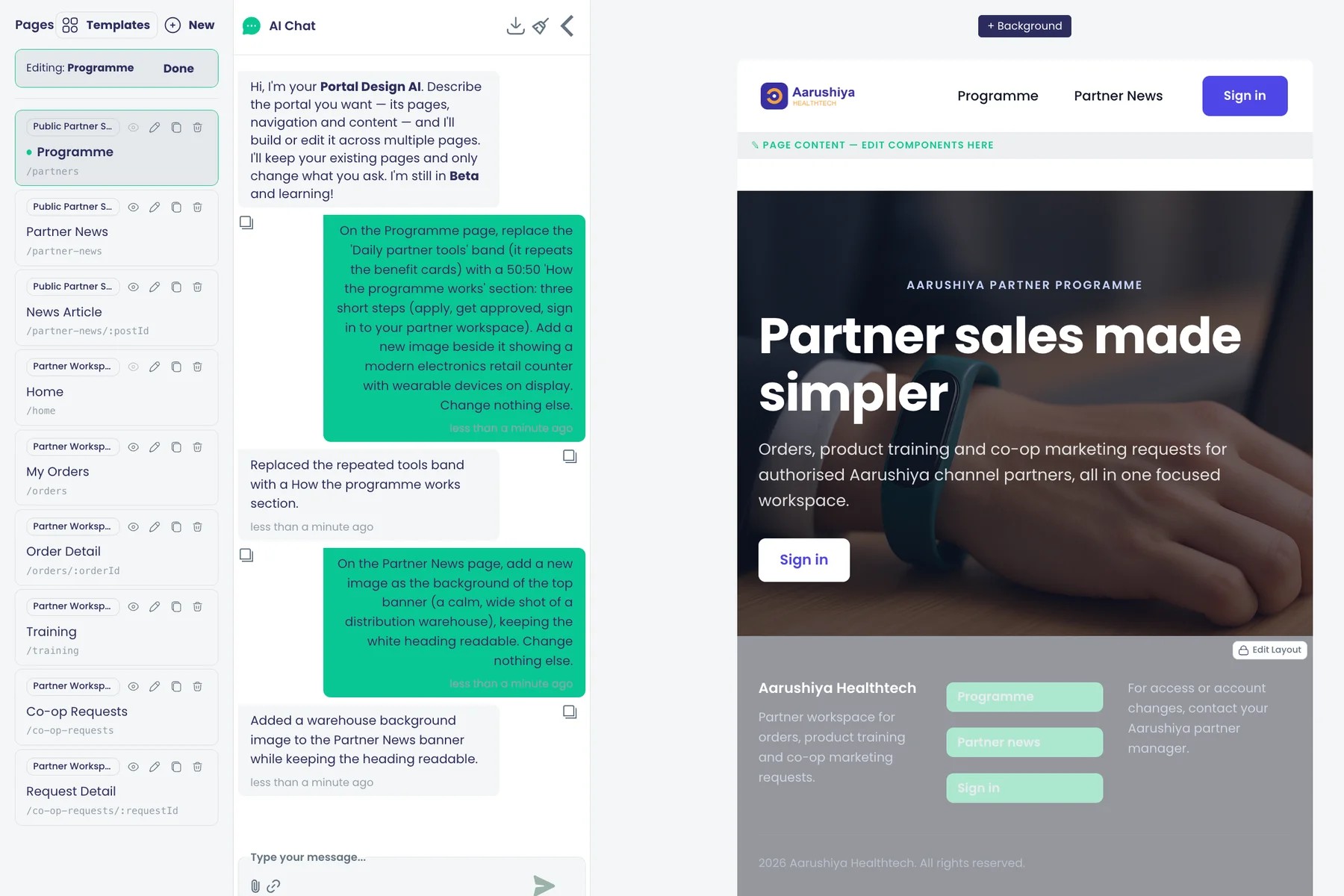
Стартовые шаблоны порталов
Начните с шаблонов «Ритейл», «Образование», «Поддержка», «Исследования», «Аналитика опросов» или с пустого холста, а затем подключите свои данные.
Что это делает
Начните с готового портала, в котором уже есть страницы, макет и меню, а затем подключите каждый список и плитку к своим данным.
Главное и параметры
- Портал ритейлера: RMA, гарантии, счета
- Образовательный портал
- Портал поддержки
- Исследовательский портал
- Портал аналитики опросов
- Пустой холст
Где в продукте
Аккаунт › Дизайны порталов › открыть портал › Шаблоны
Тарифы и ограничения
- Все тарифы
Шаблоны поставляются без подключённых данных.
Связанные возможности
ИИ готовит страницы портала
Опишите портал, и ИИ подготовит страницы, макет, навигацию, публичный и закрытый доступ и страницы блога.
Что это делает
Опишите нужный портал, и ИИ подготовит черновик: страницы, общий макет с меню, какие страницы публичные, а какие требуют входа, и страницы блога. Стартовые промпты показывают поддерживаемое разделение на публичную и закрытую части.
Главное и параметры
- Готовит страницы, макет и навигацию
- Делает каждую страницу публичной или закрытой
- Может добавить страницы списка и статей блога
- Стартовые промпты можно отредактировать перед генерацией
- Списки и плитки Вы подключаете к данным после этого
Где в продукте
Аккаунт › Дизайны порталов › открыть портал › Шаблоны › опишите свой портал
Тарифы и ограничения
- Все тарифы
Связанные возможности
Правки с ИИ на холсте
Попросите ассистента на холсте изменить текущий портал; он изменит то, что Вы просили, и сохранит остальное.
Что это делает
Попросите ИИ-чат рядом с холстом изменить текущий портал, например «добавь страницу FAQ» или «замени этот блок разделом „Как это работает“». Он вносит запрошенные изменения на всех нужных страницах и сохраняет всё остальное.
Главное и параметры
- Правки на нескольких страницах одним запросом
- Не затрагивает страницы, которые Вы не упомянули
- В ответах указано, что изменилось
- Прикрепляйте к запросу файлы или ссылки
Где в продукте
Аккаунт › Дизайны порталов › открыть портал › ИИ-чат
Тарифы и ограничения
- Все тарифы
Связанные возможности
Двенадцать блоков для портала
Контент страницы, список данных, карточка записи, метрика, ответы, баллы, профиль, виджеты, опросы, список записей блога, запись блога и задачи.
Что это делает
Двенадцать блоков для портала дополняют общие блоки (текст, заголовки, изображения, видео, кнопки, таблицы, колонки, календари, HTML). Каждый блок портала показывает собственные данные вошедшего пользователя или Ваш опубликованный контент.
Главное и параметры
- Контент страницы
- Список данных
- Детали данных
- Показатель данных
- Ответы
- Баллы
- Профиль
- Виджеты
- Опросы
- Список статей блога
- Статья блога
- Задачи
Где в продукте
Аккаунт › Дизайны порталов › открыть портал › Components
Тарифы и ограничения
- Все тарифы
Связанные возможности
Уровни доступа для страниц
Задайте для каждой страницы публичный доступ, публичный с дополнительным содержимым после входа или закрытый, а также страницы по умолчанию до и после входа.
Что это делает
Выберите, кто может видеть каждую страницу, и задайте стартовую страницу для посетителей и для вошедших пользователей.
Главное и параметры
- Публичная: открыть может любой
- Публичная, с расширенным содержимым после входа
- Закрытая: требуется вход
- Стартовая страница до входа
- Стартовая страница после входа
Где в продукте
Аккаунт › Дизайны порталов › открыть портал › Страницы › Who can see this page
Тарифы и ограничения
- Все тарифы
Связанные возможности
URL страниц с параметрами
Давайте страницам понятные адреса, включая сегменты с параметрами вроде rma/:rmaId для страниц записей.
Что это делает
Дайте каждой странице понятный адрес. Сегменты-параметры, например orders/:orderId, позволяют одной странице деталей обслуживать каждую запись.
Главное и параметры
- Понятные адреса, например /partners
- Сегменты-параметры, например orders/:orderId
- Проверка адресов на допустимые символы
Где в продукте
Аккаунт › Дизайны порталов › открыть портал › Страницы
Тарифы и ограничения
- Все тарифы
Связанные возможности
Копирование, скрытие и удаление страниц
Дублируйте страницу, чтобы начать похожую, или скройте её на портале, не удаляя.
Что это делает
Дублируйте страницу, чтобы начать похожую, скройте страницу в портале, не удаляя её, или удалите её.
Главное и параметры
- Клонирование страницы
- Скрытие или показ страницы
- Удаление страницы
Где в продукте
Аккаунт › Дизайны порталов › открыть портал › Страницы
Тарифы и ограничения
- Все тарифы
Связанные возможности
Навигация в стиле мобильного приложения
На телефоне показывайте навигацию как кнопку меню с вкладками внизу, списком или с горизонтальной прокруткой.
Что это делает
Выберите, как меню ведёт себя на телефонах, — для каждого меню отдельно.
Главное и параметры
- В стиле приложения: кнопка меню с нижними вкладками (по умолчанию)
- Вертикальный список
- Прокручиваемая строка
Где в продукте
Аккаунт › Дизайны порталов › открыть портал › настройки меню
Тарифы и ограничения
- Все тарифы
Связанные возможности
Автоматическая читаемость в светлой и тёмной темах
Следует тёмной теме посетителя и автоматически подбирает читаемый цвет текста для каждого фона.
Что это делает
Порталы следуют светлой или тёмной теме посетителя, а цвет текста подбирается по каждому фону, чтобы оставаться читаемым без ручной настройки.
Главное и параметры
- Следует тёмной теме устройства
- Читаемый цвет текста подбирается для каждого фона
Где в продукте
Ваш портал (после входа)
Тарифы и ограничения
- Все тарифы
Связанные возможности
Живой предпросмотр в трёх ширинах
Перед публикацией смотрите настоящий портал в ширинах компьютера, планшета и телефона от лица вошедшего тестового пользователя.
Что это делает
Просматривайте настоящий портал перед публикацией в трёх размерах, войдя как тестовый пользователь, чтобы закрытые страницы показывали реальные блоки.
Главное и параметры
- Компьютер 1280 px
- Планшет 768 px
- Телефон 390 px
- Вход от имени тестового пользователя
Где в продукте
Аккаунт › Дизайны порталов › открыть портал › Предпросмотр
Тарифы и ограничения
- Все тарифы
Связанные возможности
История версий, сравнение, восстановление
Просматривайте сохранённые версии портала, сравнивайте две рядом и восстанавливайте предыдущую.
Также в: Совместная работа
Что это делает
Сохраняется каждая сохранённая версия портала. Откройте историю, сравните две версии рядом и восстановите более раннюю.
Главное и параметры
- Список версий со временем
- Сравнение двух версий рядом
- Восстановление версии
Где в продукте
Аккаунт › Дизайны порталов › открыть портал › История версий
Тарифы и ограничения
- Все тарифы
Связанные возможности
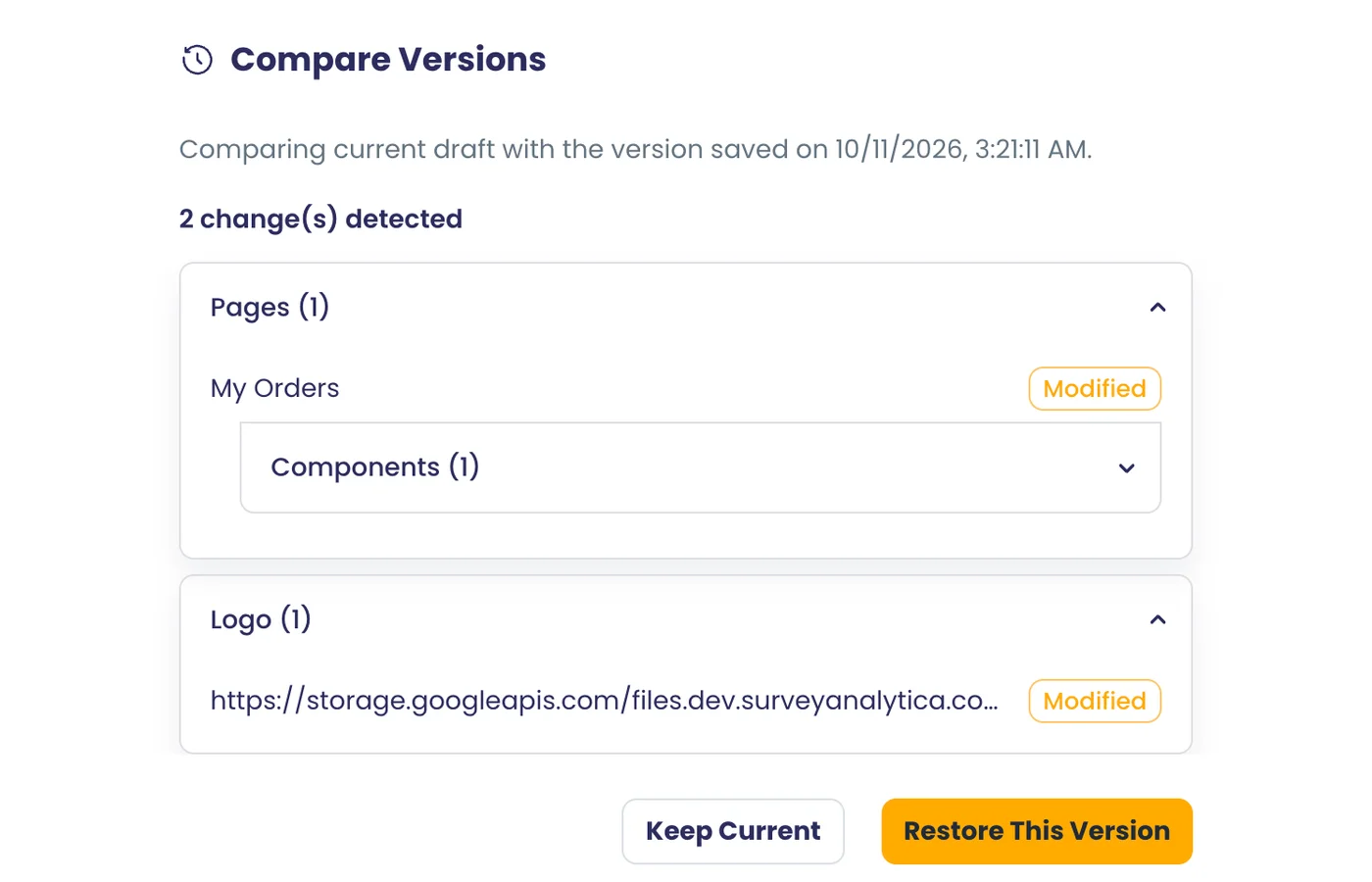
Публикация и снятие порталов
При публикации показываются число страниц и рабочий URL с кнопками копирования и открытия; снятие с публикации отключает портал.
Что это делает
При публикации видно, где портал станет доступен и сколько в нём страниц, после чего Вы получаете рабочий URL с кнопками копирования и открытия. Снятие с публикации отключает портал. Ваш черновик хранится отдельно от опубликованной версии.
Главное и параметры
- Показывает домен, на котором будет опубликован портал
- Число страниц перед публикацией
- Рабочий URL с кнопками «Копировать ссылку» и «Открыть в новой вкладке»
- Публикуйте изменения из черновика позже
- Снятие с публикации в любой момент
- Сначала нужен подключённый домен
Где в продукте
Аккаунт › Дизайны порталов › открыть портал › Опубликовать
Тарифы и ограничения
- Все тарифы
Связанные возможности
Автоматический перевод контента портала
Изменённые тексты страниц и навигации переводятся при сохранении; вошедшие посетители переключаются между семью языками.
Что это делает
При сохранении изменённый текст страниц и меню переводится на языки портала. Вошедшие пользователи выбирают язык в шапке.
Главное и параметры
- На перевод отправляется только изменённый текст
- Страницы, меню и общие макеты
- Языки: English, Français, Español, Deutsch, हिन्दी, Русский, Italiano
- Публичные страницы показываются на основном языке портала
Где в продукте
Аккаунт › Дизайны порталов › открыть портал › Управление языками
Тарифы и ограничения
- Все тарифы
Связанные возможности
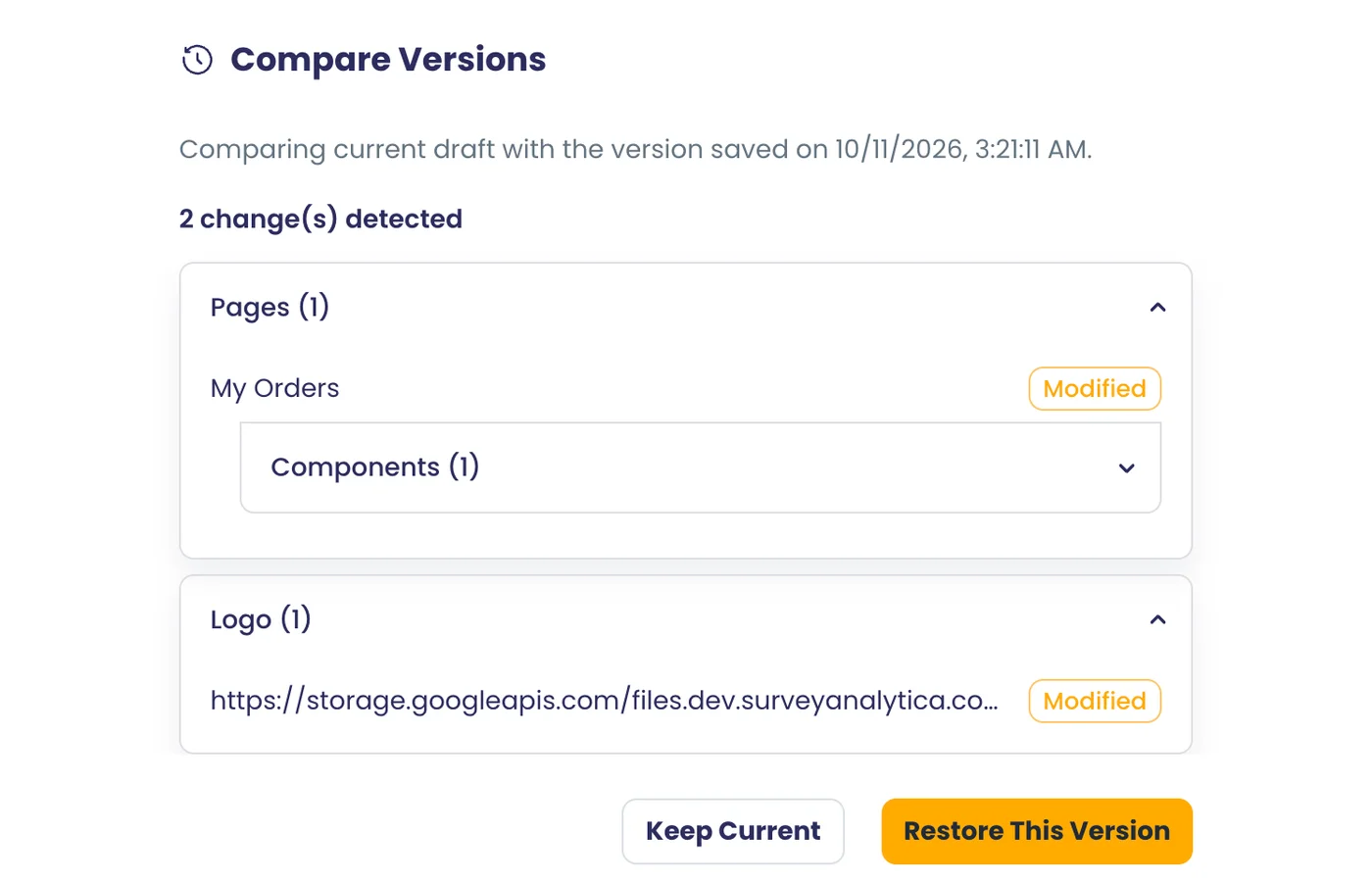
Бренд и домен
Собственный домен портала
Подключите домен вроде portal.yourbrand.com с автоматической настройкой HTTPS и проверяйте его статус.
Также в: Платформа
Что это делает
Подключите домен, например portal.yourbrand.com. HTTPS настраивается автоматически, а экран «Домены» показывает, подключён ли домен.
Главное и параметры
- Ваш собственный поддомен
- HTTPS настраивается автоматически
- Статус подключения на экране «Домены»
- Требуется перед публикацией
Где в продукте
Аккаунт › My Domains
Тарифы и ограничения
- Professional и Enterprise
Тарифы Professional и Enterprise (custom_domain).
Связанные возможности
Домен, привязанный к рабочим пространствам
Каждый домен портала показывает контент из привязанных к нему рабочих пространств — в реальном времени и без копирования.
Что это делает
Привяжите домен портала к одному или нескольким рабочим пространствам. Портал показывает опросы и контент этих рабочих пространств в реальном времени, ничего не копируя.
Главное и параметры
- Выбор рабочих пространств, которые обслуживает домен
- Контент определяется в реальном времени при каждом запросе
- Несколько команд могут использовать один портал
Где в продукте
Аккаунт › My Domains
Тарифы и ограничения
- Все тарифы
Связанные возможности
Логотип и тексты страницы входа
Задайте логотип портала из медиатеки или используйте логотип организации, а также заголовок и описание страницы входа.
Что это делает
Задайте логотип портала из медиатеки или используйте логотип организации и напишите заголовок и описание страницы входа.
Главное и параметры
- Логотип из медиатеки
- Логотип организации как запасной вариант
- Заголовок и описание страницы входа
Где в продукте
Аккаунт › Дизайны порталов › открыть портал › Branding
Тарифы и ограничения
- Все тарифы
Связанные возможности
Ваш значок сайта и название приложения
Каждый домен показывает логотип портала как значок сайта, а название организации — в манифесте веб-приложения.
Что это делает
Каждый домен портала показывает Ваш логотип как иконку вкладки браузера и использует название Вашей организации в манифесте веб-приложения.
Главное и параметры
- Логотип как фавикон для каждого домена
- Название организации в манифесте приложения
Где в продукте
Ваш портал (после входа)
Тарифы и ограничения
- Все тарифы
Связанные возможности
Устанавливаемое приложение портала
Посетители могут установить портал на главный экран телефона с Вашим значком и названием.
Что это делает
Посетители могут добавить портал на главный экран телефона, где он открывается как приложение с Вашей иконкой и названием организации.
Главное и параметры
- Предложение установки в поддерживаемых браузерах
- Ваша иконка и название организации
- Открывается на весь экран
Где в продукте
Ваш портал (после входа)
Тарифы и ограничения
- Все тарифы
Связанные возможности
Письма для входа в стиле портала
Письма подтверждения, установки и сброса пароля содержат название портала и ссылку обратно на него.
Что это делает
Письма с подтверждением аккаунта, приглашением и ссылкой для входа содержат название Вашей организации и ссылку на Ваш портал. Письма для сброса пароля пока оформлены в стиле SurveyAnalytica.
Главное и параметры
- Письма с подтверждением, приглашением и ссылкой для входа
- Название организации и ссылка на портал
- Небольшой футер «Powered by SurveyAnalytica»
Где в продукте
Отправляются автоматически
Тарифы и ограничения
- Все тарифы
Связанные возможности
Ссылки из писем ведут на Ваш портал
Ссылки для входа и смены пароля ведут на Ваш собственный домен портала, только если этот домен зарегистрирован в аккаунте.
Что это делает
Ссылки для входа и установки пароля в письмах открываются на домене Вашего портала — и только если этот домен зарегистрирован в Вашем аккаунте.
Главное и параметры
- Ссылки открываются на домене Вашего портала
- Используются только зарегистрированные домены
Где в продукте
Отправляются автоматически
Тарифы и ограничения
- Все тарифы
Связанные возможности
Публичный сайт и SEO
Публичные страницы с серверной отрисовкой
Публичные страницы отрисовываются на сервере на Вашем домене для поисковых систем; названия закрытых страниц никогда не попадают к посетителям.
Что это делает
Публичные страницы рендерятся на сервере на Вашем домене, поэтому поисковые системы читают страницу целиком. Названия и содержимое закрытых страниц никогда не передаются посетителям, которые не вошли.
Главное и параметры
- Публичные страницы с серверным рендерингом
- Закрытые страницы исключаются для посетителей
- Публичный сайт и вход по одному адресу
Где в продукте
Ваш портал (после входа)
Тарифы и ограничения
- Все тарифы
Связанные возможности

Настройки поиска и публикации для каждой страницы
Задавайте для каждой страницы заголовок для поиска, описание и изображение для соцсетей или скрывайте страницу от поисковых систем.
Что это делает
Задайте поисковый заголовок, описание и изображение для шеринга для каждой страницы или скройте страницу от поисковых систем.
Главное и параметры
- Поисковый заголовок
- Поисковое описание
- Изображение для шеринга
- Скрыть от поисковых систем
Где в продукте
Аккаунт › Дизайны порталов › открыть портал › Страницы › настройки страницы
Тарифы и ограничения
- Все тарифы
Связанные возможности
Canonical, Open Graph и JSON-LD
Страницы выдают самоссылающиеся canonical-URL, теги Open Graph и структурированные данные schema.org для каждого типа контента.
Что это делает
Каждая публичная страница и статья содержит канонический URL, указывающий на саму себя, теги Open Graph для превью ссылок и структурированные данные schema.org, соответствующие типу контента.
Главное и параметры
- Канонический URL, указывающий на саму страницу
- Теги Open Graph
- JSON-LD schema.org для каждого типа контента
Где в продукте
Автоматически на публичных страницах
Тарифы и ограничения
- Все тарифы
Связанные возможности
Sitemap и robots.txt для каждого домена
Каждый домен получает sitemap публичных страниц и записей блога, а также robots.txt с запретом по умолчанию, разрешающий только публичные страницы.
Что это делает
Каждый домен портала отдаёт карту сайта с его публичными страницами и статьями блога, а также robots.txt, который закрывает всё, кроме публичных страниц.
Главное и параметры
- sitemap.xml для каждого домена
- В карте — публичные страницы и статьи блога
- robots.txt с запретом по умолчанию
Где в продукте
Автоматически для каждого домена
Тарифы и ограничения
- Все тарифы
Связанные возможности
Подтверждение сайта в Google и Bing
Укажите файлы подтверждения Google и токен Bing; портал разместит их на Вашем домене.
Что это делает
Укажите файлы подтверждения Google и токен Bing, и портал будет отдавать их на Вашем домене, чтобы Вы могли подтвердить сайт в каждой поисковой консоли.
Главное и параметры
- Файлы подтверждения Google
- Токен подтверждения Bing
- Отдаются на Вашем собственном домене
Где в продукте
Аккаунт › Дизайны порталов › открыть портал › Branding
Тарифы и ограничения
- Все тарифы
Связанные возможности
Страницы списка записей блога
Показывайте записи избранными карточками, сеткой или списком в две–четыре колонки, с постраничным выводом или закреплёнными записями.
Что это делает
Показывайте список статей на любой странице. Выберите карточки, список или строку избранного, задайте от двух до четырёх колонок и листайте по пронумерованным страницам.
Главное и параметры
- Макеты: карточки, список, строка избранного
- От 2 до 4 колонок
- Пронумерованная пагинация
- Показ или скрытие обложки и анонса
- Закреплённые статьи
- Список любого типа контента, не только блога
Где в продукте
Аккаунт › Дизайны порталов › открыть портал › Components › Список статей блога
Тарифы и ограничения
- Все тарифы
Связанные возможности
Страницы записей блога с кнопками «Поделиться»
Страницы записей показывают главный баннер, время чтения, навигационную цепочку и теги, а записью можно поделиться в X, LinkedIn, Facebook или WhatsApp.
Что это делает
Страницы статей показывают обложку, время чтения, «хлебные крошки», теги и меню «Поделиться».
Главное и параметры
- Обложка, время чтения, «хлебные крошки», теги
- Поделиться: Facebook, LinkedIn, X, WhatsApp, Telegram, Email, копирование ссылки
Где в продукте
Аккаунт › Дизайны порталов › открыть портал › Components › Статья блога
Тарифы и ограничения
- Все тарифы
Связанные возможности
Понятные URL записей с переадресацией
Каждая запись получает редактируемый адрес, уникальный в организации; старые адреса и URL с ID навсегда переадресуют на текущий.
Что это делает
Каждая статья получает редактируемый адрес, уникальный в пределах Вашей организации. Старые адреса и адреса по ID постоянно перенаправляют на текущий.
Главное и параметры
- Редактируемый адрес, уникальный в организации
- Постоянный редирект со старых адресов
- Редирект с URL по ID на читаемый адрес
Где в продукте
Статьи › открыть статью
Тарифы и ограничения
- Все тарифы
Связанные возможности
Собственные типы контента
Задавайте типы контента помимо блога, например кейсы, сопоставленные с типами schema.org вроде FAQPage, Event или JobPosting.
Что это делает
Публикуйте не только блог. Задайте виды контента, например кейсы, и сопоставьте каждый с типом schema.org, чтобы его структурированные данные всегда были корректными.
Главное и параметры
- Предустановлены: Блог (BlogPosting) и Кейс (Article)
- Типы: Article, BlogPosting, NewsArticle, TechArticle, FAQPage
- Типы: Event, Review, Person, Service, JobPosting, CreativeWork
Где в продукте
Аккаунт › Content Types
Тарифы и ограничения
- Все тарифы
Связанные возможности

Вход и доступ
Вход по email и паролю
Люди входят на брендированной странице входа портала, а забытый пароль восстанавливают самостоятельно.
Что это делает
Люди входят по электронной почте и паролю на Вашей брендированной странице входа; восстановление пароля доступно на той же странице.
Главное и параметры
- Брендированная страница входа
- Восстановление пароля
- Статус аккаунта проверяется при каждом запросе
Где в продукте
Ваш портал (после входа) › Вход
Тарифы и ограничения
- Все тарифы
Связанные возможности
Вход по ссылке из письма без пароля
Можно выбрать вход по ссылке из письма вместо пароля, с ограничением частоты запросов и без раскрытия существующих аккаунтов.
Что это делает
Вместо ввода пароля можно запросить ссылку для входа по электронной почте. Число запросов ограничено, а ответ одинаков независимо от того, есть ли у адреса аккаунт.
Главное и параметры
- «Отправить мне ссылку для входа» на странице входа
- Ограничение частоты запросов
- Без раскрытия существующих аккаунтов
Где в продукте
Ваш портал (после входа) › Вход
Тарифы и ограничения
- Все тарифы
Связанные возможности
Самостоятельная регистрация на портале
Включайте или отключайте регистрацию для каждого портала; новые пользователи подтверждают email по брендированной ссылке.
Что это делает
Включайте или отключайте регистрацию для каждого портала. Новые пользователи подтверждают адрес электронной почты по брендированной ссылке, прежде чем аккаунт станет активным.
Главное и параметры
- Регистрация включается или отключается для каждого портала
- Сначала подтверждение электронной почты
- Контролируется на сервере
Где в продукте
Аккаунт › Дизайны порталов › открыть портал › Branding
Тарифы и ограничения
- Все тарифы
Связанные возможности
Автоодобрение или очередь на одобрение
Пускайте новых зарегистрированных автоматически или держите их на странице ожидания, пока администратор не одобрит.
Что это делает
Пропускайте новых зарегистрировавшихся автоматически или держите их на странице «Ожидает одобрения», пока администратор их не одобрит.
Главное и параметры
- Автоодобрение регистраций включается или отключается
- Страница ожидания для тех, кто ждёт одобрения
- Одобрение или отклонение в разделе «Участники»
Где в продукте
Аккаунт › Дизайны порталов › открыть портал › Автоматически одобрять регистрации
Тарифы и ограничения
- Все тарифы
Связанные возможности
Двухфакторный вход для участников
Участники сами подключают приложение-аутентификатор или код по SMS, который затем запрашивается при входе.
Что это делает
Участники сами добавляют второй шаг входа, и затем он запрашивается при входе.
Главное и параметры
- Приложение-аутентификатор (TOTP)
- Код по SMS
- Настраивает каждый сам
Где в продукте
Ваш портал (после входа) › настройка двухэтапной проверки
Тарифы и ограничения
- Все тарифы
Связанные возможности
Управление людьми
Администрирование участников
Выводите людей по порталам, фильтруйте не привязанных, массово переназначайте, одобряйте или отклоняйте, повторно отправляйте приглашения, восстанавливайте или удаляйте.
Что это делает
Смотрите всех, кто пользуется Вашими порталами, фильтруйте по порталу, находите людей без портала и выполняйте действия над одним человеком или многими.
Главное и параметры
- Фильтр: все, основной сайт, один портал, без портала
- Массовое переназначение порталов
- Одобрение или отклонение ожидающих регистраций
- Повторная отправка приглашения
- Повторная активация или удаление
Где в продукте
Аккаунт › Участники
Тарифы и ограничения
- Все тарифы
Связанные возможности
Добавление людей или импорт CSV
Добавьте человека или импортируйте CSV, выберите портал и при желании отправьте приглашение по email.
Что это делает
Добавьте одного человека или импортируйте CSV, выберите для них портал и при желании отправьте каждому приглашение задать пароль на Вашем портале. Люди, уже состоящие в Вашей команде, отклоняются, поэтому их командный доступ никогда не меняется.
Главное и параметры
- Добавление одного человека
- Импорт CSV с предпросмотром
- Выбор портала для каждого импорта
- Необязательное приглашение задать пароль
- Участники команды не импортируются как участники портала
Где в продукте
Аккаунт › Участники
Тарифы и ограничения
- Все тарифы
Связанные возможности
Опыт участников
Опросы на портале
Опросы, отмеченные как видимые на портале, показываются карточками или списком и открываются во всплывающем окне или новой вкладке.
Что это делает
Опросы с включённым параметром «Доступен в портале участников» появляются в блоке «Опросы» портала в виде карточек или списка. Они открываются во всплывающем окне или в новой вкладке.
Главное и параметры
- Переключатель видимости в портале для каждого опроса
- Карточки или список
- Открытие во всплывающем окне или новой вкладке
- Кнопки повторного прохождения и просмотра результатов, где это разрешено
Где в продукте
Опросы › открыть опрос › Настройки
Тарифы и ограничения
- Все тарифы
Связанные возможности
Мои ответы с фильтрами
Люди видят свои отправки с метриками, фильтрами, столбцами баллов и статуса и панелью подробностей.
Что это делает
Люди видят собственные отправленные ответы в таблице с показателями, конструктором фильтров, выбранными колонками, баллом и статусом, а также с панелью деталей.
Главное и параметры
- Строка показателей
- Конструктор фильтров
- Выбор колонок и размера страницы
- Колонки балла и статуса
- Панель деталей
Где в продукте
Ваш портал (после входа) › блок «Ответы»
Тарифы и ограничения
- Все тарифы
Связанные возможности
Управление своими загруженными файлами
Люди открывают и удаляют файлы, которые загрузили в своих ответах на опросы.
Что это делает
Люди открывают файлы, которые загрузили в своих ответах, и могут их удалить.
Главное и параметры
- Открытие загруженных файлов
- Удаление собственных файлов
Где в продукте
Ваш портал (после входа) › блок «Ответы»
Тарифы и ограничения
- Все тарифы
Связанные возможности
Редактирование отправленного ответа
Если опрос разрешает правки, люди снова открывают свою отправку по одноразовой ссылке для редактирования.
Что это делает
Если опрос разрешает правки, человек снова открывает свой отправленный ответ по одноразовой ссылке для редактирования и исправляет его.
Главное и параметры
- Одноразовая ссылка для редактирования
- Только если опрос разрешает правки
Где в продукте
Ваш портал (после входа) › блок «Ответы»
Тарифы и ограничения
- Все тарифы
Связанные возможности
Баллы и история попыток
Слушатели видят сводку баллов, историю баллов и каждую попытку по каждому тесту.
Что это делает
Слушатели видят сводки баллов, историю баллов и каждую попытку по каждому тесту.
Главное и параметры
- Сводки баллов
- История баллов
- История попыток по каждому тесту
Где в продукте
Ваш портал (после входа) › блок «Баллы»
Тарифы и ограничения
- Все тарифы
Связанные возможности
Скачивание сертификатов
Слушатели скачивают сертификаты по своим ответам, каждый раз по заново подписанной ссылке.
Что это делает
Слушатели скачивают сертификаты из истории попыток. Ссылка подписывается заново при каждом скачивании, поэтому она продолжает работать.
Главное и параметры
- Скачивание из истории попыток
- Каждый раз заново подписанная ссылка
Где в продукте
Ваш портал (после входа) › блок «Баллы» › история попыток
Тарифы и ограничения
- Все тарифы
Связанные возможности
Таблица лидеров теста
Страница опроса на портале может показывать таблицу лидеров по результатам участников.
Что это делает
Страница опроса в портале может показывать рейтинг результатов участников.
Главное и параметры
- Рейтинг на странице опроса
- Ранжирование результатов участников
Где в продукте
Ваш портал (после входа) › страница опроса
Тарифы и ограничения
- Все тарифы
Связанные возможности
Личные виджеты дашборда
Люди собирают свою сетку виджетов метрик и графиков с перетаскиванием из библиотеки виджетов.
Также в: Аналитика
Что это делает
Люди сами составляют сетку из виджетов показателей и графиков из библиотеки виджетов. Виджеты читают только данные этого человека.
Главное и параметры
- Сетка с перетаскиванием
- Панель библиотеки виджетов
- Виджеты показателей и графиков
- Раскладка сохраняется для каждого человека
Где в продукте
Ваш портал (после входа) › блок «Виджеты»
Тарифы и ограничения
- Все тарифы
Связанные возможности
Страницы отчётов для участников
Люди открывают карточки отчётов и аналитику по каждому пройденному опросу.
Что это делает
Люди открывают отчёты и аналитику по опросам, которые они прошли.
Главное и параметры
- Карточка отчёта для каждого опроса
- Страница аналитики опроса
Где в продукте
Ваш портал (после входа) › Отчеты
Тарифы и ограничения
- Все тарифы
Связанные возможности
Профиль в самообслуживании
Люди обновляют своё имя, телефон и биографию в блоке профиля.
Что это делает
Люди сами обновляют своё имя, телефон и биографию в блоке «Профиль».
Главное и параметры
- Имя
- Телефон
- Биография
Где в продукте
Ваш портал (после входа) › блок «Профиль»
Тарифы и ограничения
- Все тарифы
Связанные возможности
Офлайн-изменения синхронизируются позже
Изменения, сделанные без связи, ставятся в очередь на устройстве и отправляются автоматически, когда связь появляется.
Что это делает
Изменения, сделанные без подключения, ставятся в очередь на устройстве и автоматически отправляются, когда подключение восстанавливается.
Главное и параметры
- Очередь на устройстве
- Отправка при восстановлении связи
- Используется при проверке задач
Где в продукте
Ваш портал (после входа)
Тарифы и ограничения
- Все тарифы
Связанные возможности
Личные данные
Списки данных со своими записями
Показывайте строки из любого набора данных с фильтрацией на сервере, чтобы каждый видел только записи, соответствующие его личности.
Что это делает
Блок «Список данных» показывает строки из любого набора данных с фильтрацией на сервере, поэтому каждый видит только строки, соответствующие его личности. Тот, у кого нет совпадающих строк, видит пустой список.
Главное и параметры
- Строки из любого набора данных
- Фильтрация на сервере для каждого человека
- Выбор отображаемых колонок
- Нажатие на строку открывает страницу деталей
- Пустой список, если совпадений нет
Где в продукте
Аккаунт › Дизайны порталов › открыть портал › Components › Список данных
Тарифы и ограничения
- Все тарифы
Связанные возможности
Сопоставление строк по email, телефону, ID
Сопоставляйте строки набора данных с людьми по ID пользователя, подтверждённому email, импортированному телефону или ID записи в исходной системе.
Что это делает
Выберите, как строки набора данных сопоставляются с вошедшими пользователями.
Главное и параметры
- ID пользователя платформы (по умолчанию)
- Подтверждённый адрес электронной почты для входа
- Импортированный телефон (из импорта участников)
- ID записи в исходной системе (из импорта участников)
Где в продукте
Данные › открыть набор данных › настройки › сопоставление участников
Тарифы и ограничения
- Все тарифы
Связанные возможности
Страницы записей
Клик по строке открывает страницу записи, которая берёт ID записи из URL страницы.
Что это делает
Нажатие на строку открывает страницу деталей, которая берёт ID записи из адреса страницы, например orders/:orderId.
Главное и параметры
- Страница деталей для каждой записи
- ID записи из параметра URL
- Тот же фильтр по личности, что и у списка
Где в продукте
Аккаунт › Дизайны порталов › открыть портал › Components › Детали данных
Тарифы и ограничения
- Все тарифы
Связанные возможности
Личные плитки KPI
Плитки метрик агрегируют собственные записи каждого человека, например количество или суммы в валюте.
Что это делает
Плитки показателей суммируют собственные записи каждого человека, например число открытых заказов или итог в валюте.
Главное и параметры
- Количества и суммы
- Итоги с учётом валюты
- Фильтры для каждой плитки
- Только собственные записи человека
Где в продукте
Аккаунт › Дизайны порталов › открыть портал › Components › Показатель данных
Тарифы и ограничения
- Все тарифы
Связанные возможности
Записи из Вашего API
Показывайте данные из подключённого API, который вызывается на сервере с подставленным подтверждённым email вошедшего пользователя.
Что это делает
Показывайте данные из подключённого API. Вызов выполняется на сервере с подставленным подтверждённым адресом электронной почты вошедшего пользователя, поэтому никто не может запросить чужие данные.
Главное и параметры
- Подключённый API как источник данных
- Подтверждённый адрес подставляется на сервере
Где в продукте
Аккаунт › Дизайны порталов › открыть портал › Components › Список данных
Тарифы и ограничения
- Все тарифы
Связанные возможности
Задачи и диалоги
Мои задачи на портале
Блок задач показывает открытые и выполненные задачи со сроками, приоритетом и пунктами, ожидающими проверки.
Также в: Задачи и согласования
Что это делает
Блок «Задачи» показывает открытые и выполненные задачи человека со сроками, приоритетом и числом пунктов, которые ещё нужно проверить.
Главное и параметры
- Открытые и выполненные задачи
- Срок и приоритет
- Пункты, ожидающие проверки
- Экраны задач на 7 языках
Где в продукте
Ваш портал (после входа) › Задачи
Тарифы и ограничения
- Все тарифы
Связанные возможности
Проверка задачи в один шаг
Одобряйте сгруппированные пункты за один шаг или возвращайте исключения, а исправления на месте и комментарии записываются обратно.
Также в: Задачи и согласования
Что это делает
Проверяющий открывает задачу, сгруппированную по разделам, одним переключателем одобряет каждую группу или возвращает исключения, исправляет значения на месте и комментирует. Одобренные исправления записываются обратно в запись.
Главное и параметры
- Один переключатель на группу: «OK» или «Вернуть»
- Исправления на месте: текст, число, дата, оценка, выбор
- Комментарии к задаче
- Одобренные значения записываются обратно в запись
- Если сохранение не удалось — повтор одним касанием
Где в продукте
Ваш портал (после входа) › Задачи › открыть задачу
Тарифы и ограничения
- Все тарифы
Связанные возможности
Ветки переписки с обновлением в реальном времени
Участники читают свои ветки переписки, которые обновляются в реальном времени, и открывают их из шапки.
Что это делает
Участники читают переписки, в которых состоят, и отвечают в них. Новые сообщения появляются без обновления страницы, а переписки открываются из шапки.
Главное и параметры
- Переписки, в которых состоит человек
- Обновления в реальном времени
- Открытие из шапки
Где в продукте
Ваш портал (после входа) › шапка › переписки
Тарифы и ограничения
- Все тарифы
Связанные возможности
ИИ-агенты
Возможностей: 0Открыть страницуОпишите агента или начните с шаблона, тестируйте и исправляйте его в цикле сборки и разверните как отдельный сервис для потоков и запусков по расписанию.
ИИ-агенты: коротко
Опишите агента или начните с одного из 8 шаблонов; редактируйте его код, схемы входа и выхода, пакеты и окружение в конструкторе; запускайте тесты на входных данных; позвольте циклу сборки сгенерировать агента, развернуть тестовый сервис, прогнать Ваши кейсы и исправить ошибки; дайте ему знания из PDF, веб-страниц, текста и данных Вашего рабочего пространства; разверните его как отдельный сервис с логами; вызывайте его из потоков или по расписанию. Тарифы Professional и Enterprise.
- стартовых агентов
- 8
- генерация, тест, исправление
- Цикл сборки
- из файлов, страниц и Ваших данных
- Знания
- запускает агента как шаг
- Любой поток
С чего начать
Шаблоны
Каталог агентов
Разделы «My Agents» и «Templates» с поиском и фильтром по статусу.
Что это делает
Разделы «My Agents» и «Templates» с поиском и фильтром по статусу.
Главное и параметры
- Вкладки My Agents и Templates
- Поиск по вашим агентам
- Фильтр по статусу развёртывания
Где в продукте
Агенты › Мои агенты
Тарифы и ограничения
- Professional и Enterprise
Связанные возможности
8 стартовых агентов
Аналитика опросов, анализ электронной почты, квалификация лидов, генератор контента для кампаний, преобразователь данных, анализатор клиентского опыта, анализ вебхуков, агент базы знаний RAG.
Что это делает
Восемь стартовых агентов: аналитика опросов, анализ электронной почты, квалификация лидов, генератор контента для кампаний, преобразователь данных, анализатор клиентского опыта, анализ вебхуков, агент базы знаний RAG. Возьмите шаблон и меняйте что угодно.
Главное и параметры
- Аналитика опросов
- Анализ электронной почты
- Квалификация лидов
- Генератор контента для кампаний
- Преобразователь данных
- Анализатор клиентского опыта
- Анализ вебхуков
- Агент базы знаний RAG
Где в продукте
Агенты › Шаблоны
Тарифы и ограничения
- Professional и Enterprise
Каждому шаблону нужен собственный OPENAI_API_KEY рабочего пространства
Связанные возможности
Конструктор
Опишите агента в чате
Панель чата рядом с редактором создаёт и меняет агента по описанию на обычном языке.
Что это делает
Панель чата рядом с редактором создаёт и меняет агента по описанию на обычном языке.
Главное и параметры
- Панель чата рядом с редактором кода
- Создаёт черновик агента по описанию обычным языком
- Меняет агента по вашей просьбе
Где в продукте
Агенты › открыть агента › панель чата
Тарифы и ограничения
- Professional и Enterprise
Связанные возможности
Редактор кода
Редактируйте index.js в полноценном редакторе кода с подсветкой синтаксиса.
Что это делает
Редактируйте index.js в полноценном редакторе кода с подсветкой синтаксиса.
Главное и параметры
- Полноценный редактор кода для index.js и package.json
- Подсветка синтаксиса
- Автосохранение через 10 с после изменения
Где в продукте
Агенты › открыть агента › Сборка
Тарифы и ограничения
- Professional и Enterprise
Среда выполнения Node 18, фиксированная
Связанные возможности
Схемы входа и выхода
Задайте входные данные и структуру выхода; входы определяют сопоставление полей в потоке и тестовые входные данные, выходы становятся полями потока.
Что это делает
Задайте входные данные и структуру выхода; входы определяют сопоставление полей в потоке и тестовые входные данные, выходы становятся полями потока.
Главное и параметры
- Схема входа для входящих данных
- Схема выхода для результата
- Входы задают сопоставление в потоках и тестовые данные
- Выходы становятся полями в потоках
Где в продукте
Агенты › открыть агента › Input Schema и Output Schema
Тарифы и ограничения
- Professional и Enterprise
Выход не проверяется во время выполнения
Связанные возможности
Описание пакетов
Редактируйте package.json; недостающие пакеты, которые требует Ваш код, добавляются при сборке с их версиями из npm.
Что это делает
Редактируйте package.json; недостающие пакеты, которые требует Ваш код, добавляются при сборке с их версиями из npm.
Главное и параметры
- Редактируйте package.json в конструкторе
- Недостающие пакеты, нужные коду, добавляются при сборке
- Добавленные пакеты получают свои версии npm
Где в продукте
Агенты › открыть агента › package.json
Тарифы и ограничения
- Professional и Enterprise
Связанные возможности
Переменные окружения
Скрытые значения, автоматическое обнаружение переменных, которые читает Ваш код, нормализация имён.
Что это делает
Скрытые значения, автоматическое обнаружение переменных, которые читает Ваш код, нормализация имён.
Главное и параметры
- Значения скрыты в редакторе
- Находит переменные, которые читает код
- Имена переменных нормализуются
- Недостающие переменные отмечаются до любого развёртывания
Где в продукте
Агенты › открыть агента › Environment
Тарифы и ограничения
- Professional и Enterprise
Значения хранятся открытым текстом
Связанные возможности
Цикл сборки
Цикл сборки, тестирования и исправления
Генерация агента, развёртывание тестового сервиса, прогон тест-кейсов, передача ошибок обратно модели — до трёх раундов.
Что это делает
Генерирует агента, развёртывает тестовый сервис, прогоняет тест-кейсы, передаёт ошибки обратно — до трёх раундов. Отсутствующие переменные окружения выявляются ещё до развёртывания. Каждый раунд запускает Cloud Build (несколько минут).
Главное и параметры
- Генерирует агента по описанию и схемам
- Развёртывает тестовый сервис и запускает ваши тесты
- Возвращает ошибки модели
- До трёх раундов
Где в продукте
Агенты › открыть агента › Сборка
Тарифы и ограничения
- Professional и Enterprise
1 AI-единица за запрос на сборку; каждый раунд запускает Cloud Build (несколько минут)
Связанные возможности
Тестирование
Тест-кейсы с входными данными
Несколько кейсов на агента: входной JSON и, по желанию, ожидаемый выход; автогенерация по схеме; запуск одного или всех; кейсы сохраняются вместе с агентом.
Что это делает
Несколько тест-кейсов на агента, каждый — входной JSON и, по желанию, ожидаемый выход; автогенерация входных данных по схеме входа; запуск одного или всех; результат по каждому ключу; кейсы сохраняются вместе с агентом.
Главное и параметры
- Несколько тестов на агента
- Входной JSON и необязательный ожидаемый выход
- Автогенерация данных из схемы входа
- Запуск одного теста или всех
- Тесты сохраняются вместе с агентом
Где в продукте
Агенты › открыть агента › Тест
Тарифы и ограничения
- Professional и Enterprise
Успех/провал определяется точным совпадением по каждому ключу
Связанные возможности
Знания
Знания из страниц, PDF и текста
Добавляйте URL, PDF до 10 MB или вставленный текст; он разбивается на фрагменты, векторизуется и ранжируется, когда агент отвечает.
Что это делает
Добавляйте URL, PDF до 10 MB или вставленный текст; он разбивается на фрагменты, векторизуется и ранжируется, когда агент отвечает.
Главное и параметры
- Веб-страницы по URL
- PDF до 10 МБ
- Вставленный текст
- Разбивается, векторизуется и ранжируется при ответе
Где в продукте
Агенты › открыть агента › Knowledge
Тарифы и ограничения
- Professional и Enterprise
Связанные возможности
Знания из данных Вашего рабочего пространства
Подключите к агенту опрос, список контактов, импорт или сообщения — они запрашиваются в реальном времени с фильтрами, сопоставленными с его входами.
Что это делает
Подключите к агенту опрос, список контактов, импорт или сообщения — они запрашиваются в реальном времени с фильтрами, сопоставленными с его входами.
Главное и параметры
- Опрос, список контактов, импорт или сообщения
- Запрашивается в реальном времени
- Фильтры сопоставляются с входами агента
Где в продукте
Агенты › открыть агента › Knowledge
Тарифы и ограничения
- Professional и Enterprise
Связанные возможности
Развёртывание и логи
Развёртывание как отдельный сервис
Одним кликом собирается контейнер, и агент работает как отдельный сервис в нашем облаке; переразвернуть можно в любой момент.
Что это делает
Одним кликом собирается контейнер, и агент работает как отдельный сервис в нашем облаке; переразвернуть можно в любой момент. Среда выполнения Node 18. Тестовые развёртывания удаляются автоматически через 7 дней.
Главное и параметры
- Один клик собирает контейнер
- Работает как отдельный сервис в нашем облаке
- Повторное развёртывание в любой момент
- Среда выполнения Node 18
Где в продукте
Агенты › открыть агента › Деплой
Тарифы и ограничения
- Professional и Enterprise
Масштабирование Cloud Run по умолчанию (без настройки минимального и максимального числа экземпляров)
Связанные возможности
Снятие с развёртывания
Остановите сервис и пометьте агента как неразвёрнутого; тестовые развёртывания удаляются автоматически через 7 дней.
Что это делает
Остановите сервис и пометьте агента как неразвёрнутого; тестовые развёртывания удаляются автоматически через 7 дней.
Главное и параметры
- Останавливает сервис агента
- Помечает агента как неразвёрнутого
- Тестовые развёртывания удаляются сами через 7 дней
Где в продукте
Агенты › открыть агента › Деплой
Тарифы и ограничения
- Professional и Enterprise
Связанные возможности
Консоль логов
Читайте рабочие или тестовые логи агента с фильтрами по уровню важности, времени и количеству записей.
Что это делает
Читайте тестовые или рабочие логи агента с фильтрами по уровню важности и периоду; консоль показывает до 200 записей.
Главное и параметры
- Логи продакшена или теста
- Фильтр по уровню важности
- Фильтры по периоду и количеству
- До 200 записей в консоли
Где в продукте
Агенты › открыть агента › Журналы
Тарифы и ограничения
- Professional и Enterprise
Связанные возможности
Счётчик версий и хэш кода
Каждое сохранение увеличивает версию; каждое развёртывание фиксирует хэш кода; автосохранение через 10 с после изменения.
Что это делает
Каждое сохранение увеличивает версию; каждое развёртывание фиксирует хэш кода; автосохранение через 10 с после изменения.
Главное и параметры
- Номер версии растёт при каждом сохранении
- Хеш кода при каждом развёртывании
- Автосохранение через 10 с после изменения
Где в продукте
Агенты › открыть агента
Тарифы и ограничения
- Professional и Enterprise
Нет истории версий, сравнения и отката
Связанные возможности
В потоках
Запуск ИИ-агента в потоке
Выберите развёрнутого агента, сопоставьте каждый вход с полем записи и используйте все выходы в последующих шагах и условиях.
Также в: Рабочие процессы
Что это делает
Выберите развёрнутого агента, сопоставьте каждый вход с полем записи и используйте все выходы в последующих шагах и условиях.
Главное и параметры
- Выберите развёрнутого агента
- Сопоставьте каждый вход с полем записи
- Каждый выход — поле для следующих шагов и условий
Где в продукте
Потоки › открыть поток › кнопка «плюс» › Агент
Тарифы и ограничения
- Professional и Enterprise
Одна запись за запуск; выходы не проверяются по схеме
Связанные возможности
Агенты как источник по расписанию
Расписание может вызвать агента и запустить поток на основе того, что он вернёт.
Также в: Рабочие процессы
Что это делает
Расписание может вызвать агента и запустить поток на основе того, что он вернёт.
Главное и параметры
- Расписание вызывает агента
- Поток работает с тем, что вернул агент
Где в продукте
Потоки › открыть поток › триггер › Расписание
Тарифы и ограничения
- Professional и Enterprise
Связанные возможности
Шаблоны потоков с шагом агента
Шаблоны «AI Agent Response» и «Feedback Loop with AI Analysis» уже включают шаг агента.
Также в: Рабочие процессы
Что это делает
Шаблоны «AI Agent Response» и «Feedback Loop with AI Analysis» уже включают шаг агента.
Главное и параметры
- AI Agent Response
- Feedback Loop with AI Analysis
Где в продукте
Шаблоны › Потоки
Тарифы и ограничения
- Professional и Enterprise
Связанные возможности
Проверка зависимостей перед удалением
Перед удалением агента показываются все потоки, которые его используют; активные потоки нужно сначала деактивировать или выбрать «Delete Anyway».
Что это делает
Перед удалением платформа показывает все потоки, использующие агента; если какие-то из них активны, она предупредит и предложит сначала их деактивировать или явно выбрать «Delete Anyway». Неактивные потоки показываются лишь как примечание.
Главное и параметры
- Показывает все потоки, использующие агента
- Предупреждает, если какой-то из них активен
- Сначала деактивируйте их или выберите «Delete Anyway»
Где в продукте
Агенты › Мои агенты › удалить агента
Тарифы и ограничения
- Professional и Enterprise
Связанные возможности
Безопасность
Ограничение по тарифу, учёт и проверка кода
Professional и Enterprise; одна AI-единица за сборку; сгенерированный код проверяется на запрещённые вызовы перед развёртыванием.
Что это делает
Professional и Enterprise; одна AI-единица за сборку; сгенерированный код проверяется на запрещённые вызовы перед развёртыванием.
Главное и параметры
- Тарифы Professional и Enterprise
- Одна единица ИИ за сборку
- Сгенерированный код проверяется на запрещённые вызовы до развёртывания
Где в продукте
Агенты (тарифы Professional и Enterprise)
Тарифы и ограничения
- Professional и Enterprise
Ограничение не распространяется на сохранение, знания, тестовые запуски и логи
Связанные возможности
Платформа
Возможностей: 30Открыть страницуБезопасность входа, тарифы и оплата, API, языки и интерфейс приложения, общие для всех модулей.
Платформа: коротко
Платформенный уровень лежит в основе каждого модуля: вход и безопасность, тарифы и биллинг, публичный API и само приложение. Тарифы: Free, Professional, который Вы настраиваете ползунками, и Enterprise. Использование учитывается по шести показателям, и работа продолжается после превышения лимита. Приложение доступно на семи языках, в светлой или тёмной теме и устанавливается на главный экран.
- тарифа: Free, Professional, Enterprise
- 3
- счётчиков использования, которые Вы настраиваете и отслеживаете
- 6
- языков приложения и справочного центра
- 7
С чего начать
- Настраивайте Professional ползунками: ответы, письма, контакты, запуски потоков, ИИ и пользователи
- Превысьте лимит и продолжайте работать: сверхлимитное использование оплачивается поштучно
- Публичный API с доступом по ключу или OAuth, лимитами запросов на ключ и автоматической блокировкой
- Пользуйтесь приложением и справочным центром на английском, испанском, французском, немецком, хинди, итальянском или русском
- Только HTTPS, с HSTS в приложении и на каждой странице опроса
Безопасность и вход
Самостоятельный сброс пароля
Забыли пароль? Запросите письмо для сброса на странице входа, не обращаясь в поддержку.
Что это делает
Забыли пароль? Запросите письмо для сброса на странице входа и задайте новый пароль без обращения в поддержку.
Главное и параметры
- Ссылка «Забыли пароль» на странице входа
- Ссылка для сброса приходит по электронной почте
- Новый пароль Вы задаёте сами
Где в продукте
Вход › Забыли пароль
Тарифы и ограничения
- Все тарифы
Связанные возможности
Только HTTPS со строгими заголовками браузера
Каждая страница работает только по HTTPS с HSTS; кроме того, приложение запрещает встраивание в фреймы на других сайтах.
Что это делает
Каждая страница отдаётся только по HTTPS. Приложение отправляет HSTS сроком на два года с preload, запрещает встраивание во фреймы на других сайтах и задаёт политики типа содержимого и разрешений. Страницы опросов тоже отправляют HSTS и могут встраиваться на Ваш собственный сайт.
Главное и параметры
- Strict-Transport-Security: 2 года, поддомены, preload
- Приложение: X-Frame-Options SAMEORIGIN и frame-ancestors 'self'
- X-Content-Type-Options: nosniff
- Permissions-Policy и X-XSS-Protection
- Страницы опросов: HSTS и nosniff, встраиваются на Ваш сайт
Где в продукте
Действует на каждой странице
Тарифы и ограничения
- Все тарифы
Связанные возможности
Автоматическая блокировка вредоносного трафика
Адреса, отправляющие злоупотребляющие объёмы запросов к публичным точкам опросов, блокируются автоматически, а для легитимных отправителей с большим объёмом есть списки исключений.
Что это делает
Число запросов к публичным эндпоинтам отслеживается по каждому адресу. Адреса, отправляющие злоупотребляющие объёмы, блокируются автоматически, а блокировки снимаются сами, поэтому всплеск не превращается в постоянную блокировку. Адреса из списка разрешённых, например офисный шлюз, никогда не блокируются.
Главное и параметры
- Охватывает clickstream, навигацию по опросам, публичный API и бронирования в календаре
- Автоматические блокировки с ограничением по времени
- Список разрешённых для легитимных отправителей с большим объёмом
Где в продукте
Применяется автоматически
Тарифы и ограничения
- Все тарифы
Связанные возможности
Проверка опубликованного контента на фишинг
Опубликованные опросы и кампании автоматически проверяются на фишинг, чтобы платформа оставалась безопасной для Ваших респондентов.
Что это делает
Опубликованные опросы и кампании автоматически проверяются на фишинг. Содержимое, признанное фишингом, снимается с публикации; владелец может оспорить решение по ссылке для апелляции.
Главное и параметры
- Автоматическая проверка при публикации
- Опросы и кампании
- Обратимое снятие с публикации
- Страница апелляции для владельца
Где в продукте
Применяется автоматически при публикации
Тарифы и ограничения
- Все тарифы
Связанные возможности
Страница статуса в реальном времени
В любой момент проверяйте текущее состояние каждого сервиса SurveyAnalytica по ссылке в подвале сайта.
Что это делает
Публичная страница статуса проверяет каждый сервис SurveyAnalytica и показывает его состояние по областям. Футер сайта ссылается на неё и отображает текущее состояние.
Главное и параметры
- Ядро платформы, сбор ответов на опросы, кампании и сообщения
- Аналитика и отчёты, ИИ и агенты, машинное обучение
- Интеграции, OData и экспорт данных, экспорт графиков, платежи
Где в продукте
Футер сайта › статус
Тарифы и ограничения
- Все тарифы
10 областей сервисов.
Связанные возможности
Языки
Приложение на семи языках
Работайте в SurveyAnalytica на английском, испанском, французском, немецком, хинди, итальянском или русском.
Что это делает
Пользуйтесь SurveyAnalytica на семи языках. Приложение определяет язык Вашего браузера, а переключить язык можно в любой момент.
Главное и параметры
- Английский
- Испанский
- Французский
- Немецкий
- Хинди
- Итальянский
- Русский
Где в продукте
Меню языка в шапке страницы
Тарифы и ограничения
- Все тарифы
Связанные возможности
Центр помощи на семи языках
Каждая опубликованная статья справки доступна на тех же семи языках, каждая по своему переведённому адресу.
Что это делает
Справочные статьи публикуются на тех же семи языках, каждая по своему переведённому адресу и со ссылками на другие версии для поисковых систем. Если перевода нет, показывается статья на английском.
Главное и параметры
- Английский, испанский, французский, немецкий, хинди, итальянский, русский
- Переведённый адрес для каждого языка
- Языковые альтернативы для поисковых систем
- Английская версия, если перевода нет
Где в продукте
Справка (боковая панель)
Тарифы и ограничения
- Все тарифы
Связанные возможности
Тарифы и оплата
Тариф Free
Начните бесплатно: неограниченные опросы и правила, один пользователь и по 100 ответов, писем и контактов.
Что это делает
Начните бесплатно: неограниченное число опросов и правил для одного пользователя. Тариф включает 100 ответов, 100 писем и 100 контактов, а также поддержку по электронной почте.
Главное и параметры
- Неограниченное число опросов
- Неограниченное число правил
- 1 пользователь
- 100 ответов, 100 писем, 100 контактов
- 2 языка на опрос
- Поддержка по электронной почте
Где в продукте
Тарифы
Тарифы и ограничения
- Free
1 пользователь; 100 ответов, 100 писем и 100 контактов.
Связанные возможности
Настраиваемый тариф Professional
Задайте ползунками число ответов, пользователей, контактов, писем, запусков потоков, единиц ИИ и минут обучения и сразу смотрите цену.
Что это делает
Настройте тариф Professional ползунками и следите, как обновляется цена. Базовая цена включает стартовые квоты; каждый ползунок добавляет объём шагами.
Главное и параметры
- Ответы: от 1 000 до 1 000 000
- Письма: от 10 000 до 500 000
- Контакты: от 10 000 до 1 000 000
- Запуски потоков: от 10 000 до 100 000
- Пользователи с полным доступом: от 1 до 100
- Единицы ИИ: от 100 до 50 000
- Минуты обучения ИИ: от 10 до 5 000
Где в продукте
Тарифы › Профессиональный
Тарифы и ограничения
- Professional
Стартовые квоты: 1 000 ответов, 10 000 писем, 10 000 контактов, 10 000 запусков потоков, 100 единиц ИИ, 10 минут обучения, 1 пользователь.
Связанные возможности
Тариф Enterprise
Индивидуальные цены и лимиты для крупных организаций, согласованные с нашим отделом продаж.
Что это делает
Для крупных организаций: в тарифе Enterprise лимиты и цены согласуются с нашим отделом продаж. Договоры заключаются на один, два или три года.
Главное и параметры
- Индивидуальные лимиты на пользователей, ответы, контакты, запуски потоков и ИИ
- Неограниченное число писем
- Договоры на 1, 2 или 3 года
- Согласуется с отделом продаж
Где в продукте
Тарифы › Корпоративный › Связаться с нами
Тарифы и ограничения
- Enterprise
Связанные возможности
ИИ-консультант по тарифам
Опишите свои потребности в чате и получите рекомендуемую конфигурацию тарифа, которую можно сразу оформить.
Что это делает
Опишите свою команду и объём использования в чате. Консьерж предложит конфигурацию Professional, с которой можно сразу перейти к оформлению.
Главное и параметры
- Чат на странице тарифов
- Предложенные значения ползунков
- Оформление предложенной конфигурации напрямую
Где в продукте
Тарифы › консьерж тарифов
Тарифы и ограничения
- Все тарифы
Связанные возможности
Ежемесячная или годовая оплата
Платите помесячно или за год; при годовой оплате дополнительные опции, которые Вы настроили, стоят на 20% дешевле.
Что это делает
Платите ежемесячно или ежегодно. Годовая оплата обходится на 20% дешевле двенадцати ежемесячных платежей — как по базовой цене, так и по каждому настроенному дополнению.
Главное и параметры
- Ежемесячно или ежегодно
- Скидка 20% на дополнения при годовой оплате
- Базовая цена за год тоже на 20% ниже
Где в продукте
Тарифы › Профессиональный › Ежемесячно или Ежегодно
Тарифы и ограничения
- Professional
Годовая скидка 20%.
Связанные возможности
Цены в рупиях или долларах
Для Индии тарифы указаны в INR, для остальных стран — в USD; валюта выбирается автоматически по Вашей стране.
Что это делает
Цены отображаются в индийских рупиях для Индии и в долларах США для остальных стран; валюта выбирается автоматически по Вашей стране.
Главное и параметры
- INR для Индии
- USD для других стран
- Определяется по Вашей стране
Где в продукте
Тарифы
Тарифы и ограничения
- Все тарифы
Связанные возможности
Превышение лимитов без остановки
Превышайте лимит тарифа и продолжайте работу; превышение оплачивается за единицу, а опросы не останавливаются.
Что это делает
Когда использование превышает лимит Professional, работа продолжается. Сверхлимитный объём оплачивается поштучно, а опросы, письма и потоки не останавливаются.
Главное и параметры
- Ответы
- Письма
- Контакты
- Запуски потоков
- Единицы ИИ
- Минуты обучения ИИ
Где в продукте
Тарифы › Профессиональный
Тарифы и ограничения
- Professional
Связанные возможности
Счётчики использования и предупреждения
В разделе оплаты видно использование по каждому лимиту, а приложение предупреждает о приближении к квоте.
Что это делает
На странице биллинга показано использование относительно каждого лимита. Когда счётчик достигает 80%, приложение предупреждает Вас и отмечает каждый превышенный лимит.
Главное и параметры
- Счётчики: ответы, письма, контакты
- Счётчики: запуски потоков, единицы ИИ, минуты обучения ИИ
- Предупреждение при 80% лимита
- Отметка при превышении лимита
Где в продукте
Аккаунт › Организация › Биллинг
Тарифы и ограничения
- Все тарифы
Предупреждение при 80%.
Связанные возможности
Промокоды при оформлении
Примените промокод при покупке тарифа; он проверяется до оплаты.
Что это делает
Введите код купона при покупке тарифа. Он проверяется до оплаты, поэтому Вы сначала видите скидку.
Главное и параметры
- Поле купона при оформлении
- Проверка до оплаты
Где в продукте
Тарифы › оформление
Тарифы и ограничения
- Все тарифы
Связанные возможности
Счета для просмотра и скачивания
Открывайте любой счёт онлайн или скачивайте его в PDF на странице оплаты.
Что это делает
Все счета перечислены на странице биллинга. Откройте счёт онлайн или скачайте его в PDF.
Главное и параметры
- Список счетов
- Онлайн-версия счёта
- Скачать PDF
Где в продукте
Аккаунт › Организация › Биллинг
Тарифы и ограничения
- Все тарифы
Связанные возможности
Управление картами в Stripe
Смотрите сохранённые карты и открывайте защищённый платёжный портал Stripe, чтобы обновить платёжные данные.
Что это делает
Сохранённые карты отображаются на странице биллинга; чтобы добавить или изменить платёжные данные, откройте платёжный портал Stripe.
Главное и параметры
- Список сохранённых карт
- Платёжный портал Stripe для изменений
Где в продукте
Аккаунт › Организация › Биллинг
Тарифы и ограничения
- Все тарифы
Связанные возможности
Отмена на странице оплаты
Отмените подписку самостоятельно в настройках оплаты, не обращаясь в поддержку.
Что это делает
Отмените членство самостоятельно на странице биллинга. Магазины, оплачивающие через Shopify, отменяют подписку в админке Shopify.
Главное и параметры
- Отмена членства на странице биллинга
- Без обращения в поддержку
- Магазины с оплатой через Shopify отменяют подписку в админке Shopify
Где в продукте
Аккаунт › Организация › Биллинг
Тарифы и ограничения
- Все тарифы
Связанные возможности
Оплата через Shopify
Магазины, установившие приложение из Shopify App Store, оплачивают его через Shopify и управляют подпиской в админке Shopify.
Что это делает
Магазины, установившие SurveyAnalytica из Shopify App Store, получают счета через Shopify. Они управляют подпиской и отменяют её в админке Shopify.
Главное и параметры
- Оплата через Shopify
- Управление в админке Shopify
- Страница биллинга показывает подсказку о Shopify
Где в продукте
Аккаунт › Организация › Биллинг
Тарифы и ограничения
- Все тарифы
Связанные возможности
API и вебхуки
Публичный API с ограничением частоты
Каждый вызов API данных проходит аутентификацию по ключу и ограничение частоты для ключа, прежде чем возвращаются данные.
Что это делает
Каждый вызов публичного API данных проходит аутентификацию и учитывается до возврата данных. Каждый API-ключ получает 600 запросов в минуту, если Вы не задали собственный лимит, а открытые эндпоинты ограничены по адресу.
Главное и параметры
- Режимы доступа: API-ключ, OAuth или публичный
- По умолчанию 600 запросов в минуту на ключ
- Собственный лимит для каждого ключа
- Публичные эндпоинты: 60 запросов в минуту на адрес
- Ключи и адреса сверх лимита получают 429 и блокируются на срок до 24 часов
Где в продукте
Опросы › открыть опрос › Анализировать › Ответы › скачать › Поделиться API
Тарифы и ограничения
- Все тарифы
По умолчанию 600 запросов в минуту на ключ; 60 в минуту на адрес для публичных эндпоинтов.
Связанные возможности
Шаблоны тела запроса без кода
Формируйте тело исходящего вебхука по шаблону или пишите код, когда нужен полный контроль.
Что это делает
Задавайте тело, которое отправляет поток, без написания кода. Соберите JSON-структуру с токенами для полей записи или текстовое тело, например XML, с экранированием значений. Когда нужен полный контроль, приоритет остаётся за кодом.
Главное и параметры
- Шаблон JSON-дерева с {tokens}
- Текстовый шаблон, например XML, с XML-экранированием
- Повторяемые разделы отправляются вложенными списками
- SOAP-запросы с action и версией
- Порядок: Ваш код, затем шаблон, затем исходная запись
Где в продукте
Рабочие пространства › открыть рабочее пространство › Потоки › открыть поток › шаг вебхука › Body
Тарифы и ограничения
- Professional и Enterprise
Связанные возможности
SDK clickstream
Готовые фрагменты кода для чистого JavaScript, React, Next.js, React Native, Flutter и iOS отправляют активность в Ваши потоки.
Что это делает
Скопируйте готовый фрагмент кода, чтобы отправлять активность в приложении и на сайте в SurveyAnalytica, где она может запускать потоки.
Главное и параметры
- JavaScript
- React
- Next.js
- React Native
- Flutter
- iOS
Где в продукте
Аккаунт › Организация › My Integrations › коннекторы
Тарифы и ограничения
- Все тарифы
Связанные возможности
Подключения через прокси и SSH-туннель
Направляйте трафик вебхуков и источников данных к своим системам через прокси HTTP, HTTPS или SOCKS5 либо через SSH-туннель.
Что это делает
Подключайтесь к системам за Вашим межсетевым экраном. Определите подключение один раз, выбирайте его в шагах вебхука и источниках данных и проверяйте перед использованием.
Главное и параметры
- HTTP-прокси
- HTTPS-прокси
- SOCKS5-прокси
- SSH-туннель
- Проверка подключения перед использованием
Где в продукте
Аккаунт › Организация › Connections
Тарифы и ограничения
- Все тарифы
До 25 подключений на организацию.
Связанные возможности
Заказы и оплата
Суммы заказов проверяются на сервере
Сумма заказа рассчитывается на сервере по Вашему списку товаров, поэтому цену, изменённую в браузере, списать нельзя.
Что это делает
При оформлении заказа сервер заново рассчитывает цену по Вашему списку товаров. Цена, изменённая в браузере, отклоняется, и списывается только сумма, рассчитанная сервером.
Главное и параметры
- Цены берутся из сохранённого списка товаров
- Итоги пересчитываются по каждой валюте
- Несовпадающие цены из браузера отклоняются
Где в продукте
Применяется автоматически к формам заказа
Тарифы и ограничения
- Все тарифы
Связанные возможности
Формы заказа без онлайн-оплаты
Принимайте заказы без оплаты картой; товар резервируется сразу после отправки формы.
Что это делает
Принимайте заказы без онлайн-оплаты — для оплаты при доставке или по счёту. Остатки резервируются сразу после отправки формы и возвращаются, если заказ отменён.
Главное и параметры
- Карточки товаров без вопроса об оплате
- Резервирование остатков при отправке
- Резерв снимается, если заказ отменён
Где в продукте
Опросы › открыть опрос › Дизайн › Components › Расширенные › Карточки продуктов
Тарифы и ограничения
- Все тарифы
Связанные возможности
Интерфейс приложения
Поиск по всему рабочему пространству
Ищите опросы, кампании и другие элементы в строке поиска в шапке.
Что это делает
Ищите по рабочему пространству из строки поиска в шапке. Результаты сгруппированы по типу и открывают элемент напрямую.
Главное и параметры
- Опросы
- Кампании
- Потоки
- Списки контактов
Где в продукте
Строка поиска в шапке
Тарифы и ограничения
- Все тарифы
Связанные возможности
Обращения в поддержку из приложения
Создавайте обращения в команду SurveyAnalytica и следите за ними прямо из своего аккаунта.
Что это делает
Создайте обращение прямо из приложения и следите за ответами в одной ветке. Приложение автоматически прикладывает снимок экрана и технические сведения, а коллеги из Вашей организации могут видеть и эскалировать обращения.
Главное и параметры
- Категории: ошибка, как сделать, биллинг, проблема с данными, запрос функции, другое
- Приоритет: низкий, средний, высокий, срочный
- Снимок экрана и технические сведения прикладываются автоматически
- Статусы: Открыто, В работе, Ожидает Вас, Решено, Закрыто
- Мои обращения или все обращения организации; эскалация в поддержку
Где в продукте
Аккаунт › Поддержка
Тарифы и ограничения
- Все тарифы
Связанные возможности
Устанавливаемое приложение (PWA)
Установите SurveyAnalytica на главный экран телефона или компьютера и открывайте как приложение.
Что это делает
Установите SurveyAnalytica на главный экран телефона или компьютера и открывайте как приложение. На iPhone и iPad приложение подскажет, как добавить его на главный экран.
Главное и параметры
- Предложение установки в поддерживаемых браузерах
- Подсказка «На экран „Домой“» на iOS
- Открывается в отдельном окне
Где в продукте
Предложение установки в браузере
Тарифы и ограничения
- Все тарифы
Связанные возможности
Светлая и тёмная тема
Пользуйтесь приложением в светлой или тёмной теме; по умолчанию она следует настройке Вашего устройства.
Что это делает
Пользуйтесь приложением в светлой или тёмной теме. По умолчанию тема соответствует настройке устройства, а переключить её можно на панели настроек.
Главное и параметры
- Светлая и тёмная
- Следует настройке устройства
- Переключение на панели настроек
Где в продукте
Шапка страницы › настройки › Режим
Тарифы и ограничения
- Все тарифы
Связанные возможности