Catalogue des fonctionnalités
Toutes les fonctionnalités, au même endroit
Tout ce que SurveyAnalytica fait aujourd'hui, par module produit ou par résultat recherché. Ouvrez une fonctionnalité pour voir ses options, son emplacement dans le produit et ce que chaque plan inclut.
- 11
- 13
- 2
- 3
Enquêtes et formulaires
0 fonctionnalitésOuvrir la pageCréez, partagez et notez des enquêtes, des quiz et des bons de commande dans de nombreuses langues.
Enquêtes et formulaires en un coup d'œil
Créez formulaires, enquêtes, tests et bons de commande dans un seul concepteur. Partez d'une phrase, de l'un des 90 modèles ou d'un Google Form, puis ajoutez n'importe lequel des 23 types de questions, des règles et du code. Publiez une fois et collectez via WhatsApp, e-mail, liens, QR codes, sites web, applications et hors ligne. Chaque réponse arrive dans un seul ensemble de résultats, prêt pour l'analyse et les flux.
- types de questions
- 23
- actions de règle
- 10
- langues au choix
- 191
- modèles en 7 langues
- 90
Commencer ici
- Un seul concepteur : palette, canevas et panneau Contenu et Règles pour chaque question
- 23 types de questions, du NPS et de la matrice aux signatures, vidéos et cartes produits
- 10 actions de règle : sauter, terminer, disqualifier, afficher ou masquer pages, questions et options
- Vendez depuis le formulaire : cartes produits, Stripe Checkout, stock et remboursements
- Choisissez vos langues parmi 191 ; chaque texte est traduit à l'enregistrement
Création et design
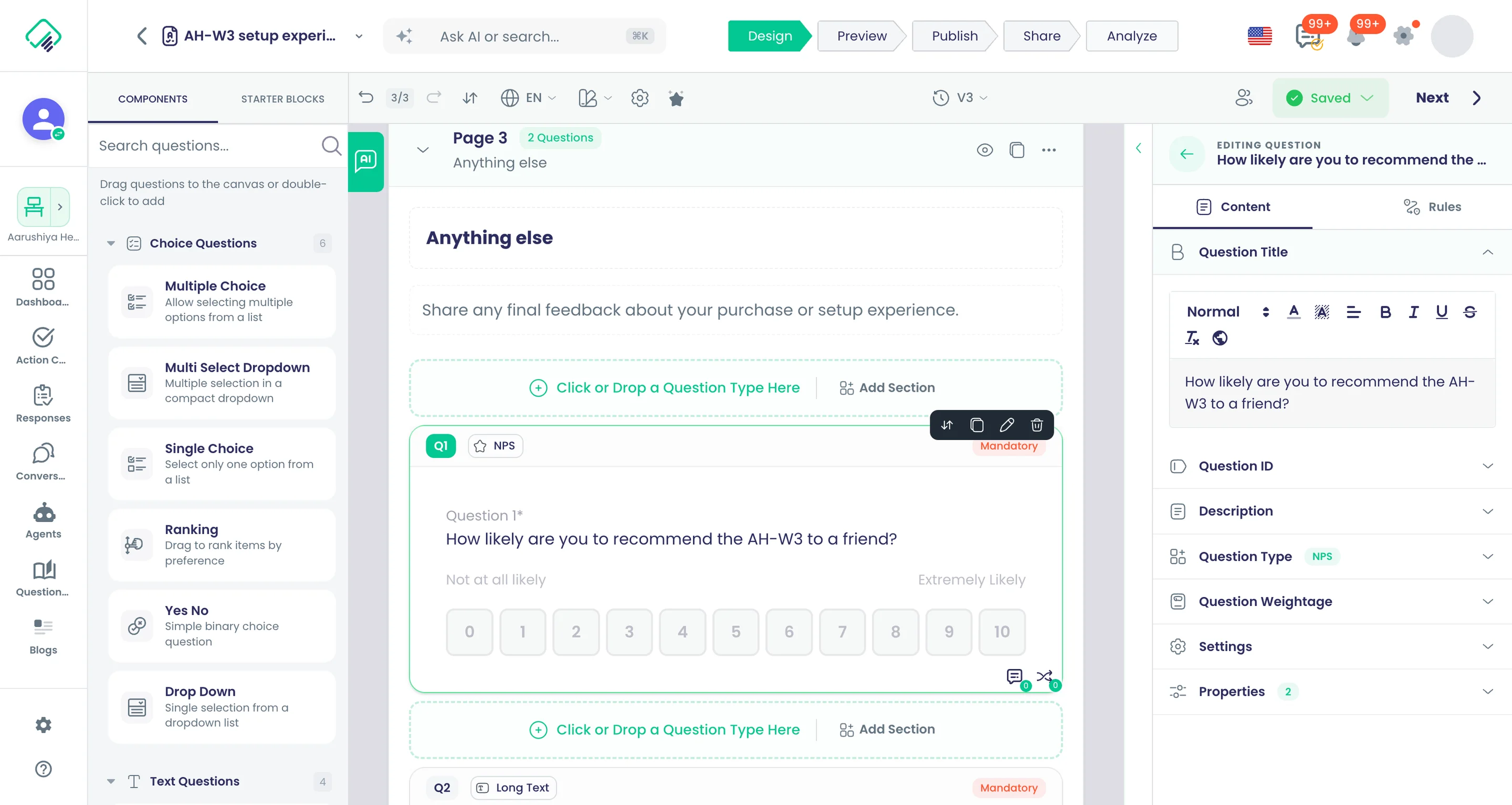
Concepteur d'enquêtes par glisser-déposer
Travaillez sur un seul canevas : une palette de composants, des blocs de départ, des pages et des sections, et un panneau Contenu et Règles pour chaque question.
Ce que cela fait
Le concepteur d'enquêtes est l'endroit où chaque enquête est construite. Faites glisser des types de questions depuis la palette Composants ou des blocs depuis Blocs de démarrage sur le canevas, organisez pages et sections, et sélectionnez une question pour la modifier dans les onglets Contenu et Règles. La barre d'outils regroupe thèmes, langues, minuteur, variables, versions et paramètres de test, et cinq étapes mènent l'enquête de la conception aux résultats.
Points forts et options
- Palette Composants : 23 types de questions en 6 groupes
- Blocs de démarrage : 23 blocs prêts à l'emploi en 5 groupes
- Pages, en-têtes de section et sections répétables
- Panneau de question : onglets Contenu et Règles
- Barre d'outils : Question Order, Themes, Timer, Analytics, Variables, Version
- Barre d'outils : Gérer les langues et Configuration du test
- Étapes : Conception, Aperçu, Publier, Partager, Analyser
- Enregistrement automatique, annuler et rétablir, et édition à plusieurs
Où dans le produit
Enquêtes › ouvrir une enquête › Conception
Plans et limites
- Tous les plans
Fonctionnalités associées
Paramètres par question
Rendez chaque question obligatoire, masquée, en lecture seule, aléatoire, alimentée par reprise ou analysée par l'IA, et donnez-lui son propre identifiant et sa limite de temps.
Ce que cela fait
Chaque question dispose de ses propres options dans la barre d'outils du concepteur. Définissez si elle est obligatoire, si elle s'affiche, si les réponses sont modifiables et comment ses options se comportent. Les options IA transmettent ses réponses pour l'analyse du sentiment, des entités, la classification ou l'analyse de fichiers.
Points forts et options
- Obligatoire, visible, lecture seule
- Auto Apply de la réponse par défaut
- Ordre aléatoire des options et Options dynamiques
- Split Survey ID (partie de la clé unique de la réponse)
- Identifiants de question personnalisés
- Durée limite (s) par question
- IA : Analyse des sentiments, Détection d'entités, Classification de contenu
- IA : Analyser le contenu des fichiers et des vidéos ; fichiers multiples pour les téléversements
Où dans le produit
Enquêtes › ouvrir une enquête › Conception › sélectionner une question
Plans et limites
- Tous les plans
Fonctionnalités associées
Création d'enquêtes par IA à partir d'une consigne
Décrivez le formulaire avec vos propres mots : l'assistant IA rédige les pages et les questions, puis les ouvre dans le concepteur.
Ce que cela fait
Décrivez l'enquête dans un chat : son sujet, son public et le nombre de questions. L'Assistant IA rédige les pages et les questions, vérifie qu'au moins une page contient des questions et ouvre le brouillon dans le concepteur. Vous continuez la conversation pour l'ajuster avant de le construire.
Points forts et options
- Démarrez par un chat sur l'écran de création d'enquête
- Rédige pages et questions en une seule passe
- Ouvre le résultat dans le concepteur pour modification
- Affinez le brouillon dans le même chat avant de le construire
Où dans le produit
Espaces de travail › ouvrir un espace de travail › Enquêtes › créer une enquête › Assistant IA
Plans et limites
- Tous les plans
Fonctionnalités associées
L'IA modifie l'enquête ouverte
Demandez des modifications en langage simple à l'assistant du concepteur : il modifie l'enquête sur laquelle vous travaillez.
Ce que cela fait
Dans le concepteur, un assistant lit l'enquête ouverte et la modifie à votre demande. Demandez-lui d'ajouter une question, de reformuler une option ou de restructurer une page : il applique la modification à l'enquête en cours.
Points forts et options
- Travaille sur l'enquête ouverte, pas sur un nouveau brouillon
- Ajoutez, reformulez ou supprimez questions et options en langage courant
- Conserve l'historique du chat pour les demandes de suivi
Où dans le produit
Enquêtes › ouvrir une enquête › Conception › chat de l'assistant IA
Plans et limites
- Tous les plans
Fonctionnalités associées
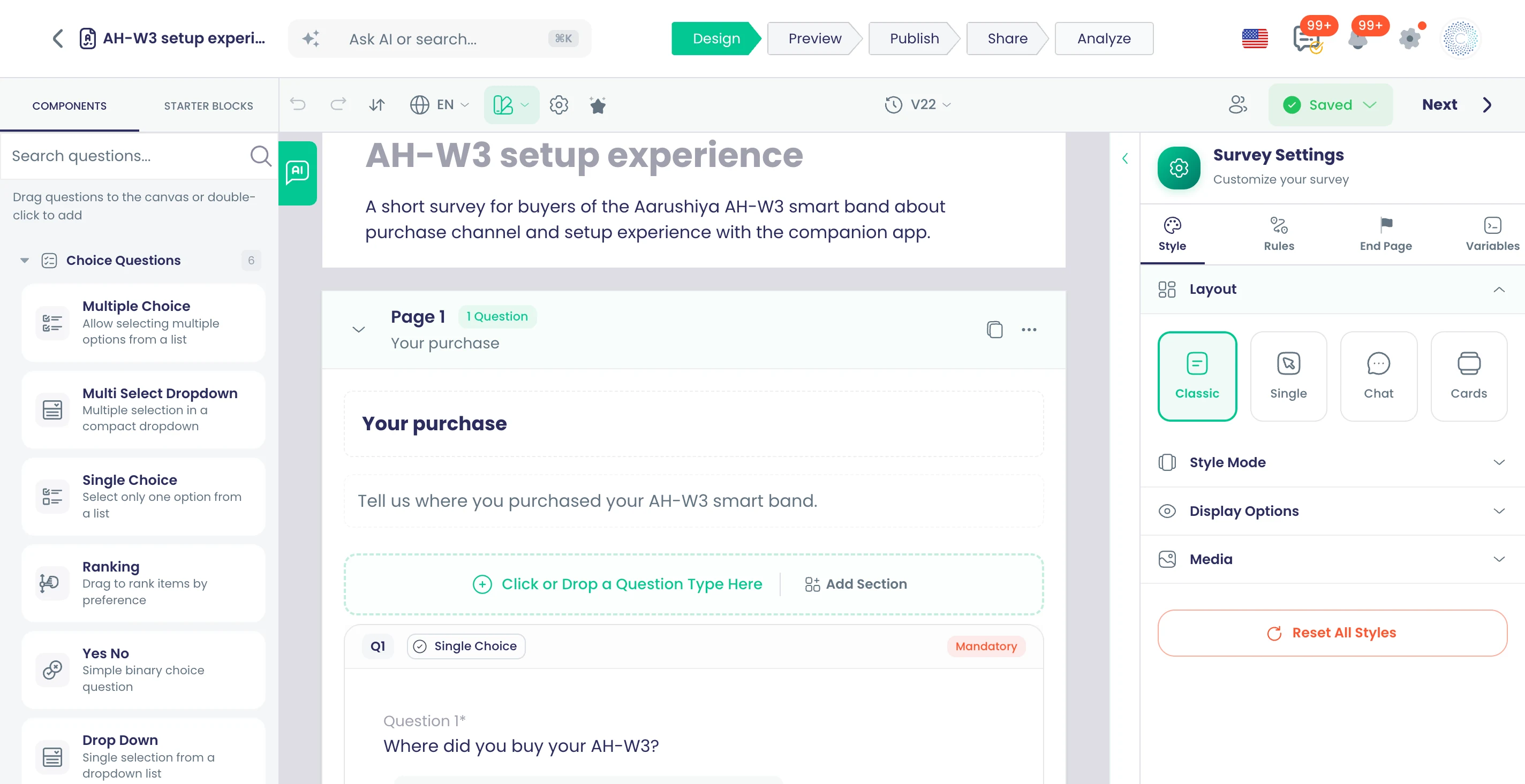
90 modèles en 7 langues
Partez de modèles prêts à l'emploi pour les avis, les RH, la recherche, la formation, les événements, les inscriptions et les bons de commande, chacun en sept langues.
Ce que cela fait
90 modèles prêts à l'emploi répartis en 14 collections, chacun rédigé en anglais, français, italien, allemand, espagnol, russe et hindi. Ouvrez-en un, ajustez-le dans le concepteur et publiez. Les modèles retirés ouvrent leur successeur : les anciens liens continuent de fonctionner.
Points forts et options
- Avis clients : CSAT, NPS, NPS transactionnel, CES, post-achat, attrition
- Engagement, parcours et performance des collaborateurs
- Études de marché : tests de concept, segmentation, tarification Gabor-Granger
- Expérience produit : adéquation produit-marché, utilisabilité (SUS), retours bêta
- Notoriété, perception et fidélité à la marque
- Enseignement : évaluation des cours, satisfaction des étudiants, évaluation des programmes
- Formulaires : contact, prospect, support, retours (RMA), demandes de garantie, échanges
- Inscriptions : événement, cours, adhésion, bénévolat, concours
- Formulaires de paiement : achat de produit, don, billet d'événement, paiement de service
- Secteurs : hôtellerie, réservations de restaurant, listes d'attente, demandes de traiteur
- Collections événements et formation
Où dans le produit
Espaces de travail › ouvrir un espace de travail › Enquêtes › créer une enquête › À partir du modèle
Plans et limites
- Tous les plans
90 modèles, 14 collections, 7 langues chacun.
Fonctionnalités associées
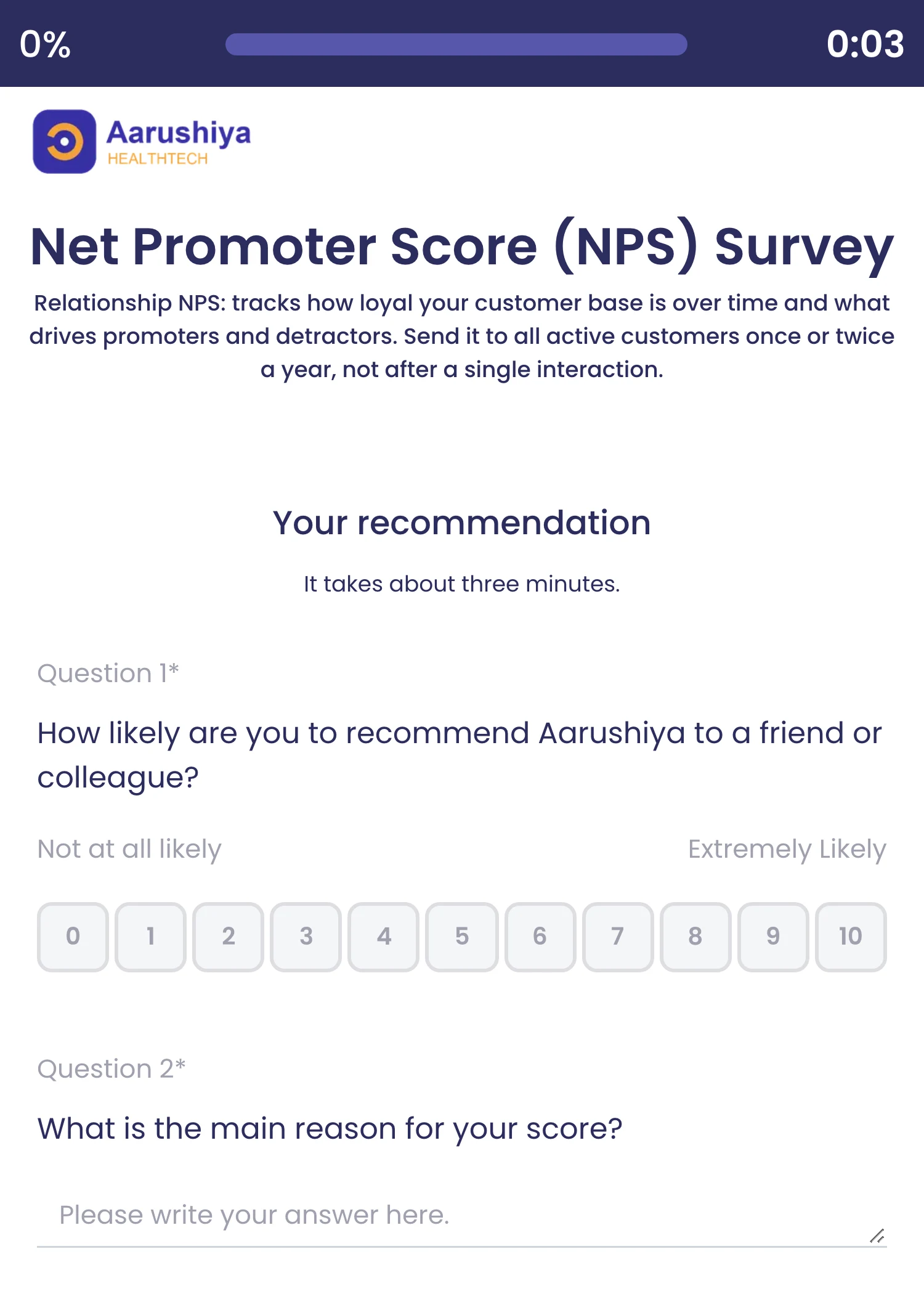
Modèles NPS et après-achat
Des enquêtes NPS et d'avis après achat prêtes à l'emploi donnent aux équipes expérience client un point de départ opérationnel.
Ce que cela fait
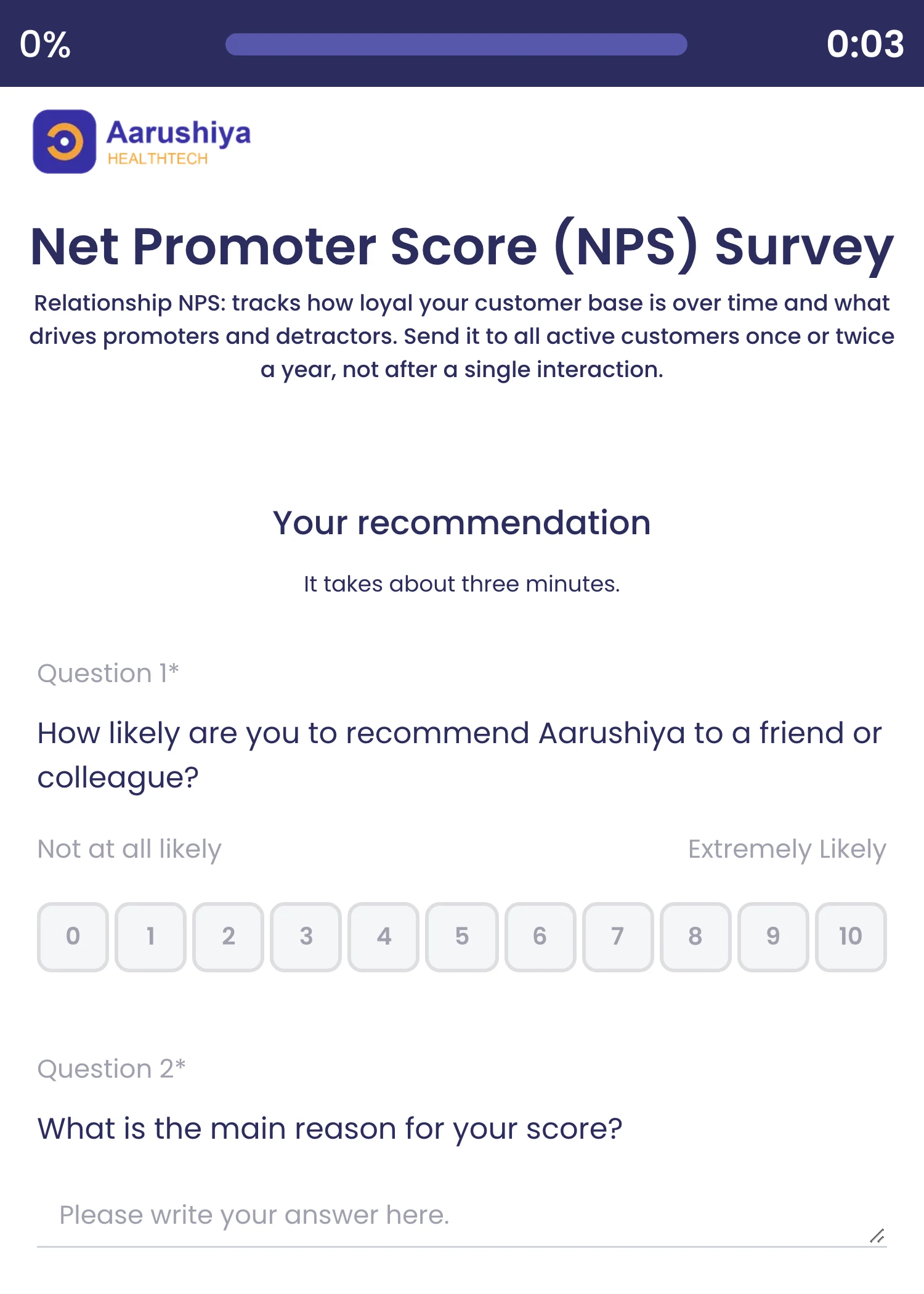
Des modèles d'expérience client prêts à être envoyés, chacun accompagné de conseils sur le moment de l'utiliser. Le NPS relationnel suit la fidélité dans le temps ; le NPS transactionnel et le CES suivent une livraison, un ticket ou une visite précis.
Points forts et options
- Enquête de satisfaction client (CSAT)
- Enquête Net Promoter Score (NPS)
- Enquête NPS transactionnelle (après interaction)
- Enquête Customer Effort Score (CES)
- Post-Purchase Survey et Post-Delivery Feedback Survey
- Enquête d'avis sur le produit
- Enquête sur la résiliation et l'attrition des clients
- Enquête sur la relation client B2B
Où dans le produit
Espaces de travail › ouvrir un espace de travail › Enquêtes › créer une enquête › À partir du modèle
Plans et limites
- Tous les plans
Fonctionnalités associées
Modèles d'engagement et de parcours collaborateur
Modèles pour l'engagement, l'équilibre vie professionnelle et vie privée, l'intégration à 30/60/90 jours, les entretiens de départ, le feedback à 360° et les écarts de compétences.
Ce que cela fait
Des modèles pour tout le parcours collaborateur, du recrutement au départ. Chacun est disponible en sept langues et s'ouvre dans le concepteur pour adapter la formulation.
Points forts et options
- Employee Engagement Survey et Employee Pulse Survey
- Enquête Employee Net Promoter Score (eNPS)
- Work-Life Balance, Team Collaboration et Leadership Effectiveness
- Employee Recognition et Employee Benefits Preference
- Enquête diversité, équité et inclusion (appartenance)
- Enquête d'intégration des nouveaux collaborateurs (30/60/90 jours)
- Candidate Experience Survey et Exit Interview Survey
- Feedback à 360°, auto-évaluation des performances, écarts de compétences et besoins de formation
- Enquête de satisfaction du support informatique
Où dans le produit
Espaces de travail › ouvrir un espace de travail › Enquêtes › créer une enquête › À partir du modèle
Plans et limites
- Tous les plans
Fonctionnalités associées
Importer Google Forms avec les réponses
Importez un formulaire Google existant dans le concepteur, avec ses réponses passées si vous le souhaitez, ou importez des questions depuis un CSV.
Ce que cela fait
Connectez un compte Google, choisissez un formulaire et importez-le dans le concepteur, avec ses réponses passées si vous activez cette option. Ou importez un CSV de questions : une ligne par question et par langue, avec les numéros de page et de question, pour qu'une enquête multilingue arrive en un seul fichier.
Points forts et options
- Google Forms : choisissez parmi les formulaires de votre compte Google connecté
- Facultatif : import des réponses passées du formulaire
- CSV : colonnes pour le numéro de page, le numéro de question, le type de question et la langue
- Des lignes CSV en plusieurs langues créent une enquête multilingue
- Téléchargez un modèle CSV pour démarrer
Où dans le produit
Espaces de travail › ouvrir un espace de travail › Enquêtes › créer une enquête › Importer
Plans et limites
- Tous les plans
Fonctionnalités associées
Cloner n'importe quelle enquête
Copiez une enquête existante comme point de départ d'une nouvelle, ou partez de zéro.
Ce que cela fait
Copiez n'importe quelle enquête de votre espace de travail comme point de départ d'une nouvelle, avec ses pages, questions, règles et mise en forme. Modifiez ce qui diffère et publiez-la comme une enquête distincte avec ses propres résultats.
Points forts et options
- Recherchez et choisissez l'enquête à copier
- Conserve pages, questions, règles et mise en forme
- La copie dispose de ses propres collecteurs et résultats
Où dans le produit
Espaces de travail › ouvrir un espace de travail › Enquêtes › créer une enquête › Cloner l'enquête
Plans et limites
- Tous les plans
Fonctionnalités associées
Blocs de questions prêts à l'emploi
Insérez des blocs prédéfinis pour les coordonnées, les avis, la recherche, l'entreprise et le consentement, traduits dans les langues de l'enquête.
Ce que cela fait
23 blocs préconstruits de questions déjà configurées, répartis en 5 groupes. Insérez un bloc : ses questions arrivent avec leurs types, leur caractère obligatoire et leurs textes indicatifs définis, traduites dans les langues de l'enquête.
Points forts et options
- Coordonnées : coordonnées de base, contact vérifié (OTP), formulaire de contact complet
- Coordonnées : collecte d'adresse, données démographiques
- Avis et évaluations : satisfaction client (CSAT), NPS avec relance
- Avis et évaluations : échelle de Likert d'accord, échelle de Likert de fréquence
- Avis et évaluations : avis sur le produit, avis sur la qualité du service
- Études de marché : notoriété de la marque, intention d'achat, comparaison avec la concurrence
- Études de marché : avis sur l'expérience utilisateur (inspiré du SUS)
- Entreprise et événements : génération de prospects, inscription à un événement
- Entreprise et événements : engagement des employés, bon de commande simple
- Consentement et juridique : consentement avec signature, autorisation d'utilisation de photos et vidéos, et plus encore
Où dans le produit
Enquêtes › ouvrir une enquête › Conception › Blocs de démarrage
Plans et limites
- Tous les plans
23 blocs répartis en 5 groupes.
Fonctionnalités associées
Banques de questions réutilisables
Gérez des bibliothèques de questions réutilisables avec étiquettes et versions, et reprenez-en des questions dans n'importe quelle enquête.
Ce que cela fait
Tenez des bibliothèques de questions réutilisables indépendantes de toute enquête. Étiquetez et filtrez les banques, conservez des versions que vous pouvez comparer et restaurer, traduisez une banque dans de nouvelles langues en une seule fois et puisez ses questions dans n'importe quelle enquête.
Points forts et options
- Étiquettes avec filtrage, plus filtres par catégorie et par statut
- Historique des versions avec comparaison et Restore this version
- Ajoutez une langue et les questions de la banque sont traduites
- L'assistant IA génère, modifie ou supprime des questions dans une banque
- Choisissez des questions d'une banque dans le concepteur d'enquêtes
Où dans le produit
Question Banks (barre latérale)
Plans et limites
- Tous les plans
Fonctionnalités associées
Modifier à plusieurs en temps réel
Plusieurs collègues modifient la même enquête en même temps et voient les changements des autres au fur et à mesure.
Aussi dans: Collaboration
Ce que cela fait
Plusieurs collègues ouvrent la même enquête et la modifient en même temps. Chaque modification est transmise à toutes les personnes présentes dans le concepteur dès qu'elle est faite : personne n'écrase le travail d'un autre ni n'attend un enregistrement.
Points forts et options
- Les modifications parviennent à chaque concepteur ouvert en temps réel
- Fonctionne avec annuler, rétablir et l'enregistrement automatique
- À combiner avec les verrous et les fils de discussion pour la relecture
Où dans le produit
Enquêtes › ouvrir une enquête › Conception
Plans et limites
- Tous les plans
Fonctionnalités associées
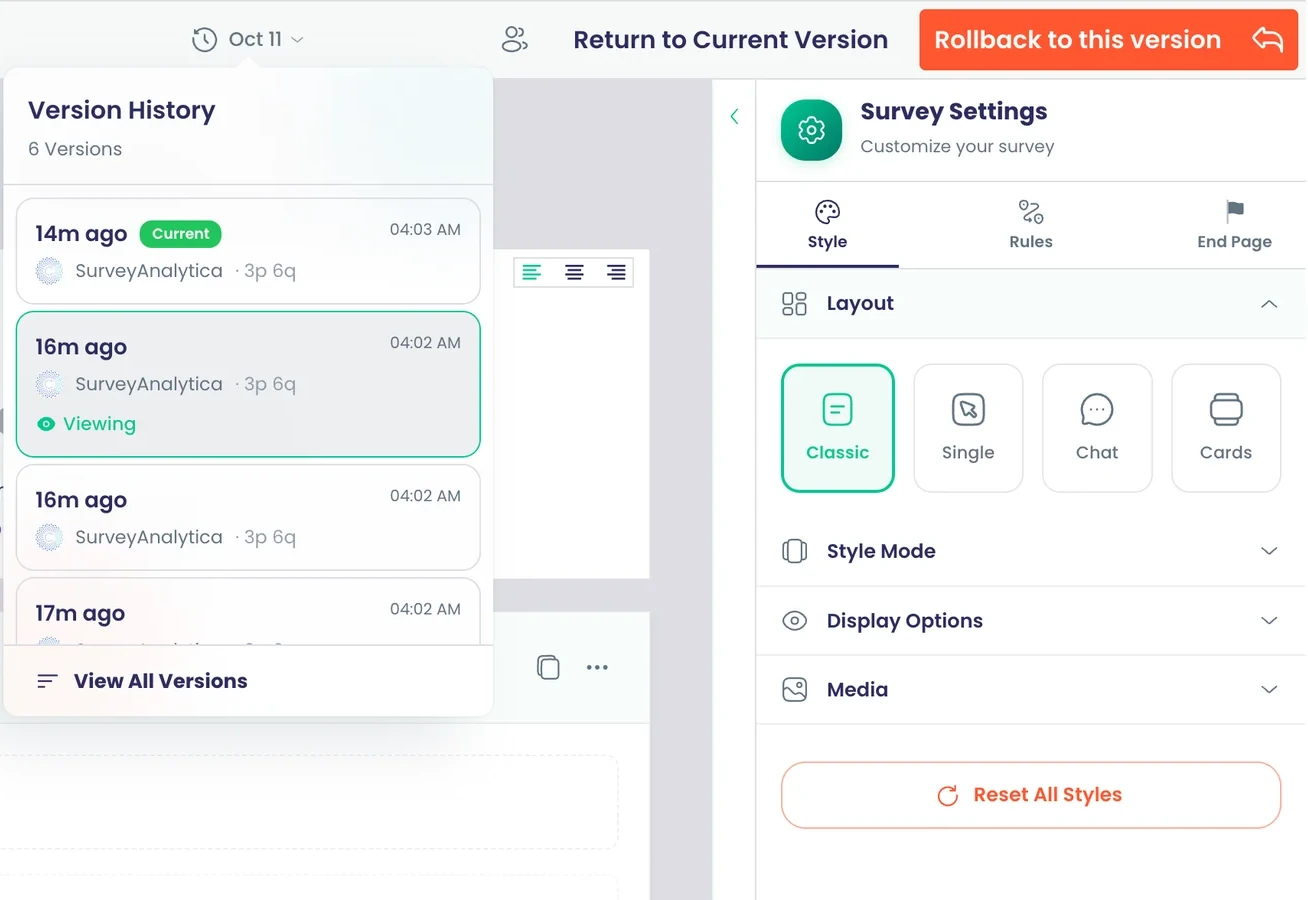
Historique des versions avec restauration
Parcourez les versions enregistrées d'une enquête et revenez à n'importe quelle version antérieure.
Aussi dans: Collaboration
Ce que cela fait
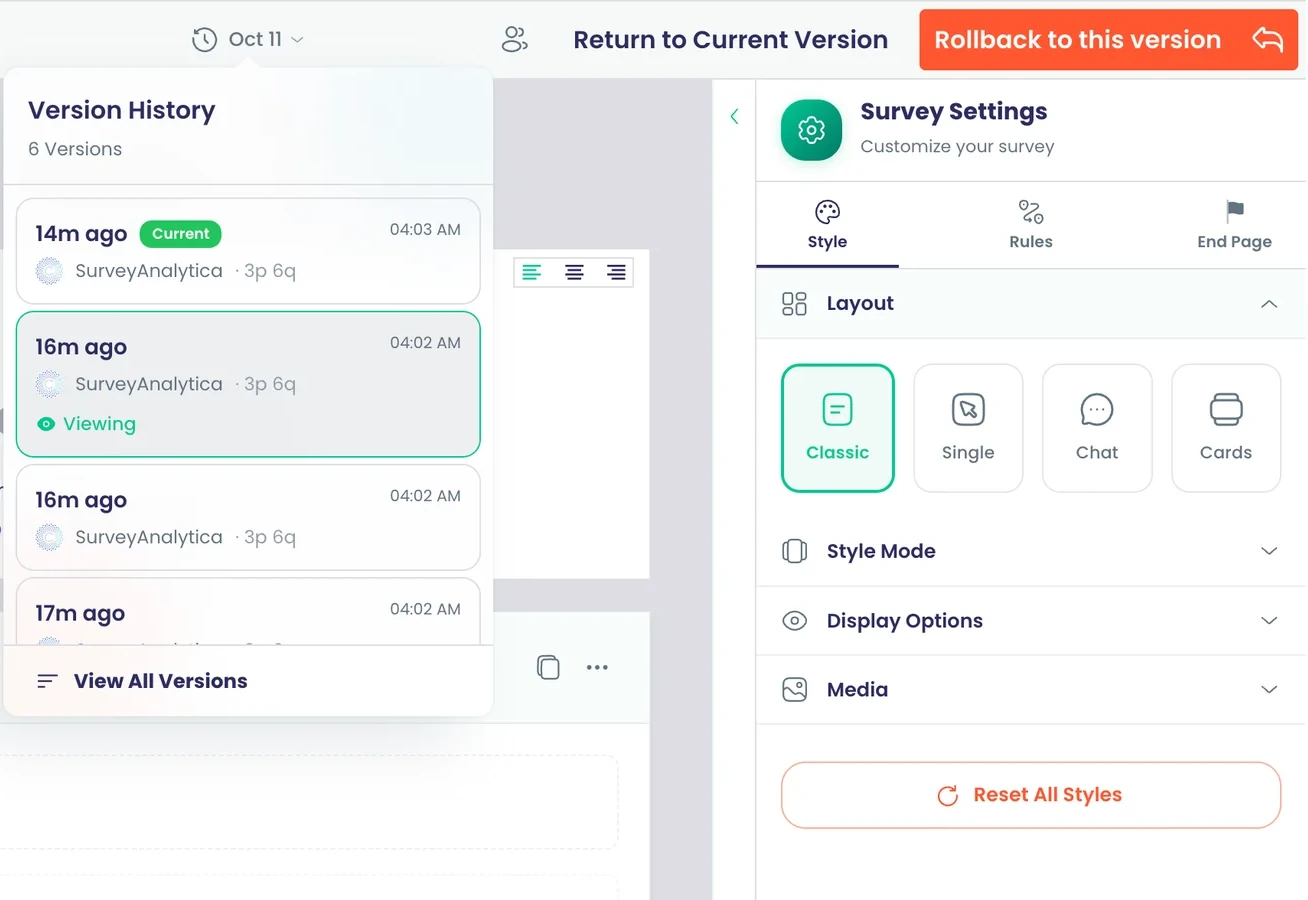
Chaque version enregistrée d'une enquête est listée avec son auteur et son heure. Ouvrez une version antérieure en lecture seule, comparez-la à la version actuelle, puis choisissez Return to Current Version ou Rollback to this version.
Points forts et options
- Nom de l'auteur et heure sur chaque version
- Consultez une version antérieure sans modifier l'enquête en ligne
- Rollback to this version, ou Return to Current Version
- Les versions sont conservées 30 jours
Où dans le produit
Enquêtes › ouvrir une enquête › Conception › Version
Plans et limites
- Tous les plans
Chaque version est conservée 30 jours.
Fonctionnalités associées
Annuler, rétablir et enregistrement automatique
Annulez ou rétablissez jusqu'à 50 actions dans le concepteur pendant que les modifications s'enregistrent automatiquement.
Ce que cela fait
Chaque modification dans le concepteur s'enregistre automatiquement. Annuler et rétablir permettent de reculer et d'avancer parmi vos 50 dernières modifications de la session en cours.
Points forts et options
- Jusqu'à 50 étapes d'annulation
- Rétablissement après une annulation
- Enregistrement automatique, aucun bouton Save à retenir
Où dans le produit
Enquêtes › ouvrir une enquête › Conception
Plans et limites
- Tous les plans
Jusqu'à 50 étapes d'annulation et de rétablissement par session.
Fonctionnalités associées
Aperçu sur chaque appareil
Prévisualisez l'enquête telle qu'elle apparaît sur ordinateur, portable, tablette, téléphone et dans WhatsApp avant de la publier.
Aussi dans: Collaboration
Ce que cela fait
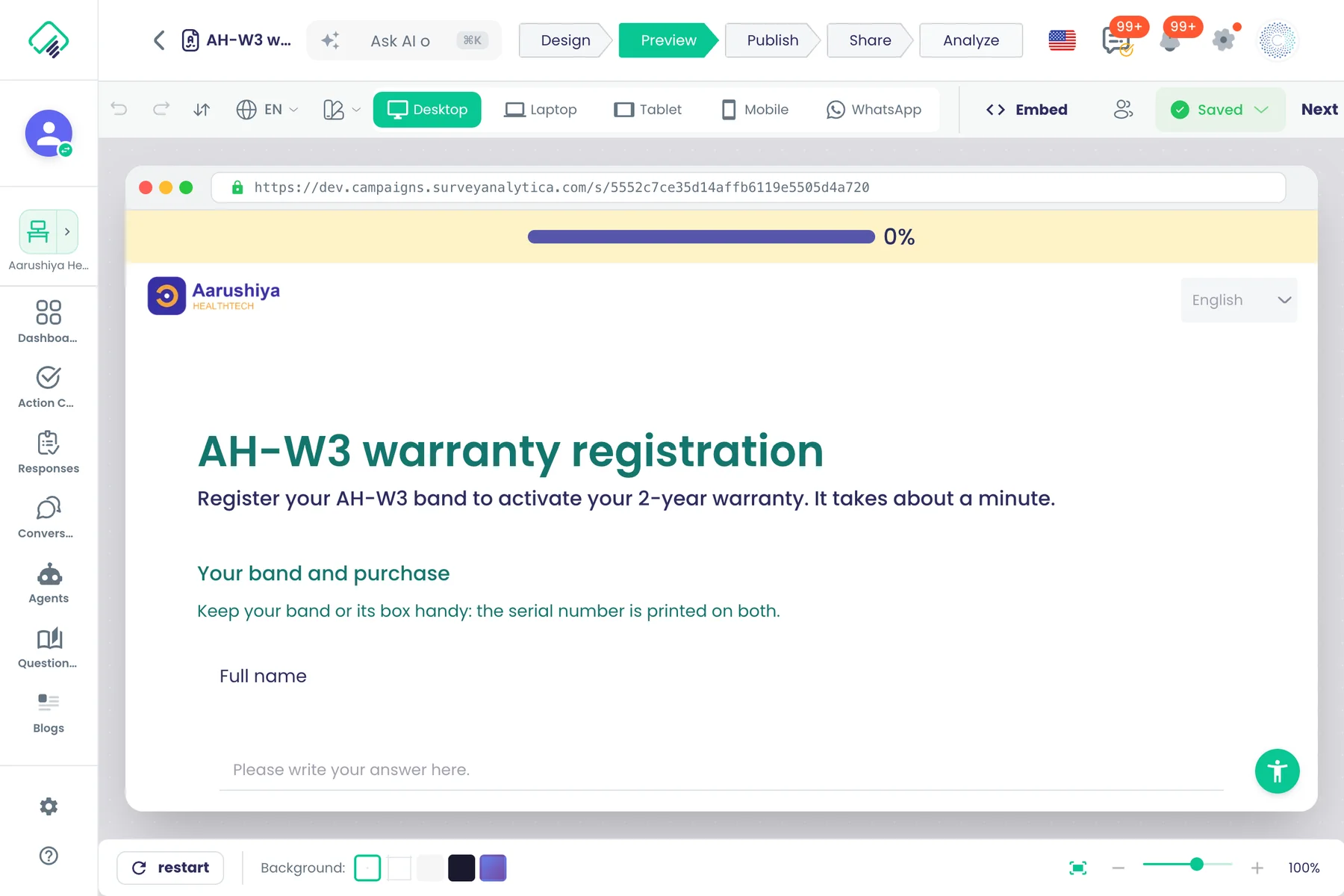
Vérifiez l'enquête à des tailles d'écran réelles avant de la publier, y compris dans un cadre WhatsApp. L'aperçu exécute les règles de l'enquête : vous pouvez parcourir chaque chemin.
Points forts et options
- Ordinateur de bureau : fenêtre complète
- Portable : 1280 × 800
- Tablette : 768 × 1024
- Mobile : 390 × 844
- WhatsApp : l'enquête dans un cadre WhatsApp, 390 × 844
Où dans le produit
Enquêtes › ouvrir une enquête › Aperçu
Plans et limites
- Tous les plans
Fonctionnalités associées
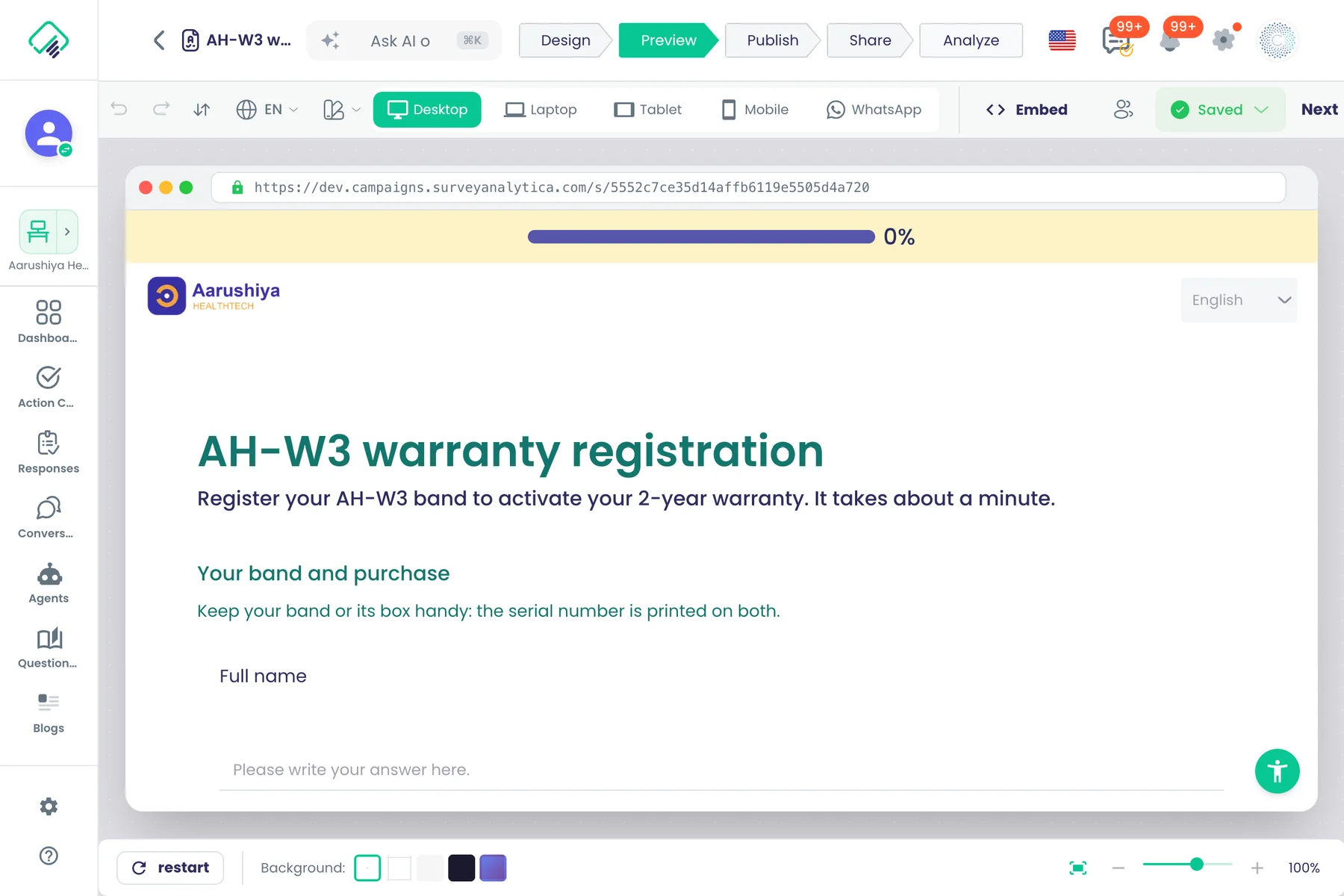
Partagez un aperçu avec des relecteurs
Envoyez un lien d'aperçu et invitez des relecteurs par e-mail, y compris des personnes extérieures à votre organisation, puis révoquez ou rétablissez chaque invitation.
Ce que cela fait
Envoyez un lien d'aperçu et invitez des relecteurs par e-mail, y compris des personnes extérieures à votre organisation, puis révoquez ou rétablissez chaque invitation.
Points forts et options
- Inviter des relecteurs par e-mail
- Révoquer ou rétablir une invitation
Où dans le produit
Enquêtes › ouvrir une enquête › Conception › Partager l'aperçu
Plans et limites
- Tous les plans
Un aperçu sans effets de bord
Les réponses d'aperçu sont stockées à part des vraies réponses, les restrictions et protections de test sont ignorées, et aucun paiement n'est encaissé.
Ce que cela fait
Les réponses d'aperçu sont stockées à part des vraies réponses, les restrictions et protections de test sont ignorées, et aucun paiement n'est encaissé.
Points forts et options
- Réponses d'aperçu séparées des vraies
- Aucun paiement dans l'aperçu
Où dans le produit
Enquêtes › ouvrir une enquête › Aperçu
Plans et limites
- Tous les plans
L'IA crée des banques de questions à partir de vos fichiers
Décrivez une banque ou importez un fichier PDF, Excel ou CSV ou une image, et l'assistant IA transforme son contenu en questions dans la banque.
Ce que cela fait
Décrivez une banque ou importez un fichier PDF, Excel ou CSV ou une image, et l'assistant IA transforme son contenu en questions dans la banque.
Points forts et options
- Import de PDF, Excel, CSV et d'images
Où dans le produit
Question Banks (barre latérale) › ouvrir une banque › assistant IA
Plans et limites
- Tous les plans
Confiez la création à notre équipe
Choisissez Request Help à la création d'une enquête et envoyez un brief à notre équipe pour qu'elle la crée pour vous.
Ce que cela fait
Choisissez Demander de l'aide à la création d'une enquête et envoyez un brief à notre équipe pour qu'elle la crée pour vous.
Points forts et options
- Demander de l'aide à l'écran de création
Où dans le produit
Espaces de travail › ouvrir un espace de travail › Enquêtes › créer une enquête › Demander de l'aide
Plans et limites
- Tous les plans
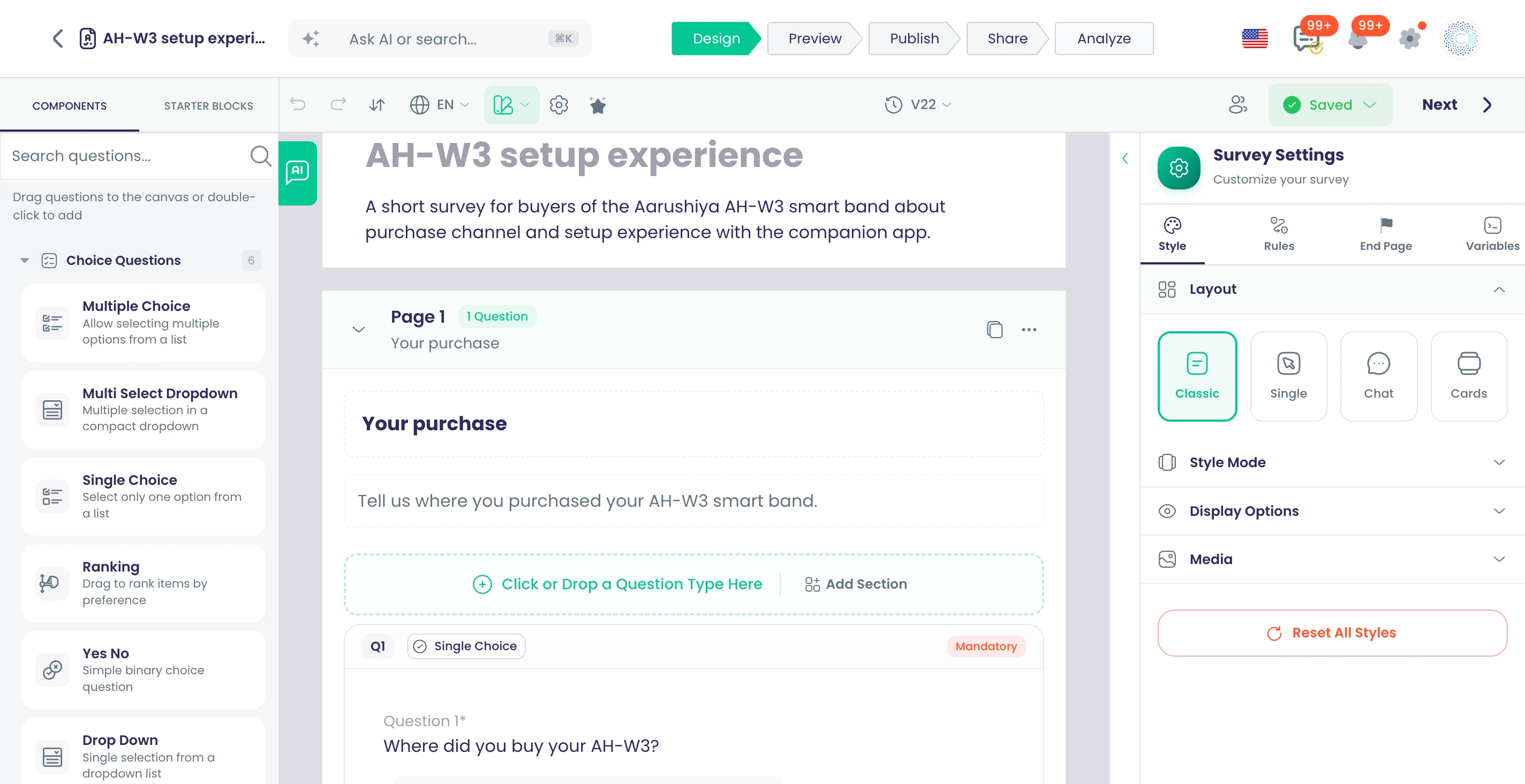
Types de questions
23 types de questions
Choix, classement, texte, date, curseur, NPS, notes, matrice, choix d'image, fichiers, vidéo, téléphone, paiement, réservation, fiches produit et signature.
Ce que cela fait
La palette Composants contient 23 types de questions répartis en six groupes. Faites-en glisser un sur le canevas, puis définissez ses options dans l'onglet Contenu et ses règles dans l'onglet Règles.
Points forts et options
- Choix multiple
- Liste déroulante à sélection multiple
- Choix unique
- Classement
- Oui / Non
- Liste déroulante
- Texte libre
- Texte restreint
- Zones de texte multiples
- Date
- Curseur
- NPS
- Note CSAT
- Choix par image
- Téléversement de fichier
- Enregistreur vidéo
- Matrice
- Paiement
- Rendez-vous
- Cartes produits
- Générateur d'identifiant
- Numéro de téléphone
- Signature
Où dans le produit
Enquêtes › ouvrir une enquête › Conception › Components
Plans et limites
- Tous les plans
Groupes : Questions à choix, Questions texte, Échelle et évaluation, Médias et fichiers, Avancé, Coordonnées.
Fonctionnalités associées
Libellés de réponse issus de 11 échelles prêtes
Saisissez une option de réponse et choisissez la formulation adaptée parmi 11 échelles équilibrées à cinq points, comme la satisfaction, l'accord et la fréquence.
Ce que cela fait
Pendant la saisie d'une option de réponse, l'éditeur suggère des libellés correspondants issus de onze échelles équilibrées à cinq points. Choisissez-en un pour remplir l'option : la formulation reste cohérente d'une extrémité de l'échelle à l'autre.
Points forts et options
- Satisfaction : de Très insatisfait à Très satisfait
- Difficulté : de Très difficile à Très facile
- Niveau : de Très mal à Très bien
- Confiance en soi : de Pas du tout confiant à Très confiant
- Probabilité : de Très improbable à Très probable
- Accord : de Pas du tout d'accord à Tout à fait d'accord
- Efficacité : de Très inefficace à Très efficace
- Qualité : de Très mauvaise à Très bonne
- Fréquence : de Jamais à Toujours
- Importance : de Pas important à Très important
- Confiance : de Aucune confiance à Totale confiance
Où dans le produit
Enquêtes › ouvrir une enquête › Conception › sélectionner une question › saisir une option de réponse
Plans et limites
- Tous les plans
Fonctionnalités associées
Choix multiple avec scores
Choisissez plusieurs options, avec un minimum et un maximum, un score et des points négatifs par option, et des options masquées ou issues de réponses précédentes.
Ce que cela fait
Les répondants cochent une ou plusieurs options. Définissez combien ils doivent ou peuvent en choisir, attribuez un score à chaque option et pénalisez les mauvaises cases cochées sans que la question ne descende jamais sous zéro.
Points forts et options
- Sélections minimale et maximale, avec votre propre message d'erreur
- Score et pénalité de points négatifs par option
- Masquage d'options individuellement ou par règle
- Ordre aléatoire des options et Options dynamiques
- Points partiels dans les tests
Où dans le produit
Enquêtes › ouvrir une enquête › Conception › Components › Questions à choix › Choix multiples
Plans et limites
- Tous les plans
Fonctionnalités associées
Liste déroulante à choix multiple avec recherche
Une liste déroulante pour les longues listes : recherche pendant la saisie, choix multiple et chargement des options depuis votre propre système, page par page.
Ce que cela fait
Les répondants recherchent dans une longue liste et choisissent plusieurs entrées. Avec le code de la question, la liste se charge depuis votre système au fil de la saisie et du défilement : un catalogue de plusieurs milliers d'éléments reste rapide.
Points forts et options
- Recherche à la saisie
- Choix de plusieurs entrées
- Défilement infini avec le code de la question
- Options issues de votre propre point de terminaison
Où dans le produit
Enquêtes › ouvrir une enquête › Conception › Components › Questions à choix › Menu déroulant à sélection multiple
Plans et limites
- Tous les plans
Fonctionnalités associées
Classement par glisser-déposer ou au clavier
Les répondants ordonnent les options en les faisant glisser ou avec les touches fléchées.
Ce que cela fait
Les répondants ordonnent une liste de la préférence la plus forte à la plus faible. Ils font glisser les éléments, ou déplacent l'élément sélectionné avec les flèches haut et bas : le classement fonctionne sans souris.
Points forts et options
- Glisser pour réorganiser
- Flèches haut et bas
- Les options classées peuvent déclencher des règles
Où dans le produit
Enquêtes › ouvrir une enquête › Conception › Components › Questions à choix › Classement
Plans et limites
- Tous les plans
Fonctionnalités associées
Texte libre avec contrôles et IA
Réponses ouvertes avec texte indicatif, contrôles de longueur et de format, réponse modèle pour la notation, et analyse IA du sentiment et des entités.
Ce que cela fait
Une zone de réponse sur plusieurs lignes pour les commentaires libres. Définissez son texte indicatif, sa hauteur, sa longueur maximale et un motif facultatif. Donnez-lui une réponse modèle pour la noter dans les tests, ou activez l'IA pour étiqueter le sentiment, les entités et les thèmes.
Points forts et options
- Texte indicatif
- Nombre minimal de lignes (hauteur)
- Longueur maximale et motif
- Réponse modèle pour la notation
- IA : Analyse des sentiments, Détection d'entités, Classification de contenu
Où dans le produit
Enquêtes › ouvrir une enquête › Conception › Components › Questions texte › Texte libre
Plans et limites
- Tous les plans
Fonctionnalités associées
Plusieurs zones de texte dans une question
Plusieurs champs typés sous une même question, trois par défaut et jusqu'à cinq.
Ce que cela fait
Recueillez ensemble des valeurs liées, comme un nom, un e-mail et un téléphone, sous une même question. Chaque zone a son propre type de saisie et son propre texte indicatif.
Points forts et options
- 3 zones par défaut, jusqu'à 5
- Types de saisie : texte, nom, nombre, e-mail, téléphone, URL
- Types de saisie : couleur, heure, mois, semaine
- Texte indicatif par zone
Où dans le produit
Enquêtes › ouvrir une enquête › Conception › Components › Questions texte › Plusieurs zones de texte
Plans et limites
- Tous les plans
Fonctionnalités associées
Questions de date et d'heure
Demandez une date, une heure, une date et une heure, ou un mois, avec des limites et une valeur par défaut : hier, maintenant ou demain.
Ce que cela fait
Un sélecteur de date en quatre formats. Définissez les valeurs autorisées la plus ancienne et la plus récente, ainsi qu'une valeur par défaut : une date de livraison ne peut ainsi jamais être dans le passé.
Points forts et options
- Formats : date et heure, date seule, heure seule, mois
- Minimum et maximum
- Valeur par défaut : hier, maintenant ou demain
Où dans le produit
Enquêtes › ouvrir une enquête › Conception › Components › Questions texte › Date
Plans et limites
- Tous les plans
Fonctionnalités associées
Choix d'image
Options présentées sous forme d'images, en sélection simple ou multiple.
Ce que cela fait
Les répondants choisissent entre des images, comme des designs de produits ou des emballages. Autorisez un ou plusieurs choix, et utilisez le choix dans les règles comme n'importe quelle option.
Points forts et options
- Selection Type : Single Select ou Multi Select
- Une image par option
- Déclenche des règles comme les autres questions à choix
Où dans le produit
Enquêtes › ouvrir une enquête › Conception › Components › Médias et fichiers › Choix d'image
Plans et limites
- Tous les plans
Fonctionnalités associées
Curseur
Un curseur avec vos propres minimum, maximum et valeur de départ, de 0 à 100 avec un départ à 50 par défaut.
Ce que cela fait
Les répondants font glisser un curseur jusqu'à une valeur sur une échelle. Définissez la plage et la position de départ du curseur ; il fonctionne aussi dans la mise en page Cards à faire glisser.
Points forts et options
- Minimum, 0 par défaut
- Maximum, 100 par défaut
- Valeur de départ, 50 par défaut
- Fonctionne dans la mise en page Cards
Où dans le produit
Enquêtes › ouvrir une enquête › Conception › Components › Échelle et évaluation › Curseur
Plans et limites
- Tous les plans
Fonctionnalités associées
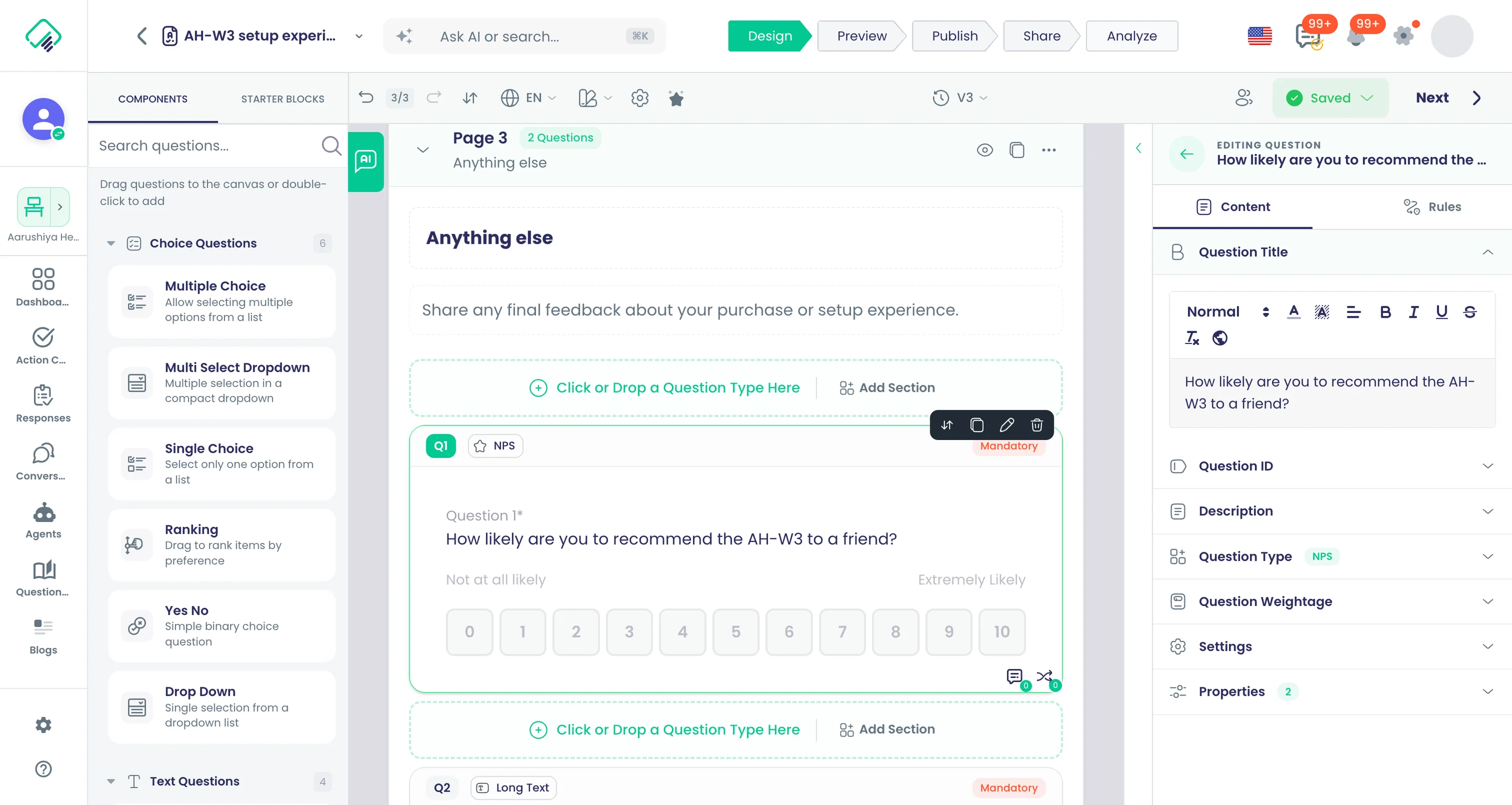
Question NPS
Une question Net Promoter Score de 0 à 10 avec vos propres libellés d'extrémité, prête pour le suivi des promoteurs et des détracteurs.
Ce que cela fait
Une question Net Promoter Score de 0 à 10 avec vos propres libellés aux extrémités, dans chaque langue de l'enquête. Les règles peuvent agir sur les réponses des détracteurs, des passifs ou des promoteurs, et les pages de fin peuvent afficher le score NPS, la catégorie et le pourcentage.
Points forts et options
- Échelle de 0 à 10
- Libellés d'extrémité : 'Not at all likely' et 'Extremely Likely' par défaut, modifiables
- Règles sur n'importe quel score, par exemple une question de suivi pour 0 à 6
- Formules de page de fin : NPS Score, NPS Category, NPS Percentage
- Modèle de page de fin NPS Thank You
Où dans le produit
Enquêtes › ouvrir une enquête › Conception › Components › Échelle et évaluation › NPS
Plans et limites
- Tous les plans
Fonctionnalités associées
Notes CSAT sous forme d'icônes
Questions de notation en étoiles, cœurs, pouces, emojis et autres styles d'icônes pour mesurer la satisfaction.
Ce que cela fait
Une question de notation avec huit styles d'icônes. Choisissez le style adapté à la marque et à la question ; les réponses sont notées comme toute note et peuvent piloter des règles.
Points forts et options
- Étoiles
- Emoji
- Cœurs
- Pouces
- Chiffres
- Éclairs
- Drapeaux
- Diamants
Où dans le produit
Enquêtes › ouvrir une enquête › Conception › Components › Échelle et évaluation › Note CSAT
Plans et limites
- Tous les plans
Fonctionnalités associées
Matrices et échelles de Likert
Questions matricielles avec échelles de réponse prêtes pour la satisfaction, l'accord, la fréquence et l'importance.
Ce que cela fait
Les questions matricielles placent plusieurs affirmations en lignes face à une même échelle de réponse en colonnes. Partez de l'une des 11 échelles à cinq points prêtes à l'emploi ou rédigez vos propres colonnes.
Points forts et options
- Lignes et colonnes, toutes traduisibles
- Satisfaction : de Très insatisfait à Très satisfait
- Difficulté : de Très difficile à Très facile
- Échelles de niveau, de confiance en soi et de probabilité
- Accord : de Pas du tout d'accord à Tout à fait d'accord
- Échelles d'efficacité et de qualité
- Fréquence : de Jamais à Toujours
- Importance : de Pas important à Très important
- Confiance : de Aucune confiance à Totale confiance
- Les lignes de la matrice peuvent déclencher des règles
Où dans le produit
Enquêtes › ouvrir une enquête › Conception › Components › Avancé › Matrice
Plans et limites
- Tous les plans
Fonctionnalités associées
Champs de texte typés
Zones de texte limitées à un nombre, un e-mail, un téléphone, une URL, une date, une heure ou une couleur, ainsi que des zones de texte multiples.
Ce que cela fait
Une zone de texte unique qui n'accepte qu'un seul type de valeur, vérifiée pendant la saisie. Plusieurs zones de texte place plusieurs champs sous une même question, trois par défaut et jusqu'à cinq.
Points forts et options
- Texte
- Nom
- Nombre
- Téléphone
- URL
- Couleur
- Heure
- Mois
- Semaine
- Générateur d'identifiant
Où dans le produit
Enquêtes › ouvrir une enquête › Conception › Components › Questions texte › Texte restreint
Plans et limites
- Tous les plans
11 types de saisie. Plusieurs zones de texte : 3 par défaut, jusqu'à 5.
Fonctionnalités associées
Téléversement de fichiers, 10 par question
Acceptez tous les types de fichiers ou seulement ceux que vous choisissez, jusqu'à dix fichiers par question.
Ce que cela fait
Les répondants joignent des fichiers à leur réponse. Acceptez tous les types de fichiers ou uniquement les formats cochés, définissez une taille maximale et recevez jusqu'à dix fichiers par question.
Points forts et options
- JPEG, PNG ou tous les formats d'image
- MS Word (DOC et DOCX) et PDF
- PowerPoint et Excel
- Fichiers e-mail (Outlook .msg)
- Tout type de fichier
- Taille maximale en Mo, définie par question
- Texte personnalisé des boutons de téléversement et de suppression, et titre de la zone de dépôt
- IA facultative : Analyser le contenu des fichiers téléversés
Où dans le produit
Enquêtes › ouvrir une enquête › Conception › Components › Médias et fichiers › Télécharger le fichier
Plans et limites
- Tous les plans
Jusqu'à 10 fichiers par question. Taille maximale définie par question.
Fonctionnalités associées
Signatures à l'écran
Les répondants signent à l'écran du doigt ou à la souris, directement dans le formulaire.
Ce que cela fait
Les répondants signent à l'écran avec le doigt, un stylet ou la souris. La signature est enregistrée avec la réponse et peut figurer sur les pages de fin et les certificats grâce à la formule Signature.
Points forts et options
- Trois épaisseurs de trait : fin, moyen, épais
- Deux couleurs d'encre : noir et bleu
- Effacer et signer à nouveau
- Affichée sur les pages de fin grâce à la formule Signature
- Modèle de page de fin Service Agreement
Où dans le produit
Enquêtes › ouvrir une enquête › Conception › Components › Coordonnées › Signature
Plans et limites
- Tous les plans
Fonctionnalités associées
Réponses vidéo dans le navigateur
Les répondants enregistrent une réponse vidéo dans le navigateur au lieu de la saisir.
Ce que cela fait
Les répondants enregistrent une réponse vidéo dans le navigateur. Ils voient un aperçu en direct, un compte à rebours de trois secondes et un indicateur de niveau du micro, puis revoient la vidéo avant son envoi.
Points forts et options
- Bascule entre caméra avant et arrière
- Compte à rebours de 3 secondes avant l'enregistrement
- Durée maximale par question, avec un anneau de progression
- Indicateur de niveau du micro
- Revoir l'enregistrement avant l'envoi
- Envoi facultatif pendant l'enregistrement pour les réponses longues
Où dans le produit
Enquêtes › ouvrir une enquête › Conception › Components › Médias et fichiers › Enregistreur vidéo
Plans et limites
- Tous les plans
Durée maximale définie par question.
Fonctionnalités associées
Vérification du numéro mobile par SMS
Une question de téléphone vérifie le numéro mobile du répondant à l'aide d'un code à usage unique envoyé par SMS.
Ce que cela fait
La question Numéro de téléphone peut vérifier le numéro avant de poursuivre l'enquête. Le répondant choisit un pays, saisit le numéro et tape le code à usage unique reçu par SMS.
Points forts et options
- Sélecteur de pays pour l'indicatif
- Code à usage unique envoyé par SMS
- Code vérifié avant l'acceptation de la réponse
- Bloc de départ Verified Contact (OTP)
Où dans le produit
Enquêtes › ouvrir une enquête › Conception › Components › Coordonnées › Numéro de téléphone
Plans et limites
- Tous les plans
Fonctionnalités associées
Prise de rendez-vous dans le formulaire
Les répondants choisissent un créneau parmi les disponibilités Google Calendar, Outlook ou Calendly sans quitter l'enquête.
Ce que cela fait
La question Appointment affiche un calendrier et les créneaux disponibles d'un compte Calendly, Google Calendar ou Microsoft Outlook connecté. Le répondant réserve dans l'enquête et le créneau est bloqué sur ce calendrier.
Points forts et options
- Disponibilités Calendly
- Disponibilités Google Calendar
- Disponibilités Microsoft Outlook
- Sélecteur de calendrier et de créneau dans le formulaire
- Réservation effectuée sur le calendrier connecté
Où dans le produit
Enquêtes › ouvrir une enquête › Conception › Components › Avancé › Rendez-vous
Plans et limites
- Tous les plans
Fonctionnalités associées
Générateur de numéros de référence
Composez des numéros de référence, de commande ou d'inscription à partir de votre propre texte, des réponses, de dates et de caractères aléatoires.
Ce que cela fait
Génère un numéro de référence à l'envoi du formulaire, comme un numéro d'inscription, de réclamation ou de certificat. Combinez votre propre texte, des réponses précédentes, la date et des caractères aléatoires, complétés jusqu'à une longueur fixe.
Points forts et options
- Éléments : votre propre texte, une réponse précédente, une date, des caractères aléatoires
- Longueur fixe avec remplissage
- Peut tirer sa valeur du code de la question
- Utilisé comme numéro de commande lorsqu'un formulaire prend des commandes
Où dans le produit
Enquêtes › ouvrir une enquête › Conception › Components › Avancé › Générateur d'ID
Plans et limites
- Tous les plans
Fonctionnalités associées
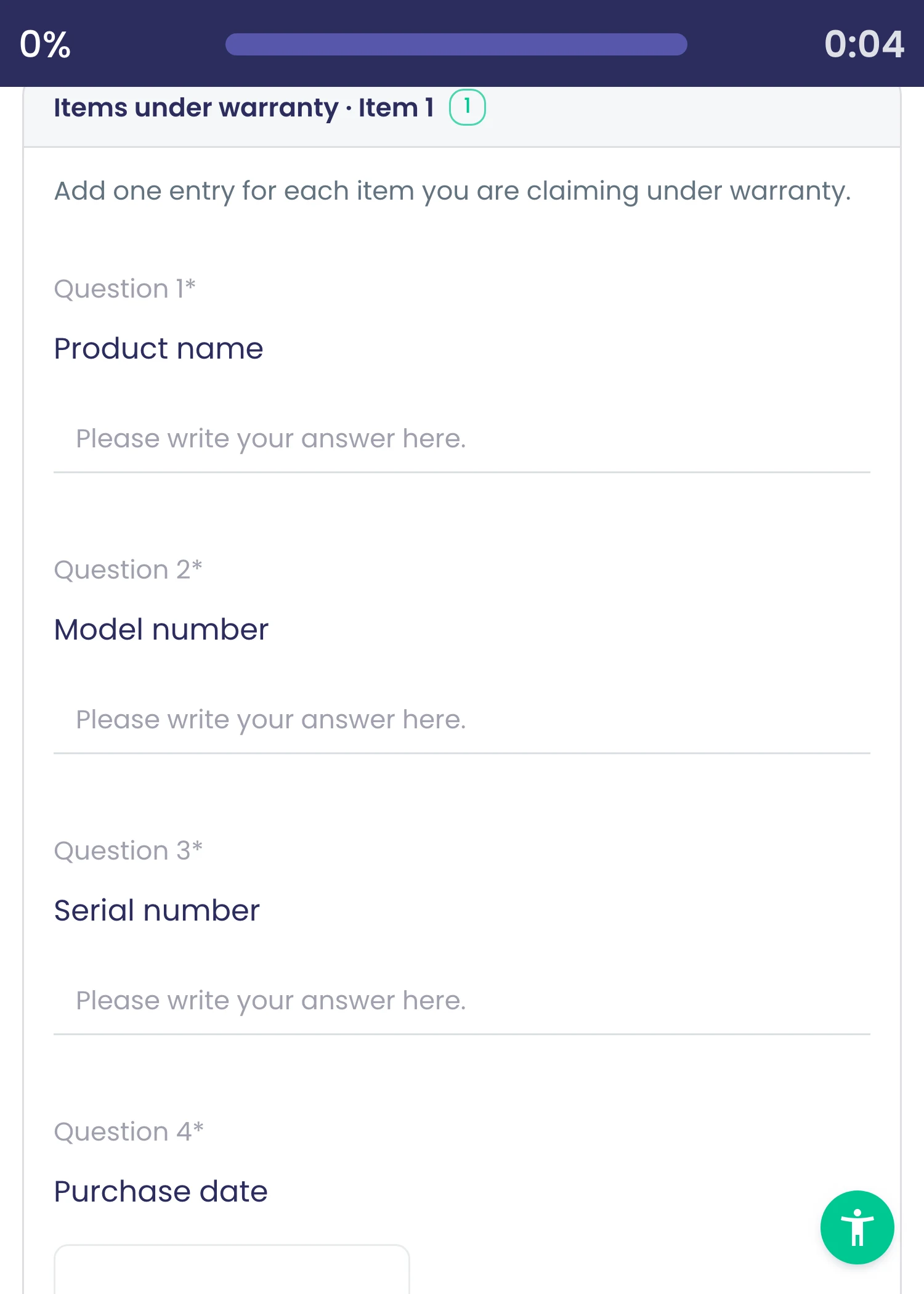
Sections répétables
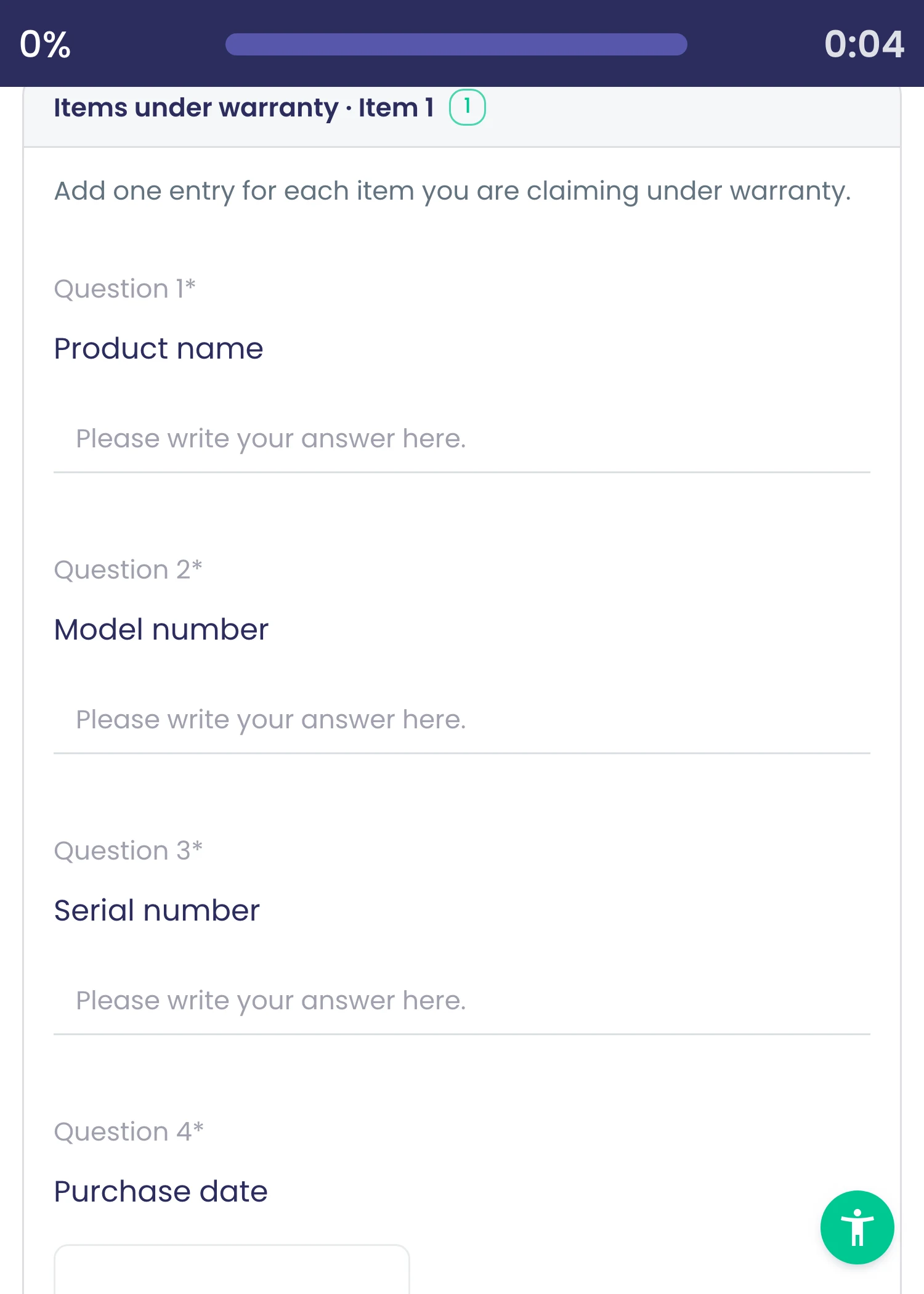
Regroupez des questions dans une section que les répondants peuvent répéter avec « Ajouter », pour des appareils, des personnes ou des sites supplémentaires.
Ce que cela fait
Regroupez des questions dans une section que les répondants répètent avec Add another, par exemple un bloc par appareil, membre de la famille ou site. Chaque répétition est enregistrée comme un ensemble de réponses distinct.
Points forts et options
- Bouton Add another, avec son propre libellé traduisible
- Limitez le nombre de répétitions d'une section
- Chaque répétition enregistrée séparément avec la réponse
- Les modèles de corps de webhook peuvent envoyer les répétitions sous forme de liste imbriquée
Où dans le produit
Enquêtes › ouvrir une enquête › Conception › Ajouter un en-tête de section
Plans et limites
- Tous les plans
Fonctionnalités associées
Contenu enrichi dans les questions
Les textes et descriptions des questions acceptent titres, liens, images, vidéo intégrée, formules mathématiques et HTML, avec traduction automatique dans l'éditeur.
Ce que cela fait
Les textes et descriptions des questions acceptent titres, liens, images, vidéo intégrée, formules mathématiques et HTML, avec traduction automatique dans l'éditeur.
Points forts et options
- Images, vidéo intégrée et formules mathématiques
- HTML et traduction automatique
Où dans le produit
Enquêtes › ouvrir une enquête › Conception › sélectionner une question › Content
Plans et limites
- Tous les plans
Logique et code
Logique de saut et d'embranchement
Selon n'importe quelle réponse, passez à une page ou à une question, terminez l'enquête ou disqualifiez le répondant.
Ce que cela fait
Les règles guident chaque répondant dans l'enquête selon ses réponses. Sautez en avant, terminez l'enquête courtoisement ou terminez-la en disqualifiant le répondant. Si une réponse change et que la condition n'est plus remplie, l'enquête revient au chemin d'origine.
Points forts et options
- Aller à une page
- Aller à une question
- Terminer l'enquête
- Disqualifier le répondant
- Le chemin est rétabli lorsqu'une réponse change
- Déclenché par les choix, listes déroulantes, choix par image, NPS, notes, matrices, produits, texte
Où dans le produit
Enquêtes › ouvrir une enquête › Conception › sélectionner une question › Rules
Plans et limites
- Tous les plans
Le plan Free inclut des règles illimitées.
Fonctionnalités associées
Afficher ou masquer pages, questions et options
Des règles affichent ou masquent des pages entières, des questions précises et des options de réponse individuelles selon les réponses précédentes.
Ce que cela fait
Les règles affichent ou masquent des pages entières, des questions individuelles et des options de réponse précises selon les réponses précédentes. Les éléments masqués sont ignorés pour ce seul répondant.
Points forts et options
- Afficher une page
- Masquer une page
- Afficher une question
- Masquer une question
- Filtrer les options (masquer les options choisies)
- Afficher uniquement certaines options
Où dans le produit
Enquêtes › ouvrir une enquête › Conception › sélectionner une question › Rules
Plans et limites
- Tous les plans
Fonctionnalités associées
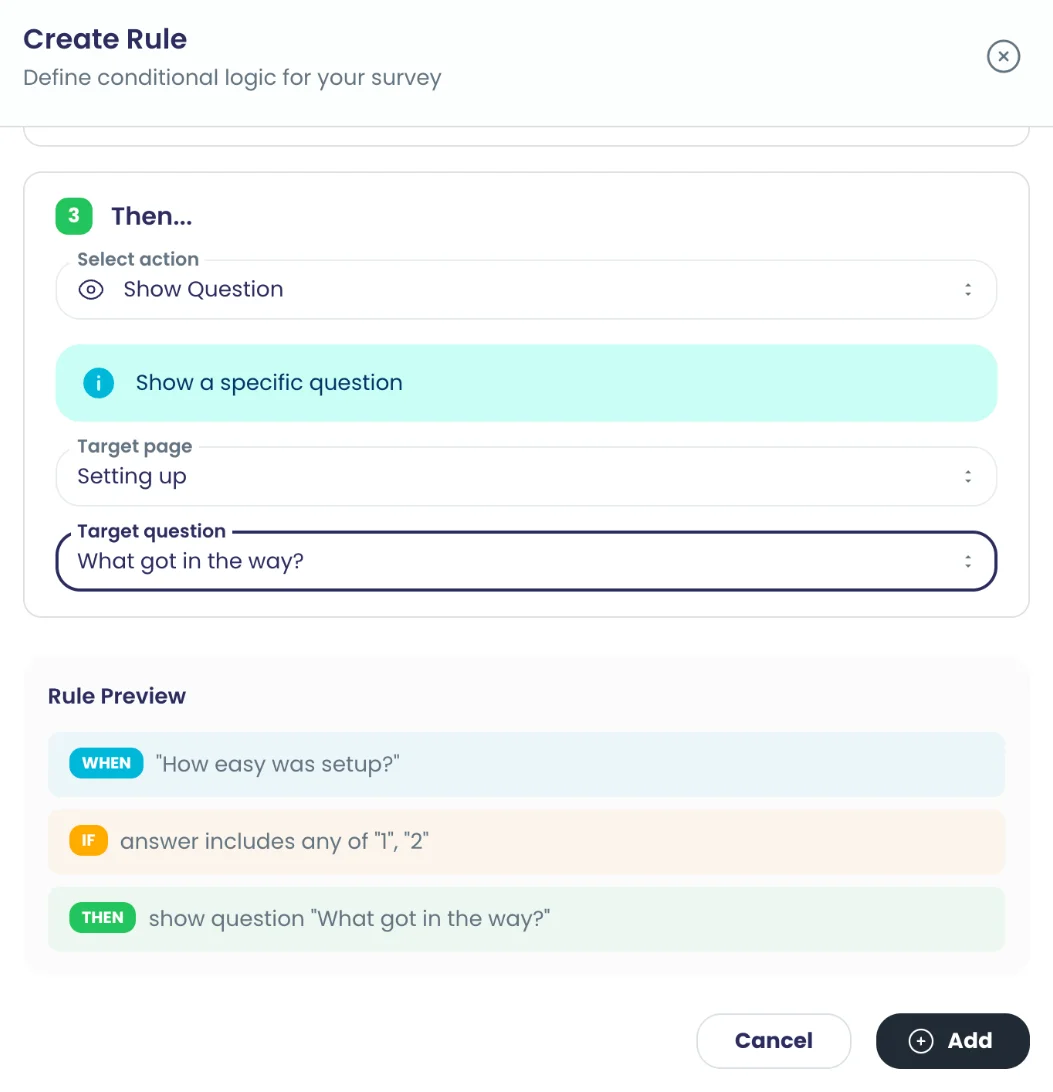
Conditions de règle ET/OU
Combinez les conditions avec ET ou OU, et ajoutez autant de règles que l'enquête en nécessite.
Ce que cela fait
Chaque règle contient une ou plusieurs conditions reliées par ET ou OU, et une enquête peut contenir autant de règles que nécessaire. Les questions à choix et les questions texte ont leurs propres listes de conditions.
Points forts et options
- Reliez les conditions par ET ou OU
- Choix : est exactement égal à, inclut l'un de, inclut exactement l'un de
- Choix : inclut tous, n'inclut aucun de
- Texte : est exactement égal à, est différent de, contient, ne contient pas
- Texte : correspond à l'expression régulière, est vide, n'est pas vide
Où dans le produit
Enquêtes › ouvrir une enquête › Conception › sélectionner une question › Rules
Plans et limites
- Tous les plans
Fonctionnalités associées
Création de règles par IA
Décrivez une règle en langage simple, comme une relance lorsque la note est inférieure à 3, et l'IA l'écrit.
Ce que cela fait
Décrivez une règle en une phrase et l'IA rédige les conditions et les actions, que vous vérifiez puis enregistrez. Elle lit les questions et les options de votre enquête : les noms cités dans votre phrase correspondent ainsi aux bons éléments.
Points forts et options
- Exemple : Skip to page 3 if someone selects 'No'
- Exemple : Disqualify NPS detractors (0-6)
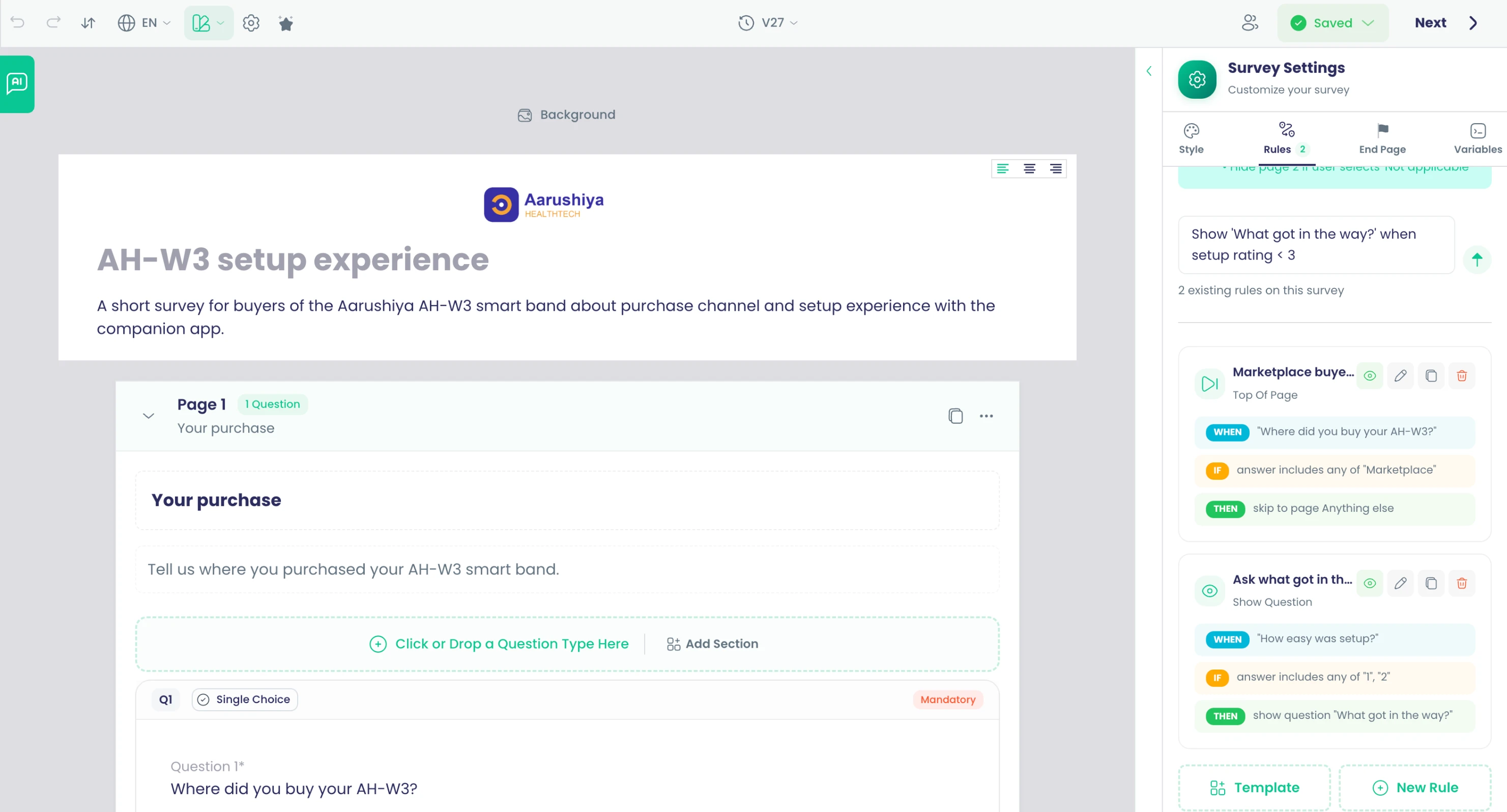
- Exemple : Show follow-up question when rating < 3
- Exemple : Hide page 2 if user selects 'Not applicable'
- Relisez la règle générée avant son ajout
Où dans le produit
Enquêtes › ouvrir une enquête › Conception › sélectionner une question › Rules › générateur de règles IA
Plans et limites
- Tous les plans
Fonctionnalités associées
Reprise des réponses et des valeurs du lien
Insérez des réponses précédentes dans les questions suivantes et dans la page de remerciement pour personnaliser l'enquête.
Ce que cela fait
Insérez des réponses précédentes et des valeurs transmises dans le lien de l'enquête dans le texte des questions suivantes, les options et la page de fin. Une personne nommée dans le lien est saluée par son nom ; une note basse peut être rappelée dans la question de suivi.
Points forts et options
- Reprenez une réponse précédente dans une question suivante
- Reprenez des valeurs du lien comme le prénom ou le magasin
- Fonctionne dans les titres de questions, les options et les pages de fin
- Salutation avec la formule Name sur les pages de fin
Où dans le produit
Enquêtes › ouvrir une enquête › Conception › sélectionner une question › Content › Insertion de réponses
Plans et limites
- Tous les plans
Fonctionnalités associées
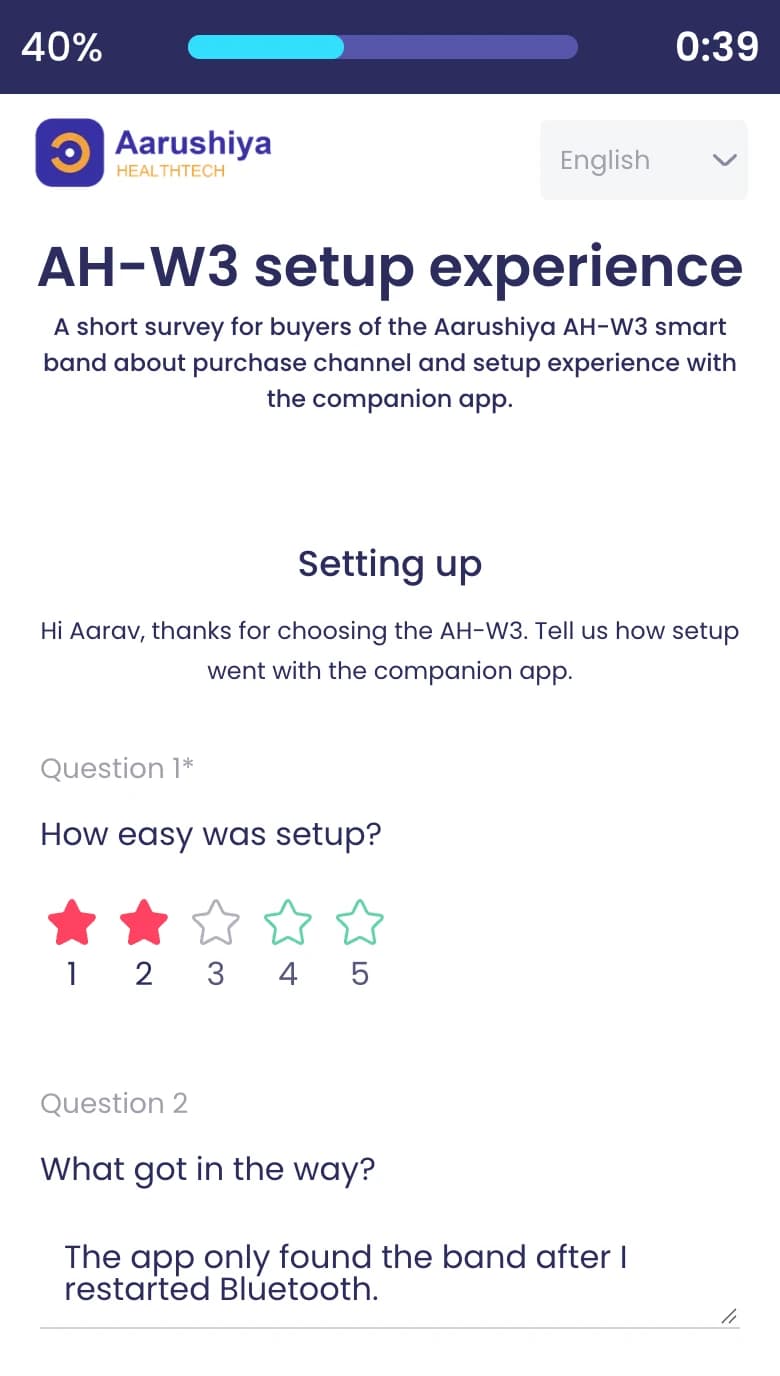
Variables personnalisées dans les liens
Transmettez des valeurs comme le magasin, l'identifiant client ou le prénom via chaque lien de collecteur ; elles sont enregistrées avec la réponse.
Ce que cela fait
Définissez des variables comme le magasin, l'identifiant client ou le prénom : chaque lien de collecteur les transmet comme paramètres. Les valeurs sont enregistrées avec la réponse, peuvent être reprises dans les questions et servent de filtres dans l'analyse.
Points forts et options
- Variables définies une fois par enquête
- Chaque lien de collecteur renseigne ses propres valeurs
- Enregistrées avec chaque réponse
- Reprise dans le texte des questions et les pages de fin
- Filtrage des résultats par variable dans l'analyse
Où dans le produit
Enquêtes › ouvrir une enquête › Conception › Variables
Plans et limites
- Professional et Enterprise
Fonctionnalités associées
Ordre aléatoire des options, questions et pages
Mélangez les options de réponse, les questions ou les pages ; chaque personne conserve le même ordre si elle recharge la page.
Ce que cela fait
Mélangez les options de réponse, les questions ou les pages pour éliminer le biais d'ordre. L'ordre est fixé par session : un répondant qui recharge la page voit le même ordre.
Points forts et options
- Randomize Options par question
- Randomize Questions pour l'enquête
- Randomize Pages pour l'enquête
- Même ordre pour le même répondant après un rechargement
- L'ordre des questions et des pages reste tel que conçu en présence de règles de saut
Où dans le produit
Enquêtes › ouvrir une enquête › Conception › Paramètres
Plans et limites
- Tous les plans
Fonctionnalités associées
Questions dynamiques pilotées par code
Quelques lignes de code par question fournissent des options, des prix ou des valeurs à partir de réponses précédentes ou de votre propre API.
Ce que cela fait
Ajoutez quelques lignes de JavaScript à une question pour fournir ses options, ses prix ou sa valeur. Le code peut lire les réponses précédentes, calculer ou appeler votre propre point de terminaison, et les longues listes se chargent au fil de la recherche et du défilement. Si le code échoue, la question se replie sur sa formule, puis sur ses options fixes.
Points forts et options
- Fonctions utilitaires : getResponseValue, getSelectedOptions, getQuestionById
- Fonctions utilitaires : createOption, createProductOption
- Fonctions utilitaires : fetchApi, fetchProducts
- Fonctions utilitaires : calculateSum, calculateAverage, formatCurrency, parseJSON
- Recherche à la saisie et défilement infini pour les longues listes
- S'exécute dans le navigateur du répondant jusqu'à 10 secondes
Où dans le produit
Enquêtes › ouvrir une enquête › Conception › sélectionner une question › Content › Dynamic Options
Plans et limites
- Professional et Enterprise
Limite de 10 secondes par exécution.
Fonctionnalités associées
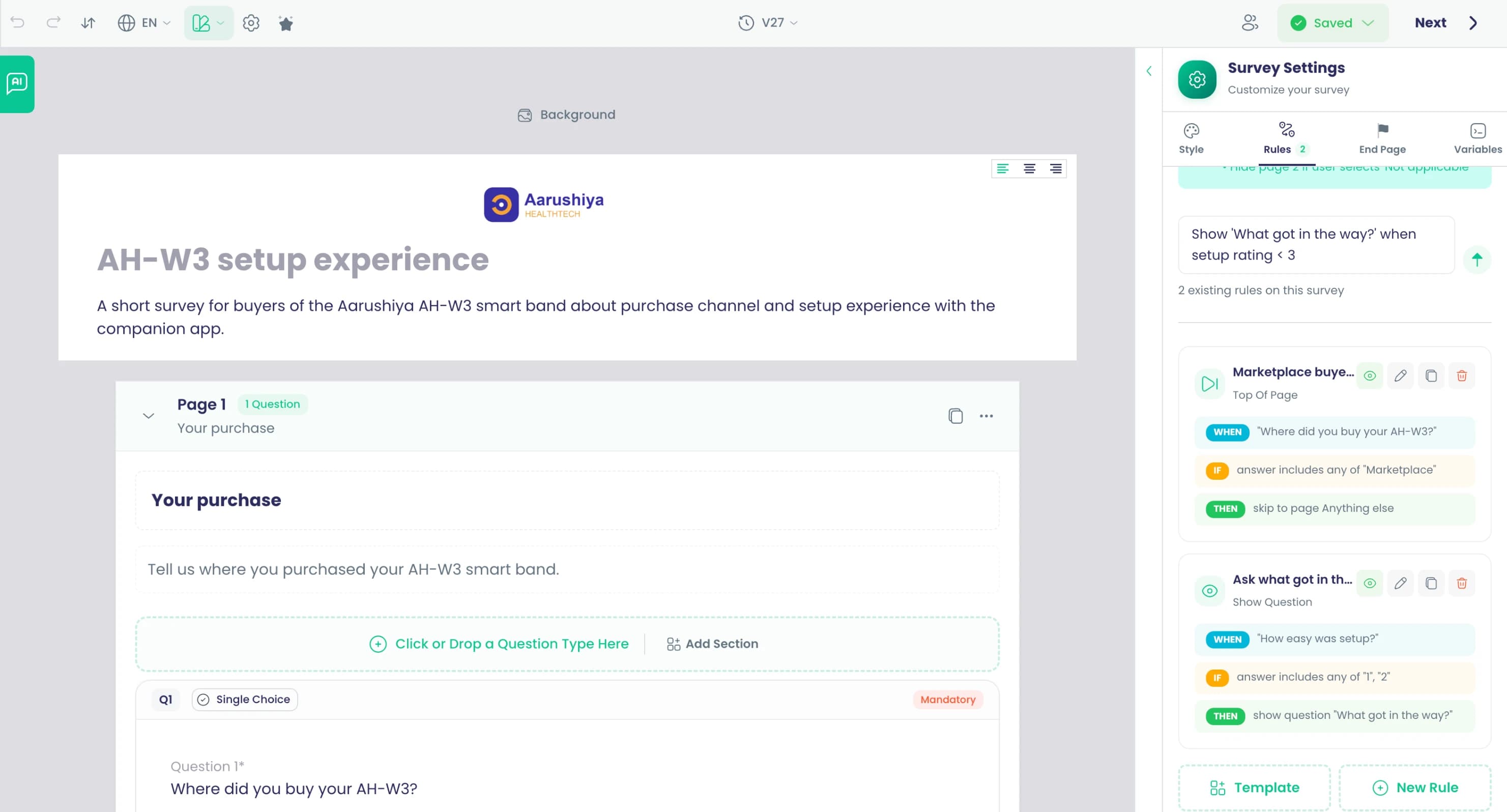
Modèles de code prêts à l'emploi
Démarrez le code d'une question à partir de modèles pour les options dynamiques, les API externes, la logique conditionnelle et la tarification dynamique.
Ce que cela fait
Démarrez le code d'une question à partir de quatre modèles plutôt que d'un éditeur vide. Chacun est un exemple fonctionnel à adapter à vos propres questions et points de terminaison.
Points forts et options
- Options dynamiques de base
- Intégration d'API externe
- Logique conditionnelle
- Tarification dynamique
Où dans le produit
Enquêtes › ouvrir une enquête › Conception › sélectionner une question › Content › Dynamic Options › modèles
Plans et limites
- Professional et Enterprise
Fonctionnalités associées
Options et valeurs par formules
Sans code, construisez des options à partir de réponses précédentes et combinez valeurs ou scores avec des formules arithmétiques.
Ce que cela fait
Sans code, construisez les options d'une question à partir des réponses précédentes, ou combinez leurs valeurs et leurs scores par addition, soustraction, multiplication et division. Les totaux des cartes produits se combinent par addition.
Points forts et options
- Options construites à partir des réponses précédentes
- Arithmétique : +, −, ×, ÷ sur les valeurs et les scores
- Les totaux de commande des cartes produits alimentent la question Payment
- Utilisé en repli lorsque le code de la question échoue
Où dans le produit
Enquêtes › ouvrir une enquête › Conception › sélectionner une question › Content › Dynamic Options
Plans et limites
- Professional et Enterprise
Fonctionnalités associées
Validation des réponses
Réponses obligatoires, formats, limites de longueur, plages de valeurs et limites de dates garantissent des réponses propres dès la saisie.
Ce que cela fait
Des contrôles s'exécutent pendant la saisie des réponses : les données erronées n'atteignent jamais les résultats. Chaque type de question a ses propres contrôles, et les messages d'erreur peuvent être rédigés dans chaque langue de l'enquête.
Points forts et options
- Réponses obligatoires
- Motif (expression régulière) sur le texte
- Longueur maximale du texte
- Valeurs minimale et maximale et valeur par défaut sur Slider et Date
- Valeurs de date par défaut : hier, maintenant ou demain
- Types de saisie restreints : nombre, e-mail, téléphone, URL et plus encore
- Types de fichiers et taille maximale pour les téléversements
- Montant minimum et maximum sur Payment
Où dans le produit
Enquêtes › ouvrir une enquête › Conception › sélectionner une question › Content
Plans et limites
- Tous les plans
Fonctionnalités associées
Contrôle des réponses en double
Un contrôle avant l'ouverture de l'enquête empêche la même personne ou le même lien de répondre deux fois.
Ce que cela fait
Avant l'ouverture de l'enquête, une vérification confirme si cette personne ou ce lien a déjà répondu. Si une seule réponse par personne est définie, une seconde tentative affiche le message Already Responded au lieu du formulaire.
Points forts et options
- Vérifié avant le chargement de la première page
- Fonctionne par répondant et par lien
- Message Already Responded modifiable
- S'associe à Allow Multiple Responses pour les nouvelles tentatives
Où dans le produit
Enquêtes › ouvrir une enquête › Conception › Paramètres
Plans et limites
- Tous les plans
Fonctionnalités associées
Opérateurs de condition et filtres d’options
Testez les choix avec inclut l’un de, exactement un de, tous ou aucun de, et restreignez une question suivante avec Filter Options ou Show Only Options.
Ce que cela fait
Testez les choix avec inclut l’un de, exactement un de, tous ou aucun de, et restreignez une question suivante avec Filter Options ou Show Only Options.
Points forts et options
- Inclut l’un de, exactement un de, tous, aucun de
- Filter Options et Show Only Options
Où dans le produit
Enquêtes › ouvrir une enquête › Conception › sélectionner une question › Rules
Plans et limites
- Tous les plans
Règles revérifiées à chaque réponse
Les règles s'exécutent à nouveau dès qu'une réponse change, et un saut est annulé quand sa condition ne tient plus.
Ce que cela fait
Les règles s'exécutent à nouveau dès qu'une réponse change, et un saut est annulé quand sa condition ne tient plus.
Points forts et options
- Sauts annulés quand la condition ne tient plus
Où dans le produit
Enquêtes › ouvrir une enquête › Conception › sélectionner une question › Rules
Plans et limites
- Tous les plans
Des réponses comme clé de réponse
Marquez des questions comme clé de la réponse : une nouvelle participation avec les mêmes réponses met à jour la réponse précédente au lieu d'en ajouter une.
Ce que cela fait
Marquez des questions comme clé de la réponse : une nouvelle participation avec les mêmes réponses met à jour la réponse précédente au lieu d'en ajouter une.
Points forts et options
- Les questions marquées deviennent obligatoires
Où dans le produit
Enquêtes › ouvrir une enquête › Conception › sélectionner une question
Plans et limites
- Professional et Enterprise
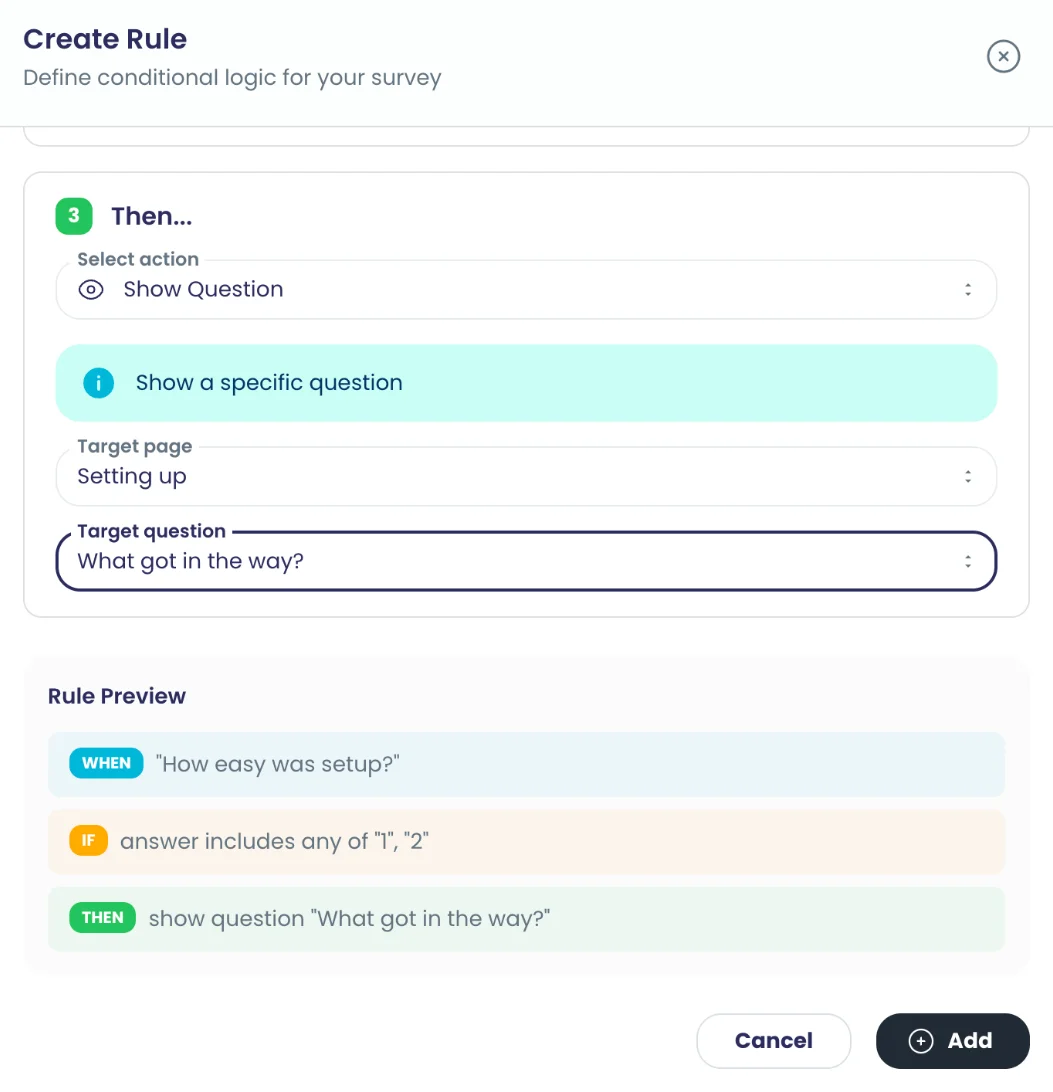
Quiz et évaluations
Notation pondérée des quiz
Pondérez questions et options, appliquez des points négatifs et empêchez les questions à choix multiples de descendre sous zéro.
Ce que cela fait
Attribuez un poids à chaque question et un score à chaque option, y compris des points négatifs pour les mauvaises réponses. Les questions à sélection multiple peuvent attribuer des points partiels et ne descendent jamais sous zéro.
Points forts et options
- Pondération par question
- Score par option
- Pénalité de points négatifs par option
- Crédit partiel (cases à cocher)
- Score de sélection multiple plafonné à zéro au minimum
- Formules de page de fin : Total Score, Percentage, Score Breakdown
Où dans le produit
Enquêtes › ouvrir une enquête › Conception › sélectionner une question › Content › Pondération
Plans et limites
- Tous les plans
Fonctionnalités associées
Note de réussite, tentatives et règle de score
Définissez une note de réussite et un nombre maximal de tentatives, et choisissez si le meilleur score, le dernier ou la moyenne compte.
Ce que cela fait
Définissez un score de réussite en pourcentage et le nombre de tentatives accordées à chaque personne. Lorsque les nouvelles tentatives sont autorisées, choisissez celle qui compte.
Points forts et options
- Passing Score (%) de 0 à 100
- Max Attempts de 1 à 100
- Score Policy : Best, Latest ou Average
- Show Results Immediately, ou résultats retenus
Où dans le produit
Enquêtes › ouvrir une enquête › Conception › Test Configuration
Plans et limites
- Tous les plans
De 1 à 100 tentatives.
Fonctionnalités associées
Minuteurs et sections verrouillées
Limites de temps pour l'ensemble du test, chaque section ou chaque question, avec en option une navigation sans retour en arrière.
Ce que cela fait
Fixez une durée limite pour l'ensemble du test, pour chaque section ou pour chaque question. Verrouillez la navigation d'une section pour que les sections terminées ne puissent pas être rouvertes.
Points forts et options
- Minuteur pour toute l'enquête
- Time Limit (sec) par section
- Durée limite (s) par question
- Lock Navigation par section
- Randomize Questions et Randomize Pages pour les tests
Où dans le produit
Enquêtes › ouvrir une enquête › Conception › Test Configuration
Plans et limites
- Tous les plans
Fonctionnalités associées
Protection contre le changement d'onglet et la copie
Avertissez lors des changements d'onglet et soumettez automatiquement au-delà d'un nombre défini ; bloquez copier, coller et clic droit.
Ce que cela fait
Détectez les changements d'onglet pendant un test et avertissez le candidat à chaque fois. Au-delà du nombre d'avertissements défini, le test peut s'envoyer automatiquement. Le copier-coller peut être bloqué. Ces contrôles sont désactivés en aperçu et actifs sur les liens publiés.
Points forts et options
- Détecter les changements d'onglet
- Nombre maximal d'avertissements de 1 à 10, 3 par défaut
- Envoi automatique en cas de changements excessifs
- Désactiver le copier-coller
Où dans le produit
Enquêtes › ouvrir une enquête › Conception › Test Configuration
Plans et limites
- Tous les plans
De 1 à 10 avertissements.
Fonctionnalités associées
Notation des réponses libres
Les réponses libres sont notées selon leur proximité avec votre réponse modèle.
Ce que cela fait
Donnez une réponse modèle à une question Texte libre : chaque réponse est notée selon sa proximité avec celle-ci. Les candidats peuvent écrire dans les autres langues de l'enquête.
Points forts et options
- Réponse modèle par question Texte libre
- Note selon la proximité avec la réponse modèle
- S'ajoute au score total comme toute question
Où dans le produit
Enquêtes › ouvrir une enquête › Conception › sélectionner une question › Content
Plans et limites
- Tous les plans
Fonctionnalités associées
Étiquettes de compétences et explications
Associez des compétences aux questions pour obtenir des scores par compétence et affichez des explications des réponses après le test.
Ce que cela fait
Étiquetez les questions par compétence pour obtenir un score par compétence, et pas seulement un total. Ajoutez à chaque question une explication, affichée avec la bonne réponse après le test, dans chaque langue de l'enquête.
Points forts et options
- Étiquettes de compétence par question
- Score par compétence
- Explication de la réponse par question
- Formules de page de fin : Section Score, Question Correct Answer
Où dans le produit
Enquêtes › ouvrir une enquête › Conception › sélectionner une question › Content
Plans et limites
- Tous les plans
Fonctionnalités associées
Retenir et publier les résultats
Gardez les résultats masqués le temps de la vérification, puis publiez-les pour tous ou pour un seul candidat.
Ce que cela fait
Gardez les résultats masqués le temps de les vérifier. Publiez-les pour tous en une fois, ou candidat par candidat.
Points forts et options
- Résultats retenus après l'envoi
- Publication des résultats pour tous les candidats
- Publication des résultats pour une seule réponse
Où dans le produit
Enquêtes › ouvrir une enquête › Conception › Test Configuration
Plans et limites
- Tous les plans
Fonctionnalités associées
Certificats PDF
Délivrez des certificats PDF portant le nom du répondant, son score et un numéro de certificat unique.
Ce que cela fait
Délivrez un certificat PDF pour chaque tentative, avec le nom de la personne, l'enquête, le score, la date et un numéro de certificat unique. Les certificats sont au format A4, en portrait ou en paysage, et peuvent être conçus comme une page de fin.
Points forts et options
- Auto-Generate Certificate pour les tests
- Nom, titre de l'enquête, score, date et identifiant du certificat
- A4 en portrait ou en paysage
- Modèle de page de fin Certificate of Completion
- Formules de page de fin : Certificate URL et Certificate ID
- Le lien du certificat peut être actualisé par le propriétaire ou le participant
Où dans le produit
Enquêtes › ouvrir une enquête › Conception › Test Configuration
Plans et limites
- Tous les plans
Fonctionnalités associées
Classement avec anonymat facultatif
Classez les participants dans un tableau de classement, avec les noms masqués si vous le préférez.
Ce que cela fait
Classez les participants selon leur score dans un tableau de classement. Anonymisez-le pour afficher les positions et les scores sans les noms.
Points forts et options
- Activer le classement
- Anonymiser le classement
- Classement par score
Où dans le produit
Enquêtes › ouvrir une enquête › Conception › Test Configuration
Plans et limites
- Tous les plans
Fonctionnalités associées
Enregistrer et reprendre les tests
La progression des candidats connectés est enregistrée toutes les 30 secondes pour qu'ils puissent reprendre là où ils se sont arrêtés.
Ce que cela fait
Pour les candidats connectés, la progression des tests et des quiz est enregistrée toutes les 30 secondes. S'ils ferment l'onglet ou perdent la connexion, ils reprennent là où ils s'étaient arrêtés.
Points forts et options
- Enregistrement toutes les 30 secondes
- Pour les tests et quiz passés en étant connecté
- Reprise au dernier point enregistré
Où dans le produit
S'applique automatiquement aux tests et aux quiz
Plans et limites
- Tous les plans
Enregistrement toutes les 30 secondes.
Fonctionnalités associées
Remises tardives signalées
Un test remis plus de 30 secondes après sa limite de temps est signalé en dépassement, avec le nombre de secondes en trop.
Ce que cela fait
Un test remis plus de 30 secondes après sa limite de temps est signalé en dépassement, avec le nombre de secondes en trop.
Points forts et options
- Dépassement signalé avec les secondes en trop
Où dans le produit
Enquêtes › ouvrir une enquête › Analyser › Réponses
Plans et limites
- Tous les plans
Marge de 30 secondes.
Notation dans la langue du répondant, recalculée en cas de modification
Les réponses libres sont comparées à la réponse modèle dans la langue du répondant, et le score et la réussite sont recalculés quand une réponse est modifiée.
Ce que cela fait
Les réponses libres sont comparées à la réponse modèle dans la langue du répondant, et le score et la réussite sont recalculés quand une réponse est modifiée.
Points forts et options
- Score et réussite recalculés à la modification
Où dans le produit
Enquêtes › ouvrir une enquête › Conception › Test Configuration
Plans et limites
- Tous les plans
Temps de passage et départage
Chaque résultat enregistre la durée du test, et les ex aequo du classement sont départagés en faveur de la réponse la plus rapide.
Ce que cela fait
Chaque résultat enregistre la durée du test, et les ex aequo du classement sont départagés en faveur de la réponse la plus rapide.
Points forts et options
- Ex aequo départagés par le temps de réponse
Où dans le produit
Enquêtes › ouvrir une enquête › Conception › Test Configuration
Plans et limites
- Tous les plans
Certificats A4, portrait ou paysage
Les certificats sont des PDF A4 en portrait ou paysage, avec graphiques et code QR, et vous ou le participant pouvez renouveler le lien de téléchargement.
Ce que cela fait
Les certificats sont des PDF A4 en portrait ou paysage, avec graphiques et code QR, et vous ou le participant pouvez renouveler le lien de téléchargement.
Points forts et options
- A4, portrait ou paysage
- Graphiques et code QR
Où dans le produit
Enquêtes › ouvrir une enquête › Conception › End Page
Plans et limites
- Tous les plans
Chaque lien de téléchargement dure 7 jours et peut être renouvelé.
Commandes et paiements
Fiches produit avec stock
Vendez depuis le formulaire avec des fiches produit affichant photos, prix en plusieurs devises, stock et mentions de stock faible.
Aussi dans: Plateforme
Ce que cela fait
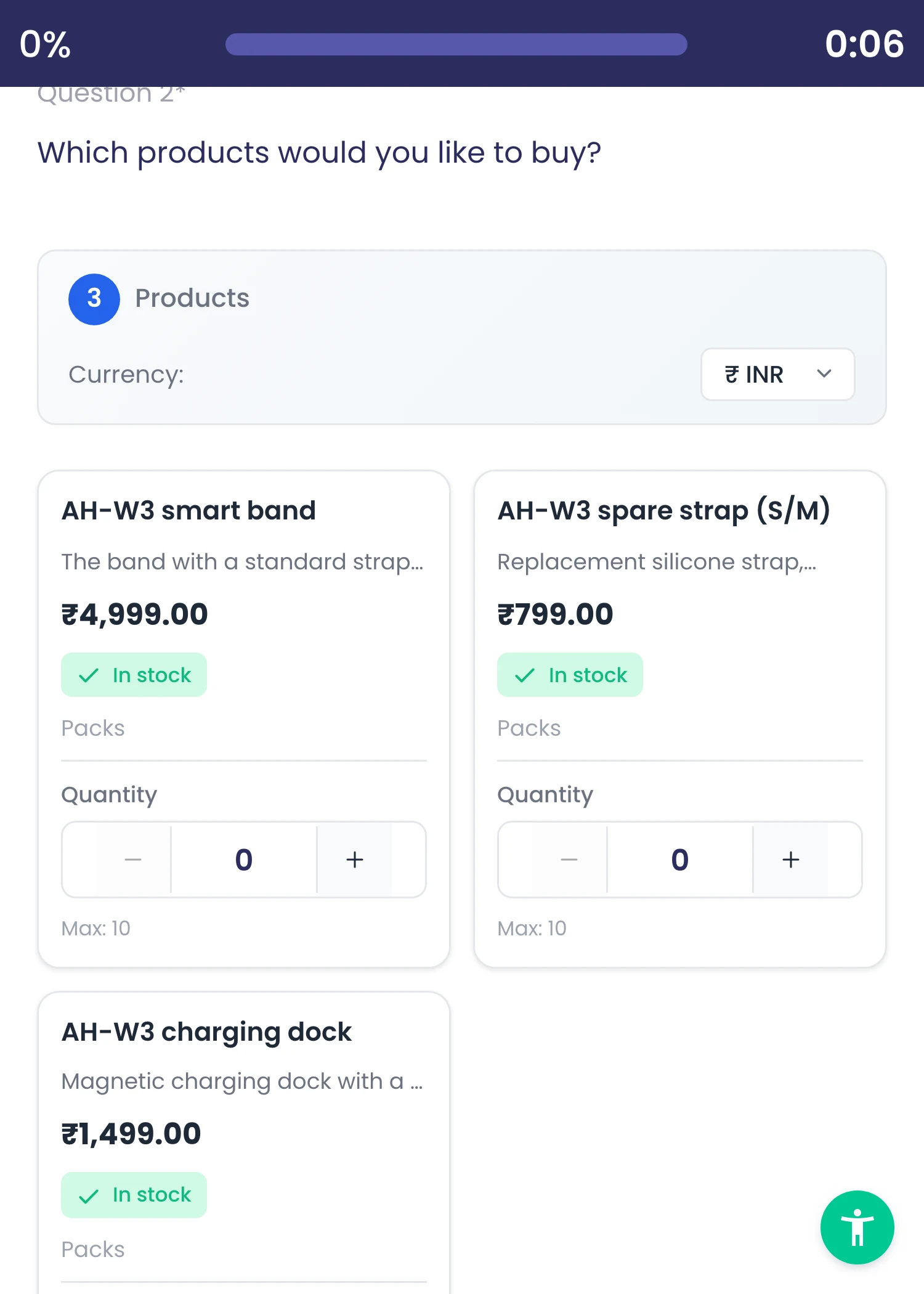
Vendez depuis le formulaire avec des cartes produits : photo, titre, description, prix dans chaque devise, unité de vente, badge et stock. Les acheteurs choisissent les quantités et le total se met à jour. Les cartes affichent 'Only N left' lorsque le stock est bas et s'arrêtent à la limite par commande.
Points forts et options
- Prix par devise, avec un prix d'origine pour les promotions
- Badges : nouveau, promo, populaire, à la une
- 55 unités de vente en 7 groupes, ou votre propre unité
- Stock chiffré ou illimité ; mention de stock bas à partir de 10 unités ou moins
- Limite de quantité par commande
- Les produits peuvent provenir de votre système via le code de la question
Où dans le produit
Enquêtes › ouvrir une enquête › Conception › Components › Avancé › Fiches produits
Plans et limites
- Professional et Enterprise
Mention de stock bas à partir de 10 unités ou moins.
Fonctionnalités associées
Stripe Checkout vers votre compte
Les questions de paiement ouvrent Stripe Checkout et l'argent arrive directement sur votre propre compte Stripe connecté.
Aussi dans: Plateforme
Ce que cela fait
Connectez une seule fois votre compte Stripe. La question Payment ouvre Stripe Checkout et l'argent arrive directement sur votre compte ; l'acheteur revient ensuite au formulaire. Facturez des montants fixes par devise, un montant saisi par le payeur dans vos limites, ou le total des cartes produits.
Points forts et options
- Votre propre compte Stripe connecté
- Montants fixes par devise
- Autre montant saisi par le payeur, avec minimum et maximum
- Total de la commande issu des cartes produits
- Texte du bouton de paiement modifiable
- Retour à l'enquête après le paiement
- La première devise affichée suit les paramètres régionaux du navigateur de l'acheteur, puis son fuseau horaire, puis votre ordre
- 16 devises sans décimales, comme le JPY et le KRW, facturées dans les bonnes unités
Où dans le produit
Compte › Organisation › Receive Payments ; puis Design › Components › Avancé › Paiement
Plans et limites
- Professional et Enterprise
Paiements uniques en unités entières de devise.
Fonctionnalités associées
Reçus et factures Stripe facultatifs
Activez ou désactivez les reçus par e-mail et les factures Stripe pour chaque compte de paiement connecté.
Aussi dans: Plateforme
Ce que cela fait
Choisissez, pour chaque compte Stripe connecté, si Stripe envoie un reçu par e-mail pour chaque paiement et s'il émet une facture. Les deux réglages s'appliquent à tous les formulaires qui utilisent ce compte.
Points forts et options
- Reçus par e-mail activés ou désactivés
- Émission de factures activée ou désactivée
- Défini par compte de paiement connecté
Où dans le produit
Compte › Organisation › Receive Payments
Plans et limites
- Tous les plans
Fonctionnalités associées
Stock réservé pendant le paiement
Le stock est réservé à l'envoi, décompté au paiement et libéré si un paiement échoue ou expire.
Aussi dans: Plateforme
Ce que cela fait
Le stock est réservé lorsque l'acheteur envoie le formulaire, compté comme vendu lorsque le paiement réussit, et libéré lorsqu'un paiement échoue ou que le paiement expire. Si le stock s'épuise en cours de paiement, rien n'est débité et la carte l'indique.
Points forts et options
- Réservé à l'envoi
- Attribué lorsque le paiement réussit
- Libéré en cas de paiement échoué ou expiré
- Remis en stock lors d'un remboursement confirmé si vous le choisissez
- Aucun débit si le stock s'épuise pendant le paiement
- Un paiement abandonné par l'acheteur expire, son stock est restitué et l'acheteur peut envoyer à nouveau
Où dans le produit
S'applique automatiquement aux formulaires avec cartes produits
Plans et limites
- Tous les plans
Fonctionnalités associées
Numéros de commande et page de confirmation
Chaque commande reçoit un numéro attribué par le serveur et une page de fin de confirmation de commande.
Aussi dans: Plateforme
Ce que cela fait
Chaque commande reçoit un numéro attribué sur le serveur, au format ORD-yyyymmdd-XXXXXXXX, ou la valeur de votre Générateur d'ID si le formulaire en comporte un. La page de fin Confirmation de commande affiche le numéro, les articles et le statut du paiement, avec le lien vers le reçu Stripe pour les commandes payées.
Points forts et options
- Format ORD-yyyymmdd-XXXXXXXX
- Ou la valeur du Générateur d'ID du formulaire
- Modèle de page de fin Order Confirmation
- Formules de page de fin : Order Summary, Payment Status
Où dans le produit
Enquêtes › ouvrir une enquête › Publier › Page de fin de l'enquête
Plans et limites
- Tous les plans
Fonctionnalités associées
Remboursements, annulations et remise en stock
Remboursez par article ou par montant, ou annulez la commande, et choisissez si les articles reviennent en stock.
Aussi dans: Plateforme
Ce que cela fait
Remboursez une commande directement depuis la réponse : par article, par montant, ou annulez toute la commande. Pour les remboursements par article et les annulations, choisissez si les articles sont remis en stock.
Points forts et options
- Remboursement par articles
- Remboursement d'un montant fixe
- Annulation de la commande
- Choix de remise en stock pour les remboursements par article et les annulations
- Chaque remboursement exige un motif ; les commandes avec facture Stripe reçoivent un avoir
Où dans le produit
Enquêtes › ouvrir une enquête › Analyser › Réponses › ouvrir une commande › Rembourser
Plans et limites
- Tous les plans
Fonctionnalités associées
Litiges affichés sur les commandes
Les litiges Stripe apparaissent sur la commande avec la date limite de réponse.
Aussi dans: Plateforme
Ce que cela fait
Lorsqu'un acheteur conteste un paiement auprès de sa banque, le litige apparaît sur la commande dans la vue Responses, avec la date limite à laquelle vous devez répondre dans Stripe.
Points forts et options
- Statut du litige sur la commande
- Date limite de réponse
- Mis à jour à partir des événements de litige Stripe
Où dans le produit
Enquêtes › ouvrir une enquête › Analyser › Réponses › ouvrir une commande
Plans et limites
- Tous les plans
Fonctionnalités associées
Réponses payées protégées contre la suppression
Les réponses avec un paiement encaissé ne peuvent pas être supprimées par erreur, ce qui conserve la trace des commandes payées.
Ce que cela fait
Les réponses associées à un paiement encaissé ne peuvent pas être supprimées par erreur depuis le tableau Responses : chaque commande payée reste enregistrée.
Points forts et options
- Suppression refusée pour les réponses payées
- Remboursement ou annulation au lieu de la suppression
Où dans le produit
Enquêtes › ouvrir une enquête › Analyser › Réponses
Plans et limites
- Tous les plans
Fonctionnalités associées
Remboursements avec motif enregistré
Chaque remboursement exige un motif et reçoit un avoir quand les factures sont activées ; les remboursements faits dans le tableau de bord Stripe mettent aussi la commande à jour.
Ce que cela fait
Chaque remboursement exige un motif et reçoit un avoir quand les factures sont activées ; les remboursements faits dans le tableau de bord Stripe mettent aussi la commande à jour.
Points forts et options
- Motif obligatoire pour chaque remboursement
- Avoir quand les factures sont activées
Où dans le produit
Enquêtes › ouvrir une enquête › Analyser › Réponses › ouvrir une commande › Rembourser
Plans et limites
- Tous les plans
Montants vérifiés sur le serveur
Le serveur recalcule le montant à encaisser et rejette une soumission dont le total a été modifié dans le navigateur.
Ce que cela fait
Le serveur recalcule le montant à encaisser et rejette une soumission dont le total a été modifié dans le navigateur.
Points forts et options
- Totaux modifiés rejetés
Où dans le produit
Enquêtes › ouvrir une enquête › Conception › sélectionner une question
Plans et limites
- Tous les plans
Synthèse des commandes dans l’analyse
Voyez les commandes par statut, le chiffre d’affaires par devise en brut, remboursé et net, jamais additionné entre devises, et les unités vendues nettes des remboursements.
Ce que cela fait
Voyez les commandes par statut, le chiffre d’affaires par devise en brut, remboursé et net, jamais additionné entre devises, et les unités vendues nettes des remboursements.
Points forts et options
- Chiffre d’affaires par devise : brut, remboursé, net
- Unités vendues nettes des remboursements
Où dans le produit
Enquêtes › ouvrir une enquête › Analyser › Tableau de bord
Plans et limites
- Tous les plans
Les changements de commande relancent vos flux
Quand un paiement ou un remboursement modifie une commande, le flux de l'enquête s'exécute à nouveau comme mise à jour avec le changement de commande.
Ce que cela fait
Quand un paiement ou un remboursement modifie une commande, le flux de l'enquête s'exécute à nouveau comme mise à jour avec le changement de commande.
Points forts et options
- Exécuté comme mise à jour avec le changement de commande
Où dans le produit
Flux › ouvrir un flux › déclencheur › Réponse à l'enquête
Plans et limites
- Professional et Enterprise
Plusieurs fiches produit, une commande
Une commande peut couvrir plusieurs fiches produit du formulaire, et une réponse de l'ID Generator peut servir de numéro de commande.
Ce que cela fait
Une commande peut couvrir plusieurs fiches produit du formulaire, et une réponse du Générateur d'ID peut servir de numéro de commande.
Points forts et options
- Réponse du Générateur d'ID comme numéro de commande
Où dans le produit
Enquêtes › ouvrir une enquête › Conception › sélectionner une question
Plans et limites
- Tous les plans
Paiements abandonnés conservés
Un paiement qui échoue ou expire reste enregistré, le stock réservé est libéré, et le répondant peut soumettre à nouveau.
Ce que cela fait
Un paiement qui échoue ou expire reste enregistré, le stock réservé est libéré, et le répondant peut soumettre à nouveau.
Points forts et options
- Stock réservé libéré
- Nouvelle soumission possible
Où dans le produit
Enquêtes › ouvrir une enquête › Analyser › Réponses
Plans et limites
- Tous les plans
Modèles de formulaires de commande
Commencez un formulaire de commande avec les modèles Product Purchase, Donation, Event Ticket Payment ou Service Payment.
Ce que cela fait
Commencez un formulaire de commande avec les modèles Product Purchase, Donation, Event Ticket Payment ou Service Payment.
Points forts et options
- Product Purchase Form
- Donation Form, Event Ticket Payment, Service Payment Form
Où dans le produit
Espaces de travail › ouvrir un espace de travail › Enquêtes › créer une enquête › À partir du modèle
Plans et limites
- Tous les plans
Les commandes dans le tableau des réponses
Les réponses affichent numéro de commande, statut de commande et de paiement et montant en colonnes triables, avec Rembourser et Annuler sur chaque ligne.
Ce que cela fait
Les réponses affichent numéro de commande, statut de commande et de paiement et montant en colonnes triables, avec Rembourser et Annuler sur chaque ligne.
Points forts et options
- Colonnes de commande et de paiement triables
- Rembourser et Annuler par ligne
Où dans le produit
Enquêtes › ouvrir une enquête › Analyser › Réponses
Plans et limites
- Tous les plans
Langues
Enquêtes multilingues parmi 191 langues
Choisissez les langues de l'enquête parmi 191 ; deux par enquête avec Free, jusqu'à dix avec Professional et Enterprise.
Aussi dans: Plateforme
Ce que cela fait
Choisissez les langues d'une enquête dans une liste de 191, avec recherche et les langues les plus utilisées en premier. Changez la langue par défaut à tout moment ; le concepteur signale tout texte encore non traduit.
Points forts et options
- 191 langues au choix
- Recherche et langues les plus utilisées en premier
- Changement de la langue par défaut à tout moment
- Avertissement pour les textes non traduits
- Quick Add depuis le menu des langues
Où dans le produit
Enquêtes › ouvrir une enquête › Conception › Gérer les langues
Plans et limites
- Tous les plans
Free : 2 langues par enquête. Professional et Enterprise : jusqu'à 10.
Fonctionnalités associées
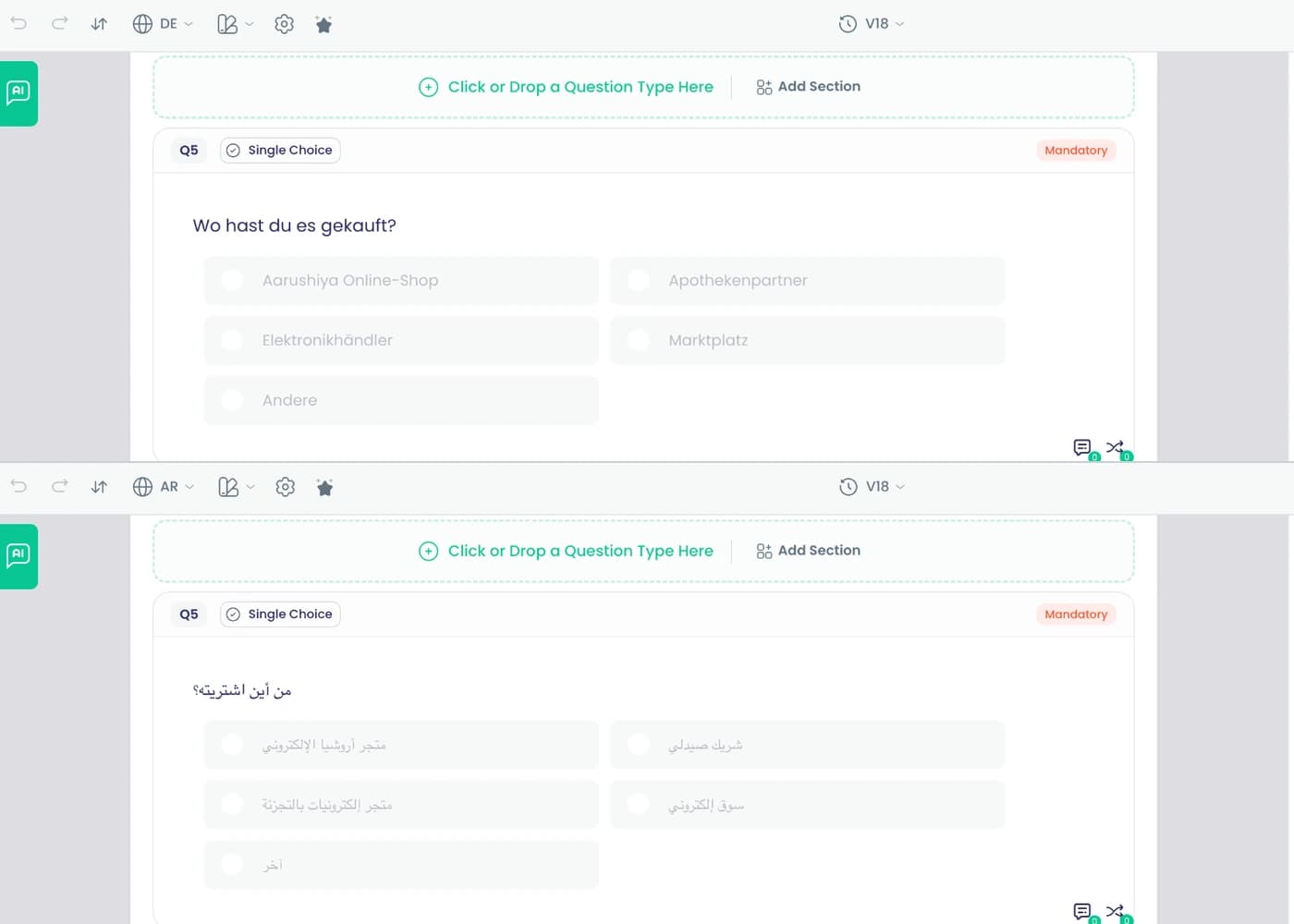
Traduction automatique à l'enregistrement
Questions, options, boutons et pages de fin sont traduits à l'enregistrement, en conservant vos corrections manuelles et vos espaces réservés.
Aussi dans: Plateforme
Ce que cela fait
À l'enregistrement, chaque texte de l'enquête est traduit dans les langues de l'enquête. Vos corrections manuelles sont conservées, et un texte n'est retraduit que si sa source change. Les espaces réservés comme {order_number} sont conservés tels quels.
Points forts et options
- Questions, options, pages, boutons et messages
- Pages de fin
- Corrections manuelles conservées
- Seuls les textes modifiés sont retraduits
- Espaces réservés conservés intacts
- Blocs de départ traduits lors de leur insertion
Où dans le produit
S'applique à l'enregistrement dans Surveys › ouvrir une enquête › Conception
Plans et limites
- Tous les plans
Fonctionnalités associées
Langue du répondant et écriture de droite à gauche
Les répondants obtiennent la langue de leur navigateur ou en choisissent une ; l'arabe, l'hébreu, le persan et l'ourdou se lisent de droite à gauche.
Aussi dans: Plateforme
Ce que cela fait
Les répondants reçoivent l'enquête dans la langue de leur navigateur lorsqu'elle fait partie des langues de l'enquête, et peuvent en changer depuis une liste. L'arabe, l'hébreu, le persan et l'ourdou s'affichent de droite à gauche.
Points forts et options
- Langue du navigateur sélectionnée automatiquement
- Sélecteur de langue pour les répondants
- De droite à gauche : arabe, hébreu, persan, ourdou
- Textes intégrés comme Next et Submit dans chaque langue
Où dans le produit
S'applique automatiquement aux enquêtes publiées
Plans et limites
- Tous les plans
Fonctionnalités associées
Boutons et messages dans chaque langue
Suivant, Précédent, Envoyer, les messages d’erreur et le texte des conditions s’affichent dans la langue de chaque répondant.
Ce que cela fait
Suivant, Précédent, Envoyer, les messages d’erreur et le texte des conditions s’affichent dans la langue de chaque répondant.
Points forts et options
- Suivant, Précédent, Envoyer et messages d’erreur
Où dans le produit
Enquêtes › ouvrir une enquête › Conception › Gérer les langues
Plans et limites
- Tous les plans
Changez la langue par défaut
Changez à tout moment la langue par défaut d'une enquête, avec un avertissement quand certains textes ne sont pas encore traduits.
Ce que cela fait
Changez à tout moment la langue par défaut d'une enquête, avec un avertissement quand certains textes ne sont pas encore traduits.
Points forts et options
- Avertissement si des textes ne sont pas traduits
Où dans le produit
Enquêtes › ouvrir une enquête › Conception › Gérer les langues
Plans et limites
- Tous les plans
Campagnes, formulaires WhatsApp et banques dans chaque langue
Les campagnes, les formulaires WhatsApp et les banques de questions sont multilingues aussi, chacun avec ses propres réglages de langue.
Ce que cela fait
Les campagnes, les formulaires WhatsApp et les banques de questions sont multilingues aussi, chacun avec ses propres réglages de langue.
Points forts et options
- Campagnes, formulaires WhatsApp, banques de questions
Où dans le produit
Tableau de bord › Campagnes › ouvrir une campagne › Design
Plans et limites
- Tous les plans
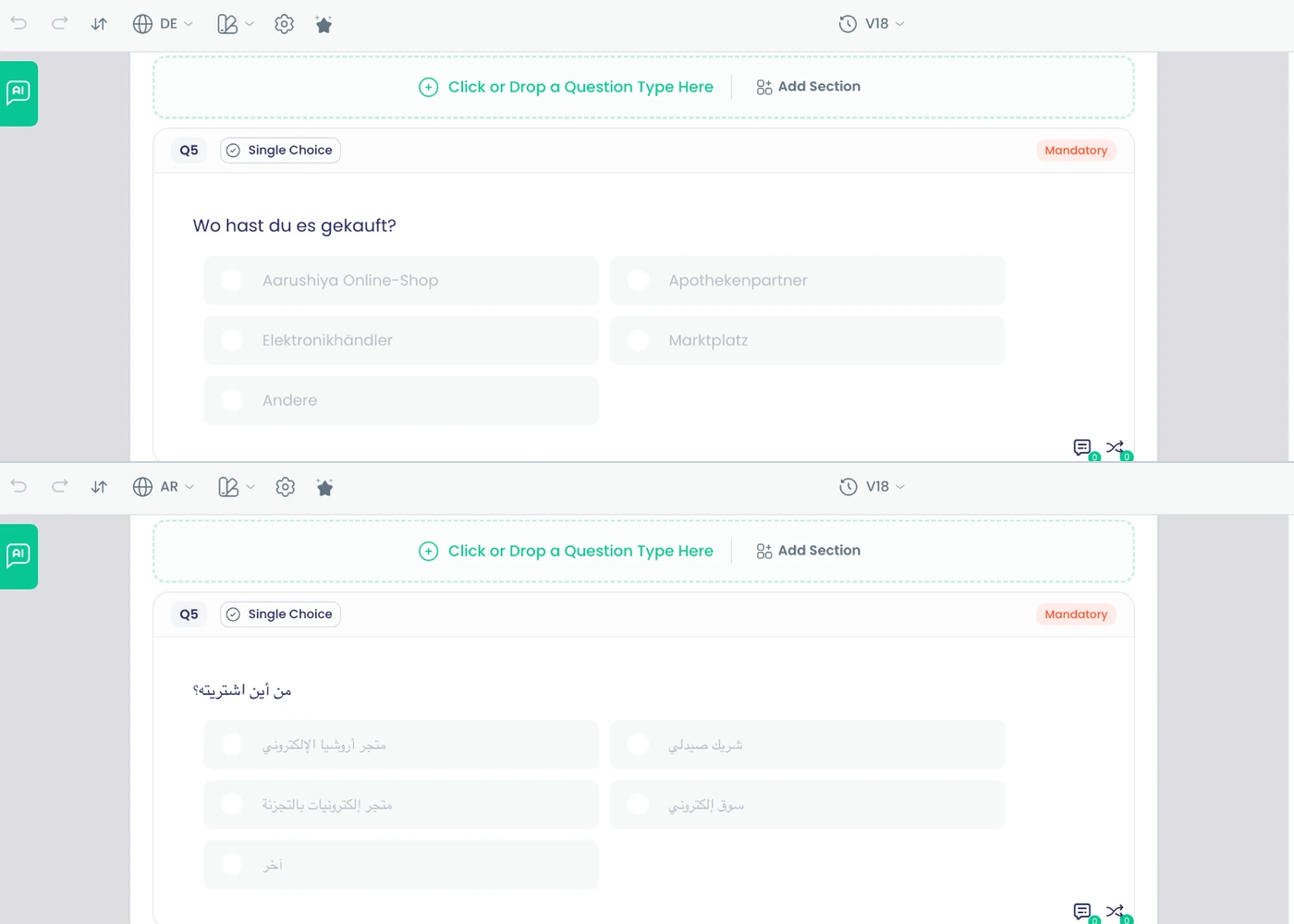
Image de marque et pages de fin
Thèmes, polices et thème de marque enregistré
Choisissez parmi 33 thèmes et 1 539 Google Fonts, définissez couleurs et logo, et enregistrez votre propre thème.
Ce que cela fait
Partez de 33 thèmes prêts à l'emploi, puis définissez couleurs, logo, arrière-plans et polices parmi 1 539 Google Fonts. Enregistrez le résultat comme votre propre thème et réutilisez-le sur chaque enquête.
Points forts et options
- 33 thèmes prédéfinis
- 1 539 Google Fonts
- Style de chaque rôle de texte : taille, graisse et espacement
- Boutons, blocs de question, options, champs de saisie, barre de progression, pied de page
- Images d'arrière-plan issues de votre médiathèque ou d'Unsplash
- Affichage ou masquage de la barre de progression, des numéros de question, de l'astérisque obligatoire, du titre, du minuteur
- Enregistrez le thème actuel sous My Themes
Où dans le produit
Enquêtes › ouvrir une enquête › Conception › Thèmes
Plans et limites
- Tous les plans
Fonctionnalités associées
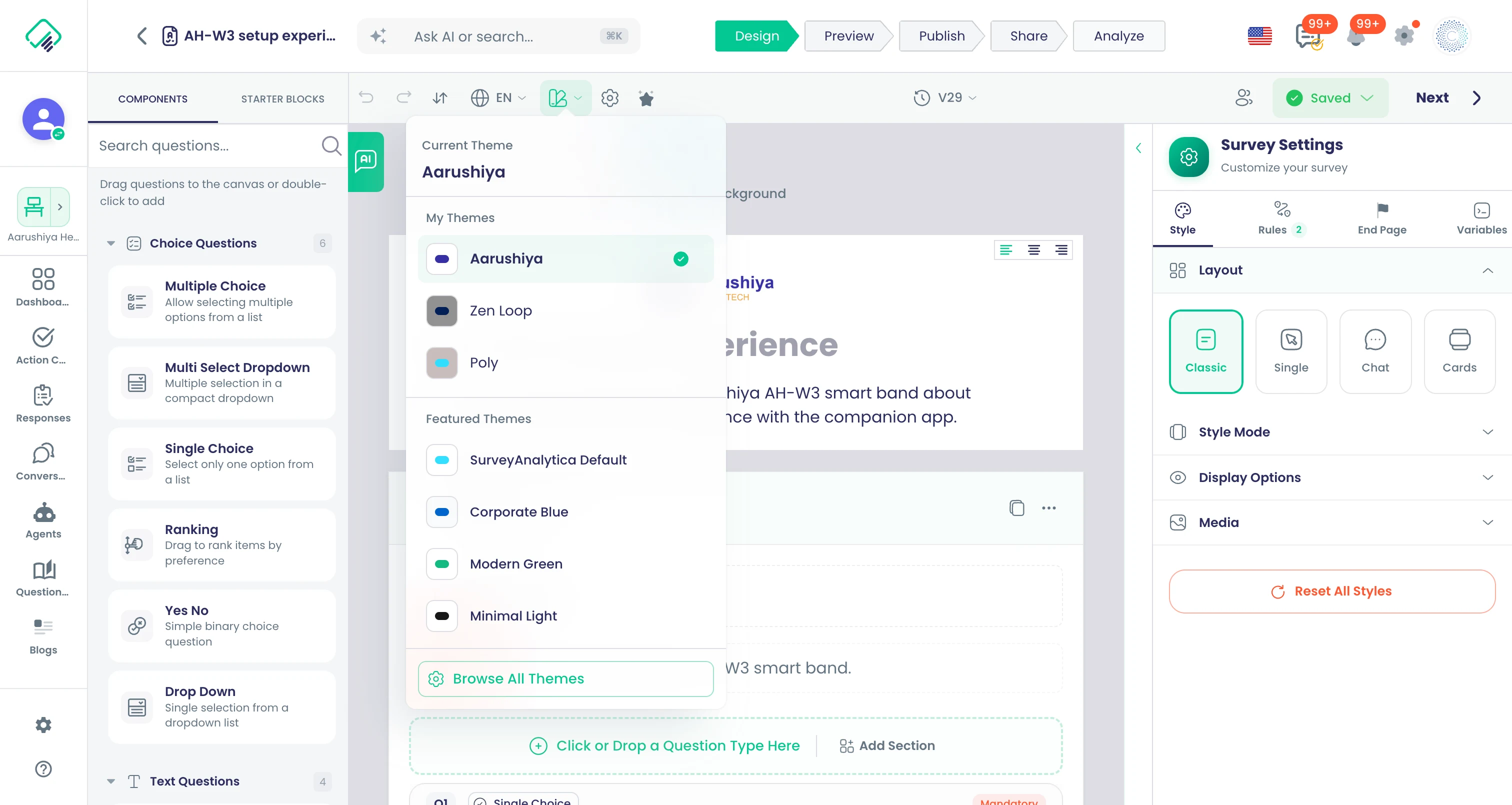
Votre propre logo sur les enquêtes
Ajoutez le logo de votre entreprise à vos enquêtes.
Aussi dans: Plateforme
Ce que cela fait
Ajoutez le logo de votre entreprise aux enquêtes pour que les répondants voient votre marque dès la première page.
Points forts et options
- Téléversez ou choisissez un logo
- Affiché sur les pages de l'enquête
- À combiner avec un thème enregistré
Où dans le produit
Enquêtes › ouvrir une enquête › Conception › Thèmes
Plans et limites
- Professional et Enterprise
Fonctionnalités associées
Quatre mises en page d'enquête
Pages classiques, une question à la fois, dialogue façon chat ou carrousel, au choix pour chaque enquête.
Ce que cela fait
Choisissez la présentation de l'enquête, enquête par enquête. Les mêmes questions et règles fonctionnent dans les quatre mises en page.
Points forts et options
- Classic : plusieurs pages, toutes les questions d'une page visibles
- Single : une question à la fois
- Chat : un déroulé conversationnel, façon messagerie
- Cards : des cartes à faire glisser
Où dans le produit
Enquêtes › ouvrir une enquête › Conception › Thèmes
Plans et limites
- Tous les plans
Fonctionnalités associées
Enquêtes sur votre propre domaine
Diffusez les liens d'enquête sur votre propre adresse web plutôt que sur le domaine SurveyAnalytica.
Aussi dans: Plateforme
Ce que cela fait
Enregistrez votre propre domaine ou sous-domaine : les liens d'enquête s'y exécutent au lieu de l'adresse SurveyAnalytica.
Points forts et options
- Votre propre domaine ou sous-domaine pour les liens d'enquête
- Statut affiché pour chaque domaine
- S'applique à chaque lien de collecteur
Où dans le produit
Compte › Organisation › My Domains
Plans et limites
- Professional et Enterprise
Fonctionnalités associées
Pages de fin personnalisées
Concevez des pages de remerciement à partir de modèles, personnalisées avec des noms, des scores et du texte conditionnel.
Ce que cela fait
Concevez ce que les personnes voient après l'envoi, à partir de 13 modèles. Personnalisez avec 40 formules pour les noms, scores, NPS, certificats et commandes, et affichez des textes différents avec IF, SWITCH, AND, OR et NOT.
Points forts et options
- Simple, Colorful et Social Share Thank You
- Résultats du score, résultats du quiz, résultats complets
- NPS Thank You et Personalized Results
- Certificate of Completion et Service Agreement
- RMA Confirmation et RMA Authorization Certificate
- Confirmation de commande
- Groupes de formules : Scores, Respondent, Quiz, NPS, Survey Info
- Groupes de formules : Certificate, Order, Logic
- Modèles suggérés à partir des questions de l'enquête
Où dans le produit
Enquêtes › ouvrir une enquête › Publier › Page de fin de l'enquête
Plans et limites
- Professional et Enterprise
13 modèles, 40 formules.
Fonctionnalités associées
Redirection en fin d'enquête
Renvoyez les répondants vers votre propre site web à la fin, avec les réponses choisies transmises.
Ce que cela fait
Redirigez les répondants vers votre propre site web lorsqu'ils terminent. Choisissez les réponses à joindre à l'adresse, pour que votre site prenne le relais de l'enquête.
Points forts et options
- Lien externe après la complétion
- Envoyer les champs vers un lien externe
- Choix des réponses à joindre
Où dans le produit
Enquêtes › ouvrir une enquête › Publier › Page de fin de l'enquête › Lien externe
Plans et limites
- Professional et Enterprise
Fonctionnalités associées
40 formules pour les pages de fin
Affichez scores, noms, NPS, liens de certificat, récapitulatifs de commande et texte conditionnel sur les pages de remerciement grâce à 40 formules réparties en 8 groupes.
Ce que cela fait
Les formules remplissent les pages de fin avec les résultats propres à chaque répondant. Choisissez parmi les scores, les réponses du quiz, le NPS, les informations du répondant et de l'enquête, les certificats et les commandes, et utilisez des formules logiques pour afficher des textes différents selon le score ou la réponse.
Points forts et options
- Scores (13) : total, somme, moyenne, pourcentage, maximum, scores par question et par section
- Scores : message de performance, message personnalisé, détail du score
- Répondant (5) : nom, e-mail, téléphone, signature, salutation avec le nom
- Infos de l’enquête (5) : organisation, titre de l’enquête, date actuelle et de soumission, ID de réponse
- Quiz (5) : bonnes et mauvaises réponses, réponse à la question, bonne réponse, détail
- NPS (3) : score NPS, catégorie NPS, pourcentage NPS
- Certificat (2) : URL du certificat, ID du certificat
- Commande (2) : statut du paiement, récapitulatif de commande
- Logique (5) : IF, SWITCH, AND, OR, NOT
Où dans le produit
Enquêtes › ouvrir une enquête › Publier › Page de fin de l'enquête
Plans et limites
- Professional et Enterprise
Fonctionnalités associées
Réglages d'accessibilité pour les répondants
Les répondants peuvent activer un contraste élevé, un texte plus grand et des animations réduites pendant qu'ils répondent.
Ce que cela fait
Les répondants ouvrent un menu d'accessibilité sur n'importe quelle enquête et l'adaptent à leurs besoins. Les réglages restent sur leur appareil pour l'enquête suivante.
Points forts et options
- Taille du texte : petite, moyenne, grande, très grande
- Mode contraste élevé
- Réduction des animations
- Soulignement de tous les liens
- Interligne accru et espacement des lettres élargi
- Indicateurs de focus renforcés
- Annonce des changements pour les lecteurs d'écran
Où dans le produit
Enquête publiée › bouton des paramètres d'accessibilité
Plans et limites
- Tous les plans
Fonctionnalités associées
Redémarrage pour le répondant suivant
Terminez sur la page de départ pour qu’une borne ou une tablette partagée soit prête pour la personne suivante.
Ce que cela fait
Terminez sur la page de départ pour qu’une borne ou une tablette partagée soit prête pour la personne suivante.
Points forts et options
- Retour à la page de départ après chaque réponse
Où dans le produit
Enquêtes › ouvrir une enquête › Conception › End Page
Plans et limites
- Tous les plans
Bloc de conditions générales
Ajoutez un texte de conditions générales à l'enquête, mis en forme à votre façon et traduit avec le reste de l'enquête.
Ce que cela fait
Ajoutez un texte de conditions générales à l'enquête, mis en forme à votre façon et traduit avec le reste de l'enquête.
Points forts et options
- Style propre, chaque langue de l'enquête
Où dans le produit
Enquêtes › ouvrir une enquête › Conception
Plans et limites
- Tous les plans
Styles de texte, affichage et arrière-plans Unsplash
Mettez en forme dix rôles de texte, affichez ou masquez la barre de progression, les numéros de question et d'autres éléments, et choisissez des arrière-plans sur Unsplash.
Ce que cela fait
Mettez en forme dix rôles de texte, affichez ou masquez la barre de progression, les numéros de question et d'autres éléments, et choisissez des arrière-plans sur Unsplash.
Points forts et options
- Dix rôles de texte
- Choix d'arrière-plans Unsplash
Où dans le produit
Enquêtes › ouvrir une enquête › Conception › Thèmes
Plans et limites
- Tous les plans
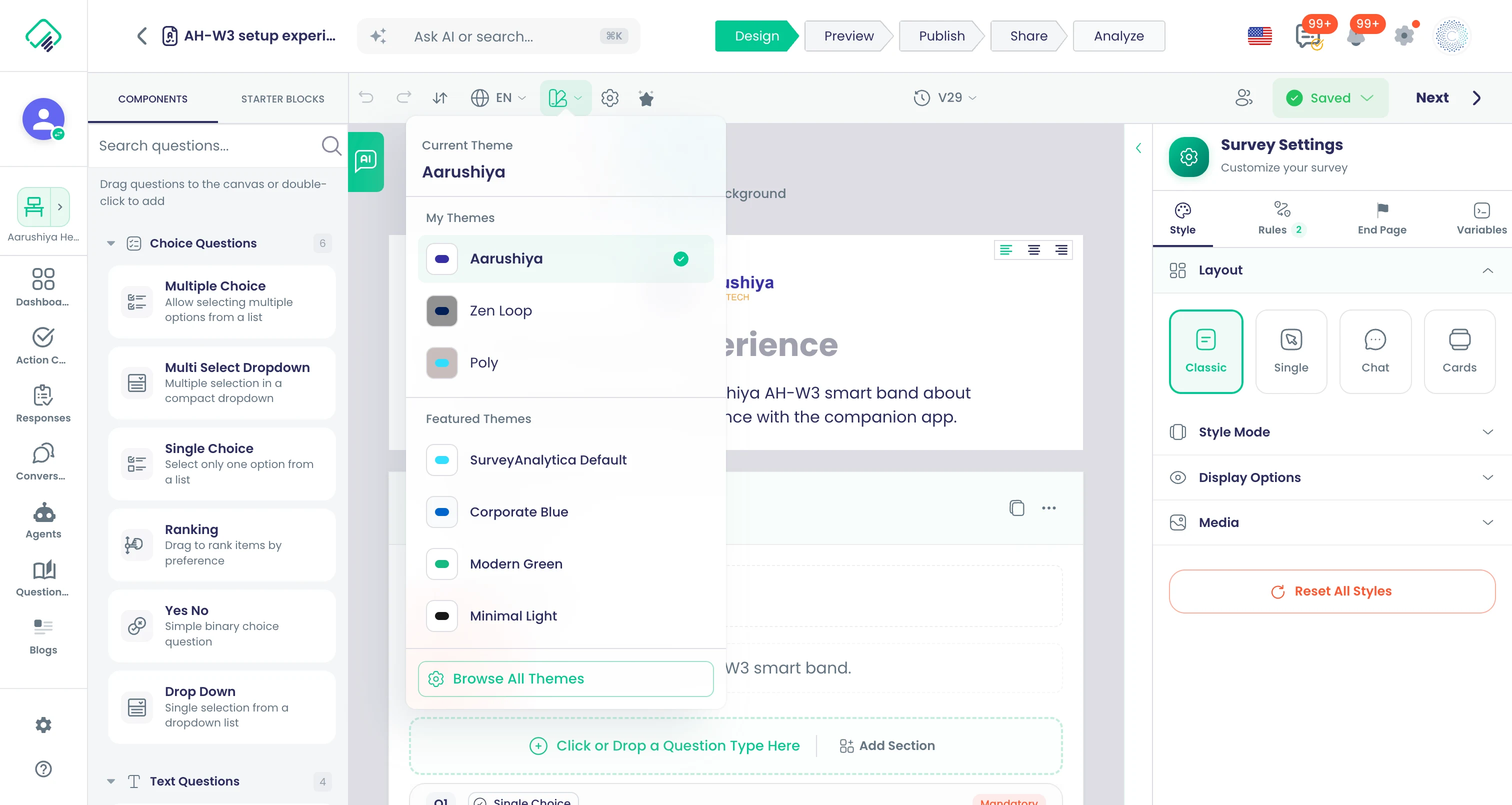
Diffusion
Formulaires WhatsApp dans la conversation
Envoyez l'enquête sur WhatsApp sous forme de formulaire natif dans la conversation ou de lien vers l'enquête complète.
Aussi dans: Campagnes
Ce que cela fait
Envoyez l'enquête sur WhatsApp sous forme de formulaire qui s'ouvre dans la conversation, ou sous forme de lien vers l'enquête complète. Les formulaires intégrés à la conversation reprennent vos questions, règles et sections répétables ; le concepteur liste toute règle qui ne peut pas s'exécuter dans WhatsApp.
Points forts et options
- Formulaire dans la conversation WhatsApp
- Ou lien vers l'enquête complète
- Règles et sections répétables reprises dans le formulaire de conversation
- Règles non prises en charge listées avant l'envoi
- Cadre d'aperçu WhatsApp dans le concepteur
Où dans le produit
Enquêtes › ouvrir une enquête › Partager › WhatsApp
Plans et limites
- Tous les plans
Fonctionnalités associées
Envois par e-mail avec relances
Envoyez l'enquête par e-mail aux listes de contacts selon un calendrier, avec des relances uniquement pour les personnes qui n'ont pas répondu.
Ce que cela fait
Envoyez l'enquête par e-mail à une liste de contacts selon un planning. Ajoutez des rappels un nombre de jours défini plus tard, envoyés uniquement aux non-répondants ou à tous.
Points forts et options
- Envoi à des listes de contacts
- Planification de l'envoi
- Rappel après N jours
- Destinataires : non-répondants uniquement, ou tous les contacts
- Des liens personnels rattachent chaque réponse à son contact
Où dans le produit
Enquêtes › ouvrir une enquête › Partager › E-mail
Plans et limites
- Tous les plans
Fonctionnalités associées
Intégrations sur site web et fenêtres contextuelles
Intégrez l'enquête dans huit styles, déclenchée au chargement, au défilement, après un délai ou à l'intention de sortie, sur WordPress, Wix, Shopify, Webflow et d'autres.
Ce que cela fait
Intégrez l'enquête à votre site web dans huit styles, avec un code à copier-coller pour chaque plateforme. Affichez-la au chargement de la page, après une profondeur de défilement, après un délai ou à l'intention de sortie, et uniquement là où vos conditions sont remplies.
Points forts et options
- Styles : NPS/CSAT Widget, PopUp, Slider, Popover
- Styles : onglet latéral, standard, nouvelle page, application mobile
- Plateformes : HTML, WordPress, Wix, Squarespace, Shopify, Webflow
- Déclencheurs : Page Load, Scroll Depth, Time Delay, Exit Intent
- Conditions : Page URL, User Logged In, Custom Attribute
- Correspondance : égal à, différent de, contient, commence par, se termine par
Où dans le produit
Enquêtes › ouvrir une enquête › Partager › Site web
Plans et limites
- Tous les plans
8 styles, 10 plateformes, applications mobiles comprises.
Fonctionnalités associées
Enquêtes dans votre application mobile
Affichez des enquêtes dans des applications natives iOS, Android et React Native.
Ce que cela fait
Affichez des enquêtes dans votre propre application mobile avec le style d'intégration Application mobile et le code de plateforme pour les applications natives et multiplateformes.
Points forts et options
- iOS natif
- Android natif
- React Native
- Flutter
Où dans le produit
Enquêtes › ouvrir une enquête › Partager › Site web › Application mobile
Plans et limites
- Tous les plans
Fonctionnalités associées
Placement sur la boutique Shopify
Placez l'enquête sur les pages de votre boutique Shopify grâce au bloc d'application.
Ce que cela fait
Placez l'enquête sur votre boutique Shopify grâce au bloc d'application SurveyAnalytica. Copiez l'identifiant du collecteur, ouvrez l'éditeur de thème et ajoutez le bloc à l'endroit souhaité.
Points forts et options
- Pages : produit, panier, collection, accueil
- Pages : blog, article de blog, résultats de recherche
- Sections : nouvelle section d'application, contenu principal, en-tête, pied de page, barre latérale
- Ouvre l'éditeur de thème Shopify sur la page choisie
Où dans le produit
Enquêtes › ouvrir une enquête › Partager › Shopify
Plans et limites
- Tous les plans
Fonctionnalités associées
Collecte terrain hors ligne
Les équipes terrain collectent des réponses sur tablette ou téléphone sans réseau ; les réponses se synchronisent dès le retour en ligne.
Ce que cela fait
Les équipes terrain collectent des réponses sur tablette ou téléphone sans réseau. Les réponses sont conservées sur l'appareil et envoyées au retour de la connexion, avec un Sync Center pour suivre ce qui est en attente.
Points forts et options
- Option de collecte des réponses hors ligne par enquête
- Écrans des agents terrain : Collect, Responses, Sync Center
- Réponses stockées sur l'appareil jusqu'au retour en ligne
- Envoi automatique au retour de la connexion
Où dans le produit
Enquêtes › ouvrir une enquête › Conception › Paramètres › Réponses hors ligne
Plans et limites
- Tous les plans
Fonctionnalités associées
Ouvertures et réponses par collecteur
Chaque lien, QR code et canal comptabilise ses propres ouvertures et réponses.
Ce que cela fait
Chaque collecteur, d'un envoi WhatsApp à un simple QR code, compte ses propres ouvertures et réponses. Comparez les canaux dans l'étape Share et voyez d'où provient chaque réponse.
Points forts et options
- Ouvertures par collecteur
- Réponses par collecteur
- Collecteurs : WhatsApp, E-mail, Lien web, Code QR
- Collecteurs : téléchargement de l'enquête, Site web, Réseaux sociaux, Shopify
Où dans le produit
Enquêtes › ouvrir une enquête › Partager
Plans et limites
- Tous les plans
Fonctionnalités associées
Google Analytics sur les enquêtes
Envoyez les pages vues et les événements d'envoi de l'enquête vers votre propriété Google Analytics.
Ce que cela fait
Saisissez votre ID de mesure Google Analytics 4 : les vues de pages de l'enquête et les événements d'envoi sont transmis à votre propriété.
Points forts et options
- ID de mesure GA4 par enquête
- Événements de vue de page
- Événements d'envoi
Où dans le produit
Enquêtes › ouvrir une enquête › Conception › Analytique
Plans et limites
- Professional et Enterprise
Fonctionnalités associées
API d'événements pour les intégrations
Affichez, masquez ou fermez une enquête intégrée depuis le code de votre page, et réagissez à ses événements ready, height et submitted.
Ce que cela fait
Affichez, masquez ou fermez une enquête intégrée depuis le code de votre page, et réagissez à ses événements ready, height et submitted.
Points forts et options
- Appels show, hide et close
- Événements ready, height et submitted
Où dans le produit
Enquêtes › ouvrir une enquête › Partager › Site web
Plans et limites
- Tous les plans
Règles de ciblage des intégrations
Affichez une enquête intégrée seulement sur les URL de page choisies, aux visiteurs connectés ou selon un attribut personnalisé, et masquez-la une fois que le visiteur a répondu.
Ce que cela fait
Affichez une enquête intégrée seulement sur les URL de page choisies, aux visiteurs connectés ou selon un attribut personnalisé, et masquez-la une fois que le visiteur a répondu.
Points forts et options
- URL de page, visiteurs connectés, attribut personnalisé
- Masquée après la réponse
Où dans le produit
Enquêtes › ouvrir une enquête › Partager › Site web
Plans et limites
- Tous les plans
Accès et paramètres
Restrictions sur qui peut répondre
Limitez les réponses aux personnes connectées, à votre domaine e-mail, à une liste d'e-mails ou de numéros mobiles, ou à un lieu.
Ce que cela fait
Décidez qui peut ouvrir l'enquête. Les enquêtes restreintes demandent aux personnes de se connecter et les vérifient selon votre règle ; les autres voient le message que vous rédigez, dans chaque langue de l'enquête.
Points forts et options
- Toute personne connectée
- Les personnes d'une entreprise (domaine e-mail)
- Des personnes précises par e-mail, saisies ou importées
- Des personnes précises par numéro de mobile
- Les personnes proches d'un lieu, dans un rayon que vous fixez (20 km par défaut)
- Votre propre message pour les personnes non éligibles
Où dans le produit
Enquêtes › ouvrir une enquête › Publier › Qui peut répondre
Plans et limites
- Tous les plans
Fonctionnalités associées
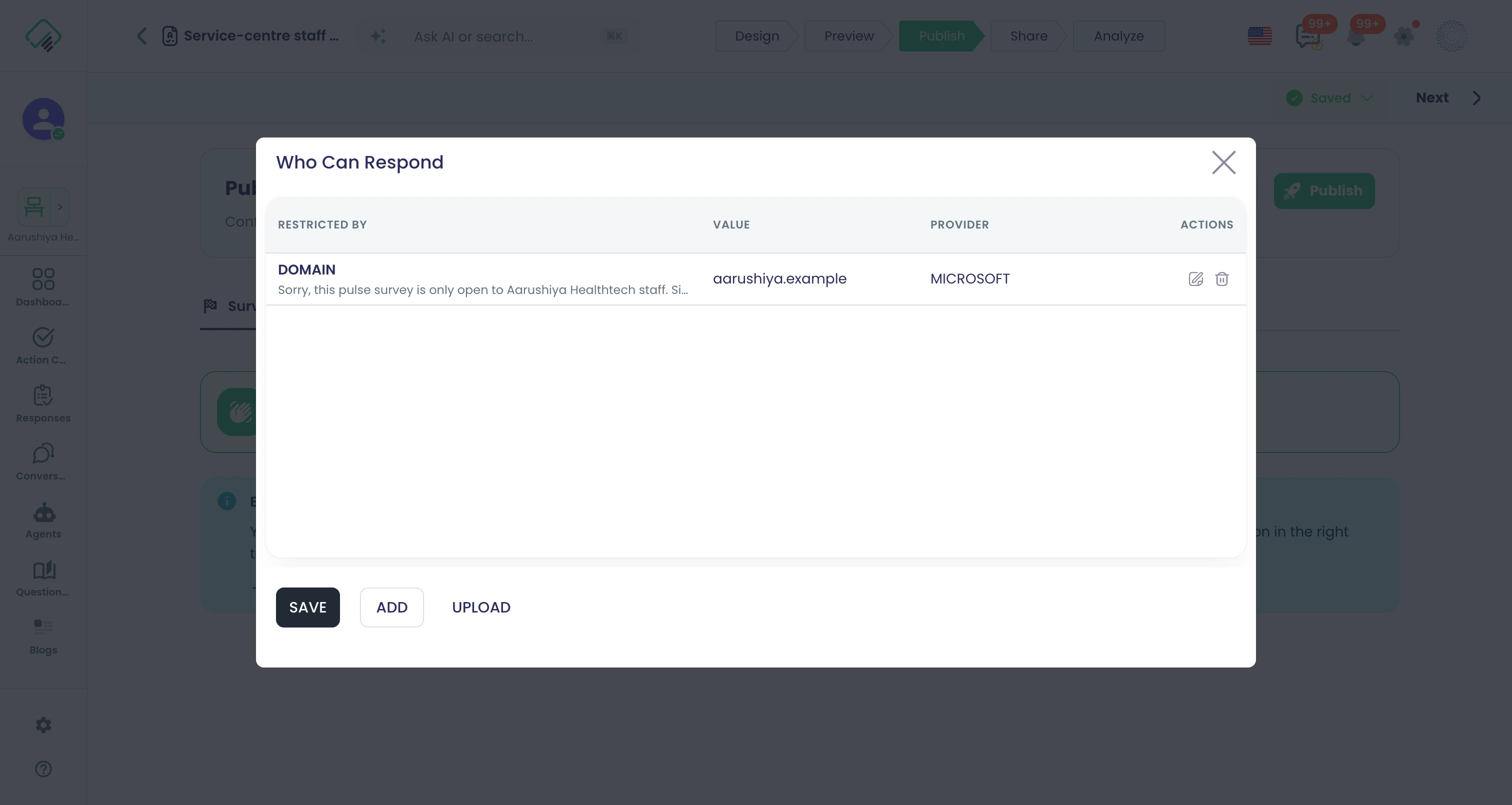
Connexion des répondants avec Google, Apple, Microsoft
Les enquêtes restreintes permettent aux répondants de se connecter avec un compte Google, Apple ou Microsoft.
Ce que cela fait
Lorsqu'une enquête exige une connexion, les répondants utilisent le compte dont ils disposent déjà, ou un e-mail et un mot de passe.
Points forts et options
- Apple
- Microsoft
- E-mail et mot de passe
Où dans le produit
S'applique automatiquement aux enquêtes restreintes
Plans et limites
- Tous les plans
Fonctionnalités associées
Enquêtes publiques sans connexion
Laissez toute personne disposant du lien répondre sans se connecter.
Ce que cela fait
Activez Public Survey : toute personne disposant du lien peut répondre sans se connecter.
Points forts et options
- Option Public Survey
- Aucune connexion nécessaire
- À combiner avec des limites de réponses et des plannings
Où dans le produit
Enquêtes › ouvrir une enquête › Conception › Paramètres
Plans et limites
- Tous les plans
Fonctionnalités associées
Dates d'ouverture et de clôture
Définissez quand une enquête s'ouvre et quand elle cesse d'accepter des réponses.
Ce que cela fait
Définissez une date et une heure de début et de fin. L'enquête n'accepte des réponses que dans cet intervalle.
Points forts et options
- Date et heure de début
- Date et heure de fin
- Vérifié sur le serveur à l'arrivée d'une réponse
Où dans le produit
Enquêtes › ouvrir une enquête › Publier › Calendrier
Plans et limites
- Tous les plans
Fonctionnalités associées
Limites de réponses avec clôture automatique
Fixez une limite de réponses à l'aide d'un calculateur de taille d'échantillon et clôturez l'enquête automatiquement une fois la limite atteinte.
Ce que cela fait
Définissez un nombre maximal de réponses : l'enquête se ferme d'elle-même lorsqu'il est atteint. Un calculateur de taille d'échantillon suggère ce nombre à partir de votre population, du niveau de confiance et de la marge d'erreur.
Points forts et options
- Nombre maximal de réponses
- Fermeture automatique à la limite
- Calculateur de taille d'échantillon : confiance à 90 %, 95 % ou 99 %
- Marge d'erreur, 5 % par défaut
- Message Response Limit Reached modifiable
Où dans le produit
Enquêtes › ouvrir une enquête › Publier › Objectifs de réponses
Plans et limites
- Professional et Enterprise
Fonctionnalités associées
Récompenses et bons pour les répondants
Récompensez les répondants avec des codes de bon que vous importez ou générez, affichés sur la page de remerciement.
Ce que cela fait
Récompensez les répondants avec des codes de bon d'achat affichés sur la page de remerciement. Importez vos propres codes ou faites-les générer, et plafonnez le nombre distribué.
Points forts et options
- Import de codes de bon d'achat
- Ou génération de codes
- Nombre maximal de bons à distribuer
- Affichés sur la page de remerciement
Où dans le produit
Enquêtes › ouvrir une enquête › Publier › Objectifs de réponses
Plans et limites
- Professional et Enterprise
Fonctionnalités associées
Une seule réponse ou plusieurs tentatives
Autorisez une réponse par personne, ou plusieurs réponses jusqu'à une limite.
Ce que cela fait
Autorisez une réponse par personne, ou permettez de répondre à nouveau jusqu'à une limite. Pour les tests, la politique de score détermine la tentative qui compte.
Points forts et options
- Option Allow Multiple Responses
- Nombre maximal de tentatives
- Messages Maximum Attempts et Already Responded
- Score Policy pour les tests
Où dans le produit
Enquêtes › ouvrir une enquête › Conception › Paramètres
Plans et limites
- Tous les plans
Fonctionnalités associées
Modifier les réponses après l'envoi
Permettez aux répondants de modifier leurs réponses après l'envoi, pendant la durée que vous choisissez.
Ce que cela fait
Permettez aux répondants de modifier leurs réponses après l'envoi. Définissez une fenêtre de modification en heures, ou laissez-la vide pour ne fixer aucune limite.
Points forts et options
- Option Allow Response Editing
- Edit Window (heures) ; vide signifie sans limite de temps
Où dans le produit
Enquêtes › ouvrir une enquête › Conception › Paramètres
Plans et limites
- Tous les plans
Fonctionnalités associées
Capture des réponses partielles
Enregistrez les réponses déjà données lorsqu'une personne quitte avant la fin.
Ce que cela fait
Enregistrez les réponses déjà données lorsqu'une personne part avant la fin. Les réponses partielles sont envoyées à la fermeture de la page : vous voyez où les personnes s'arrêtent.
Points forts et options
- Option Collect Partial Responses
- Envoyées à la fermeture ou au masquage de la page
- Montre où les répondants abandonnent
Où dans le produit
Enquêtes › ouvrir une enquête › Conception › Paramètres
Plans et limites
- Tous les plans
Fonctionnalités associées
Enregistrer le lieu de réponse
Enregistrez, si vous le souhaitez, l'endroit où chaque réponse a été donnée.
Ce que cela fait
Activez Track Location pour enregistrer le lieu où chaque réponse a été donnée. Le navigateur du répondant demande d'abord l'autorisation.
Points forts et options
- Option Track Location
- Demande d'autorisation du navigateur
- Localisation enregistrée avec la réponse
Où dans le produit
Enquêtes › ouvrir une enquête › Conception › Paramètres
Plans et limites
- Tous les plans
Fonctionnalités associées
Limites appliquées sur le serveur
Les limites de réponses, les limites de tentatives et le stock produit sont vérifiés sur le serveur, pas seulement dans le navigateur.
Ce que cela fait
Les limites de réponses, les limites de tentatives et le stock produit sont vérifiés sur le serveur, pas seulement dans le navigateur.
Points forts et options
- Réponses, tentatives et stock
Où dans le produit
Enquêtes › ouvrir une enquête › Publier › Objectifs de réponses
Plans et limites
- Tous les plans
Activez ou désactivez les collecteurs
Fermez un collecteur sans dépublier l'enquête ; dépublier arrête tous les collecteurs d'un coup.
Ce que cela fait
Fermez un collecteur sans dépublier l'enquête ; dépublier arrête tous les collecteurs d'un coup.
Points forts et options
- Actif ou inactif par collecteur
Où dans le produit
Enquêtes › ouvrir une enquête › Partager
Plans et limites
- Tous les plans
Votre propre message de non-éligibilité
Les personnes qui ne remplissent pas une restriction voient votre propre message, dans chaque langue de l'enquête.
Ce que cela fait
Les personnes qui ne remplissent pas une restriction voient votre propre message, dans chaque langue de l'enquête.
Points forts et options
- Dans chaque langue de l'enquête
Où dans le produit
Enquêtes › ouvrir une enquête › Publier › Qui peut répondre
Plans et limites
- Tous les plans
Sessions de visite avec référent
Chaque visite est enregistrée comme une session avec son lien, son référent et sa langue.
Ce que cela fait
Chaque visite est enregistrée comme une session avec son lien, son référent et sa langue.
Points forts et options
- Lien, référent et langue par visite
Où dans le produit
Enquêtes › ouvrir une enquête › Partager
Plans et limites
- Tous les plans
Les sessions sont conservées 90 jours.
Bloquez les réponses répétées sur un collecteur
Activez Disable Response Override sur un collecteur, et un contact qui a déjà répondu via son lien personnel voit un avis au lieu de l'enquête.
Ce que cela fait
Activez Disable Response Override sur un collecteur, et un contact qui a déjà répondu via son lien personnel voit un avis au lieu de l'enquête.
Points forts et options
- Pour les contacts avec lien personnel
Où dans le produit
Enquêtes › ouvrir une enquête › Partager
Plans et limites
- Tous les plans
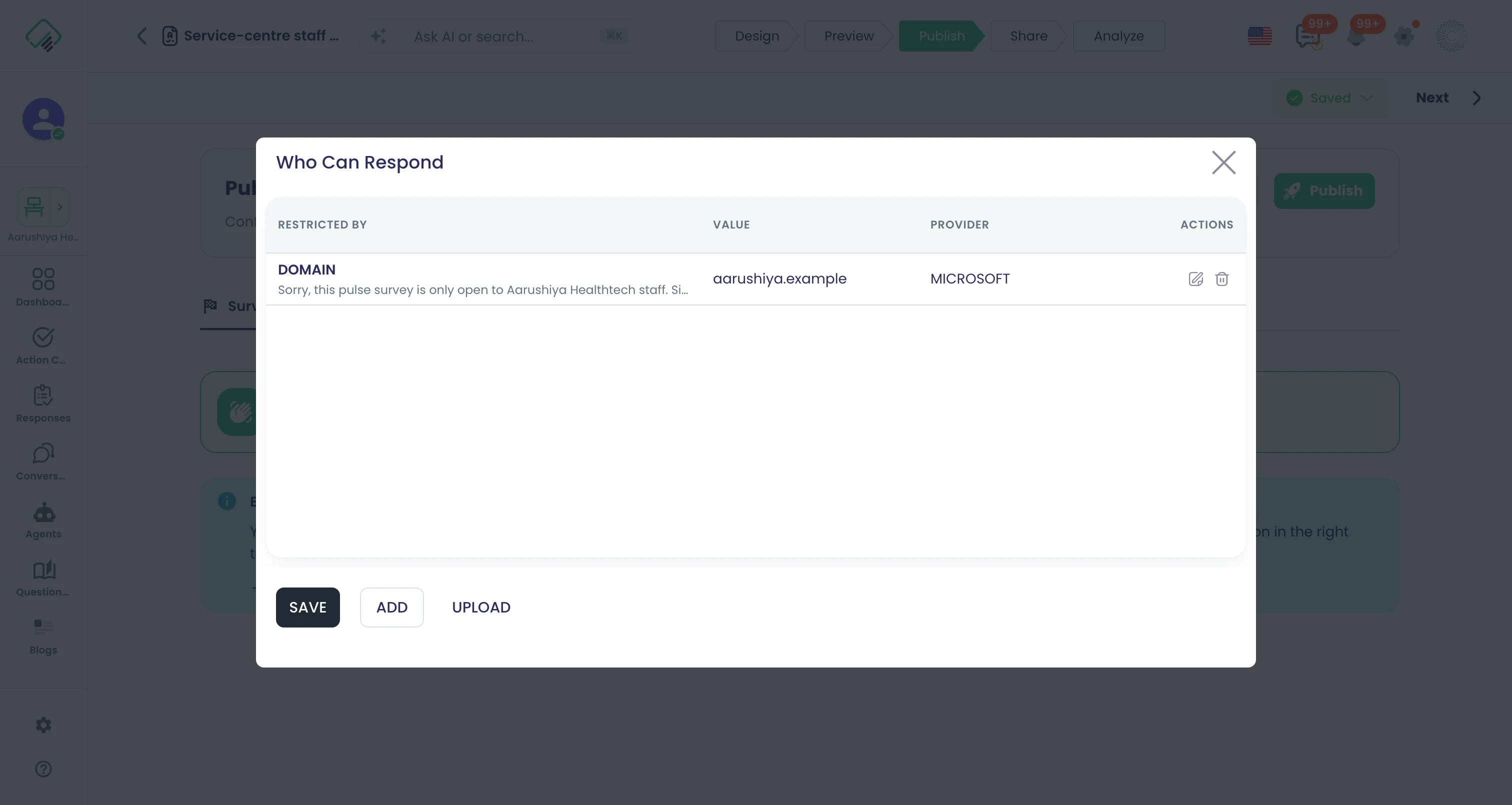
Suivi
Alertes d'équipe à chaque nouvelle réponse
Prévenez votre équipe par e-mail dès qu'une nouvelle réponse arrive.
Aussi dans: Collaboration
Ce que cela fait
Activez Notifications : les administrateurs de votre espace de travail reçoivent un e-mail pour chaque nouvelle réponse.
Points forts et options
- Option Notifications par enquête
- E-mail aux administrateurs de l'espace de travail
- Un e-mail par nouvelle réponse
Où dans le produit
Enquêtes › ouvrir une enquête › Conception › Paramètres › Notifications
Plans et limites
- Tous les plans
Fonctionnalités associées
Six niveaux de sentiment
Les réponses texte reçoivent l'un de six niveaux de sentiment, de très négatif à très positif en passant par mitigé, avec un score de -1 à 1 dans l'analyse.
Ce que cela fait
Les réponses texte reçoivent l'un de six niveaux de sentiment, de très négatif à très positif en passant par mitigé, avec un score de -1 à 1 dans l'analyse.
Points forts et options
- De très négatif à très positif, plus mitigé
- Score de -1 à 1 dans l'analyse
Où dans le produit
Enquêtes › ouvrir une enquête › Conception › sélectionner une question
Plans et limites
- Professional et Enterprise
Fichiers et vidéos lus par l'IA
L'IA classe les images, PDF et réponses vidéo importés, y compris le son des vidéos, y repère des entités et fournit un résumé ou le texte complet.
Ce que cela fait
L'IA classe les images, PDF et réponses vidéo importés, y compris le son des vidéos, y repère des entités et fournit un résumé ou le texte complet.
Points forts et options
- Images, PDF et réponses vidéo
- Résumé ou texte complet
Où dans le produit
Enquêtes › ouvrir une enquête › Conception › sélectionner une question
Plans et limites
- Professional et Enterprise
Vos corrections priment
Corrigez un sentiment ou une entité dans l'analyse de texte et votre correction s'applique désormais, l'original étant conservé.
Ce que cela fait
Corrigez un sentiment ou une entité dans l'analyse de texte et votre correction s'applique désormais, l'original étant conservé.
Points forts et options
- Originaux conservés
Où dans le produit
Enquêtes › ouvrir une enquête › Analyser › Tableau de bord › Analyse de texte
Plans et limites
- Tous les plans
Ce qui apparaît dans une vidéo, et quand
Une étape multimodale d'un flux liste ce qui apparaît dans une réponse vidéo, avec horodatage.
Ce que cela fait
Une étape multimodale d'un flux liste ce qui apparaît dans une réponse vidéo, avec horodatage.
Points forts et options
- Entités visuelles horodatées
Où dans le produit
Flux › ouvrir un flux
Plans et limites
- Professional et Enterprise
Déclencheur Survey Response
Lancez un flux quand une réponse est créée, mise à jour ou supprimée, avec ses résultats IA, et branchez selon le sentiment, les classes, les entités, le contenu ou les segments.
Ce que cela fait
Lancez un flux quand une réponse est créée, mise à jour ou supprimée, avec ses résultats IA, et branchez selon le sentiment, les classes, les entités, le contenu ou les segments.
Points forts et options
- Créée, mise à jour ou supprimée
- Branchement selon les résultats IA et les segments
Où dans le produit
Flux › ouvrir un flux › déclencheur › Réponse à l'enquête
Plans et limites
- Professional et Enterprise
26 modèles de flux pour enquêtes
Partez de flux prêts à l'emploi pour enquêtes comme Detractor Follow-Up Escalation, WhatsApp NPS Routing et Survey to Google Sheets.
Ce que cela fait
Partez de flux prêts à l'emploi pour enquêtes comme Detractor Follow-Up Escalation, WhatsApp NPS Routing et Survey to Google Sheets.
Points forts et options
- Detractor Follow-Up Escalation
- WhatsApp NPS Routing, Survey to Google Sheets
Où dans le produit
Modèles › Flux
Plans et limites
- Professional et Enterprise
26 modèles.
Des actions à chaque soumission
Envoyez un SMS depuis notre expéditeur ou votre propre compte Telnyx ou Twilio, appelez des webhooks avec authentification basique ou OAuth, ajoutez à Mailchimp avec double opt-in, mettez à jour Shopify ou lancez un agent IA.
Ce que cela fait
Envoyez un SMS depuis notre expéditeur ou votre propre compte Telnyx ou Twilio, appelez des webhooks avec authentification basique ou OAuth, ajoutez à Mailchimp avec double opt-in, mettez à jour Shopify ou lancez un agent IA.
Points forts et options
- SMS depuis notre expéditeur ou votre compte Telnyx ou Twilio
- Webhooks, Mailchimp, Shopify, agents IA
Où dans le produit
Flux › ouvrir un flux
Plans et limites
- Professional et Enterprise
Campagnes
0 fonctionnalitésOuvrir la pagePlanifiez, envoyez et mesurez des campagnes e-mail, WhatsApp, SMS, réseaux sociaux et Ads depuis une seule chronologie.
Campagnes en un coup d'œil
Campagnes planifie chaque canal sur une seule chronologie. Faites glisser e-mail, WhatsApp, SMS, Slack, Teams, publications sur les réseaux sociaux, Google Ads, pages de destination et enquêtes sur une grille de jours, concevez le contenu, puis prévisualisez, testez et lancez en quatre étapes. Des flux de relance réagissent aux ouvertures, clics, réponses et rebonds, et l'étape Analyser montre ce que chaque étape a produit. La délivrabilité est intégrée : votre propre domaine et tenant d'envoi, liste de suppression et désabonnement en un clic.
- canaux sur lesquels une étape de campagne peut envoyer
- 12
- plans de campagne multicanale prêts à l'emploi
- 10
- modèles d'e-mails et de pages de destination
- 32
- événements d'engagement qui déclenchent une relance
- 7
Commencer ici
- Planifiez chaque canal sur une seule grille de jours par glisser-déposer
- Concevez e-mails et pages de destination à partir de composants et de blocs
- Partez de dix plans de campagne prêts à l'emploi, relances comprises
- Relancez selon les ouvertures, clics, réponses et rebonds
- Consultez l'entonnoir, le timing, les listes, les liens et l'engagement social
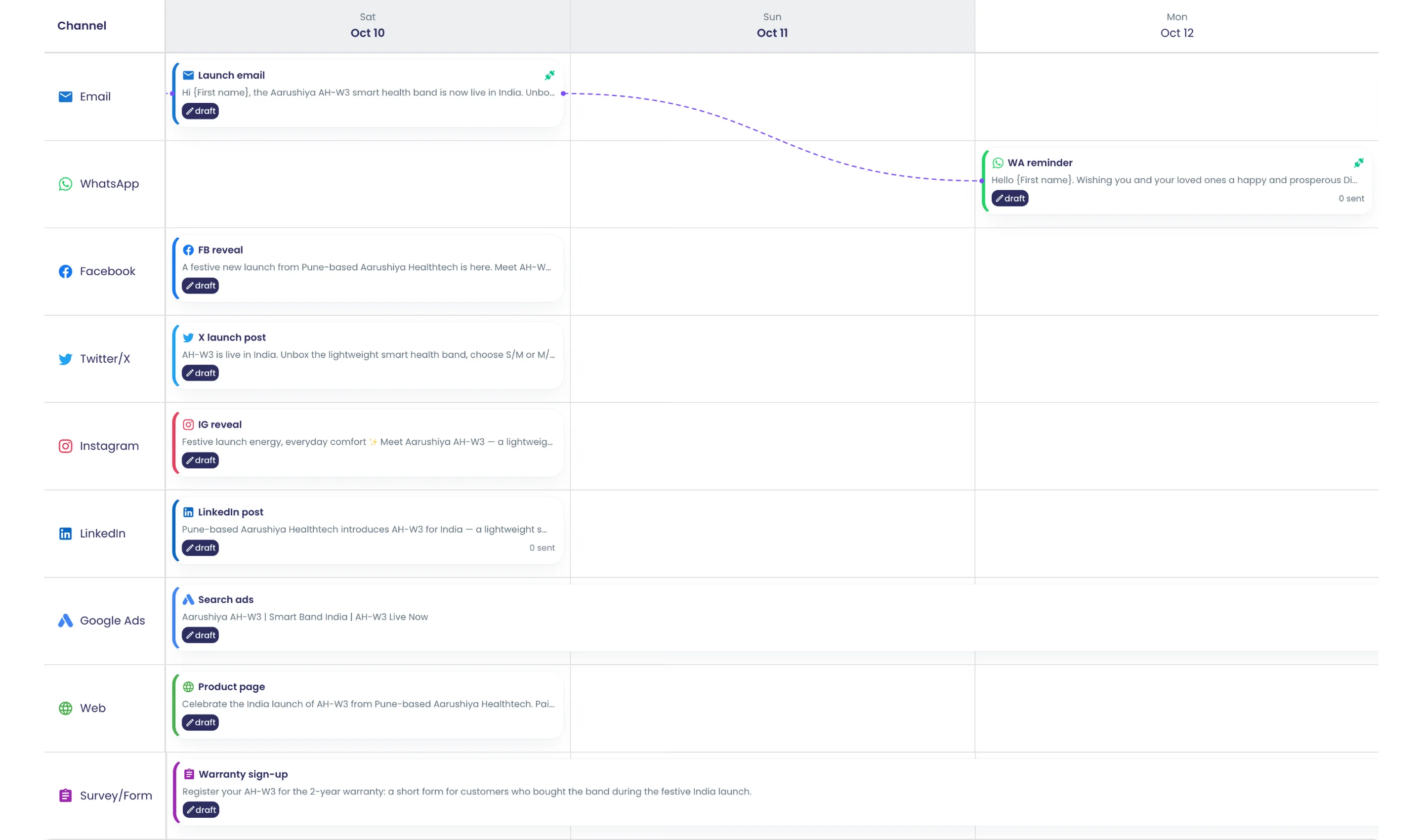
Éditeur et planification
Espace de campagne en quatre étapes
Les étapes Conception, Aperçu et tests, Diffusion et Analyse réunissent le plan, les vérifications, le lancement et les résultats d'une campagne.
Ce que cela fait
Chaque campagne s'ouvre dans un espace unique avec quatre étapes en haut : Conception, Aperçu et tests, Diffusion et Analyser. Vous planifiez les étapes sur la chronologie, vérifiez chacune d'elles, lancez, puis consultez les résultats sans quitter la campagne.
Points forts et options
- Conception : chronologie, onglets Événements et Flux, Planification de contenu
- Aperçu et tests : aperçus par canal et envois de test
- Distribution : audiences, distributeurs, lancement et suivi des événements en direct
- Analyser : vue d'ensemble, entonnoir, timing, listes de contacts, liens et engagement social
Où dans le produit
Tableau de bord › Campagnes › ouvrir une campagne
Plans et limites
- Professional et Enterprise
Fonctionnalités associées
Chronologie de campagne par glisser-déposer
Faites glisser un canal sur une grille de jours pour ajouter une étape ; déplacez les barres pour reprogrammer ; les étapes web, enquête et Ads s'étendent sur plusieurs jours.
Ce que cela fait
Planifiez une campagne sur une grille de jours avec un couloir par canal. Faites glisser un canal depuis le panneau des canaux sur un jour pour ajouter une étape, puis déplacez sa barre pour la reprogrammer. Les pages web, les enquêtes et Google Ads se déroulent sur une période : leurs barres couvrent donc plusieurs jours. Des connecteurs en pointillés indiquent quel flux de relance relie une étape à la suivante.
Points forts et options
- Couloirs Email, WhatsApp, SMS, Slack, Teams, Facebook, X, Instagram, LinkedIn
- Couloirs Google Ads, Web et Survey/Form
- Faites glisser un canal sur un jour pour créer une étape
- Déplacez une barre pour changer sa date
- Les étapes Web, Survey/Form et Google Ads couvrent plusieurs jours
- Des connecteurs en pointillés matérialisent les flux de relance entre les étapes
- Les modèles placent les étapes sur des jours relatifs, par exemple 7 jours avant le début et le jour 4
Où dans le produit
Tableau de bord › Campagnes › ouvrir une campagne › Design
Plans et limites
- Professional et Enterprise
Fonctionnalités associées
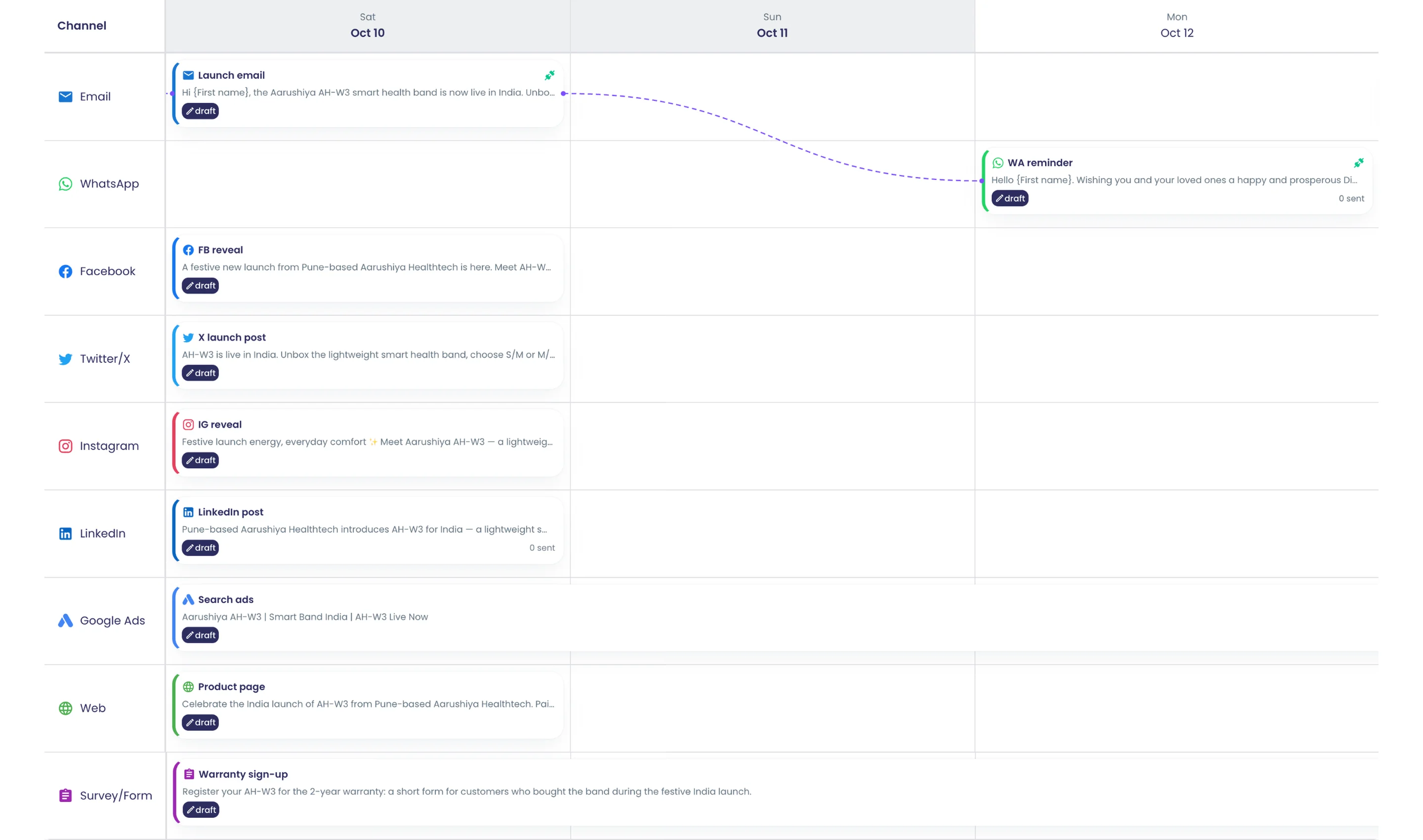
Tableau des étapes avec actions rapides
Chaque étape listée avec son canal, sa date, son statut et son modèle, ainsi que les actions aperçu, test, modification, suppression et ajout de relance.
Ce que cela fait
Sous la chronologie, l'onglet Events liste chaque étape avec son nom, son canal, sa date prévue, son statut et son modèle. Chaque ligne propose Preview, Test, Edit et Delete, ainsi que Add follow-up pour lancer un flux à partir de cette étape. Les étapes de réseaux sociaux indiquent si elles ont été publiées.
Points forts et options
- Colonnes : Event Name, Channel, Scheduled Date, Status, Template, Attachments
- Actions de ligne : Preview, Test, Edit, Delete
- Add follow-up ouvre le générateur de flux intégré à la campagne
- Étapes de réseaux sociaux marquées Posted ou Not posted
- Les onglets Flux et Planification de contenu se trouvent à côté d'Événements
Où dans le produit
Tableau de bord › Campagnes › ouvrir une campagne › Design › Événements
Plans et limites
- Professional et Enterprise
Fonctionnalités associées
Objectifs, budget et paramètres de marque
Renseignez objectif, KPI, budget, devise et dates, et définissez le logo, les couleurs, la police et le ton de la marque pour la campagne.
Ce que cela fait
Les Paramètres de la campagne conservent son plan : objectif, KPI, budget et dates. L'onglet Marque enregistre un logo, des couleurs, une police et un ton de marque. L'onglet Comptes définit l'expéditeur par défaut de chaque canal.
Points forts et options
- General : nom, description, objectif, KPI, budget, devise, dates de début et de fin
- Devises du budget : USD, EUR, GBP, INR
- Brand : logo (PNG, JPG ou SVG), couleurs principale et secondaire
- 10 polices, dont Inter, Roboto, Poppins, Playfair Display et Georgia
- Tons de marque prédéfinis : professionnel, amical, ludique, affirmé, inspirant
- Accounts : expéditeur par défaut par canal et Connect New Account
Où dans le produit
Tableau de bord › Campagnes › ouvrir une campagne › Design › Paramètres de la campagne
Plans et limites
- Professional et Enterprise
Fonctionnalités associées
Expéditeur par défaut par canal
Définissez un compte d'envoi par canal ; les nouvelles étapes le reprennent, et les comptes manquants sont signalés avec une correction pour définir les valeurs par défaut.
Ce que cela fait
Choisissez un compte d'envoi par canal : chaque nouvelle étape sur ce canal démarre avec celui-ci. Lorsqu'un canal de la chronologie n'a pas de compte par défaut, un avis Missing Accounts le signale et propose Set Defaults.
Points forts et options
- Un compte par défaut par canal
- Les nouvelles étapes reprennent automatiquement le compte par défaut
- Avis Missing Accounts : « Channels missing defaults » avec Set Defaults
- Connect New Account depuis le même onglet
Où dans le produit
Tableau de bord › Campagnes › ouvrir une campagne › Design › Paramètres de la campagne › Accounts
Plans et limites
- Professional et Enterprise
Fonctionnalités associées
Contenu en plusieurs langues
Rédigez l'objet, le message et la page de chaque étape en plusieurs langues ; les envois groupés utilisent la langue principale de la campagne.
Ce que cela fait
Ajoutez des langues à une campagne et rédigez l'objet, le message, la page et le modèle de chaque étape dans chacune d'elles. L'une des langues est la langue par défaut. Les pages de destination s'ouvrent dans la langue de leur lien.
Points forts et options
- Recherchez des langues ou choisissez parmi Popular Languages
- Set as default : une langue principale par campagne
- Objet, message, HTML, modèle et médias par langue
- Les pages de destination s'affichent dans la langue du lien
- L'import par tableur ajoute des colonnes d'objet et de message par langue
Où dans le produit
Tableau de bord › Campagnes › ouvrir une campagne › Design › Gérer les langues
Plans et limites
- Professional et Enterprise
Les envois groupés par e-mail, WhatsApp et SMS utilisent la langue par défaut de la campagne pour tous les destinataires. Le nombre de langues dépend de votre plan.
Fonctionnalités associées
Historique des versions restaurable
Chaque enregistrement devient une version qui montre les étapes ajoutées, supprimées, renommées ou modifiées ; la restauration conserve aussi la version actuelle.
Aussi dans: Collaboration
Ce que cela fait
Chaque enregistrement crée une version. L'historique des versions liste chacune d'elles avec ce qui a changé : étapes ajoutées, supprimées ou renommées, et contenu modifié. Consultez ou comparez n'importe quelle version, puis restaurez-la après une confirmation.
Points forts et options
- Versions créées automatiquement à chaque enregistrement
- Liste des changements : étape ajoutée, étape supprimée, étape renommée, contenu modifié
- Compare le nom, la description, l'objectif, les dates, les canaux et les références de contenu
- Consultez n'importe quelle version et ouvrez une comparaison avec la version actuelle
- Restauration avec Confirm Restore
Où dans le produit
Tableau de bord › Campagnes › ouvrir une campagne › Design › Historique des versions
Plans et limites
- Professional et Enterprise
Fonctionnalités associées
Annuler, rétablir et enregistrement automatique
Annulez et rétablissez les modifications du concepteur, avec enregistrement automatique et un état de conflit lorsqu'un autre enregistrement arrive en premier.
Ce que cela fait
Annulez et rétablissez les modifications du concepteur depuis la barre d'outils. Les changements s'enregistrent automatiquement, et la barre d'outils indique lorsqu'un enregistrement est en attente. Si quelqu'un d'autre enregistre d'abord, le concepteur affiche un conflit au lieu d'écraser son travail.
Points forts et options
- Boutons Undo et Redo
- États d'enregistrement : Saving..., Saved, Unsaved changes, Auto-save pending
- État de conflit lorsqu'un autre enregistrement arrive en premier
- Return to Latest après la consultation d'un état antérieur
Où dans le produit
Tableau de bord › Campagnes › ouvrir une campagne › Design (barre d'outils)
Plans et limites
- Professional et Enterprise
Fonctionnalités associées
Cloner une campagne existante
Démarrez une nouvelle campagne comme copie d'une campagne existante, avec ses étapes et son contenu.
Ce que cela fait
Démarrez une nouvelle campagne à partir d'une copie d'une campagne déjà menée. Elle conserve les étapes et leur contenu, prête pour de nouvelles dates et un nouveau lancement.
Points forts et options
- Quatre points de départ : Assistant IA, Utiliser un modèle, Cloner une campagne, Partir de zéro
- Choisissez n'importe quelle campagne existante à dupliquer
- Les étapes et le contenu sont copiés dans un nouveau brouillon
Où dans le produit
Tableau de bord › Campagnes › Créer une Campagne › Cloner une campagne
Plans et limites
- Professional et Enterprise
Fonctionnalités associées
Importer des étapes depuis un tableur
Téléchargez un modèle, listez les étapes par canal, jour, nom et langue en CSV ou Excel, prévisualisez, puis importez.
Ce que cela fait
Planifiez les étapes dans un tableur et importez-les. Téléchargez un modèle CSV ou Excel, remplissez une ligne par étape, vérifiez l'Import Preview, puis importez dans une campagne nouvelle ou existante. Le modèle ajoute des colonnes d'objet et de message pour chaque langue choisie.
Points forts et options
- Fichiers CSV ou Excel (.xlsx)
- Colonnes principales : event_name, channel, day_offset, scheduled_date
- Colonnes par langue : subject_<lang>, message_<lang>
- Colonnes de contenu : html_content, wa_template_name, wa_category, wa_body, link_url
- Colonnes IA : image_gen_prompt, video_gen_prompt
- Canaux : email, sms, whatsapp, facebook, instagram, twitter, linkedin, web, survey
- Import dans une nouvelle campagne ou une campagne existante
Où dans le produit
Tableau de bord › Campagnes › Créer une Campagne › Importer depuis un fichier
Plans et limites
- Professional et Enterprise
Fonctionnalités associées
Canaux
Campagnes e-mail
Envoyez des e-mails HTML conçus aux listes de contacts depuis votre propre expéditeur, avec suivi des ouvertures, clics, rebonds et plaintes.
Ce que cela fait
Les étapes e-mail envoient des e-mails HTML conçus avec soin à vos listes de contacts depuis votre propre adresse d'expéditeur. Chaque envoi ignore les contacts supprimés, ajoute un pied de page de désabonnement et des en-têtes de désabonnement en un clic, et suit chaque message. Les liens portent un identifiant par destinataire : chaque clic est ainsi rattaché au contact.
Points forts et options
- HTML conçu dans le concepteur par glisser-déposer, par langue
- Envoi depuis votre adresse vérifiée avec votre nom d'expéditeur
- Dédoublonnage par adresse e-mail ; les contacts sans adresse sont ignorés
- Les adresses désabonnées, signalées comme indésirables ou en rebond définitif sont ignorées
- Suivi : envoyé, délivré, ouvert, cliqué, rebond, signalé comme indésirable, répondu
- Les réponses arrivent dans Conversations
Où dans le produit
Tableau de bord › Campagnes › ouvrir une campagne › Design › faire glisser Email sur la chronologie
Plans et limites
- Professional et Enterprise
Chaque envoi est décompté du quota d'e-mails de votre plan : Free 100, Professional de 10 000 à 500 000 selon la taille du plan, Enterprise fixé par contrat.
Fonctionnalités associées
Campagnes de modèles WhatsApp
Envoyez depuis votre numéro des modèles WhatsApp approuvés avec variables, en-tête média et boutons URL, réponse rapide ou Flow.
Ce que cela fait
Les étapes WhatsApp envoient des modèles approuvés par Meta depuis votre propre numéro WhatsApp Business. Associez chaque variable à un champ de contact, ajoutez l'en-tête média et définissez les valeurs des boutons. Un bouton Flow ouvre une enquête sous forme de formulaire WhatsApp natif.
Points forts et options
- Choose Template, ou Create New Template depuis le panneau de l'étape
- Types d'en-tête : texte, image, vidéo, document, localisation
- Boutons : URL (avec suffixe dynamique), réponse rapide, Flow
- Variables du modèle associées aux champs de contact
- Envoi depuis votre numéro WhatsApp Business ; dédoublonnage par numéro de téléphone
- Suivi : envoyé, délivré, lu, cliqué, en échec, répondu
Où dans le produit
Tableau de bord › Campagnes › ouvrir une campagne › Design › faire glisser WhatsApp sur la chronologie
Plans et limites
- Professional et Enterprise
Fonctionnalités associées
SMS depuis votre propre numéro
Envoyez des SMS depuis votre numéro Twilio ou Telnyx, qui reçoit les réponses, ou via l'expéditeur partagé sans réponses.
Ce que cela fait
Les étapes SMS envoient du texte aux numéros de téléphone de vos listes de contacts. Envoyez depuis votre propre numéro Twilio ou Telnyx, qui reçoit aussi les réponses, ou depuis l'expéditeur partagé, qui ne les reçoit pas. Les liens du texte portent un identifiant par destinataire pour le suivi des clics.
Points forts et options
- Votre propre numéro : Twilio ou Telnyx
- Expéditeur partagé lorsqu'aucun numéro n'est choisi (sans réponses)
- Dédoublonnage par numéro de téléphone
- Suivi des clics sur les liens par destinataire
- Les réponses à votre propre numéro arrivent dans Conversations
Où dans le produit
Tableau de bord › Campagnes › ouvrir une campagne › Design › faire glisser SMS sur la chronologie
Plans et limites
- Professional et Enterprise
Fonctionnalités associées
Publications Slack et Microsoft Teams
Publiez une étape dans les canaux Slack ou les canaux et chats Teams choisis dans le cadre de la campagne.
Ce que cela fait
Publiez une étape de campagne dans des canaux Slack, ou dans des canaux et conversations Microsoft Teams, depuis un espace que vous connectez. Le contenu utilise l'éditeur de texte enrichi. Chaque publication est enregistrée comme message et peut donc déclencher un flux de relance.
Points forts et options
- Slack : choisissez des canaux de l'espace connecté
- Microsoft Teams : un canal d'équipe ou une conversation
- Contenu en texte enrichi
- Peut déclencher des flux de relance de campagne
Où dans le produit
Tableau de bord › Campagnes › ouvrir une campagne › Design › faire glisser Slack ou Microsoft Teams sur la chronologie
Plans et limites
- Professional et Enterprise
Fonctionnalités associées
Création de campagnes Google Ads
Créez une campagne Google Ads en pause avec budget, enchères, mots-clés, types de correspondance, zones géographiques et langue, que vous activez ensuite.
Ce que cela fait
Une étape Google Ads crée une campagne avec une annonce responsive sur le Réseau de Recherche dans votre compte Google Ads connecté. Elle est créée en pause : vous la vérifiez puis l'activez dans Google Ads. Définissez le budget, les enchères, les mots-clés avec leurs types de correspondance, les zones géographiques et la langue.
Points forts et options
- Enchères : Maximize Clicks, Manual CPC, Target CPA, Maximize Conversions
- Types de correspondance des mots-clés : Broad, Phrase, Exact
- Zones prédéfinies : États-Unis, Royaume-Uni, Canada, Australie, Inde, Allemagne, France, Japon, Brésil, Mexique
- 10 langues prédéfinies, de l'anglais et du hindi à l'arabe et au japonais
- Annonce responsive sur le Réseau de Recherche : titres, descriptions, URL finales
- Se déroule sur plusieurs jours dans la chronologie
Où dans le produit
Tableau de bord › Campagnes › ouvrir une campagne › Design › faire glisser Google Ads sur la chronologie
Plans et limites
- Professional et Enterprise
Fonctionnalités associées
Pages de destination de campagne
Concevez une page web publiée au lancement sur son propre lien de campagne, prête à être partagée ou placée sur un QR code.
Ce que cela fait
Concevez une page web dans le concepteur de campagnes. Au lancement, elle est publiée sur son propre lien de campagne, dans la langue de l'URL. Partagez-la via un lien web nommé ou un QR code, ou envoyez-la à une liste de contacts.
Points forts et options
- Construite avec le concepteur par glisser-déposer
- Publiée au lancement sur un lien de campagne /c/
- Se déroule sur plusieurs jours dans la chronologie
- Distributeurs : Liste de contacts, Lien web, Code QR
- Le suivi des événements compte les vues
Où dans le produit
Tableau de bord › Campagnes › ouvrir une campagne › Design › faire glisser Web sur la chronologie
Plans et limites
- Professional et Enterprise
Fonctionnalités associées
Étapes d'enquête et de formulaire
Ajoutez une enquête comme étape de campagne ; sa dernière version est publiée au lancement et les réponses sont comptées dans le suivi.
Ce que cela fait
Ajoutez une enquête ou un formulaire comme étape de campagne. Au lancement, sa dernière version est publiée, et le suivi des événements compte les vues et les réponses. Une étape WhatsApp peut aussi ouvrir l'enquête sous forme de formulaire WhatsApp natif.
Points forts et options
- Choisissez n'importe quelle enquête de l'espace de travail
- Dernière version publiée au lancement
- Distributeurs : Liste de contacts, Lien web, Code QR
- Vues et réponses dans le suivi des événements
Où dans le produit
Tableau de bord › Campagnes › ouvrir une campagne › Design › faire glisser Survey/Form sur la chronologie
Plans et limites
- Professional et Enterprise
Fonctionnalités associées
Audience et diffusion
QR codes pour les étapes
Attribuez à une étape web, enquête ou réseau social un QR code nommé, téléchargeable en PNG et SVG pour l'impression.
Ce que cela fait
Associez à une étape web, enquête ou réseau social un QR code nommé, par exemple imprimé sur une carte de garantie. Téléchargez-le en PNG ou SVG pour l'impression. Les scans ouvrent le lien en ligne de l'étape, et les vues et réponses sont comptabilisées sur la carte.
Points forts et options
- Pour les étapes Web, Survey/Form et réseaux sociaux
- Nom et description pour chaque QR code
- Téléchargements PNG et SVG
- Copie du lien en ligne
- Vues et réponses affichées sur la carte
Où dans le produit
Tableau de bord › Campagnes › ouvrir une campagne › Distribution › Nouveau distributeur › QR Code
Plans et limites
- Professional et Enterprise
Fonctionnalités associées
Diffuseurs de liens web nommés
Partagez les étapes web et enquête via des liens nommés, comme un lien de page d'accueil, en plus des envois aux listes de contacts.
Ce que cela fait
Partagez une étape web ou enquête via des liens nommés, comme un lien sur la page d'accueil ou dans une newsletter. Chaque distributeur a un nom et une description facultative, pour savoir où chaque lien a été diffusé. Les étapes de réseaux sociaux peuvent aussi utiliser des liens web.
Points forts et options
- Types de distributeurs : Liste de contacts, Lien web, Code QR
- Nom et description facultative
- Copy Link et Open in New Tab
- Statut : Draft, Active, Frozen
Où dans le produit
Tableau de bord › Campagnes › ouvrir une campagne › Distribution › Nouveau distributeur › Web Link
Plans et limites
- Professional et Enterprise
Fonctionnalités associées
Audiences statiques et dynamiques
Ciblez des listes de contacts statiques ou des listes dynamiques dont les filtres ET/OU sont réévalués au moment de l'envoi.
Aussi dans: Contacts et listes
Ce que cela fait
Envoyez les étapes e-mail, SMS et WhatsApp à des listes de contacts. Une liste statique est un ensemble fixe de contacts. Une liste dynamique enregistre des filtres ET/OU, imbriqués si nécessaire, et détermine qui y correspond au moment de l'envoi.
Points forts et options
- Listes statiques : un ensemble fixe de contacts
- Listes dynamiques : groupes de filtres ET/OU imbriqués
- Les listes dynamiques sont réévaluées au moment de l'envoi
- Texte : égal à, différent de, contient, ne contient pas, commence par, se termine par
- Nombres et dates : supérieur/inférieur à (ou égal), entre
- Ensembles et valeurs vides : dans, pas dans, est vide, n'est pas vide
Où dans le produit
Tableau de bord › Campagnes › ouvrir une campagne › Distribution › Add Contact Lists
Plans et limites
- Professional et Enterprise
Fonctionnalités associées
Plusieurs listes, sans doublons
Envoyez une étape à plusieurs listes ; les destinataires sont dédoublonnés par e-mail ou téléphone, et les contacts sans adresse sont ignorés.
Aussi dans: Contacts et listes
Ce que cela fait
Envoyez une étape à plusieurs listes de contacts. Chaque personne ne la reçoit qu'une fois : les étapes e-mail se basent sur l'adresse e-mail, les étapes WhatsApp et SMS sur le numéro de téléphone. Les contacts sans cette coordonnée sont ignorés, et le concepteur indique combien sont joignables.
Points forts et options
- Plusieurs listes par étape e-mail, SMS ou WhatsApp
- E-mail dédoublonné par adresse
- WhatsApp et SMS dédoublonnés par numéro de téléphone
- Les contacts sans la coordonnée sont ignorés
- Indication de joignabilité dans le concepteur
Où dans le produit
Tableau de bord › Campagnes › ouvrir une campagne › Distribution › Add Contact Lists
Plans et limites
- Professional et Enterprise
Fonctionnalités associées
Contenu et modèles
Concepteur d'e-mails et de pages par glisser-déposer
Créez des e-mails et des pages avec texte, images, vidéo, boutons, colonnes, tableaux, calendrier et HTML, avec aperçu ordinateur et mobile.
Ce que cela fait
Construisez e-mails et pages de destination en cliquant sur des composants ou en les faisant glisser sur la page. La palette couvre le texte, les médias, la mise en page et des widgets comme les calendriers, le HTML, les enquêtes intégrées et les rapports. Prévisualisez en mode Desktop, Mobile ou Email pendant que vous travaillez.
Points forts et options
- Texte : Paragraph, Heading, Table, Classic
- Médias : Image, Video
- Design : Button, Link, Columns, Navigation, Separator, Spacer
- Widgets : Calendar, HTML, Script, Survey, Formula, Visualization, Report
- Onglets Composants, Blocs et Mise en page
- Recherche de composants par nom
- Aperçu : Desktop, Mobile, Email
Où dans le produit
Tableau de bord › Campagnes › ouvrir une campagne › Design › ouvrir une étape Email ou Web › modifier le contenu
Plans et limites
- Professional et Enterprise
Fonctionnalités associées
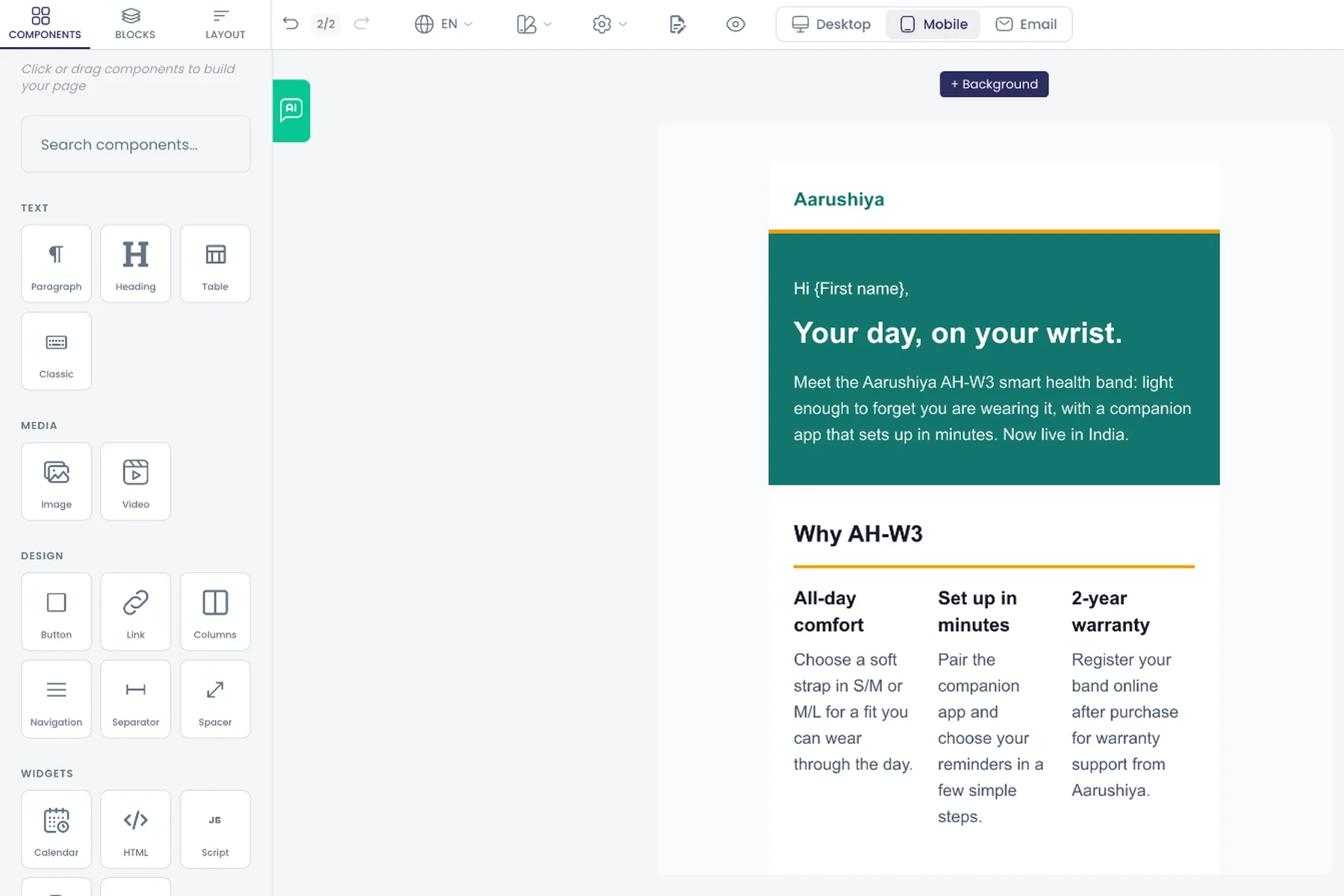
Blocs de contenu prédéfinis
Insérez des sections prêtes comme en-tête, bannière, fonctionnalités, appel à l'action, témoignages, tarifs, statistiques et pied de page.
Ce que cela fait
Insérez en un clic une section prête à l'emploi depuis l'onglet Blocks, puis modifiez-la comme n'importe quel autre contenu. Onze blocs couvrent les parties habituelles d'un e-mail ou d'une page de destination.
Points forts et options
- En-tête
- Pied de page
- Bannière principale
- Fonctionnalités
- Appel à l'action
- Témoignages
- Section contact
- Newsletter
- Tableau des tarifs
- Statistiques
- Image + texte
Où dans le produit
Tableau de bord › Campagnes › ouvrir une campagne › Design › ouvrir une étape Email ou Web › Blocks
Plans et limites
- Professional et Enterprise
Fonctionnalités associées
Huit thèmes de conception
Appliquez l'un des huit thèmes, puis changez couleurs et polices bloc par bloc pour les adapter à votre marque.
Ce que cela fait
Appliquez l'un des huit thèmes à un e-mail ou à une page, puis modifiez les couleurs et les polices bloc par bloc pour les adapter à votre marque.
Points forts et options
- Modern Professional
- Minimal Clean
- Bold Vibrant
- Corporate Dark
- Warm Nature
- Tech Startup
- Elegant Luxury
- Playful Fun
Où dans le produit
Tableau de bord › Campagnes › ouvrir une campagne › Design › ouvrir une étape Email ou Web › modifier le contenu
Plans et limites
- Professional et Enterprise
Fonctionnalités associées
Intégrer des enquêtes et des rapports
Placez une enquête ou un rapport en direct dans un e-mail ou une page de destination de campagne.
Ce que cela fait
Insérez le widget Survey ou Report dans un e-mail ou une page de destination de campagne et choisissez l'enquête ou le rapport qu'il affiche.
Points forts et options
- Widget Survey
- Widget Report
- Fonctionne dans les e-mails et les pages de destination
Où dans le produit
Tableau de bord › Campagnes › ouvrir une campagne › Design › ouvrir une étape Email ou Web › Components › Widgets
Plans et limites
- Professional et Enterprise
Fonctionnalités associées
Personnalisation avec variables de fusion
Insérez des variables de contact et système dans le contenu et associez les champs de contact à chaque envoi pour personnaliser les messages.
Ce que cela fait
Insérez des variables de contact et de campagne, comme {First name}, dans les objets, les messages et les pages. Ajoutez vos propres variables avec un type et une valeur par défaut. Chaque envoi associe les variables aux champs de la liste de contacts, pour que chaque destinataire reçoive ses propres valeurs.
Points forts et options
- Prédéfinies : First Name, Last Name, Email, Phone, Company
- Variables personnalisées de type Text, Number, Date ou Boolean
- Valeur par défaut et indicateur Required par variable
- Mappage des champs sur les colonnes de la liste de contacts au moment de l'envoi
- Variables des modèles WhatsApp associées de la même façon
Où dans le produit
Tableau de bord › Campagnes › ouvrir une campagne › Design › Variables personnalisées
Plans et limites
- Professional et Enterprise
Fonctionnalités associées
32 modèles d'e-mails et de pages
Partez de modèles de bienvenue, promotion, newsletter, lancement, webinaire, invitation et relance d'enquête, facture et pages de destination sectorielles.
Ce que cela fait
Démarrez un e-mail ou une page de destination à partir de l'un des 32 modèles et modifiez-le dans le concepteur. Ils couvrent les pages de destination, l'e-mail marketing, les événements, différents secteurs, les invitations et rappels d'enquête, les e-mails d'automatisation et une facture fiscale.
Points forts et options
- Pages de destination : SaaS, Agency, Fitness & Gym, Law Firm, App Download, Travel, Consulting
- E-mail : Welcome, Promotional Sale, Weekly Newsletter
- Blog Post Article et Product Launch Page
- Événements : Event Invitation, Webinar Registration Page
- Secteurs : Property Listing, Restaurant Menu, Healthcare Clinic, Online Course
- Non-Profit Donation Page et Personal Portfolio
- E-mails Survey Invitation, Survey Reminder et Report Sharing
- Automatisation : Notification, Thank You, Action Required, Data Update
- Rappels : Gentle Nudge, Last Chance, Thank You Nudge, Incentive
- Document : Tax Invoice (GST)
Où dans le produit
Modèles › Campagnes › Web & Email
Plans et limites
- Professional et Enterprise
Fonctionnalités associées
Dix plans de campagne prêts à l'emploi
Des plans comme Lancement de produit, Reconquête, Après-achat et Boucle de feedback NPS, avec les jours déjà répartis et neuf avec relances.
Ce que cela fait
Partez d'un plan de campagne prêt à l'emploi dont les étapes sont réparties sur des jours relatifs et plusieurs canaux. Dix plans sont fournis en sept langues, et neuf comprennent des flux de relance, comme l'envoi de l'e-mail de lancement aux personnes ayant cliqué sur le teaser. Use this template copie le plan dans une nouvelle campagne.
Points forts et options
- Newsletter par e-mail
- Séquence d'intégration
- Promotion multicanale
- Campagne de feedback
- Promotion de webinaire
- Lancement de produit
- Campagne d'enquête WhatsApp
- Reconquête client
- Relance après achat
- Boucle de feedback NPS
Où dans le produit
Modèles › Campagnes › Multichannel campaigns
Plans et limites
- Professional et Enterprise
Fonctionnalités associées
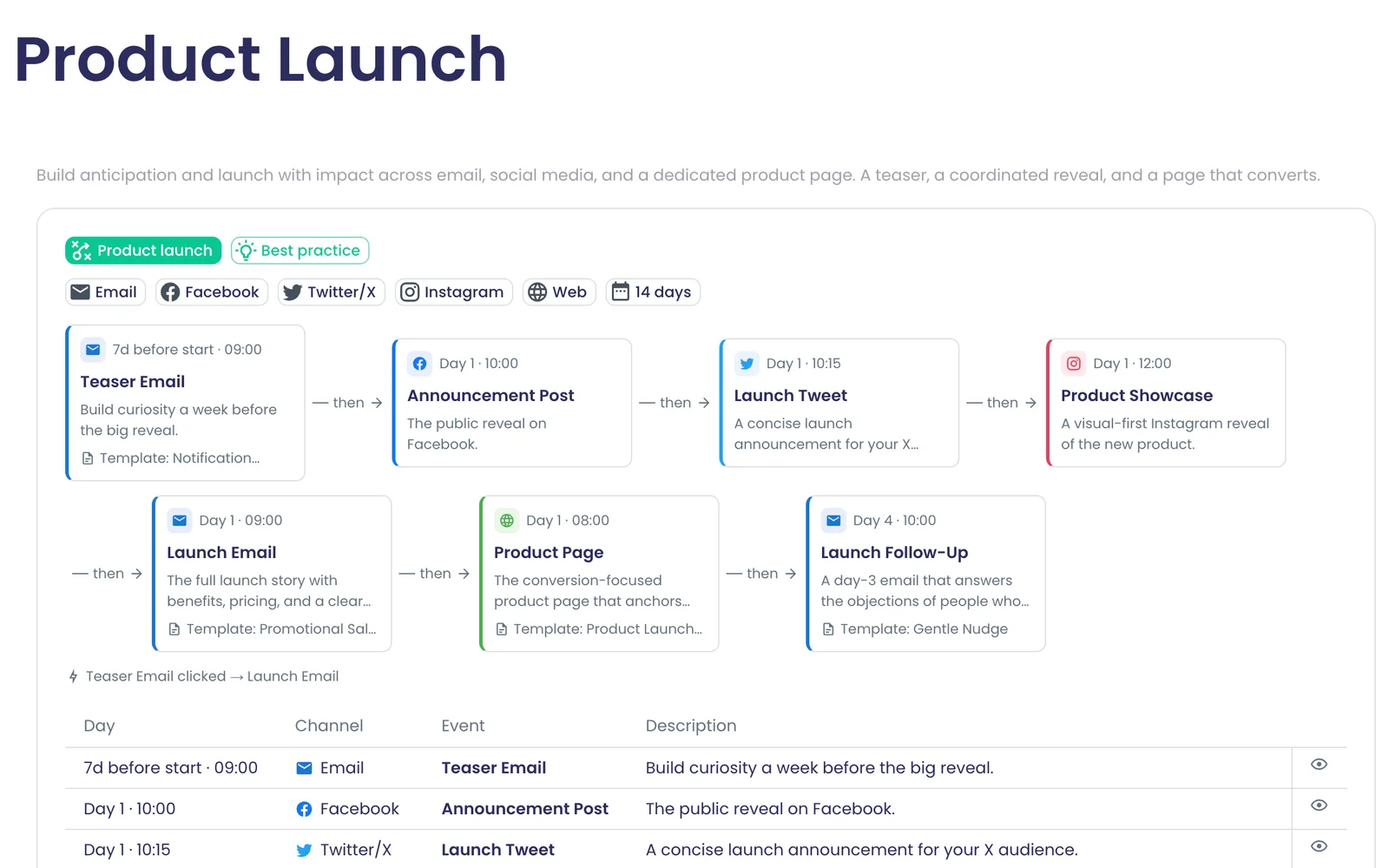
Bibliothèque de modèles WhatsApp
Dix modèles de messages WhatsApp prêts en sept langues, à adapter et à soumettre pour approbation.
Ce que cela fait
Dix modèles WhatsApp de départ, chacun rédigé en sept langues. Chacun comporte un en-tête, un corps, un pied de page, des variables avec exemples et des boutons URL ou de réponse rapide. Adaptez-en un et soumettez-le à l'approbation de Meta depuis votre compte WhatsApp.
Points forts et options
- Invitation à une enquête
- Rappel d'enquête
- Demande de note NPS
- Remerciement pour l'avis client
- Rappel de rendez-vous
- Mise à jour de confirmation de commande
- Invitation à un événement
- Rappel de webinaire
- Annonce d'offre exclusive
- Réactivation client
Où dans le produit
Modèles › Campagnes › WhatsApp
Plans et limites
- Professional et Enterprise
Fonctionnalités associées
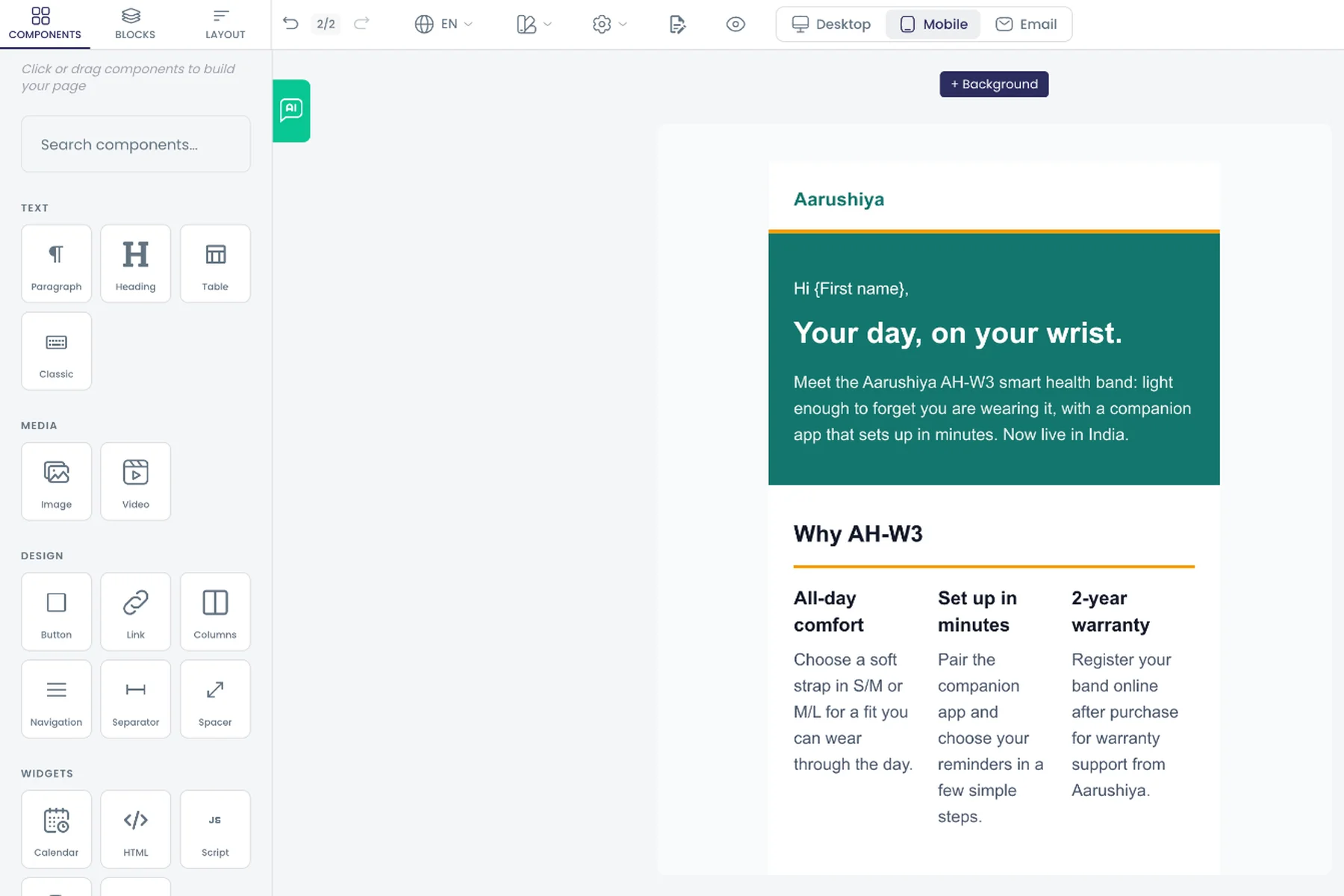
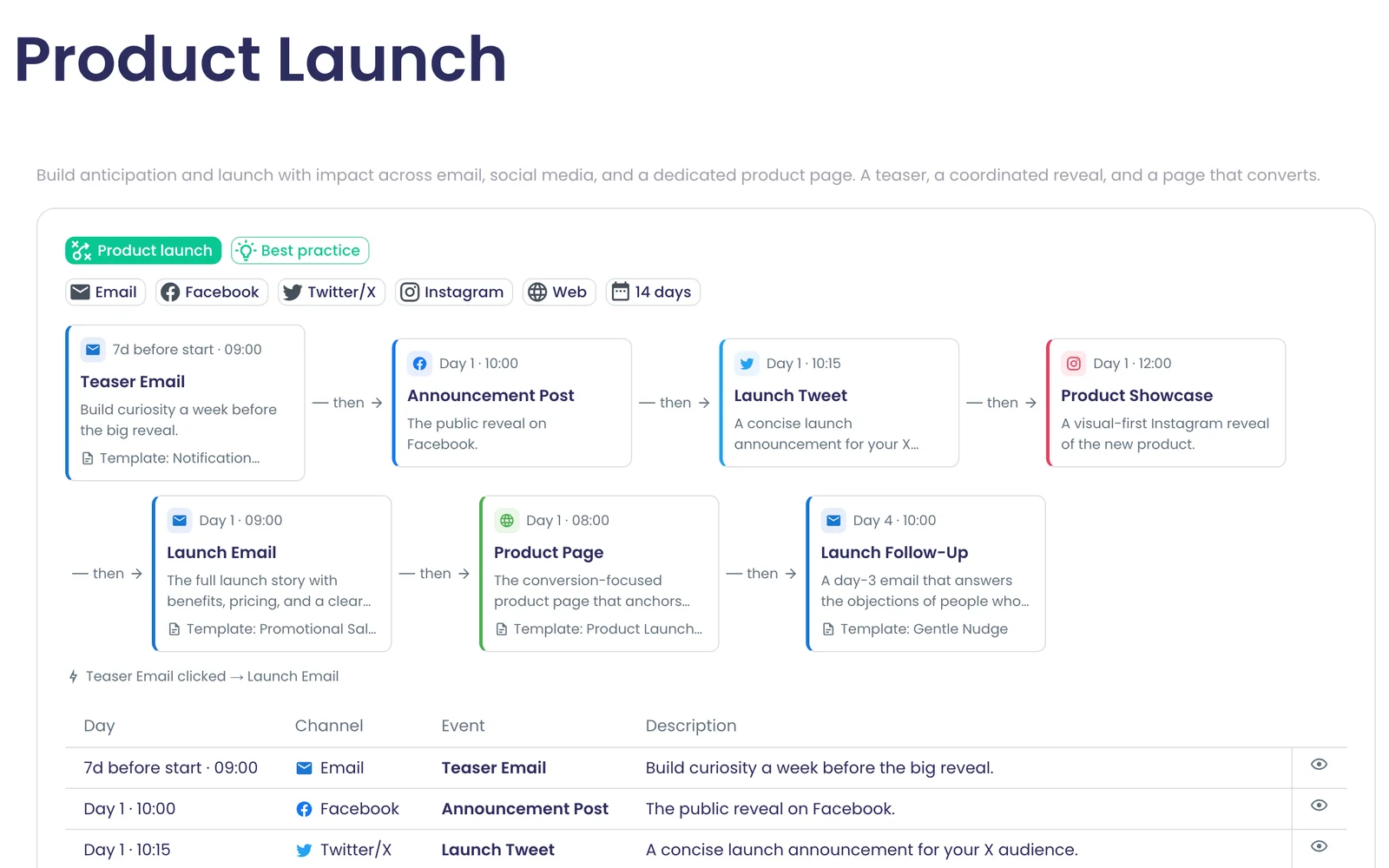
Assistance IA
Créer une campagne avec l'IA
Décrivez votre objectif, comme une intégration ou une enquête de satisfaction, et l'IA rédige les étapes et le contenu de la campagne.
Ce que cela fait
Décrivez la campagne souhaitée et l'IA rédige ses étapes et son contenu sur plusieurs canaux. Le brouillon s'ouvre dans le concepteur pour que vous puissiez tout modifier.
Points forts et options
- Exemple : campagne de newsletter par e-mail
- Exemple : séquence d'intégration des utilisateurs
- Exemple : promotion multicanale
- Exemple : enquête de satisfaction client
- Toute combinaison de canaux : l'Assistant IA choisit les étapes à partir de votre brief
Où dans le produit
Tableau de bord › Campagnes › Créer une Campagne › Assistant IA
Plans et limites
- Professional et Enterprise
Utilise les unités IA de votre plan.
Fonctionnalités associées
Chat Campaign Copilot
Discutez dans le concepteur pour ajouter des étapes et modifier le contenu ; l'historique est conservé et des fichiers peuvent être joints.
Ce que cela fait
Discutez avec l'Assistant IA dans le concepteur pour ajouter des étapes et modifier le contenu. La conversation est enregistrée avec la campagne, pour que vous puissiez la reprendre plus tard. Joignez des fichiers ou collez des URL de référence sur lesquels il pourra s'appuyer.
Points forts et options
- Ajoute et modifie des étapes sur la chronologie
- Historique de la conversation restauré à la réouverture de la campagne
- Joignez des fichiers PDF, Word, TXT, CSV, Excel, PNG, JPG ou WebP
- Collez des URL de référence pour ancrer le contenu
Où dans le produit
Tableau de bord › Campagnes › ouvrir une campagne › Design › Assistant IA
Plans et limites
- Professional et Enterprise
Utilise les unités IA de votre plan ; l'assistant vous prévient lorsque la limite est atteinte.
Fonctionnalités associées
Importer ou s'appuyer sur des URL
Collez une URL, du HTML ou un fichier que l'assistant importe tel quel ou utilise comme référence.
Ce que cela fait
Collez une URL, du HTML ou un fichier dans l'assistant. Importez-le tel quel, en conservant le balisage, ou utilisez-le comme référence pour un nouveau contenu. Les PDF sont convertis pour que le modèle puisse les lire, et les adresses de réseau privé sont refusées.
Points forts et options
- Sources : URL, HTML collé, fichier téléversé
- Import tel quel avec conservation du balisage
- Ou utilisation comme référence pour un nouveau contenu
- PDF rendus lisibles par le modèle
- Adresses de réseau privé refusées
Où dans le produit
Tableau de bord › Campagnes › ouvrir une campagne › Design › Assistant IA
Plans et limites
- Professional et Enterprise
Fonctionnalités associées
Programme récurrent de contenu par IA
Générez de nouvelles étapes chaque jour, chaque semaine, toutes les deux semaines ou chaque mois à partir de thèmes, du ton de la marque et des canaux, avec historique d'exécution.
Ce que cela fait
Définissez un planning et l'IA ajoute d'elle-même de nouvelles étapes de campagne, à partir de vos thèmes, de votre ton de marque et de vos canaux. Choisissez la fréquence d'exécution et le nombre d'étapes créées à chaque exécution. Chaque exécution est journalisée, et vous pouvez la lancer immédiatement ou la mettre en pause.
Points forts et options
- Fréquence : quotidienne, hebdomadaire, toutes les deux semaines, mensuelle
- Jour de la semaine, heure et fuseau horaire
- De 1 à 10 événements par exécution
- Thèmes, ton de marque, public cible, canaux et URL de référence
- Génération facultative d'images et de vidéos selon un style
- Historique des exécutions, Run now, Pause
Où dans le produit
Tableau de bord › Campagnes › ouvrir une campagne › Design › Planification de contenu
Plans et limites
- Professional et Enterprise
De 1 à 10 nouvelles étapes par exécution. Chaque exécution utilise des unités IA.
Fonctionnalités associées
Génération d'images par IA
Générez des images à partir d'une consigne ou du contenu de l'étape, avec style, taille et position du logo.
Ce que cela fait
Générez une image pour une étape à partir d'une invite ou du contenu de l'étape. Choisissez un style et une taille, et placez-y votre logo. Des suggestions d'invites vous aident à démarrer.
Points forts et options
- Sources : votre invite ou le contenu de l'étape
- Styles : Professional, Minimalist, Vibrant, Creative, Modern
- Tailles : carré 1:1, paysage 3:2, portrait 2:3, Auto
- Position du logo : en haut à gauche, en haut à droite, en bas à gauche, en bas à droite, au centre
- Suggestions d'invites et progression en direct
Où dans le produit
Tableau de bord › Campagnes › ouvrir une campagne › Design › ouvrir une étape › Image IA
Plans et limites
- Professional et Enterprise
Utilise les unités IA de votre plan.
Fonctionnalités associées
Génération de vidéos par IA
Générez de courtes vidéos avec les modèles Google Veo à partir d'une consigne ou d'un contenu, avec une estimation du coût au préalable.
Ce que cela fait
Générez une courte vidéo pour une étape avec les modèles Google Veo, à partir d'une invite ou du contenu de l'étape. Consultez une estimation du coût avant de générer.
Points forts et options
- Qualité : Fast (Veo 3.1 Fast), Standard (Veo 3.0), High Quality (Veo 3.1)
- Format : paysage 16:9, portrait 9:16, carré 1:1
- Durée : 3, 5, 8 ou 10 secondes
- Estimation du coût affichée d'abord
Où dans le produit
Tableau de bord › Campagnes › ouvrir une campagne › Design › ouvrir une étape › Vidéo IA
Plans et limites
- Professional et Enterprise
Jusqu'à 10 secondes par vidéo. Utilise les unités IA de votre plan.
Fonctionnalités associées
Textes Google Ads par IA
Générez titres et descriptions pour une étape Google Ads à partir du brief de votre campagne.
Ce que cela fait
Générez des titres et des descriptions pour une étape Google Ads à partir du brief de votre campagne. Ils remplissent l'annonce responsive sur le Réseau de Recherche, et vous les modifiez avant la création de la campagne.
Points forts et options
- Titres
- Descriptions
- Remplit l'annonce responsive de l'étape
Où dans le produit
Tableau de bord › Campagnes › ouvrir une campagne › Design › ouvrir une étape Google Ads
Plans et limites
- Professional et Enterprise
Utilise les unités IA de votre plan.
Fonctionnalités associées
Délivrabilité et conformité
Exclusion automatique des destinataires
Les contacts en rebond, ayant porté plainte ou désinscrits sont exclus des audiences e-mail au moment de l'envoi.
Aussi dans: Conversations, Contacts et listes
Ce que cela fait
Les envois d'e-mails ignorent les contacts qui ne doivent pas les recevoir, sans que vous ayez à nettoyer les listes à la main. Le statut du contact exclut les contacts désabonnés, ayant signalé un message comme indésirable ou inactifs, et la liste de suppression de votre organisation bloque les rebonds définitifs. La vérification est refaite à chaque envoi.
Points forts et options
- Ignorés selon le statut du contact : Unsubscribed, Complained, Inactive
- Rebonds définitifs bloqués par la liste de suppression de l'organisation
- Vérifié au moment de l'envoi, à chaque fois
- E-mail uniquement : un désabonnement e-mail ne retire jamais un contact téléphonique
- L'état de santé de la liste montre les exclusions par motif
Où dans le produit
Tableau de bord › Campagnes › ouvrir une campagne › Distribution (s'applique automatiquement)
Plans et limites
- Professional et Enterprise
Fonctionnalités associées
Réputation d'expéditeur par organisation
Les e-mails de chaque organisation passent par leur propre tenant d'envoi dès qu'il est prêt, pour que les envois des autres ne nuisent pas à votre réputation.
Ce que cela fait
Les e-mails de campagne de chaque organisation passent par son propre tenant d'envoi dès que celui-ci est prêt : les rebonds et signalements d'autres expéditeurs ne peuvent donc pas affecter votre réputation. D'ici là, les e-mails passent par un niveau partagé correspondant à votre plan.
Points forts et options
- Tenant d'envoi propre à chaque organisation
- Réputation évaluée par tenant
- Niveau partagé selon le plan jusqu'à ce que le tenant soit prêt
Où dans le produit
S'applique automatiquement à chaque envoi d'e-mail
Plans et limites
- Professional et Enterprise
Fonctionnalités associées
Désinscription en un clic
Chaque e-mail reçoit un lien de désinscription signé et des en-têtes de désinscription en un clic ; une page hébergée en huit langues traite les désinscriptions.
Aussi dans: Contacts et listes
Ce que cela fait
Chaque e-mail de campagne comporte un lien de désabonnement signé et les en-têtes de désabonnement en un clic attendus par les fournisseurs de messagerie. Les personnes se désabonnent sur une page hébergée et sont exclues des envois d'e-mails suivants.
Points forts et options
- Lien de désabonnement signé par contact
- Pied de page ajouté lorsque votre contenu ne contient pas de lien
- En-têtes List-Unsubscribe et désabonnement en un clic
- Page hébergée en 8 langues : en, de, es, fr, hi, it, ru, pa
- Désabonnements exclus dès l'envoi suivant
Où dans le produit
S'applique automatiquement à chaque e-mail de campagne
Plans et limites
- Professional et Enterprise
Fonctionnalités associées
Alerte de lien de désinscription manquant
Le concepteur signale avant l'envoi tout contenu d'e-mail sans lien de désinscription.
Ce que cela fait
Le concepteur signale, avant l'envoi, tout contenu d'e-mail dépourvu de lien de désabonnement. Les pages web ne sont pas signalées.
Points forts et options
- Pastille « No Unsubscribe Link » sur le contenu de l'e-mail
- Masquée pour les pages web
Où dans le produit
Tableau de bord › Campagnes › ouvrir une campagne › Design › ouvrir une étape Email
Plans et limites
- Professional et Enterprise
Fonctionnalités associées
Contrôle du quota d'e-mails de l'offre
Chaque envoi groupé d'e-mails est comparé au quota mensuel d'e-mails de votre offre avant l'envoi.
Ce que cela fait
Chaque envoi d'e-mails groupé est vérifié par rapport au quota d'e-mails de votre plan avant son départ. Vous recevez un avertissement à 80 % du quota.
Points forts et options
- Une vérification par envoi groupé, avant l'envoi
- Avertissement à 80 % du quota
- Plans Free : un envoi dépassant la limite s'arrête avec un motif clair
- Les plans payants continuent d'envoyer et mesurent le dépassement
- Si le décompte ne peut pas être lu, l'envoi est suspendu puis retenté
Où dans le produit
Tableau de bord › Campagnes › ouvrir une campagne › Distribution (s'applique au moment de l'envoi)
Plans et limites
- Professional et Enterprise
Free : 100 e-mails. Professional : de 10 000 à 500 000, par paliers de 1 000. Enterprise : fixé par contrat.
Fonctionnalités associées
Vue de la réputation e-mail et WhatsApp
Consultez les taux de rebond et de plainte pour l'e-mail et WhatsApp sur un graphique de 14 jours, avec alertes d'avertissement et de pause.
Aussi dans: Conversations, Contacts et listes
Ce que cela fait
Consultez les taux de rebond et de signalement pour l'e-mail et WhatsApp dans une seule vue, ou canal par canal. Un graphique sur 14 jours montre la tendance, et la vue e-mail indique les seuils d'avertissement et de mise en pause.
Points forts et options
- Vues : All, Email, WhatsApp
- Taux de rebond et de signalement
- Graphique sur 14 jours
- Seuils d'avertissement et de mise en pause dans la vue e-mail
- Affiché dans Liste de contacts et sous forme de badge dans l'en-tête de Conversations
Où dans le produit
Tableau de bord › Contact List ; Conversations › badge de réputation
Plans et limites
- Professional et Enterprise
Fonctionnalités associées
Panneau de santé des listes de contacts
Consultez avant l'envoi la santé de distribution de chaque liste de contacts par canal, avec une courbe de tendance.
Aussi dans: Contacts et listes
Ce que cela fait
Ouvrez une liste de contacts pour voir sa délivrabilité sur chaque canal, avec une courbe de tendance. Elle compte aussi les contacts qu'un envoi ignorerait, par motif.
Points forts et options
- Canaux : Email, WhatsApp, SMS, All
- Courbe de tendance de délivrabilité
- Motifs d'exclusion : Known bounced, Complained, Unsubscribed, Inactive
- Motifs d'exclusion : Suppressed, Invalid address, Could not be checked
Où dans le produit
Tableau de bord › Liste de Contacts › ouvrir une liste
Plans et limites
- Professional et Enterprise
Fonctionnalités associées
Planification et lancement
Envoi programmé des étapes
Chaque étape part automatiquement à la date et à l'heure prévues ; reprogrammer sur la chronologie met à jour la file d'attente.
Ce que cela fait
Une fois la campagne lancée, chaque étape est envoyée à la date et à l'heure prévues. Déplacer une barre sur la chronologie reprogramme l'envoi en file d'attente.
Points forts et options
- Date et heure par étape
- La reprogrammation sur la chronologie met à jour la file d'attente
- Un balayage du planificateur prend en charge les étapes jusqu'à 30 jours à l'avance
- Chaque envoi en file d'attente s'exécute une fois par version de campagne
Où dans le produit
Tableau de bord › Campagnes › ouvrir une campagne › Design (chronologie) et Distribution
Plans et limites
- Professional et Enterprise
Fonctionnalités associées
Vérification de l'audience avant lancement
Le lancement est bloqué tant que chaque étape e-mail, SMS et WhatsApp n'a pas d'audience ou de flux ; un récapitulatif indique la portée.
Ce que cela fait
Le lancement vérifie que chaque étape est prête. Les étapes e-mail, SMS et WhatsApp nécessitent une liste de contacts ou un flux ; les étapes web, réseaux sociaux, Slack et Teams ne bloquent jamais. Un récapitulatif indique combien d'événements partent vers combien de contacts sur combien de canaux.
Points forts et options
- Les étapes e-mail, SMS et WhatsApp nécessitent une audience ou un flux
- Les étapes web, réseaux sociaux, Slack et Teams ne bloquent jamais le lancement
- Événements non configurés listés avant le lancement
- Récapitulatif : N événements vers M contacts sur K canaux
- Le serveur refait la vérification au lancement
Où dans le produit
Tableau de bord › Campagnes › ouvrir une campagne › Distribution › Launch
Plans et limites
- Professional et Enterprise
Fonctionnalités associées
Dates de début et de fin de campagne
Lancez avec une date et une heure de début, et une date et une heure de fin facultatives.
Ce que cela fait
Lancez avec une date et une heure de début et, si vous le souhaitez, une date et une heure de fin. Les mêmes dates figurent dans les Paramètres de la campagne.
Points forts et options
- Date et heure de début
- Date et heure de fin (facultatives)
- Également définies dans Paramètres de la campagne › Général
Où dans le produit
Tableau de bord › Campagnes › ouvrir une campagne › Distribution › Schedule Campaign Launch
Plans et limites
- Professional et Enterprise
Fonctionnalités associées
Annuler un lancement programmé
Annulez une campagne lancée avant le départ des envois ; les étapes en file sont retirées et repassent en brouillon.
Ce que cela fait
Annuler le lancement retire les envois en file d'attente d'une campagne lancée et remet ses étapes à l'état de brouillon. Corrigez ce qui doit l'être, puis relancez.
Points forts et options
- Annuler le lancement à l'étape Diffusion
- Envois en file d'attente retirés
- Les étapes repassent en brouillon
Où dans le produit
Tableau de bord › Campagnes › ouvrir une campagne › Distribution › Cancel Launch
Plans et limites
- Professional et Enterprise
Fonctionnalités associées
Parcours de suivi
Étapes envoyées par des flux
Indiquez qu'une étape est diffusée par un flux pour qu'elle ne parvienne qu'aux contacts éligibles, sans liste d'envoi groupé.
Ce que cela fait
Indiquez qu'une étape est envoyée par un flux : elle ne part qu'aux contacts choisis par le flux, sans liste d'envoi groupé. Le lancement compte le flux comme l'audience de l'étape.
Points forts et options
- Affichée comme « Distributed via flow »
- Aucune liste de contacts nécessaire
- Seuls les contacts sélectionnés par le flux la reçoivent
- Compte comme une audience au lancement
Où dans le produit
Tableau de bord › Campagnes › ouvrir une campagne › Distribution
Plans et limites
- Professional et Enterprise
Fonctionnalités associées
Renvoyer une étape depuis les flux
Une action de flux envoie l'étape e-mail, WhatsApp ou SMS d'une campagne aux contacts éligibles, pour les relances et solutions de repli.
Aussi dans: Flux de travail
Ce que cela fait
Dans un flux, l'action Envoyer une activité de campagne envoie l'une des étapes e-mail, WhatsApp ou SMS d'une campagne au contact traité par le flux. Utilisez-la pour les relances, les canaux de repli et le reciblage.
Points forts et options
- Action de flux : Envoyer une activité de campagne
- Étapes e-mail, WhatsApp et SMS
- Un contact à la fois, depuis le flux
- Pour les relances, les canaux de repli et le reciblage
Où dans le produit
Tableau de bord › Flux › ouvrir un flux › ajouter une action › Envoyer une activité de campagne
Plans et limites
- Professional et Enterprise
Fonctionnalités associées
Création de relances dans la campagne
Créez des relances du déclencheur à l'action dans la campagne, avec le concepteur de flux complet à un clic.
Ce que cela fait
Construisez une relance au sein de la campagne : choisissez une étape et l'activité qui la déclenche, puis l'étape à envoyer ensuite. Le bouton Advanced ouvre le concepteur de flux complet pour aller plus loin.
Points forts et options
- Déclencheur : Campaign Activity sur une étape
- Événements : Sent, Delivered, Opened, Clicked, Replied, Bounced, Failed
- Étapes déclencheuses : Email, WhatsApp, SMS, Slack, Teams
- Action : Envoyer une activité de campagne (étape e-mail, WhatsApp ou SMS)
- Advanced ouvre le concepteur de flux complet
- Un connecteur en pointillés apparaît sur la chronologie
Où dans le produit
Tableau de bord › Campagnes › ouvrir une campagne › Design › Flux
Plans et limites
- Professional et Enterprise
Fonctionnalités associées
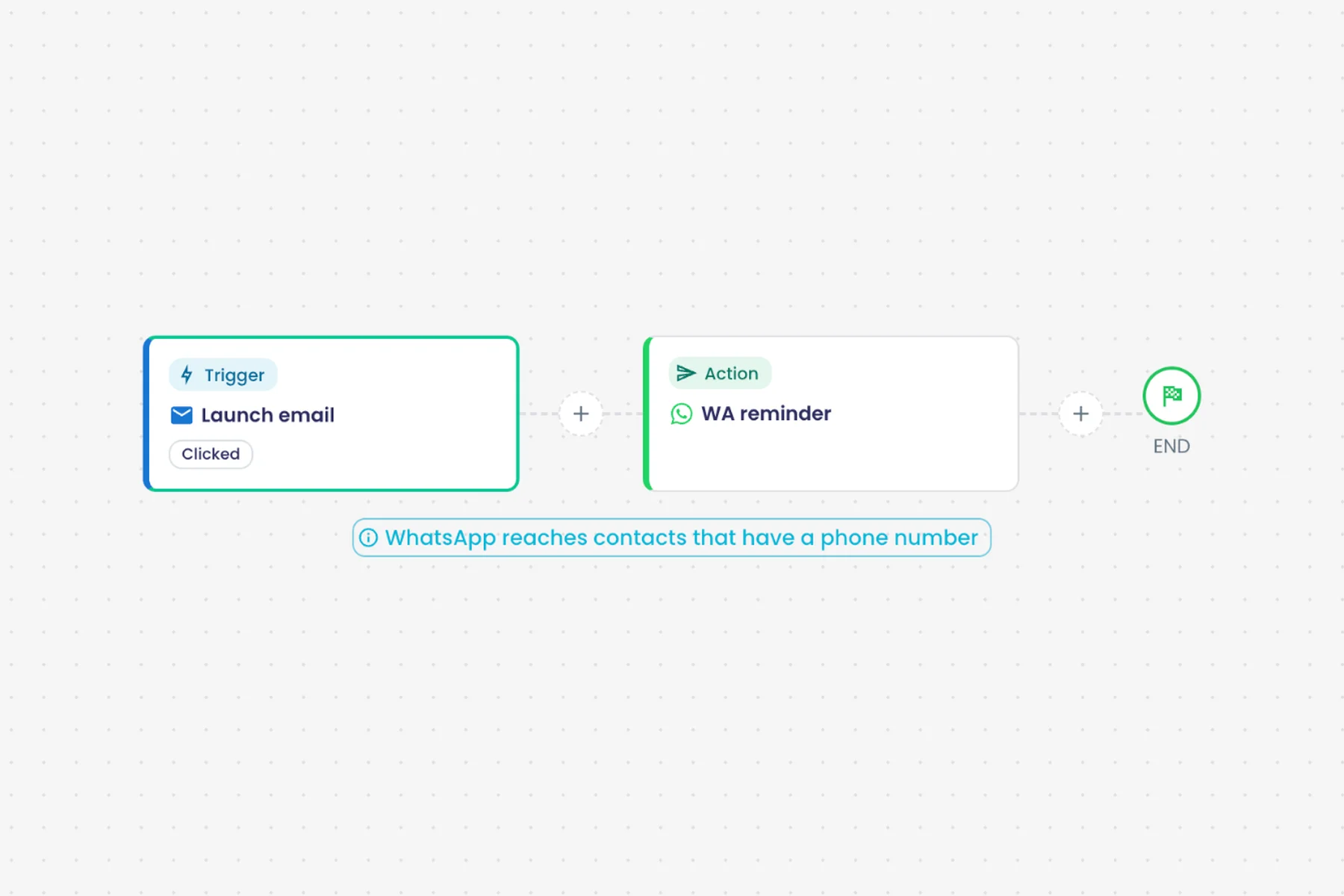
Relances de repli et de reciblage
Les plans prêts à l'emploi incluent un SMS de repli après un e-mail en rebond et un reciblage WhatsApp après un clic, construits comme des flux modifiables.
Ce que cela fait
Les plans de campagne prêts à l'emploi incluent des flux de relance modifiables. Ils couvrent le repli vers un autre canal et le reciblage des personnes qui ont interagi.
Points forts et options
- Feedback Campaign : invitation en rebond → repli SMS
- Multi-Channel Promo : clic → WhatsApp
- Webinar Promotion : invitation cliquée → rappel WhatsApp
- Product Launch : teaser cliqué → e-mail de lancement
- Onboarding Sequence : e-mail de bienvenue ouvert → prise en main rapide
- Customer Win-Back : réponse → offre exclusive
Où dans le produit
Modèles › Campagnes › Multichannel campaigns
Plans et limites
- Professional et Enterprise
Fonctionnalités associées
Relance conversationnelle par IA
Transmettez la conversation de campagne d'un destinataire à un agent IA dans un flux et répondez sur le même canal.
Ce que cela fait
Un flux peut transmettre la conversation de campagne d'un destinataire à un agent IA et envoyer sa réponse sur le même canal. L'agent voit l'historique de la conversation issu de la campagne.
Points forts et options
- L'étape d'engagement de campagne transmet l'historique de la conversation
- L'agent IA rédige la réponse
- Répondre sur le canal l'envoie là où le client a écrit
Où dans le produit
Tableau de bord › Flux › ouvrir un flux
Plans et limites
- Professional et Enterprise
Fonctionnalités associées
Les réponses arrivent dans la boîte partagée
Les réponses WhatsApp, e-mail et SMS sur votre propre numéro arrivent dans la boîte Conversations de l'équipe pour suivi.
Ce que cela fait
Lorsque des personnes répondent à une campagne, leurs réponses arrivent dans la boîte de réception Conversations de l'équipe. Chaque conversation indique la campagne et la liste de contacts d'origine.
Points forts et options
- Réponses WhatsApp
- Réponses par e-mail à vos propres adresses
- Réponses SMS à votre numéro Twilio ou Telnyx
- Campagne et liste de contacts affichées sur chaque conversation
Où dans le produit
Conversations
Plans et limites
- Professional et Enterprise
Fonctionnalités associées
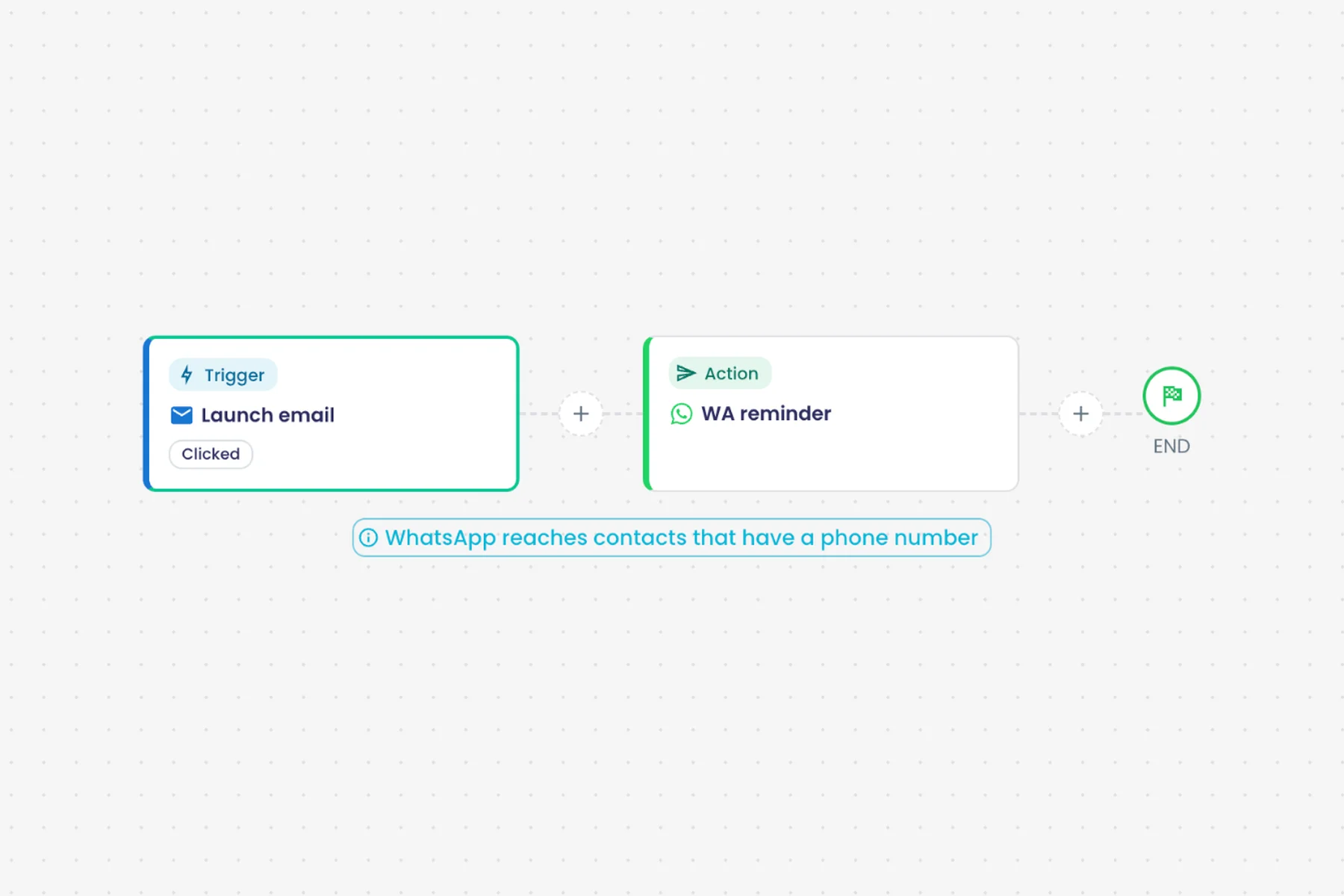
Aperçu et tests
Aperçus par canal
Prévisualisez chaque étape telle qu'elle apparaîtra dans son canal, sur ordinateur et mobile, d'un simple clic.
Ce que cela fait
Cliquez sur n'importe quelle étape pour la voir telle que les destinataires la verront, dans un cadre adapté à son canal. Les aperçus d'e-mail basculent entre ordinateur et mobile.
Points forts et options
- E-mail : ordinateur et mobile
- WhatsApp et SMS
- Slack et Microsoft Teams
- Publications Facebook, X, Instagram et LinkedIn
- Résultat de recherche Google Ads
- Page web
Où dans le produit
Tableau de bord › Campagnes › ouvrir une campagne › Preview & Testing
Plans et limites
- Professional et Enterprise
Fonctionnalités associées
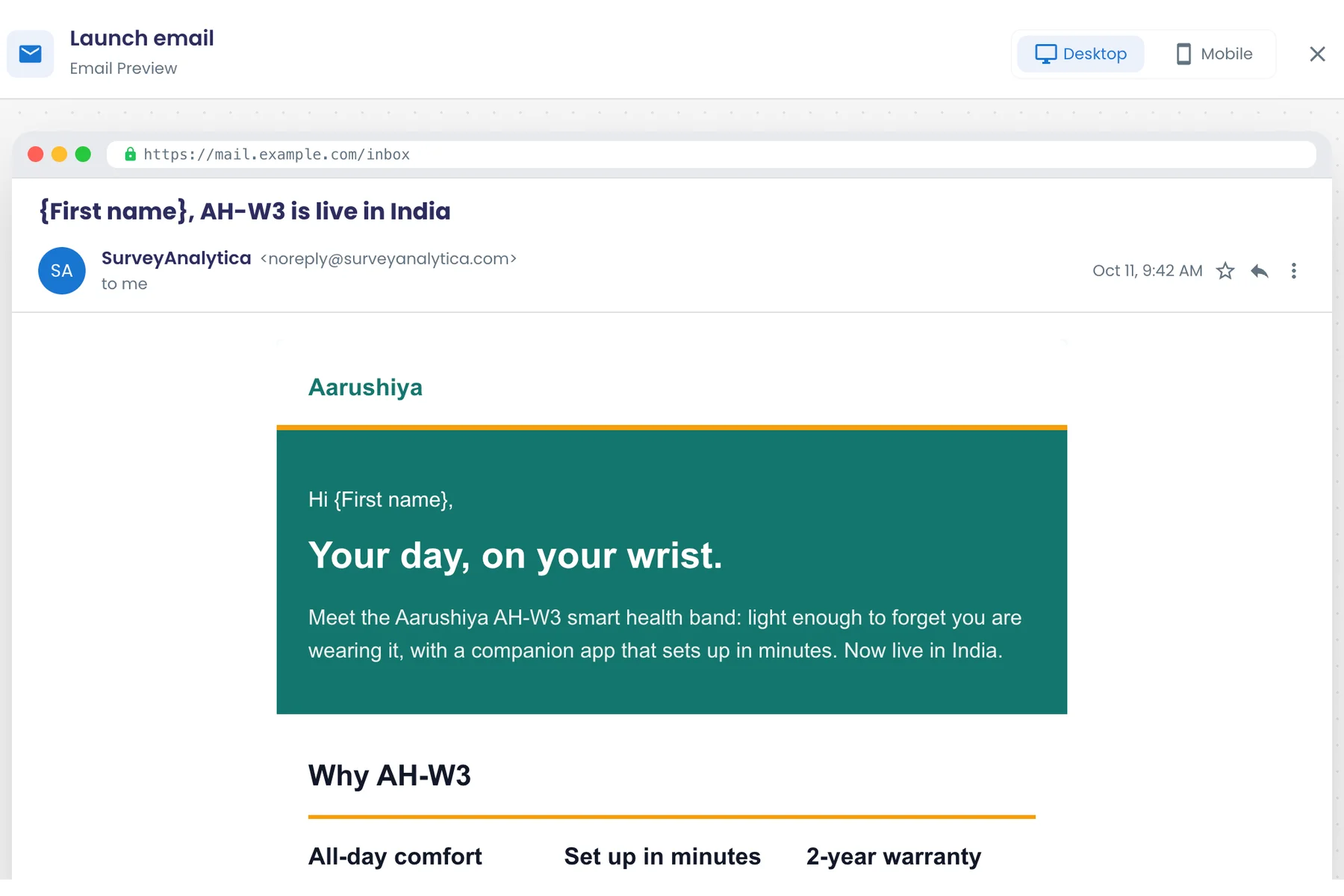
Envois de test aux contacts de test
Envoyez n'importe quelle étape aux contacts de test choisis ; les envois de test sont suivis séparément et ne déclenchent jamais de relances réelles.
Ce que cela fait
Ajoutez des contacts de test et envoyez-leur n'importe quelle étape avant le lancement. Les envois de test sont marqués comme tels : ils ne déclenchent jamais de flux de relance réels, et leur suivi reste séparé des chiffres réels.
Points forts et options
- Ajoutez des contacts de test depuis des listes, un par un ou par import groupé
- Bouton Test pour chaque étape
- Marqués comme tests : ne déclenchent jamais de relances réelles
- Suivi des tests séparé des compteurs réels
Où dans le produit
Tableau de bord › Campagnes › ouvrir une campagne › Preview & Testing › Testing Contacts
Plans et limites
- Professional et Enterprise
Fonctionnalités associées
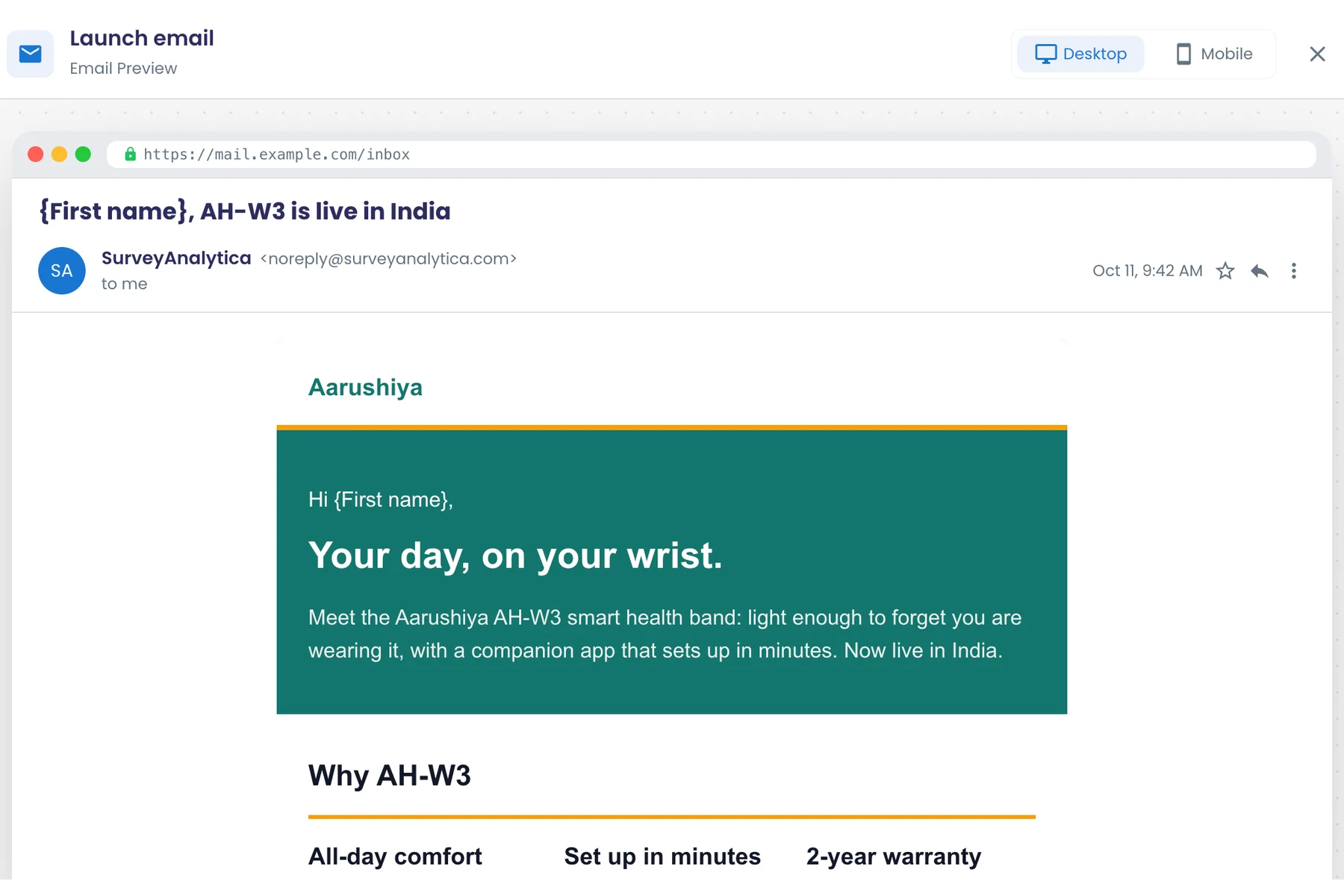
Suivi et analyses
Suivi des étapes en direct
Suivez l'avancement de chaque étape : envoyés, délivrés, ouverts, cliqués et en échec, ainsi que vues et réponses pour les pages et les enquêtes.
Ce que cela fait
Après le lancement, l'étape Distribution suit chaque étape au fil de son envoi. Les étapes de messagerie affichent la progression et les compteurs de délivrabilité ; les pages et les enquêtes affichent les vues et les réponses.
Points forts et options
- Overall Progress par campagne
- Par étape : progression, envoyés, délivrés, ouverts, cliqués, en échec
- Étapes web et enquête : vues et réponses
- Copy Link ou Open in New Tab pour les pages en ligne
Où dans le produit
Tableau de bord › Campagnes › ouvrir une campagne › Distribution
Plans et limites
- Professional et Enterprise
Fonctionnalités associées
Ouvertures, lectures et clics uniques
Livraisons, lectures, ouvertures uniques et clics sont comptés une seule fois par message, pour que les nouvelles tentatives du fournisseur ne gonflent jamais les résultats.
Ce que cela fait
La progression de chaque message n'est comptée qu'une fois. Les nouvelles tentatives des fournisseurs et les ouvertures répétées ne gonflent jamais les chiffres.
Points forts et options
- Comptés : envoyé, délivré, lu, ouvert, cliqué
- Comptés : rebond, signalé comme indésirable, en échec
- Chaque transition comptée une fois par message
Où dans le produit
Tableau de bord › Campagnes › ouvrir une campagne › Distribution et Analyze
Plans et limites
- Professional et Enterprise
Fonctionnalités associées
Suivi des liens par destinataire
Les liens des e-mails, SMS et messages WhatsApp portent un identifiant par destinataire, pour que chaque clic soit rattaché au contact.
Ce que cela fait
Les liens des messages e-mail, SMS et WhatsApp portent un identifiant par destinataire. Chaque clic est rattaché au contact et peut déclencher un flux de relance.
Points forts et options
- Liens e-mail
- Liens SMS
- Liens WhatsApp
- Les clics peuvent déclencher des flux de relance
Où dans le produit
S'applique automatiquement à chaque envoi
Plans et limites
- Professional et Enterprise
Fonctionnalités associées
Tableau de bord d'analyse des campagnes
Consultez une vue d'ensemble, des séries temporelles et des tendances pour les envois, livraisons, ouvertures, clics et réponses de toutes les campagnes.
Aussi dans: Analytique
Ce que cela fait
L'étape Analyser montre les performances d'une campagne : totaux, taux, série temporelle et tendances. Elle s'ouvre aussi dans Analytique, où vous pouvez comparer les campagnes.
Points forts et options
- Totaux : envoyés, délivrés, ouverts, cliqués, rebonds, signalements, réponses
- Taux : délivrabilité, ouverture, clic, clic par ouverture, rebond, signalement, réponse
- Destinataires uniques, campagnes et listes de contacts
- Tendances par jour, semaine ou mois ; par campagne, en cumul ou par indicateur
- Entonnoir, heure et jour de la semaine, listes, liens, rebonds, types de messages, principaux destinataires
Où dans le produit
Tableau de bord › Campagnes › ouvrir une campagne › Analyser
Plans et limites
- Professional et Enterprise
Fonctionnalités associées
Entonnoir d'engagement
Consultez l'entonnoir d'envoyé à délivré, ouvert et cliqué pour chaque campagne.
Ce que cela fait
Voyez combien de messages sont passés d'envoyé à délivré, ouvert, cliqué et répondu.
Points forts et options
- Envoyés
- Délivrés
- Ouverts
- Cliqués
- Répondus
Où dans le produit
Tableau de bord › Campagnes › ouvrir une campagne › Analyser
Plans et limites
- Professional et Enterprise
Fonctionnalités associées
Engagement par heure et jour de la semaine
Des graphiques montrent à quelles heures et quels jours les destinataires interagissent, pour mieux choisir quand programmer les étapes.
Ce que cela fait
Des graphiques montrent les heures de la journée et les jours de la semaine où les destinataires interagissent, pour planifier les étapes suivantes à ces moments-là.
Points forts et options
- Par heure de la journée
- Par jour de la semaine
- Ouvertures par défaut ; autres indicateurs sélectionnables
Où dans le produit
Tableau de bord › Campagnes › ouvrir une campagne › Analyser
Plans et limites
- Professional et Enterprise
Fonctionnalités associées
Rapport de performance des liens
Voyez quels liens de vos messages ont reçu le plus de clics.
Ce que cela fait
Voyez quels liens de vos messages ont reçu le plus de clics.
Points forts et options
- Par lien : envoyés, délivrés, ouverts, cliqués
- Taux d'ouverture et taux de clic par lien
Où dans le produit
Tableau de bord › Campagnes › ouvrir une campagne › Analyser
Plans et limites
- Professional et Enterprise
Fonctionnalités associées
Résultats par liste de contacts
Comparez la distribution et l'engagement entre les listes de contacts touchées par une campagne.
Aussi dans: Contacts et listes
Ce que cela fait
Comparez la délivrabilité et l'engagement entre les listes de contacts atteintes par une campagne.
Points forts et options
- Par liste : envoyés, délivrés, ouverts, cliqués, rebonds
- Taux d'ouverture et taux de clic par liste
Où dans le produit
Tableau de bord › Campagnes › ouvrir une campagne › Analyser
Plans et limites
- Professional et Enterprise
Fonctionnalités associées
Destinataires les plus engagés
Listez les destinataires les plus engagés, prêts pour une relance ou une liste ciblée.
Ce que cela fait
Listez les destinataires les plus engagés, prêts pour une relance ou une liste ciblée.
Points forts et options
- 20 principaux destinataires
- Ouvertures, clics et réponses par destinataire
Où dans le produit
Tableau de bord › Campagnes › ouvrir une campagne › Analyser
Plans et limites
- Professional et Enterprise
Fonctionnalités associées
Détail des rebonds et des types de message
Détaillez les rebonds et comparez les performances par type de message dans l'analyse des campagnes.
Ce que cela fait
Ventilez les rebonds selon l'erreur indiquée par le fournisseur, et comparez les résultats par type de message.
Points forts et options
- Rebonds regroupés par type d'erreur
- Types de messages avec envoyés, délivrés, ouverts et cliqués
Où dans le produit
Tableau de bord › Campagnes › ouvrir une campagne › Analyser
Plans et limites
- Professional et Enterprise
Fonctionnalités associées
Collaboration et sécurité
Accès aux campagnes selon le rôle
Les administrateurs et les enquêteurs modifient les campagnes ; mainteneurs, marketeurs, facturation et agents ont un accès en lecture seule.
Ce que cela fait
Les rôles de l'espace de travail déterminent qui peut modifier les campagnes. Les administrateurs et les enquêteurs les modifient ; tous les autres rôles peuvent les consulter.
Points forts et options
- Modification : Administrateur, Enquêteur
- Consultation seule : Mainteneur, Marketeur, Facturation, Agent
Où dans le produit
Espaces de travail › ouvrir un espace de travail › Utilisateurs
Plans et limites
- Professional et Enterprise
Fonctionnalités associées
Flux de travail
0 fonctionnalitésOuvrir la pageDes flux qui démarrent sur une réponse, un message, un événement de boutique ou une planification et assurent le suivi.
Flux de travail en un coup d'œil
Les flux assurent le suivi de chaque réponse, commande, message, fichier ou planning qui les déclenche. Construisez-en un sur un canevas, à partir d'un modèle ou d'une phrase, et créez des branches selon les scores, les réponses, les dates ou ce que l'IA a détecté. Les étapes envoient des messages, créent des tâches et des approbations, et mettent à jour vos enregistrements et d'autres systèmes. Avant la mise en production, une exécution à blanc affiche les valeurs de chaque étape sans rien envoyer. Ensuite, chaque exécution peut être retracée, expliquée et relancée.
- types de déclencheurs
- 21
- opérateurs de comparaison
- 19
- modèles de flux
- 61
- opérations sur la boutique Shopify
- 58
Commencer ici
- Chaque flux sur un seul canevas : un déclencheur, puis conditions et actions en arborescence
- Un déclencheur pour les messages reçus, envoyés, ouverts, cliqués, en rebond ou en échec sur tout canal
- Une demande à plusieurs éléments devient une tâche, et chaque élément est approuvé individuellement
- L'IA lit texte, images, PDF, audio et vidéo, et l'étape suivante se ramifie selon le résultat
- Test à blanc avec des données d'exemple et les valeurs de chaque étape ; rien n'est envoyé
Création
Concepteur visuel de flux
Créez des flux sur un canevas : déclencheur, conditions et actions disposés en arborescence, avec un bouton plus pour insérer des étapes sur n'importe quelle ligne.
Ce que cela fait
Les flux se construisent sur un canevas sous forme d'arborescence : un déclencheur en haut, puis des conditions et des actions en dessous. Un bouton plus sur n'importe quelle ligne y insère une étape, et plusieurs étapes peuvent se placer côte à côte sous un même parent. Chaque étape ouvre un panneau latéral pour ses réglages, et le canevas signale les étapes encore incomplètes.
Points forts et options
- Un déclencheur par flux, puis des conditions, actions, attentes et boucles
- Le bouton plus sur n'importe quelle ligne insère une étape à cet endroit
- Les étapes côte à côte sous un même parent s'exécutent ensemble
- Une étape d'envoi ou d'écriture termine sa branche ; l'étape suivante se place à côté
- Panneau latéral par étape avec ses champs et les valeurs de l'enregistrement
- Le nombre d'exécutions peut s'afficher sur chaque étape
Où dans le produit
Flux › ouvrir un flux
Plans et limites
- Professional et Enterprise
Fonctionnalités associées
Champs de l'enregistrement dans tout texte
Insérez des jetons {Field} dans les messages, les URL et les corps pour que chaque client reçoive son nom, sa référence et ses informations.
Ce que cela fait
Insérez des champs de l'enregistrement sous forme de jetons {Field} dans les objets, les textes des messages, les corps et les adresses web. Chaque enregistrement renseigne ses propres valeurs lors de l'exécution de l'étape : un même flux envoie ainsi à chaque client son nom, sa référence et ses informations.
Points forts et options
- Insérez des jetons {Field} depuis un sélecteur de champs
- Fonctionne dans les objets et corps d'e-mail, les messages et les URL d'API
- Les valeurs proviennent du déclencheur et des étapes de lecture précédentes
- La liste des champs suit le déclencheur lorsque vous le changez
Où dans le produit
Flux › ouvrir un flux › n'importe quelle étape › sélecteur de champs
Plans et limites
- Professional et Enterprise
Fonctionnalités associées
Contrôles de publication par étape
Chaque étape indique ce qui manque, le flux liste chaque problème, et la publication reste bloquée tant qu'ils ne sont pas corrigés.
Ce que cela fait
Chaque étape vérifie ses propres réglages et indique ce qui manque, comme un champ destinataire ou un modèle. Le flux liste chaque problème sous 'Fix these before publishing', et le serveur vérifie à nouveau le flux à son enregistrement.
Points forts et options
- Badge par étape pour les réglages manquants
- Liste des problèmes : 'Fix these before publishing'
- La publication attend que chaque problème soit corrigé
- Les étapes placées sous une étape d'envoi ou d'écriture sont signalées
- Le serveur valide à nouveau le flux à l'enregistrement
Où dans le produit
Flux › ouvrir un flux › barre d'outils
Plans et limites
- Professional et Enterprise
Fonctionnalités associées
Plus de 60 modèles de flux
Partez de flux prêts à l'emploi pour les enquêtes, le NPS et le CSAT, WhatsApp, Shopify, les tâches, les dossiers de dépôt, le clickstream et la maintenance des données.
Ce que cela fait
61 flux prêts à l'emploi s'ouvrent directement dans le concepteur, et 60 d'entre eux sont disponibles dans les 7 langues de l'application. Vous choisissez ensuite les comptes, les modèles et les destinataires de votre espace de travail.
Points forts et options
- Intégration d'enquêtes (5)
- Webhook et API (4)
- Gestion des contacts (4)
- Réseaux sociaux (3)
- E-commerce (5)
- Communication d'équipe (2)
- Automatisation des tâches (3)
- Gestion des données (3)
- IA et automatisation (1)
- Flux avancés (13)
- Automatisation de campagnes (2)
- Réplication d'utilisateurs (4)
- Dossier surveillé (9)
- Clickstream (1)
- Maintenance des données (2)
- Exemples : WhatsApp NPS Routing, Create Task from Survey, Delayed Follow-up Email
Où dans le produit
Modèles › Flux
Plans et limites
- Professional et Enterprise
61 modèles.
Fonctionnalités associées
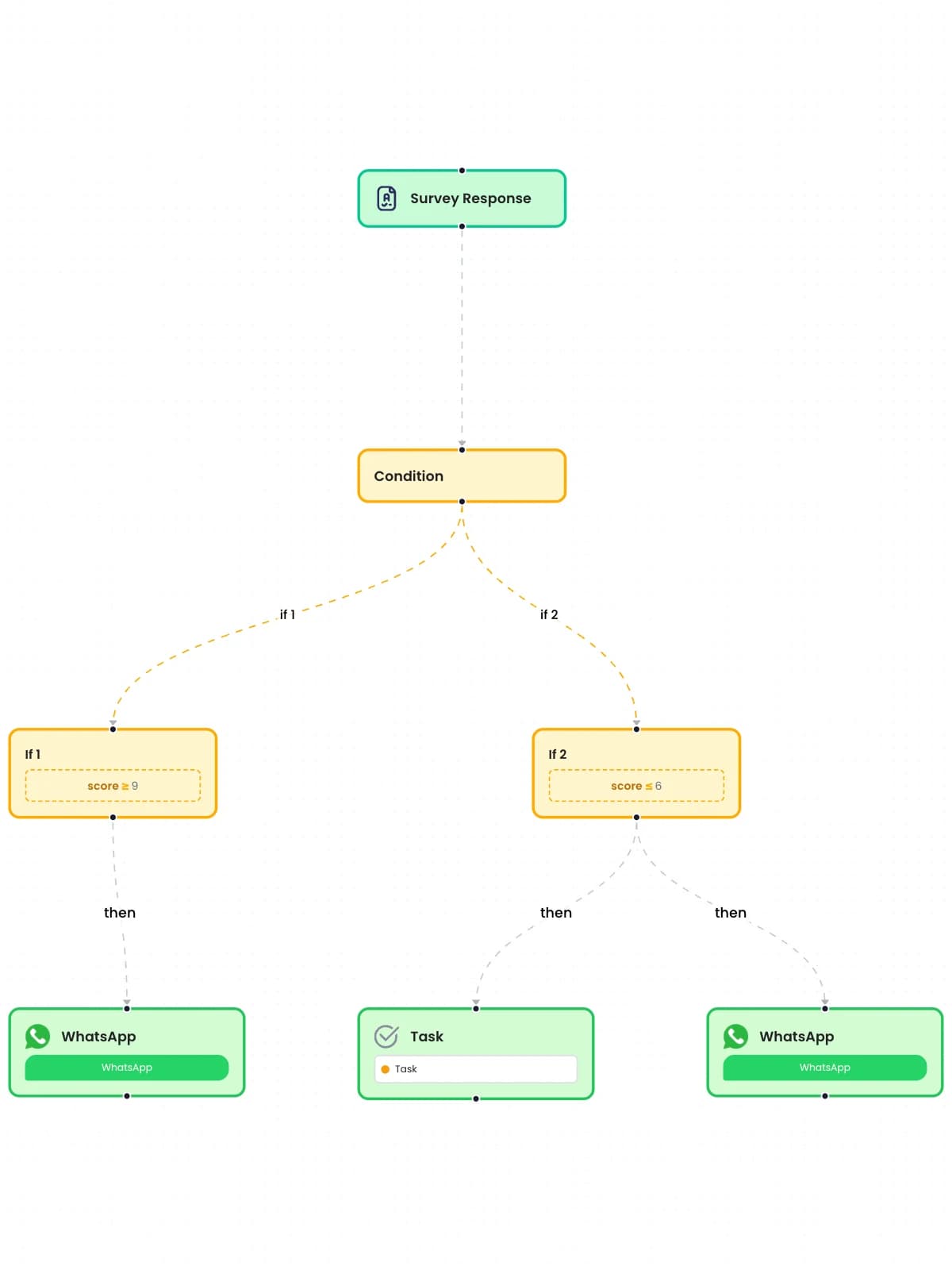
Cloner un flux
Dupliquez un flux existant comme point de départ d'un nouveau.
Ce que cela fait
Dupliquez n'importe quel flux, avec son déclencheur, ses conditions et ses étapes, comme point de départ d'une variante. La copie est un flux distinct : l'original continue de fonctionner sans changement.
Points forts et options
- Clonage depuis le menu de ligne du flux ou depuis le concepteur
- Copie le déclencheur, les conditions et chaque étape
- La copie est indépendante de l'original
Où dans le produit
Espaces de travail › ouvrir un espace de travail › Flux › menu de la ligne › Cloner
Plans et limites
- Professional et Enterprise
Fonctionnalités associées
Activer, mettre à jour en production, suspendre
Activez un flux, appliquez vos modifications à la version en production ou suspendez-le sans rien supprimer.
Ce que cela fait
Un flux passe par les états Draft, Active et Paused. Activate l'active, Update Live applique vos modifications à la version en cours d'exécution, et Pause arrête les nouvelles exécutions sans rien supprimer.
Points forts et options
- Activez un brouillon
- Update Live applique les modifications au flux actif
- Pause arrête les nouvelles exécutions ; le flux est conservé
- Statut affiché dans la liste des flux : Draft, Active, Inactive
Où dans le produit
Flux › ouvrir un flux › barre d'outils
Plans et limites
- Professional et Enterprise
Fonctionnalités associées
Enregistrement automatique du brouillon
Le concepteur conserve une copie locale de votre brouillon et la compare à la version enregistrée, pour que vos modifications survivent à une coupure de connexion.
Ce que cela fait
Le concepteur conserve une copie de votre brouillon sur l'appareil et la compare à la version enregistrée. Si la connexion est interrompue, vos modifications sont conservées et enregistrées à son retour.
Points forts et options
- Copie du brouillon conservée dans le navigateur
- Comparée à la version du serveur à l'ouverture
- Affiche 'Unsaved changes' jusqu'à l'enregistrement
Où dans le produit
Flux › ouvrir un flux
Plans et limites
- Professional et Enterprise
Fonctionnalités associées
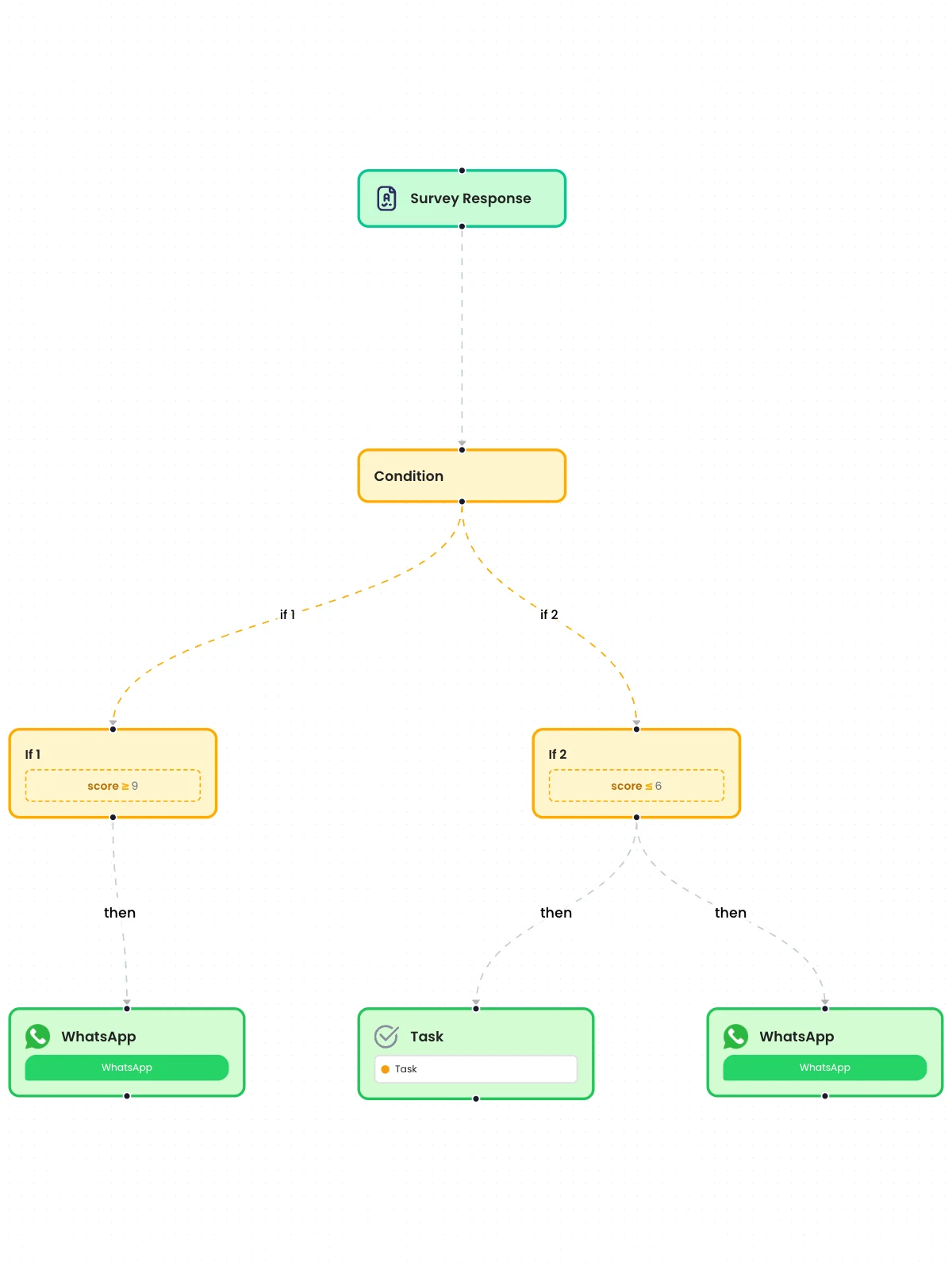
Logique
Étapes en parallèle
Exécutez plusieurs actions côte à côte depuis une même étape, pour que la confirmation client et l'alerte équipe partent ensemble.
Ce que cela fait
Une étape peut avoir plusieurs enfants qui s'exécutent en même temps. Une confirmation au client et une alerte à l'équipe partent ensemble, et une mise à jour d'enregistrement peut se placer à côté d'un message. Utilisez cette possibilité chaque fois qu'une étape d'envoi ou d'écriture terminerait sinon la branche.
Points forts et options
- Ajoutez une étape à côté d'une étape existante plutôt qu'en dessous
- Tous les enfants d'une étape s'exécutent ensemble pour chaque enregistrement
- Messages, tâches et mises à jour d'enregistrements peuvent partager un même parent
- Le concepteur propose « ajouter à côté » après une étape d'envoi ou d'écriture
Où dans le produit
Flux › ouvrir un flux › bouton plus sur une ligne
Plans et limites
- Professional et Enterprise
Fonctionnalités associées
Chemins si / sinon si / sinon
Envoyez chaque enregistrement sur le premier chemin auquel il correspond, avec un chemin sinon pour tout ce qui ne correspond à aucun.
Ce que cela fait
Une étape de condition contient une liste ordonnée de chemins. Chaque enregistrement emprunte le premier chemin dont il respecte les règles, et un chemin « sinon » peut recueillir tous les enregistrements qui ne correspondent à aucun. Les chemins peuvent se ramifier selon les réponses, les scores, les dates, les montants ou les résultats de l'IA.
Points forts et options
- Chemins ordonnés : si, sinon si, sinon
- Le premier chemin correspondant l'emporte ; les suivants sont ignorés
- Chemin « sinon » facultatif pour les enregistrements sans correspondance
- Chaque chemin peut contenir plusieurs règles reliées par ET ou OU
- Branchement selon les résultats de l'IA, comme le sentiment issu d'une étape IA
Où dans le produit
Flux › ouvrir un flux › étape de condition
Plans et limites
- Professional et Enterprise
Fonctionnalités associées
Groupes de conditions ET/OU
Combinez plusieurs règles dans un chemin avec ET ou OU, jusqu'à 20 règles par groupe.
Ce que cela fait
Au sein d'un chemin, les règles se combinent avec ET (toutes doivent correspondre) ou OU (l'une suffit). Le serveur vérifie chaque groupe avant l'enregistrement du flux : un groupe trop grand ou mal formé est refusé au lieu d'échouer à l'exécution.
Points forts et options
- Reliez les règles avec ET ou OU
- Jusqu'à 20 règles par chemin
- Les groupes sont vérifiés sur le serveur à l'enregistrement du flux
- Fonctionne avec chaque opérateur de comparaison
Où dans le produit
Flux › ouvrir un flux › étape de condition › chemin
Plans et limites
- Professional et Enterprise
Jusqu'à 20 règles par chemin.
Fonctionnalités associées
19 opérateurs de comparaison
Comparez des valeurs avec égal à, supérieur ou inférieur à, l'un de, contient, regex, entre, a une réponse, dans les N jours et plus encore.
Ce que cela fait
Les conditions comparent un champ de l'enregistrement à une valeur à l'aide de l'un des 19 opérateurs. Certains ne prennent aucune valeur (a une réponse, est vide), un en prend deux (est compris entre), et deux portent sur des dates relatives à aujourd'hui.
Points forts et options
- est égal à
- n'est pas égal à
- est supérieur à
- est au moins
- est inférieur à
- est au plus
- est l'un de
- n'est aucun de
- correspond au motif
- contient
- commence par
- se termine par
- a une réponse
- n'a pas de réponse
- est vide
- n'est pas vide
- est compris entre
- est dans les N jours
- date de plus de N jours
Où dans le produit
Flux › ouvrir un flux › étape de condition › règle
Plans et limites
- Professional et Enterprise
Fonctionnalités associées
Routage selon le score et les réponses
Créez des embranchements selon les scores, réponses, dates et montants de l'enquête, par exemple pour orienter les détracteurs vers une tâche de rappel.
Ce que cela fait
Les conditions lisent les scores, les réponses, les dates et les montants des enquêtes comme des valeurs typées : « score de 6 ou moins » compare des nombres et « commandé au cours des 7 derniers jours » compare des dates. Les modèles fournis s'en servent pour orienter les détracteurs vers une tâche de rappel et les promoteurs vers une demande d'avis.
Points forts et options
- Les champs numériques se comparent comme des nombres : supérieur à, au plus, entre
- Les champs de date prennent en charge « dans les N jours » et « il y a plus de N jours »
- Branchement selon qu'une question a reçu une réponse ou non
- Modèle : WhatsApp NPS Routing (9 à 10 et 6 ou moins)
- Modèle : WhatsApp CSAT: Low-Score Task (tâche de rappel)
Où dans le produit
Flux › ouvrir un flux › étape de condition
Plans et limites
- Professional et Enterprise
Fonctionnalités associées
Étape d'attente
Mettez chaque enregistrement en pause pendant des heures, des jours ou des semaines, jusqu'à un champ de date de l'enregistrement, ou cette date plus un décalage.
Ce que cela fait
Retenez chaque enregistrement avant l'étape suivante : pendant une durée définie, jusqu'à une date de l'enregistrement, ou jusqu'à cette date plus un décalage. Chaque enregistrement attend à partir de son propre moment.
Points forts et options
- Attente en heures, jours ou semaines
- Attente jusqu'à un champ de date de l'enregistrement
- Ou jusqu'à cette date plus un décalage en heures, jours ou semaines
- L'attente de chaque enregistrement est planifiée séparément
Où dans le produit
Flux › ouvrir un flux › bouton plus › Attendre
Plans et limites
- Professional et Enterprise
Fonctionnalités associées
Boucle sur les lignes
Répétez les étapes suivantes pour chaque élément d'une liste, comme les lignes d'une commande ou les sections répétables d'une enquête.
Ce que cela fait
Répétez les étapes suivantes une fois pour chaque élément d'un champ de liste, comme les lignes d'une commande ou les occurrences d'une section d'enquête répétable. Les valeurs de chaque élément restent groupées.
Points forts et options
- Choisissez n'importe quel champ de liste de l'enregistrement
- Lignes de commande ou occurrences de section répétable
- Les étapes suivantes s'exécutent une fois par élément
- Utilisé pour les tâches d'approbation élément par élément
Où dans le produit
Flux › ouvrir un flux › bouton plus › Boucle
Plans et limites
- Professional et Enterprise
Fonctionnalités associées
Lire des données en cours de flux
Lisez en cours de flux des lignes depuis une API, des réponses d'enquête, des listes de contacts, des tables de données ou le Planner ; les étapes suivantes s'exécutent une fois par ligne renvoyée.
Ce que cela fait
Certaines étapes lisent des données au lieu d'en écrire. Le résultat est placé dans un champ nommé de l'enregistrement, et lorsqu'une lecture renvoie plusieurs lignes, les étapes suivantes s'exécutent une fois par ligne.
Points forts et options
- Lecture depuis : une API (étape REST en mode lecture)
- Lecture depuis : réponses d'enquête, listes de contacts, tables de données, le planificateur
- Lecture depuis : Slack, Teams, Facebook, LinkedIn, X, Instagram, Messenger, Shopify
- Lecture depuis : Tally Prime
- Résultat stocké sous un nom de champ de votre choix
- Plusieurs lignes : les étapes suivantes s'exécutent une fois par ligne
Où dans le produit
Flux › ouvrir un flux › étape › Read
Plans et limites
- Professional et Enterprise
Fonctionnalités associées
Vérifier ouvertures, clics et réponses
Vérifiez si un message envoyé par le flux a été ouvert ou cliqué, et créez un embranchement selon le résultat.
Ce que cela fait
Recherchez un message que ce flux ou cette campagne a envoyé à l'adresse de l'enregistrement, et ajoutez à l'enregistrement s'il a été trouvé, ouvert ou cliqué. Une condition placée ensuite peut alors n'envoyer un rappel qu'aux personnes qui n'ont pas interagi. Placez la vérification à côté de l'étape d'envoi (attente, puis vérification), pas en dessous.
Points forts et options
- Canaux : e-mail, SMS, WhatsApp
- Remonte 30 jours en arrière par défaut
- Ajoute des champs _engagement : found, opened, clicked
- Peut inclure la conversation bidirectionnelle récente (10 messages par défaut, jusqu'à 50)
Où dans le produit
Flux › ouvrir un flux › bouton plus › Track campaign engagement
Plans et limites
- Professional et Enterprise
L'IA dans l'éditeur
Conditions en langage courant
Saisissez une règle comme vous la diriez, par exemple « score de 3 ou moins », et le concepteur construit la condition.
Ce que cela fait
Saisissez une règle en langage courant, comme 'score 3 or lower', et l'IA la transforme en condition structurée à partir des vrais champs du déclencheur. Vous voyez la règle interprétée avant son application et pouvez la modifier comme n'importe quelle autre règle.
Points forts et options
- Zone de saisie en langage courant sur un chemin de condition
- « Analyser avec l'IA » construit la règle à partir des champs du déclencheur
- Résultat affiché sous forme de règles normales modifiables
- Fonctionne avec les mêmes 19 opérateurs
Où dans le produit
Flux › ouvrir un flux › étape de condition › Parse with AI
Plans et limites
- Professional et Enterprise
Fonctionnalités associées
Décrivez un flux, l'IA le rédige
Décrivez l'automatisation en une phrase : l'IA rédige le flux, le prévisualise et l'ouvre dans le concepteur.
Ce que cela fait
Décrivez l'automatisation en une phrase et l'IA rédige le flux complet : déclencheur, conditions et étapes. Le brouillon est prévisualisé, puis ouvert dans le concepteur, où vous renseignez les modèles, les destinataires et les comptes.
Points forts et options
- Partez d'une phrase plutôt que d'un canevas vierge
- Le brouillon s'affiche progressivement et est d'abord prévisualisé
- S'ouvre dans le concepteur pour être modifié
- C'est vous qui choisissez les comptes, les modèles et les destinataires
Où dans le produit
Flux › Créer un flux › décrire votre automatisation
Plans et limites
- Professional et Enterprise
Fonctionnalités associées
Revue du flux par l'IA
L'IA passe en revue l'ensemble du flux et signale les lacunes et les étapes à risque avant que vous ne l'activiez.
Ce que cela fait
« Faire relire le flux par l'IA » lit l'ensemble du flux et liste les lacunes et les étapes risquées avant que vous ne l'activiez, chacune avec un niveau de confiance. « Aller à l'étape » vous mène à l'étape concernée.
Points forts et options
- Passe en revue tout le flux en une seule fois
- Liste les problèmes avec un niveau de confiance
- Jump to node depuis chaque problème
- Indique 'No issues found' lorsque le flux semble correct
Où dans le produit
Flux › ouvrir un flux › barre d'outils › Review flow with AI
Plans et limites
- Professional et Enterprise
Fonctionnalités associées
L'IA corrige cette étape
Pour une étape en erreur, l'IA propose une configuration corrigée que vous pouvez appliquer.
Ce que cela fait
Sur une étape en erreur, « Laisser l'IA corriger cette étape » propose une configuration corrigée. Vous voyez d'abord la proposition et l'appliquez en un clic, ou l'ignorez.
Points forts et options
- Proposé sur les étapes présentant des erreurs de validation
- Affiche la proposition de correction de l'IA avant toute modification
- Application de la correction en un clic
Où dans le produit
Flux › ouvrir un flux › étape en erreur › Laisser l'IA corriger cette étape
Plans et limites
- Professional et Enterprise
Fonctionnalités associées
Déclencheurs
Déclencher seulement si des champs changent
Lors des mises à jour de réponses, exécutez le flux uniquement si les champs mappés ont réellement changé.
Ce que cela fait
Pour les événements de mise à jour d'une réponse d'enquête, un flux peut ne s'exécuter que si les champs que vous avez mappés ont réellement changé. Une réponse réenregistrée avec les mêmes valeurs ne relance pas le flux.
Points forts et options
- Disponible sur les déclencheurs de mise à jour de réponse d'enquête
- Compare les champs mappés avant et après la mise à jour
- Les enregistrements sans changement ne déclenchent pas d'exécution
Où dans le produit
Flux › ouvrir un flux › étape de déclenchement
Plans et limites
- Professional et Enterprise
Fonctionnalités associées
Déclencheur de réponse à une enquête
Démarrez un flux lorsqu'une réponse à une enquête est créée, mise à jour ou supprimée, avec toutes les réponses disponibles pour les étapes suivantes.
Aussi dans: Enquêtes et formulaires
Ce que cela fait
Démarrez un flux lorsqu'une réponse à une enquête choisie est créée, mise à jour ou supprimée. Chaque réponse, score et variable personnalisée est disponible pour les étapes suivantes, y compris les sections répétées.
Points forts et options
- Événements : création, mise à jour, suppression
- Choix de l'enquête écoutée par le flux
- Chaque réponse disponible sous forme de champ
- Facultatif : exécution uniquement si des champs mappés ont changé
- Exécution unique sur les réponses antérieures à partir d'une date choisie
Où dans le produit
Flux › ouvrir un flux › déclencheur › Réponse à l'enquête
Plans et limites
- Professional et Enterprise
Fonctionnalités associées
Déclencheur de liste de contacts
Démarrez un flux lorsqu'un contact est ajouté, mis à jour ou retiré d'une liste choisie.
Aussi dans: Contacts et listes
Ce que cela fait
Démarrez un flux lorsqu'un contact est ajouté, mis à jour ou retiré d'une liste de contacts choisie. Les champs du contact sont disponibles pour les étapes suivantes.
Points forts et options
- Événements : création, mise à jour, suppression
- Choix de la liste de contacts
- Exécution unique sur les contacts existants
Où dans le produit
Flux › ouvrir un flux › déclencheur › Liste de Contacts
Plans et limites
- Professional et Enterprise
Fonctionnalités associées
Déclencheur de messages unifié
Démarrez un flux lorsqu'un message est reçu, envoyé, délivré, ouvert, cliqué, a une réponse, rebondit ou échoue sur n'importe quel canal connecté.
Aussi dans: Conversations
Ce que cela fait
Un seul déclencheur couvre les événements de messages sur chaque canal connecté. Filtrez par canal, par type d'activité et par adresse, pour qu'un flux réagisse à une réponse WhatsApp, à un e-mail en rebond ou à un nouvel avis.
Points forts et options
- Événements : reçu, envoyé, délivré, ouvert, cliqué, rebond, répondu, en échec
- Canaux : Email, WhatsApp, SMS, Slack, Microsoft Teams, Messenger
- Canaux : Facebook, Instagram, X, LinkedIn, Outlook Mail, Fiche d'établissement Google
- Filtre d'activité : message, commentaire, réponse, mention, publication, avis
- Filtre d'activité : réaction, partage, abonnement, désabonnement, blocage, masquage
- Filtre facultatif par adresse ou numéro de réception
Où dans le produit
Flux › ouvrir un flux › déclencheur › Message
Plans et limites
- Professional et Enterprise
Fonctionnalités associées
Déclencheur d'e-mail reçu
Démarrez un flux lorsqu'un e-mail arrive à l'adresse de réception du flux.
Ce que cela fait
Chaque flux peut disposer de sa propre adresse e-mail entrante. Un e-mail qui y arrive démarre le flux, et son contenu est disponible pour les étapes suivantes, par exemple une étape IA qui le lit.
Points forts et options
- Événement : Received
- Adresse entrante propre à chaque flux
- S'associe aux étapes IA qui lisent l'e-mail
Où dans le produit
Flux › ouvrir un flux › déclencheur › E-mail
Plans et limites
- Professional et Enterprise
Fonctionnalités associées
Déclencheur de webhook entrant
Chaque flux dispose de sa propre URL qui accepte POST, PUT ou DELETE, avec vérification facultative de la signature HMAC.
Aussi dans: Plateforme
Ce que cela fait
Chaque flux reçoit sa propre URL qui accepte les requêtes POST, PUT ou DELETE de vos systèmes. Une vérification facultative de signature HMAC-SHA256 rejette les requêtes qui n'ont pas été signées avec votre secret.
Points forts et options
- Méthodes : POST, PUT, DELETE
- URL propre à chaque flux
- Vérification facultative de signature HMAC-SHA256
- En-tête de signature par défaut X-Hub-Signature-256, ou le vôtre
- Accepte les signatures 'sha256=<hex>' ou en hexadécimal brut
- Les requêtes non signées ou mal signées reçoivent une erreur 401
Où dans le produit
Flux › ouvrir un flux › déclencheur › Webhook
Plans et limites
- Professional et Enterprise
Fonctionnalités associées
Événements de la boutique Shopify
Démarrez un flux sur les commandes, paiements, clients, produits, remboursements et expéditions Shopify de votre boutique connectée.
Ce que cela fait
Démarrez un flux sur les événements de votre boutique Shopify connectée. Les webhooks sont vérifiés avec la signature Shopify avant l'exécution du flux.
Points forts et options
- Commandes : créées, mises à jour, payées, annulées, traitées, partiellement traitées, modifiées
- Paiements et paniers : créés, mis à jour
- Clients : créés, mis à jour, désactivés, activés, consentement marketing
- Produits, collections et fiches produits
- Remboursements, litiges, traitements de commande et événements de traitement
- Brouillons de commande, articles et niveaux de stock, emplacements
- Contrats d'abonnement et groupes de plans de vente
- Transactions de commande et de règlement, moyens de paiement
- Boutique mise à jour, application désinstallée
- 25 groupes d'événements au total
Où dans le produit
Flux › ouvrir un flux › déclencheur › Shopify
Plans et limites
- Professional et Enterprise
Fonctionnalités associées
Déclencheurs Google Sheets et Excel
Démarrez un flux lorsque des lignes changent dans une feuille Google Sheets ou un classeur Excel sur OneDrive ou SharePoint.
Ce que cela fait
Démarrez un flux lorsque des lignes changent dans une feuille Google Sheets ou un classeur Excel sur OneDrive ou SharePoint, via votre compte connecté. Un planning peut aussi lire les nouvelles lignes selon un calendrier.
Points forts et options
- Google Sheets : mises à jour de lignes
- Excel (OneDrive ou SharePoint) : mises à jour de lignes
- Compte connecté par feuille
- Ou lecture des lignes selon un planning
Où dans le produit
Flux › ouvrir un flux › déclencheur › Google Sheets ou Excel
Plans et limites
- Professional et Enterprise
Fonctionnalités associées
Déclencheurs Slack, Teams et Outlook
Démarrez des flux à partir des messages et réactions Slack, des messages de chat et de canal Microsoft Teams, et des changements de courrier ou de calendrier Outlook.
Ce que cela fait
Démarrez des flux depuis Slack, Microsoft Teams et Outlook via vos comptes connectés.
Points forts et options
- Slack : messages dans les canaux, groupes, messages privés et fils ; modifications et suppressions
- Slack : mentions de l'application, réactions, arrivées ou départs de membres, nouveaux canaux, fichiers
- Teams : messages de conversation et de canal créés, mis à jour ou supprimés
- Teams : équipe créée, membre ajouté ou retiré, canal créé ou supprimé
- Outlook : e-mails créés, mis à jour ou supprimés
- Outlook : événements d'agenda créés, mis à jour ou supprimés
Où dans le produit
Flux › ouvrir un flux › déclencheur › Slack, Microsoft Teams ou Outlook
Plans et limites
- Professional et Enterprise
Fonctionnalités associées
Déclencheur d'événements de tâche
Démarrez un flux lorsqu'une tâche est créée, change de statut ou est terminée.
Aussi dans: Collaboration, Tâches et approbations
Ce que cela fait
Démarrez un flux lorsqu'une tâche est créée, change de statut ou est terminée. Utilisez-le pour avertir un demandeur, mettre à jour un enregistrement ou ouvrir la tâche suivante.
Points forts et options
- Événements : création, changement de statut, achèvement
- Champs de la tâche et réponses de l'enregistrement disponibles
- S'associe aux tâches créées par d'autres flux
Où dans le produit
Flux › ouvrir un flux › déclencheur › Tâche
Plans et limites
- Professional et Enterprise
Fonctionnalités associées
Déclencheur d'événements de fil
Démarrez un flux lorsqu'un fil de conversation est créé, résolu, change de statut, reçoit un message ou un nouveau participant.
Aussi dans: Collaboration
Ce que cela fait
Démarrez un flux lorsqu'un fil de conversation est créé, résolu, change de statut, reçoit un nouveau message ou un nouveau participant.
Points forts et options
- Événements : création, résolution, changement de statut, message publié, participant ajouté
- Champs du fil disponibles pour les étapes suivantes
Où dans le produit
Flux › ouvrir un flux › déclencheur › Fil
Plans et limites
- Professional et Enterprise
Fonctionnalités associées
Flux planifiés
Exécutez un flux selon une planification cron dans votre fuseau horaire, en lisant à chaque fois, si vous le souhaitez, les nouvelles lignes d'une feuille, d'une API, d'une boutique ou d'une liste.
Aussi dans: Planificateur
Ce que cela fait
Exécutez un flux selon un planning cron dans le fuseau horaire de votre choix. Chaque exécution peut lire des enregistrements depuis une source ; chaque enregistrement lu exécute ensuite les étapes suivantes. « Test read » montre ce que la prochaine exécution récupérerait.
Points forts et options
- Éditeur cron avec description en langage courant ; toutes les heures par défaut
- N'importe quel fuseau horaire IANA
- Lecture depuis : Google Sheets, Excel, une API, Shopify, Tally Prime
- Lecture depuis : Facebook, Instagram, X, LinkedIn, Slack, Teams, Outlook
- Lecture depuis : une liste de contacts, des réponses d'enquête, le planificateur, un agent IA
- Test read avant l'activation
Où dans le produit
Flux › ouvrir un flux › déclencheur › Calendrier
Plans et limites
- Professional et Enterprise
Fonctionnalités associées
Dépôts de fichiers dans un dossier
Déposez des fichiers CSV, Excel, documents ou médias dans le dossier de dépôt d'un flux ; le nom, le type, la taille et le lien de chaque fichier démarrent le flux.
Aussi dans: Plateforme
Ce que cela fait
Chaque flux peut disposer de son propre dossier de dépôt. Déposer un fichier démarre le flux avec le nom, l'extension, le type de contenu, la taille et le lien de téléchargement du fichier. Les fichiers CSV et Excel peuvent être découpés pour que chaque ligne exécute le flux.
Points forts et options
- Champs : nom de fichier, extension, type de contenu, taille, URL de téléchargement
- Les fichiers volumineux sont téléversés par blocs avec reprise
- Téléversement depuis le navigateur ou avec une clé API
- Seuls les types de fichiers que vous définissez sont acceptés
- Chaque ligne CSV et Excel peut exécuter le flux
- 9 modèles de dossier surveillé (Sheets, Salesforce, Slack, analyse IA)
Où dans le produit
Flux › ouvrir un flux › déclencheur › Dossier actif
Plans et limites
- Professional et Enterprise
Fonctionnalités associées
Déclencheur clickstream du site web
Démarrez des flux à partir des événements visiteurs, des changements d'identité et des refus de consentement envoyés par le script clickstream de votre site web.
Aussi dans: Plateforme
Ce que cela fait
Le script clickstream de votre site web ou de votre application envoie les événements des visiteurs à un flux. Les flux peuvent réagir aux événements de page et personnalisés, au changement d'identifiant d'un visiteur lors de sa connexion et au refus du consentement.
Points forts et options
- Événements : événement, changement d'identifiant (transition d'uid), consentement refusé
- Champs : contact, session, type et nom d'événement, page, référent
- Champs : plateforme, navigateur, version de l'application, horodatage
- Script issu de la Marketplace des connecteurs (Clickstream Publisher)
Où dans le produit
Flux › ouvrir un flux › déclencheur › Clickstream
Plans et limites
- Professional et Enterprise
Fonctionnalités associées
Événements des étapes de campagne
Dans une campagne, démarrez un flux lorsque le message d'une étape est envoyé, délivré, ouvert, cliqué, a une réponse, rebondit ou échoue.
Aussi dans: Campagnes
Ce que cela fait
Au sein d'une campagne, un flux peut démarrer lorsqu'une des étapes de cette campagne enregistre un événement de message : les relances réagissent ainsi à ce que chaque destinataire a fait.
Points forts et options
- Événements : envoyé, délivré, ouvert, cliqué, rebond, répondu, en échec
- Limité à une étape de campagne
- Disponible dans le concepteur de flux propre à la campagne
Où dans le produit
Campagnes › ouvrir une campagne cross-canal › flux de l'étape
Plans et limites
- Professional et Enterprise
Fonctionnalités associées
Exécuter une fois sur les enregistrements existants
Exécutez un nouveau flux une fois sur les réponses ou contacts existants à partir d'une date choisie, jusqu'à 2 000 enregistrements par exécution.
Ce que cela fait
Exécutez une seule fois un nouveau flux sur des enregistrements existants, comme des réponses d'enquête antérieures ou des contacts existants, à partir de maintenant ou d'une date choisie. Une nouvelle exécution renvoie les messages : choisissez donc la date de début avec soin.
Points forts et options
- Exécuter une fois depuis la barre d'outils du concepteur
- 'Process records since' une date
- Fonctionne pour les réponses d'enquête, les contacts et les sources planifiées
- Indique combien d'enregistrements ont été traités
Où dans le produit
Flux › ouvrir un flux › barre d'outils › Exécuter une fois
Plans et limites
- Professional et Enterprise
Jusqu'à 2 000 enregistrements par exécution.
Fonctionnalités associées
Lancer une ligne du Planner
Envoyez immédiatement une seule ligne d'événements planifiés dans son flux depuis le Planner.
Ce que cela fait
Faites passer immédiatement une ligne du planificateur dans son flux, sans attendre son heure prévue. Pratique pour tester une ligne ou renvoyer un événement.
Points forts et options
- Déclenchez une seule ligne depuis le planificateur
- Exécute immédiatement le flux lié à cette ligne
Où dans le produit
Espaces de travail › ouvrir un espace de travail › Planner › ouvrir un planificateur › ligne
Plans et limites
- Professional et Enterprise
Fonctionnalités associées
Lignes CSV et Excel issues de fichiers déposés
Un fichier CSV ou Excel déposé dans le dossier d'un flux est découpé en lignes, et chaque ligne exécute le flux.
Ce que cela fait
Configurez un flux de dossier surveillé pour analyser les fichiers : chaque fichier CSV ou Excel devient des lignes. Chaque ligne exécute les étapes suivantes avec ses colonnes comme champs : un tableur de demandes devient ainsi un lead Salesforce ou une ligne de feuille par ligne.
Points forts et options
- CSV et Excel (.xlsx, .xls)
- Chaque ligne exécute le flux
- Les colonnes deviennent des champs de l'enregistrement
- Modèles : CSV to Google Sheets, Excel to Salesforce, CSV File to Slack
Où dans le produit
Flux › ouvrir un flux › déclencheur › Dossier actif
Plans et limites
- Professional et Enterprise
Exécutions et suivi
L'IA explique une exécution
Expliquer cette exécution indique en termes simples quel chemin un enregistrement a suivi et où il s'est arrêté.
Ce que cela fait
« Expliquer cette exécution » décrit en termes simples le chemin qu'un enregistrement a suivi dans le flux, les étapes exécutées et l'endroit où il s'est arrêté. Il lit la trace réelle de l'exécution, pour que les équipes de support puissent répondre à « est-ce parti ? » sans lire de données brutes.
Points forts et options
- Résumé en langage courant d'une exécution
- Indique le chemin suivi et l'étape où l'exécution s'est arrêtée
- Ouvert depuis l'historique des exécutions
Où dans le produit
Flux › ouvrir un flux › historique des exécutions › Explain this run
Plans et limites
- Professional et Enterprise
Fonctionnalités associées
Nombre d'exécutions et historique par étape
Chaque étape indique combien de fois elle s'est exécutée ; ouvrez l'historique paginé pour voir chaque exécution avec ses données.
Ce que cela fait
Chaque étape du canevas peut afficher combien de fois elle s'est exécutée. Ouvrez son historique pour parcourir chaque exécution avec les données qu'elle transportait.
Points forts et options
- Nombre d'exécutions sur chaque étape
- Historique des exécutions paginé par étape
- Données transportées par chaque exécution
Où dans le produit
Flux › ouvrir un flux › nombre d'exécutions
Plans et limites
- Professional et Enterprise
Fonctionnalités associées
Trace d'exécution étape par étape
Suivez une exécution étape par étape, avec les données transportées et l'endroit où elle s'est arrêtée.
Ce que cela fait
Suivez une exécution étape par étape : le chemin emprunté, les données à chaque étape et l'endroit où elle s'est arrêtée ou a échoué, avec la raison.
Points forts et options
- Trace étape par étape d'une exécution
- Données à chaque étape
- Raison de l'échec sur l'étape en échec
Où dans le produit
Flux › ouvrir un flux › historique des exécutions › ouvrir une exécution
Plans et limites
- Professional et Enterprise
Fonctionnalités associées
Relancer une étape ou toute l'exécution
Relancez une seule étape, tout à partir d'une étape, ou l'exécution complète pour un enregistrement.
Ce que cela fait
Après avoir corrigé une cause, relancez l'exécution d'un enregistrement de l'une des trois façons. Une relance renvoie les messages de l'étape : ne relancez donc que les enregistrements qui en ont besoin.
Points forts et options
- Relancer uniquement cette étape
- Relancer à partir de cette étape
- Relancer toute l'exécution
Où dans le produit
Flux › ouvrir un flux › historique des exécutions › Relancer
Plans et limites
- Professional et Enterprise
Fonctionnalités associées
Gouvernance
Historique des versions avec restauration
Consultez chaque version enregistrée et publiée avec son auteur, prévisualisez n'importe quelle version et restaurez-la.
Ce que cela fait
Chaque version enregistrée et publiée est listée avec son auteur et sa date. Prévisualisez n'importe quelle version sur le canevas, revenez à la plus récente ou restaurez une version antérieure.
Points forts et options
- Versions enregistrées et publiées sur une même chronologie
- Auteur et date de chaque modification
- Prévisualisez une version, puis 'Back to latest'
- Restaurer cette version
- Historique des modifications conservé un mois
Où dans le produit
Flux › ouvrir un flux › barre d'outils › Historique des versions
Plans et limites
- Professional et Enterprise
L'historique est conservé un mois.
Fonctionnalités associées
Qui peut modifier un flux
Les administrateurs de l'espace de travail créent et modifient les flux ; donnez aux autres membres un accès en lecture seule pour voir ce qui s'exécute.
Aussi dans: Collaboration
Ce que cela fait
Les rôles de l'espace de travail déterminent qui modifie les flux. Les administrateurs construisent, modifient et publient les flux ; les enquêteurs peuvent les ouvrir pour voir ce qui s'exécute, sans les modifier. Le serveur applique ces règles à chaque requête.
Points forts et options
- Administrateur : création, modification, publication et suppression des flux
- Enquêteur : consultation des flux uniquement
- Vérifié sur le serveur, pas seulement dans le navigateur
Où dans le produit
Espaces de travail › ouvrir un espace de travail › Utilisateurs
Plans et limites
- Professional et Enterprise
Fonctionnalités associées
Verrouiller un flux pendant la modification
Verrouillez un flux depuis la liste de l'espace de travail pour que les modifications des autres ne soient pas enregistrées tant que vous ne l'avez pas déverrouillé.
Ce que cela fait
Verrouillez un flux depuis la liste de l'espace de travail pendant que vous y travaillez. Jusqu'au déverrouillage, vous seul pouvez enregistrer des modifications ; vos collègues le voient toujours.
Points forts et options
- Lock et Unlock depuis le menu de la ligne
- Seul le détenteur du verrou peut enregistrer
- Le détenteur du verrou le déverrouille
Où dans le produit
Espaces de travail › ouvrir un espace de travail › Flux › menu de la ligne › Lock
Plans et limites
- Professional et Enterprise
Fonctionnalités associées
Actions : messagerie
Envoyer un e-mail
Envoyez des e-mails à partir de modèles depuis le domaine d'envoi vérifié de votre organisation, avec les champs de l'enregistrement renseignés.
Ce que cela fait
Envoyez des e-mails à partir de modèles depuis le domaine d'envoi vérifié de votre organisation vers une adresse de l'enregistrement. L'objet et le corps acceptent des valeurs {Field}, pour que chaque destinataire reçoive ses propres informations.
Points forts et options
- Envoi depuis votre domaine vérifié
- Destinataire issu de n'importe quel champ de l'enregistrement
- Valeurs {Field} dans l'objet et le corps
- Termine sa branche ; ajoutez l'étape suivante à côté
Où dans le produit
Flux › ouvrir un flux › bouton plus › E-mail
Plans et limites
- Professional et Enterprise
Fonctionnalités associées
Envoyer des SMS
Envoyez des SMS depuis votre propre numéro Telnyx ou Twilio.
Ce que cela fait
Envoyez des SMS depuis votre propre numéro Telnyx ou Twilio vers un champ téléphone de l'enregistrement, avec des valeurs {Field} dans le texte.
Points forts et options
- Fournisseurs : Telnyx, Twilio
- Votre propre numéro d'expéditeur
- Valeurs {Field} dans le texte
- Termine sa branche ; ajoutez l'étape suivante à côté
Où dans le produit
Flux › ouvrir un flux › bouton plus › SMS
Plans et limites
- Professional et Enterprise
Fonctionnalités associées
Messages et formulaires WhatsApp
Envoyez des modèles WhatsApp approuvés avec les champs de l'enregistrement, ou un formulaire WhatsApp créé à partir de votre enquête.
Ce que cela fait
Envoyez des modèles WhatsApp approuvés depuis votre numéro professionnel connecté, en renseignant les variables du modèle avec les champs de l'enregistrement. Ou envoyez un formulaire WhatsApp Flow construit à partir de l'une de vos enquêtes.
Points forts et options
- Modèles approuvés de votre compte WhatsApp Business
- Variables du modèle associées aux champs de l'enregistrement
- Destinataire issu d'un champ téléphone
- Envoi d'une enquête sous forme de formulaire WhatsApp Flow
- Termine sa branche ; ajoutez l'étape suivante à côté
Où dans le produit
Flux › ouvrir un flux › bouton plus › WhatsApp
Plans et limites
- Professional et Enterprise
Fonctionnalités associées
Répondre sur le même canal
Répondez sur le canal par lequel le message du client est arrivé, sans créer de branche par canal.
Aussi dans: Conversations
Ce que cela fait
Répondez sur le canal d'où provient le message du client, quel qu'il soit. Une seule étape couvre tous les canaux : vous ne construisez pas une branche par canal.
Points forts et options
- Répond sur le canal du message déclencheur
- Une seule étape pour tous les canaux connectés
- S'associe au déclencheur Message et aux agents IA
Où dans le produit
Flux › ouvrir un flux › bouton plus › Répondre sur le canal
Plans et limites
- Professional et Enterprise
Fonctionnalités associées
Alertes Slack et Teams
Publiez des messages avec pièces jointes dans les canaux et chats Slack ou Microsoft Teams, ou lisez leurs messages en cours de flux.
Ce que cela fait
Publiez dans des canaux et conversations Slack ou Microsoft Teams avec des champs de l'enregistrement et des pièces jointes, ou lisez-en les messages en cours de flux.
Points forts et options
- Slack : publication dans un canal, lecture des messages
- Teams : publication dans un canal ou une conversation, lecture des messages
- Pièces jointes et valeurs {Field}
- Canal de test par flux pour des tests sans risque
Où dans le produit
Flux › ouvrir un flux › bouton plus › Slack ou Microsoft Teams
Plans et limites
- Professional et Enterprise
Fonctionnalités associées
Réponses sur Google Business Profile
Répondez aux avis Google et publiez des posts sur votre fiche d'établissement depuis un flux.
Ce que cela fait
Répondez aux avis Google et publiez des posts Business Profile depuis un flux. Associez-le au déclencheur Message, qui peut démarrer à chaque nouvel avis.
Points forts et options
- Réponse à un avis
- Publication d'un post Business Profile
- Le texte accepte des valeurs {Field}
Où dans le produit
Flux › ouvrir un flux › bouton plus › Fiche d'établissement Google
Plans et limites
- Professional et Enterprise
Fonctionnalités associées
Actions : développeur
Notifications push
Envoyez des notifications push via Firebase Cloud Messaging, le Web Push du navigateur, MQTT ou WebSocket.
Aussi dans: Plateforme
Ce que cela fait
Transmettez les données du flux à un appareil ou une application via un canal que vous connectez. Chaque connexion est enregistrée une seule fois et réutilisée d'un flux à l'autre ; les secrets sont chiffrés sur le serveur.
Points forts et options
- Notification push (Firebase Cloud Messaging)
- Web Push (navigateur)
- MQTT (appareils IoT)
- Application en direct (WebSocket)
- Test de livraison avant la mise en production
Où dans le produit
Flux › ouvrir un flux › bouton plus › Notifier
Plans et limites
- Professional et Enterprise
Fonctionnalités associées
Appeler n'importe quelle API REST
Lisez ou écrivez dans n'importe quelle API REST, avec une authentification basique, OAuth, clé d'API ou bearer, des URL avec {Field} et un bouton de test.
Aussi dans: Plateforme
Ce que cela fait
Appelez n'importe quelle API REST pour envoyer des enregistrements ou lire des données. L'URL, les en-têtes et le corps acceptent des valeurs {Field}, et un bouton Test exécute l'appel depuis le concepteur. En mode lecture, la réponse devient un champ pour les étapes suivantes.
Points forts et options
- Authentification : basic, OAuth, clé API, bearer
- Mode lecture (la réponse devient un champ) ou mode écriture
- Valeurs {Field} dans l'URL, les en-têtes et le corps
- Bouton Test dans le concepteur
- Atteint des systèmes comme HubSpot ou Zendesk via leurs API
Où dans le produit
Flux › ouvrir un flux › bouton plus › Webhook
Plans et limites
- Professional et Enterprise
Fonctionnalités associées
Catch Hooks Zapier
Envoyez des enregistrements vers un Catch Hook Zapier pour atteindre des applications au-delà des connecteurs intégrés.
Aussi dans: Plateforme
Ce que cela fait
Envoyez des enregistrements à un Catch Hook Zapier pour atteindre des applications sans étape intégrée. Il fonctionne sur le même moteur que l'étape REST.
Points forts et options
- Collez l'URL d'un Catch Hook Zapier
- Mode lecture ou écriture
- Champs de l'enregistrement envoyés comme corps
Où dans le produit
Flux › ouvrir un flux › bouton plus › Zapier
Plans et limites
- Professional et Enterprise
Fonctionnalités associées
Publier dans des flux d'événements
Publiez des enregistrements sur votre propre broker Google Pub/Sub, Kafka, AWS SNS, AWS SQS ou AMQP, avec un test de livraison.
Aussi dans: Plateforme
Ce que cela fait
Publiez des enregistrements vers un courtier de messages que vos ingénieurs exploitent déjà. Vos systèmes les consomment quand ils sont prêts, au lieu d'attendre un appel d'API. Un test de livraison vérifie d'abord la connexion.
Points forts et options
- Google Pub/Sub
- Kafka
- AWS SNS
- AWS SQS
- AMQP
- Test de livraison
Où dans le produit
Flux › ouvrir un flux › bouton plus › File de messages
Plans et limites
- Professional et Enterprise
Fonctionnalités associées
Actions : enregistrements
Écrire dans Sheets et Excel
Ajoutez ou mettez à jour des lignes dans Google Sheets ou Excel ; lisez des lignes selon un calendrier avec le déclencheur planifié.
Ce que cela fait
Ajoutez ou mettez à jour des lignes dans des feuilles Google Sheets ou des classeurs Excel via votre compte connecté, en choisissant quel champ de l'enregistrement va dans chaque colonne. Pour récupérer des lignes, utilisez une lecture planifiée.
Points forts et options
- Google Sheets : ajout ou mise à jour de lignes
- Excel (OneDrive ou SharePoint) : ajout ou mise à jour de lignes
- Mappage des champs de l'enregistrement sur les colonnes
- Lecture des lignes selon un planning avec le déclencheur Schedule
- L'écriture termine sa branche
Où dans le produit
Flux › ouvrir un flux › bouton plus › Google Sheets ou Excel
Plans et limites
- Professional et Enterprise
Fonctionnalités associées
Enregistrements Salesforce
Créez ou mettez à jour des leads, contacts et opportunités Salesforce via votre compte Salesforce connecté.
Ce que cela fait
Créez ou mettez à jour des enregistrements Salesforce, comme des leads, via votre compte Salesforce connecté, en associant les champs de l'enregistrement aux champs Salesforce.
Points forts et options
- Utilise votre compte Salesforce connecté
- Création ou mise à jour
- Point de terminaison et mappage des champs définis dans l'étape
- Modèle : dossier actif Excel vers Salesforce
- Termine sa branche
Où dans le produit
Flux › ouvrir un flux › bouton plus › Salesforce
Plans et limites
- Professional et Enterprise
Fonctionnalités associées
58 opérations de boutique Shopify
Mettez à jour depuis un flux les clients, étiquettes, commandes, remboursements, brouillons de commande, expéditions, remises, cartes cadeaux, produits et stocks Shopify.
Ce que cela fait
Exécutez 58 opérations Shopify Admin depuis un flux via votre boutique connectée, ainsi que des appels REST et GraphQL bruts pour tout le reste.
Points forts et options
- Clients (9) : création, mise à jour, suppression, consentement marketing, exonérations fiscales
- Tags (2), et metafields et metaobjects (10)
- Segments (4) : création, mise à jour, suppression, interrogation des membres
- Commandes (10) : mise à jour, clôture, réouverture, annulation, marquage comme payée, capture, remboursement, facturation
- Brouillons de commande (5) : création, mise à jour, finalisation, suppression, envoi de facture
- Traitement des commandes (4) : création, mise à jour du suivi, annulation
- Remises et cartes cadeaux (4)
- Produits et stock (7) : création, mise à jour, suppression, publication, ajustement du stock
- Vitrine : création d'une redirection d'URL
- Avancé : appel REST brut, appel GraphQL brut
Où dans le produit
Flux › ouvrir un flux › bouton plus › Shopify
Plans et limites
- Professional et Enterprise
58 opérations sur la version 2026-07 de l'API Shopify Admin.
Fonctionnalités associées
Mettre à jour les listes de contacts
Ajoutez, mettez à jour ou retirez des contacts d'une liste, avec une correspondance sur un champ unique pour que les doublons mettent à jour au lieu de dupliquer.
Aussi dans: Contacts et listes
Ce que cela fait
Ajoutez, mettez à jour ou retirez des contacts d'une liste de contacts depuis un flux. La correspondance sur un champ unique comme l'e-mail permet qu'une répétition mette à jour le contact au lieu de créer un doublon.
Points forts et options
- Ajout, mise à jour ou retrait de contacts
- Correspondance sur un champ unique pour éviter les doublons
- Lecture des contacts en cours de flux
- Modèle : WhatsApp Lead Qualification
Où dans le produit
Flux › ouvrir un flux › bouton plus › Liste de Contacts
Plans et limites
- Professional et Enterprise
Fonctionnalités associées
Réécrire dans les réponses
Mettez à jour une réponse d'enquête depuis un flux, par exemple pour enregistrer le résultat d'un suivi ou un champ enrichi.
Ce que cela fait
Mettez à jour une réponse d'enquête depuis un flux, par exemple pour enregistrer le résultat d'un suivi ou un résumé de l'IA dans son propre champ. Le mode lecture récupère des réponses dans le flux.
Points forts et options
- Mise à jour des champs d'une réponse
- Enregistrement des résumés et du sentiment produits par l'IA
- Lecture des réponses en cours de flux
Où dans le produit
Flux › ouvrir un flux › bouton plus › Réponse à l'enquête
Plans et limites
- Professional et Enterprise
Fonctionnalités associées
Stocker des enregistrements dans des tables de données
Enregistrez et lisez des enregistrements dans les tables de données de votre espace de travail au sein d'un flux.
Aussi dans: Analytique
Ce que cela fait
Enregistrez des enregistrements dans les tables de données de votre espace de travail et relisez-les dans des flux ultérieurs. Une table alimentée par un flux peut ensuite être analysée comme n'importe quel autre jeu de données.
Points forts et options
- Écriture d'enregistrements dans une table de données
- Lecture d'enregistrements en cours de flux
- Les tables s'ouvrent dans Data pour analyse
Où dans le produit
Flux › ouvrir un flux › bouton plus › Données
Plans et limites
- Professional et Enterprise
Fonctionnalités associées
Créer des entrées dans le Planner
Créez des entrées d'événements planifiés dans le Planner depuis un flux, et utilisez le Planner comme source planifiée.
Aussi dans: Planificateur
Ce que cela fait
Créez des entrées d'événements planifiés dans le planificateur depuis un flux. Le planificateur peut aussi servir de source planifiée qui démarre des flux.
Points forts et options
- Création d'entrées dans le planificateur
- Lecture des lignes du planificateur en cours de flux
- Modèle : Planner → Flow
Où dans le produit
Flux › ouvrir un flux › bouton plus › Événements planifiés
Plans et limites
- Professional et Enterprise
Fonctionnalités associées
Créer des utilisateurs de l'organisation
Créez ou mettez à jour des utilisateurs de votre organisation depuis un autre système, pour la réplication des utilisateurs.
Aussi dans: Portails
Ce que cela fait
Créez ou mettez à jour des utilisateurs de votre organisation à partir des enregistrements d'un autre système, par exemple des revendeurs ou des adhérents. L'étape peut les placer dans un portail et envoyer une invitation à définir un mot de passe.
Points forts et options
- Création ou mise à jour d'utilisateurs de l'organisation
- Attribution d'un portail
- E-mail d'invitation facultatif pour définir un mot de passe
- Modèles : enregistrements Tally, Salesforce et SAP vers les utilisateurs de l'organisation
Où dans le produit
Flux › ouvrir un flux › bouton plus › Utilisateur de l'organisation
Plans et limites
- Professional et Enterprise
Fonctionnalités associées
Pièces comptables et fiches Tally Prime
Écrivez des pièces comptables et des fiches dans Tally Prime, ou lisez-les selon un calendrier, via le connecteur Tally Prime.
Ce que cela fait
Écrivez des pièces comptables et des fiches de base dans Tally Prime, ou lisez-les selon un planning, via le connecteur Tally Prime installé sur la machine qui exécute Tally.
Points forts et options
- Écriture de pièces comptables et de fiches de base
- Lecture selon un planning
- Package de connecteur issu de la Marketplace des connecteurs
- Mise en place avec notre équipe d'intégration
Où dans le produit
Flux › ouvrir un flux › bouton plus › Tally
Plans et limites
- Professional et Enterprise
Fonctionnalités associées
Actions : IA et contenu
Générer des documents PDF
Transformez votre propre modèle en un PDF par enregistrement, avec un lien stable privé ou public et des QR codes.
Ce que cela fait
Transformez un modèle que vous avez conçu en PDF pour chaque enregistrement. Le fichier reçoit un lien stable, privé par défaut ou public, et peut contenir des QR codes.
Points forts et options
- Votre propre modèle conçu
- Un PDF par enregistrement
- Lien stable privé (par défaut) ou public
- QR codes dans le document
- Lien disponible pour les étapes suivantes
Où dans le produit
Flux › ouvrir un flux › bouton plus › Créer un document
Plans et limites
- Professional et Enterprise
Fonctionnalités associées
L'IA lit les fichiers et les médias
L'IA analyse le texte, les images, les PDF, l'audio et la vidéo, et renvoie un résumé, un sentiment, des entités ou une réponse personnalisée sur lesquels l'étape suivante peut se ramifier.
Ce que cela fait
Une étape IA lit le texte, les images, les PDF, l'audio et la vidéo de l'enregistrement et écrit des résultats structurés sur lesquels l'étape suivante peut se ramifier. Choisissez des analyses prédéfinies ou définissez vos propres champs de sortie ; un mode agentique peut planifier plusieurs tours vers un objectif.
Points forts et options
- Résumé
- Sentiment : positif, négatif, neutre, mitigé
- Extraction du contenu des fichiers
- Détection d'entités : personnes, lieux, organisations, dates
- Classification du contenu : thèmes
- Entités visuelles issues des images et des images de vidéos
- Schéma personnalisé : champs texte, nombre, booléen ou liste
- Boucle agentique : de 1 à 10 tours, 5 par défaut
Où dans le produit
Flux › ouvrir un flux › bouton plus › Multimodal
Plans et limites
- Professional et Enterprise
Le texte extrait de plus de 5 000 caractères (par défaut) est stocké sous forme de résumé.
Fonctionnalités associées
Appeler vos agents IA
Envoyez un enregistrement à l'un de vos agents IA personnalisés déployés et utilisez sa réponse dans les étapes suivantes.
Aussi dans: Conversations
Ce que cela fait
Envoyez un enregistrement à l'un de vos agents IA personnalisés déployés et utilisez sa réponse dans les étapes suivantes, par exemple pour rédiger une réponse envoyée avec Répondre sur le canal.
Points forts et options
- Choix d'un agent déployé
- Enregistrement envoyé comme entrée de l'agent
- Réponse disponible pour les étapes suivantes
- Les agents peuvent aussi alimenter des lectures planifiées
Où dans le produit
Flux › ouvrir un flux › bouton plus › Agent
Plans et limites
- Professional et Enterprise
Fonctionnalités associées
Génération d'images par IA
Générez une image à partir d'une consigne ou d'un champ de l'enregistrement dans un flux.
Ce que cela fait
Générez une image à partir d'une invite ou d'un champ de l'enregistrement dans un flux, puis transmettez-la à une étape de publication, de document ou de message.
Points forts et options
- Invite issue d'un texte ou d'un champ de l'enregistrement
- Lien de l'image disponible pour les étapes suivantes
- Modèle : génération d'images par IA
Où dans le produit
Flux › ouvrir un flux › bouton plus › Génération d'images
Plans et limites
- Professional et Enterprise
Fonctionnalités associées
Articles de blog par IA sur votre portail
Rédigez et publiez un article de blog sur le portail de votre organisation depuis un flux ; réservé aux administrateurs de l'organisation.
Aussi dans: Portails
Ce que cela fait
Rédigez un article de blog avec l'IA et publiez-le sur le portail de votre organisation depuis un flux. Chaque article reçoit une adresse lisible et unique.
Points forts et options
- Rédige et publie sur votre portail
- Slug lisible et unique par article
- Seuls les administrateurs de l'organisation peuvent ajouter cette étape
Où dans le produit
Flux › ouvrir un flux › bouton plus › Blog
Plans et limites
- Professional et Enterprise
Administrateurs de l'organisation uniquement.
Fonctionnalités associées
Tâches et approbations
Ouvrir des fils de conversation
Créez ou mettez à jour un fil de conversation pour que votre équipe discute du dossier et le résolve au même endroit.
Aussi dans: Collaboration
Ce que cela fait
Créez ou mettez à jour un fil de conversation pour que votre équipe discute du dossier et le résolve en un seul endroit.
Points forts et options
- Création d'un fil
- Publication d'un message
- Résolution d'un fil
- Ajout d'un participant
- Lien vers des enregistrements associés
Où dans le produit
Flux › ouvrir un flux › bouton plus › Fil
Plans et limites
- Professional et Enterprise
Fonctionnalités associées
Créer des tâches depuis les flux
Créez une tâche avec des responsables, un approbateur, une priorité et une échéance, avec les réponses de l'enregistrement jointes.
Aussi dans: Conversations, Collaboration, Tâches et approbations
Ce que cela fait
Créez une tâche avec des responsables, un approbateur, une priorité et une date d'échéance. Les réponses choisies de l'enregistrement sont jointes, les responsables sont notifiés et la tâche s'ouvre dans le Centre d'actions.
Points forts et options
- Responsables et approbateur issus de votre équipe
- Priorité : Low, Medium, High, Critical
- Échéance en heures, jours ou semaines
- Champs choisis de l'enregistrement joints
- Responsables notifiés dans l'application
- Responsables et approbateurs rejoignent le fil de la tâche
Où dans le produit
Flux › ouvrir un flux › bouton plus › Tâche
Plans et limites
- Professional et Enterprise
Fonctionnalités associées
Approuver élément par élément
Une demande comportant plusieurs éléments devient une seule tâche avec un élément pour chacun, approuvés ou rejetés un par un.
Aussi dans: Collaboration, Tâches et approbations
Ce que cela fait
Une demande comportant plusieurs éléments, comme des appareils dans un retour ou des lignes dans une commande, devient une seule tâche avec un élément pour chacun. Chaque élément est approuvé ou rejeté individuellement, ou tous à la fois.
Points forts et options
- Un élément par occurrence de section répétable ou par élément de boucle
- Approbation ou rejet par élément
- Tout approuver en une seule action
- Les relecteurs du portail statuent sur les éléments en une seule étape
Où dans le produit
Centre d'actions › ouvrir une tâche
Plans et limites
- Professional et Enterprise
Fonctionnalités associées
Poursuivre après approbation
Les étapes qui suivent une tâche s'exécutent une fois tous les éléments approuvés, pour que confirmations et réservations attendent une décision.
Aussi dans: Tâches et approbations
Ce que cela fait
Les étapes placées après une tâche l'attendent. Elles s'exécutent une fois la tâche terminée et, pour une approbation, seulement lorsque chaque élément est approuvé. Un rejet laisse la demande ouverte pour modification.
Points forts et options
- Les étapes suivantes s'exécutent à l'achèvement
- Approbations : uniquement lorsque chaque élément est approuvé
- Un rejet laisse la demande ouverte
- Les corrections approuvées sont d'abord réécrites
Où dans le produit
Flux › ouvrir un flux › étape après une tâche
Plans et limites
- Professional et Enterprise
Fonctionnalités associées
Rappels d'échéance proche et de retard
Les responsables sont prévenus lorsqu'une tâche arrive à échéance dans la journée, puis à nouveau une fois qu'elle est en retard.
Aussi dans: Tâches et approbations
Ce que cela fait
Une vérification quotidienne avertit les responsables lorsqu'une tâche arrive à échéance dans la journée, puis à nouveau lorsqu'elle est en retard. Chaque rappel n'est envoyé qu'une fois.
Points forts et options
- Avis d'échéance proche dans les 24 heures précédant la date d'échéance
- Avis de retard après la date d'échéance
- Envoyé aux responsables de la tâche
- Chaque avis envoyé une fois par tâche
Où dans le produit
Notifications (cloche)
Plans et limites
- Professional et Enterprise
Fonctionnalités associées
Boîte des tâches du Centre d'actions
Votre équipe traite les tâches assignées, les commentaires et les approbations dans le Centre d'actions.
Aussi dans: Collaboration, Tâches et approbations
Ce que cela fait
Le Centre d'actions est la boîte de réception des tâches de votre équipe. Responsables et approbateurs ouvrent chaque tâche avec les champs de l'enregistrement à côté, commentent, approuvent et suivent les échéances.
Points forts et options
- Tâches qui vous sont assignées ou qui attendent votre approbation
- Champs de l'enregistrement affichés avec la tâche
- Commentaires sur chaque tâche
- Approbation, rejet ou achèvement
- Échéances et priorité
Où dans le produit
Centre d'actions
Plans et limites
- Professional et Enterprise
Fonctionnalités associées
Tests
Test à blanc
Testez un flux avec des données d'exemple adaptées à chaque branche et consultez les valeurs finales de chaque étape ; rien n'est envoyé.
Ce que cela fait
Testez un flux avec des données d'exemple avant sa mise en production. Choisissez un exemple pour chaque chemin, modifiez la charge utile si vous le souhaitez et consultez les valeurs finales de chaque étape. Rien n'est envoyé.
Points forts et options
- Charges utiles d'exemple par chemin
- Charge utile de l'événement modifiable
- Valeurs finales de chaque étape affichées
- Liste les actions qui seraient déclenchées
- Rien n'est envoyé
Où dans le produit
Flux › ouvrir un flux › barre d'outils › Test
Plans et limites
- Professional et Enterprise
Fonctionnalités associées
Destinataires de test par flux
Dirigez les envois de test vers votre propre e-mail, téléphone, numéro WhatsApp ou canal Slack avant la mise en production.
Ce que cela fait
Définissez des destinations de test par flux pour que les envois de test vous parviennent à vous, et non aux clients.
Points forts et options
- E-mail de test
- Téléphone de test (SMS)
- WhatsApp de test
- Canal Slack de test
- Canal Teams de test
- Feuille Google Sheets et classeur Excel de test
- Liste de contacts de test
- URL de webhook de test
Où dans le produit
Flux › ouvrir un flux › barre d'outils › Test › Test destinations
Plans et limites
- Professional et Enterprise
Fonctionnalités associées
Tests des connecteurs
Testez un appel d'API, une lecture planifiée de données ou une livraison vers un broker ou en push avant d'activer le flux.
Aussi dans: Plateforme, Intégrations
Ce que cela fait
Vérifiez une connexion depuis le concepteur avant d'activer le flux : exécutez un appel d'API, testez une lecture planifiée ou envoyez un test de livraison à un courtier ou à un canal push.
Points forts et options
- Test d'appel d'API depuis l'étape REST
- Lecture de test pour les sources planifiées
- Test de livraison pour les files de messages et les canaux push
- Capture de test du webhook pendant la conception
Où dans le produit
Flux › ouvrir un flux › étape › Test
Plans et limites
- Professional et Enterprise
Fonctionnalités associées
Plans et utilisation
Actions de flux incluses par offre
Professional inclut 10 000 actions de flux par mois, extensibles à 100 000 ; seules les étapes d'action comptent, et les volumes Enterprise sont sur mesure.
Ce que cela fait
L'utilisation ne compte que les étapes d'action ; les déclencheurs et les conditions sont gratuits. Professional comprend 10 000 actions de flux par mois, extensibles jusqu'à 100 000 par paliers de 1 000. Les volumes Enterprise sont convenus par contrat.
Points forts et options
- Seules les étapes d'action sont comptées
- Les déclencheurs et les conditions ne sont pas comptés
- Professional : 10 000 par mois inclus
- Professional : extensible jusqu'à 100 000 par mois
- Enterprise : volumes personnalisés
Où dans le produit
Compte › Facturation
Plans et limites
- Professional et Enterprise
Professional : 10 000 actions de flux par mois, jusqu'à 100 000. Enterprise : personnalisé.
Fonctionnalités associées
Connectivité
Packages de connecteurs téléchargeables
Téléchargez des packages de connecteurs versionnés, comme Tally Prime et le SDK clickstream, avec journal des modifications et statut de sécurité par version.
Aussi dans: Plateforme, Intégrations
Ce que cela fait
Téléchargez des packages de connecteurs versionnés pour les systèmes qui nécessitent un logiciel de votre côté. Chaque version affiche son journal des modifications et un statut Stable, Deprecated ou Vulnerable.
Points forts et options
- Clickstream Publisher (script web et application)
- Connecteur Tally Prime
- Statut des versions : Stable, Deprecated, Vulnerable
- Journal des modifications par version
Où dans le produit
Compte › My Integrations › Marketplace des connecteurs
Plans et limites
- Professional et Enterprise
Fonctionnalités associées
Connecteurs SAP
Les packages de connecteurs pour SAP ERP, SAP SCPI, SAP Commerce, SAP C4C et SAP Marketing Cloud sont indiqués comme bientôt disponibles.
Aussi dans: Plateforme, Intégrations
Ce que cela fait
Les packages de connecteurs SAP figurent dans la Marketplace des connecteurs avec la mention Bientôt disponible. Ils ne peuvent pas encore être téléchargés.
Points forts et options
- SAP ERP
- SAP SCPI
- SAP Commerce
- SAP C4C
- SAP Marketing Cloud
- Un package Salesforce est également annoncé comme bientôt disponible ; les étapes de flux Salesforce fonctionnent dès aujourd'hui
Où dans le produit
Compte › My Integrations › Marketplace des connecteurs
Plans et limites
- Tous les plans
Bientôt disponible.
Fonctionnalités associées
Conversations
62 fonctionnalitésOuvrir la pageUne boîte de réception partagée pour les réponses e-mail, WhatsApp, SMS et réseaux sociaux, avec notes et attribution.
Conversations en un coup d'œil
Conversations est une boîte de réception partagée unique pour les réponses de vos clients : e-mails vers votre propre domaine, WhatsApp, SMS sur votre propre numéro, commentaires Facebook et réponses sur X. Les dossiers reflètent la façon dont une équipe travaille, avec des files pour ce qui vous est assigné, ce qui n'est pas encore assigné et ce qui n'a pas été délivré. Répondez sur le canal du client avec des réponses enregistrées et des modèles WhatsApp approuvés, et lancez de nouvelles conversations depuis un éditeur ancré qui connecte les expéditeurs sur place. Tout fonctionne au clavier, et par balayage sur téléphone.
- canaux dans une seule liste
- 5
- dossiers pour les messages non délivrés
- 4
- pour annuler n'importe quelle réponse
- 5 s
- conversations par série d'actions groupées
- 1 000
Commencer ici
Canaux
E-mails vers vos propres adresses
Les e-mails envoyés aux adresses de votre domaine vérifié arrivent dans la boîte partagée de chaque espace de travail qui les utilise.
Ce que cela fait
Les e-mails envoyés à des adresses de votre domaine vérifié, comme support@, arrivent dans la boîte de réception partagée. Ils parviennent à chaque espace de travail avec lequel vous avez partagé le domaine, rattachés au message auquel ils répondent.
Points forts et options
- Toute adresse de votre domaine d'envoi vérifié
- Délivrés à chaque espace de travail avec lequel le domaine est partagé
- Les réponses rejoignent la conversation à laquelle elles répondent
- Un flux peut démarrer à chaque e-mail entrant
Où dans le produit
Conversations › Boîte de réception
Plans et limites
- Professional et Enterprise
Fonctionnalités associées
Conversations WhatsApp Business
Les messages WhatsApp des clients vers votre propre numéro professionnel arrivent dans la boîte de réception, et les réponses partent de ce numéro.
Ce que cela fait
Les messages que vos clients envoient à votre numéro WhatsApp Business arrivent dans la boîte de réception, et vos réponses partent de ce même numéro. Chaque fil indique si la fenêtre de réponse de 24 heures de Meta est encore ouverte.
Points forts et options
- Messages entrants vers votre propre numéro Business
- Réponses envoyées depuis le même numéro
- Fenêtre de 24 heures affichée dans le fil
- Images, audio, vidéos et documents lus dans le fil
Où dans le produit
Conversations › Boîte de réception › filtre Channel › WhatsApp
Plans et limites
- Professional et Enterprise
Fonctionnalités associées
SMS bidirectionnels sur votre numéro
Les clients répondent par SMS à votre propre numéro Twilio ou Telnyx et les réponses arrivent dans la boîte de réception ; l'expéditeur partagé ne peut pas recevoir.
Ce que cela fait
Vos clients répondent par SMS à votre propre numéro Twilio ou Telnyx et les réponses arrivent dans la boîte de réception, acheminées vers le bon espace de travail. Vous répondez depuis le même numéro. L'expéditeur partagé de la plateforme ne peut pas recevoir de réponses.
Points forts et options
- Numéros Twilio et Telnyx
- Requêtes entrantes vérifiées avec la signature du fournisseur
- Acheminement vers l'espace de travail propriétaire du numéro
- Les réponses partent du même numéro
Où dans le produit
Conversations › Boîte de réception › filtre Channel › SMS
Plans et limites
- Professional et Enterprise
Fonctionnalités associées
Commentaires sur les publications Facebook
Les commentaires sur les publications de votre page Facebook arrivent sous forme de conversations, regroupés avec la publication concernée.
Ce que cela fait
Les commentaires sur les publications de votre Page Facebook arrivent sous forme de conversations avec le nom de leur auteur, regroupés avec la publication concernée.
Points forts et options
- Commentaires sur les publications de votre Page connectée
- Affichés avec le nom de leur auteur
- Regroupés avec la publication commentée
Où dans le produit
Conversations › Boîte de réception › filtre Channel › Facebook
Plans et limites
- Professional et Enterprise
Fonctionnalités associées
Réponses sur X
Les réponses à vos publications sur X arrivent dans la même liste et peuvent être traitées depuis la boîte de réception.
Ce que cela fait
Les réponses à vos publications sur X arrivent dans la même liste que tous les autres canaux, organisées en fil et affichées avec le nom de la personne, et peuvent être traitées depuis la boîte de réception.
Points forts et options
- Réponses à vos publications sur X
- Organisées en fil sous la publication
- Traitées depuis la boîte de réception
Où dans le produit
Conversations › Boîte de réception › filtre Channel › X (Twitter)
Plans et limites
- Professional et Enterprise
Fonctionnalités associées
Boîte de réception et dossiers
Les réponses rejoignent leur fil
La réponse d'un client se rattache au message auquel elle répond, pour que tout l'échange se lise dans l'ordre dans une seule conversation.
Ce que cela fait
La réponse d'un client se rattache au message auquel elle répond : tout l'échange se lit dans l'ordre, dans une seule conversation. Messages entrants et sortants conservent chacun leur propre statut.
Points forts et options
- Les réponses rejoignent le message auquel elles répondent
- Messages entrants et sortants dans l'ordre
- Chaque message sortant conserve son statut de délivrabilité
Où dans le produit
Conversations › ouvrir une conversation
Plans et limites
- Tous les plans
Fonctionnalités associées
Campagne affichée sur chaque réponse
Chaque conversation affiche la campagne et la liste de contacts d'origine, héritées du message auquel le client a répondu.
Ce que cela fait
Chaque conversation indique la campagne et la liste de contacts d'origine, héritées du message auquel le client a répondu. Filtrez la liste par campagne ou par liste, et accédez directement aux résultats de la campagne.
Points forts et options
- Étiquettes du panneau Details : « Campaign: … » et « Contact list: … »
- Héritées du message auquel le client a répondu
- Filtrez la liste par Campaign ou Contact list
- Analyser ouvre les résultats de la campagne
Où dans le produit
Conversations › ouvrir une conversation › Détails (Maj+D)
Plans et limites
- Tous les plans
Fonctionnalités associées
Réception, Envoyés, Archives, Corbeille, Spam
Des dossiers familiers : Tous, Réception, Envoyés, Suivis, Brouillons, Archives, Corbeille et Spam, chacun avec son propre compteur.
Ce que cela fait
Le volet latéral contient les dossiers que vous attendez d'une messagerie, chacun avec son compteur. Les files d'équipe, les problèmes de délivrabilité et vos étiquettes figurent dans leurs propres sections en dessous.
Points forts et options
- Toutes les conversations
- Boîte de réception
- Envoyés
- Suivis
- En attente
- Brouillons
- Archives
- Corbeille
- Spam
Où dans le produit
Conversations › Dossiers
Plans et limites
- Tous les plans
Fonctionnalités associées
Compteurs en direct par dossier
Chaque dossier et chaque option de filtre indiquent combien de conversations y attendent, en abrégé au-delà de 999.
Ce que cela fait
Chaque dossier et chaque option de filtre indique combien de conversations il contient. Les dossiers de travail comptent les conversations non lues ; Archives, Corbeille et les dossiers de délivrabilité les comptent toutes. Les grands nombres sont abrégés.
Points forts et options
- Les dossiers de travail affichent le nombre de non-lus
- En attente, Brouillons, Archives, Corbeille, Spam et dossiers de délivrabilité affichent des totaux
- Abrégés en 1.2k, 34k, 2.1M
- Compteurs à côté de chaque option Status et Channel
Où dans le produit
Conversations › Dossiers
Plans et limites
- Tous les plans
Fonctionnalités associées
Suivre et épingler des conversations
Ajoutez une étoile à une conversation pour la retrouver dans Suivis, ou épinglez-la en haut de la liste sous Épinglées.
Ce que cela fait
Ajoutez une étoile à une conversation pour la retrouver dans Suivis, ou épinglez-la en haut de la liste. Les deux fonctionnent au clavier et par balayage sur téléphone.
Points forts et options
- Ajouter / retirer l'étoile : s
- Épingler / détacher : Shift+P
- Les conversations épinglées se placent au-dessus des autres
- Dossier Suivis : g s
Où dans le produit
Conversations › sélectionner une conversation › Star ou Pin
Plans et limites
- Tous les plans
Fonctionnalités associées
Mettre en attente
Mettez une conversation en attente jusqu'à plus tard aujourd'hui, demain, le week-end, la semaine prochaine ou une heure choisie ; elle vous revient alors.
Ce que cela fait
Mettez une conversation en attente : elle quitte votre liste jusqu'à l'heure choisie, puis revient. Choisissez un préréglage ou une date et une heure.
Points forts et options
- Plus tard aujourd'hui (18:00)
- Demain (09:00)
- Ce week-end (09:00)
- La semaine prochaine (09:00)
- Choix d'une date et d'une heure, jusqu'à 366 jours à l'avance
- Dossier En attente ; raccourci b
Où dans le produit
Conversations › sélectionner une conversation › Reporter
Plans et limites
- Tous les plans
Fonctionnalités associées
Lu et non lu par agent
Chaque agent a son propre état de lecture : ouvrir une conversation la marque comme lue, et vous pouvez la marquer à nouveau comme non lue.
Ce que cela fait
Chaque agent a son propre état de lecture. Ouvrir une conversation la marque comme lue pour vous uniquement, et vous pouvez la marquer à nouveau comme non lue.
Points forts et options
- L'ouverture la marque comme lue pour vous
- Marquer comme lu / non lu : u
- Bascule Non lus dans la barre de filtres
Où dans le produit
Conversations › sélectionner une conversation › Marquer comme lu / non lu
Plans et limites
- Tous les plans
Fonctionnalités associées
Signaler un spam
Signalez une conversation comme spam pour la sortir de la boîte de réception, et marquez-la comme non-spam pour la récupérer.
Ce que cela fait
Signalez une conversation comme spam pour la sortir de la boîte de réception, et marquez-la comme légitime pour la récupérer.
Points forts et options
- Signaler un spam : !
- « Pas un spam » la restaure
- Dossier Spam
- Également dans Déplacer vers…
Où dans le produit
Conversations › sélectionner une conversation › Signaler comme spam
Plans et limites
- Tous les plans
Fonctionnalités associées
Nouveaux messages en temps réel
Les nouveaux messages apparaissent sans actualiser ; pendant que vous faites défiler, une pastille indique combien sont arrivés et les affiche d'un clic.
Ce que cela fait
Les nouveaux messages apparaissent sans actualisation. Pendant que vous faites défiler, une pastille indique combien sont arrivés et les affiche lorsque vous cliquez dessus.
Points forts et options
- Les nouvelles conversations arrivent en direct
- Pastille des nouveaux arrivages pendant le défilement
- Les compteurs se mettent à jour en même temps
Où dans le produit
Conversations
Plans et limites
- Tous les plans
Fonctionnalités associées
Déplacer vers un dossier
Déplacez une conversation vers Réception, Archives, Corbeille ou Spam depuis un seul menu, ou appuyez sur v.
Ce que cela fait
Déplacer vers… replace une conversation dans la boîte de réception ou l'envoie dans Archives, Corbeille ou Spam depuis un seul menu. Dans Spam, l'option devient Pas un spam.
Points forts et options
- Déplacer vers… : v
- Destinations : Boîte de réception, Archives, Corbeille, Spam
- Not spam lorsque la conversation est dans Spam
- Annulation avec z
Où dans le produit
Conversations › sélectionner une conversation › Déplacer vers…
Plans et limites
- Tous les plans
Recherche et filtres
Les plus récents ou les plus anciens d'abord
Triez la liste des plus récents aux plus anciens ou l'inverse, pour répondre d'abord aux clients qui attendent depuis le plus longtemps.
Ce que cela fait
Triez la liste des plus récentes aux plus anciennes, ou l'inverse, pour répondre d'abord aux clients qui attendent depuis le plus longtemps.
Points forts et options
- Les plus récentes d'abord
- Les plus anciennes d'abord
- Conservé dans le lien de la vue
Où dans le produit
Conversations › Trier par
Plans et limites
- Tous les plans
Fonctionnalités associées
Rechercher dans les conversations
Recherchez dans le dossier actuel ou dans tous les dossiers à la fois ; appuyez sur / pour accéder au champ de recherche.
Ce que cela fait
Recherchez dans le dossier en cours ou dans tous les dossiers à la fois. Appuyez sur / depuis n'importe où dans la boîte de réception pour accéder directement au champ de recherche.
Points forts et options
- / place le curseur dans la recherche
- Bascule de recherche dans tous les dossiers
- Signale lorsqu'un mot est trop courant pour être recherché
Où dans le produit
Conversations › Rechercher
Plans et limites
- Tous les plans
Fonctionnalités associées
Filtrer par canal, campagne et liste
Filtrez par statut, canal, campagne, liste de contacts, espace de travail ou étiquette, en combinant plusieurs valeurs pour chacun.
Ce que cela fait
Affinez n'importe quel dossier avec des filtres, en cochant plusieurs valeurs pour chacun. Les options Status et Channel affichent leurs compteurs.
Points forts et options
- Statut
- Canal
- Campagne
- Liste de contacts
- Espace de travail
- Étiquette
Où dans le produit
Conversations › barre de filtres
Plans et limites
- Tous les plans
Fonctionnalités associées
Filtrer par statut de livraison
Retrouvez les conversations dont le dernier message envoyé a été délivré, ouvert, cliqué ou a échoué, avec une correspondance exacte.
Ce que cela fait
Retrouvez les conversations selon le statut du dernier message que vous y avez envoyé. La correspondance est exacte : Opened signifie ouvert mais non cliqué. Cochez-en plusieurs pour les combiner.
Points forts et options
- Basé sur le dernier message envoyé
- Délivré, ouvert, cliqué ou en échec
- Correspondance exacte, combinable
Où dans le produit
Conversations › barre de filtres › Statut
Plans et limites
- Tous les plans
Fonctionnalités associées
Bascules non lus et pièces jointes
Des bascules en un geste limitent la liste aux conversations non lues ou avec pièces jointes.
Ce que cela fait
Deux bascules après les filtres limitent la liste aux conversations non lues ou aux conversations avec pièces jointes.
Points forts et options
- Non lus
- Avec pièce jointe
Où dans le produit
Conversations › barre de filtres
Plans et limites
- Tous les plans
Fonctionnalités associées
Volet de lecture
Les médias se lisent dans le fil
Images, audio et vidéo se lisent dans le fil, et les PDF et autres fichiers s'ouvrent dans un nouvel onglet.
Ce que cela fait
Images, audio et vidéos se lisent dans le fil. Les PDF et autres fichiers s'ouvrent dans un nouvel onglet.
Points forts et options
- Images affichées dans le fil
- Lecteurs audio et vidéo
- Les PDF et autres fichiers s'ouvrent dans un nouvel onglet
- Fichiers listés dans le panneau Details
Où dans le produit
Conversations › ouvrir une conversation
Plans et limites
- Tous les plans
Fonctionnalités associées
E-mails HTML dans un cadre sécurisé
Les e-mails HTML s'affichent tels qu'ils ont été conçus dans un cadre isolé où aucun script ne s'exécute, après nettoyage du code.
Ce que cela fait
Les e-mails HTML s'affichent tels qu'ils ont été conçus, dans un cadre isolé, après nettoyage du balisage. Aucun script de l'e-mail ne s'exécute, et ses styles ne peuvent pas affecter la boîte de réception.
Points forts et options
- Balisage nettoyé au préalable
- Cadre isolé, les scripts ne s'exécutent jamais
- Mise en page d'origine conservée
Où dans le produit
Conversations › ouvrir une conversation par e-mail
Plans et limites
- Tous les plans
Fonctionnalités associées
Images distantes masquées par défaut
Les images distantes des e-mails restent masquées jusqu'à ce que vous les affichiez, et vous pouvez toujours autoriser celles d'expéditeurs de confiance.
Ce que cela fait
Les images distantes des e-mails restent masquées jusqu'à ce que vous choisissiez de les afficher. Vous pouvez toujours afficher les images des expéditeurs de confiance, et gérer cette liste dans les réglages de la boîte de réception.
Points forts et options
- Images distantes masquées par défaut
- Affichage des images par message
- Affichage permanent pour les expéditeurs de confiance
- Retrait d'un expéditeur de la liste
Où dans le produit
Conversations › Réglages de la boîte › Images masquées
Plans et limites
- Tous les plans
Fonctionnalités associées
Chronologie de livraison par message
Chaque message envoyé indique jusqu'où il est allé : envoyé, délivré, ouvert, cliqué, ou le motif de l'échec.
Ce que cela fait
Chaque message que vous envoyez indique jusqu'où il est allé, avec l'heure de chaque étape. Un message qui n'est pas arrivé indique le problème et la raison donnée par le fournisseur.
Points forts et options
- Étapes : envoyé, délivré, ouvert, cliqué
- Problèmes : rejeté (bounce), signalé comme indésirable, en échec, refusé
- Raison de l'échec telle que le fournisseur l'a indiquée
Où dans le produit
Conversations › ouvrir une conversation › statut du message
Plans et limites
- Tous les plans
Fonctionnalités associées
Panneau de détails de la conversation
Voyez qui participe à une conversation, son espace de travail et son compte, ses fichiers, ainsi que la campagne et la liste d'origine.
Ce que cela fait
Un panneau latéral affiche les personnes d'une conversation, l'espace de travail et le compte auxquels elle appartient, chaque fichier qui y a été partagé, ainsi que la campagne et la liste de contacts d'origine. Affichez-le ou masquez-le avec Shift+D.
Points forts et options
- De, À, Cc et participants
- Espace de travail, compte et date
- Fichiers partagés dans le fil
- Étiquettes : campagne et liste de contacts
- Afficher / masquer : Shift+D
Où dans le produit
Conversations › ouvrir une conversation › Détails
Plans et limites
- Tous les plans
Collaboration d'équipe
Attribuer des conversations
Attribuez une conversation à un collègue ou prenez-la vous-même, une par une ou en masse.
Ce que cela fait
Confiez une conversation à un collègue ou prenez-la vous-même, une par une ou plusieurs à la fois.
Points forts et options
- Assigner : a
- M'assigner : Shift+A
- Choix d'un collègue dans le menu Assign
- Assignation groupée depuis la barre de sélection
Où dans le produit
Conversations › sélectionner une conversation › Attribuer
Plans et limites
- Tous les plans
Fonctionnalités associées
Attribuées à moi et Non attribuées
Deux dossiers d'équipe montrent ce qui vous revient et ce qui attend encore un responsable, chacun à une touche près.
Ce que cela fait
Deux dossiers d'équipe montrent ce qui vous revient et ce qui attend encore un responsable, chacun à un raccourci près.
Points forts et options
- Assignées à moi : g m
- Non assignées : g u
- Nombre de non-lus sur les deux
Où dans le produit
Conversations › Équipe
Plans et limites
- Tous les plans
Fonctionnalités associées
Notes privées avec @mentions
Rédigez dans le fil des notes réservées à l'équipe et @mentionnez vos collègues, qui sont prévenus ; les clients ne voient jamais les notes.
Ce que cela fait
Rédigez dans le fil des notes que seule votre équipe voit. @mentionnez un collègue pour le notifier. Les clients ne voient jamais les notes.
Points forts et options
- Onglet Note interne à côté de Répondre ; raccourci Maj+N
- Menu @mention de vos collègues
- Les collègues mentionnés sont notifiés
- Notes présentées distinctement des messages clients
Où dans le produit
Conversations › ouvrir une conversation › Note interne
Plans et limites
- Tous les plans
Fonctionnalités associées
Étiquettes de couleur comme dossiers
Créez des étiquettes dans vos couleurs, appliquez-en plusieurs par conversation et ouvrez chaque étiquette comme un dossier.
Ce que cela fait
Créez des étiquettes avec vos propres couleurs, appliquez-en plusieurs à une conversation et ouvrez chaque étiquette comme un dossier dans le volet latéral.
Points forts et options
- Vos propres noms et couleurs
- Plusieurs étiquettes par conversation
- Chaque étiquette est un dossier
- Label… : l ; également en masse
Où dans le produit
Conversations › sélectionner une conversation › Étiquette…
Plans et limites
- Tous les plans
Fonctionnalités associées
Transférer dans un fil d'équipe
Reliez une conversation à un fil de collaboration lorsqu'elle demande une décision plus large de vos collègues.
Ce que cela fait
Reliez une conversation à un fil d'équipe lorsqu'elle nécessite une décision de collègues extérieurs à la boîte de réception. La discussion et les messages du client restent liés.
Points forts et options
- Associer à un fil… : Maj+L
- Choix d'un fil d'équipe existant
Où dans le produit
Conversations › sélectionner une conversation › Associer à une conversation…
Plans et limites
- Tous les plans
Fonctionnalités associées
Réponses
Répondre sur le canal du client
Répondez, répondez à tous ou transférez sur le canal utilisé par le client, depuis le même expéditeur.
Ce que cela fait
Répondez, répondez à tous ou transférez sur le canal utilisé par le client, depuis le même expéditeur. Les conversations sur d'autres canaux peuvent être transférées par e-mail.
Points forts et options
- Répondre : r
- Répondre à tous : Shift+R
- Transférer : f
- Transfert par e-mail pour les fils WhatsApp, SMS et réseaux sociaux
- Expéditeur choisi pour correspondre au fil
Où dans le produit
Conversations › ouvrir une conversation › Répondre
Plans et limites
- Tous les plans
Fonctionnalités associées
Réponses enregistrées de l'équipe
Gérez une bibliothèque partagée de réponses toutes prêtes par canal et insérez-en une dans la réponse pour l'ajuster avant l'envoi.
Ce que cela fait
Tenez une bibliothèque partagée de réponses prêtes à l'emploi pour chaque canal. Insérez-en une dans la réponse et ajustez-la avant l'envoi.
Points forts et options
- Enregistrées par espace de travail et par canal
- Titre et texte de la réponse
- Ajout, modification ou suppression pour toute l'équipe
- Insérées dans la zone de réponse pour être modifiées
Où dans le produit
Conversations › ouvrir une conversation › Réponses enregistrées
Plans et limites
- Tous les plans
Fonctionnalités associées
Suivi de la fenêtre de 24 heures WhatsApp
L'éditeur sait quand la fenêtre de 24 heures de Meta est fermée et vous propose alors vos modèles approuvés.
Ce que cela fait
WhatsApp n'autorise les réponses libres que dans les 24 heures qui suivent le dernier message du client. L'éditeur suit cette fenêtre et, une fois celle-ci fermée, propose à la place vos modèles approuvés.
Points forts et options
- Fenêtre de 24 heures à partir du dernier message du client
- Avis lorsque la fenêtre est fermée
- Modèles approuvés proposés à la place
Où dans le produit
Conversations › ouvrir une conversation WhatsApp › Répondre
Plans et limites
- Tous les plans
Fonctionnalités associées
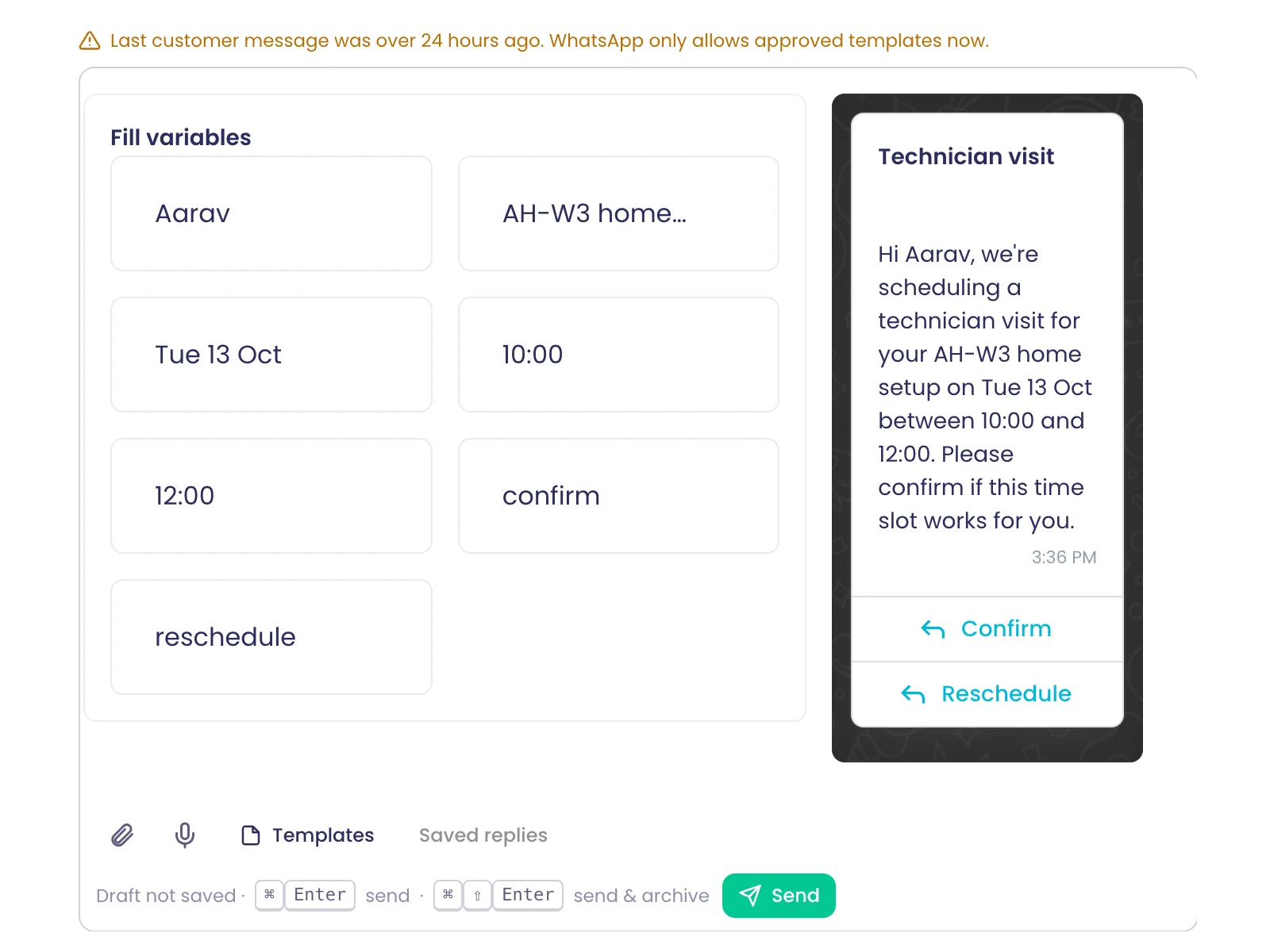
Modèles WhatsApp approuvés
Envoyez un modèle WhatsApp approuvé depuis la zone de réponse, en renseignant chaque variable avant l'envoi.
Ce que cela fait
Envoyez un modèle WhatsApp approuvé depuis la zone de réponse. Renseignez chaque variable et vérifiez l'aperçu avant l'envoi.
Points forts et options
- Menu Templates dans l'éditeur
- Renseignement des variables, un champ chacune
- Aperçu avec en-tête, corps et boutons
- Également dans l'éditeur Nouveau message
Où dans le produit
Conversations › ouvrir une conversation WhatsApp › Modèles
Plans et limites
- Professional et Enterprise
Fonctionnalités associées
Enregistrer des messages vocaux WhatsApp
Enregistrez un message vocal dans le navigateur et envoyez-le pour qu'il soit lu comme un message vocal WhatsApp.
Ce que cela fait
Enregistrez une note vocale dans le navigateur et envoyez-la pour qu'elle soit lue comme un message vocal WhatsApp. Mettez en pause et reprenez pendant l'enregistrement.
Points forts et options
- Enregistrer, mettre en pause, reprendre, annuler
- Encodée pour que WhatsApp la lise comme une note vocale
- Fonctionne dans tous les principaux navigateurs
Où dans le produit
Conversations › ouvrir une conversation WhatsApp › Enregistrer un message vocal
Plans et limites
- Professional et Enterprise
Jusqu'à 5 minutes par note vocale.
Fonctionnalités associées
Joindre des fichiers aux réponses
Joignez images, documents, audio et vidéo, vérifiés selon les limites de taille de chaque canal avant l'envoi.
Ce que cela fait
Joignez des images, des documents, de l'audio et des vidéos à une réponse. Chaque fichier est vérifié par rapport aux limites du canal avant l'envoi, de sorte qu'une réponse n'échoue jamais au téléversement.
Points forts et options
- E-mail : images, vidéo, audio, PDF, fichiers Word et XML
- WhatsApp : images JPEG/PNG, vidéo MP4/3GP, audio AAC/MP4/MPEG/AMR/OGG, documents
- SMS : texte uniquement
Où dans le produit
Conversations › ouvrir une conversation › joindre
Plans et limites
- Tous les plans
E-mail : environ 7 Mo par message. WhatsApp : images 5 Mo, vidéo et audio 16 Mo, documents 25 Mo.
Fonctionnalités associées
Brouillons enregistrés sur le serveur
Les réponses non envoyées sont enregistrées comme brouillons, qui survivent à un rechargement et attendent dans le dossier Brouillons.
Ce que cela fait
Les réponses non envoyées sont enregistrées comme brouillons sur le serveur. Elles résistent à un rechargement et vous attendent dans le dossier Brouillons.
Points forts et options
- Enregistrés sur le serveur, pas dans le navigateur
- Conservés par agent
- Dossier Brouillons
Où dans le produit
Conversations › Brouillons
Plans et limites
- Tous les plans
Fonctionnalités associées
Annuler l'envoi pendant cinq secondes
Chaque réponse attend cinq secondes avant de partir, pour qu'Annuler la récupère sans que rien n'atteigne le client.
Ce que cela fait
Chaque réponse attend cinq secondes avant de partir. Annulez pendant ce délai et rien ne parvient au client.
Points forts et options
- « Sending in 5 seconds » avec Undo
- Rien n'est envoyé avant la fin du délai
Où dans le produit
Conversations › ouvrir une conversation › Envoyer
Plans et limites
- Tous les plans
Délai d'annulation de 5 secondes.
Fonctionnalités associées
Envoyer et archiver
Envoyez avec Ctrl+Entrée ou Cmd+Entrée, ou envoyez et archivez en une seule étape en ajoutant Maj.
Ce que cela fait
Envoyez avec Ctrl+Enter ou Cmd+Enter. Ajoutez Shift pour envoyer et archiver en une seule étape.
Points forts et options
- Envoyer : Ctrl/Cmd+Enter
- Envoyer et archiver : Ctrl/Cmd+Shift+Enter
- La suite du volet de lecture se définit dans les réglages de la boîte de réception
Où dans le produit
Conversations › ouvrir une conversation › Envoyer
Plans et limites
- Tous les plans
Fonctionnalités associées
Nouveau message à côté du fil
Rédigez un nouveau message sur n'importe quel canal connecté tout en gardant sous les yeux la conversation que vous lisez.
Ce que cela fait
Rédigez un nouveau message dans un éditeur ancré en bas de la boîte de réception, tandis que la conversation que vous lisez reste visible. Choisissez le canal et l'expéditeur ; s'il en manque un, connectez-le sur place.
Points forts et options
- Nouvelle conversation : n ou c
- Sélecteur de canal, puis l'expéditeur
- Rattachement à une campagne
- Pièces jointes et modèles WhatsApp
- Connexion sur place d'un domaine, d'une adresse, d'un numéro SMS ou de WhatsApp
Où dans le produit
Conversations › Nouveau message
Plans et limites
- Tous les plans
Fonctionnalités associées
Relier un message à une campagne
Rattachez un nouveau message à une campagne pour que ses réponses soient comptées dans les résultats de cette campagne.
Ce que cela fait
Rattachez un nouveau message à une campagne, afin que ses réponses soient comptabilisées pour cette campagne et l'affichent dans la boîte de réception.
Points forts et options
- Ligne Campagne dans l'éditeur Nouveau message
- Réponses attribuées à la campagne
- Filtrez et analysez par cette campagne
Où dans le produit
Conversations › Nouveau message › Campagne
Plans et limites
- Tous les plans
Fonctionnalités associées
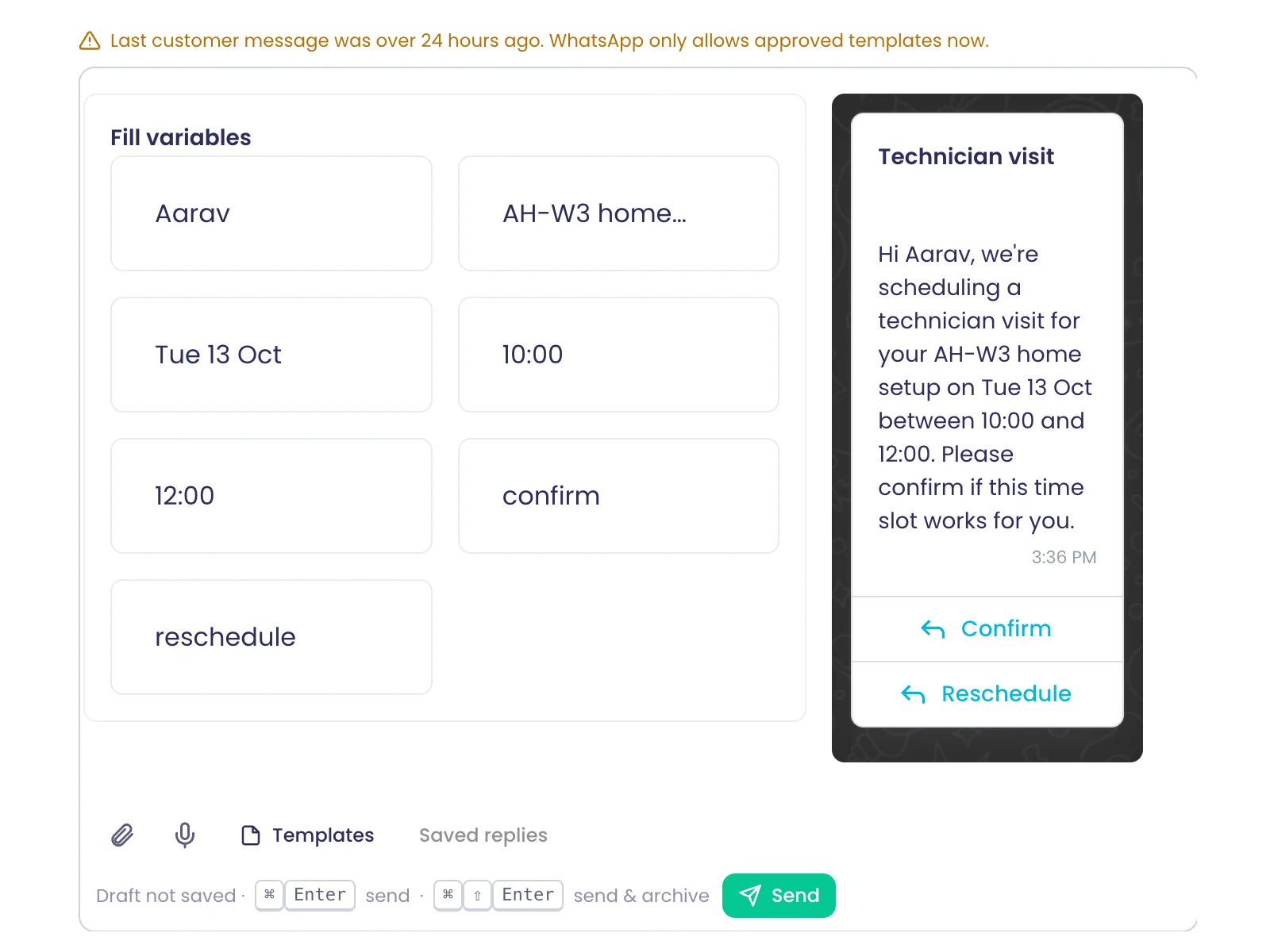
Expéditeurs et numéros
Vérifier votre domaine d'envoi
Vérifiez votre domaine une fois avec DKIM, directement depuis l'éditeur, puis partagez-le avec les espaces de travail de votre choix.
Aussi dans: Campagnes, Plateforme
Ce que cela fait
Vérifiez une seule fois votre domaine d'envoi avec des enregistrements DKIM, directement depuis l'éditeur ou depuis Mes domaines. Partagez-le ensuite avec les espaces de travail de votre choix.
Points forts et options
- Ajout du domaine, puis des enregistrements DNS à publier (Type, Name, Value)
- Copiez chaque enregistrement, ou envoyez-les par e-mail à un collègue
- Vérifiez maintenant, ou terminez plus tard
- Partage avec un ou plusieurs espaces de travail
- Les domaines revendiqués par un autre compte sont refusés
Où dans le produit
Conversations › Nouveau message › Email › ajouter un domaine d'envoi ; Account › My Domains
Plans et limites
- Professional et Enterprise
Fonctionnalités associées
Adresses avec nom d'expéditeur
Ajoutez des adresses comme support@ et orders@ sur votre domaine, chacune avec le nom d'expéditeur que voient les clients.
Aussi dans: Plateforme
Ce que cela fait
Ajoutez des adresses comme support@ et orders@ sur votre domaine vérifié, chacune avec le nom d'expéditeur que voient les clients. Chaque adresse appartient à un espace de travail et figure dans sa liste d'expéditeurs.
Points forts et options
- Plusieurs adresses par domaine
- Nom d'expéditeur par adresse
- Ajoutées aux expéditeurs d'un espace de travail
- Utilisez cette adresse immédiatement
Où dans le produit
Conversations › Nouveau message › Email › Ajouter une adresse sur un domaine vérifié
Plans et limites
- Professional et Enterprise
Fonctionnalités associées
Connecter un numéro Twilio ou Telnyx
Connectez votre propre numéro SMS Twilio ou Telnyx depuis l'éditeur sans quitter la boîte de réception.
Aussi dans: Plateforme
Ce que cela fait
Connectez votre propre numéro SMS Twilio ou Telnyx depuis l'éditeur, sans quitter la boîte de réception. Seuls les administrateurs de l'organisation peuvent ajouter des numéros.
Points forts et options
- Fournisseurs : Twilio, Telnyx
- Lancé depuis Connecter un numéro SMS
- Également dans Compte › Mes domaines
- Administrateurs uniquement
Où dans le produit
Conversations › Nouveau message › SMS › Connecter un numéro SMS
Plans et limites
- Professional et Enterprise
Fonctionnalités associées
WhatsApp Business via l'inscription Meta
Connectez votre numéro WhatsApp Business via l'inscription intégrée de Meta, lancée depuis l'éditeur.
Aussi dans: Campagnes
Ce que cela fait
Connectez votre numéro WhatsApp Business via la fenêtre d'inscription de Meta, lancée depuis l'éditeur. Ajoutez d'autres numéros à un compte déjà connecté.
Points forts et options
- Continue with Facebook ouvre l'inscription Meta
- Ajout d'un numéro à un compte WhatsApp connecté
- Utilisez ce numéro dès la connexion
Où dans le produit
Conversations › Nouveau message › WhatsApp › Connecter un compte WhatsApp Business
Plans et limites
- Professional et Enterprise
Fonctionnalités associées
Choisir l'adresse ou le numéro d'envoi
Choisissez depuis laquelle de vos adresses ou numéros connectés un message est envoyé.
Ce que cela fait
Choisissez parmi vos adresses ou numéros connectés celui depuis lequel un message est envoyé. Chaque option indique son état de santé, et vous pouvez connecter un nouveau compte depuis la même liste.
Points forts et options
- Adresses e-mail avec noms d'expéditeur
- Numéros WhatsApp et SMS
- Ligne d'état de santé sous chaque expéditeur
- Connexion d'un compte depuis la liste
Où dans le produit
Conversations › Nouveau message › expéditeur
Plans et limites
- Tous les plans
Fonctionnalités associées
Note de qualité du numéro WhatsApp
Consultez la note de qualité Meta de chaque numéro WhatsApp à côté de celui-ci dans le sélecteur d'expéditeur avant l'envoi.
Aussi dans: Campagnes
Ce que cela fait
Consultez la note de qualité attribuée par Meta à chaque numéro WhatsApp, à côté de celui-ci dans le sélecteur d'expéditeur, avant d'envoyer. Le ratio échecs/envois de la semaine dernière s'affiche en dessous.
Points forts et options
- Note : élevée, moyenne, faible
- Inconnue affichée comme neutre, jamais comme saine
- Actualisée au plus une fois par heure
- Échecs rapportés aux envois de la semaine dernière
Où dans le produit
Conversations › Nouveau message › WhatsApp › expéditeur
Plans et limites
- Tous les plans
Fonctionnalités associées
Distribution et délivrabilité
Dossiers pour les problèmes de livraison
Les dossiers Échec d'envoi, Rebonds, Plaintes et Échec de livraison regroupent chaque message qui n'est pas arrivé.
Ce que cela fait
Les messages qui ne sont pas parvenus à leur destinataire ont leurs propres dossiers sous Problèmes de remise, pour que vous puissiez les traiter sans fouiller la boîte de réception.
Points forts et options
- Échec d'envoi
- Rejetés (bounce)
- Signalés comme indésirables
- Échec de délivrance
Où dans le produit
Conversations › Problèmes de remise
Plans et limites
- Tous les plans
Fonctionnalités associées
Relancer un e-mail en échec
Un e-mail en échec affiche son motif et sa campagne, avec Renvoyer ou Supprimer définitivement.
Ce que cela fait
Ouvrez un e-mail qui n'est jamais parti pour voir pourquoi il a échoué et à quelle campagne il appartient. Renvoyez-le ou supprimez-le définitivement.
Points forts et options
- Raison de l'échec et campagne affichées
- Renvoyer : r
- Suppression définitive
- Dossier Échec d'envoi : g f
Où dans le produit
Conversations › Problèmes de remise › Échec d'envoi
Plans et limites
- Tous les plans
Fonctionnalités associées
Actions groupées
Actions de tri groupées
Sélectionnez de nombreuses conversations et archivez-les, placez-les dans la corbeille, marquez-les comme lues, suivez-les, étiquetez-les ou attribuez-les en une fois.
Ce que cela fait
Sélectionnez plusieurs conversations et agissez sur toutes à la fois depuis la barre de sélection. Sélectionnez avec x, ou étendez la sélection avec Shift et une touche fléchée.
Points forts et options
- Archiver
- Supprimer
- Marquer comme lu / non lu
- Ajouter une étoile
- Étiqueter
- Assigner
- Envoyer une relance
- Ajouter à une liste de contacts
Où dans le produit
Conversations › sélectionner des conversations › barre de sélection
Plans et limites
- Tous les plans
Fonctionnalités associées
Agir sur toutes les conversations correspondantes
Sélectionnez toutes les conversations correspondant à un filtre : le serveur archive, étiquette ou attribue chacune d'elles, pas seulement les lignes chargées.
Ce que cela fait
Sélectionnez toutes les conversations correspondant à un filtre, pas seulement les lignes chargées, et le serveur applique l'action à chacune. La progression s'affiche pendant l'exécution, et vous pouvez l'arrêter.
Points forts et options
- Tout sélectionner selon le filtre (Ctrl/Cmd+A)
- Côté serveur : archiver, supprimer, étoile, lu/non lu, étiqueter, assigner
- Progression : « N of M done », avec Stop
- Les autres actions indiquent qu'elles ne s'appliquent qu'aux lignes chargées
Où dans le produit
Conversations › sélectionner des conversations › Sélectionner toutes les correspondances
Plans et limites
- Tous les plans
Appliqué par séries de 1 000 conversations au maximum.
Fonctionnalités associées
Envoyer une relance à plusieurs personnes
Envoyez un même message de relance à toutes les personnes des conversations sélectionnées depuis un seul éditeur.
Ce que cela fait
Envoyez un même message de relance à toutes les personnes des conversations sélectionnées depuis un seul éditeur.
Points forts et options
- Envoyer une relance dans la barre de sélection
- Un seul éditeur pour tous les destinataires
- Utilise les contacts des conversations sélectionnées
Où dans le produit
Conversations › sélectionner des conversations › Envoyer une relance
Plans et limites
- Tous les plans
Fonctionnalités associées
Ajouter des expéditeurs à une liste de contacts
Ajoutez les personnes des conversations sélectionnées à une liste de contacts pour une campagne ou un flux ultérieur.
Aussi dans: Contacts et listes
Ce que cela fait
Ajoutez les personnes des conversations sélectionnées à une liste de contacts, prête pour une campagne ou un flux.
Points forts et options
- Ajouter à la liste de contacts dans la barre de sélection
- Choix d'une liste existante
- Utilisez la liste dans les campagnes et les flux
Où dans le produit
Conversations › sélectionner des conversations › Ajouter à la liste de contacts
Plans et limites
- Tous les plans
Fonctionnalités associées
Annuler les actions de tri
Archivé, supprimé ou étiqueté par erreur ? Appuyez sur z ou sur Annuler pour revenir en arrière.
Ce que cela fait
Vous avez archivé, supprimé ou étiqueté quelque chose par erreur ? Appuyez sur z ou sur Undo pour annuler.
Points forts et options
- Annuler : z ou Ctrl/Cmd+Z
- Bouton Undo dans la notification de confirmation
Où dans le produit
Conversations
Plans et limites
- Tous les plans
Fonctionnalités associées
Automatisation
Créer un flux depuis une conversation
Démarrez un nouveau flux depuis n'importe quelle conversation, avec son canal et son contact déjà renseignés.
Ce que cela fait
Lancez un nouveau flux à partir de n'importe quelle conversation. Le concepteur de flux s'ouvre dans un nouvel onglet avec un déclencheur Message, et le canal, l'espace de travail et le contact de la conversation déjà renseignés.
Points forts et options
- Créer un flux : w
- Déclencheur Message préconfiguré
- Canal, espace de travail et contact renseignés
- S'ouvre dans un nouvel onglet
Où dans le produit
Conversations › sélectionner une conversation › Créer un flux
Plans et limites
- Professional et Enterprise
Fonctionnalités associées
Analyses et contexte
Ouvrir les résultats de la campagne
Analyser vous mène d'une conversation aux résultats de sa campagne, de son flux ou de son enquête.
Ce que cela fait
Analyser vous mène d'une conversation aux résultats de la campagne, du flux ou de l'enquête dont elle fait partie.
Points forts et options
- Analyser : i
- Campagne d'abord, puis flux, puis enquête
- Masqué lorsqu'une conversation n'en a aucun
Où dans le produit
Conversations › sélectionner une conversation › Analyser
Plans et limites
- Tous les plans
Fonctionnalités associées
Productivité
Raccourcis clavier complets
Déplacez-vous avec j et k, sélectionnez avec x, archivez avec e, répondez avec r, allez aux dossiers avec g, et ? les liste tous.
Ce que cela fait
Gérez toute la boîte de réception au clavier. Appuyez sur ? pour voir tous les raccourcis, regroupés par fonction.
Points forts et options
- Navigation : j/k suivant et précédent, Enter ou o pour ouvrir, / pour rechercher
- Aller à : g a, g i, g t, g s, g m, g u, g e, g f
- Sélection : x, Shift+j/k pour étendre, Ctrl/Cmd+A
- Tri : e archiver, # supprimer, ! spam, u lu, s étoile, b mettre en attente, l étiqueter, a assigner
- Réponse : r, Shift+R répondre à tous, f transférer, Shift+N note, n nouveau
- Analyse et automatisation : i analyser, w créer un flux, Shift+L relier à un fil
- z annuler, ? tous les raccourcis
Où dans le produit
Conversations › appuyer sur ?
Plans et limites
- Tous les plans
Fonctionnalités associées
Affichage mobile avec gestes de balayage
Sur téléphone, les dossiers glissent depuis le côté, les conversations s'ouvrent en plein écran et les balayages archivent, suivent ou attribuent, selon vos réglages.
Ce que cela fait
Sur téléphone, les dossiers glissent depuis le côté, une conversation s'ouvre en plein écran et les balayages agissent sur une ligne. Choisissez l'effet d'un balayage vers la gauche et vers la droite.
Points forts et options
- Actions de balayage : archiver, supprimer, marquer comme lu / non lu, étoile
- Autres actions de balayage : épingler, m'assigner, signaler un spam
- Balayage à gauche et à droite définis séparément
- Dossiers dans un tiroir coulissant
Où dans le produit
Conversations (téléphone) › Réglages de la boîte › Balayer à gauche / à droite
Plans et limites
- Tous les plans
Fonctionnalités associées
Paramètres personnels de la boîte de réception
Choisissez ce qui s'ouvre après l'archivage, vos gestes de balayage, les raccourcis à une touche et les expéditeurs d'images de confiance.
Ce que cela fait
Définissez le comportement de la boîte de réception pour vous : ce qui s'ouvre après un archivage, vos actions de balayage, les raccourcis à une touche et les expéditeurs dont les images s'affichent toujours.
Points forts et options
- Après archivage ou suppression : suivante, précédente ou retour à la liste
- Actions de balayage à gauche et à droite
- Raccourcis à une touche activés ou désactivés
- Images masquées : affichage permanent pour les expéditeurs de confiance
Où dans le produit
Conversations › Réglages de la boîte
Plans et limites
- Tous les plans
Fonctionnalités associées
Fonctionne malgré les coupures de connexion
En cas de coupure, la boîte de réception conserve son état, puis actualise la liste dès que la connexion revient.
Ce que cela fait
En cas de perte de connexion, la boîte de réception conserve ce que vous consultiez. Une fois la connexion rétablie, la liste s'actualise d'elle-même.
Points forts et options
- État conservé hors ligne
- Liste actualisée à la reconnexion
Où dans le produit
Conversations
Plans et limites
- Tous les plans
Fonctionnalités associées
Analytique
0 fonctionnalitésOuvrir la pageTableaux de bord, tendances, tableaux croisés et analyse de texte par IA sur chaque réponse.
Analytique en un coup d'œil
Chaque enquête dispose d'un tableau de bord qui se construit au fil des réponses, avec un graphique choisi pour chaque question. Allez plus loin avec les tendances et les prévisions, un tableau croisé, l'IA appliquée aux commentaires libres et des questions en langage courant posées via Demander à l'IA. Importez des fichiers, des données publiques ou des lignes écrites par vos flux, croisez-les avec vos enquêtes et vos listes de contacts, et partagez les résultats sous forme de rapports, de flux OData ou d'API REST.
- types de graphiques répartis en dix familles
- 54
- niveaux de sentiment sur les réponses libres
- 6
- jeux de données publics sélectionnés
- 19
- types de jointure : interne, gauche, droite, complète
- 4
Commencer ici
- Un tableau de bord pour chaque enquête, prêt dès la première réponse
- 54 types de graphiques, proposés uniquement lorsqu'ils conviennent à vos données
- Sentiment, thèmes et éléments nommés sur les réponses texte, fichier et vidéo
- Posez vos questions à l'IA avec des mots de tous les jours et enregistrez le graphique dans votre tableau de bord
- Croisez enquêtes, listes de contacts et jeux de données dans une seule analyse
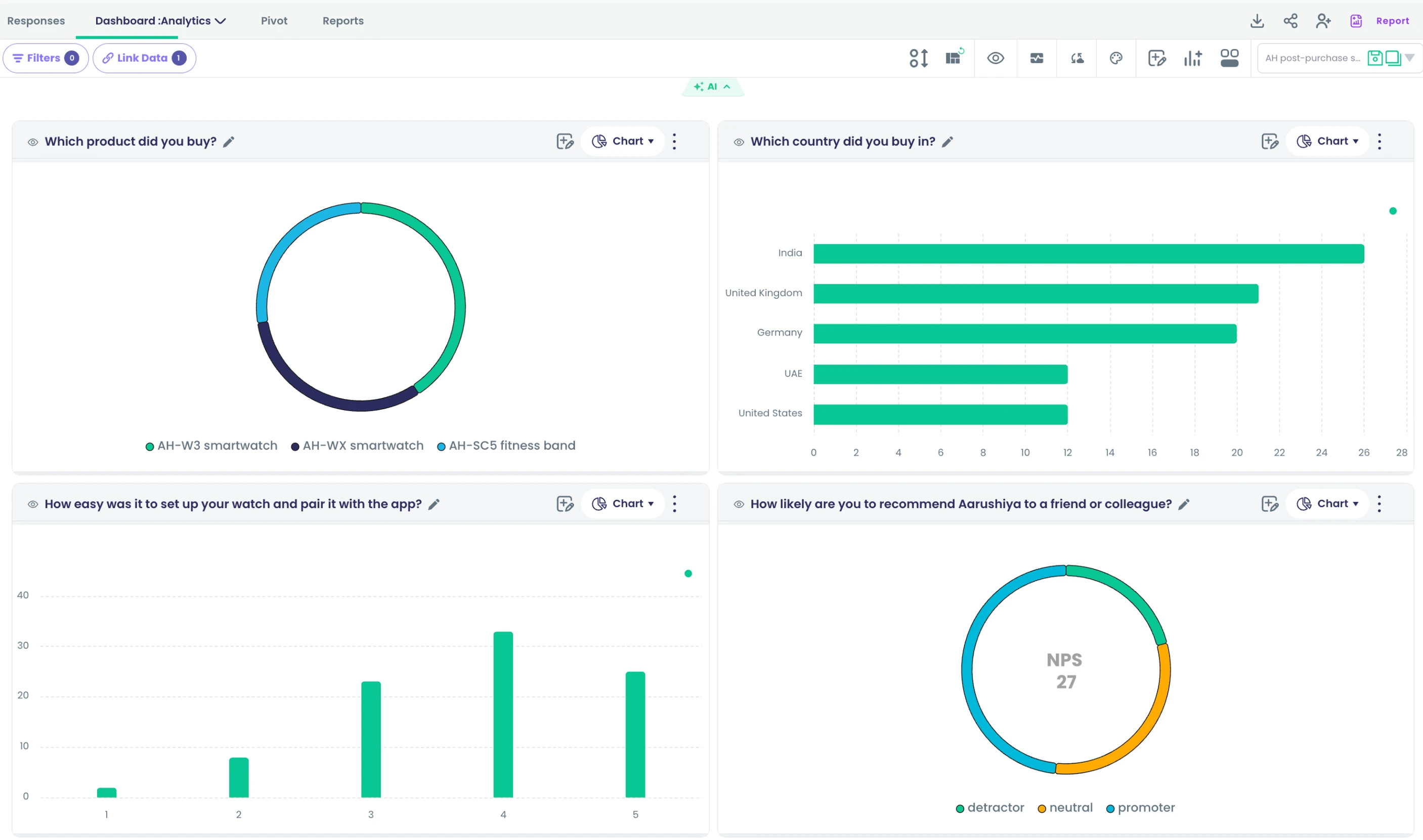
Tableaux de bord
Tableaux de bord d'enquête créés automatiquement
L'ouverture d'une enquête crée une carte par question, chacune avec un graphique choisi selon le type de question.
Ce que cela fait
Chaque enquête dispose de son propre tableau de bord dès l'arrivée des réponses. Chaque question reçoit une carte avec un graphique choisi selon son type, à côté d'une chronologie des réponses et d'un parcours d'abandon. Modifiez n'importe quel graphique, masquez une carte ou ajoutez vos propres widgets.
Points forts et options
- Choix unique, choix multiple, choix par image et cartes produits : graphique en secteurs
- Questions Oui/Non : graphique en anneau
- Questions NPS et de notation : graphique NPS
- Liste déroulante, liste déroulante à choix multiple, matrice et classement : histogramme en colonnes
- Réponses de date : histogramme en colonnes sur un axe temporel
- Réponses texte, zones de texte multiples, curseur, téléphone et rendez-vous : tableau
- Questions de paiement : carte numérique
- Fichiers téléversés, signatures et réponses vidéo : grille de médias
- Chronologie des réponses (courbe) et parcours d'abandon (diagramme de Sankey)
Où dans le produit
Enquêtes › ouvrir une enquête › Analyser › Tableau de bord
Plans et limites
- Tous les plans
Fonctionnalités associées
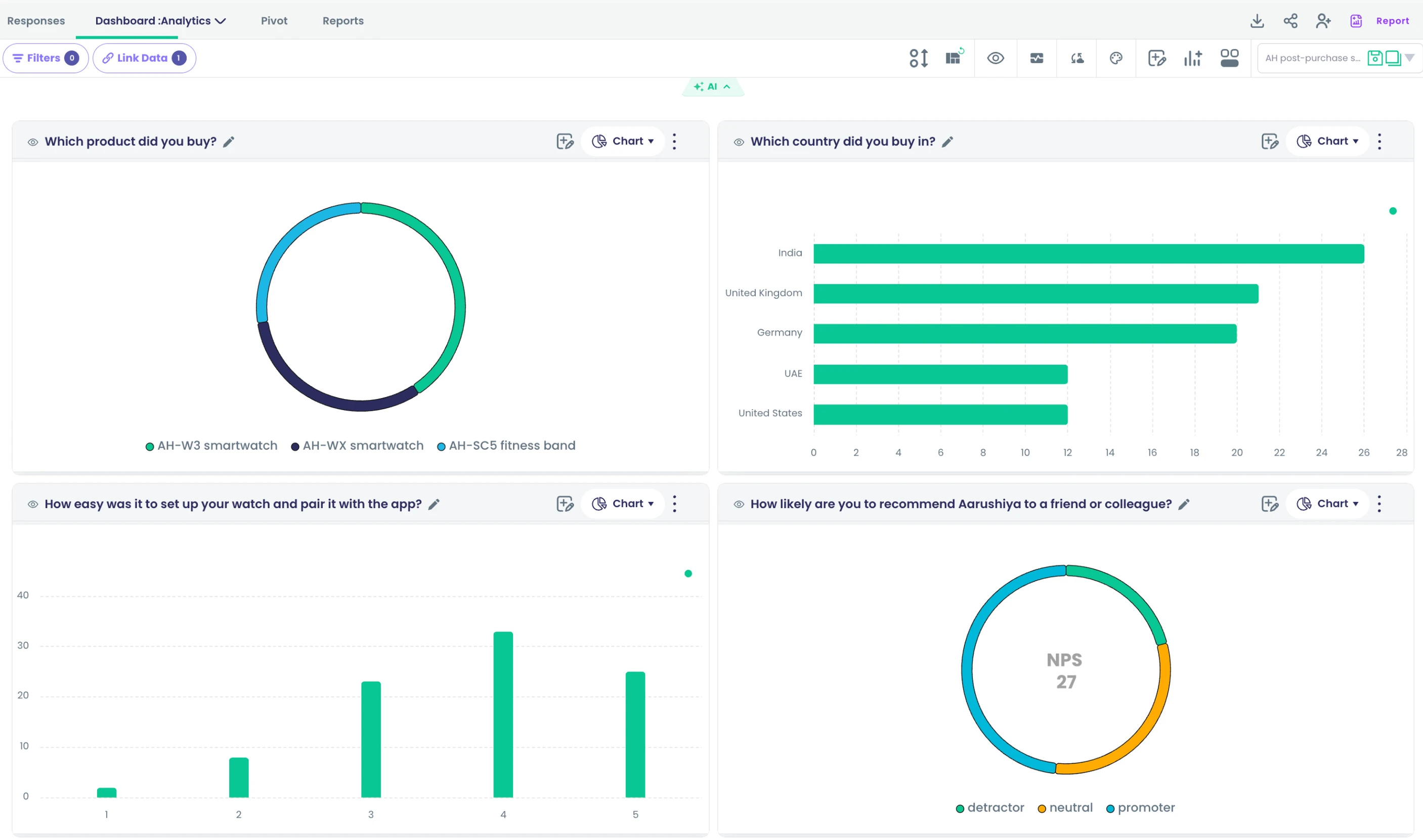
Cartes d'état de l'enquête
Ajoutez à un tableau de bord d'enquête des cartes appareil, navigateur, système d'exploitation, achèvement, canal, langue, temps de réponse, heure et jour de la semaine.
Ce que cela fait
Activez Métriques Plateforme pour ajouter des cartes sur la façon dont les personnes ont répondu, et pas seulement sur ce qu'elles ont dit. Les cartes sont construites à partir des réponses de l'enquête et se placent à côté des cartes des questions. Désactivez-les avec le même bouton.
Points forts et options
- Type d'appareil, navigateur et système d'exploitation
- Taux de complétion
- Répartition par canal et par langue
- Distribution et indicateurs du temps de réponse
- Réponses par heure de la journée et par jour de la semaine
- Vue d'ensemble de l'enquête et scores sous forme de cartes numériques
- Performance de chaque lien d'enquête
- Répartition par segment, une fois les segments appliqués
Où dans le produit
Enquêtes › ouvrir une enquête › Analyser › Tableau de bord › Métriques Plateforme
Plans et limites
- Tous les plans
Fonctionnalités associées
Parcours d'abandon de l'enquête
Un diagramme de Sankey retrace le parcours des répondants dans l'enquête et montre où ils la quittent.
Ce que cela fait
Une carte Sankey montre les parcours des répondants dans une enquête et l'endroit où ils s'arrêtent. Plus une bande est large, plus elle concerne de personnes : la principale sortie se repère facilement. La carte suit les filtres et la période du tableau de bord.
Points forts et options
- Construit à partir de la navigation de chaque répondant dans l'enquête
- N'utilise que le dernier parcours de chaque répondant : les visites répétées ne sont pas comptées deux fois
- Se restreint avec les filtres de réponses et la période
- Affiché par défaut sur chaque tableau de bord d'enquête
Où dans le produit
Enquêtes › ouvrir une enquête › Analyser › Tableau de bord
Plans et limites
- Tous les plans
Fonctionnalités associées
Carte des lieux de réponse
Affichez sur une carte du tableau de bord d'enquête la provenance des réponses.
Ce que cela fait
Les enquêtes qui collectent la localisation disposent d'une carte géographique indiquant l'origine des réponses. Elle se filtre avec le reste du tableau de bord, pour voir où un groupe de réponses a été donné.
Points forts et options
- Apparaît lorsque l'enquête collecte la localisation
- Utilise le graphique cartographique de la bibliothèque de graphiques
- Se restreint avec les filtres de réponses et la période
Où dans le produit
Enquêtes › ouvrir une enquête › Analyser › Tableau de bord
Plans et limites
- Professional et Enterprise
Nécessite une enquête qui collecte la localisation.
Fonctionnalités associées
Tableaux de bord filtrables d'un clic
Cliquez sur une barre, une part, un mot ou une bougie, et chaque carte du tableau de bord se filtre sur ces réponses.
Ce que cela fait
Cliquez sur une barre, une part, un mot ou une bougie, et chaque carte du tableau de bord se restreint aux réponses correspondantes. Le filtre actif s'affiche sous forme de pastille dans la barre d'outils, et vous le supprimez d'un clic.
Points forts et options
- Barres et colonnes
- Parts de secteurs et d'anneaux
- Mots d'un nuage de mots
- Bougies d'un graphique en chandeliers
- Filtres actifs affichés sous forme de pastilles dans la barre d'outils
Où dans le produit
Enquêtes › ouvrir une enquête › Analyser › Tableau de bord › cliquer sur n'importe quel graphique
Plans et limites
- Tous les plans
Fonctionnalités associées
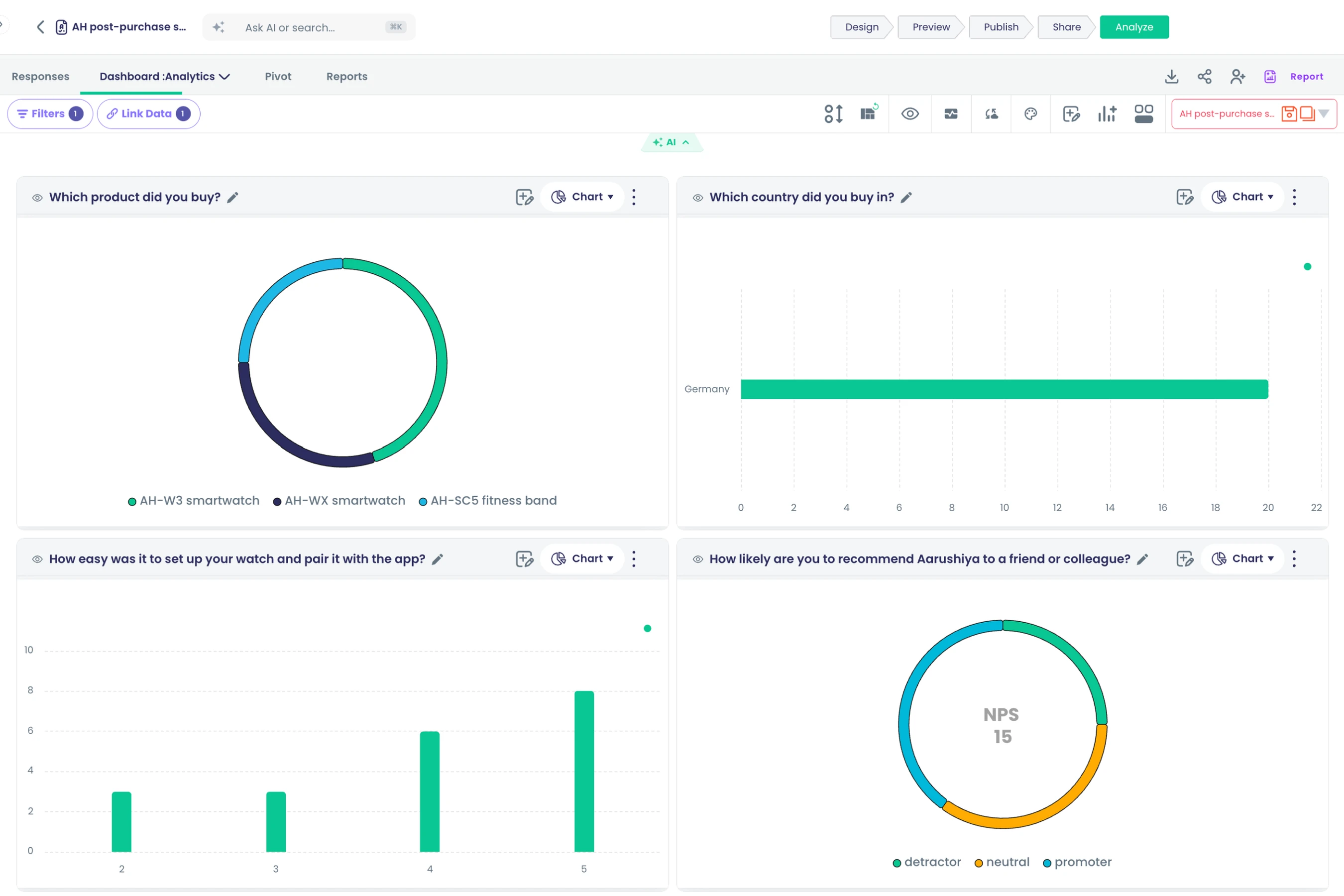
Filtres de réponses et période
Affinez un tableau de bord par question, réponse ou période depuis le panneau de filtres de la barre d'outils.
Ce que cela fait
Ouvrez Filters dans la barre d'outils du tableau de bord pour restreindre chaque carte selon une question et ses réponses, ou selon une période. Les filtres s'appliquent à tout le tableau de bord, y compris le parcours d'abandon et la carte.
Points forts et options
- Filtrez selon n'importe quelle question et les réponses choisies
- Une seule période pour tout le tableau de bord
- Se combine avec le filtrage par clic sur les graphiques
Où dans le produit
Enquêtes › ouvrir une enquête › Analyser › Tableau de bord › Filtres
Plans et limites
- Tous les plans
Fonctionnalités associées
Actualisation des tableaux de bord chaque minute
Les tableaux de bord ouverts et la grille des réponses s'actualisent toutes les 60 secondes ; les widgets enregistrés sont recalculés à partir de vos données à chaque chargement.
Ce que cela fait
Les tableaux de bord et la grille des réponses récupèrent de nouvelles données chaque minute tant qu'ils sont ouverts. Les widgets enregistrés s'exécutent sur vos données à chaque chargement d'un tableau de bord : personne ne lit de chiffres périmés.
Points forts et options
- Les tableaux de bord ouverts s'actualisent toutes les 60 secondes
- La grille des réponses s'actualise toutes les 60 secondes
- Les widgets enregistrés sont recalculés à chaque chargement
Où dans le produit
N'importe quel tableau de bord ou Analyze › Réponses
Plans et limites
- Tous les plans
Intervalle d'actualisation : 60 secondes.
Fonctionnalités associées
Mises en page à déplacer et redimensionner
Déplacez, redimensionnez, masquez et réordonnez les cartes ; chaque mise en page est enregistrée par utilisateur, espace de travail et vue.
Ce que cela fait
Déplacez, redimensionnez, masquez et réorganisez les cartes du tableau de bord. Votre mise en page est enregistrée pour vous, par espace de travail et par vue : chaque collègue conserve la disposition qui lui convient. Reset Layout rétablit la mise en page de départ.
Points forts et options
- Faites glisser les cartes pour les réorganiser
- Redimensionnez les cartes depuis leur coin
- Masquez des cartes et réaffichez-les avec Show Hidden Charts
- Enregistrée par utilisateur, espace de travail et vue
- Reset Layout rétablit la mise en page partagée ou intégrée par défaut
Où dans le produit
Enquêtes › ouvrir une enquête › Analyser › Tableau de bord › Réorganiser
Plans et limites
- Professional et Enterprise
Fonctionnalités associées
Tableau de bord d'accueil de l'espace de travail
Un tableau de bord d'accueil à onglets pour les enquêtes, campagnes, listes de contacts, flux et données, avec une mise en page par utilisateur et espace de travail.
Ce que cela fait
Le tableau de bord d'accueil offre à chaque espace de travail un écran unique couvrant tout son travail. Des onglets regroupent les widgets des enquêtes, campagnes, listes de contacts, flux et données, et chacun conserve sa propre mise en page dans chaque espace de travail.
Points forts et options
- Onglet Surveys
- Onglet Campaigns
- Onglet Liste de contacts
- Onglet Flows
- Onglet Data
- Bibliothèque de widgets pour ajouter des widgets
- Mise en page enregistrée par utilisateur et par espace de travail
Où dans le produit
Tableau de bord
Plans et limites
- Professional et Enterprise
Fonctionnalités associées
Tableaux de bord par défaut selon le rôle
Chaque rôle démarre avec sa propre mise en page d'accueil par défaut jusqu'à ce que l'utilisateur la personnalise.
Ce que cela fait
Chaque rôle part de son propre tableau de bord d'accueil par défaut. Les administrateurs voient d'abord les widgets d'enquêtes, de campagnes et de réponses, les Agents une mise en page adaptée au travail de support. Dès qu'une personne réorganise son tableau de bord, sa propre mise en page prend le relais.
Points forts et options
- Par défaut pour les administrateurs : statistiques de réponses, statistiques d'enquêtes, enquêtes récentes et analyses d'enquêtes
- Par défaut pour les Agents : une mise en page dédiée
- Les modifications personnelles remplacent la valeur par défaut du rôle pour cette seule personne
Où dans le produit
Tableau de bord
Plans et limites
- Tous les plans
Fonctionnalités associées
Bibliothèque de widgets et modèles
Ajoutez des widgets prêts à l'emploi depuis un panneau de bibliothèque et installez des modèles de widgets partagés sur le tableau de bord d'accueil.
Ce que cela fait
Ouvrez la Bibliothèque de widgets depuis le tableau de bord d'accueil pour ajouter des widgets prêts à l'emploi. Les modèles de widgets partagés s'installent en un clic, puis s'ajustent comme n'importe quel autre widget.
Points forts et options
- Onglets My Widgets, Shared, Pushed et Quick Templates
- Recherche de widgets par nom
- New Chart ou New Metric depuis le tiroir
- Clonez un widget et modifiez-le comme le vôtre
Où dans le produit
Tableau de bord › Bibliothèque de widgets
Plans et limites
- Tous les plans
Fonctionnalités associées
Widgets et raccourcis imposés par l'administrateur
Les administrateurs diffusent des widgets verrouillés et des raccourcis de barre d'outils à tout l'espace de travail, à un rôle ou à un utilisateur.
Ce que cela fait
Les administrateurs diffusent des widgets et des boutons de raccourci de la barre d'outils sur les tableaux de bord d'accueil. Une diffusion peut cibler tout l'espace de travail, un rôle ou une personne, et les widgets diffusés sont verrouillés pour que chacun voie la même définition.
Points forts et options
- Diffusion à tous les membres de l'espace de travail
- Diffusion à toutes les personnes ayant un rôle donné
- Diffusion à une seule personne
- Les widgets diffusés sont verrouillés
- Diffusion de boutons de raccourci de la barre d'outils en plus des widgets
- Annulez la diffusion pour retirer un widget du tableau de bord de tous
Où dans le produit
Tableau de bord › Bibliothèque de widgets › Diffuser le widget
Plans et limites
- Tous les plans
Fonctionnalités associées
Avis sur l'enquête elle-même
Posez aux répondants quelques questions sur l'enquête une fois terminée, et consultez les résultats dans une vue dédiée.
Aussi dans: Enquêtes et formulaires
Ce que cela fait
Activez Recueillir des avis et les répondants reçoivent, une fois l'enquête terminée, quelques questions sur celle-ci. Les résultats arrivent dans une vue distincte, Questions de rétroaction de l'enquête : ils ne se mélangent jamais aux réponses de l'enquête.
Points forts et options
- Bascule : Feedback Collection › Collect Feedback
- Commence par une question Oui/Non que vous pouvez reformuler
- Affiché une fois l'enquête terminée
- Résultats dans leur propre vue, séparés des réponses de l'enquête
- Les retours textuels peuvent comporter des cartes de sentiment et de thèmes
Où dans le produit
Enquêtes › ouvrir une enquête › Analyser › Tableau de bord › Questions de rétroaction de l'enquête
Plans et limites
- Tous les plans
Fonctionnalités associées
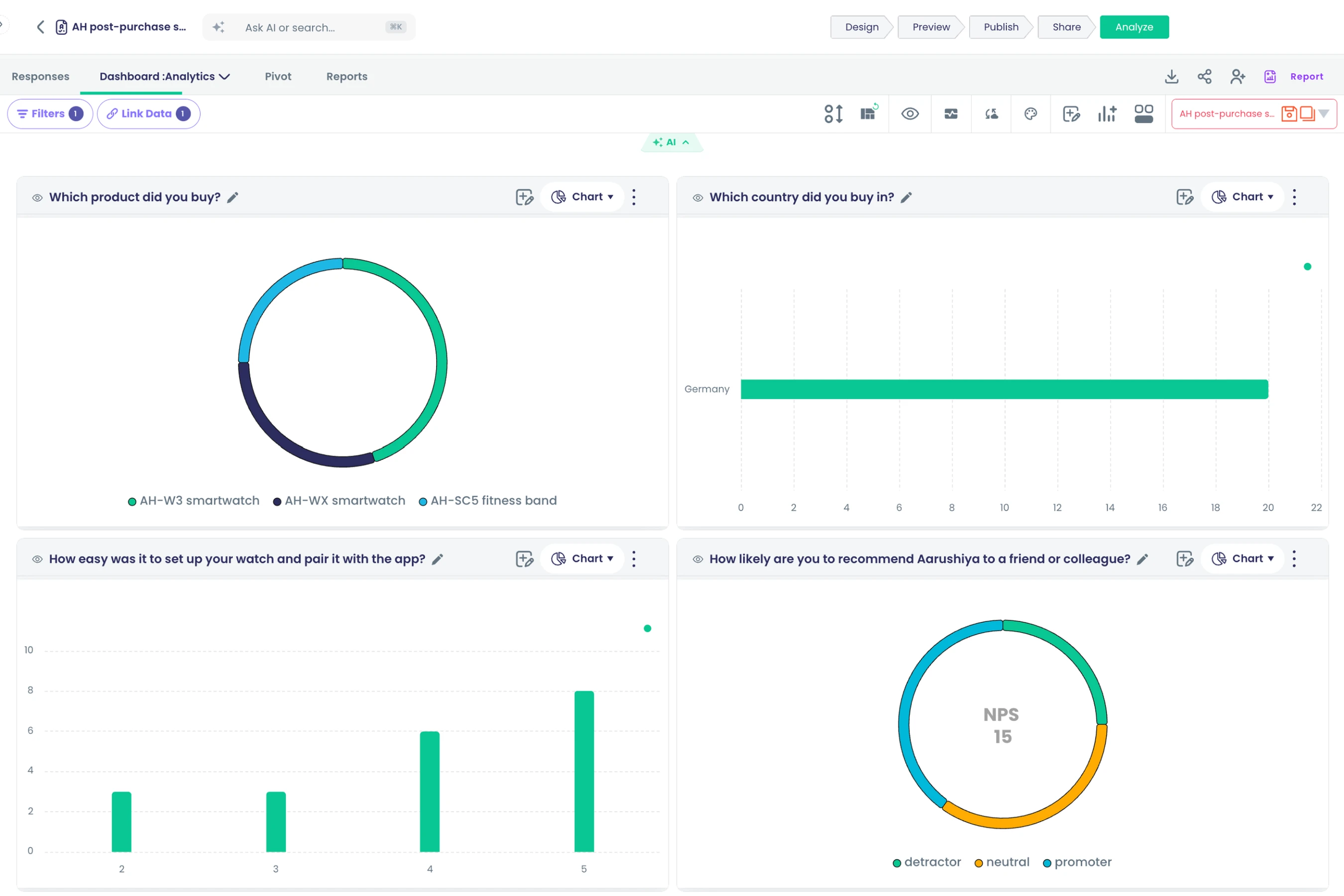
Graphiques et widgets
Création guidée de widgets
Créez un widget étape par étape : choisissez les données, configurez-le avec un aperçu en direct et des séries superposées, puis enregistrez.
Ce que cela fait
Le générateur de widgets vous guide en quatre étapes et affiche un aperçu en direct pendant la configuration. Choisissez ce que vous mesurez, sélectionnez les données, configurez les regroupements et les totaux, ajoutez des séries superposées si besoin, puis enregistrez.
Points forts et options
- Étapes : Catégorie, Source de données, Configuration, Enregistrement
- Totaux : nombre, somme, moyenne, minimum, maximum
- Mesure telle quelle, en valeur absolue ou arrondie
- Formats numériques : nombre, pourcentage, devise
- Séries supplémentaires superposées sur les graphiques en barres et en courbes
- Démarrage à partir d'un modèle de widget
- Aperçu en direct à côté des réglages
Où dans le produit
Tableau de bord › ajouter un widget
Plans et limites
- Professional et Enterprise
Fonctionnalités associées
Widgets sur toutes les données de la plateforme
Représentez réponses d'enquête, messages de campagne, conversations, contacts ou vos propres jeux de données depuis un seul outil.
Ce que cela fait
Un même générateur de widgets représente des données issues de toute la plateforme. Choisissez une catégorie de données, puis les champs à regrouper et à mesurer, et combinez les sources entre les widgets d'un même tableau de bord.
Points forts et options
- Réponses aux enquêtes
- Messages des campagnes et des flux
- Conversations
- Contacts
- Jeux de données
Où dans le produit
Tableau de bord › ajouter un widget › Data Source
Plans et limites
- Tous les plans
Fonctionnalités associées
Plus de 50 types de graphiques
Choisissez parmi 54 types de graphiques répartis en dix familles, dont Sankey, treemap, carte de chaleur, jauge, radar, cascade et cartes.
Ce que cela fait
Choisissez parmi 54 types de graphiques regroupés en dix familles, avec un champ de recherche pour en trouver un par son nom. Seuls les types adaptés aux données sont proposés : un graphique ne s'affiche donc jamais vide.
Points forts et options
- Base : colonnes, barres
- Courbes et aires : courbe, spline, aire, aire spline, chandeliers
- Empilés : colonnes empilées, barres empilées, aires empilées, streamgraph
- Secteurs et anneaux : secteurs, anneau, secteurs variables
- Radiaux : NPS, radar, aires polaires, barres radiales, jauge, jauge pleine
- Entonnoirs : entonnoir, entonnoir 3D, pyramide, pyramide 3D, barres pyramidales
- Hiérarchie : treemap, sunburst, Sankey, roue de dépendances, organigramme, graphe de réseau
- Spécialisés : nuage de points, bulles, bulles groupées, histogramme, boîte à moustaches, courbe en cloche, Likert
- Spécialisés : cascade, bullet, sucette, haltère, combiné, Pareto, Venn
- Spécialisés : chronologie, X-Range, nuage de mots
- Cartes : carte
- Données : tableau, nombre, carte de chaleur, tilemap, calendrier
Où dans le produit
N'importe quelle carte du tableau de bord › Modifier › sélecteur de graphique
Plans et limites
- Tous les plans
Fonctionnalités associées
Choix de graphiques adapté aux données
Histogramme, boîte à moustaches et courbe en cloche ne sont proposés que pour les questions numériques, et Likert que pour les questions de notation ou matricielles.
Ce que cela fait
Le sélecteur de graphique vérifie la question avant de proposer un type. Les graphiques statistiques n'apparaissent que pour les réponses numériques, et le graphique de Likert uniquement pour les échelles ordonnées. Un graphique déjà choisi n'est jamais modifié.
Points forts et options
- Histogramme, boîte à moustaches et courbe en cloche : uniquement si chaque réponse est un nombre
- Likert : uniquement pour les questions de notation et de matrice
- Tous les autres types sont proposés pour chaque question
Où dans le produit
N'importe quelle carte du tableau de bord › Modifier › sélecteur de graphique
Plans et limites
- Tous les plans
Fonctionnalités associées
Graphiques NPS et de notation
Les questions NPS et de notation utilisent par défaut un graphique NPS dans le tableau de bord et les tendances.
Ce que cela fait
Les questions NPS et de notation s'ouvrent sous forme de graphique NPS sur le tableau de bord et dans la vue Trends. Vous pouvez passer la carte à n'importe quel autre type de graphique.
Points forts et options
- Par défaut pour les questions NPS sur le tableau de bord
- Par défaut pour les questions de notation sur le tableau de bord
- Également par défaut dans Trends pour les deux types de questions
Où dans le produit
Enquêtes › ouvrir une enquête › Analyser › Tableau de bord
Plans et limites
- Tous les plans
Fonctionnalités associées
Nuage de mots des réponses
Affichez les mots les plus fréquents des réponses ouvertes et cliquez sur un mot pour filtrer le tableau de bord.
Ce que cela fait
Un nuage de mots montre les mots les plus utilisés dans les réponses libres. Cliquez sur un mot et tout le tableau de bord se restreint aux réponses qui l'utilisent.
Points forts et options
- Construit à partir des réponses en texte libre
- Plus un mot est grand, plus il apparaît souvent
- Cliquez sur un mot pour filtrer chaque carte
- Fait également partie de la vue Analyse de texte
Où dans le produit
Enquêtes › ouvrir une enquête › Analyser › Dashboard, ou Dashboard › Analyse de texte
Plans et limites
- Tous les plans
Fonctionnalités associées
Graphiques en chandeliers pour séries numériques
Associez les colonnes date, ouverture, plus haut, plus bas et clôture pour tracer des chandeliers, et cliquez sur une bougie pour filtrer.
Ce que cela fait
Tracez des chandeliers à partir de n'importe quelle série numérique comportant des colonnes de date, d'ouverture, de plus haut, de plus bas et de clôture. Associez les colonnes une seule fois, puis cliquez sur une bougie pour filtrer le tableau de bord. Les prévisions et les marqueurs de périodes inhabituelles s'appliquent à la série de clôture.
Points forts et options
- Associez les colonnes de date, d'ouverture, de plus haut, de plus bas et de clôture
- Cliquez sur une bougie pour filtrer le tableau de bord
- Prévision et Détecter les anomalies s'exécutent sur la série de clôture
- Suggéré pour les jeux de données de structure correspondante
Où dans le produit
Données › ouvrir un jeu de données › Analyser › Tableau de bord
Plans et limites
- Tous les plans
Fonctionnalités associées
Mise en forme des graphiques et thèmes
Modifiez titres, couleurs et options propres à chaque graphique, et changez le thème graphique du tableau de bord.
Ce que cela fait
Modifiez le titre, les couleurs et les options propres au type de chaque graphique. Choisissez un thème de graphique pour le tableau de bord : votre choix est conservé pour vous.
Points forts et options
- Titre et couleurs par graphique
- Options propres à chaque type de graphique
- Thèmes de graphique : Modern, Minimal, Classic
- Thème enregistré par utilisateur
Où dans le produit
N'importe quelle carte du tableau de bord › Edit ; barre d'outils du tableau de bord › Thème du graphique
Plans et limites
- Tous les plans
Fonctionnalités associées
Exporter des graphiques en images
Téléchargez n'importe quel graphique au format PNG, SVG ou PDF.
Ce que cela fait
Téléchargez n'importe quel graphique depuis le menu de sa carte. Les images sont rendues en haute résolution et restent nettes dans les présentations et les documents.
Points forts et options
- PNG
- SVG
Où dans le produit
N'importe quelle carte du tableau de bord › menu › Télécharger
Plans et limites
- Tous les plans
Fonctionnalités associées
Graphiques suggérés pour vos données
Un espace IA sous la barre d'outils suggère des graphiques adaptés à la vue actuelle, comme des courbes de tendance, des nuages de points ou des cartes de chaleur.
Ce que cela fait
Une ligne de suggestions sous la barre d'outils propose des graphiques adaptés aux données consultées. Choisissez-en un et il est ajouté sous forme de carte, prêt à être ajusté.
Points forts et options
- Courbes de tendance
- Chandeliers
- Nuage de points
- Bulles
- Carte de chaleur
Où dans le produit
N'importe quelle analyse › Analyser › Tableau de bord › ligne de suggestions
Plans et limites
- Tous les plans
Fonctionnalités associées
Tendances et prévisions
Tendances dans le temps
Suivez chaque question dans le temps, regroupée par heure, jour, semaine, mois, trimestre ou année.
Ce que cela fait
La vue Trends montre chaque question dans le temps. Choisissez la taille de la période et chaque carte se regroupe, avec un réticule unique qui se déplace simultanément sur tous les graphiques.
Points forts et options
- Regroupement par heure, jour, semaine, mois, trimestre ou année
- Questions à choix en histogrammes dans le temps
- Questions NPS et de notation en graphiques NPS dans le temps
- Complétion dans le temps
- Les filtres et la période s'appliquent ici aussi
Où dans le produit
Enquêtes › ouvrir une enquête › Analyser › Tableau de bord › Tendances
Plans et limites
- Professional et Enterprise
Les jeux de données sans colonne de date n'ont pas de vue Trends.
Fonctionnalités associées
Curseur synchronisé entre les tendances
Survolez une période et le même moment est mis en évidence sur chaque graphique de tendance.
Ce que cela fait
Survolez une période sur un graphique de tendance et le même moment est mis en évidence sur tous les autres graphiques de tendance. Comparez les questions sans aligner les axes à l'œil.
Points forts et options
- Un réticule unique sur toutes les cartes de la vue Trends
- Fonctionne avec toutes les tailles de période
Où dans le produit
Enquêtes › ouvrir une enquête › Analyser › Tableau de bord › Tendances
Plans et limites
- Professional et Enterprise
Fonctionnalités associées
Prévisions sur les tendances d'enquête
Prévoyez les prochaines périodes sur les graphiques de tendance d'enquête, avec une bande de valeurs probables et un résumé de l'ajustement du modèle.
Ce que cela fait
Cliquez sur Forecasting sur une carte de tendance pour prolonger la série. Une bande ombrée indique la plage des valeurs probables, et les détails d'ajustement montrent dans quelle mesure le modèle suit votre historique.
Points forts et options
- Prévision sur 7 périodes par défaut ; nombre modifiable
- Bande de confiance à 95 % par défaut ; niveau modifiable
- Détails d'ajustement : AIC, variance, ordre du modèle, dérive et périodes saisonnières
- Les modèles sont entraînés sur vos données au sein de votre espace de travail
- Fonctionne aussi sur les séries de clôture des chandeliers
Où dans le produit
Enquêtes › ouvrir une enquête › Analyser › Tableau de bord › Tendances › carte › Forecasting
Plans et limites
- Professional et Enterprise
Disponible sur les cartes de tendance des enquêtes et les cartes en chandeliers.
Fonctionnalités associées
Détection des périodes inhabituelles
Signalez sur un graphique de tendance d'enquête les périodes qui s'écartent du schéma habituel.
Ce que cela fait
Cliquez sur Détecter les anomalies sur une carte de tendance pour signaler les périodes qui s'écartent de la tendance habituelle. Les marqueurs figurent sur le graphique lui-même : vous voyez quand le changement s'est produit.
Points forts et options
- Signale les périodes inhabituelles sur la courbe
- Fonctionne avec toutes les tailles de période
- Utilise le même modèle de série temporelle que les prévisions
Où dans le produit
Enquêtes › ouvrir une enquête › Analyser › Tableau de bord › Tendances › carte › Find Anomalies
Plans et limites
- Professional et Enterprise
Fonctionnalités associées
Tableau croisé
Tableaux croisés dynamiques (vue Statistiques)
Croisez n'importe quelles questions d'enquête en lignes et en colonnes, sous forme de tableau ou de graphiques en barres et en colonnes.
Ce que cela fait
La vue Pivot croise les questions d'une enquête. Faites glisser des questions en lignes et en colonnes, choisissez un total et lisez le résultat sous forme de tableau ou de graphique.
Points forts et options
- Faites glisser n'importe quelle question en lignes ou en colonnes
- Vues : tableau, barres, barres empilées, colonnes, colonnes empilées
- Fonctionne sur chaque enquête sans configuration
Où dans le produit
Enquêtes › ouvrir une enquête › Analyser › Pivot
Plans et limites
- Professional et Enterprise
Fonctionnalités associées
Agrégations statistiques des tableaux croisés
Agrégez les cellules par nombre, somme, moyenne, minimum, maximum, écart type ou variance.
Ce que cela fait
Choisissez comment chaque cellule du tableau croisé est totalisée, du simple décompte aux mesures de dispersion. Les formes population et échantillon de la variance sont toutes deux proposées.
Points forts et options
- Nombre
- Somme
- Moyenne
- Minimum et maximum
- Écart type, et écart type de la population
- Variance de la population et variance de l'échantillon
Où dans le produit
Enquêtes › ouvrir une enquête › Analyser › Pivot › mesure
Plans et limites
- Professional et Enterprise
Fonctionnalités associées
Analyse de texte
Sentiment des réponses sur six niveaux
L'IA attribue à chaque réponse ouverte l'un des six niveaux de sentiment, de très négatif à très positif, y compris mitigé.
Aussi dans: Enquêtes et formulaires
Ce que cela fait
Activez Analyse des sentiments sur une question ouverte et l'IA attribue à chaque réponse l'un des six niveaux de sentiment. Les niveaux sont représentés sur le tableau de bord et dans Analyse de texte, et accompagnent les téléchargements.
Points forts et options
- Très négatif
- Négatif
- Neutre
- Mitigé
- Positif
- Très positif
- S'applique aux réponses texte, zones de texte multiples, fichiers téléversés et vidéo
- Corrigez le niveau de n'importe quelle réponse ; les graphiques utilisent votre correction
Où dans le produit
Enquêtes › ouvrir une enquête › Conception › sélectionner une question ouverte › Sentiment Analysis
Plans et limites
- Professional et Enterprise
Fonctionnalités associées
Classement des commentaires par thème
L'IA classe les réponses ouvertes par thèmes, rédigés dans la langue de l'enquête.
Ce que cela fait
Activez Classification de contenu sur une question ouverte et l'IA classe chaque réponse par thèmes. Les thèmes sont rédigés dans la langue de l'enquête : les équipes les lisent sans avoir à les traduire.
Points forts et options
- Activation par question
- Thèmes rédigés dans la langue de l'enquête
- Principaux thèmes représentés dans Analyse de texte
- Thèmes inclus dans les téléchargements CSV et Excel
Où dans le produit
Enquêtes › ouvrir une enquête › Conception › sélectionner une question ouverte › Content Classification
Plans et limites
- Professional et Enterprise
Fonctionnalités associées
Extraction d'éléments nommés
L'IA place les éléments nommés mentionnés dans les réponses ouvertes dans des champs dédiés, pour les compter et les filtrer.
Ce que cela fait
Activez Détection d'entités et l'IA extrait dans leurs propres champs les noms, lieux et autres éléments mentionnés par les personnes. Comptez-les, filtrez par eux et lisez les réponses qui s'y rapportent.
Points forts et options
- Noms de personnes, de produits, de lieux et d'autres éléments
- Chaque élément stocké dans son propre champ
- Décomptes dans une arborescence d'entités, avec suggestion de noms associés
- Ajout ou correction manuelle d'éléments
Où dans le produit
Enquêtes › ouvrir une enquête › Conception › sélectionner une question ouverte › Entity Detection
Plans et limites
- Professional et Enterprise
Fonctionnalités associées
Résumés des fichiers téléversés
Les réponses avec PDF, images, audio et vidéo téléversés sont résumées en quelques lignes, enregistrées dans leur propre colonne.
Aussi dans: Enquêtes et formulaires
Ce que cela fait
Activez Analyser le contenu sur une question de fichier ou de vidéo et l'IA rédige un court résumé de chaque fichier envoyé. Le résumé figure dans sa propre colonne de la grille des réponses : personne n'a besoin d'ouvrir chaque fichier.
Points forts et options
- Images : PNG, JPEG, WebP, HEIC, HEIF, GIF
- Vidéo : MP4, WebM, QuickTime, AVI
- Audio : MP3, WAV, WebM
- Documents : PDF et texte brut
- Résumé stocké dans sa propre colonne de réponses
Où dans le produit
Enquêtes › ouvrir une enquête › Conception › sélectionner une question de fichier ou de vidéo › Analyze Content
Plans et limites
- Professional et Enterprise
Fonctionnalités associées
Vue d'analyse de texte
Consultez dans une seule vue la répartition du sentiment, les principaux thèmes, les éléments nommés et un nuage de mots pour les questions ouvertes choisies.
Ce que cela fait
La vue Analyse de texte réunit sur un seul écran les résultats de l'IA pour les questions ouvertes choisies. Voyez ce que ressentent les personnes, de quoi elles parlent et ce qu'elles nomment, puis ouvrez les commentaires qui se cachent derrière.
Points forts et options
- Répartition du sentiment sur six niveaux
- Principaux thèmes
- Éléments nommés avec leurs décomptes
- Nuage de mots
- Choix des questions ouvertes à inclure
Où dans le produit
Enquêtes › ouvrir une enquête › Analyser › Tableau de bord › Analyse de texte
Plans et limites
- Professional et Enterprise
Fonctionnalités associées
Lire les commentaires derrière un thème
Ouvrez l'éditeur d'entités pour lire les commentaires derrière chaque thème, avec les éléments nommés surlignés et le sentiment affiché.
Ce que cela fait
Ouvrez l'éditeur d'entités pour lire les commentaires associés à un thème ou à un élément nommé. Les éléments nommés sont mis en évidence dans chaque commentaire, avec son sentiment à côté.
Points forts et options
- Arborescence d'entités avec décomptes à gauche
- Commentaires avec éléments nommés mis en évidence au centre
- Synthèse des thèmes et du sentiment à droite
- Ajoutez vos propres étiquettes en cours de lecture
Où dans le produit
Enquêtes › ouvrir une enquête › Analyser › Tableau de bord › Analyse de texte › Define Entities
Plans et limites
- Professional et Enterprise
Fonctionnalités associées
Corriger les étiquettes IA
Corrigez le sentiment ou un élément nommé sur n'importe quelle réponse, et chaque graphique tient compte de votre correction.
Ce que cela fait
Corrigez le sentiment ou un élément nommé sur n'importe quelle réponse : chaque graphique utilise ensuite votre correction. Le résultat d'origine de l'IA est conservé, une correction n'écrase donc jamais l'historique.
Points forts et options
- Modifiez le niveau de sentiment d'une réponse
- Ajoutez, modifiez ou supprimez des éléments nommés
- Votre correction prévaut toujours sur le résultat de l'IA
- Le résultat d'origine de l'IA reste enregistré
Où dans le produit
Analyse de texte › Define Entities › sélectionner un commentaire
Plans et limites
- Professional et Enterprise
Les thèmes ne peuvent pas être corrigés.
Fonctionnalités associées
Analyse de texte sur les jeux de données
Utilisez la vue d'analyse de texte sur les analyses combinées et les jeux de données téléversés, en plus des enquêtes.
Ce que cela fait
L'analyse de texte fonctionne aussi sur les analyses croisées et les jeux de données importés. Les mêmes vues de sentiment, de thèmes et d'éléments nommés s'appliquent à toute colonne de texte que vous importez.
Points forts et options
- Analyses croisées
- Jeux de données importés
- Même vue et même éditeur d'entités que pour les enquêtes
Où dans le produit
Données › ouvrir un jeu de données › Analyser › Tableau de bord › Analyse de texte
Plans et limites
- Professional et Enterprise
Fonctionnalités associées
Demander à l'IA
Interroger l'IA en langage courant
Posez une question sur une enquête, un jeu de données ou une analyse combinée avec des mots simples et obtenez des chiffres et un graphique issus de vos données.
Ce que cela fait
Posez une question sur vos données avec des mots de tous les jours et obtenez des chiffres et un graphique calculés à partir de celles-ci. Les questions de suivi conservent le contexte, pour affiner une réponse étape par étape.
Points forts et options
- Fonctionne sur les enquêtes, les jeux de données et les analyses croisées
- Rédige et exécute la requête sur les données de votre espace de travail
- Répond avec des chiffres et un graphique lorsque c'est utile
- Explique les champs et trouve le bon selon son sens
- Les questions de suivi conservent le contexte de la conversation
Où dans le produit
N'importe quelle analyse › Analyser › Tableau de bord › Interroger l'IA sur ces données
Plans et limites
- Professional et Enterprise
Chaque question utilise 1 unité IA. Jusqu'à 1 000 lignes par résultat de requête.
Fonctionnalités associées
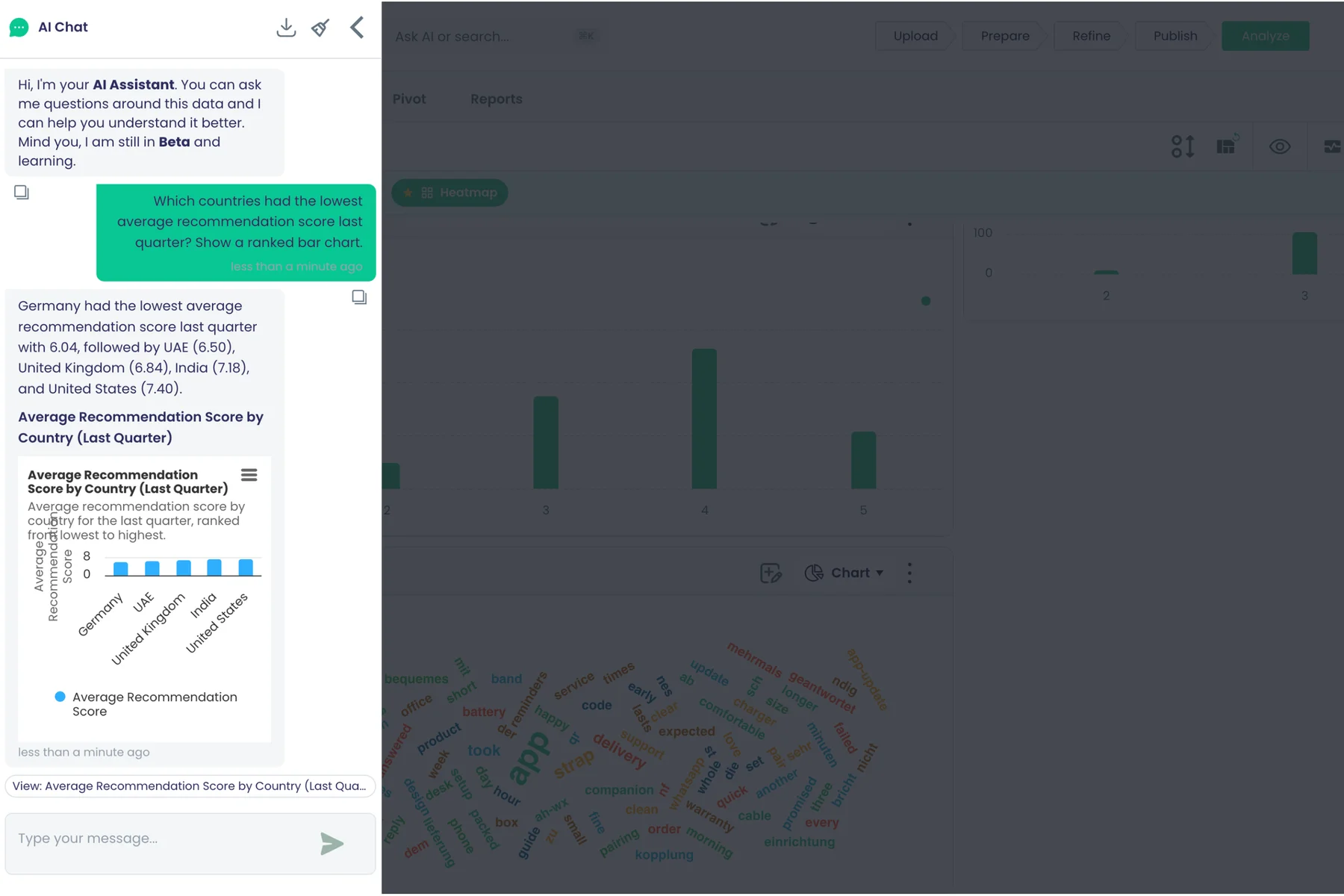
Prévisions, corrélations et tableaux croisés par IA
Demandez à l'assistant une prévision, des anomalies, une corrélation, un tableau croisé, des statistiques descriptives ou une répartition du sentiment.
Ce que cela fait
Demandez à l'assistant des analyses qui vont au-delà d'un simple chiffre. Il applique la méthode à vos données et explique le résultat en termes simples.
Points forts et options
- Prévision
- Points inhabituels
- Statistiques descriptives
- Corrélation entre deux mesures
- Tableau croisé
- Analyse de texte et répartition du sentiment
Où dans le produit
N'importe quelle analyse › Analyser › Tableau de bord › Interroger l'IA sur ces données
Plans et limites
- Professional et Enterprise
Chaque question utilise 1 unité IA.
Fonctionnalités associées
Requêtes IA auto-correctrices
Si la première requête de l'assistant échoue, il la corrige et réessaie avant de répondre.
Ce que cela fait
Si la première requête de l'assistant échoue, il lit l'erreur, corrige la requête et l'exécute à nouveau avant de répondre. Vous obtenez un résultat plutôt qu'un message d'erreur.
Points forts et options
- Corrige et relance automatiquement les requêtes en échec
- Jusqu'à 3 tentatives par requête
Où dans le produit
N'importe quelle analyse › Analyser › Tableau de bord › Interroger l'IA sur ces données
Plans et limites
- Professional et Enterprise
Jusqu'à 3 tentatives de requête.
Fonctionnalités associées
Transformer les réponses IA en widgets
Ouvrez une réponse sous forme de graphique dans l'outil de widgets et enregistrez-la comme carte de tableau de bord qui se met à jour seule.
Ce que cela fait
Cliquez sur la pastille sous une réponse graphique pour l'ouvrir, déjà renseignée, dans le générateur de widgets. Enregistrez-la : elle devient une carte de tableau de bord recalculée à partir de vos données à chaque chargement.
Points forts et options
- Les réponses graphiques portent une pastille « View »
- Ouvre le générateur de widgets prérempli
- Les cartes enregistrées se mettent à jour avec les nouvelles données
Où dans le produit
Demander à l'IA › réponse graphique › pastille View › Enregistrer
Plans et limites
- Professional et Enterprise
Fonctionnalités associées
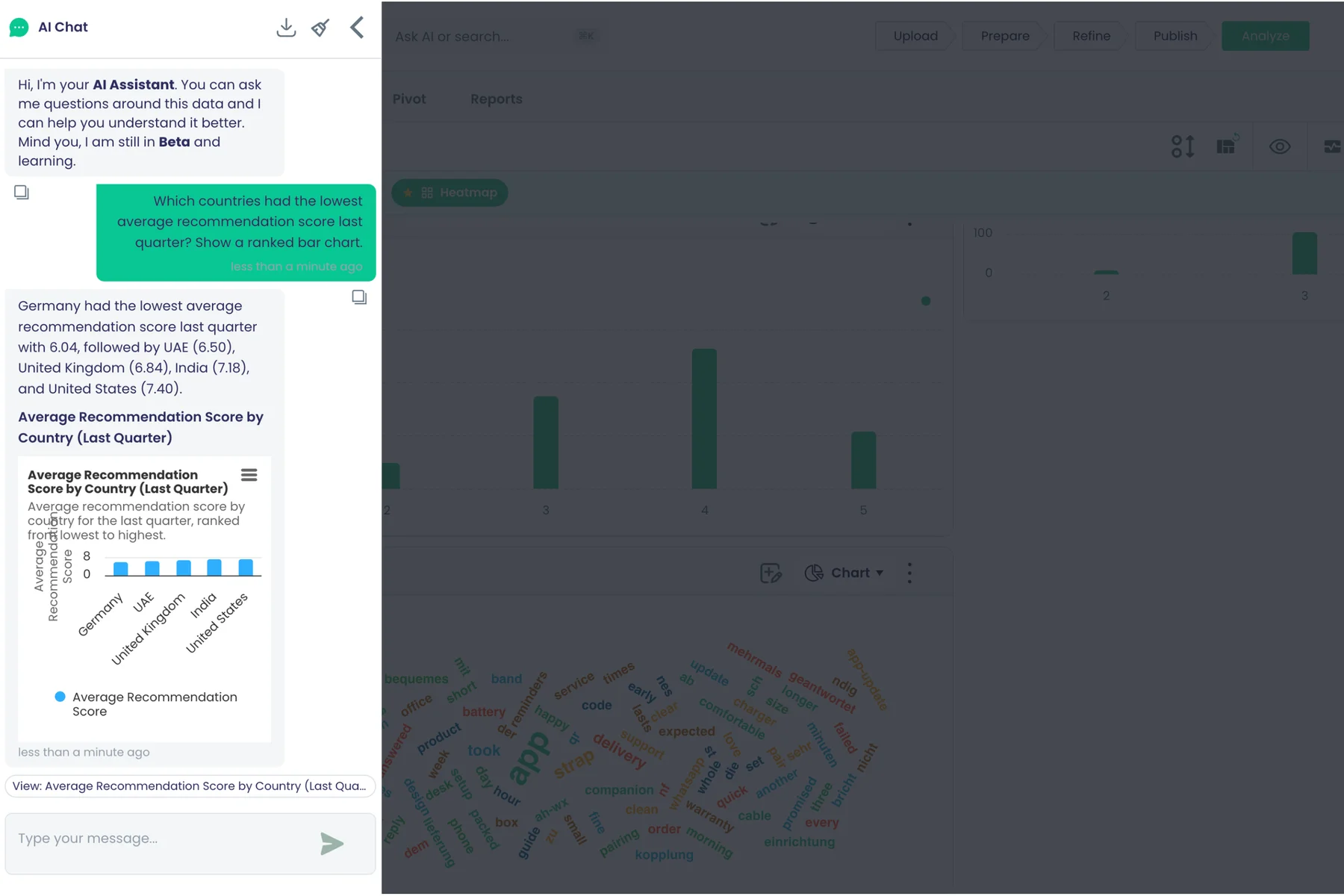
Hub de données
Téléverser des fichiers de données
Importez des fichiers CSV, Excel, Parquet, Avro, JSON, des tableaux dans des PDF, HDF5 et des archives ZIP comme jeux de données.
Ce que cela fait
Importez un fichier : il devient un jeu de données avec son propre tableau de bord, Demander à l'IA et ses rapports. Les archives ZIP sont décompressées, et les tableaux sont extraits des PDF.
Points forts et options
- CSV
- Excel (XLS, XLSX)
- Parquet
- Avro
- JSON
- Tableaux dans les fichiers PDF
- HDF5
- Archives ZIP
- Images (PNG, JPEG, TIFF, WebP, BMP, GIF) pour les jeux de données d'images
Où dans le produit
Données › créer › Téléverser un fichier
Plans et limites
- Tous les plans
Fonctionnalités associées
Téléversements volumineux avec reprise
Les gros fichiers sont téléversés par morceaux avec une barre de progression et reprennent là où ils s'étaient arrêtés.
Ce que cela fait
Les fichiers volumineux sont téléversés par blocs avec une barre de progression. Si la connexion est interrompue, le téléversement reprend au dernier bloc au lieu de recommencer.
Points forts et options
- Téléversement par blocs avec progression
- Reprise au dernier bloc après une interruption
- Les fichiers sont assemblés et vérifiés à l'arrivée du dernier bloc
Où dans le produit
Données › créer › Téléverser un fichier
Plans et limites
- Tous les plans
Blocs de 5 Mo par défaut.
Fonctionnalités associées
Inférence de schéma et profilage des données
Prévisualisez un fichier, déduisez les types de ses colonnes et vérifiez la qualité de chaque colonne avant publication.
Ce que cela fait
Avant la publication, l'assistant de données prévisualise le fichier et déduit le type de chaque colonne. Une carte de qualité pour chaque colonne signale les lacunes et les valeurs atypiques, pour corriger les problèmes avant que quiconque ne les représente.
Points forts et options
- Aperçu des premières lignes
- Types de colonnes déduits et modifiables
- Carte de qualité par colonne : lacunes et valeurs atypiques
- Validation avant publication
Où dans le produit
Données › créer › Préparer
Plans et limites
- Tous les plans
Fonctionnalités associées
Nettoyer et transformer les données
Appliquez des étapes de nettoyage, ou votre propre code de transformation, à un jeu de données avant de le publier.
Ce que cela fait
Appliquez des étapes de nettoyage à un jeu de données dans un pipeline, ou écrivez votre propre code de transformation dans l'éditeur intégré. Le pipeline s'exécute avant la publication du jeu de données, et vous pouvez d'abord valider le résultat.
Points forts et options
- Étapes de nettoyage organisées en pipeline
- Éditeur de code pour vos propres transformations
- Validation, puis publication
Où dans le produit
Données › créer › Affiner
Plans et limites
- Tous les plans
Fonctionnalités associées
Colonnes calculées
Ajoutez des colonnes calculées à un jeu de données pendant sa préparation.
Ce que cela fait
Ajoutez des colonnes calculées lors de la préparation d'un jeu de données, comme une valeur de commande à partir de la quantité et du prix. Les colonnes calculées se représentent et se filtrent comme n'importe quelle autre colonne.
Points forts et options
- Définissez une colonne à partir d'autres colonnes
- Enregistrée comme colonne ordinaire du jeu de données
Où dans le produit
Données › créer › Préparer › ajouter un champ calculé
Plans et limites
- Tous les plans
Fonctionnalités associées
Jeux de données publics et sectoriels
Ajoutez des données publiques sélectionnées, comme les indicateurs de la Banque mondiale ou les chiffres du recensement américain par code postal, avec leur licence affichée.
Ce que cela fait
Ajoutez des données publiques sélectionnées à votre espace de travail et comparez-les à vos propres résultats. Recherchez selon ce que vous voulez mesurer ; chaque jeu de données indique sa licence et son attribution.
Points forts et options
- 19 jeux de données publics sélectionnés
- Indicateurs du développement dans le monde de la Banque mondiale
- Population par code postal de l'US Census et American Community Survey
- Chômage du BLS américain et météo quotidienne de la NOAA
- PIB régional d'Eurostat et émissions de CO2 d'Our World in Data
- Licences indiquées : CC-BY-4.0 ou domaine public du gouvernement américain
Où dans le produit
Données › créer › Données sectorielles › En vedette
Plans et limites
- Tous les plans
Fonctionnalités associées
Explorer les données publiques BigQuery
Parcourez tous les jeux de données et tables publics BigQuery et ajoutez-en un à votre espace de travail.
Ce que cela fait
Explorez chaque jeu de données public BigQuery et ses tables depuis l'application. Ajoutez la table dont vous avez besoin à votre espace de travail et analysez-la comme vos propres données.
Points forts et options
- Parcourez tous les jeux de données publics BigQuery
- Ouvrez un jeu de données pour lister ses tables
- Ajoutez une table à votre espace de travail
Où dans le produit
Données › créer › Données sectorielles › Tout explorer
Plans et limites
- Tous les plans
Fonctionnalités associées
Clickstream vers les jeux de données
Acheminez les événements clickstream web et application vers un jeu de données via un flux, avec un mappage de champs prédéfini.
Ce que cela fait
Acheminez les événements clickstream de votre site web et de votre application vers un jeu de données via un flux. Le mappage des champs est préconfiguré : les événements arrivent dans des colonnes prêtes à être représentées.
Points forts et options
- Événements envoyés depuis votre site ou votre application
- Un flux écrit chaque événement comme une ligne du jeu de données
- Mappage des champs préconfiguré pour les événements clickstream
Où dans le produit
Données › créer › Depuis un flux
Plans et limites
- Tous les plans
Fonctionnalités associées
Modifier des enregistrements avec historique des versions
Ajoutez ou supprimez des enregistrements d'un jeu de données et consultez l'historique des versions de chacun.
Aussi dans: Collaboration
Ce que cela fait
Ajoutez ou supprimez des enregistrements individuels dans un jeu de données, et ouvrez l'historique des versions de n'importe quel enregistrement. Les petites corrections ne nécessitent pas de nouvel import.
Points forts et options
- Ajout d'un enregistrement
- Suppression d'un enregistrement
- Historique des versions de chaque enregistrement
Où dans le produit
Données › ouvrir un jeu de données › Données
Plans et limites
- Tous les plans
Fonctionnalités associées
Analyse complète sur tout jeu de données
Chaque jeu de données dispose de son tableau de bord, de l'IA, de segments, de prédictions et de rapports ; les tendances apparaissent dès qu'il contient des dates.
Ce que cela fait
Chaque jeu de données bénéficie des mêmes analyses qu'une enquête. Ouvrez-le pour retrouver son propre tableau de bord, Demander à l'IA, ses segments, ses prédictions et ses rapports.
Points forts et options
- Grille de données
- Tableau de bord et Analyse de texte
- Trends, lorsque le jeu de données contient des dates
- Segments et prédictions
- Pivot et rapports
Où dans le produit
Données › ouvrir un jeu de données › Analyser
Plans et limites
- Tous les plans
Fonctionnalités associées
Import depuis une zone de dépôt Cloud Storage
Pour les téléversements de plus de 5 Go, analysez un chemin Cloud Storage et importez ses fichiers dans un jeu de données.
Ce que cela fait
Pour les très gros imports, générez un chemin de dépôt dans Cloud Storage et copiez-y directement les fichiers. Analysez ensuite la zone de dépôt et importez les fichiers dans votre jeu de données.
Points forts et options
- Générer le chemin de la zone de dépôt
- Copiez les fichiers vers le chemin avec vos propres outils de stockage
- Analysez la zone de dépôt pour lister ce qui est arrivé
- L'import intègre les fichiers et lance les vérifications de schéma
Où dans le produit
Données › créer › Téléverser un fichier › Avancé : Téléchargement direct GCS
Plans et limites
- Tous les plans
Conseillé pour les jeux de données de plus de 5 Go.
Fonctionnalités associées
Jointures
Analyses combinées multi-sources
Combinez enquêtes, listes de contacts et jeux de données dans une analyse dotée de son propre tableau de bord, de l'IA et de rapports.
Ce que cela fait
Combinez enquêtes, listes de contacts et jeux de données dans une seule analyse. L'analyse croisée dispose de sa propre grille de données, de son tableau de bord, de Demander à l'IA, de segments, de prédictions et de rapports.
Points forts et options
- Sources : enquêtes, listes de contacts, jeux de données
- Dessinez les relations dans un générateur visuel
- Tableau de bord, Demander à l'IA et rapports dédiés
- Entraînez des modèles sur les données croisées
Où dans le produit
Analytique › créer
Plans et limites
- Professional et Enterprise
Fonctionnalités associées
Création visuelle de relations
Tracez des relations entre les sources et choisissez des jointures internes, gauches, droites ou complètes.
Ce que cela fait
Visualisez vos sources sous forme de diagramme et dessinez les relations entre elles. Pour chaque relation, choisissez le type de jointure et la règle de correspondance.
Points forts et options
- Jointure interne
- Jointure gauche
- Jointure droite
- Jointure complète
- Règle de correspondance par relation
Où dans le produit
Analytique › ouvrir une analyse › générateur de relations
Plans et limites
- Professional et Enterprise
Fonctionnalités associées
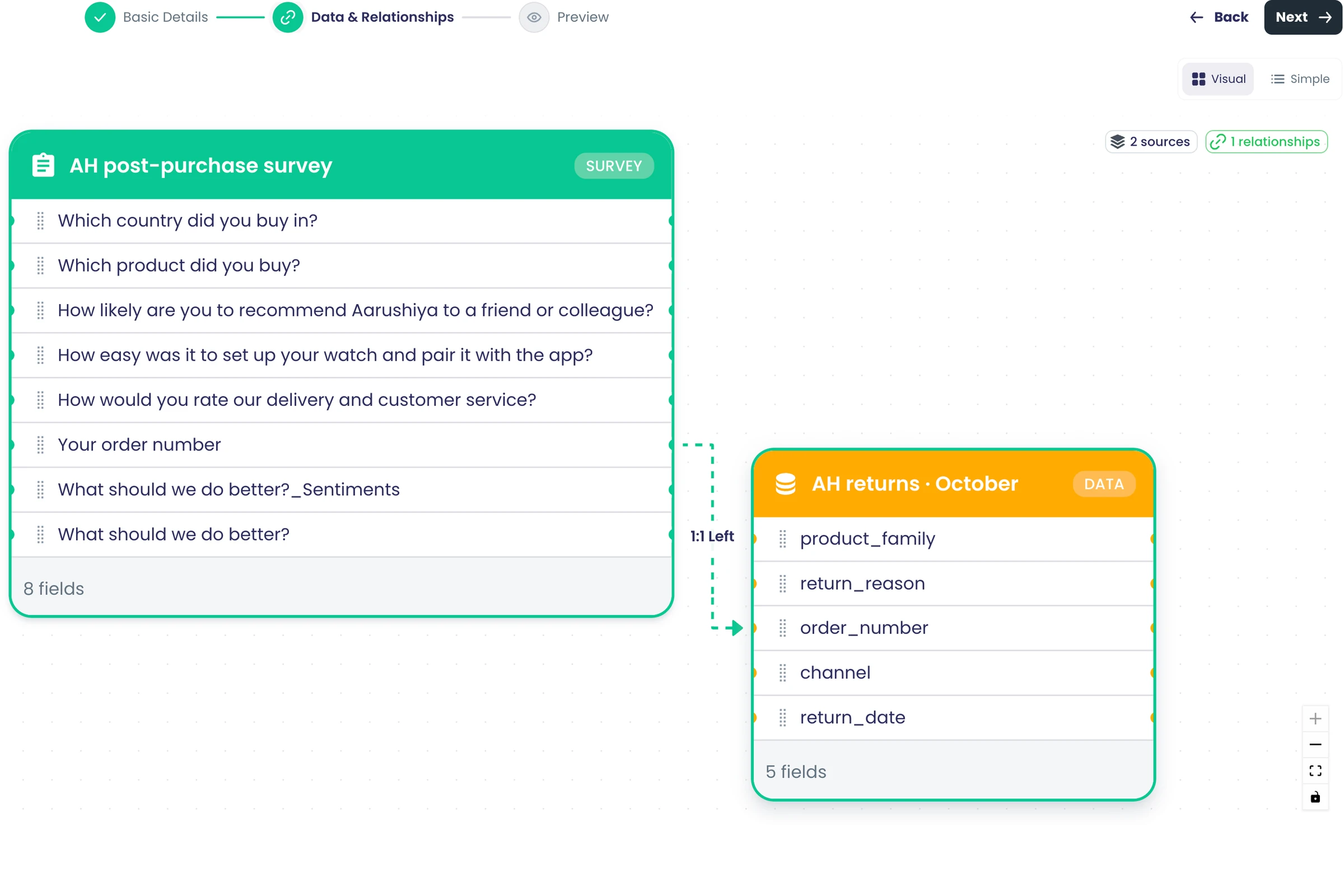
Clés de jointure suggérées
Obtenez des clés de correspondance suggérées à partir des noms de champs, des types de données et des valeurs communes.
Ce que cela fait
Le générateur suggère les champs sur lesquels effectuer la jointure. Les suggestions s'appuient sur les noms des champs, les types de données et le nombre de valeurs communes aux deux champs.
Points forts et options
- Noms de champs similaires
- Types de données correspondants
- Valeurs communes
Où dans le produit
Analytique › ouvrir une analyse › générateur de relations › suggestions
Plans et limites
- Professional et Enterprise
Fonctionnalités associées
Correspondance exacte ou insensible à la casse
Faites correspondre les clés de jointure exactement ou sans tenir compte de la casse, sur chaque vue de tableau de bord, de tableau croisé et de segment.
Ce que cela fait
Faites correspondre les clés de jointure exactement, ou ignorez la casse pour que « ACME » et « acme » s'alignent. La règle s'applique à chaque tableau de bord, tableau croisé et vue de segments de l'analyse.
Points forts et options
- Correspondance exacte
- Casse ignorée
Où dans le produit
Analytique › ouvrir une analyse › générateur de relations › règle de correspondance
Plans et limites
- Professional et Enterprise
Fonctionnalités associées
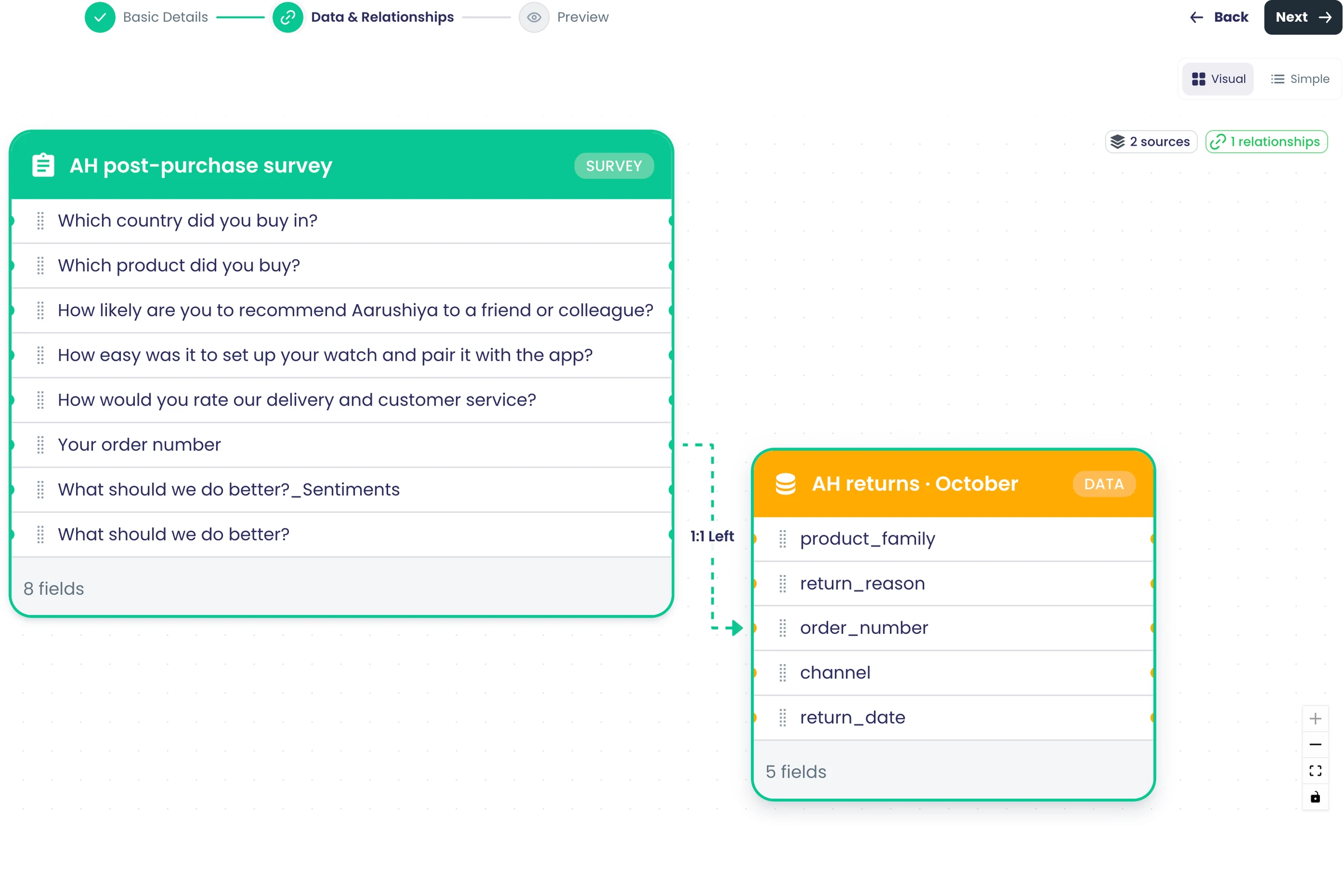
Segments
Segments basés sur des règles
Définissez des segments avec des règles sur les champs et enregistrez-les pour les réutiliser dans toute l'analyse.
Aussi dans: Contacts et listes
Ce que cela fait
Définissez un segment avec des règles sur n'importe quel champ, combinées par ET ou OU. Enregistrez la définition et réappliquez-la plus tard.
Points forts et options
- Égal à, différent de
- Contient, ne contient pas, commence par, se termine par
- Est vide, n'est pas vide
- Supérieur à, inférieur à, au moins, au plus, entre
- Dans la liste, pas dans la liste
- Avant, après, au cours des N derniers jours, dans les N prochains jours
- Combinaison des règles par ET ou OU
Où dans le produit
Enquêtes › ouvrir une enquête › Analyser › Tableau de bord › Segments
Plans et limites
- Professional et Enterprise
Fonctionnalités associées
Segments par clustering automatique
Trouvez des groupes automatiquement par clustering K-Means, hiérarchique ou DBSCAN, avec un nombre de groupes suggéré et des profils de groupe.
Ce que cela fait
Laissez le clustering trouver les groupes dans vos réponses. Le système suggère le nombre de groupes à rechercher, puis dresse le profil de chacun pour montrer ce qui le distingue.
Points forts et options
- K-Means
- Hiérarchique, adapté aux réponses catégorielles
- DBSCAN (basé sur la densité)
- Nombre de groupes suggéré
- Profils des groupes et graphique des clusters
Où dans le produit
Enquêtes › ouvrir une enquête › Analyser › Tableau de bord › Segments › automatique
Plans et limites
- Professional et Enterprise
Fonctionnalités associées
Segments prédictifs
Entraînez un modèle de régression logistique ou de forêt aléatoire qui affecte chaque réponse à un segment.
Aussi dans: Contacts et listes
Ce que cela fait
Entraînez un modèle qui affecte chaque réponse à un segment à partir d'exemples dont vous disposez déjà. Choisissez un modèle rapide et lisible ou un modèle capable de gérer des schémas complexes.
Points forts et options
- Régression logistique : rapide et facile à interpréter
- Forêt aléatoire : gère les schémas complexes, résiste aux valeurs aberrantes
- Modèles enregistrés listés pour réutilisation
Où dans le produit
Enquêtes › ouvrir une enquête › Analyser › Tableau de bord › Segments › prédictif
Plans et limites
- Professional et Enterprise
Fonctionnalités associées
Feature Studio
Vérifiez la préparation des données, construisez des pipelines de variables et consultez l'importance, les matrices de corrélation et l'ACP avant la modélisation.
Ce que cela fait
Vérifiez vos données avant de segmenter ou d'entraîner. Le Studio de caractéristiques évalue leur préparation, montre quels champs comptent et comment ils sont liés, et réduit un grand nombre de colonnes à quelques-unes.
Points forts et options
- Vérification de la préparation des données
- Pipelines de variables
- Importance des variables
- Matrice de corrélation
- ACP pour réduire les dimensions
Où dans le produit
Analyser › Tableau de bord › Segments › Studio de caractéristiques
Plans et limites
- Tous les plans
Fonctionnalités associées
Segments dans les réponses et téléchargements
Les segments appliqués apparaissent comme colonne des réponses, dans les téléchargements CSV et Excel et dans les cartes de répartition par segment.
Aussi dans: Contacts et listes
Ce que cela fait
Une fois appliqués, les segments accompagnent vos données. Chaque réponse affiche son segment dans la grille des réponses et dans les téléchargements, et une carte de répartition apparaît sur le tableau de bord.
Points forts et options
- Colonne Segments dans la grille des réponses
- Segments dans les téléchargements CSV et Excel
- Carte de répartition des segments sur le tableau de bord
Où dans le produit
Enquêtes › ouvrir une enquête › Analyser › Réponses
Plans et limites
- Professional et Enterprise
Fonctionnalités associées
Prédictions et ML
Entraînement de modèles sans code
Choisissez ce qu'il faut prédire, sélectionnez les colonnes d'entrée et entraînez un modèle versionné sans écrire de code.
Ce que cela fait
Choisissez la colonne à prédire et les colonnes d'apprentissage : le Studio d'entraînement entraîne un modèle versionné. Le catalogue indique quels types de modèles conviennent à votre question.
Points forts et options
- Choix d'une colonne cible
- Choix des colonnes d'entrée, avec ingénierie des variables
- Catalogue de modèles filtré selon votre cible
- Chaque exécution enregistrée comme nouvelle version
Où dans le produit
Données › ouvrir un jeu de données › Analyser › Tableau de bord › Prédictions
Plans et limites
- Professional et Enterprise
Fonctionnalités associées
Modèles de classification et de régression
Entraînez des classifieurs par régression logistique, arbres boostés, DNN, forêt aléatoire ou AutoML, et des régresseurs linéaires, à arbres boostés ou DNN.
Ce que cela fait
Prédisez une catégorie, comme oui ou non, ou prédisez un nombre. Choisissez parmi les familles de modèles que le catalogue propose pour votre cible.
Points forts et options
- Classification : régression logistique
- Classification : Boosted Tree, DNN, Random Forest
- Classification : AutoML Tables
- Régression : régression linéaire
- Régression : Boosted Tree, DNN
Où dans le produit
Prédictions › Studio d'entraînement › catalogue de modèles
Plans et limites
- Professional et Enterprise
Fonctionnalités associées
Modèles de prévision et de clustering
Entraînez des modèles de prévision ARIMA_PLUS ou ARIMA_PLUS_XREG et des modèles de clustering K-Means sur vos propres données.
Ce que cela fait
Prévoyez une valeur dans le temps, avec ou sans facteurs externes, ou trouvez les groupes naturels de vos données. Les modèles sont entraînés sur vos propres données au sein de votre espace de travail.
Points forts et options
- Prévision de séries temporelles ARIMA_PLUS
- Prévision ARIMA_PLUS_XREG avec colonnes supplémentaires
- Clustering K-Means
Où dans le produit
Prédictions › Studio d'entraînement › catalogue de modèles
Plans et limites
- Professional et Enterprise
Fonctionnalités associées
Recherche par grille des hyperparamètres
Lancez une recherche par grille sur les réglages du modèle pour une source afin de trouver les meilleurs paramètres.
Ce que cela fait
Testez plusieurs combinaisons de paramètres de modèle en une seule exécution. La recherche conserve les paramètres les mieux notés : vous n'avez pas à les régler à la main.
Points forts et options
- Grille de paramètres testés en une seule exécution
- Meilleure combinaison indiquée
- S'exécute sur une source unique
Où dans le produit
Prédictions › Studio d'entraînement › réglage
Plans et limites
- Professional et Enterprise
Données à source unique uniquement.
Fonctionnalités associées
Entraîner des modèles sur des données combinées
Entraînez un modèle sur une analyse combinée réunissant jeux de données, listes de contacts et enquêtes.
Ce que cela fait
Entraînez un modèle sur une analyse croisée : réponses aux enquêtes, coordonnées des contacts et vos propres enregistrements alimentent une même prédiction. Les jointures que vous avez dessinées servent de données d'entraînement.
Points forts et options
- Utilise les relations de l'analyse
- Combine jeux de données, listes de contacts et enquêtes
- Même catalogue de modèles et mêmes versions
Où dans le produit
Analytique › ouvrir une analyse › Analyser › Tableau de bord › Prédictions
Plans et limites
- Professional et Enterprise
Fonctionnalités associées
Versions de modèles et comparaison
Conservez des versions de modèles, archivez les autres, actualisez les métriques et comparez les versions côte à côte.
Ce que cela fait
Chaque exécution d'entraînement est conservée comme une version avec ses métriques. Comparez les versions côte à côte, archivez celles dont vous n'avez plus besoin et actualisez les métriques lorsque les données changent.
Points forts et options
- Liste des versions par modèle
- Graphique de comparaison côte à côte
- Archivage des versions
- Actualisation des métriques
Où dans le produit
Prédictions › ouvrir un modèle › Versions
Plans et limites
- Professional et Enterprise
Fonctionnalités associées
Métriques du modèle et importance des variables
Consultez pour chaque version de modèle ses métriques, sa matrice de confusion, ses résultats par classe et les entrées les plus déterminantes.
Ce que cela fait
Voyez les performances de chaque version de modèle et les entrées qui orientent ses prédictions. Les modèles de classification montrent aussi où ils confondent une classe avec une autre.
Points forts et options
- Métriques par version
- Matrice de confusion
- Résultats par classe
- Importance des variables
Où dans le produit
Prédictions › ouvrir un modèle › Métriques
Plans et limites
- Professional et Enterprise
Fonctionnalités associées
Tâches d'entraînement et historique d'activité
Suivez en direct les entraînements en cours et consultez l'historique d'activité de chaque modèle.
Ce que cela fait
Suivez les tâches d'entraînement pendant leur exécution et consultez l'historique de chaque modèle sur une chronologie. Vous voyez quand un modèle a été entraîné, actualisé ou archivé.
Points forts et options
- Tâches d'entraînement actives, mises à jour en direct
- Chronologie d'activité par modèle
Où dans le produit
Prédictions › Active jobs ; ouvrir un modèle › Activité
Plans et limites
- Professional et Enterprise
Fonctionnalités associées
Jeux de données d'images
Étiquetage automatique des images
Étiquetez en masse un jeu de données d'images grâce à la vision par IA, puis vérifiez, approuvez, modifiez en masse et validez les étiquettes suggérées.
Ce que cela fait
Étiquetez tout un jeu de données d'images avec la vision par IA en une seule exécution. Passez en revue les étiquettes suggérées, approuvez-les, modifiez-les en masse et transformez les suggestions en véritables étiquettes.
Points forts et options
- Étiquetage automatique en masse par vision IA
- Revue et approbation des étiquettes suggérées
- Modification des étiquettes en masse
- Transformation des suggestions en étiquettes
Où dans le produit
Données › ouvrir un jeu de données d'images › Préparer › Étiquettes
Plans et limites
- Tous les plans
Chaque image étiquetée est décomptée du quota de machine learning de votre plan.
Fonctionnalités associées
Historique et restauration des étiquettes d'image
Consultez chaque modification d'étiquette d'un jeu de données d'images et restaurez en masse des étiquettes antérieures.
Ce que cela fait
Chaque modification d'étiquette dans un jeu de données d'images est enregistrée. Ouvrez l'historique pour voir ce qui a changé et restaurer des étiquettes antérieures en masse.
Points forts et options
- Historique des modifications d'étiquettes
- Restauration en masse des étiquettes antérieures
Où dans le produit
Données › ouvrir un jeu de données d'images › Préparer › Étiquettes › Historique
Plans et limites
- Tous les plans
Fonctionnalités associées
Exclure des images de l'entraînement
Excluez des images de faible qualité, en double ou mal étiquetées, et restaurez-les plus tard.
Ce que cela fait
Excluez, avec un motif pour chacune, les images qui nuiraient à l'entraînement. Les images exclues ne sont pas supprimées : elles sont ignorées dans les découpages et les exports, et vous pouvez les restaurer à tout moment.
Points forts et options
- Qualité insuffisante
- Doublon
- Mal étiquetée
- Restauration ultérieure des images exclues
Où dans le produit
Données › ouvrir un jeu de données d'images › Affiner › Curation
Plans et limites
- Tous les plans
Fonctionnalités associées
Préparation de données pour la classification d'images
Affectez les images à des classes à partir d'étiquettes ou d'un CSV, vérifiez l'équilibre des classes et répartissez-les en jeux d'entraînement, de validation et de test.
Ce que cela fait
Affectez les images à des classes à partir de leurs étiquettes ou d'un fichier CSV, vérifiez l'équilibre des classes et découpez le jeu pour l'entraînement. La vérification d'équilibre vous avertit et propose une correction lorsqu'une classe domine.
Points forts et options
- Affectation des classes à partir des étiquettes
- Affectation des classes à partir d'un fichier CSV
- Vérification de l'équilibre des classes avec recommandations
- Découpages entraînement / validation / test : 80/10/10, 70/15/15, 60/20/20 ou personnalisé
Où dans le produit
Données › ouvrir un jeu de données d'images › Prepare, puis Publish
Plans et limites
- Tous les plans
Découpage par défaut : 80 % entraînement, 10 % validation, 10 % test.
Fonctionnalités associées
Réponses et exports
Grille des réponses
Parcourez les réponses dans une grille paginée et triable et ouvrez n'importe quelle réponse en entier, fichiers et médias compris.
Ce que cela fait
Parcourez chaque réponse dans une grille paginée et triable. Ouvrez n'importe quelle réponse en intégralité, y compris les fichiers téléversés, les signatures et les vidéos.
Points forts et options
- 25, 50, 100 ou 200 réponses par page
- Tri selon n'importe quelle colonne
- Ouverture d'une réponse en intégralité
- Fichiers et médias des réponses affichés dans la grille
- Résumés de l'IA et segments dans leurs propres colonnes
Où dans le produit
Enquêtes › ouvrir une enquête › Analyser › Réponses
Plans et limites
- Tous les plans
Fonctionnalités associées
Modifier ou supprimer des réponses
Corrigez ou supprimez des réponses individuelles depuis la grille des réponses, avec l'historique des modifications de chacune.
Ce que cela fait
Corrigez ou supprimez des réponses individuelles depuis la grille des réponses. Chaque réponse conserve son historique des modifications : vous voyez ce qui a été modifié et quand.
Points forts et options
- Modification d'une réponse
- Suppression d'une réponse
- Historique des modifications de chaque réponse
Où dans le produit
Enquêtes › ouvrir une enquête › Analyser › Réponses › Modifier les réponses
Plans et limites
- Tous les plans
Fonctionnalités associées
Téléchargements CSV et Excel
Téléchargez toutes les réponses en CSV ou Excel, segments et étiquettes IA compris, préparées en arrière-plan.
Ce que cela fait
Téléchargez toutes les réponses dans un fichier CSV ou Excel. Les fichiers volumineux sont préparés en arrière-plan avec une barre de progression, et chaque champ est inclus, y compris les segments et les étiquettes de l'IA.
Points forts et options
- Fichier CSV
- Fichier Excel
- Chaque champ de réponse
- Segments, sentiment, thèmes et éléments nommés
- Préparé en arrière-plan avec progression
Où dans le produit
Enquêtes › ouvrir une enquête › Analyser › Réponses › Télécharger
Plans et limites
- Professional et Enterprise
Fonctionnalités associées
Flux OData pour Power BI
Créez un flux OData v4 protégé par mot de passe pour une enquête ou toutes celles de l'espace de travail, prêt pour Power BI ou Excel.
Aussi dans: Plateforme
Ce que cela fait
Créez un flux OData v4 pour des enquêtes choisies, ou pour toutes les enquêtes d'un espace de travail, et connectez-le depuis Excel ou Power BI. Chaque flux dispose de son propre nom d'utilisateur et mot de passe.
Points forts et options
- Choix des enquêtes, ou Allow All Surveys dans l'espace de travail
- Nom d'utilisateur et mot de passe par flux (8 caractères minimum)
- Tables Surveys et SurveyResponses
- Options de requête : $select, $filter, $top, $skip, $orderby
- Fonctionne dans Excel et Power BI
Où dans le produit
Enquêtes › ouvrir une enquête › Analyser › Réponses › Télécharger › OData Endpoint
Plans et limites
- Professional et Enterprise
Jusqu'à 10 000 lignes par requête par défaut.
Fonctionnalités associées
API de données avec clés à expiration
Exposez une enquête ou un jeu de données comme point de terminaison REST paginé, avec des clés d'API qui expirent après 30 jours, 90 jours ou un an.
Aussi dans: Plateforme
Ce que cela fait
Exposez les réponses aux enquêtes ou les enregistrements d'un jeu de données sous forme de point de terminaison REST paginé. Choisissez la portée et le mode d'authentification des appelants, définissez une expiration et copiez une requête curl prête à l'emploi.
Points forts et options
- Portée : cette enquête, toutes les enquêtes, ce jeu de données, toutes les données ou l'ensemble de l'espace de travail
- Authentification : clé API, OAuth (utilisateur connecté) ou public
- Expiration : 30 jours, 90 jours, 1 an, une date personnalisée ou aucune
- Rotation ou désactivation d'une clé à tout moment
- Exemple curl prêt à copier
- Résultats paginés
Où dans le produit
Enquêtes › ouvrir une enquête › Analyser › Réponses › Télécharger › Partager l'API
Plans et limites
- Professional et Enterprise
Les clés expirent par défaut au bout de 90 jours. Une clé n'est affichée qu'une fois, à sa création.
Fonctionnalités associées
Ajouter des réponses à la main ou depuis un fichier
Saisissez vous-même une réponse, ou importez dans une enquête un fichier CSV ou Excel de réponses.
Ce que cela fait
Importez dans une enquête des réponses collectées ailleurs. Saisissez une réponse dans le formulaire de l'enquête, ou importez un fichier CSV ou Excel de réponses. Les réponses importées se représentent, se filtrent et se téléchargent comme les autres.
Points forts et options
- Saisie manuelle à l'aide des questions de l'enquête
- Import d'un fichier CSV
- Import d'un fichier Excel
Où dans le produit
Enquêtes › ouvrir une enquête › Analyser › Réponses › importer
Plans et limites
- Tous les plans
Fonctionnalités associées
Rapports et partage
Création de rapports par glisser-déposer
Faites glisser des graphiques sur une grille de rapport redimensionnable et ajoutez un titre et une description.
Ce que cela fait
Faites glisser des graphiques sur une grille de rapport redimensionnable, puis ajoutez un titre et une description. Choisissez si les lecteurs peuvent interagir avec les graphiques.
Points forts et options
- Glissez des graphiques sur une grille
- Redimensionnez chaque graphique
- Titre et description
- Bascule d'interactivité pour les lecteurs
- Pour les enquêtes, les jeux de données et les analyses croisées
Où dans le produit
Enquêtes › ouvrir une enquête › Analyser › Rapports
Plans et limites
- Professional et Enterprise
Fonctionnalités associées
Export des rapports en PDF
Téléchargez n'importe quel rapport en PDF, avec des graphiques rendus côté serveur.
Ce que cela fait
Téléchargez n'importe quel rapport au format PDF. Les graphiques sont dessinés sur nos serveurs : le fichier est identique pour chaque lecteur.
Points forts et options
- Téléchargement du PDF en un clic
- Graphiques rendus sur le serveur
- Le même PDF est joint aux e-mails planifiés
Où dans le produit
Analyser › Rapports › rapport › PDF
Plans et limites
- Tous les plans
Fonctionnalités associées
Liens de rapport partageables
Partagez par lien un rapport sur des données d'enquête, de jeu de données ou d'analyse combinée ; il affiche les derniers chiffres à chaque ouverture.
Ce que cela fait
Chaque rapport possède sa propre adresse web. Toute personne qui l'ouvre voit les derniers chiffres, et non une copie datant du partage.
Points forts et options
- Un lien par rapport
- Affiche les données actuelles à chaque ouverture
- Pour les enquêtes, les jeux de données et les analyses croisées
- Restriction par e-mail ou par domaine si nécessaire
Où dans le produit
Analyser › Rapports › rapport › copier le lien
Plans et limites
- Tous les plans
Fonctionnalités associées
Rapports restreints par e-mail ou domaine
Limitez un rapport à des adresses e-mail précises ou à tout un domaine ; les lecteurs se connectent pour l'ouvrir.
Ce que cela fait
Limitez un rapport à des adresses e-mail nommées ou à tout un domaine de messagerie. Les lecteurs se connectent, et nous vérifions leur adresse avant l'ouverture du rapport.
Points forts et options
- Autorisation d'adresses e-mail nommées
- Autorisation de tout un domaine de messagerie
- Les lecteurs se connectent avant la consultation
- Les rapports sans règle valide restent fermés
Où dans le produit
Analyser › Rapports › rapport › restrictions
Plans et limites
- Tous les plans
Fonctionnalités associées
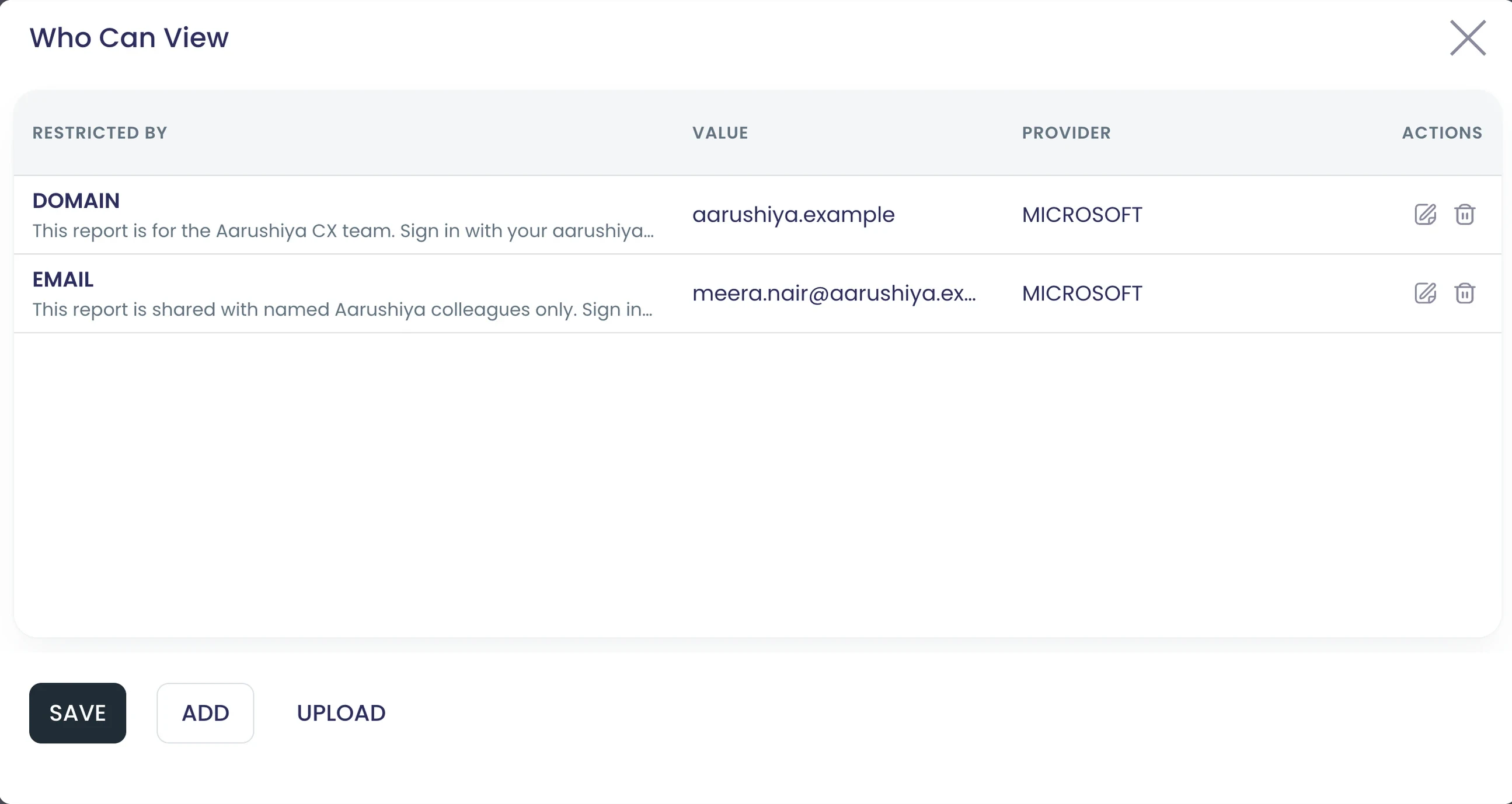
Envoi programmé de rapports par e-mail
Envoyez un rapport par e-mail à une liste de contacts maintenant ou selon un calendrier récurrent, avec un PDF joint et un lien vers les chiffres en direct.
Ce que cela fait
Envoyez un rapport par e-mail à une liste de contacts immédiatement, à la date et à l'heure de votre choix, ou selon un planning récurrent. Chaque e-mail contient le PDF et un lien qui ouvre toujours le rapport actuel.
Points forts et options
- Envoi immédiat
- Envoi unique à une date et une heure
- Répétition selon un planning, par exemple chaque lundi ou le 1er du mois
- PDF joint, avec un lien vers les chiffres à jour
- Destinataires issus d'une liste de contacts
Où dans le produit
Analyser › Rapports › rapport › E-mail
Plans et limites
- Professional et Enterprise
Le PDF joint correspond à la version du moment où le planning a été défini ; le lien affiche toujours les données actuelles.
Fonctionnalités associées
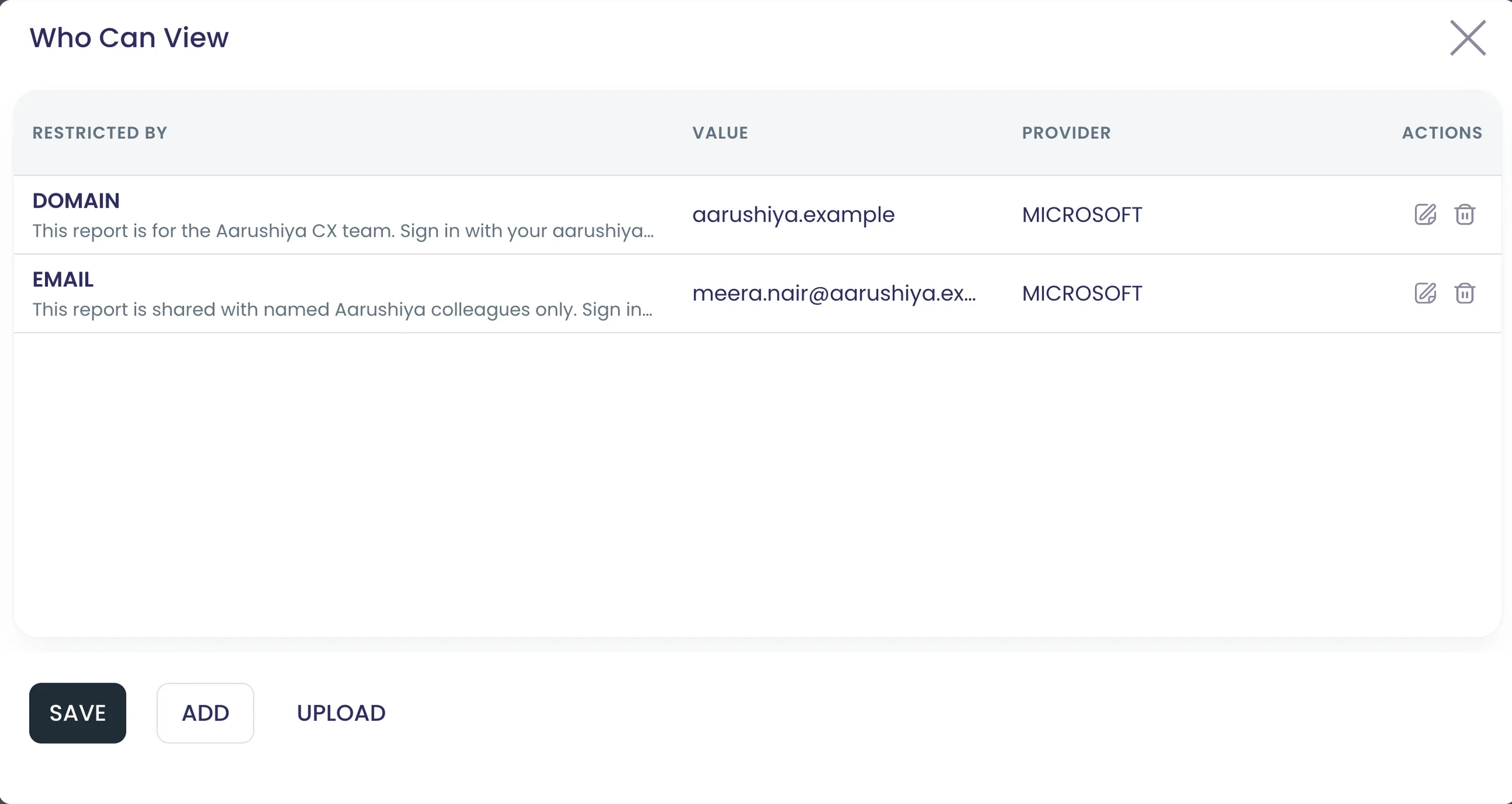
Sur toute la plateforme
Chiffre d'affaires et unités des commandes
Les tableaux de bord d'enquête affichent un récapitulatif des commandes ainsi que des graphiques de chiffre d'affaires et d'unités pour les questions de paiement et de produit.
Ce que cela fait
Les enquêtes qui prennent des commandes ou des paiements disposent d'analyses de commandes sur leur tableau de bord. Une carte de synthèse des commandes se place à côté des graphiques de chiffre d'affaires et d'unités pour chaque question de paiement et de produit.
Points forts et options
- Carte de synthèse des commandes : commandes, chiffre d'affaires, unités
- Graphique du chiffre d'affaires par question de paiement
- Graphique des unités par question de produit
Où dans le produit
Enquêtes › ouvrir une enquête › Analyser › Tableau de bord
Plans et limites
- Tous les plans
Fonctionnalités associées
Collaboration
0 fonctionnalitésOuvrir la pageRôles, verrous, fils de discussion et historique des versions pour les équipes qui travaillent ensemble.
Collaboration en un coup d'œil
Donnez à chaque équipe son propre espace de travail et à chaque personne le rôle dont son poste a besoin, avec chaque autorisation vérifiée sur nos serveurs. Modifiez ensemble enquêtes, campagnes et portails sans vous écraser mutuellement, verrouillez un travail le temps de le terminer et gardez chaque discussion sur la question, la campagne ou le flux concerné. Tâches, approbations, notifications et vérification en deux étapes impliquent les bonnes personnes et protègent chaque compte.
- rôles d'organisation
- 4
- rôles d'espace de travail, plus les Participants
- 3
- types de travaux verrouillables
- 7
- endroits où lancer un fil de discussion
- 13
Commencer ici
- Rôles Administrateur, Enquêteur et Agent, vérifiés à chaque requête
- Verrouillez enquêtes, campagnes, listes, planificateurs, flux, analyses et jeux de données
- Fils de discussion sur les enquêtes, les questions, les réponses, les campagnes, les flux et plus encore
- « All messages », « Mentions only » ou « Muted », par espace de travail et par fil
- Vérification en deux étapes avec une application d'authentification ou par SMS
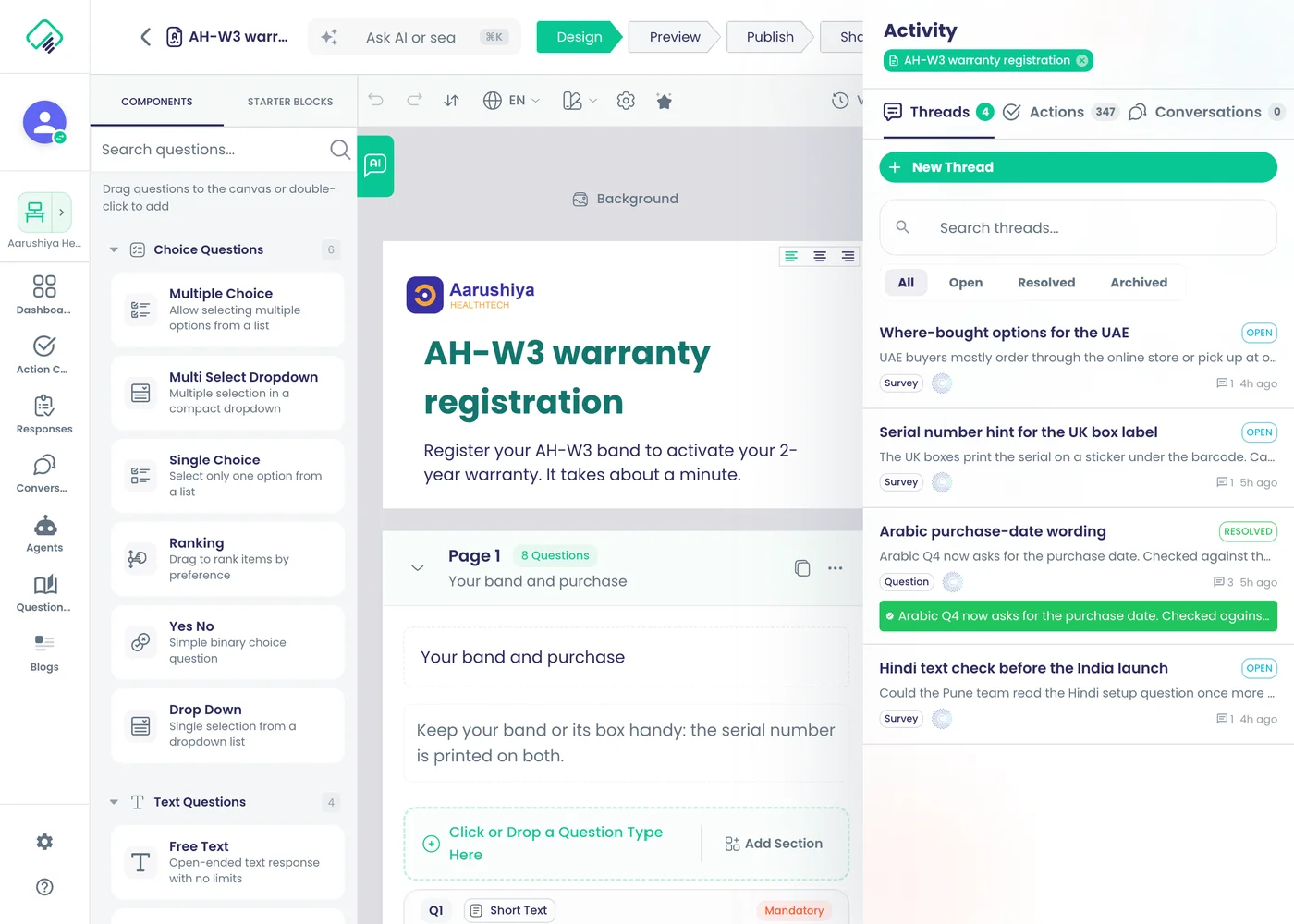
Espaces de travail et membres
Un espace de travail pour chaque équipe
Donnez à chaque région, marque ou équipe client son propre espace de travail, avec ses enquêtes, campagnes, flux et membres.
Ce que cela fait
Donnez à chaque région, marque ou équipe client son propre espace de travail. Un espace de travail contient ses propres enquêtes, campagnes, listes de contacts, planificateurs, flux, analyses, jeux de données et membres. Les Propriétaires et Administrateurs de l'organisation créent les espaces de travail.
Points forts et options
- Onglets Enquêtes, Campagnes, Liste de contacts, Planner, Flux, Analytique et Données
- Onglet Users pour les membres de l'espace de travail
- Onglet Settings pour les réglages des fils et des notifications
- Créés par les Propriétaires et Administrateurs de l'organisation
Où dans le produit
Espaces de travail › Add workspace
Plans et limites
- Professional et Enterprise
Fonctionnalités associées
Sélecteur d'espace de travail dans le menu latéral
Changez d'espace de travail depuis le menu latéral : chaque liste n'affiche alors que le travail de l'espace choisi.
Ce que cela fait
Le panneau d'espace de travail, en haut du menu latéral, indique l'espace dans lequel vous vous trouvez et permet d'en changer. Chaque liste n'affiche alors que le travail de cet espace.
Points forts et options
- Espace de travail actuel indiqué dans le menu latéral
- Changez d'espace de travail depuis le panneau
- Affichez tous les espaces de travail ou ajoutez-en un
- Les listes d'enquêtes, de campagnes, de flux et de données suivent votre choix
Où dans le produit
Menu latéral › panneau d'espace de travail › Switch workspace
Plans et limites
- Tous les plans
Fonctionnalités associées
Inviter des collègues par e-mail
Les administrateurs de l'organisation invitent des personnes par e-mail avec un rôle ; la personne invitée accepte depuis l'e-mail et rejoint l'organisation.
Ce que cela fait
Les administrateurs de l'organisation invitent des personnes par e-mail et choisissent leur rôle. La personne invitée accepte depuis l'e-mail et se connecte avec un mot de passe ou un compte Google, Microsoft ou Apple.
Points forts et options
- Invitation par adresse e-mail
- Choix du rôle d'organisation : Administrateur, Membre ou Facturation
- Seul un Propriétaire peut nommer un autre Propriétaire
- Acceptation avec un mot de passe, Google, Microsoft ou Apple
Où dans le produit
Compte › Organisation › Users › ajouter un utilisateur
Plans et limites
- Professional et Enterprise
Chaque nouveau membre occupe une licence ; les participants, non.
Fonctionnalités associées
Ajouter ou retirer des membres de l'espace de travail
Les administrateurs de l'espace de travail ajoutent des membres de l'organisation, en invitent de nouveaux ou les retirent depuis l'éditeur de l'espace.
Ce que cela fait
Les administrateurs de l'espace de travail y ajoutent des membres de l'organisation, invitent de nouvelles personnes ou retirent quelqu'un. Chaque membre reçoit un rôle d'espace de travail lors de son ajout.
Points forts et options
- Ajoutez un membre existant de l'organisation
- Invitez une nouvelle personne par e-mail
- Choisissez Administrateur, Enquêteur ou Agent
- Retirez un membre de l'espace de travail
Où dans le produit
Espaces de travail › ouvrir un espace de travail › Utilisateurs › Ajouter un utilisateur
Plans et limites
- Tous les plans
Fonctionnalités associées
Page des membres de l'espace de travail
Consultez chaque membre de l'espace de travail avec son rôle et des statistiques récapitulatives dans l'onglet utilisateurs.
Ce que cela fait
L'onglet Users de l'espace de travail liste chaque membre avec une étiquette de rôle et son statut. Des chiffres récapitulatifs en haut indiquent combien de personnes sont actives et combien sont administrateurs.
Points forts et options
- Totaux : utilisateurs, actifs, inactifs, administrateurs
- Étiquettes de rôle : Propriétaire, Administrateur, Enquêteur, Agent
- Recherchez et filtrez les membres
- Changez le statut d'un membre ou retirez-en plusieurs à la fois
Où dans le produit
Espaces de travail › ouvrir un espace de travail › Utilisateurs
Plans et limites
- Tous les plans
Fonctionnalités associées
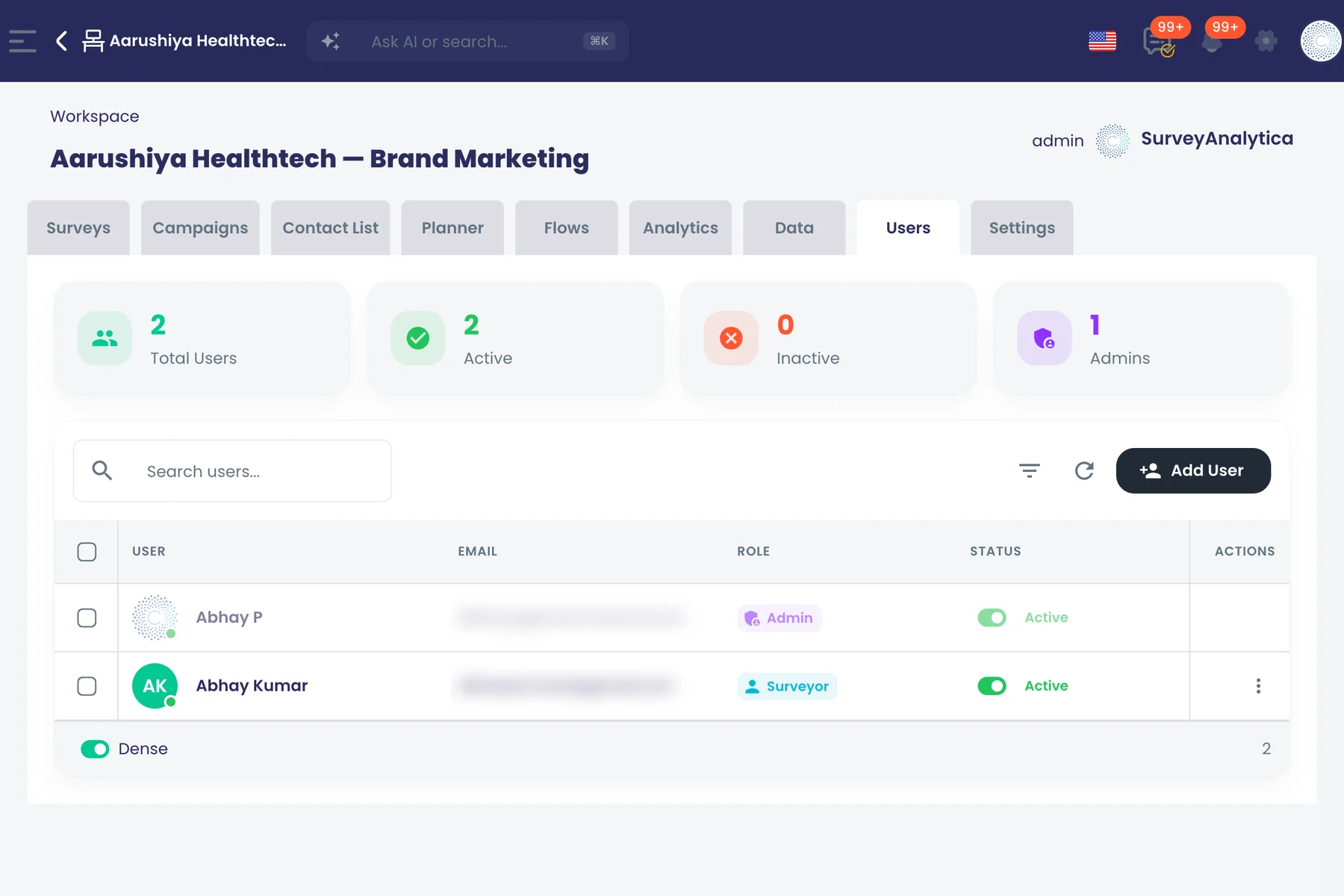
Trouver des collègues dans les sélecteurs
Recherchez les membres de votre organisation par nom ou e-mail lorsque vous attribuez des tâches, mentionnez ou ajoutez des personnes.
Ce que cela fait
Les sélecteurs de l'application recherchent les membres de votre organisation par nom ou par e-mail. Utilisez-les pour assigner une tâche, mentionner quelqu'un ou ajouter une personne, sans retenir les adresses exactes.
Points forts et options
- Recherche par nom ou par e-mail
- Utilisé pour assigner, mentionner et ajouter des personnes
- Limité à votre propre organisation
Où dans le produit
Tout sélecteur de personnes
Plans et limites
- Tous les plans
Fonctionnalités associées
Places vérifiées côté serveur
L'ajout d'un membre est vérifié par rapport au nombre de places de votre offre sur nos serveurs, pas seulement dans le navigateur.
Ce que cela fait
Lorsqu'une personne est ajoutée, le nombre de membres est vérifié par rapport aux licences de votre plan sur nos serveurs, pas seulement dans le navigateur. Les personnes qui ne font que participer, comme les participants d'un portail, n'occupent jamais de licence.
Points forts et options
- Nombre de licences vérifié sur le serveur à chaque ajout
- Les participants d'un portail ne sont pas comptés
- Le personnel de support SurveyAnalytica présent dans votre organisation n'est pas compté
- Le même décompte figure sur votre page d'utilisation
Où dans le produit
Compte › Organisation › Users
Plans et limites
- Tous les plans
L'ajout d'un membre au-delà des licences de votre plan est refusé.
Fonctionnalités associées
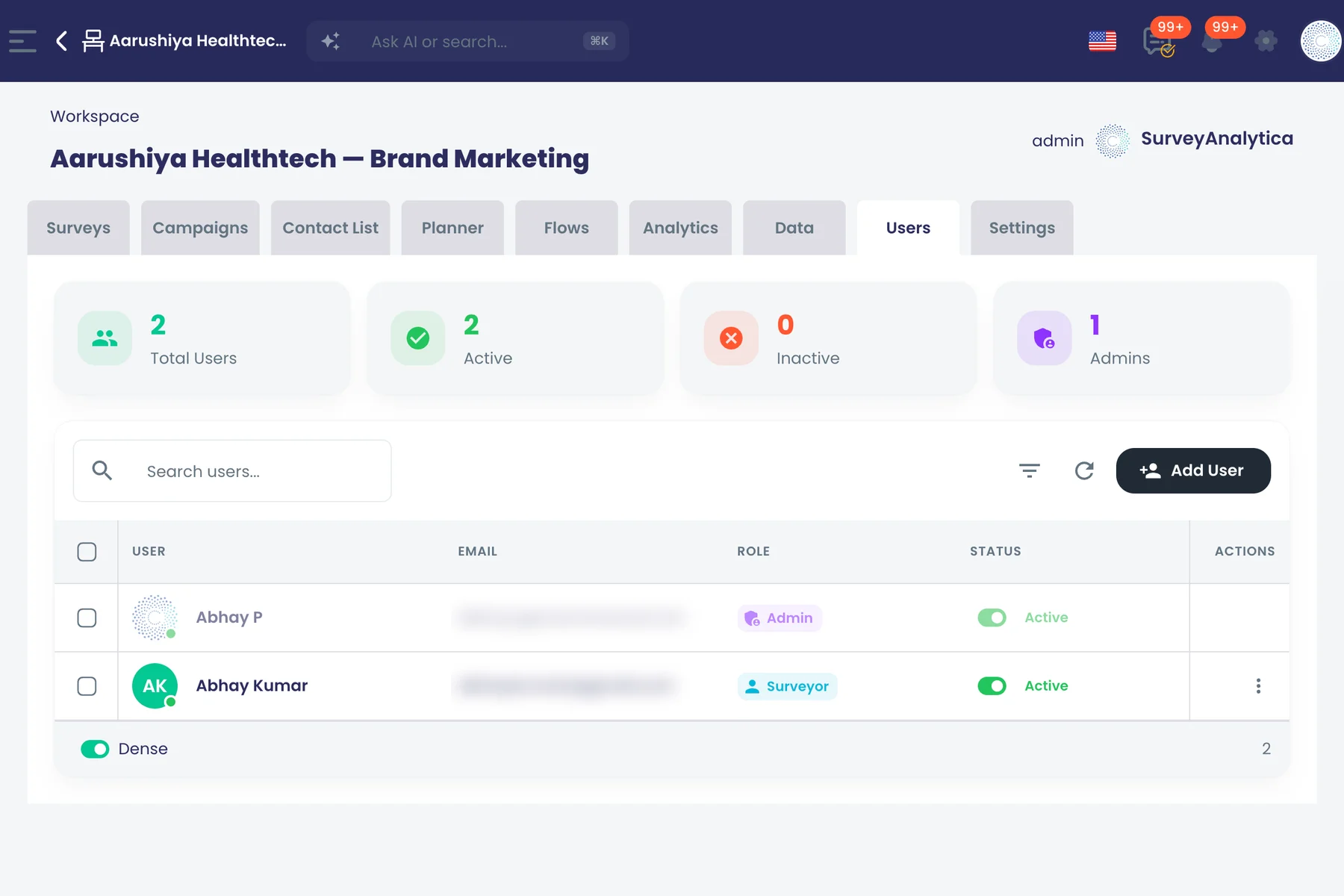
Rôles et autorisations
Rôles de l'organisation
Attribuez à chaque personne le rôle Propriétaire, Administrateur, Membre ou Facturation de l'organisation ; seuls les propriétaires peuvent accorder le rôle Propriétaire.
Ce que cela fait
Chaque personne de l'organisation dispose d'un rôle d'organisation. Il détermine qui gère les membres, qui s'occupe de la facturation et qui peut accorder la propriété.
Points forts et options
- Propriétaire : contrôle total ; seul un Propriétaire peut en nommer un autre
- Administrateur : crée les espaces de travail et gère les membres
- Membre : travaille dans les espaces de travail auxquels il appartient
- Facturation : accède aux pages de facturation
Où dans le produit
Compte › Organisation › Users › modifier un membre
Plans et limites
- Professional et Enterprise
Fonctionnalités associées
Rôles Administrateur, Enquêteur et Agent
Attribuez à chaque personne un rôle dans l'espace de travail : Administrateur, Enquêteur ou Agent, selon ce que son travail exige.
Aussi dans: Plateforme
Ce que cela fait
Dans chaque espace de travail, donnez à chaque personne l'accès dont son poste a besoin. Une même personne peut avoir un rôle différent dans un autre espace de travail.
Points forts et options
- Administrateur : crée et modifie tout, y compris les flux et les réglages de l'espace de travail
- Enquêteur : crée et modifie enquêtes, réponses, campagnes, listes, analyses et jeux de données
- Enquêteur : consulte les flux et les membres de l'espace de travail, sans pouvoir les modifier
- Agent : consulte enquêtes, réponses, campagnes, listes, analyses et jeux de données
- Agent : travaille sur les tâches qui lui sont assignées
- Participant : pour les personnes qui participent via un portail ; n'occupe pas de licence
Où dans le produit
Espaces de travail › ouvrir un espace de travail › Utilisateurs › Ajouter un utilisateur › rôle
Plans et limites
- Professional et Enterprise
Fonctionnalités associées
Accès en lecture seule pour les agents
Les agents peuvent consulter enquêtes, campagnes et réponses sans les modifier, idéal pour les équipes support.
Ce que cela fait
Les Agents peuvent consulter les enquêtes, les campagnes et les réponses de tout l'espace de travail sans les modifier. Les équipes de support disposent du contexte nécessaire pour aider, et le travail lui-même reste protégé.
Points forts et options
- Consultation des enquêtes, campagnes, réponses, listes de contacts, analyses et jeux de données
- Aucune modification possible
- Aucun accès aux flux ni aux réglages de l'espace de travail
- Peuvent travailler sur les tâches qui leur sont assignées
Où dans le produit
Espaces de travail › ouvrir un espace de travail › Utilisateurs › rôle : Agent
Plans et limites
- Tous les plans
Fonctionnalités associées
Accès limité à la facturation
Un utilisateur Facturation peut gérer les factures et les pages de paiement sans avoir le droit de créer ou de modifier des enquêtes.
Aussi dans: Plateforme
Ce que cela fait
Un utilisateur Facturation gère les factures et les pages de paiement de l'organisation. Il ne peut ni créer ni modifier d'enquêtes.
Points forts et options
- Accède à Account › Organisation › Billing
- Gère les factures et les informations de paiement
- Aucun droit de créer ou de modifier des enquêtes
Où dans le produit
Compte › Organisation › Facturation
Plans et limites
- Tous les plans
Fonctionnalités associées
Autorisations appliquées côté serveur
Les droits de lecture et d'écriture de chaque rôle sur chaque type de travail sont vérifiés sur nos serveurs à chaque requête.
Ce que cela fait
Ce que chaque rôle peut consulter ou modifier est vérifié sur nos serveurs à chaque requête, pour chaque type de travail. Masquer un bouton n'est jamais la seule protection.
Points forts et options
- Enquêtes, réponses et banques de questions
- Campagnes et campagnes cross-canal
- Listes de contacts, planificateurs et conversations
- Flux et intégrations
- Analyses, jeux de données et modèles
- Tâches et réglages de l'espace de travail
Où dans le produit
S'applique partout dans l'application
Plans et limites
- Tous les plans
Fonctionnalités associées
Diffuser des widgets de tableau de bord par rôle
Les administrateurs diffusent des widgets de tableau de bord et des boutons de raccourci à toutes les personnes ayant un rôle d'espace de travail choisi.
Ce que cela fait
Les administrateurs diffusent des widgets de tableau de bord et des boutons de raccourci à toutes les personnes ayant un rôle donné. Les personnes ayant ce rôle voient le même widget verrouillé sur leur tableau de bord d'accueil.
Points forts et options
- Choisissez un rôle cible
- Diffusez des widgets ou des boutons de raccourci de la barre d'outils
- Les widgets diffusés sont verrouillés
- Annulez la diffusion pour le retirer du tableau de bord de tous
Où dans le produit
Tableau de bord › Bibliothèque de widgets › Diffuser le widget › Par rôle
Plans et limites
- Tous les plans
Fonctionnalités associées
Modifier ensemble
Modifier les campagnes à plusieurs
Les collègues modifient ensemble les campagnes classiques et multicanales, chaque modification d'étape enregistrée étant partagée avec tous les éditeurs.
Ce que cela fait
Vos collègues travaillent en même temps sur la même campagne classique ou cross-canal. Chaque modification d'étape enregistrée parvient en quelques instants à toutes les personnes en cours d'édition, sans actualisation.
Points forts et options
- Campagnes classiques
- Campagnes cross-canal
- Modifications enregistrées envoyées à tous les participants de la session
- Les anciens onglets ne peuvent pas écraser un travail plus récent
Où dans le produit
Campagnes › ouvrir une campagne
Plans et limites
- Tous les plans
Fonctionnalités associées
Modifier les portails à plusieurs
Construisez un portail avec vos collègues dans la même session du concepteur, avec les modifications enregistrées partagées en direct.
Ce que cela fait
Construisez un portail avec vos collègues dans la même session du concepteur. Les modifications enregistrées parviennent à toutes les personnes qui y travaillent, et un ancien onglet ne peut pas les écraser.
Points forts et options
- Session de concepteur partagée par portail
- Modifications enregistrées envoyées à tous les participants de la session
- Annuler ne porte que sur vos propres modifications
Où dans le produit
Compte › Organisation › Designs de portail › ouvrir un portail
Plans et limites
- Tous les plans
Fonctionnalités associées
Aucun écrasement depuis un ancien onglet
Il existe toujours une seule version actuelle : un enregistrement depuis un onglet obsolète est refusé au lieu d'écraser un travail plus récent.
Ce que cela fait
Le serveur conserve une seule version courante de chaque conception. Un enregistrement depuis un onglet en retard est refusé au lieu de remplacer un travail plus récent, et un ancien onglet ne peut jamais modifier l'état de publication ou de verrouillage d'un élément.
Points forts et options
- Chaque enregistrement vérifié par rapport à la version courante
- Enregistrements obsolètes refusés, jamais fusionnés à l'aveugle
- État de publication et champs de verrouillage protégés des anciens onglets
- S'applique aux enquêtes, campagnes et portails
Où dans le produit
Concepteurs d'enquêtes, de campagnes et de portails
Plans et limites
- Tous les plans
Fonctionnalités associées
Sessions d'édition réservées aux membres
Seuls les membres de l'espace de travail ayant accès à l'élément peuvent rejoindre sa session d'édition en direct.
Ce que cela fait
Seuls les membres de l'espace de travail ayant accès à l'élément peuvent rejoindre sa session d'édition en direct. Une demande pour rejoindre un travail d'un autre espace de travail est refusée.
Points forts et options
- Appartenance à l'espace de travail vérifiée à l'entrée
- Droit de lecture sur l'élément également vérifié
- Demandes provenant d'autres espaces de travail refusées
Où dans le produit
Concepteurs d'enquêtes, de campagnes et de portails
Plans et limites
- Tous les plans
Fonctionnalités associées
Annuler uniquement vos propres modifications
Annuler et rétablir dans les concepteurs d'enquêtes, de campagnes, de flux et de jeux de données portent sur vos modifications, jamais sur celles d'un collègue.
Ce que cela fait
Annuler et Rétablir portent sur vos propres modifications, jamais sur celles d'un collègue. Les changements provenant d'une autre personne restent en dehors de votre historique d'annulation.
Points forts et options
- Concepteur d'enquêtes
- Concepteur de campagnes
- Concepteur de portails
- Concepteur de flux
- Assistant et éditeur de jeux de données
- Concepteur de modèles d'e-mail
Où dans le produit
Barre d'outils du concepteur › Annuler / Rétablir
Plans et limites
- Tous les plans
Fonctionnalités associées
Partager un aperçu avec vos collègues
Copiez un lien d'aperçu du brouillon ; les collègues connectés à votre organisation peuvent l'ouvrir.
Ce que cela fait
Copiez un lien d'aperçu d'un brouillon d'enquête et envoyez-le à vos collègues. Toute personne connectée à votre organisation peut l'ouvrir, même avant la publication de l'enquête.
Points forts et options
- Copiez le lien depuis Partager l'aperçu
- Ouvre le véritable écran de l'enquête
- Pour les personnes connectées à votre organisation
- Fonctionne sur les brouillons non publiés
Où dans le produit
Enquêtes › ouvrir une enquête › Conception › Partager l'aperçu
Plans et limites
- Tous les plans
Fonctionnalités associées
Verrouillage
Verrouiller le travail le temps de le finir
Verrouillez une enquête, une campagne, une liste de contacts, un Planner, un flux, une analyse ou un jeu de données depuis son menu dans la liste de l'espace de travail.
Ce que cela fait
Verrouillez un élément depuis le menu de sa ligne dans la liste de l'espace de travail, le temps de le terminer. Lock et Unlock se trouvent dans le même menu et correspondent toujours à l'état de l'élément.
Points forts et options
- Enquêtes
- Campagnes cross-canal
- Listes de contacts
- Planificateurs
- Flux
- Analyses
- Jeux de données
Où dans le produit
Espaces de travail › ouvrir un espace de travail › n'importe quel onglet › menu de la ligne › Lock
Plans et limites
- Tous les plans
Fonctionnalités associées
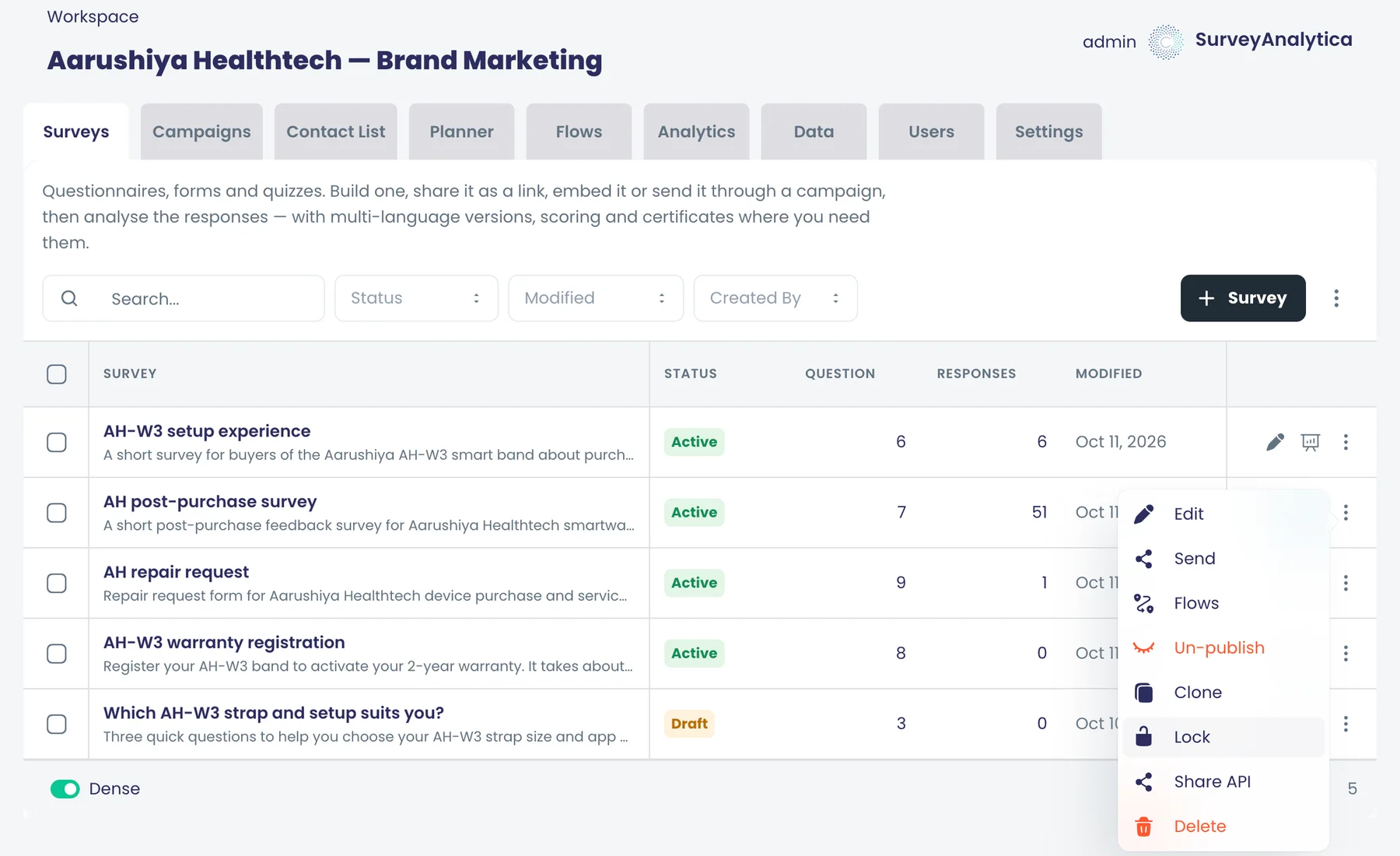
Seul le détenteur peut enregistrer
Tant qu'un élément est verrouillé, seule la personne qui détient le verrou peut y enregistrer des modifications.
Ce que cela fait
Tant qu'un élément est verrouillé, seule la personne qui détient le verrou peut l'enregistrer. Les enregistrements de toute autre personne sont refusés, qu'ils proviennent du concepteur ou de l'éditeur de l'élément.
Points forts et options
- Le détenteur continue de modifier et d'enregistrer normalement
- Autres enregistrements refusés dans le concepteur
- Autres enregistrements refusés dans l'éditeur de l'élément
- Le verrouillage nécessite un droit de modification sur l'élément
Où dans le produit
Tout élément verrouillé
Plans et limites
- Tous les plans
Fonctionnalités associées
Voir qui détient un verrou
Toute personne qui ouvre une enquête ou une campagne verrouillée voit un avis indiquant qu'un collègue la détient.
Ce que cela fait
Toute personne qui ouvre une enquête ou une campagne verrouillée voit un avis indiquant qu'un collègue la détient. Personne ne se demande où est passée sa modification.
Points forts et options
- Concepteur d'enquêtes
- Concepteur de campagnes
- Concepteur de campagnes cross-canal
Où dans le produit
Ouvrez une enquête ou une campagne verrouillée
Plans et limites
- Tous les plans
Fonctionnalités associées
Un seul détenteur de verrou à la fois
La prise d'un verrou est une seule transaction serveur, si bien que deux personnes ne peuvent jamais détenir le même élément ; seul le détenteur déverrouille.
Ce que cela fait
La prise d'un verrou est une transaction unique côté serveur : deux personnes ne peuvent donc jamais détenir le même élément en même temps. Seule la personne qui a verrouillé un élément peut le déverrouiller.
Points forts et options
- Verrou pris en une seule transaction
- Jamais deux détenteurs à la fois
- Seul le détenteur déverrouille
Où dans le produit
Espaces de travail › ouvrir un espace de travail › menu de la ligne › Verrouiller / Déverrouiller
Plans et limites
- Tous les plans
Fonctionnalités associées
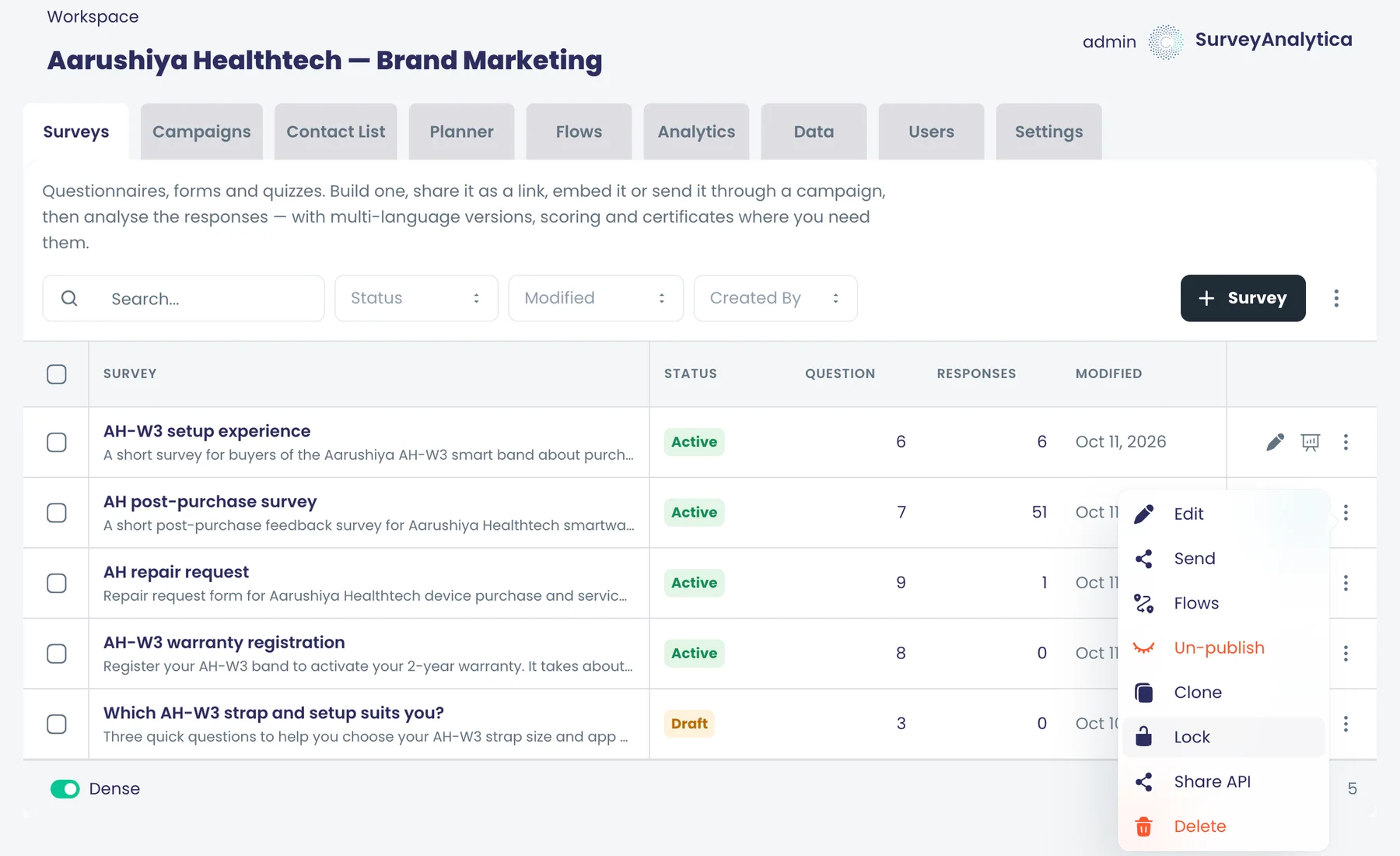
Historique des versions
Les restaurations conservent la version remplacée
La restauration d'une campagne enregistre d'abord la version remplacée, pour que vous puissiez toujours y revenir.
Ce que cela fait
La restauration d'une version antérieure d'une campagne enregistre d'abord la version remplacée. Si la restauration était une erreur, la version remplacée reste disponible pour y revenir.
Points forts et options
- Instantané de la version courante avant chaque restauration
- La version remplacée apparaît dans la liste des versions
Où dans le produit
Campagnes › ouvrir une campagne › historique des versions › Restaurer
Plans et limites
- Tous les plans
Fonctionnalités associées
Versions des banques de questions
Les banques de questions conservent des versions numérotées que vous pouvez ouvrir et restaurer, pour que les questions partagées restent récupérables.
Ce que cela fait
Les banques de questions conservent des versions numérotées. Ouvrez n'importe quelle version pour la vérifier, et restaurez-la lorsque des questions partagées doivent revenir en arrière.
Points forts et options
- Liste de versions numérotées
- Ouvrez une version précise
- Restaurez une version
Où dans le produit
Banques de questions › ouvrir une banque › Versions
Plans et limites
- Tous les plans
Fonctionnalités associées
Fils de discussion
Fils de discussion sur tout élément de travail
Discutez sur place des enquêtes, réponses, campagnes, flux, listes de contacts, Planners, banques de questions, jeux de données, analyses, tâches et conversations.
Ce que cela fait
Ouvrez le panneau Activity sur un travail et discutez-en sur place. Le fil reste rattaché à l'élément : la décision et sa justification restent avec le travail.
Points forts et options
- Enquêtes et questions individuelles
- Réponses aux enquêtes
- Campagnes cross-canal et leurs événements de canal
- Flux
- Listes de contacts et planificateurs
- Banques de questions
- Jeux de données et analyses
- Tâches
- Conversations
Où dans le produit
Ouvrez l'un de ces éléments › Activité
Plans et limites
- Professional et Enterprise
Fonctionnalités associées
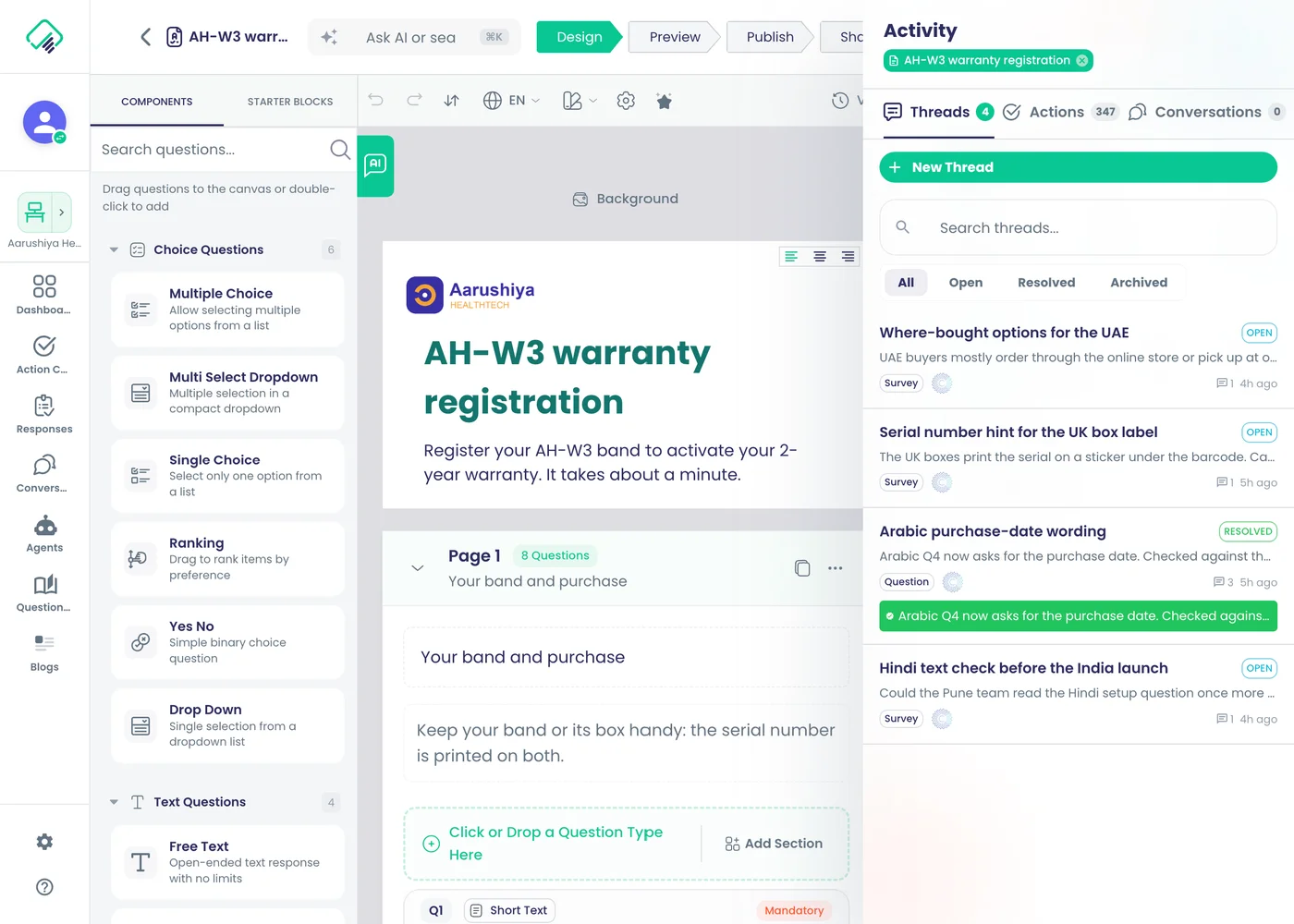
Fils sur une seule question
Ouvrez un fil sur une question d'enquête ; le panneau affiche à la fois l'enquête et la question concernée.
Ce que cela fait
Lancez un fil sur une question dans le concepteur d'enquêtes. Le panneau affiche à la fois l'enquête et la question : le contexte reste avec la discussion.
Points forts et options
- Fil limité à une seule question
- Étiquettes de portée Survey et Question dans le panneau
Où dans le produit
Enquêtes › ouvrir une enquête › Conception › sélectionner une question › Activité
Plans et limites
- Tous les plans
Fonctionnalités associées
Discuter d'une réponse individuelle
Lancez un fil sur une seule réponse d'enquête pour convenir du suivi à donner à l'avis de ce client ou de ce collaborateur.
Ce que cela fait
Lancez un fil sur une seule réponse d'enquête pour convenir de la suite à donner aux retours de cette personne. Le fil s'ouvre depuis la ligne de la réponse.
Points forts et options
- Fil limité à une seule réponse
- S'ouvre depuis la grille Responses
- Transformez la conclusion en tâche
Où dans le produit
Enquêtes › ouvrir une enquête › Analyser › Réponses › ouvrir une réponse › Activité
Plans et limites
- Tous les plans
Fonctionnalités associées
@mentionner des collègues
Tapez @ pour faire entrer un collègue dans un fil ; la mention arrive dans sa cloche de notifications.
Ce que cela fait
Tapez @ dans un fil et choisissez un collègue dans la liste. La mention arrive dans sa cloche de notifications, même s'il a désactivé le reste des échanges de l'espace de travail.
Points forts et options
- Saisie automatique après @
- La mention apparaît dans la cloche de notifications de la personne
- Le niveau « Mentions only » transmet toujours les mentions
Où dans le produit
Activité › fil › zone de message › @
Plans et limites
- Tous les plans
Fonctionnalités associées
Joindre des fichiers aux messages
Joignez de nouveaux fichiers ou choisissez-en dans votre médiathèque lorsque vous publiez dans un fil.
Ce que cela fait
Joignez de nouveaux fichiers, ou choisissez-en dans votre médiathèque, lorsque vous publiez dans un fil. Captures d'écran et documents restent à côté de la discussion à laquelle ils se rapportent.
Points forts et options
- Importez de nouveaux fichiers
- Choisissez dans la médiathèque
Où dans le produit
Activité › fil › zone de message › joindre
Plans et limites
- Tous les plans
Fonctionnalités associées
Modifier ou supprimer vos messages
Corrigez ou supprimez vos propres messages dans un fil après leur publication.
Ce que cela fait
Corrigez ou supprimez vos propres messages après les avoir publiés. Le menu du message contient Edit et Delete.
Points forts et options
- Modifiez votre message
- Supprimez votre message
Où dans le produit
Activité › fil › menu du message › Modifier / Supprimer
Plans et limites
- Tous les plans
Fonctionnalités associées
Résoudre avec un résumé écrit
Résolvez un fil avec un court résumé écrit de l'issue, et rouvrez-le si le sujet revient.
Ce que cela fait
Résolvez un fil avec un court résumé écrit de la conclusion. Modifiez le résumé plus tard et rouvrez le fil si le sujet revient.
Points forts et options
- Résolution avec un résumé écrit
- Modification du résumé après coup
- Réouverture d'un fil résolu
- Une note système enregistre chaque résolution et réouverture
Où dans le produit
Activité › fil › Résoudre
Plans et limites
- Tous les plans
Fonctionnalités associées
Archiver et restaurer des fils
Archivez les fils terminés pour garder le panneau en ordre, et restaurez-en n'importe lequel plus tard.
Ce que cela fait
Archivez les fils terminés pour garder le panneau ordonné. Restaurez plus tard n'importe quel fil archivé et poursuivez.
Points forts et options
- Archivez un fil
- Restaurez un fil archivé
- Les fils résolus peuvent aussi s'archiver automatiquement
Où dans le produit
Activité › fil › Archiver
Plans et limites
- Tous les plans
Fonctionnalités associées
Ouvrir un fil secondaire
Déplacez un sujet annexe dans un nouveau fil dédié pour que la discussion d'origine reste ciblée.
Ce que cela fait
Déplacez un sujet annexe dans son propre nouveau fil afin que la discussion d'origine reste ciblée. Les deux fils mentionnent cette séparation.
Points forts et options
- Nommez le nouveau sous-fil
- Choisissez la visibilité : Shared ou Internal
- Reprenez les liens du fil d'origine
- Les deux fils enregistrent la séparation
Où dans le produit
Activité › fil › Créer un sous-fil
Plans et limites
- Tous les plans
Fonctionnalités associées
Fils strictement internes
Marquez un fil comme interne pour que seuls les administrateurs et les agents de l'espace de travail puissent le lire.
Ce que cela fait
Marquez un fil comme interne : seuls les administrateurs et les agents de l'espace de travail peuvent alors le lire. Utilisez-le pour les notes qui ne doivent pas parvenir à toutes les personnes ayant accès à l'élément.
Points forts et options
- Visibilité : partagée ou interne
- Fils internes lisibles uniquement par les administrateurs et les agents
- Accès vérifié sur le serveur
Où dans le produit
Activité › fil › Créer un sous-fil › Visibilité
Plans et limites
- Tous les plans
Fonctionnalités associées
Relier des fils à des enregistrements associés
Reliez un fil à d'autres enregistrements, comme un contact ou une ligne de jeu de données, pour qu'il apparaisse partout où il compte.
Ce que cela fait
Reliez un fil à d'autres enregistrements pour qu'il apparaisse partout où il compte. Supprimez le lien lorsqu'il ne s'applique plus.
Points forts et options
- Contacts
- Enregistrements de jeux de données
- Contenu de canal
- Membres de l'organisation
- Modèles de ML
- Suppression du lien à tout moment
Où dans le produit
Activité › fil › liens
Plans et limites
- Tous les plans
Fonctionnalités associées
Non-lus par élément
Chaque élément de travail indique combien de messages de fil non lus il compte, pour que rien ne vous échappe.
Ce que cela fait
Chaque travail indique le nombre de messages non lus de ses fils, pour que rien de ce qui vous attend ne vous échappe.
Points forts et options
- Nombre de non-lus par élément
- Compteurs conservés sur le serveur, identiques sur chaque appareil
Où dans le produit
Panneau Activity de n'importe quel élément
Plans et limites
- Tous les plans
Fonctionnalités associées
Les réponses apparaissent sans actualiser
Les nouveaux messages et changements de statut apparaissent pour toutes les personnes qui consultent le fil, sans recharger la page.
Ce que cela fait
Les nouveaux messages et changements de statut apparaissent pour toutes les personnes qui consultent le fil, sans recharger la page.
Points forts et options
- Les nouveaux messages apparaissent en direct
- Résolution, réouverture et archivage apparaissent en direct
Où dans le produit
Activité › n'importe quel fil ouvert
Plans et limites
- Tous les plans
Fonctionnalités associées
Tous vos fils au même endroit
Le bouton des fils dans l'en-tête liste vos fils avec leurs compteurs et ouvre chacun d'eux dans le panneau latéral.
Ce que cela fait
Le bouton des fils dans l'en-tête liste vos fils avec leurs compteurs. Choisissez-en un et il s'ouvre dans le panneau latéral, où que vous soyez dans l'application.
Points forts et options
- Tous vos fils dans une seule liste
- Nombre de non-lus
- Ouvre le fil dans le panneau latéral
- Les notifications concernant un fil l'ouvrent également
Où dans le produit
En-tête › bouton des fils
Plans et limites
- Tous les plans
Fonctionnalités associées
Archivage automatique des fils résolus
Les fils résolus sont archivés automatiquement après un nombre de jours défini par chaque espace de travail, 30 par défaut.
Ce que cela fait
Les fils résolus sans nouvelle activité s'archivent d'eux-mêmes après un nombre de jours défini par chaque espace de travail. Les fils archivés peuvent être restaurés.
Points forts et options
- Défini par espace de travail
- Par défaut : 30 jours après la résolution
- Restauration des fils archivés à tout moment
Où dans le produit
Espaces de travail › ouvrir un espace de travail › Paramètres › Retention policy
Plans et limites
- Tous les plans
30 jours par défaut, défini par espace de travail.
Fonctionnalités associées
Alertes sur les fils en suspens
Soyez alerté lorsqu'un fil ouvert n'a eu aucune activité pendant le nombre de jours défini par votre espace de travail.
Ce que cela fait
Lorsqu'un fil ouvert n'a connu aucune activité pendant le nombre de jours défini par votre espace de travail, il reçoit un rappel et les administrateurs de l'espace sont notifiés.
Points forts et options
- Défini par espace de travail
- Par défaut : 7 jours sans activité
- Administrateurs de l'espace de travail notifiés
Où dans le produit
Espaces de travail › ouvrir un espace de travail › Paramètres › Retention policy
Plans et limites
- Tous les plans
7 jours par défaut, défini par espace de travail.
Fonctionnalités associées
Notes système dans les fils
Les fils indiquent quand un lien ou un participant est ajouté, quand un fil est résolu, rouvert ou scindé, quand son résumé change ou quand un flux est publié.
Ce que cela fait
Les fils enregistrent ce qui s'est passé autant que ce qui a été dit. Une courte note système apparaît lorsque le fil ou le travail concerné change, pour que toute personne qui le lit plus tard puisse suivre l'historique.
Points forts et options
- Lien ajouté
- Participant ajouté
- Fil résolu
- Fil rouvert
- Sous-fil créé
- Résumé de résolution mis à jour
- Flux publié
Où dans le produit
Activité › n'importe quel fil
Plans et limites
- Tous les plans
Fonctionnalités associées
Notifications
Boîte de notifications dans l'application
Une cloche et une page de notifications rassemblent mentions, tâches et alertes, avec compteurs de non-lus et option tout marquer comme lu.
Aussi dans: Plateforme
Ce que cela fait
Une cloche dans l'en-tête et une page complète de notifications rassemblent les mentions, les tâches et les alertes. Cliquez sur une notification pour ouvrir l'élément ou le fil concerné.
Points forts et options
- Cloche avec le nombre de non-lus
- Page Notifications complète
- Marquez une notification comme lue, ou toutes
- Un clic ouvre l'élément ou le fil
Où dans le produit
En-tête › cloche ; page Notifications
Plans et limites
- Tous les plans
Fonctionnalités associées
Notifications push du navigateur
Recevez des notifications push dans le navigateur pour les nouveaux éléments ; un clic ouvre l'enregistrement ou le fil concerné.
Ce que cela fait
Recevez des notifications push dans le navigateur pour les nouveaux éléments. Cliquez sur l'une d'elles pour ouvrir l'enregistrement ou le fil concerné.
Points forts et options
- Notifications du navigateur
- Un clic ouvre l'enregistrement ou le fil associé
Où dans le produit
Autorisez les notifications dans votre navigateur lorsqu'il vous le demande
Plans et limites
- Tous les plans
Fonctionnalités associées
Niveaux de notification par espace de travail
Choisissez toute l'activité, les mentions uniquement ou le mode silencieux pour chaque espace de travail, et modifiez ce réglage pour un fil précis.
Ce que cela fait
Choisissez ce que vous recevez de chaque espace de travail, et modifiez ce réglage pour n'importe quel fil. Les mentions vous parviennent toujours en mode « Mentions only ».
Points forts et options
- Tous les messages
- Mentions uniquement
- Silencieux
- Réglage propre à un fil, ou valeur par défaut de l'espace de travail
Où dans le produit
Espaces de travail › ouvrir un espace de travail › Settings ; fil › Notification preferences
Plans et limites
- Tous les plans
Fonctionnalités associées
Choisir les alertes que vous recevez
Activez ou désactivez vos alertes personnelles pour les réponses, conversations, messages entrants, tâches attribuées, terminées ou à échéance, et abonnés.
Ce que cela fait
Activez ou désactivez chaque type d'alerte personnelle dans votre compte. Ces réglages sont vérifiés avant l'envoi d'une alerte.
Points forts et options
- Nouvelles réponses aux enquêtes
- Mises à jour du statut des messages : remis, ouvert, rejeté, répondu
- Messages entrants et réponses
- Tâche qui m'est assignée
- Tâche que j'ai créée terminée
- Tâche bientôt due ou en retard
- Quelqu'un me suit
- Contenu de campagne planifié prêt à être relu
Où dans le produit
Compte › Notifications
Plans et limites
- Tous les plans
Fonctionnalités associées
Tâches et validations
Transformer un message en tâche
Créez une tâche à partir de n'importe quel message d'un fil, avec un responsable, une priorité et une échéance.
Aussi dans: Tâches et approbations
Ce que cela fait
Créez une tâche à partir de n'importe quel message d'un fil, pour que le suivi ait un responsable. La tâche conserve un lien vers le message d'origine.
Points forts et options
- Titre et description
- Responsable par ID utilisateur, ou Assign to me
- Priorité : Low, Medium, High, Critical
- Date d'échéance
- Lien vers le message d'origine
Où dans le produit
Activité › fil › menu du message › Créer une action
Plans et limites
- Professional et Enterprise
Fonctionnalités associées
Créer une tâche sur n'importe quel enregistrement
Depuis le panneau d'activité, créez une tâche liée à l'enquête, la réponse, la campagne ou tout autre enregistrement consulté.
Aussi dans: Tâches et approbations
Ce que cela fait
Depuis le panneau Activité, créez une tâche liée à l'enquête, à la réponse, à la campagne ou à l'autre enregistrement que vous consultez. La tâche s'ouvre dans le Centre d'actions avec ce lien.
Points forts et options
- Liée à l'enregistrement consulté, ou à un autre
- Assignée à : recherchez parmi vos collègues, ou Assign to me
- Priorité et date d'échéance
- Listée dans le Centre d'actions
Où dans le produit
Ouvrir un enregistrement › Activité › Créer une action
Plans et limites
- Professional et Enterprise
Fonctionnalités associées
Responsables et approbateurs des tâches
Chaque tâche peut désigner qui réalise le travail et qui le valide, quel que soit leur rôle dans l'espace de travail.
Ce que cela fait
Chaque tâche peut désigner qui effectue le travail et qui le valide. Tous deux peuvent agir sur la tâche, quel que soit leur rôle dans l'espace de travail.
Points forts et options
- Le responsable effectue le travail
- L'approbateur le valide
- Tous deux peuvent agir quel que soit leur rôle dans l'espace de travail
Où dans le produit
Centre d'actions › ouvrir une tâche
Plans et limites
- Professional et Enterprise
Fonctionnalités associées
Commenter les tâches
Responsables et approbateurs échangent sur le travail en commentant directement la tâche.
Aussi dans: Tâches et approbations
Ce que cela fait
Responsables et approbateurs discutent du travail dans les commentaires de la tâche elle-même : la justification se trouve à côté de la décision.
Points forts et options
- Commentaires sur la tâche
- Commentaires lors de l'approbation ou du rejet
Où dans le produit
Centre d'actions › ouvrir une tâche › commentaires
Plans et limites
- Tous les plans
Fonctionnalités associées
Corrections appliquées uniquement après approbation
Les corrections de réponses ne sont écrites dans la réponse qu'une fois tous les éléments approuvés, et la tâche liste les champs écrits.
Ce que cela fait
Lorsqu'un flux crée une tâche pour corriger une réponse, chaque réponse à une question devient un élément à approuver. Les corrections ne sont écrites dans la réponse qu'une fois chaque élément approuvé, et la tâche liste les champs qu'elle a écrits.
Points forts et options
- Un élément pour chaque réponse susceptible d'être corrigée
- Approuvez ou rejetez chaque élément, avec un commentaire
- Un élément rejeté revient en approbation une fois modifié
- Écrit dans la réponse uniquement lorsque tous les éléments sont approuvés
- La tâche indique les champs qu'elle a écrits
Où dans le produit
Centre d'actions › ouvrir une tâche
Plans et limites
- Tous les plans
Fonctionnalités associées
Sécurité du compte
Vérification en deux étapes
Chaque personne peut ajouter une deuxième étape de connexion via une application d'authentification ou par SMS.
Aussi dans: Plateforme
Ce que cela fait
Chaque personne peut ajouter une seconde étape de connexion. Une configuration guidée associe une application d'authentification ou un numéro de téléphone, et la seconde étape est demandée à la connexion.
Points forts et options
- Application d'authentification (codes temporels)
- Code SMS envoyé à un numéro de téléphone
- Configuration guidée
- Seconde étape demandée à la connexion
Où dans le produit
Compte › Sécurité
Plans et limites
- Tous les plans
Fonctionnalités associées
Liste des appareils de confiance
Tenez une liste des appareils auxquels vous faites confiance et retirez-en un, ou tous les autres, à tout moment.
Aussi dans: Plateforme
Ce que cela fait
Marquez comme fiable un appareil que vous utilisez tous les jours. Retirez un appareil fiable, ou tous les autres, à tout moment.
Points forts et options
- Faire confiance à cet appareil lors de la connexion
- Liste des appareils fiables
- Retirez un appareil
- Retirez tous les autres appareils
Où dans le produit
Compte › Sécurité
Plans et limites
- Tous les plans
Fonctionnalités associées
Voir et fermer les sessions actives
Consultez chaque appareil sur lequel vous êtes connecté et déconnectez-vous de l'un d'eux, ou de tous les autres.
Aussi dans: Plateforme
Ce que cela fait
Consultez chaque appareil sur lequel vous êtes connecté et déconnectez-vous de l'un d'eux, ou de tous les autres. Pratique lorsque vous avez oublié de vous déconnecter d'un ordinateur partagé.
Points forts et options
- Sessions actives avec leur appareil
- Déconnexion d'une session
- Déconnexion de toutes les autres sessions
Où dans le produit
Compte › Sécurité › Sessions actives
Plans et limites
- Tous les plans
Fonctionnalités associées
Connexion avec Google, Microsoft, Apple
Les collègues rejoignent l'espace et se connectent avec un mot de passe ou leur compte Google, Microsoft ou Apple.
Aussi dans: Plateforme
Ce que cela fait
Vos collègues se connectent et acceptent les invitations avec un mot de passe ou avec le compte Google, Microsoft ou Apple qu'ils utilisent déjà.
Points forts et options
- E-mail et mot de passe
- Continuer avec Google
- Continuer avec Microsoft
- Continuer avec Apple
Où dans le produit
Page de connexion
Plans et limites
- Tous les plans
Fonctionnalités associées
Portails
0 fonctionnalitésOuvrir la pageDes portails à votre image où clients et collaborateurs se connectent, soumettent et suivent leurs demandes.
Portails en un coup d'œil
Un portail offre à vos clients, partenaires et apprenants un espace connecté unique sur votre propre domaine. Chaque personne ne voit que ses propres enregistrements, réponses, scores, certificats et tâches, filtrés côté serveur. Les pages publiques et un blog se trouvent à la même adresse, rendus pour les moteurs de recherche. Vous le construisez dans un concepteur par glisser-déposer, à partir d'un modèle ou en le décrivant à l'IA, puis vous le prévisualisez et le publiez.
- blocs de construction de portail
- 12
- modèles de départ
- 6
- langues pour les personnes connectées
- 7
- niveaux d'accès aux pages
- 3
Commencer ici
- Créez des portails multipages dans un concepteur par glisser-déposer
- Chaque personne ne voit que ses propres enregistrements, filtrés côté serveur
- Les relecteurs approuvent des éléments regroupés en une étape ou renvoient les exceptions
- Les apprenants téléchargent leurs certificats via un lien signé à nouveau à chaque fois
- Pages publiques rendues côté serveur sur votre propre domaine pour les moteurs de recherche
Création et design
Liste et gestion des portails
Créez, modifiez et supprimez des designs de portail ; consultez pour chacun le domaine, le statut brouillon ou publié, la version et la dernière mise à jour.
Ce que cela fait
Designs de portail liste chaque portail de votre organisation avec son domaine, son statut Brouillon ou En ligne, sa version et sa dernière mise à jour. Créez un nouveau portail, ouvrez-en un dans le concepteur ou supprimez-le.
Points forts et options
- Domaine, statut (Draft ou Live), version et dernière mise à jour de chaque portail
- Créez, modifiez et supprimez des conceptions de portail
- Ouvrez n'importe quel portail dans le concepteur
Où dans le produit
Compte › Designs de portail
Plans et limites
- Tous les plans
Fonctionnalités associées
Concepteur visuel de portails multipages
Canevas par glisser-déposer avec pages, arborescence de composants et panneau de styles, partagé avec l'éditeur de campagnes.
Ce que cela fait
Un concepteur par glisser-déposer pour des portails multipages. Le panneau de gauche liste les pages, le canevas affiche la page telle que les visiteurs la verront, et une arborescence de composants ainsi qu'un panneau de styles permettent de modifier chaque bloc. C'est le même concepteur que l'éditeur de campagnes, enrichi de blocs de portail.
Points forts et options
- Panneau des pages avec chaque page et son URL
- Canevas par glisser-déposer
- Arborescence de composants et panneau de styles
- Mises en page partagées pour l'en-tête, le menu et le pied de page
- Thèmes et styles globaux
- Chat IA à côté du canevas
- Aperçu, Historique des versions et Publier dans la barre d'outils
Où dans le produit
Compte › Designs de portail › ouvrir un portail
Plans et limites
- Tous les plans
Fonctionnalités associées
Modèles de portail de départ
Partez des modèles Distributeur, Éducation, Support, Recherche, Analyse d'enquêtes ou d'un canevas vierge, puis connectez vos données.
Ce que cela fait
Partez d'un portail prêt à l'emploi dont les pages, la mise en page et le menu sont déjà en place, puis connectez chaque liste et chaque tuile à vos propres données.
Points forts et options
- Portail revendeur : RMA, garanties, factures
- Portail éducation
- Portail support
- Portail recherche
- Portail d'analyse d'enquêtes
- Page vierge
Où dans le produit
Compte › Designs de portail › ouvrir un portail › Modèles
Plans et limites
- Tous les plans
Les modèles sont livrés sans données connectées.
Fonctionnalités associées
L'IA rédige les pages du portail
Décrivez le portail : l'IA rédige les pages, la mise en page, la navigation, les accès publics et privés et les pages de blog.
Ce que cela fait
Décrivez le portail que vous souhaitez et l'IA le rédige : les pages, une mise en page partagée avec un menu, les pages publiques et celles qui nécessitent une connexion, ainsi que les pages de blog. Des invites de départ illustrent la répartition entre public et privé prise en charge.
Points forts et options
- Rédige les pages, la mise en page et la navigation
- Définit chaque page comme publique ou privée
- Peut ajouter des pages de liste et d'articles de blog
- Invites de départ à modifier avant la génération
- Vous connectez ensuite les listes et les tuiles aux données
Où dans le produit
Compte › Designs de portail › ouvrir un portail › Modèles › décrire votre portail
Plans et limites
- Tous les plans
Fonctionnalités associées
Modifications par l'IA dans le canevas
Demandez à l'assistant du canevas de modifier le portail actuel ; il change ce que vous avez demandé et conserve le reste.
Ce que cela fait
Demandez au Chat IA, à côté du canevas, de modifier le portail en cours, par exemple « ajouter une page FAQ » ou « remplacer ce bandeau par une section expliquant le fonctionnement ». Il modifie ce que vous avez demandé sur l'ensemble des pages et conserve tout le reste.
Points forts et options
- Modifications sur plusieurs pages en une seule demande
- Conserve les pages que vous n'avez pas mentionnées
- Les réponses indiquent ce qui a changé
- Joignez des fichiers ou des liens à une demande
Où dans le produit
Compte › Designs de portail › ouvrir un portail › Chat IA
Plans et limites
- Tous les plans
Fonctionnalités associées
Douze blocs de construction de portail
Contenu de page, liste de données, détail, indicateur, réponses, scores, profil, widgets, enquêtes, liste du blog, détail du blog et tâches.
Ce que cela fait
Douze blocs de portail s'ajoutent aux blocs généraux (texte, titres, images, vidéo, boutons, tableaux, colonnes, calendriers, HTML). Chaque bloc de portail affiche les propres données de la personne connectée ou votre contenu publié.
Points forts et options
- Contenu de page
- Liste de données
- Détail des données
- Indicateur de données
- Réponses
- Scores
- Profil
- Widgets
- Enquêtes
- Liste d'articles
- Détail d'article
- Tâches
Où dans le produit
Compte › Designs de portail › ouvrir un portail › Components
Plans et limites
- Tous les plans
Fonctionnalités associées
Niveaux d'accès par page
Définissez chaque page comme publique, publique enrichie une fois connecté, ou privée, avec des pages par défaut avant et après connexion.
Ce que cela fait
Choisissez qui peut voir chaque page, et définissez la page d'accueil des visiteurs et celle des personnes connectées.
Points forts et options
- Publique : tout le monde peut l'ouvrir
- Publique, enrichie après connexion
- Privée : connexion requise
- Page d'accueil avant la connexion
- Page d'accueil après la connexion
Où dans le produit
Compte › Designs de portail › ouvrir un portail › Pages › Who can see this page
Plans et limites
- Tous les plans
Fonctionnalités associées
URL de page avec paramètres
Donnez aux pages des slugs lisibles, y compris des segments paramétrés comme rma/:rmaId pour les pages de détail d'enregistrement.
Ce que cela fait
Donnez à chaque page une adresse lisible. Des segments paramétrés comme orders/:orderId permettent à une seule page de détail de servir chaque enregistrement.
Points forts et options
- Slugs lisibles comme /partners
- Segments paramétrés comme orders/:orderId
- Validité des caractères des slugs vérifiée
Où dans le produit
Compte › Designs de portail › ouvrir un portail › Pages
Plans et limites
- Tous les plans
Fonctionnalités associées
Cloner, masquer et supprimer des pages
Dupliquez une page pour en créer une similaire, ou masquez-la du portail sans la supprimer.
Ce que cela fait
Dupliquez une page pour en créer une semblable, masquez une page du portail sans la supprimer, ou supprimez-la.
Points forts et options
- Clonez une page
- Masquez ou affichez une page
- Supprimez une page
Où dans le produit
Compte › Designs de portail › ouvrir un portail › Pages
Plans et limites
- Tous les plans
Fonctionnalités associées
Navigation de type application sur mobile
Sur téléphone, affichez la navigation sous forme de bouton de menu avec onglets en bas, empilée ou défilant horizontalement.
Ce que cela fait
Choisissez le comportement du menu sur téléphone, pour chaque menu.
Points forts et options
- Style application : bouton de menu avec onglets en bas (par défaut)
- Empilé
- Rangée défilante
Où dans le produit
Compte › Designs de portail › ouvrir un portail › réglages du menu
Plans et limites
- Tous les plans
Fonctionnalités associées
Lisibilité automatique en mode clair et sombre
Suit le mode sombre du visiteur et calcule automatiquement une couleur de texte lisible pour chaque arrière-plan.
Ce que cela fait
Les portails suivent le mode clair ou sombre du visiteur, et la couleur du texte est calculée à partir de chaque arrière-plan afin de rester lisible sans réglage manuel.
Points forts et options
- Suit le mode sombre de l'appareil
- Couleur de texte lisible calculée pour chaque arrière-plan
Où dans le produit
Votre portail (connecté)
Plans et limites
- Tous les plans
Fonctionnalités associées
Aperçu en direct sur trois largeurs
Prévisualisez le portail réel en largeur ordinateur, tablette et téléphone, en tant que personne de test connectée, avant de publier.
Ce que cela fait
Prévisualisez le portail réel avant de le publier, en trois largeurs, connecté en tant que personne de test pour que les pages privées affichent de vrais blocs.
Points forts et options
- Ordinateur 1280 px
- Tablette 768 px
- Téléphone 390 px
- Connecté en tant que personne de test
Où dans le produit
Compte › Designs de portail › ouvrir un portail › Aperçu
Plans et limites
- Tous les plans
Fonctionnalités associées
Historique des versions, comparaison, restauration
Parcourez les versions enregistrées du portail, comparez-en deux côte à côte et restaurez une version antérieure.
Aussi dans: Collaboration
Ce que cela fait
Chaque version enregistrée du portail est conservée. Ouvrez l'historique, comparez deux versions côte à côte et restaurez une version antérieure.
Points forts et options
- Liste des versions avec l'heure
- Comparaison de deux versions côte à côte
- Restauration d'une version
Où dans le produit
Compte › Designs de portail › ouvrir un portail › Historique des versions
Plans et limites
- Tous les plans
Fonctionnalités associées
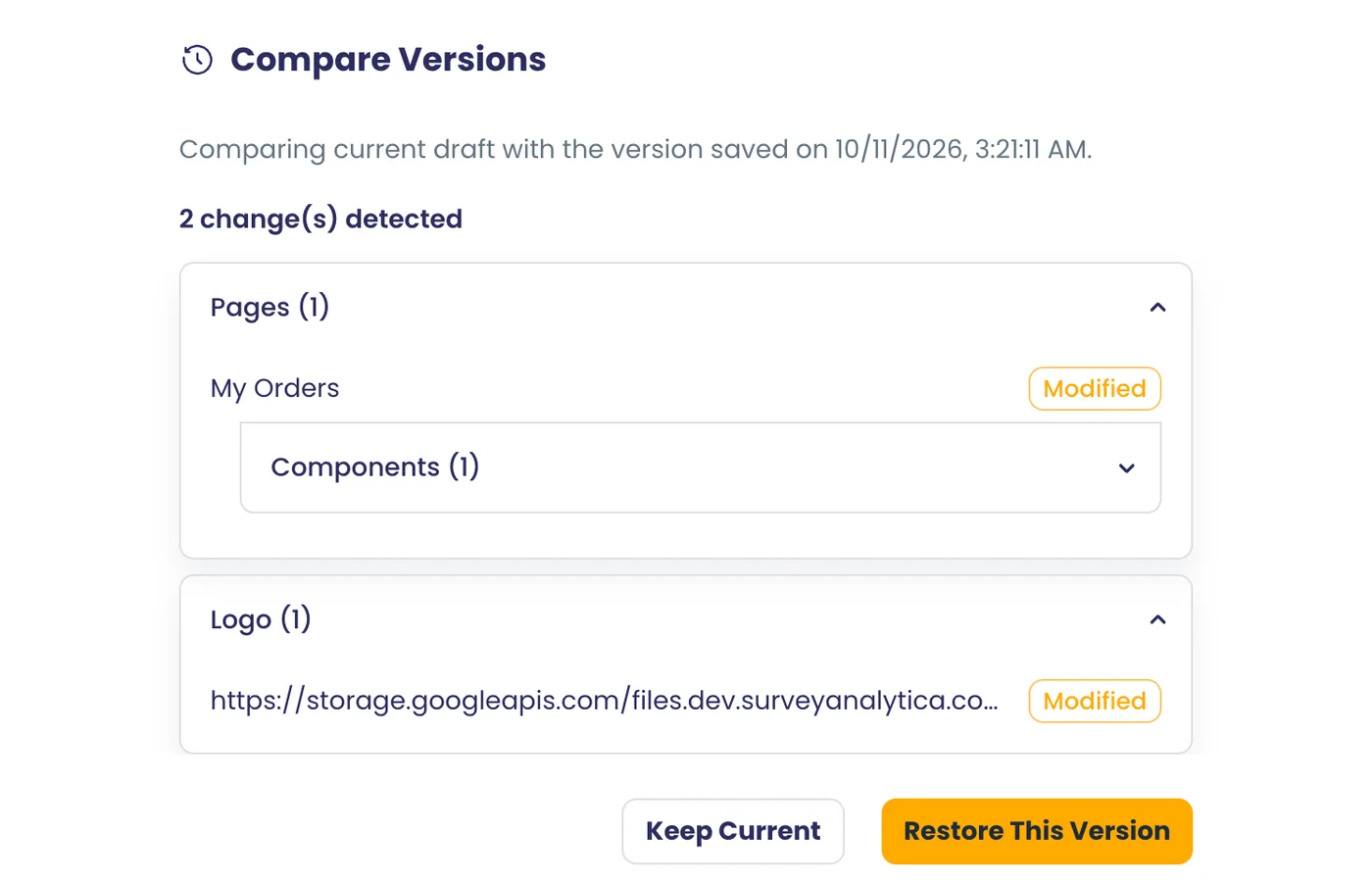
Publier et dépublier des portails
La publication affiche le nombre de pages et l'URL en ligne à copier et ouvrir ; la dépublication met le portail hors ligne.
Ce que cela fait
La publication indique où le portail sera mis en ligne et combien de pages il comporte, puis fournit l'URL en ligne avec des boutons pour la copier et l'ouvrir. Unpublish le met hors ligne. Votre brouillon reste distinct de la version en ligne.
Points forts et options
- Affiche le domaine de publication
- Nombre de pages avant la publication
- URL en ligne avec Copy link et Open in New Tab
- Publication ultérieure des modifications depuis le brouillon
- Dépublication à tout moment
- Un domaine connecté est d'abord nécessaire
Où dans le produit
Compte › Designs de portail › ouvrir un portail › Publier
Plans et limites
- Tous les plans
Fonctionnalités associées
Contenu du portail traduit automatiquement
Les textes de page et de navigation modifiés sont traduits à l'enregistrement ; les visiteurs connectés passent d'une langue à l'autre parmi sept.
Ce que cela fait
Lors de l'enregistrement, le texte modifié des pages et des menus est traduit dans les langues du portail. Les personnes connectées choisissent leur langue depuis l'en-tête.
Points forts et options
- Seul le texte modifié est envoyé en traduction
- Pages, menus et mises en page partagées
- Langues : English, Français, Español, Deutsch, हिन्दी, Русский, Italiano
- Les pages publiques affichent la langue principale du portail
Où dans le produit
Compte › Designs de portail › ouvrir un portail › Gérer les langues
Plans et limites
- Tous les plans
Fonctionnalités associées
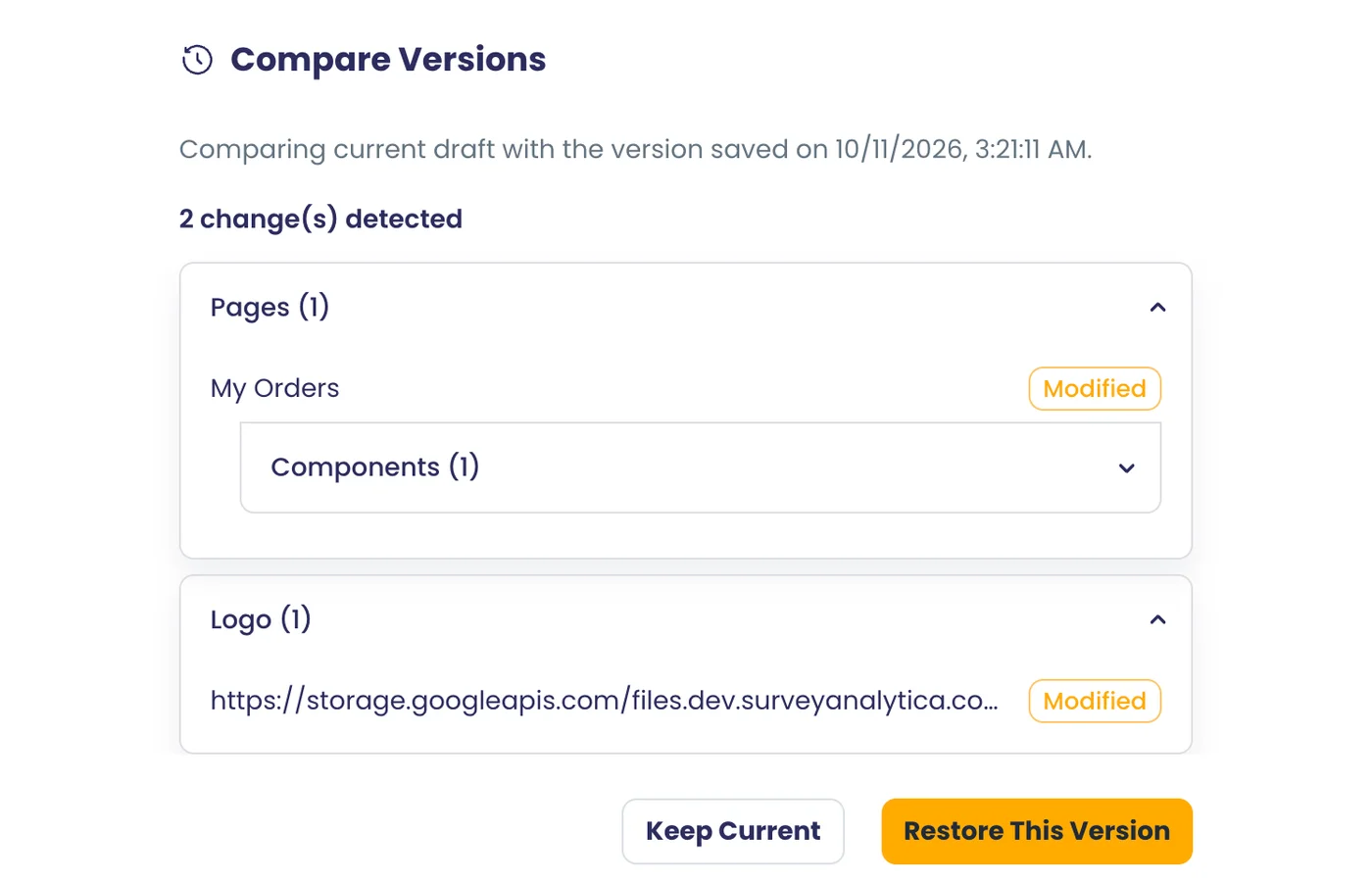
Marque et domaine
Votre propre domaine de portail
Connectez un domaine comme portail.votremarque.fr avec HTTPS configuré automatiquement, et vérifiez son statut.
Aussi dans: Plateforme
Ce que cela fait
Connectez un domaine comme portal.yourbrand.com. Le HTTPS est configuré automatiquement et l'écran Domains indique s'il est connecté.
Points forts et options
- Votre propre sous-domaine
- HTTPS provisionné automatiquement
- État de connexion sur l'écran Domains
- Requis avant la publication
Où dans le produit
Compte › My Domains
Plans et limites
- Professional et Enterprise
Plans Professional et Enterprise (custom_domain).
Fonctionnalités associées
Domaine associé aux espaces de travail
Chaque domaine de portail diffuse le contenu des espaces de travail que vous lui associez, résolu en direct sans copie.
Ce que cela fait
Associez un domaine de portail à un ou plusieurs espaces de travail. Le portail sert en direct les enquêtes et le contenu de ces espaces, sans rien copier.
Points forts et options
- Choisissez les espaces de travail servis par un domaine
- Contenu résolu en direct à chaque requête
- Plusieurs équipes peuvent partager un même portail
Où dans le produit
Compte › My Domains
Plans et limites
- Tous les plans
Fonctionnalités associées
Logo et textes de la page de connexion
Définissez le logo du portail depuis la médiathèque, ou utilisez celui de l'organisation, ainsi que le titre et la description de la connexion.
Ce que cela fait
Définissez le logo du portail depuis votre médiathèque, ou utilisez à défaut le logo de l'organisation, et rédigez le titre et la description de la page de connexion.
Points forts et options
- Logo issu de la médiathèque
- Logo de l'organisation par défaut
- Titre et description de la connexion
Où dans le produit
Compte › Designs de portail › ouvrir un portail › Branding
Plans et limites
- Tous les plans
Fonctionnalités associées
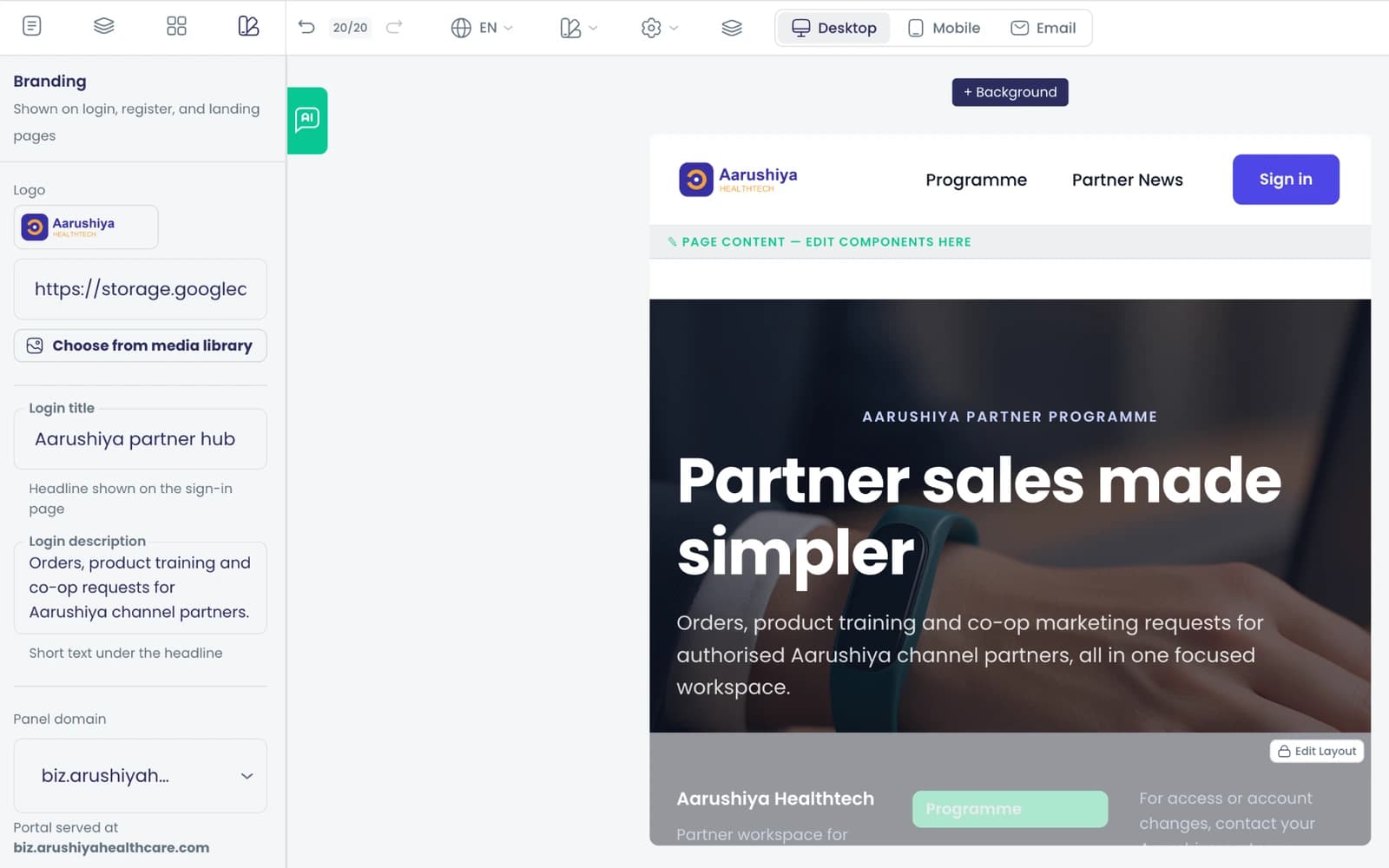
Votre favicon et le nom de l'application
Chaque domaine affiche le logo de votre portail comme favicon et le nom de votre organisation dans le manifeste de l'application web.
Ce que cela fait
Chaque domaine de portail affiche votre logo comme icône d'onglet du navigateur et utilise le nom de votre organisation dans le manifeste de l'application web.
Points forts et options
- Logo comme favicon pour chaque domaine
- Nom de l'organisation dans le manifeste de l'application
Où dans le produit
Votre portail (connecté)
Plans et limites
- Tous les plans
Fonctionnalités associées
Application de portail installable
Les visiteurs peuvent installer le portail sur l'écran d'accueil de leur téléphone avec votre icône et votre nom.
Ce que cela fait
Les visiteurs peuvent ajouter le portail à l'écran d'accueil de leur téléphone, où il s'ouvre comme une application avec votre icône et le nom de votre organisation.
Points forts et options
- Invite d'installation sur les navigateurs compatibles
- Votre icône et le nom de votre organisation
- S'ouvre en plein écran
Où dans le produit
Votre portail (connecté)
Plans et limites
- Tous les plans
Fonctionnalités associées
E-mails de connexion aux couleurs du portail
Les e-mails de vérification, de création et de réinitialisation du mot de passe portent le nom de votre portail et un lien pour y revenir.
Ce que cela fait
Les e-mails de confirmation de compte, d'invitation et de lien de connexion portent le nom de votre organisation et un lien vers votre portail. Les e-mails de réinitialisation du mot de passe portent actuellement l'identité visuelle de SurveyAnalytica.
Points forts et options
- E-mails de confirmation, d'invitation et de lien de connexion
- Nom de l'organisation et lien vers le portail
- Petit pied de page « Powered by SurveyAnalytica »
Où dans le produit
Envoyés automatiquement
Plans et limites
- Tous les plans
Fonctionnalités associées
Les liens des e-mails mènent à votre portail
Les liens de connexion et de mot de passe pointent vers votre propre domaine de portail, uniquement si ce domaine est enregistré pour le compte.
Ce que cela fait
Les liens de connexion et de définition du mot de passe dans les e-mails s'ouvrent sur votre propre domaine de portail, et uniquement si ce domaine est enregistré sur votre compte.
Points forts et options
- Les liens s'ouvrent sur le domaine de votre portail
- Seuls les domaines enregistrés sont utilisés
Où dans le produit
Envoyés automatiquement
Plans et limites
- Tous les plans
Fonctionnalités associées
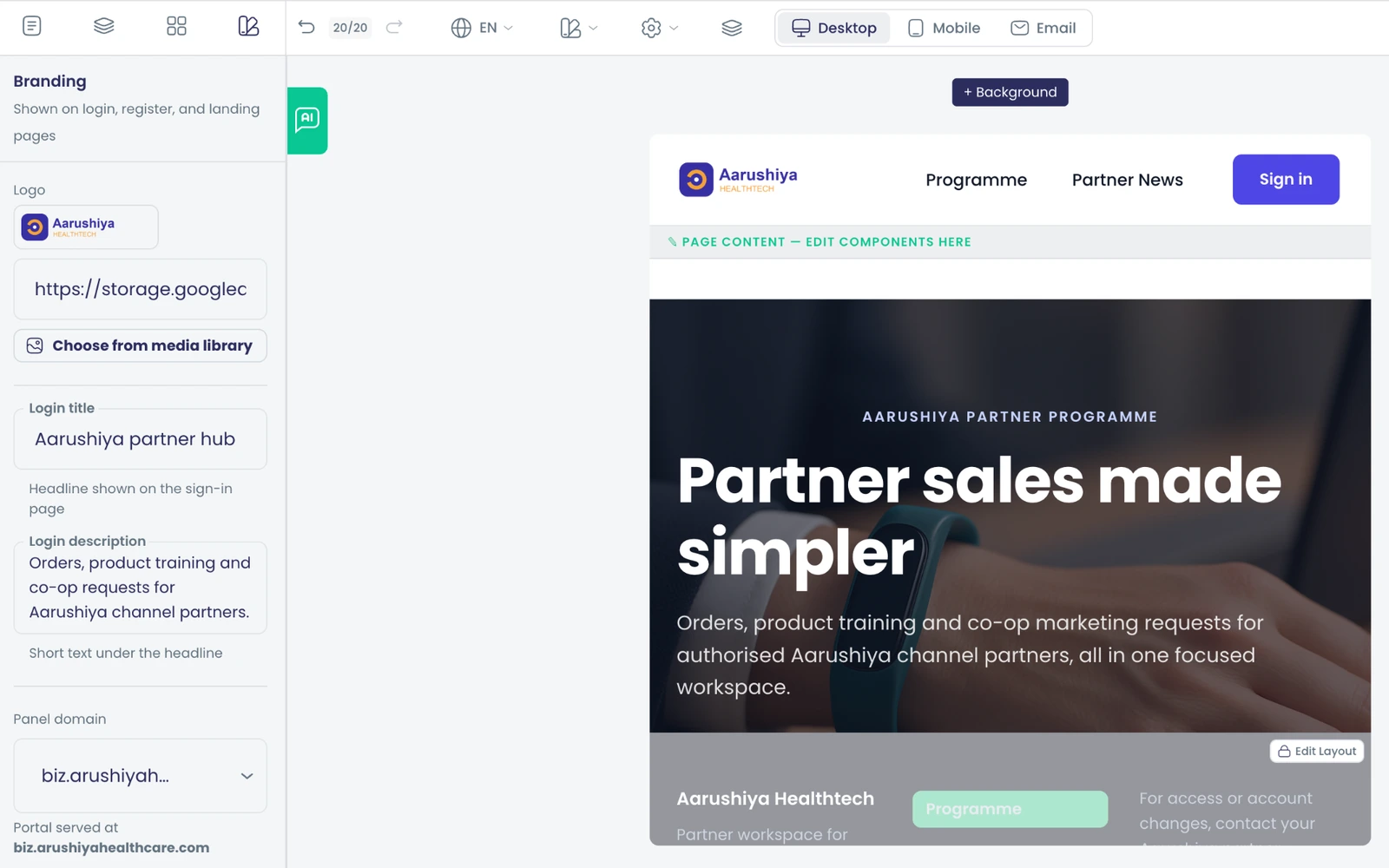
Site public et SEO
Pages publiques rendues côté serveur
Les pages publiques sont rendues côté serveur sur votre domaine pour les moteurs de recherche ; les noms des pages privées ne sont jamais exposés aux visiteurs.
Ce que cela fait
Les pages publiques sont rendues côté serveur sur votre domaine, ce qui permet aux moteurs de recherche de lire la page complète. Les noms et le contenu des pages privées ne sont jamais envoyés aux visiteurs non connectés.
Points forts et options
- Pages publiques rendues côté serveur
- Pages privées retirées pour les visiteurs
- Site public et connexion à une seule adresse
Où dans le produit
Votre portail (connecté)
Plans et limites
- Tous les plans
Fonctionnalités associées

Réglages de recherche et de partage par page
Définissez par page le titre de recherche, la description et l'image de partage, ou masquez une page aux moteurs de recherche.
Ce que cela fait
Définissez le titre de recherche, la description et l'image de partage de chaque page, ou masquez une page aux moteurs de recherche.
Points forts et options
- Titre de recherche
- Description de recherche
- Image de partage
- Masquer aux moteurs de recherche
Où dans le produit
Compte › Designs de portail › ouvrir un portail › Pages › réglages de la page
Plans et limites
- Tous les plans
Fonctionnalités associées
Canonical, Open Graph et JSON-LD
Les pages émettent des URL canoniques auto-référencées, des balises Open Graph et des données structurées schema.org par type de contenu.
Ce que cela fait
Chaque page et article publics portent une URL canonique auto-référencée, des balises Open Graph pour les aperçus de liens et des données structurées schema.org adaptées à leur type de contenu.
Points forts et options
- URL canonique auto-référencée
- Balises Open Graph
- JSON-LD schema.org par type de contenu
Où dans le produit
Automatique sur les pages publiques
Plans et limites
- Tous les plans
Fonctionnalités associées
Sitemap et robots.txt par domaine
Chaque domaine reçoit un sitemap des pages publiques et des articles de blog, ainsi qu'un robots.txt refusant tout par défaut et n'autorisant que les pages publiques.
Ce que cela fait
Chaque domaine de portail sert un plan du site de ses pages publiques et articles de blog, et un fichier robots.txt qui bloque tout sauf les pages publiques.
Points forts et options
- sitemap.xml par domaine
- Pages publiques et articles de blog listés
- robots.txt en refus par défaut
Où dans le produit
Automatique pour chaque domaine
Plans et limites
- Tous les plans
Fonctionnalités associées
Validation du site Google et Bing
Saisissez les fichiers de validation Google et un jeton Bing ; le portail les sert sur votre domaine.
Ce que cela fait
Saisissez vos fichiers de validation Google et votre jeton Bing : le portail les sert sur votre domaine pour que vous puissiez le valider dans chaque console de recherche.
Points forts et options
- Fichiers de validation Google
- Jeton de validation Bing
- Servis sur votre propre domaine
Où dans le produit
Compte › Designs de portail › ouvrir un portail › Branding
Plans et limites
- Tous les plans
Fonctionnalités associées
Pages de liste du blog
Affichez les articles en cartes mises en avant, en grille ou en liste, sur deux à quatre colonnes, avec pagination ou articles épinglés.
Ce que cela fait
Listez des articles sur n'importe quelle page. Choisissez des cartes, une liste ou une rangée à la une, définissez de deux à quatre colonnes et parcourez les pages numérotées.
Points forts et options
- Mises en page : cartes, liste, rangée à la une
- De 2 à 4 colonnes
- Pagination numérotée
- Afficher ou masquer la couverture et l'extrait
- Articles épinglés
- Listez n'importe quel type de contenu, pas seulement le blog
Où dans le produit
Compte › Designs de portail › ouvrir un portail › Components › Liste du blog
Plans et limites
- Tous les plans
Fonctionnalités associées
Pages d'article de blog avec partage
Les pages d'article affichent une bannière, le temps de lecture, un fil d'Ariane et des étiquettes, et peuvent être partagées sur X, LinkedIn, Facebook ou WhatsApp.
Ce que cela fait
Les pages d'article affichent une image de couverture, le temps de lecture, un fil d'Ariane, des étiquettes et un menu de partage.
Points forts et options
- Image de couverture, temps de lecture, fil d'Ariane, étiquettes
- Partage : Facebook, LinkedIn, X, WhatsApp, Telegram, e-mail, copie du lien
Où dans le produit
Compte › Designs de portail › ouvrir un portail › Components › Détail du blog
Plans et limites
- Tous les plans
Fonctionnalités associées
URL d'article lisibles avec redirections
Chaque article reçoit un slug modifiable et unique dans l'organisation ; les anciens slugs et les URL par identifiant redirigent définitivement vers l'actuel.
Ce que cela fait
Chaque article reçoit un slug modifiable, unique au sein de votre organisation. Les anciens slugs et les adresses basées sur l'identifiant redirigent de façon permanente vers le slug actuel.
Points forts et options
- Slug modifiable et unique dans l'organisation
- Les anciens slugs redirigent de façon permanente
- Les URL par identifiant redirigent vers le slug
Où dans le produit
Publications › ouvrir un article
Plans et limites
- Tous les plans
Fonctionnalités associées
Types de contenu personnalisés
Définissez des types de contenu au-delà du blog, comme des études de cas, associés à des types schema.org comme FAQPage, Event ou JobPosting.
Ce que cela fait
Publiez bien plus qu'un blog. Définissez des types de contenu comme les études de cas et associez chacun à un type schema.org, afin que ses données structurées soient toujours valides.
Points forts et options
- Préconfigurés : Blog (BlogPosting) et Étude de cas (Article)
- Types : Article, BlogPosting, NewsArticle, TechArticle, FAQPage
- Types : Event, Review, Person, Service, JobPosting, CreativeWork
Où dans le produit
Compte › Content Types
Plans et limites
- Tous les plans
Fonctionnalités associées

Connexion et accès
Connexion par e-mail et mot de passe
Les personnes se connectent sur la page de connexion aux couleurs de votre portail, avec réinitialisation du mot de passe en libre-service.
Ce que cela fait
Les personnes se connectent avec leur e-mail et leur mot de passe sur votre page de connexion à vos couleurs, avec l'option « mot de passe oublié » sur la même page.
Points forts et options
- Page de connexion à vos couleurs
- Mot de passe oublié
- Statut du compte vérifié à chaque requête
Où dans le produit
Votre portail (connecté) › Se connecter
Plans et limites
- Tous les plans
Fonctionnalités associées
Lien de connexion par e-mail sans mot de passe
Les personnes peuvent recevoir un lien de connexion par e-mail au lieu d'un mot de passe, avec limitation de fréquence et sans divulgation des comptes existants.
Ce que cela fait
Les personnes peuvent demander un lien de connexion par e-mail au lieu de saisir un mot de passe. Les demandes sont limitées en fréquence, et la réponse est identique que l'adresse ait un compte ou non.
Points forts et options
- « Email me a sign-in link » sur la page de connexion
- Fréquence limitée
- Aucune énumération des comptes
Où dans le produit
Votre portail (connecté) › Se connecter
Plans et limites
- Tous les plans
Fonctionnalités associées
Auto-inscription par portail
Activez ou désactivez l'inscription pour chaque portail ; les nouvelles personnes vérifient leur e-mail via un lien à vos couleurs.
Ce que cela fait
Activez ou désactivez l'inscription pour chaque portail. Les nouvelles personnes confirment leur e-mail via un lien à vos couleurs avant que le compte ne devienne actif.
Points forts et options
- Inscription activée ou désactivée par portail
- Confirmation de l'e-mail d'abord
- Appliqué côté serveur
Où dans le produit
Compte › Designs de portail › ouvrir un portail › Branding
Plans et limites
- Tous les plans
Fonctionnalités associées
Approbation automatique ou file d'attente
Laissez entrer automatiquement les nouvelles inscriptions, ou retenez-les sur une page d'attente jusqu'à l'approbation d'un administrateur.
Ce que cela fait
Admettez automatiquement les nouvelles inscriptions, ou retenez-les sur une page « en attente d'approbation » jusqu'à ce qu'un administrateur les approuve.
Points forts et options
- Approbation automatique des inscriptions activée ou désactivée
- Page d'attente pour les personnes en attente d'approbation
- Approbation ou refus depuis Participants
Où dans le produit
Compte › Designs de portail › ouvrir un portail › Approuver automatiquement les inscriptions
Plans et limites
- Tous les plans
Fonctionnalités associées
Connexion à deux facteurs pour les participants
Les participants configurent eux-mêmes une application d'authentification ou un code SMS, qui leur est ensuite demandé à la connexion.
Ce que cela fait
Les participants ajoutent eux-mêmes une seconde étape de connexion, qui leur est ensuite demandée à chaque connexion.
Points forts et options
- Application d'authentification (TOTP)
- Code SMS
- Configurée par chaque personne
Où dans le produit
Votre portail (connecté) › configuration en deux étapes
Plans et limites
- Tous les plans
Fonctionnalités associées
Gestion des personnes
Administration des participants
Listez les personnes par portail, filtrez les orphelins, réaffectez en masse, approuvez ou refusez, renvoyez les invitations, réactivez ou supprimez.
Ce que cela fait
Consultez toutes les personnes qui utilisent vos portails, filtrez par portail, trouvez celles qui n'ont aucun portail et agissez sur une ou plusieurs personnes.
Points forts et options
- Filtre : tous, site principal, un portail, aucun portail
- Réaffectation des portails en masse
- Approbation ou refus des inscriptions en attente
- Renvoi de l'invitation
- Réactivation ou suppression
Où dans le produit
Compte › Participants
Plans et limites
- Tous les plans
Fonctionnalités associées
Ajouter des personnes ou importer un CSV
Ajoutez une personne ou importez un CSV, choisissez son portail et envoyez si vous le souhaitez un e-mail d'invitation.
Ce que cela fait
Ajoutez une personne ou importez un CSV, choisissez leur portail et envoyez éventuellement à chacune une invitation à définir un mot de passe sur votre portail. Les personnes déjà membres de votre équipe sont refusées, afin que leur accès d'équipe ne change jamais.
Points forts et options
- Ajout d'une personne
- Import d'un CSV avec aperçu
- Choix du portail pour chaque import
- Invitation facultative à définir un mot de passe
- Les membres de l'équipe ne sont pas importés comme participants
Où dans le produit
Compte › Participants
Plans et limites
- Tous les plans
Fonctionnalités associées
Expérience des participants
Enquêtes listées dans le portail
Les enquêtes marquées visibles dans le portail apparaissent en cartes ou en liste et s'ouvrent dans une superposition ou un nouvel onglet.
Ce que cela fait
Les enquêtes pour lesquelles « Available in Participant Portal » est activé apparaissent dans le bloc Enquêtes du portail, sous forme de cartes ou de liste. Elles s'ouvrent dans une fenêtre superposée ou un nouvel onglet.
Points forts et options
- Interrupteur de visibilité dans le portail pour chaque enquête
- Cartes ou liste
- Ouverture en fenêtre superposée ou dans un nouvel onglet
- Boutons pour répondre à nouveau et voir les résultats lorsque c'est autorisé
Où dans le produit
Enquêtes › ouvrir une enquête › Paramètres
Plans et limites
- Tous les plans
Fonctionnalités associées
Mes réponses avec filtres
Les personnes voient leurs propres envois avec indicateurs, filtres, colonnes de score et de statut, et un panneau de détail.
Ce que cela fait
Les personnes voient leurs propres réponses dans un tableau avec des indicateurs, un générateur de filtres, les colonnes choisies, le score et le statut, ainsi qu'un panneau de détail.
Points forts et options
- Ligne d'indicateurs
- Générateur de filtres
- Choix des colonnes et de la taille de page
- Colonnes de score et de statut
- Panneau de détail
Où dans le produit
Votre portail (connecté) › bloc Réponses
Plans et limites
- Tous les plans
Fonctionnalités associées
Gérer ses fichiers téléversés
Les personnes ouvrent et suppriment les fichiers qu'elles ont téléversés dans leurs propres réponses.
Ce que cela fait
Les personnes ouvrent les fichiers qu'elles ont téléversés dans leurs propres réponses, et peuvent les supprimer.
Points forts et options
- Ouverture des fichiers téléversés
- Suppression de ses propres fichiers
Où dans le produit
Votre portail (connecté) › bloc Réponses
Plans et limites
- Tous les plans
Fonctionnalités associées
Modifier une réponse envoyée
Lorsque l'enquête l'autorise, les personnes rouvrent leur propre envoi grâce à un lien de modification à usage unique.
Ce que cela fait
Lorsque l'enquête autorise les modifications, les personnes rouvrent leur propre réponse via un lien de modification à usage unique et la corrigent.
Points forts et options
- Lien de modification à usage unique
- Uniquement si l'enquête autorise les modifications
Où dans le produit
Votre portail (connecté) › bloc Réponses
Plans et limites
- Tous les plans
Fonctionnalités associées
Scores et historique des tentatives
Les apprenants consultent leurs synthèses de scores, l'historique de leurs scores et chaque tentative par quiz.
Ce que cela fait
Les apprenants voient les synthèses de leurs scores, l'historique de leurs scores et chaque tentative par quiz.
Points forts et options
- Synthèses des scores
- Historique des scores
- Historique des tentatives par quiz
Où dans le produit
Votre portail (connecté) › bloc Scores
Plans et limites
- Tous les plans
Fonctionnalités associées
Téléchargement des certificats
Les apprenants téléchargent les certificats de leurs réponses, avec un lien signé à nouveau à chaque fois.
Ce que cela fait
Les apprenants téléchargent leurs certificats depuis l'historique de leurs tentatives. Le lien est signé à nouveau à chaque téléchargement, il reste donc toujours valide.
Points forts et options
- Téléchargement depuis l'historique des tentatives
- Lien signé à nouveau à chaque fois
Où dans le produit
Votre portail (connecté) › bloc Scores › historique des tentatives
Plans et limites
- Tous les plans
Fonctionnalités associées
Classement du quiz
La page de portail d'une enquête peut afficher un classement des résultats des participants.
Ce que cela fait
La page d'une enquête dans le portail peut afficher un classement des résultats des participants.
Points forts et options
- Classement sur la page de l'enquête
- Classe les résultats des participants
Où dans le produit
Votre portail (connecté) › page de l'enquête
Plans et limites
- Tous les plans
Fonctionnalités associées
Widgets personnels de tableau de bord
Les personnes organisent leur propre grille par glisser-déposer de widgets d'indicateurs et de graphiques issus d'une bibliothèque.
Aussi dans: Analytique
Ce que cela fait
Les personnes organisent leur propre grille de widgets d'indicateurs et de graphiques à partir d'une bibliothèque de widgets. Les widgets ne lisent que les données de cette personne.
Points forts et options
- Grille par glisser-déposer
- Tiroir de la bibliothèque de widgets
- Widgets d'indicateurs et de graphiques
- Disposition enregistrée pour chaque personne
Où dans le produit
Votre portail (connecté) › bloc Widgets
Plans et limites
- Tous les plans
Fonctionnalités associées
Pages de rapport pour les participants
Les personnes ouvrent les fiches de rapport et les analyses des enquêtes auxquelles elles ont répondu.
Ce que cela fait
Les personnes ouvrent les bulletins et les analyses des enquêtes auxquelles elles ont répondu.
Points forts et options
- Bulletin par enquête
- Page d'analyse de l'enquête
Où dans le produit
Votre portail (connecté) › Rapports
Plans et limites
- Tous les plans
Fonctionnalités associées
Profil en libre-service
Les personnes mettent à jour leur nom, leur téléphone et leur biographie depuis un bloc de profil.
Ce que cela fait
Les personnes mettent à jour leur propre nom, téléphone et biographie depuis un bloc Profil.
Points forts et options
- Nom
- Téléphone
- Biographie
Où dans le produit
Votre portail (connecté) › bloc Profil
Plans et limites
- Tous les plans
Fonctionnalités associées
Synchronisation ultérieure des changements hors ligne
Les modifications faites hors ligne sont mises en file d'attente sur l'appareil et envoyées automatiquement au retour de la connexion.
Ce que cela fait
Les modifications effectuées sans connexion sont mises en file d'attente sur l'appareil et envoyées automatiquement au retour de la connexion.
Points forts et options
- Mise en file d'attente sur l'appareil
- Envoi au retour en ligne
- Utilisé par les relectures de tâches
Où dans le produit
Votre portail (connecté)
Plans et limites
- Tous les plans
Fonctionnalités associées
Données personnelles
Listes de données avec ses propres enregistrements
Affichez les lignes de n'importe quel jeu de données, filtrées côté serveur pour que chaque personne ne voie que les enregistrements correspondant à son identité.
Ce que cela fait
Une liste de données affiche les lignes de n'importe quel jeu de données, filtrées côté serveur pour que chaque personne ne voie que les lignes correspondant à son identité. Une personne sans ligne correspondante voit une liste vide.
Points forts et options
- Lignes de n'importe quel jeu de données
- Filtrage côté serveur pour chaque personne
- Choix des colonnes affichées
- Un clic sur une ligne ouvre une page de détail
- Liste vide lorsque rien ne correspond
Où dans le produit
Compte › Designs de portail › ouvrir un portail › Components › Liste de données
Plans et limites
- Tous les plans
Fonctionnalités associées
Correspondance des lignes par e-mail, téléphone ou ID
Associez les lignes du jeu de données aux personnes par identifiant utilisateur, e-mail vérifié, téléphone importé ou identifiant d'enregistrement du système source.
Ce que cela fait
Choisissez comment les lignes d'un jeu de données sont associées aux personnes connectées.
Points forts et options
- ID utilisateur de la plateforme (par défaut)
- E-mail de connexion vérifié
- Téléphone importé (depuis l'import des participants)
- ID d'enregistrement du système source (depuis l'import des participants)
Où dans le produit
Données › ouvrir un jeu de données › réglages › correspondance des participants
Plans et limites
- Tous les plans
Fonctionnalités associées
Pages de détail des enregistrements
Un clic sur une ligne ouvre une page de détail qui lit l'identifiant de l'enregistrement dans l'URL de la page.
Ce que cela fait
Un clic sur une ligne ouvre une page de détail qui lit l'ID de l'enregistrement dans l'adresse de la page, par exemple orders/:orderId.
Points forts et options
- Page de détail pour chaque enregistrement
- ID de l'enregistrement issu du paramètre d'URL
- Même filtre d'identité que la liste
Où dans le produit
Compte › Designs de portail › ouvrir un portail › Components › Détail des données
Plans et limites
- Tous les plans
Fonctionnalités associées
Tuiles d'indicateurs personnels
Les tuiles d'indicateurs agrègent les enregistrements propres à chaque personne, comme des nombres ou des totaux monétaires.
Ce que cela fait
Les tuiles d'indicateurs additionnent les propres enregistrements de chaque personne, par exemple le nombre de commandes ouvertes ou un total en devise.
Points forts et options
- Décomptes et sommes
- Totaux tenant compte de la devise
- Filtres par tuile
- Uniquement les propres enregistrements de la personne
Où dans le produit
Compte › Designs de portail › ouvrir un portail › Components › Indicateur de données
Plans et limites
- Tous les plans
Fonctionnalités associées
Enregistrements depuis votre propre API
Affichez les données d'une API connectée, appelée côté serveur avec l'e-mail vérifié de la personne connectée.
Ce que cela fait
Affichez des données issues d'une API connectée. L'appel est effectué côté serveur avec l'e-mail vérifié de la personne connectée, afin que personne ne puisse demander les données d'un autre.
Points forts et options
- API connectée comme source de données
- E-mail vérifié substitué côté serveur
Où dans le produit
Compte › Designs de portail › ouvrir un portail › Components › Liste de données
Plans et limites
- Tous les plans
Fonctionnalités associées
Tâches et conversations
Mes tâches dans le portail
Un bloc de tâches affiche les tâches ouvertes et terminées avec échéances, priorité et éléments en attente de revue.
Aussi dans: Tâches et approbations
Ce que cela fait
Un bloc Tâches affiche les tâches ouvertes et terminées de la personne avec leurs dates d'échéance, leur priorité et le nombre d'éléments restant à relire.
Points forts et options
- Tâches ouvertes et terminées
- Date d'échéance et priorité
- Éléments en attente de relecture
- Écrans de tâches en 7 langues
Où dans le produit
Votre portail (connecté) › Tâches
Plans et limites
- Tous les plans
Fonctionnalités associées
Revue des tâches en une étape
Approuvez des éléments regroupés en une étape ou renvoyez les exceptions, avec corrections directes et commentaires réécrits dans l'enregistrement.
Aussi dans: Tâches et approbations
Ce que cela fait
Un relecteur ouvre une tâche regroupée par section, approuve chaque groupe d'un seul geste ou renvoie les exceptions, corrige les valeurs directement et commente. Les corrections approuvées sont réécrites dans l'enregistrement.
Points forts et options
- Un interrupteur par groupe : OK ou Send back
- Corrections directes : texte, nombre, date, note, choix
- Commentaires sur la tâche
- Valeurs approuvées réécrites dans l'enregistrement
- En cas d'échec de l'enregistrement, nouvel essai d'un seul geste
Où dans le produit
Votre portail (connecté) › Tâches › ouvrir une tâche
Plans et limites
- Tous les plans
Fonctionnalités associées
Fils de conversation mis à jour en direct
Les participants lisent leurs fils de conversation, mis à jour en direct, et les ouvrent depuis l'en-tête.
Ce que cela fait
Les participants lisent les fils de conversation auxquels ils prennent part et y répondent. Les nouveaux messages apparaissent sans actualisation, et les fils s'ouvrent depuis l'en-tête.
Points forts et options
- Fils auxquels la personne participe
- Mises à jour en direct
- Ouverture depuis l'en-tête
Où dans le produit
Votre portail (connecté) › en-tête › fils
Plans et limites
- Tous les plans
Fonctionnalités associées
Agents IA
0 fonctionnalitésOuvrir la pageDécrivez un agent ou partez d'un modèle, testez-le et corrigez-le dans la boucle de génération, puis déployez-le comme service autonome pour vos flux et plannings.
Agents IA en un coup d'œil
Décrivez un agent ou partez de l'un des 8 modèles ; modifiez son code, ses schémas d'entrée et de sortie, ses paquets et son environnement dans l'éditeur ; lancez des tests avec des charges utiles ; laissez la boucle de génération générer l'agent, déployer un service de test, exécuter vos cas et corriger les échecs ; donnez-lui des connaissances issues de PDF, de pages web, de texte et des données de votre propre espace de travail ; déployez-le comme service autonome avec ses logs ; appelez-le depuis vos flux ou selon un planning. Plans Professional et Enterprise.
- agents de départ
- 8
- générer, tester, corriger
- Boucle de génération
- issues de fichiers, de pages et de vos données
- Connaissances
- peut exécuter un agent comme étape
- Tout flux
Commencer ici
Modèles
Catalogue d'agents
« My Agents » et « Templates », avec recherche et filtre par statut.
Ce que cela fait
« Mes agents » et « Modèles », avec recherche et filtre par statut.
Points forts et options
- Onglets Mes agents et Modèles
- Recherche parmi vos agents
- Filtre par statut de déploiement
Où dans le produit
Agents › Mes agents
Plans et limites
- Professional et Enterprise
Fonctionnalités associées
8 agents de départ
Analyse d'enquêtes, intelligence e-mail, qualification de prospects, génération de contenu de campagne, transformation de données, analyse de l'expérience client, intelligence webhook, agent de connaissances RAG.
Ce que cela fait
Huit agents de départ : analyse d'enquêtes, intelligence e-mail, qualification de prospects, génération de contenu de campagne, transformation de données, analyse de l'expérience client, intelligence webhook, agent de connaissances RAG. Utilisez un modèle, puis modifiez tout ce que vous voulez.
Points forts et options
- Analyse d'enquêtes
- Intelligence e-mail
- Qualification de prospects
- Génération de contenu de campagne
- Transformation de données
- Analyse de l'expérience client
- Intelligence webhook
- Agent de connaissances RAG
Où dans le produit
Agents › Modèles
Plans et limites
- Professional et Enterprise
Chaque modèle nécessite la propre OPENAI_API_KEY de l'espace de travail
Fonctionnalités associées
Éditeur
Décrivez l'agent dans la discussion
Un panneau de discussion à côté de l'éditeur rédige et modifie l'agent à partir d'instructions en langage courant.
Ce que cela fait
Un panneau de discussion à côté de l'éditeur rédige et modifie l'agent à partir d'instructions en langage courant.
Points forts et options
- Panneau de chat à côté de l'éditeur de code
- Rédige l'agent à partir d'une description en langage courant
- Modifie l'agent à votre demande
Où dans le produit
Agents › ouvrir un agent › panneau de chat
Plans et limites
- Professional et Enterprise
Fonctionnalités associées
Éditeur de code
Modifiez index.js dans un véritable éditeur de code avec coloration syntaxique.
Ce que cela fait
Modifiez index.js dans un véritable éditeur de code avec coloration syntaxique.
Points forts et options
- Éditeur de code complet pour index.js et package.json
- Coloration syntaxique
- Enregistrement automatique 10 s après une modification
Où dans le produit
Agents › ouvrir un agent › Compiler
Plans et limites
- Professional et Enterprise
Runtime Node 18, non modifiable
Fonctionnalités associées
Schémas d'entrée et de sortie
Définissez la charge utile d'entrée et la forme de la sortie ; les entrées pilotent le mappage dans les flux et les charges utiles de test, les sorties deviennent des champs du flux.
Ce que cela fait
Définissez la charge utile d'entrée et la forme de la sortie ; les entrées pilotent le mappage dans les flux et les charges utiles de test, les sorties deviennent des champs du flux.
Points forts et options
- Schéma d'entrée pour la charge reçue
- Schéma de sortie pour le résultat
- Les entrées pilotent le mappage dans les flux et les charges de test
- Les sorties deviennent des champs dans les flux
Où dans le produit
Agents › ouvrir un agent › Input Schema et Output Schema
Plans et limites
- Professional et Enterprise
La sortie n'est pas validée à l'exécution
Fonctionnalités associées
Définition des paquets
Modifiez package.json ; les paquets manquants requis par votre code sont ajoutés lors de la génération avec leur version npm.
Ce que cela fait
Modifiez package.json ; les paquets manquants requis par votre code sont ajoutés lors de la génération avec leur version npm.
Points forts et options
- Modifiez package.json dans l'éditeur
- Les paquets requis par votre code et manquants sont ajoutés au build
- Les paquets ajoutés portent leur version npm
Où dans le produit
Agents › ouvrir un agent › package.json
Plans et limites
- Professional et Enterprise
Fonctionnalités associées
Variables d'environnement
Valeurs masquées, détection automatique des variables lues par votre code, noms normalisés.
Ce que cela fait
Valeurs masquées, détection automatique des variables lues par votre code, noms normalisés.
Points forts et options
- Valeurs masquées dans l'éditeur
- Détecte les variables lues par votre code
- Noms de variables normalisés
- Les variables manquantes sont signalées avant tout déploiement
Où dans le produit
Agents › ouvrir un agent › Environment
Plans et limites
- Professional et Enterprise
Les valeurs sont stockées en clair
Fonctionnalités associées
Boucle de génération
Boucle génération, test et correction
Générez l'agent, déployez un service de test, exécutez les cas de test, renvoyez les échecs au modèle, jusqu'à trois itérations.
Ce que cela fait
Il génère l'agent, déploie un service de test, exécute les cas de test et renvoie les échecs au modèle, jusqu'à trois itérations. Les variables d'environnement manquantes sont signalées avant tout déploiement. Chaque itération lance Cloud Build (quelques minutes).
Points forts et options
- Génère l'agent à partir de votre description et des schémas
- Déploie un service de test et exécute vos cas de test
- Renvoie les échecs au modèle
- Jusqu'à trois tours
Où dans le produit
Agents › ouvrir un agent › Compiler
Plans et limites
- Professional et Enterprise
1 unité IA par demande de génération ; chaque itération lance Cloud Build (quelques minutes)
Fonctionnalités associées
Tests
Cas de test avec charges utiles
Plusieurs cas par agent, un JSON d'entrée et une sortie attendue facultative ; génération automatique à partir du schéma ; exécution d'un cas ou de tous ; cas enregistrés avec l'agent.
Ce que cela fait
Plusieurs cas de test par agent, chacun composé d'un JSON d'entrée et d'une sortie attendue facultative ; génération automatique d'une charge utile à partir du schéma d'entrée ; exécution d'un cas ou de tous ; résultat réussi ou échoué par clé ; cas enregistrés avec l'agent.
Points forts et options
- Plusieurs cas de test par agent
- JSON d'entrée et sortie attendue facultative
- Génération automatique de la charge depuis le schéma d'entrée
- Exécutez un cas ou tous
- Les cas sont enregistrés avec l'agent
Où dans le produit
Agents › ouvrir un agent › Tester
Plans et limites
- Professional et Enterprise
Le résultat réussi/échoué repose sur une égalité exacte par clé
Fonctionnalités associées
Connaissances
Connaissances issues de pages, de PDF et de texte
Ajoutez des URL, des PDF jusqu'à 10 Mo ou du texte collé ; le contenu est découpé, vectorisé et classé au moment où l'agent répond.
Ce que cela fait
Ajoutez des URL, des PDF jusqu'à 10 Mo ou du texte collé ; le contenu est découpé, vectorisé et classé au moment où l'agent répond.
Points forts et options
- Pages web par URL
- PDF jusqu'à 10 Mo
- Texte collé
- Découpé, vectorisé et classé quand l'agent répond
Où dans le produit
Agents › ouvrir un agent › Knowledge
Plans et limites
- Professional et Enterprise
Fonctionnalités associées
Connaissances issues de vos données
Reliez l'agent à une enquête, une liste de contacts, un import ou des messages, interrogés en direct avec des filtres mappés depuis ses entrées.
Ce que cela fait
Reliez l'agent à une enquête, une liste de contacts, un import ou des messages, interrogés en direct avec des filtres mappés depuis ses entrées.
Points forts et options
- Une enquête, une liste de contacts, un import ou des messages
- Interrogé en direct
- Filtres mappés depuis les entrées de l'agent
Où dans le produit
Agents › ouvrir un agent › Knowledge
Plans et limites
- Professional et Enterprise
Fonctionnalités associées
Déploiement et journaux
Déploiement comme service autonome
Un clic construit un conteneur et exécute l'agent comme service autonome dans notre cloud ; redéployez quand vous voulez.
Ce que cela fait
Un clic construit un conteneur et exécute l'agent comme service autonome dans notre cloud ; redéployez quand vous voulez. Runtime Node 18. Les déploiements de test se nettoient d'eux-mêmes après 7 jours.
Points forts et options
- Un clic construit un conteneur
- Tourne comme service dédié dans notre cloud
- Redéployez à tout moment
- Environnement d'exécution Node 18
Où dans le produit
Agents › ouvrir un agent › Déployer
Plans et limites
- Professional et Enterprise
Paramètres de mise à l'échelle par défaut de Cloud Run (pas de réglage min/max)
Fonctionnalités associées
Retrait du déploiement
Arrêtez le service et marquez l'agent comme non déployé ; les déploiements de test se nettoient d'eux-mêmes après 7 jours.
Ce que cela fait
Arrêtez le service et marquez l'agent comme non déployé ; les déploiements de test se nettoient d'eux-mêmes après 7 jours.
Points forts et options
- Arrête le service de l'agent
- Marque l'agent comme non déployé
- Les déploiements de test s'effacent d'eux-mêmes après 7 jours
Où dans le produit
Agents › ouvrir un agent › Déployer
Plans et limites
- Professional et Enterprise
Fonctionnalités associées
Console des journaux
Consultez les journaux de production ou de test de l'agent avec des filtres de gravité, de date de début et de limite.
Ce que cela fait
Consultez les journaux de test ou de production de l'agent avec des filtres de gravité et de période ; la console affiche jusqu'à 200 entrées.
Points forts et options
- Journaux de production ou de test
- Filtre par gravité
- Filtres de période et de limite
- Jusqu'à 200 entrées dans la console
Où dans le produit
Agents › ouvrir un agent › Journaux
Plans et limites
- Professional et Enterprise
Fonctionnalités associées
Compteur de versions et empreinte du code
Chaque enregistrement incrémente la version ; chaque déploiement appose une empreinte du code ; enregistrement automatique 10 s après une modification.
Ce que cela fait
Chaque enregistrement incrémente la version ; chaque déploiement appose une empreinte du code ; enregistrement automatique 10 s après une modification.
Points forts et options
- Le numéro de version augmente à chaque enregistrement
- Empreinte du code à chaque déploiement
- Enregistrement automatique 10 s après une modification
Où dans le produit
Agents › ouvrir un agent
Plans et limites
- Professional et Enterprise
Pas d'historique des versions, de diff ni de retour arrière
Fonctionnalités associées
Dans les flux
Exécuter un agent IA dans un flux
Choisissez un agent déployé, mappez chaque entrée sur un champ de l'enregistrement, et utilisez chaque sortie dans les étapes et conditions suivantes.
Aussi dans: Flux de travail
Ce que cela fait
Choisissez un agent déployé, mappez chaque entrée sur un champ de l'enregistrement, et utilisez chaque sortie dans les étapes et conditions suivantes.
Points forts et options
- Choisissez un agent déployé
- Associez chaque entrée à un champ de l'enregistrement
- Chaque sortie est un champ pour les étapes et conditions suivantes
Où dans le produit
Flux › ouvrir un flux › bouton plus › Agent
Plans et limites
- Professional et Enterprise
Un enregistrement par exécution ; sorties non validées par le schéma
Fonctionnalités associées
Agents comme source planifiée
Un planning peut appeler un agent et exécuter le flux sur ce qu'il renvoie.
Aussi dans: Flux de travail
Ce que cela fait
Un planning peut appeler un agent et exécuter le flux sur ce qu'il renvoie.
Points forts et options
- Une planification appelle l'agent
- Le flux s'exécute sur ce que renvoie l'agent
Où dans le produit
Flux › ouvrir un flux › déclencheur › Calendrier
Plans et limites
- Professional et Enterprise
Fonctionnalités associées
Modèles de flux avec une étape agent
« AI Agent Response » et « Feedback Loop with AI Analysis » sont livrés avec une étape agent.
Aussi dans: Flux de travail
Ce que cela fait
« AI Agent Response » et « Feedback Loop with AI Analysis » sont livrés avec une étape agent.
Points forts et options
- AI Agent Response
- Feedback Loop with AI Analysis
Où dans le produit
Modèles › Flux
Plans et limites
- Professional et Enterprise
Fonctionnalités associées
Vérification des dépendances avant suppression
Avant de supprimer un agent, tous les flux qui l'utilisent sont listés ; les flux actifs doivent d'abord être désactivés, sinon vous choisissez « Delete Anyway ».
Ce que cela fait
Avant la suppression, la plateforme liste tous les flux qui utilisent l'agent ; si certains sont actifs, elle vous avertit et vous demande de les désactiver d'abord ou de choisir explicitement « Delete Anyway ». Les flux inactifs sont simplement mentionnés pour information.
Points forts et options
- Liste tous les flux qui utilisent l'agent
- Avertit si l'un de ces flux est actif
- Désactivez-les d'abord ou choisissez « Delete Anyway »
Où dans le produit
Agents › Mes agents › supprimer un agent
Plans et limites
- Professional et Enterprise
Fonctionnalités associées
Sécurité
Contrôle par plan, comptage et vérification du code
Plans Professional et Enterprise ; une unité IA par génération ; le code généré est vérifié avant déploiement pour détecter les appels interdits.
Ce que cela fait
Plans Professional et Enterprise ; une unité IA par génération ; le code généré est vérifié avant déploiement pour détecter les appels interdits.
Points forts et options
- Plans Professional et Enterprise
- Une unité IA par build
- Le code généré est vérifié contre les appels interdits avant déploiement
Où dans le produit
Agents (plans Professional et Enterprise)
Plans et limites
- Professional et Enterprise
Le contrôle ne couvre pas l'enregistrement, les connaissances, les exécutions de test ni les journaux
Fonctionnalités associées
Plateforme
0 fonctionnalitésOuvrir la pageSécurité de connexion, plans et facturation, API, langues et l'expérience applicative partagée par tous les modules.
Plateforme en un coup d'œil
La couche plateforme se trouve sous chaque module : connexion et sécurité, plans et facturation, API publique et l'application elle-même. Les plans sont Free, un plan Professional que vous dimensionnez à l'aide de curseurs, et Enterprise. L'utilisation est mesurée sur six dimensions, et vous continuez à travailler au-delà d'une limite. L'application fonctionne en sept langues, en mode clair ou sombre, et s'installe sur votre écran d'accueil.
- plans : Free, Professional, Enterprise
- 3
- compteurs d'utilisation que vous dimensionnez et suivez
- 6
- langues de l'application et du centre d'aide
- 7
Commencer ici
- Dimensionnez Professional avec des curseurs pour les réponses, les e-mails, les contacts, les exécutions de flux, l'IA et les utilisateurs
- Dépassez une limite et continuez à travailler ; le dépassement est facturé à l'unité
- API publique avec accès par clé ou OAuth, limites de débit par clé et blocage automatique
- Utilisez l'application et le centre d'aide en anglais, espagnol, français, allemand, hindi, italien ou russe
- HTTPS uniquement, avec HSTS sur l'application et sur chaque page d'enquête
Sécurité et connexion
Réinitialisation du mot de passe en libre-service
Mot de passe oublié ? Demandez un e-mail de réinitialisation depuis la page de connexion, sans contacter le support.
Ce que cela fait
Mot de passe oublié ? Demandez un e-mail de réinitialisation depuis la page de connexion et définissez-en un nouveau, sans contacter le support.
Points forts et options
- Lien « Mot de passe oublié » sur la page de connexion
- Lien de réinitialisation envoyé par e-mail
- Définissez vous-même un nouveau mot de passe
Où dans le produit
Se connecter › Mot de passe oublié
Plans et limites
- Tous les plans
Fonctionnalités associées
HTTPS uniquement, avec en-têtes de navigateur stricts
Chaque page est servie uniquement en HTTPS avec HSTS ; l'application empêche aussi son intégration dans des cadres par d'autres sites.
Ce que cela fait
Chaque page est servie uniquement en HTTPS. L'application envoie HSTS pour deux ans avec preload, empêche son intégration en cadre par d'autres sites et définit des politiques de type de contenu et d'autorisations. Les pages d'enquête envoient aussi HSTS et peuvent être intégrées sur votre propre site.
Points forts et options
- Strict-Transport-Security : 2 ans, sous-domaines, preload
- Application : X-Frame-Options SAMEORIGIN et frame-ancestors 'self'
- X-Content-Type-Options : nosniff
- Permissions-Policy et X-XSS-Protection
- Pages d'enquête : HSTS et nosniff, intégrables sur votre site
Où dans le produit
S'applique à chaque page
Plans et limites
- Tous les plans
Fonctionnalités associées
Blocage automatique du trafic abusif
Les adresses qui envoient des volumes de requêtes abusifs vers les points de terminaison publics des enquêtes sont bloquées automatiquement, avec des listes d'autorisation pour les expéditeurs légitimes à fort volume.
Ce que cela fait
Le nombre de requêtes sur les points de terminaison publics est suivi par adresse. Les adresses qui envoient des volumes abusifs sont bloquées automatiquement, et les blocages expirent d'eux-mêmes afin qu'un pic ne se transforme jamais en verrouillage permanent. Les adresses de la liste d'autorisation, comme la passerelle d'un bureau, ne sont jamais bloquées.
Points forts et options
- Couvre le clickstream, la navigation dans les enquêtes, l'API publique et les réservations d'agenda
- Blocages automatiques limités dans le temps
- Liste d'autorisation pour les expéditeurs légitimes à fort volume
Où dans le produit
S'applique automatiquement
Plans et limites
- Tous les plans
Fonctionnalités associées
Contenus publiés contrôlés contre l'hameçonnage
Les enquêtes et campagnes publiées sont contrôlées automatiquement contre l'hameçonnage, pour que la plateforme reste sûre pour vos répondants.
Ce que cela fait
Les enquêtes et campagnes publiées font l'objet d'un contrôle automatique d'hameçonnage. Le contenu identifié comme de l'hameçonnage est retiré ; le propriétaire peut contester la décision via un lien de recours.
Points forts et options
- Contrôle automatique à la publication
- Enquêtes et campagnes
- Retrait réversible
- Page de recours pour le propriétaire
Où dans le produit
S'applique automatiquement à la publication
Plans et limites
- Tous les plans
Fonctionnalités associées
Page d'état en direct
Consultez à tout moment l'état en direct de chaque service SurveyAnalytica, accessible depuis le pied de page du site.
Ce que cela fait
Une page de statut publique vérifie chaque service SurveyAnalytica et affiche son état par domaine. Le pied de page du site y renvoie et indique l'état actuel.
Points forts et options
- Cœur de la plateforme, Collecte d'enquêtes, Campagnes et messagerie
- Analytique et rapports, IA et agents, Machine learning
- Intégrations, OData et export de données, Export de graphiques, Paiements
Où dans le produit
Pied de page du site › statut
Plans et limites
- Tous les plans
10 domaines de service.
Fonctionnalités associées
Langues
Application en sept langues
Utilisez SurveyAnalytica en anglais, espagnol, français, allemand, hindi, italien ou russe.
Ce que cela fait
Utilisez SurveyAnalytica en sept langues. L'application reprend la langue de votre navigateur et vous pouvez en changer à tout moment.
Points forts et options
- Anglais
- Espagnol
- Français
- Allemand
- Hindi
- Italien
- Russe
Où dans le produit
Menu des langues dans l'en-tête de page
Plans et limites
- Tous les plans
Fonctionnalités associées
Centre d'aide en sept langues
Chaque article d'aide publié est disponible dans les mêmes sept langues, chacun à sa propre adresse traduite.
Ce que cela fait
Les articles d'aide sont publiés dans les mêmes sept langues, chacun à sa propre adresse traduite et relié aux autres pour les moteurs de recherche. Si une traduction manque, l'article en anglais s'affiche.
Points forts et options
- Anglais, espagnol, français, allemand, hindi, italien, russe
- Adresse traduite pour chaque langue
- Variantes linguistiques pour les moteurs de recherche
- Anglais affiché lorsqu'une traduction manque
Où dans le produit
Help (barre latérale)
Plans et limites
- Tous les plans
Fonctionnalités associées
Plans et facturation
Offre Free
Démarrez gratuitement avec des enquêtes illimitées, des règles illimitées, un utilisateur, et 100 réponses, e-mails et contacts.
Ce que cela fait
Commencez gratuitement avec des enquêtes et des règles illimitées pour un utilisateur. Le plan comprend 100 réponses, 100 e-mails et 100 contacts, ainsi que le support par e-mail.
Points forts et options
- Enquêtes illimitées
- Règles illimitées
- 1 utilisateur
- 100 réponses, 100 e-mails, 100 contacts
- 2 langues par enquête
- Support par e-mail
Où dans le produit
Forfaits
Plans et limites
- Free
1 utilisateur ; 100 réponses, 100 e-mails et 100 contacts.
Fonctionnalités associées
Offre Professional sur mesure
Réglez avec des curseurs les réponses, utilisateurs, contacts, e-mails, exécutions de flux, unités IA et minutes d'entraînement, et voyez le prix se mettre à jour.
Ce que cela fait
Dimensionnez le plan Professional avec des curseurs et voyez le prix se mettre à jour. Le prix de base comprend des quotas de départ ; chaque curseur ajoute de la capacité par paliers.
Points forts et options
- Réponses : de 1 000 à 1 000 000
- E-mails : de 10 000 à 500 000
- Contacts : de 10 000 à 1 000 000
- Exécutions de flux : de 10 000 à 100 000
- Utilisateurs à accès complet : de 1 à 100
- Unités IA : de 100 à 50 000
- Minutes d'entraînement IA : de 10 à 5 000
Où dans le produit
Forfaits › Professionnel
Plans et limites
- Professional
Quotas de départ : 1 000 réponses, 10 000 e-mails, 10 000 contacts, 10 000 exécutions de flux, 100 unités IA, 10 minutes d'entraînement, 1 utilisateur.
Fonctionnalités associées
Offre Enterprise
Tarifs et limites sur mesure pour les grandes organisations, définis avec notre équipe commerciale.
Ce que cela fait
Pour les grandes organisations, Enterprise fixe les limites et les tarifs par accord avec notre équipe commerciale. Les contrats durent un, deux ou trois ans.
Points forts et options
- Limites personnalisées pour les utilisateurs, les réponses, les contacts, les exécutions de flux et l'IA
- E-mails illimités
- Contrats de 1, 2 ou 3 ans
- Défini avec l'équipe commerciale
Où dans le produit
Forfaits › Entreprise › Nous contacter
Plans et limites
- Enterprise
Fonctionnalités associées
Conseiller d'offre par IA
Décrivez vos besoins dans un chat et obtenez une configuration d'offre suggérée que vous pouvez souscrire directement.
Ce que cela fait
Décrivez votre équipe et votre utilisation dans un chat. Le concierge propose une configuration Professional et vous pouvez passer directement au paiement avec celle-ci.
Points forts et options
- Chat sur la page Plans
- Réglages de curseurs suggérés
- Passez directement au paiement avec la suggestion
Où dans le produit
Forfaits › concierge des plans
Plans et limites
- Tous les plans
Fonctionnalités associées
Facturation mensuelle ou annuelle
Payez au mois ou à l'année ; la facturation annuelle retire 20 % sur les options que vous configurez.
Ce que cela fait
Payez mensuellement ou annuellement. La facturation annuelle coûte 20 % de moins que douze paiements mensuels, sur le prix de base et sur chaque module complémentaire que vous configurez.
Points forts et options
- Mensuel ou annuel
- 20 % de remise sur les modules complémentaires en facturation annuelle
- Prix de base également inférieur de 20 % par an
Où dans le produit
Forfaits › Professionnel › Monthly ou Annual
Plans et limites
- Professional
20 % de remise annuelle.
Fonctionnalités associées
Prix en roupies ou en dollars
Les offres sont facturées en INR pour l'Inde et en USD ailleurs, selon votre pays, automatiquement.
Ce que cela fait
Les prix s'affichent en roupies indiennes pour l'Inde et en dollars américains partout ailleurs, selon votre pays, automatiquement.
Points forts et options
- INR pour l'Inde
- USD pour les autres pays
- Déterminé selon votre pays
Où dans le produit
Forfaits
Plans et limites
- Tous les plans
Fonctionnalités associées
Dépassements sans interruption
Dépassez une limite de votre offre et continuez à travailler ; le dépassement est facturé à l'unité au lieu d'arrêter vos enquêtes.
Ce que cela fait
Lorsque l'utilisation dépasse une limite Professional, le travail continue. Le surplus est facturé à l'unité au lieu d'arrêter les enquêtes, les e-mails ou les flux.
Points forts et options
- Réponses
- E-mails
- Contacts
- Exécutions de flux
- Unités IA
- Minutes d'entraînement IA
Où dans le produit
Forfaits › Professionnel
Plans et limites
- Professional
Fonctionnalités associées
Compteurs d'utilisation et alertes
La facturation affiche l'utilisation par rapport à chaque limite, et l'application vous avertit à l'approche d'un quota.
Ce que cela fait
La facturation affiche l'utilisation par rapport à chaque limite. Dès qu'un compteur atteint 80 %, l'application vous avertit, et elle signale toute limite dépassée.
Points forts et options
- Compteurs : réponses, e-mails, contacts
- Compteurs : exécutions de flux, unités IA, minutes d'entraînement IA
- Avertissement à 80 % d'une limite
- Signalement en cas de dépassement d'une limite
Où dans le produit
Compte › Organisation › Facturation
Plans et limites
- Tous les plans
Avertissement à 80 %.
Fonctionnalités associées
Codes promo au paiement
Appliquez un code promo lors de l'achat d'une offre ; il est validé avant le paiement.
Ce que cela fait
Saisissez un code promo lorsque vous achetez un plan. Il est vérifié avant le paiement, vous voyez donc la remise d'abord.
Points forts et options
- Champ de code promo au paiement
- Validé avant le paiement
Où dans le produit
Forfaits › paiement
Plans et limites
- Tous les plans
Fonctionnalités associées
Factures à consulter et télécharger
Ouvrez chaque facture en ligne ou téléchargez-la en PDF depuis la page de facturation.
Ce que cela fait
Chaque facture est listée sur la page Billing. Ouvrez-la en ligne ou téléchargez-la au format PDF.
Points forts et options
- Liste des factures
- Ouvrez la facture hébergée
- Téléchargez le PDF
Où dans le produit
Compte › Organisation › Facturation
Plans et limites
- Tous les plans
Fonctionnalités associées
Gestion des cartes dans Stripe
Consultez les cartes enregistrées et ouvrez le portail de facturation sécurisé de Stripe pour mettre à jour vos informations de paiement.
Ce que cela fait
Consultez vos cartes enregistrées sur la page Billing et ouvrez le portail de facturation Stripe pour ajouter ou mettre à jour vos informations de paiement.
Points forts et options
- Cartes enregistrées listées
- Portail de facturation Stripe pour les modifications
Où dans le produit
Compte › Organisation › Facturation
Plans et limites
- Tous les plans
Fonctionnalités associées
Résiliation depuis la page de facturation
Résiliez vous-même votre abonnement depuis les paramètres de facturation, sans contacter le support.
Ce que cela fait
Résiliez vous-même votre abonnement depuis la page Billing. Les boutiques facturées via Shopify résilient plutôt depuis l'administration Shopify.
Points forts et options
- Résiliation de l'abonnement sur la page Billing
- Aucun ticket de support nécessaire
- Les boutiques facturées par Shopify résilient dans l'administration Shopify
Où dans le produit
Compte › Organisation › Facturation
Plans et limites
- Tous les plans
Fonctionnalités associées
Facturation via Shopify
Les boutiques qui installent l'application depuis le Shopify App Store sont facturées par Shopify et gèrent leur abonnement dans l'administration Shopify.
Ce que cela fait
Les boutiques qui installent SurveyAnalytica depuis le Shopify App Store sont facturées par Shopify. Elles gèrent et résilient l'abonnement dans l'administration Shopify.
Points forts et options
- Facturé via Shopify
- Géré dans l'administration Shopify
- La page Billing affiche l'indication Shopify
Où dans le produit
Compte › Organisation › Facturation
Plans et limites
- Tous les plans
Fonctionnalités associées
API et webhooks
API publique avec limitation de débit
Chaque appel à l'API de données passe par une authentification par clé et une limite de débit par clé avant le renvoi des données.
Ce que cela fait
Chaque appel à l'API publique de données est authentifié et comptabilisé avant que les données ne soient renvoyées. Chaque clé API dispose de 600 requêtes par minute, sauf si vous définissez votre propre limite, et les points de terminaison ouverts sont limités par adresse.
Points forts et options
- Modes d'accès : clé API, OAuth ou public
- 600 requêtes par minute et par clé par défaut
- Définissez votre propre limite par clé
- Points de terminaison publics : 60 requêtes par minute et par adresse
- Les clés et adresses hors limite reçoivent une erreur 429 et sont bloquées jusqu'à 24 heures
Où dans le produit
Enquêtes › ouvrir une enquête › Analyser › Réponses › télécharger › Partager l'API
Plans et limites
- Tous les plans
600 requêtes par minute et par clé par défaut ; 60 par minute et par adresse sur les points de terminaison publics.
Fonctionnalités associées
Modèles de charge utile sans code
Façonnez le corps du webhook sortant avec un modèle, ou écrivez du code lorsque vous avez besoin d'un contrôle total.
Ce que cela fait
Façonnez le corps qu'envoie un flux sans écrire de code. Construisez une structure JSON avec des jetons pour les champs de l'enregistrement, ou un corps en texte brut, par exemple XML, avec échappement des valeurs. Le code reste prioritaire lorsque vous avez besoin d'un contrôle total.
Points forts et options
- Modèle d'arborescence JSON avec des {tokens}
- Modèle de texte brut, par exemple XML, avec échappement XML
- Sections répétables envoyées sous forme de listes imbriquées
- Requêtes SOAP avec action et version
- Ordre : votre code, puis le modèle, puis l'enregistrement brut
Où dans le produit
Espaces de travail › ouvrir un espace de travail › Flux › ouvrir un flux › étape webhook › Body
Plans et limites
- Professional et Enterprise
Fonctionnalités associées
SDK clickstream
Des extraits prêts à l'emploi pour JavaScript natif, React, Next.js, React Native, Flutter et iOS envoient l'activité à vos flux.
Ce que cela fait
Copiez un extrait prêt à l'emploi pour envoyer l'activité de vos applications et sites web à SurveyAnalytica, où elle peut déclencher des flux.
Points forts et options
- JavaScript
- React
- Next.js
- React Native
- Flutter
- iOS
Où dans le produit
Compte › Organisation › My Integrations › connecteurs
Plans et limites
- Tous les plans
Fonctionnalités associées
Connexions via proxy et tunnel SSH
Acheminez le trafic des webhooks et des sources de données vers vos systèmes via un proxy HTTP, HTTPS ou SOCKS5, ou un tunnel SSH.
Ce que cela fait
Atteignez les systèmes situés derrière votre pare-feu. Définissez une connexion une seule fois, choisissez-la dans les étapes webhook et les sources de données, et testez-la avant utilisation.
Points forts et options
- Proxy HTTP
- Proxy HTTPS
- Proxy SOCKS5
- Tunnel SSH
- Testez une connexion avant de l'utiliser
Où dans le produit
Compte › Organisation › Connections
Plans et limites
- Tous les plans
Jusqu'à 25 connexions par organisation.
Fonctionnalités associées
Commandes et paiements
Totaux de commande vérifiés côté serveur
Les totaux de commande sont calculés sur le serveur à partir de votre liste de produits : un prix modifié dans le navigateur ne peut pas être facturé.
Ce que cela fait
Lorsqu'une commande est passée, le serveur recalcule son prix à partir de votre liste de produits. Un prix modifié dans le navigateur est refusé, et seul le total calculé par le serveur est débité.
Points forts et options
- Prix lus depuis la liste de produits enregistrée
- Totaux recalculés par devise
- Prix du navigateur non concordants refusés
Où dans le produit
S'applique automatiquement aux bons de commande
Plans et limites
- Tous les plans
Fonctionnalités associées
Bons de commande sans paiement en ligne
Prenez des commandes sans paiement par carte ; le stock est attribué dès l'envoi du formulaire.
Ce que cela fait
Prenez des commandes sans paiement en ligne, pour le paiement à la livraison ou sur facture. Le stock est réservé dès l'envoi du formulaire et restitué si la commande est annulée.
Points forts et options
- Cartes produits sans question Payment
- Stock réservé à l'envoi
- Réservation annulée si la commande est annulée
Où dans le produit
Enquêtes › ouvrir une enquête › Conception › Components › Avancé › Fiches produits
Plans et limites
- Tous les plans
Fonctionnalités associées
Expérience de l'application
Recherche dans tout l'espace de travail
Recherchez enquêtes, campagnes et autres éléments depuis la barre de recherche de l'en-tête.
Ce que cela fait
Recherchez dans votre espace de travail depuis la barre de recherche de l'en-tête. Les résultats sont regroupés par type et ouvrent directement l'élément.
Points forts et options
- Enquêtes
- Campagnes
- Flux
- Listes de contacts
Où dans le produit
Barre de recherche de l'en-tête
Plans et limites
- Tous les plans
Fonctionnalités associées
Tickets de support dans l'application
Ouvrez et suivez des tickets de support auprès de l'équipe SurveyAnalytica depuis votre compte.
Ce que cela fait
Ouvrez un ticket depuis l'application et suivez les réponses dans un seul fil. L'application joint automatiquement une capture d'écran et des détails techniques, et les collègues de votre organisation peuvent voir et escalader les tickets.
Points forts et options
- Catégories : bug, mode d'emploi, facturation, problème de données, demande de fonctionnalité, autre
- Priorité : faible, moyenne, élevée, urgente
- Capture d'écran et détails techniques joints automatiquement
- Statuts : Open, In progress, Waiting on you, Resolved, Closed
- My tickets ou All org tickets ; Escalate to support
Où dans le produit
Compte › Assistance
Plans et limites
- Tous les plans
Fonctionnalités associées
Application installable (PWA)
Installez SurveyAnalytica sur l'écran d'accueil de votre téléphone ou de votre ordinateur et ouvrez-la comme une application.
Ce que cela fait
Installez SurveyAnalytica sur l'écran d'accueil de votre téléphone ou de votre ordinateur et ouvrez-le comme une application. Sur iPhone et iPad, l'application indique comment l'ajouter à l'écran d'accueil.
Points forts et options
- Invite d'installation sur les navigateurs compatibles
- Indication « Ajouter à l'écran d'accueil » sur iOS
- S'ouvre dans sa propre fenêtre
Où dans le produit
Invite d'installation dans le navigateur
Plans et limites
- Tous les plans
Fonctionnalités associées
Mode clair et sombre
Utilisez l'application en mode clair ou sombre, selon le réglage de votre appareil par défaut.
Ce que cela fait
Utilisez l'application en mode clair ou sombre. Elle suit par défaut le réglage de votre appareil, et vous pouvez changer de mode dans le panneau des paramètres.
Points forts et options
- Clair et sombre
- Suit le réglage de l'appareil
- Changement depuis le panneau des paramètres
Où dans le produit
En-tête de page › paramètres › Mode
Plans et limites
- Tous les plans
Fonctionnalités associées