Catalogo delle funzionalità
Ogni funzionalità, in un unico posto
Tutto ciò che SurveyAnalytica fa oggi, per modulo di prodotto o per il risultato che Le serve. Apra una funzionalità per vederne le opzioni, dove si trova nel prodotto e cosa include ogni piano.
- 11
- 13
- 2
- 3
Sondaggi e moduli
0 funzionalitàApri la paginaCrei, condivida e valuti sondaggi, quiz e moduli d'ordine in molte lingue.
Sondaggi e moduli in sintesi
Crei moduli, sondaggi, test e moduli d'ordine in un unico editor. Parta da una frase, da uno dei 90 modelli o da un Google Form, poi aggiunga uno qualsiasi dei 23 tipi di domanda, regole e codice. Pubblichi una sola volta e raccolga risposte su WhatsApp, via email, tramite link, codici QR, siti web, app e offline. Ogni risposta confluisce in un unico insieme di risultati, pronto per analisi e flussi.
- tipi di domanda
- 23
- azioni delle regole
- 10
- lingue tra cui scegliere
- 191
- modelli in 7 lingue
- 90
Inizi da qui
- Un unico editor: tavolozza, area di lavoro e un pannello Contenuto e Regole per ogni domanda
- 23 tipi di domanda, da NPS e matrice a firme, video e schede prodotto
- 10 azioni delle regole: salti, chiusura, squalifica, visualizzazione o occultamento di pagine, domande e opzioni
- Venda dal modulo: schede prodotto, Stripe Checkout, scorte e rimborsi
- Scelga le lingue tra 191; ogni testo viene tradotto al salvataggio
Creazione e design
Editor di sondaggi con trascinamento
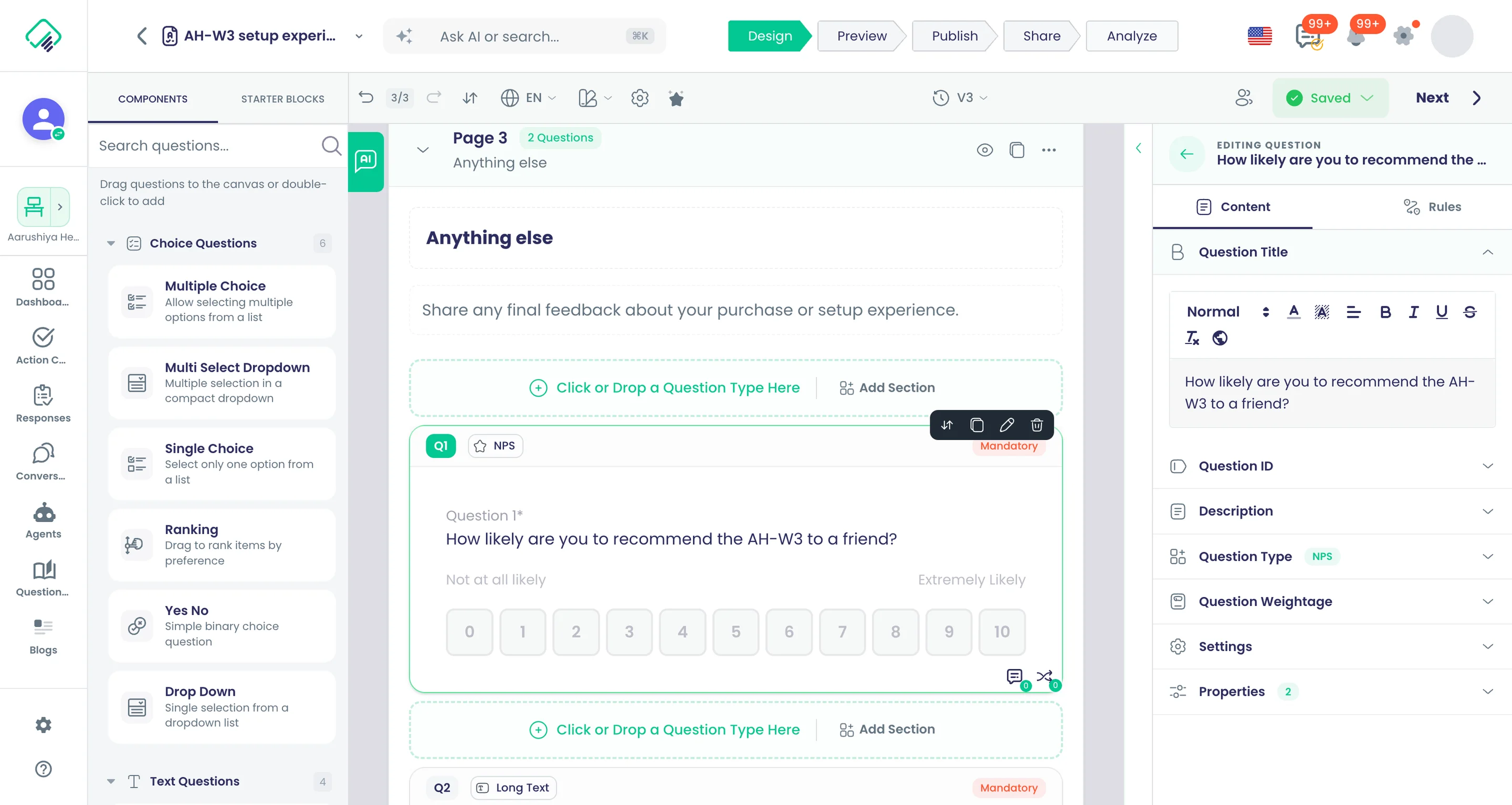
Costruisca su un'unica area di lavoro: una tavolozza Componenti, Blocchi iniziali, pagine e sezioni e un pannello Contenuto e Regole per ogni domanda.
Cosa fa
L'editor di sondaggi è il luogo in cui si costruisce ogni sondaggio. Trascini i tipi di domanda dalla tavolozza dei componenti o i blocchi dai Blocchi di partenza nell'area di lavoro, organizzi pagine e sezioni e selezioni una domanda per modificarla nelle schede Contenuto e Regole. La barra degli strumenti contiene temi, lingue, timer, variabili, versioni e impostazioni dei test, e cinque passaggi portano il sondaggio dalla progettazione ai risultati.
Punti salienti e opzioni
- Tavolozza dei componenti: 23 tipi di domanda in 6 gruppi
- Blocchi di partenza: 23 blocchi pronti in 5 gruppi
- Pagine, intestazioni di sezione e sezioni ripetibili
- Pannello della domanda: schede Contenuto e Regole
- Barra degli strumenti: Question Order, Temi, Timer, Analisi, Variabili, Versione
- Barra degli strumenti: Gestisci lingue e Test Configuration
- Passaggi: Design, Anteprima, Pubblica, Condividi, Analizza
- Salvataggio automatico, annulla e ripeti, e modifica condivisa
Dove si trova nel prodotto
Sondaggi › apri un sondaggio › Design
Piani e limiti
- Tutti i piani
Funzionalità correlate
Impostazioni per domanda
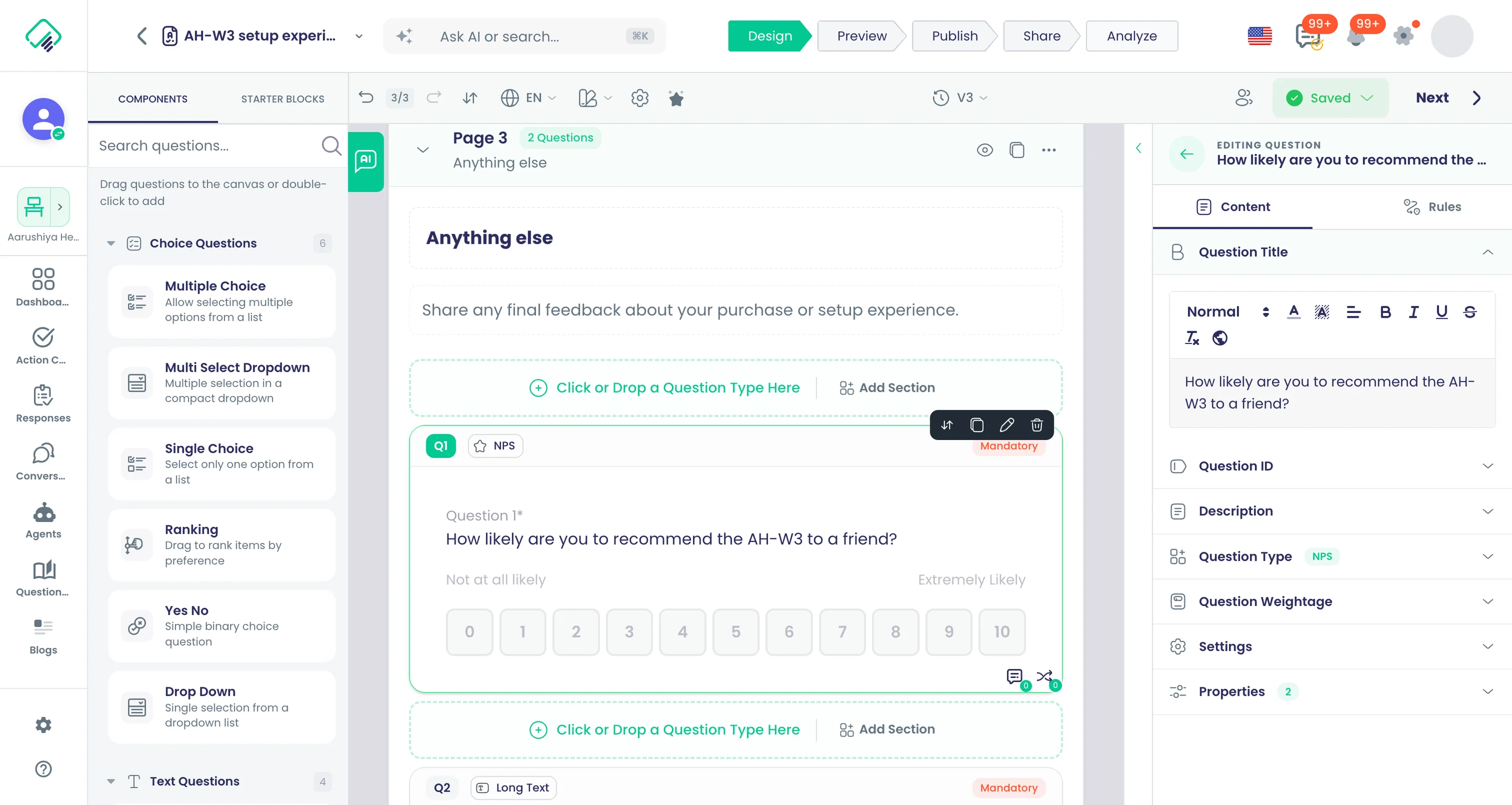
Renda ogni domanda obbligatoria, nascosta, di sola lettura, casuale, con valori inseriti o analizzata dall'IA, e le assegni un ID e un limite di tempo propri.
Cosa fa
Ogni domanda dispone di opzioni dedicate nella barra degli strumenti dell'editor. Stabilisca se è obbligatoria, se è visibile, se le risposte possono essere modificate e come si comportano le sue opzioni. Le opzioni IA inviano le risposte all'analisi di sentiment, entità, classificazione o file.
Punti salienti e opzioni
- Obbligatoria, visibile, di sola lettura
- Auto Apply della risposta predefinita
- Randomize Options e Dynamic Options
- Split Survey ID (parte della chiave univoca della risposta)
- ID personalizzati delle domande
- Limite di tempo (sec) per domanda
- IA: analisi del sentiment, rilevamento delle entità, classificazione dei contenuti
- IA: Analyze Content su file e video; Multiple Files sui caricamenti
Dove si trova nel prodotto
Sondaggi › apri un sondaggio › Design › seleziona una domanda
Piani e limiti
- Tutti i piani
Funzionalità correlate
Creazione di sondaggi con l'IA da un prompt
Descriva il modulo con parole Sue e l'assistente IA prepara pagine e domande, poi le apre nell'editor.
Cosa fa
Descriva il sondaggio in una chat: argomento, pubblico e numero di domande. L'Assistente IA crea la bozza di pagine e domande, verifica che almeno una pagina contenga domande e apre la bozza nell'editor. Può continuare a conversare per modificarla prima di crearla.
Punti salienti e opzioni
- Partenza da una chat nella schermata iniziale del sondaggio
- Bozza di pagine e domande in un unico passaggio
- Apre il risultato nell'editor per la modifica
- Perfezioni la bozza nella stessa chat prima di crearla
Dove si trova nel prodotto
Spazi di lavoro › apri uno spazio di lavoro › Sondaggi › crea un sondaggio › Assistente IA
Piani e limiti
- Tutti i piani
Funzionalità correlate
L'IA modifica il sondaggio aperto
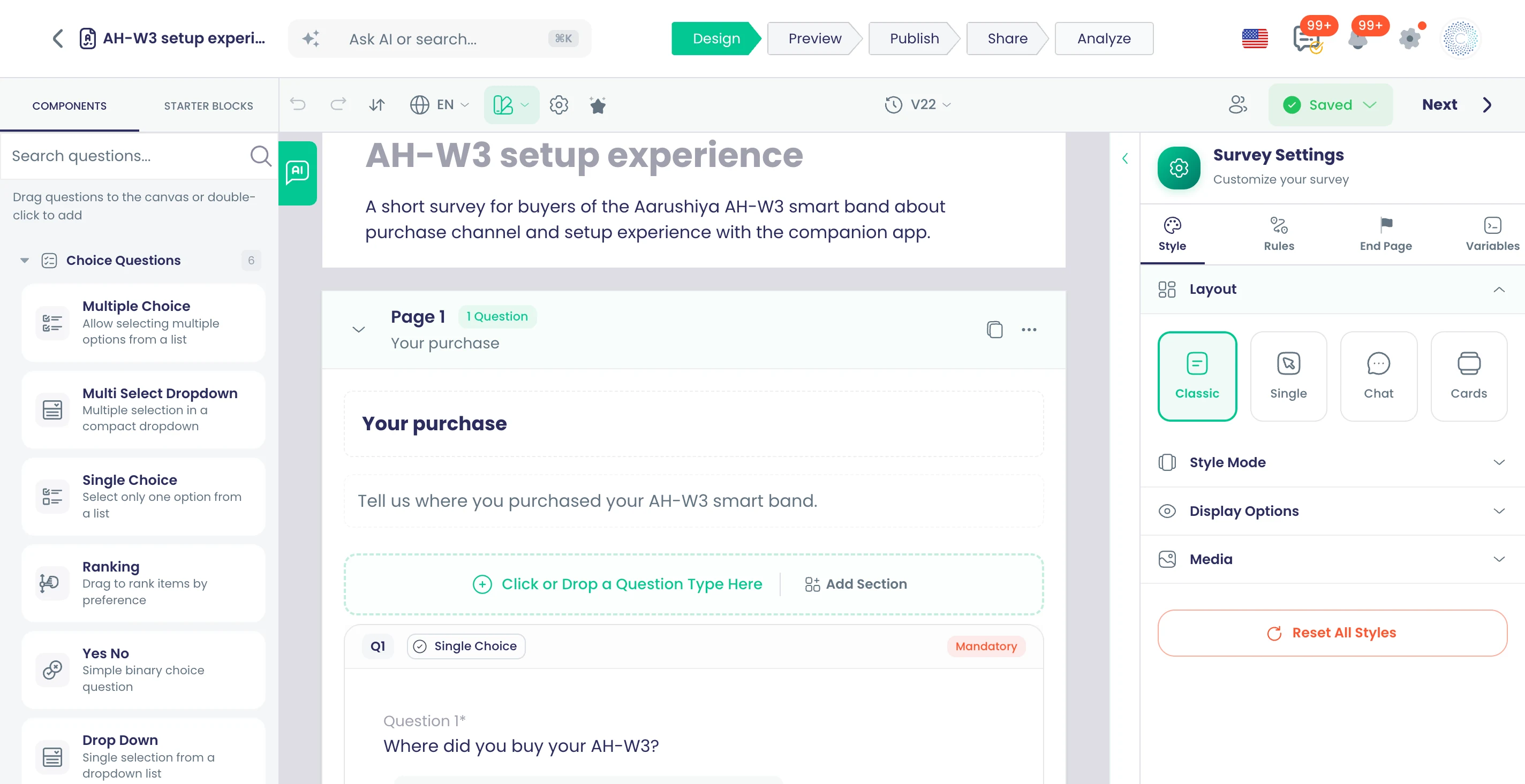
Chieda modifiche all'assistente dell'editor con parole semplici e lui modifica il sondaggio su cui sta lavorando.
Cosa fa
All'interno dell'editor, un assistente legge il sondaggio aperto e lo modifica su richiesta. Gli chieda di aggiungere una domanda, riformulare un'opzione o riorganizzare una pagina, e applicherà la modifica al sondaggio corrente.
Punti salienti e opzioni
- Lavora sul sondaggio aperto, non su una nuova bozza
- Aggiunga, riformuli o rimuova domande e opzioni a parole
- Conserva la cronologia della chat per le richieste successive
Dove si trova nel prodotto
Sondaggi › apri un sondaggio › Design › chat dell'assistente IA
Piani e limiti
- Tutti i piani
Funzionalità correlate
90 modelli in 7 lingue
Parta da modelli pronti per feedback, risorse umane, ricerca, formazione, eventi, iscrizioni e moduli d'ordine, ciascuno in sette lingue.
Cosa fa
90 modelli pronti in 14 raccolte, ciascuno scritto in inglese, francese, italiano, tedesco, spagnolo, russo e hindi. Ne apra uno, lo adatti nell'editor e lo pubblichi. I modelli rimossi aprono il loro sostituto, così i vecchi link continuano a funzionare.
Punti salienti e opzioni
- Feedback dei clienti: CSAT, NPS, NPS transazionale, CES, post-acquisto, abbandono
- Coinvolgimento, ciclo di vita e prestazioni dei dipendenti
- Ricerche di mercato: test di concept, segmentazione, prezzi Gabor-Granger
- Esperienza di prodotto: product-market fit, usabilità (SUS), feedback sulla beta
- Notorietà, percezione e fedeltà al brand
- Ambito accademico: valutazione dei corsi, soddisfazione degli studenti, valutazione dei programmi
- Moduli: contatto, lead, assistenza, resi (RMA), richieste di garanzia, cambi
- Iscrizioni: eventi, corsi, adesioni, volontariato, concorsi
- Moduli di pagamento: acquisto di prodotti, donazioni, biglietti per eventi, pagamento di servizi
- Settori: hotel, prenotazioni di ristoranti, liste d'attesa, richieste di catering
- Raccolte per eventi e formazione
Dove si trova nel prodotto
Spazi di lavoro › apri uno spazio di lavoro › Sondaggi › crea un sondaggio › Dal modello
Piani e limiti
- Tutti i piani
90 modelli, 14 raccolte, 7 lingue ciascuno.
Funzionalità correlate
Modelli NPS e post-acquisto
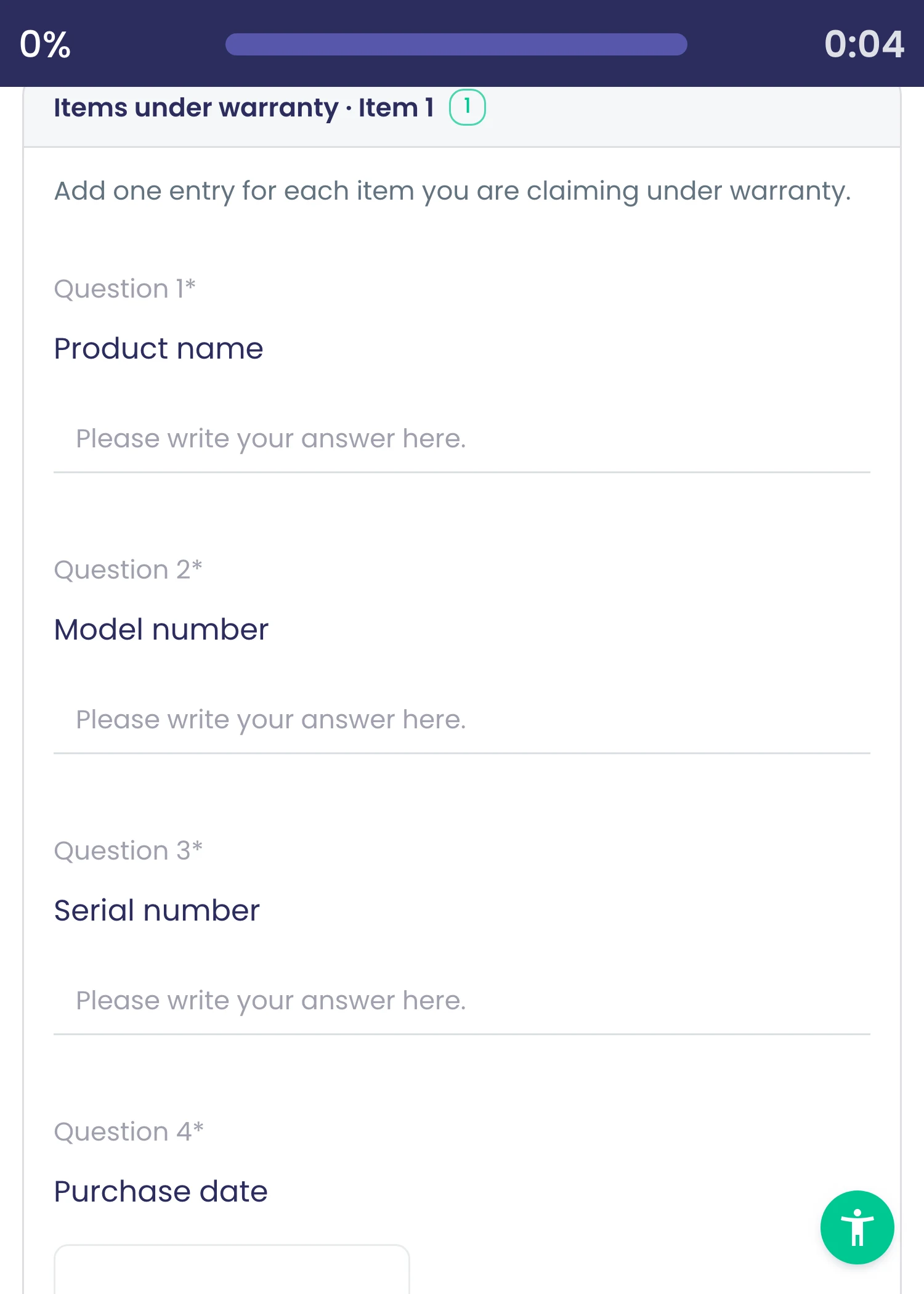
Sondaggi NPS e di feedback post-acquisto pronti offrono ai team di customer experience un punto di partenza funzionante.
Cosa fa
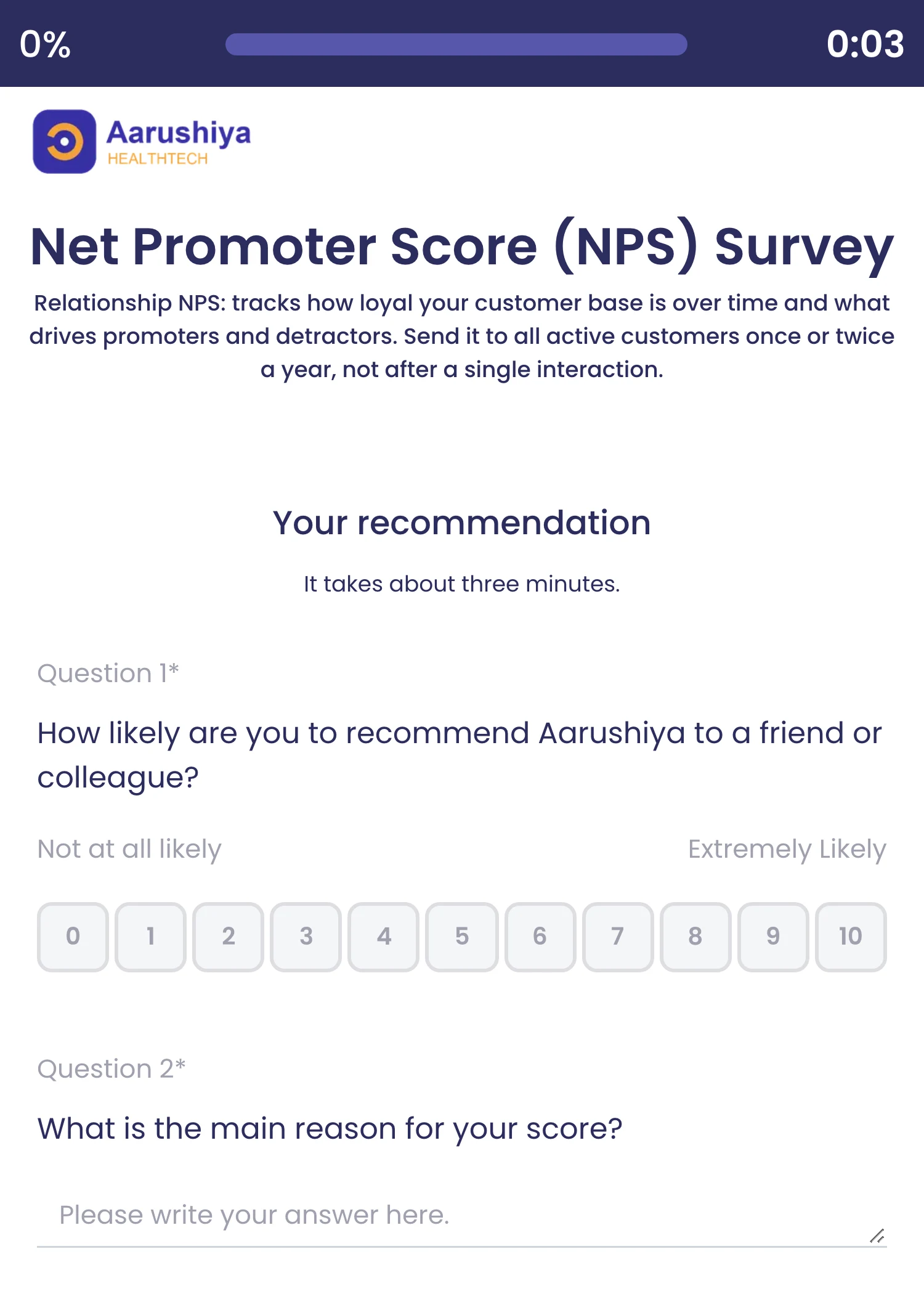
Modelli per l'esperienza del cliente pronti da inviare, ciascuno con indicazioni su quando usarlo. L'NPS relazionale monitora la fedeltà nel tempo; l'NPS transazionale e il CES seguono una singola consegna, un ticket o una visita.
Punti salienti e opzioni
- Sondaggio Customer Satisfaction Score (CSAT)
- Sondaggio Net Promoter Score (NPS)
- Sondaggio NPS transazionale (post-interazione)
- Sondaggio Customer Effort Score (CES)
- Sondaggio post-acquisto e sondaggio di feedback post-consegna
- Sondaggio di feedback sul prodotto
- Sondaggio su disdette e abbandono dei clienti
- Sondaggio sulla relazione con i clienti B2B
Dove si trova nel prodotto
Spazi di lavoro › apri uno spazio di lavoro › Sondaggi › crea un sondaggio › Dal modello
Piani e limiti
- Tutti i piani
Funzionalità correlate
Modelli per coinvolgimento e ciclo di vita dei dipendenti
Modelli per coinvolgimento, equilibrio tra lavoro e vita privata, onboarding a 30/60/90 giorni, colloqui di uscita, feedback a 360 gradi e lacune di competenze.
Cosa fa
Modelli per il ciclo di vita dei dipendenti, dall'assunzione all'uscita. Ognuno è disponibile in sette lingue e si apre nell'editor per essere adattato alla Sua terminologia.
Punti salienti e opzioni
- Sondaggio sul coinvolgimento dei dipendenti e sondaggio pulse
- Sondaggio Employee Net Promoter Score (eNPS)
- Equilibrio tra vita e lavoro, collaborazione nel team ed efficacia della leadership
- Riconoscimento dei dipendenti e preferenze sui benefit
- Sondaggio su diversità, equità e inclusione (appartenenza)
- Sondaggio sull'onboarding dei neoassunti (30/60/90 giorni)
- Sondaggio sull'esperienza dei candidati e sondaggio per il colloquio di uscita
- Feedback a 360 gradi, autovalutazione delle prestazioni, lacune di competenze ed esigenze formative
- Sondaggio sulla soddisfazione per l'help desk IT
Dove si trova nel prodotto
Spazi di lavoro › apri uno spazio di lavoro › Sondaggi › crea un sondaggio › Dal modello
Piani e limiti
- Tutti i piani
Funzionalità correlate
Importare Google Forms con le risposte
Porti un modulo Google esistente nell'editor, se vuole con le risposte precedenti, oppure importi domande da un CSV.
Cosa fa
Colleghi un account Google, scelga un modulo e lo importi nell'editor, con le risposte precedenti se attiva questa opzione. Oppure carichi un CSV di domande: una riga per domanda e lingua, con numeri di pagina e di domanda, così un sondaggio multilingue arriva in un unico file.
Punti salienti e opzioni
- Google Forms: scelta tra i moduli dell'account Google collegato
- Facoltativo: importazione delle risposte precedenti del modulo
- CSV: colonne per numero di pagina, numero di domanda, tipo di domanda e lingua
- Righe CSV in più lingue creano un sondaggio multilingue
- Scarichi un modello CSV da cui partire
Dove si trova nel prodotto
Spazi di lavoro › apri uno spazio di lavoro › Sondaggi › crea un sondaggio › Importa
Piani e limiti
- Tutti i piani
Funzionalità correlate
Clonare qualsiasi sondaggio
Copi un sondaggio esistente come punto di partenza per uno nuovo, oppure parta da zero.
Cosa fa
Copi qualsiasi sondaggio del Suo spazio di lavoro come punto di partenza per uno nuovo, con pagine, domande, regole e stile. Modifichi ciò che cambia e lo pubblichi come sondaggio separato con i propri risultati.
Punti salienti e opzioni
- Ricerca e scelta del sondaggio da copiare
- Mantiene pagine, domande, regole e stile
- La copia ha canali di raccolta e risultati propri
Dove si trova nel prodotto
Spazi di lavoro › apri uno spazio di lavoro › Sondaggi › crea un sondaggio › Clona sondaggio
Piani e limiti
- Tutti i piani
Funzionalità correlate
Blocchi di domande pronti
Inserisca blocchi predefiniti per dati di contatto, feedback, ricerca, aziende e consenso, tradotti nelle lingue del sondaggio.
Cosa fa
23 blocchi predefiniti di domande già configurate in 5 gruppi. Inserisca un blocco e le sue domande arrivano con tipi, obbligatorietà e segnaposto già impostati, tradotte nelle lingue del sondaggio.
Punti salienti e opzioni
- Contatti e informazioni: dati di contatto di base, contatto verificato (OTP), modulo di contatto completo
- Contatti e informazioni: raccolta dell'indirizzo, dati demografici
- Feedback e valutazioni: soddisfazione del cliente (CSAT), NPS con follow-up
- Feedback e valutazioni: scala Likert di accordo, scala Likert di frequenza
- Feedback e valutazioni: feedback sul prodotto, feedback sulla qualità del servizio
- Ricerche di mercato: notorietà del marchio, intenzione d'acquisto, confronto con i concorrenti
- Ricerche di mercato: feedback sull'esperienza utente (ispirato a SUS)
- Business ed eventi: generazione di lead, iscrizione a eventi
- Business ed eventi: coinvolgimento dei dipendenti, modulo d'ordine semplice
- Consenso e aspetti legali: consenso con firma, liberatoria per foto e video e altro
Dove si trova nel prodotto
Sondaggi › apri un sondaggio › Design › Blocchi di partenza
Piani e limiti
- Tutti i piani
23 blocchi in 5 gruppi.
Funzionalità correlate
Banche di domande riutilizzabili
Gestisca librerie di domande riutilizzabili con tag e versioni e ne inserisca le domande in qualsiasi sondaggio.
Cosa fa
Conservi librerie di domande riutilizzabili al di fuori di un singolo sondaggio. Etichetti e filtri le banche, conservi versioni da confrontare e ripristinare, traduca una banca in nuove lingue in un'unica operazione e ne inserisca le domande in qualsiasi sondaggio.
Punti salienti e opzioni
- Tag con filtro, oltre a filtri per categoria e stato
- Cronologia delle versioni con confronto e Ripristina questa versione
- Aggiunga una lingua e le domande della banca vengono tradotte
- L'assistente IA genera, modifica o rimuove domande in una banca
- Scelta delle domande da una banca all'interno dell'editor di sondaggi
Dove si trova nel prodotto
Banche di domande (barra laterale)
Piani e limiti
- Tutti i piani
Funzionalità correlate
Modifica condivisa in tempo reale
Più colleghi modificano lo stesso sondaggio contemporaneamente e vedono le modifiche degli altri mentre avvengono.
Anche in: Collaborazione
Cosa fa
Più colleghi aprono lo stesso sondaggio e lo modificano contemporaneamente. Ogni modifica viene inviata a tutti i presenti nell'editor nel momento in cui viene apportata, così nessuno sovrascrive il lavoro altrui né attende un salvataggio.
Punti salienti e opzioni
- Le modifiche raggiungono ogni editor aperto in tempo reale
- Funziona con annulla, ripeti e salvataggio automatico
- Si combina con blocchi e discussioni per la revisione
Dove si trova nel prodotto
Sondaggi › apri un sondaggio › Design
Piani e limiti
- Tutti i piani
Funzionalità correlate
Cronologia delle versioni con ripristino
Consulti le versioni salvate di un sondaggio e torni a una qualsiasi versione precedente.
Anche in: Collaborazione
Cosa fa
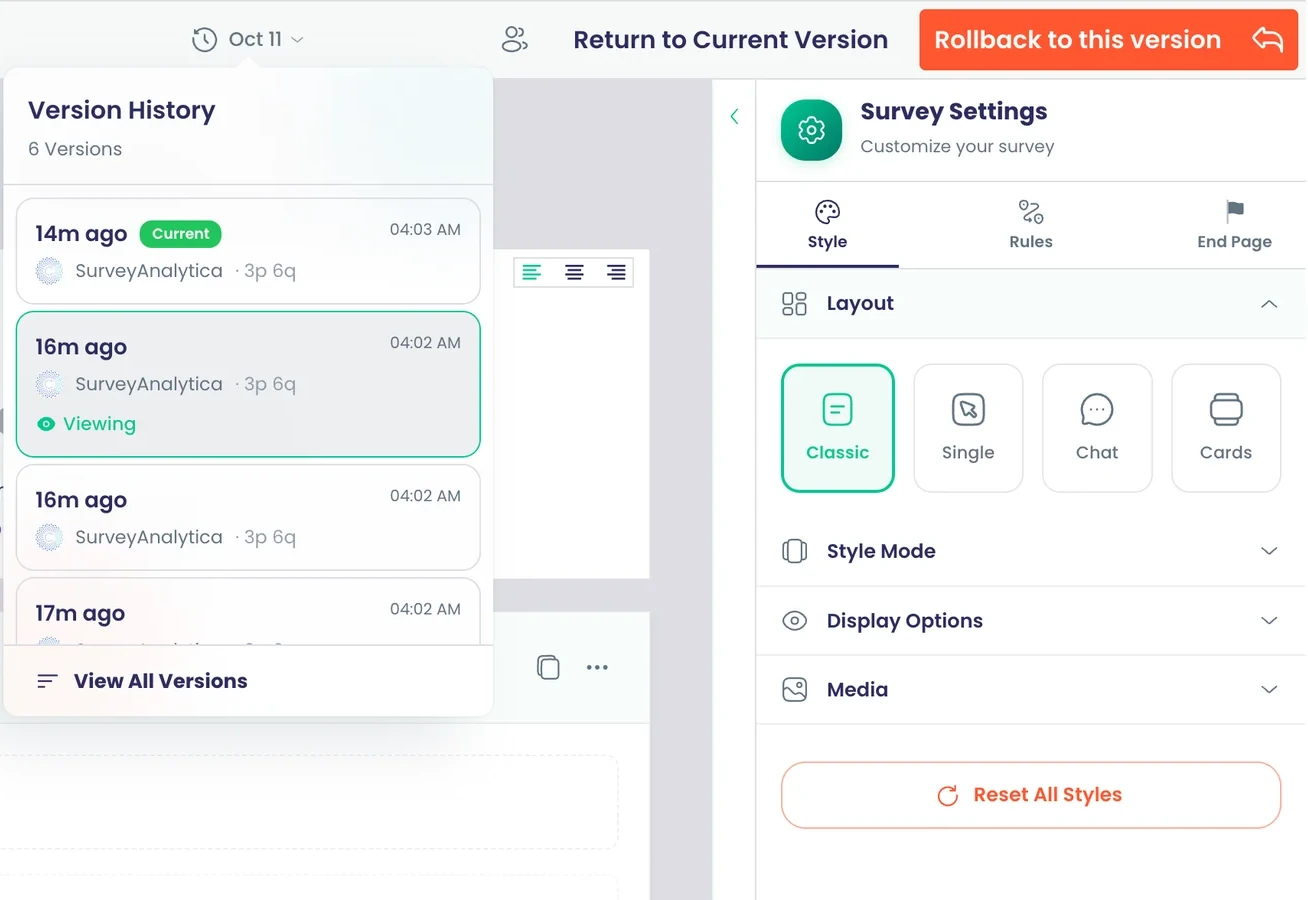
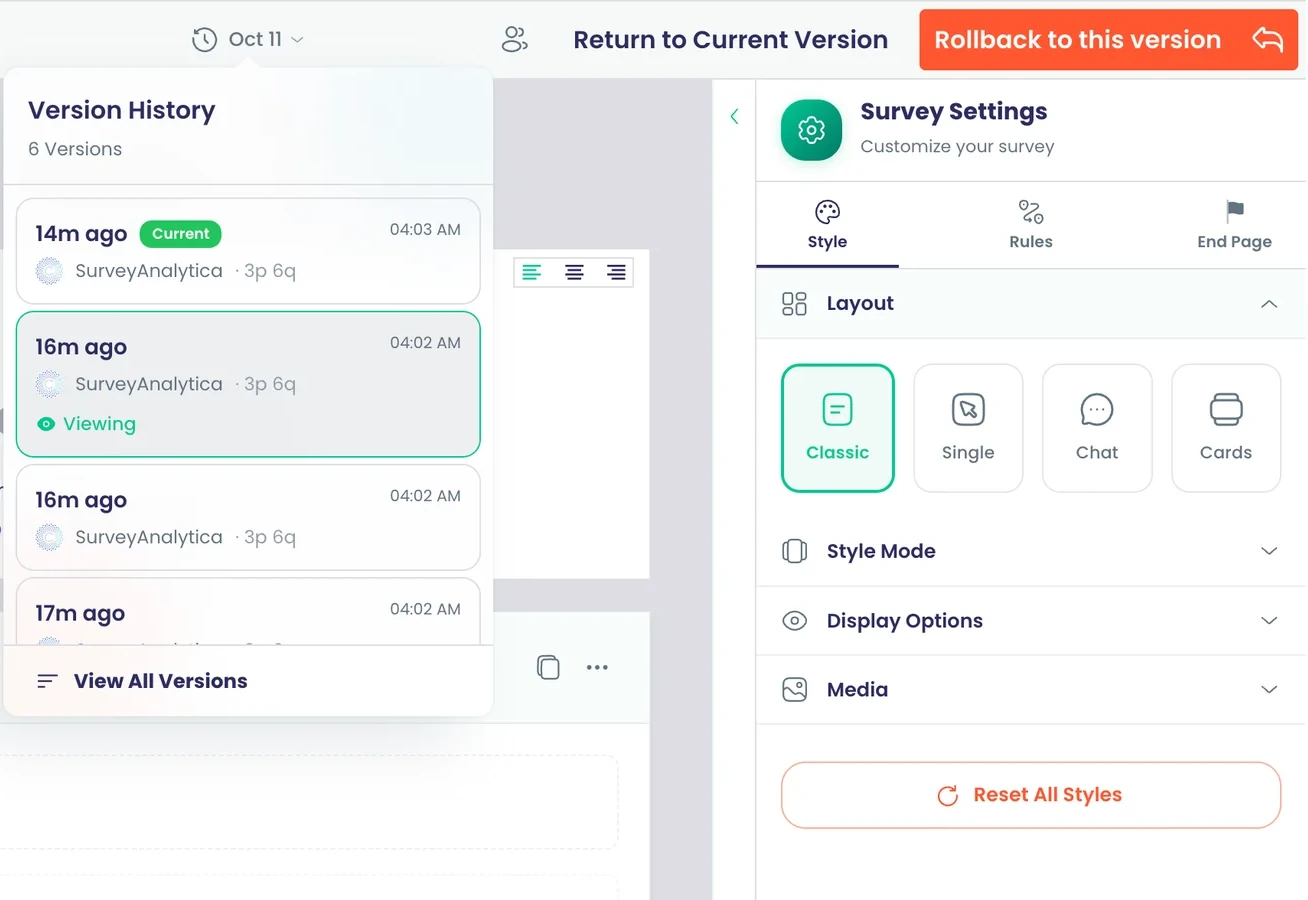
Ogni versione salvata di un sondaggio viene elencata con autore e orario. Apra una versione precedente in sola lettura, la confronti con quella corrente, poi scelga Torna alla versione corrente o Ripristina questa versione.
Punti salienti e opzioni
- Nome dell'autore e orario per ogni versione
- Visualizzazione di una versione precedente senza modificare il sondaggio pubblicato
- Ripristina questa versione, oppure Torna alla versione corrente
- Le versioni vengono conservate per 30 giorni
Dove si trova nel prodotto
Sondaggi › apri un sondaggio › Design › Versione
Piani e limiti
- Tutti i piani
Ogni versione viene conservata per 30 giorni.
Funzionalità correlate
Annulla, ripeti e salvataggio automatico
Annulli o ripeta fino a 50 passaggi nell'editor mentre le modifiche vengono salvate automaticamente.
Cosa fa
Ogni modifica nell'editor viene salvata automaticamente. Annulla e ripeti permettono di spostarsi avanti e indietro tra le ultime 50 modifiche della sessione corrente.
Punti salienti e opzioni
- Fino a 50 passaggi di annullamento
- Ripeti dopo un annullamento
- Salvataggio automatico, nessun pulsante Salva da ricordare
Dove si trova nel prodotto
Sondaggi › apri un sondaggio › Design
Piani e limiti
- Tutti i piani
Fino a 50 passaggi di annullamento e ripetizione per sessione.
Funzionalità correlate
Anteprima su ogni dispositivo
Veda in anteprima come appare il sondaggio su desktop, portatile, tablet, telefono e dentro WhatsApp prima di pubblicarlo.
Anche in: Collaborazione
Cosa fa
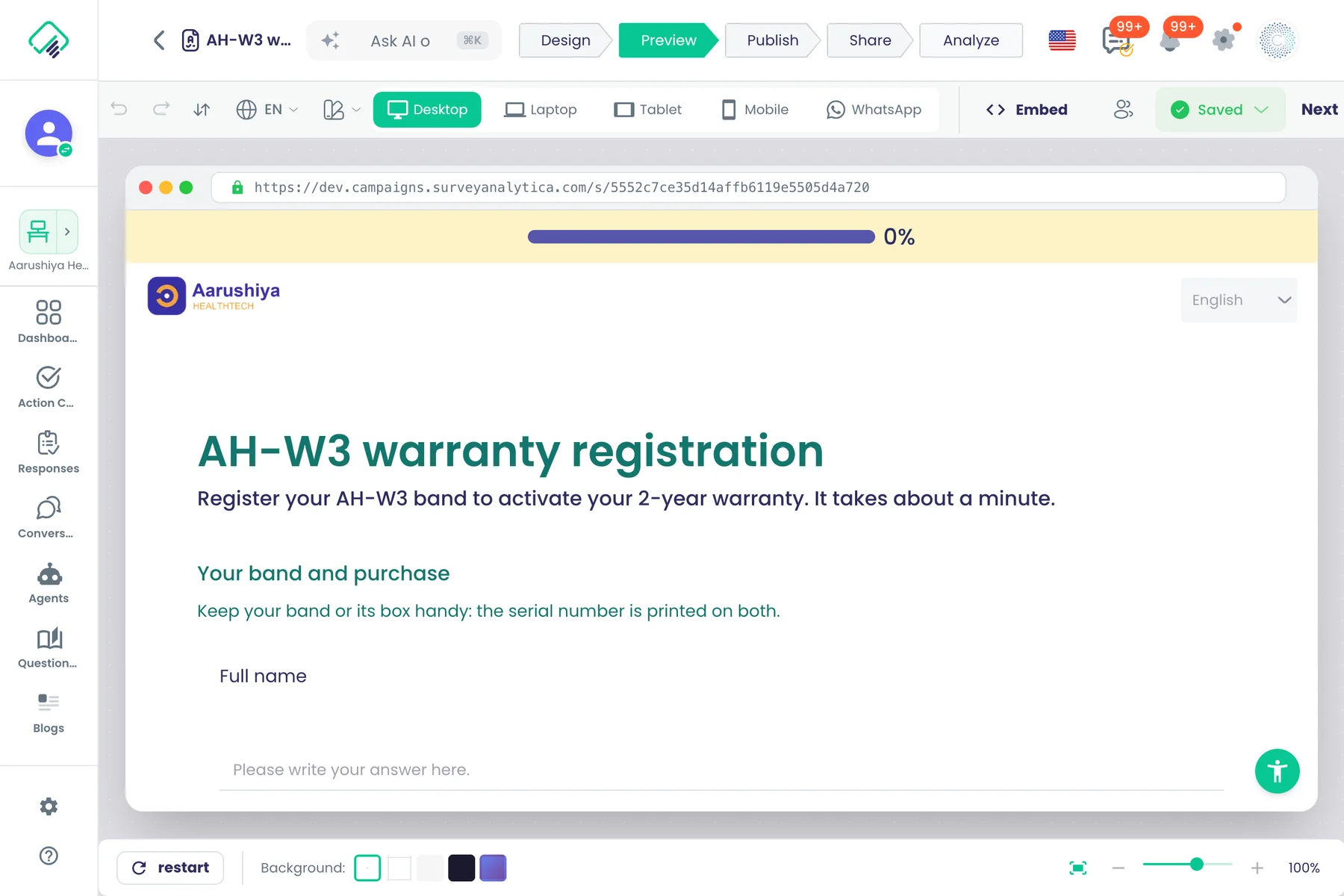
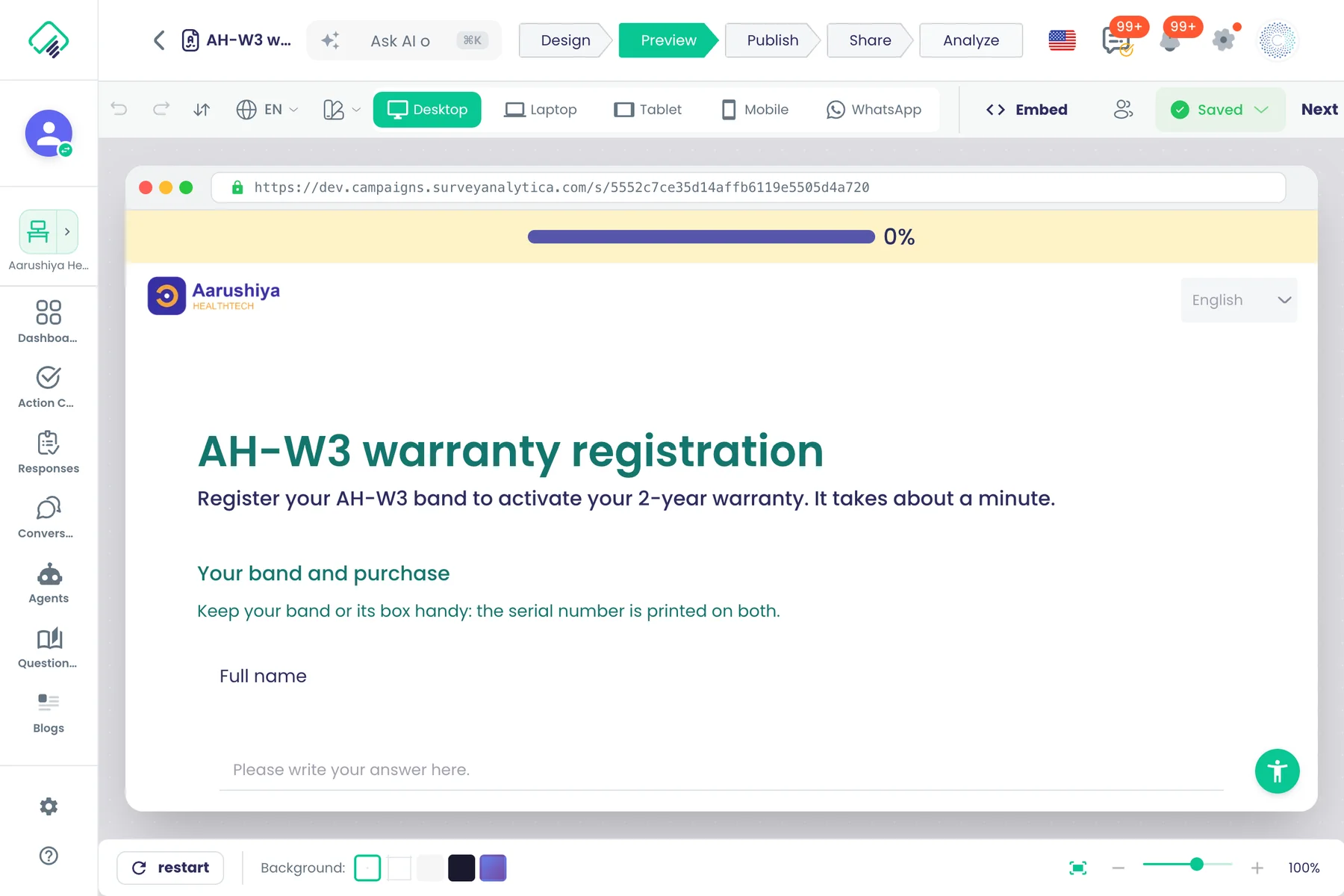
Verifichi il sondaggio alle dimensioni reali dello schermo prima della pubblicazione, compresa una cornice WhatsApp. L'anteprima esegue le regole del sondaggio, così può percorrere ogni percorso.
Punti salienti e opzioni
- Desktop: finestra intera
- Portatile: 1280 × 800
- Tablet: 768 × 1024
- Cellulare: 390 × 844
- WhatsApp: il sondaggio all'interno di una cornice WhatsApp, 390 × 844
Dove si trova nel prodotto
Sondaggi › apri un sondaggio › Anteprima
Piani e limiti
- Tutti i piani
Funzionalità correlate
Condivida un'anteprima con i revisori
Invii un link di anteprima e inviti i revisori via email, anche persone esterne alla Sua organizzazione, e revochi o ripristini ogni invito.
Cosa fa
Invii un link di anteprima e inviti i revisori via email, anche persone esterne alla Sua organizzazione, e revochi o ripristini ogni invito.
Punti salienti e opzioni
- Invitare revisori via email
- Revocare o ripristinare un invito
Dove si trova nel prodotto
Sondaggi › apri un sondaggio › Design › Share preview
Piani e limiti
- Tutti i piani
Anteprima senza effetti collaterali
Le risposte dell'anteprima sono salvate separatamente da quelle reali, le restrizioni e le protezioni dei test vengono saltate e non viene addebitato alcun pagamento.
Cosa fa
Le risposte dell'anteprima sono salvate separatamente da quelle reali, le restrizioni e le protezioni dei test vengono saltate e non viene addebitato alcun pagamento.
Punti salienti e opzioni
- Risposte dell'anteprima separate da quelle reali
- Nessun pagamento nell'anteprima
Dove si trova nel prodotto
Sondaggi › apri un sondaggio › Anteprima
Piani e limiti
- Tutti i piani
L'IA crea banche di domande dai Suoi file
Descriva una banca o carichi un file PDF, Excel o CSV o un'immagine, e l'assistente IA trasforma il contenuto in domande della banca.
Cosa fa
Descriva una banca o carichi un file PDF, Excel o CSV o un'immagine, e l'assistente IA trasforma il contenuto in domande della banca.
Punti salienti e opzioni
- Caricamento di PDF, Excel, CSV e immagini
Dove si trova nel prodotto
Banche di domande (barra laterale) › apri una banca › assistente IA
Piani e limiti
- Tutti i piani
Chieda al nostro team di crearlo
Scelga Request Help quando crea un sondaggio e invii al nostro team una descrizione perché lo crei per Lei.
Cosa fa
Scelga Request Help quando crea un sondaggio e invii al nostro team una descrizione perché lo crei per Lei.
Punti salienti e opzioni
- Request Help nella schermata di creazione
Dove si trova nel prodotto
Spazi di lavoro › apri uno spazio di lavoro › Sondaggi › crea un sondaggio › Richiedi aiuto
Piani e limiti
- Tutti i piani
Tipi di domanda
23 tipi di domanda
Scelte, classifica, testo, data, cursore, NPS, valutazioni, matrice, scelta di immagini, file, video, telefono, pagamento, prenotazione, schede prodotto e firma.
Cosa fa
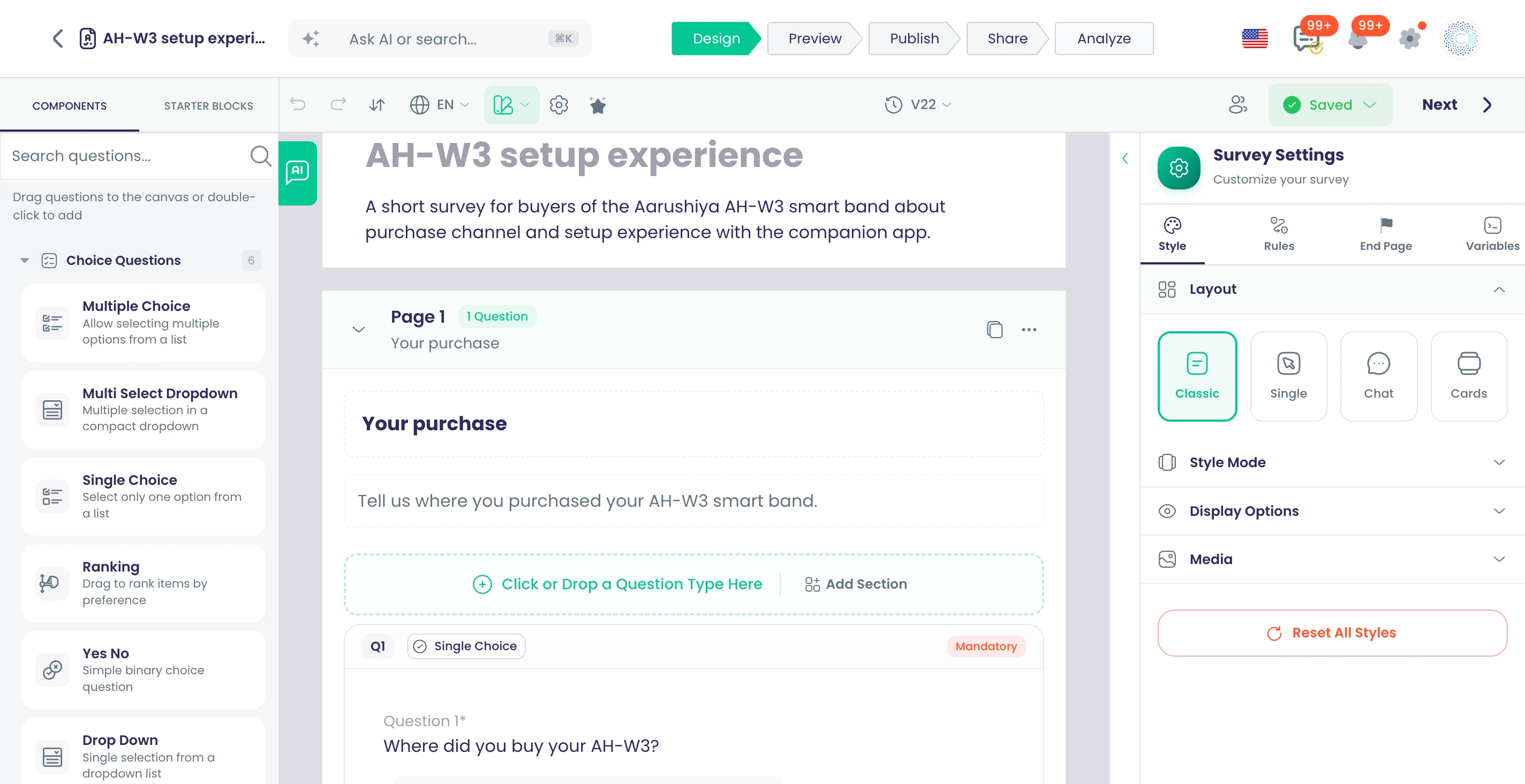
La tavolozza dei componenti contiene 23 tipi di domanda in sei gruppi. Ne trascini uno nell'area di lavoro, poi ne imposti le opzioni nella scheda Contenuto e le regole nella scheda Regole.
Punti salienti e opzioni
- Scelta multipla
- Menu a discesa multiselezione
- Scelta singola
- Classifica
- Sì No
- Menu a tendina
- Testo libero
- Testo limitato
- Più caselle di testo
- Data
- Cursore
- NPS
- Valutazione CSAT
- Scelta dell'immagine
- Carica file
- Videoregistratore
- Matrice
- Pagamento
- Appuntamento
- Schede prodotto
- Generatore di ID
- Numero di telefono
- Firma
Dove si trova nel prodotto
Sondaggi › apri un sondaggio › Design › Components
Piani e limiti
- Tutti i piani
Gruppi: Domande a scelta, Domande di testo, Scala e valutazione, Media e file, Avanzate, Informazioni di contatto.
Funzionalità correlate
Etichette di risposta da 11 scale pronte
Digiti un'opzione di risposta e scelga la formulazione adatta tra 11 scale bilanciate a cinque punti, come soddisfazione, accordo e frequenza.
Cosa fa
Mentre digita un'opzione di risposta, l'editor suggerisce etichette corrispondenti da undici scale bilanciate a cinque punti. Ne scelga una per compilare l'opzione, così la formulazione resta coerente da un estremo all'altro della scala.
Punti salienti e opzioni
- Soddisfazione: da Molto insoddisfatto a Molto soddisfatto
- Difficoltà: da Molto difficile a Molto facile
- Adeguatezza: da Molto male a Molto bene
- Fiducia in sé: da Per niente sicuro a Molto sicuro
- Probabilità: da Molto improbabile a Molto probabile
- Accordo: da Fortemente in disaccordo a Fortemente d'accordo
- Efficacia: da Molto inefficace a Molto efficace
- Qualità: da Molto scarsa a Molto buona
- Frequenza: da Mai a Sempre
- Importanza: da Non importante a Molto importante
- Fiducia: da Non mi fido a Mi fido pienamente
Dove si trova nel prodotto
Sondaggi › apri un sondaggio › Design › seleziona una domanda › digiti un'opzione di risposta
Piani e limiti
- Tutti i piani
Funzionalità correlate
Scelta multipla con punteggi
Scelta di più opzioni, con minimo e massimo, punteggio e penalità per opzione, e opzioni che si nascondono o provengono dalle risposte precedenti.
Cosa fa
I rispondenti selezionano una o più opzioni. Stabilisca quante devono o possono sceglierne, assegni un punteggio a ogni opzione e penalizzi le selezioni errate senza che la domanda scenda mai sotto zero.
Punti salienti e opzioni
- Selezioni minime e massime, con un messaggio di errore personalizzato
- Peso del punteggio e penalità per risposta errata per opzione
- Opzioni nascoste singolarmente o tramite regola
- Randomize Options e Dynamic Options
- Punteggio parziale nei test
Dove si trova nel prodotto
Sondaggi › apri un sondaggio › Design › Components › Domande a scelta › Scelta multipla
Piani e limiti
- Tutti i piani
Funzionalità correlate
Menu a tendina a scelta multipla con ricerca
Un menu a tendina per elenchi lunghi: ricerca durante la digitazione, scelta multipla e caricamento delle opzioni dal Suo sistema pagina per pagina.
Cosa fa
I rispondenti cercano in un elenco lungo e scelgono più voci. Con il codice della domanda, l'elenco si carica dal Suo sistema mentre digitano e scorrono, così anche un catalogo di migliaia di voci resta veloce.
Punti salienti e opzioni
- Ricerca durante la digitazione
- Scelta di più voci
- Scorrimento infinito con il codice della domanda
- Opzioni da un Suo endpoint
Dove si trova nel prodotto
Sondaggi › apri un sondaggio › Design › Components › Domande a scelta › Menu a discesa multiselezione
Piani e limiti
- Tutti i piani
Funzionalità correlate
Classifica con trascinamento o tastiera
I rispondenti ordinano le opzioni trascinandole o con i tasti freccia.
Cosa fa
I rispondenti ordinano un elenco dalla voce preferita a quella meno preferita. Trascinano gli elementi, oppure spostano l'elemento selezionato con i tasti freccia su e giù, così la classifica funziona anche senza mouse.
Punti salienti e opzioni
- Trascinamento per riordinare
- Tasti freccia su e giù
- Le opzioni in classifica possono attivare regole
Dove si trova nel prodotto
Sondaggi › apri un sondaggio › Design › Components › Domande a scelta › Classifica
Piani e limiti
- Tutti i piani
Funzionalità correlate
Testo libero con controlli e IA
Risposte aperte con testo segnaposto, controlli di lunghezza e schema, una risposta modello per il punteggio e analisi IA di sentiment ed entità.
Cosa fa
Una casella di risposta su più righe per i commenti aperti. Ne imposti segnaposto, altezza, lunghezza massima e un modello facoltativo. Le assegni una risposta modello per valutarla nei test, oppure attivi l'IA per etichettare sentiment, entità e argomenti.
Punti salienti e opzioni
- Testo segnaposto
- Numero minimo di righe (altezza)
- Lunghezza massima e modello
- Risposta modello per il punteggio
- IA: analisi del sentiment, rilevamento delle entità, classificazione dei contenuti
Dove si trova nel prodotto
Sondaggi › apri un sondaggio › Design › Components › Domande di testo › Testo libero
Piani e limiti
- Tutti i piani
Funzionalità correlate
Più caselle di testo in una domanda
Più campi tipizzati sotto un'unica domanda, tre per impostazione predefinita e fino a cinque.
Cosa fa
Raccolga insieme valori correlati, come nome, email e telefono, sotto un'unica domanda. Ogni casella ha il proprio tipo di input e segnaposto.
Punti salienti e opzioni
- 3 caselle per impostazione predefinita, fino a 5
- Tipi di input: testo, nome, numero, email, telefono, URL
- Tipi di input: colore, ora, mese, settimana
- Segnaposto per ogni casella
Dove si trova nel prodotto
Sondaggi › apri un sondaggio › Design › Components › Domande di testo › Più caselle di testo
Piani e limiti
- Tutti i piani
Funzionalità correlate
Domande su data e ora
Chieda una data, un'ora, data e ora o un mese, con limiti e un valore predefinito di ieri, adesso o domani.
Cosa fa
Un selettore di date in quattro formati. Imposti il valore minimo e massimo consentito e un valore predefinito, così una data di consegna non può mai essere nel passato.
Punti salienti e opzioni
- Formati: data e ora, solo data, solo ora, mese
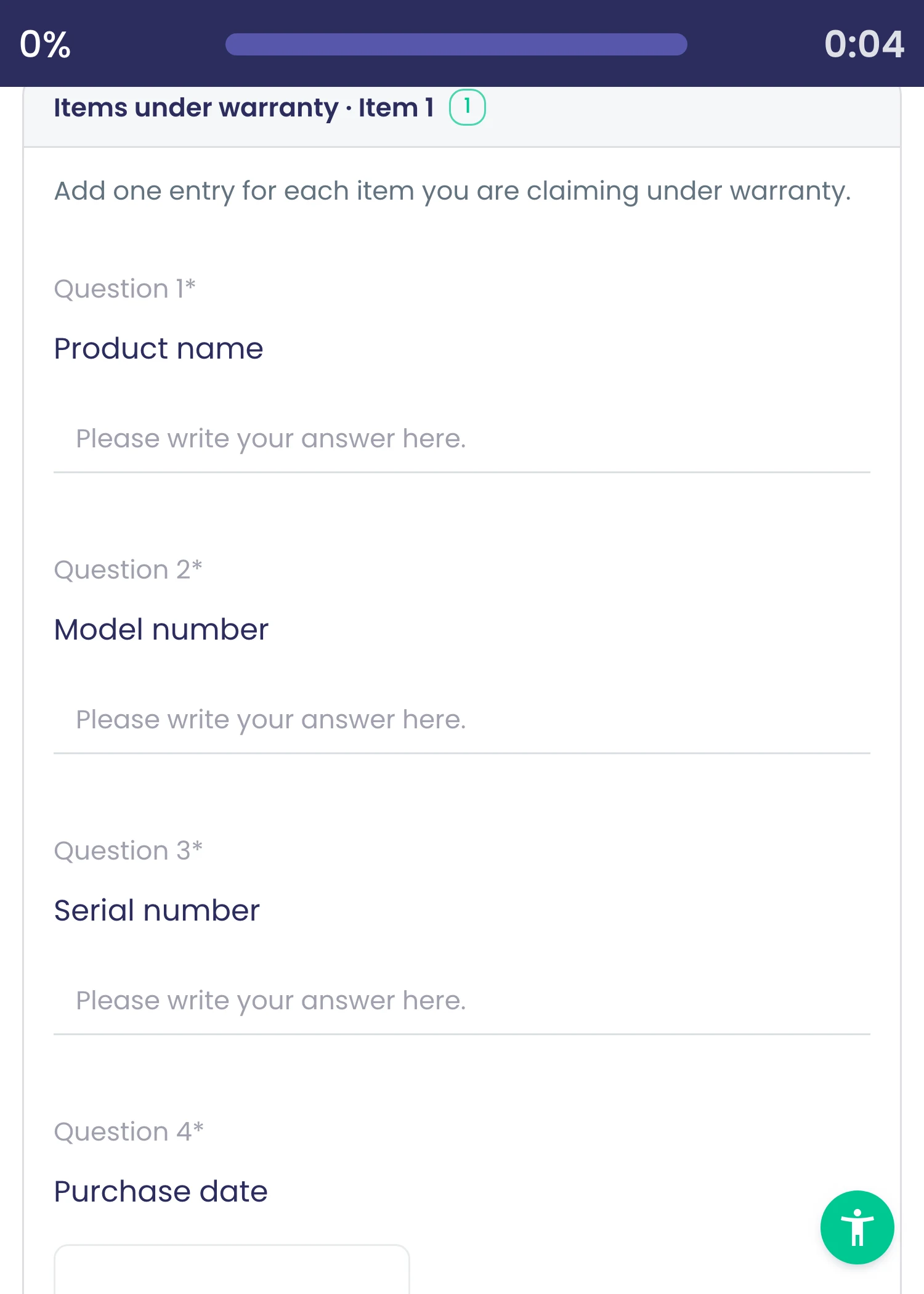
- Minimo e massimo
- Valore predefinito: ieri, adesso o domani
Dove si trova nel prodotto
Sondaggi › apri un sondaggio › Design › Components › Domande di testo › Data
Piani e limiti
- Tutti i piani
Funzionalità correlate
Scelta di immagini
Opzioni mostrate come immagini, con selezione singola o multipla.
Cosa fa
I rispondenti scelgono tra immagini, ad esempio design di prodotti o confezioni. Consenta una sola scelta o più scelte e usi la scelta nelle regole come qualsiasi opzione.
Punti salienti e opzioni
- Selection Type: Single Select o Multi Select
- Immagine per ogni opzione
- Attiva regole come le altre domande a scelta
Dove si trova nel prodotto
Sondaggi › apri un sondaggio › Design › Components › Media e file › Scelta dell'immagine
Piani e limiti
- Tutti i piani
Funzionalità correlate
Cursore
Un cursore con minimo, massimo e valore iniziale personalizzati, da 0 a 100 con partenza da 50 per impostazione predefinita.
Cosa fa
I rispondenti trascinano fino a un valore su una scala. Imposti l'intervallo e la posizione iniziale del cursore; il cursore funziona anche nel layout Cards a scorrimento.
Punti salienti e opzioni
- Minimo, 0 per impostazione predefinita
- Massimo, 100 per impostazione predefinita
- Valore iniziale, 50 per impostazione predefinita
- Funziona nel layout Cards
Dove si trova nel prodotto
Sondaggi › apri un sondaggio › Design › Components › Scala e valutazione › Cursore
Piani e limiti
- Tutti i piani
Funzionalità correlate
Domanda NPS
Una domanda Net Promoter Score da 0 a 10 con etichette di estremità personalizzate, pronta per il follow-up di promotori e detrattori.
Cosa fa
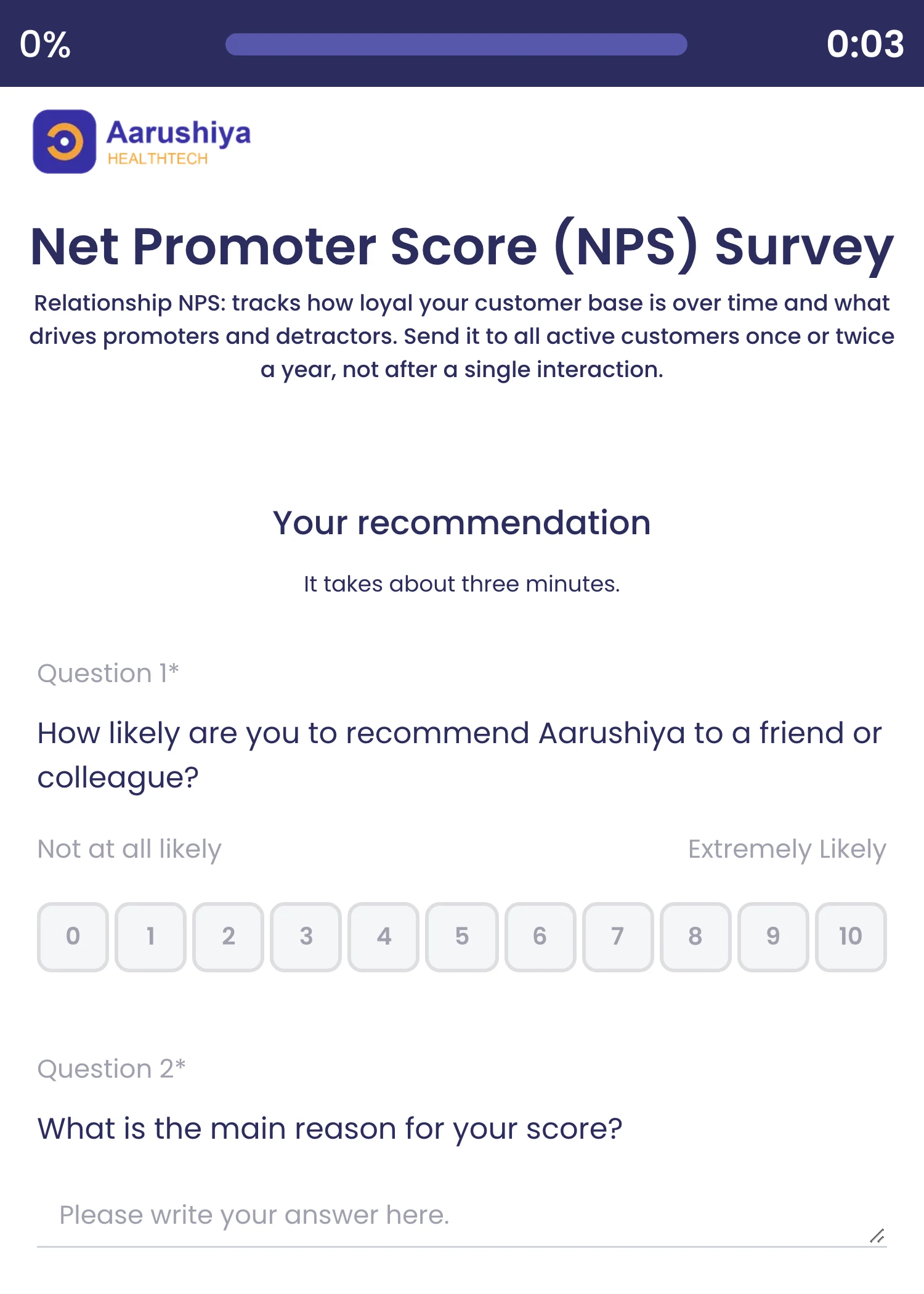
Una domanda Net Promoter Score da 0 a 10 con etichette di estremità personalizzate in ogni lingua del sondaggio. Le regole possono agire sulle risposte di detrattori, passivi o promotori e le pagine finali possono mostrare punteggio, categoria e percentuale NPS.
Punti salienti e opzioni
- Scala da 0 a 10
- Etichette di estremità: 'Not at all likely' ed 'Extremely Likely' per impostazione predefinita, modificabili
- Regole su qualsiasi punteggio, ad esempio un approfondimento per 0-6
- Formule per la pagina finale: NPS Score, NPS Category, NPS Percentage
- Modello di pagina finale NPS Thank You
Dove si trova nel prodotto
Sondaggi › apri un sondaggio › Design › Components › Scala e valutazione › NPS
Piani e limiti
- Tutti i piani
Funzionalità correlate
Valutazioni CSAT con icone
Domande di valutazione con stelle, cuori, pollici, emoji e altri stili di icona per i punteggi di soddisfazione.
Cosa fa
Una domanda di valutazione con otto stili di icone. Scelga lo stile adatto al brand e alla domanda; le risposte assegnano un punteggio come qualsiasi valutazione e possono attivare regole.
Punti salienti e opzioni
- Stelle
- Emoji
- Cuori
- Pollici
- Numeri
- Fulmini
- Bandiere
- Diamanti
Dove si trova nel prodotto
Sondaggi › apri un sondaggio › Design › Components › Scala e valutazione › Valutazione CSAT
Piani e limiti
- Tutti i piani
Funzionalità correlate
Matrici e scale Likert
Domande a matrice con scale di risposta pronte per soddisfazione, accordo, frequenza e importanza.
Cosa fa
Le domande a matrice mettono più affermazioni nelle righe a fronte di un'unica scala di risposta nelle colonne. Parta da una delle 11 scale a cinque punti pronte o scriva le Sue colonne.
Punti salienti e opzioni
- Righe e colonne, ciascuna traducibile
- Soddisfazione: da Molto insoddisfatto a Molto soddisfatto
- Difficoltà: da Molto difficile a Molto facile
- Scale di adeguatezza, fiducia in sé e probabilità
- Accordo: da Fortemente in disaccordo a Fortemente d'accordo
- Scale di efficacia e qualità
- Frequenza: da Mai a Sempre
- Importanza: da Non importante a Molto importante
- Fiducia: da Non mi fido a Mi fido pienamente
- Le righe della matrice possono attivare regole
Dove si trova nel prodotto
Sondaggi › apri un sondaggio › Design › Components › Avanzate › Matrice
Piani e limiti
- Tutti i piani
Funzionalità correlate
Campi di testo tipizzati
Caselle di testo limitate a numero, email, telefono, URL, data, ora o colore, oltre a caselle di testo multiple.
Cosa fa
Una singola casella di testo che accetta un solo tipo di valore, verificato durante la digitazione. Più caselle di testo raccoglie diversi campi sotto un'unica domanda, tre per impostazione predefinita e fino a cinque.
Punti salienti e opzioni
- Testo
- Nome
- Numero
- Telefono
- URL
- Colore
- Ora
- Mese
- Settimana
- Generatore di ID
Dove si trova nel prodotto
Sondaggi › apri un sondaggio › Design › Components › Domande di testo › Testo limitato
Piani e limiti
- Tutti i piani
11 tipi di input. Più caselle di testo: 3 per impostazione predefinita, fino a 5.
Funzionalità correlate
Caricamento file, 10 per domanda
Accetti qualsiasi tipo di file o solo i tipi che sceglie, fino a dieci file per domanda.
Cosa fa
I rispondenti allegano file alla propria risposta. Accetti qualsiasi tipo di file o solo i formati selezionati, imposti un limite di dimensione e raccolga fino a dieci file per domanda.
Punti salienti e opzioni
- JPEG, PNG o tutti i formati di immagine
- MS Word (DOC e DOCX) e PDF
- PowerPoint ed Excel
- File email (Outlook .msg)
- Qualsiasi tipo di file
- Limite di dimensione in MB, impostato per domanda
- Testo personalizzato dei pulsanti di caricamento ed eliminazione e titolo dell'area di trascinamento
- IA facoltativa: Analyze File Content sui file caricati
Dove si trova nel prodotto
Sondaggi › apri un sondaggio › Design › Components › Media e file › Carica file
Piani e limiti
- Tutti i piani
Fino a 10 file per domanda. Limite di dimensione impostato per domanda.
Funzionalità correlate
Firme sullo schermo
I rispondenti firmano sullo schermo con il dito o il mouse, direttamente nel modulo.
Cosa fa
I rispondenti firmano sullo schermo con un dito, uno stilo o il mouse. La firma viene salvata con la risposta e può comparire nelle pagine finali e nei certificati tramite la formula Signature.
Punti salienti e opzioni
- Tre spessori di tratto: sottile, medio, spesso
- Due colori d'inchiostro: nero e blu
- Cancellazione e nuova firma
- Mostrata nelle pagine finali tramite la formula Signature
- Modello di pagina finale Service Agreement
Dove si trova nel prodotto
Sondaggi › apri un sondaggio › Design › Components › Informazioni di contatto › Firma
Piani e limiti
- Tutti i piani
Funzionalità correlate
Risposte video nel browser
I rispondenti registrano una risposta video nel browser invece di scriverla.
Cosa fa
I rispondenti registrano una risposta video nel browser. Vedono un'anteprima in tempo reale, un conto alla rovescia di tre secondi e un indicatore del microfono, poi rivedono la clip prima del caricamento.
Punti salienti e opzioni
- Passaggio tra fotocamera anteriore e posteriore
- Conto alla rovescia di 3 secondi prima della registrazione
- Limite di tempo per domanda, con un anello di avanzamento
- Indicatore del livello del microfono
- Revisione della registrazione prima dell'invio
- Caricamento facoltativo durante la registrazione per le risposte lunghe
Dove si trova nel prodotto
Sondaggi › apri un sondaggio › Design › Components › Media e file › Videoregistratore
Piani e limiti
- Tutti i piani
Durata massima impostata per domanda.
Funzionalità correlate
Verifica del numero di cellulare via SMS
Una domanda telefono verifica il numero di cellulare del rispondente con un codice monouso inviato via SMS.
Cosa fa
La domanda Numero di telefono può verificare il numero prima che il sondaggio prosegua. Il rispondente sceglie un paese, inserisce il numero e digita il codice monouso ricevuto via SMS.
Punti salienti e opzioni
- Selettore del paese per il prefisso
- Codice monouso inviato via SMS
- Codice verificato prima che la risposta venga accettata
- Blocco di partenza Verified Contact (OTP)
Dove si trova nel prodotto
Sondaggi › apri un sondaggio › Design › Components › Informazioni di contatto › Numero di telefono
Piani e limiti
- Tutti i piani
Funzionalità correlate
Prenotazione di appuntamenti nel modulo
I rispondenti scelgono una fascia oraria dalla disponibilità di Google Calendar, Outlook o Calendly senza lasciare il sondaggio.
Cosa fa
La domanda Appuntamento mostra un calendario e le fasce orarie libere di un account Calendly, Google Calendar o Microsoft Outlook collegato. Il rispondente prenota all'interno del sondaggio e la fascia oraria viene riservata su quel calendario.
Punti salienti e opzioni
- Disponibilità di Calendly
- Disponibilità di Google Calendar
- Disponibilità di Microsoft Outlook
- Selettore di calendario e fasce orarie all'interno del modulo
- Prenotazione effettuata sul calendario collegato
Dove si trova nel prodotto
Sondaggi › apri un sondaggio › Design › Components › Avanzate › Appuntamento
Piani e limiti
- Tutti i piani
Funzionalità correlate
Generatore di numeri di riferimento
Componga numeri di riferimento, d'ordine o d'iscrizione da testo proprio, risposte, date e caratteri casuali.
Cosa fa
Genera un numero di riferimento all'invio del modulo, ad esempio un numero di registrazione, di pratica o di certificato. Combini testo personalizzato, risposte precedenti, la data e caratteri casuali, con riempimento fino a una lunghezza fissa.
Punti salienti e opzioni
- Componenti: testo personalizzato, una risposta precedente, una data, caratteri casuali
- Lunghezza fissa con riempimento
- Può ricavare il valore dal codice della domanda
- Usato come numero d'ordine quando un modulo raccoglie ordini
Dove si trova nel prodotto
Sondaggi › apri un sondaggio › Design › Components › Avanzate › Generatore di ID
Piani e limiti
- Tutti i piani
Funzionalità correlate
Sezioni ripetibili
Raggruppi le domande in una sezione che i rispondenti possono ripetere con Aggiungi altro, per altri dispositivi, persone o sedi.
Cosa fa
Raggruppi le domande in una sezione che i rispondenti ripetono con Add another, ad esempio un blocco per ogni dispositivo, familiare o sede. Ogni ripetizione viene memorizzata come insieme di risposte separato.
Punti salienti e opzioni
- Pulsante Add another, con un'etichetta traducibile dedicata
- Limite al numero di ripetizioni di una sezione
- Ogni ripetizione memorizzata separatamente con la risposta
- I modelli del corpo dei webhook possono inviare le ripetizioni come elenco annidato
Dove si trova nel prodotto
Sondaggi › apri un sondaggio › Design › Aggiungi intestazione di sezione
Piani e limiti
- Tutti i piani
Funzionalità correlate
Contenuti ricchi nelle domande
Testi e descrizioni delle domande accettano titoli, link, immagini, video incorporati, formule matematiche e HTML, con traduzione automatica nell'editor.
Cosa fa
Testi e descrizioni delle domande accettano titoli, link, immagini, video incorporati, formule matematiche e HTML, con traduzione automatica nell'editor.
Punti salienti e opzioni
- Immagini, video incorporati e formule matematiche
- HTML e traduzione automatica
Dove si trova nel prodotto
Sondaggi › apri un sondaggio › Design › seleziona una domanda › Content
Piani e limiti
- Tutti i piani
Logica e codice
Logica di salto e ramificazione
In base a qualsiasi risposta, passi a una pagina o domanda, termini il sondaggio o squalifichi il rispondente.
Cosa fa
Le regole guidano ogni rispondente nel sondaggio in base alle sue risposte. Salti avanti, chiuda il sondaggio con cortesia o lo chiuda con una squalifica. Se una risposta cambia e la condizione non è più valida, il sondaggio torna al percorso originale.
Punti salienti e opzioni
- Salta alla pagina
- Salta alla domanda
- Termina il sondaggio
- Squalifica il rispondente
- Il percorso si ripristina quando una risposta cambia
- Attivate da scelte, menu a discesa, scelta per immagini, NPS, valutazioni, matrici, prodotti, testo
Dove si trova nel prodotto
Sondaggi › apri un sondaggio › Design › seleziona una domanda › Rules
Piani e limiti
- Tutti i piani
Il piano Free include regole illimitate.
Funzionalità correlate
Mostrare o nascondere pagine, domande, opzioni
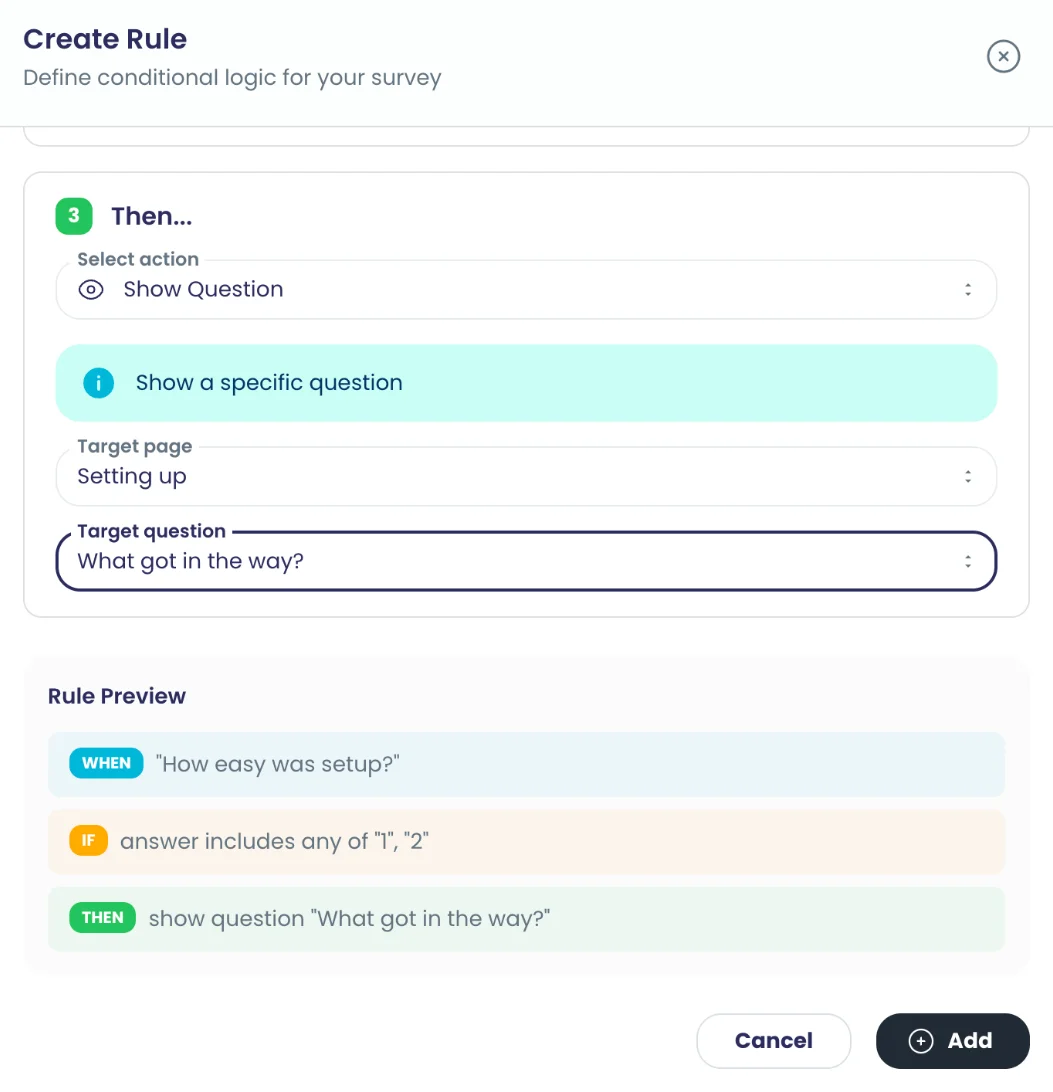
Le regole mostrano o nascondono intere pagine, singole domande e singole opzioni di risposta in base alle risposte precedenti.
Cosa fa
Le regole mostrano o nascondono intere pagine, singole domande e singole opzioni di risposta in base alle risposte precedenti. Gli elementi nascosti vengono saltati solo per quel rispondente.
Punti salienti e opzioni
- Mostra pagina
- Nascondi pagina
- Mostra domanda
- Nascondi domanda
- Filtra opzioni (nasconde le opzioni scelte)
- Mostra solo le opzioni
Dove si trova nel prodotto
Sondaggi › apri un sondaggio › Design › seleziona una domanda › Rules
Piani e limiti
- Tutti i piani
Funzionalità correlate
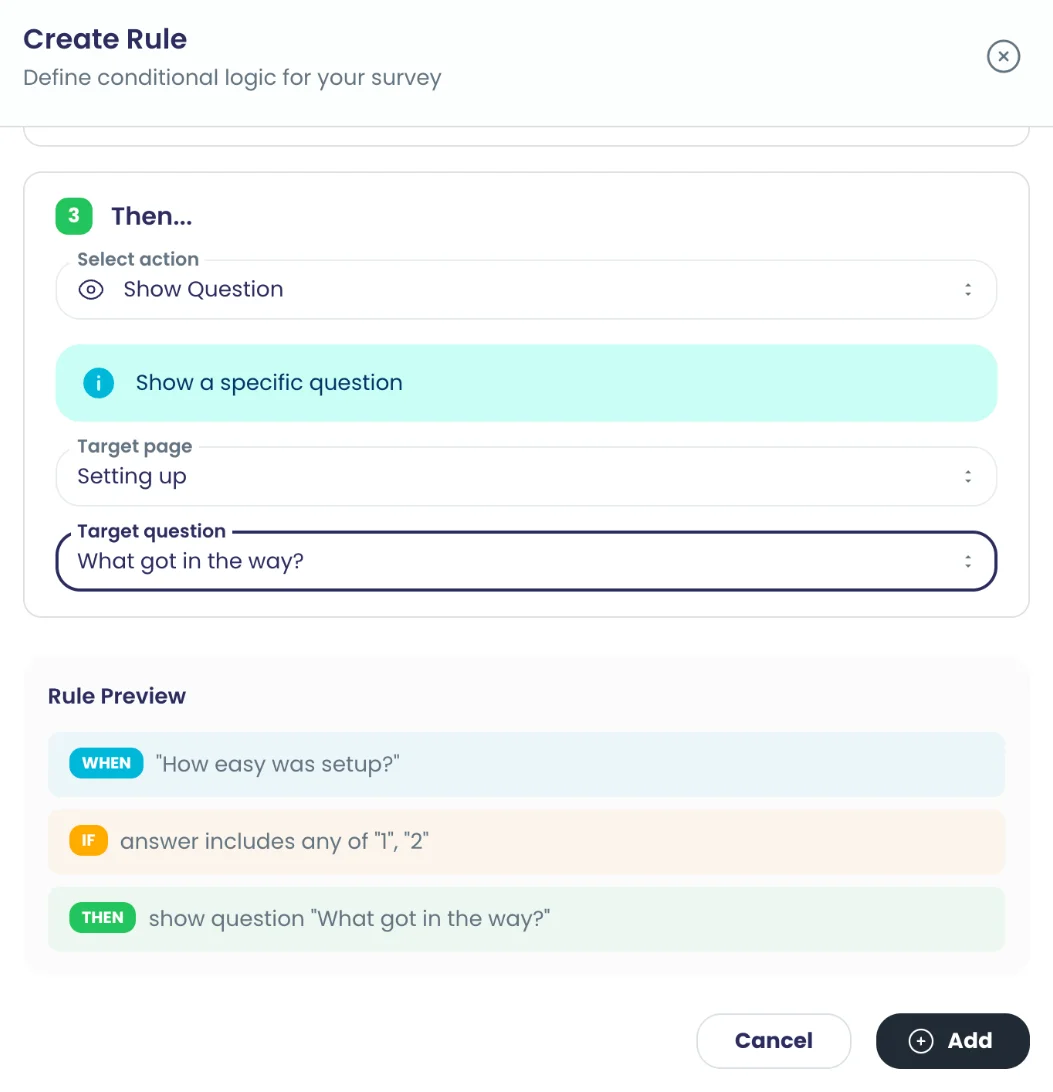
Condizioni di regola E/O
Combini le condizioni con E oppure O e aggiunga tutte le regole necessarie al sondaggio.
Cosa fa
Ogni regola contiene una o più condizioni unite da E o O e un sondaggio può contenere tutte le regole necessarie. Le domande a scelta e le domande di testo hanno elenchi di condizioni dedicati.
Punti salienti e opzioni
- Unione delle condizioni con E o O
- Scelte: è esattamente uguale a, include uno qualsiasi tra, include esattamente uno tra
- Scelte: include tutti, non include nessuno tra
- Testo: è esattamente uguale a, è diverso da, contiene, non contiene
- Testo: corrisponde all'espressione regolare, è vuoto, non è vuoto
Dove si trova nel prodotto
Sondaggi › apri un sondaggio › Design › seleziona una domanda › Rules
Piani e limiti
- Tutti i piani
Funzionalità correlate
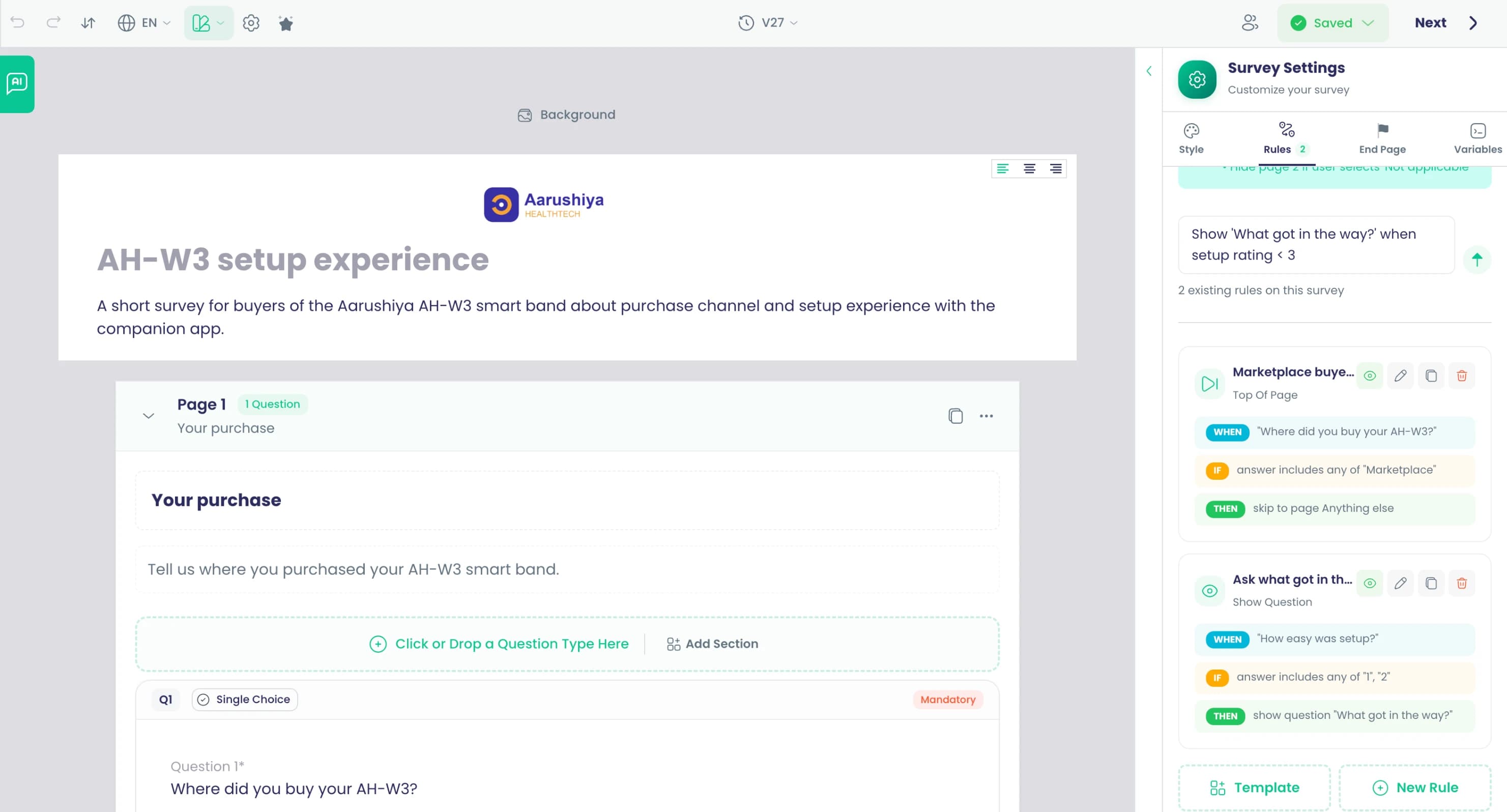
Creazione di regole con l'IA
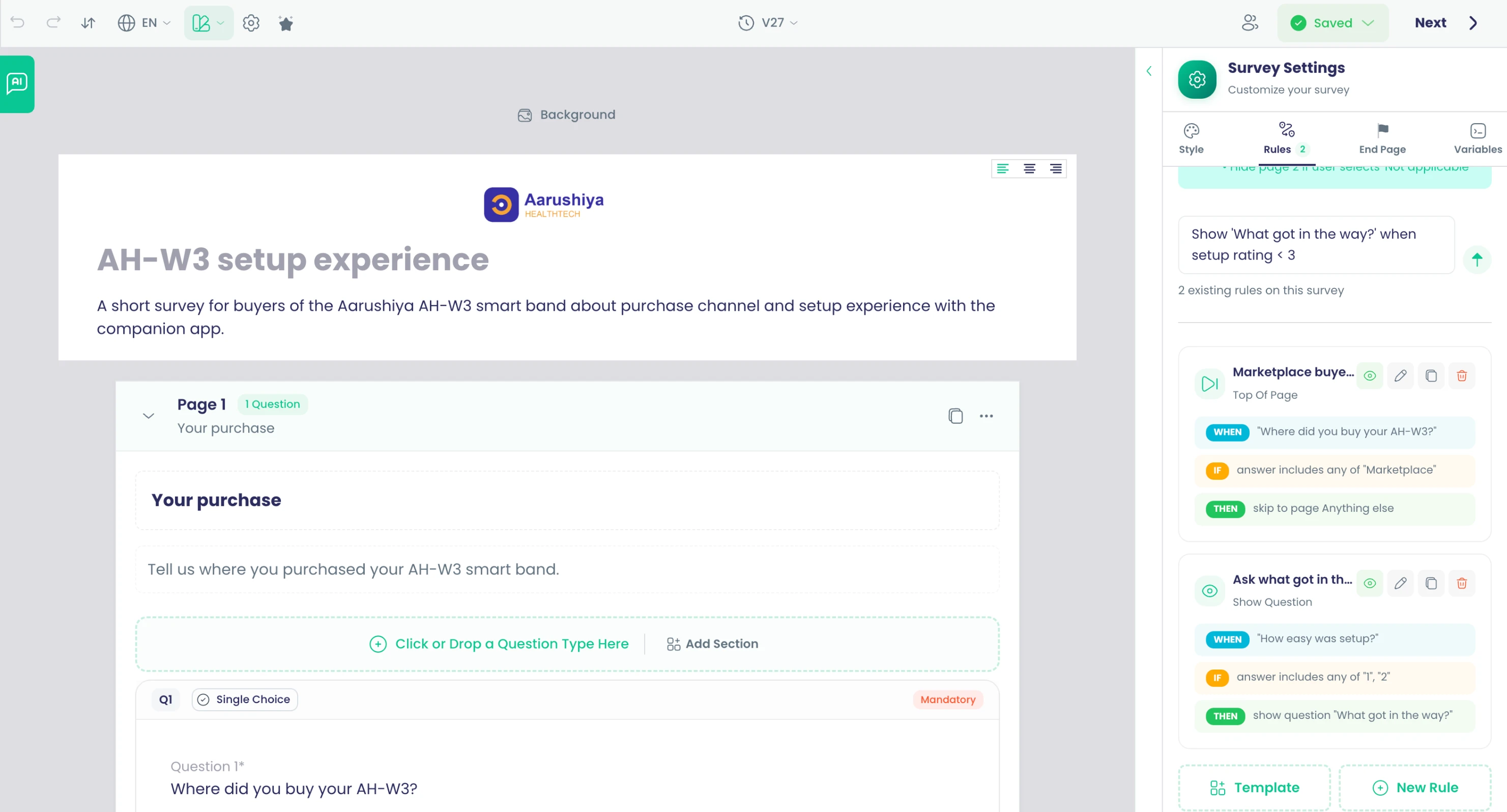
Descriva una regola con parole semplici, ad esempio un follow-up quando la valutazione è inferiore a 3, e l'IA la scrive.
Cosa fa
Descriva una regola in una frase e l'IA scrive condizioni e azioni da verificare e salvare. Legge le domande e le opzioni del Suo sondaggio, così i nomi presenti nella frase vengono associati agli elementi corretti.
Punti salienti e opzioni
- Esempio: salta alla pagina 3 se qualcuno seleziona 'No'
- Esempio: squalifica i detrattori NPS (0-6)
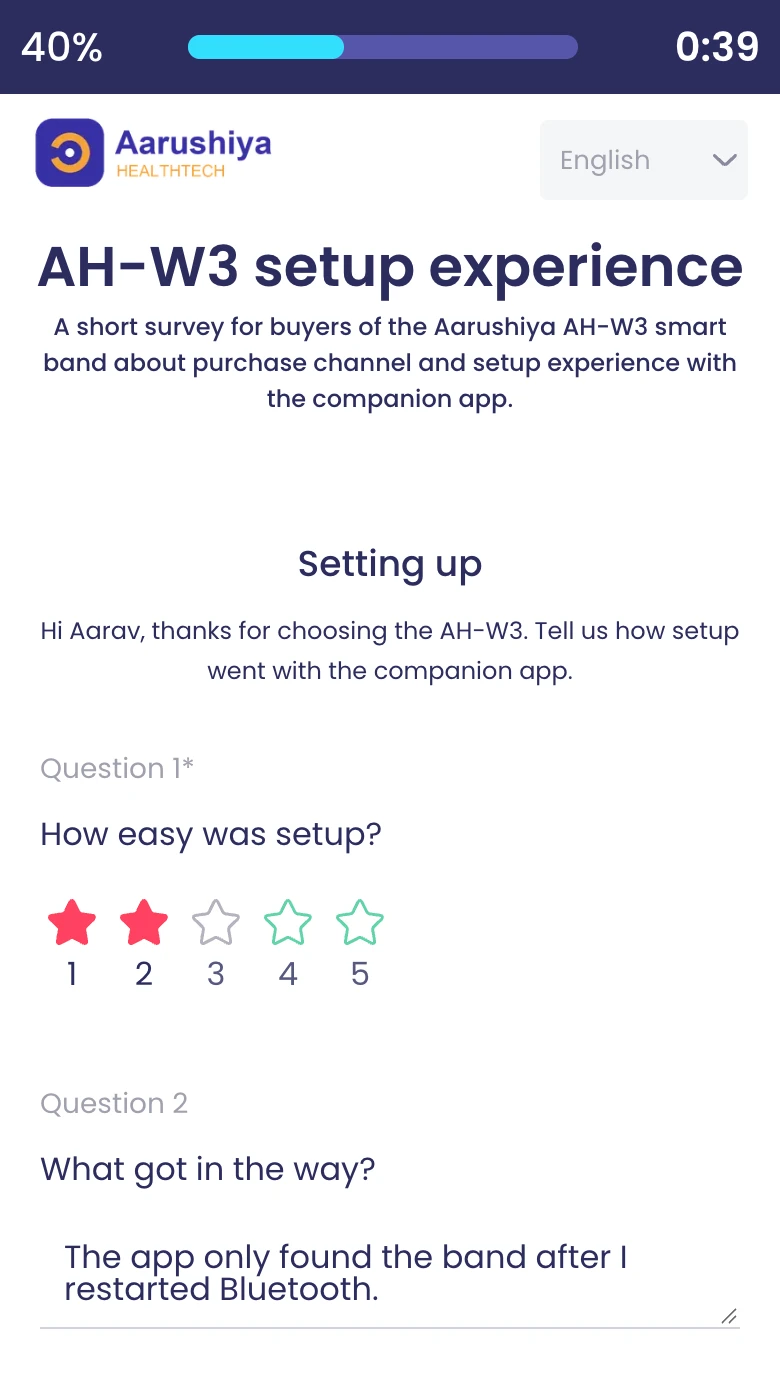
- Esempio: mostra una domanda di approfondimento quando la valutazione è < 3
- Esempio: nascondi la pagina 2 se l'utente seleziona 'Non applicabile'
- Revisione della regola generata prima che venga aggiunta
Dove si trova nel prodotto
Sondaggi › apri un sondaggio › Design › seleziona una domanda › Rules › editor di regole IA
Piani e limiti
- Tutti i piani
Funzionalità correlate
Inserimento di risposte e valori del link
Inserisca le risposte precedenti nelle domande successive e nella pagina di ringraziamento per personalizzare il sondaggio.
Cosa fa
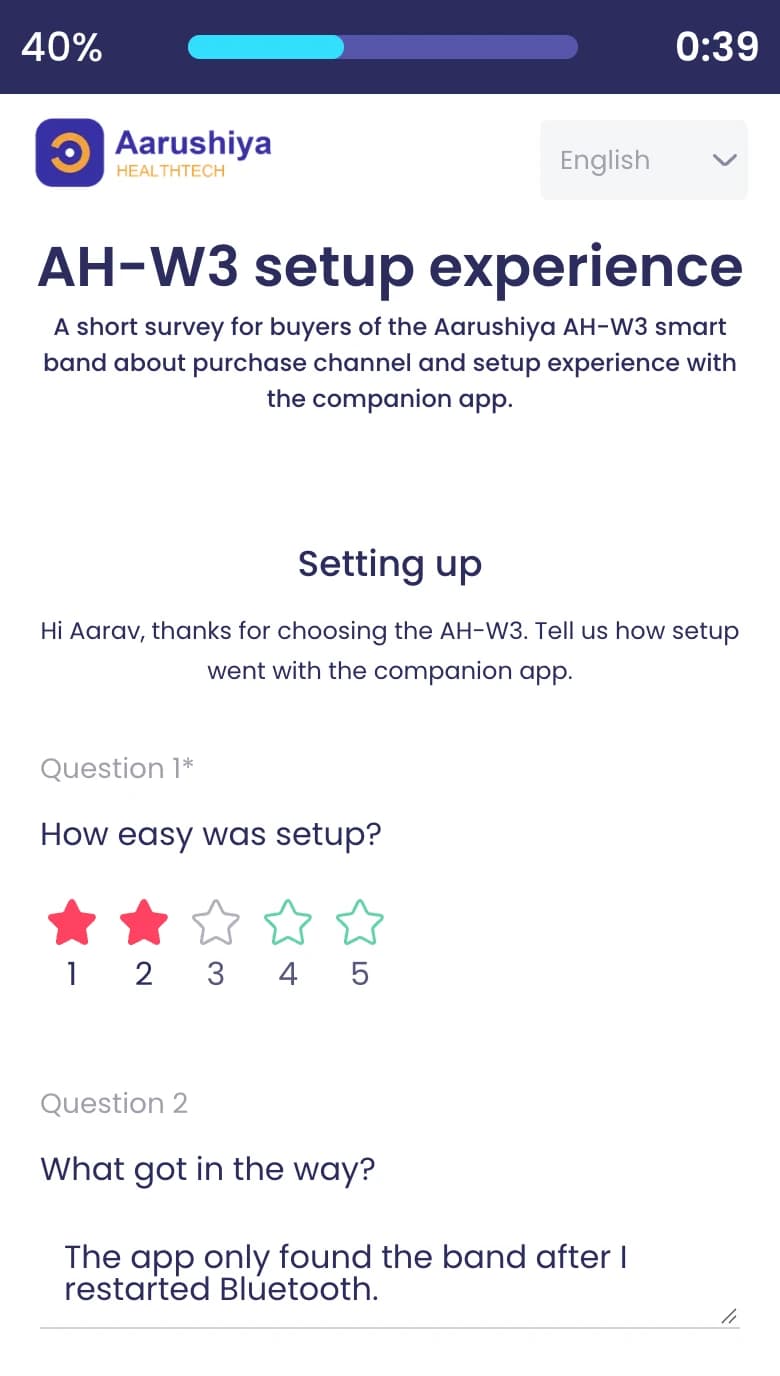
Inserisca le risposte precedenti e i valori passati nel link del sondaggio nel testo delle domande successive, nelle opzioni e nella pagina finale. Un ospite indicato nel link viene salutato per nome; un punteggio basso può essere citato nella domanda di approfondimento.
Punti salienti e opzioni
- Inserimento di una risposta precedente in una domanda successiva
- Inserimento di valori del link come nome o negozio
- Funziona in titoli delle domande, opzioni e pagine finali
- Saluto con la formula Name nelle pagine finali
Dove si trova nel prodotto
Sondaggi › apri un sondaggio › Design › seleziona una domanda › Content › Piping
Piani e limiti
- Tutti i piani
Funzionalità correlate
Variabili personalizzate nei link
Trasmetta valori come negozio, ID cliente o nome tramite ogni link di raccolta; vengono memorizzati con la risposta.
Cosa fa
Definisca variabili come negozio, ID cliente o nome, e ogni link di raccolta le trasporta come parametri. I valori vengono memorizzati con la risposta, possono essere inseriti nelle domande e sono disponibili come filtri nelle analisi.
Punti salienti e opzioni
- Variabili definite una sola volta per sondaggio
- Ogni link di raccolta compila i propri valori
- Memorizzate con ogni risposta
- Inserimento nel testo delle domande e nelle pagine finali
- Filtro dei risultati per variabile nelle analisi
Dove si trova nel prodotto
Sondaggi › apri un sondaggio › Design › Variabili
Piani e limiti
- Professional ed Enterprise
Funzionalità correlate
Ordine casuale di opzioni, domande e pagine
Mescoli opzioni di risposta, domande o pagine; ogni persona mantiene lo stesso ordine se ricarica la pagina.
Cosa fa
Mescoli opzioni di risposta, domande o pagine per eliminare le distorsioni dovute all'ordine. L'ordine viene generato per sessione, così un rispondente che ricarica la pagina vede lo stesso ordine.
Punti salienti e opzioni
- Randomize Options per domanda
- Randomize Questions per il sondaggio
- Randomize Pages per il sondaggio
- Stesso ordine per lo stesso rispondente dopo un ricaricamento
- L'ordine di domande e pagine resta quello progettato quando esistono regole di salto
Dove si trova nel prodotto
Sondaggi › apri un sondaggio › Design › Impostazioni
Piani e limiti
- Tutti i piani
Funzionalità correlate
Domande dinamiche guidate dal codice
Poche righe di codice per domanda forniscono opzioni, prezzi o valori dalle risposte precedenti o dalla Sua API.
Cosa fa
Aggiunga qualche riga di JavaScript a una domanda per fornirne opzioni, prezzi o valore. Il codice può leggere le risposte precedenti, eseguire calcoli o chiamare un Suo endpoint, e gli elenchi lunghi si caricano mentre il rispondente cerca e scorre. Se il codice non riesce, la domanda ricorre alla propria formula, poi alle opzioni fisse.
Punti salienti e opzioni
- Funzioni di supporto: getResponseValue, getSelectedOptions, getQuestionById
- Funzioni di supporto: createOption, createProductOption
- Funzioni di supporto: fetchApi, fetchProducts
- Funzioni di supporto: calculateSum, calculateAverage, formatCurrency, parseJSON
- Ricerca durante la digitazione e scorrimento infinito per gli elenchi lunghi
- Eseguito nel browser del rispondente per un massimo di 10 secondi
Dove si trova nel prodotto
Sondaggi › apri un sondaggio › Design › seleziona una domanda › Content › Dynamic Options
Piani e limiti
- Professional ed Enterprise
Limite di 10 secondi per esecuzione.
Funzionalità correlate
Modelli di codice pronti
Inizi il codice di una domanda da modelli per opzioni dinamiche, API esterne, logica condizionale e prezzi dinamici.
Cosa fa
Inizi il codice di una domanda da quattro modelli invece che da un editor vuoto. Ciascuno è un esempio funzionante da adattare alle Sue domande e ai Suoi endpoint.
Punti salienti e opzioni
- Opzioni dinamiche di base
- Integrazione con API esterne
- Logica condizionale
- Prezzi dinamici
Dove si trova nel prodotto
Sondaggi › apri un sondaggio › Design › seleziona una domanda › Content › Dynamic Options › modelli
Piani e limiti
- Professional ed Enterprise
Funzionalità correlate
Opzioni e valori basati su formule
Senza codice, crei opzioni dalle risposte precedenti e combini valori o punteggi con formule aritmetiche.
Cosa fa
Senza codice, crei le opzioni di una domanda a partire dalle risposte precedenti, oppure ne combini valori e punteggi con addizione, sottrazione, moltiplicazione e divisione. I totali delle schede prodotto si combinano per addizione.
Punti salienti e opzioni
- Opzioni create dalle risposte precedenti
- Aritmetica: +, −, ×, ÷ su valori e punteggi
- I totali degli ordini dalle schede prodotto alimentano la domanda Pagamento
- Usate come alternativa quando il codice della domanda non riesce
Dove si trova nel prodotto
Sondaggi › apri un sondaggio › Design › seleziona una domanda › Content › Dynamic Options
Piani e limiti
- Professional ed Enterprise
Funzionalità correlate
Convalida delle risposte
Risposte obbligatorie, schemi, limiti di lunghezza, intervalli di valori e limiti di data mantengono le risposte pulite già all'inserimento.
Cosa fa
I controlli vengono eseguiti mentre le persone rispondono, così i dati errati non raggiungono mai i risultati. Ogni tipo di domanda ha controlli propri e i messaggi di errore possono essere scritti in ogni lingua del sondaggio.
Punti salienti e opzioni
- Risposte obbligatorie
- Modello (espressione regolare) sul testo
- Lunghezza massima del testo
- Valori minimo e massimo e valore predefinito su Cursore e Data
- Valori predefiniti delle date: ieri, adesso o domani
- Tipi di input limitati: numero, email, telefono, URL e altro
- Tipi di file e limite di dimensione sui caricamenti
- Importo minimo e massimo su Pagamento
Dove si trova nel prodotto
Sondaggi › apri un sondaggio › Design › seleziona una domanda › Content
Piani e limiti
- Tutti i piani
Funzionalità correlate
Controllo delle risposte duplicate
Un controllo prima dell'apertura del sondaggio impedisce alla stessa persona o allo stesso link di rispondere due volte.
Cosa fa
Prima dell'apertura del sondaggio, un controllo verifica se questa persona o questo link ha già risposto. Se è impostata una sola risposta per persona, un secondo tentativo mostra il messaggio Already Responded al posto del modulo.
Punti salienti e opzioni
- Verifica prima del caricamento della prima pagina
- Funziona per rispondente e per link
- Messaggio Already Responded modificabile
- Si abbina ad Allow Multiple Responses per i nuovi tentativi
Dove si trova nel prodotto
Sondaggi › apri un sondaggio › Design › Impostazioni
Piani e limiti
- Tutti i piani
Funzionalità correlate
Operatori di condizione e filtri delle opzioni
Verifichi le scelte con include una qualsiasi di, esattamente una di, tutte o nessuna di, e restringa una domanda successiva con Filter Options o Show Only Options.
Cosa fa
Verifichi le scelte con include una qualsiasi di, esattamente una di, tutte o nessuna di, e restringa una domanda successiva con Filter Options o Show Only Options.
Punti salienti e opzioni
- Include una di, esattamente una di, tutte, nessuna di
- Filter Options e Show Only Options
Dove si trova nel prodotto
Sondaggi › apri un sondaggio › Design › seleziona una domanda › Rules
Piani e limiti
- Tutti i piani
Regole ricontrollate a ogni risposta
Le regole vengono rieseguite a ogni modifica di una risposta, e un salto viene annullato quando la sua condizione non vale più.
Cosa fa
Le regole vengono rieseguite a ogni modifica di una risposta, e un salto viene annullato quando la sua condizione non vale più.
Punti salienti e opzioni
- Salti annullati quando la condizione non vale più
Dove si trova nel prodotto
Sondaggi › apri un sondaggio › Design › seleziona una domanda › Rules
Piani e limiti
- Tutti i piani
Risposte come chiave della risposta
Contrassegni le domande come chiave della risposta: una ripetizione con le stesse risposte aggiorna la risposta precedente invece di aggiungerne una nuova.
Cosa fa
Contrassegni le domande come chiave della risposta: una ripetizione con le stesse risposte aggiorna la risposta precedente invece di aggiungerne una nuova.
Punti salienti e opzioni
- Le domande contrassegnate diventano obbligatorie
Dove si trova nel prodotto
Sondaggi › apri un sondaggio › Design › seleziona una domanda
Piani e limiti
- Professional ed Enterprise
Quiz e valutazioni
Punteggio ponderato dei quiz
Assegni pesi a domande e opzioni, usi la penalizzazione per risposte errate ed eviti che le domande a scelta multipla scendano sotto zero.
Cosa fa
Assegni un peso a ogni domanda e un punteggio a ogni opzione, comprese penalità per le risposte errate. Le domande a selezione multipla possono assegnare un punteggio parziale e non scendono mai sotto zero.
Punti salienti e opzioni
- Peso per domanda
- Peso del punteggio per opzione
- Penalità per risposta errata per opzione
- Punteggio parziale (Checkbox)
- Punteggio a selezione multipla con minimo a zero
- Formule per la pagina finale: Total Score, Percentage, Score Breakdown
Dove si trova nel prodotto
Sondaggi › apri un sondaggio › Design › seleziona una domanda › Content › Peso
Piani e limiti
- Tutti i piani
Funzionalità correlate
Soglia di superamento, tentativi, criterio di punteggio
Imposti una soglia di superamento e un limite di tentativi e scelga se conta il punteggio migliore, l'ultimo o la media.
Cosa fa
Imposti un punteggio di superamento in percentuale e quanti tentativi ha ogni persona. Quando sono consentiti più tentativi, scelga quale tentativo conta.
Punti salienti e opzioni
- Passing Score (%) da 0 a 100
- Max Attempts da 1 a 100
- Score Policy: migliore, più recente o media
- Show Results Immediately, oppure risultati trattenuti
Dove si trova nel prodotto
Sondaggi › apri un sondaggio › Design › Test Configuration
Piani e limiti
- Tutti i piani
Da 1 a 100 tentativi.
Funzionalità correlate
Timer e sezioni bloccate
Limiti di tempo per l'intero test, per ogni sezione o per ogni domanda, con navigazione facoltativa senza ritorno indietro.
Cosa fa
Imposti un limite di tempo sull'intero test, su ogni sezione o su ogni domanda. Blocchi la navigazione su una sezione, così le sezioni completate non possono essere riaperte.
Punti salienti e opzioni
- Timer per l'intero sondaggio
- Time Limit (sec) per sezione
- Limite di tempo (sec) per domanda
- Lock Navigation per sezione
- Randomize Questions e Randomize Pages per i test
Dove si trova nel prodotto
Sondaggi › apri un sondaggio › Design › Test Configuration
Piani e limiti
- Tutti i piani
Funzionalità correlate
Protezione da cambio scheda e copia
Avvisi al cambio di scheda e invii automaticamente dopo un numero stabilito; blocchi copia, incolla e clic destro.
Cosa fa
Rilevi il cambio di scheda durante un test e avvisi il candidato ogni volta. Dopo il numero di avvisi impostato, il test può inviarsi da solo. Copia e incolla possono essere bloccati. Questi controlli sono disattivati in anteprima e attivi nei link pubblicati.
Punti salienti e opzioni
- Rileva il cambio di scheda
- Numero massimo di avvisi da 1 a 10, 3 per impostazione predefinita
- Invio automatico per cambi eccessivi
- Disattiva copia e incolla
Dove si trova nel prodotto
Sondaggi › apri un sondaggio › Design › Test Configuration
Piani e limiti
- Tutti i piani
Da 1 a 10 avvisi.
Funzionalità correlate
Punteggio delle risposte a testo libero
Le risposte a testo libero ricevono un punteggio in base a quanto si avvicinano alla Sua risposta modello.
Cosa fa
Assegni a una domanda Testo libero una risposta modello e ogni risposta riceve un punteggio in base a quanto le si avvicina. I candidati possono scrivere nelle altre lingue del sondaggio.
Punti salienti e opzioni
- Risposta modello per ogni domanda Testo libero
- Punteggio in base alla vicinanza alla risposta modello
- Si somma al punteggio totale come qualsiasi domanda
Dove si trova nel prodotto
Sondaggi › apri un sondaggio › Design › seleziona una domanda › Content
Piani e limiti
- Tutti i piani
Funzionalità correlate
Tag di competenza e spiegazioni
Associ competenze alle domande per ottenere punteggi per competenza e mostri le spiegazioni delle risposte dopo il test.
Cosa fa
Etichetti le domande con competenze per vedere un punteggio per ogni abilità, non solo un totale. Aggiunga una spiegazione a ogni domanda, mostrata con la risposta corretta dopo il test, in ogni lingua del sondaggio.
Punti salienti e opzioni
- Tag di competenza per domanda
- Punteggio per competenza
- Spiegazione della risposta per domanda
- Formule per la pagina finale: Section Score, Question Correct Answer
Dove si trova nel prodotto
Sondaggi › apri un sondaggio › Design › seleziona una domanda › Content
Piani e limiti
- Tutti i piani
Funzionalità correlate
Trattenere e pubblicare i risultati
Tenga nascosti i risultati per la revisione, poi li pubblichi per tutti o per un singolo candidato.
Cosa fa
Mantenga nascosti i risultati mentre li esamina. Li pubblichi per tutti contemporaneamente o per un candidato alla volta.
Punti salienti e opzioni
- Risultati trattenuti dopo l'invio
- Pubblicazione dei risultati per tutti i candidati
- Pubblicazione dei risultati per una singola risposta
Dove si trova nel prodotto
Sondaggi › apri un sondaggio › Design › Test Configuration
Piani e limiti
- Tutti i piani
Funzionalità correlate
Certificati PDF
Rilasci certificati PDF con il nome del rispondente, il punteggio e un numero di certificato univoco.
Cosa fa
Rilasci un certificato PDF per ogni tentativo, con il nome della persona, il sondaggio, il punteggio, la data e un numero di certificato univoco. I certificati sono in formato A4, verticale o orizzontale, e possono essere progettati come pagina finale.
Punti salienti e opzioni
- Auto-Generate Certificate per i test
- Nome, titolo del sondaggio, punteggio, data e ID del certificato
- A4 verticale o orizzontale
- Modello di pagina finale Certificate of Completion
- Formule per la pagina finale: Certificate URL e Certificate ID
- Il link al certificato può essere rigenerato dal proprietario o dal partecipante
Dove si trova nel prodotto
Sondaggi › apri un sondaggio › Design › Test Configuration
Piani e limiti
- Tutti i piani
Funzionalità correlate
Classifica con anonimato facoltativo
Ordini i partecipanti in una classifica, con i nomi nascosti se preferisce.
Cosa fa
Ordini i partecipanti per punteggio in una classifica. La renda anonima per mostrare posizioni e punteggi senza nomi.
Punti salienti e opzioni
- Enable Leaderboard
- Anonymize Leaderboard
- Ordinata per punteggio
Dove si trova nel prodotto
Sondaggi › apri un sondaggio › Design › Test Configuration
Piani e limiti
- Tutti i piani
Funzionalità correlate
Salvare e riprendere i test
Per i candidati che hanno effettuato l'accesso, l'avanzamento del test viene salvato ogni 30 secondi, così possono riprendere da dove si erano fermati.
Cosa fa
Per i candidati che hanno effettuato l'accesso, l'avanzamento di test e quiz viene salvato ogni 30 secondi. Se chiudono la scheda o perdono la connessione, riprendono da dove si erano interrotti.
Punti salienti e opzioni
- Salvataggio ogni 30 secondi
- Per test e quiz svolti dopo l'accesso
- Ripresa dall'ultimo punto salvato
Dove si trova nel prodotto
Si applica automaticamente a test e quiz
Piani e limiti
- Tutti i piani
Salvataggio ogni 30 secondi.
Funzionalità correlate
Consegne in ritardo segnalate
Un test consegnato più di 30 secondi dopo il limite di tempo viene segnalato come fuori tempo, con i secondi di ritardo.
Cosa fa
Un test consegnato più di 30 secondi dopo il limite di tempo viene segnalato come fuori tempo, con i secondi di ritardo.
Punti salienti e opzioni
- Segnalazione con i secondi di ritardo
Dove si trova nel prodotto
Sondaggi › apri un sondaggio › Analizza › Risposte
Piani e limiti
- Tutti i piani
Tolleranza di 30 secondi.
Punteggi nella lingua del rispondente, ricalcolati alla modifica
Le risposte a testo libero vengono confrontate con la risposta modello nella lingua del rispondente, e punteggio ed esito vengono ricalcolati quando una risposta viene modificata.
Cosa fa
Le risposte a testo libero vengono confrontate con la risposta modello nella lingua del rispondente, e punteggio ed esito vengono ricalcolati quando una risposta viene modificata.
Punti salienti e opzioni
- Punteggio ed esito ricalcolati alla modifica
Dove si trova nel prodotto
Sondaggi › apri un sondaggio › Design › Test Configuration
Piani e limiti
- Tutti i piani
Tempo di completamento e spareggi
Ogni risultato registra quanto è durato il test, e in classifica i pari merito vanno alla risposta più veloce.
Cosa fa
Ogni risultato registra quanto è durato il test, e in classifica i pari merito vanno alla risposta più veloce.
Punti salienti e opzioni
- Pari merito decisi dal tempo di risposta
Dove si trova nel prodotto
Sondaggi › apri un sondaggio › Design › Test Configuration
Piani e limiti
- Tutti i piani
Certificati A4, verticali od orizzontali
I certificati sono PDF A4 in verticale od orizzontale con grafici e codice QR, e Lei o il partecipante potete rinnovare il link di download.
Cosa fa
I certificati sono PDF A4 in verticale od orizzontale con grafici e codice QR, e Lei o il partecipante potete rinnovare il link di download.
Punti salienti e opzioni
- A4, verticale od orizzontale
- Grafici e codice QR
Dove si trova nel prodotto
Sondaggi › apri un sondaggio › Design › End Page
Piani e limiti
- Tutti i piani
Ogni link di download dura 7 giorni e può essere rinnovato.
Ordini e pagamenti
Schede prodotto con disponibilità
Venda dal modulo con schede prodotto che mostrano foto, prezzi in più valute, disponibilità ed etichette di scorte in esaurimento.
Anche in: Piattaforma
Cosa fa
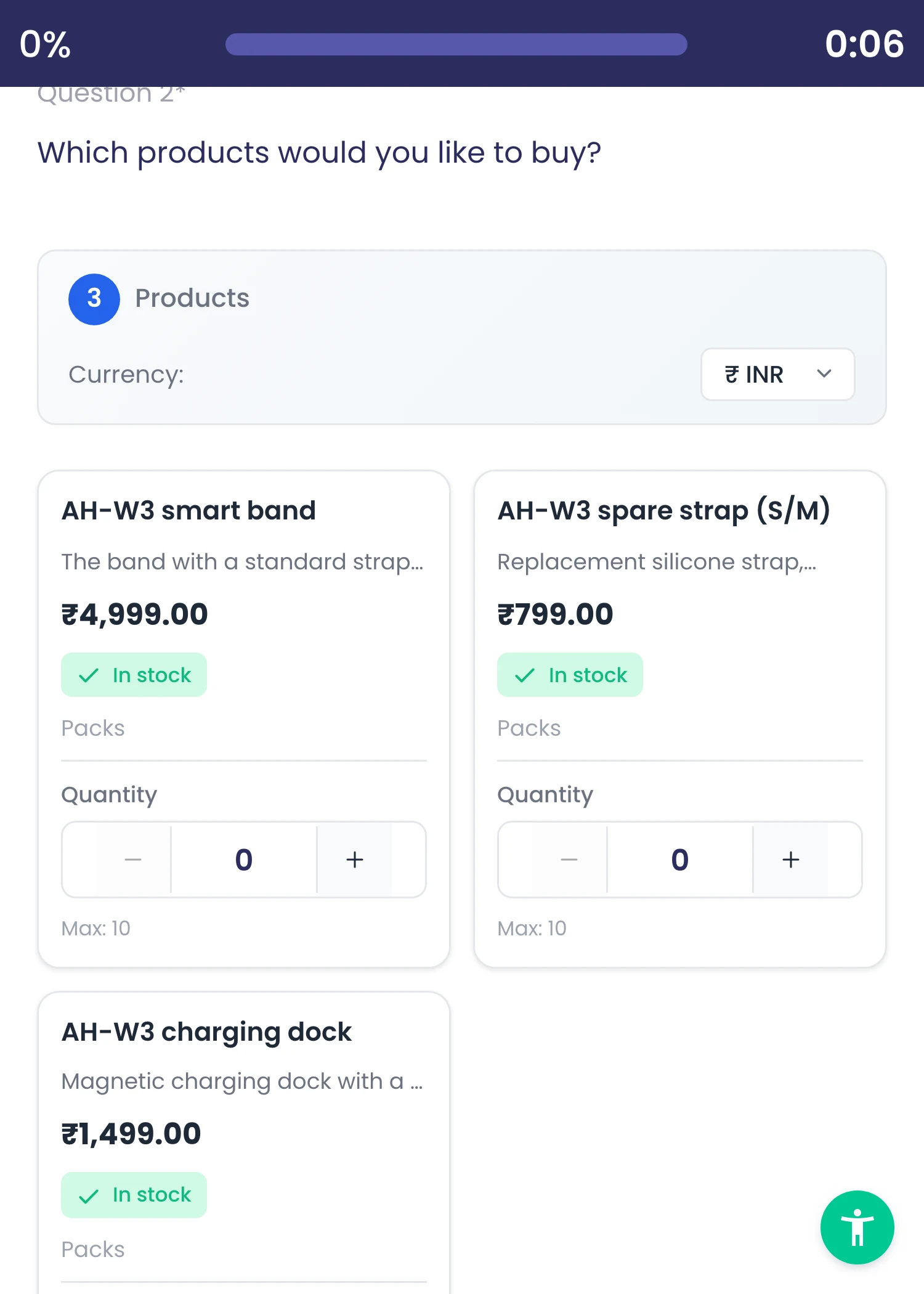
Venda dal modulo con le schede prodotto: foto, titolo, descrizione, prezzo in ogni valuta, unità di vendita, badge e scorte. Gli acquirenti scelgono le quantità e il totale si aggiorna. Le schede mostrano 'Only N left' quando le scorte sono basse e si fermano al limite per ordine.
Punti salienti e opzioni
- Prezzi per valuta, con un prezzo originale per le promozioni
- Badge: novità, offerta, popolare, in evidenza
- 55 unità di vendita in 7 gruppi, oppure un'unità personalizzata
- Quantità in magazzino o illimitata; etichetta di scorte basse a 10 o meno
- Limite di quantità per ordine
- I prodotti possono provenire dal Suo sistema tramite il codice della domanda
Dove si trova nel prodotto
Sondaggi › apri un sondaggio › Design › Components › Avanzate › Schede prodotto
Piani e limiti
- Professional ed Enterprise
Etichetta di scorte basse a 10 unità o meno.
Funzionalità correlate
Stripe Checkout sul Suo account
Le domande di pagamento aprono Stripe Checkout e il denaro arriva direttamente sul Suo account Stripe collegato.
Anche in: Piattaforma
Cosa fa
Colleghi una sola volta il Suo account Stripe. La domanda Pagamento apre Stripe Checkout e il denaro arriva direttamente sul Suo account; l'acquirente torna poi al modulo. Addebiti importi fissi per valuta, un importo inserito dal pagatore entro i Suoi limiti, oppure il totale delle schede prodotto.
Punti salienti e opzioni
- Il Suo account Stripe collegato
- Importi fissi per valuta
- Altro importo inserito dal pagatore, con minimo e massimo
- Totale dell'ordine dalle schede prodotto
- Testo del pulsante di pagamento modificabile
- Ritorno al sondaggio dopo il pagamento
- La prima valuta mostrata segue la lingua del browser dell'acquirente, poi il fuso orario, poi il Suo ordine
- 16 valute senza decimali, come JPY e KRW, addebitate nelle unità corrette
Dove si trova nel prodotto
Account › Organizzazione › Receive Payments; poi Design › Components › Avanzate › Pagamento
Piani e limiti
- Professional ed Enterprise
Addebiti una tantum in unità intere di valuta.
Funzionalità correlate
Ricevute e fatture Stripe facoltative
Attivi o disattivi ricevute email e fatture Stripe per ogni account di pagamento collegato.
Anche in: Piattaforma
Cosa fa
Scelga per ogni account Stripe collegato se Stripe invia via email una ricevuta per ogni pagamento e se emette una fattura. Entrambe le opzioni si applicano a ogni modulo che usa quell'account.
Punti salienti e opzioni
- Ricevute via email attivate o disattivate
- Emissione di fatture attivata o disattivata
- Impostazione per ogni account di pagamento collegato
Dove si trova nel prodotto
Account › Organizzazione › Receive Payments
Piani e limiti
- Tutti i piani
Funzionalità correlate
Scorte riservate durante il pagamento
Le scorte vengono riservate all'invio, scalate al pagamento e rilasciate se un pagamento non va a buon fine o scade.
Anche in: Piattaforma
Cosa fa
Le scorte vengono trattenute quando l'acquirente invia il modulo, conteggiate come vendute quando il pagamento riesce e rilasciate quando un pagamento non riesce o il checkout scade. Se le scorte si esauriscono durante il checkout, non viene addebitato nulla e la scheda lo segnala.
Punti salienti e opzioni
- Trattenute all'invio
- Assegnate quando il pagamento riesce
- Rilasciate in caso di pagamento non riuscito o scaduto
- Reintegrate a seguito di un rimborso confermato, se lo sceglie
- Nessun addebito se le scorte si esauriscono durante il checkout
- Un checkout abbandonato dall'acquirente scade, le scorte tornano disponibili e l'acquirente può inviare di nuovo
Dove si trova nel prodotto
Si applica automaticamente ai moduli con schede prodotto
Piani e limiti
- Tutti i piani
Funzionalità correlate
Numeri d'ordine e pagina di conferma
Ogni ordine riceve un numero d'ordine emesso dal server e una pagina finale di conferma dell'ordine.
Anche in: Piattaforma
Cosa fa
Ogni ordine riceve un numero emesso sul server, nel formato ORD-yyyymmdd-XXXXXXXX, oppure il valore del Generatore di ID del modulo, se presente. La pagina finale Order Confirmation mostra numero, articoli e stato del pagamento, con il link alla ricevuta Stripe per gli ordini pagati.
Punti salienti e opzioni
- Formato ORD-yyyymmdd-XXXXXXXX
- Oppure il valore del Generatore di ID del modulo
- Modello di pagina finale Order Confirmation
- Formule per la pagina finale: Order Summary, Payment Status
Dove si trova nel prodotto
Sondaggi › apri un sondaggio › Pubblica › Pagina finale del sondaggio
Piani e limiti
- Tutti i piani
Funzionalità correlate
Rimborsi, annullamenti e reintegro delle scorte
Rimborsi per articolo o per importo, oppure annulli l'ordine, e scelga se gli articoli tornano a magazzino.
Anche in: Piattaforma
Cosa fa
Rimborsi un ordine direttamente dalla risposta: per articolo, per importo o annullando l'intero ordine. Per i rimborsi per articolo e gli annullamenti, scelga se gli articoli tornano in magazzino.
Punti salienti e opzioni
- Rimborso per articoli
- Rimborso di un importo fisso
- Annullamento dell'ordine
- Scelta del reintegro delle scorte per rimborsi per articolo e annullamenti
- Ogni rimborso richiede un motivo; gli ordini con fattura Stripe ricevono una nota di credito
Dove si trova nel prodotto
Sondaggi › apri un sondaggio › Analizza › Risposte › apri un ordine › Rimborsa
Piani e limiti
- Tutti i piani
Funzionalità correlate
Contestazioni visibili sugli ordini
Le contestazioni Stripe compaiono sull'ordine con la data entro cui rispondere.
Anche in: Piattaforma
Cosa fa
Quando un acquirente contesta un addebito presso la propria banca, la contestazione compare sull'ordine nella vista Risposte con la data entro cui deve rispondere in Stripe.
Punti salienti e opzioni
- Stato della contestazione sull'ordine
- Data entro cui rispondere
- Aggiornato dagli eventi di contestazione di Stripe
Dove si trova nel prodotto
Sondaggi › apri un sondaggio › Analizza › Risposte › apri un ordine
Piani e limiti
- Tutti i piani
Funzionalità correlate
Risposte pagate protette dall'eliminazione
Le risposte con un pagamento incassato non possono essere eliminate per errore, così gli ordini pagati restano registrati.
Cosa fa
Le risposte con un pagamento incassato non possono essere eliminate per errore dalla tabella delle risposte, così ogni ordine pagato resta registrato.
Punti salienti e opzioni
- L'eliminazione viene rifiutata per le risposte pagate
- Rimborso o annullamento al posto dell'eliminazione
Dove si trova nel prodotto
Sondaggi › apri un sondaggio › Analizza › Risposte
Piani e limiti
- Tutti i piani
Funzionalità correlate
Rimborsi con motivo registrato
Ogni rimborso richiede un motivo e riceve una nota di credito quando le fatture sono attive; anche i rimborsi fatti nella dashboard di Stripe aggiornano l'ordine.
Cosa fa
Ogni rimborso richiede un motivo e riceve una nota di credito quando le fatture sono attive; anche i rimborsi fatti nella dashboard di Stripe aggiornano l'ordine.
Punti salienti e opzioni
- Motivo obbligatorio per ogni rimborso
- Nota di credito quando le fatture sono attive
Dove si trova nel prodotto
Sondaggi › apri un sondaggio › Analizza › Risposte › apri un ordine › Rimborsa
Piani e limiti
- Tutti i piani
Importi verificati sul server
Il server ricalcola l'importo da addebitare e rifiuta un invio il cui totale è stato modificato nel browser.
Cosa fa
Il server ricalcola l'importo da addebitare e rifiuta un invio il cui totale è stato modificato nel browser.
Punti salienti e opzioni
- Totali modificati rifiutati
Dove si trova nel prodotto
Sondaggi › apri un sondaggio › Design › seleziona una domanda
Piani e limiti
- Tutti i piani
Riepilogo degli ordini nelle analisi
Veda gli ordini per stato, i ricavi per valuta come lordo, rimborsato e netto, mai sommati tra valute, e le unità vendute al netto dei rimborsi.
Cosa fa
Veda gli ordini per stato, i ricavi per valuta come lordo, rimborsato e netto, mai sommati tra valute, e le unità vendute al netto dei rimborsi.
Punti salienti e opzioni
- Ricavi per valuta: lordo, rimborsato, netto
- Unità vendute al netto dei rimborsi
Dove si trova nel prodotto
Sondaggi › apri un sondaggio › Analizza › Pannello di controllo
Piani e limiti
- Tutti i piani
Le modifiche agli ordini avviano i Suoi flussi
Quando un pagamento o un rimborso modifica un ordine, il flusso del sondaggio viene rieseguito come aggiornamento con la modifica dell'ordine.
Cosa fa
Quando un pagamento o un rimborso modifica un ordine, il flusso del sondaggio viene rieseguito come aggiornamento con la modifica dell'ordine.
Punti salienti e opzioni
- Eseguito come aggiornamento con la modifica dell'ordine
Dove si trova nel prodotto
Flussi › apri un flusso › trigger › Risposta al sondaggio
Piani e limiti
- Professional ed Enterprise
Più schede prodotto, un solo ordine
Un ordine può comprendere più schede prodotto del modulo, e una risposta dell'ID Generator può fare da numero d'ordine.
Cosa fa
Un ordine può comprendere più schede prodotto del modulo, e una risposta dell'ID Generator può fare da numero d'ordine.
Punti salienti e opzioni
- Risposta dell'ID Generator come numero d'ordine
Dove si trova nel prodotto
Sondaggi › apri un sondaggio › Design › seleziona una domanda
Piani e limiti
- Tutti i piani
Pagamenti abbandonati conservati
Un pagamento non riuscito o scaduto resta registrato, lo stock riservato viene liberato e il rispondente può inviare di nuovo.
Cosa fa
Un pagamento non riuscito o scaduto resta registrato, lo stock riservato viene liberato e il rispondente può inviare di nuovo.
Punti salienti e opzioni
- Stock riservato liberato
- Il rispondente può inviare di nuovo
Dove si trova nel prodotto
Sondaggi › apri un sondaggio › Analizza › Risposte
Piani e limiti
- Tutti i piani
Modelli di moduli d'ordine
Inizi un modulo d'ordine dai modelli Product Purchase, Donation, Event Ticket Payment o Service Payment.
Cosa fa
Inizi un modulo d'ordine dai modelli Product Purchase, Donation, Event Ticket Payment o Service Payment.
Punti salienti e opzioni
- Product Purchase Form
- Donation Form, Event Ticket Payment, Service Payment Form
Dove si trova nel prodotto
Spazi di lavoro › apri uno spazio di lavoro › Sondaggi › crea un sondaggio › Dal modello
Piani e limiti
- Tutti i piani
Ordini nella tabella delle risposte
Le risposte mostrano numero d'ordine, stato dell'ordine e del pagamento e importo come colonne ordinabili, con Rimborsa e Annulla su ogni riga.
Cosa fa
Le risposte mostrano numero d'ordine, stato dell'ordine e del pagamento e importo come colonne ordinabili, con Rimborsa e Annulla su ogni riga.
Punti salienti e opzioni
- Colonne ordinabili di ordine e pagamento
- Rimborsa e Annulla per riga
Dove si trova nel prodotto
Sondaggi › apri un sondaggio › Analizza › Risposte
Piani e limiti
- Tutti i piani
Lingue
Sondaggi multilingue tra 191 lingue
Scelga le lingue del sondaggio tra 191; due per sondaggio con Free, fino a dieci con Professional ed Enterprise.
Anche in: Piattaforma
Cosa fa
Scelga le lingue di un sondaggio da un elenco di 191, con ricerca e le lingue più usate in cima. Cambi la lingua predefinita in qualsiasi momento; l'editor segnala tutto ciò che non è ancora tradotto.
Punti salienti e opzioni
- 191 lingue tra cui scegliere
- Ricerca e lingue più usate in cima
- Cambio della lingua predefinita in qualsiasi momento
- Avviso per il testo non tradotto
- Quick Add dal menu delle lingue
Dove si trova nel prodotto
Sondaggi › apri un sondaggio › Design › Gestisci lingue
Piani e limiti
- Tutti i piani
Free: 2 lingue per sondaggio. Professional ed Enterprise: fino a 10.
Funzionalità correlate
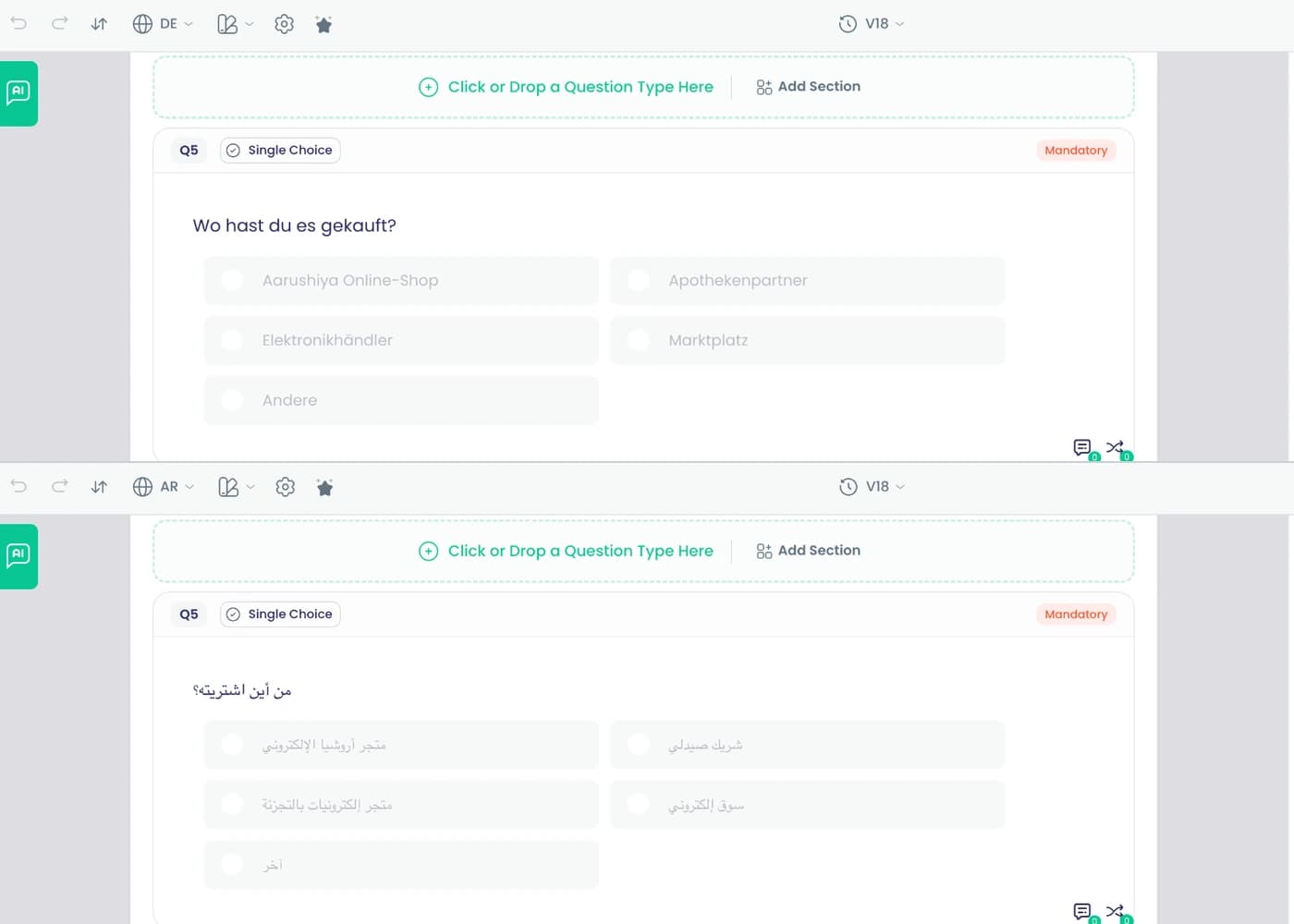
Traduzione automatica al salvataggio
Domande, opzioni, pulsanti e pagine finali vengono tradotti al salvataggio, mantenendo le Sue correzioni manuali e i segnaposto.
Anche in: Piattaforma
Cosa fa
Al salvataggio, ogni testo del sondaggio viene tradotto nelle lingue del sondaggio. Le Sue correzioni manuali vengono mantenute e un testo viene tradotto di nuovo solo se cambia l'originale. I segnaposto come {order_number} restano invariati.
Punti salienti e opzioni
- Domande, opzioni, pagine, pulsanti e messaggi
- Pagine finali
- Correzioni manuali mantenute
- Vengono ritradotti solo i testi modificati
- Segnaposto mantenuti intatti
- Blocchi di partenza tradotti al momento dell'inserimento
Dove si trova nel prodotto
Si applica al salvataggio in Sondaggi › apri un sondaggio › Design
Piani e limiti
- Tutti i piani
Funzionalità correlate
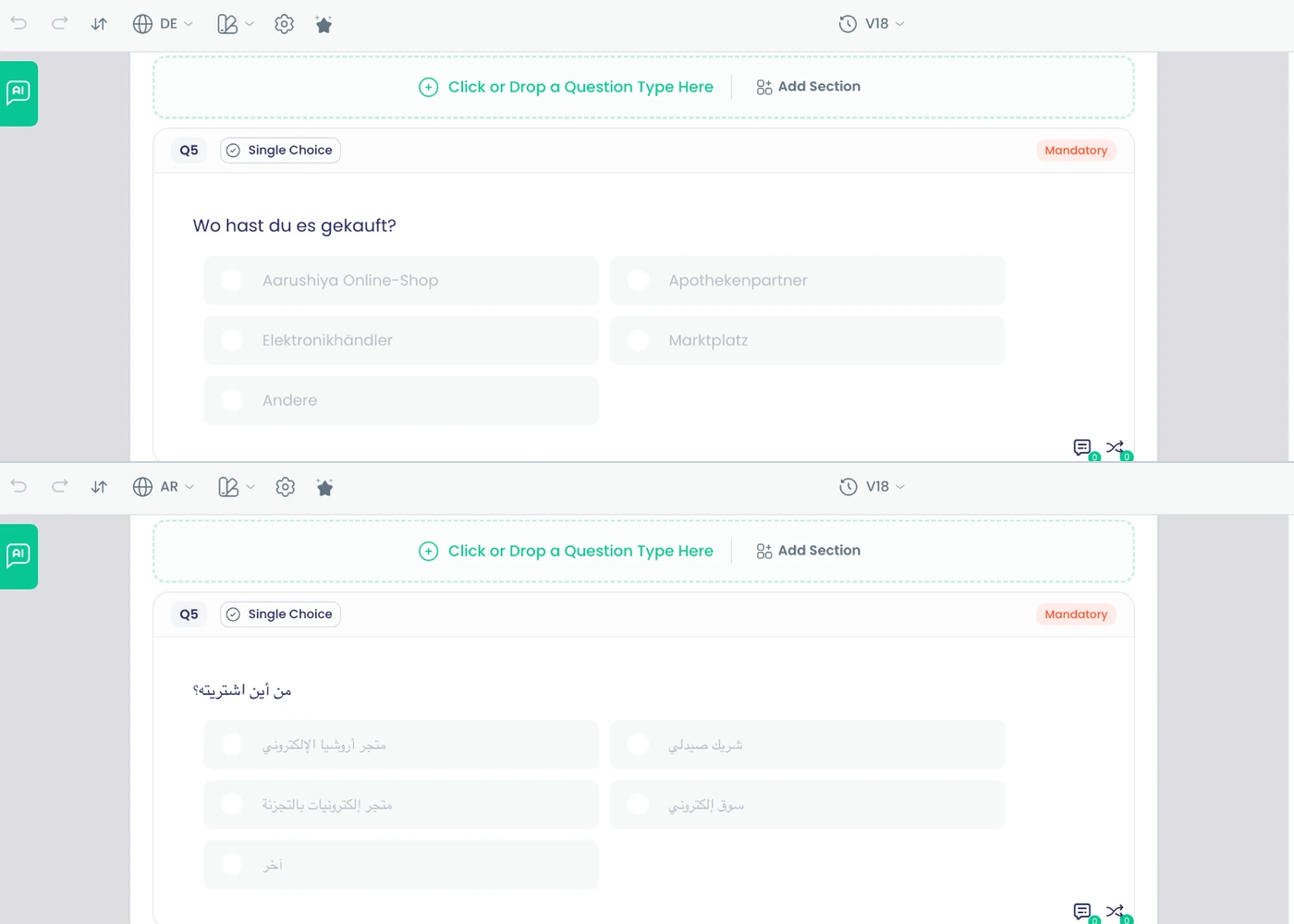
Lingua del rispondente e scrittura da destra a sinistra
I rispondenti ricevono la lingua del browser o ne scelgono una; arabo, ebraico, persiano e urdu si leggono da destra a sinistra.
Anche in: Piattaforma
Cosa fa
I rispondenti ricevono il sondaggio nella lingua del proprio browser, quando è una delle lingue del sondaggio, e possono cambiarla da un elenco. Arabo, ebraico, persiano e urdu vengono visualizzati da destra a sinistra.
Punti salienti e opzioni
- Lingua del browser rilevata automaticamente
- Selettore della lingua per i rispondenti
- Da destra a sinistra: arabo, ebraico, persiano, urdu
- Testi integrati come Avanti e Invia in ogni lingua
Dove si trova nel prodotto
Si applica automaticamente ai sondaggi pubblicati
Piani e limiti
- Tutti i piani
Funzionalità correlate
Pulsanti e messaggi in ogni lingua
Avanti, Indietro, Invia, i messaggi di errore e il testo dei termini compaiono nella lingua di ciascun rispondente.
Cosa fa
Avanti, Indietro, Invia, i messaggi di errore e il testo dei termini compaiono nella lingua di ciascun rispondente.
Punti salienti e opzioni
- Avanti, Indietro, Invia e messaggi di errore
Dove si trova nel prodotto
Sondaggi › apri un sondaggio › Design › Gestisci lingue
Piani e limiti
- Tutti i piani
Cambi la lingua predefinita
Cambi in qualsiasi momento la lingua predefinita di un sondaggio, con un avviso quando alcuni testi non sono ancora tradotti.
Cosa fa
Cambi in qualsiasi momento la lingua predefinita di un sondaggio, con un avviso quando alcuni testi non sono ancora tradotti.
Punti salienti e opzioni
- Avviso per i testi non ancora tradotti
Dove si trova nel prodotto
Sondaggi › apri un sondaggio › Design › Gestisci lingue
Piani e limiti
- Tutti i piani
Campagne, moduli WhatsApp e banche in ogni lingua
Anche campagne, moduli WhatsApp e banche di domande sono multilingue, ciascuno con le proprie impostazioni di lingua.
Cosa fa
Anche campagne, moduli WhatsApp e banche di domande sono multilingue, ciascuno con le proprie impostazioni di lingua.
Punti salienti e opzioni
- Campagne, moduli WhatsApp, banche di domande
Dove si trova nel prodotto
Pannello di controllo › Campagne › apri una campagna › Design
Piani e limiti
- Tutti i piani
Branding e pagine finali
Temi, caratteri e tema del marchio salvato
Scelga tra 33 temi e 1.539 Google Fonts, imposti colori e logo e salvi il Suo tema.
Cosa fa
Parta da 33 temi pronti, poi imposti colori, logo, sfondi e caratteri scelti tra 1.539 Google Fonts. Salvi il risultato come tema personalizzato e lo riutilizzi su ogni sondaggio.
Punti salienti e opzioni
- 33 temi predefiniti
- 1.539 Google Fonts
- Stile per ogni ruolo del testo: dimensione, spessore e spaziatura
- Pulsanti, riquadri delle domande, opzioni, campi di input, barra di avanzamento, piè di pagina
- Immagini di sfondo dalla Sua libreria multimediale o da Unsplash
- Visualizzazione facoltativa di barra di avanzamento, numeri delle domande, asterisco di obbligatorietà, titolo, timer
- Salvataggio del tema corrente in My Themes
Dove si trova nel prodotto
Sondaggi › apri un sondaggio › Design › Temi
Piani e limiti
- Tutti i piani
Funzionalità correlate
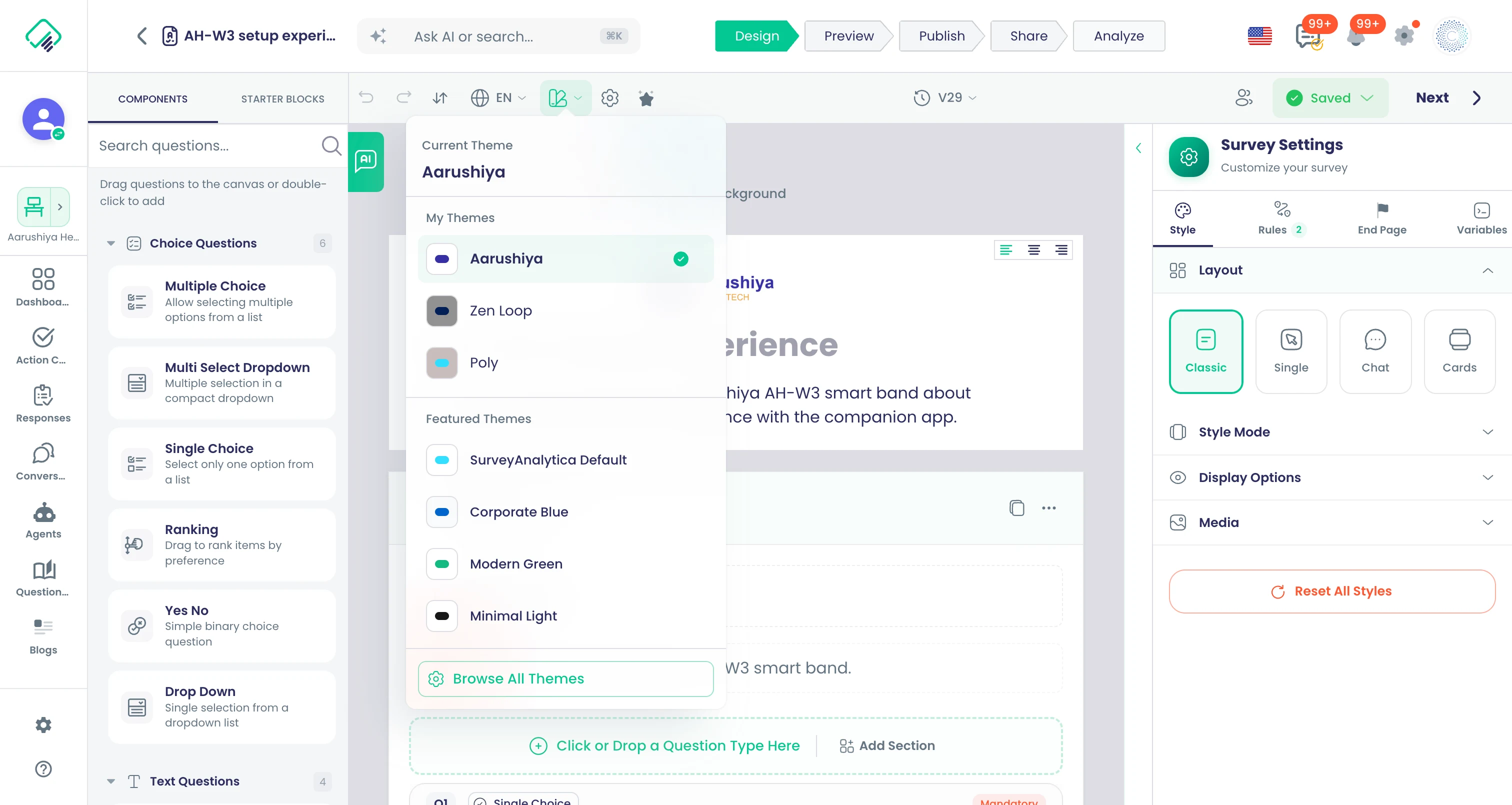
Il Suo logo sui sondaggi
Aggiunga il logo della Sua azienda ai sondaggi.
Anche in: Piattaforma
Cosa fa
Aggiunga il logo della Sua azienda ai sondaggi, così i rispondenti vedono il Suo marchio fin dalla prima pagina.
Punti salienti e opzioni
- Caricamento o scelta di un logo
- Mostrato sulle pagine del sondaggio
- Combinabile con un tema salvato
Dove si trova nel prodotto
Sondaggi › apri un sondaggio › Design › Temi
Piani e limiti
- Professional ed Enterprise
Funzionalità correlate
Quattro layout di sondaggio
Pagine classiche, una domanda alla volta, dialogo in stile chat o carosello, a scelta per ogni sondaggio.
Cosa fa
Scelga come presentare il sondaggio, per ogni sondaggio. Le stesse domande e regole funzionano in tutti e quattro i layout.
Punti salienti e opzioni
- Classic: più pagine, tutte le domande di una pagina visibili
- Single: una domanda alla volta
- Chat: un percorso conversazionale in stile chat
- Cards: schede da scorrere
Dove si trova nel prodotto
Sondaggi › apri un sondaggio › Design › Temi
Piani e limiti
- Tutti i piani
Funzionalità correlate
Sondaggi sul Suo dominio
Pubblichi i link dei sondaggi sul Suo indirizzo web invece che sul dominio SurveyAnalytica.
Anche in: Piattaforma
Cosa fa
Registri un Suo dominio o sottodominio e i link dei sondaggi funzioneranno su di esso anziché sull'indirizzo SurveyAnalytica.
Punti salienti e opzioni
- Il Suo dominio o sottodominio per i link dei sondaggi
- Stato indicato per ogni dominio
- Si applica a ogni link di raccolta
Dove si trova nel prodotto
Account › Organizzazione › My Domains
Piani e limiti
- Professional ed Enterprise
Funzionalità correlate
Pagine finali progettate
Progetti pagine di ringraziamento a partire da modelli, personalizzate con nomi, punteggi e testo condizionale.
Cosa fa
Progetti ciò che le persone vedono dopo l'invio, partendo da 13 modelli. Personalizzi con 40 formule per nomi, punteggi, NPS, certificati e ordini, e mostri testi diversi con IF, SWITCH, AND, OR e NOT.
Punti salienti e opzioni
- Simple, Colorful e Social Share Thank You
- Risultati del punteggio, risultati del quiz, risultati completi
- NPS Thank You e Personalized Results
- Certificate of Completion e Service Agreement
- RMA Confirmation e RMA Authorization Certificate
- Order Confirmation
- Gruppi di formule: Scores, Respondent, Quiz, NPS, Survey Info
- Gruppi di formule: Certificate, Order, Logic
- Modelli suggeriti in base alle domande del sondaggio
Dove si trova nel prodotto
Sondaggi › apri un sondaggio › Pubblica › Pagina finale del sondaggio
Piani e limiti
- Professional ed Enterprise
13 modelli, 40 formule.
Funzionalità correlate
Reindirizzamento al termine
Invii i rispondenti al Suo sito web quando terminano, con le risposte scelte allegate.
Cosa fa
Indirizzi i rispondenti al Suo sito web al termine del sondaggio. Scelga quali risposte allegare all'indirizzo, così il Suo sito può riprendere da dove si è fermato il sondaggio.
Punti salienti e opzioni
- External Link dopo il completamento
- Invia i campi a un link esterno
- Scelta delle risposte da allegare
Dove si trova nel prodotto
Sondaggi › apri un sondaggio › Pubblica › Pagina finale del sondaggio › Collegamento esterno
Piani e limiti
- Professional ed Enterprise
Funzionalità correlate
40 formule per le pagine finali
Mostri punteggi, nomi, NPS, link ai certificati, riepiloghi degli ordini e testo condizionale nelle pagine di ringraziamento con 40 formule in 8 gruppi.
Cosa fa
Le formule compilano le pagine finali con i risultati di ciascun rispondente. Scelga tra punteggi, risposte ai quiz, NPS, dati del rispondente e del sondaggio, certificati e ordini, e usi le formule logiche per mostrare testi diversi in base al punteggio o alla risposta.
Punti salienti e opzioni
- Punteggi (13): totale, somma, media, percentuale, massimo, punteggi di domanda e di sezione
- Punteggi: messaggio di prestazione, messaggio personalizzato, dettaglio del punteggio
- Rispondente (5): nome, email, telefono, firma, saluto con nome
- Info sondaggio (5): organizzazione, titolo del sondaggio, data attuale e di invio, ID risposta
- Quiz (5): risposte corrette e errate, risposta alla domanda, risposta corretta, dettaglio
- NPS (3): punteggio NPS, categoria NPS, percentuale NPS
- Certificato (2): URL del certificato, ID del certificato
- Ordine (2): stato del pagamento, riepilogo dell’ordine
- Logica (5): IF, SWITCH, AND, OR, NOT
Dove si trova nel prodotto
Sondaggi › apri un sondaggio › Pubblica › Pagina finale del sondaggio
Piani e limiti
- Professional ed Enterprise
Funzionalità correlate
Controlli di accessibilità per i rispondenti
I rispondenti possono attivare contrasto elevato, testo più grande e movimento ridotto mentre rispondono.
Cosa fa
I rispondenti aprono un menu di accessibilità su qualsiasi sondaggio e lo adattano alle proprie esigenze. Le impostazioni restano sul loro dispositivo per il sondaggio successivo.
Punti salienti e opzioni
- Dimensione del testo: piccola, media, grande, molto grande
- Modalità ad alto contrasto
- Riduzione delle animazioni
- Sottolineatura di tutti i link
- Interlinea maggiore e spaziatura tra le lettere più ampia
- Indicatori di focus migliorati
- Annuncio delle modifiche per gli screen reader
Dove si trova nel prodotto
Sondaggio pubblicato › pulsante delle impostazioni di accessibilità
Piani e limiti
- Tutti i piani
Funzionalità correlate
Riavvio per il rispondente successivo
Termini sulla pagina iniziale, così un chiosco o un tablet condiviso è pronto per la persona successiva.
Cosa fa
Termini sulla pagina iniziale, così un chiosco o un tablet condiviso è pronto per la persona successiva.
Punti salienti e opzioni
- Ritorno alla pagina iniziale dopo ogni risposta
Dove si trova nel prodotto
Sondaggi › apri un sondaggio › Design › End Page
Piani e limiti
- Tutti i piani
Blocco di termini e condizioni
Aggiunga al sondaggio un testo di termini e condizioni, con lo stile che preferisce e tradotto insieme al resto del sondaggio.
Cosa fa
Aggiunga al sondaggio un testo di termini e condizioni, con lo stile che preferisce e tradotto insieme al resto del sondaggio.
Punti salienti e opzioni
- Stile proprio, ogni lingua del sondaggio
Dove si trova nel prodotto
Sondaggi › apri un sondaggio › Design
Piani e limiti
- Tutti i piani
Stili di testo, visibilità e sfondi da Unsplash
Dia stile a dieci ruoli di testo, mostri o nasconda la barra di avanzamento, i numeri delle domande e altri elementi, e scelga sfondi da Unsplash.
Cosa fa
Dia stile a dieci ruoli di testo, mostri o nasconda la barra di avanzamento, i numeri delle domande e altri elementi, e scelga sfondi da Unsplash.
Punti salienti e opzioni
- Dieci ruoli di testo
- Selettore di sfondi Unsplash
Dove si trova nel prodotto
Sondaggi › apri un sondaggio › Design › Temi
Piani e limiti
- Tutti i piani
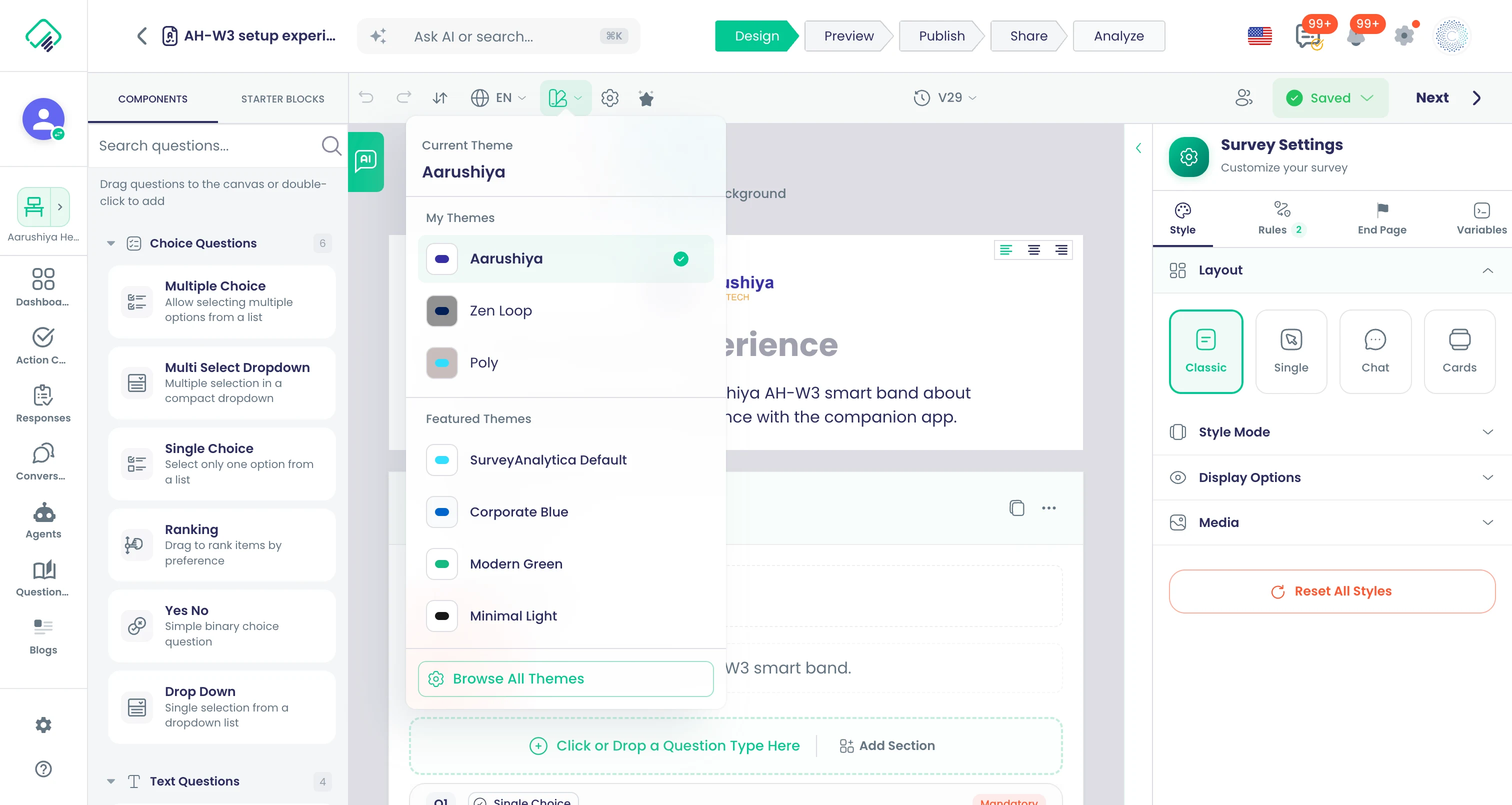
Distribuzione
Moduli WhatsApp dentro la chat
Invii il sondaggio su WhatsApp come modulo nativo nella chat o come link al sondaggio completo.
Anche in: Campagne
Cosa fa
Invii il sondaggio su WhatsApp come modulo che si apre all'interno della chat, oppure come link al sondaggio completo. I moduli in chat includono domande, regole e sezioni ripetibili; l'editor elenca ogni regola che non può essere eseguita in WhatsApp.
Punti salienti e opzioni
- Modulo all'interno della chat WhatsApp
- Oppure un link al sondaggio completo
- Regole e sezioni ripetibili riportate nel modulo in chat
- Regole non supportate elencate prima dell'invio
- Cornice di anteprima WhatsApp nell'editor
Dove si trova nel prodotto
Sondaggi › apri un sondaggio › Condividi › WhatsApp
Piani e limiti
- Tutti i piani
Funzionalità correlate
Invii email con promemoria
Invii il sondaggio via email alle liste di contatti secondo una pianificazione, con promemoria solo a chi non ha ancora risposto.
Cosa fa
Invii via email il sondaggio a una lista contatti secondo una pianificazione. Aggiunga promemoria dopo un determinato numero di giorni, inviati solo a chi non ha risposto oppure a tutti.
Punti salienti e opzioni
- Invio alle liste contatti
- Pianificazione dell'invio
- Promemoria dopo N giorni
- Destinatari: solo chi non ha risposto, oppure tutti i contatti
- I link personali associano ogni risposta al relativo contatto
Dove si trova nel prodotto
Sondaggi › apri un sondaggio › Condividi › Email
Piani e limiti
- Tutti i piani
Funzionalità correlate
Incorporamenti nel sito e popup
Incorpori il sondaggio in otto stili, attivato al caricamento, allo scorrimento, dopo un ritardo o all'intenzione di uscita, su WordPress, Wix, Shopify, Webflow e altri.
Cosa fa
Inserisca il sondaggio nel Suo sito web in otto stili, con codice da copiare e incollare per ogni piattaforma. Lo mostri al caricamento della pagina, dopo una certa profondità di scorrimento, dopo un ritardo o all'intenzione di uscita, e solo dove le Sue condizioni corrispondono.
Punti salienti e opzioni
- Stili: NPS/CSAT Widget, PopUp, Slider, Popover
- Stili: Side Tab, Standard, New Page, Mobile App
- Piattaforme: HTML, WordPress, Wix, Squarespace, Shopify, Webflow
- Attivatori: Page Load, Scroll Depth, Time Delay, Exit Intent
- Condizioni: Page URL, User Logged In, Custom Attribute
- Corrispondenza: uguale, diverso, contiene, inizia con, termina con
Dove si trova nel prodotto
Sondaggi › apri un sondaggio › Condividi › Sito web
Piani e limiti
- Tutti i piani
8 stili, 10 piattaforme comprese le app per dispositivi mobili.
Funzionalità correlate
Sondaggi dentro la Sua app mobile
Mostri sondaggi dentro app native iOS, Android e React Native.
Cosa fa
Mostri i sondaggi all'interno della Sua app per dispositivi mobili con lo stile di incorporamento Mobile App e codice di piattaforma per app native e multipiattaforma.
Punti salienti e opzioni
- iOS nativo
- Android nativo
- React Native
- Flutter
Dove si trova nel prodotto
Sondaggi › apri un sondaggio › Condividi › Sito web › App mobile
Piani e limiti
- Tutti i piani
Funzionalità correlate
Posizionamento nel negozio Shopify
Collochi il sondaggio nelle pagine del negozio Shopify tramite il blocco dell'app.
Cosa fa
Inserisca il sondaggio nel Suo negozio Shopify tramite il blocco app di SurveyAnalytica. Copi l'ID del canale di raccolta, apra l'editor del tema e aggiunga il blocco dove desidera.
Punti salienti e opzioni
- Pagine: prodotto, carrello, collezione, home
- Pagine: blog, articolo del blog, risultati di ricerca
- Sezioni: nuova sezione app, contenuto principale, intestazione, piè di pagina, barra laterale
- Apre l'editor del tema Shopify alla pagina scelta
Dove si trova nel prodotto
Sondaggi › apri un sondaggio › Condividi › Shopify
Piani e limiti
- Tutti i piani
Funzionalità correlate
Raccolta sul campo offline
Il personale sul campo raccoglie risposte su tablet o telefono senza segnale; le risposte si sincronizzano quando si torna online.
Cosa fa
Il personale sul campo raccoglie risposte su tablet o telefono anche senza segnale. Le risposte restano sul dispositivo e vengono inviate al ritorno della connessione, con un Sync Center per controllare ciò che è in sospeso.
Punti salienti e opzioni
- Opzione Collect Offline Responses per sondaggio
- Schermate per gli operatori sul campo: Collect, Responses, Sync Center
- Risposte memorizzate sul dispositivo fino al ritorno online
- Invio automatico al ritorno della connessione
Dove si trova nel prodotto
Sondaggi › apri un sondaggio › Design › Impostazioni › Risposte offline
Piani e limiti
- Tutti i piani
Funzionalità correlate
Aperture e risposte per raccoglitore
Ogni link, codice QR e canale conta le proprie aperture e risposte.
Cosa fa
Ogni canale di raccolta, da un invio WhatsApp a un singolo codice QR, conta le proprie aperture e risposte. Confronti i canali nel passaggio Condividi e veda da dove proviene ogni risposta.
Punti salienti e opzioni
- Aperture per canale di raccolta
- Risposte per canale di raccolta
- Canali di raccolta: WhatsApp, Email, Web Link, QR Code
- Canali di raccolta: Download Survey, Website, Social Media, Shopify
Dove si trova nel prodotto
Sondaggi › apri un sondaggio › Condividi
Piani e limiti
- Tutti i piani
Funzionalità correlate
Google Analytics sui sondaggi
Invii le visualizzazioni di pagina e gli eventi di invio del sondaggio alla Sua proprietà Google Analytics.
Cosa fa
Inserisca il Suo ID di misurazione di Google Analytics 4: le visualizzazioni di pagina e gli eventi di invio del sondaggio vengono inviati alla Sua proprietà.
Punti salienti e opzioni
- ID di misurazione GA4 per sondaggio
- Eventi di visualizzazione di pagina
- Eventi di invio
Dove si trova nel prodotto
Sondaggi › apri un sondaggio › Design › Analisi
Piani e limiti
- Professional ed Enterprise
Funzionalità correlate
API di eventi per gli incorporamenti
Mostri, nasconda o chiuda un sondaggio incorporato dal codice della Sua pagina e reagisca ai suoi eventi ready, height e submitted.
Cosa fa
Mostri, nasconda o chiuda un sondaggio incorporato dal codice della Sua pagina e reagisca ai suoi eventi ready, height e submitted.
Punti salienti e opzioni
- Chiamate show, hide e close
- Eventi ready, height e submitted
Dove si trova nel prodotto
Sondaggi › apri un sondaggio › Condividi › Sito web
Piani e limiti
- Tutti i piani
Regole di destinazione per gli incorporamenti
Mostri un sondaggio incorporato solo sugli URL di pagina scelti, ai visitatori connessi o in base a un attributo personalizzato, e lo nasconda quando il visitatore ha risposto.
Cosa fa
Mostri un sondaggio incorporato solo sugli URL di pagina scelti, ai visitatori connessi o in base a un attributo personalizzato, e lo nasconda quando il visitatore ha risposto.
Punti salienti e opzioni
- URL di pagina, visitatori connessi, attributo personalizzato
- Nascosto dopo la risposta
Dove si trova nel prodotto
Sondaggi › apri un sondaggio › Condividi › Sito web
Piani e limiti
- Tutti i piani
Accesso e impostazioni
Restrizioni su chi può rispondere
Limiti le risposte alle persone che hanno effettuato l'accesso, al Suo dominio email, a email o numeri di cellulare elencati, o a una località.
Cosa fa
Decida chi può aprire il sondaggio. I sondaggi con restrizioni chiedono alle persone di accedere e le verificano in base alla Sua regola; gli altri vedono il messaggio da Lei scritto, in ogni lingua del sondaggio.
Punti salienti e opzioni
- Chiunque abbia effettuato l'accesso
- Persone di un'azienda (dominio email)
- Persone specifiche tramite email, digitate o caricate
- Persone specifiche tramite numero di cellulare
- Persone vicine a un luogo, entro una distanza impostata (20 km per impostazione predefinita)
- Messaggio personalizzato per chi non è idoneo
Dove si trova nel prodotto
Sondaggi › apri un sondaggio › Pubblica › Chi può rispondere
Piani e limiti
- Tutti i piani
Funzionalità correlate
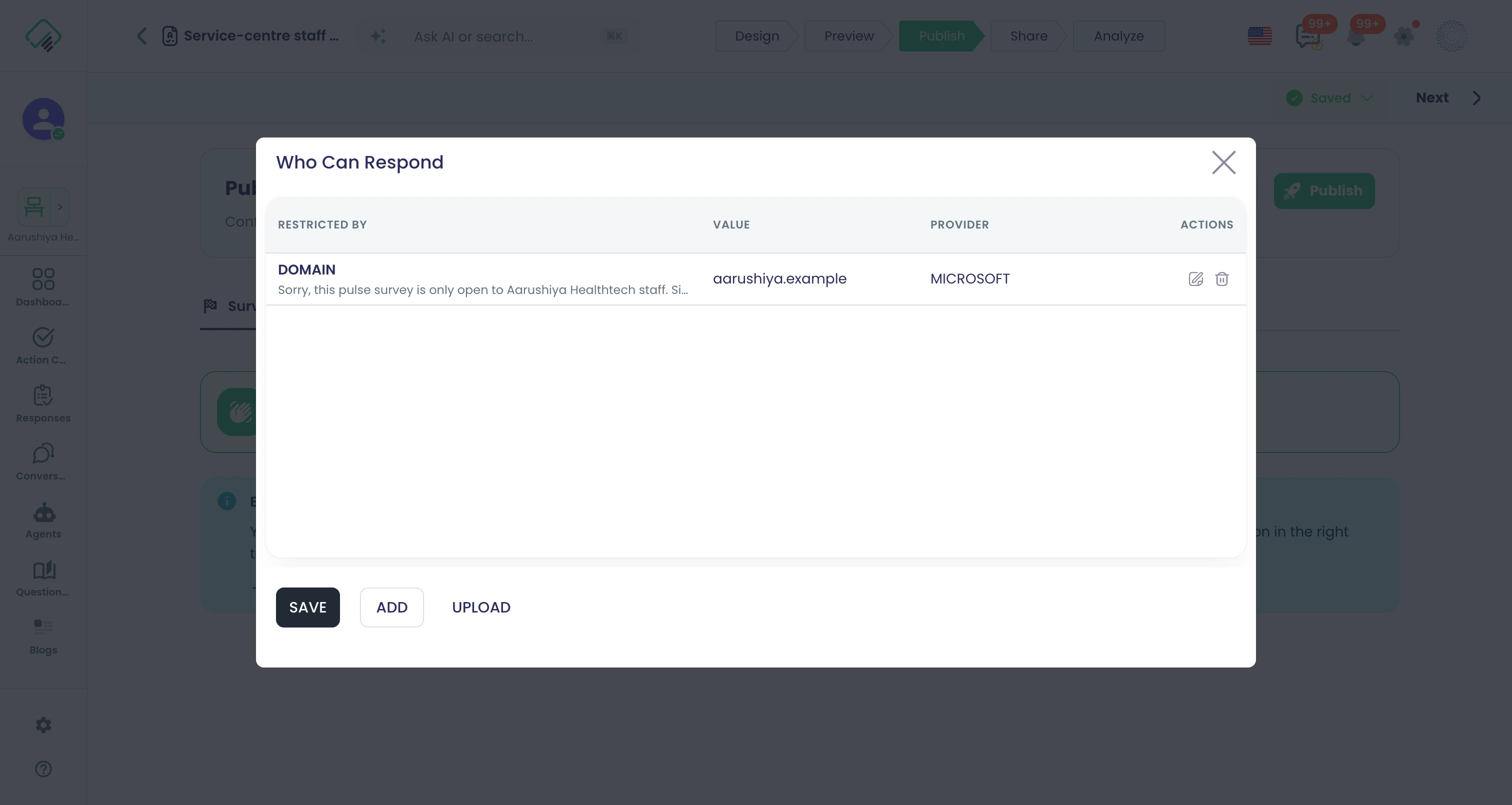
Accesso dei rispondenti con Google, Apple, Microsoft
I sondaggi con restrizioni consentono ai rispondenti di accedere con account Google, Apple o Microsoft.
Cosa fa
Quando un sondaggio richiede l'accesso, i rispondenti usano l'account che già possiedono oppure email e password.
Punti salienti e opzioni
- Apple
- Microsoft
- Email e password
Dove si trova nel prodotto
Si applica automaticamente ai sondaggi con restrizioni
Piani e limiti
- Tutti i piani
Funzionalità correlate
Sondaggi pubblici senza accesso
Permetta a chiunque abbia il link di rispondere senza effettuare l'accesso.
Cosa fa
Attivi Public Survey e chiunque abbia il link può rispondere senza effettuare l'accesso.
Punti salienti e opzioni
- Opzione Public Survey
- Nessun accesso richiesto
- Combinabile con limiti di risposte e pianificazioni
Dove si trova nel prodotto
Sondaggi › apri un sondaggio › Design › Impostazioni
Piani e limiti
- Tutti i piani
Funzionalità correlate
Date di apertura e chiusura
Stabilisca quando un sondaggio si apre e quando smette di accettare risposte.
Cosa fa
Imposti data e ora di inizio e di fine. Il sondaggio accetta risposte solo all'interno di tale intervallo.
Punti salienti e opzioni
- Data e ora di inizio
- Data e ora di fine
- Verifica sul server all'arrivo di una risposta
Dove si trova nel prodotto
Sondaggi › apri un sondaggio › Pubblica › Programma
Piani e limiti
- Tutti i piani
Funzionalità correlate
Limiti di risposte con chiusura automatica
Imposti un limite di risposte con un calcolatore della dimensione del campione e chiuda il sondaggio automaticamente al raggiungimento.
Cosa fa
Imposti un numero massimo di risposte e il sondaggio si chiude da solo al raggiungimento. Un calcolatore della dimensione del campione suggerisce il numero in base a popolazione, livello di confidenza e margine di errore.
Punti salienti e opzioni
- Numero massimo di risposte
- Chiusura automatica al raggiungimento del limite
- Calcolatore della dimensione del campione: confidenza al 90%, 95% o 99%
- Margine di errore, 5% per impostazione predefinita
- Messaggio Response Limit Reached modificabile
Dove si trova nel prodotto
Sondaggi › apri un sondaggio › Pubblica › Obiettivi di risposta
Piani e limiti
- Professional ed Enterprise
Funzionalità correlate
Premi e buoni per i rispondenti
Premi i rispondenti con codici buono che carica o genera, mostrati nella pagina di ringraziamento.
Cosa fa
Premi i rispondenti con codici voucher mostrati nella pagina di ringraziamento. Carichi i Suoi codici o li faccia generare, e limiti quanti ne vengono distribuiti.
Punti salienti e opzioni
- Caricamento dei codici voucher
- Oppure generazione dei codici
- Numero massimo di voucher da distribuire
- Mostrati nella pagina di ringraziamento
Dove si trova nel prodotto
Sondaggi › apri un sondaggio › Pubblica › Obiettivi di risposta
Piani e limiti
- Professional ed Enterprise
Funzionalità correlate
Una risposta o più tentativi
Consenta una risposta per persona, oppure più risposte fino a un limite.
Cosa fa
Consenta una sola risposta per persona, oppure permetta alle persone di rispondere di nuovo fino a un limite. I test usano lo Score Policy per stabilire quale tentativo conta.
Punti salienti e opzioni
- Opzione Allow Multiple Responses
- Numero massimo di tentativi
- Messaggi Maximum Attempts e Already Responded
- Score Policy per i test
Dove si trova nel prodotto
Sondaggi › apri un sondaggio › Design › Impostazioni
Piani e limiti
- Tutti i piani
Funzionalità correlate
Modificare le risposte dopo l'invio
Permetta ai rispondenti di cambiare le risposte dopo l'invio, per tutto il tempo che sceglie.
Cosa fa
Consenta ai rispondenti di modificare le proprie risposte dopo l'invio. Imposti una finestra di modifica in ore, oppure la lasci vuota per non porre limiti di tempo.
Punti salienti e opzioni
- Opzione Allow Response Editing
- Edit Window (ore); vuoto significa nessun limite di tempo
Dove si trova nel prodotto
Sondaggi › apri un sondaggio › Design › Impostazioni
Piani e limiti
- Tutti i piani
Funzionalità correlate
Acquisizione delle risposte parziali
Salvi le risposte date fino a quel momento quando qualcuno esce prima di finire.
Cosa fa
Salvi le risposte fornite fino a quel momento quando qualcuno abbandona prima di finire. Le risposte parziali vengono inviate alla chiusura della pagina, così può vedere dove le persone si fermano.
Punti salienti e opzioni
- Opzione Collect Partial Responses
- Inviate quando la pagina viene chiusa o nascosta
- Mostra dove i rispondenti abbandonano
Dove si trova nel prodotto
Sondaggi › apri un sondaggio › Design › Impostazioni
Piani e limiti
- Tutti i piani
Funzionalità correlate
Registrare il luogo della risposta
Registri, se lo desidera, dove è stata data ogni risposta.
Cosa fa
Attivi Track Location per registrare dove è stata fornita ogni risposta. Il browser del rispondente chiede prima l'autorizzazione.
Punti salienti e opzioni
- Opzione Track Location
- Richiesta di autorizzazione del browser
- Posizione memorizzata con la risposta
Dove si trova nel prodotto
Sondaggi › apri un sondaggio › Design › Impostazioni
Piani e limiti
- Tutti i piani
Funzionalità correlate
Limiti applicati sul server
Limiti di risposte, limiti di tentativi e stock dei prodotti vengono verificati sul server, non solo nel browser.
Cosa fa
Limiti di risposte, limiti di tentativi e stock dei prodotti vengono verificati sul server, non solo nel browser.
Punti salienti e opzioni
- Risposte, tentativi e stock
Dove si trova nel prodotto
Sondaggi › apri un sondaggio › Pubblica › Obiettivi di risposta
Piani e limiti
- Tutti i piani
Attivi o disattivi i collettori
Chiuda un singolo collettore senza ritirare il sondaggio; ritirarlo ferma tutti i collettori insieme.
Cosa fa
Chiuda un singolo collettore senza ritirare il sondaggio; ritirarlo ferma tutti i collettori insieme.
Punti salienti e opzioni
- Attivo o inattivo per collettore
Dove si trova nel prodotto
Sondaggi › apri un sondaggio › Condividi
Piani e limiti
- Tutti i piani
Il Suo messaggio per chi non è idoneo
Chi non soddisfa una restrizione vede il Suo messaggio, in ogni lingua del sondaggio.
Cosa fa
Chi non soddisfa una restrizione vede il Suo messaggio, in ogni lingua del sondaggio.
Punti salienti e opzioni
- In ogni lingua del sondaggio
Dove si trova nel prodotto
Sondaggi › apri un sondaggio › Pubblica › Chi può rispondere
Piani e limiti
- Tutti i piani
Sessioni di visita con referrer
Ogni visita viene registrata come sessione con il suo link, il referrer e la lingua.
Cosa fa
Ogni visita viene registrata come sessione con il suo link, il referrer e la lingua.
Punti salienti e opzioni
- Link, referrer e lingua per visita
Dove si trova nel prodotto
Sondaggi › apri un sondaggio › Condividi
Piani e limiti
- Tutti i piani
Le sessioni sono conservate per 90 giorni.
Blocchi le risposte ripetute su un collettore
Attivi Disable Response Override su un collettore e un contatto che ha già risposto tramite il proprio link personale vedrà un avviso invece del sondaggio.
Cosa fa
Attivi Disable Response Override su un collettore e un contatto che ha già risposto tramite il proprio link personale vedrà un avviso invece del sondaggio.
Punti salienti e opzioni
- Per i contatti con link personale
Dove si trova nel prodotto
Sondaggi › apri un sondaggio › Condividi
Piani e limiti
- Tutti i piani
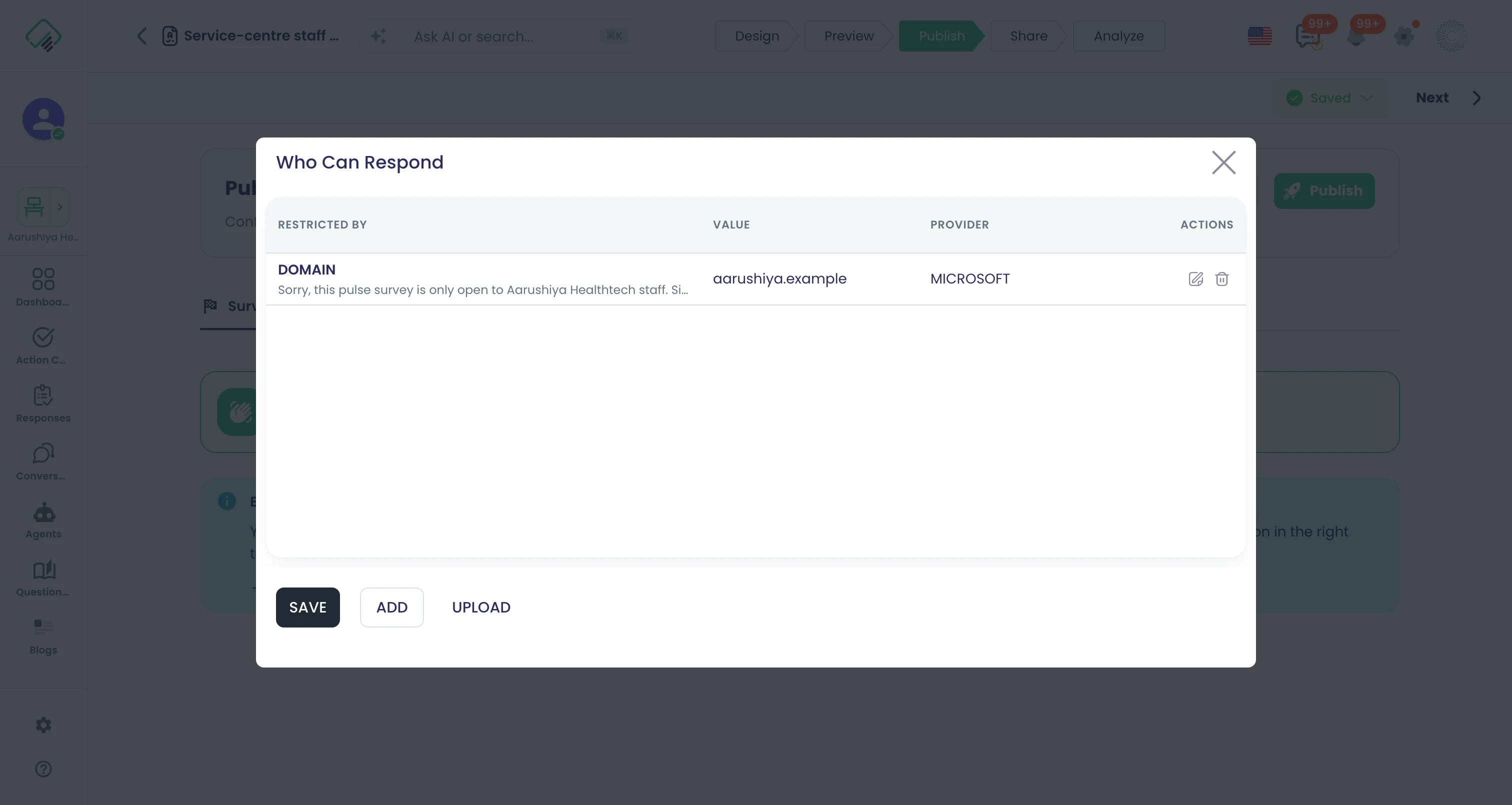
Follow-up
Avvisi al team per le nuove risposte
Avvisi il Suo team via email ogni volta che arriva una nuova risposta.
Anche in: Collaborazione
Cosa fa
Attivi Notifications e gli amministratori del Suo spazio di lavoro ricevono un'email per ogni nuova risposta.
Punti salienti e opzioni
- Opzione Notifications per sondaggio
- Email agli amministratori dello spazio di lavoro
- Un'email per ogni nuova risposta
Dove si trova nel prodotto
Sondaggi › apri un sondaggio › Design › Impostazioni › Notifiche
Piani e limiti
- Tutti i piani
Funzionalità correlate
Sei livelli di sentiment
Le risposte di testo ricevono uno di sei livelli di sentiment, da molto negativo a molto positivo passando per misto, con un punteggio da -1 a 1 nelle analisi.
Cosa fa
Le risposte di testo ricevono uno di sei livelli di sentiment, da molto negativo a molto positivo passando per misto, con un punteggio da -1 a 1 nelle analisi.
Punti salienti e opzioni
- Da molto negativo a molto positivo, più misto
- Punteggio da -1 a 1 nelle analisi
Dove si trova nel prodotto
Sondaggi › apri un sondaggio › Design › seleziona una domanda
Piani e limiti
- Professional ed Enterprise
File e video letti dall'IA
L'IA classifica immagini, PDF e risposte video caricati, compreso l'audio dei video, vi trova entità e fornisce un riepilogo o il testo completo.
Cosa fa
L'IA classifica immagini, PDF e risposte video caricati, compreso l'audio dei video, vi trova entità e fornisce un riepilogo o il testo completo.
Punti salienti e opzioni
- Immagini, PDF e risposte video
- Riepilogo o testo completo
Dove si trova nel prodotto
Sondaggi › apri un sondaggio › Design › seleziona una domanda
Piani e limiti
- Professional ed Enterprise
Le Sue correzioni hanno la precedenza
Corregga un sentiment o un'entità nell'analisi del testo e da quel momento vale la Sua correzione, con l'originale conservato.
Cosa fa
Corregga un sentiment o un'entità nell'analisi del testo e da quel momento vale la Sua correzione, con l'originale conservato.
Punti salienti e opzioni
- Originali conservati
Dove si trova nel prodotto
Sondaggi › apri un sondaggio › Analizza › Pannello di controllo › Analisi del testo
Piani e limiti
- Tutti i piani
Che cosa compare in un video, e quando
Un passaggio multimodale di un flusso elenca ciò che compare in una risposta video, con i tempi.
Cosa fa
Un passaggio multimodale di un flusso elenca ciò che compare in una risposta video, con i tempi.
Punti salienti e opzioni
- Entità visive con i tempi
Dove si trova nel prodotto
Flussi › apri un flusso
Piani e limiti
- Professional ed Enterprise
Trigger Survey Response
Avvii un flusso quando una risposta viene creata, aggiornata o eliminata, con i suoi risultati IA, e crei diramazioni in base a sentiment, classi, entità, contenuto o segmenti.
Cosa fa
Avvii un flusso quando una risposta viene creata, aggiornata o eliminata, con i suoi risultati IA, e crei diramazioni in base a sentiment, classi, entità, contenuto o segmenti.
Punti salienti e opzioni
- Creata, aggiornata o eliminata
- Diramazioni su risultati IA e segmenti
Dove si trova nel prodotto
Flussi › apri un flusso › trigger › Risposta al sondaggio
Piani e limiti
- Professional ed Enterprise
26 modelli di flusso per sondaggi
Parta da flussi pronti per sondaggi come Detractor Follow-Up Escalation, WhatsApp NPS Routing e Survey to Google Sheets.
Cosa fa
Parta da flussi pronti per sondaggi come Detractor Follow-Up Escalation, WhatsApp NPS Routing e Survey to Google Sheets.
Punti salienti e opzioni
- Detractor Follow-Up Escalation
- WhatsApp NPS Routing, Survey to Google Sheets
Dove si trova nel prodotto
Modelli › Flussi
Piani e limiti
- Professional ed Enterprise
26 modelli.
Azioni a ogni invio
Invii un SMS dal nostro mittente o dal Suo account Telnyx o Twilio, chiami webhook con autenticazione basic o OAuth, aggiunga a Mailchimp con doppio opt-in, aggiorni Shopify o avvii un agente IA.
Cosa fa
Invii un SMS dal nostro mittente o dal Suo account Telnyx o Twilio, chiami webhook con autenticazione basic o OAuth, aggiunga a Mailchimp con doppio opt-in, aggiorni Shopify o avvii un agente IA.
Punti salienti e opzioni
- SMS dal nostro mittente o dal Suo account Telnyx o Twilio
- Webhook, Mailchimp, Shopify, agenti IA
Dove si trova nel prodotto
Flussi › apri un flusso
Piani e limiti
- Professional ed Enterprise
Campagne
0 funzionalitàApri la paginaPianifichi, invii e misuri campagne email, WhatsApp, SMS, social e Ads da un'unica timeline.
Campagne in sintesi
Campagne pianifica ogni canale su un'unica linea temporale. Trascini email, WhatsApp, SMS, Slack, Teams, post social, Google Ads, pagine di destinazione e sondaggi su una griglia giornaliera, progetti i contenuti, quindi visualizzi l'anteprima, testi e lanci in quattro passaggi. I flussi di ricontatto reagiscono ad aperture, clic, risposte e rimbalzi, e il passaggio Analizza mostra il risultato di ogni passaggio. La recapitabilità è integrata: dominio di invio e tenant propri, soppressione e disiscrizione con un clic.
- canali su cui può inviare un passaggio della campagna
- 12
- piani di campagna multicanale pronti
- 10
- modelli di email e pagine di destinazione
- 32
- eventi di coinvolgimento che avviano un ricontatto
- 7
Inizi da qui
- Pianifichi ogni canale su un'unica griglia giornaliera con trascinamento
- Progetti email e pagine di destinazione a partire da componenti e blocchi
- Parta da dieci piani di campagna pronti con ricontatti
- Ricontatti in base ad aperture, clic, risposte e rimbalzi
- Veda imbuto, tempistiche, liste, link e coinvolgimento sui social
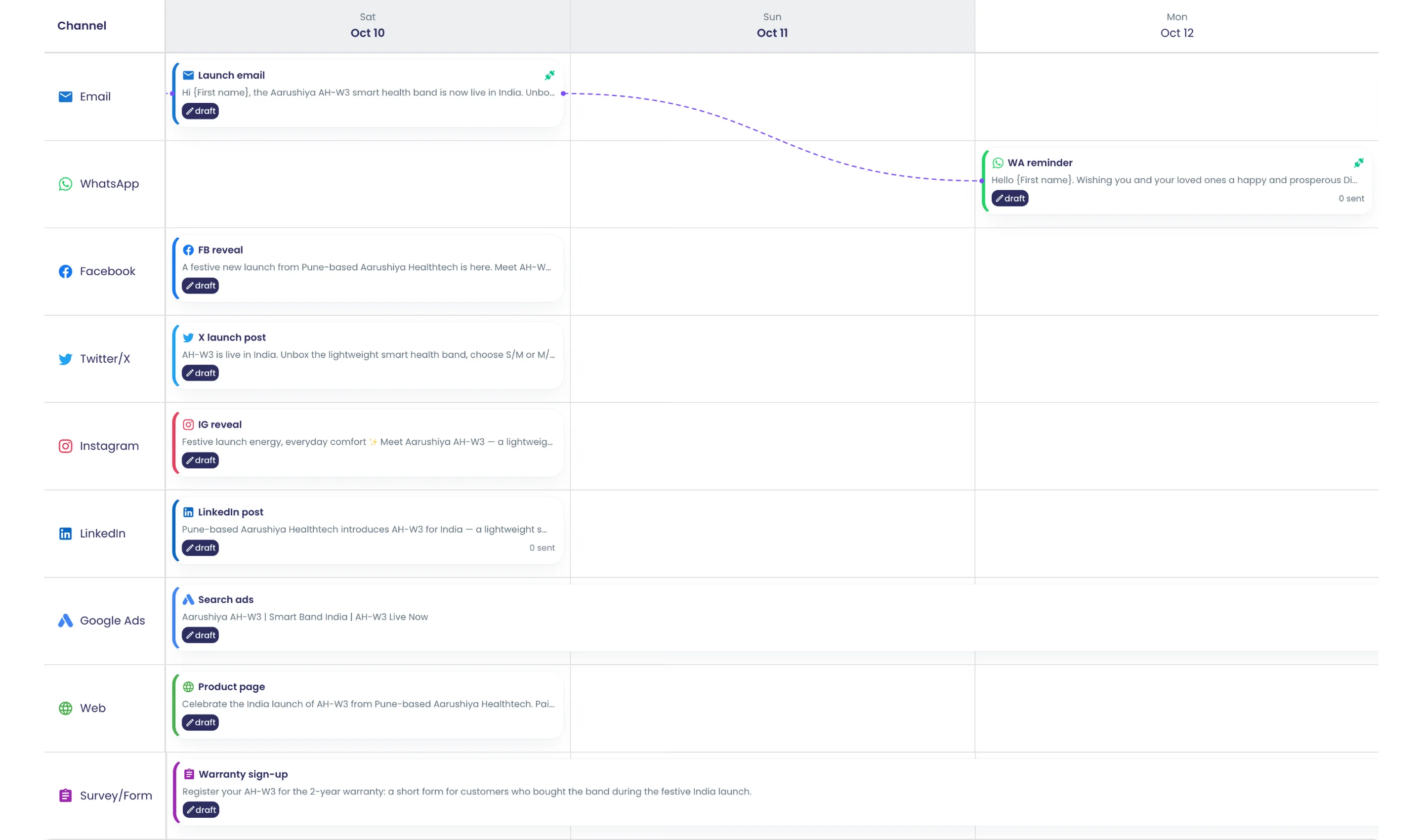
Designer e pianificazione
Spazio di campagna in quattro passaggi
I passaggi Design, Anteprima e test, Distribuzione e Analizza tengono insieme piano, verifiche, lancio e risultati di una campagna.
Cosa fa
Ogni campagna si apre in un unico spazio con quattro passaggi in alto: Design, Anteprima e test, Distribuzione e Analizza. Pianifica i passaggi sulla linea temporale, li verifica uno per uno, lancia la campagna e ne legge i risultati senza uscirne.
Punti salienti e opzioni
- Design: linea temporale, schede Eventi e Flussi, Programmazione contenuti
- Anteprima e test: anteprime per canale e invii di prova
- Distribuzione: pubblici, distributori, lancio e monitoraggio degli eventi in tempo reale
- Analizza: panoramica, imbuto, tempistiche, liste contatti, link e coinvolgimento sui social
Dove si trova nel prodotto
Pannello di controllo › Campagne › apri una campagna
Piani e limiti
- Professional ed Enterprise
Funzionalità correlate
Linea temporale della campagna con trascinamento
Trascini un canale su una griglia giornaliera per aggiungere un passaggio; sposti le barre per ripianificare; i passaggi web, sondaggio e Ads coprono più giorni.
Cosa fa
Pianifichi una campagna su una griglia giornaliera con una corsia per canale. Trascini un canale dal pannello dei canali su un giorno per aggiungere un passaggio, quindi ne trascini la barra per ripianificarlo. Pagine web, sondaggi e Google Ads durano per un periodo, quindi le loro barre coprono più giorni. I connettori tratteggiati mostrano quale flusso di ricontatto collega un passaggio al successivo.
Punti salienti e opzioni
- Corsie per Email, WhatsApp, SMS, Slack, Teams, Facebook, X, Instagram, LinkedIn
- Corsie per Google Ads, Web e Sondaggio/Modulo
- Trascini un canale su un giorno per creare un passaggio
- Trascini una barra per spostarne la data
- I passaggi Web, Sondaggio/Modulo e Google Ads coprono più giorni
- I connettori tratteggiati tracciano i flussi di ricontatto tra i passaggi
- I modelli collocano i passaggi su giorni relativi, ad esempio 7 giorni prima dell'inizio e Giorno 4
Dove si trova nel prodotto
Pannello di controllo › Campagne › apri una campagna › Design
Piani e limiti
- Professional ed Enterprise
Funzionalità correlate
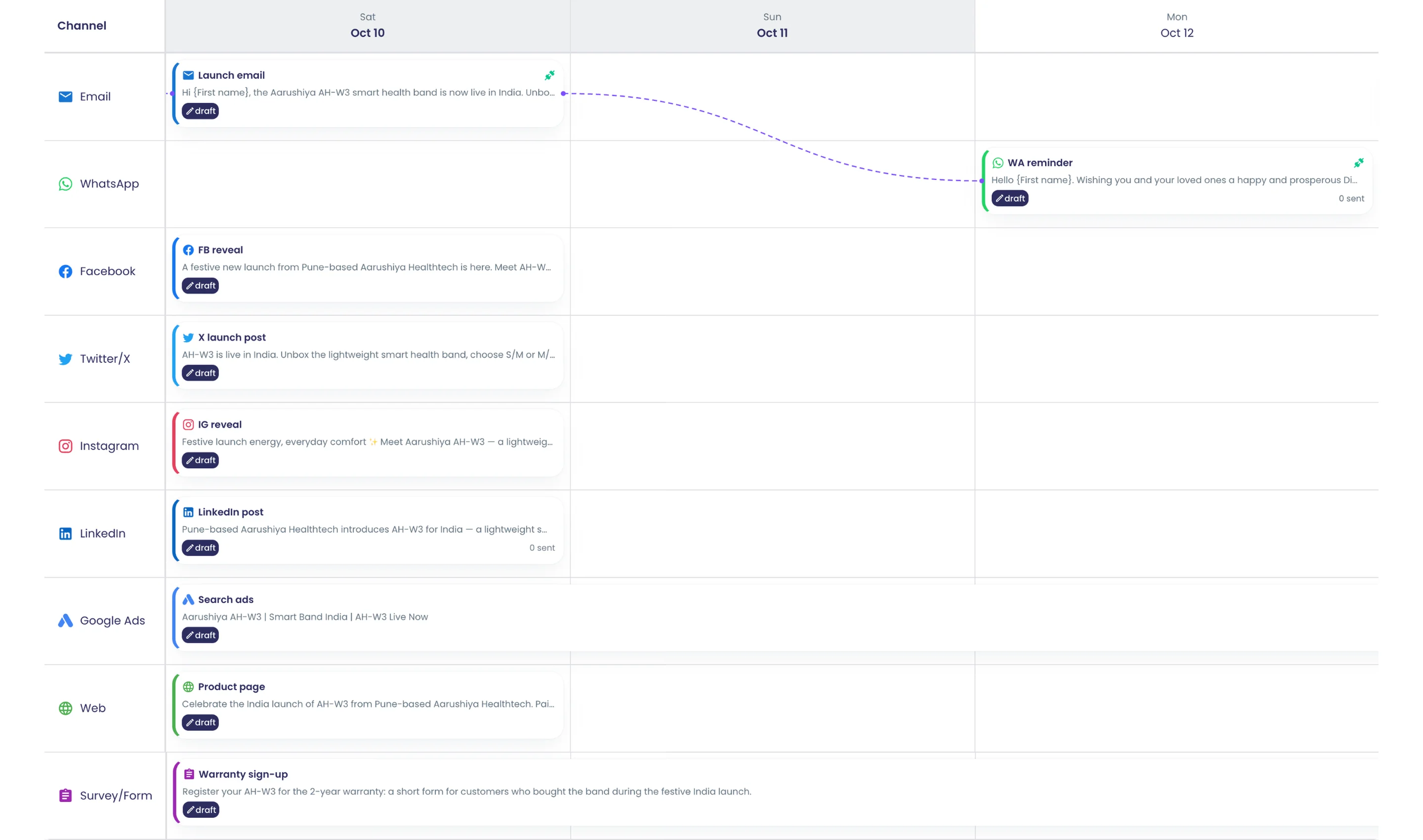
Tabella dei passaggi con azioni rapide
Ogni passaggio con canale, data, stato e modello, più le azioni anteprima, test, modifica, eliminazione e aggiunta di follow-up.
Cosa fa
Sotto la linea temporale, la scheda Eventi elenca ogni passaggio con nome, canale, data pianificata, stato e modello. Ogni riga offre Anteprima, Test, Modifica ed Elimina, oltre ad Aggiungi follow-up per avviare un flusso da quel passaggio. I passaggi social indicano se sono stati pubblicati.
Punti salienti e opzioni
- Colonne: Nome evento, Canale, Data pianificata, Stato, Modello, Allegati
- Azioni di riga: Anteprima, Test, Modifica, Elimina
- Aggiungi follow-up apre il generatore di flussi all'interno della campagna
- Passaggi social contrassegnati come Pubblicato o Non pubblicato
- Le schede Flussi e Programmazione contenuti si trovano accanto a Eventi
Dove si trova nel prodotto
Pannello di controllo › Campagne › apri una campagna › Design › Eventi
Piani e limiti
- Professional ed Enterprise
Funzionalità correlate
Obiettivi, budget e impostazioni del marchio
Registri obiettivo, KPI, budget, valuta e date e imposti logo, colori, carattere e tono del marchio per la campagna.
Cosa fa
Impostazioni della campagna conserva il piano alla base di una campagna: obiettivo, KPI, budget e date. La scheda Brand memorizza logo, colori, carattere e tono di voce del brand. La scheda Account imposta il mittente predefinito per ogni canale.
Punti salienti e opzioni
- Generale: nome, descrizione, obiettivo, KPI, budget, valuta, date di inizio e fine
- Valute del budget: USD, EUR, GBP, INR
- Brand: logo (PNG, JPG o SVG), colori primario e secondario
- 10 caratteri, tra cui Inter, Roboto, Poppins, Playfair Display e Georgia
- Toni di voce predefiniti: professionale, cordiale, giocoso, autorevole, ispirazionale
- Account: mittente predefinito per canale e Connetti nuovo account
Dove si trova nel prodotto
Pannello di controllo › Campagne › apri una campagna › Design › Impostazioni della campagna
Piani e limiti
- Professional ed Enterprise
Funzionalità correlate
Mittente predefinito per canale
Imposti un account mittente per canale; i nuovi passaggi lo adottano e gli account mancanti vengono segnalati con una correzione per impostare i predefiniti.
Cosa fa
Scelga un account mittente per canale e ogni nuovo passaggio su quel canale partirà con quell'account. Quando un canale della linea temporale non ha un predefinito, un avviso Account mancanti lo elenca e propone Imposta predefiniti.
Punti salienti e opzioni
- Un account predefinito per canale
- I nuovi passaggi adottano automaticamente il predefinito
- Avviso Account mancanti: "Canali senza predefiniti" con Imposta predefiniti
- Connetti nuovo account dalla stessa scheda
Dove si trova nel prodotto
Pannello di controllo › Campagne › apri una campagna › Design › Impostazioni della campagna › Accounts
Piani e limiti
- Professional ed Enterprise
Funzionalità correlate
Contenuti in più lingue
Scriva oggetto, messaggio e pagina di ogni passaggio in più lingue; gli invii massivi usano la lingua principale della campagna.
Cosa fa
Aggiunga lingue a una campagna e scriva in ciascuna oggetto, messaggio, pagina e modello di ogni passaggio. Una lingua è quella predefinita. Le pagine di destinazione si aprono nella lingua del relativo link.
Punti salienti e opzioni
- Cerchi le lingue o le scelga tra le Lingue popolari
- Imposta come predefinito: una lingua principale per campagna
- Oggetto, messaggio, HTML, modello e contenuti multimediali per lingua
- Le pagine di destinazione vengono visualizzate nella lingua del link
- L'importazione da foglio di calcolo aggiunge colonne di oggetto e messaggio per ogni lingua
Dove si trova nel prodotto
Pannello di controllo › Campagne › apri una campagna › Design › Gestisci lingue
Piani e limiti
- Professional ed Enterprise
Gli invii massivi di email, WhatsApp e SMS usano la lingua predefinita della campagna per ogni destinatario. Il numero di lingue dipende dal Suo piano.
Funzionalità correlate
Cronologia delle versioni ripristinabile
Ogni salvataggio diventa una versione che mostra i passaggi aggiunti, rimossi, rinominati o modificati; il ripristino conserva anche la versione attuale.
Anche in: Collaborazione
Cosa fa
Ogni salvataggio crea una versione. Cronologia versioni le elenca tutte indicando cosa è cambiato: passaggi aggiunti, rimossi o rinominati e contenuti modificati. Visualizzi o confronti qualsiasi versione, poi la ripristini dopo una conferma.
Punti salienti e opzioni
- Versioni create automaticamente a ogni salvataggio
- Elenco delle modifiche: evento aggiunto, evento rimosso, evento rinominato, contenuto modificato
- Confronta nome, descrizione, obiettivo, date, canali e riferimenti ai contenuti
- Visualizzi qualsiasi versione e ne apra il confronto con quella corrente
- Ripristino con Conferma ripristino
Dove si trova nel prodotto
Pannello di controllo › Campagne › apri una campagna › Design › Cronologia versioni
Piani e limiti
- Professional ed Enterprise
Funzionalità correlate
Annulla, ripeti e salvataggio automatico
Annulli e ripeta le modifiche nell'editor, con salvataggio automatico e uno stato di conflitto quando un altro salvataggio arriva prima.
Cosa fa
Annulli e ripeta le modifiche nell'editor dalla barra degli strumenti. Le modifiche vengono salvate automaticamente e la barra degli strumenti indica quando un salvataggio è in sospeso. Se qualcun altro salva prima, l'editor mostra un conflitto invece di sovrascriverne il lavoro.
Punti salienti e opzioni
- Pulsanti Annulla e Ripeti
- Stati di salvataggio: Salvataggio in corso..., Salvato, Modifiche non salvate, Salvataggio automatico in sospeso
- Stato di conflitto quando un altro salvataggio arriva prima
- Ritorno all'ultima versione dopo aver visualizzato uno stato precedente
Dove si trova nel prodotto
Pannello di controllo › Campagne › apri una campagna › Design (barra degli strumenti)
Piani e limiti
- Professional ed Enterprise
Funzionalità correlate
Clonare una campagna esistente
Avvii una nuova campagna come copia di una esistente, mantenendone passaggi e contenuti.
Cosa fa
Avvii una nuova campagna come copia di una già eseguita. Mantiene i passaggi e i relativi contenuti, pronta per nuove date e un nuovo lancio.
Punti salienti e opzioni
- Quattro punti di partenza: Assistente IA, Usa modello, Clona campagna, Inizia vuoto
- Scelta di qualsiasi campagna esistente da duplicare
- Passaggi e contenuti vengono copiati in una nuova bozza
Dove si trova nel prodotto
Pannello di controllo › Campagne › Crea Campagna › Clona campagna
Piani e limiti
- Professional ed Enterprise
Funzionalità correlate
Importare passaggi da un foglio di calcolo
Scarichi un modello, elenchi i passaggi per canale, giorno, nome e lingua in CSV o Excel, controlli l'anteprima e importi.
Cosa fa
Pianifichi i passaggi in un foglio di calcolo e li importi. Scarichi un modello CSV o Excel, compili una riga per passaggio, controlli l'Anteprima importazione, quindi importi in una campagna nuova o esistente. Il modello aggiunge colonne di oggetto e messaggio per ogni lingua scelta.
Punti salienti e opzioni
- File CSV o Excel (.xlsx)
- Colonne principali: event_name, channel, day_offset, scheduled_date
- Colonne per lingua: subject_<lang>, message_<lang>
- Colonne di contenuto: html_content, wa_template_name, wa_category, wa_body, link_url
- Colonne IA: image_gen_prompt, video_gen_prompt
- Canali: email, sms, whatsapp, facebook, instagram, twitter, linkedin, web, survey
- Importazione in una nuova campagna o in una esistente
Dove si trova nel prodotto
Pannello di controllo › Campagne › Crea Campagna › Importa da file
Piani e limiti
- Professional ed Enterprise
Funzionalità correlate
Canali
Campagne email
Invii email HTML progettate alle liste contatti dal Suo mittente, con monitoraggio di aperture, clic, rimbalzi e segnalazioni.
Cosa fa
I passaggi email inviano email HTML progettate alle Sue liste contatti dal Suo indirizzo mittente. Ogni invio salta i contatti soppressi, aggiunge un piè di pagina di disiscrizione e le intestazioni per la disiscrizione con un clic, e traccia ogni messaggio. I link contengono un identificativo per destinatario, così ogni clic è ricondotto al contatto.
Punti salienti e opzioni
- HTML creato nell'editor con trascinamento, per lingua
- Invio dal Suo indirizzo verificato con il Suo nome mittente
- Deduplicazione per indirizzo email; i contatti senza indirizzo vengono saltati
- Gli indirizzi disiscritti, con reclamo o con rimbalzo permanente vengono saltati
- Tracciati: inviato, consegnato, aperto, cliccato, rimbalzato, con reclamo, con risposta
- Le risposte arrivano in Conversazioni
Dove si trova nel prodotto
Pannello di controllo › Campagne › apri una campagna › Design › trascini Email sulla linea temporale
Piani e limiti
- Professional ed Enterprise
Ogni invio massivo viene conteggiato nella quota email del piano: Free 100, Professional da 10.000 a 500.000 in base alla dimensione del piano, Enterprise definita per contratto.
Funzionalità correlate
Campagne con modelli WhatsApp
Invii dal Suo numero modelli WhatsApp approvati con variabili, intestazione multimediale e pulsanti URL, risposta rapida o Flow.
Cosa fa
I passaggi WhatsApp inviano modelli approvati da Meta dal Suo numero WhatsApp Business. Associ ogni variabile a un campo del contatto, aggiunga l'intestazione multimediale e imposti i valori dei pulsanti. Un pulsante Flow apre un sondaggio come modulo WhatsApp nativo.
Punti salienti e opzioni
- Scegli modello, oppure crei un nuovo modello dal pannello del passaggio
- Tipi di intestazione: testo, immagine, video, documento, posizione
- Pulsanti: URL (con suffisso dinamico), risposta rapida, Flow
- Variabili del modello associate ai campi del contatto
- Invio dal Suo numero WhatsApp Business; deduplicazione per numero di telefono
- Tracciati: inviato, consegnato, letto, cliccato, non riuscito, con risposta
Dove si trova nel prodotto
Pannello di controllo › Campagne › apri una campagna › Design › trascini WhatsApp sulla linea temporale
Piani e limiti
- Professional ed Enterprise
Funzionalità correlate
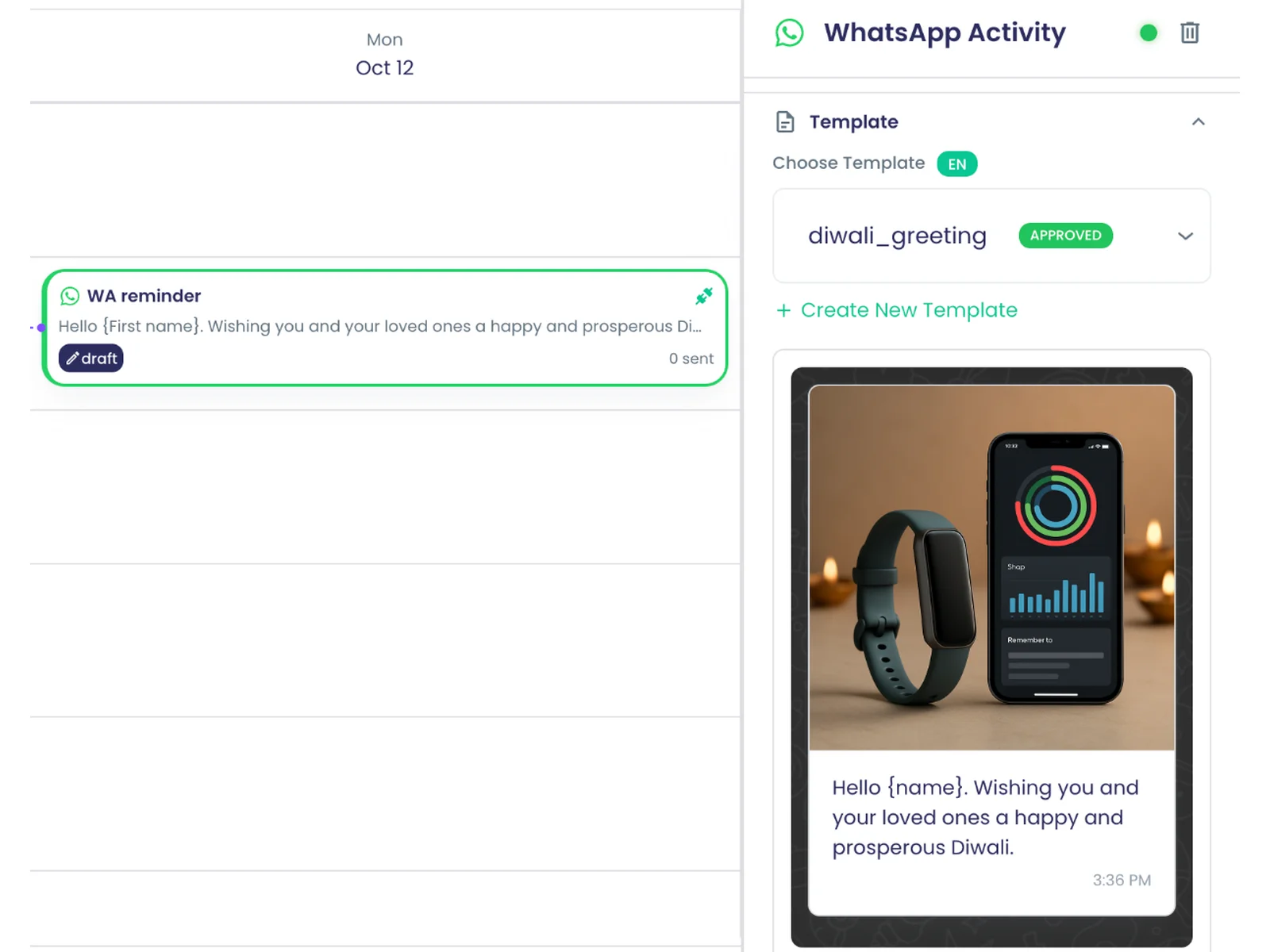
SMS dal Suo numero
Invii SMS dal Suo numero Twilio o Telnyx, che riceve le risposte, oppure tramite il mittente condiviso senza risposte.
Cosa fa
I passaggi SMS inviano testo ai numeri di telefono delle Sue liste contatti. Invii dal Suo numero Twilio o Telnyx, che riceve anche le risposte, oppure dal mittente condiviso, che non le riceve. I link nel testo contengono un identificativo per destinatario per il tracciamento dei clic.
Punti salienti e opzioni
- Il Suo numero: Twilio o Telnyx
- Mittente condiviso quando non viene scelto alcun numero (senza risposte)
- Deduplicazione per numero di telefono
- Tracciamento dei clic sui link per destinatario
- Le risposte al Suo numero arrivano in Conversazioni
Dove si trova nel prodotto
Pannello di controllo › Campagne › apri una campagna › Design › trascini SMS sulla linea temporale
Piani e limiti
- Professional ed Enterprise
Funzionalità correlate
Post su Slack e Microsoft Teams
Pubblichi un passaggio nei canali Slack o nei canali e nelle chat di Teams scelti, come parte della campagna.
Cosa fa
Pubblichi un passaggio della campagna nei canali Slack, oppure nei canali e nelle chat di Microsoft Teams, da uno spazio di lavoro collegato. I contenuti usano l'editor di testo formattato. Ogni post viene memorizzato come messaggio, quindi può avviare un flusso di ricontatto.
Punti salienti e opzioni
- Slack: scelta dei canali dallo spazio di lavoro collegato
- Microsoft Teams: un canale del team o una chat
- Contenuti in testo formattato
- Possono attivare i flussi di ricontatto della campagna
Dove si trova nel prodotto
Pannello di controllo › Campagne › apri una campagna › Design › trascini Slack o Microsoft Teams sulla linea temporale
Piani e limiti
- Professional ed Enterprise
Funzionalità correlate
Creazione di campagne Google Ads
Crei una campagna Google Ads in pausa con budget, offerte, parole chiave, tipi di corrispondenza, località e lingua, che poi attiverà.
Cosa fa
Un passaggio Google Ads crea una campagna con un annuncio adattabile della rete di ricerca nel Suo account Google Ads collegato. Viene creata in pausa, così può verificarla e attivarla in Google Ads. Imposti budget, offerte, parole chiave con tipi di corrispondenza, località e lingua.
Punti salienti e opzioni
- Offerte: Maximize Clicks, Manual CPC, Target CPA, Maximize Conversions
- Tipi di corrispondenza delle parole chiave: Broad, Phrase, Exact
- Località predefinite: Stati Uniti, Regno Unito, Canada, Australia, India, Germania, Francia, Giappone, Brasile, Messico
- 10 lingue predefinite, dall'inglese e dall'hindi all'arabo e al giapponese
- Annuncio adattabile della rete di ricerca: titoli, descrizioni, URL finali
- Si estende su più giorni nella linea temporale
Dove si trova nel prodotto
Pannello di controllo › Campagne › apri una campagna › Design › trascini Google Ads sulla linea temporale
Piani e limiti
- Professional ed Enterprise
Funzionalità correlate
Pagine di destinazione della campagna
Progetti una pagina web che viene pubblicata al lancio su un proprio link di campagna, pronta da condividere o da inserire in un codice QR.
Cosa fa
Progetti una pagina web nell'editor della campagna. Al lancio viene pubblicata al proprio link di campagna, nella lingua dell'URL. La condivida tramite un link web o un codice QR con nome, oppure la invii a una lista contatti.
Punti salienti e opzioni
- Creata con l'editor con trascinamento
- Pubblicata al lancio su un link di campagna /c/
- Si estende su più giorni nella linea temporale
- Distributori: Lista Contatti, Collegamento Web, Codice QR
- Il monitoraggio degli eventi conta le visualizzazioni
Dove si trova nel prodotto
Pannello di controllo › Campagne › apri una campagna › Design › trascini Web sulla linea temporale
Piani e limiti
- Professional ed Enterprise
Funzionalità correlate
Passaggi di sondaggio e modulo
Aggiunga un sondaggio come passaggio della campagna; la versione più recente viene pubblicata al lancio e le risposte contano nel tracker.
Cosa fa
Aggiunga un sondaggio o un modulo come passaggio della campagna. Al lancio viene pubblicata la sua versione più recente e il monitoraggio degli eventi conta visualizzazioni e risposte. Un passaggio WhatsApp può anche aprire il sondaggio come modulo WhatsApp nativo.
Punti salienti e opzioni
- Scelta di qualsiasi sondaggio dello spazio di lavoro
- Versione più recente pubblicata al lancio
- Distributori: Lista Contatti, Collegamento Web, Codice QR
- Visualizzazioni e risposte nel monitoraggio degli eventi
Dove si trova nel prodotto
Pannello di controllo › Campagne › apri una campagna › Design › trascini Sondaggio/Modulo sulla linea temporale
Piani e limiti
- Professional ed Enterprise
Funzionalità correlate
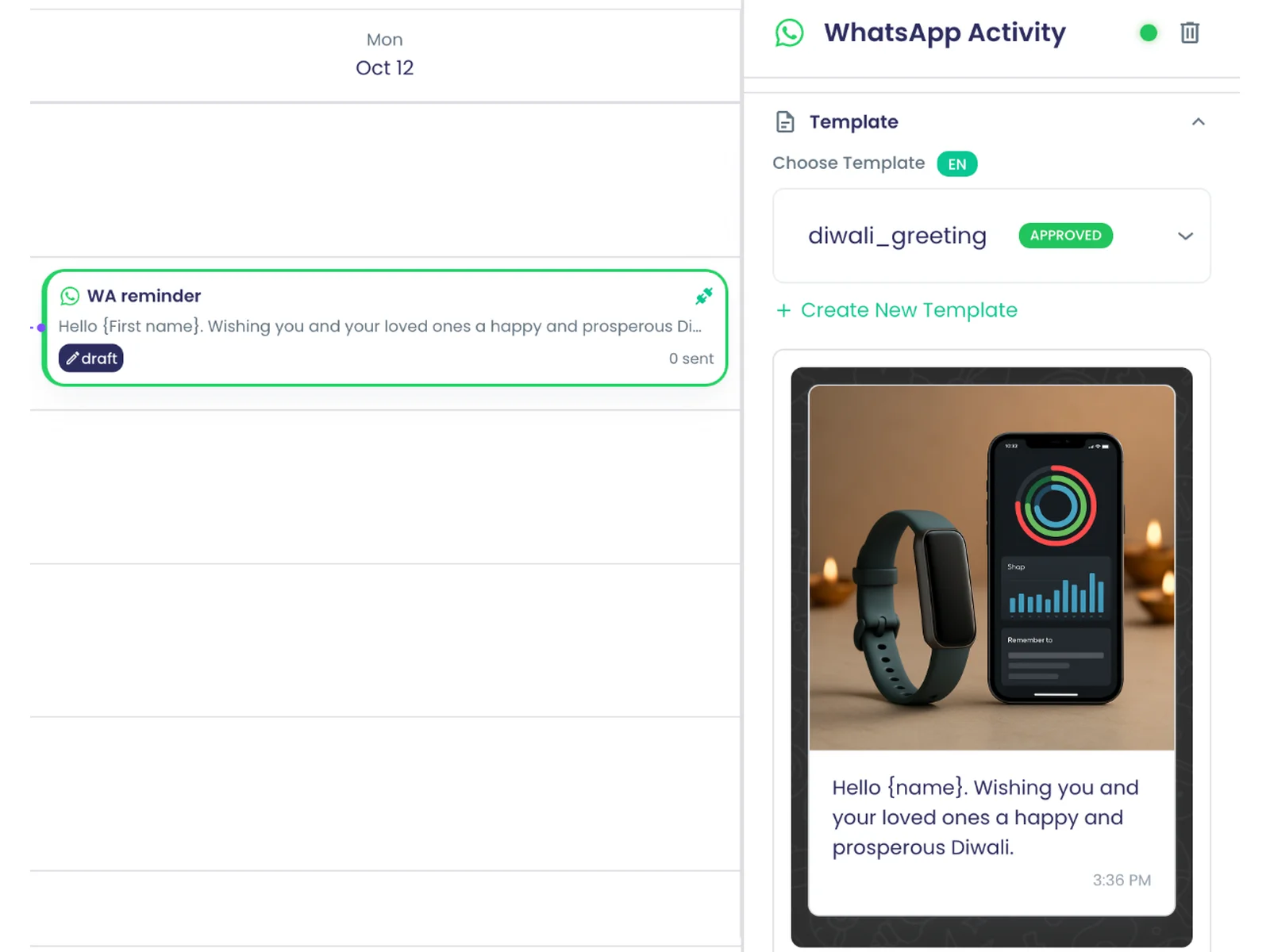
Pubblico e distribuzione
Codici QR per i passaggi
Assegni a un passaggio web, sondaggio o social un codice QR con nome, scaricabile in PNG e SVG per la stampa.
Cosa fa
Assegni a un passaggio web, sondaggio o social un codice QR con nome, ad esempio uno stampato su una scheda di garanzia. Lo scarichi in PNG o SVG per la stampa. Le scansioni aprono il link attivo del passaggio, e visualizzazioni e risposte vengono conteggiate sulla scheda.
Punti salienti e opzioni
- Per passaggi Web, Sondaggio/Modulo e social
- Nome e descrizione per ogni codice QR
- Download in PNG e SVG
- Copia del link attivo
- Visualizzazioni e risposte mostrate sulla scheda
Dove si trova nel prodotto
Pannello di controllo › Campagne › apri una campagna › Distribution › Nuovo distributore › QR Code
Piani e limiti
- Professional ed Enterprise
Funzionalità correlate
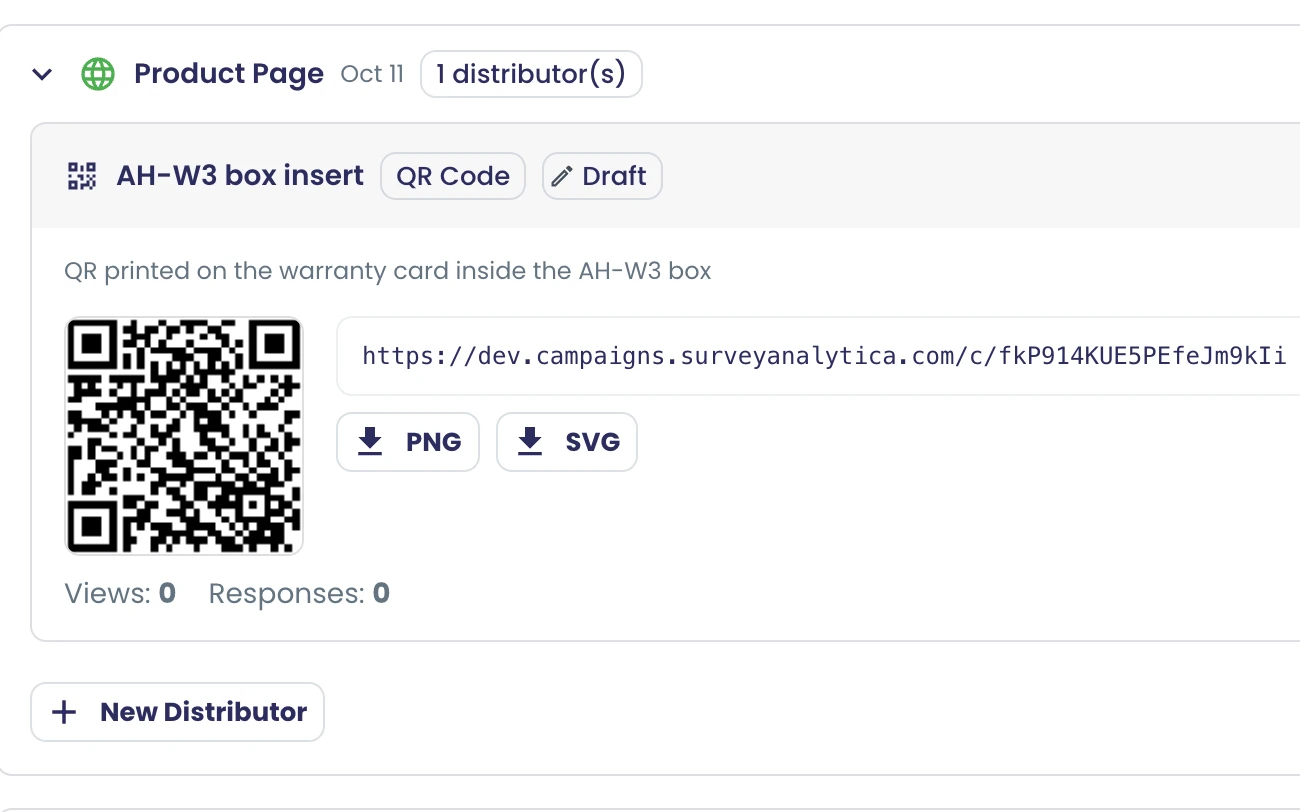
Distributori di link web con nome
Condivida passaggi web e sondaggio tramite link con nome, come un link per la homepage, insieme agli invii alle liste contatti.
Cosa fa
Condivida un passaggio web o sondaggio tramite link con nome, ad esempio un link per la home page o per la newsletter. Ogni distributore ha un nome e una descrizione facoltativa, così sa dove è finito ciascun link. Anche i passaggi social possono usare i link web.
Punti salienti e opzioni
- Tipi di distributore: Lista Contatti, Collegamento Web, Codice QR
- Nome e descrizione facoltativa
- Copia link e Apri in una nuova scheda
- Stato: Bozza, Attivo, Congelato
Dove si trova nel prodotto
Pannello di controllo › Campagne › apri una campagna › Distribution › Nuovo distributore › Web Link
Piani e limiti
- Professional ed Enterprise
Funzionalità correlate
Pubblici statici e dinamici
Si rivolga a liste contatti statiche o a liste dinamiche i cui filtri E/O vengono rivalutati al momento dell'invio.
Anche in: Contatti e liste
Cosa fa
Invii passaggi email, SMS e WhatsApp alle liste contatti. Una lista statica è un insieme fisso di contatti. Una lista dinamica memorizza filtri AND/OR, anche annidati se necessario, e determina chi corrisponde al momento dell'invio.
Punti salienti e opzioni
- Liste statiche: un insieme fisso di contatti
- Liste dinamiche: gruppi di filtri AND/OR annidati
- Le liste dinamiche vengono rivalutate al momento dell'invio
- Testo: uguale, diverso, contiene, non contiene, inizia con, termina con
- Numeri e date: maggiore/minore di (o uguale), compreso tra
- Insiemi e valori vuoti: in, non in, è vuoto, non è vuoto
Dove si trova nel prodotto
Pannello di controllo › Campagne › apri una campagna › Distribution › Add Contact Lists
Piani e limiti
- Professional ed Enterprise
Funzionalità correlate
Più liste, senza duplicati
Invii un passaggio a più liste; i destinatari vengono deduplicati per email o telefono e i contatti senza indirizzo vengono saltati.
Anche in: Contatti e liste
Cosa fa
Invii un passaggio a più liste contatti. Ogni persona lo riceve una sola volta: i passaggi email confrontano l'indirizzo email, quelli WhatsApp e SMS il numero di telefono. I contatti privi di tale recapito vengono saltati e l'editor mostra quanti sono raggiungibili.
Punti salienti e opzioni
- Più liste per passaggio email, SMS o WhatsApp
- Email deduplicate per indirizzo
- WhatsApp e SMS deduplicati per numero di telefono
- I contatti senza il recapito vengono saltati
- Indicazione della raggiungibilità nell'editor
Dove si trova nel prodotto
Pannello di controllo › Campagne › apri una campagna › Distribution › Add Contact Lists
Piani e limiti
- Professional ed Enterprise
Funzionalità correlate
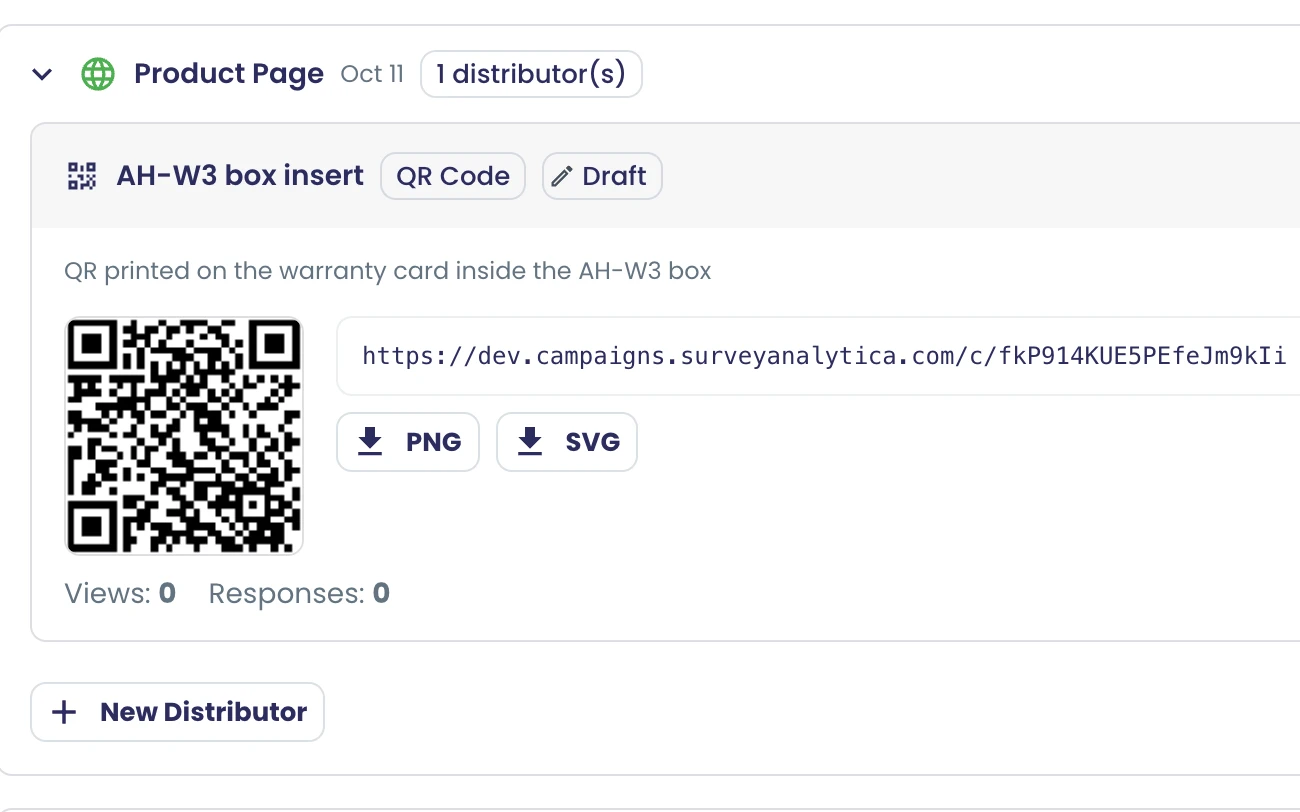
Contenuti e modelli
Editor di email e pagine con trascinamento
Crei email e pagine con testo, immagini, video, pulsanti, colonne, tabelle, calendario e HTML, con anteprima desktop e mobile.
Cosa fa
Crei email e pagine di destinazione facendo clic sui componenti o trascinandoli sulla pagina. La tavolozza comprende testo, contenuti multimediali, layout e widget come calendari, HTML, sondaggi incorporati e report. Durante il lavoro, visualizzi l'anteprima come Desktop, Mobile o Email.
Punti salienti e opzioni
- Testo: Paragrafo, Titolo, Tabella, Classico
- Contenuti multimediali: Immagine, Video
- Design: Pulsante, Link, Colonne, Navigazione, Separatore, Spaziatore
- Widget: Calendario, HTML, Script, Sondaggio, Formula, Visualizzazione, Report
- Schede Componenti, Blocchi e Layout
- Ricerca dei componenti per nome
- Anteprima: Desktop, Mobile, Email
Dove si trova nel prodotto
Pannello di controllo › Campagne › apri una campagna › Design › apri un passaggio Email o Web › modifica il contenuto
Piani e limiti
- Professional ed Enterprise
Funzionalità correlate
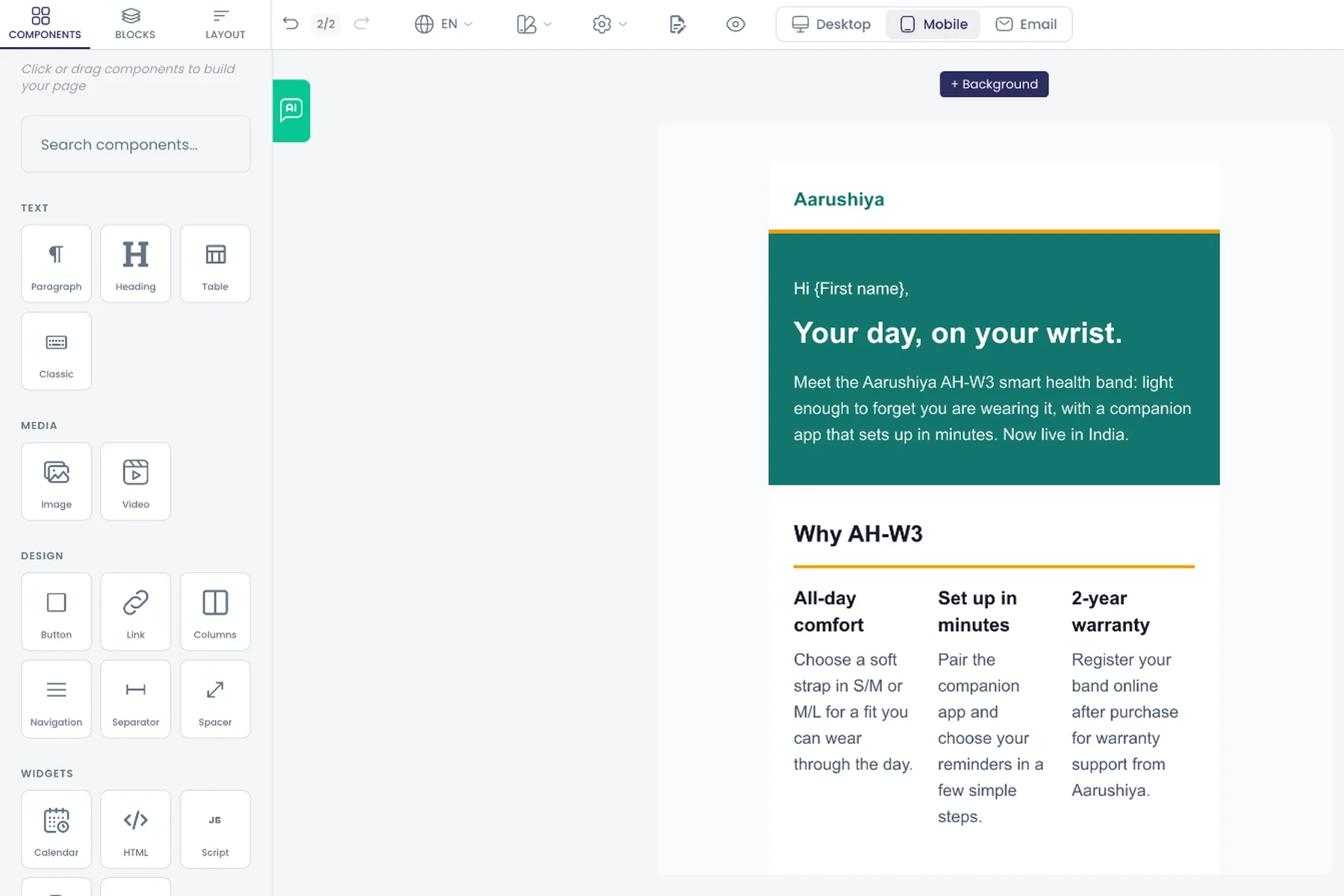
Blocchi di contenuto predefiniti
Inserisca sezioni pronte come intestazione, hero, funzionalità, invito all'azione, testimonianze, prezzi, statistiche e piè di pagina.
Cosa fa
Inserisca con un clic una sezione pronta dalla scheda Blocchi, poi la modifichi come qualsiasi altro contenuto. Undici blocchi coprono le parti abituali di un'email o di una pagina di destinazione.
Punti salienti e opzioni
- Intestazione
- Piè di pagina
- Sezione di apertura
- Caratteristiche
- Invito all'azione
- Testimonianze
- Sezione contatti
- Newsletter
- Tabella dei prezzi
- Statistiche
- Immagine + testo
Dove si trova nel prodotto
Pannello di controllo › Campagne › apri una campagna › Design › apri un passaggio Email o Web › Blocks
Piani e limiti
- Professional ed Enterprise
Funzionalità correlate
Otto temi grafici
Applichi uno degli otto temi, poi cambi colori e caratteri per blocco in linea con il Suo marchio.
Cosa fa
Applichi uno degli otto temi a un'email o a una pagina, poi cambi colori e caratteri blocco per blocco per adattarli al Suo brand.
Punti salienti e opzioni
- Modern Professional
- Minimal Clean
- Bold Vibrant
- Corporate Dark
- Warm Nature
- Tech Startup
- Elegant Luxury
- Playful Fun
Dove si trova nel prodotto
Pannello di controllo › Campagne › apri una campagna › Design › apri un passaggio Email o Web › modifica il contenuto
Piani e limiti
- Professional ed Enterprise
Funzionalità correlate
Incorporare sondaggi e report
Inserisca un sondaggio o un report dal vivo in un'email o in una pagina di destinazione della campagna.
Cosa fa
Inserisca il widget Sondaggio o Report in un'email o in una pagina di destinazione della campagna e scelga quale sondaggio o report mostrare.
Punti salienti e opzioni
- Widget Sondaggio
- Widget Report
- Funziona in email e pagine di destinazione
Dove si trova nel prodotto
Pannello di controllo › Campagne › apri una campagna › Design › apri un passaggio Email o Web › Components › Widget
Piani e limiti
- Professional ed Enterprise
Funzionalità correlate
Personalizzazione con variabili di unione
Inserisca variabili di contatto e di sistema nei contenuti e mappi i campi del contatto per ogni invio, per messaggi personalizzati.
Cosa fa
Inserisca variabili del contatto e della campagna, come {First name}, in oggetti, messaggi e pagine. Aggiunga variabili personalizzate con un tipo e un valore predefinito. Ogni invio associa le variabili ai campi della lista contatti, così ogni destinatario riceve i propri valori.
Punti salienti e opzioni
- Predefinite: Nome, Cognome, Email, Telefono, Azienda
- Variabili personalizzate di tipo Testo, Numero, Data o Booleano
- Valore predefinito e indicatore Obbligatorio per ogni variabile
- Associazione dei campi alle colonne della lista contatti al momento dell'invio
- Variabili dei modelli WhatsApp associate allo stesso modo
Dove si trova nel prodotto
Pannello di controllo › Campagne › apri una campagna › Design › Variabili personalizzate
Piani e limiti
- Professional ed Enterprise
Funzionalità correlate
32 modelli di email e pagine
Parta da modelli per benvenuto, promozione, newsletter, lancio, webinar, invito e promemoria per sondaggi, fattura e pagine di destinazione di settore.
Cosa fa
Inizi un'email o una pagina di destinazione da uno dei 32 modelli e la modifichi nell'editor. Coprono pagine di destinazione, email di marketing, eventi, settori, inviti e promemoria per sondaggi, email di automazione e una fattura fiscale.
Punti salienti e opzioni
- Pagine di destinazione: SaaS, Agency, Fitness & Gym, Law Firm, App Download, Travel, Consulting
- Email: Welcome, Promotional Sale, Weekly Newsletter
- Blog Post Article e Product Launch Page
- Eventi: Event Invitation, Webinar Registration Page
- Settori: Property Listing, Restaurant Menu, Healthcare Clinic, Online Course
- Non-Profit Donation Page e Personal Portfolio
- Email Survey Invitation, Survey Reminder e Report Sharing
- Automazione: Notification, Thank You, Action Required, Data Update
- Promemoria: Gentle Nudge, Last Chance, Thank You Nudge, Incentive
- Documento: Tax Invoice (GST)
Dove si trova nel prodotto
Modelli › Campagne › Web & Email
Piani e limiti
- Professional ed Enterprise
Funzionalità correlate
Dieci piani di campagna pronti
Piani come Lancio prodotto, Riconquista, Post-acquisto e Ciclo di feedback NPS, con i giorni già impostati e nove con follow-up.
Cosa fa
Parta da un piano di campagna pronto, con i passaggi disposti su giorni relativi nei vari canali. Dieci piani sono disponibili in sette lingue e nove includono flussi di ricontatto, ad esempio l'invio dell'email di lancio a chi ha fatto clic sull'anteprima. Usa questo modello copia il piano in una nuova campagna.
Punti salienti e opzioni
- Newsletter via email
- Sequenza di onboarding
- Promozione multicanale
- Campagna di feedback
- Promozione di un webinar
- Lancio di prodotto
- Campagna di sondaggi WhatsApp
- Riconquista dei clienti
- Ricontatto post-acquisto
- Ciclo di feedback NPS
Dove si trova nel prodotto
Modelli › Campagne › Multichannel campaigns
Piani e limiti
- Professional ed Enterprise
Funzionalità correlate
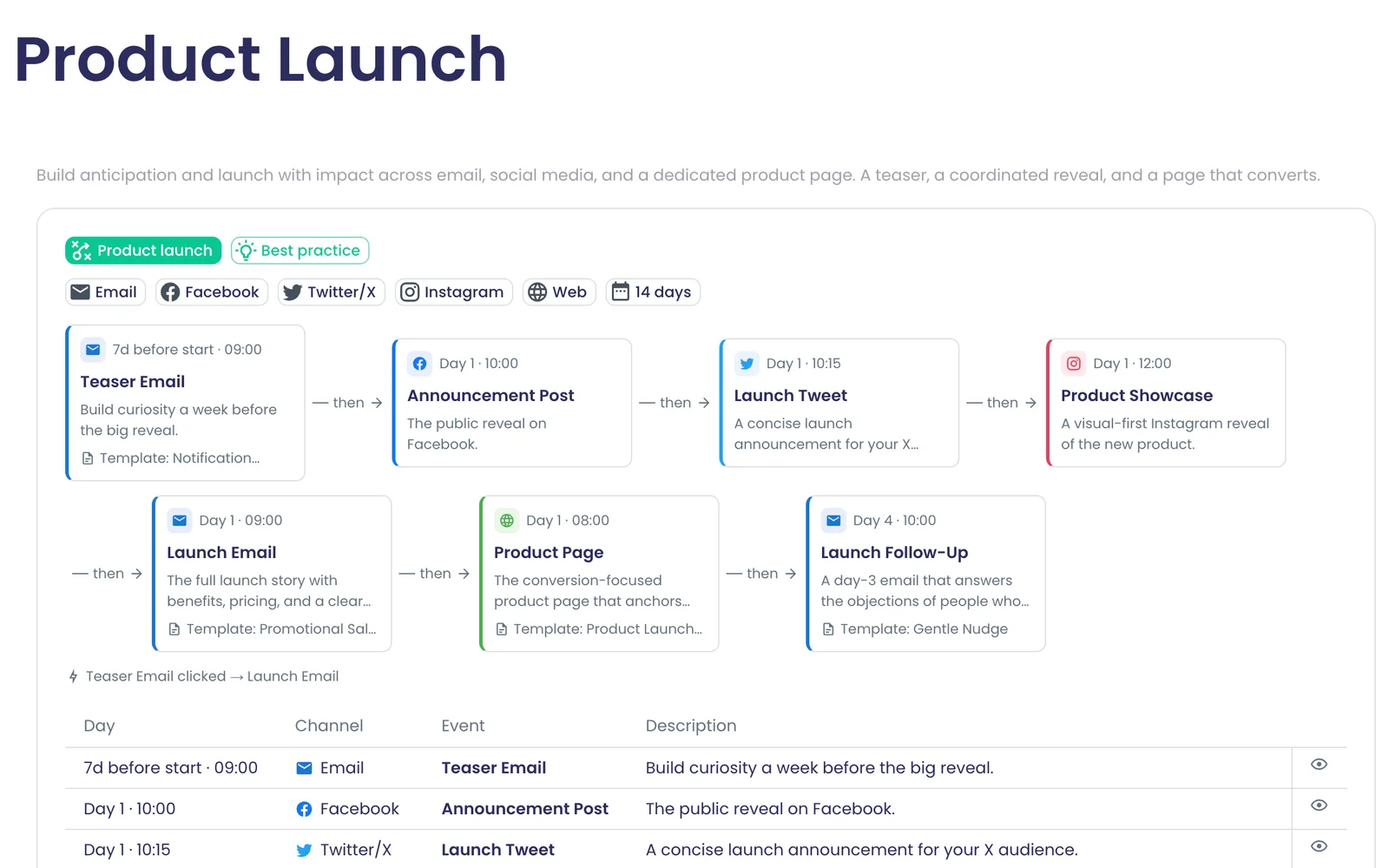
Libreria di modelli WhatsApp
Dieci modelli di messaggi WhatsApp pronti in sette lingue, da adattare e inviare per l'approvazione.
Cosa fa
Dieci modelli WhatsApp di partenza, ciascuno scritto in sette lingue. Ognuno ha intestazione, corpo, piè di pagina, variabili con esempi e pulsanti URL o di risposta rapida. Ne adatti uno e lo invii a Meta per l'approvazione dal Suo account WhatsApp.
Punti salienti e opzioni
- Invito al sondaggio
- Promemoria del sondaggio
- Richiesta di valutazione NPS
- Ringraziamento per il feedback del cliente
- Promemoria dell'appuntamento
- Aggiornamento di conferma dell'ordine
- Invito a un evento
- Promemoria del webinar
- Annuncio di un'offerta esclusiva
- Riattivazione dei clienti
Dove si trova nel prodotto
Modelli › Campagne › WhatsApp
Piani e limiti
- Professional ed Enterprise
Funzionalità correlate
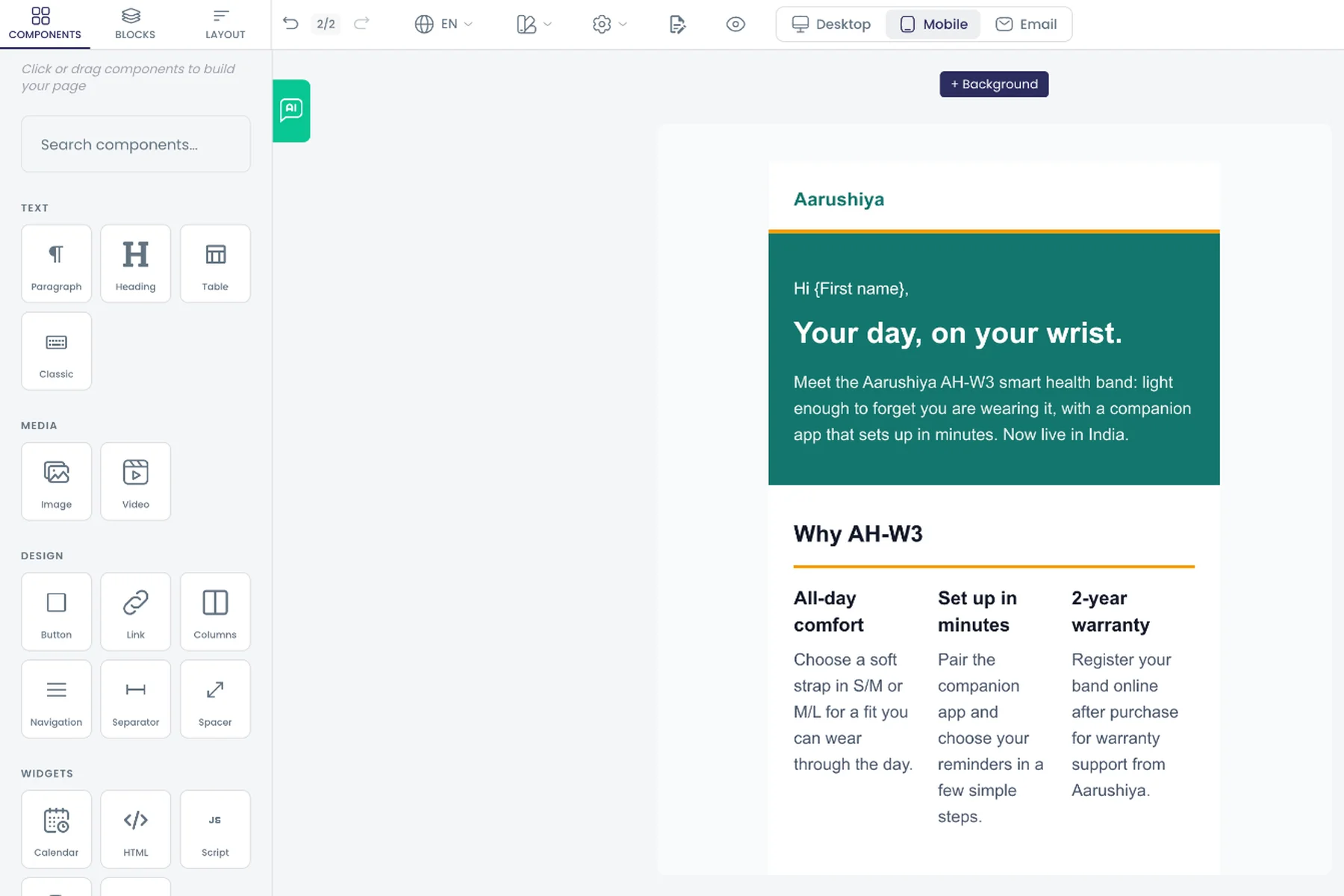
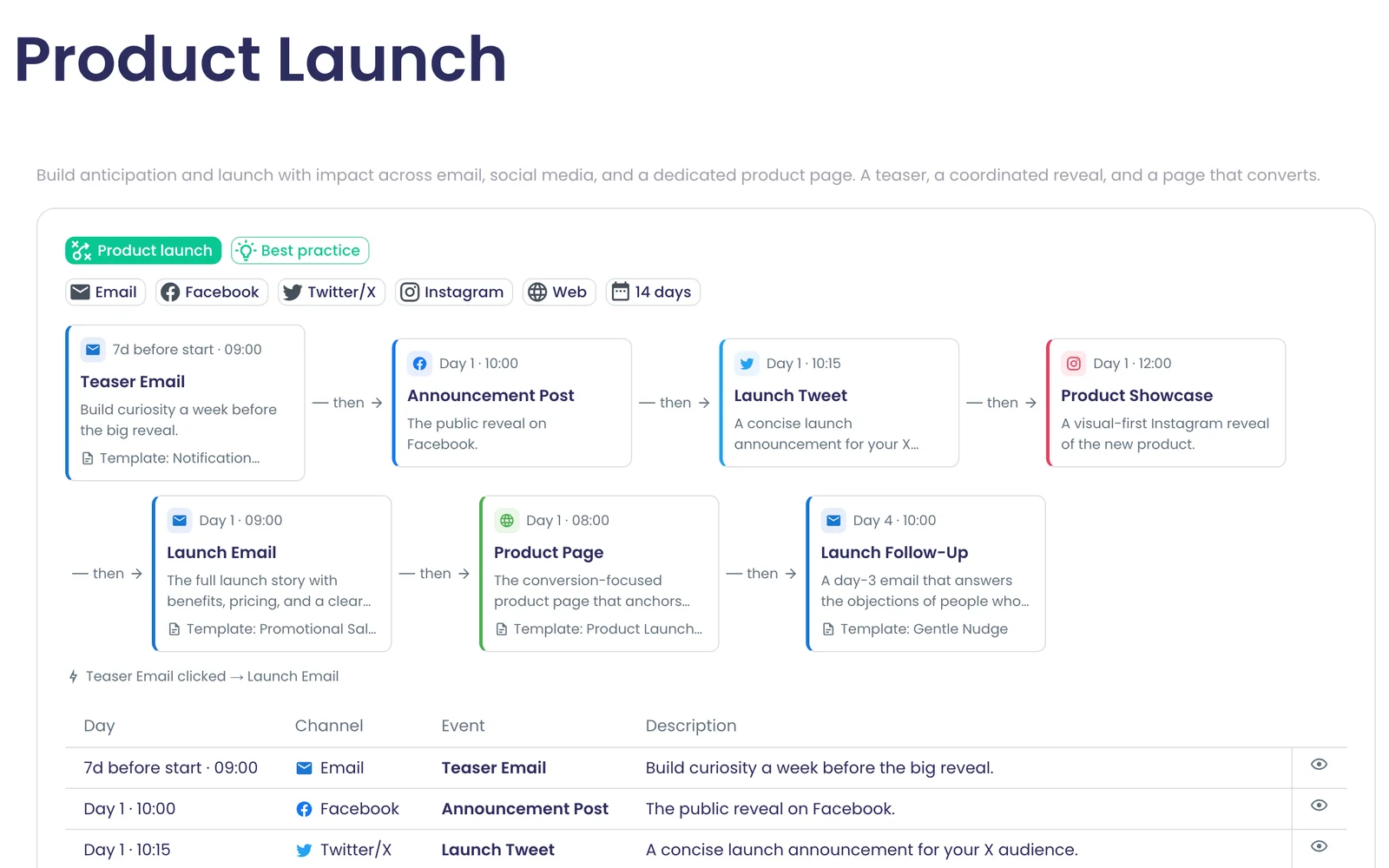
Assistenza IA
Creare una campagna con l'IA
Descriva il Suo obiettivo, come un onboarding o un sondaggio di feedback, e l'IA prepara passaggi e contenuti della campagna.
Cosa fa
Descriva la campagna che desidera e l'IA ne crea la bozza dei passaggi e dei contenuti su tutti i canali. La bozza si apre nell'editor, dove può modificare qualsiasi cosa.
Punti salienti e opzioni
- Esempio: campagna di newsletter via email
- Esempio: sequenza di onboarding degli utenti
- Esempio: promozione multicanale
- Esempio: sondaggio di feedback dei clienti
- Qualsiasi combinazione di canali: l'Assistente IA sceglie i passaggi in base alla Sua richiesta
Dove si trova nel prodotto
Pannello di controllo › Campagne › Crea Campagna › Assistente IA
Piani e limiti
- Professional ed Enterprise
Utilizza le unità IA del Suo piano.
Funzionalità correlate
Chat Campaign Copilot
Converse nell'editor per aggiungere passaggi e modificare i contenuti; la cronologia viene conservata ed è possibile allegare file.
Cosa fa
Converse con l'Assistente IA all'interno dell'editor per aggiungere passaggi e modificare i contenuti. La conversazione viene salvata con la campagna, così può riprenderla in seguito. Alleghi file o incolli URL di riferimento su cui basare il lavoro.
Punti salienti e opzioni
- Aggiunge e modifica i passaggi sulla linea temporale
- Cronologia della conversazione ripristinata quando riapre la campagna
- Alleghi file PDF, Word, TXT, CSV, Excel, PNG, JPG o WebP
- Incolli URL di riferimento su cui basare i contenuti
Dove si trova nel prodotto
Pannello di controllo › Campagne › apri una campagna › Design › Assistente IA
Piani e limiti
- Professional ed Enterprise
Utilizza le unità IA del Suo piano; l'assistente lo segnala quando il limite viene raggiunto.
Funzionalità correlate
Importare o basarsi su URL
Incolli un URL, HTML o un file che l'assistente importa così com'è o usa come materiale di riferimento.
Cosa fa
Incolli nell'assistente un URL, codice HTML o un file. Lo importi così com'è, mantenendo il markup, oppure lo usi come materiale di riferimento per nuovi contenuti. I PDF vengono convertiti in modo che il modello possa leggerli e gli indirizzi di reti private vengono rifiutati.
Punti salienti e opzioni
- Sorgenti: URL, HTML incollato, file caricato
- Importazione così com'è con il markup mantenuto
- Oppure uso come riferimento per nuovi contenuti
- PDF resi leggibili per il modello
- Indirizzi di reti private rifiutati
Dove si trova nel prodotto
Pannello di controllo › Campagne › apri una campagna › Design › Assistente IA
Piani e limiti
- Professional ed Enterprise
Funzionalità correlate
Programmazione ricorrente di contenuti con l'IA
Generi nuovi passaggi ogni giorno, settimana, due settimane o mese a partire da temi, tono del marchio e canali, con cronologia delle esecuzioni.
Cosa fa
Imposti una pianificazione e l'IA aggiunge autonomamente nuovi passaggi alla campagna, in base ai Suoi temi, al tono di voce del brand e ai canali. Scelga la frequenza di esecuzione e quanti passaggi crea ogni esecuzione. Ogni esecuzione viene registrata ed è possibile eseguirla subito o metterla in pausa.
Punti salienti e opzioni
- Frequenza: giornaliera, settimanale, ogni due settimane, mensile
- Giorno della settimana, ora del giorno e fuso orario
- Da 1 a 10 eventi per esecuzione
- Temi, tono di voce del brand, pubblico di destinazione, canali e URL di riferimento
- Generazione facoltativa di immagini e video con uno stile
- Cronologia delle esecuzioni, Esegui ora, Pausa
Dove si trova nel prodotto
Pannello di controllo › Campagne › apri una campagna › Design › Programmazione contenuti
Piani e limiti
- Professional ed Enterprise
Da 1 a 10 nuovi passaggi per esecuzione. Ogni esecuzione utilizza unità IA.
Funzionalità correlate
Generazione di immagini con l'IA
Generi immagini da un prompt o dal contenuto del passaggio, con stile, dimensione e posizione del logo.
Cosa fa
Generi un'immagine per un passaggio da un prompt o dai contenuti del passaggio stesso. Scelga stile e dimensione e vi collochi il Suo logo. I prompt suggeriti La aiutano a iniziare.
Punti salienti e opzioni
- Sorgenti: il Suo prompt o i contenuti del passaggio
- Stili: professionale, minimalista, vivace, creativo, moderno
- Dimensioni: quadrata 1:1, orizzontale 3:2, verticale 2:3, automatica
- Posizione del logo: in alto a sinistra, in alto a destra, in basso a sinistra, in basso a destra, al centro
- Prompt suggeriti e avanzamento in tempo reale
Dove si trova nel prodotto
Pannello di controllo › Campagne › apri una campagna › Design › apri un passaggio › immagine IA
Piani e limiti
- Professional ed Enterprise
Utilizza le unità IA del Suo piano.
Funzionalità correlate
Generazione di video con l'IA
Generi brevi video con i modelli Google Veo da un prompt o da un contenuto, con una stima dei costi preventiva.
Cosa fa
Generi un breve video per un passaggio con i modelli Google Veo, da un prompt o dai contenuti del passaggio. Prima della generazione viene mostrata una stima dei costi.
Punti salienti e opzioni
- Qualità: Fast (Veo 3.1 Fast), Standard (Veo 3.0), High Quality (Veo 3.1)
- Proporzioni: orizzontale 16:9, verticale 9:16, quadrata 1:1
- Durata: 3, 5, 8 o 10 secondi
- Stima dei costi mostrata per prima
Dove si trova nel prodotto
Pannello di controllo › Campagne › apri una campagna › Design › apri un passaggio › video IA
Piani e limiti
- Professional ed Enterprise
Fino a 10 secondi per video. Utilizza le unità IA del Suo piano.
Funzionalità correlate
Testi Google Ads con l'IA
Generi titoli e descrizioni per un passaggio Google Ads a partire dal brief della campagna.
Cosa fa
Generi titoli e descrizioni per un passaggio Google Ads a partire dal brief della campagna. Compilano l'annuncio adattabile della rete di ricerca e può modificarli prima che la campagna venga creata.
Punti salienti e opzioni
- Titoli
- Descrizioni
- Compila l'annuncio adattabile della rete di ricerca del passaggio
Dove si trova nel prodotto
Pannello di controllo › Campagne › apri una campagna › Design › apri un passaggio Google Ads
Piani e limiti
- Professional ed Enterprise
Utilizza le unità IA del Suo piano.
Funzionalità correlate
Recapito e conformità
Esclusione automatica dei destinatari
I contatti con rimbalzi, segnalazioni o disiscrizioni vengono esclusi dai pubblici email al momento dell'invio.
Anche in: Conversazioni, Contatti e liste
Cosa fa
Gli invii email saltano i contatti che non devono riceverli, senza che Lei debba ripulire le liste a mano. Lo stato del contatto esclude i contatti disiscritti, con reclamo e inattivi, e la lista di soppressione della Sua organizzazione blocca i rimbalzi permanenti. Il controllo viene ripetuto in ogni invio.
Punti salienti e opzioni
- Saltati in base allo stato del contatto: Disiscritto, Con reclamo, Inattivo
- Rimbalzi permanenti bloccati dalla lista di soppressione dell'organizzazione
- Verificato al momento dell'invio, ogni volta
- Solo email: una disiscrizione dalle email non rimuove mai un contatto telefonico
- Lo stato della lista mostra le esclusioni per motivo
Dove si trova nel prodotto
Pannello di controllo › Campagne › apri una campagna › Distribuzione (si applica automaticamente)
Piani e limiti
- Professional ed Enterprise
Funzionalità correlate
Reputazione del mittente per organizzazione
Le email di ogni organizzazione passano, quando pronto, dal proprio tenant di invio, così gli invii altrui non possono danneggiare la Sua reputazione.
Cosa fa
Le email di campagna di ogni organizzazione passano per il suo tenant di invio dedicato non appena è pronto, così rimbalzi e reclami di altri mittenti non possono influire sulla Sua reputazione. Fino ad allora, la posta passa per un livello condiviso corrispondente al Suo piano.
Punti salienti e opzioni
- Tenant di invio dedicato per ogni organizzazione
- Reputazione valutata per tenant
- Livello condiviso in base al piano finché il tenant non è pronto
Dove si trova nel prodotto
Si applica automaticamente a ogni invio email
Piani e limiti
- Professional ed Enterprise
Funzionalità correlate
Disiscrizione con un clic
Ogni email riceve un link di disiscrizione firmato e intestazioni one-click; una pagina ospitata in otto lingue gestisce le disiscrizioni.
Anche in: Contatti e liste
Cosa fa
Ogni email di campagna contiene un link di disiscrizione firmato e le intestazioni per la disiscrizione con un clic richieste dai provider di posta. Le persone si disiscrivono da una pagina dedicata e vengono escluse dai successivi invii email.
Punti salienti e opzioni
- Link di disiscrizione firmato per ogni contatto
- Piè di pagina aggiunto quando il contenuto non include un link
- Intestazioni List-Unsubscribe e per la disiscrizione con un clic
- Pagina dedicata in 8 lingue: en, de, es, fr, hi, it, ru, pa
- Disiscrizioni escluse dall'invio successivo
Dove si trova nel prodotto
Si applica automaticamente a ogni email di campagna
Piani e limiti
- Professional ed Enterprise
Funzionalità correlate
Avviso di link di disiscrizione mancante
Prima dell'invio, l'editor segnala i contenuti email privi di link di disiscrizione.
Cosa fa
L'editor segnala, prima dell'invio, i contenuti email privi di link di disiscrizione. Le pagine web non vengono segnalate.
Punti salienti e opzioni
- Etichetta "No Unsubscribe Link" sui contenuti email
- Nascosta per le pagine web
Dove si trova nel prodotto
Pannello di controllo › Campagne › apri una campagna › Design › apri un passaggio Email
Piani e limiti
- Professional ed Enterprise
Funzionalità correlate
Controllo della quota email del piano
Ogni invio massivo di email viene confrontato con la quota mensile di email del Suo piano prima di partire.
Cosa fa
Ogni invio massivo di email viene confrontato con la quota email del piano prima della partenza. Riceve un avviso all'80% della quota.
Punti salienti e opzioni
- Un controllo per invio massivo, prima dell'invio
- Avviso all'80% della quota
- Piani Free: un invio oltre il limite si interrompe con un motivo chiaro
- I piani a pagamento continuano a inviare e misurano l'eccedenza
- Se il conteggio non è leggibile, l'invio viene trattenuto e ritentato
Dove si trova nel prodotto
Pannello di controllo › Campagne › apri una campagna › Distribuzione (si applica al momento dell'invio)
Piani e limiti
- Professional ed Enterprise
Free: 100 email. Professional: da 10.000 a 500.000, a scaglioni di 1.000. Enterprise: definita per contratto.
Funzionalità correlate
Vista della reputazione email e WhatsApp
Veda i tassi di rimbalzo e di segnalazione per email e WhatsApp su un grafico di 14 giorni, con avvisi di attenzione e di pausa.
Anche in: Conversazioni, Contatti e liste
Cosa fa
Veda i tassi di rimbalzo e di reclamo per email e WhatsApp in un'unica vista, oppure per singolo canale. Un grafico a 14 giorni mostra l'andamento e la vista email indica le soglie di avviso e di pausa.
Punti salienti e opzioni
- Viste: Tutti, Email, WhatsApp
- Tassi di rimbalzo e di reclamo
- Grafico a 14 giorni
- Soglie di avviso e di pausa nella vista email
- Mostrata in Lista Contatti e come badge nell'intestazione di Conversazioni
Dove si trova nel prodotto
Pannello di controllo › Lista Contatti; Conversazioni › badge della reputazione
Piani e limiti
- Professional ed Enterprise
Funzionalità correlate
Pannello di salute delle liste contatti
Prima dell'invio, veda la salute di consegna di ogni lista contatti per canale, con una sparkline di tendenza.
Anche in: Contatti e liste
Cosa fa
Apra una lista contatti per vedere quanto bene recapita su ogni canale, con un mini grafico dell'andamento. Conta inoltre i contatti che un invio salterebbe, per motivo.
Punti salienti e opzioni
- Canali: Email, WhatsApp, SMS, Tutti
- Mini grafico dell'andamento delle consegne
- Motivi di esclusione: rimbalzo noto, con reclamo, disiscritto, inattivo
- Motivi di esclusione: soppresso, indirizzo non valido, non verificabile
Dove si trova nel prodotto
Pannello di controllo › Lista Contatti › apri una lista
Piani e limiti
- Professional ed Enterprise
Funzionalità correlate
Pianificazione e lancio
Consegna pianificata dei passaggi
Ogni passaggio parte automaticamente alla data e all'ora pianificate; ripianificarlo sulla linea temporale aggiorna la coda.
Cosa fa
Una volta lanciata la campagna, ogni passaggio viene inviato alla propria data e ora pianificate. Spostare una barra sulla linea temporale ripianifica l'invio in coda.
Punti salienti e opzioni
- Data e ora per ogni passaggio
- La ripianificazione sulla linea temporale aggiorna la coda
- Una scansione del pianificatore prende in carico i passaggi fino a 30 giorni in avanti
- Ogni invio in coda viene eseguito una volta per versione della campagna
Dove si trova nel prodotto
Pannello di controllo › Campagne › apri una campagna › Design (linea temporale) e Distribuzione
Piani e limiti
- Professional ed Enterprise
Funzionalità correlate
Verifica del pubblico prima del lancio
Il lancio resta bloccato finché ogni passaggio email, SMS e WhatsApp non ha un pubblico o un flusso; un riepilogo mostra la copertura.
Cosa fa
Il lancio verifica che ogni passaggio sia pronto. I passaggi email, SMS e WhatsApp richiedono una lista contatti o un flusso; i passaggi web, social, Slack e Teams non bloccano mai. Un riepilogo mostra quanti eventi vanno a quanti contatti su quanti canali.
Punti salienti e opzioni
- I passaggi email, SMS e WhatsApp richiedono un pubblico o un flusso
- I passaggi web, social, Slack e Teams non bloccano mai il lancio
- Eventi non configurati elencati prima del lancio
- Riepilogo: N eventi a M contatti su K canali
- Il server ripete il controllo al lancio
Dove si trova nel prodotto
Pannello di controllo › Campagne › apri una campagna › Distribution › Launch
Piani e limiti
- Professional ed Enterprise
Funzionalità correlate
Date di inizio e fine della campagna
Lanci con data e ora di inizio e con data e ora di fine facoltative.
Cosa fa
Lanci la campagna con data e ora di inizio e, se lo desidera, con data e ora di fine. Le stesse date si trovano in Impostazioni della campagna.
Punti salienti e opzioni
- Data e ora di inizio
- Data e ora di fine (facoltative)
- Impostabili anche in Impostazioni della campagna › Generale
Dove si trova nel prodotto
Pannello di controllo › Campagne › apri una campagna › Distribution › Schedule Campaign Launch
Piani e limiti
- Professional ed Enterprise
Funzionalità correlate
Annullare un lancio pianificato
Annulli una campagna lanciata prima che partano gli invii; i passaggi in coda vengono ritirati e tornano in bozza.
Cosa fa
Annulla lancio ritira gli invii in coda di una campagna lanciata e riporta i suoi passaggi in bozza. Corregga ciò che serve, poi lanci di nuovo.
Punti salienti e opzioni
- Annulla lancio nel passaggio Distribuzione
- Invii in coda ritirati
- I passaggi tornano in bozza
Dove si trova nel prodotto
Pannello di controllo › Campagne › apri una campagna › Distribution › Cancel Launch
Piani e limiti
- Professional ed Enterprise
Funzionalità correlate
Percorsi di follow-up
Passaggi inviati dai flussi
Contrassegni un passaggio come distribuito da un flusso, così arriva solo ai contatti idonei senza bisogno di una lista massiva.
Cosa fa
Contrassegni un passaggio come inviato da un flusso: andrà solo ai contatti scelti dal flusso, senza una lista massiva. Al lancio il flusso conta come pubblico del passaggio.
Punti salienti e opzioni
- Indicato come "Distribuito tramite flusso"
- Nessuna lista contatti necessaria
- Lo ricevono solo i contatti selezionati dal flusso
- Conta come pubblico al lancio
Dove si trova nel prodotto
Pannello di controllo › Campagne › apri una campagna › Distribution
Piani e limiti
- Professional ed Enterprise
Funzionalità correlate
Reinviare un passaggio dai flussi
Un'azione di flusso invia il passaggio email, WhatsApp o SMS di una campagna ai contatti idonei, per follow-up e alternative.
Anche in: Flussi di lavoro
Cosa fa
In un flusso, l'azione Send Campaign Activity invia uno dei passaggi email, WhatsApp o SMS di una campagna al contatto gestito dal flusso. La usi per ricontatti, canali alternativi e retargeting.
Punti salienti e opzioni
- Azione del flusso: Send Campaign Activity
- Passaggi email, WhatsApp e SMS
- Un contatto alla volta, dal flusso
- Per ricontatti, canali alternativi e retargeting
Dove si trova nel prodotto
Pannello di controllo › Flussi › apri un flusso › aggiungi un'azione › Invia attività della campagna
Piani e limiti
- Professional ed Enterprise
Funzionalità correlate
Creazione di follow-up nella campagna
Crei follow-up dall'attivatore all'azione all'interno della campagna, con l'editor completo dei flussi a un clic.
Cosa fa
Crei un ricontatto all'interno della campagna: scelga un passaggio e l'attività che lo attiva, poi il passaggio da inviare successivamente. Il pulsante Avanzate apre l'editor di flussi completo per tutto il resto.
Punti salienti e opzioni
- Trigger: Campaign Activity su un passaggio
- Eventi: inviato, consegnato, aperto, cliccato, con risposta, rimbalzato, non riuscito
- Passaggi trigger: Email, WhatsApp, SMS, Slack, Teams
- Azione: Send Campaign Activity (passaggio Email, WhatsApp o SMS)
- Avanzate apre l'editor di flussi completo
- Sulla linea temporale compare un connettore tratteggiato
Dove si trova nel prodotto
Pannello di controllo › Campagne › apri una campagna › Design › Flussi
Piani e limiti
- Professional ed Enterprise
Funzionalità correlate
Follow-up alternativi e di retargeting
I piani pronti includono un SMS alternativo per le email rimbalzate e un retargeting WhatsApp dopo un clic, creati come flussi modificabili.
Cosa fa
I piani di campagna pronti includono flussi di ricontatto modificabili. Coprono il passaggio a un canale alternativo e il retargeting di chi ha interagito.
Punti salienti e opzioni
- Campagna di feedback: invito rimbalzato → SMS alternativo
- Promozione multicanale: clic → WhatsApp
- Promozione di un webinar: clic sull'invito → promemoria WhatsApp
- Lancio di prodotto: clic sull'anteprima → email di lancio
- Sequenza di onboarding: benvenuto aperto → guida rapida
- Riconquista dei clienti: risposta → offerta esclusiva
Dove si trova nel prodotto
Modelli › Campagne › Multichannel campaigns
Piani e limiti
- Professional ed Enterprise
Funzionalità correlate
Follow-up conversazionale con l'IA
Passi la conversazione di campagna di un destinatario a un agente IA in un flusso e risponda sullo stesso canale.
Cosa fa
Un flusso può passare la conversazione di campagna di un destinatario a un agente IA e inviarne la risposta sullo stesso canale. L'agente vede la cronologia della conversazione della campagna.
Punti salienti e opzioni
- Il passaggio di coinvolgimento della campagna trasmette la cronologia della conversazione
- L'agente IA scrive la risposta
- La risposta sul canale la invia dove il cliente ha scritto
Dove si trova nel prodotto
Pannello di controllo › Flussi › apri un flusso
Piani e limiti
- Professional ed Enterprise
Funzionalità correlate
Le risposte arrivano nella casella condivisa
Le risposte via WhatsApp, email e SMS dal proprio numero arrivano nella casella Conversazioni del team per il follow-up.
Cosa fa
Quando le persone rispondono a una campagna, le loro risposte arrivano nella casella Conversazioni del team. Ogni conversazione mostra la campagna e la lista contatti da cui proviene.
Punti salienti e opzioni
- Risposte WhatsApp
- Risposte email ai Suoi indirizzi
- Risposte SMS al Suo numero Twilio o Telnyx
- Campagna e lista contatti indicate in ogni conversazione
Dove si trova nel prodotto
Conversazioni
Piani e limiti
- Professional ed Enterprise
Funzionalità correlate
Anteprima e test
Anteprime per canale
Con un clic veda ogni passaggio come apparirà nel suo canale, su desktop e mobile.
Cosa fa
Faccia clic su qualsiasi passaggio per vederlo come lo vedranno i destinatari, in una cornice corrispondente al suo canale. Le anteprime delle email passano dalla versione desktop a quella mobile.
Punti salienti e opzioni
- Email: desktop e mobile
- WhatsApp e SMS
- Slack e Microsoft Teams
- Post su Facebook, X, Instagram e LinkedIn
- Risultato di ricerca Google Ads
- Pagina web
Dove si trova nel prodotto
Pannello di controllo › Campagne › apri una campagna › Preview & Testing
Piani e limiti
- Professional ed Enterprise
Funzionalità correlate
Invii di test ai contatti di test
Invii qualsiasi passaggio ai contatti di test scelti; gli invii di test sono monitorati a parte e non avviano mai follow-up reali.
Cosa fa
Aggiunga contatti di test e invii loro qualsiasi passaggio prima del lancio. Gli invii di prova sono contrassegnati come test, quindi non avviano mai flussi di ricontatto reali, e il loro tracciamento resta separato dai dati reali.
Punti salienti e opzioni
- Aggiunga contatti di test dalle liste, uno alla volta o tramite importazione in blocco
- Pulsante Test per ogni passaggio
- Contrassegnati come test: non avviano mai ricontatti reali
- Tracciamento dei test separato dai conteggi reali
Dove si trova nel prodotto
Pannello di controllo › Campagne › apri una campagna › Preview & Testing › Testing Contacts
Piani e limiti
- Professional ed Enterprise
Funzionalità correlate
Tracciamento e analisi
Tracker dei passaggi in tempo reale
Segua l'avanzamento di ogni passaggio con i conteggi di inviati, consegnati, aperti, cliccati e non riusciti, più visualizzazioni e risposte per pagine e sondaggi.
Cosa fa
Dopo il lancio, il passaggio Distribuzione monitora ogni passaggio man mano che viene inviato. I passaggi di messaggistica mostrano l'avanzamento e i conteggi di consegna; pagine e sondaggi mostrano visualizzazioni e risposte.
Punti salienti e opzioni
- Avanzamento complessivo per campagna
- Per passaggio: avanzamento, inviati, consegnati, aperti, cliccati, non riusciti
- Passaggi web e sondaggio: visualizzazioni e risposte
- Copia link o Apri in una nuova scheda per le pagine attive
Dove si trova nel prodotto
Pannello di controllo › Campagne › apri una campagna › Distribution
Piani e limiti
- Professional ed Enterprise
Funzionalità correlate
Aperture, letture e clic univoci
Consegne, letture, aperture univoche e clic vengono contati una volta per messaggio, così i nuovi tentativi del provider non gonfiano mai i risultati.
Cosa fa
L'avanzamento di ogni messaggio viene conteggiato una sola volta. I nuovi tentativi dei fornitori e le aperture ripetute non gonfiano mai i numeri.
Punti salienti e opzioni
- Conteggiati: inviati, consegnati, letti, aperti, cliccati
- Conteggiati: rimbalzati, con reclamo, non riusciti
- Ogni transizione conteggiata una volta per messaggio
Dove si trova nel prodotto
Pannello di controllo › Campagne › apri una campagna › Distribuzione e Analizza
Piani e limiti
- Professional ed Enterprise
Funzionalità correlate
Monitoraggio dei link per destinatario
I link in email, SMS e WhatsApp portano un ID per destinatario, così ogni clic viene ricondotto al contatto.
Cosa fa
I link nei messaggi email, SMS e WhatsApp contengono un identificativo per destinatario. Ogni clic viene ricondotto al contatto e può avviare un flusso di ricontatto.
Punti salienti e opzioni
- Link nelle email
- Link negli SMS
- Link su WhatsApp
- I clic possono attivare flussi di ricontatto
Dove si trova nel prodotto
Si applica automaticamente a ogni invio
Piani e limiti
- Professional ed Enterprise
Funzionalità correlate
Dashboard di analisi delle campagne
Veda panoramica, serie temporali e tendenze di invii, consegne, aperture, clic e risposte su tutte le campagne.
Anche in: Analisi
Cosa fa
Il passaggio Analizza mostra il rendimento di una campagna: totali, tassi, una serie temporale e gli andamenti. Si apre anche in Analisi, dove può confrontare le campagne.
Punti salienti e opzioni
- Totali: inviati, consegnati, aperti, cliccati, rimbalzati, reclami, risposte
- Tassi: consegna, apertura, clic, clic sulle aperture, rimbalzo, reclamo, risposta
- Destinatari unici, campagne e liste contatti
- Andamenti per giorno, settimana o mese; per campagna, cumulativi o per singola metrica
- Imbuto, ora e giorno della settimana, liste, link, rimbalzi, tipi di messaggio, destinatari principali
Dove si trova nel prodotto
Pannello di controllo › Campagne › apri una campagna › Analizza
Piani e limiti
- Professional ed Enterprise
Funzionalità correlate
Funnel di coinvolgimento
Veda per ogni campagna il funnel da inviato a consegnato, aperto e cliccato.
Cosa fa
Veda quanti messaggi sono passati da inviati a consegnati, aperti, cliccati e con risposta.
Punti salienti e opzioni
- Inviati
- Consegnati
- Aperti
- Cliccati
- Con risposta
Dove si trova nel prodotto
Pannello di controllo › Campagne › apri una campagna › Analizza
Piani e limiti
- Professional ed Enterprise
Funzionalità correlate
Coinvolgimento per ora e giorno della settimana
I grafici mostrano in quali ore e giorni della settimana i destinatari interagiscono, per decidere quando pianificare i passaggi.
Cosa fa
I grafici mostrano le ore del giorno e i giorni della settimana in cui i destinatari interagiscono, così può pianificare i passaggi successivi in quei momenti.
Punti salienti e opzioni
- Per ora del giorno
- Per giorno della settimana
- Aperture per impostazione predefinita; altre metriche selezionabili
Dove si trova nel prodotto
Pannello di controllo › Campagne › apri una campagna › Analizza
Piani e limiti
- Professional ed Enterprise
Funzionalità correlate
Report sulle prestazioni dei link
Veda quali link dei Suoi messaggi hanno ricevuto più clic.
Cosa fa
Veda quali link dei Suoi messaggi hanno ricevuto più clic.
Punti salienti e opzioni
- Per link: inviati, consegnati, aperti, cliccati
- Tasso di apertura e tasso di clic per link
Dove si trova nel prodotto
Pannello di controllo › Campagne › apri una campagna › Analizza
Piani e limiti
- Professional ed Enterprise
Funzionalità correlate
Risultati per lista contatti
Confronti consegna e coinvolgimento tra le liste contatti raggiunte da una campagna.
Anche in: Contatti e liste
Cosa fa
Confronti consegna e coinvolgimento tra le liste contatti raggiunte da una campagna.
Punti salienti e opzioni
- Per lista: inviati, consegnati, aperti, cliccati, rimbalzati
- Tasso di apertura e tasso di clic per lista
Dove si trova nel prodotto
Pannello di controllo › Campagne › apri una campagna › Analizza
Piani e limiti
- Professional ed Enterprise
Funzionalità correlate
Destinatari più coinvolti
Elenchi i destinatari più coinvolti, pronti per un follow-up o per una lista mirata.
Cosa fa
Elenchi i destinatari che hanno interagito di più, pronti per un ricontatto o una lista mirata.
Punti salienti e opzioni
- I 20 destinatari principali
- Aperture, clic e risposte per destinatario
Dove si trova nel prodotto
Pannello di controllo › Campagne › apri una campagna › Analizza
Piani e limiti
- Professional ed Enterprise
Funzionalità correlate
Dettaglio di rimbalzi e tipi di messaggio
Analizzi i rimbalzi nel dettaglio e confronti le prestazioni per tipo di messaggio nelle analisi delle campagne.
Cosa fa
Suddivida i rimbalzi in base all'errore riportato dal fornitore e confronti i risultati per tipo di messaggio.
Punti salienti e opzioni
- Rimbalzi raggruppati per tipo di errore
- Tipi di messaggio con inviati, consegnati, aperti e cliccati
Dove si trova nel prodotto
Pannello di controllo › Campagne › apri una campagna › Analizza
Piani e limiti
- Professional ed Enterprise
Funzionalità correlate
Collaborazione e sicurezza
Accesso alle campagne in base al ruolo
Amministratori e surveyor modificano le campagne; maintainer, marketer, fatturazione e agenti hanno accesso in sola lettura.
Cosa fa
I ruoli dello spazio di lavoro stabiliscono chi può modificare le campagne. Admin e Surveyor possono modificare; tutti gli altri ruoli possono visualizzare.
Punti salienti e opzioni
- Modifica: Admin, Surveyor
- Sola visualizzazione: Maintainer, Marketer, Billing, Agent
Dove si trova nel prodotto
Spazi di lavoro › apri uno spazio di lavoro › Utenti
Piani e limiti
- Professional ed Enterprise
Funzionalità correlate
Flussi di lavoro
0 funzionalitàApri la paginaFlussi che partono da una risposta, un messaggio, un evento del negozio o una pianificazione e gestiscono il seguito.
Flussi di lavoro in sintesi
I flussi svolgono il lavoro di seguito per ogni risposta, ordine, messaggio, file o pianificazione che li avvia. Ne crei uno su una tela, da un modello o da una frase, e lo diramini in base a punteggi, risposte, date o a ciò che ha rilevato l'IA. I passaggi inviano messaggi, creano attività e approvazioni e aggiornano i Suoi record e gli altri sistemi. Prima della messa in produzione, un test a vuoto mostra i valori di ogni passaggio senza inviare nulla. In seguito, ogni esecuzione può essere tracciata, spiegata e rieseguita.
- tipi di attivatore
- 21
- operatori di confronto
- 19
- modelli di flusso
- 61
- operazioni sul negozio Shopify
- 58
Inizi da qui
- Ogni flusso su un'unica tela: un attivatore, poi condizioni e azioni ad albero
- Un attivatore per messaggi ricevuti, inviati, aperti, cliccati, rimbalzati o non riusciti su qualsiasi canale
- Una richiesta con più voci diventa un'attività e ogni voce viene approvata singolarmente
- L'IA legge testo, immagini, PDF, audio e video, e il passaggio successivo si dirama sul risultato
- Test a secco con dati di esempio e i valori di ogni passaggio; non viene inviato nulla
Creazione
Editor visuale dei flussi
Costruisca flussi su una tela: attivatore, condizioni e azioni disposti ad albero, con un pulsante più per inserire passaggi su qualsiasi linea.
Cosa fa
I flussi si costruiscono su una tela come un albero: un attivatore in cima, poi condizioni e azioni al di sotto. Un pulsante più su qualsiasi linea inserisce un passaggio in quel punto e più passaggi possono stare affiancati sotto lo stesso elemento padre. Ogni passaggio apre un pannello laterale con le relative impostazioni e la tela evidenzia i passaggi che richiedono ancora interventi.
Punti salienti e opzioni
- Un attivatore per flusso, poi condizioni, azioni, attese e cicli
- Il pulsante più su qualsiasi linea inserisce un passaggio in quel punto
- I passaggi affiancati sotto lo stesso padre vengono eseguiti insieme
- Un passaggio di invio o scrittura chiude il proprio ramo; il passaggio successivo va al suo fianco
- Pannello laterale per ogni passaggio con i relativi campi e valori del record
- I conteggi delle esecuzioni possono essere mostrati su ogni passaggio
Dove si trova nel prodotto
Flussi › apri un flusso
Piani e limiti
- Professional ed Enterprise
Funzionalità correlate
Campi del record in qualsiasi testo
Inserisca token {Field} in messaggi, URL e corpi, così ogni cliente riceve il proprio nome, riferimento e dettagli.
Cosa fa
Inserisca i campi del record come token {Field} in oggetti, testi dei messaggi, corpi e indirizzi web. Ogni record inserisce i propri valori quando il passaggio viene eseguito, così un unico flusso invia a ogni cliente il suo nome, riferimento e dettagli.
Punti salienti e opzioni
- Inserimento dei token {Field} da un selettore di campi
- Funziona in oggetti e corpi delle email, messaggi e URL delle API
- I valori provengono dall'attivatore e dai passaggi di lettura precedenti
- L'elenco dei campi segue l'attivatore quando lo cambia
Dove si trova nel prodotto
Flussi › apri un flusso › qualsiasi passaggio › selettore di campi
Piani e limiti
- Professional ed Enterprise
Funzionalità correlate
Controlli di pubblicazione per passaggio
Ogni passaggio mostra cosa manca, il flusso elenca ogni problema e la pubblicazione resta bloccata finché non sono risolti.
Cosa fa
Ogni passaggio verifica le proprie impostazioni e mostra cosa manca, ad esempio un campo destinatario o un modello. Il flusso elenca ogni problema in 'Fix these before publishing' e il server verifica di nuovo il flusso al salvataggio.
Punti salienti e opzioni
- Badge per passaggio per le impostazioni mancanti
- Elenco dei problemi: 'Fix these before publishing'
- La pubblicazione attende che ogni problema sia risolto
- Vengono segnalati i passaggi collocati sotto un passaggio di invio o scrittura
- Il server convalida di nuovo il flusso al salvataggio
Dove si trova nel prodotto
Flussi › apri un flusso › barra degli strumenti
Piani e limiti
- Professional ed Enterprise
Funzionalità correlate
Oltre 60 modelli di flusso
Parta da flussi pronti per sondaggi, NPS e CSAT, WhatsApp, Shopify, attività, cartelle di caricamento, flusso di clic e manutenzione dei dati.
Cosa fa
61 flussi pronti si aprono direttamente nell'editor e 60 di essi sono disponibili in tutte le 7 lingue dell'app. Poi sceglie account, modelli e destinatari per il Suo spazio di lavoro.
Punti salienti e opzioni
- Integrazione con i sondaggi (5)
- Webhook e API (4)
- Gestione dei contatti (4)
- Social media (3)
- E-commerce (5)
- Comunicazione del team (2)
- Automazione delle attività (3)
- Gestione dei dati (3)
- IA e automazione (1)
- Flussi avanzati (13)
- Automazione delle campagne (2)
- Replica degli utenti (4)
- Cartella monitorata (9)
- Flusso di clic (1)
- Manutenzione dei dati (2)
- Esempi: WhatsApp NPS Routing, Create Task from Survey, Delayed Follow-up Email
Dove si trova nel prodotto
Modelli › Flussi
Piani e limiti
- Professional ed Enterprise
61 modelli.
Funzionalità correlate
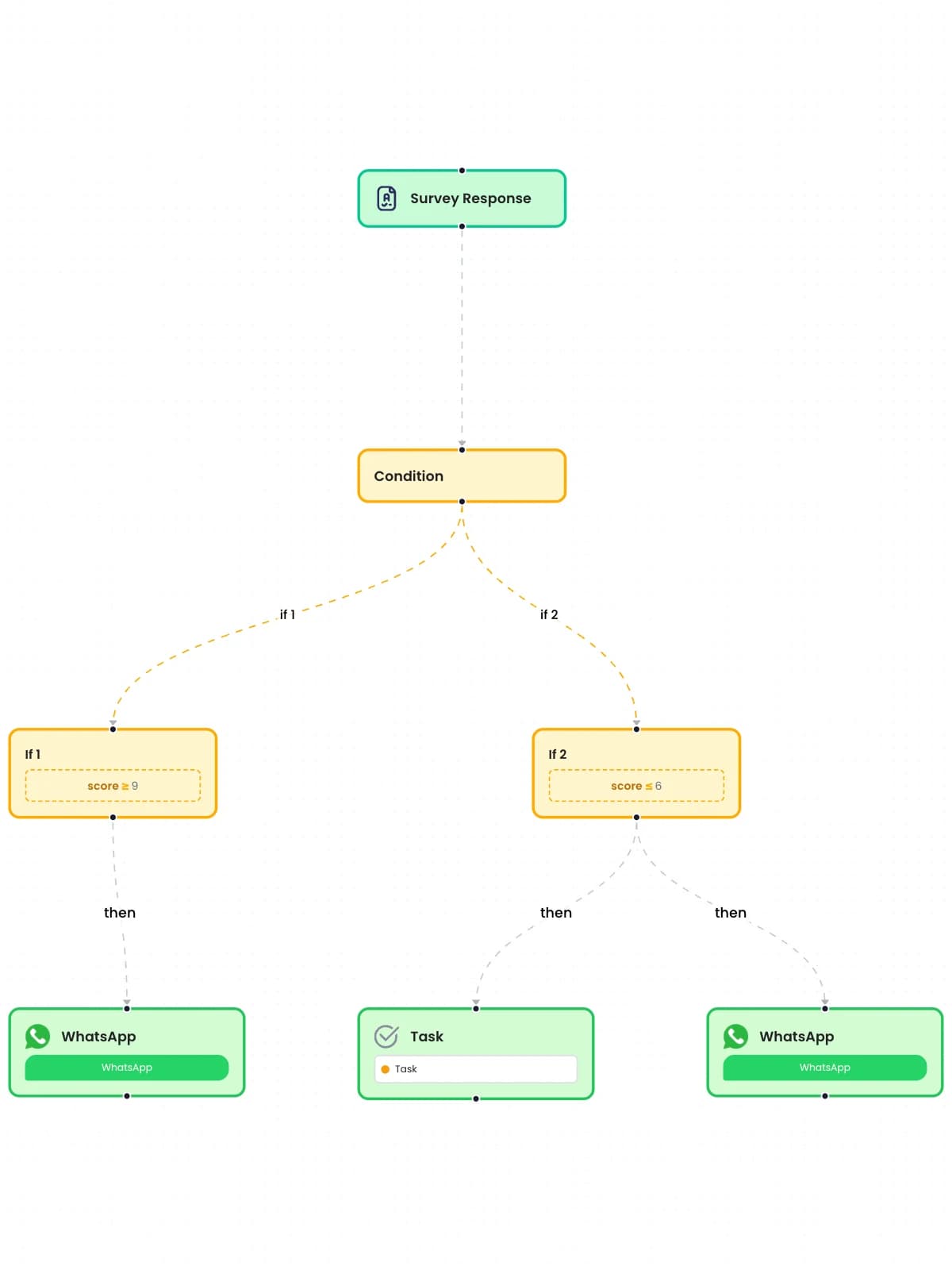
Clonare un flusso
Duplichi un flusso esistente come punto di partenza per uno nuovo.
Cosa fa
Duplichi qualsiasi flusso, con attivatore, condizioni e passaggi, come punto di partenza per una variante. La copia nasce come flusso separato, così l'originale continua a funzionare invariato.
Punti salienti e opzioni
- Clonazione dal menu della riga del flusso o dall'editor
- Copia attivatore, condizioni e ogni passaggio
- La copia è indipendente dall'originale
Dove si trova nel prodotto
Spazi di lavoro › apri uno spazio di lavoro › Flussi › menu della riga › Clona
Piani e limiti
- Professional ed Enterprise
Funzionalità correlate
Attivare, aggiornare in produzione, mettere in pausa
Attivi un flusso, porti le modifiche nella versione in produzione o lo metta in pausa senza eliminare nulla.
Cosa fa
Un flusso passa tra Bozza, Attivo e In pausa. Activate lo attiva, Update Live applica le modifiche alla versione in esecuzione e Pause interrompe le nuove esecuzioni senza eliminare nulla.
Punti salienti e opzioni
- Attivazione di una bozza
- Update Live applica le modifiche al flusso attivo
- Pause interrompe le nuove esecuzioni; il flusso viene conservato
- Stato mostrato nell'elenco dei flussi: Bozza, Attivo, Inattivo
Dove si trova nel prodotto
Flussi › apri un flusso › barra degli strumenti
Piani e limiti
- Professional ed Enterprise
Funzionalità correlate
Salvataggio automatico della bozza
L'editor conserva una copia locale della Sua bozza e la confronta con la versione salvata, così le modifiche sopravvivono a una connessione interrotta.
Cosa fa
L'editor conserva una copia della bozza sul dispositivo e la confronta con la versione salvata. Se la connessione cade, le modifiche vengono conservate e salvate al suo ritorno.
Punti salienti e opzioni
- Copia della bozza conservata nel browser
- Confrontata con la versione del server all'apertura
- Mostra 'Modifiche non salvate' fino al salvataggio
Dove si trova nel prodotto
Flussi › apri un flusso
Piani e limiti
- Professional ed Enterprise
Funzionalità correlate
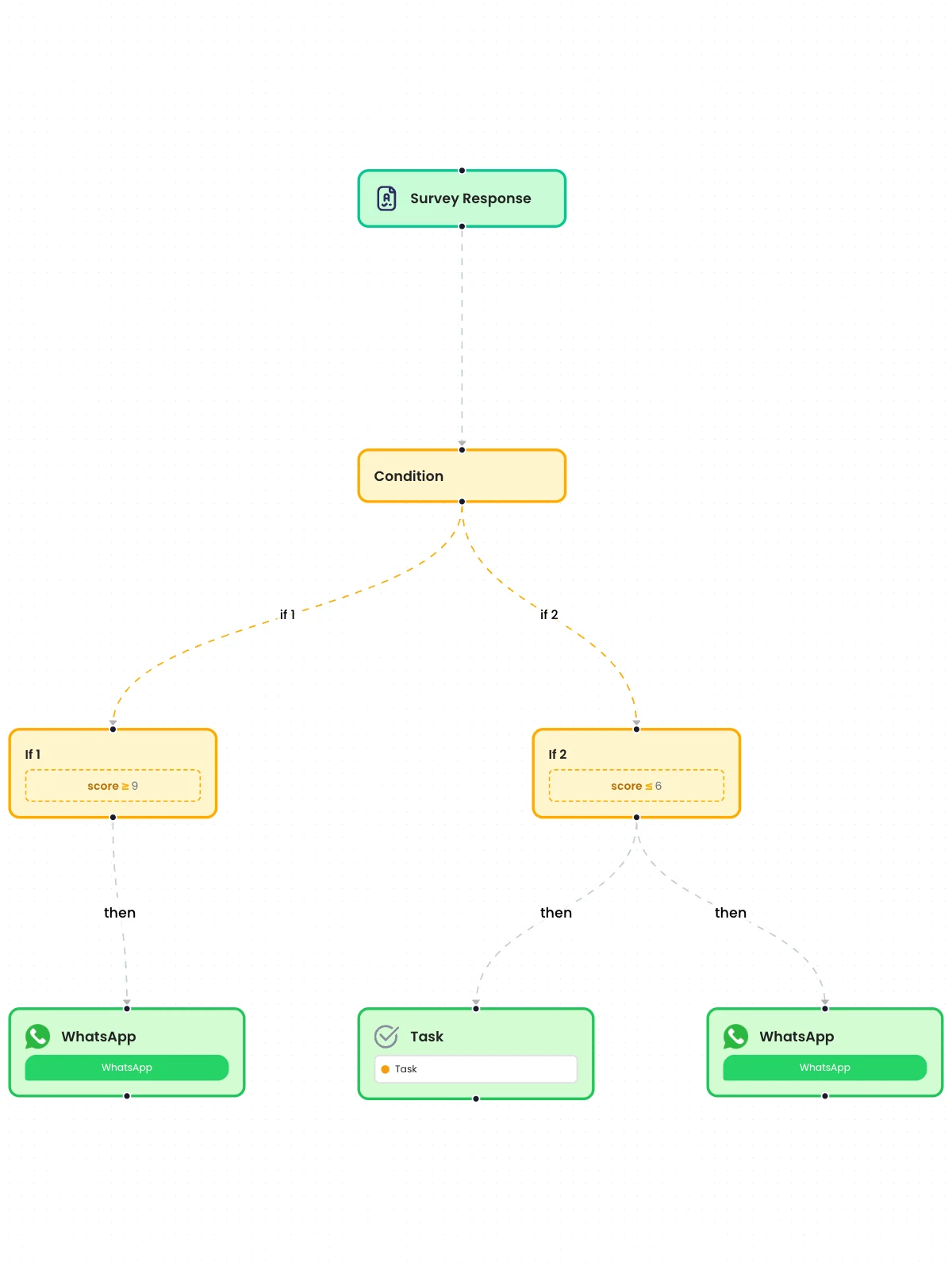
Logica
Passaggi paralleli
Esegua più azioni affiancate da un solo passaggio, così la conferma al cliente e l'avviso al team partono insieme.
Cosa fa
Un passaggio può avere più figli eseguiti contemporaneamente. Una conferma al cliente e un avviso al team partono insieme, e un aggiornamento del record può affiancare un messaggio. Usi questa possibilità ogni volta che un passaggio di invio o scrittura chiuderebbe altrimenti il ramo.
Punti salienti e opzioni
- Aggiunga un passaggio accanto a uno esistente anziché sotto
- Tutti i figli di un passaggio vengono eseguiti insieme per ogni record
- Messaggi, attività e aggiornamenti dei record possono condividere lo stesso padre
- Dopo un passaggio di invio o scrittura, l'editor propone 'add beside'
Dove si trova nel prodotto
Flussi › apri un flusso › pulsante più su una linea
Piani e limiti
- Professional ed Enterprise
Funzionalità correlate
Percorsi se / altrimenti se / altrimenti
Invii ogni record sul primo percorso che corrisponde, con un percorso altrimenti per tutto ciò che non corrisponde a nessuno.
Cosa fa
Un passaggio di condizione contiene un elenco ordinato di percorsi. Ogni record segue il primo percorso di cui soddisfa le regole e un percorso altrimenti può intercettare ogni record che non ne soddisfa nessuna. I percorsi possono diramarsi in base a risposte, punteggi, date, importi o risultati dell'IA.
Punti salienti e opzioni
- Percorsi ordinati: se, altrimenti se, altrimenti
- Vince il primo percorso corrispondente; i successivi vengono saltati
- Percorso altrimenti facoltativo per i record che non corrispondono a nulla
- Ogni percorso può contenere più regole unite con E o O
- Diramazione sui risultati dell'IA, come il sentiment di un passaggio IA
Dove si trova nel prodotto
Flussi › apri un flusso › passaggio di condizione
Piani e limiti
- Professional ed Enterprise
Funzionalità correlate
Gruppi di condizioni E/O
Combini più regole in un percorso con E oppure O, fino a 20 regole per gruppo.
Cosa fa
All'interno di un percorso, le regole si combinano con E (devono corrispondere tutte) o O (ne basta una). Il server verifica ogni gruppo prima del salvataggio del flusso, così un gruppo troppo grande o mal formato viene rifiutato anziché fallire durante l'esecuzione.
Punti salienti e opzioni
- Unione delle regole con E o O
- Fino a 20 regole per percorso
- I gruppi vengono verificati sul server al salvataggio del flusso
- Funziona con ogni operatore di confronto
Dove si trova nel prodotto
Flussi › apri un flusso › passaggio di condizione › percorso
Piani e limiti
- Professional ed Enterprise
Fino a 20 regole per percorso.
Funzionalità correlate
19 operatori di confronto
Confronti valori con uguale a, maggiore o minore di, uno tra, contiene, regex, compreso tra, ha risposta, entro N giorni e altro.
Cosa fa
Le condizioni confrontano un campo del record con un valore usando uno dei 19 operatori. Alcuni non richiedono alcun valore (ha risposta, è vuoto), uno ne richiede due (è compreso tra) e due operano su date relative a oggi.
Punti salienti e opzioni
- è uguale a
- è diverso da
- è maggiore di
- è almeno
- è minore di
- è al massimo
- è uno qualsiasi tra
- non è nessuno tra
- corrisponde al modello
- contiene
- inizia con
- termina con
- ha risposta
- non ha risposta
- è vuoto
- non è vuoto
- è compreso tra
- è entro N giorni
- è di oltre N giorni fa
Dove si trova nel prodotto
Flussi › apri un flusso › passaggio di condizione › regola
Piani e limiti
- Professional ed Enterprise
Funzionalità correlate
Instradamento per punteggio e risposta
Ramifichi in base a punteggi, risposte, date e importi del sondaggio, ad esempio inviando i detrattori a un'attività di richiamata.
Cosa fa
Le condizioni leggono punteggi, risposte, date e importi dei sondaggi come valori tipizzati, così 'punteggio pari o inferiore a 6' confronta numeri e 'ordinato negli ultimi 7 giorni' confronta date. I modelli inclusi lo usano per indirizzare i detrattori a un'attività di richiamata e i promotori a una richiesta di recensione.
Punti salienti e opzioni
- I campi numerici si confrontano come numeri: maggiore di, al massimo, compreso tra
- I campi data supportano entro N giorni e oltre N giorni fa
- Diramazione in base al fatto che una domanda abbia ricevuto risposta
- Modello: WhatsApp NPS Routing (da 9 a 10 e 6 o meno)
- Modello: WhatsApp CSAT: Low-Score Task (attività di richiamata)
Dove si trova nel prodotto
Flussi › apri un flusso › passaggio di condizione
Piani e limiti
- Professional ed Enterprise
Funzionalità correlate
Passaggio di attesa
Metta in pausa ogni record per ore, giorni o settimane, fino a un campo data del record o fino a quella data più uno scostamento.
Cosa fa
Trattenga ogni record prima del passaggio successivo: per un tempo stabilito, fino a una data presente nel record o fino a quella data più uno scostamento. Ogni record attende a partire dal proprio momento.
Punti salienti e opzioni
- Attesa di ore, giorni o settimane
- Attesa fino a un campo data del record
- Oppure quella data più uno scostamento in ore, giorni o settimane
- L'attesa di ogni record viene pianificata separatamente
Dove si trova nel prodotto
Flussi › apri un flusso › pulsante più › Attendi
Piani e limiti
- Professional ed Enterprise
Funzionalità correlate
Ciclo sulle righe d'ordine
Ripeta i passaggi successivi per ogni elemento di un elenco, come le righe di un ordine o le sezioni ripetibili di un sondaggio.
Cosa fa
Ripeta i passaggi successivi una volta per ogni elemento di un campo elenco, come le righe di un ordine o le istanze di una sezione ripetibile del sondaggio. I valori di ciascun elemento restano raggruppati.
Punti salienti e opzioni
- Scelta di qualsiasi campo elenco del record
- Righe degli ordini o istanze di sezioni ripetibili
- I passaggi successivi vengono eseguiti una volta per elemento
- Usato per le attività di approvazione voce per voce
Dove si trova nel prodotto
Flussi › apri un flusso › pulsante più › Loop
Piani e limiti
- Professional ed Enterprise
Funzionalità correlate
Leggere dati a metà flusso
Legga righe da un'API, risposte ai sondaggi, liste contatti, tabelle dati o dal Planner a metà flusso; i passaggi successivi vengono eseguiti una volta per ogni riga restituita.
Cosa fa
Alcuni passaggi leggono dati invece di scriverli. Il risultato viene memorizzato in un campo con nome sul record e, quando una lettura restituisce più righe, i passaggi successivi vengono eseguiti una volta per ogni riga.
Punti salienti e opzioni
- Lettura da: un'API (passaggio REST in modalità lettura)
- Lettura da: risposte ai sondaggi, liste contatti, tabelle dati, il Planner
- Lettura da: Slack, Teams, Facebook, LinkedIn, X, Instagram, Messenger, Shopify
- Lettura da: Tally Prime
- Risultato memorizzato con un nome di campo a Sua scelta
- Più righe: i passaggi successivi vengono eseguiti una volta per riga
Dove si trova nel prodotto
Flussi › apri un flusso › passaggio › Read
Piani e limiti
- Professional ed Enterprise
Funzionalità correlate
Verificare aperture, clic e risposte
Verifichi se un messaggio inviato dal flusso è stato aperto o cliccato e ramifichi in base al risultato.
Cosa fa
Cerchi un messaggio inviato da questo flusso o da questa campagna all'indirizzo del record e aggiunga al record se è stato trovato, aperto o cliccato. Una condizione successiva può quindi inviare un promemoria solo a chi non ha interagito. Collochi il controllo accanto al passaggio di invio (attesa, poi controllo), non sotto di esso.
Punti salienti e opzioni
- Canali: email, SMS, WhatsApp
- Esamina gli ultimi 30 giorni per impostazione predefinita
- Aggiunge i campi _engagement: trovato, aperto, cliccato
- Può includere la recente conversazione bidirezionale (10 messaggi per impostazione predefinita, fino a 50)
Dove si trova nel prodotto
Flussi › apri un flusso › pulsante più › Track campaign engagement
Piani e limiti
- Professional ed Enterprise
IA nel designer
Condizioni in linguaggio naturale
Scriva una regola come la direbbe, ad esempio «punteggio 3 o inferiore», e l'editor crea la condizione.
Cosa fa
Scriva una regola a parole, ad esempio 'punteggio pari o inferiore a 3', e l'IA la trasforma in una condizione strutturata usando i campi reali dell'attivatore. Vede la regola interpretata prima che venga applicata e può modificarla come qualsiasi altra regola.
Punti salienti e opzioni
- Casella di testo libero su un percorso di condizione
- 'Parse with AI' crea la regola a partire dai campi dell'attivatore
- Risultato mostrato come regole normali modificabili
- Funziona con gli stessi 19 operatori
Dove si trova nel prodotto
Flussi › apri un flusso › passaggio di condizione › Parse with AI
Piani e limiti
- Professional ed Enterprise
Funzionalità correlate
Descriva un flusso, l'IA lo prepara
Descriva l'automazione in una frase e l'IA prepara il flusso, ne mostra l'anteprima e lo apre nell'editor.
Cosa fa
Descriva l'automazione in una frase e l'IA crea la bozza dell'intero flusso: attivatore, condizioni e passaggi. La bozza viene mostrata in anteprima, poi aperta nell'editor, dove Lei inserisce modelli, destinatari e account.
Punti salienti e opzioni
- Parta da una frase invece che da una tela vuota
- La bozza arriva progressivamente e viene prima mostrata in anteprima
- Si apre nell'editor per la modifica
- Account, modelli e destinatari li sceglie Lei
Dove si trova nel prodotto
Flussi › Crea flusso › descriva la Sua automazione
Piani e limiti
- Professional ed Enterprise
Funzionalità correlate
Revisione del flusso con l'IA
L'IA esamina l'intero flusso e segnala lacune e passaggi rischiosi prima che lo attivi.
Cosa fa
'Review flow with AI' legge l'intero flusso ed elenca lacune e passaggi rischiosi prima dell'attivazione, ciascuno con un livello di affidabilità. 'Jump to node' La porta al passaggio interessato.
Punti salienti e opzioni
- Revisione dell'intero flusso in un unico passaggio
- Elenco dei problemi con un livello di affidabilità
- Jump to node da ogni problema
- Indica 'No issues found' quando il flusso è corretto
Dove si trova nel prodotto
Flussi › apri un flusso › barra degli strumenti › Review flow with AI
Piani e limiti
- Professional ed Enterprise
Funzionalità correlate
L'IA corregge questo passaggio
Per un passaggio con errori, l'IA suggerisce una configurazione corretta che può applicare.
Cosa fa
Su un passaggio con errori, 'Correggi questo nodo' propone una configurazione corretta. Vede prima la proposta e la applica con un clic, oppure la ignora.
Punti salienti e opzioni
- Proposto sui passaggi con errori di convalida
- Mostra la correzione proposta dall'IA prima di qualsiasi modifica
- Applicazione della correzione con un clic
Dove si trova nel prodotto
Flussi › apri un flusso › passaggio con errori › Correggi questo nodo
Piani e limiti
- Professional ed Enterprise
Funzionalità correlate
Trigger
Attivare solo quando cambiano i campi
Negli aggiornamenti delle risposte, esegua il flusso solo quando i campi mappati sono effettivamente cambiati.
Cosa fa
Per gli eventi di aggiornamento delle risposte ai sondaggi, un flusso può essere eseguito solo quando i campi mappati sono effettivamente cambiati. Una risposta salvata di nuovo con gli stessi valori non avvia il flusso una seconda volta.
Punti salienti e opzioni
- Disponibile sugli attivatori di aggiornamento delle risposte ai sondaggi
- Confronta i campi mappati prima e dopo l'aggiornamento
- I salvataggi senza modifiche non avviano un'esecuzione
Dove si trova nel prodotto
Flussi › apri un flusso › passaggio di attivazione
Piani e limiti
- Professional ed Enterprise
Funzionalità correlate
Attivatore di risposta al sondaggio
Avvii un flusso quando una risposta al sondaggio viene creata, aggiornata o eliminata, con ogni risposta disponibile per i passaggi successivi.
Anche in: Sondaggi e moduli
Cosa fa
Avvii un flusso quando una risposta a un sondaggio scelto viene creata, aggiornata o eliminata. Ogni risposta, punteggio e variabile personalizzata è disponibile ai passaggi successivi, comprese le sezioni ripetute.
Punti salienti e opzioni
- Eventi: creazione, aggiornamento, eliminazione
- Scelta del sondaggio monitorato dal flusso
- Ogni risposta disponibile come campo
- Facoltativo: esecuzione solo quando i campi mappati sono cambiati
- Esecuzione una tantum sulle risposte precedenti a partire da una data a scelta
Dove si trova nel prodotto
Flussi › apri un flusso › trigger › Risposta al sondaggio
Piani e limiti
- Professional ed Enterprise
Funzionalità correlate
Attivatore della lista contatti
Avvii un flusso quando un contatto viene aggiunto, aggiornato o rimosso in una lista scelta.
Anche in: Contatti e liste
Cosa fa
Avvii un flusso quando un contatto viene aggiunto, aggiornato o rimosso in una lista contatti scelta. I campi del contatto sono disponibili ai passaggi successivi.
Punti salienti e opzioni
- Eventi: creazione, aggiornamento, eliminazione
- Scelta della lista contatti
- Esecuzione una tantum sui contatti esistenti
Dove si trova nel prodotto
Flussi › apri un flusso › trigger › Lista Contatti
Piani e limiti
- Professional ed Enterprise
Funzionalità correlate
Attivatore unificato dei messaggi
Avvii un flusso quando un messaggio viene ricevuto, inviato, consegnato, aperto, cliccato, riceve risposta, rimbalza o non va a buon fine su qualsiasi canale collegato.
Anche in: Conversazioni
Cosa fa
Un solo attivatore copre gli eventi dei messaggi su ogni canale collegato. Filtri per canale, per tipo di attività e per indirizzo, così un flusso può reagire a una risposta WhatsApp, a un'email rimbalzata o a una nuova recensione.
Punti salienti e opzioni
- Eventi: ricevuto, inviato, consegnato, aperto, cliccato, rimbalzato, con risposta, non riuscito
- Canali: Email, WhatsApp, SMS, Slack, Microsoft Teams, Messenger
- Canali: Facebook, Instagram, X, LinkedIn, Outlook Mail, Google Business Profile
- Filtro per attività: messaggio, commento, risposta, menzione, post, recensione
- Filtro per attività: reazione, condivisione, follow, unfollow, blocco, silenziamento
- Filtro facoltativo per indirizzo o numero di ricezione
Dove si trova nel prodotto
Flussi › apri un flusso › trigger › Message
Piani e limiti
- Professional ed Enterprise
Funzionalità correlate
Attivatore di email ricevuta
Avvii un flusso quando un'email arriva all'indirizzo in entrata del flusso.
Cosa fa
Ogni flusso può avere un proprio indirizzo email in entrata. Un'email che arriva a quell'indirizzo avvia il flusso e il suo contenuto è disponibile ai passaggi successivi, ad esempio a un passaggio IA che la legge.
Punti salienti e opzioni
- Evento: ricevuta
- Indirizzo in entrata dedicato per ogni flusso
- Si abbina ai passaggi IA che leggono l'email
Dove si trova nel prodotto
Flussi › apri un flusso › trigger › Email
Piani e limiti
- Professional ed Enterprise
Funzionalità correlate
Attivatore di webhook in entrata
Ogni flusso ha un proprio URL che accetta POST, PUT o DELETE, con verifica facoltativa della firma HMAC.
Anche in: Piattaforma
Cosa fa
Ogni flusso riceve un proprio URL che accetta richieste POST, PUT o DELETE dai Suoi sistemi. La verifica facoltativa della firma HMAC-SHA256 rifiuta le richieste non firmate con il Suo segreto.
Punti salienti e opzioni
- Metodi: POST, PUT, DELETE
- URL dedicato per ogni flusso
- Verifica facoltativa della firma HMAC-SHA256
- Intestazione della firma predefinita X-Hub-Signature-256, oppure una a Sua scelta
- Accetta firme 'sha256=<hex>' o in esadecimale semplice
- Le richieste non firmate o firmate in modo errato ricevono 401
Dove si trova nel prodotto
Flussi › apri un flusso › trigger › Webhook
Piani e limiti
- Professional ed Enterprise
Funzionalità correlate
Eventi del negozio Shopify
Avvii un flusso su ordini, checkout, clienti, prodotti, rimborsi ed evasioni Shopify del Suo negozio collegato.
Cosa fa
Avvii un flusso sugli eventi del Suo negozio Shopify collegato. I webhook vengono verificati con la firma di Shopify prima dell'esecuzione del flusso.
Punti salienti e opzioni
- Ordini: creati, aggiornati, pagati, annullati, evasi, parzialmente evasi, modificati
- Checkout e carrelli: creati, aggiornati
- Clienti: creati, aggiornati, disattivati, attivati, consenso al marketing
- Prodotti, collezioni e schede prodotto
- Rimborsi, contestazioni, evasioni ed eventi di evasione
- Bozze di ordini, articoli e livelli di inventario, sedi
- Contratti di abbonamento e gruppi di piani di vendita
- Transazioni di ordini e di pagamento, metodi di pagamento
- Negozio aggiornato, app disinstallata
- 25 gruppi di eventi in totale
Dove si trova nel prodotto
Flussi › apri un flusso › trigger › Shopify
Piani e limiti
- Professional ed Enterprise
Funzionalità correlate
Attivatori Google Sheets ed Excel
Avvii un flusso quando cambiano righe in un Google Sheet o in una cartella di lavoro Excel su OneDrive o SharePoint.
Cosa fa
Avvii un flusso quando cambiano le righe di un foglio Google o di una cartella di lavoro Excel su OneDrive o SharePoint, tramite il Suo account collegato. Una pianificazione può anche leggere le nuove righe a orari prestabiliti.
Punti salienti e opzioni
- Google Sheets: aggiornamenti delle righe
- Excel (OneDrive o SharePoint): aggiornamenti delle righe
- Account collegato per ogni foglio
- Oppure lettura delle righe secondo una pianificazione
Dove si trova nel prodotto
Flussi › apri un flusso › trigger › Google Sheets o Excel
Piani e limiti
- Professional ed Enterprise
Funzionalità correlate
Attivatori Slack, Teams e Outlook
Avvii flussi da messaggi e reazioni Slack, messaggi di chat e di canale di Microsoft Teams e modifiche alla posta o al calendario di Outlook.
Cosa fa
Avvii flussi da Slack, Microsoft Teams e Outlook tramite i Suoi account collegati.
Punti salienti e opzioni
- Slack: messaggi in canali, gruppi, messaggi diretti e thread; modifiche ed eliminazioni
- Slack: menzioni dell'app, reazioni, membri che entrano o escono, nuovi canali, file
- Teams: messaggi di chat e di canale creati, aggiornati o eliminati
- Teams: team creato, membro aggiunto o rimosso, canale creato o eliminato
- Outlook: email create, aggiornate o eliminate
- Outlook: eventi del calendario creati, aggiornati o eliminati
Dove si trova nel prodotto
Flussi › apri un flusso › trigger › Slack, Microsoft Teams o Outlook
Piani e limiti
- Professional ed Enterprise
Funzionalità correlate
Attivatore di eventi delle attività
Avvii un flusso quando un'attività viene creata, cambia stato o viene completata.
Anche in: Collaborazione, Attività e approvazioni
Cosa fa
Avvii un flusso quando un'attività viene creata, cambia stato o viene completata. Lo usi per avvisare un richiedente, aggiornare un record o aprire l'attività successiva.
Punti salienti e opzioni
- Eventi: creata, stato modificato, completata
- Disponibili i campi dell'attività e le risposte del record
- Si abbina alle attività create da altri flussi
Dove si trova nel prodotto
Flussi › apri un flusso › trigger › Attività
Piani e limiti
- Professional ed Enterprise
Funzionalità correlate
Attivatore di eventi dei thread
Avvii un flusso quando un thread di conversazione viene creato, risolto, cambia stato, riceve un messaggio o un nuovo partecipante.
Anche in: Collaborazione
Cosa fa
Avvii un flusso quando una discussione viene creata, risolta, cambia stato, riceve un nuovo messaggio o un nuovo partecipante.
Punti salienti e opzioni
- Eventi: creata, risolta, stato modificato, messaggio pubblicato, partecipante aggiunto
- Campi della discussione disponibili ai passaggi successivi
Dove si trova nel prodotto
Flussi › apri un flusso › trigger › Thread
Piani e limiti
- Professional ed Enterprise
Funzionalità correlate
Flussi pianificati
Esegua un flusso con una pianificazione cron nel Suo fuso orario, leggendo facoltativamente ogni volta nuove righe da un foglio, un'API, un negozio o una lista.
Anche in: Pianificatore
Cosa fa
Esegua un flusso secondo una pianificazione cron nel fuso orario scelto. Ogni esecuzione può leggere record da una sorgente; ogni record letto esegue poi i passaggi successivi. 'Test read' mostra cosa raccoglierebbe la prossima esecuzione.
Punti salienti e opzioni
- Editor cron con descrizione in linguaggio semplice; ogni ora per impostazione predefinita
- Qualsiasi fuso orario IANA
- Lettura da: Google Sheets, Excel, un'API, Shopify, Tally Prime
- Lettura da: Facebook, Instagram, X, LinkedIn, Slack, Teams, Outlook
- Lettura da: una lista contatti, risposte ai sondaggi, il Planner, un agente IA
- Lettura di prova prima dell'attivazione
Dove si trova nel prodotto
Flussi › apri un flusso › trigger › Programma
Piani e limiti
- Professional ed Enterprise
Funzionalità correlate
File depositati nelle cartelle di caricamento
Depositi file CSV, Excel, documenti o media nella cartella di caricamento di un flusso; nome, tipo, dimensione e link di ogni file avviano il flusso.
Anche in: Piattaforma
Cosa fa
Ogni flusso può avere una propria cartella di caricamento. Depositare un file avvia il flusso con nome, estensione, tipo di contenuto, dimensione e link di download del file. I file CSV ed Excel possono essere suddivisi in modo che ogni riga esegua il flusso.
Punti salienti e opzioni
- Campi: nome del file, estensione, tipo di contenuto, dimensione, URL di download
- I file di grandi dimensioni vengono caricati in blocchi riprendibili
- Caricamento dal browser o con una chiave API
- Accetta solo i tipi di file impostati
- Ogni riga CSV ed Excel può eseguire il flusso
- 9 modelli per cartelle monitorate (Sheets, Salesforce, Slack, analisi IA)
Dove si trova nel prodotto
Flussi › apri un flusso › trigger › Cartella attiva
Piani e limiti
- Professional ed Enterprise
Funzionalità correlate
Attivatore del flusso di clic del sito
Avvii flussi da eventi dei visitatori, cambi di identità e rifiuti del consenso inviati dallo script del flusso di clic sul Suo sito web.
Anche in: Piattaforma
Cosa fa
Lo script del flusso di clic sul Suo sito web o sulla Sua app invia gli eventi dei visitatori a un flusso. I flussi possono reagire a eventi di pagina e personalizzati, al cambio dell'ID di un visitatore all'accesso e al rifiuto del consenso.
Punti salienti e opzioni
- Eventi: evento, cambio di ID (transizione uid), consenso rifiutato
- Campi: contatto, sessione, tipo e nome dell'evento, pagina, referrer
- Campi: piattaforma, browser, versione dell'app, data e ora
- Script dal Connectors Marketplace (Clickstream Publisher)
Dove si trova nel prodotto
Flussi › apri un flusso › trigger › Clickstream
Piani e limiti
- Professional ed Enterprise
Funzionalità correlate
Eventi dei passaggi della campagna
All'interno di una campagna, avvii un flusso quando il messaggio di un passaggio viene inviato, consegnato, aperto, cliccato, riceve risposta, rimbalza o non va a buon fine.
Anche in: Campagne
Cosa fa
All'interno di una campagna, un flusso può avviarsi quando uno dei passaggi di quella campagna registra un evento di messaggio, così i ricontatti reagiscono a ciò che ha fatto ogni destinatario.
Punti salienti e opzioni
- Eventi: inviato, consegnato, aperto, cliccato, rimbalzato, con risposta, non riuscito
- Limitato a un passaggio della campagna
- Disponibile nell'editor di flussi della campagna
Dove si trova nel prodotto
Campagne › apri una campagna multicanale › flusso del passaggio
Piani e limiti
- Professional ed Enterprise
Funzionalità correlate
Eseguire una volta sui record esistenti
Esegua un nuovo flusso una sola volta sulle risposte o sui contatti esistenti a partire da una data a scelta, fino a 2.000 record per esecuzione.
Cosa fa
Esegua un nuovo flusso una sola volta sui record già esistenti, come risposte precedenti ai sondaggi o contatti esistenti, da adesso o da una data a scelta. Le riesecuzioni inviano di nuovo, quindi scelga con attenzione la data di inizio.
Punti salienti e opzioni
- Run Once dalla barra degli strumenti dell'editor
- 'Process records since' una data
- Funziona per risposte ai sondaggi, contatti e sorgenti pianificate
- Mostra quanti record sono stati elaborati
Dove si trova nel prodotto
Flussi › apri un flusso › barra degli strumenti › Esegui una volta
Piani e limiti
- Professional ed Enterprise
Fino a 2.000 record per esecuzione.
Funzionalità correlate
Avviare una riga del Planner
Invii subito una singola riga di eventi pianificati attraverso il suo flusso, direttamente dal Planner.
Cosa fa
Invii subito una riga del Planner attraverso il suo flusso, senza attendere l'orario pianificato. Utile per testare una riga o reinviare un evento.
Punti salienti e opzioni
- Avvio di una singola riga dal Planner
- Esegue subito il flusso collegato a quella riga
Dove si trova nel prodotto
Spazi di lavoro › apri uno spazio di lavoro › Planner › apri un planner › riga
Piani e limiti
- Professional ed Enterprise
Funzionalità correlate
Righe CSV ed Excel dai file depositati
Un file CSV o Excel depositato nella cartella di un flusso viene suddiviso in righe e ogni riga esegue il flusso.
Cosa fa
Imposti un flusso con cartella monitorata per analizzare i file: ogni file CSV o Excel diventa un insieme di righe. Ogni riga esegue i passaggi successivi con le proprie colonne come campi, così un foglio di richieste diventa un lead Salesforce o una riga di foglio per ogni riga.
Punti salienti e opzioni
- CSV ed Excel (.xlsx, .xls)
- Ogni riga esegue il flusso
- Le colonne diventano campi del record
- Modelli: CSV to Google Sheets, Excel to Salesforce, CSV File to Slack
Dove si trova nel prodotto
Flussi › apri un flusso › trigger › Cartella attiva
Piani e limiti
- Professional ed Enterprise
Esecuzioni e monitoraggio
L'IA spiega un'esecuzione
Spiega questa esecuzione indica con parole semplici quale percorso ha seguito un record e dove si è fermato.
Cosa fa
'Explain this run' descrive a parole quale percorso ha seguito un record nel flusso, quali passaggi sono stati eseguiti e dove si è fermato. Legge la traccia reale dell'esecuzione, così i team di assistenza possono rispondere a 'è partito?' senza leggere dati grezzi.
Punti salienti e opzioni
- Riepilogo in linguaggio semplice di un'esecuzione
- Indica il percorso seguito e il passaggio in cui si è fermata
- Aperto dalla cronologia delle esecuzioni
Dove si trova nel prodotto
Flussi › apri un flusso › cronologia delle esecuzioni › Explain this run
Piani e limiti
- Professional ed Enterprise
Funzionalità correlate
Conteggi ed esecuzioni per passaggio
Ogni passaggio mostra quante volte è stato eseguito; apra la cronologia paginata per vedere ogni esecuzione con i suoi dati.
Cosa fa
Ogni passaggio sulla tela può mostrare quante volte è stato eseguito. Ne apra la cronologia per scorrere ogni esecuzione con i dati trasportati.
Punti salienti e opzioni
- Conteggi delle esecuzioni su ogni passaggio
- Cronologia delle esecuzioni paginata per passaggio
- Dati trasportati da ogni esecuzione
Dove si trova nel prodotto
Flussi › apri un flusso › conteggi delle esecuzioni
Piani e limiti
- Professional ed Enterprise
Funzionalità correlate
Traccia dell'esecuzione passo per passo
Segua un'esecuzione passo per passo, con i dati che trasportava e il punto in cui si è fermata.
Cosa fa
Segua un'esecuzione passo per passo: quale percorso ha seguito, i dati a ogni passaggio e dove si è fermata o non è riuscita, con il motivo.
Punti salienti e opzioni
- Traccia passo per passo di un'esecuzione
- Dati a ogni passaggio
- Motivo dell'errore sul passaggio non riuscito
Dove si trova nel prodotto
Flussi › apri un flusso › cronologia delle esecuzioni › apri un'esecuzione
Piani e limiti
- Professional ed Enterprise
Funzionalità correlate
Rieseguire un passaggio o l'intera esecuzione
Riesegua un solo passaggio, tutto a partire da un passaggio o l'intera esecuzione per un record.
Cosa fa
Dopo aver risolto una causa, riesegua l'esecuzione di un record in uno dei tre modi possibili. Una riesecuzione invia di nuovo i messaggi di quel passaggio, quindi riesegua solo i record che ne hanno bisogno.
Punti salienti e opzioni
- Riesecuzione solo di questo passaggio
- Riesecuzione da questo passaggio in poi
- Riesecuzione dell'intera esecuzione
Dove si trova nel prodotto
Flussi › apri un flusso › cronologia delle esecuzioni › Riesegui
Piani e limiti
- Professional ed Enterprise
Funzionalità correlate
Governance
Cronologia delle versioni con ripristino
Veda ogni versione salvata e pubblicata con il suo autore, visualizzi in anteprima qualsiasi versione e la ripristini.
Cosa fa
Ogni versione salvata e pubblicata viene elencata con l'autore e la data. Visualizzi in anteprima qualsiasi versione sulla tela, torni alla più recente o ripristini una versione precedente.
Punti salienti e opzioni
- Versioni salvate e pubblicate in un'unica linea temporale
- Chi l'ha modificata e quando
- Anteprima di una versione, poi 'Back to latest'
- Ripristino di questa versione
- Cronologia delle modifiche conservata per un mese
Dove si trova nel prodotto
Flussi › apri un flusso › barra degli strumenti › Cronologia versioni
Piani e limiti
- Professional ed Enterprise
La cronologia viene conservata per un mese.
Funzionalità correlate
Chi può modificare un flusso
Gli amministratori dello spazio di lavoro creano e modificano i flussi; dia agli altri membri l'accesso in sola lettura per vedere cosa viene eseguito.
Anche in: Collaborazione
Cosa fa
I ruoli dello spazio di lavoro stabiliscono chi modifica i flussi. Gli Admin creano, modificano e pubblicano i flussi; i Surveyor possono aprirli per vedere cosa viene eseguito, ma non modificarli. Il server lo impone a ogni richiesta.
Punti salienti e opzioni
- Admin: creazione, modifica, pubblicazione ed eliminazione dei flussi
- Surveyor: solo visualizzazione dei flussi
- Verificato sul server, non solo nel browser
Dove si trova nel prodotto
Spazi di lavoro › apri uno spazio di lavoro › Utenti
Piani e limiti
- Professional ed Enterprise
Funzionalità correlate
Bloccare un flusso durante la modifica
Blocchi un flusso dall'elenco dello spazio di lavoro, così le modifiche altrui non vengono salvate finché non lo sblocca.
Cosa fa
Blocchi un flusso dall'elenco dello spazio di lavoro mentre ci lavora. Finché non lo sblocca, solo Lei può salvare le modifiche; i colleghi continuano a vederlo.
Punti salienti e opzioni
- Blocca e Sblocca dal menu della riga
- Solo chi detiene il blocco può salvare
- Chi detiene il blocco lo sblocca
Dove si trova nel prodotto
Spazi di lavoro › apri uno spazio di lavoro › Flussi › menu della riga › Lock
Piani e limiti
- Professional ed Enterprise
Funzionalità correlate
Azioni: messaggistica
Inviare email
Invii email da modelli dal dominio di invio verificato della Sua organizzazione, con i campi del record compilati.
Cosa fa
Invii email basate su modelli dal dominio di invio verificato della Sua organizzazione a un indirizzo presente nel record. Oggetto e corpo accettano valori {Field}, così ogni destinatario riceve i propri dati.
Punti salienti e opzioni
- Invio dal Suo dominio verificato
- Destinatario da qualsiasi campo del record
- Valori {Field} in oggetto e corpo
- Chiude il proprio ramo; aggiunga il passaggio successivo al suo fianco
Dove si trova nel prodotto
Flussi › apri un flusso › pulsante più › Email
Piani e limiti
- Professional ed Enterprise
Funzionalità correlate
Inviare SMS
Invii SMS dal Suo numero Telnyx o Twilio.
Cosa fa
Invii SMS dal Suo numero Telnyx o Twilio a un campo telefono del record, con valori {Field} nel testo.
Punti salienti e opzioni
- Fornitori: Telnyx, Twilio
- Il Suo numero mittente
- Valori {Field} nel testo
- Chiude il proprio ramo; aggiunga il passaggio successivo al suo fianco
Dove si trova nel prodotto
Flussi › apri un flusso › pulsante più › SMS
Piani e limiti
- Professional ed Enterprise
Funzionalità correlate
Messaggi e moduli WhatsApp
Invii modelli WhatsApp approvati con i campi del record, oppure un modulo WhatsApp creato dal Suo sondaggio.
Cosa fa
Invii modelli WhatsApp approvati dal Suo numero aziendale collegato, compilando le variabili del modello con i campi del record. Oppure invii un modulo WhatsApp Flow creato da uno dei Suoi sondaggi.
Punti salienti e opzioni
- Modelli approvati dal Suo account WhatsApp Business
- Variabili del modello associate ai campi del record
- Destinatario da un campo telefono
- Invio di un sondaggio come modulo WhatsApp Flow
- Chiude il proprio ramo; aggiunga il passaggio successivo al suo fianco
Dove si trova nel prodotto
Flussi › apri un flusso › pulsante più › WhatsApp
Piani e limiti
- Professional ed Enterprise
Funzionalità correlate
Rispondere sullo stesso canale
Risponda sul canale da cui è arrivato il messaggio del cliente, senza creare un ramo per ogni canale.
Anche in: Conversazioni
Cosa fa
Risponda su qualunque canale da cui sia arrivato il messaggio del cliente. Un solo passaggio copre tutti i canali, quindi non serve creare un ramo per ciascuno.
Punti salienti e opzioni
- Risponde sul canale del messaggio che ha attivato il flusso
- Un solo passaggio per ogni canale collegato
- Si abbina all'attivatore Messaggio e agli agenti IA
Dove si trova nel prodotto
Flussi › apri un flusso › pulsante più › Reply on channel
Piani e limiti
- Professional ed Enterprise
Funzionalità correlate
Avvisi su Slack e Teams
Pubblichi messaggi con allegati nei canali e nelle chat di Slack o Microsoft Teams, oppure ne legga i messaggi a metà flusso.
Cosa fa
Pubblichi nei canali e nelle chat di Slack o Microsoft Teams con campi del record e allegati, oppure ne legga i messaggi a metà flusso.
Punti salienti e opzioni
- Slack: pubblicazione in un canale, lettura dei messaggi
- Teams: pubblicazione in un canale o in una chat, lettura dei messaggi
- Allegati e valori {Field}
- Canale di test per ogni flusso per prove sicure
Dove si trova nel prodotto
Flussi › apri un flusso › pulsante più › Slack o Microsoft Teams
Piani e limiti
- Professional ed Enterprise
Funzionalità correlate
Risposte su Google Business Profile
Risponda alle recensioni Google e pubblichi post sul Profilo dell'attività da un flusso.
Cosa fa
Risponda alle recensioni Google e pubblichi post del Business Profile da un flusso. Lo abbini all'attivatore Messaggio, che può avviarsi sulle nuove recensioni.
Punti salienti e opzioni
- Risposta a una recensione
- Pubblicazione di un post del Business Profile
- Il testo accetta valori {Field}
Dove si trova nel prodotto
Flussi › apri un flusso › pulsante più › Profilo dell'attività su Google
Piani e limiti
- Professional ed Enterprise
Funzionalità correlate
Azioni: sviluppatore
Notifiche push
Invii notifiche push tramite Firebase Cloud Messaging, Web Push del browser, MQTT o WebSocket.
Anche in: Piattaforma
Cosa fa
Invii i dati del flusso a un dispositivo o a un'app tramite un canale collegato. Ogni connessione viene salvata una sola volta e riutilizzata nei flussi; i segreti sono crittografati sul server.
Punti salienti e opzioni
- Notifica push (Firebase Cloud Messaging)
- Web Push (browser)
- MQTT (dispositivi IoT)
- App in tempo reale (WebSocket)
- Test di consegna prima della messa in produzione
Dove si trova nel prodotto
Flussi › apri un flusso › pulsante più › Notify
Piani e limiti
- Professional ed Enterprise
Funzionalità correlate
Chiamare qualsiasi API REST
Legga da o scriva su qualsiasi API REST, con autenticazione basic, OAuth, chiave API o bearer, URL con {Field} e un pulsante di test.
Anche in: Piattaforma
Cosa fa
Chiami qualsiasi API REST per inviare record o leggere dati. URL, intestazioni e corpo accettano valori {Field} e un pulsante Test esegue la chiamata dall'editor. In modalità lettura la risposta diventa un campo per i passaggi successivi.
Punti salienti e opzioni
- Autenticazione: basic, OAuth, chiave API, bearer
- Modalità lettura (la risposta diventa un campo) o scrittura
- Valori {Field} in URL, intestazioni e corpo
- Pulsante Test nell'editor
- Raggiunge sistemi come HubSpot o Zendesk tramite le loro API
Dove si trova nel prodotto
Flussi › apri un flusso › pulsante più › Webhook
Piani e limiti
- Professional ed Enterprise
Funzionalità correlate
Catch Hook di Zapier
Invii record a un Catch Hook di Zapier per raggiungere app oltre i connettori integrati.
Anche in: Piattaforma
Cosa fa
Invii record a un Catch Hook di Zapier per raggiungere app prive di un passaggio integrato. Usa lo stesso motore del passaggio REST.
Punti salienti e opzioni
- Incolli l'URL di un Catch Hook di Zapier
- Modalità lettura o scrittura
- Campi del record inviati come corpo
Dove si trova nel prodotto
Flussi › apri un flusso › pulsante più › Zapier
Piani e limiti
- Professional ed Enterprise
Funzionalità correlate
Pubblicare su flussi di eventi
Pubblichi record sul Suo broker Google Pub/Sub, Kafka, AWS SNS, AWS SQS o AMQP, con un test di consegna.
Anche in: Piattaforma
Cosa fa
Pubblichi record su un message broker già gestito dai Suoi tecnici. I Suoi sistemi li consumano quando sono pronti, invece di attendere una chiamata API. Un test di consegna verifica prima la connessione.
Punti salienti e opzioni
- Google Pub/Sub
- Kafka
- AWS SNS
- AWS SQS
- AMQP
- Test di consegna
Dove si trova nel prodotto
Flussi › apri un flusso › pulsante più › Coda messaggi
Piani e limiti
- Professional ed Enterprise
Funzionalità correlate
Azioni: record
Scrivere su Sheets ed Excel
Aggiunga o aggiorni righe in Google Sheets o Excel; legga righe secondo una pianificazione con l'attivatore pianificato.
Cosa fa
Aggiunga o aggiorni righe in Google Sheets o in cartelle di lavoro Excel tramite il Suo account collegato, scegliendo quale campo del record va in ogni colonna. Per importare righe, usi una lettura pianificata.
Punti salienti e opzioni
- Google Sheets: aggiunta o aggiornamento di righe
- Excel (OneDrive o SharePoint): aggiunta o aggiornamento di righe
- Associazione dei campi del record alle colonne
- Lettura delle righe secondo una pianificazione dall'attivatore Schedule
- La scrittura chiude il proprio ramo
Dove si trova nel prodotto
Flussi › apri un flusso › pulsante più › Google Sheets o Excel
Piani e limiti
- Professional ed Enterprise
Funzionalità correlate
Record Salesforce
Crei o aggiorni lead, contatti e opportunità Salesforce tramite il Suo account Salesforce collegato.
Cosa fa
Crei o aggiorni record Salesforce, come i lead, tramite il Suo account Salesforce collegato, associando i campi del record ai campi di Salesforce.
Punti salienti e opzioni
- Usa il Suo account Salesforce collegato
- Creazione o aggiornamento
- Endpoint e associazione dei campi impostati nel passaggio
- Modello: Hot Folder: Excel to Salesforce
- Chiude il proprio ramo
Dove si trova nel prodotto
Flussi › apri un flusso › pulsante più › Salesforce
Piani e limiti
- Professional ed Enterprise
Funzionalità correlate
58 operazioni sul negozio Shopify
Aggiorni da un flusso clienti, tag, ordini, rimborsi, bozze d'ordine, evasioni, sconti, carte regalo, prodotti e inventario Shopify.
Cosa fa
Esegua 58 operazioni di Shopify Admin da un flusso tramite il Suo negozio collegato, oltre a chiamate REST e GraphQL dirette per tutto il resto.
Punti salienti e opzioni
- Clienti (9): creazione, aggiornamento, eliminazione, consenso al marketing, esenzioni fiscali
- Tag (2) e metacampi e metaoggetti (10)
- Segmenti (4): creazione, aggiornamento, eliminazione, interrogazione dei membri
- Ordini (10): aggiornamento, chiusura, riapertura, annullamento, contrassegno come pagato, acquisizione, rimborso, fattura
- Bozze di ordini (5): creazione, aggiornamento, completamento, eliminazione, invio della fattura
- Evasione (4): creazione, aggiornamento del tracciamento, annullamento
- Sconti e carte regalo (4)
- Prodotti e inventario (7): creazione, aggiornamento, eliminazione, pubblicazione, rettifica delle scorte
- Vetrina: creazione di un reindirizzamento URL
- Avanzate: chiamata REST diretta, chiamata GraphQL diretta
Dove si trova nel prodotto
Flussi › apri un flusso › pulsante più › Shopify
Piani e limiti
- Professional ed Enterprise
58 operazioni sulla versione 2026-07 della Shopify Admin API.
Funzionalità correlate
Aggiornare le liste contatti
Aggiunga, aggiorni o rimuova contatti in una lista, con corrispondenza su un campo univoco così le ripetizioni aggiornano invece di duplicare.
Anche in: Contatti e liste
Cosa fa
Aggiunga, aggiorni o rimuova contatti in una lista contatti da un flusso. Il confronto su un campo univoco, come l'email, fa sì che una ripetizione aggiorni il contatto invece di crearne un duplicato.
Punti salienti e opzioni
- Aggiunta, aggiornamento o rimozione di contatti
- Confronto su un campo univoco per evitare duplicati
- Lettura dei contatti a metà flusso
- Modello: WhatsApp Lead Qualification
Dove si trova nel prodotto
Flussi › apri un flusso › pulsante più › Lista Contatti
Piani e limiti
- Professional ed Enterprise
Funzionalità correlate
Riscrivere nelle risposte
Aggiorni una risposta al sondaggio da un flusso, ad esempio per salvare l'esito di un follow-up o un campo arricchito.
Cosa fa
Aggiorni una risposta a un sondaggio da un flusso, ad esempio per memorizzare l'esito di un ricontatto o un riepilogo IA in un campo dedicato. La modalità lettura importa le risposte nel flusso.
Punti salienti e opzioni
- Aggiornamento dei campi di una risposta
- Memorizzazione di riepiloghi IA e sentiment
- Lettura delle risposte a metà flusso
Dove si trova nel prodotto
Flussi › apri un flusso › pulsante più › Risposta al sondaggio
Piani e limiti
- Professional ed Enterprise
Funzionalità correlate
Archiviare record nelle tabelle dati
Salvi e legga record nelle tabelle dati del Suo spazio di lavoro all'interno di un flusso.
Anche in: Analisi
Cosa fa
Salvi record nelle tabelle dati del Suo spazio di lavoro e li rilegga in flussi successivi. Una tabella alimentata da un flusso può poi essere analizzata come qualsiasi altro set di dati.
Punti salienti e opzioni
- Scrittura di record in una tabella dati
- Lettura dei record a metà flusso
- Le tabelle si aprono in Dati per l'analisi
Dove si trova nel prodotto
Flussi › apri un flusso › pulsante più › Dati
Piani e limiti
- Professional ed Enterprise
Funzionalità correlate
Creare voci nel Planner
Crei voci di eventi pianificati nel Planner da un flusso e usi il Planner come sorgente pianificata.
Anche in: Pianificatore
Cosa fa
Crei voci di eventi pianificati nel Planner da un flusso. Il Planner può anche fungere da sorgente pianificata che avvia i flussi.
Punti salienti e opzioni
- Creazione di voci nel Planner
- Lettura delle righe del Planner a metà flusso
- Modello: Planner → Flow
Dove si trova nel prodotto
Flussi › apri un flusso › pulsante più › Scheduled Events
Piani e limiti
- Professional ed Enterprise
Funzionalità correlate
Creare utenti dell'organizzazione
Crei o aggiorni utenti nella Sua organizzazione da un altro sistema, per replicare gli utenti.
Anche in: Portali
Cosa fa
Crei o aggiorni utenti della Sua organizzazione a partire dai record di un altro sistema, ad esempio rivenditori o membri. Il passaggio può assegnarli a un portale e inviare un invito per impostare la password.
Punti salienti e opzioni
- Creazione o aggiornamento di utenti dell'organizzazione
- Assegnazione di un portale
- Email di invito facoltativa per impostare la password
- Modelli: record Tally, Salesforce e SAP in utenti dell'organizzazione
Dove si trova nel prodotto
Flussi › apri un flusso › pulsante più › Org User
Piani e limiti
- Professional ed Enterprise
Funzionalità correlate
Documenti e anagrafiche Tally Prime
Scriva documenti contabili e anagrafiche in Tally Prime, o li legga secondo una pianificazione, tramite il connettore Tally Prime.
Cosa fa
Scriva voucher e anagrafiche in Tally Prime, oppure li legga secondo una pianificazione, tramite il connettore Tally Prime installato sul computer che esegue Tally.
Punti salienti e opzioni
- Scrittura di voucher e anagrafiche
- Lettura secondo una pianificazione
- Pacchetto del connettore dal Connectors Marketplace
- Configurazione con il nostro team di onboarding
Dove si trova nel prodotto
Flussi › apri un flusso › pulsante più › Tally
Piani e limiti
- Professional ed Enterprise
Funzionalità correlate
Azioni: IA e contenuti
Generare documenti PDF
Trasformi il Suo modello in un PDF per record, con un link stabile privato o pubblico e codici QR.
Cosa fa
Trasformi un modello progettato da Lei in un PDF per ogni record. Il file riceve un link stabile, privato per impostazione predefinita o pubblico, e può contenere codici QR.
Punti salienti e opzioni
- Il Suo modello progettato su misura
- Un PDF per record
- Link stabile privato (predefinito) o pubblico
- Codici QR nel documento
- Link disponibile ai passaggi successivi
Dove si trova nel prodotto
Flussi › apri un flusso › pulsante più › Create Document
Piani e limiti
- Professional ed Enterprise
Funzionalità correlate
L'IA legge file e media
L'IA analizza testo, immagini, PDF, audio e video e restituisce un riepilogo, il sentiment, le entità o una risposta personalizzata su cui il passaggio successivo può diramarsi.
Cosa fa
Un passaggio IA legge testo, immagini, PDF, audio e video del record e scrive risultati strutturati su cui il passaggio successivo può diramarsi. Scelga analisi predefinite o definisca i propri campi di output; una modalità agentica può pianificare più cicli verso un obiettivo.
Punti salienti e opzioni
- Riepilogo
- Sentiment: positivo, negativo, neutro, misto
- Estrazione di contenuti dai file
- Rilevamento di entità: persone, luoghi, organizzazioni, date
- Classificazione dei contenuti: argomenti
- Entità visive da immagini e fotogrammi video
- Schema personalizzato: campi stringa, numero, booleano o elenco
- Ciclo agentico: da 1 a 10 cicli, 5 per impostazione predefinita
Dove si trova nel prodotto
Flussi › apri un flusso › pulsante più › Multimodal
Piani e limiti
- Professional ed Enterprise
Il testo estratto più lungo di 5.000 caratteri (valore predefinito) viene memorizzato come riepilogo.
Funzionalità correlate
Chiamare i Suoi agenti IA
Invii un record a uno dei Suoi agenti IA personalizzati distribuiti e ne usi la risposta nei passaggi successivi.
Anche in: Conversazioni
Cosa fa
Invii un record a uno dei Suoi agenti IA personalizzati distribuiti e ne usi la risposta nei passaggi successivi, ad esempio per redigere una risposta inviata con Reply on channel.
Punti salienti e opzioni
- Scelta di un agente distribuito
- Record inviato come input dell'agente
- Risposta disponibile ai passaggi successivi
- Gli agenti possono anche alimentare le letture pianificate
Dove si trova nel prodotto
Flussi › apri un flusso › pulsante più › Agent
Piani e limiti
- Professional ed Enterprise
Funzionalità correlate
Generazione di immagini con l'IA
Generi un'immagine da un prompt o da un campo del record all'interno di un flusso.
Cosa fa
Generi un'immagine da un prompt o da un campo del record all'interno di un flusso, poi la passi a un passaggio di post, documento o messaggio.
Punti salienti e opzioni
- Prompt da testo o da un campo del record
- Link all'immagine disponibile ai passaggi successivi
- Modello: AI Image Generation
Dove si trova nel prodotto
Flussi › apri un flusso › pulsante più › Image Generation
Piani e limiti
- Professional ed Enterprise
Funzionalità correlate
Articoli di blog con l'IA sul Suo portale
Scriva e pubblichi un articolo di blog sul portale della Sua organizzazione da un flusso; disponibile per gli amministratori dell'organizzazione.
Anche in: Portali
Cosa fa
Scriva un articolo del blog con l'IA e lo pubblichi sul portale della Sua organizzazione da un flusso. Ogni articolo riceve un indirizzo leggibile e univoco.
Punti salienti e opzioni
- Scrive e pubblica sul Suo portale
- Slug leggibile e univoco per ogni articolo
- Solo gli amministratori dell'organizzazione possono aggiungere questo passaggio
Dove si trova nel prodotto
Flussi › apri un flusso › pulsante più › Blog
Piani e limiti
- Professional ed Enterprise
Solo amministratori dell'organizzazione.
Funzionalità correlate
Attività e approvazioni
Aprire thread di conversazione
Crei o aggiorni un thread di conversazione così il Suo team discute e risolve il caso in un unico posto.
Anche in: Collaborazione
Cosa fa
Crei o aggiorni una discussione, così il Suo team discute e risolve il caso in un unico posto.
Punti salienti e opzioni
- Creazione di una discussione
- Pubblicazione di un messaggio
- Risoluzione di una discussione
- Aggiunta di un partecipante
- Collegamento ai record correlati
Dove si trova nel prodotto
Flussi › apri un flusso › pulsante più › Thread
Piani e limiti
- Professional ed Enterprise
Funzionalità correlate
Creare attività dai flussi
Crei un'attività con assegnatari, un approvatore, una priorità e una scadenza, con le risposte del record allegate.
Anche in: Conversazioni, Collaborazione, Attività e approvazioni
Cosa fa
Crei un'attività con assegnatari, un approvatore, una priorità e una data di scadenza. Le risposte scelte del record vengono allegate, gli assegnatari ricevono una notifica e l'attività si apre nell'Action Center.
Punti salienti e opzioni
- Assegnatari e un approvatore dal Suo team
- Priorità: Bassa, Media, Alta, Critica
- Scadenza in ore, giorni o settimane
- Campi del record scelti allegati
- Assegnatari avvisati nell'app
- Assegnatari e approvatori entrano nella discussione dell'attività
Dove si trova nel prodotto
Flussi › apri un flusso › pulsante più › Attività
Piani e limiti
- Professional ed Enterprise
Funzionalità correlate
Approvare voce per voce
Una richiesta con più voci diventa un'unica attività con una voce per ciascuna, approvate o rifiutate una alla volta.
Anche in: Collaborazione, Attività e approvazioni
Cosa fa
Una richiesta con più voci, come i dispositivi di un reso o le righe di un ordine, diventa un'unica attività con una voce per ciascuno. Ogni voce viene approvata o rifiutata singolarmente, oppure tutte insieme.
Punti salienti e opzioni
- Una voce per ogni istanza di sezione ripetibile o elemento del ciclo
- Approvazione o rifiuto per voce
- Approvazione di tutte le voci con un'unica azione
- I revisori del portale decidono sulle voci in un solo passaggio
Dove si trova nel prodotto
Centro azioni › apri un'attività
Piani e limiti
- Professional ed Enterprise
Funzionalità correlate
Proseguire dopo l'approvazione
I passaggi successivi a un'attività vengono eseguiti quando ogni voce è approvata, così conferme e prenotazioni attendono una decisione.
Anche in: Attività e approvazioni
Cosa fa
I passaggi collocati dopo un'attività la attendono. Vengono eseguiti una volta completata l'attività e, per un'approvazione, solo quando ogni voce è approvata. Un rifiuto mantiene la richiesta aperta per le modifiche.
Punti salienti e opzioni
- I passaggi successivi vengono eseguiti al completamento
- Approvazioni: solo quando ogni voce è approvata
- Il rifiuto mantiene la richiesta aperta
- Le correzioni approvate vengono scritte per prime
Dove si trova nel prodotto
Flussi › apri un flusso › passaggio dopo un'attività
Piani e limiti
- Professional ed Enterprise
Funzionalità correlate
Promemoria di scadenza imminente e superata
Gli assegnatari ricevono un avviso quando un'attività scade entro un giorno, e di nuovo quando è scaduta.
Anche in: Attività e approvazioni
Cosa fa
Un controllo giornaliero avvisa gli assegnatari quando un'attività scade entro un giorno e di nuovo quando è scaduta. Ogni promemoria viene inviato una sola volta.
Punti salienti e opzioni
- Avviso di scadenza imminente entro 24 ore dalla data di scadenza
- Avviso di ritardo dopo la data di scadenza
- Inviato agli assegnatari dell'attività
- Ogni avviso inviato una volta per attività
Dove si trova nel prodotto
Notifiche (campanella)
Piani e limiti
- Professional ed Enterprise
Funzionalità correlate
Casella delle attività del Centro azioni
Il Suo team gestisce attività assegnate, commenti e approvazioni nel Centro azioni.
Anche in: Collaborazione, Attività e approvazioni
Cosa fa
L'Action Center è la casella delle attività del Suo team. Assegnatari e approvatori aprono ogni attività con i campi del record accanto, commentano, approvano e monitorano le scadenze.
Punti salienti e opzioni
- Attività assegnate a Lei o in attesa della Sua approvazione
- Campi del record mostrati con l'attività
- Commenti su ogni attività
- Approvazione, rifiuto o completamento
- Date di scadenza e priorità
Dove si trova nel prodotto
Centro azioni
Piani e limiti
- Professional ed Enterprise
Funzionalità correlate
Test
Test a secco
Testi un flusso con dati di esempio adatti a ogni ramo e veda i valori finali di ogni passaggio; non viene inviato nulla.
Cosa fa
Testi un flusso con dati di esempio prima della messa in produzione. Scelga un esempio per ogni percorso, modifichi il payload se lo desidera e veda i valori finali di ogni passaggio. Non viene inviato nulla.
Punti salienti e opzioni
- Payload di esempio per ogni percorso
- Payload dell'evento modificabile
- Valori finali di ogni passaggio mostrati
- Elenca le azioni che verrebbero eseguite
- Non viene inviato nulla
Dove si trova nel prodotto
Flussi › apri un flusso › barra degli strumenti › Test
Piani e limiti
- Professional ed Enterprise
Funzionalità correlate
Destinatari di test per flusso
Indirizzi gli invii di test alla Sua email, al Suo telefono, numero WhatsApp o canale Slack prima della messa in produzione.
Cosa fa
Imposti destinazioni di test per ogni flusso, così gli invii di prova arrivano a Lei e non ai clienti.
Punti salienti e opzioni
- Email di test
- Telefono di test (SMS)
- WhatsApp di test
- Canale Slack di test
- Canale Teams di test
- Foglio Google e cartella di lavoro Excel di test
- Lista contatti di test
- URL webhook di test
Dove si trova nel prodotto
Flussi › apri un flusso › barra degli strumenti › Test › Test destinations
Piani e limiti
- Professional ed Enterprise
Funzionalità correlate
Test dei connettori
Testi una chiamata API, una lettura pianificata di dati o una consegna a un broker o push prima di attivare il flusso.
Anche in: Piattaforma, Integrazioni
Cosa fa
Verifichi una connessione dall'editor prima di attivare il flusso: esegua una chiamata API, testi una lettura pianificata o invii un test di consegna a un broker o a un canale push.
Punti salienti e opzioni
- Test della chiamata API dal passaggio REST
- Lettura di prova per le sorgenti pianificate
- Test di consegna per code di messaggi e canali push
- Acquisizione di test del webhook durante la progettazione
Dove si trova nel prodotto
Flussi › apri un flusso › passaggio › Test
Piani e limiti
- Professional ed Enterprise
Funzionalità correlate
Piani e utilizzo
Azioni di flusso incluse per piano
Professional include 10.000 azioni di flusso al mese, estendibili a 100.000; contano solo i passaggi di azione, mentre i volumi Enterprise sono personalizzati.
Cosa fa
L'utilizzo conteggia solo i passaggi di azione; attivatori e condizioni sono gratuiti. Professional include 10.000 azioni di flusso al mese, aumentabili fino a 100.000 a scaglioni di 1.000. I volumi Enterprise vengono concordati per contratto.
Punti salienti e opzioni
- Vengono conteggiati solo i passaggi di azione
- Attivatori e condizioni non vengono conteggiati
- Professional: 10.000 al mese inclusi
- Professional: aumento fino a 100.000 al mese
- Enterprise: volumi personalizzati
Dove si trova nel prodotto
Account › Fatturazione
Piani e limiti
- Professional ed Enterprise
Professional: 10.000 azioni di flusso al mese, fino a 100.000. Enterprise: personalizzato.
Funzionalità correlate
Connettività
Pacchetti di connettori scaricabili
Scarichi pacchetti di connettori con versioni, come Tally Prime e l'SDK del flusso di clic, con registro delle modifiche e stato di sicurezza per versione.
Anche in: Piattaforma, Integrazioni
Cosa fa
Scarichi pacchetti di connettori con versione per i sistemi che richiedono software dalla Sua parte. Ogni versione mostra il registro delle modifiche e uno stato tra Stable, Deprecated o Vulnerable.
Punti salienti e opzioni
- Clickstream Publisher (script per web e app)
- Connettore Tally Prime
- Stato della versione: Stable, Deprecated, Vulnerable
- Registro delle modifiche per versione
Dove si trova nel prodotto
Account › My Integrations › Marketplace dei connettori
Piani e limiti
- Professional ed Enterprise
Funzionalità correlate
Connettori SAP
I pacchetti di connettori per SAP ERP, SAP SCPI, SAP Commerce, SAP C4C e SAP Marketing Cloud sono indicati come in arrivo.
Anche in: Piattaforma, Integrazioni
Cosa fa
I pacchetti di connettori SAP sono elencati nel Connectors Marketplace e contrassegnati come Coming Soon. Non sono ancora scaricabili.
Punti salienti e opzioni
- SAP ERP
- SAP SCPI
- SAP Commerce
- SAP C4C
- SAP Marketing Cloud
- Anche un pacchetto Salesforce è elencato come in arrivo; i passaggi Salesforce nei flussi funzionano già oggi
Dove si trova nel prodotto
Account › My Integrations › Marketplace dei connettori
Piani e limiti
- Tutti i piani
In arrivo.
Funzionalità correlate
Conversazioni
0 funzionalitàApri la paginaUn'unica inbox condivisa per le risposte email, WhatsApp, SMS e social, con note e assegnazione.
Conversazioni in sintesi
Conversazioni è un'unica casella condivisa per le risposte dei Suoi clienti: email al Suo dominio, WhatsApp, SMS sul Suo numero, commenti su Facebook e risposte su X. Le cartelle rispecchiano il modo di lavorare di un team, con code per ciò che è Suo, ciò che non è assegnato e ciò che non è stato recapitato. Risponda sul canale del cliente con risposte salvate e modelli WhatsApp approvati, e avvii nuove conversazioni da un compositore ancorato che collega i mittenti sul momento. Tutto funziona da tastiera e, sui telefoni, con i gesti di scorrimento.
- canali in un unico elenco
- 5
- cartelle per i messaggi non recapitati
- 4
- per annullare qualsiasi risposta
- 5 s
- conversazioni per ciclo di azioni in blocco
- 1.000
Inizi da qui
Canali
Email ai Suoi indirizzi
Le email inviate agli indirizzi del Suo dominio verificato arrivano nella casella condivisa di ogni spazio di lavoro che li utilizza.
Cosa fa
Le email inviate agli indirizzi del Suo dominio verificato, come support@, arrivano nella casella condivisa. Vengono recapitate in ogni spazio di lavoro con cui ha condiviso il dominio, unite al messaggio a cui rispondono.
Punti salienti e opzioni
- Qualsiasi indirizzo del Suo dominio di invio verificato
- Recapitate in ogni spazio di lavoro con cui il dominio è condiviso
- Le risposte si uniscono alla conversazione a cui rispondono
- Un flusso può avviarsi a ogni email in arrivo
Dove si trova nel prodotto
Conversazioni › Posta in arrivo
Piani e limiti
- Professional ed Enterprise
Funzionalità correlate
Conversazioni WhatsApp Business
I messaggi WhatsApp dei clienti al Suo numero Business arrivano nella casella e le risposte partono da quel numero.
Cosa fa
I messaggi che i clienti inviano al Suo numero WhatsApp Business arrivano nella casella e le Sue risposte partono dallo stesso numero. Ogni conversazione mostra se la finestra di risposta di 24 ore di Meta è ancora aperta.
Punti salienti e opzioni
- Messaggi in arrivo sul Suo numero Business
- Risposte inviate dallo stesso numero
- Finestra di 24 ore indicata nella conversazione
- Immagini, audio, video e documenti riprodotti nella conversazione
Dove si trova nel prodotto
Conversazioni › Posta in arrivo › filtro Canale › WhatsApp
Piani e limiti
- Professional ed Enterprise
Funzionalità correlate
SMS bidirezionali sul Suo numero
I clienti rispondono via SMS al Suo numero Twilio o Telnyx e le risposte arrivano nella casella; il mittente condiviso non può ricevere.
Cosa fa
I clienti rispondono via SMS al Suo numero Twilio o Telnyx e le risposte arrivano nella casella, indirizzate allo spazio di lavoro corretto. Lei risponde dallo stesso numero. Il mittente condiviso della piattaforma non può ricevere risposte.
Punti salienti e opzioni
- Numeri Twilio e Telnyx
- Richieste in arrivo verificate con la firma del fornitore
- Indirizzate allo spazio di lavoro proprietario del numero
- Le risposte partono dallo stesso numero
Dove si trova nel prodotto
Conversazioni › Posta in arrivo › filtro Canale › SMS
Piani e limiti
- Professional ed Enterprise
Funzionalità correlate
Commenti ai post di Facebook
I commenti ai post della Sua pagina Facebook arrivano come conversazioni, raggruppati con il post a cui si riferiscono.
Cosa fa
I commenti ai post della Sua pagina Facebook arrivano come conversazioni con il nome dell'autore, raggruppate con il post a cui appartengono.
Punti salienti e opzioni
- Commenti ai post della pagina collegata
- Mostrati con il nome dell'autore del commento
- Raggruppati con il post su cui sono stati lasciati
Dove si trova nel prodotto
Conversazioni › Posta in arrivo › filtro Canale › Facebook
Piani e limiti
- Professional ed Enterprise
Funzionalità correlate
Risposte su X
Le risposte ai Suoi post su X arrivano nello stesso elenco e si possono gestire dalla casella.
Cosa fa
Le risposte ai Suoi post su X arrivano nello stesso elenco di tutti gli altri canali, organizzate per conversazione e mostrate con il nome della persona, e si può rispondere direttamente dalla casella.
Punti salienti e opzioni
- Risposte ai Suoi post su X
- Raggruppate sotto il post
- Risposta direttamente dalla casella
Dove si trova nel prodotto
Conversazioni › Posta in arrivo › filtro Canale › X (Twitter)
Piani e limiti
- Professional ed Enterprise
Funzionalità correlate
Inbox e cartelle
Le risposte entrano nel loro thread
La risposta di un cliente si collega al messaggio a cui risponde, così l'intero scambio si legge in ordine in un'unica conversazione.
Cosa fa
La risposta di un cliente si collega al messaggio a cui risponde, così l'intero scambio si legge in ordine in un'unica conversazione. I messaggi in arrivo e in uscita mantengono ciascuno il proprio stato.
Punti salienti e opzioni
- Le risposte si uniscono al messaggio a cui rispondono
- Messaggi in arrivo e in uscita in ordine
- Ogni messaggio in uscita mantiene il proprio stato di consegna
Dove si trova nel prodotto
Conversazioni › apri una conversazione
Piani e limiti
- Tutti i piani
Funzionalità correlate
Campagna visibile su ogni risposta
Ogni conversazione mostra la campagna e la lista contatti da cui proviene, ereditate dal messaggio a cui il cliente ha risposto.
Cosa fa
Ogni conversazione mostra la campagna e la lista contatti da cui proviene, ricavate dal messaggio a cui il cliente ha risposto. Filtri l'elenco per campagna o lista e passi direttamente ai risultati della campagna.
Punti salienti e opzioni
- Etichette nel pannello dei dettagli: "Campagna: …" e "Lista contatti: …"
- Ereditate dal messaggio a cui il cliente ha risposto
- Filtri l'elenco per Campagna o Lista contatti
- Analizza apre i risultati della campagna
Dove si trova nel prodotto
Conversazioni › apri una conversazione › Dettagli (Maiusc+D)
Piani e limiti
- Tutti i piani
Funzionalità correlate
In arrivo, Inviati, Archivio, Cestino, Spam
Cartelle familiari: Tutti, In arrivo, Inviati, Speciali, Bozze, Archivio, Cestino e Spam, ciascuna con il proprio conteggio.
Cosa fa
La barra laterale contiene le cartelle che si aspetta da un client di posta, ciascuna con il proprio conteggio. Code del team, problemi di consegna e le Sue etichette si trovano in sezioni dedicate più in basso.
Punti salienti e opzioni
- Tutte le conversazioni
- Posta in arrivo
- Inviati
- Speciali
- Posticipate
- Bozze
- Archivio
- Cestino
- Spam
Dove si trova nel prodotto
Conversazioni › Cartelle
Piani e limiti
- Tutti i piani
Funzionalità correlate
Conteggi in tempo reale per cartella
Ogni cartella e opzione di filtro mostra quante conversazioni vi attendono, abbreviato oltre 999.
Cosa fa
Ogni cartella e opzione di filtro mostra quante conversazioni contiene. Le cartelle di lavoro contano le conversazioni da leggere; Archivio, Cestino e le cartelle di consegna le contano tutte. I numeri elevati vengono abbreviati.
Punti salienti e opzioni
- Le cartelle di lavoro mostrano i conteggi da leggere
- Posticipate, Bozze, Archivio, Cestino, Spam e le cartelle di consegna mostrano i totali
- Abbreviati come 1.2k, 34k, 2.1M
- Conteggi accanto a ogni opzione di Stato e Canale
Dove si trova nel prodotto
Conversazioni › Cartelle
Piani e limiti
- Tutti i piani
Funzionalità correlate
Contrassegnare e fissare le conversazioni
Contrassegni una conversazione con una stella per trovarla in Speciali, oppure la fissi in cima all'elenco sotto Fissate.
Cosa fa
Aggiunga una conversazione a Speciali per ritrovarla in quella cartella, oppure la fissi in cima all'elenco. Entrambe le azioni funzionano da tastiera e, sui telefoni, con uno scorrimento.
Punti salienti e opzioni
- Aggiungi / togli da Speciali: s
- Fissa / rimuovi: Maiusc+P
- Le conversazioni fissate restano sopra le altre
- Cartella Speciali: g s
Dove si trova nel prodotto
Conversazioni › seleziona una conversazione › Speciali o Fissa
Piani e limiti
- Tutti i piani
Funzionalità correlate
Posticipare a più tardi
Posticipi una conversazione a più tardi oggi, domani, il fine settimana, la prossima settimana o a un orario scelto; tornerà da Lei in quel momento.
Cosa fa
Posticipi una conversazione: esce dal Suo elenco fino all'orario scelto, poi ritorna. Scelga un'opzione predefinita oppure una data e un'ora.
Punti salienti e opzioni
- Più tardi oggi (18:00)
- Domani (09:00)
- Questo fine settimana (09:00)
- La prossima settimana (09:00)
- Scelta di data e ora, fino a 366 giorni in avanti
- Cartella Posticipate; scorciatoia b
Dove si trova nel prodotto
Conversazioni › seleziona una conversazione › Posticipa
Piani e limiti
- Tutti i piani
Funzionalità correlate
Letto e non letto per agente
Ogni agente ha il proprio stato di lettura: aprire una conversazione la segna come letta e può segnarla di nuovo come non letta.
Cosa fa
Ogni agente ha il proprio stato di lettura. Aprire una conversazione la segna come letta solo per Lei, e può segnarla di nuovo come non letta.
Punti salienti e opzioni
- L'apertura la segna come letta solo per Lei
- Segna come letto / non letto: u
- Interruttore Da leggere nella barra dei filtri
Dove si trova nel prodotto
Conversazioni › seleziona una conversazione › Segna come letto / non letto
Piani e limiti
- Tutti i piani
Funzionalità correlate
Segnalare spam
Segnali una conversazione come spam per toglierla dalla casella, e la segni come non spam per recuperarla.
Cosa fa
Segnali una conversazione come spam per toglierla dalla posta in arrivo, e la contrassegni come non spam per riportarla indietro.
Punti salienti e opzioni
- Segnala come spam: !
- Non è spam la riporta indietro
- Cartella Spam
- Disponibile anche in Sposta in…
Dove si trova nel prodotto
Conversazioni › seleziona una conversazione › Segnala come spam
Piani e limiti
- Tutti i piani
Funzionalità correlate
Nuovi arrivi in tempo reale
I nuovi messaggi compaiono senza ricaricare; mentre scorre, un'etichetta indica quanti ne sono arrivati e li mostra con un clic.
Cosa fa
I nuovi messaggi compaiono senza aggiornare la pagina. Mentre scorre, un indicatore mostra quanti ne sono arrivati e li visualizza quando ci fa clic.
Punti salienti e opzioni
- Le nuove conversazioni arrivano in tempo reale
- Indicatore dei nuovi arrivi durante lo scorrimento
- I conteggi si aggiornano di conseguenza
Dove si trova nel prodotto
Conversazioni
Piani e limiti
- Tutti i piani
Funzionalità correlate
Spostare in una cartella
Sposti una conversazione in In arrivo, Archivio, Cestino o Spam da un unico menu, oppure prema v.
Cosa fa
Sposta in… riporta una conversazione in Posta in arrivo o la invia ad Archivio, Cestino o Spam da un unico menu. In Spam l'opzione diventa Non è spam.
Punti salienti e opzioni
- Sposta in…: v
- Destinazioni: Posta in arrivo, Archivio, Cestino, Spam
- Non è spam quando la conversazione si trova in Spam
- Annullamento con z
Dove si trova nel prodotto
Conversazioni › seleziona una conversazione › Sposta in…
Piani e limiti
- Tutti i piani
Ricerca e filtri
Prima i più recenti o i più vecchi
Ordini l'elenco dal più recente o dal più vecchio, così può rispondere per primi ai clienti che aspettano da più tempo.
Cosa fa
Ordini l'elenco dai più recenti o dai meno recenti, così può rispondere per primi ai clienti che attendono da più tempo.
Punti salienti e opzioni
- Più recenti prima
- Meno recenti prima
- Mantenuto nel link della vista
Dove si trova nel prodotto
Conversazioni › Ordina per
Piani e limiti
- Tutti i piani
Funzionalità correlate
Cercare nelle conversazioni
Cerchi nella cartella corrente o in tutte le cartelle insieme; prema / per passare alla casella di ricerca.
Cosa fa
Cerchi nella cartella corrente o in tutte le cartelle contemporaneamente. Prema / da qualsiasi punto della casella per passare alla casella di ricerca.
Punti salienti e opzioni
- / attiva la ricerca
- Interruttore per cercare in tutte le cartelle
- Lo segnala quando una parola è troppo comune per la ricerca
Dove si trova nel prodotto
Conversazioni › Cerca
Piani e limiti
- Tutti i piani
Funzionalità correlate
Filtrare per canale, campagna e lista
Filtri per stato, canale, campagna, lista contatti, spazio di lavoro o etichetta, combinando più valori per ciascuno.
Cosa fa
Restringa qualsiasi cartella con i filtri, selezionando più valori in ciascuno. Le opzioni di Stato e Canale mostrano i relativi conteggi.
Punti salienti e opzioni
- Stato
- Canale
- Campagna
- Lista contatti
- Spazio di lavoro
- Etichetta
Dove si trova nel prodotto
Conversazioni › barra dei filtri
Piani e limiti
- Tutti i piani
Funzionalità correlate
Filtrare per stato di consegna
Trovi le conversazioni il cui ultimo messaggio inviato è stato consegnato, aperto, cliccato o non è andato a buon fine, con corrispondenza esatta.
Cosa fa
Trovi le conversazioni in base allo stato dell'ultimo messaggio che vi ha inviato. La corrispondenza è esatta: Aperto significa aperto ma senza clic. Ne selezioni diversi per combinarli.
Punti salienti e opzioni
- In base all'ultimo messaggio inviato
- Consegnato, Aperto, Cliccato o Non riuscito
- Corrispondenza esatta, combinabile
Dove si trova nel prodotto
Conversazioni › barra dei filtri › Stato
Piani e limiti
- Tutti i piani
Funzionalità correlate
Interruttori per non letti e allegati
Interruttori a un tocco riducono l'elenco alle conversazioni non lette o con allegati.
Cosa fa
Due interruttori dopo i filtri limitano l'elenco alle conversazioni da leggere o a quelle con allegati.
Punti salienti e opzioni
- Da leggere
- Con allegato
Dove si trova nel prodotto
Conversazioni › barra dei filtri
Piani e limiti
- Tutti i piani
Funzionalità correlate
Riquadro di lettura
I media si riproducono nel thread
Immagini, audio e video si riproducono nel thread, mentre PDF e altri file si aprono in una nuova scheda.
Cosa fa
Immagini, audio e video vengono riprodotti all'interno della conversazione. I PDF e gli altri file si aprono in una nuova scheda.
Punti salienti e opzioni
- Immagini mostrate nel testo
- Lettori audio e video
- PDF e altri file si aprono in una nuova scheda
- File elencati nel pannello dei dettagli
Dove si trova nel prodotto
Conversazioni › apri una conversazione
Piani e limiti
- Tutti i piani
Funzionalità correlate
Email HTML in un riquadro sicuro
Le email HTML vengono mostrate come progettate in un riquadro isolato in cui non viene eseguito alcuno script, dopo la pulizia del codice.
Cosa fa
Le email HTML vengono visualizzate come sono state progettate all'interno di un riquadro isolato, dopo la pulizia del codice. Nessuno script dell'email viene eseguito e i suoi stili non possono influire sulla casella.
Punti salienti e opzioni
- Codice ripulito per prima cosa
- Riquadro isolato, gli script non vengono mai eseguiti
- Layout originale mantenuto
Dove si trova nel prodotto
Conversazioni › apri una conversazione email
Piani e limiti
- Tutti i piani
Funzionalità correlate
Immagini remote nascoste per impostazione predefinita
Le immagini remote nelle email restano nascoste finché non le mostra, e può sempre consentire le immagini dei mittenti attendibili.
Cosa fa
Le immagini remote nelle email restano nascoste finché non sceglie di mostrarle. Può mostrare sempre le immagini dei mittenti attendibili e gestire tale elenco nelle impostazioni della posta.
Punti salienti e opzioni
- Immagini remote nascoste per impostazione predefinita
- Visualizzazione delle immagini per singolo messaggio
- Sempre visibili per i mittenti attendibili
- Rimozione di un mittente dall'elenco
Dove si trova nel prodotto
Conversazioni › Impostazioni della posta › Immagini nascoste
Piani e limiti
- Tutti i piani
Funzionalità correlate
Cronologia di consegna per messaggio
Ogni messaggio inviato mostra fin dove è arrivato: inviato, consegnato, aperto, cliccato, oppure il motivo dell'errore.
Cosa fa
Ogni messaggio inviato mostra fin dove è arrivato, con l'orario di ogni passaggio. Un messaggio non recapitato mostra il problema e il motivo indicato dal fornitore.
Punti salienti e opzioni
- Passaggi: Inviato, Consegnato, Aperto, Cliccato
- Problemi: Respinto, Con reclamo, Non riuscito, Rifiutato
- Motivo dell'errore come riportato dal fornitore
Dove si trova nel prodotto
Conversazioni › apri una conversazione › stato del messaggio
Piani e limiti
- Tutti i piani
Funzionalità correlate
Pannello dei dettagli della conversazione
Veda chi partecipa a una conversazione, il suo spazio di lavoro e account, i suoi file, e la campagna e la lista da cui proviene.
Cosa fa
Un pannello laterale mostra le persone coinvolte in una conversazione, lo spazio di lavoro e l'account a cui appartiene, ogni file condiviso e la campagna e la lista contatti da cui proviene. Lo mostri o nasconda con Maiusc+D.
Punti salienti e opzioni
- Da, A, Cc e Partecipanti
- Spazio di lavoro, Account e Data
- File condivisi nella conversazione
- Etichette: Campagna e Lista contatti
- Mostra / nascondi: Maiusc+D
Dove si trova nel prodotto
Conversazioni › apri una conversazione › Dettagli
Piani e limiti
- Tutti i piani
Collaborazione di team
Assegnare le conversazioni
Assegni una conversazione a un collega o la prenda Lei, una alla volta o in blocco.
Cosa fa
Affidi una conversazione a un collega o la prenda in carico Lei, una alla volta o molte insieme.
Punti salienti e opzioni
- Assegna: a
- Assegna a me: Maiusc+A
- Scelta di un collega dal menu Assegna
- Assegnazione in blocco dalla barra di selezione
Dove si trova nel prodotto
Conversazioni › seleziona una conversazione › Assegna
Piani e limiti
- Tutti i piani
Funzionalità correlate
Assegnate a me e Non assegnate
Due cartelle del team mostrano ciò che è Suo e ciò che ha ancora bisogno di un responsabile, ciascuna a un tasto di distanza.
Cosa fa
Due cartelle del team mostrano ciò che è Suo e ciò che ha ancora bisogno di un responsabile, ciascuna raggiungibile con una scorciatoia.
Punti salienti e opzioni
- Assegnate a me: g m
- Non assegnate: g u
- Conteggi da leggere su entrambe
Dove si trova nel prodotto
Conversazioni › Team
Piani e limiti
- Tutti i piani
Funzionalità correlate
Note private con @menzioni
Scriva nel thread note riservate al team e menzioni i colleghi con @, che ricevono una notifica; i clienti non vedono mai le note.
Cosa fa
Scriva nella conversazione note visibili solo al Suo team. @menzioni un collega per avvisarlo. I clienti non vedono mai le note.
Punti salienti e opzioni
- Scheda Nota interna accanto a Rispondi; scorciatoia Maiusc+N
- Menu @menzione con i colleghi
- I colleghi menzionati ricevono una notifica
- Note con uno stile distinto dai messaggi dei clienti
Dove si trova nel prodotto
Conversazioni › apri una conversazione › Nota interna
Piani e limiti
- Tutti i piani
Funzionalità correlate
Etichette colorate come cartelle
Crei etichette nei Suoi colori, ne applichi più di una per conversazione e apra ogni etichetta come una cartella.
Cosa fa
Crei etichette con i Suoi colori, ne applichi diverse a una conversazione e apra ogni etichetta come cartella nella barra laterale.
Punti salienti e opzioni
- Nomi e colori a Sua scelta
- Più etichette per conversazione
- Ogni etichetta è una cartella
- Etichetta…: l; anche in blocco
Dove si trova nel prodotto
Conversazioni › seleziona una conversazione › Etichetta…
Piani e limiti
- Tutti i piani
Funzionalità correlate
Portare in un thread del team
Colleghi una conversazione a un thread di collaborazione quando serve una decisione più ampia dei colleghi.
Cosa fa
Colleghi una conversazione a una discussione del team quando richiede una decisione da parte di colleghi al di fuori della casella. La discussione e i messaggi del cliente restano collegati.
Punti salienti e opzioni
- Collega a una conversazione…: Maiusc+L
- Scelta di una discussione del team esistente
Dove si trova nel prodotto
Conversazioni › seleziona una conversazione › Collega a una conversazione…
Piani e limiti
- Tutti i piani
Funzionalità correlate
Risposte
Rispondere sul canale del cliente
Risponda, risponda a tutti o inoltri sul canale usato dal cliente, dallo stesso mittente.
Cosa fa
Risponda, risponda a tutti o inoltri sul canale usato dal cliente, dallo stesso mittente. Le conversazioni su altri canali possono essere inoltrate via email.
Punti salienti e opzioni
- Rispondi: r
- Rispondi a tutti: Maiusc+R
- Inoltra: f
- Inoltro via email per conversazioni WhatsApp, SMS e social
- Mittente scelto in base alla conversazione
Dove si trova nel prodotto
Conversazioni › apri una conversazione › Rispondi
Piani e limiti
- Tutti i piani
Funzionalità correlate
Risposte salvate del team
Gestisca una libreria condivisa di risposte pronte per canale e ne inserisca una nella risposta per adattarla prima dell'invio.
Cosa fa
Mantenga una libreria condivisa di risposte già scritte per ogni canale. Ne inserisca una nella risposta e la adatti prima dell'invio.
Punti salienti e opzioni
- Salvate per spazio di lavoro e canale
- Titolo e testo della risposta
- Aggiunta, modifica o eliminazione per tutto il team
- Inserite nella casella di risposta per la modifica
Dove si trova nel prodotto
Conversazioni › apri una conversazione › Risposte salvate
Piani e limiti
- Tutti i piani
Funzionalità correlate
Monitoraggio della finestra di 24 ore di WhatsApp
L'editor sa quando la finestra di 24 ore di Meta si è chiusa e propone al suo posto i Suoi modelli approvati.
Cosa fa
WhatsApp consente risposte libere solo entro 24 ore dall'ultimo messaggio del cliente. Il compositore monitora tale finestra e, una volta chiusa, propone invece i Suoi modelli approvati.
Punti salienti e opzioni
- Finestra di 24 ore dall'ultimo messaggio del cliente
- Avviso quando la finestra si è chiusa
- Modelli approvati proposti in alternativa
Dove si trova nel prodotto
Conversazioni › apri una conversazione WhatsApp › Rispondi
Piani e limiti
- Tutti i piani
Funzionalità correlate
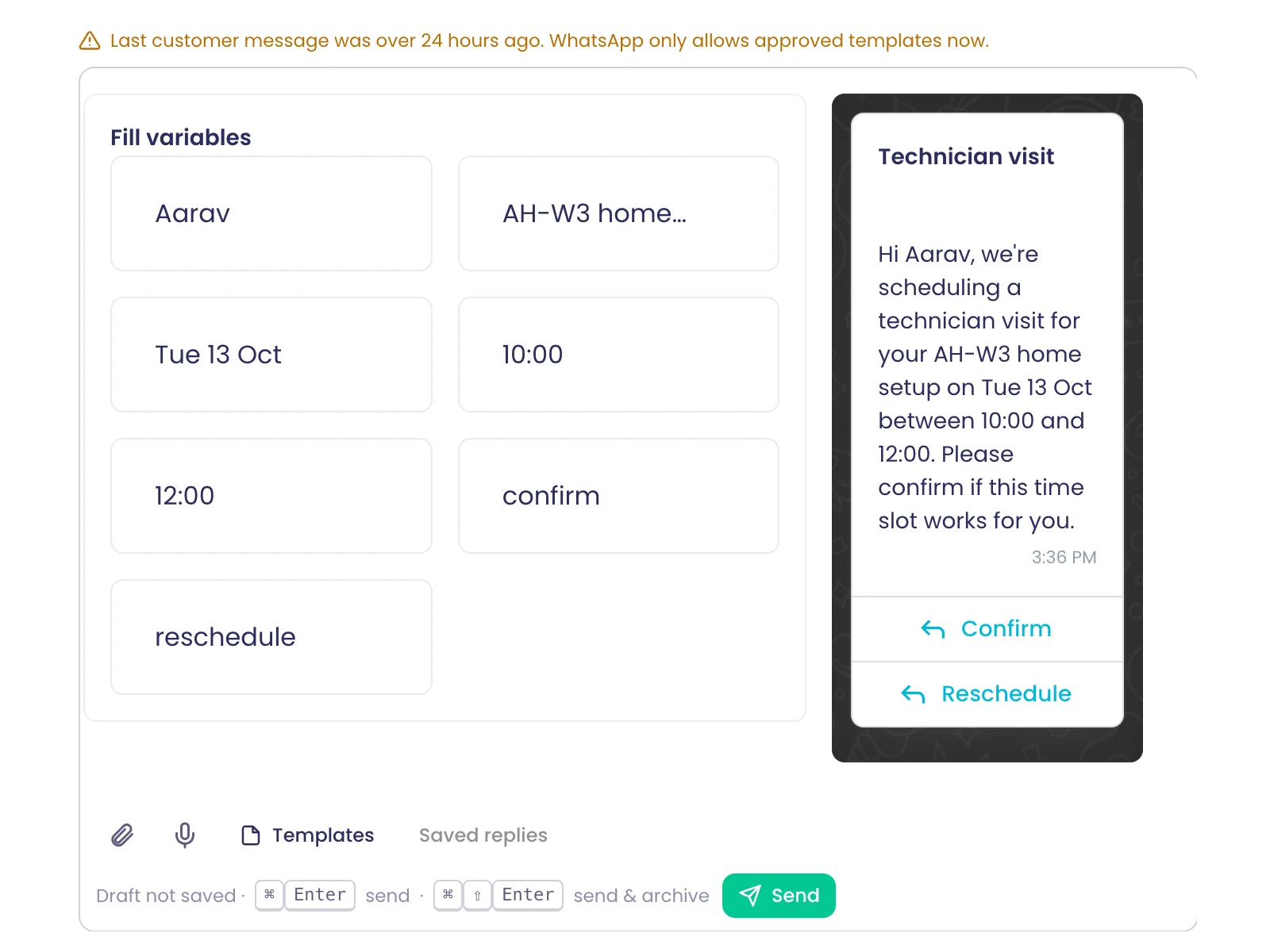
Modelli WhatsApp approvati
Invii un modello WhatsApp approvato dalla casella di risposta, compilando ogni variabile prima dell'invio.
Cosa fa
Invii un modello WhatsApp approvato dalla casella di risposta. Compili ogni variabile e controlli l'anteprima prima dell'invio.
Punti salienti e opzioni
- Menu Modelli nel compositore
- Compilazione delle variabili, un campo ciascuna
- Anteprima con intestazione, corpo e pulsanti
- Disponibile anche nel compositore Nuovo messaggio
Dove si trova nel prodotto
Conversazioni › apri una conversazione WhatsApp › Modelli
Piani e limiti
- Professional ed Enterprise
Funzionalità correlate
Registrare note vocali WhatsApp
Registri una nota vocale nel browser e la invii, così viene riprodotta come messaggio vocale WhatsApp.
Cosa fa
Registri una nota vocale nel browser e la invii in modo che venga riprodotta come messaggio vocale WhatsApp. Può mettere in pausa e riprendere durante la registrazione.
Punti salienti e opzioni
- Registrazione, pausa, ripresa, annullamento
- Codificata in modo che WhatsApp la riproduca come nota vocale
- Funziona in tutti i principali browser
Dove si trova nel prodotto
Conversazioni › apri una conversazione WhatsApp › Registra un messaggio vocale
Piani e limiti
- Professional ed Enterprise
Fino a 5 minuti per nota vocale.
Funzionalità correlate
Allegare file alle risposte
Alleghi immagini, documenti, audio e video, verificati rispetto ai limiti di dimensione di ogni canale prima dell'invio.
Cosa fa
Alleghi immagini, documenti, audio e video a una risposta. Ogni file viene confrontato con i limiti del canale prima dell'invio, così una risposta non fallisce mai durante il caricamento.
Punti salienti e opzioni
- Email: immagini, video, audio, file PDF, Word e XML
- WhatsApp: immagini JPEG/PNG, video MP4/3GP, audio AAC/MP4/MPEG/AMR/OGG, documenti
- SMS: solo testo
Dove si trova nel prodotto
Conversazioni › apri una conversazione › allega
Piani e limiti
- Tutti i piani
Email: circa 7 MB per messaggio. WhatsApp: immagini 5 MB, video e audio 16 MB, documenti 25 MB.
Funzionalità correlate
Bozze salvate sul server
Le risposte non inviate vengono salvate come bozze che sopravvivono a un ricaricamento e attendono nella cartella Bozze.
Cosa fa
Le risposte non inviate vengono salvate come bozze sul server. Resistono al ricaricamento della pagina e attendono nella cartella Bozze finché non torna.
Punti salienti e opzioni
- Salvate sul server, non nel browser
- Conservate per ogni agente
- Cartella Bozze
Dove si trova nel prodotto
Conversazioni › Bozze
Piani e limiti
- Tutti i piani
Funzionalità correlate
Annullare l'invio per cinque secondi
Ogni risposta attende cinque secondi prima di partire, così Annulla la ritira senza che nulla arrivi al cliente.
Cosa fa
Ogni risposta attende cinque secondi prima di partire. Se annulla entro quel tempo, al cliente non arriva nulla.
Punti salienti e opzioni
- "Invio tra 5 secondi" con Annulla
- Nulla viene inviato finché il tempo non è scaduto
Dove si trova nel prodotto
Conversazioni › apri una conversazione › Invia
Piani e limiti
- Tutti i piani
Finestra di annullamento di 5 secondi.
Funzionalità correlate
Inviare e archiviare
Invii con Ctrl+Invio o Cmd+Invio, oppure invii e archivi in un solo passaggio aggiungendo Maiusc.
Cosa fa
Invii con Ctrl+Invio o Cmd+Invio. Aggiunga Maiusc per inviare e archiviare in un solo passaggio.
Punti salienti e opzioni
- Invia: Ctrl/Cmd+Invio
- Invia e archivia: Ctrl/Cmd+Maiusc+Invio
- Ciò che mostra poi il riquadro di lettura si imposta nelle impostazioni della posta
Dove si trova nel prodotto
Conversazioni › apri una conversazione › Invia
Piani e limiti
- Tutti i piani
Funzionalità correlate
Nuovo messaggio accanto al thread
Scriva un nuovo messaggio su qualsiasi canale collegato mentre la conversazione che sta leggendo resta visibile.
Cosa fa
Scriva un nuovo messaggio in un compositore ancorato in fondo alla casella, mentre la conversazione che sta leggendo resta visibile. Scelga il canale e il mittente; se ne manca uno, lo colleghi direttamente lì.
Punti salienti e opzioni
- Nuova conversazione: n o c
- Selettore del canale, poi del mittente
- Collegamento a una campagna
- Allegati e modelli WhatsApp
- Colleghi sul posto un dominio, un indirizzo, un numero SMS o WhatsApp
Dove si trova nel prodotto
Conversazioni › Nuovo messaggio
Piani e limiti
- Tutti i piani
Funzionalità correlate
Collegare un messaggio a una campagna
Colleghi un nuovo messaggio a una campagna, così le sue risposte vengono attribuite ai risultati di quella campagna.
Cosa fa
Colleghi un nuovo messaggio a una campagna, così le sue risposte vengono conteggiate per quella campagna e la mostrano nella casella.
Punti salienti e opzioni
- Riga Campagna nel compositore Nuovo messaggio
- Risposte attribuite alla campagna
- Filtri e Analizza per quella campagna
Dove si trova nel prodotto
Conversazioni › Nuovo messaggio › Campagna
Piani e limiti
- Tutti i piani
Funzionalità correlate
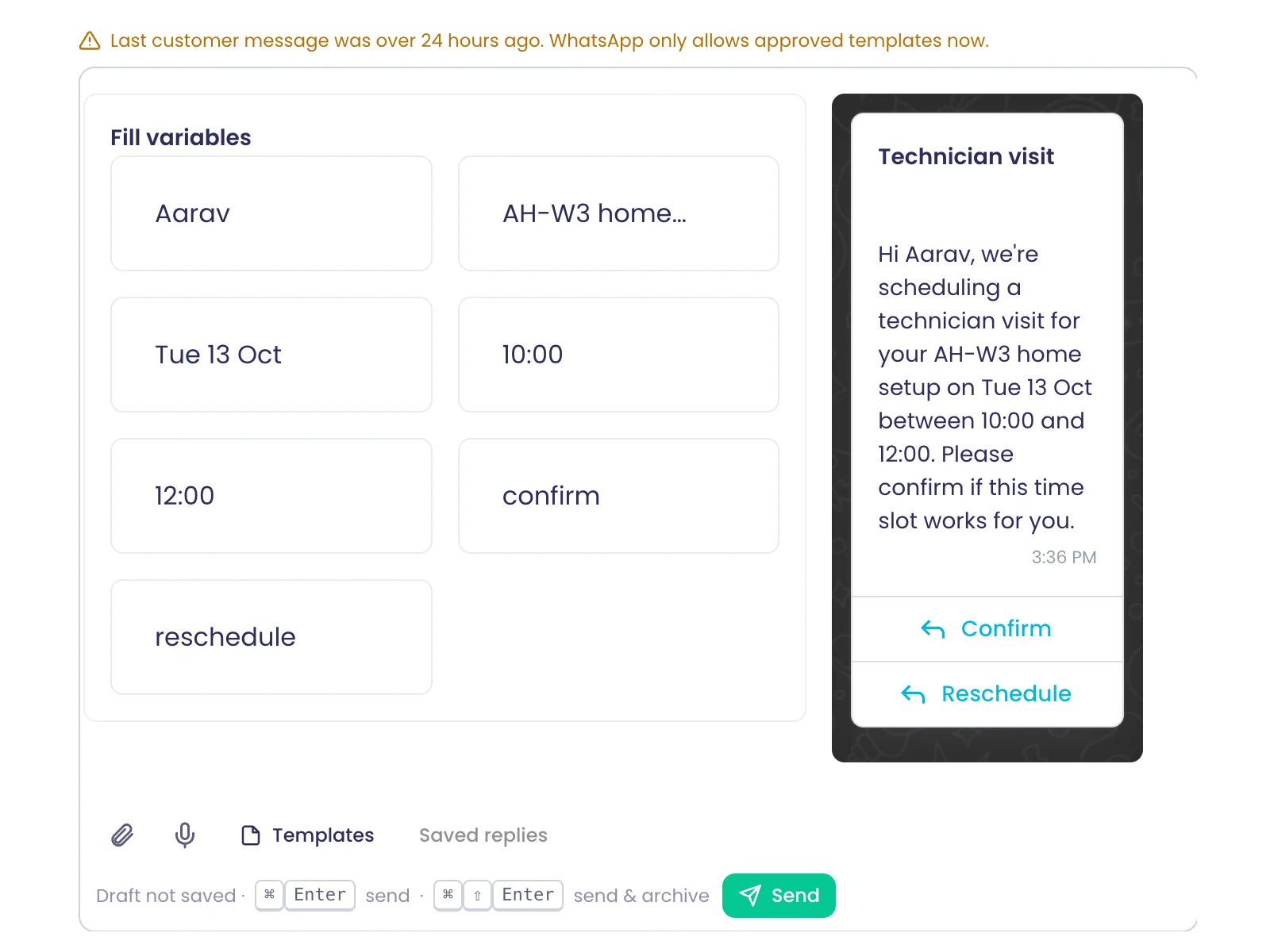
Mittenti e numeri
Verificare il dominio di invio
Verifichi il Suo dominio una volta con DKIM, direttamente dall'editor, poi lo condivida con gli spazi di lavoro che sceglie.
Anche in: Campagne, Piattaforma
Cosa fa
Verifichi una sola volta il Suo dominio di invio con i record DKIM, direttamente dal compositore o da My Domains. Poi lo condivida con gli spazi di lavoro che sceglie.
Punti salienti e opzioni
- Aggiunta del dominio, poi i record DNS da pubblicare (Tipo, Nome, Valore)
- Copi ogni record oppure invii questi record via email a un collega
- Verifica immediata, oppure completamento in seguito
- Condivisione con uno o più spazi di lavoro
- I domini rivendicati da un altro account vengono rifiutati
Dove si trova nel prodotto
Conversazioni › Nuovo messaggio › Email › aggiungi un dominio di invio; Account › My Domains
Piani e limiti
- Professional ed Enterprise
Funzionalità correlate
Indirizzi con nome del mittente
Aggiunga indirizzi come support@ e orders@ sul Suo dominio, ciascuno con il nome del mittente che vedono i clienti.
Anche in: Piattaforma
Cosa fa
Aggiunga indirizzi come support@ e orders@ sul Suo dominio verificato, ciascuno con il nome del mittente visto dai clienti. Ogni indirizzo appartiene a uno spazio di lavoro e compare nel relativo elenco dei mittenti.
Punti salienti e opzioni
- Più indirizzi per dominio
- Nome del mittente per ogni indirizzo
- Aggiunto ai mittenti di uno spazio di lavoro
- Indirizzo utilizzabile subito
Dove si trova nel prodotto
Conversazioni › Nuovo messaggio › Email › Aggiungi un indirizzo su un dominio verificato
Piani e limiti
- Professional ed Enterprise
Funzionalità correlate
Collegare un numero Twilio o Telnyx
Colleghi il Suo numero SMS Twilio o Telnyx dall'editor senza lasciare la casella.
Anche in: Piattaforma
Cosa fa
Colleghi il Suo numero SMS Twilio o Telnyx dal compositore, senza lasciare la casella. Solo gli amministratori dell'organizzazione possono aggiungere numeri.
Punti salienti e opzioni
- Fornitori: Twilio, Telnyx
- Avvio da Connect an SMS Number
- Disponibile anche in Account › My Domains
- Solo amministratori
Dove si trova nel prodotto
Conversazioni › Nuovo messaggio › SMS › Collega un numero SMS
Piani e limiti
- Professional ed Enterprise
Funzionalità correlate
WhatsApp Business tramite la registrazione Meta
Colleghi il Suo numero WhatsApp Business tramite la registrazione integrata di Meta, avviata dall'editor.
Anche in: Campagne
Cosa fa
Colleghi il Suo numero WhatsApp Business tramite la finestra di registrazione di Meta, avviata dal compositore. Aggiunga altri numeri a un account già collegato.
Punti salienti e opzioni
- Continue with Facebook apre la registrazione di Meta
- Aggiunta di un numero a un account WhatsApp collegato
- Numero utilizzabile subito dopo il collegamento
Dove si trova nel prodotto
Conversazioni › Nuovo messaggio › WhatsApp › Collega un account WhatsApp Business
Piani e limiti
- Professional ed Enterprise
Funzionalità correlate
Scegliere l'indirizzo o il numero di invio
Scelga da quale dei Suoi indirizzi o numeri collegati parte un messaggio.
Cosa fa
Scelga da quale dei Suoi indirizzi o numeri collegati parte un messaggio. Ogni opzione mostra il proprio stato di salute ed è possibile collegare un nuovo account dallo stesso elenco.
Punti salienti e opzioni
- Indirizzi email con nome del mittente
- Numeri WhatsApp e SMS
- Riga sullo stato di salute sotto ogni mittente
- Collegamento di un account dall'elenco
Dove si trova nel prodotto
Conversazioni › Nuovo messaggio › mittente
Piani e limiti
- Tutti i piani
Funzionalità correlate
Valutazione di qualità del numero WhatsApp
Veda la valutazione di qualità di Meta per ogni numero WhatsApp accanto al numero nel selettore del mittente, prima dell'invio.
Anche in: Campagne
Cosa fa
Veda la valutazione di qualità di Meta per ogni numero WhatsApp accanto al numero nel selettore del mittente, prima dell'invio. Sotto è indicato il rapporto tra messaggi non riusciti e inviati della settimana precedente.
Punti salienti e opzioni
- Valutazione: Alta, Media, Bassa
- Valutazione sconosciuta mostrata come neutra, mai come positiva
- Aggiornata al massimo ogni ora
- Non riusciti su inviati della settimana precedente
Dove si trova nel prodotto
Conversazioni › Nuovo messaggio › WhatsApp › mittente
Piani e limiti
- Tutti i piani
Funzionalità correlate
Consegna e recapito
Cartelle per i problemi di consegna
Le cartelle Invio non riuscito, Rimbalzati, Segnalati e Consegna non riuscita raccolgono ogni messaggio che non è arrivato.
Cosa fa
I messaggi che non hanno raggiunto il destinatario hanno cartelle dedicate in Problemi di consegna, così può risolverli senza cercare nella casella.
Punti salienti e opzioni
- Invio non riuscito
- Respinte
- Con reclamo
- Consegna non riuscita
Dove si trova nel prodotto
Conversazioni › Problemi di consegna
Piani e limiti
- Tutti i piani
Funzionalità correlate
Riprovare un'email non riuscita
Un'email non riuscita mostra il motivo e la campagna, con Riprova invio o Elimina definitivamente.
Cosa fa
Apra un'email che non è mai partita per vedere perché non è riuscita e a quale campagna appartiene. La invii di nuovo o la elimini definitivamente.
Punti salienti e opzioni
- Motivo dell'errore e campagna indicati
- Riprova l'invio: r
- Elimina definitivamente
- Cartella Invio non riuscito: g f
Dove si trova nel prodotto
Conversazioni › Problemi di consegna › Invio non riuscito
Piani e limiti
- Tutti i piani
Funzionalità correlate
Azioni di massa
Azioni di smistamento in blocco
Selezioni molte conversazioni e le archivi, le sposti nel cestino, le segni come lette, le contrassegni, le etichetti o le assegni in una volta.
Cosa fa
Selezioni più conversazioni e intervenga su tutte insieme dalla barra di selezione. Selezioni con x, oppure estenda la selezione con Maiusc e un tasto freccia.
Punti salienti e opzioni
- Archivia
- Elimina
- Segna come letto / non letto
- Aggiungi a Speciali
- Etichetta
- Assegna
- Invia follow-up
- Aggiungi alla lista contatti
Dove si trova nel prodotto
Conversazioni › seleziona le conversazioni › barra di selezione
Piani e limiti
- Tutti i piani
Funzionalità correlate
Agire su tutte le conversazioni corrispondenti
Selezioni tutte le conversazioni che corrispondono a un filtro e il server le archivia, etichetta o assegna tutte, non solo le righe caricate.
Cosa fa
Selezioni tutte le conversazioni corrispondenti a un filtro, non solo le righe caricate, e il server applica l'azione a ciascuna. L'avanzamento viene mostrato durante l'esecuzione e può interromperla.
Punti salienti e opzioni
- Seleziona tutte quelle corrispondenti (Ctrl/Cmd+A)
- Lato server: archiviazione, eliminazione, Speciali, letto/non letto, etichetta, assegnazione
- Avanzamento: "N di M completate", con Interrompi
- Le altre azioni indicano che si applicano solo alle righe caricate
Dove si trova nel prodotto
Conversazioni › seleziona le conversazioni › Seleziona tutte quelle corrispondenti
Piani e limiti
- Tutti i piani
Applicata in cicli di massimo 1.000 conversazioni.
Funzionalità correlate
Inviare un follow-up a molti
Invii un unico messaggio di follow-up a tutte le persone delle conversazioni selezionate da un solo editor.
Cosa fa
Invii un unico messaggio di follow-up a tutte le persone delle conversazioni selezionate da un solo compositore.
Punti salienti e opzioni
- Invia follow-up nella barra di selezione
- Un solo compositore per tutti i destinatari
- Usa i contatti delle conversazioni selezionate
Dove si trova nel prodotto
Conversazioni › seleziona le conversazioni › Invia follow-up
Piani e limiti
- Tutti i piani
Funzionalità correlate
Aggiungere i mittenti a una lista contatti
Aggiunga le persone delle conversazioni selezionate a una lista contatti per una campagna o un flusso successivi.
Anche in: Contatti e liste
Cosa fa
Aggiunga le persone delle conversazioni selezionate a una lista contatti, pronta per una campagna o un flusso.
Punti salienti e opzioni
- Aggiungi alla lista contatti nella barra di selezione
- Scelta di una lista esistente
- Uso della lista in campagne e flussi
Dove si trova nel prodotto
Conversazioni › seleziona le conversazioni › Aggiungi alla lista contatti
Piani e limiti
- Tutti i piani
Funzionalità correlate
Annullare le azioni di smistamento
Ha archiviato, eliminato o etichettato per errore? Prema z o Annulla per tornare indietro.
Cosa fa
Ha archiviato, eliminato o etichettato qualcosa per errore? Prema z o Annulla per tornare indietro.
Punti salienti e opzioni
- Annulla: z o Ctrl/Cmd+Z
- Pulsante Annulla nel messaggio di conferma
Dove si trova nel prodotto
Conversazioni
Piani e limiti
- Tutti i piani
Funzionalità correlate
Automazione
Creare un flusso da una conversazione
Avvii un nuovo flusso da qualsiasi conversazione, con canale e contatto già compilati.
Cosa fa
Avvii un nuovo flusso da qualsiasi conversazione. L'editor di flussi si apre in una nuova scheda con un trigger Messaggio e con canale, spazio di lavoro e contatto della conversazione già compilati.
Punti salienti e opzioni
- Crea un flusso: w
- Trigger Messaggio preimpostato
- Canale, spazio di lavoro e contatto già compilati
- Si apre in una nuova scheda
Dove si trova nel prodotto
Conversazioni › seleziona una conversazione › Crea un flusso
Piani e limiti
- Professional ed Enterprise
Funzionalità correlate
Analisi e contesto
Aprire i risultati della campagna
Analizza passa da una conversazione ai risultati della sua campagna, del suo flusso o del suo sondaggio.
Cosa fa
Analizza passa da una conversazione ai risultati della campagna, del flusso o del sondaggio a cui appartiene.
Punti salienti e opzioni
- Analizza: i
- Prima la campagna, poi il flusso, poi il sondaggio
- Nascosto quando una conversazione non ne ha
Dove si trova nel prodotto
Conversazioni › seleziona una conversazione › Analizza
Piani e limiti
- Tutti i piani
Funzionalità correlate
Produttività
Scorciatoie da tastiera complete
Si sposti con j e k, selezioni con x, archivi con e, risponda con r, vada alle cartelle con g, e ? le elenca tutte.
Cosa fa
Gestisca l'intera casella da tastiera. Prema ? per vedere tutte le scorciatoie, raggruppate per funzione.
Punti salienti e opzioni
- Spostarsi: j/k successiva e precedente, Invio o o per aprire, / per cercare
- Vai a: g a, g i, g t, g s, g m, g u, g e, g f
- Selezionare: x, Maiusc+j/k per estendere, Ctrl/Cmd+A
- Gestire: e archivia, # elimina, ! spam, u letto, s Speciali, b posticipa, l etichetta, a assegna
- Rispondere: r, Maiusc+R rispondi a tutti, f inoltra, Maiusc+N nota, n nuovo
- Analizza e automatizza: i analizza, w crea un flusso, Maiusc+L collega a una conversazione
- z annulla, ? tutte le scorciatoie
Dove si trova nel prodotto
Conversazioni › premi ?
Piani e limiti
- Tutti i piani
Funzionalità correlate
Layout per telefono con azioni di scorrimento
Sui telefoni le cartelle scorrono di lato, le conversazioni si aprono a schermo intero e gli scorrimenti archiviano, contrassegnano o assegnano, secondo le Sue impostazioni.
Cosa fa
Sui telefoni le cartelle scorrono dal lato, una conversazione si apre a schermo intero e gli scorrimenti agiscono su una riga. Scelga cosa fa lo scorrimento a sinistra e a destra.
Punti salienti e opzioni
- Azioni di scorrimento: Archivia, Elimina, Segna come letto / non letto, Speciali
- Altre azioni di scorrimento: Fissa, Assegna a me, Segnala come spam
- Scorrimento a sinistra e a destra impostabili separatamente
- Cartelle in un pannello a scomparsa
Dove si trova nel prodotto
Conversazioni (telefono) › Impostazioni della posta › Scorri a sinistra / Scorri a destra
Piani e limiti
- Tutti i piani
Funzionalità correlate
Impostazioni personali della casella
Scelga cosa si apre dopo l'archiviazione, le Sue azioni di scorrimento, le scorciatoie a tasto singolo e i mittenti di immagini attendibili.
Cosa fa
Imposti il comportamento della casella per Lei: cosa si apre dopo l'archiviazione, le azioni di scorrimento, le scorciatoie a tasto singolo e i mittenti di cui mostrare sempre le immagini.
Punti salienti e opzioni
- Dopo l'archiviazione o l'eliminazione: successiva, precedente o ritorno all'elenco
- Azioni di scorrimento a sinistra e a destra
- Scorciatoie a tasto singolo attive o disattive
- Immagini nascoste: mostra sempre dai mittenti attendibili
Dove si trova nel prodotto
Conversazioni › Impostazioni della posta
Piani e limiti
- Tutti i piani
Funzionalità correlate
Funziona anche con la connessione instabile
Quando la connessione cade, la casella mantiene il proprio stato e aggiorna l'elenco appena la connessione torna.
Cosa fa
Quando la connessione cade, la casella conserva ciò che stava guardando. Al ripristino della connessione, l'elenco si aggiorna da solo.
Punti salienti e opzioni
- Stato conservato offline
- Elenco aggiornato alla riconnessione
Dove si trova nel prodotto
Conversazioni
Piani e limiti
- Tutti i piani
Funzionalità correlate
Analisi
0 funzionalitàApri la paginaDashboard, tendenze, pivot e analisi del testo con IA su ogni risposta.
Analisi in sintesi
Ogni sondaggio ottiene un cruscotto che si costruisce da solo man mano che arrivano le risposte, con un grafico scelto per ogni domanda. Approfondisca con trend e previsioni, una tabella pivot, l'IA sui commenti aperti e domande in linguaggio semplice ad «Chiedi all'IA». Importi file, dati pubblici o righe scritte dai Suoi flussi, li unisca ai Suoi sondaggi e liste contatti e condivida i risultati come report, flussi OData o un'API REST.
- tipi di grafico in dieci famiglie
- 54
- livelli di sentiment sulle risposte aperte
- 6
- set di dati pubblici selezionati
- 19
- tipi di unione: interna, sinistra, destra, completa
- 4
Inizi da qui
- Un cruscotto per ogni sondaggio, pronto all'arrivo della prima risposta
- 54 tipi di grafico, proposti solo quando sono adatti ai Suoi dati
- Sentiment, argomenti ed elementi citati nelle risposte di testo, file e video
- Faccia domande all'IA con parole di tutti i giorni e salvi il grafico nel Suo cruscotto
- Unisca sondaggi, liste contatti e set di dati in un'unica analisi
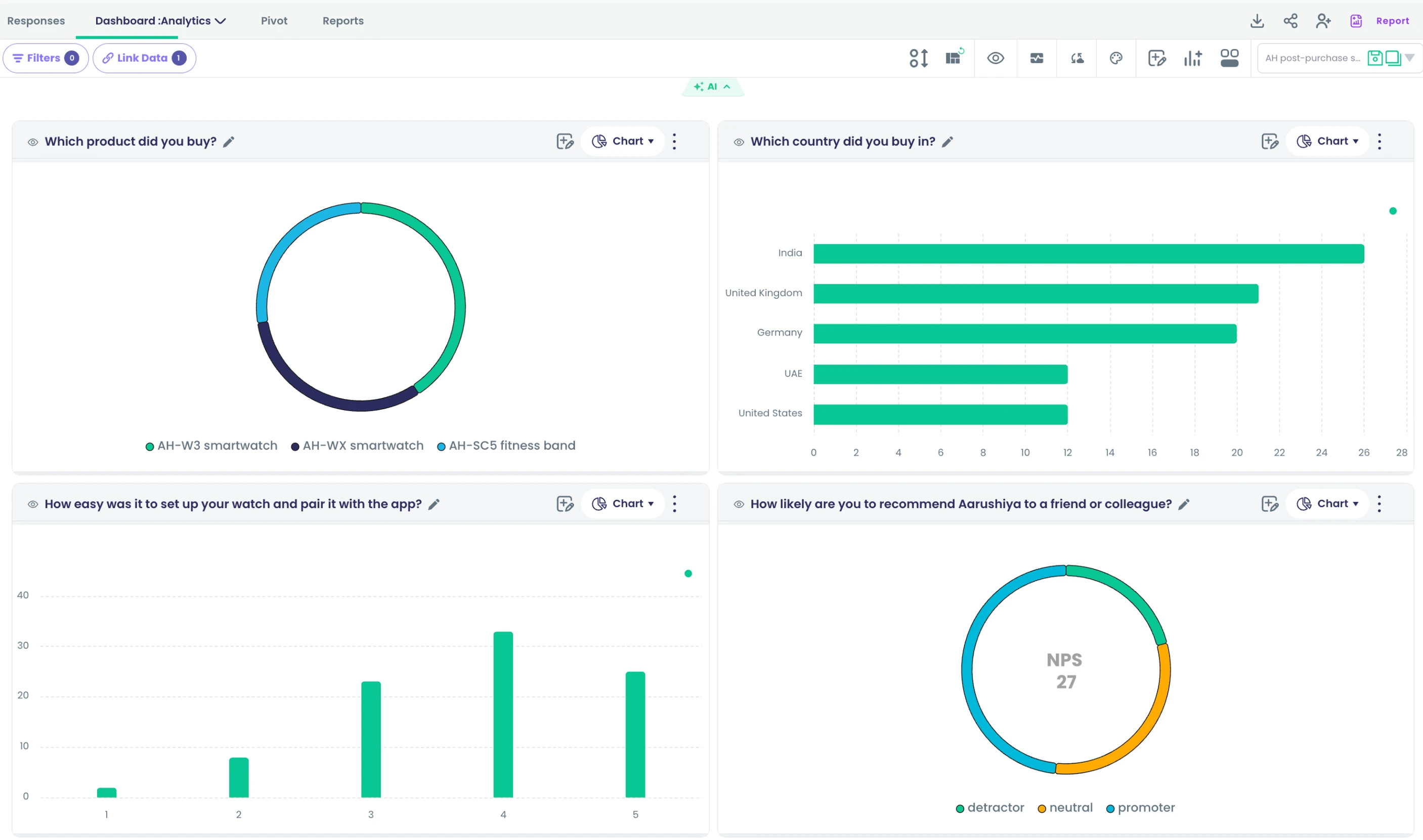
Dashboard
Dashboard dei sondaggi create automaticamente
All'apertura di un sondaggio viene creata una scheda per domanda, ciascuna con un grafico scelto in base al tipo di domanda.
Cosa fa
Ogni sondaggio ottiene il proprio cruscotto non appena arrivano le risposte. Ogni domanda riceve una scheda con un grafico scelto in base al suo tipo, accanto a una linea temporale delle risposte e a un percorso di abbandono. Cambi qualsiasi grafico, nasconda una scheda o aggiunga i Suoi widget.
Punti salienti e opzioni
- Scelta singola, scelta multipla, scelta per immagini e schede prodotto: grafico a torta
- Domande Sì/No: grafico ad anello
- Domande NPS e di valutazione: grafico NPS
- Menu a discesa, menu a discesa a selezione multipla, matrice e classifica: grafico a colonne
- Risposte con data: grafico a colonne su asse temporale
- Risposte di testo, a più caselle di testo, a cursore, telefono e appuntamento: tabella
- Domande di pagamento: scheda numerica
- Caricamenti di file, firme e risposte video: griglia multimediale
- Linea temporale delle risposte (grafico a linee) e percorso di abbandono (grafico Sankey)
Dove si trova nel prodotto
Sondaggi › apri un sondaggio › Analizza › Pannello di controllo
Piani e limiti
- Tutti i piani
Funzionalità correlate
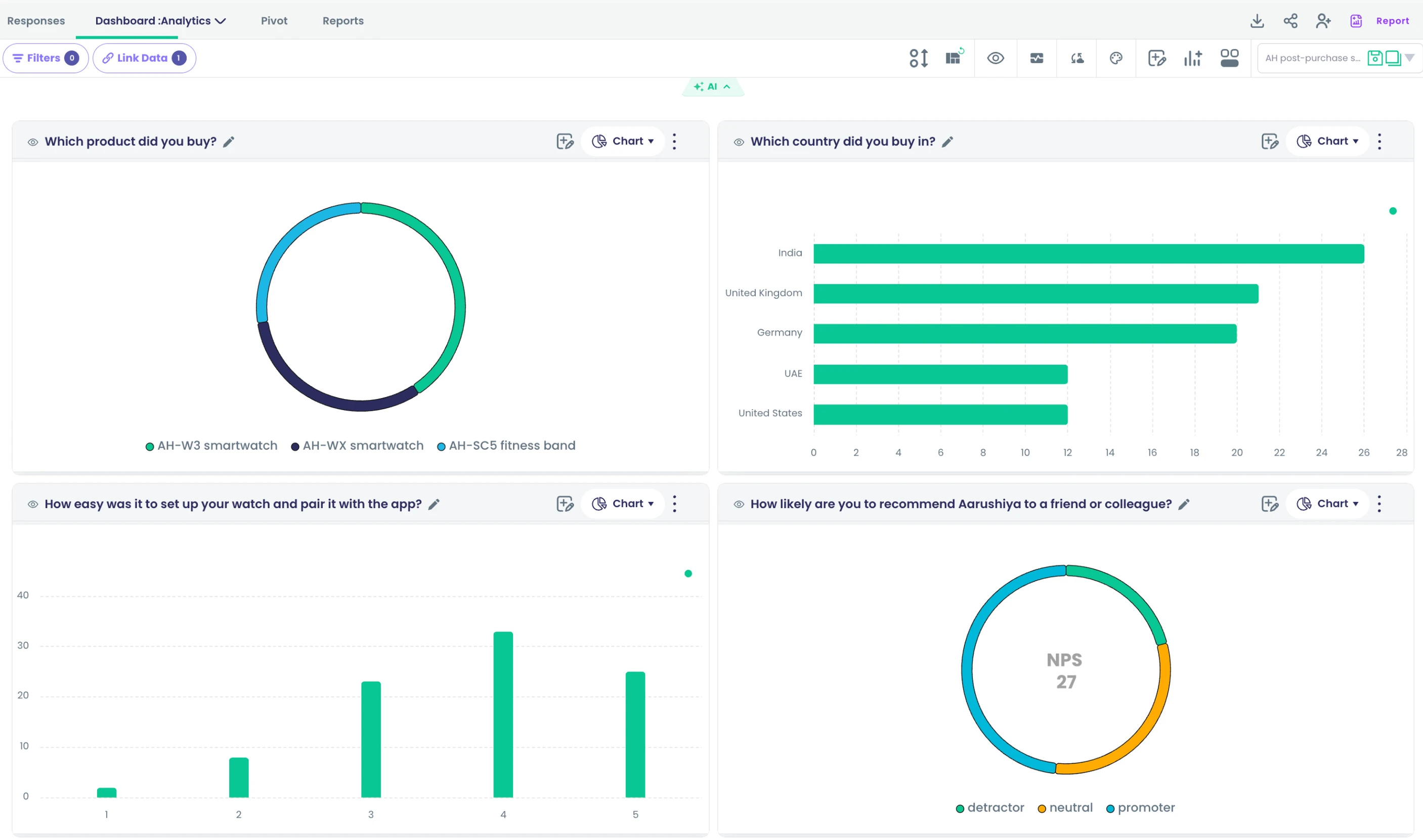
Schede di stato del sondaggio
Aggiunga a una dashboard del sondaggio schede su dispositivo, browser, sistema operativo, completamento, canale, lingua, tempo di risposta, ora e giorno della settimana.
Cosa fa
Attivi Platform Metrics per aggiungere schede su come le persone hanno risposto, non solo su cosa hanno detto. Le schede si basano sulle risposte del sondaggio stesso e si affiancano alle schede delle domande. Le disattivi con lo stesso pulsante.
Punti salienti e opzioni
- Tipo di dispositivo, browser e sistema operativo
- Tasso di completamento
- Ripartizione per canale e per lingua
- Distribuzione dei tempi di risposta e relativi dati
- Risposte per ora del giorno e per giorno della settimana
- Panoramica del sondaggio e punteggi come schede numeriche
- Rendimento di ogni link del sondaggio
- Distribuzione per segmento, una volta applicati i segmenti
Dove si trova nel prodotto
Sondaggi › apri un sondaggio › Analizza › Pannello di controllo › Platform Metrics
Piani e limiti
- Tutti i piani
Funzionalità correlate
Flusso di abbandono del sondaggio
Un diagramma di Sankey traccia i percorsi dei rispondenti nel sondaggio e mostra dove lo abbandonano.
Cosa fa
Una scheda Sankey mostra i percorsi seguiti dai rispondenti nel sondaggio e il punto in cui si fermano. Le bande più larghe indicano più persone, così il punto di uscita principale è facile da individuare. La scheda segue i filtri e l'intervallo di date del cruscotto.
Punti salienti e opzioni
- Basata sulla navigazione di ogni rispondente nel sondaggio
- Usa solo il percorso più recente di ogni rispondente, così le visite ripetute non vengono conteggiate due volte
- Si restringe con i filtri sulle risposte e l'intervallo di date
- Mostrata per impostazione predefinita su ogni cruscotto di sondaggio
Dove si trova nel prodotto
Sondaggi › apri un sondaggio › Analizza › Pannello di controllo
Piani e limiti
- Tutti i piani
Funzionalità correlate
Mappa della provenienza delle risposte
Mostri su una scheda mappa della dashboard del sondaggio da dove sono arrivate le risposte.
Cosa fa
I sondaggi che raccolgono la posizione ottengono una scheda con mappa che mostra la provenienza delle risposte. Si filtra insieme al resto del cruscotto, così può vedere dove è stato fornito un gruppo di risposte.
Punti salienti e opzioni
- Compare quando il sondaggio raccoglie la posizione
- Usa il grafico a mappa della libreria di grafici
- Si restringe con i filtri sulle risposte e l'intervallo di date
Dove si trova nel prodotto
Sondaggi › apri un sondaggio › Analizza › Pannello di controllo
Piani e limiti
- Professional ed Enterprise
Richiede un sondaggio che raccolga la posizione.
Funzionalità correlate
Dashboard filtrabili con un clic
Faccia clic su una barra, una fetta, una parola o una candela e ogni scheda della dashboard si filtra su quelle risposte.
Cosa fa
Faccia clic su una barra, una fetta, una parola o una candela e ogni scheda del cruscotto si restringe alle risposte corrispondenti. Il filtro attivo compare come etichetta nella barra degli strumenti e si rimuove con un clic.
Punti salienti e opzioni
- Barre e colonne
- Fette di torta e di anello
- Parole di una nuvola di parole
- Candele di un grafico a candele
- Filtri attivi mostrati come etichette nella barra degli strumenti
Dove si trova nel prodotto
Sondaggi › apri un sondaggio › Analizza › Pannello di controllo › clic su qualsiasi grafico
Piani e limiti
- Tutti i piani
Funzionalità correlate
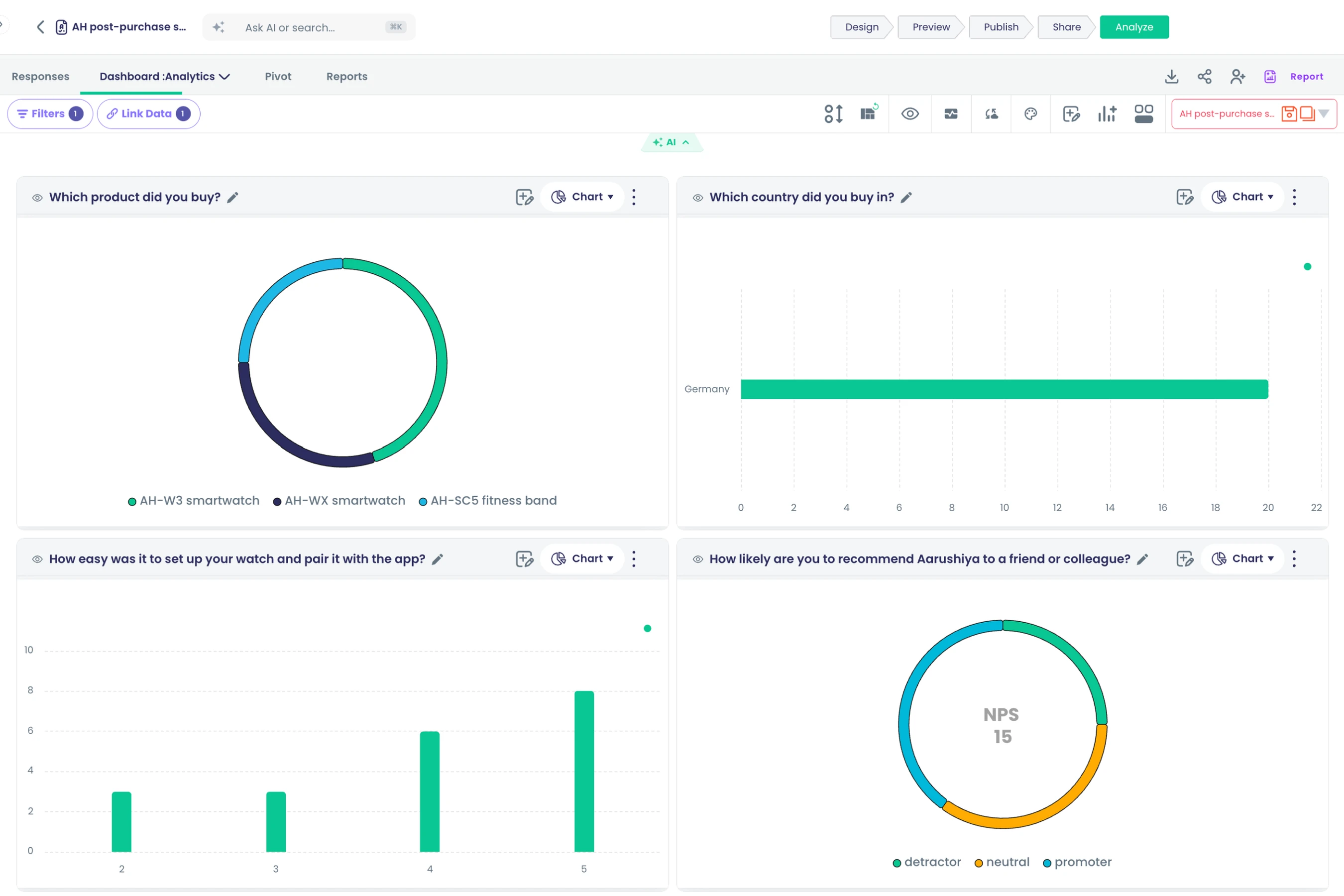
Filtri sulle risposte e intervallo di date
Restringa una dashboard per domanda, risposta o intervallo di date dal pannello filtri della barra degli strumenti.
Cosa fa
Apra Filtri nella barra degli strumenti del cruscotto per restringere ogni scheda in base a una domanda e alle sue risposte, oppure a un intervallo di date. I filtri si applicano all'intero cruscotto, compresi il percorso di abbandono e la mappa.
Punti salienti e opzioni
- Filtro per qualsiasi domanda e per le risposte scelte
- Un unico intervallo di date per l'intero cruscotto
- Si combina con il filtro tramite clic sui grafici
Dove si trova nel prodotto
Sondaggi › apri un sondaggio › Analizza › Pannello di controllo › Filtri
Piani e limiti
- Tutti i piani
Funzionalità correlate
Le dashboard si aggiornano ogni minuto
Le dashboard aperte e la griglia delle risposte si aggiornano ogni 60 secondi; i widget salvati vengono ricalcolati dai Suoi dati a ogni caricamento.
Cosa fa
I cruscotti e la griglia delle risposte recuperano nuovi dati ogni minuto mentre sono aperti. I widget salvati vengono eseguiti sui Suoi dati a ogni caricamento del cruscotto, così nessuno legge numeri non aggiornati.
Punti salienti e opzioni
- I cruscotti aperti si aggiornano ogni 60 secondi
- La griglia delle risposte si aggiorna ogni 60 secondi
- I widget salvati vengono ricalcolati a ogni caricamento
Dove si trova nel prodotto
Qualsiasi cruscotto o Analizza › Risposte
Piani e limiti
- Tutti i piani
Intervallo di aggiornamento: 60 secondi.
Funzionalità correlate
Layout delle dashboard con trascinamento e ridimensionamento
Sposti, ridimensioni, nasconda e riordini le schede; ogni layout viene salvato per utente, spazio di lavoro e vista.
Cosa fa
Sposti, ridimensioni, nasconda e riordini le schede del cruscotto. Il Suo layout viene salvato per Lei, per spazio di lavoro e per vista, così ogni collega mantiene la disposizione che preferisce. Reset Layout ripristina il layout iniziale.
Punti salienti e opzioni
- Trascini le schede per riordinarle
- Ridimensioni le schede dall'angolo
- Nasconda le schede e le faccia ricomparire con Show Hidden Charts
- Salvato per utente, spazio di lavoro e vista
- Reset Layout ripristina il layout condiviso o quello predefinito integrato
Dove si trova nel prodotto
Sondaggi › apri un sondaggio › Analizza › Pannello di controllo › Riordina
Piani e limiti
- Professional ed Enterprise
Funzionalità correlate
Dashboard iniziale dello spazio di lavoro
Una dashboard iniziale a schede per sondaggi, campagne, liste contatti, flussi e dati, con un layout per utente e spazio di lavoro.
Cosa fa
Il cruscotto principale offre a ogni spazio di lavoro un'unica schermata su tutto il suo lavoro. Le schede raggruppano i widget per sondaggi, campagne, liste contatti, flussi e dati, e ogni persona mantiene il proprio layout in ogni spazio di lavoro.
Punti salienti e opzioni
- Scheda Sondaggi
- Scheda Campagne
- Scheda Liste contatti
- Scheda Flussi
- Scheda Dati
- Widget Library per aggiungere widget
- Layout salvato per utente e spazio di lavoro
Dove si trova nel prodotto
Pannello di controllo
Piani e limiti
- Professional ed Enterprise
Funzionalità correlate
Dashboard predefinite in base al ruolo
Ogni ruolo parte dal proprio layout predefinito della dashboard iniziale finché l'utente non lo personalizza.
Cosa fa
Ogni ruolo parte da un proprio cruscotto principale predefinito. Gli Admin vedono per primi i widget di sondaggi, campagne e risposte, gli Agent un layout adatto al lavoro di assistenza. Quando qualcuno riorganizza il proprio cruscotto, prevale il suo layout personale.
Punti salienti e opzioni
- Predefinito Admin: statistiche delle risposte, statistiche dei sondaggi, sondaggi recenti e approfondimenti sui sondaggi
- Predefinito Agent: un layout dedicato
- Le modifiche personali sostituiscono il predefinito del ruolo solo per quella persona
Dove si trova nel prodotto
Pannello di controllo
Piani e limiti
- Tutti i piani
Funzionalità correlate
Libreria di widget e modelli
Aggiunga widget pronti da un pannello libreria e installi modelli di widget condivisi nella dashboard iniziale.
Cosa fa
Apra la Widget Library dal cruscotto principale per aggiungere widget pronti. I modelli di widget condivisi si installano con un clic e si modificano come qualsiasi altro widget.
Punti salienti e opzioni
- Schede My Widgets, Shared, Pushed e Quick Templates
- Ricerca dei widget per nome
- New Chart o New Metric dal pannello
- Cloni un widget e lo modifichi come se fosse Suo
Dove si trova nel prodotto
Pannello di controllo › Libreria widget
Piani e limiti
- Tutti i piani
Funzionalità correlate
Widget e scorciatoie distribuiti dall'amministratore
Gli amministratori distribuiscono widget bloccati e scorciatoie della barra degli strumenti a tutto lo spazio di lavoro, a un ruolo o a un utente.
Cosa fa
Gli amministratori inviano widget e pulsanti di scelta rapida della barra degli strumenti ai cruscotti principali delle persone. Un invio può essere destinato a tutto lo spazio di lavoro, a un ruolo o a una persona, e i widget inviati sono bloccati, così tutti vedono la stessa definizione.
Punti salienti e opzioni
- Invio a tutti i membri dello spazio di lavoro
- Invio a tutti coloro che hanno un determinato ruolo
- Invio a una singola persona
- I widget inviati sono bloccati
- Invio di pulsanti di scelta rapida della barra degli strumenti oltre ai widget
- Annulli l'invio per rimuovere un widget dal cruscotto di tutti
Dove si trova nel prodotto
Pannello di controllo › Libreria widget › Invia widget
Piani e limiti
- Tutti i piani
Funzionalità correlate
Feedback sul sondaggio stesso
Ponga ai rispondenti alcune domande sul sondaggio al termine e ne legga i risultati in una vista dedicata.
Anche in: Sondaggi e moduli
Cosa fa
Attivi Collect Feedback e i rispondenti ricevono una breve serie di domande sul sondaggio dopo averlo completato. I risultati finiscono in una vista separata, Survey Feedback Questions, così non si mescolano mai con le risposte del sondaggio.
Punti salienti e opzioni
- Opzione: Feedback Collection › Collect Feedback
- Inizia con una domanda Sì/No che può riformulare
- Mostrata dopo il completamento del sondaggio
- Risultati in una vista dedicata, separati dalle risposte del sondaggio
- Il feedback testuale può includere schede di sentiment e argomenti
Dove si trova nel prodotto
Sondaggi › apri un sondaggio › Analizza › Pannello di controllo › Domande di feedback del sondaggio
Piani e limiti
- Tutti i piani
Funzionalità correlate
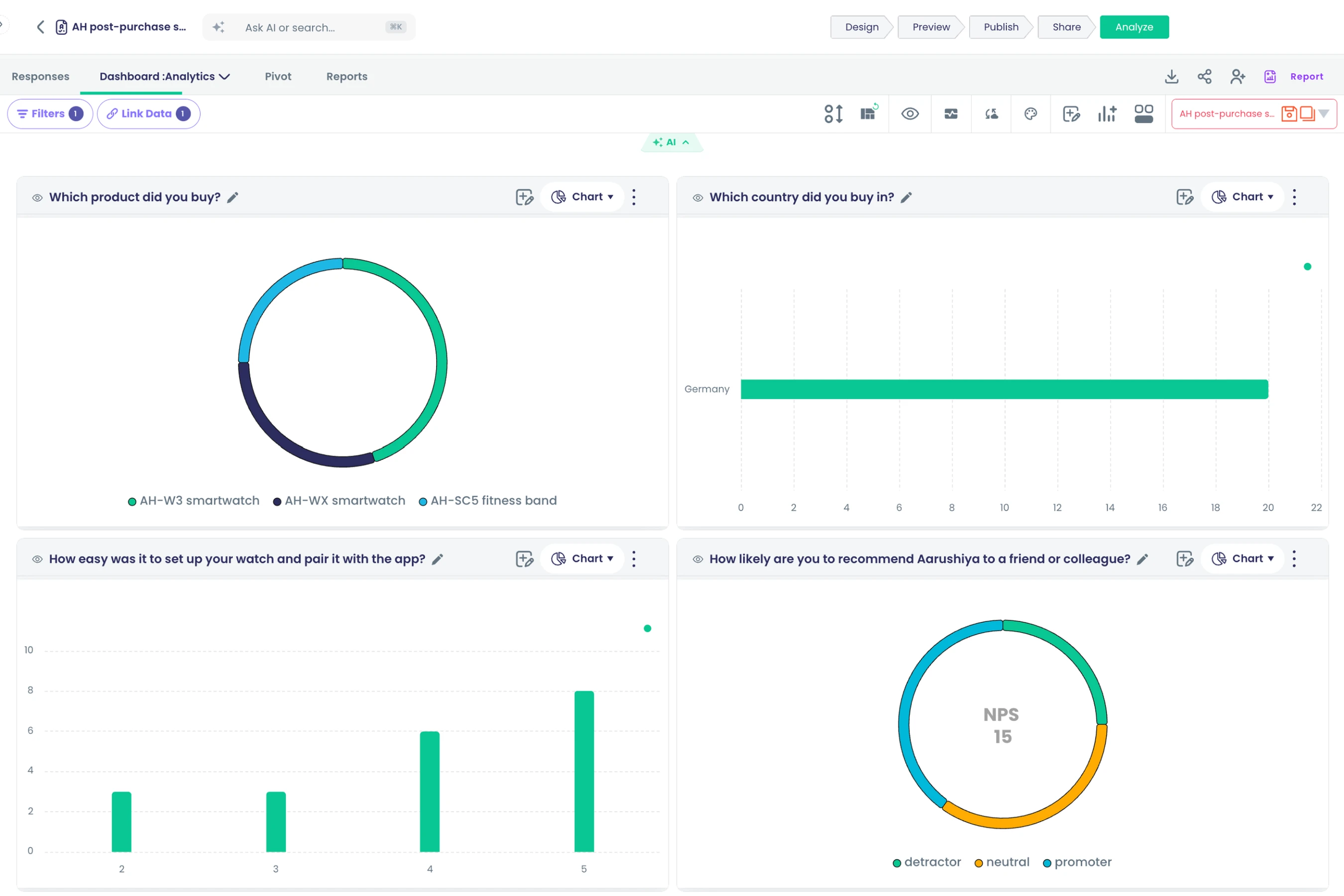
Grafici e widget
Creazione guidata di widget
Crei un widget passo dopo passo: scelga i dati, lo configuri con anteprima dal vivo e serie sovrapposte, poi lo salvi.
Cosa fa
Il generatore di widget La guida in quattro passaggi e mostra un'anteprima in tempo reale durante la configurazione. Scelga cosa misurare, selezioni i dati, configuri raggruppamenti e totali, aggiunga serie sovrapposte se necessario, quindi salvi.
Punti salienti e opzioni
- Passaggi: Category, Data Source, Configure, Save
- Totali: conteggio, somma, media, minimo, massimo
- Misura come memorizzata, come valore assoluto o arrotondata
- Formati numerici: numero, percentuale, valuta
- Serie aggiuntive sovrapposte su grafici a barre e a linee
- Partenza da un modello di widget
- Anteprima in tempo reale accanto alle impostazioni
Dove si trova nel prodotto
Pannello di controllo › aggiungi widget
Piani e limiti
- Professional ed Enterprise
Funzionalità correlate
Widget su tutti i dati della piattaforma
Rappresenti in grafico risposte ai sondaggi, messaggi di campagna, conversazioni, contatti o i Suoi set di dati da un unico strumento.
Cosa fa
Un unico generatore di widget rappresenta in grafico i dati di tutta la piattaforma. Scelga una categoria di dati, poi i campi da raggruppare e misurare, e combini sorgenti diverse nei widget dello stesso cruscotto.
Punti salienti e opzioni
- Risposte ai sondaggi
- Messaggi di campagne e flussi
- Conversazioni
- Contatti
- Set di dati
Dove si trova nel prodotto
Pannello di controllo › aggiungi widget › Data Source
Piani e limiti
- Tutti i piani
Funzionalità correlate
Oltre 50 tipi di grafico
Scelga tra 54 tipi di grafico in dieci famiglie, tra cui Sankey, treemap, mappa di calore, indicatore, radar, cascata e mappe.
Cosa fa
Scelga tra 54 tipi di grafico raggruppati in dieci famiglie, con una casella di ricerca per trovarne uno per nome. Vengono proposti solo i tipi adatti ai dati, così un grafico non risulta mai vuoto.
Punti salienti e opzioni
- Base: colonne, barre
- Linee e aree: linee, spline, area, area spline, candele
- In pila: colonne in pila, barre in pila, area in pila, streamgraph
- Torta e anello: torta, anello, torta variabile
- Radiali: NPS, radar, area polare, barre radiali, indicatore, indicatore pieno
- Imbuto: imbuto, imbuto 3D, piramide, piramide 3D, barre a piramide
- Gerarchie: treemap, sunburst, Sankey, ruota delle dipendenze, organigramma, grafo di rete
- Specialistici: dispersione, bolle, bolle raggruppate, istogramma, box plot, curva a campana, Likert
- Specialistici: a cascata, bullet, lollipop, dumbbell, combinato, Pareto, Venn
- Specialistici: linea temporale, X-range, nuvola di parole
- Mappe: mappa
- Dati: tabella, numero, mappa di calore, tilemap, calendario
Dove si trova nel prodotto
Qualsiasi scheda del cruscotto › Modifica › selettore di grafici
Piani e limiti
- Tutti i piani
Funzionalità correlate
Scelta del grafico adatta ai dati
Istogramma, box plot e curva a campana sono proposti solo per le domande numeriche, e Likert solo per domande di valutazione o a matrice.
Cosa fa
Il selettore di grafici esamina la domanda prima di proporre un tipo. I grafici statistici compaiono solo per le risposte numeriche e il grafico Likert solo per le scale ordinate. Un grafico già scelto non viene mai modificato.
Punti salienti e opzioni
- Istogramma, box plot e curva a campana: solo quando ogni risposta è un numero
- Likert: solo per domande di valutazione e a matrice
- Tutti gli altri tipi sono proposti per ogni domanda
Dove si trova nel prodotto
Qualsiasi scheda del cruscotto › Modifica › selettore di grafici
Piani e limiti
- Tutti i piani
Funzionalità correlate
Grafici NPS e di valutazione
Le domande NPS e di valutazione usano per impostazione predefinita un grafico NPS nella dashboard e nelle tendenze.
Cosa fa
Le domande NPS e di valutazione si aprono come grafico NPS sul cruscotto e nella vista Trends. Può cambiare la scheda in qualsiasi altro tipo di grafico.
Punti salienti e opzioni
- Predefinito per le domande NPS sul cruscotto
- Predefinito per le domande di valutazione sul cruscotto
- Predefinito anche in Trends per entrambi i tipi di domanda
Dove si trova nel prodotto
Sondaggi › apri un sondaggio › Analizza › Pannello di controllo
Piani e limiti
- Tutti i piani
Funzionalità correlate
Nuvola di parole delle risposte
Mostri le parole più frequenti nelle risposte aperte e faccia clic su una parola per filtrare la dashboard.
Cosa fa
Una nuvola di parole mostra le parole usate più spesso nelle risposte aperte. Faccia clic su una parola e l'intero cruscotto si restringe alle risposte che la contengono.
Punti salienti e opzioni
- Basata sulle risposte a testo libero
- Le parole più grandi compaiono più spesso
- Clic su una parola per filtrare ogni scheda
- Fa parte anche della vista Text Analytics
Dove si trova nel prodotto
Sondaggi › apri un sondaggio › Analizza › Cruscotto, oppure Pannello di controllo › Analisi del testo
Piani e limiti
- Tutti i piani
Funzionalità correlate
Grafici a candele per serie numeriche
Mappi le colonne data, apertura, massimo, minimo e chiusura per tracciare candele, e faccia clic su una candela per filtrare.
Cosa fa
Tracci grafici a candele da qualsiasi serie numerica con colonne di data, apertura, massimo, minimo e chiusura. Associ le colonne una sola volta, poi faccia clic su una candela per filtrare il cruscotto. Previsioni e indicatori dei periodi anomali operano sulla serie di chiusura.
Punti salienti e opzioni
- Associazione delle colonne di data, apertura, massimo, minimo e chiusura
- Clic su una candela per filtrare il cruscotto
- Forecast e Find Anomalies operano sulla serie di chiusura
- Suggerito per i set di dati con una struttura corrispondente
Dove si trova nel prodotto
Dati › apri un set di dati › Analizza › Pannello di controllo
Piani e limiti
- Tutti i piani
Funzionalità correlate
Stile dei grafici e temi
Modifichi titoli, colori e opzioni specifiche di ogni grafico e cambi il tema dei grafici della dashboard.
Cosa fa
Modifichi il titolo, i colori e le opzioni specifiche del tipo di ogni grafico. Scelga un tema grafico per il cruscotto: la Sua scelta viene conservata.
Punti salienti e opzioni
- Titolo e colori per ogni grafico
- Opzioni specifiche per ogni tipo di grafico
- Temi dei grafici: Modern, Minimal, Classic
- Tema salvato per utente
Dove si trova nel prodotto
Qualsiasi scheda del cruscotto › Modifica; barra degli strumenti del cruscotto › Tema del grafico
Piani e limiti
- Tutti i piani
Funzionalità correlate
Esportare grafici come immagini
Scarichi qualsiasi grafico come file PNG, SVG o PDF.
Cosa fa
Scarichi qualsiasi grafico dal menu della sua scheda. I file immagine vengono generati ad alta risoluzione, così restano nitidi in presentazioni e documenti.
Punti salienti e opzioni
- PNG
- SVG
Dove si trova nel prodotto
Qualsiasi scheda del cruscotto › menu › Scarica
Piani e limiti
- Tutti i piani
Funzionalità correlate
Grafici suggeriti per i Suoi dati
Un hub IA sotto la barra degli strumenti suggerisce grafici adatti alla vista corrente, come linee di tendenza, dispersione o mappe di calore.
Cosa fa
Una riga di suggerimenti sotto la barra degli strumenti propone grafici adatti ai dati che sta esaminando. Ne scelga uno e verrà aggiunto come scheda, pronta da regolare.
Punti salienti e opzioni
- Linee di tendenza
- Candele
- Dispersione
- Bolle
- Mappa di calore
Dove si trova nel prodotto
Qualsiasi analisi › Analizza › Pannello di controllo › riga dei suggerimenti
Piani e limiti
- Tutti i piani
Funzionalità correlate
Tendenze e previsioni
Tendenze nel tempo
Veda ogni domanda nel tempo, raggruppata per ora, giorno, settimana, mese, trimestre o anno.
Cosa fa
La vista Trends mostra ogni domanda nel tempo. Scelga la durata del periodo e ogni scheda si raggruppa di nuovo, con un unico mirino che si sposta su tutti i grafici insieme.
Punti salienti e opzioni
- Raggruppamento per ora, giorno, settimana, mese, trimestre o anno
- Domande a scelta come grafici a colonne nel tempo
- Domande NPS e di valutazione come grafici NPS nel tempo
- Completamento nel tempo
- Anche qui si applicano filtri e intervallo di date
Dove si trova nel prodotto
Sondaggi › apri un sondaggio › Analizza › Pannello di controllo › Tendenze
Piani e limiti
- Professional ed Enterprise
I set di dati senza una colonna data non hanno la vista Trends.
Funzionalità correlate
Mirino sincronizzato tra le tendenze
Passi il mouse su un periodo e lo stesso momento viene evidenziato in ogni grafico di tendenza.
Cosa fa
Passi il mouse su un periodo di un grafico di tendenza e lo stesso momento viene evidenziato su tutti gli altri grafici di tendenza. Confronti le domande senza allineare gli assi a occhio.
Punti salienti e opzioni
- Un unico mirino su tutte le schede della vista Trends
- Funziona con qualsiasi durata del periodo
Dove si trova nel prodotto
Sondaggi › apri un sondaggio › Analizza › Pannello di controllo › Tendenze
Piani e limiti
- Professional ed Enterprise
Funzionalità correlate
Previsioni sulle tendenze dei sondaggi
Preveda i periodi successivi nei grafici di tendenza dei sondaggi, con una fascia di valori probabili e un riepilogo dell'adattamento del modello.
Cosa fa
Faccia clic su Forecasting in una scheda di tendenza per proiettare la serie in avanti. Una banda ombreggiata mostra l'intervallo dei valori probabili e i dettagli di adattamento indicano quanto il modello segue fedelmente lo storico.
Punti salienti e opzioni
- Previsione di 7 periodi in avanti per impostazione predefinita; numero modificabile
- Banda di confidenza al 95% per impostazione predefinita; livello modificabile
- Dettagli di adattamento: AIC, varianza, ordine del modello, deriva e periodi stagionali
- I modelli vengono addestrati sui Suoi dati all'interno del Suo spazio di lavoro
- Funziona anche sulle serie di chiusura dei grafici a candele
Dove si trova nel prodotto
Sondaggi › apri un sondaggio › Analizza › Pannello di controllo › Tendenze › scheda › Forecasting
Piani e limiti
- Professional ed Enterprise
Disponibile sulle schede di tendenza dei sondaggi e sulle schede a candele.
Funzionalità correlate
Rilevamento dei periodi insoliti
Evidenzi in un grafico di tendenza del sondaggio i periodi che hanno rotto lo schema abituale.
Cosa fa
Faccia clic su Find Anomalies in una scheda di tendenza per evidenziare i periodi che si sono discostati dall'andamento abituale. Gli indicatori si trovano sul grafico stesso, così può vedere quando è avvenuto il cambiamento.
Punti salienti e opzioni
- Evidenzia i periodi insoliti sulla linea
- Funziona con qualsiasi durata del periodo
- Usa lo stesso modello di serie temporali delle previsioni
Dove si trova nel prodotto
Sondaggi › apri un sondaggio › Analizza › Pannello di controllo › Tendenze › scheda › Find Anomalies
Piani e limiti
- Professional ed Enterprise
Funzionalità correlate
Pivot
Tabelle pivot (vista Statistiche)
Incroci qualsiasi domanda del sondaggio in righe e colonne, come tabella o come grafici a barre e a colonne.
Cosa fa
La vista Pivot incrocia le domande del sondaggio. Trascini le domande nelle righe e nelle colonne, scelga un totale e legga il risultato come tabella o grafico.
Punti salienti e opzioni
- Trascini qualsiasi domanda nelle righe o nelle colonne
- Viste: tabella, barre, barre in pila, colonne, colonne in pila
- Funziona su ogni sondaggio senza configurazione
Dove si trova nel prodotto
Sondaggi › apri un sondaggio › Analizza › Pivot
Piani e limiti
- Professional ed Enterprise
Funzionalità correlate
Aggregazioni statistiche delle pivot
Aggreghi le celle per conteggio, somma, media, minimo, massimo, deviazione standard o varianza.
Cosa fa
Scelga come viene totalizzata ogni cella della tabella pivot, da un semplice conteggio alle misure di dispersione. Sono disponibili sia la varianza della popolazione sia quella del campione.
Punti salienti e opzioni
- Conteggio
- Somma
- Media
- Minimo e massimo
- Deviazione standard e deviazione standard della popolazione
- Varianza della popolazione e varianza del campione
Dove si trova nel prodotto
Sondaggi › apri un sondaggio › Analizza › Pivot › misura
Piani e limiti
- Professional ed Enterprise
Funzionalità correlate
Analisi del testo
Sentiment delle risposte su sei livelli
L'IA assegna a ogni risposta aperta uno di sei livelli di sentiment, da molto negativo a molto positivo, incluso misto.
Anche in: Sondaggi e moduli
Cosa fa
Attivi Sentiment Analysis per una domanda aperta e l'IA assegna a ogni risposta uno di sei livelli di sentiment. I livelli vengono rappresentati sul cruscotto e in Text Analytics e sono inclusi nei download.
Punti salienti e opzioni
- Molto negativo
- Negativo
- Neutro
- Misto
- Positivo
- Molto positivo
- Funziona su risposte di testo, a più caselle di testo, con caricamento di file e video
- Corregga il livello di qualsiasi risposta; i grafici usano la Sua correzione
Dove si trova nel prodotto
Sondaggi › apri un sondaggio › Design › seleziona una domanda aperta › Sentiment Analysis
Piani e limiti
- Professional ed Enterprise
Funzionalità correlate
Classificazione dei commenti per argomento
L'IA suddivide le risposte aperte in argomenti, scritti nella lingua del sondaggio.
Cosa fa
Attivi Content Classification per una domanda aperta e l'IA classifica ogni risposta per argomento. Gli argomenti sono scritti nella lingua del sondaggio, così i team li leggono senza doverli tradurre.
Punti salienti e opzioni
- Attivazione per singola domanda
- Argomenti scritti nella lingua del sondaggio
- Argomenti principali rappresentati in Text Analytics
- Argomenti inclusi nei download CSV ed Excel
Dove si trova nel prodotto
Sondaggi › apri un sondaggio › Design › seleziona una domanda aperta › Content Classification
Piani e limiti
- Professional ed Enterprise
Funzionalità correlate
Estrazione di elementi con nome
L'IA estrae gli elementi con nome citati nelle risposte aperte in campi propri, per contarli e filtrarli.
Cosa fa
Attivi Entity Detection e l'IA estrae in campi dedicati i nomi, i luoghi e gli altri elementi citati dalle persone. Li conti, filtri in base a essi e legga le risposte dietro ciascuno.
Punti salienti e opzioni
- Nomi di persone, prodotti, luoghi e altri elementi
- Ogni elemento memorizzato come campo dedicato
- Conteggi in un albero di entità, con suggerimento dei nomi correlati
- Aggiunta o correzione manuale degli elementi
Dove si trova nel prodotto
Sondaggi › apri un sondaggio › Design › seleziona una domanda aperta › Entity Detection
Piani e limiti
- Professional ed Enterprise
Funzionalità correlate
Riepiloghi dei file caricati
Le risposte con PDF, immagini, audio e video caricati vengono riassunte in poche righe, salvate in una colonna dedicata.
Anche in: Sondaggi e moduli
Cosa fa
Attivi Analyze Content per una domanda con file o video e l'IA scrive un breve riepilogo di ogni caricamento. Il riepilogo si trova in una colonna dedicata della griglia delle risposte, così nessuno deve aprire ogni file.
Punti salienti e opzioni
- Immagini: PNG, JPEG, WebP, HEIC, HEIF, GIF
- Video: MP4, WebM, QuickTime, AVI
- Audio: MP3, WAV, WebM
- Documenti: PDF e testo semplice
- Riepilogo memorizzato in una colonna dedicata delle risposte
Dove si trova nel prodotto
Sondaggi › apri un sondaggio › Design › seleziona una domanda con file o video › Analyze Content
Piani e limiti
- Professional ed Enterprise
Funzionalità correlate
Vista di analisi del testo
Veda in un'unica vista la ripartizione del sentiment, gli argomenti principali, gli elementi con nome e una nuvola di parole per le domande aperte scelte.
Cosa fa
La vista Text Analytics riunisce in un'unica schermata i risultati IA delle domande aperte scelte. Veda come si sentono le persone, di cosa parlano e cosa citano, poi apra i commenti dietro ciascun dato.
Punti salienti e opzioni
- Ripartizione del sentiment su sei livelli
- Argomenti principali
- Elementi citati con conteggi
- Nuvola di parole
- Scelta delle domande aperte da includere
Dove si trova nel prodotto
Sondaggi › apri un sondaggio › Analizza › Pannello di controllo › Analisi del testo
Piani e limiti
- Professional ed Enterprise
Funzionalità correlate
Leggere i commenti dietro un argomento
Apra l'editor delle entità per leggere i commenti dietro qualsiasi argomento, con gli elementi con nome evidenziati e il sentiment mostrato.
Cosa fa
Apra l'editor delle entità per leggere i commenti dietro un argomento o un elemento citato. Gli elementi citati sono evidenziati in ogni commento, con il relativo sentiment accanto.
Punti salienti e opzioni
- Albero delle entità con conteggi a sinistra
- Commenti con gli elementi citati evidenziati al centro
- Riepilogo di argomenti e sentiment a destra
- Aggiunga i Suoi tag durante la lettura
Dove si trova nel prodotto
Sondaggi › apri un sondaggio › Analizza › Pannello di controllo › Analisi del testo › Define Entities
Piani e limiti
- Professional ed Enterprise
Funzionalità correlate
Correggere i tag dell'IA
Corregga il sentiment o un elemento con nome in qualsiasi risposta, e ogni grafico usa la Sua correzione.
Cosa fa
Corregga il sentiment o un elemento citato in qualsiasi risposta e da quel momento ogni grafico userà la Sua correzione. Il risultato IA originale viene conservato, quindi una correzione non sovrascrive mai lo storico.
Punti salienti e opzioni
- Modifica del livello di sentiment di una risposta
- Aggiunta, modifica o rimozione di elementi citati
- La Sua correzione prevale sempre sul risultato IA
- Il risultato IA originale resta registrato
Dove si trova nel prodotto
Analisi del testo › Define Entities › seleziona un commento
Piani e limiti
- Professional ed Enterprise
Gli argomenti non possono essere corretti.
Funzionalità correlate
Analisi del testo sui set di dati
Usi la vista di analisi del testo sulle analisi combinate e sui set di dati caricati, oltre che sui sondaggi.
Cosa fa
Text Analytics funziona anche su analisi congiunte e set di dati caricati. Le stesse viste su sentiment, argomenti ed elementi citati operano su qualsiasi colonna di testo importata.
Punti salienti e opzioni
- Analisi congiunte
- Set di dati caricati
- Stessa vista e stesso editor delle entità dei sondaggi
Dove si trova nel prodotto
Dati › apri un set di dati › Analizza › Pannello di controllo › Analisi del testo
Piani e limiti
- Professional ed Enterprise
Funzionalità correlate
Chiedi all'IA
Chiedere all'IA in linguaggio semplice
Chieda informazioni su un sondaggio, un set di dati o un'analisi combinata con parole di tutti i giorni e ottenga dati e un grafico dai Suoi dati.
Cosa fa
Ponga una domanda sui Suoi dati con parole di tutti i giorni e ottenga dati e un grafico calcolati a partire da essa. Le domande successive mantengono il contesto, così può affinare una risposta passo dopo passo.
Punti salienti e opzioni
- Funziona su sondaggi, set di dati e analisi congiunte
- Scrive ed esegue la query sui dati del Suo spazio di lavoro
- Risponde con dati e, quando utile, con un grafico
- Spiega i campi e trova quello giusto in base al significato
- Le domande successive mantengono il contesto della conversazione
Dove si trova nel prodotto
Qualsiasi analisi › Analizza › Pannello di controllo › Chiedi all'IA su questi dati
Piani e limiti
- Professional ed Enterprise
Ogni domanda utilizza 1 unità IA. Fino a 1.000 righe per risultato di query.
Funzionalità correlate
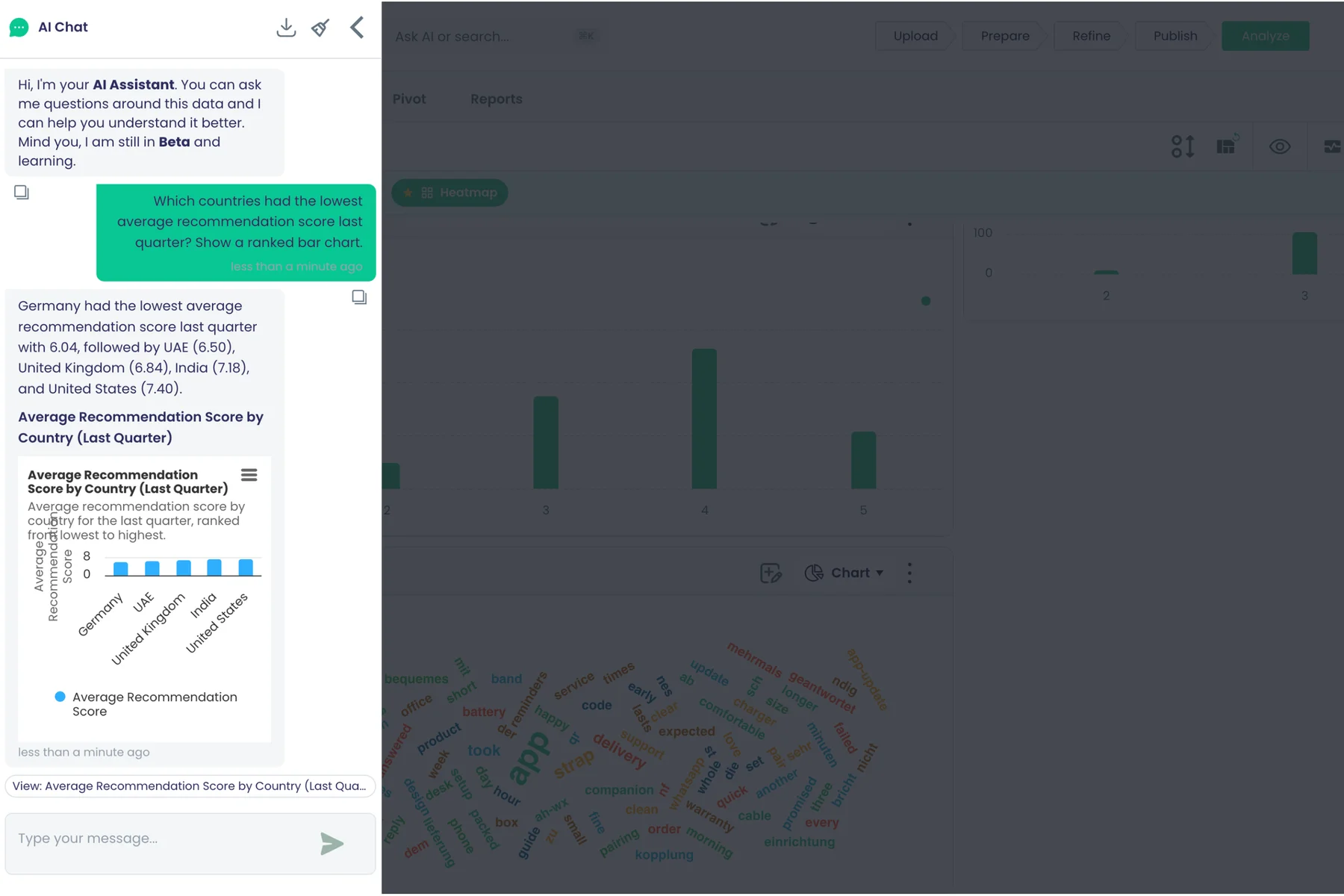
Previsioni, correlazioni e tabelle incrociate con l'IA
Chieda all'assistente una previsione, anomalie, una correlazione, una tabella incrociata, statistiche riassuntive o una ripartizione del sentiment.
Cosa fa
Chieda all'assistente analisi che vadano oltre un singolo numero. Applica il metodo ai Suoi dati e ne spiega il risultato in parole semplici.
Punti salienti e opzioni
- Previsione
- Punti insoliti
- Statistiche di sintesi
- Correlazione tra due misure
- Tabella incrociata
- Analisi del testo e ripartizione del sentiment
Dove si trova nel prodotto
Qualsiasi analisi › Analizza › Pannello di controllo › Chiedi all'IA su questi dati
Piani e limiti
- Professional ed Enterprise
Ogni domanda utilizza 1 unità IA.
Funzionalità correlate
Query IA che si correggono da sole
Se la prima query dell'assistente non riesce, la corregge e riprova prima di rispondere.
Cosa fa
Se la prima query dell'assistente non riesce, legge l'errore, corregge la query e la esegue di nuovo prima di rispondere. Lei ottiene un risultato anziché un messaggio di errore.
Punti salienti e opzioni
- Corregge e riesegue automaticamente le query non riuscite
- Fino a 3 tentativi per query
Dove si trova nel prodotto
Qualsiasi analisi › Analizza › Pannello di controllo › Chiedi all'IA su questi dati
Piani e limiti
- Professional ed Enterprise
Fino a 3 tentativi di query.
Funzionalità correlate
Trasformare le risposte dell'IA in widget
Apra una risposta con grafico nello strumento widget e la salvi come scheda della dashboard che si aggiorna da sola.
Cosa fa
Faccia clic sull'etichetta sotto una risposta con grafico per aprirla nel generatore di widget, già compilato. La salvi e diventerà una scheda del cruscotto che si ricalcola dai Suoi dati a ogni caricamento del cruscotto.
Punti salienti e opzioni
- Le risposte con grafico riportano un'etichetta "View"
- Apre il generatore di widget già compilato
- Le schede salvate si aggiornano con i nuovi dati
Dove si trova nel prodotto
Chiedi all'IA › risposta con grafico › etichetta View › Salva
Piani e limiti
- Professional ed Enterprise
Funzionalità correlate
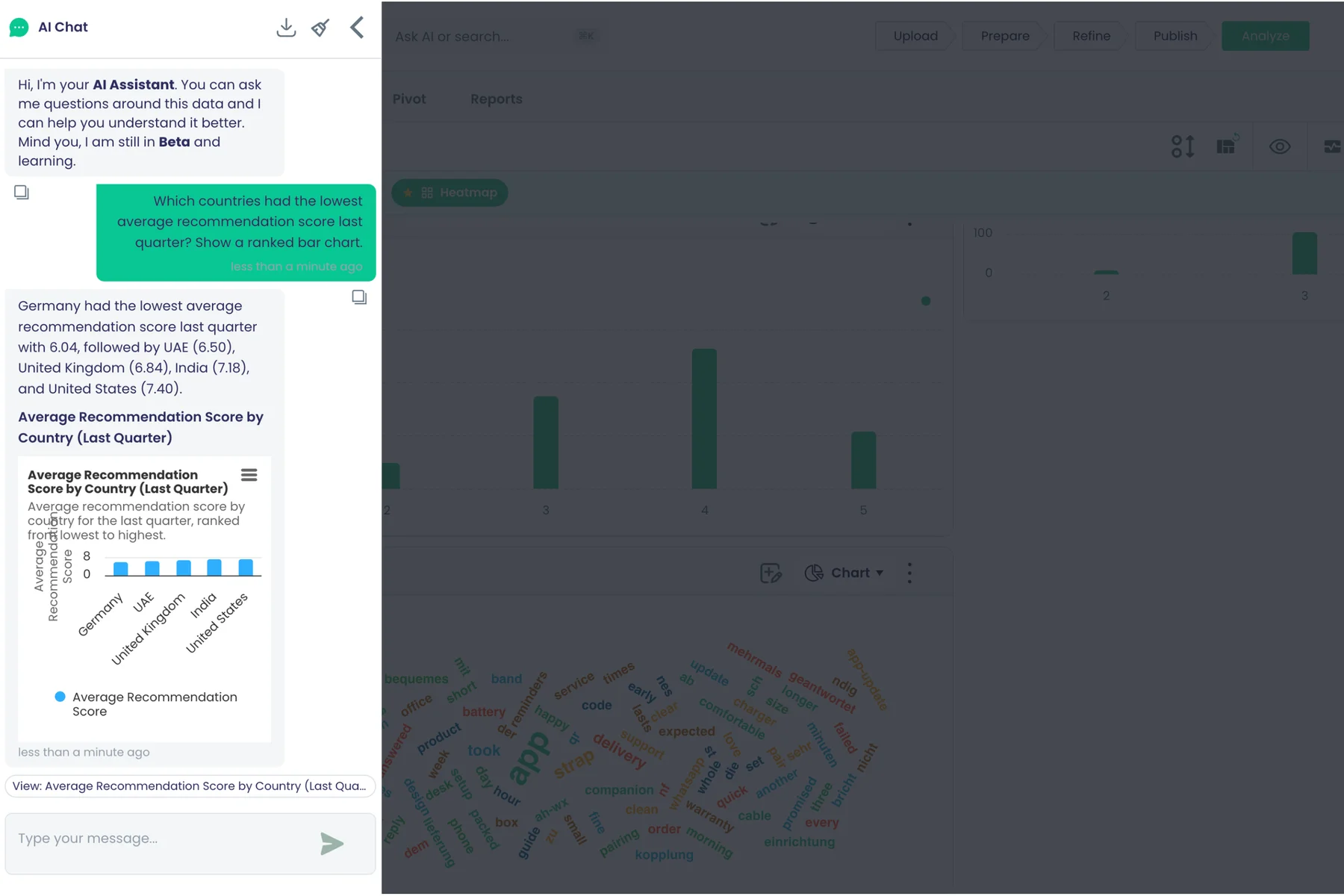
Hub dati
Caricare file di dati
Importi CSV, Excel, Parquet, Avro, JSON, tabelle in PDF, HDF5 e archivi ZIP come set di dati.
Cosa fa
Carichi un file e diventerà un set di dati con il proprio cruscotto, «Chiedi all'IA» e report. Gli archivi ZIP vengono decompressi e le tabelle vengono estratte dai PDF.
Punti salienti e opzioni
- CSV
- Excel (XLS, XLSX)
- Parquet
- Avro
- JSON
- Tabelle in file PDF
- HDF5
- Archivi ZIP
- Immagini (PNG, JPEG, TIFF, WebP, BMP, GIF) per set di dati di immagini
Dove si trova nel prodotto
Dati › crea › Carica un file
Piani e limiti
- Tutti i piani
Funzionalità correlate
Caricamenti di grandi dimensioni riprendibili
I file di grandi dimensioni vengono caricati a blocchi con una barra di avanzamento e riprendono da dove si erano interrotti.
Cosa fa
I file di grandi dimensioni vengono caricati in blocchi con una barra di avanzamento. Se la connessione cade, il caricamento riprende dall'ultimo blocco anziché ricominciare.
Punti salienti e opzioni
- Caricamento a blocchi con avanzamento
- Ripresa dall'ultimo blocco dopo un'interruzione
- I file vengono ricomposti e verificati all'arrivo dell'ultimo blocco
Dove si trova nel prodotto
Dati › crea › Carica un file
Piani e limiti
- Tutti i piani
Blocchi da 5 MB per impostazione predefinita.
Funzionalità correlate
Rilevamento dello schema e profilazione dei dati
Visualizzi l'anteprima di un file, ne rilevi i tipi di colonna e verifichi la qualità di ogni colonna prima della pubblicazione.
Cosa fa
Prima della pubblicazione, la procedura guidata dei dati mostra un'anteprima del file e deduce il tipo di ogni colonna. Una scheda di qualità per ogni colonna segnala lacune e valori anomali, così i problemi vengono risolti prima che qualcuno li rappresenti in un grafico.
Punti salienti e opzioni
- Anteprima delle prime righe
- Tipi di colonna dedotti e modificabili
- Scheda di qualità per colonna: lacune e valori anomali
- Convalida prima della pubblicazione
Dove si trova nel prodotto
Dati › crea › Prepara
Piani e limiti
- Tutti i piani
Funzionalità correlate
Pulire e trasformare i dati
Applichi passaggi di pulizia, o il Suo codice di trasformazione, a un set di dati prima di pubblicarlo.
Cosa fa
Applichi passaggi di pulizia a un set di dati in una pipeline, oppure scriva il Suo codice di trasformazione nell'editor integrato. La pipeline viene eseguita prima della pubblicazione del set di dati e può convalidarne prima il risultato.
Punti salienti e opzioni
- Passaggi di pulizia organizzati in una pipeline
- Editor di codice per le Sue trasformazioni
- Convalida, poi pubblicazione
Dove si trova nel prodotto
Dati › crea › Raffina
Piani e limiti
- Tutti i piani
Funzionalità correlate
Colonne calcolate
Aggiunga colonne calcolate a un set di dati mentre lo prepara.
Cosa fa
Aggiunga colonne calcolate mentre prepara un set di dati, ad esempio il valore di un ordine da quantità e prezzo. Le colonne calcolate si rappresentano e si filtrano come qualsiasi altra colonna.
Punti salienti e opzioni
- Definizione di una colonna a partire da altre colonne
- Salvata come colonna normale del set di dati
Dove si trova nel prodotto
Dati › crea › Prepara › aggiungi campo calcolato
Piani e limiti
- Tutti i piani
Funzionalità correlate
Set di dati pubblici e di settore
Aggiunga dati pubblici selezionati, come gli indicatori della Banca Mondiale o i dati del censimento statunitense per codice postale, con la relativa licenza indicata.
Cosa fa
Aggiunga dati pubblici selezionati al Suo spazio di lavoro e li confronti con i Suoi risultati. Cerchi in base a ciò che vuole misurare: ogni set di dati indica la propria licenza e attribuzione.
Punti salienti e opzioni
- 19 set di dati pubblici selezionati
- World Development Indicators della Banca Mondiale
- Popolazione per CAP dello US Census e American Community Survey
- Disoccupazione dello US BLS e meteo giornaliero NOAA
- PIL regionale Eurostat ed emissioni di CO2 di Our World in Data
- Licenze indicate: CC-BY-4.0 o pubblico dominio del governo degli Stati Uniti
Dove si trova nel prodotto
Dati › crea › Dati di settore › In evidenza
Piani e limiti
- Tutti i piani
Funzionalità correlate
Esplorare i dati pubblici di BigQuery
Esplori tutti i set di dati e le tabelle pubblici di BigQuery e ne aggiunga uno al Suo spazio di lavoro.
Cosa fa
Esplori ogni set di dati pubblico di BigQuery e le relative tabelle dall'interno dell'app. Aggiunga la tabella che le serve al Suo spazio di lavoro e la analizzi come i Suoi dati.
Punti salienti e opzioni
- Consultazione di tutti i set di dati pubblici di BigQuery
- Apertura di un set di dati per elencarne le tabelle
- Aggiunta di una tabella al Suo spazio di lavoro
Dove si trova nel prodotto
Dati › crea › Dati di settore › Esplora tutti
Piani e limiti
- Tutti i piani
Funzionalità correlate
Flusso di clic nei set di dati
Instradi gli eventi del flusso di clic di web e app in un set di dati tramite un flusso, con la mappatura dei campi già impostata.
Cosa fa
Instradi gli eventi del flusso di clic di web e app in un set di dati tramite un flusso. L'associazione dei campi è preimpostata, così gli eventi finiscono in colonne pronte per i grafici.
Punti salienti e opzioni
- Eventi inviati dal Suo sito o dalla Sua app
- Un flusso scrive ogni evento come riga del set di dati
- Associazione dei campi preimpostata per gli eventi del flusso di clic
Dove si trova nel prodotto
Dati › crea › Da un flusso
Piani e limiti
- Tutti i piani
Funzionalità correlate
Modificare record con cronologia delle versioni
Aggiunga o elimini singoli record di un set di dati e consulti la cronologia delle versioni di ciascun record.
Anche in: Collaborazione
Cosa fa
Aggiunga o elimini singoli record in un set di dati e apra la cronologia delle versioni di qualsiasi record. Le piccole correzioni non richiedono un nuovo caricamento.
Punti salienti e opzioni
- Aggiunta di un record
- Eliminazione di un record
- Cronologia delle versioni per ogni record
Dove si trova nel prodotto
Dati › apri un set di dati › Dati
Piani e limiti
- Tutti i piani
Funzionalità correlate
Analisi completa su qualsiasi set di dati
Ogni set di dati ha la propria dashboard, Chiedi all'IA, segmenti, previsioni e report; Tendenze compare quando contiene date.
Cosa fa
Ogni set di dati dispone delle stesse analisi di un sondaggio. Lo apra per trovare il suo cruscotto, «Chiedi all'IA», segmenti, previsioni e report.
Punti salienti e opzioni
- Griglia dei dati
- Cruscotto e Text Analytics
- Trends, quando il set di dati contiene date
- Segmenti e Predictions
- Pivot e report
Dove si trova nel prodotto
Dati › apri un set di dati › Analizza
Piani e limiti
- Tutti i piani
Funzionalità correlate
Importazione da un'area di deposito Cloud Storage
Per caricamenti superiori a 5 GB, analizzi un percorso Cloud Storage e ne importi i file in un set di dati.
Cosa fa
Per caricamenti molto grandi, generi un percorso di deposito in Cloud Storage e vi copi direttamente i file. Poi esegua la scansione dell'area di deposito e importi i file nel Suo set di dati.
Punti salienti e opzioni
- Generate Dropzone Path
- Copia dei file nel percorso con i Suoi strumenti di archiviazione
- Scansione dell'area di deposito per elencare i file arrivati
- L'importazione sposta i file e avvia le verifiche dello schema
Dove si trova nel prodotto
Dati › crea › Carica un file › Avanzato: Caricamento Diretto GCS
Piani e limiti
- Tutti i piani
Consigliato per set di dati superiori a 5 GB.
Funzionalità correlate
Join
Analisi combinate da più fonti
Combini sondaggi, liste contatti e set di dati in un'analisi con propria dashboard, Chiedi all'IA e report.
Cosa fa
Combini sondaggi, liste contatti e set di dati in un'unica analisi. L'analisi congiunta dispone di griglia dei dati, cruscotto, «Chiedi all'IA», segmenti, previsioni e report propri.
Punti salienti e opzioni
- Sorgenti: sondaggi, liste contatti, set di dati
- Disegno delle relazioni in un editor visuale
- Cruscotto, «Chiedi all'IA» e report propri
- Addestramento di modelli sui dati congiunti
Dove si trova nel prodotto
Analisi › crea
Piani e limiti
- Professional ed Enterprise
Funzionalità correlate
Creazione visuale delle relazioni
Disegni le relazioni tra le fonti e scelga join interni, sinistri, destri o completi.
Cosa fa
Veda le Sue sorgenti come un diagramma e disegni le relazioni tra di esse. Per ogni relazione, scelga il tipo di unione e la regola di corrispondenza.
Punti salienti e opzioni
- Unione interna
- Unione sinistra
- Unione destra
- Unione completa
- Regola di corrispondenza per relazione
Dove si trova nel prodotto
Analisi › apri un'analisi › editor delle relazioni
Piani e limiti
- Professional ed Enterprise
Funzionalità correlate
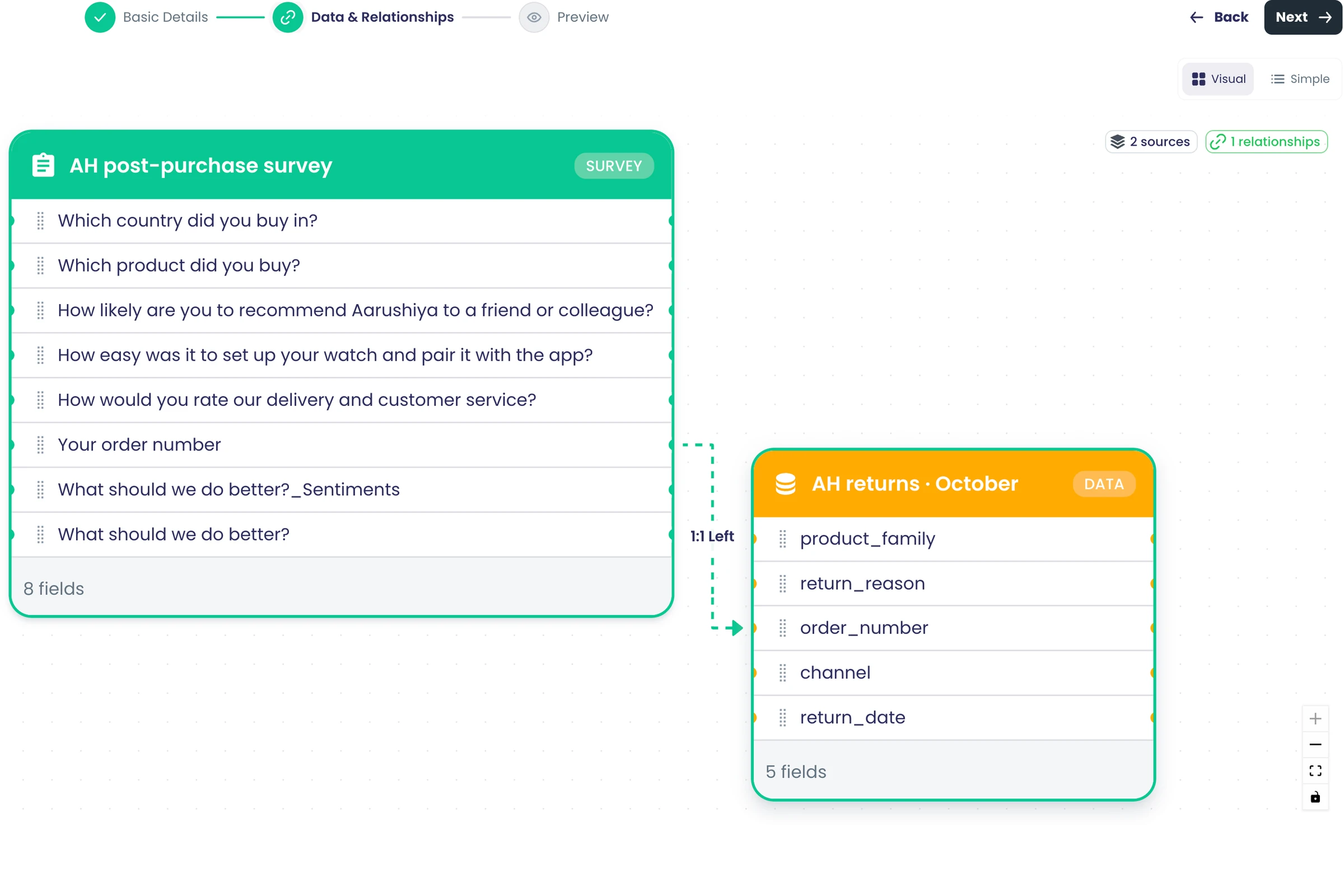
Chiavi di join suggerite
Riceva chiavi di corrispondenza suggerite in base a nomi dei campi, tipi di dati e valori in comune.
Cosa fa
L'editor suggerisce su quali campi effettuare l'unione. I suggerimenti si basano sui nomi dei campi, sui tipi di dati e su quanti valori i due campi hanno in comune.
Punti salienti e opzioni
- Nomi dei campi simili
- Tipi di dati corrispondenti
- Valori sovrapposti
Dove si trova nel prodotto
Analisi › apri un'analisi › editor delle relazioni › suggerimenti
Piani e limiti
- Professional ed Enterprise
Funzionalità correlate
Corrispondenza esatta o senza distinzione tra maiuscole e minuscole
Faccia corrispondere le chiavi di join in modo esatto o ignorando maiuscole e minuscole, in ogni vista di dashboard, pivot e segmento.
Cosa fa
Faccia corrispondere le chiavi di unione in modo esatto, oppure ignori maiuscole e minuscole così che "ACME" e "acme" coincidano. La regola si applica a ogni vista di cruscotto, pivot e segmento dell'analisi.
Punti salienti e opzioni
- Corrispondenza esatta
- Ignora maiuscole e minuscole
Dove si trova nel prodotto
Analisi › apri un'analisi › editor delle relazioni › regola di corrispondenza
Piani e limiti
- Professional ed Enterprise
Funzionalità correlate
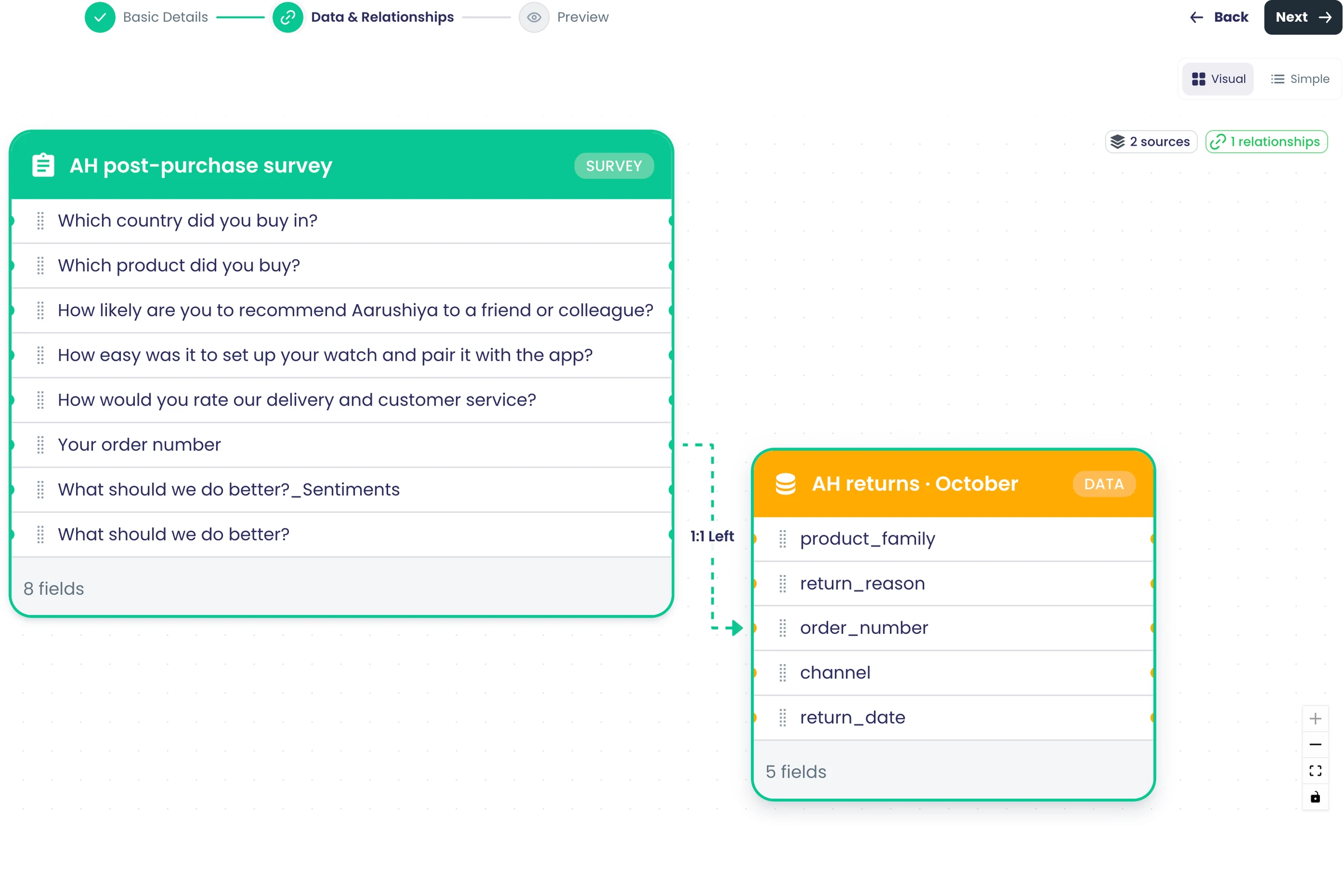
Segmenti
Segmenti basati su regole
Definisca segmenti con regole sui campi e li salvi per riutilizzarli in tutta l'analisi.
Anche in: Contatti e liste
Cosa fa
Definisca un segmento con regole su qualsiasi campo, combinate con E o O. Salvi la definizione e la applichi di nuovo in seguito.
Punti salienti e opzioni
- Uguale, diverso
- Contiene, non contiene, inizia con, termina con
- È vuoto, non è vuoto
- Maggiore di, minore di, almeno, al massimo, compreso tra
- Nell'elenco, non nell'elenco
- Prima, dopo, negli ultimi N giorni, nei prossimi N giorni
- Combinazione delle regole con E o O
Dove si trova nel prodotto
Sondaggi › apri un sondaggio › Analizza › Pannello di controllo › Segmenti
Piani e limiti
- Professional ed Enterprise
Funzionalità correlate
Segmenti con clustering automatico
Individui gruppi automaticamente con clustering K-Means, gerarchico o DBSCAN, con un numero di gruppi suggerito e profili dei gruppi.
Cosa fa
Lasci che il clustering trovi i gruppi nelle Sue risposte. Il sistema suggerisce quanti gruppi cercare, poi ne profila ciascuno, così può vedere cosa lo distingue.
Punti salienti e opzioni
- K-Means
- Gerarchico, adatto alle risposte categoriali
- DBSCAN (basato sulla densità)
- Numero di gruppi suggerito
- Profili dei gruppi e grafico dei cluster
Dove si trova nel prodotto
Sondaggi › apri un sondaggio › Analizza › Pannello di controllo › Segmenti › automatici
Piani e limiti
- Professional ed Enterprise
Funzionalità correlate
Segmenti predittivi
Addestri un modello di regressione logistica o random forest che assegna ogni risposta a un segmento.
Anche in: Contatti e liste
Cosa fa
Addestri un modello che assegna ogni risposta a un segmento a partire da esempi già disponibili. Scelga un modello veloce e leggibile oppure uno in grado di gestire schemi complessi.
Punti salienti e opzioni
- Logistic Regression: veloce e facile da interpretare
- Random Forest: gestisce schemi complessi, robusto ai valori anomali
- Modelli salvati elencati per il riutilizzo
Dove si trova nel prodotto
Sondaggi › apri un sondaggio › Analizza › Pannello di controllo › Segmenti › predittivi
Piani e limiti
- Professional ed Enterprise
Funzionalità correlate
Feature Studio
Verifichi la prontezza dei dati, costruisca pipeline di feature e veda importanza, matrici di correlazione e PCA prima della modellazione.
Cosa fa
Verifichi i Suoi dati prima di segmentare o addestrare. Feature Studio valuta la preparazione dei dati, mostra quali campi contano e come sono correlati, e riduce molte colonne a poche.
Punti salienti e opzioni
- Verifica della preparazione dei dati
- Pipeline delle variabili
- Importanza delle variabili
- Matrice di correlazione
- PCA per ridurre le dimensioni
Dove si trova nel prodotto
Analizza › Pannello di controllo › Segmenti › Studio delle caratteristiche
Piani e limiti
- Tutti i piani
Funzionalità correlate
Segmenti nelle risposte e nei download
I segmenti applicati compaiono come colonna delle risposte, nei download CSV ed Excel e nelle schede di distribuzione per segmento.
Anche in: Contatti e liste
Cosa fa
Una volta applicati, i segmenti accompagnano i Suoi dati. Ogni risposta mostra il proprio segmento nella griglia delle risposte e nei download, e sul cruscotto compare una scheda di distribuzione.
Punti salienti e opzioni
- Colonna dei segmenti nella griglia delle risposte
- Segmenti nei download CSV ed Excel
- Scheda di distribuzione dei segmenti sul cruscotto
Dove si trova nel prodotto
Sondaggi › apri un sondaggio › Analizza › Risposte
Piani e limiti
- Professional ed Enterprise
Funzionalità correlate
Previsioni e ML
Addestramento di modelli senza codice
Scelga cosa prevedere, selezioni le colonne di input e addestri un modello con versioni senza scrivere codice.
Cosa fa
Scelga la colonna da prevedere e le colonne da cui apprendere, e Training Studio addestra un modello con versione. Il catalogo mostra quali tipi di modello sono adatti alla Sua domanda.
Punti salienti e opzioni
- Scelta di una colonna di destinazione
- Scelta delle colonne di input, con feature engineering
- Catalogo dei modelli filtrato in base alla destinazione
- Ogni esecuzione salvata come nuova versione
Dove si trova nel prodotto
Dati › apri un set di dati › Analizza › Pannello di controllo › Previsioni
Piani e limiti
- Professional ed Enterprise
Funzionalità correlate
Modelli di classificazione e regressione
Addestri classificatori di regressione logistica, alberi potenziati, DNN, random forest o AutoML, e regressori lineari, ad alberi potenziati o DNN.
Cosa fa
Preveda una categoria, ad esempio sì o no, oppure un numero. Scelga tra le famiglie di modelli che il catalogo propone per la Sua destinazione.
Punti salienti e opzioni
- Classificazione: Logistic Regression
- Classificazione: Boosted Tree, DNN, Random Forest
- Classificazione: AutoML Tables
- Regressione: Linear Regression
- Regressione: Boosted Tree, DNN
Dove si trova nel prodotto
Previsioni › Training Studio › catalogo dei modelli
Piani e limiti
- Professional ed Enterprise
Funzionalità correlate
Modelli di previsione e clustering
Addestri modelli di previsione ARIMA_PLUS o ARIMA_PLUS_XREG e modelli di clustering K-Means sui Suoi dati.
Cosa fa
Preveda un valore nel tempo, con o senza fattori esterni, oppure trovi raggruppamenti naturali nei Suoi dati. I modelli vengono addestrati sui Suoi dati all'interno del Suo spazio di lavoro.
Punti salienti e opzioni
- Previsione di serie temporali ARIMA_PLUS
- Previsione ARIMA_PLUS_XREG con colonne aggiuntive
- Clustering K-Means
Dove si trova nel prodotto
Previsioni › Training Studio › catalogo dei modelli
Piani e limiti
- Professional ed Enterprise
Funzionalità correlate
Ricerca a griglia degli iperparametri
Esegua una ricerca a griglia sulle impostazioni del modello su una singola fonte per trovare i parametri migliori.
Cosa fa
Provi diverse combinazioni di impostazioni del modello in un'unica esecuzione. La ricerca conserva le impostazioni con il punteggio migliore, così non deve regolarle a mano.
Punti salienti e opzioni
- Griglia di impostazioni provate in un'unica esecuzione
- Indicazione della combinazione migliore
- Esecuzione su un'unica sorgente
Dove si trova nel prodotto
Previsioni › Training Studio › ottimizzazione
Piani e limiti
- Professional ed Enterprise
Solo dati da un'unica sorgente.
Funzionalità correlate
Addestrare modelli su dati combinati
Addestri un modello su un'analisi combinata che unisce set di dati, liste contatti e sondaggi.
Cosa fa
Addestri un modello su un'analisi congiunta, così risposte ai sondaggi, dati dei contatti e i Suoi record alimentano un'unica previsione. Le unioni disegnate vengono usate come dati di addestramento.
Punti salienti e opzioni
- Usa le relazioni dell'analisi
- Combina set di dati, liste contatti e sondaggi
- Stesso catalogo di modelli e stesse versioni
Dove si trova nel prodotto
Analisi › apri un'analisi › Analizza › Pannello di controllo › Previsioni
Piani e limiti
- Professional ed Enterprise
Funzionalità correlate
Versioni dei modelli e confronto
Conservi le versioni dei modelli, archivi le altre, aggiorni le metriche e confronti le versioni fianco a fianco.
Cosa fa
Ogni esecuzione di addestramento viene conservata come versione con le relative metriche. Confronti le versioni affiancate, archivi quelle non più necessarie e aggiorni le metriche quando i dati cambiano.
Punti salienti e opzioni
- Elenco delle versioni per modello
- Grafico di confronto affiancato
- Archiviazione delle versioni
- Aggiornamento delle metriche
Dove si trova nel prodotto
Previsioni › apri un modello › Versioni
Piani e limiti
- Professional ed Enterprise
Funzionalità correlate
Metriche del modello e importanza delle feature
Veda per ogni versione del modello le metriche, la matrice di confusione, i risultati per classe e quali input contano di più.
Cosa fa
Veda il rendimento di ogni versione del modello e quali input determinano le sue previsioni. I modelli di classificazione mostrano anche dove confondono una classe con un'altra.
Punti salienti e opzioni
- Metriche per versione
- Matrice di confusione
- Risultati per classe
- Importanza delle variabili
Dove si trova nel prodotto
Previsioni › apri un modello › Metriche
Piani e limiti
- Professional ed Enterprise
Funzionalità correlate
Job di addestramento e cronologia delle attività
Segua in tempo reale i job di addestramento attivi e consulti la cronologia delle attività di ogni modello.
Cosa fa
Segua i job di addestramento durante l'esecuzione e consulti la cronologia di ogni modello in una linea temporale. Può vedere quando un modello è stato addestrato, aggiornato o archiviato.
Punti salienti e opzioni
- Job di addestramento attivi, aggiornati in tempo reale
- Linea temporale delle attività per modello
Dove si trova nel prodotto
Previsioni › Job attivi; apri un modello › Attività
Piani e limiti
- Professional ed Enterprise
Funzionalità correlate
Dataset di immagini
Tag automatici delle immagini
Applichi tag in blocco a un set di dati di immagini con la visione IA, poi riveda, approvi, modifichi in blocco e confermi i tag suggeriti.
Cosa fa
Etichetti un intero set di dati di immagini con la visione IA in un'unica esecuzione. Riveda le etichette suggerite, le approvi, le modifichi in blocco e trasformi i suggerimenti in etichette effettive.
Punti salienti e opzioni
- Etichettatura automatica in blocco con la visione IA
- Revisione e approvazione delle etichette suggerite
- Modifica delle etichette in blocco
- Trasformazione dei suggerimenti in etichette
Dove si trova nel prodotto
Dati › apri un set di dati di immagini › Prepara › Tag
Piani e limiti
- Tutti i piani
Ogni immagine etichettata viene conteggiata nella quota di machine learning del Suo piano.
Funzionalità correlate
Cronologia e ripristino dei tag delle immagini
Veda ogni modifica ai tag in un set di dati di immagini e ripristini in blocco i tag precedenti.
Cosa fa
Ogni modifica delle etichette in un set di dati di immagini viene registrata. Apra la cronologia per vedere cosa è cambiato e ripristinare in blocco le etichette precedenti.
Punti salienti e opzioni
- Cronologia delle modifiche delle etichette
- Ripristino in blocco delle etichette precedenti
Dove si trova nel prodotto
Dati › apri un set di dati di immagini › Prepara › Tag › Cronologia
Piani e limiti
- Tutti i piani
Funzionalità correlate
Escludere immagini dall'addestramento
Escluda immagini di bassa qualità, duplicate o etichettate male, e le ripristini in seguito.
Cosa fa
Escluda le immagini che danneggerebbero l'addestramento, indicando un motivo per ciascuna. Le immagini escluse non vengono eliminate: vengono saltate nelle suddivisioni e nelle esportazioni e può ripristinarle in qualsiasi momento.
Punti salienti e opzioni
- Bassa qualità
- Duplicata
- Etichettata in modo errato
- Ripristino successivo delle immagini escluse
Dove si trova nel prodotto
Dati › apri un set di dati di immagini › Raffina › Curare
Piani e limiti
- Tutti i piani
Funzionalità correlate
Preparazione dei dati per la classificazione delle immagini
Assegni le immagini alle classi da tag o da un CSV, verifichi l'equilibrio delle classi e le suddivida in set di addestramento, convalida e test.
Cosa fa
Assegni le immagini alle classi in base alle loro etichette o a un file CSV, verifichi il bilanciamento delle classi e suddivida l'insieme per l'addestramento. La verifica del bilanciamento La avvisa e suggerisce una correzione quando una classe è predominante.
Punti salienti e opzioni
- Assegnazione delle classi dalle etichette
- Assegnazione delle classi da un file CSV
- Verifica del bilanciamento delle classi con raccomandazioni
- Suddivisioni addestramento / convalida / test: 80/10/10, 70/15/15, 60/20/20 o personalizzata
Dove si trova nel prodotto
Dati › apri un set di dati di immagini › Prepara, poi Pubblica
Piani e limiti
- Tutti i piani
Suddivisione predefinita: 80% addestramento, 10% convalida, 10% test.
Funzionalità correlate
Risposte ed esportazioni
Griglia delle risposte
Consulti le risposte in una griglia paginata e ordinabile e apra qualsiasi risposta per intero, inclusi file e media.
Cosa fa
Consulti ogni risposta in una griglia paginata e ordinabile. Apra qualsiasi risposta per intero, compresi file caricati, firme e video.
Punti salienti e opzioni
- 25, 50, 100 o 200 risposte per pagina
- Ordinamento per qualsiasi colonna
- Apertura di una risposta per intero
- File e contenuti multimediali delle risposte mostrati nella griglia
- Riepiloghi IA e segmenti come colonne dedicate
Dove si trova nel prodotto
Sondaggi › apri un sondaggio › Analizza › Risposte
Piani e limiti
- Tutti i piani
Funzionalità correlate
Modificare o eliminare le risposte
Corregga o rimuova singole risposte dalla griglia delle risposte, con la cronologia delle modifiche di ciascuna.
Cosa fa
Corregga o rimuova singole risposte dalla griglia delle risposte. Ogni risposta conserva la propria cronologia delle modifiche, così può vedere cosa è stato modificato e quando.
Punti salienti e opzioni
- Modifica di una risposta
- Eliminazione di una risposta
- Cronologia delle modifiche per ogni risposta
Dove si trova nel prodotto
Sondaggi › apri un sondaggio › Analizza › Risposte › Edit Responses
Piani e limiti
- Tutti i piani
Funzionalità correlate
Download CSV ed Excel
Scarichi tutte le risposte in CSV o Excel, con segmenti e tag IA, preparate in background.
Cosa fa
Scarichi tutte le risposte come file CSV o Excel. I file di grandi dimensioni vengono preparati in background con una barra di avanzamento e includono ogni campo, compresi segmenti ed etichette IA.
Punti salienti e opzioni
- File CSV
- File Excel
- Ogni campo di risposta
- Segmenti, sentiment, argomenti ed elementi citati
- Preparazione in background con avanzamento
Dove si trova nel prodotto
Sondaggi › apri un sondaggio › Analizza › Risposte › Scarica
Piani e limiti
- Professional ed Enterprise
Funzionalità correlate
Feed OData per Power BI
Crei un feed OData v4 protetto da password per un sondaggio o per tutti i sondaggi dello spazio di lavoro, pronto per Power BI o Excel.
Anche in: Piattaforma
Cosa fa
Crei un flusso OData v4 per i sondaggi scelti, o per tutti i sondaggi di uno spazio di lavoro, e lo colleghi da Excel o Power BI. Ogni flusso ha nome utente e password propri.
Punti salienti e opzioni
- Scelta dei sondaggi, oppure Allow All Surveys nello spazio di lavoro
- Nome utente e password per ogni flusso (almeno 8 caratteri)
- Tabelle Surveys e SurveyResponses
- Opzioni di query: $select, $filter, $top, $skip, $orderby
- Funziona in Excel e Power BI
Dove si trova nel prodotto
Sondaggi › apri un sondaggio › Analizza › Risposte › Scarica › OData Endpoint
Piani e limiti
- Professional ed Enterprise
Fino a 10.000 righe per richiesta per impostazione predefinita.
Funzionalità correlate
API dei dati con chiavi a scadenza
Esponga un sondaggio o un set di dati come endpoint REST paginato, con chiavi API che scadono dopo 30 giorni, 90 giorni o un anno.
Anche in: Piattaforma
Cosa fa
Esponga le risposte ai sondaggi o i record dei set di dati come endpoint REST paginato. Scelga l'ambito e il metodo di autenticazione dei chiamanti, imposti una scadenza e copi una richiesta curl pronta.
Punti salienti e opzioni
- Ambito: questo sondaggio, tutti i sondaggi, questo set di dati, tutti i dati o l'intero spazio di lavoro
- Autenticazione: chiave API, OAuth (utente che ha effettuato l'accesso) o pubblica
- Scadenza: 30 giorni, 90 giorni, 1 anno, una data personalizzata o nessuna
- Rotazione o disattivazione di una chiave in qualsiasi momento
- Esempio curl pronto da copiare
- Risultati paginati
Dove si trova nel prodotto
Sondaggi › apri un sondaggio › Analizza › Risposte › Scarica › Condividi API
Piani e limiti
- Professional ed Enterprise
Le chiavi scadono dopo 90 giorni per impostazione predefinita. Una chiave viene mostrata una sola volta al momento della creazione.
Funzionalità correlate
Aggiungere risposte a mano o da un file
Inserisca Lei stesso una risposta, oppure carichi in un sondaggio un file CSV o Excel di risposte.
Cosa fa
Importi in un sondaggio le risposte raccolte altrove. Inserisca una singola risposta nel modulo del sondaggio stesso, oppure carichi un file CSV o Excel di risposte. Le risposte importate si rappresentano, si filtrano e si scaricano come tutte le altre.
Punti salienti e opzioni
- Inserimento manuale con le domande del sondaggio
- Caricamento di un file CSV
- Caricamento di un file Excel
Dove si trova nel prodotto
Sondaggi › apri un sondaggio › Analizza › Risposte › carica
Piani e limiti
- Tutti i piani
Funzionalità correlate
Report e condivisione
Creazione di report con trascinamento
Trascini i grafici su una griglia di report ridimensionabile e aggiunga titolo e descrizione.
Cosa fa
Trascini i grafici su una griglia di report ridimensionabile, poi aggiunga un titolo e una descrizione. Scelga se i lettori possono interagire con i grafici.
Punti salienti e opzioni
- Trascinamento dei grafici su una griglia
- Ridimensionamento di ogni grafico
- Titolo e descrizione
- Opzione di interattività per i lettori
- Per sondaggi, set di dati e analisi congiunte
Dove si trova nel prodotto
Sondaggi › apri un sondaggio › Analizza › Rapporti
Piani e limiti
- Professional ed Enterprise
Funzionalità correlate
Esportazione dei report in PDF
Scarichi qualsiasi report in PDF, con i grafici generati sul server.
Cosa fa
Scarichi qualsiasi report in PDF. I grafici vengono disegnati sui nostri server, così il file appare identico per ogni lettore.
Punti salienti e opzioni
- Download in PDF con un clic
- Grafici generati sul server
- Lo stesso PDF viene allegato alle email pianificate
Dove si trova nel prodotto
Analizza › Rapporti › report › PDF
Piani e limiti
- Tutti i piani
Funzionalità correlate
Link di report condivisibili
Condivida via link un report su dati di sondaggi, set di dati o analisi combinate, che mostra i numeri più recenti a ogni apertura.
Cosa fa
Ogni report ha il proprio indirizzo web. Chi lo apre vede i numeri più recenti, non una copia del momento in cui è stato condiviso.
Punti salienti e opzioni
- Un link per ogni report
- Mostra i dati attuali a ogni apertura
- Per sondaggi, set di dati e analisi congiunte
- Limitazione per email o dominio, se necessario
Dove si trova nel prodotto
Analizza › Rapporti › report › copia link
Piani e limiti
- Tutti i piani
Funzionalità correlate
Report riservati per email o dominio
Limiti un report a indirizzi email specifici o a un intero dominio email; chi lo visualizza accede per aprirlo.
Cosa fa
Limiti un report a indirizzi email specifici o a un intero dominio email. I lettori effettuano l'accesso e ne verifichiamo l'indirizzo prima che il report si apra.
Punti salienti e opzioni
- Accesso consentito a indirizzi email specifici
- Accesso consentito a un intero dominio email
- I lettori accedono prima della visualizzazione
- I report senza una regola valida restano chiusi
Dove si trova nel prodotto
Analizza › Rapporti › report › restrizioni
Piani e limiti
- Tutti i piani
Funzionalità correlate
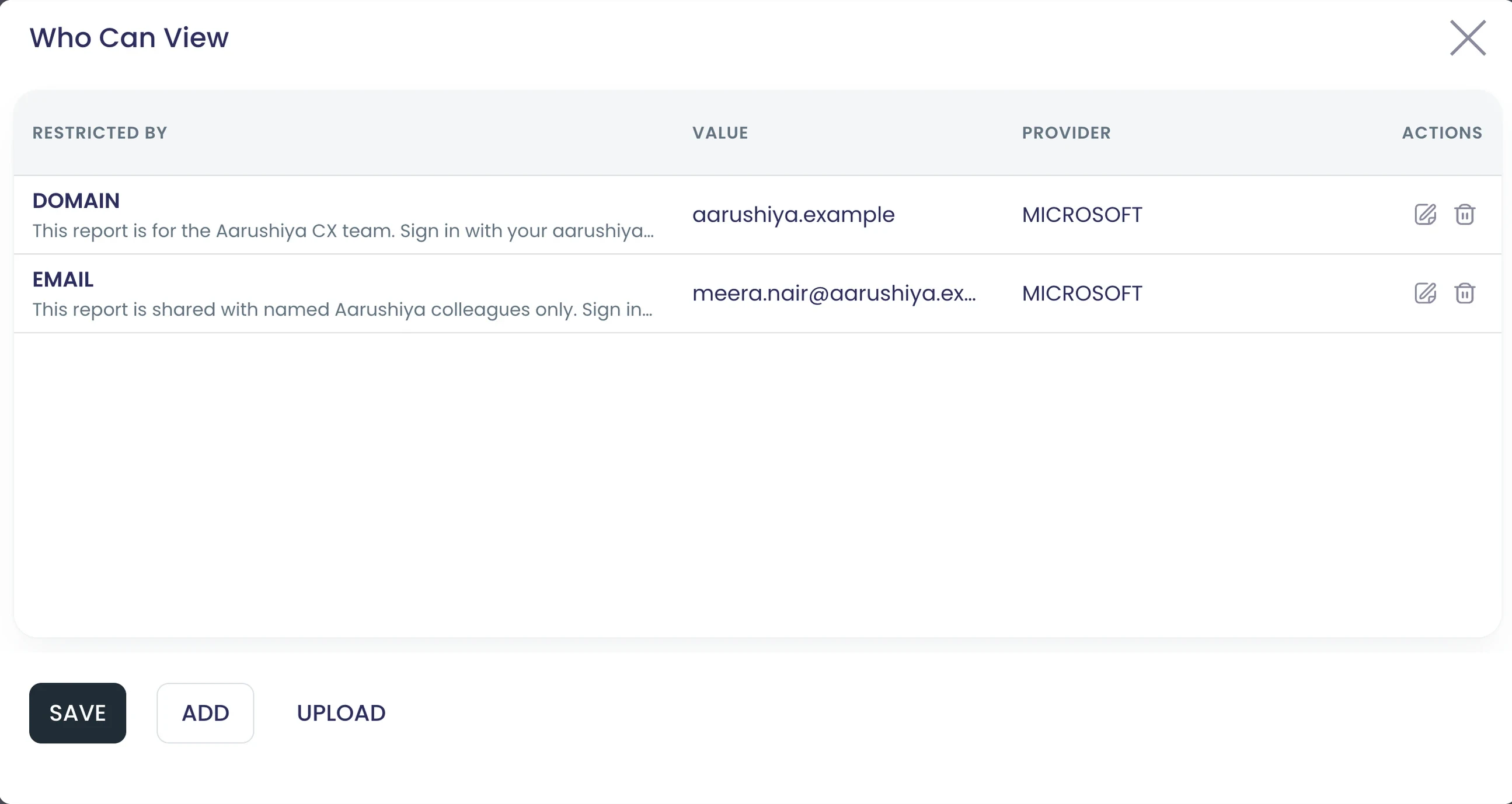
Invio pianificato dei report via email
Invii un report via email a una lista contatti subito o secondo una pianificazione ricorrente, con un PDF allegato e un link ai numeri aggiornati.
Cosa fa
Invii via email un report a una lista contatti subito, a una data e ora scelte o secondo una pianificazione ricorrente. Ogni email contiene il PDF e un link che apre sempre il report aggiornato.
Punti salienti e opzioni
- Invio immediato
- Invio una tantum a una data e ora
- Ripetizione secondo una pianificazione, ad esempio ogni lunedì o il 1° del mese
- PDF allegato, più un link ai numeri aggiornati
- Destinatari da una lista contatti
Dove si trova nel prodotto
Analizza › Rapporti › report › Email
Piani e limiti
- Professional ed Enterprise
Il PDF allegato è la versione del momento in cui è stata impostata la pianificazione; il link mostra sempre i dati attuali.
Funzionalità correlate
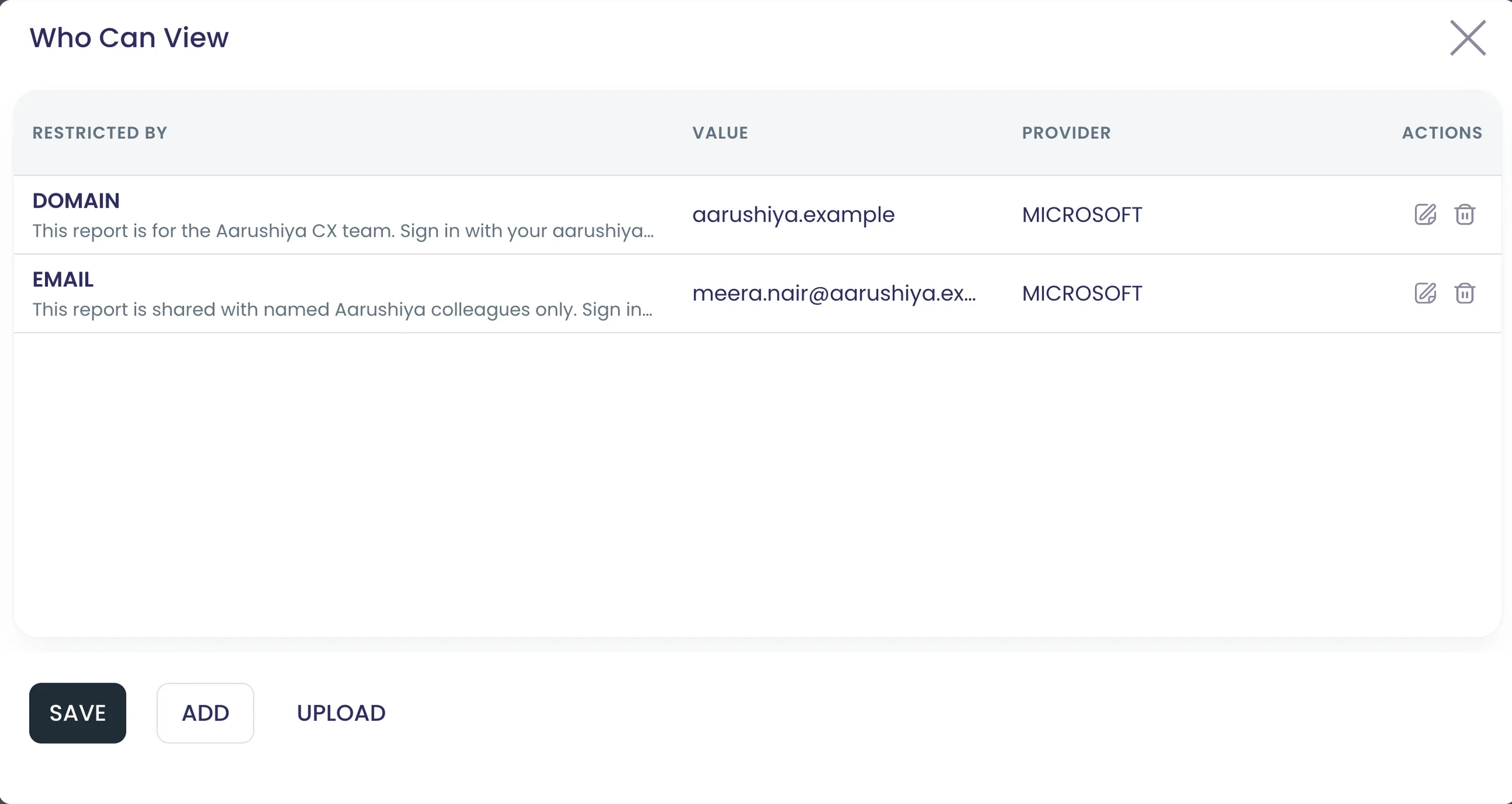
In tutta la piattaforma
Ricavi e unità degli ordini
Le dashboard dei sondaggi mostrano un riepilogo degli ordini e grafici di ricavi e unità per le domande di pagamento e prodotto.
Cosa fa
I sondaggi che raccolgono ordini o pagamenti ottengono l'analisi degli ordini sul loro cruscotto. Una scheda di riepilogo degli ordini si affianca ai grafici di fatturato e unità per ogni domanda di pagamento e di prodotto.
Punti salienti e opzioni
- Scheda di riepilogo degli ordini: ordini, fatturato, unità
- Grafico del fatturato per domanda di pagamento
- Grafico delle unità per domanda di prodotto
Dove si trova nel prodotto
Sondaggi › apri un sondaggio › Analizza › Pannello di controllo
Piani e limiti
- Tutti i piani
Funzionalità correlate
Collaborazione
0 funzionalitàApri la paginaRuoli, blocchi, thread e cronologia delle versioni per i team che lavorano insieme.
Collaborazione in sintesi
Dia a ogni team il proprio spazio di lavoro e a ogni persona il ruolo richiesto dalla sua mansione, con ogni permesso verificato sui nostri server. Modifichi sondaggi, campagne e portali insieme ai colleghi senza sovrascrivere il lavoro altrui, blocchi un elemento mentre lo completa e mantenga ogni discussione sulla domanda, sulla campagna o sul flusso a cui si riferisce. Attività, approvazioni, notifiche e verifica in due passaggi coinvolgono le persone giuste e proteggono ogni account.
- ruoli dell'organizzazione
- 4
- ruoli dello spazio di lavoro, più i partecipanti
- 3
- tipi di lavoro che è possibile bloccare
- 7
- punti da cui avviare una discussione
- 13
Inizi da qui
- Ruoli Admin, Surveyor e Agent, verificati a ogni richiesta
- Blocchi sondaggi, campagne, liste, Planner, flussi, analisi e set di dati
- Discussioni su sondaggi, singole domande, risposte, campagne, flussi e altro
- Tutti i messaggi, Solo menzioni o Silenziato, per spazio di lavoro e per discussione
- Verifica in due passaggi con un'app di autenticazione o via SMS
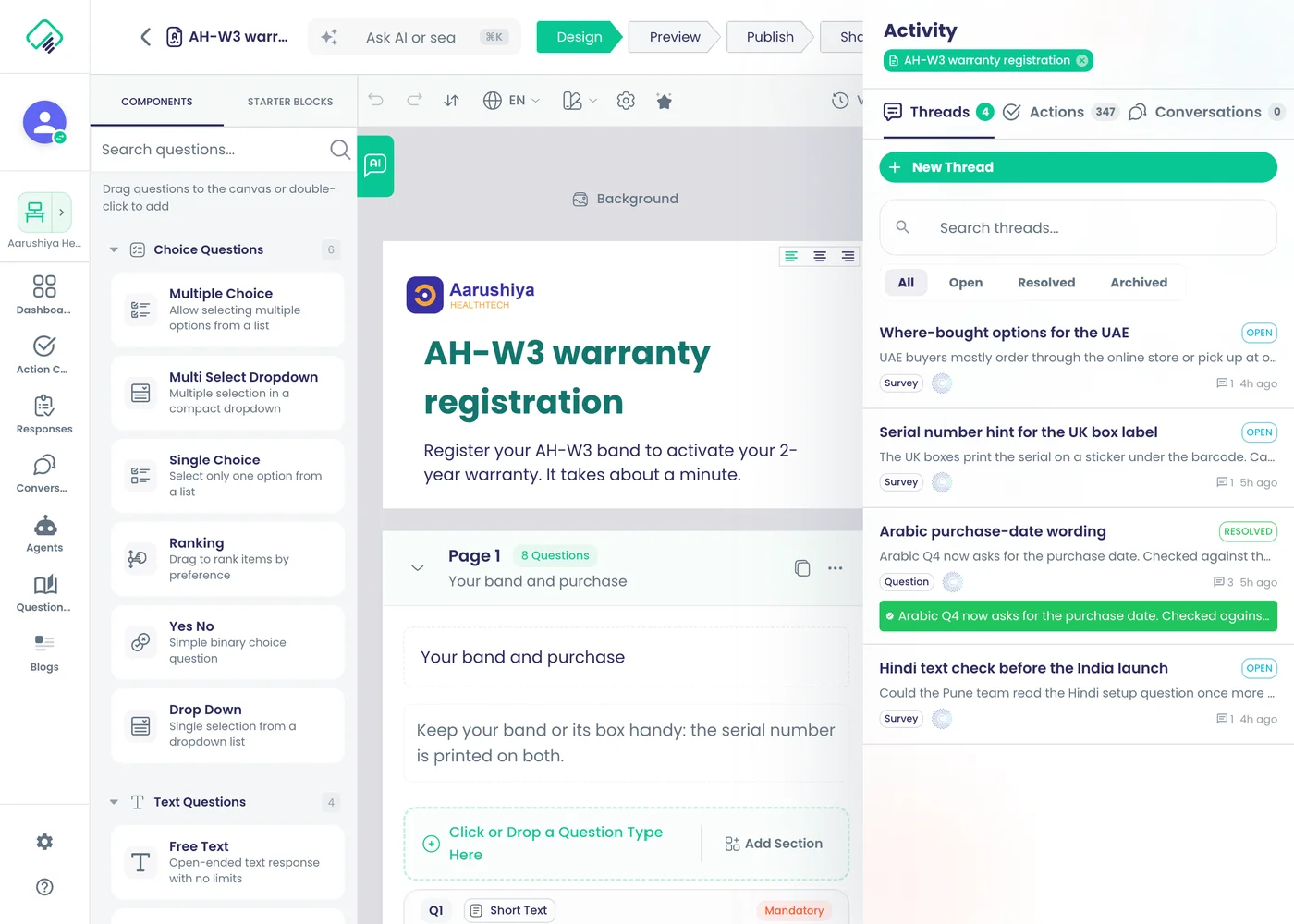
Spazi di lavoro e membri
Uno spazio di lavoro per ogni team
Dia a ogni regione, marchio o team cliente il proprio spazio di lavoro, con propri sondaggi, campagne, flussi e membri.
Cosa fa
Dia a ogni area geografica, marchio o team cliente il proprio spazio di lavoro. Uno spazio di lavoro contiene i propri sondaggi, campagne, liste contatti, Planner, flussi, analisi, set di dati e membri. Gli Owner e gli Admin dell'organizzazione creano gli spazi di lavoro.
Punti salienti e opzioni
- Schede Sondaggi, Campagne, Liste contatti, Planner, Flussi, Analisi e Dati
- Scheda Utenti per i membri dello spazio di lavoro
- Scheda Impostazioni per le impostazioni di discussioni e notifiche
- Creati dagli Owner e dagli Admin dell'organizzazione
Dove si trova nel prodotto
Spazi di lavoro › Add workspace
Piani e limiti
- Professional ed Enterprise
Funzionalità correlate
Selettore dello spazio di lavoro nel menu laterale
Cambi spazio di lavoro dal menu laterale, e ogni elenco mostra solo il lavoro dello spazio scelto.
Cosa fa
Il pannello dello spazio di lavoro in cima al menu laterale mostra lo spazio di lavoro in cui si trova e permette di cambiarlo. Ogni elenco mostra quindi solo il lavoro di quello spazio di lavoro.
Punti salienti e opzioni
- Nome dello spazio di lavoro corrente nel menu laterale
- Cambio di spazio di lavoro dal pannello
- Visualizzi tutti gli spazi di lavoro o ne aggiunga uno
- Gli elenchi di sondaggi, campagne, flussi e dati seguono la Sua scelta
Dove si trova nel prodotto
Menu laterale › pannello dello spazio di lavoro › Switch workspace
Piani e limiti
- Tutti i piani
Funzionalità correlate
Invitare colleghi via email
Gli amministratori dell'organizzazione invitano persone via email con un ruolo; chi è invitato accetta dall'email ed entra nell'organizzazione.
Cosa fa
Gli amministratori dell'organizzazione invitano le persone via email e ne scelgono il ruolo. L'invitato accetta dall'email e accede con una password o con un account Google, Microsoft o Apple.
Punti salienti e opzioni
- Invito tramite indirizzo email
- Scelta del ruolo nell'organizzazione: Admin, Member o Billing
- Solo un Owner può nominare un altro Owner
- Accettazione con password, Google, Microsoft o Apple
Dove si trova nel prodotto
Account › Organizzazione › Users › aggiungi utente
Piani e limiti
- Professional ed Enterprise
Ogni nuovo membro occupa una licenza; i partecipanti no.
Funzionalità correlate
Aggiungere o rimuovere membri dello spazio di lavoro
Gli amministratori dello spazio di lavoro aggiungono membri dell'organizzazione, ne invitano di nuovi o li rimuovono dall'editor dello spazio.
Cosa fa
Gli amministratori dello spazio di lavoro vi aggiungono membri dell'organizzazione, invitano nuove persone o rimuovono qualcuno. Ogni membro riceve un ruolo nello spazio di lavoro al momento dell'aggiunta.
Punti salienti e opzioni
- Aggiunta di un membro esistente dell'organizzazione
- Invito di una nuova persona via email
- Scelta tra Admin, Surveyor o Agent
- Rimozione di un membro dallo spazio di lavoro
Dove si trova nel prodotto
Spazi di lavoro › apri uno spazio di lavoro › Utenti › Aggiungi utente
Piani e limiti
- Tutti i piani
Funzionalità correlate
Pagina dei membri dello spazio di lavoro
Veda ogni membro dello spazio di lavoro con il suo ruolo e statistiche riepilogative nella scheda utenti dello spazio.
Cosa fa
La scheda Utenti dello spazio di lavoro elenca ogni membro con un'etichetta del ruolo e il relativo stato. I dati di riepilogo in alto mostrano quante persone sono attive e quante sono amministratori.
Punti salienti e opzioni
- Totali: utenti, attivi, inattivi, amministratori
- Etichette dei ruoli: Owner, Admin, Surveyor, Agent
- Ricerca e filtro dei membri
- Modifichi lo stato di un membro o ne rimuova diversi contemporaneamente
Dove si trova nel prodotto
Spazi di lavoro › apri uno spazio di lavoro › Utenti
Piani e limiti
- Tutti i piani
Funzionalità correlate
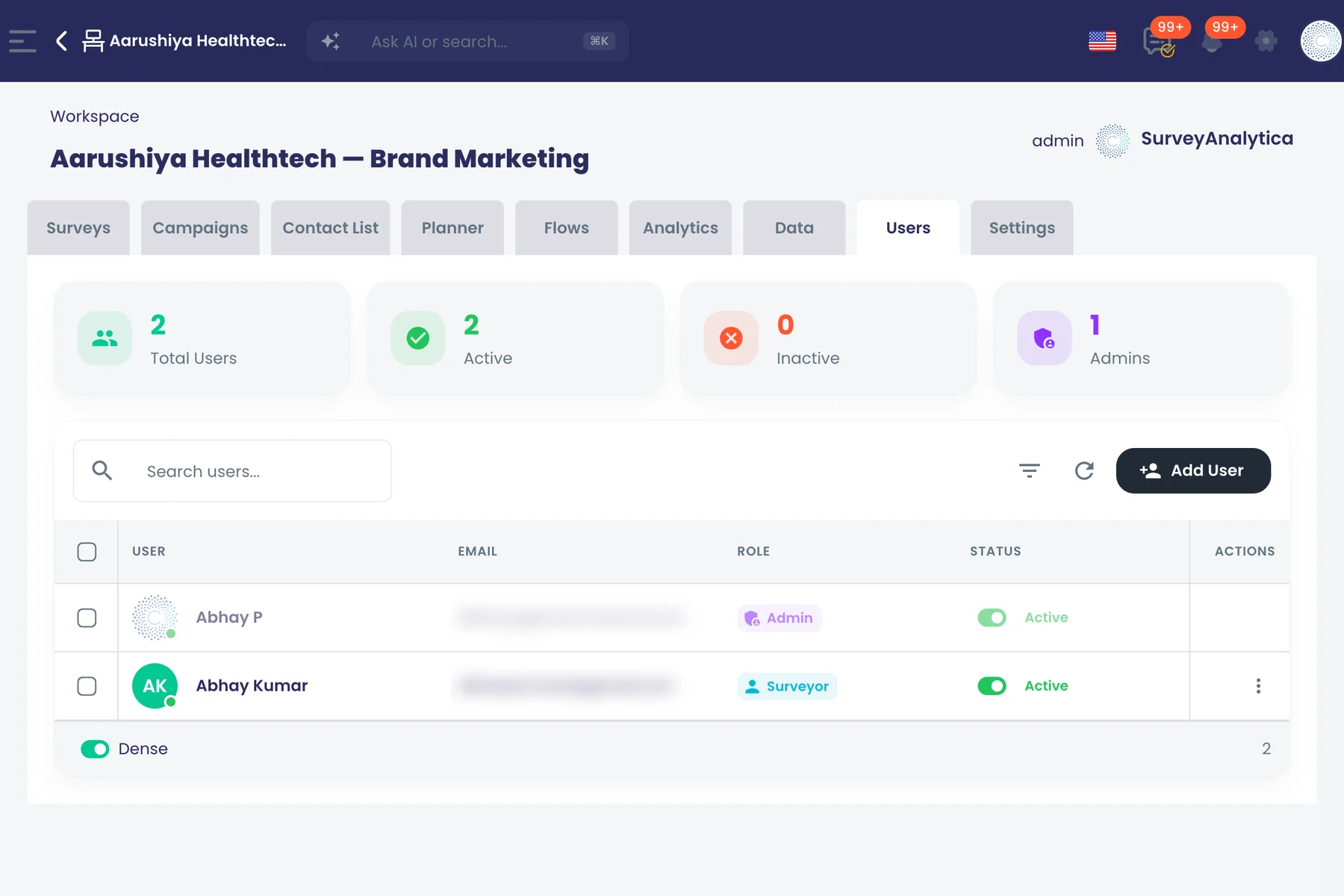
Trovare colleghi nei selettori
Cerchi i membri della Sua organizzazione per nome o email quando assegna attività, menziona o aggiunge persone.
Cosa fa
I selettori in tutta l'app cercano i membri dell'organizzazione per nome o email. Li usi per assegnare un'attività, menzionare qualcuno o aggiungere una persona, senza dover ricordare gli indirizzi esatti.
Punti salienti e opzioni
- Ricerca per nome o email
- Usati per assegnare, menzionare e aggiungere persone
- Limitati alla Sua organizzazione
Dove si trova nel prodotto
Qualsiasi selettore di persone
Piani e limiti
- Tutti i piani
Funzionalità correlate
Posti verificati sul server
L'aggiunta di un membro viene verificata rispetto al numero di posti del Suo piano sui nostri server, non solo nel browser.
Cosa fa
Quando viene aggiunta una persona, il numero di membri viene confrontato con le licenze del Suo piano sui nostri server, non solo nel browser. Chi si limita a partecipare, come i partecipanti ai portali, non occupa mai una licenza.
Punti salienti e opzioni
- Numero di licenze verificato sul server a ogni aggiunta
- I partecipanti ai portali non vengono conteggiati
- Il personale di assistenza di SurveyAnalytica nella Sua organizzazione non viene conteggiato
- Lo stesso conteggio compare nella pagina di utilizzo
Dove si trova nel prodotto
Account › Organizzazione › Users
Piani e limiti
- Tutti i piani
L'aggiunta di un membro oltre le licenze del piano viene rifiutata.
Funzionalità correlate
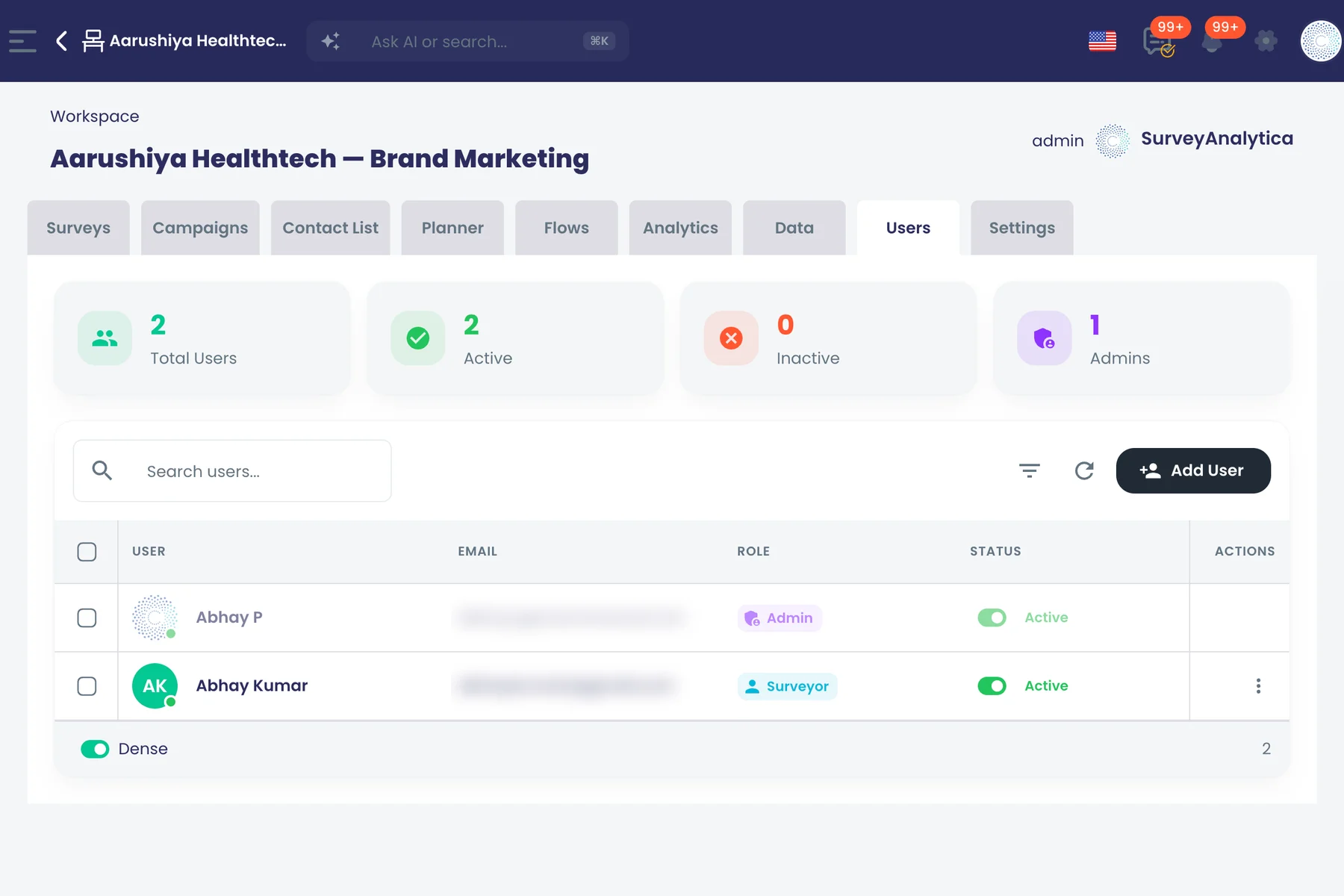
Ruoli e autorizzazioni
Ruoli dell'organizzazione
Renda ogni persona Proprietario, Admin, Membro o utente Fatturazione dell'organizzazione; solo i Proprietari possono concedere il ruolo di Proprietario.
Cosa fa
Ogni persona dell'organizzazione ha un solo ruolo nell'organizzazione, che stabilisce chi gestisce i membri, chi si occupa della fatturazione e chi può concedere la proprietà.
Punti salienti e opzioni
- Owner: controllo completo; solo un Owner può nominare un altro Owner
- Admin: crea gli spazi di lavoro e gestisce i membri
- Member: lavora negli spazi di lavoro a cui appartiene
- Billing: accede alle pagine di fatturazione
Dove si trova nel prodotto
Account › Organizzazione › Users › modifica membro
Piani e limiti
- Professional ed Enterprise
Funzionalità correlate
Ruoli Admin, Surveyor e Agent
Assegni a ogni persona un ruolo nello spazio di lavoro: Admin, Surveyor o Agent, in base a ciò che richiede il suo lavoro.
Anche in: Piattaforma
Cosa fa
In ogni spazio di lavoro, dia a ciascuno l'accesso richiesto dalla sua mansione. La stessa persona può avere un ruolo diverso in un altro spazio di lavoro.
Punti salienti e opzioni
- Admin: crea e modifica tutto, compresi flussi e impostazioni dello spazio di lavoro
- Surveyor: crea e modifica sondaggi, risposte, campagne, liste, analisi, set di dati
- Surveyor: visualizza flussi e membri dello spazio di lavoro, ma non può modificarli
- Agent: visualizza sondaggi, risposte, campagne, liste, analisi e set di dati
- Agent: lavora sulle attività a lui assegnate
- Participant: per chi partecipa tramite un portale; non occupa una licenza
Dove si trova nel prodotto
Spazi di lavoro › apri uno spazio di lavoro › Utenti › Aggiungi utente › ruolo
Piani e limiti
- Professional ed Enterprise
Funzionalità correlate
Accesso in sola lettura per gli Agent
Gli Agent possono leggere sondaggi, campagne e risposte senza modificarli, ideale per i team di assistenza.
Cosa fa
Gli Agent possono leggere sondaggi, campagne e risposte in tutto lo spazio di lavoro senza modificarli. I servizi di assistenza hanno il contesto necessario per aiutare le persone e il lavoro resta al sicuro.
Punti salienti e opzioni
- Lettura di sondaggi, campagne, risposte, liste contatti, analisi e set di dati
- Nessuna possibilità di modificarli
- Nessun accesso ai flussi o alle impostazioni dello spazio di lavoro
- Possono lavorare sulle attività a loro assegnate
Dove si trova nel prodotto
Spazi di lavoro › apri uno spazio di lavoro › Utenti › ruolo: Agent
Piani e limiti
- Tutti i piani
Funzionalità correlate
Accesso solo alla fatturazione
Un utente Fatturazione può gestire fatture e pagine di pagamento senza il diritto di creare o modificare sondaggi.
Anche in: Piattaforma
Cosa fa
Un utente Billing gestisce fatture e pagine di pagamento per l'organizzazione, ma non può creare o modificare sondaggi.
Punti salienti e opzioni
- Accede ad Account › Organizzazione › Fatturazione
- Gestisce fatture e dati di pagamento
- Nessun diritto di creare o modificare sondaggi
Dove si trova nel prodotto
Account › Organizzazione › Fatturazione
Piani e limiti
- Tutti i piani
Funzionalità correlate
Permessi applicati sul server
L'accesso in lettura e scrittura di ogni ruolo a ogni tipo di lavoro viene verificato sui nostri server a ogni richiesta.
Cosa fa
Ciò che ogni ruolo può leggere o modificare viene verificato sui nostri server a ogni richiesta, per ogni tipo di lavoro. Nascondere un pulsante non è mai l'unica protezione.
Punti salienti e opzioni
- Sondaggi, risposte e banche domande
- Campagne e campagne multicanale
- Liste contatti, Planner e conversazioni
- Flussi e integrazioni
- Analisi, set di dati e modelli
- Attività e impostazioni dello spazio di lavoro
Dove si trova nel prodotto
Si applica ovunque nell'app
Piani e limiti
- Tutti i piani
Funzionalità correlate
Distribuire widget della dashboard per ruolo
Gli amministratori distribuiscono widget della dashboard e pulsanti di scorciatoia a tutti coloro che hanno un ruolo scelto nello spazio di lavoro.
Cosa fa
Gli amministratori inviano widget del cruscotto e pulsanti di scelta rapida a tutti coloro che hanno un determinato ruolo. Le persone con quel ruolo vedono lo stesso widget bloccato nel proprio cruscotto iniziale.
Punti salienti e opzioni
- Scelta del ruolo di destinazione
- Invio di widget o pulsanti di scelta rapida della barra degli strumenti
- I widget inviati sono bloccati
- Annulli l'invio per rimuoverlo dal cruscotto di tutti
Dove si trova nel prodotto
Pannello di controllo › Libreria widget › Invia widget › Per ruolo
Piani e limiti
- Tutti i piani
Funzionalità correlate
Modificare insieme
Modificare le campagne insieme
I colleghi modificano insieme campagne classiche e multicanale, e ogni modifica salvata a un passaggio viene condivisa con tutti gli editor.
Cosa fa
I colleghi lavorano contemporaneamente sulla stessa campagna classica o multicanale. Ogni modifica salvata a un passaggio raggiunge in pochi istanti tutti coloro che stanno modificando, senza aggiornare la pagina.
Punti salienti e opzioni
- Campagne classiche
- Campagne multicanale
- Modifiche salvate inviate a tutti i partecipanti alla sessione
- Le schede obsolete non possono sovrascrivere il lavoro più recente
Dove si trova nel prodotto
Campagne › apri una campagna
Piani e limiti
- Tutti i piani
Funzionalità correlate
Modificare i portali insieme
Costruisca un portale con i colleghi nella stessa sessione dell'editor, con le modifiche salvate condivise in tempo reale.
Cosa fa
Crei un portale con i colleghi nella stessa sessione dell'editor. Le modifiche salvate raggiungono tutti coloro che ci lavorano e una scheda obsoleta non può sovrascriverle.
Punti salienti e opzioni
- Sessione dell'editor condivisa per ogni portale
- Modifiche salvate inviate a tutti i partecipanti alla sessione
- Annulla agisce solo sulle Sue modifiche
Dove si trova nel prodotto
Account › Organizzazione › Portal Designs › apri un portale
Piani e limiti
- Tutti i piani
Funzionalità correlate
Nessuna sovrascrittura da schede vecchie
Esiste sempre una sola versione corrente, quindi un salvataggio da una scheda non aggiornata viene rifiutato invece di sovrascrivere il lavoro più recente.
Cosa fa
Il server conserva un'unica versione corrente di ogni progetto. Un salvataggio da una scheda rimasta indietro viene rifiutato anziché sostituire il lavoro più recente, e una scheda obsoleta non può mai modificare lo stato di pubblicazione o di blocco di un elemento.
Punti salienti e opzioni
- Ogni salvataggio confrontato con la versione corrente
- Salvataggi non aggiornati rifiutati, non uniti alla cieca
- Stato di pubblicazione e campi di blocco protetti dalle schede obsolete
- Si applica a sondaggi, campagne e portali
Dove si trova nel prodotto
Editor di sondaggi, campagne e portali
Piani e limiti
- Tutti i piani
Funzionalità correlate
Sessioni di modifica riservate ai membri
Solo i membri dello spazio di lavoro con accesso all'elemento possono unirsi alla sua sessione di modifica dal vivo.
Cosa fa
Solo i membri dello spazio di lavoro con accesso all'elemento possono partecipare alla relativa sessione di modifica in tempo reale. Una richiesta di accesso al lavoro di un altro spazio di lavoro viene rifiutata.
Punti salienti e opzioni
- Appartenenza allo spazio di lavoro verificata all'accesso alla sessione
- Verificato anche l'accesso in lettura all'elemento
- Richieste da altri spazi di lavoro rifiutate
Dove si trova nel prodotto
Editor di sondaggi, campagne e portali
Piani e limiti
- Tutti i piani
Funzionalità correlate
Annullare solo le proprie modifiche
Annulla e ripeti negli editor di sondaggi, campagne, flussi e set di dati annullano le Sue modifiche, mai quelle di un collega.
Cosa fa
Annulla e Ripeti agiscono sulle Sue modifiche, mai su quelle di un collega. Le modifiche apportate da altri restano fuori dalla Sua cronologia di annullamento.
Punti salienti e opzioni
- Editor di sondaggi
- Editor di campagne
- Editor di portali
- Editor di flussi
- Procedura guidata ed editor dei set di dati
- Editor dei modelli email
Dove si trova nel prodotto
Barra degli strumenti dell'editor › Annulla / Ripeti
Piani e limiti
- Tutti i piani
Funzionalità correlate
Condividere un'anteprima con i colleghi
Copi un link di anteprima della bozza; i colleghi che hanno effettuato l'accesso alla Sua organizzazione possono aprirlo.
Cosa fa
Copi un link di anteprima per una bozza di sondaggio e lo invii ai colleghi. Chiunque abbia effettuato l'accesso alla Sua organizzazione può aprirlo, anche prima della pubblicazione del sondaggio.
Punti salienti e opzioni
- Copia del link da Share Preview
- Apre la vera schermata del sondaggio
- Per chi ha effettuato l'accesso alla Sua organizzazione
- Funziona sulle bozze non pubblicate
Dove si trova nel prodotto
Sondaggi › apri un sondaggio › Design › Condividi anteprima
Piani e limiti
- Tutti i piani
Funzionalità correlate
Blocco
Bloccare il lavoro mentre lo completa
Blocchi un sondaggio, una campagna, una lista contatti, un Planner, un flusso, un'analisi o un set di dati dal relativo menu nell'elenco dello spazio di lavoro.
Cosa fa
Blocchi un elemento dal menu della sua riga nell'elenco dello spazio di lavoro mentre lo completa. Blocca e Sblocca si trovano nello stesso menu e corrispondono sempre allo stato dell'elemento.
Punti salienti e opzioni
- Sondaggi
- Campagne multicanale
- Liste contatti
- Planner
- Flussi
- Analisi
- Set di dati
Dove si trova nel prodotto
Spazi di lavoro › apri uno spazio di lavoro › qualsiasi scheda › menu della riga › Lock
Piani e limiti
- Tutti i piani
Funzionalità correlate
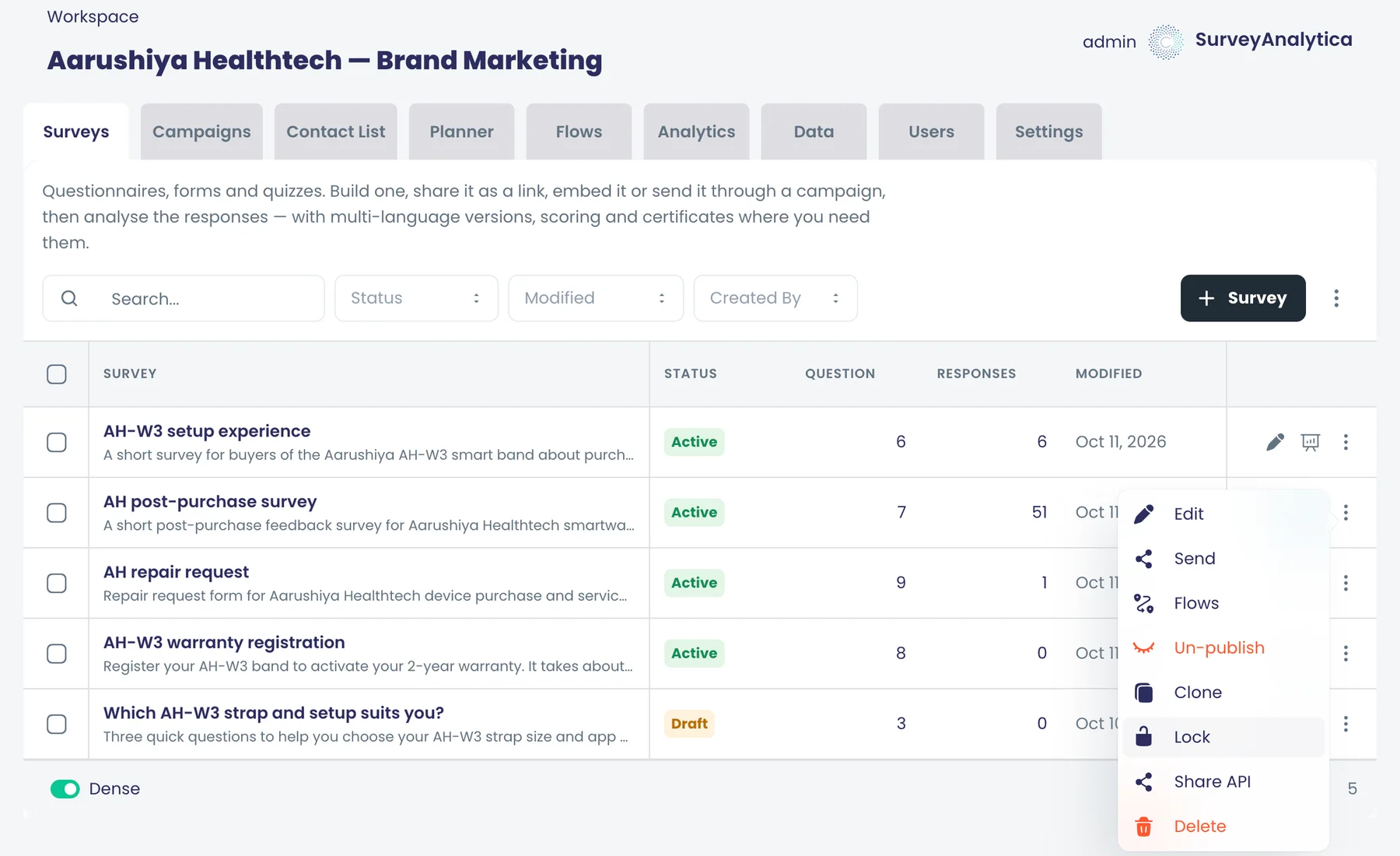
Solo chi detiene il blocco può salvare
Finché un elemento è bloccato, solo la persona che detiene il blocco può salvarne le modifiche.
Cosa fa
Mentre un elemento è bloccato, solo chi detiene il blocco può salvarlo. I salvataggi di chiunque altro vengono rifiutati, sia dall'editor sia dalla scheda di modifica dell'elemento.
Punti salienti e opzioni
- Chi detiene il blocco continua a modificare e salvare normalmente
- Altri salvataggi rifiutati nell'editor
- Altri salvataggi rifiutati nella scheda di modifica dell'elemento
- Il blocco richiede l'accesso in modifica all'elemento
Dove si trova nel prodotto
Qualsiasi elemento bloccato
Piani e limiti
- Tutti i piani
Funzionalità correlate
Vedere chi detiene un blocco
Chi apre un sondaggio o una campagna bloccati vede un avviso che un collega lo sta tenendo bloccato.
Cosa fa
Chi apre un sondaggio o una campagna bloccati vede un avviso che indica che un collega ne detiene il blocco. Nessuno si chiede che fine abbia fatto la propria modifica.
Punti salienti e opzioni
- Editor di sondaggi
- Editor di campagne
- Editor di campagne multicanale
Dove si trova nel prodotto
Apra un sondaggio o una campagna bloccati
Piani e limiti
- Tutti i piani
Funzionalità correlate
Un solo titolare del blocco alla volta
Acquisire un blocco è un'unica transazione sul server, quindi due persone non possono mai bloccare lo stesso elemento; solo il titolare lo sblocca.
Cosa fa
L'acquisizione di un blocco è un'unica transazione sul server, quindi due persone non possono mai detenere lo stesso elemento contemporaneamente. Solo chi ha bloccato un elemento può sbloccarlo.
Punti salienti e opzioni
- Blocco acquisito in un'unica transazione
- Mai due detentori contemporaneamente
- Solo chi detiene il blocco può sbloccare
Dove si trova nel prodotto
Spazi di lavoro › apri uno spazio di lavoro › menu della riga › Blocca / Sblocca
Piani e limiti
- Tutti i piani
Funzionalità correlate
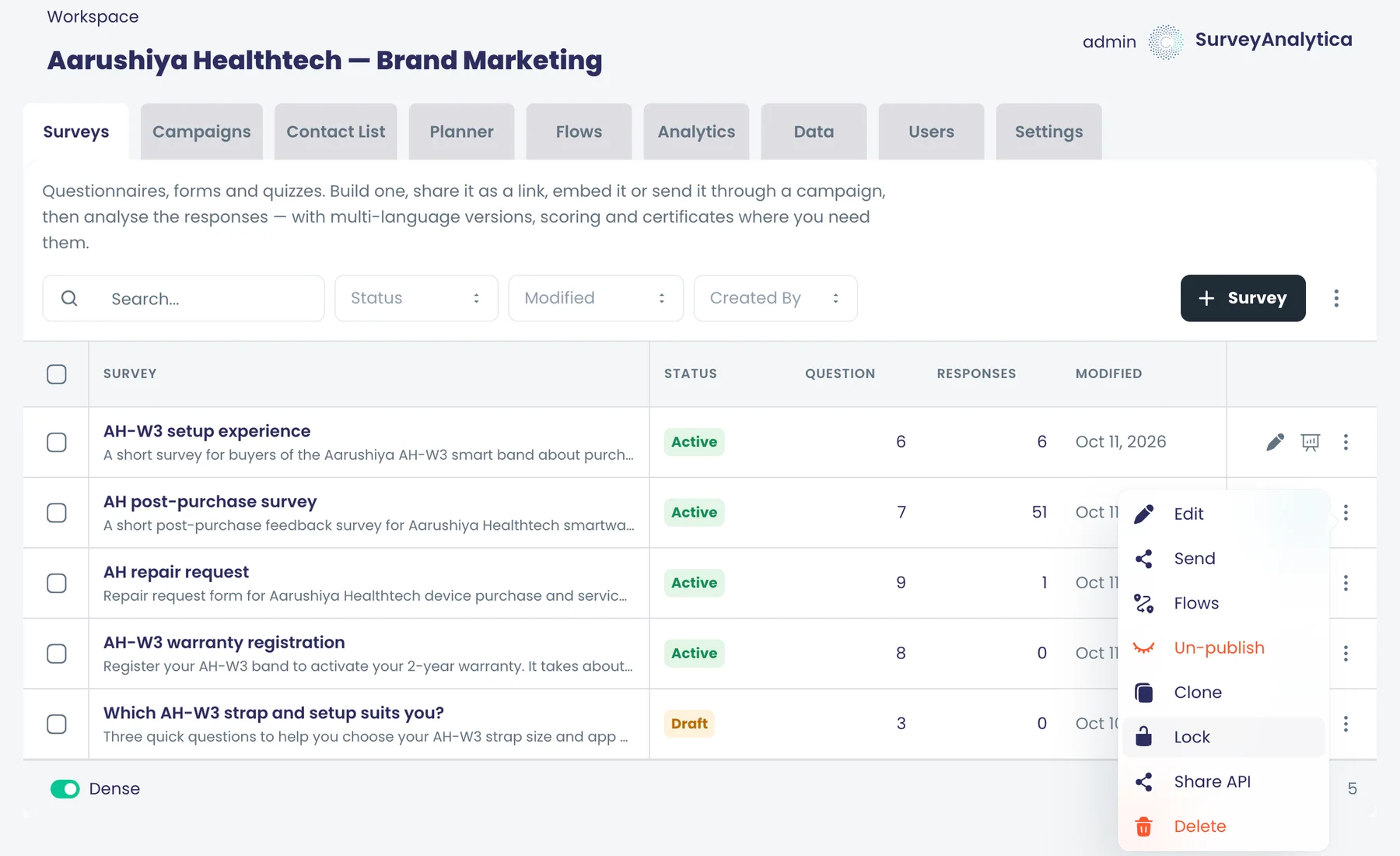
Cronologia delle versioni
I ripristini conservano la versione sostituita
Il ripristino di una campagna salva prima la versione sostituita, così può sempre tornarvi.
Cosa fa
Il ripristino di una versione precedente di una campagna salva prima la versione che viene sostituita. Se il ripristino è stato un errore, la versione sostituita è ancora disponibile per tornare indietro.
Punti salienti e opzioni
- Istantanea della versione corrente prima di ogni ripristino
- La versione sostituita compare nell'elenco delle versioni
Dove si trova nel prodotto
Campagne › apri una campagna › cronologia delle versioni › Ripristina
Piani e limiti
- Tutti i piani
Funzionalità correlate
Versioni delle banche di domande
Le banche di domande conservano versioni numerate che può aprire e ripristinare, così le domande condivise restano sempre recuperabili.
Cosa fa
Le banche domande conservano versioni numerate. Apra qualsiasi versione per verificarla e la ripristini quando le domande condivise devono tornare indietro.
Punti salienti e opzioni
- Elenco numerato delle versioni
- Apertura di una singola versione
- Ripristino di una versione
Dove si trova nel prodotto
Banche di domande › apri una banca › Versioni
Piani e limiti
- Tutti i piani
Funzionalità correlate
Thread
Thread su qualsiasi lavoro
Discuta sul posto di sondaggi, risposte, campagne, flussi, liste contatti, Planner, banche di domande, set di dati, analisi, attività e conversazioni.
Cosa fa
Apra il pannello Activity su un elemento di lavoro e ne discuta direttamente lì. La discussione resta collegata all'elemento, così la decisione e la sua motivazione restano insieme al lavoro.
Punti salienti e opzioni
- Sondaggi e singole domande
- Risposte ai sondaggi
- Campagne multicanale e relativi eventi di canale
- Flussi
- Liste contatti e Planner
- Banche domande
- Set di dati e analisi
- Attività
- Conversazioni
Dove si trova nel prodotto
Apra uno qualsiasi di questi elementi › Attività
Piani e limiti
- Professional ed Enterprise
Funzionalità correlate
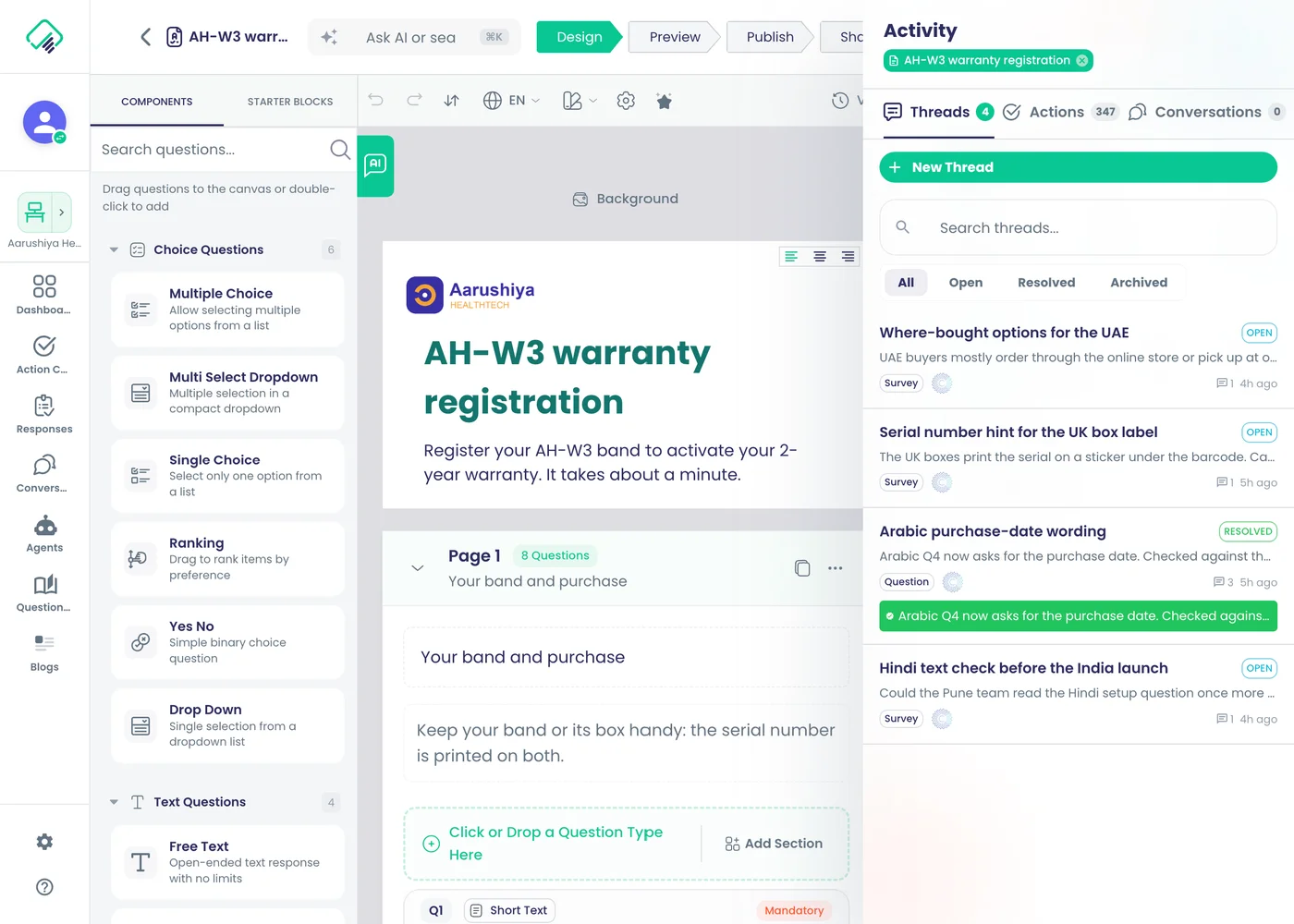
Thread su una singola domanda
Apra un thread su una singola domanda del sondaggio; il pannello mostra sia il sondaggio sia la domanda a cui appartiene.
Cosa fa
Avvii una discussione su una singola domanda nell'editor di sondaggi. Il pannello mostra sia il sondaggio sia la domanda, così il contesto resta legato alla discussione.
Punti salienti e opzioni
- Discussione limitata a una singola domanda
- Etichette di ambito Sondaggio e Domanda nel pannello
Dove si trova nel prodotto
Sondaggi › apri un sondaggio › Design › seleziona una domanda › Attività
Piani e limiti
- Tutti i piani
Funzionalità correlate
Discutere una singola risposta
Avvii un thread su una singola risposta al sondaggio per concordare il follow-up sul feedback di quel cliente o dipendente.
Cosa fa
Avvii una discussione su una singola risposta al sondaggio per concordare cosa fare riguardo al feedback di quella persona. La discussione si apre dalla riga della risposta.
Punti salienti e opzioni
- Discussione limitata a una risposta
- Si apre dalla griglia delle risposte
- Trasformi l'esito in un'attività
Dove si trova nel prodotto
Sondaggi › apri un sondaggio › Analizza › Risposte › apri una risposta › Attività
Piani e limiti
- Tutti i piani
Funzionalità correlate
@menzionare i colleghi
Digiti @ per coinvolgere un collega in un thread; la menzione arriva alla sua campanella delle notifiche.
Cosa fa
Digiti @ in una discussione e scelga un collega dall'elenco. La menzione arriva alla sua campanella delle notifiche, anche se ha silenziato il resto delle conversazioni dello spazio di lavoro.
Punti salienti e opzioni
- Completamento automatico dopo @
- La menzione compare nella campanella delle notifiche della persona
- Il livello Solo menzioni recapita comunque le menzioni
Dove si trova nel prodotto
Attività › discussione › casella del messaggio › @
Piani e limiti
- Tutti i piani
Funzionalità correlate
Allegare file ai messaggi
Alleghi nuovi file o scelga quelli esistenti dalla Sua libreria multimediale quando pubblica in un thread.
Cosa fa
Alleghi nuovi file, o ne scelga di esistenti dalla Sua libreria multimediale, quando pubblica un messaggio in una discussione. Screenshot e documenti restano accanto alla discussione a cui appartengono.
Punti salienti e opzioni
- Caricamento di nuovi file
- Scelta dalla libreria multimediale
Dove si trova nel prodotto
Attività › discussione › casella del messaggio › allega
Piani e limiti
- Tutti i piani
Funzionalità correlate
Modificare o eliminare i propri messaggi
Corregga o rimuova i Suoi messaggi nel thread dopo averli pubblicati.
Cosa fa
Corregga o rimuova i Suoi messaggi in una discussione dopo averli pubblicati. Il menu del messaggio contiene Modifica ed Elimina.
Punti salienti e opzioni
- Modifichi il Suo messaggio
- Elimini il Suo messaggio
Dove si trova nel prodotto
Attività › discussione › menu del messaggio › Modifica / Elimina
Piani e limiti
- Tutti i piani
Funzionalità correlate
Risolvere con un riepilogo scritto
Risolva un thread con un breve riepilogo scritto dell'esito e lo riapra se l'argomento ritorna.
Cosa fa
Risolva una discussione con un breve riepilogo scritto dell'esito. Può modificare il riepilogo in seguito e riaprire la discussione se l'argomento si ripresenta.
Punti salienti e opzioni
- Risoluzione con un riepilogo scritto
- Modifica successiva del riepilogo
- Riapertura di una discussione risolta
- Una nota di sistema registra ogni risoluzione e riapertura
Dove si trova nel prodotto
Attività › discussione › Risolvi
Piani e limiti
- Tutti i piani
Funzionalità correlate
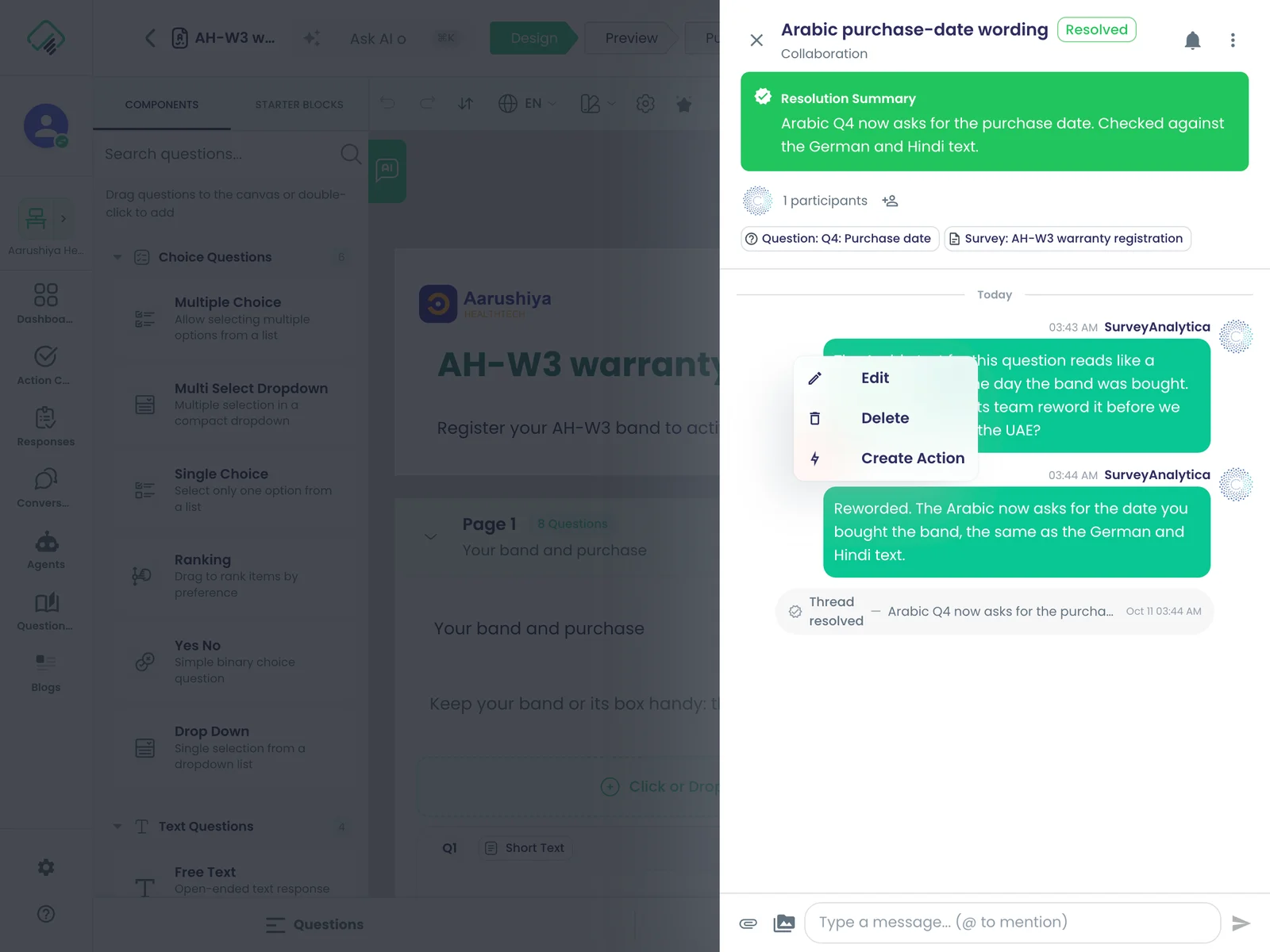
Archiviare e ripristinare i thread
Archivi i thread conclusi per mantenere ordinato il pannello e ne ripristini qualsiasi in seguito.
Cosa fa
Archivi le discussioni concluse per mantenere ordinato il pannello. Può ripristinare in seguito qualsiasi discussione archiviata e proseguire.
Punti salienti e opzioni
- Archiviazione di una discussione
- Ripristino di una discussione archiviata
- Le discussioni risolte possono anche essere archiviate automaticamente
Dove si trova nel prodotto
Attività › discussione › Archivia
Piani e limiti
- Tutti i piani
Funzionalità correlate
Aprire un thread secondario
Sposti un argomento secondario in un nuovo thread dedicato, così la discussione originale resta focalizzata.
Cosa fa
Sposti un argomento secondario in una nuova discussione dedicata, così la discussione originale resta mirata. Entrambe le discussioni registrano la separazione.
Punti salienti e opzioni
- Assegni un nome alla nuova discussione secondaria
- Scelga la visibilità: condivisa o interna
- Riporti i collegamenti della discussione originale
- Entrambe le discussioni registrano la separazione
Dove si trova nel prodotto
Attività › discussione › Crea sotto-thread
Piani e limiti
- Tutti i piani
Funzionalità correlate
Thread solo interni
Contrassegni un thread come interno, così solo gli amministratori e gli Agent dello spazio di lavoro possono leggerlo.
Cosa fa
Contrassegni una discussione come interna: potranno leggerla solo gli Admin e gli Agent dello spazio di lavoro. La usi per note che non devono arrivare a tutti coloro che hanno accesso all'elemento.
Punti salienti e opzioni
- Visibilità: condivisa o interna
- Discussioni interne leggibili solo da Admin e Agent
- Accesso verificato sul server
Dove si trova nel prodotto
Attività › discussione › Crea sotto-thread › Visibilità
Piani e limiti
- Tutti i piani
Funzionalità correlate
Collegare i thread a record correlati
Colleghi un thread ad altri record, come un contatto o una riga di un set di dati, così compare ovunque sia rilevante.
Cosa fa
Colleghi una discussione ad altri record, così compare ovunque sia rilevante. Rimuova il collegamento quando non è più pertinente.
Punti salienti e opzioni
- Contatti
- Record dei set di dati
- Contenuti dei canali
- Membri dell'organizzazione
- Modelli di ML
- Rimozione del collegamento in qualsiasi momento
Dove si trova nel prodotto
Attività › discussione › collegamenti
Piani e limiti
- Tutti i piani
Funzionalità correlate
Conteggi dei non letti per elemento
Ogni elemento di lavoro mostra quanti messaggi di thread non letti contiene, così non sfugge nulla.
Cosa fa
Ogni elemento di lavoro mostra quanti messaggi non letti contengono le sue discussioni, così nulla di ciò che La attende passa inosservato.
Punti salienti e opzioni
- Conteggio dei non letti per elemento
- Conteggi conservati sul server, quindi coerenti su ogni dispositivo
Dove si trova nel prodotto
Pannello Activity su qualsiasi elemento
Piani e limiti
- Tutti i piani
Funzionalità correlate
Le risposte compaiono senza ricaricare
I nuovi messaggi e i cambi di stato compaiono per chiunque stia guardando il thread, senza ricaricare la pagina.
Cosa fa
I nuovi messaggi e i cambi di stato compaiono per tutti coloro che stanno visualizzando la discussione, senza ricaricare la pagina.
Punti salienti e opzioni
- I nuovi messaggi compaiono in tempo reale
- Risoluzione, riapertura e archiviazione compaiono in tempo reale
Dove si trova nel prodotto
Attività › qualsiasi discussione aperta
Piani e limiti
- Tutti i piani
Funzionalità correlate
Tutti i Suoi thread in un unico posto
Il pulsante dei thread nell'intestazione elenca i Suoi thread con i conteggi e li apre nel pannello laterale.
Cosa fa
Il pulsante delle discussioni nell'intestazione elenca le Sue discussioni con i relativi conteggi. Ne scelga una e si aprirà nel pannello laterale, ovunque si trovi nell'app.
Punti salienti e opzioni
- Tutte le Sue discussioni in un unico elenco
- Conteggi dei non letti
- Apre la discussione nel pannello laterale
- Anche le notifiche relative a una discussione la aprono
Dove si trova nel prodotto
Intestazione › pulsante delle discussioni
Piani e limiti
- Tutti i piani
Funzionalità correlate
Archiviazione automatica dei thread risolti
I thread risolti vengono archiviati automaticamente dopo il numero di giorni stabilito da ogni spazio di lavoro, 30 per impostazione predefinita.
Cosa fa
Le discussioni risolte senza ulteriore attività si archiviano da sole dopo un numero di giorni stabilito da ogni spazio di lavoro. Le discussioni archiviate possono essere ripristinate.
Punti salienti e opzioni
- Impostazione per spazio di lavoro
- Predefinito: 30 giorni dopo la risoluzione
- Ripristino delle discussioni archiviate in qualsiasi momento
Dove si trova nel prodotto
Spazi di lavoro › apri uno spazio di lavoro › Impostazioni › Retention policy
Piani e limiti
- Tutti i piani
30 giorni per impostazione predefinita, configurabili per spazio di lavoro.
Funzionalità correlate
Avvisi per i thread fermi
Riceva un avviso quando un thread aperto resta senza attività per il numero di giorni impostato dal Suo spazio di lavoro.
Cosa fa
Quando una discussione aperta resta senza attività per il numero di giorni stabilito dal Suo spazio di lavoro, riceve un promemoria e gli amministratori dello spazio di lavoro vengono avvisati.
Punti salienti e opzioni
- Impostazione per spazio di lavoro
- Predefinito: 7 giorni senza attività
- Amministratori dello spazio di lavoro avvisati
Dove si trova nel prodotto
Spazi di lavoro › apri uno spazio di lavoro › Impostazioni › Retention policy
Piani e limiti
- Tutti i piani
7 giorni per impostazione predefinita, configurabili per spazio di lavoro.
Funzionalità correlate
Note di sistema nei thread
I thread registrano quando viene aggiunto un link o un partecipante, quando un thread viene risolto, riaperto o separato, quando cambia il suo riepilogo o quando viene pubblicato un flusso.
Cosa fa
Le discussioni registrano ciò che è accaduto oltre a ciò che è stato detto. Una breve nota di sistema compare quando cambia la discussione o il lavoro a cui si riferisce, così chi legge in seguito può seguire la storia.
Punti salienti e opzioni
- Collegamento aggiunto
- Partecipante aggiunto
- Discussione risolta
- Discussione riaperta
- Discussione secondaria separata
- Riepilogo della risoluzione aggiornato
- Flusso pubblicato
Dove si trova nel prodotto
Attività › qualsiasi discussione
Piani e limiti
- Tutti i piani
Funzionalità correlate
Notifiche
Casella delle notifiche nell'app
Una campanella e una pagina delle notifiche raccolgono menzioni, attività e avvisi, con conteggi dei non letti e l'opzione segna tutto come letto.
Anche in: Piattaforma
Cosa fa
Una campanella nell'intestazione e una pagina completa delle notifiche raccolgono menzioni, attività e avvisi. Faccia clic su una notifica per aprire l'elemento o la discussione a cui si riferisce.
Punti salienti e opzioni
- Campanella con il conteggio dei non letti
- Pagina completa delle notifiche
- Segni come letta una notifica o tutte
- Il clic apre l'elemento o la discussione
Dove si trova nel prodotto
Intestazione › campanella; pagina delle notifiche
Piani e limiti
- Tutti i piani
Funzionalità correlate
Notifiche push del browser
Riceva notifiche push nel browser per i nuovi elementi; un clic apre il record o il thread correlato.
Cosa fa
Riceva notifiche push nel browser per i nuovi elementi. Faccia clic su una notifica per aprire il record o la discussione a cui si riferisce.
Punti salienti e opzioni
- Notifiche del browser
- Clic per aprire il record o la discussione correlati
Dove si trova nel prodotto
Consenta le notifiche nel browser quando richiesto
Piani e limiti
- Tutti i piani
Funzionalità correlate
Livelli di notifica per spazio di lavoro
Scelga tutta l'attività, solo menzioni o silenzioso per ogni spazio di lavoro, e lo modifichi per singoli thread.
Cosa fa
Scelga quante notifiche ricevere da ogni spazio di lavoro e modifichi l'impostazione per qualsiasi singola discussione. Con Solo menzioni le menzioni Le arrivano comunque.
Punti salienti e opzioni
- Tutti i messaggi
- Solo menzioni
- Silenziato
- Impostazione per singola discussione, oppure quella predefinita dello spazio di lavoro
Dove si trova nel prodotto
Spazi di lavoro › apri uno spazio di lavoro › Impostazioni; discussione › Notification preferences
Piani e limiti
- Tutti i piani
Funzionalità correlate
Scegliere quali avvisi ricevere
Attivi o disattivi gli avvisi personali per risposte, conversazioni, messaggi in entrata, attività assegnate, completate o in scadenza e follower.
Cosa fa
Attivi o disattivi ogni tipo di avviso personale nel Suo account. Le impostazioni vengono verificate prima dell'invio di un avviso.
Punti salienti e opzioni
- Nuove risposte ai sondaggi
- Aggiornamenti sullo stato dei messaggi: consegnato, aperto, respinto, con risposta
- Messaggi in arrivo e risposte
- Attività assegnata a me
- Attività creata da me completata
- Attività in scadenza o scaduta
- Qualcuno mi segue
- Contenuti di campagna programmati pronti per la revisione
Dove si trova nel prodotto
Account › Notifiche
Piani e limiti
- Tutti i piani
Funzionalità correlate
Attività e approvazioni
Trasformare un messaggio in un'attività
Crei un'attività da qualsiasi messaggio del thread, con assegnatario, priorità e scadenza.
Anche in: Attività e approvazioni
Cosa fa
Crei un'attività da qualsiasi messaggio di una discussione, così il seguito ha un responsabile. L'attività mantiene un collegamento al messaggio da cui è nata.
Punti salienti e opzioni
- Titolo e descrizione
- Assegnatario tramite ID utente, oppure Assegna a me
- Priorità: Bassa, Media, Alta, Critica
- Data di scadenza
- Collegamento al messaggio di origine
Dove si trova nel prodotto
Attività › discussione › menu del messaggio › Crea azione
Piani e limiti
- Professional ed Enterprise
Funzionalità correlate
Creare un'attività su qualsiasi record
Dal pannello attività, crei un'attività collegata al sondaggio, alla risposta, alla campagna o a un altro record che sta visualizzando.
Anche in: Attività e approvazioni
Cosa fa
Dal pannello Activity, crei un'attività collegata al sondaggio, alla risposta, alla campagna o all'altro record che sta visualizzando. L'attività si apre nell'Action Center con quel collegamento.
Punti salienti e opzioni
- Collegata al record che sta visualizzando o a un altro
- Assegnata a: cerchi tra i Suoi colleghi, oppure Assegna a me
- Priorità e data di scadenza
- Elencata nell'Action Center
Dove si trova nel prodotto
Apra un record › Attività › Crea azione
Piani e limiti
- Professional ed Enterprise
Funzionalità correlate
Assegnatari e approvatori sulle attività
Ogni attività può indicare chi svolge il lavoro e chi lo approva, qualunque sia il loro ruolo nello spazio di lavoro.
Cosa fa
Ogni attività può indicare chi svolge il lavoro e chi lo approva. Entrambi possono intervenire sull'attività, qualunque sia il loro ruolo nello spazio di lavoro.
Punti salienti e opzioni
- L'assegnatario svolge il lavoro
- L'approvatore lo approva
- Entrambi possono intervenire indipendentemente dal ruolo nello spazio di lavoro
Dove si trova nel prodotto
Centro azioni › apri un'attività
Piani e limiti
- Professional ed Enterprise
Funzionalità correlate
Commentare le attività
Assegnatari e approvatori discutono il lavoro nei commenti della stessa attività.
Anche in: Attività e approvazioni
Cosa fa
Assegnatari e approvatori discutono il lavoro nei commenti dell'attività stessa, così la motivazione resta accanto alla decisione.
Punti salienti e opzioni
- Commenti sull'attività
- Commenti all'approvazione o al rifiuto
Dove si trova nel prodotto
Centro azioni › apri un'attività › commenti
Piani e limiti
- Tutti i piani
Funzionalità correlate
Le correzioni si applicano solo dopo l'approvazione
Le correzioni alle risposte vengono scritte nella risposta solo dopo l'approvazione di ogni voce, e l'attività elenca i campi scritti.
Cosa fa
Quando un flusso crea un'attività per correggere una risposta, ogni risposta alle domande diventa un elemento da approvare. Le correzioni vengono scritte nella risposta solo dopo l'approvazione di tutti gli elementi e l'attività elenca i campi che ha scritto.
Punti salienti e opzioni
- Un elemento per ogni risposta che potrebbe richiedere una correzione
- Approvi o rifiuti ogni elemento, con un commento
- Un elemento rifiutato torna in approvazione dopo la modifica
- Scritto nella risposta solo quando tutti gli elementi sono approvati
- L'attività indica i campi che ha scritto
Dove si trova nel prodotto
Centro azioni › apri un'attività
Piani e limiti
- Tutti i piani
Funzionalità correlate
Sicurezza dell'account
Verifica in due passaggi
Ogni persona può aggiungere un secondo passaggio di accesso con un'app di autenticazione o via SMS.
Anche in: Piattaforma
Cosa fa
Ogni persona può aggiungere un secondo passaggio di accesso. Una configurazione guidata collega un'app di autenticazione o un numero di telefono, e il secondo passaggio viene richiesto all'accesso.
Punti salienti e opzioni
- App di autenticazione (codici basati sul tempo)
- Codice SMS a un numero di telefono
- Configurazione guidata
- Secondo passaggio richiesto all'accesso
Dove si trova nel prodotto
Account › Sicurezza
Piani e limiti
- Tutti i piani
Funzionalità correlate
Elenco dei dispositivi attendibili
Mantenga un elenco dei dispositivi attendibili e ne rimuova uno, o tutti gli altri, in qualsiasi momento.
Anche in: Piattaforma
Cosa fa
Contrassegni come attendibile un dispositivo che usa ogni giorno. Rimuova un dispositivo attendibile, o tutti gli altri, in qualsiasi momento.
Punti salienti e opzioni
- Consideri attendibile questo dispositivo all'accesso
- Elenco dei dispositivi attendibili
- Rimozione di un dispositivo
- Rimozione di tutti gli altri dispositivi
Dove si trova nel prodotto
Account › Sicurezza
Piani e limiti
- Tutti i piani
Funzionalità correlate
Vedere e chiudere le sessioni attive
Veda ogni dispositivo su cui ha effettuato l'accesso e si disconnetta da uno qualsiasi, o da tutti gli altri.
Anche in: Piattaforma
Cosa fa
Veda tutti i dispositivi su cui ha effettuato l'accesso ed esca da uno qualsiasi di essi, o da tutti gli altri. Utile quando dimentica di uscire da un computer condiviso.
Punti salienti e opzioni
- Sessioni attive con il relativo dispositivo
- Chiusura di una sessione
- Chiusura di tutte le altre sessioni
Dove si trova nel prodotto
Account › Sicurezza › Sessioni attive
Piani e limiti
- Tutti i piani
Funzionalità correlate
Accesso con Google, Microsoft, Apple
I colleghi si uniscono e accedono con una password o con il proprio account Google, Microsoft o Apple.
Anche in: Piattaforma
Cosa fa
I colleghi accedono, e accettano gli inviti, con una password o con l'account Google, Microsoft o Apple che già utilizzano.
Punti salienti e opzioni
- Email e password
- Continua con Google
- Continua con Microsoft
- Continua con Apple
Dove si trova nel prodotto
Pagina di accesso
Piani e limiti
- Tutti i piani
Funzionalità correlate
Portali
0 funzionalitàApri la paginaPortali con il Suo marchio dove clienti e dipendenti accedono, inviano richieste e le seguono.
Portali in sintesi
Un portale offre a clienti, partner e discenti un unico spazio ad accesso riservato sul Suo dominio. Ogni persona vede solo i propri record, risposte, punteggi, certificati e attività, filtrati sul server. Pagine pubbliche e un blog si trovano allo stesso indirizzo, renderizzati per i motori di ricerca. Il portale si crea in un editor con trascinamento, da un modello o descrivendolo all'IA, quindi si visualizza in anteprima e si pubblica.
- blocchi per costruire portali
- 12
- modelli di partenza
- 6
- lingue per le persone che hanno effettuato l'accesso
- 7
- livelli di accesso alle pagine
- 3
Inizi da qui
- Crei portali multipagina in un editor con trascinamento
- Ogni persona vede solo i propri record, filtrati sul server
- I revisori approvano le voci raggruppate in un solo passaggio o rimandano indietro le eccezioni
- I discenti scaricano i propri certificati con un link firmato di nuovo a ogni download
- Pagine pubbliche generate sul server sul Suo dominio per i motori di ricerca
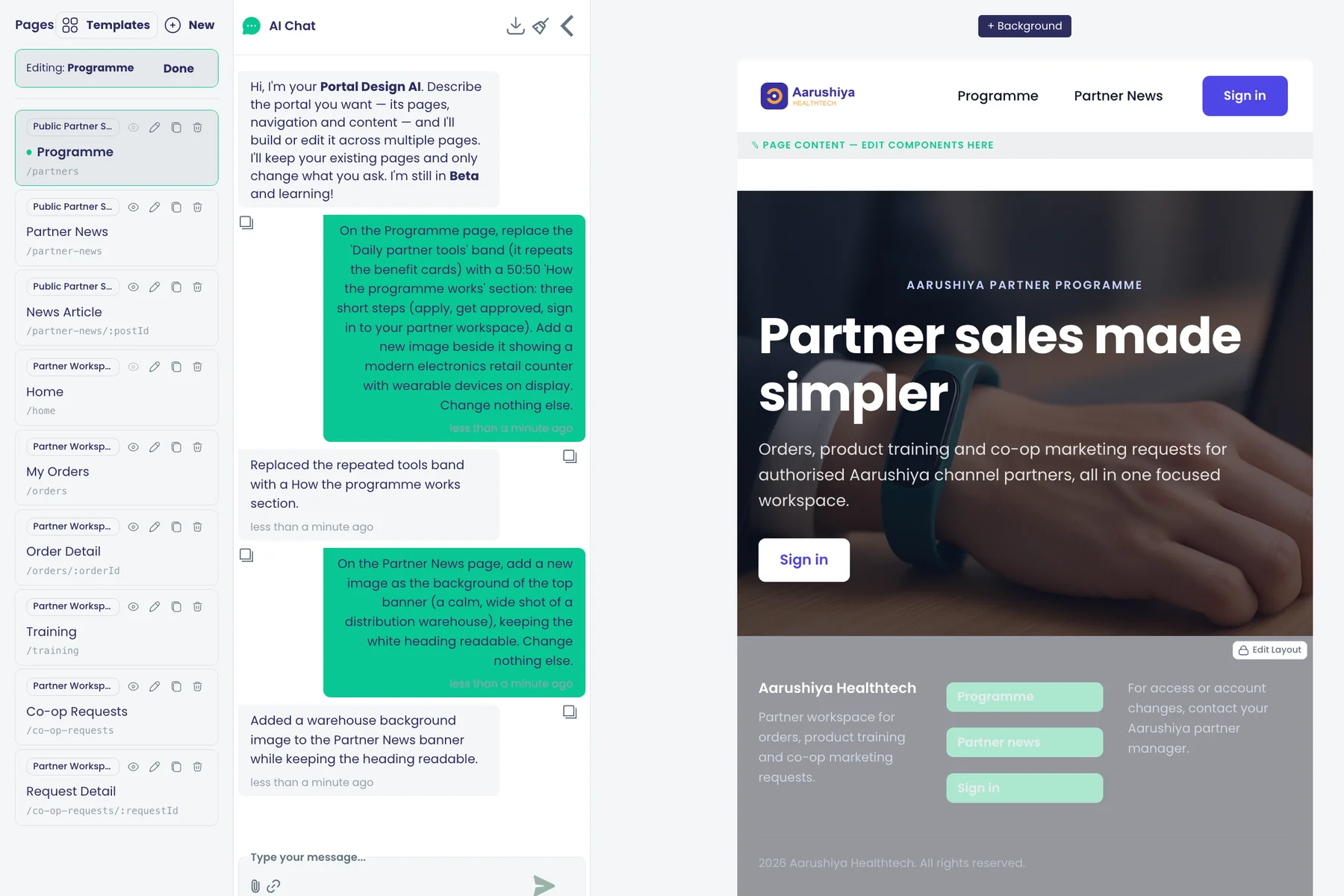
Creazione e design
Elenco e gestione dei portali
Crei, modifichi ed elimini design di portale; veda per ciascun portale dominio, stato bozza o pubblicato, versione e ultimo aggiornamento.
Cosa fa
Portal Designs elenca ogni portale della Sua organizzazione con dominio, stato Bozza o Pubblicato, versione e ultimo aggiornamento. Crei un nuovo portale, ne apra uno nell'editor o lo elimini.
Punti salienti e opzioni
- Dominio, stato (Bozza o Pubblicato), versione e ultimo aggiornamento per ogni portale
- Creazione, modifica ed eliminazione dei progetti di portale
- Apra qualsiasi portale nell'editor
Dove si trova nel prodotto
Account › Portal Designs
Piani e limiti
- Tutti i piani
Funzionalità correlate
Editor visuale di portali multipagina
Area di lavoro con trascinamento con pagine, albero dei componenti e pannello degli stili, condivisa con l'editor delle campagne.
Cosa fa
Un editor con trascinamento per portali multipagina. Il pannello di sinistra elenca le pagine, la tela mostra la pagina come la vedranno i visitatori e un albero dei componenti con un pannello degli stili permette di modificare ogni blocco. È lo stesso editor delle campagne, con in più i blocchi per i portali.
Punti salienti e opzioni
- Pannello delle pagine con ogni pagina e il relativo URL
- Tela con trascinamento
- Albero dei componenti e pannello degli stili
- Layout condivisi per intestazione, menu e piè di pagina
- Temi e stili globali
- Chat IA accanto alla tela
- Anteprima, Cronologia delle versioni e Pubblica nella barra degli strumenti
Dove si trova nel prodotto
Account › Portal Designs › apri un portale
Piani e limiti
- Tutti i piani
Funzionalità correlate
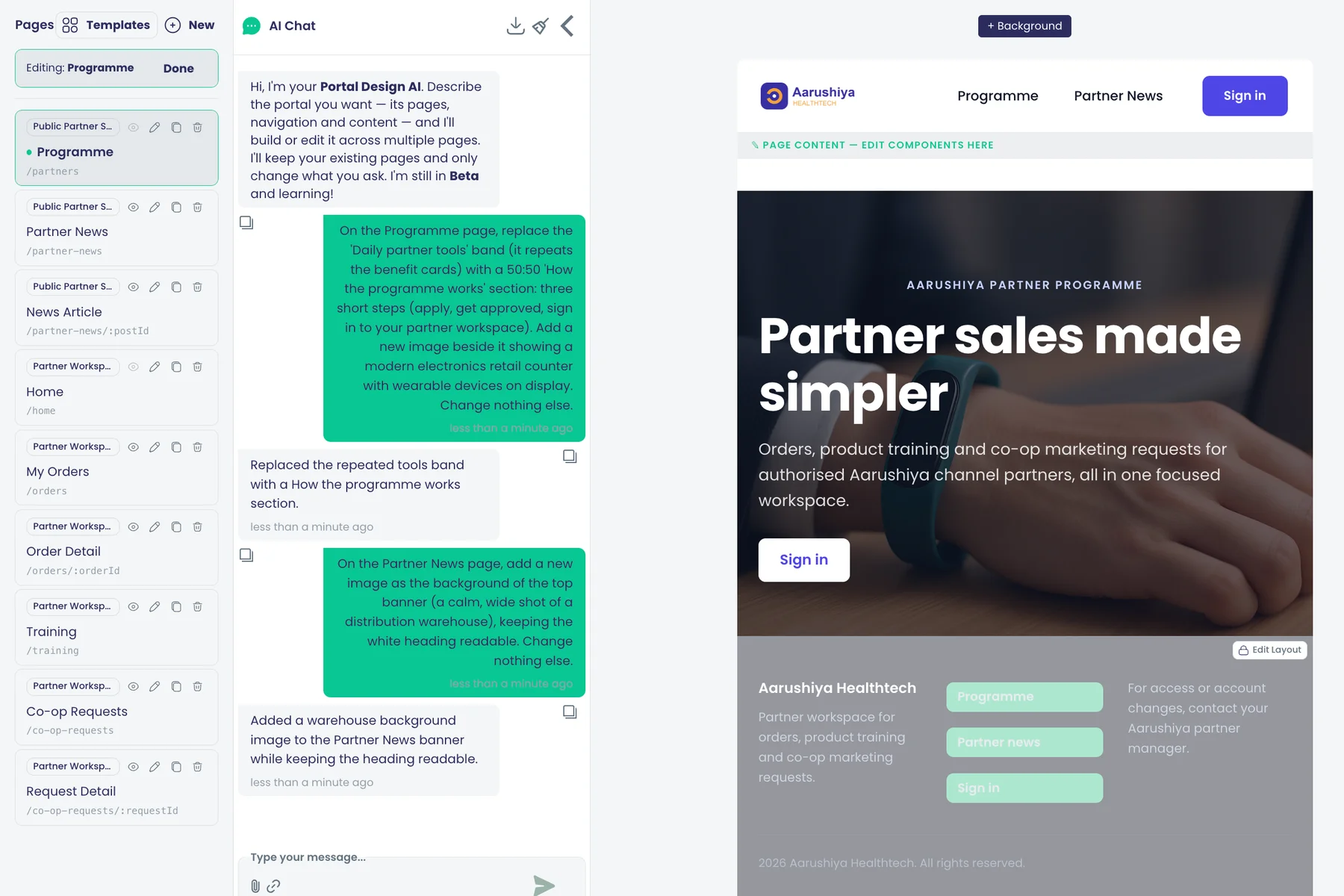
Modelli di portale iniziali
Parta da Rivenditore, Istruzione, Assistenza, Ricerca, Analisi dei sondaggi o da un'area vuota, poi colleghi i Suoi dati.
Cosa fa
Parta da un portale pronto, con pagine, layout e menu già impostati, quindi colleghi ogni elenco e riquadro ai Suoi dati.
Punti salienti e opzioni
- Retailer Portal: RMA, garanzie, fatture
- Education Portal
- Support Portal
- Research Portal
- Survey Analytics Portal
- Blank Canvas
Dove si trova nel prodotto
Account › Portal Designs › apri un portale › Modelli
Piani e limiti
- Tutti i piani
I modelli non includono dati collegati.
Funzionalità correlate
L'IA prepara le pagine del portale
Descriva il portale e l'IA prepara pagine, layout, navigazione, accesso pubblico e privato e pagine del blog.
Cosa fa
Descriva il portale che desidera e l'IA ne crea la bozza: pagine, un layout condiviso con menu, quali pagine sono pubbliche e quali richiedono l'accesso, e pagine del blog. I prompt di partenza mostrano la suddivisione tra pubblico e privato supportata.
Punti salienti e opzioni
- Crea la bozza di pagine, layout e navigazione
- Imposta ogni pagina come pubblica o privata
- Può aggiungere pagine di elenco e di articolo del blog
- Prompt di partenza da modificare prima della generazione
- Elenchi e riquadri si collegano ai dati in un secondo momento
Dove si trova nel prodotto
Account › Portal Designs › apri un portale › Modelli › descriva il Suo portale
Piani e limiti
- Tutti i piani
Funzionalità correlate
Modifiche con l'IA nell'area di lavoro
Chieda all'assistente dell'area di lavoro di modificare il portale corrente; cambia ciò che ha chiesto e lascia invariato il resto.
Cosa fa
Chieda alla chat IA accanto alla tela di modificare il portale corrente, ad esempio 'add a FAQ page' o 'replace this band with a how-it-works section'. Modifica ciò che ha chiesto su tutte le pagine e mantiene invariato tutto il resto.
Punti salienti e opzioni
- Modifiche su più pagine con un'unica richiesta
- Mantiene le pagine non menzionate
- Le risposte indicano cosa è cambiato
- Alleghi file o link a una richiesta
Dove si trova nel prodotto
Account › Portal Designs › apri un portale › Chat IA
Piani e limiti
- Tutti i piani
Funzionalità correlate
Dodici blocchi per costruire i portali
Contenuto di pagina, elenco dati, dettaglio, metrica, risposte, punteggi, profilo, widget, sondaggi, elenco del blog, dettaglio del blog e attività.
Cosa fa
Dodici blocchi per portali si affiancano ai blocchi generici (testo, titoli, immagini, video, pulsanti, tabelle, colonne, calendari, HTML). Ogni blocco per portali mostra i dati della persona che ha effettuato l'accesso o i contenuti pubblicati da Lei.
Punti salienti e opzioni
- Contenuto della pagina
- Elenco dati
- Dettaglio dati
- Metrica dati
- Risposte
- Punteggi
- Profilo
- Widget
- Sondaggi
- Elenco del blog
- Dettagli dell'articolo
- Attività
Dove si trova nel prodotto
Account › Portal Designs › apri un portale › Components
Piani e limiti
- Tutti i piani
Funzionalità correlate
Livelli di accesso per pagina
Imposti ogni pagina come pubblica, pubblica arricchita dopo l'accesso o privata, con pagine predefinite prima e dopo l'accesso.
Cosa fa
Scelga chi può vedere ogni pagina e imposti la pagina iniziale per i visitatori e per chi ha effettuato l'accesso.
Punti salienti e opzioni
- Pubblica: chiunque può aprirla
- Pubblica, più ricca dopo l'accesso
- Privata: accesso obbligatorio
- Pagina iniziale prima dell'accesso
- Pagina iniziale dopo l'accesso
Dove si trova nel prodotto
Account › Portal Designs › apri un portale › Pagine › Who can see this page
Piani e limiti
- Tutti i piani
Funzionalità correlate
URL di pagina con parametri
Assegni alle pagine slug leggibili, anche con segmenti parametrici come rma/:rmaId per le pagine di dettaglio dei record.
Cosa fa
Dia a ogni pagina un indirizzo leggibile. I segmenti con parametri come orders/:orderId consentono a un'unica pagina di dettaglio di servire ogni record.
Punti salienti e opzioni
- Slug leggibili come /partners
- Segmenti con parametri come orders/:orderId
- Verifica dei caratteri validi negli slug
Dove si trova nel prodotto
Account › Portal Designs › apri un portale › Pagine
Piani e limiti
- Tutti i piani
Funzionalità correlate
Clonare, nascondere ed eliminare pagine
Duplichi una pagina per crearne una simile, oppure la nasconda dal portale senza eliminarla.
Cosa fa
Duplichi una pagina per crearne una simile, nasconda una pagina dal portale senza eliminarla, oppure la elimini.
Punti salienti e opzioni
- Clonazione di una pagina
- Nascondere o mostrare una pagina
- Eliminazione di una pagina
Dove si trova nel prodotto
Account › Portal Designs › apri un portale › Pagine
Piani e limiti
- Tutti i piani
Funzionalità correlate
Navigazione in stile app su mobile
Sui telefoni, mostri la navigazione come pulsante di menu con schede in basso, impilata o con scorrimento laterale.
Cosa fa
Scelga come si comporta il menu sui telefoni, per ogni menu.
Punti salienti e opzioni
- Stile app: pulsante del menu con schede in basso (predefinito)
- In colonna
- Riga scorrevole
Dove si trova nel prodotto
Account › Portal Designs › apri un portale › impostazioni del menu
Piani e limiti
- Tutti i piani
Funzionalità correlate
Leggibilità automatica in modalità chiara e scura
Segue la modalità scura del visitatore e ricava automaticamente un colore del testo leggibile per ogni sfondo.
Cosa fa
I portali seguono la modalità chiara o scura del visitatore e il colore del testo viene calcolato in base a ogni sfondo, così resta leggibile senza regolazioni manuali.
Punti salienti e opzioni
- Segue la modalità scura del dispositivo
- Colore del testo leggibile calcolato per ogni sfondo
Dove si trova nel prodotto
Il Suo portale (con accesso)
Piani e limiti
- Tutti i piani
Funzionalità correlate
Anteprima dal vivo in tre larghezze
Visualizzi in anteprima il portale reale nelle larghezze desktop, tablet e telefono come persona di prova con accesso effettuato, prima di pubblicare.
Cosa fa
Visualizzi in anteprima il portale reale prima della pubblicazione, a tre larghezze, con l'accesso di una persona di prova, così le pagine private mostrano blocchi reali.
Punti salienti e opzioni
- Desktop 1280 px
- Tablet 768 px
- Telefono 390 px
- Accesso come persona di prova
Dove si trova nel prodotto
Account › Portal Designs › apri un portale › Anteprima
Piani e limiti
- Tutti i piani
Funzionalità correlate
Cronologia delle versioni, confronto, ripristino
Consulti le versioni salvate del portale, ne confronti due fianco a fianco e ripristini una versione precedente.
Anche in: Collaborazione
Cosa fa
Ogni versione salvata del portale viene conservata. Apra la cronologia, confronti due versioni affiancate e ripristini una versione precedente.
Punti salienti e opzioni
- Elenco delle versioni con orario
- Confronto affiancato di due versioni
- Ripristino di una versione
Dove si trova nel prodotto
Account › Portal Designs › apri un portale › Cronologia delle versioni
Piani e limiti
- Tutti i piani
Funzionalità correlate
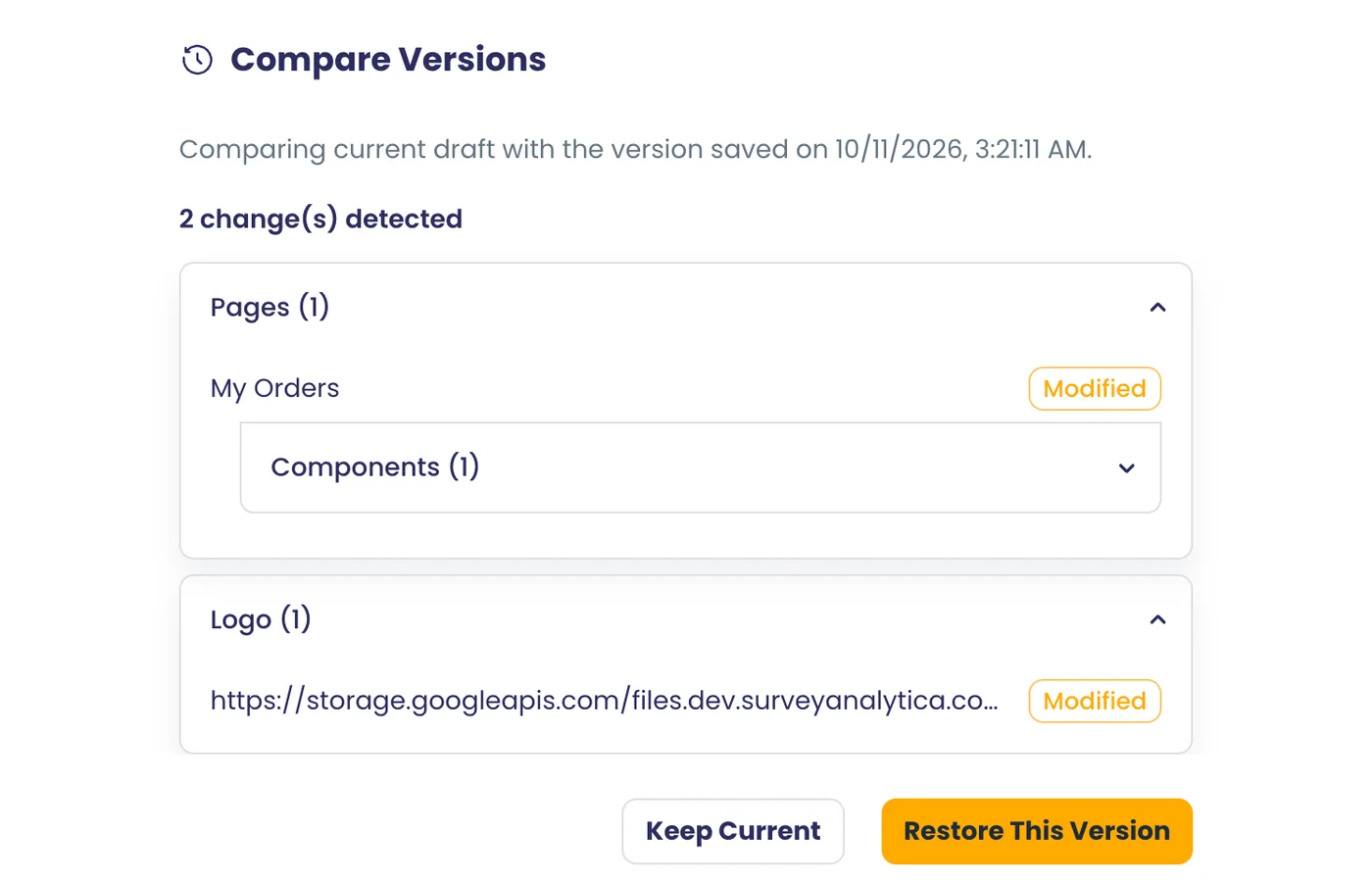
Pubblicare e ritirare i portali
La pubblicazione mostra il numero di pagine e l'URL attivo da copiare e aprire; il ritiro porta il portale offline.
Cosa fa
La pubblicazione mostra dove il portale andrà online e quante pagine contiene, quindi fornisce l'URL pubblico con i pulsanti per copiarlo e aprirlo. Ritira pubblicazione lo porta offline. La Sua bozza resta separata dalla versione pubblicata.
Punti salienti e opzioni
- Mostra il dominio su cui verrà pubblicato
- Conteggio delle pagine prima della pubblicazione
- URL pubblico con Copia link e Apri in una nuova scheda
- Pubblichi le modifiche in seguito dalla bozza
- Ritiro della pubblicazione in qualsiasi momento
- Serve prima un dominio collegato
Dove si trova nel prodotto
Account › Portal Designs › apri un portale › Pubblica
Piani e limiti
- Tutti i piani
Funzionalità correlate
Contenuti del portale tradotti automaticamente
I testi di pagina e di navigazione modificati vengono tradotti al salvataggio; i visitatori con accesso effettuato passano tra sette lingue.
Cosa fa
Al salvataggio, il testo modificato di pagine e menu viene tradotto nelle lingue del portale. Le persone che hanno effettuato l'accesso scelgono la propria lingua dall'intestazione.
Punti salienti e opzioni
- Solo il testo modificato viene inviato per la traduzione
- Pagine, menu e layout condivisi
- Lingue: English, Français, Español, Deutsch, हिन्दी, Русский, Italiano
- Le pagine pubbliche mostrano la lingua principale del portale
Dove si trova nel prodotto
Account › Portal Designs › apri un portale › Gestisci lingue
Piani e limiti
- Tutti i piani
Funzionalità correlate
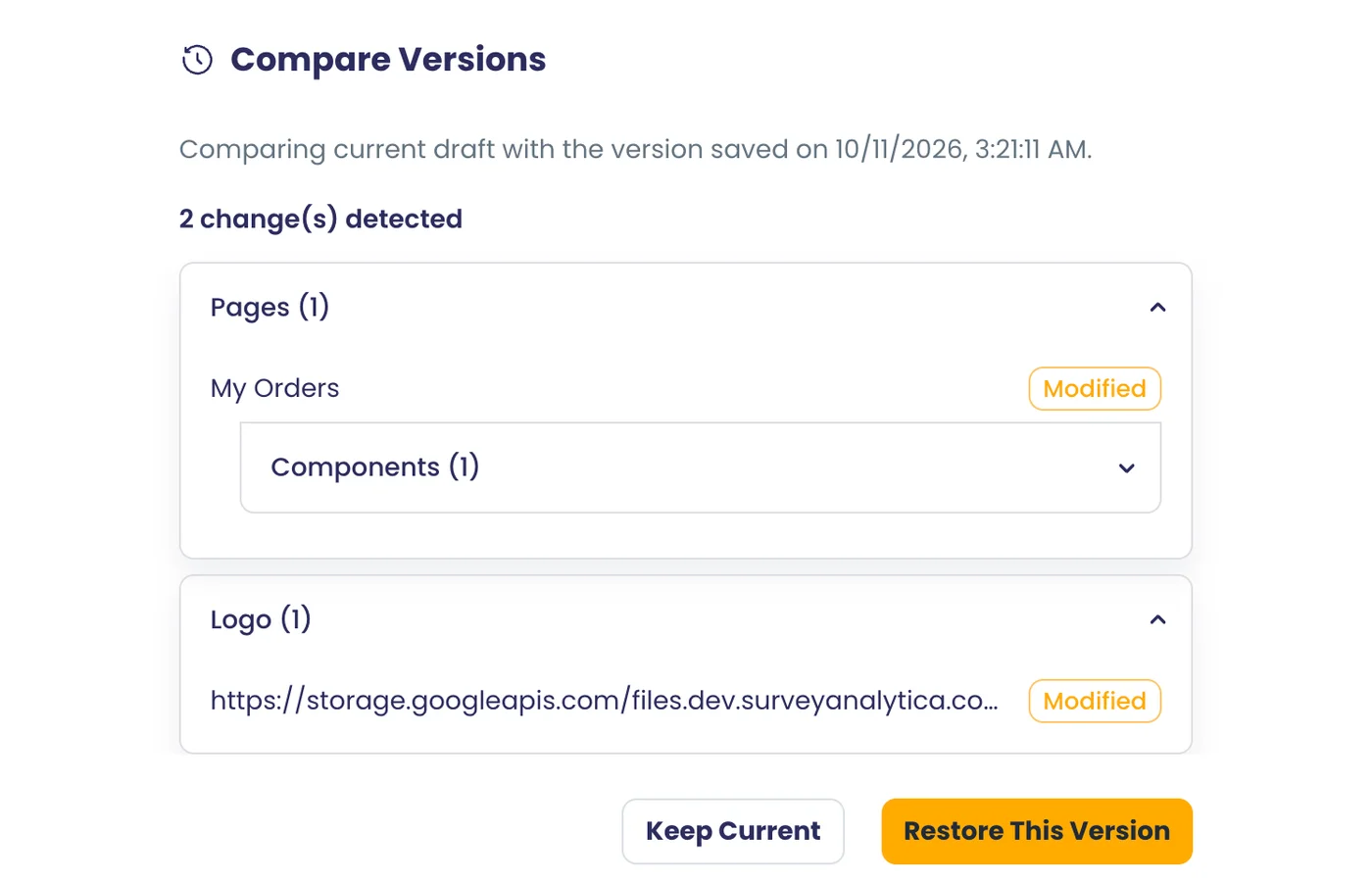
Marchio e dominio
Il Suo dominio per il portale
Colleghi un dominio come portale.ilsuomarchio.it con HTTPS configurato automaticamente e ne verifichi lo stato.
Anche in: Piattaforma
Cosa fa
Colleghi un dominio come portal.yourbrand.com. HTTPS viene configurato automaticamente e la schermata dei domini mostra se il dominio è collegato.
Punti salienti e opzioni
- Il Suo sottodominio
- HTTPS configurato automaticamente
- Stato del collegamento nella schermata dei domini
- Obbligatorio prima della pubblicazione
Dove si trova nel prodotto
Account › My Domains
Piani e limiti
- Professional ed Enterprise
Piani Professional ed Enterprise (custom_domain).
Funzionalità correlate
Dominio associato agli spazi di lavoro
Ogni dominio del portale serve i contenuti degli spazi di lavoro che gli associa, risolti in tempo reale senza copie.
Cosa fa
Associ un dominio del portale a uno o più spazi di lavoro. Il portale serve in tempo reale i sondaggi e i contenuti di quegli spazi di lavoro, senza copiare nulla.
Punti salienti e opzioni
- Scelta degli spazi di lavoro serviti da un dominio
- Contenuti risolti in tempo reale a ogni richiesta
- Più team possono condividere un unico portale
Dove si trova nel prodotto
Account › My Domains
Piani e limiti
- Tutti i piani
Funzionalità correlate
Logo e testi della pagina di accesso
Imposti il logo del portale dalla libreria multimediale, o usi quello dell'organizzazione, oltre a titolo e descrizione della pagina di accesso.
Cosa fa
Imposti il logo del portale dalla Sua libreria multimediale, oppure usi in alternativa il logo dell'organizzazione, e scriva il titolo e la descrizione della pagina di accesso.
Punti salienti e opzioni
- Logo dalla libreria multimediale
- Logo dell'organizzazione come alternativa
- Titolo e descrizione della pagina di accesso
Dove si trova nel prodotto
Account › Portal Designs › apri un portale › Branding
Piani e limiti
- Tutti i piani
Funzionalità correlate
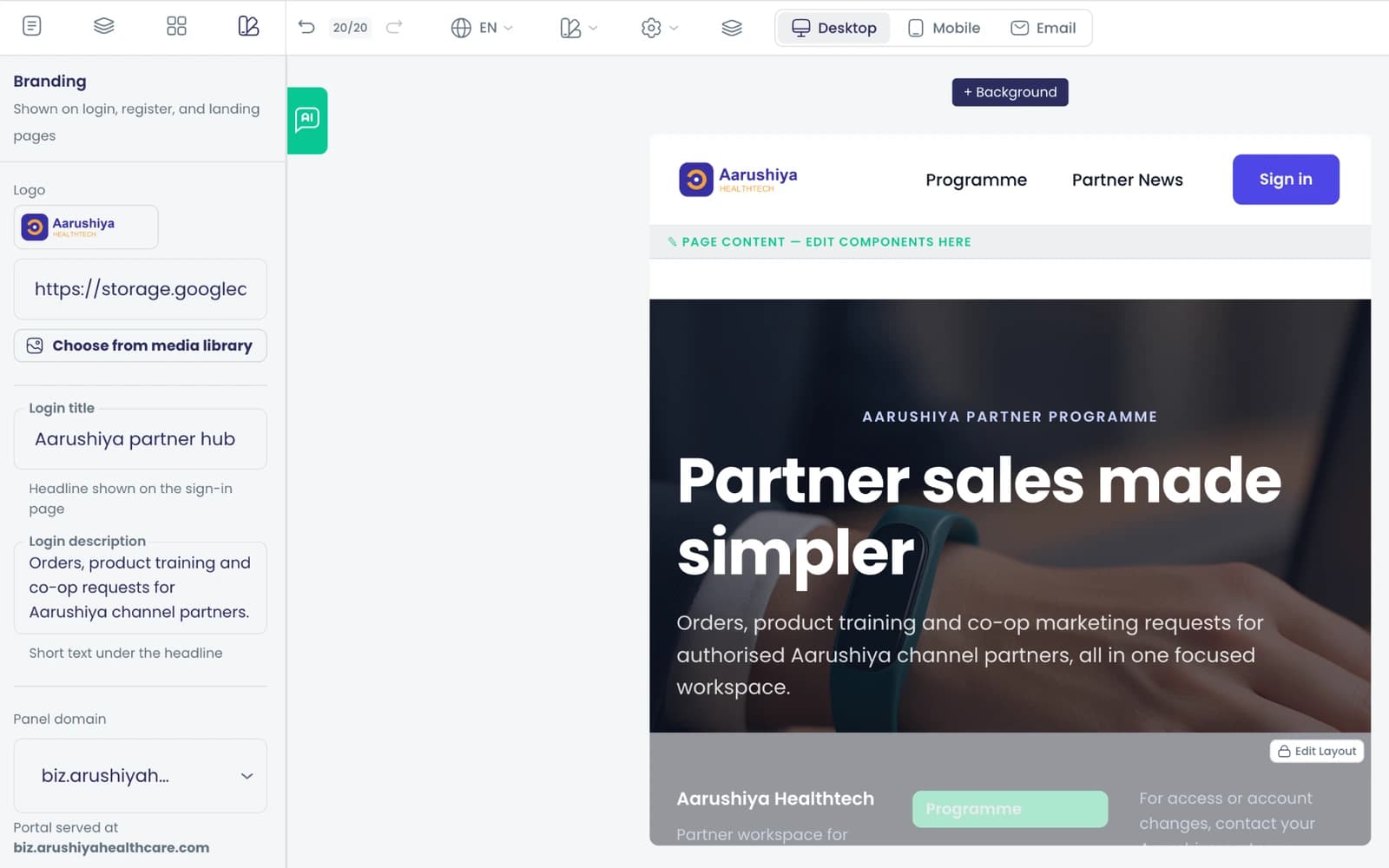
Il Suo favicon e il nome dell'app
Ogni dominio mostra il logo del Suo portale come favicon e il nome della Sua organizzazione nel manifest della web app.
Cosa fa
Ogni dominio del portale mostra il Suo logo come icona della scheda del browser e usa il nome della Sua organizzazione nel manifest dell'app web.
Punti salienti e opzioni
- Logo come favicon per ogni dominio
- Nome dell'organizzazione nel manifest dell'app
Dove si trova nel prodotto
Il Suo portale (con accesso)
Piani e limiti
- Tutti i piani
Funzionalità correlate
App del portale installabile
I visitatori possono installare il portale nella schermata iniziale del telefono con la Sua icona e il Suo nome.
Cosa fa
I visitatori possono aggiungere il portale alla schermata Home del telefono, da cui si apre come un'app con la Sua icona e il nome della Sua organizzazione.
Punti salienti e opzioni
- Richiesta di installazione sui browser supportati
- La Sua icona e il nome della Sua organizzazione
- Si apre a schermo intero
Dove si trova nel prodotto
Il Suo portale (con accesso)
Piani e limiti
- Tutti i piani
Funzionalità correlate
Email di accesso con il marchio del portale
Le email di verifica, impostazione e reimpostazione della password riportano il nome del Suo portale e un link per tornarvi.
Cosa fa
Le email di conferma dell'account, di invito e con link di accesso riportano il nome della Sua organizzazione e un link al Suo portale. Le email di reimpostazione della password riportano attualmente il marchio SurveyAnalytica.
Punti salienti e opzioni
- Email di conferma, di invito e con link di accesso
- Nome dell'organizzazione e link al portale
- Piccolo piè di pagina 'Powered by SurveyAnalytica'
Dove si trova nel prodotto
Inviate automaticamente
Piani e limiti
- Tutti i piani
Funzionalità correlate
I link nelle email portano al Suo portale
I link di accesso e di password puntano al Suo dominio del portale, solo se quel dominio è registrato per l'account.
Cosa fa
I link di accesso e di impostazione della password contenuti nelle email si aprono sul dominio del Suo portale, e solo se tale dominio è registrato nel Suo account.
Punti salienti e opzioni
- I link si aprono sul dominio del Suo portale
- Vengono usati solo i domini registrati
Dove si trova nel prodotto
Inviate automaticamente
Piani e limiti
- Tutti i piani
Funzionalità correlate
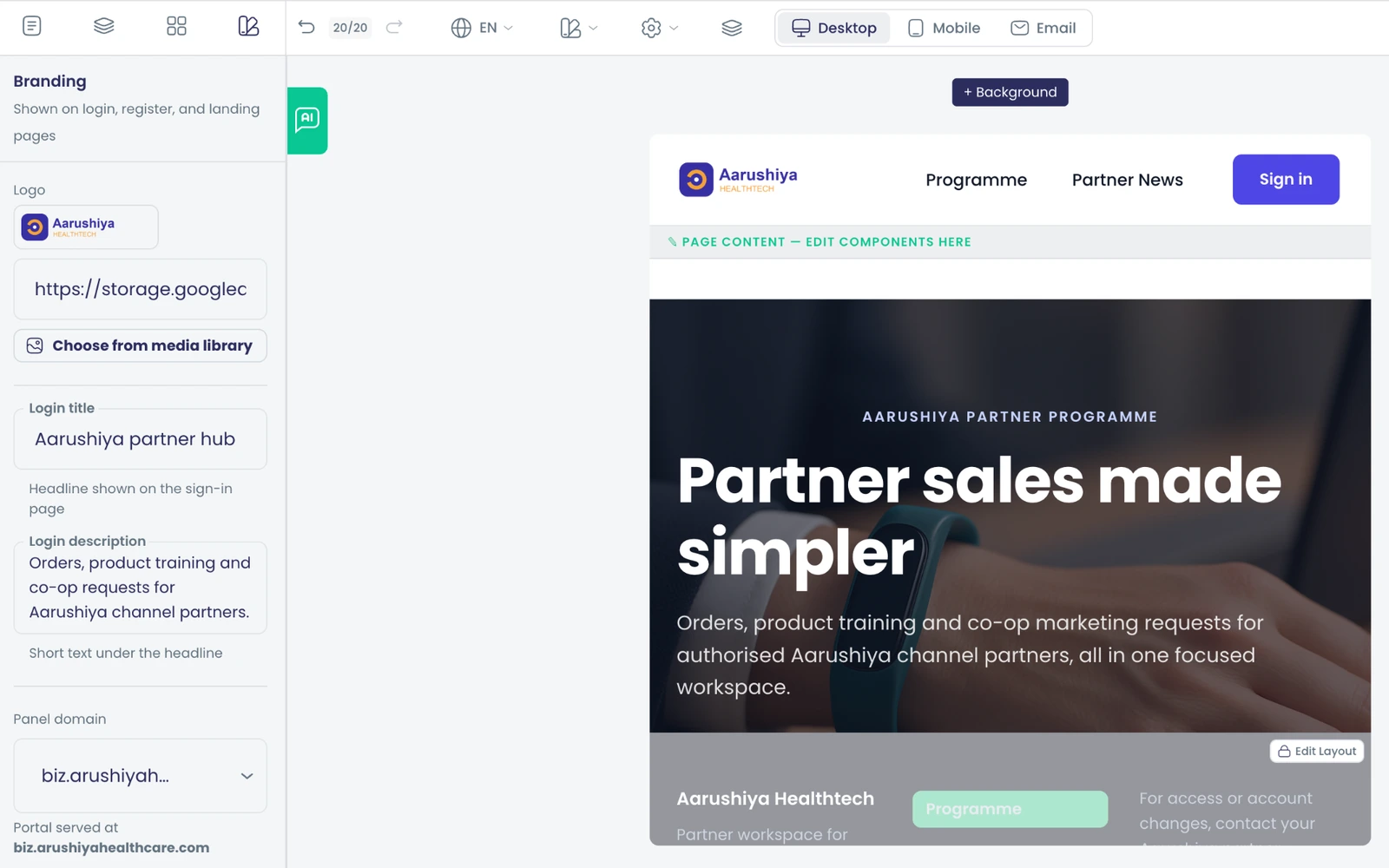
Sito pubblico e SEO
Pagine pubbliche generate sul server
Le pagine pubbliche vengono generate sul server sul Suo dominio per i motori di ricerca; i nomi delle pagine private non arrivano mai ai visitatori.
Cosa fa
Le pagine pubbliche vengono renderizzate sul server sul Suo dominio, così i motori di ricerca leggono la pagina completa. Nomi e contenuti delle pagine private non vengono mai inviati ai visitatori che non hanno effettuato l'accesso.
Punti salienti e opzioni
- Pagine pubbliche renderizzate sul server
- Pagine private escluse per i visitatori
- Sito pubblico e accesso a un unico indirizzo
Dove si trova nel prodotto
Il Suo portale (con accesso)
Piani e limiti
- Tutti i piani
Funzionalità correlate

Impostazioni di ricerca e condivisione per pagina
Imposti per ogni pagina titolo di ricerca, descrizione e immagine di condivisione, oppure nasconda una pagina ai motori di ricerca.
Cosa fa
Imposti il titolo e la descrizione per la ricerca e l'immagine di condivisione di ogni pagina, oppure nasconda una pagina ai motori di ricerca.
Punti salienti e opzioni
- Titolo per la ricerca
- Descrizione per la ricerca
- Immagine di condivisione
- Nascondere ai motori di ricerca
Dove si trova nel prodotto
Account › Portal Designs › apri un portale › Pagine › impostazioni della pagina
Piani e limiti
- Tutti i piani
Funzionalità correlate
Canonical, Open Graph e JSON-LD
Le pagine generano URL canonici autoreferenziali, tag Open Graph e dati strutturati schema.org per tipo di contenuto.
Cosa fa
Ogni pagina e articolo pubblico riporta un URL canonico autoreferenziale, tag Open Graph per le anteprime dei link e dati strutturati schema.org adeguati al tipo di contenuto.
Punti salienti e opzioni
- URL canonico autoreferenziale
- Tag Open Graph
- JSON-LD schema.org per tipo di contenuto
Dove si trova nel prodotto
Automatico sulle pagine pubbliche
Piani e limiti
- Tutti i piani
Funzionalità correlate
Sitemap e robots.txt per dominio
Ogni dominio riceve una sitemap delle pagine pubbliche e degli articoli del blog, e un robots.txt che blocca tutto per impostazione predefinita e consente solo le pagine pubbliche.
Cosa fa
Ogni dominio del portale serve una sitemap delle pagine pubbliche e degli articoli del blog, e un file robots.txt che blocca tutto tranne le pagine pubbliche.
Punti salienti e opzioni
- sitemap.xml per dominio
- Elenco di pagine pubbliche e articoli del blog
- robots.txt con blocco predefinito
Dove si trova nel prodotto
Automatico per dominio
Piani e limiti
- Tutti i piani
Funzionalità correlate
Verifica del sito per Google e Bing
Inserisca i file di verifica di Google e un token Bing; il portale li pubblica sul Suo dominio.
Cosa fa
Inserisca i file di verifica di Google e il token di Bing: il portale li serve sul Suo dominio, così può verificarlo in ciascuna console di ricerca.
Punti salienti e opzioni
- File di verifica di Google
- Token di verifica di Bing
- Serviti sul Suo dominio
Dove si trova nel prodotto
Account › Portal Designs › apri un portale › Branding
Piani e limiti
- Tutti i piani
Funzionalità correlate
Pagine di elenco del blog
Mostri gli articoli come schede in evidenza, griglia o elenco, da due a quattro colonne, con paginazione o articoli fissati.
Cosa fa
Elenchi gli articoli in qualsiasi pagina. Scelga schede, elenco o riga in evidenza, imposti da due a quattro colonne e scorra le pagine numerate.
Punti salienti e opzioni
- Layout: schede, elenco, riga in evidenza
- Da 2 a 4 colonne
- Paginazione numerata
- Mostrare o nascondere copertina ed estratto
- Articoli fissati
- Elenchi qualsiasi tipo di contenuto, non solo il blog
Dove si trova nel prodotto
Account › Portal Designs › apri un portale › Components › Elenco del blog
Piani e limiti
- Tutti i piani
Funzionalità correlate
Pagine degli articoli del blog con condivisione
Le pagine degli articoli mostrano hero, tempo di lettura, percorso di navigazione e tag, e si possono condividere su X, LinkedIn, Facebook o WhatsApp.
Cosa fa
Le pagine degli articoli mostrano immagine di copertina, tempo di lettura, percorso di navigazione, tag e un menu di condivisione.
Punti salienti e opzioni
- Immagine di copertina, tempo di lettura, percorso di navigazione, tag
- Condivisione: Facebook, LinkedIn, X, WhatsApp, Telegram, Email, Copia link
Dove si trova nel prodotto
Account › Portal Designs › apri un portale › Components › Dettagli dell'articolo
Piani e limiti
- Tutti i piani
Funzionalità correlate
URL degli articoli leggibili con reindirizzamenti
Ogni articolo riceve uno slug modificabile e univoco nell'organizzazione; vecchi slug e URL con ID reindirizzano in modo permanente a quello attuale.
Cosa fa
Ogni articolo riceve uno slug modificabile, univoco nella Sua organizzazione. I vecchi slug e gli indirizzi basati sull'ID reindirizzano in modo permanente a quello attuale.
Punti salienti e opzioni
- Slug modificabile e univoco nell'organizzazione
- I vecchi slug reindirizzano in modo permanente
- Gli URL basati sull'ID reindirizzano allo slug
Dove si trova nel prodotto
Articoli › apri un articolo
Piani e limiti
- Tutti i piani
Funzionalità correlate
Tipi di contenuto personalizzati
Definisca tipi di contenuto oltre al blog, come i casi di studio, associati a tipi schema.org come FAQPage, Event o JobPosting.
Cosa fa
Pubblichi più di un semplice blog. Definisca tipi di contenuto come i casi di studio e associ ciascuno a un tipo schema.org, così i relativi dati strutturati sono sempre validi.
Punti salienti e opzioni
- Predefiniti: Blog (BlogPosting) e Caso di studio (Article)
- Tipi: Article, BlogPosting, NewsArticle, TechArticle, FAQPage
- Tipi: Event, Review, Person, Service, JobPosting, CreativeWork
Dove si trova nel prodotto
Account › Content Types
Piani e limiti
- Tutti i piani
Funzionalità correlate

Accesso e autorizzazioni
Accesso con email e password
Le persone accedono dalla pagina di login del portale con il Suo marchio, con recupero autonomo della password dimenticata.
Cosa fa
Le persone accedono con email e password dalla Sua pagina di accesso personalizzata, con il recupero della password nella stessa pagina.
Punti salienti e opzioni
- Pagina di accesso con il Suo marchio
- Password dimenticata
- Stato dell'account verificato a ogni richiesta
Dove si trova nel prodotto
Il Suo portale (con accesso) › Accedi
Piani e limiti
- Tutti i piani
Funzionalità correlate
Link di accesso via email senza password
Le persone possono scegliere di ricevere un link di accesso via email invece di una password, con limiti di frequenza e senza rivelare quali account esistono.
Cosa fa
Le persone possono richiedere un link di accesso via email invece di digitare una password. Le richieste hanno un limite di frequenza e la risposta è la stessa indipendentemente dal fatto che l'indirizzo abbia o meno un account.
Punti salienti e opzioni
- 'Email me a sign-in link' nella pagina di accesso
- Limite di frequenza
- Nessuna enumerazione degli account
Dove si trova nel prodotto
Il Suo portale (con accesso) › Accedi
Piani e limiti
- Tutti i piani
Funzionalità correlate
Registrazione autonoma per portale
Attivi o disattivi la registrazione per ogni portale; le nuove persone verificano l'email tramite un link con il Suo marchio.
Cosa fa
Attivi o disattivi la registrazione per ogni portale. Le nuove persone confermano la propria email tramite un link personalizzato prima che l'account diventi attivo.
Punti salienti e opzioni
- Registrazione attivabile o disattivabile per portale
- Prima la conferma dell'email
- Applicata sul server
Dove si trova nel prodotto
Account › Portal Designs › apri un portale › Branding
Piani e limiti
- Tutti i piani
Funzionalità correlate
Approvazione automatica o coda di approvazione
Ammetta automaticamente le nuove registrazioni, oppure le trattenga su una pagina di attesa finché un amministratore non le approva.
Cosa fa
Ammetta automaticamente le nuove registrazioni, oppure le trattenga su una pagina 'in attesa di approvazione' finché un amministratore non le approva.
Punti salienti e opzioni
- Approvazione automatica delle registrazioni attivabile o disattivabile
- Pagina di attesa per chi aspetta l'approvazione
- Approvazione o rifiuto da Partecipanti
Dove si trova nel prodotto
Account › Portal Designs › apri un portale › Approva automaticamente le iscrizioni
Piani e limiti
- Tutti i piani
Funzionalità correlate
Accesso a due fattori per i partecipanti
I partecipanti configurano autonomamente un'app di autenticazione o un codice SMS, che viene poi richiesto all'accesso.
Cosa fa
I partecipanti aggiungono autonomamente un secondo passaggio di accesso, che viene poi richiesto all'accesso.
Punti salienti e opzioni
- App di autenticazione (TOTP)
- Codice SMS
- Configurato da ciascuna persona
Dove si trova nel prodotto
Il Suo portale (con accesso) › configurazione in due passaggi
Piani e limiti
- Tutti i piani
Funzionalità correlate
Gestione delle persone
Amministrazione dei partecipanti
Elenchi le persone per portale, filtri quelle senza portale, riassegni in blocco, approvi o rifiuti, reinvii gli inviti, riattivi o rimuova.
Cosa fa
Veda tutte le persone che usano i Suoi portali, filtri per portale, trovi le persone senza portale e intervenga su una persona o su molte.
Punti salienti e opzioni
- Filtro: tutti, sito principale, un portale, nessun portale
- Riassegnazione dei portali in blocco
- Approvazione o rifiuto delle registrazioni in attesa
- Nuovo invio dell'invito
- Riattivazione o rimozione
Dove si trova nel prodotto
Account › Partecipanti
Piani e limiti
- Tutti i piani
Funzionalità correlate
Aggiungere persone o importare un CSV
Aggiunga una persona o importi un CSV, scelga il suo portale e, se vuole, invii un'email di invito.
Cosa fa
Aggiunga una persona o importi un file CSV, scelga il loro portale e, facoltativamente, invii a ciascuno un invito per impostare una password sul Suo portale. Le persone che fanno già parte del Suo team vengono rifiutate, così il loro accesso al team non cambia mai.
Punti salienti e opzioni
- Aggiunta di una persona
- Importazione di un CSV con anteprima
- Scelta del portale per ogni importazione
- Invito facoltativo per impostare la password
- I membri del team non vengono importati come partecipanti
Dove si trova nel prodotto
Account › Partecipanti
Piani e limiti
- Tutti i piani
Funzionalità correlate
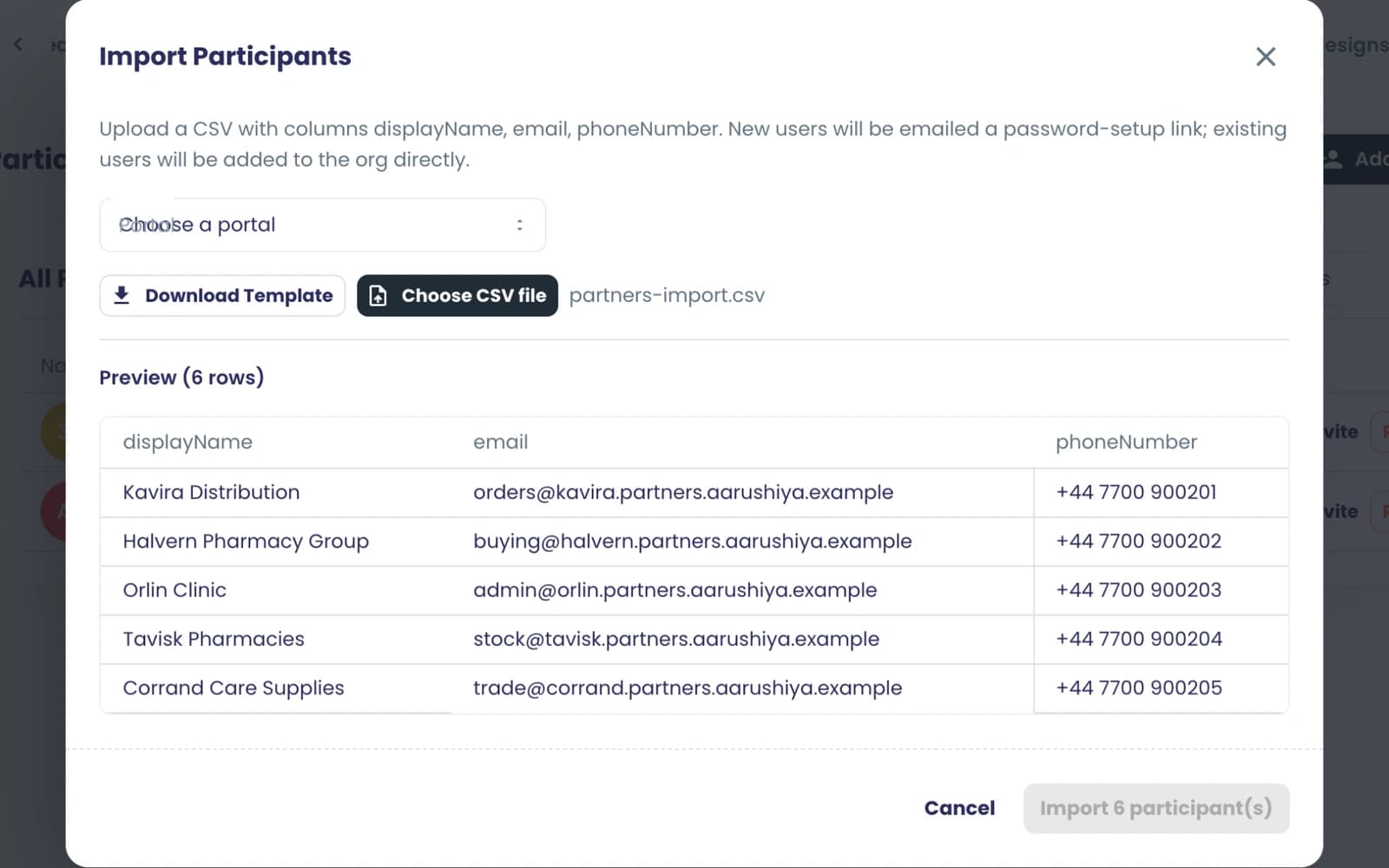
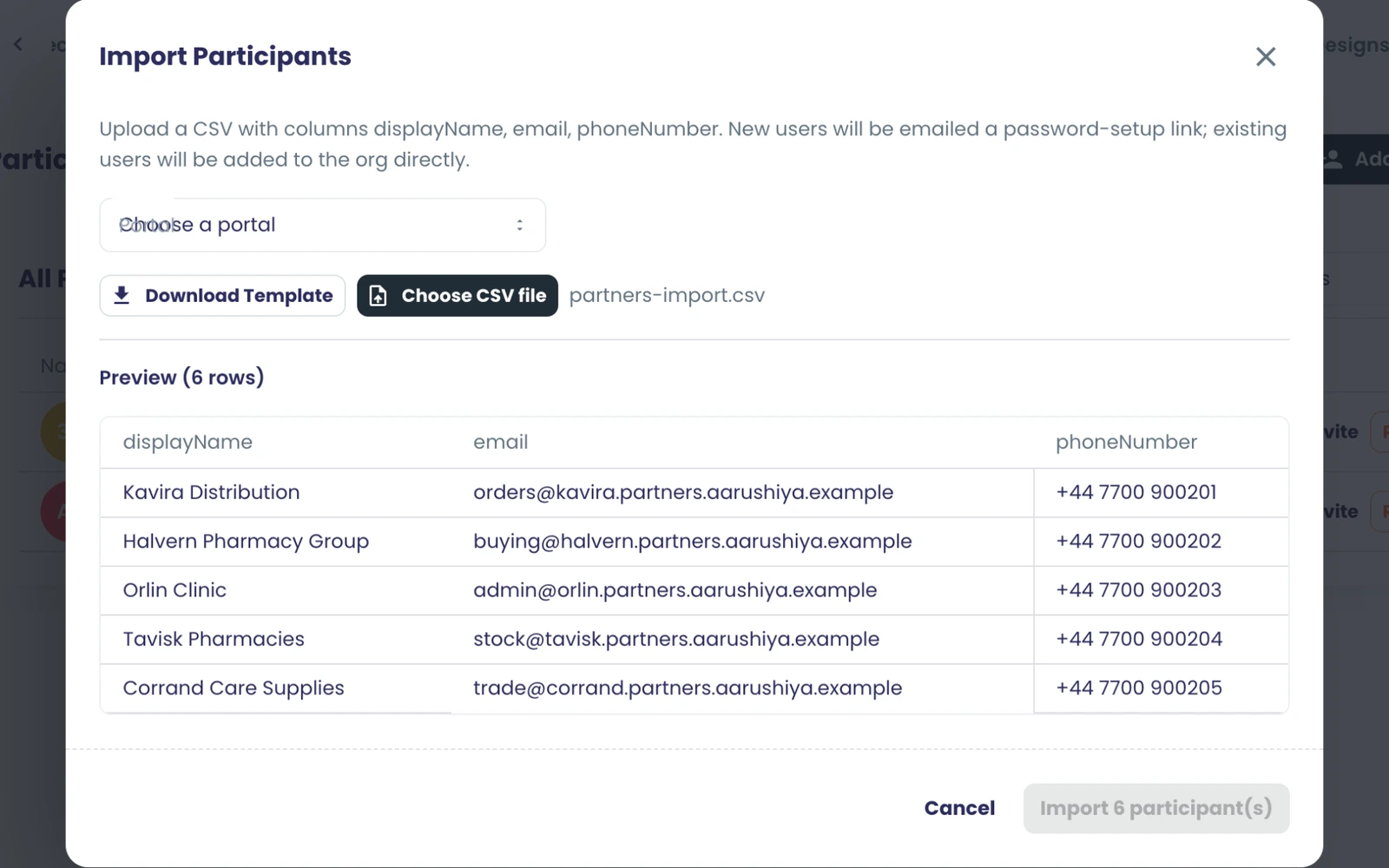
Esperienza dei partecipanti
Sondaggi elencati nel portale
I sondaggi contrassegnati come visibili nel portale compaiono come schede o elenco e si aprono in sovrimpressione o in una nuova scheda.
Cosa fa
I sondaggi con l'opzione 'Available in Participant Portal' attiva compaiono nel blocco Sondaggi del portale come schede o elenco, e si aprono in una sovrapposizione o in una nuova scheda.
Punti salienti e opzioni
- Opzione di visibilità nel portale per ogni sondaggio
- Schede o elenco
- Apertura in sovrapposizione o in una nuova scheda
- Pulsanti per ripetere e visualizzare i risultati, ove consentito
Dove si trova nel prodotto
Sondaggi › apri un sondaggio › Impostazioni
Piani e limiti
- Tutti i piani
Funzionalità correlate
Le mie risposte con filtri
Le persone vedono i propri invii con metriche, filtri, colonne di punteggio e stato e un pannello di dettaglio.
Cosa fa
Le persone vedono i propri invii in una tabella con metriche, un generatore di filtri, colonne a scelta, punteggio e stato, e un pannello di dettaglio.
Punti salienti e opzioni
- Riga delle metriche
- Generatore di filtri
- Scelta di colonne e dimensione della pagina
- Colonne di punteggio e stato
- Pannello di dettaglio
Dove si trova nel prodotto
Il Suo portale (con accesso) › blocco Risposte
Piani e limiti
- Tutti i piani
Funzionalità correlate
Gestire i propri file caricati
Le persone aprono ed eliminano i file caricati nelle proprie risposte ai sondaggi.
Cosa fa
Le persone aprono i file caricati nelle proprie risposte e possono eliminarli.
Punti salienti e opzioni
- Apertura dei file caricati
- Eliminazione dei propri file
Dove si trova nel prodotto
Il Suo portale (con accesso) › blocco Risposte
Piani e limiti
- Tutti i piani
Funzionalità correlate
Modificare una risposta inviata
Quando il sondaggio consente modifiche, le persone riaprono il proprio invio con un link di modifica monouso.
Cosa fa
Quando il sondaggio consente modifiche, le persone riaprono il proprio invio tramite un link di modifica monouso e lo correggono.
Punti salienti e opzioni
- Link di modifica monouso
- Solo quando il sondaggio consente modifiche
Dove si trova nel prodotto
Il Suo portale (con accesso) › blocco Risposte
Piani e limiti
- Tutti i piani
Funzionalità correlate
Punteggi e cronologia dei tentativi
I discenti vedono riepiloghi dei punteggi, la cronologia dei punteggi e ogni tentativo per quiz.
Cosa fa
I discenti vedono riepiloghi dei punteggi, cronologia dei punteggi e ogni tentativo per ciascun quiz.
Punti salienti e opzioni
- Riepiloghi dei punteggi
- Cronologia dei punteggi
- Cronologia dei tentativi per quiz
Dove si trova nel prodotto
Il Suo portale (con accesso) › blocco Punteggi
Piani e limiti
- Tutti i piani
Funzionalità correlate
Download dei certificati
I discenti scaricano i certificati delle proprie risposte, con un link firmato di nuovo a ogni download.
Cosa fa
I discenti scaricano i certificati dalla cronologia dei tentativi. Il link viene firmato di nuovo a ogni download, quindi continua a funzionare.
Punti salienti e opzioni
- Download dalla cronologia dei tentativi
- Link firmato di nuovo ogni volta
Dove si trova nel prodotto
Il Suo portale (con accesso) › blocco Punteggi › cronologia dei tentativi
Piani e limiti
- Tutti i piani
Funzionalità correlate
Classifica del quiz
La pagina del portale di un sondaggio può mostrare una classifica dei risultati dei partecipanti.
Cosa fa
La pagina di un sondaggio nel portale può mostrare una classifica dei risultati dei partecipanti.
Punti salienti e opzioni
- Classifica nella pagina del sondaggio
- Ordina i risultati dei partecipanti
Dove si trova nel prodotto
Il Suo portale (con accesso) › pagina del sondaggio
Piani e limiti
- Tutti i piani
Funzionalità correlate
Widget personali della dashboard
Le persone organizzano la propria griglia con trascinamento di widget di metriche e grafici presi da una libreria.
Anche in: Analisi
Cosa fa
Le persone organizzano una propria griglia di widget di metriche e grafici da una libreria di widget. I widget leggono solo i dati di quella persona.
Punti salienti e opzioni
- Griglia con trascinamento
- Pannello della libreria di widget
- Widget di metriche e grafici
- Layout salvato per ogni persona
Dove si trova nel prodotto
Il Suo portale (con accesso) › blocco Widget
Piani e limiti
- Tutti i piani
Funzionalità correlate
Pagine di report per i partecipanti
Le persone aprono schede di report e analisi per i sondaggi a cui hanno partecipato.
Cosa fa
Le persone aprono pagelle e analisi dei sondaggi a cui hanno partecipato.
Punti salienti e opzioni
- Pagella per ogni sondaggio
- Pagina di analisi del sondaggio
Dove si trova nel prodotto
Il Suo portale (con accesso) › Rapporti
Piani e limiti
- Tutti i piani
Funzionalità correlate
Profilo in autonomia
Le persone aggiornano nome, telefono e biografia da un blocco profilo.
Cosa fa
Le persone aggiornano il proprio nome, telefono e biografia da un blocco Profilo.
Punti salienti e opzioni
- Nome
- Telefono
- Biografia
Dove si trova nel prodotto
Il Suo portale (con accesso) › blocco Profilo
Piani e limiti
- Tutti i piani
Funzionalità correlate
Le modifiche offline si sincronizzano dopo
Le modifiche fatte offline vengono messe in coda sul dispositivo e inviate automaticamente quando la connessione torna.
Cosa fa
Le modifiche apportate senza connessione vengono messe in coda sul dispositivo e inviate automaticamente quando la connessione torna disponibile.
Punti salienti e opzioni
- In coda sul dispositivo
- Inviate al ritorno online
- Usata dalle revisioni delle attività
Dove si trova nel prodotto
Il Suo portale (con accesso)
Piani e limiti
- Tutti i piani
Funzionalità correlate
Dati personali
Elenchi dati con i propri record
Mostri righe di qualsiasi set di dati, filtrate sul server in modo che ogni persona veda solo i record corrispondenti alla propria identità.
Cosa fa
Un Elenco dati mostra righe di qualsiasi set di dati, filtrate sul server in modo che ogni persona veda solo le righe corrispondenti alla propria identità. Chi non ha righe corrispondenti vede un elenco vuoto.
Punti salienti e opzioni
- Righe da qualsiasi set di dati
- Filtrate sul server per ogni persona
- Scelta delle colonne mostrate
- Il clic su una riga apre una pagina di dettaglio
- Elenco vuoto quando non c'è corrispondenza
Dove si trova nel prodotto
Account › Portal Designs › apri un portale › Components › Elenco dati
Piani e limiti
- Tutti i piani
Funzionalità correlate
Abbinare le righe per email, telefono o ID
Abbini le righe del set di dati alle persone tramite ID utente, email verificata, telefono importato o ID del record nel sistema di origine.
Cosa fa
Scelga come abbinare le righe di un set di dati alle persone che hanno effettuato l'accesso.
Punti salienti e opzioni
- ID utente della piattaforma (predefinito)
- Email di accesso verificata
- Telefono importato (dall'importazione dei partecipanti)
- ID del record nel sistema di origine (dall'importazione dei partecipanti)
Dove si trova nel prodotto
Dati › apri un set di dati › impostazioni › abbinamento dei partecipanti
Piani e limiti
- Tutti i piani
Funzionalità correlate
Pagine di dettaglio dei record
Un clic su una riga apre una pagina di dettaglio che legge l'ID del record dall'URL della pagina.
Cosa fa
Il clic su una riga apre una pagina di dettaglio che legge l'ID del record dall'indirizzo della pagina, ad esempio orders/:orderId.
Punti salienti e opzioni
- Pagina di dettaglio per ogni record
- ID del record dal parametro dell'URL
- Stesso filtro di identità dell'elenco
Dove si trova nel prodotto
Account › Portal Designs › apri un portale › Components › Dettaglio dati
Piani e limiti
- Tutti i piani
Funzionalità correlate
Riquadri KPI personali
I riquadri delle metriche aggregano i record di ogni persona, come conteggi o totali in valuta.
Cosa fa
I riquadri delle metriche sommano i record di ogni persona, ad esempio il numero di ordini aperti o un totale in valuta.
Punti salienti e opzioni
- Conteggi e somme
- Totali che tengono conto della valuta
- Filtri per ogni riquadro
- Solo i record della persona
Dove si trova nel prodotto
Account › Portal Designs › apri un portale › Components › Metrica dati
Piani e limiti
- Tutti i piani
Funzionalità correlate
Record dalla Sua API
Mostri dati da un'API collegata, chiamata sul server con l'email verificata della persona che ha effettuato l'accesso.
Cosa fa
Mostri i dati di un'API collegata. La chiamata viene eseguita sul server con l'email verificata della persona che ha effettuato l'accesso, così nessuno può richiedere i dati di qualcun altro.
Punti salienti e opzioni
- API collegata come sorgente dati
- Email verificata inserita sul server
Dove si trova nel prodotto
Account › Portal Designs › apri un portale › Components › Elenco dati
Piani e limiti
- Tutti i piani
Funzionalità correlate
Attività e conversazioni
Le mie attività nel portale
Un blocco attività mostra le attività aperte e completate con scadenze, priorità e voci in attesa di revisione.
Anche in: Attività e approvazioni
Cosa fa
Un blocco Attività mostra le attività aperte e completate della persona, con date di scadenza, priorità e numero di elementi ancora da rivedere.
Punti salienti e opzioni
- Attività aperte e completate
- Data di scadenza e priorità
- Elementi in attesa di revisione
- Schermate delle attività in 7 lingue
Dove si trova nel prodotto
Il Suo portale (con accesso) › Attività
Piani e limiti
- Tutti i piani
Funzionalità correlate
Revisione delle attività in un solo passaggio
Approvi le voci raggruppate in un solo passaggio o rimandi indietro le eccezioni, con correzioni dirette e commenti riscritti nel record.
Anche in: Attività e approvazioni
Cosa fa
Un revisore apre un'attività raggruppata per sezione, approva ogni gruppo con un solo interruttore o rimanda indietro le eccezioni, corregge i valori direttamente e lascia commenti. Le correzioni approvate vengono scritte nel record.
Punti salienti e opzioni
- Un interruttore per gruppo: OK o Rimanda indietro
- Correzioni dirette: testo, numero, data, valutazione, scelta
- Commenti sull'attività
- Valori approvati scritti nel record
- Se il salvataggio non riesce, riprovi con un tocco
Dove si trova nel prodotto
Il Suo portale (con accesso) › Attività › apri un'attività
Piani e limiti
- Tutti i piani
Funzionalità correlate
Thread di conversazione aggiornati in tempo reale
I partecipanti leggono i propri thread di conversazione, aggiornati in tempo reale, e li aprono dall'intestazione.
Cosa fa
I partecipanti leggono e rispondono alle conversazioni di cui fanno parte. I nuovi messaggi compaiono senza aggiornare la pagina e le conversazioni si aprono dall'intestazione.
Punti salienti e opzioni
- Conversazioni di cui la persona fa parte
- Aggiornamenti in tempo reale
- Apertura dall'intestazione
Dove si trova nel prodotto
Il Suo portale (con accesso) › intestazione › conversazioni
Piani e limiti
- Tutti i piani
Funzionalità correlate
Agenti IA
0 funzionalitàApri la paginaDescriva un agente o parta da un modello, lo testi e lo corregga nel ciclo di compilazione e lo distribuisca come servizio autonomo per flussi e pianificazioni.
Agenti IA in sintesi
Descriva un agente o parta da uno degli 8 modelli; modifichi nell'editor codice, schemi dei dati in ingresso e in uscita, pacchetti e ambiente; esegua test con dati di prova; lasci che il ciclo di compilazione generi, distribuisca un servizio di test, esegua i Suoi casi e corregga gli errori; gli fornisca conoscenza da PDF, pagine web, testo e dai dati del Suo spazio di lavoro; lo distribuisca come servizio autonomo con log; lo richiami dai flussi o secondo una pianificazione. Professional ed Enterprise.
- agenti di partenza
- 8
- genera, testa, corregge
- Ciclo di build
- da file, pagine e dai Suoi dati
- Conoscenza
- esegue un agente come passaggio
- Qualsiasi flusso
Inizi da qui
Modelli
Catalogo degli agenti
«My Agents» e «Templates» con ricerca e filtro per stato.
Cosa fa
«My Agents» e «Templates» con ricerca e filtro per stato.
Punti salienti e opzioni
- Schede My Agents e Templates
- Ricerca tra i Suoi agenti
- Filtro per stato di distribuzione
Dove si trova nel prodotto
Agenti › I miei agenti
Piani e limiti
- Professional ed Enterprise
Funzionalità correlate
8 agenti di partenza
Approfondimenti dai sondaggi, analisi delle email, qualificazione dei potenziali clienti, generatore di contenuti per campagne, trasformatore di dati, analizzatore dell'esperienza del cliente, analisi dei webhook, agente di conoscenza RAG.
Cosa fa
Otto agenti di partenza: approfondimenti dai sondaggi, analisi delle email, qualificazione dei potenziali clienti, generatore di contenuti per campagne, trasformatore di dati, analizzatore dell'esperienza del cliente, analisi dei webhook, agente di conoscenza RAG. Usi un modello, poi cambi ciò che vuole.
Punti salienti e opzioni
- Approfondimenti dai sondaggi
- Analisi delle email
- Qualificazione dei potenziali clienti
- Generatore di contenuti per campagne
- Trasformatore di dati
- Analizzatore dell'esperienza del cliente
- Analisi dei webhook
- Agente di conoscenza RAG
Dove si trova nel prodotto
Agenti › Modelli
Piani e limiti
- Professional ed Enterprise
Ogni modello richiede la OPENAI_API_KEY propria dello spazio di lavoro
Funzionalità correlate
Editor
Descriva l'agente in chat
Un pannello chat accanto all'editor crea e modifica l'agente a partire dal linguaggio naturale.
Cosa fa
Un pannello chat accanto all'editor crea e modifica l'agente a partire dal linguaggio naturale.
Punti salienti e opzioni
- Pannello chat accanto all'editor di codice
- Crea la bozza dell'agente da una descrizione in linguaggio naturale
- Modifica l'agente su Sua richiesta
Dove si trova nel prodotto
Agenti › apri un agente › pannello chat
Piani e limiti
- Professional ed Enterprise
Funzionalità correlate
Editor di codice
Modifichi index.js in un editor di codice completo con evidenziazione della sintassi.
Cosa fa
Modifichi index.js in un editor di codice completo con evidenziazione della sintassi.
Punti salienti e opzioni
- Editor di codice completo per index.js e package.json
- Evidenziazione della sintassi
- Salvataggio automatico 10 s dopo una modifica
Dove si trova nel prodotto
Agenti › apri un agente › Compila
Piani e limiti
- Professional ed Enterprise
Ambiente di esecuzione Node 18, fisso
Funzionalità correlate
Schemi dei dati in ingresso e in uscita
Definisca i dati in ingresso e la forma dei dati in uscita; i campi in ingresso guidano la mappatura nei flussi e i dati di prova, quelli in uscita diventano campi del flusso.
Cosa fa
Definisca i dati in ingresso e la forma dei dati in uscita; i campi in ingresso guidano la mappatura nei flussi e i dati di prova, quelli in uscita diventano campi del flusso.
Punti salienti e opzioni
- Schema di input per il payload in arrivo
- Schema di output per il risultato
- Gli input guidano la mappatura nei flussi e i payload di test
- Gli output diventano campi nei flussi
Dove si trova nel prodotto
Agenti › apri un agente › Input Schema e Output Schema
Piani e limiti
- Professional ed Enterprise
I dati in uscita non vengono validati in fase di esecuzione
Funzionalità correlate
Definizione dei pacchetti
Modifichi package.json; i pacchetti mancanti richiesti dal codice vengono aggiunti in fase di build con le rispettive versioni npm.
Cosa fa
Modifichi package.json; i pacchetti mancanti richiesti dal codice vengono aggiunti in fase di build con le rispettive versioni npm.
Punti salienti e opzioni
- Modifichi package.json nell'editor
- I pacchetti richiesti dal codice e mancanti vengono aggiunti al build
- I pacchetti aggiunti riportano la loro versione npm
Dove si trova nel prodotto
Agenti › apri un agente › package.json
Piani e limiti
- Professional ed Enterprise
Funzionalità correlate
Variabili d'ambiente
Valori mascherati, variabili lette dal codice rilevate automaticamente, nomi normalizzati.
Cosa fa
Valori mascherati, variabili lette dal codice rilevate automaticamente, nomi normalizzati.
Punti salienti e opzioni
- Valori mascherati nell'editor
- Rileva le variabili lette dal codice
- Nomi delle variabili normalizzati
- Le variabili mancanti vengono segnalate prima di qualsiasi distribuzione
Dove si trova nel prodotto
Agenti › apri un agente › Environment
Piani e limiti
- Professional ed Enterprise
I valori sono memorizzati in chiaro
Funzionalità correlate
Ciclo di build
Ciclo di build, test e correzione
Genera l'agente, distribuisce un servizio di test, esegue i casi di test e rimanda indietro gli errori, fino a tre cicli.
Cosa fa
Genera l'agente, distribuisce un servizio di test, esegue i casi di test e rimanda indietro gli errori, fino a tre cicli. Le variabili d'ambiente mancanti vengono segnalate prima di qualsiasi distribuzione. Ogni ciclo esegue Cloud Build (alcuni minuti).
Punti salienti e opzioni
- Genera l'agente dalla descrizione e dagli schemi
- Distribuisce un servizio di test ed esegue i casi di test
- Rimanda gli errori al modello
- Fino a tre cicli
Dove si trova nel prodotto
Agenti › apri un agente › Compila
Piani e limiti
- Professional ed Enterprise
1 unità IA per richiesta di build; ogni ciclo esegue Cloud Build (alcuni minuti)
Funzionalità correlate
Test
Casi di test con payload
Più casi per agente, JSON in ingresso più un risultato atteso facoltativo; generazione automatica dallo schema; esecuzione di uno o di tutti; casi salvati con l'agente.
Cosa fa
Più casi di test per agente, ciascuno con un JSON in ingresso e un risultato atteso facoltativo; generazione automatica dei dati di prova dallo schema in ingresso; esecuzione di uno o di tutti; esito per chiave; i casi vengono salvati con l'agente.
Punti salienti e opzioni
- Più casi di test per agente
- JSON di input e output atteso facoltativo
- Generazione automatica del payload dallo schema di input
- Esegua un caso o tutti
- I casi vengono salvati con l'agente
Dove si trova nel prodotto
Agenti › apri un agente › Testa
Piani e limiti
- Professional ed Enterprise
L'esito è un confronto di uguaglianza esatta per chiave
Funzionalità correlate
Conoscenza
Conoscenza da pagine, PDF e testo
Aggiunga URL, PDF fino a 10 MB o testo incollato; suddivisi, vettorializzati e classificati quando l'agente risponde.
Cosa fa
Aggiunga URL, PDF fino a 10 MB o testo incollato; suddivisi, vettorializzati e classificati quando l'agente risponde.
Punti salienti e opzioni
- Pagine web tramite URL
- PDF fino a 10 MB
- Testo incollato
- Suddiviso, vettorizzato e ordinato quando l'agente risponde
Dove si trova nel prodotto
Agenti › apri un agente › Knowledge
Piani e limiti
- Professional ed Enterprise
Funzionalità correlate
Conoscenza dai dati del Suo spazio di lavoro
Colleghi l'agente a un sondaggio, una lista di contatti, un'importazione o ai messaggi, interrogati in tempo reale con filtri mappati dai suoi input.
Cosa fa
Colleghi l'agente a un sondaggio, una lista di contatti, un'importazione o ai messaggi, interrogati in tempo reale con filtri mappati dai suoi input.
Punti salienti e opzioni
- Un sondaggio, una lista contatti, un import o messaggi
- Interrogato in tempo reale
- Filtri mappati dagli input dell'agente
Dove si trova nel prodotto
Agenti › apri un agente › Knowledge
Piani e limiti
- Professional ed Enterprise
Funzionalità correlate
Distribuzione e log
Distribuzione come servizio autonomo
Con un clic si crea un contenitore e l'agente viene eseguito come servizio autonomo nel nostro cloud; può ridistribuirlo in qualsiasi momento.
Cosa fa
Con un clic si crea un contenitore e l'agente viene eseguito come servizio autonomo nel nostro cloud; può ridistribuirlo in qualsiasi momento. Ambiente di esecuzione Node 18. Le distribuzioni di test si rimuovono da sole dopo 7 giorni.
Punti salienti e opzioni
- Un clic crea un container
- Gira come servizio dedicato nel nostro cloud
- Ridistribuisca in qualsiasi momento
- Runtime Node 18
Dove si trova nel prodotto
Agenti › apri un agente › Distribuisci
Piani e limiti
- Professional ed Enterprise
Scalabilità con le impostazioni predefinite di Cloud Run (nessuna impostazione min/max)
Funzionalità correlate
Ritiro dalla distribuzione
Arresta il servizio e contrassegna l'agente come non distribuito; le distribuzioni di test si rimuovono da sole dopo 7 giorni.
Cosa fa
Arresta il servizio e contrassegna l'agente come non distribuito; le distribuzioni di test si rimuovono da sole dopo 7 giorni.
Punti salienti e opzioni
- Arresta il servizio dell'agente
- Segna l'agente come non distribuito
- Le distribuzioni di test si eliminano da sole dopo 7 giorni
Dove si trova nel prodotto
Agenti › apri un agente › Distribuisci
Piani e limiti
- Professional ed Enterprise
Funzionalità correlate
Console dei log
Legga i log di produzione o di test dell'agente con filtri per gravità, intervallo temporale e numero di voci.
Cosa fa
Legga i log di test o di produzione dell'agente con filtri per gravità e intervallo temporale; la console mostra fino a 200 voci.
Punti salienti e opzioni
- Log di produzione o di test
- Filtro per gravità
- Filtri per intervallo di tempo e limite
- Fino a 200 voci nella console
Dove si trova nel prodotto
Agenti › apri un agente › Log
Piani e limiti
- Professional ed Enterprise
Funzionalità correlate
Contatore di versione e hash del codice
Ogni salvataggio incrementa la versione; ogni distribuzione registra un hash del codice; salvataggio automatico 10 s dopo una modifica.
Cosa fa
Ogni salvataggio incrementa la versione; ogni distribuzione registra un hash del codice; salvataggio automatico 10 s dopo una modifica.
Punti salienti e opzioni
- Il numero di versione sale a ogni salvataggio
- Hash del codice a ogni distribuzione
- Salvataggio automatico 10 s dopo una modifica
Dove si trova nel prodotto
Agenti › apri un agente
Piani e limiti
- Professional ed Enterprise
Nessuna cronologia delle versioni, confronto o ripristino
Funzionalità correlate
Nei flussi
Eseguire un agente IA in un flusso
Scelga un agente distribuito, mappi ogni campo in ingresso a un campo della scheda e usi ogni campo in uscita nei passaggi e nelle condizioni successive.
Anche in: Flussi di lavoro
Cosa fa
Scelga un agente distribuito, mappi ogni campo in ingresso a un campo della scheda e usi ogni campo in uscita nei passaggi e nelle condizioni successive.
Punti salienti e opzioni
- Scelga un agente distribuito
- Mappi ogni input su un campo del record
- Ogni output è un campo per i passaggi e le condizioni successive
Dove si trova nel prodotto
Flussi › apri un flusso › pulsante più › Agent
Piani e limiti
- Professional ed Enterprise
Una scheda per esecuzione; dati in uscita non validati rispetto allo schema
Funzionalità correlate
Agenti come sorgente pianificata
Una pianificazione può richiamare un agente ed eseguire il flusso su ciò che restituisce.
Anche in: Flussi di lavoro
Cosa fa
Una pianificazione può richiamare un agente ed eseguire il flusso su ciò che restituisce.
Punti salienti e opzioni
- Una pianificazione chiama l'agente
- Il flusso gira su ciò che restituisce l'agente
Dove si trova nel prodotto
Flussi › apri un flusso › trigger › Programma
Piani e limiti
- Professional ed Enterprise
Funzionalità correlate
Modelli di flusso con un passaggio agente
«AI Agent Response» e «Feedback Loop with AI Analysis» includono già un passaggio agente.
Anche in: Flussi di lavoro
Cosa fa
«AI Agent Response» e «Feedback Loop with AI Analysis» includono già un passaggio agente.
Punti salienti e opzioni
- AI Agent Response
- Feedback Loop with AI Analysis
Dove si trova nel prodotto
Modelli › Flussi
Piani e limiti
- Professional ed Enterprise
Funzionalità correlate
Controllo delle dipendenze prima di eliminare
Prima di eliminare un agente vengono elencati tutti i flussi che lo usano; i flussi attivi vanno disattivati prima, oppure sceglie «Delete Anyway».
Cosa fa
Prima dell'eliminazione, la piattaforma elenca tutti i flussi che usano l'agente; se uno di essi è attivo, La avvisa e Le chiede di disattivarlo prima oppure di scegliere esplicitamente «Delete Anyway». I flussi inattivi vengono mostrati solo come nota.
Punti salienti e opzioni
- Elenca tutti i flussi che usano l'agente
- Avvisa se uno di quei flussi è attivo
- Li disattivi prima oppure scelga «Delete Anyway»
Dove si trova nel prodotto
Agenti › I miei agenti › elimina un agente
Piani e limiti
- Professional ed Enterprise
Funzionalità correlate
Sicurezza
Limite di piano, misurazione e controllo del codice
Professional ed Enterprise; un'unità IA per build; il codice generato viene controllato per individuare chiamate vietate prima della distribuzione.
Cosa fa
Professional ed Enterprise; un'unità IA per build; il codice generato viene controllato per individuare chiamate vietate prima della distribuzione.
Punti salienti e opzioni
- Piani Professional ed Enterprise
- Una unità IA per build
- Il codice generato viene controllato per chiamate vietate prima della distribuzione
Dove si trova nel prodotto
Agenti (piani Professional ed Enterprise)
Piani e limiti
- Professional ed Enterprise
Il limite non copre salvataggio, conoscenza, esecuzioni di test o log
Funzionalità correlate
Piattaforma
30 funzionalitàApri la paginaSicurezza di accesso, piani e fatturazione, API, lingue e l'esperienza dell'app condivisa da tutti i moduli.
Piattaforma in sintesi
Il livello di piattaforma è alla base di ogni modulo: accesso e sicurezza, piani e fatturazione, l'API pubblica e l'app stessa. I piani sono Free, un piano Professional da dimensionare con i cursori ed Enterprise. L'utilizzo viene misurato su sei dimensioni e Lei può continuare a lavorare anche oltre un limite. L'app è disponibile in sette lingue, in modalità chiara o scura, e si installa sulla schermata Home.
- piani: Free, Professional, Enterprise
- 3
- contatori di utilizzo da dimensionare e monitorare
- 6
- lingue dell'app e del centro assistenza
- 7
Inizi da qui
- Dimensioni il piano Professional con i cursori per risposte, email, contatti, esecuzioni dei flussi, IA e utenti
- Superi un limite e continui a lavorare: l'eccedenza viene addebitata per unità
- API pubblica con accesso tramite chiave o OAuth, limiti di frequenza per chiave e blocco automatico
- Usi l'app e il centro assistenza in inglese, spagnolo, francese, tedesco, hindi, italiano o russo
- Solo HTTPS, con HSTS sull'app e su ogni pagina di sondaggio
Sicurezza e accesso
Reimpostazione autonoma della password
Ha dimenticato la password? Richieda un'email di reimpostazione dalla pagina di accesso senza contattare l'assistenza.
Cosa fa
Ha dimenticato la password? Richieda un'email di reimpostazione dalla pagina di accesso e ne imposti una nuova, senza contattare l'assistenza.
Punti salienti e opzioni
- Link per la password dimenticata nella pagina di accesso
- Link di reimpostazione inviato via email
- Imposti una nuova password in autonomia
Dove si trova nel prodotto
Accedi › Password dimenticata
Piani e limiti
- Tutti i piani
Funzionalità correlate
Solo HTTPS con intestazioni del browser rigorose
Ogni pagina è servita solo in HTTPS con HSTS; l'app impedisce inoltre l'incorporamento da parte di altri siti.
Cosa fa
Ogni pagina viene servita esclusivamente tramite HTTPS. L'app invia HSTS per due anni con preload, impedisce l'inclusione in frame da parte di altri siti e imposta criteri per il tipo di contenuto e le autorizzazioni. Anche le pagine dei sondaggi inviano HSTS e possono essere incorporate nel Suo sito.
Punti salienti e opzioni
- Strict-Transport-Security: 2 anni, sottodomini, preload
- App: X-Frame-Options SAMEORIGIN e frame-ancestors 'self'
- X-Content-Type-Options: nosniff
- Permissions-Policy e X-XSS-Protection
- Pagine dei sondaggi: HSTS e nosniff, incorporabili nel Suo sito
Dove si trova nel prodotto
Si applica a ogni pagina
Piani e limiti
- Tutti i piani
Funzionalità correlate
Blocco automatico del traffico abusivo
Gli indirizzi che inviano volumi di richieste abusivi agli endpoint pubblici dei sondaggi vengono bloccati automaticamente, con elenchi di eccezioni per i mittenti legittimi ad alto volume.
Cosa fa
Il numero di richieste sugli endpoint pubblici viene monitorato per indirizzo. Gli indirizzi che inviano volumi abusivi vengono bloccati automaticamente e i blocchi scadono da soli, così un picco non diventa mai un blocco permanente. Gli indirizzi consentiti, come il gateway di un ufficio, non vengono mai bloccati.
Punti salienti e opzioni
- Copre flusso di clic, navigazione nei sondaggi, API pubblica e prenotazioni del calendario
- Blocchi automatici con scadenza
- Elenco di indirizzi consentiti per mittenti legittimi ad alto volume
Dove si trova nel prodotto
Si applica automaticamente
Piani e limiti
- Tutti i piani
Funzionalità correlate
Contenuti pubblicati controllati contro il phishing
Sondaggi e campagne pubblicati vengono controllati automaticamente contro il phishing, così la piattaforma resta sicura per i Suoi rispondenti.
Cosa fa
I sondaggi e le campagne pubblicati vengono controllati automaticamente contro il phishing. I contenuti riconosciuti come phishing vengono rimossi; il proprietario può contestare la decisione tramite un link di ricorso.
Punti salienti e opzioni
- Controllo automatico alla pubblicazione
- Sondaggi e campagne
- Rimozione reversibile
- Pagina di ricorso per il proprietario
Dove si trova nel prodotto
Si applica automaticamente alla pubblicazione
Piani e limiti
- Tutti i piani
Funzionalità correlate
Pagina di stato in tempo reale
Controlli in qualsiasi momento lo stato in tempo reale di ogni servizio SurveyAnalytica, collegato dal piè di pagina del sito.
Cosa fa
Una pagina di stato pubblica controlla ogni servizio SurveyAnalytica e ne mostra lo stato per area. Il piè di pagina del sito rimanda a questa pagina e indica lo stato attuale.
Punti salienti e opzioni
- Platform Core, Survey Collection, Campaigns & Messaging
- Analytics & Reports, AI & Agents, Machine Learning
- Integrations, OData & Data Export, Chart Export, Payments
Dove si trova nel prodotto
Piè di pagina del sito › stato
Piani e limiti
- Tutti i piani
10 aree di servizio.
Funzionalità correlate
Lingue
App in sette lingue
Usi SurveyAnalytica in inglese, spagnolo, francese, tedesco, hindi, italiano o russo.
Cosa fa
Usi SurveyAnalytica in sette lingue. L'app rileva la lingua del browser e Lei può cambiarla in qualsiasi momento.
Punti salienti e opzioni
- Inglese
- Spagnolo
- Francese
- Tedesco
- Hindi
- Italiano
- Russo
Dove si trova nel prodotto
Menu delle lingue nell'intestazione della pagina
Piani e limiti
- Tutti i piani
Funzionalità correlate
Centro assistenza in sette lingue
Ogni articolo di assistenza pubblicato è disponibile nelle stesse sette lingue, ciascuno al proprio indirizzo tradotto.
Cosa fa
Gli articoli di aiuto sono pubblicati nelle stesse sette lingue, ciascuno al proprio indirizzo tradotto e collegato agli altri per i motori di ricerca. Se manca una traduzione, viene mostrato l'articolo in inglese.
Punti salienti e opzioni
- Inglese, spagnolo, francese, tedesco, hindi, italiano, russo
- Indirizzo tradotto per ogni lingua
- Versioni linguistiche alternative per i motori di ricerca
- Articolo in inglese se manca una traduzione
Dove si trova nel prodotto
Aiuto (barra laterale)
Piani e limiti
- Tutti i piani
Funzionalità correlate
Piani e fatturazione
Piano Free
Inizi gratis con sondaggi illimitati, regole illimitate, un utente e 100 risposte, email e contatti.
Cosa fa
Inizi gratis con sondaggi illimitati e regole illimitate per un utente. Il piano include 100 risposte, 100 email e 100 contatti, oltre all'assistenza via email.
Punti salienti e opzioni
- Sondaggi illimitati
- Regole illimitate
- 1 utente
- 100 risposte, 100 email, 100 contatti
- 2 lingue per sondaggio
- Assistenza via email
Dove si trova nel prodotto
Piani
Piani e limiti
- Free
1 utente; 100 risposte, 100 email e 100 contatti.
Funzionalità correlate
Piano Professional su misura
Imposti con i cursori risposte, utenti, contatti, email, esecuzioni dei flussi, unità IA e minuti di addestramento, e veda il prezzo aggiornarsi.
Cosa fa
Dimensioni il piano Professional con i cursori e veda il prezzo aggiornarsi. Il prezzo base include le quote iniziali; ogni cursore aggiunge capacità a scaglioni.
Punti salienti e opzioni
- Risposte: da 1.000 fino a 1.000.000
- Email: da 10.000 fino a 500.000
- Contatti: da 10.000 fino a 1.000.000
- Esecuzioni dei flussi: da 10.000 fino a 100.000
- Utenti con accesso completo: da 1 a 100
- Unità IA: da 100 a 50.000
- Minuti di addestramento IA: da 10 a 5.000
Dove si trova nel prodotto
Piani › Professionale
Piani e limiti
- Professional
Quote iniziali: 1.000 risposte, 10.000 email, 10.000 contatti, 10.000 esecuzioni dei flussi, 100 unità IA, 10 minuti di addestramento, 1 utente.
Funzionalità correlate
Piano Enterprise
Prezzi e limiti personalizzati per le grandi organizzazioni, concordati con il nostro team commerciale.
Cosa fa
Per le grandi organizzazioni, con Enterprise limiti e prezzi vengono definiti d'accordo con il nostro team commerciale. I contratti hanno durata di uno, due o tre anni.
Punti salienti e opzioni
- Limiti personalizzati per utenti, risposte, contatti, esecuzioni dei flussi e IA
- Email illimitate
- Contratti di 1, 2 o 3 anni
- Definito con il team commerciale
Dove si trova nel prodotto
Piani › Enterprise › Contattaci
Piani e limiti
- Enterprise
Funzionalità correlate
Consulente di piano con l'IA
Descriva le Sue esigenze in una chat e riceva una configurazione di piano suggerita che può acquistare direttamente.
Cosa fa
Descriva il Suo team e il Suo utilizzo in una chat. Il consulente suggerisce una configurazione Professional con cui può passare direttamente al pagamento.
Punti salienti e opzioni
- Chat nella pagina dei piani
- Impostazioni dei cursori suggerite
- Acquisti direttamente la configurazione suggerita
Dove si trova nel prodotto
Piani › consulente per i piani
Piani e limiti
- Tutti i piani
Funzionalità correlate
Fatturazione mensile o annuale
Paghi ogni mese o ogni anno; la fatturazione annuale applica uno sconto del 20% sui componenti aggiuntivi configurati.
Cosa fa
Paghi mensilmente o annualmente. La fatturazione annuale costa il 20% in meno rispetto a dodici pagamenti mensili, sul prezzo base e su ogni componente aggiuntivo configurato.
Punti salienti e opzioni
- Mensile o annuale
- 20% di sconto sui componenti aggiuntivi con la fatturazione annuale
- Anche il prezzo base è inferiore del 20% all'anno
Dove si trova nel prodotto
Piani › Professionale › Mensile o Annuale
Piani e limiti
- Professional
Sconto annuale del 20%.
Funzionalità correlate
Prezzi in rupie o dollari
I piani sono in INR per l'India e in USD altrove, scelti automaticamente in base al Suo paese.
Cosa fa
I prezzi sono indicati in rupie indiane per l'India e in dollari statunitensi per tutti gli altri paesi, in base al Suo paese, rilevato automaticamente.
Punti salienti e opzioni
- INR per l'India
- USD per gli altri paesi
- In base al Suo paese
Dove si trova nel prodotto
Piani
Piani e limiti
- Tutti i piani
Funzionalità correlate
Eccedenze senza interruzioni
Superi un limite del piano e continui a lavorare; l'eccedenza viene addebitata per unità invece di fermare i Suoi sondaggi.
Cosa fa
Quando l'utilizzo supera un limite del piano Professional, il lavoro prosegue. L'eccedenza viene addebitata per unità anziché bloccare sondaggi, email o flussi.
Punti salienti e opzioni
- Risposte
- Contatti
- Esecuzioni dei flussi
- Unità IA
- Minuti di addestramento IA
Dove si trova nel prodotto
Piani › Professionale
Piani e limiti
- Professional
Funzionalità correlate
Indicatori di utilizzo e avvisi
La fatturazione mostra l'utilizzo rispetto a ogni limite e l'app La avvisa quando si avvicina a una quota.
Cosa fa
La pagina di fatturazione mostra l'utilizzo rispetto a ogni limite. Quando un contatore raggiunge l'80%, l'app La avvisa e segnala ogni limite superato.
Punti salienti e opzioni
- Contatori: risposte, email, contatti
- Contatori: esecuzioni dei flussi, unità IA, minuti di addestramento IA
- Avviso all'80% di un limite
- Segnalazione quando un limite viene superato
Dove si trova nel prodotto
Account › Organizzazione › Fatturazione
Piani e limiti
- Tutti i piani
Avviso all'80%.
Funzionalità correlate
Codici coupon al pagamento
Applichi un codice coupon quando acquista un piano; viene convalidato prima del pagamento.
Cosa fa
Inserisca un codice sconto quando acquista un piano. Il codice viene verificato prima del pagamento, così vede subito lo sconto.
Punti salienti e opzioni
- Campo per il codice sconto al pagamento
- Verificato prima del pagamento
Dove si trova nel prodotto
Piani › pagamento
Piani e limiti
- Tutti i piani
Funzionalità correlate
Fatture da consultare e scaricare
Apra ogni fattura online o la scarichi in PDF dalla pagina di fatturazione.
Cosa fa
Ogni fattura è elencata nella pagina di fatturazione. La apra online o la scarichi in PDF.
Punti salienti e opzioni
- Elenco delle fatture
- Apra la fattura online
- Scarica PDF
Dove si trova nel prodotto
Account › Organizzazione › Fatturazione
Piani e limiti
- Tutti i piani
Funzionalità correlate
Gestione delle carte in Stripe
Veda le carte salvate e apra il portale di fatturazione sicuro di Stripe per aggiornare i dati di pagamento.
Cosa fa
Veda le carte salvate nella pagina di fatturazione e apra il portale di fatturazione di Stripe per aggiungere o aggiornare i dati di pagamento.
Punti salienti e opzioni
- Elenco delle carte salvate
- Portale di fatturazione Stripe per le modifiche
Dove si trova nel prodotto
Account › Organizzazione › Fatturazione
Piani e limiti
- Tutti i piani
Funzionalità correlate
Annullamento dalla pagina di fatturazione
Annulli autonomamente l'abbonamento dalle impostazioni di fatturazione, senza contattare l'assistenza.
Cosa fa
Disdica in autonomia l'abbonamento dalla pagina di fatturazione. I negozi fatturati tramite Shopify effettuano invece la disdetta dall'amministrazione di Shopify.
Punti salienti e opzioni
- Disdetta dell'abbonamento nella pagina di fatturazione
- Nessun ticket di assistenza necessario
- I negozi fatturati tramite Shopify effettuano la disdetta nell'amministrazione di Shopify
Dove si trova nel prodotto
Account › Organizzazione › Fatturazione
Piani e limiti
- Tutti i piani
Funzionalità correlate
Fatturazione tramite Shopify
I negozi che installano dallo Shopify App Store vengono fatturati da Shopify e gestiscono l'abbonamento nell'amministrazione di Shopify.
Cosa fa
I negozi che installano SurveyAnalytica dallo Shopify App Store vengono fatturati da Shopify e gestiscono e disdicono l'abbonamento nell'amministrazione di Shopify.
Punti salienti e opzioni
- Fatturazione tramite Shopify
- Gestione nell'amministrazione di Shopify
- La pagina di fatturazione mostra l'indicazione per Shopify
Dove si trova nel prodotto
Account › Organizzazione › Fatturazione
Piani e limiti
- Tutti i piani
Funzionalità correlate
API e webhook
API pubblica con limiti di frequenza
Ogni chiamata all'API dei dati passa per l'autenticazione con chiave e un limite di frequenza per chiave prima che i dati vengano restituiti.
Cosa fa
Ogni chiamata all'API pubblica dei dati viene autenticata e conteggiata prima che i dati vengano restituiti. Ogni chiave API dispone di 600 richieste al minuto, salvo un limite impostato da Lei, e gli endpoint aperti sono limitati per indirizzo.
Punti salienti e opzioni
- Modalità di accesso: chiave API, OAuth o pubblico
- Predefinito: 600 richieste al minuto per chiave
- Imposti un limite personalizzato per chiave
- Endpoint pubblici: 60 richieste al minuto per indirizzo
- Le chiavi e gli indirizzi oltre il limite ricevono 429 e vengono bloccati fino a 24 ore
Dove si trova nel prodotto
Sondaggi › apri un sondaggio › Analizza › Risposte › scarica › Condividi API
Piani e limiti
- Tutti i piani
Per impostazione predefinita 600 richieste al minuto per chiave; 60 al minuto per indirizzo sugli endpoint pubblici.
Funzionalità correlate
Modelli di payload senza codice
Definisca il corpo del webhook in uscita con un modello, oppure scriva codice quando serve il pieno controllo.
Cosa fa
Definisca il contenuto inviato da un flusso senza scrivere codice. Crei una struttura JSON con token per i campi del record, oppure un contenuto di testo libero come XML con escaping dei valori. Quando serve il pieno controllo, il codice ha comunque la precedenza.
Punti salienti e opzioni
- Modello ad albero JSON con {tokens}
- Modello di testo libero, ad esempio XML, con escaping XML
- Sezioni ripetibili inviate come elenchi annidati
- Richieste SOAP con action e versione
- Ordine: il Suo codice, poi il modello, poi il record originale
Dove si trova nel prodotto
Spazi di lavoro › apri uno spazio di lavoro › Flussi › apri un flusso › passaggio webhook › Body
Piani e limiti
- Professional ed Enterprise
Funzionalità correlate
SDK del flusso di clic
Snippet pronti per JavaScript puro, React, Next.js, React Native, Flutter e iOS inviano l'attività ai Suoi flussi.
Cosa fa
Copi uno snippet pronto per inviare a SurveyAnalytica l'attività di app e siti web, che può avviare i flussi.
Punti salienti e opzioni
- JavaScript
- React
- Next.js
- React Native
- Flutter
- iOS
Dove si trova nel prodotto
Account › Organizzazione › My Integrations › connettori
Piani e limiti
- Tutti i piani
Funzionalità correlate
Connessioni tramite proxy e tunnel SSH
Instradi il traffico di webhook e sorgenti dati verso i Suoi sistemi tramite un proxy HTTP, HTTPS o SOCKS5, oppure un tunnel SSH.
Cosa fa
Raggiunga i sistemi protetti dal Suo firewall. Definisca una connessione una sola volta, la selezioni nei passaggi webhook e nelle sorgenti dati e la verifichi prima dell'uso.
Punti salienti e opzioni
- Proxy HTTP
- Proxy HTTPS
- Proxy SOCKS5
- Tunnel SSH
- Verifichi una connessione prima di usarla
Dove si trova nel prodotto
Account › Organizzazione › Connections
Piani e limiti
- Tutti i piani
Fino a 25 connessioni per organizzazione.
Funzionalità correlate
Ordini e pagamenti
Totali degli ordini verificati sul server
I totali degli ordini vengono calcolati sul server dal Suo elenco prodotti, quindi un prezzo modificato nel browser non può essere addebitato.
Cosa fa
Quando viene effettuato un ordine, il server ne ricalcola il prezzo a partire dal Suo elenco prodotti. Un prezzo modificato nel browser viene rifiutato e viene addebitato solo il totale calcolato dal server.
Punti salienti e opzioni
- Prezzi letti dall'elenco prodotti salvato
- Totali ricalcolati per valuta
- Prezzi del browser non corrispondenti rifiutati
Dove si trova nel prodotto
Si applica automaticamente ai moduli d'ordine
Piani e limiti
- Tutti i piani
Funzionalità correlate
Moduli d'ordine senza pagamento online
Raccolga ordini senza pagamento con carta; le scorte vengono assegnate non appena il modulo viene inviato.
Cosa fa
Raccolga ordini senza pagamento online, per il pagamento alla consegna o su fattura. Le scorte vengono assegnate non appena il modulo viene inviato e restituite se l'ordine viene annullato.
Punti salienti e opzioni
- Schede prodotto senza una domanda di pagamento
- Scorte assegnate all'invio
- Assegnazione annullata se l'ordine viene annullato
Dove si trova nel prodotto
Sondaggi › apri un sondaggio › Design › Components › Avanzate › Schede prodotto
Piani e limiti
- Tutti i piani
Funzionalità correlate
Esperienza dell'app
Ricerca in tutto lo spazio di lavoro
Cerchi sondaggi, campagne e altri elementi dalla barra di ricerca nell'intestazione.
Cosa fa
Cerchi nel Suo spazio di lavoro dalla barra di ricerca nell'intestazione. I risultati sono raggruppati per tipo e aprono direttamente l'elemento.
Punti salienti e opzioni
- Sondaggi
- Campagne
- Flussi
- Liste contatti
Dove si trova nel prodotto
Barra di ricerca nell'intestazione
Piani e limiti
- Tutti i piani
Funzionalità correlate
Ticket di assistenza nell'app
Apra e segua ticket di assistenza con il team SurveyAnalytica direttamente dal Suo account.
Cosa fa
Apra un ticket dall'interno dell'app e segua le risposte in un'unica conversazione. L'app allega automaticamente uno screenshot e i dettagli tecnici, e i colleghi della Sua organizzazione possono vedere i ticket e inoltrarli all'assistenza.
Punti salienti e opzioni
- Categorie: bug, procedura, fatturazione, problema con i dati, richiesta di funzionalità, altro
- Priorità: bassa, media, alta, urgente
- Screenshot e dettagli tecnici allegati automaticamente
- Stati: Aperto, In corso, In attesa di Sua risposta, Risolto, Chiuso
- I miei ticket o Tutti i ticket dell'organizzazione; inoltro all'assistenza
Dove si trova nel prodotto
Account › Supporto
Piani e limiti
- Tutti i piani
Funzionalità correlate
App installabile (PWA)
Installi SurveyAnalytica nella schermata iniziale del telefono o del desktop e la apra come un'app.
Cosa fa
Installi SurveyAnalytica sulla schermata Home del telefono o del computer e lo apra come un'app. Su iPhone e iPad, l'app mostra come aggiungerla alla schermata Home.
Punti salienti e opzioni
- Richiesta di installazione sui browser supportati
- Indicazione «Aggiungi a Home» su iOS
- Si apre in una finestra dedicata
Dove si trova nel prodotto
Richiesta di installazione nel browser
Piani e limiti
- Tutti i piani
Funzionalità correlate
Modalità chiara e scura
Usi l'app in modalità chiara o scura, che per impostazione predefinita segue l'impostazione del dispositivo.
Cosa fa
Usi l'app in modalità chiara o scura. Per impostazione predefinita segue l'impostazione del dispositivo e può cambiarla dal pannello delle impostazioni.
Punti salienti e opzioni
- Chiara e scura
- Segue l'impostazione del dispositivo
- Cambio dal pannello delle impostazioni
Dove si trova nel prodotto
Intestazione della pagina › impostazioni › Modalità
Piani e limiti
- Tutti i piani
Funzionalità correlate