क्षमता कैटलॉग
हर क्षमता, एक ही जगह
SurveyAnalytica आज जो कुछ करता है, सब कुछ प्रोडक्ट मॉड्यूल या आपको चाहिए नतीजे के हिसाब से। किसी भी क्षमता को खोलें और देखें उसके विकल्प, प्रोडक्ट में वह कहाँ है और हर प्लान में क्या शामिल है।
- 11
- 13
- 2
- 3
सर्वे और फ़ॉर्म
0 क्षमताएँपेज खोलेंकई भाषाओं में सर्वे, क्विज़ और ऑर्डर फ़ॉर्म बनाएँ, शेयर करें और स्कोर करें।
सर्वे और फ़ॉर्म एक नज़र में
एक ही डिज़ाइनर में फ़ॉर्म, सर्वे, टेस्ट और ऑर्डर फ़ॉर्म बनाएँ। एक वाक्य, 90 टेम्पलेट में से किसी एक या Google Form से शुरू करें, फिर 23 सवाल प्रकारों में से कोई भी, नियम और कोड जोड़ें। एक बार प्रकाशित करें और WhatsApp, ईमेल, लिंक, QR कोड, वेबसाइट, ऐप और ऑफ़लाइन जवाब इकट्ठा करें। हर जवाब नतीजों के एक ही सेट में आता है, एनालिटिक्स और फ़्लो के लिए तैयार।
- सवाल प्रकार
- 23
- नियम कार्रवाइयाँ
- 10
- चुनने के लिए भाषाएँ
- 191
- टेम्पलेट, 7 भाषाओं में
- 90
यहाँ से शुरू करें
- एक डिज़ाइनर: पैलेट, कैनवास और हर सवाल के लिए सामग्री और नियम पैनल
- 23 सवाल प्रकार, NPS और मैट्रिक्स से लेकर हस्ताक्षर, वीडियो और प्रोडक्ट कार्ड तक
- 10 नियम कार्रवाइयाँ: छोड़ें, समाप्त करें, अयोग्य ठहराएँ, पेज, सवाल और विकल्प दिखाएँ या छिपाएँ
- फ़ॉर्म से बेचें: प्रोडक्ट कार्ड, Stripe Checkout, स्टॉक और रिफ़ंड
- 191 में से भाषाएँ चुनें; सेव करते समय हर टेक्स्ट का अनुवाद हो जाता है
बनाएँ और डिज़ाइन करें
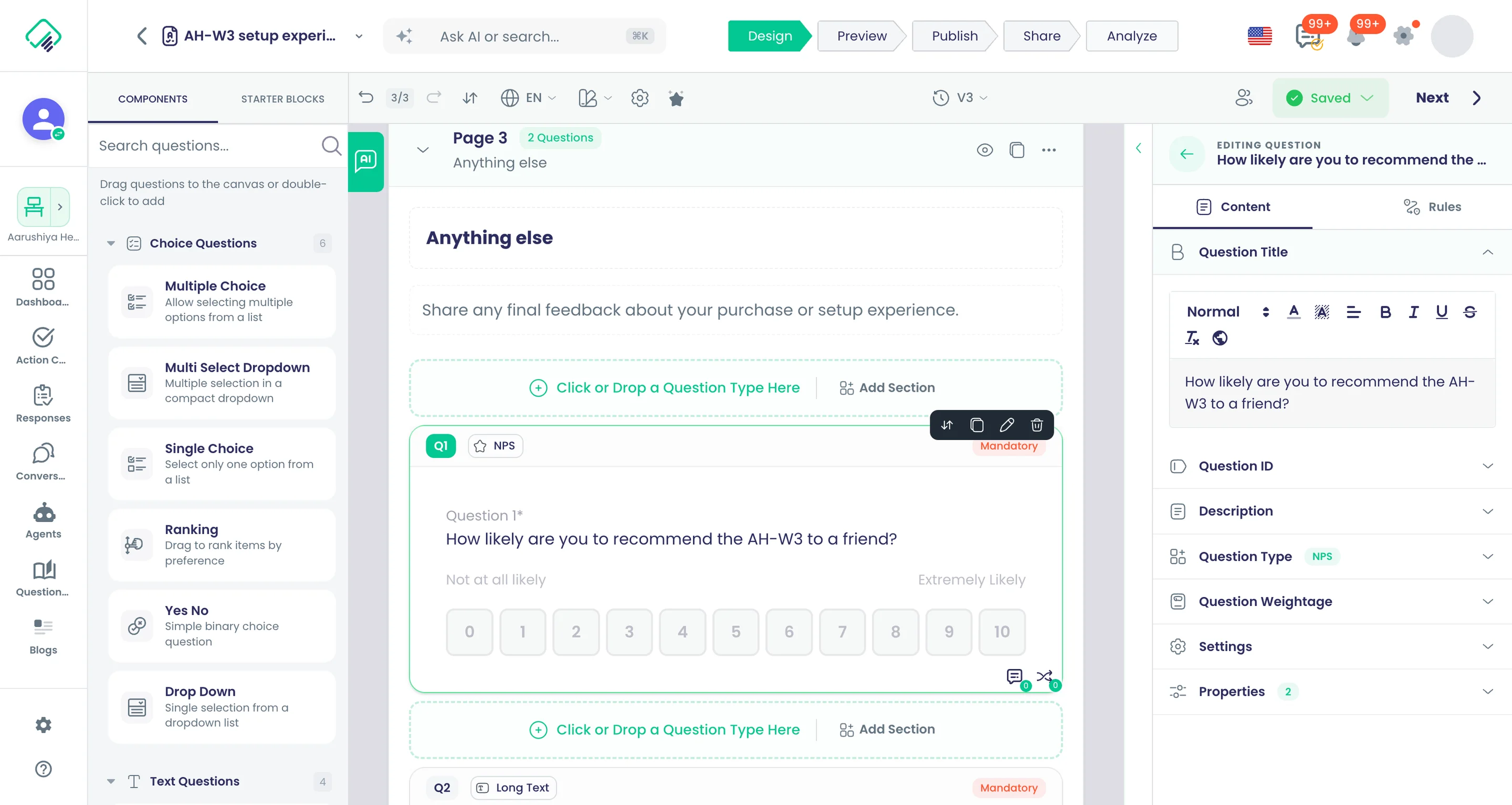
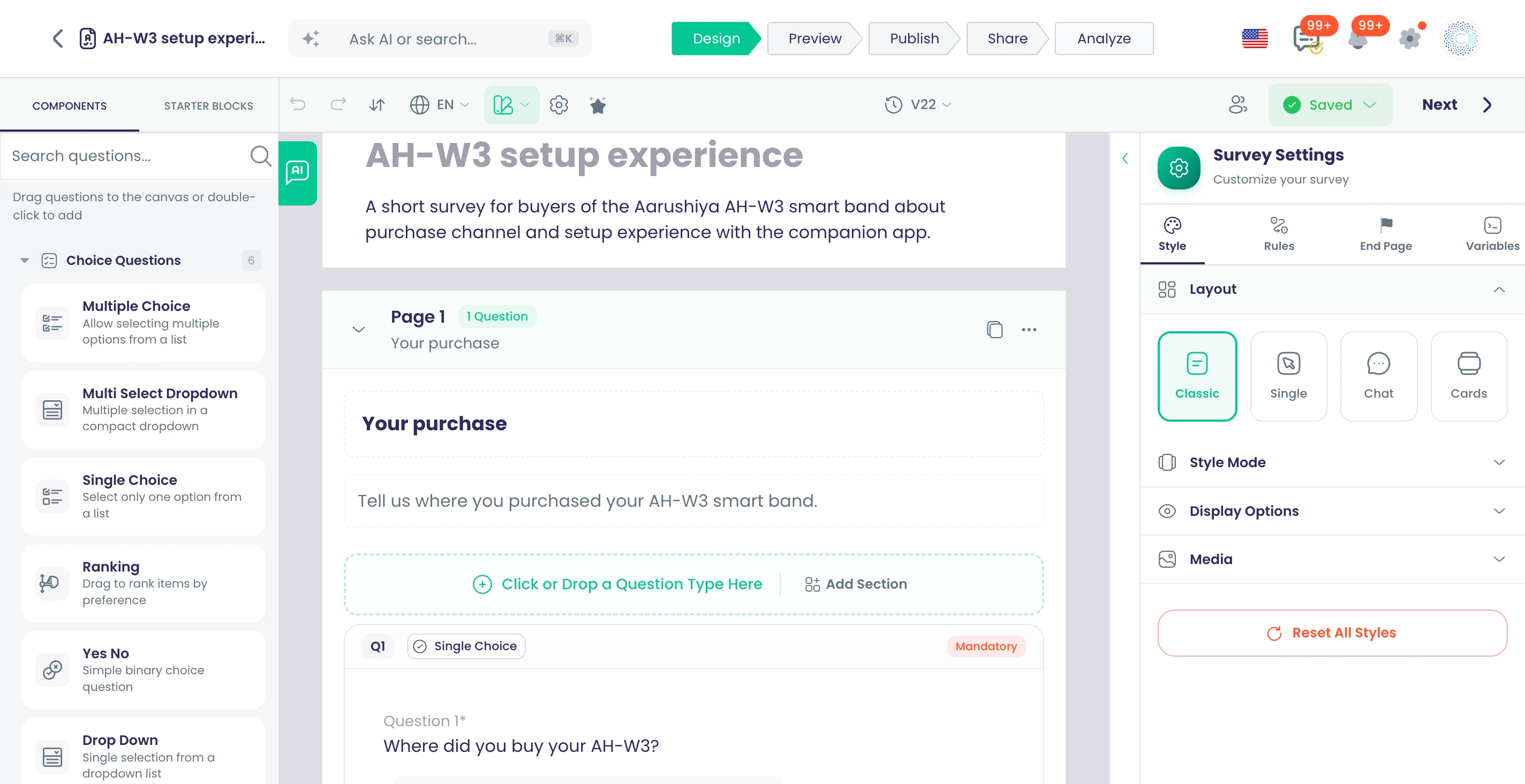
ड्रैग-एंड-ड्रॉप सर्वे डिज़ाइनर
एक ही कैनवास पर बनाएँ: Components पैलेट, Starter Blocks, पेज और सेक्शन, और हर सवाल के लिए Content और Rules पैनल।
यह क्या करता है
सर्वे डिज़ाइनर वह जगह है जहाँ हर सर्वे बनता है। कंपोनेंट पैलेट से सवाल प्रकार या स्टार्टर ब्लॉक से ब्लॉक कैनवास पर खींचें, पेज और सेक्शन व्यवस्थित करें, और किसी सवाल को चुनकर उसे सामग्री और नियम टैब में संपादित करें। टूलबार में थीम, भाषाएँ, टाइमर, वेरिएबल, वर्ज़न और टेस्ट सेटिंग होती हैं, और पाँच चरण सर्वे को डिज़ाइन से नतीजों तक ले जाते हैं।
मुख्य बातें और विकल्प
- कंपोनेंट पैलेट: 6 समूहों में 23 सवाल प्रकार
- स्टार्टर ब्लॉक: 5 समूहों में 23 तैयार ब्लॉक
- पेज, सेक्शन हेडर और दोहराए जाने वाले सेक्शन
- सवाल पैनल: सामग्री और नियम टैब
- टूलबार: Question Order, Themes, Timer, Analytics, Variables, Version
- टूलबार: भाषाएं प्रबंधित करें और टेस्ट कॉन्फ़िगरेशन
- चरण: डिज़ाइन, पूर्वावलोकन, प्रकाशित करें, साझा करें, विश्लेषण करें
- ऑटोसेव, undo और redo, और साथ मिलकर संपादन
प्रोडक्ट में कहाँ
सर्वेक्षण › कोई सर्वे खोलें › डिज़ाइन
प्लान और सीमाएँ
- सभी प्लान
संबंधित क्षमताएँ
हर सवाल की सेटिंग
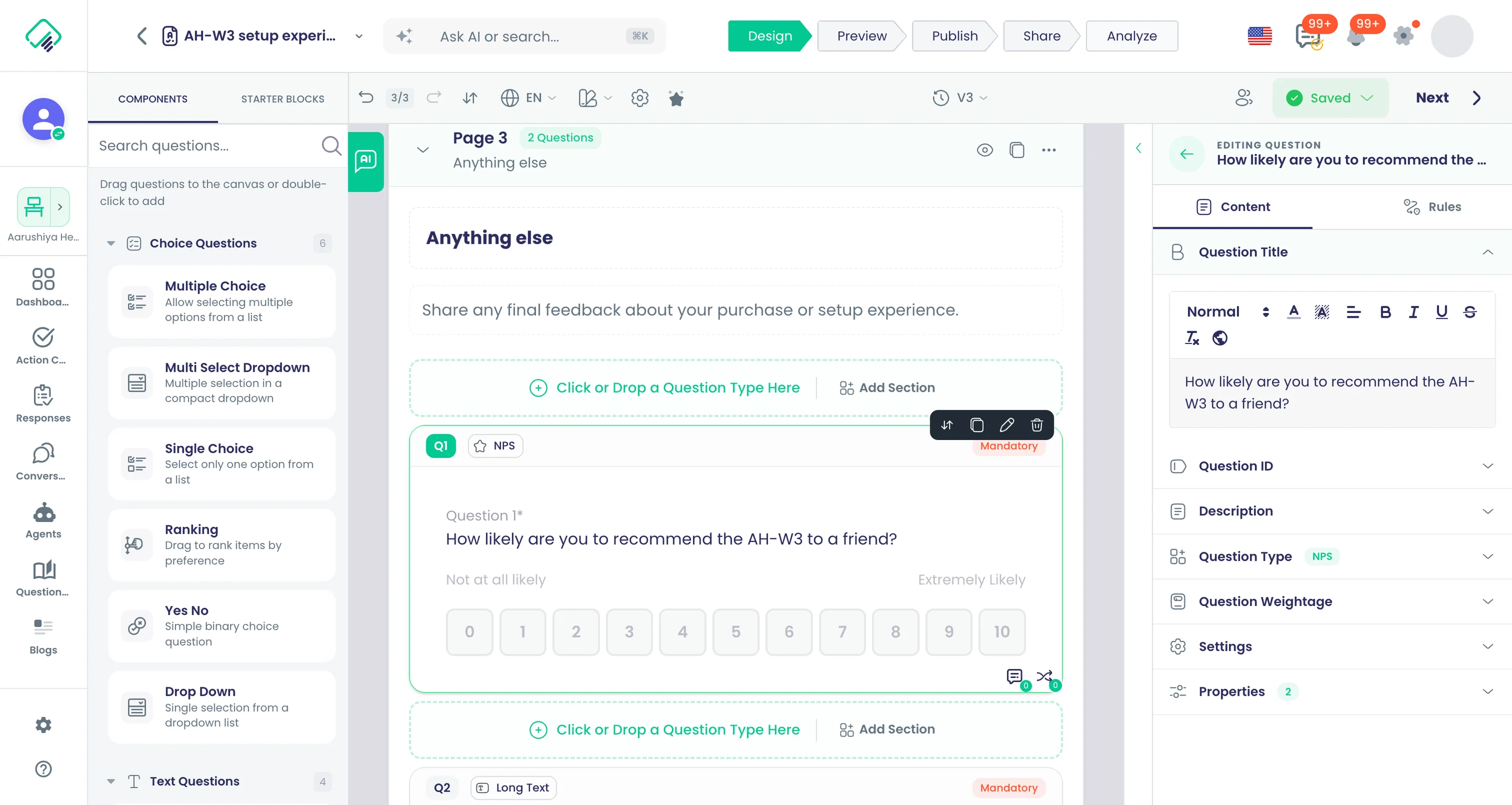
हर सवाल को अनिवार्य, छिपा, केवल-पढ़ने वाला, रैंडम, पाइप किया या AI-विश्लेषित बनाएँ, और उसे अपनी आईडी व समय सीमा दें।
यह क्या करता है
हर सवाल के डिज़ाइनर टूलबार में उसके अपने स्विच होते हैं। तय करें कि उसका जवाब ज़रूरी है या नहीं, वह दिखता है या नहीं, जवाब संपादित किए जा सकते हैं या नहीं, और उसके विकल्प कैसे काम करें। AI स्विच उसके जवाबों को भावना, एंटिटी, वर्गीकरण या फ़ाइल विश्लेषण के लिए भेजते हैं।
मुख्य बातें और विकल्प
- अनिवार्य, दिखने वाला, केवल पढ़ने योग्य
- Auto Apply डिफ़ॉल्ट जवाब
- विकल्पों का रैंडम क्रम और डायनामिक विकल्प
- Split Survey ID (अद्वितीय जवाब कुंजी का हिस्सा)
- कस्टम सवाल आईडी
- हर सवाल का Time limit (sec)
- AI: भावना विश्लेषण, एंटिटी पहचान, सामग्री वर्गीकरण
- AI: फ़ाइलों और वीडियो के कंटेंट का विश्लेषण; अपलोड पर एकाधिक फ़ाइलें
प्रोडक्ट में कहाँ
सर्वेक्षण › कोई सर्वे खोलें › डिज़ाइन › कोई सवाल चुनें
प्लान और सीमाएँ
- सभी प्लान
संबंधित क्षमताएँ
प्रॉम्प्ट से AI सर्वे बिल्डर
फ़ॉर्म को अपने शब्दों में बताएँ, AI असिस्टेंट पेज और सवालों का ड्राफ़्ट बनाकर उन्हें डिज़ाइनर में खोल देता है।
यह क्या करता है
चैट में सर्वे का वर्णन करें: उसका विषय, ऑडियंस और सवालों की संख्या। AI सहायक पेज और सवालों का ड्राफ़्ट बनाता है, जाँचता है कि कम से कम एक पेज पर सवाल हों, और ड्राफ़्ट को डिज़ाइनर में खोलता है। बनाने से पहले बदलाव के लिए आप चैट जारी रखते हैं।
मुख्य बातें और विकल्प
- सर्वे की शुरुआती स्क्रीन पर चैट से शुरू करें
- एक बार में पेज और सवालों का ड्राफ़्ट बनाता है
- संपादन के लिए नतीजा डिज़ाइनर में खोलता है
- बनाने से पहले उसी चैट में ड्राफ़्ट निखारें
प्रोडक्ट में कहाँ
कार्यस्थान › कोई वर्कस्पेस खोलें › सर्वेक्षण › सर्वे बनाएँ › AI सहायक
प्लान और सीमाएँ
- सभी प्लान
संबंधित क्षमताएँ
AI खुले हुए सर्वे को संपादित करता है
डिज़ाइनर के असिस्टेंट से आसान शब्दों में बदलाव माँगें, और वह उसी सर्वे को संपादित करता है जिस पर आप काम कर रहे हैं।
यह क्या करता है
डिज़ाइनर के भीतर एक असिस्टेंट आपका खुला सर्वे पढ़ता है और अनुरोध पर उसे बदलता है। उससे कोई सवाल जोड़ने, किसी विकल्प के शब्द बदलने या पेज का ढाँचा बदलने को कहें, और वह मौजूदा सर्वे में बदलाव लागू करता है।
मुख्य बातें और विकल्प
- खुले सर्वे पर काम करता है, नए ड्राफ़्ट पर नहीं
- सामान्य शब्दों में सवाल और विकल्प जोड़ें, उनके शब्द बदलें या हटाएँ
- आगे के अनुरोधों के लिए चैट इतिहास रखता है
प्रोडक्ट में कहाँ
सर्वेक्षण › कोई सर्वे खोलें › डिज़ाइन › AI assistant चैट
प्लान और सीमाएँ
- सभी प्लान
संबंधित क्षमताएँ
7 भाषाओं में 90 टेम्पलेट
फ़ीडबैक, HR, रिसर्च, ट्रेनिंग, इवेंट, रजिस्ट्रेशन और ऑर्डर फ़ॉर्म के तैयार टेम्पलेट से शुरू करें, हर एक सात भाषाओं में।
यह क्या करता है
14 संग्रहों में 90 तैयार टेम्पलेट, हर एक अंग्रेज़ी, फ़्रेंच, इटैलियन, जर्मन, स्पैनिश, रूसी और हिंदी में लिखा गया। कोई एक खोलें, डिज़ाइनर में उसे समायोजित करें और प्रकाशित करें। हटाए गए टेम्पलेट अपने उत्तराधिकारी को खोलते हैं, इसलिए पुराने लिंक काम करते रहते हैं।
मुख्य बातें और विकल्प
- ग्राहक फ़ीडबैक: CSAT, NPS, ट्रांज़ैक्शनल NPS, CES, खरीद के बाद, चर्न
- कर्मचारी एंगेजमेंट, लाइफ़साइकिल और प्रदर्शन
- मार्केट रिसर्च: कॉन्सेप्ट टेस्ट, सेगमेंटेशन, Gabor-Granger प्राइसिंग
- प्रोडक्ट अनुभव: प्रोडक्ट-मार्केट फ़िट, उपयोगिता (SUS), बीटा फ़ीडबैक
- ब्रांड जागरूकता, धारणा और लॉयल्टी
- शैक्षणिक: कोर्स मूल्यांकन, छात्र संतुष्टि, प्रोग्राम आकलन
- फ़ॉर्म: संपर्क, लीड, सपोर्ट, रिटर्न (RMA), वारंटी क्लेम, एक्सचेंज
- पंजीकरण: इवेंट, कोर्स, सदस्यता, स्वयंसेवक, प्रतियोगिता
- भुगतान फ़ॉर्म: प्रोडक्ट ख़रीद, दान, इवेंट टिकट, सेवा भुगतान
- उद्योग: होटल, रेस्टोरेंट आरक्षण, प्रतीक्षा सूची, कैटरिंग पूछताछ
- इवेंट और ट्रेनिंग संग्रह
प्रोडक्ट में कहाँ
कार्यस्थान › कोई वर्कस्पेस खोलें › सर्वेक्षण › सर्वे बनाएँ › टेम्प्लेट से
प्लान और सीमाएँ
- सभी प्लान
90 टेम्पलेट, 14 संग्रह, हर एक 7 भाषाओं में।
संबंधित क्षमताएँ
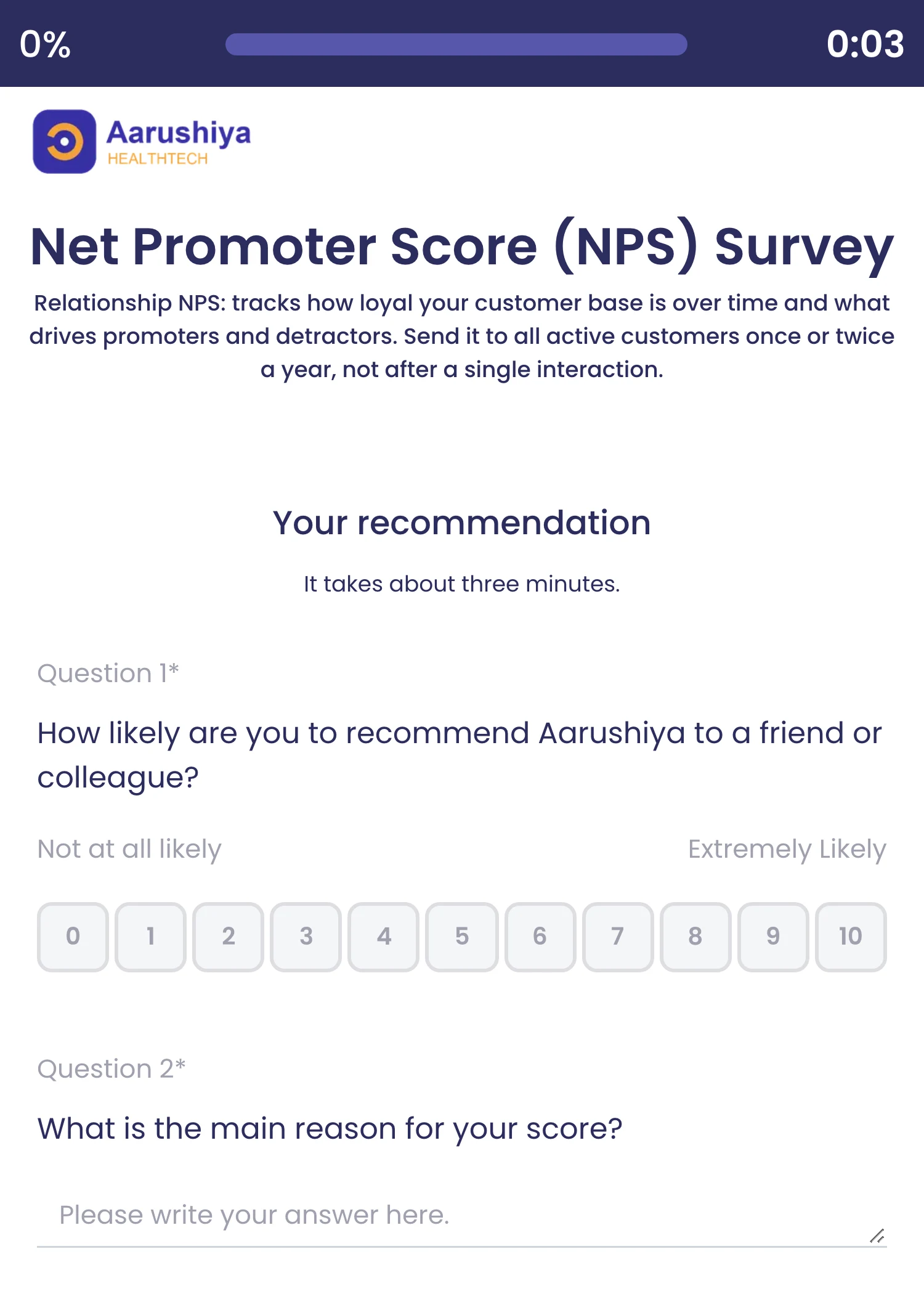
NPS और ख़रीद के बाद के टेम्पलेट
तैयार NPS और ख़रीद के बाद के फ़ीडबैक सर्वे ग्राहक-अनुभव टीमों को काम करने लायक़ शुरुआत देते हैं।
यह क्या करता है
भेजने के लिए तैयार ग्राहक-अनुभव टेम्पलेट, हर एक इस मार्गदर्शन के साथ कि उसे कब इस्तेमाल करें। रिलेशनशिप NPS समय के साथ लॉयल्टी ट्रैक करता है; ट्रांज़ैक्शनल NPS और CES किसी एक डिलीवरी, टिकट या विज़िट के बाद भेजे जाते हैं।
मुख्य बातें और विकल्प
- ग्राहक संतुष्टि स्कोर (CSAT) सर्वे
- नेट प्रमोटर स्कोर (NPS) सर्वे
- ट्रांज़ैक्शनल NPS (इंटरैक्शन के बाद) सर्वे
- ग्राहक प्रयास स्कोर (CES) सर्वे
- खरीद के बाद सर्वे और डिलीवरी के बाद फ़ीडबैक सर्वे
- प्रोडक्ट फ़ीडबैक सर्वे
- ग्राहक रद्दीकरण और चर्न सर्वे
- B2B ग्राहक संबंध सर्वे
प्रोडक्ट में कहाँ
कार्यस्थान › कोई वर्कस्पेस खोलें › सर्वेक्षण › सर्वे बनाएँ › टेम्प्लेट से
प्लान और सीमाएँ
- सभी प्लान
संबंधित क्षमताएँ
कर्मचारी जुड़ाव और लाइफ़साइकल टेम्पलेट
जुड़ाव, वर्क-लाइफ़ बैलेंस, 30/60/90 दिन की ऑनबोर्डिंग, एग्ज़िट इंटरव्यू, 360 फ़ीडबैक और कौशल की कमी के लिए टेम्पलेट।
यह क्या करता है
भर्ती से लेकर विदाई तक, कर्मचारी लाइफ़साइकिल के टेम्पलेट। हर एक सात भाषाओं में आता है और आपके अपने शब्दों के लिए डिज़ाइनर में खुलता है।
मुख्य बातें और विकल्प
- कर्मचारी एंगेजमेंट सर्वे और कर्मचारी पल्स सर्वे
- कर्मचारी नेट प्रमोटर स्कोर (eNPS) सर्वे
- वर्क-लाइफ़ बैलेंस, टीम सहयोग और नेतृत्व प्रभावशीलता
- कर्मचारी सम्मान और कर्मचारी लाभ प्राथमिकता
- विविधता, समानता और समावेशन (अपनापन) सर्वे
- नए कर्मचारी ऑनबोर्डिंग सर्वे (30/60/90 दिन)
- उम्मीदवार अनुभव सर्वे और एग्ज़िट इंटरव्यू सर्वे
- 360-डिग्री फ़ीडबैक, प्रदर्शन स्व-समीक्षा, कौशल अंतर और ट्रेनिंग ज़रूरतें
- IT हेल्प डेस्क संतुष्टि सर्वे
प्रोडक्ट में कहाँ
कार्यस्थान › कोई वर्कस्पेस खोलें › सर्वेक्षण › सर्वे बनाएँ › टेम्प्लेट से
प्लान और सीमाएँ
- सभी प्लान
संबंधित क्षमताएँ
जवाबों के साथ Google Forms इंपोर्ट करें
मौजूदा Google Form को डिज़ाइनर में लाएँ, चाहें तो उसके पिछले जवाबों के साथ, या CSV से सवाल इंपोर्ट करें।
यह क्या करता है
Google खाता जोड़ें, फ़ॉर्म चुनें और उसे डिज़ाइनर में इम्पोर्ट करें — यह विकल्प चालू करने पर पुराने जवाबों के साथ। या सवालों की CSV फ़ाइल अपलोड करें: हर सवाल और भाषा के लिए एक पंक्ति, पेज और सवाल नंबर के साथ, ताकि बहुभाषी सर्वे एक ही फ़ाइल में आ जाए।
मुख्य बातें और विकल्प
- Google Forms: अपने कनेक्टेड Google अकाउंट के फ़ॉर्म में से चुनें
- वैकल्पिक: फ़ॉर्म के पुराने जवाब इम्पोर्ट करें
- CSV: पेज नंबर, सवाल नंबर, सवाल प्रकार और भाषा के कॉलम
- कई भाषाओं की CSV पंक्तियाँ बहुभाषी सर्वे बनाती हैं
- शुरुआत के लिए CSV टेम्पलेट डाउनलोड करें
प्रोडक्ट में कहाँ
कार्यस्थान › कोई वर्कस्पेस खोलें › सर्वेक्षण › सर्वे बनाएँ › आयात करें
प्लान और सीमाएँ
- सभी प्लान
संबंधित क्षमताएँ
कोई भी सर्वे क्लोन करें
किसी मौजूदा सर्वे की कॉपी को नए सर्वे की शुरुआत बनाएँ, या खाली सर्वे से शुरू करें।
यह क्या करता है
अपने वर्कस्पेस के किसी भी सर्वे को उसके पेज, सवाल, नियम और स्टाइलिंग सहित नए सर्वे की शुरुआत के रूप में कॉपी करें। जो अलग है उसे बदलें और उसे अपने नतीजों वाले अलग सर्वे के रूप में प्रकाशित करें।
मुख्य बातें और विकल्प
- कॉपी करने के लिए सर्वे खोजें और चुनें
- पेज, सवाल, नियम और स्टाइलिंग बने रहते हैं
- कॉपी को अपने कलेक्टर और नतीजे मिलते हैं
प्रोडक्ट में कहाँ
कार्यस्थान › कोई वर्कस्पेस खोलें › सर्वेक्षण › सर्वे बनाएँ › सर्वेक्षण क्लोन करें
प्लान और सीमाएँ
- सभी प्लान
संबंधित क्षमताएँ
तैयार सवाल ब्लॉक
संपर्क विवरण, फ़ीडबैक, रिसर्च, बिज़नेस और सहमति के पहले से बने ब्लॉक डालें, जो सर्वे की भाषाओं में अनुवादित होते हैं।
यह क्या करता है
5 समूहों में पहले से कॉन्फ़िगर किए सवालों के 23 तैयार ब्लॉक। कोई ब्लॉक डालें और उसके सवाल प्रकार, ज़रूरी फ़्लैग और प्लेसहोल्डर सेट होकर, सर्वे की भाषाओं में अनुवादित होकर आते हैं।
मुख्य बातें और विकल्प
- संपर्क और जानकारी: बुनियादी संपर्क जानकारी, सत्यापित संपर्क (OTP), पूरा संपर्क फ़ॉर्म
- संपर्क और जानकारी: पता संग्रह, जनसांख्यिकी
- फ़ीडबैक और रेटिंग: ग्राहक संतुष्टि (CSAT), फ़ॉलो-अप के साथ NPS
- फ़ीडबैक और रेटिंग: लिकर्ट सहमति स्केल, लिकर्ट आवृत्ति स्केल
- फ़ीडबैक और रेटिंग: प्रोडक्ट फ़ीडबैक, सेवा गुणवत्ता फ़ीडबैक
- मार्केट रिसर्च: ब्रांड जागरूकता, ख़रीद का इरादा, प्रतिस्पर्धी तुलना
- Market Research: UX Feedback (SUS से प्रेरित)
- बिज़नेस और इवेंट: लीड जनरेशन, इवेंट रजिस्ट्रेशन
- बिज़नेस और इवेंट: कर्मचारी जुड़ाव, सरल ऑर्डर फ़ॉर्म
- Consent & Legal: Consent with Signature, Photo/Video Release और भी
प्रोडक्ट में कहाँ
सर्वेक्षण › कोई सर्वे खोलें › डिज़ाइन › स्टार्टर ब्लॉक
प्लान और सीमाएँ
- सभी प्लान
5 समूहों में 23 ब्लॉक।
संबंधित क्षमताएँ
दोबारा इस्तेमाल होने वाले सवाल बैंक
टैग और वर्ज़न वाली सवाल लाइब्रेरी रखें और उनसे किसी भी सर्वे में सवाल लें।
यह क्या करता है
दोबारा इस्तेमाल होने वाली सवाल लाइब्रेरी किसी एक सर्वे से बाहर रखें। बैंक को टैग और फ़िल्टर करें, ऐसे वर्ज़न रखें जिनकी तुलना और बहाली हो सके, किसी बैंक का एक बार में नई भाषाओं में अनुवाद करें, और उसके सवाल किसी भी सर्वे में लाएँ।
मुख्य बातें और विकल्प
- फ़िल्टरिंग के साथ टैग, साथ में श्रेणी और स्टेटस फ़िल्टर
- तुलना और Restore this version के साथ वर्ज़न इतिहास
- भाषा जोड़ें और बैंक के सवालों का अनुवाद हो जाता है
- AI असिस्टेंट बैंक में सवाल बनाता, संपादित करता या हटाता है
- सर्वे डिज़ाइनर के भीतर बैंक से सवाल चुनें
प्रोडक्ट में कहाँ
Question Banks (साइडबार)
प्लान और सीमाएँ
- सभी प्लान
संबंधित क्षमताएँ
रियल टाइम में साथ मिलकर संपादन
कई साथी एक ही सर्वे को एक साथ संपादित करते हैं और एक-दूसरे के बदलाव उसी समय देखते हैं।
इनमें भी: कोलैबोरेशन
यह क्या करता है
कई साथी एक ही सर्वे खोलकर एक साथ संपादित करते हैं। हर बदलाव होते ही डिज़ाइनर में मौजूद सभी को भेजा जाता है, इसलिए कोई किसी और का काम ओवरराइट नहीं करता और सेव की प्रतीक्षा नहीं करता।
मुख्य बातें और विकल्प
- बदलाव होते ही हर खुले डिज़ाइनर तक पहुँचते हैं
- undo, redo और ऑटोसेव के साथ काम करता है
- समीक्षा के लिए लॉकिंग और थ्रेड के साथ मिलाएँ
प्रोडक्ट में कहाँ
सर्वेक्षण › कोई सर्वे खोलें › डिज़ाइन
प्लान और सीमाएँ
- सभी प्लान
संबंधित क्षमताएँ
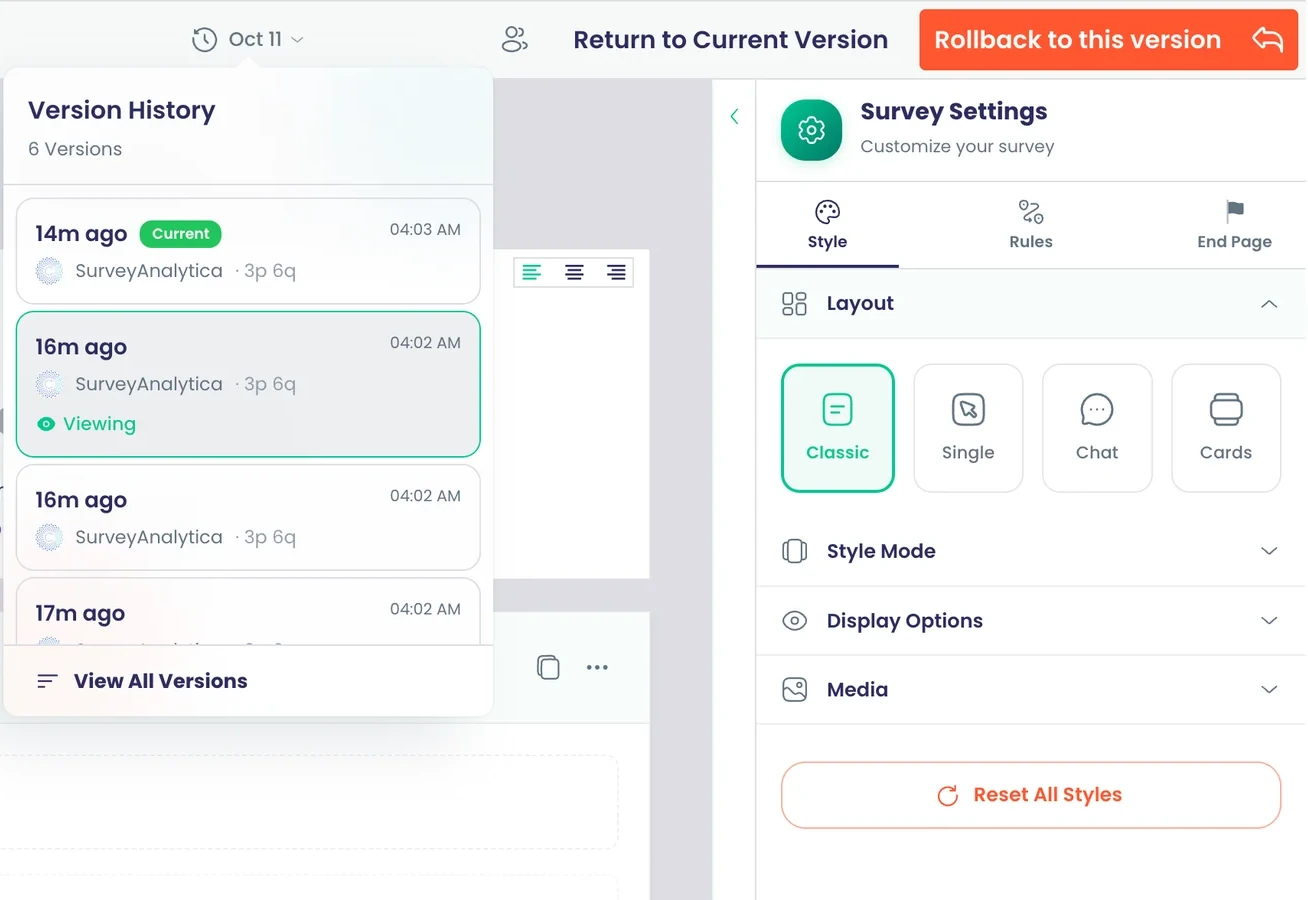
रोलबैक के साथ वर्ज़न इतिहास
सर्वे के सहेजे गए वर्ज़न देखें और किसी भी पुराने वर्ज़न पर वापस जाएँ।
इनमें भी: कोलैबोरेशन
यह क्या करता है
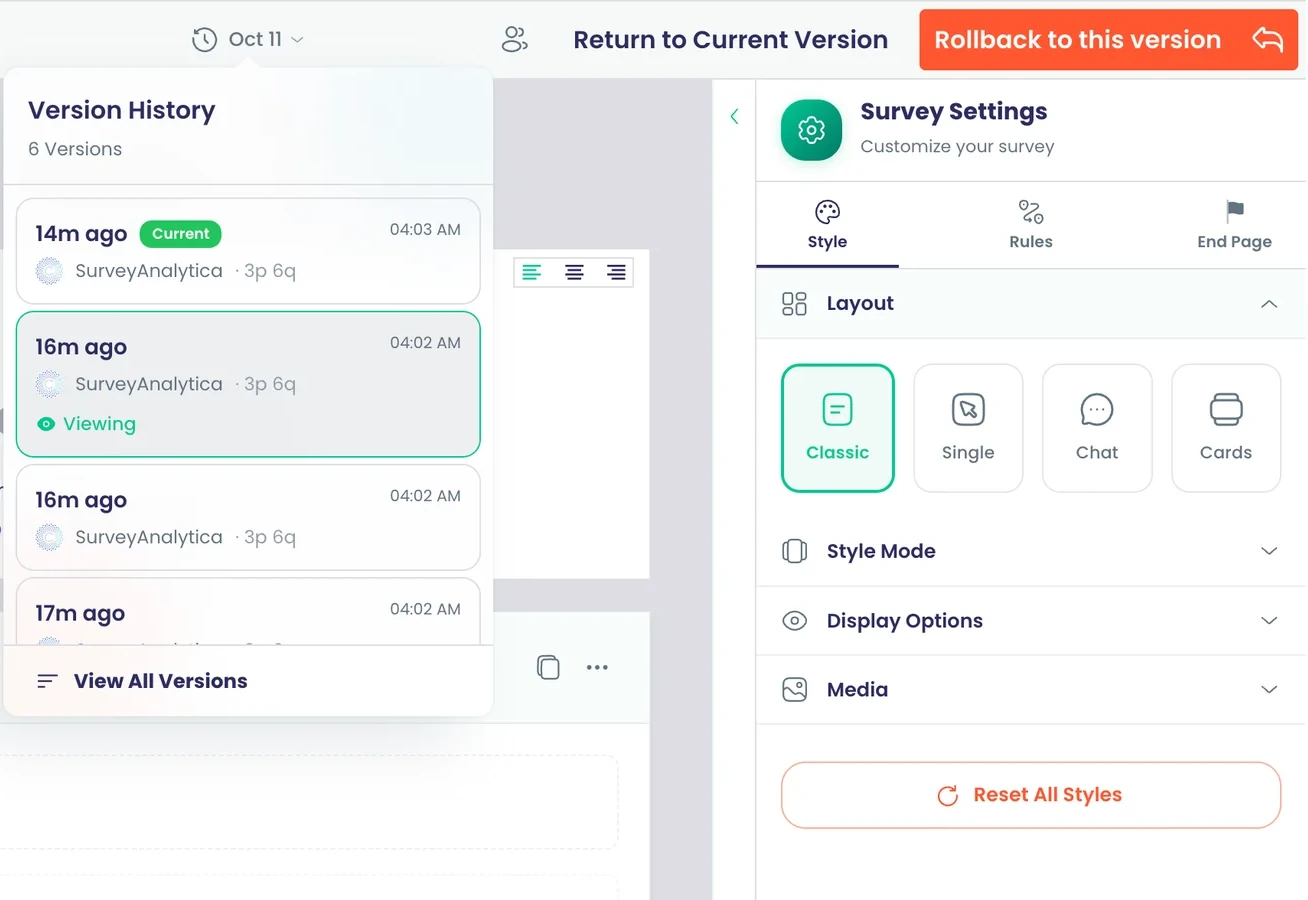
सर्वे का हर सेव किया गया वर्ज़न उसके लेखक और समय के साथ सूचीबद्ध होता है। पुराना वर्ज़न केवल पढ़ने के लिए खोलें, मौजूदा वर्ज़न से उसकी तुलना करें, फिर Return to Current Version या Rollback to this version चुनें।
मुख्य बातें और विकल्प
- हर वर्ज़न पर लेखक का नाम और समय
- लाइव सर्वे बदले बिना पुराना वर्ज़न देखें
- Rollback to this version, या Return to Current Version
- वर्ज़न 30 दिन तक रखे जाते हैं
प्रोडक्ट में कहाँ
सर्वेक्षण › कोई सर्वे खोलें › डिज़ाइन › संस्करण
प्लान और सीमाएँ
- सभी प्लान
हर वर्ज़न 30 दिन तक रखा जाता है।
संबंधित क्षमताएँ
अनडू, रीडू और ऑटोसेव
डिज़ाइनर के 50 तक स्टेप अनडू या रीडू करें, जबकि बदलाव अपने-आप सहेजे जाते रहते हैं।
यह क्या करता है
डिज़ाइनर में हर बदलाव अपने-आप सेव होता है। Undo और redo मौजूदा सत्र में आपके पिछले 50 बदलावों में पीछे और आगे ले जाते हैं।
मुख्य बातें और विकल्प
- 50 तक undo चरण
- undo के बाद redo
- अपने-आप सेव, Save बटन याद रखने की ज़रूरत नहीं
प्रोडक्ट में कहाँ
सर्वेक्षण › कोई सर्वे खोलें › डिज़ाइन
प्लान और सीमाएँ
- सभी प्लान
हर सत्र में पूर्ववत और फिर से करने के 50 चरणों तक।
संबंधित क्षमताएँ
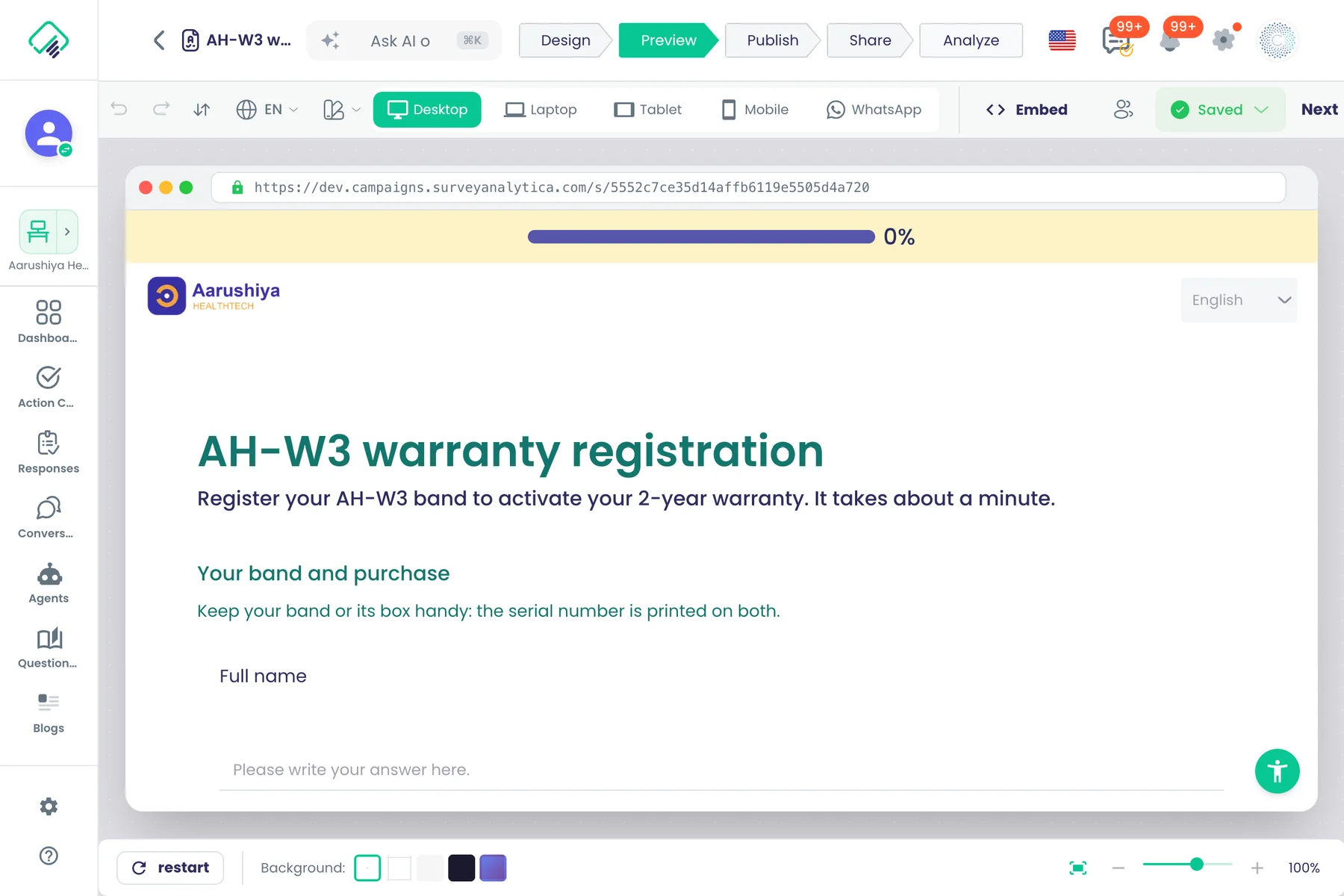
हर डिवाइस पर प्रीव्यू
पब्लिश करने से पहले देखें कि सर्वे डेस्कटॉप, लैपटॉप, टैबलेट, फ़ोन और WhatsApp के अंदर कैसा दिखता है।
इनमें भी: कोलैबोरेशन
यह क्या करता है
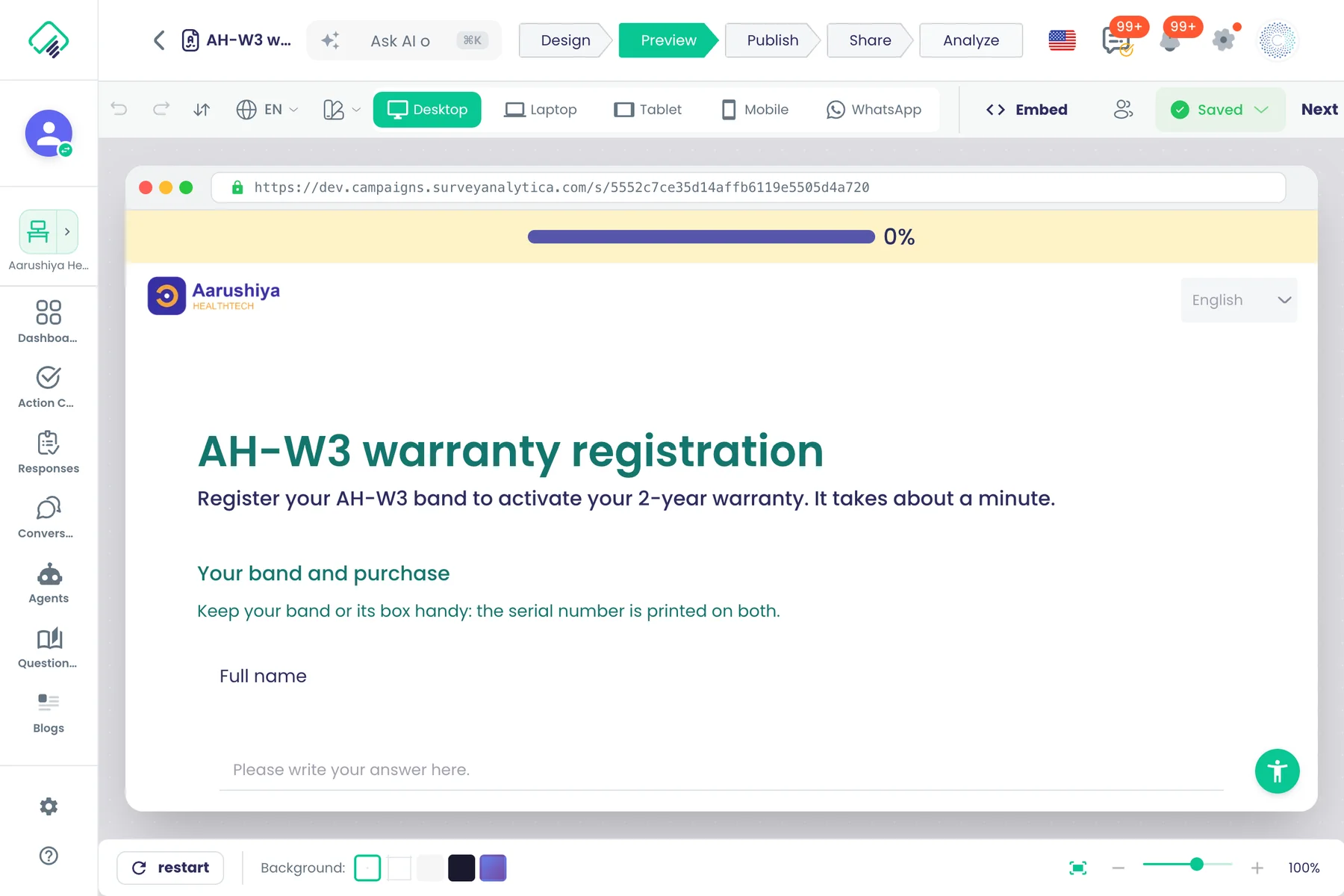
प्रकाशित करने से पहले सर्वे को असली स्क्रीन आकारों पर जाँचें, WhatsApp फ़्रेम सहित। Preview सर्वे के नियम चलाता है, ताकि आप हर रास्ते पर क्लिक करके देख सकें।
मुख्य बातें और विकल्प
- डेस्कटॉप: पूरी विंडो
- लैपटॉप: 1280 × 800
- टैबलेट: 768 × 1024
- मोबाइल: 390 × 844
- WhatsApp: WhatsApp फ़्रेम के भीतर सर्वे, 390 × 844
प्रोडक्ट में कहाँ
सर्वेक्षण › कोई सर्वे खोलें › पूर्वावलोकन
प्लान और सीमाएँ
- सभी प्लान
संबंधित क्षमताएँ
समीक्षकों के साथ प्रीव्यू साझा करें
प्रीव्यू लिंक भेजें और ईमेल से समीक्षकों को बुलाएँ, आपके संगठन के बाहर के लोगों को भी, और हर निमंत्रण रद्द करें या बहाल करें।
यह क्या करता है
प्रीव्यू लिंक भेजें और ईमेल से समीक्षकों को बुलाएँ, आपके संगठन के बाहर के लोगों को भी, और हर निमंत्रण रद्द करें या बहाल करें।
मुख्य बातें और विकल्प
- ईमेल से समीक्षकों को बुलाएँ
- निमंत्रण रद्द करें या बहाल करें
प्रोडक्ट में कहाँ
सर्वेक्षण › कोई सर्वे खोलें › डिज़ाइन › पूर्वावलोकन साझा करें
प्लान और सीमाएँ
- सभी प्लान
बिना किसी असर वाला प्रीव्यू
प्रीव्यू के जवाब असली जवाबों से अलग सहेजे जाते हैं, पाबंदियाँ और टेस्ट सुरक्षा छोड़ दी जाती हैं, और कोई भुगतान नहीं लिया जाता।
यह क्या करता है
प्रीव्यू के जवाब असली जवाबों से अलग सहेजे जाते हैं, पाबंदियाँ और टेस्ट सुरक्षा छोड़ दी जाती हैं, और कोई भुगतान नहीं लिया जाता।
मुख्य बातें और विकल्प
- प्रीव्यू के जवाब असली जवाबों से अलग
- प्रीव्यू में कोई भुगतान नहीं
प्रोडक्ट में कहाँ
सर्वेक्षण › कोई सर्वे खोलें › पूर्वावलोकन
प्लान और सीमाएँ
- सभी प्लान
AI आपकी फ़ाइलों से प्रश्न बैंक बनाता है
बैंक के बारे में बताएँ या PDF, Excel या CSV फ़ाइल या कोई तस्वीर अपलोड करें, और AI असिस्टेंट उसकी सामग्री से बैंक में सवाल बना देता है।
यह क्या करता है
बैंक के बारे में बताएँ या PDF, Excel या CSV फ़ाइल या कोई तस्वीर अपलोड करें, और AI असिस्टेंट उसकी सामग्री से बैंक में सवाल बना देता है।
मुख्य बातें और विकल्प
- PDF, Excel, CSV और तस्वीरें अपलोड करें
प्रोडक्ट में कहाँ
Question Banks (साइडबार) › कोई बैंक खोलें › AI असिस्टेंट
प्लान और सीमाएँ
- सभी प्लान
हमारी टीम से बनवाएँ
सर्वे बनाते समय 'Request Help' चुनें और हमारी टीम को ब्योरा भेजें, ताकि वह आपके लिए सर्वे बना दे।
यह क्या करता है
सर्वे बनाते समय 'सहायता का अनुरोध करें' चुनें और हमारी टीम को ब्योरा भेजें, ताकि वह आपके लिए सर्वे बना दे।
मुख्य बातें और विकल्प
- बनाने वाली स्क्रीन पर 'सहायता का अनुरोध करें'
प्रोडक्ट में कहाँ
कार्यस्थान › कोई वर्कस्पेस खोलें › सर्वेक्षण › सर्वे बनाएँ › सहायता का अनुरोध करें
प्लान और सीमाएँ
- सभी प्लान
प्रश्न के प्रकार
23 सवाल प्रकार
विकल्प, रैंकिंग, टेक्स्ट, तारीख़, स्लाइडर, NPS, रेटिंग, मैट्रिक्स, इमेज विकल्प, फ़ाइलें, वीडियो, फ़ोन, भुगतान, बुकिंग, प्रोडक्ट कार्ड और हस्ताक्षर।
यह क्या करता है
कंपोनेंट पैलेट में छह समूहों में 23 सवाल प्रकार हैं। किसी एक को कैनवास पर खींचें, फिर सामग्री टैब में उसके विकल्प और नियम टैब में उसके नियम सेट करें।
मुख्य बातें और विकल्प
- बहुविकल्पी
- बहु-चयन ड्रॉपडाउन
- एकल विकल्प
- रैंकिंग
- हाँ / नहीं
- ड्रॉपडाउन
- खुला टेक्स्ट
- सीमित टेक्स्ट
- कई टेक्स्ट बॉक्स
- तारीख
- स्लाइडर
- NPS
- CSAT रेटिंग
- इमेज चॉइस
- फ़ाइल अपलोड
- वीडियो रिकॉर्डर
- मैट्रिक्स
- भुगतान
- अपॉइंटमेंट
- प्रोडक्ट कार्ड
- आईडी जनरेटर
- फ़ोन नंबर
- हस्ताक्षर
प्रोडक्ट में कहाँ
सर्वेक्षण › कोई सर्वे खोलें › डिज़ाइन › Components
प्लान और सीमाएँ
- सभी प्लान
समूह: 'विकल्प प्रश्न', 'टेक्स्ट प्रश्न', 'स्केल और रेटिंग', 'मीडिया और फ़ाइलें', 'उन्नत', 'संपर्क जानकारी'।
संबंधित क्षमताएँ
11 तैयार स्केल से उत्तर लेबल
उत्तर विकल्प टाइप करें और संतुष्टि, सहमति और आवृत्ति जैसे 11 संतुलित पाँच-बिंदु स्केल से मेल खाते शब्द चुनें।
यह क्या करता है
उत्तर विकल्प टाइप करते समय एडिटर ग्यारह संतुलित पाँच-बिंदु स्केल से मेल खाते लेबल सुझाता है। विकल्प भरने के लिए कोई एक चुनें, ताकि स्केल के एक छोर से दूसरे छोर तक शब्द एक जैसे रहें।
मुख्य बातें और विकल्प
- संतुष्टि: बहुत असंतुष्ट से बहुत संतुष्ट
- कठिनाई: बहुत कठिन से बहुत आसान
- कितनी अच्छी तरह: बहुत ख़राब से बहुत अच्छी तरह
- आत्मविश्वास: बिल्कुल आश्वस्त नहीं से पूरी तरह आश्वस्त
- संभावना: बहुत असंभावित से बहुत संभावित
- सहमति: पूरी तरह असहमत से पूरी तरह सहमत
- प्रभावशीलता: बहुत अप्रभावी से बहुत प्रभावी
- गुणवत्ता: बहुत ख़राब से बहुत अच्छी
- आवृत्ति: कभी नहीं से हमेशा
- महत्व: महत्वपूर्ण नहीं से बहुत महत्वपूर्ण
- भरोसा: भरोसा नहीं से पूरा भरोसा
प्रोडक्ट में कहाँ
सर्वेक्षण › कोई सर्वे खोलें › डिज़ाइन › कोई सवाल चुनें › उत्तर विकल्प टाइप करें
प्लान और सीमाएँ
- सभी प्लान
संबंधित क्षमताएँ
स्कोर के साथ बहुविकल्पी
कई विकल्प चुनें, न्यूनतम और अधिकतम के साथ, हर विकल्प पर स्कोर और नेगेटिव मार्क, और ऐसे विकल्प जो छिपते हैं या पिछले जवाबों से आते हैं।
यह क्या करता है
उत्तरदाता एक या अधिक विकल्प चुनते हैं। तय करें कि उन्हें कितने चुनने ज़रूरी हैं या चुन सकते हैं, हर विकल्प को स्कोर दें, और ग़लत चुनाव पर दंड दें, बिना सवाल का स्कोर कभी शून्य से नीचे गए।
मुख्य बातें और विकल्प
- न्यूनतम और अधिकतम चयन, आपके अपने त्रुटि संदेश के साथ
- हर विकल्प का स्कोर भार और नकारात्मक अंकन दंड
- हर विकल्प के लिए या नियम से विकल्प छिपाएँ
- विकल्पों का रैंडम क्रम और डायनामिक विकल्प
- टेस्ट में आंशिक अंक
प्रोडक्ट में कहाँ
सर्वेक्षण › कोई सर्वे खोलें › डिज़ाइन › Components › विकल्प प्रश्न › बहुविकल्पी
प्लान और सीमाएँ
- सभी प्लान
संबंधित क्षमताएँ
खोजने लायक़ मल्टी-सेलेक्ट ड्रॉपडाउन
लंबी सूचियों के लिए ड्रॉपडाउन: टाइप करते हुए खोजें, कई चुनें, और अपने सिस्टम से पेज-दर-पेज विकल्प लोड करें।
यह क्या करता है
उत्तरदाता एक लंबी सूची में खोजते हैं और कई प्रविष्टियाँ चुनते हैं। सवाल कोड के साथ, सूची उनके टाइप और स्क्रॉल करते समय आपके सिस्टम से लोड होती है, इसलिए हज़ारों आइटम का कैटलॉग भी तेज़ रहता है।
मुख्य बातें और विकल्प
- टाइप करते-करते खोज
- कई प्रविष्टियाँ चुनें
- सवाल कोड के साथ अनंत स्क्रॉल
- आपके अपने एंडपॉइंट से विकल्प
प्रोडक्ट में कहाँ
सर्वेक्षण › कोई सर्वे खोलें › डिज़ाइन › Components › विकल्प प्रश्न › बहु-चयन ड्रॉपडाउन
प्लान और सीमाएँ
- सभी प्लान
संबंधित क्षमताएँ
ड्रैग या कीबोर्ड से रैंकिंग
उत्तरदाता विकल्पों को खींचकर या ऐरो कुंजियों से क्रम में लगाते हैं।
यह क्या करता है
उत्तरदाता किसी सूची को सबसे पसंदीदा से सबसे कम पसंदीदा तक क्रम में रखते हैं। वे आइटम खींचते हैं, या फ़ोकस किए आइटम को ऊपर और नीचे की ऐरो की से खिसकाते हैं, इसलिए रैंकिंग माउस के बिना भी काम करती है।
मुख्य बातें और विकल्प
- खींचकर क्रम बदलें
- ऊपर और नीचे की ऐरो की
- रैंक किए गए विकल्प नियम ट्रिगर कर सकते हैं
प्रोडक्ट में कहाँ
सर्वेक्षण › कोई सर्वे खोलें › डिज़ाइन › Components › विकल्प प्रश्न › रैंकिंग
प्लान और सीमाएँ
- सभी प्लान
संबंधित क्षमताएँ
जाँच और AI के साथ फ़्री टेक्स्ट
प्लेसहोल्डर, लंबाई और पैटर्न जाँच, स्कोरिंग के लिए मॉडल उत्तर, और AI सेंटिमेंट व एंटिटी वाले खुले जवाब।
यह क्या करता है
खुली टिप्पणियों के लिए कई पंक्तियों वाला उत्तर बॉक्स। उसका प्लेसहोल्डर, ऊँचाई, अधिकतम लंबाई और वैकल्पिक पैटर्न सेट करें। टेस्ट में स्कोर करने के लिए उसे आदर्श उत्तर दें, या भावना, एंटिटी और विषय टैग करने के लिए AI चालू करें।
मुख्य बातें और विकल्प
- प्लेसहोल्डर टेक्स्ट
- न्यूनतम पंक्तियाँ (ऊँचाई)
- अधिकतम लंबाई और पैटर्न
- स्कोरिंग के लिए आदर्श उत्तर
- AI: भावना विश्लेषण, एंटिटी पहचान, सामग्री वर्गीकरण
प्रोडक्ट में कहाँ
सर्वेक्षण › कोई सर्वे खोलें › डिज़ाइन › Components › टेक्स्ट प्रश्न › फ्री टेक्स्ट
प्लान और सीमाएँ
- सभी प्लान
संबंधित क्षमताएँ
एक सवाल में कई टेक्स्ट बॉक्स
एक सवाल के नीचे कई टाइप वाले इनपुट, डिफ़ॉल्ट रूप से तीन और पाँच तक।
यह क्या करता है
नाम, ईमेल और फ़ोन जैसी संबंधित वैल्यू एक ही सवाल के नीचे साथ इकट्ठा करें। हर बॉक्स अपना इनपुट प्रकार और प्लेसहोल्डर लेता है।
मुख्य बातें और विकल्प
- डिफ़ॉल्ट रूप से 3 बॉक्स, अधिकतम 5
- इनपुट प्रकार: Text, Name, Number, Email, Phone, URL
- इनपुट प्रकार: Color, Time, Month, Week
- हर बॉक्स का प्लेसहोल्डर
प्रोडक्ट में कहाँ
सर्वेक्षण › कोई सर्वे खोलें › डिज़ाइन › Components › टेक्स्ट प्रश्न › एकाधिक टेक्स्टबॉक्स
प्लान और सीमाएँ
- सभी प्लान
संबंधित क्षमताएँ
तारीख़ और समय के सवाल
तारीख़, समय, तारीख़ और समय, या महीना पूछें, सीमाओं के साथ, और डिफ़ॉल्ट के रूप में बीता कल, अभी या आने वाला कल।
यह क्या करता है
चार प्रारूपों वाला डेट पिकर। सबसे पहला और सबसे आख़िरी मान्य मान और डिफ़ॉल्ट तय करें, ताकि डिलीवरी की तारीख़ कभी अतीत में न हो।
मुख्य बातें और विकल्प
- प्रारूप: Date & Time, Date Only, Time Only, Month
- न्यूनतम और अधिकतम
- डिफ़ॉल्ट: कल (बीता), अभी या कल (आने वाला)
प्रोडक्ट में कहाँ
सर्वेक्षण › कोई सर्वे खोलें › डिज़ाइन › Components › टेक्स्ट प्रश्न › तारीख
प्लान और सीमाएँ
- सभी प्लान
संबंधित क्षमताएँ
इमेज विकल्प
विकल्प तस्वीरों के रूप में, एकल या एकाधिक चयन के साथ।
यह क्या करता है
उत्तरदाता चित्रों में से चुनते हैं, जैसे प्रोडक्ट डिज़ाइन या पैकेजिंग। एक या कई चुनाव की अनुमति दें, और चुनाव को किसी भी विकल्प की तरह नियमों में इस्तेमाल करें।
मुख्य बातें और विकल्प
- Selection Type: Single Select या Multi Select
- हर विकल्प का चित्र
- दूसरे विकल्प वाले सवालों की तरह नियम ट्रिगर करता है
प्रोडक्ट में कहाँ
सर्वेक्षण › कोई सर्वे खोलें › डिज़ाइन › Components › मीडिया और फ़ाइलें › छवि चयन
प्लान और सीमाएँ
- सभी प्लान
संबंधित क्षमताएँ
स्लाइडर
आपके अपने न्यूनतम, अधिकतम और शुरुआती मान वाला स्लाइडर, डिफ़ॉल्ट रूप से 0 से 100 और शुरुआत 50 पर।
यह क्या करता है
उत्तरदाता स्केल पर किसी मान तक खींचते हैं। सीमा और हैंडल की शुरुआती जगह तय करें; स्लाइडर स्वाइप किए जा सकने वाले Cards लेआउट में भी काम करता है।
मुख्य बातें और विकल्प
- न्यूनतम, डिफ़ॉल्ट 0
- अधिकतम, डिफ़ॉल्ट 100
- शुरुआती मान, डिफ़ॉल्ट 50
- Cards लेआउट में काम करता है
प्रोडक्ट में कहाँ
सर्वेक्षण › कोई सर्वे खोलें › डिज़ाइन › Components › स्केल और रेटिंग › स्लाइडर
प्लान और सीमाएँ
- सभी प्लान
संबंधित क्षमताएँ
NPS सवाल
0–10 का Net Promoter Score सवाल, आपके अपने छोर-लेबल के साथ, प्रमोटर और डिट्रैक्टर फ़ॉलो-अप के लिए तैयार।
यह क्या करता है
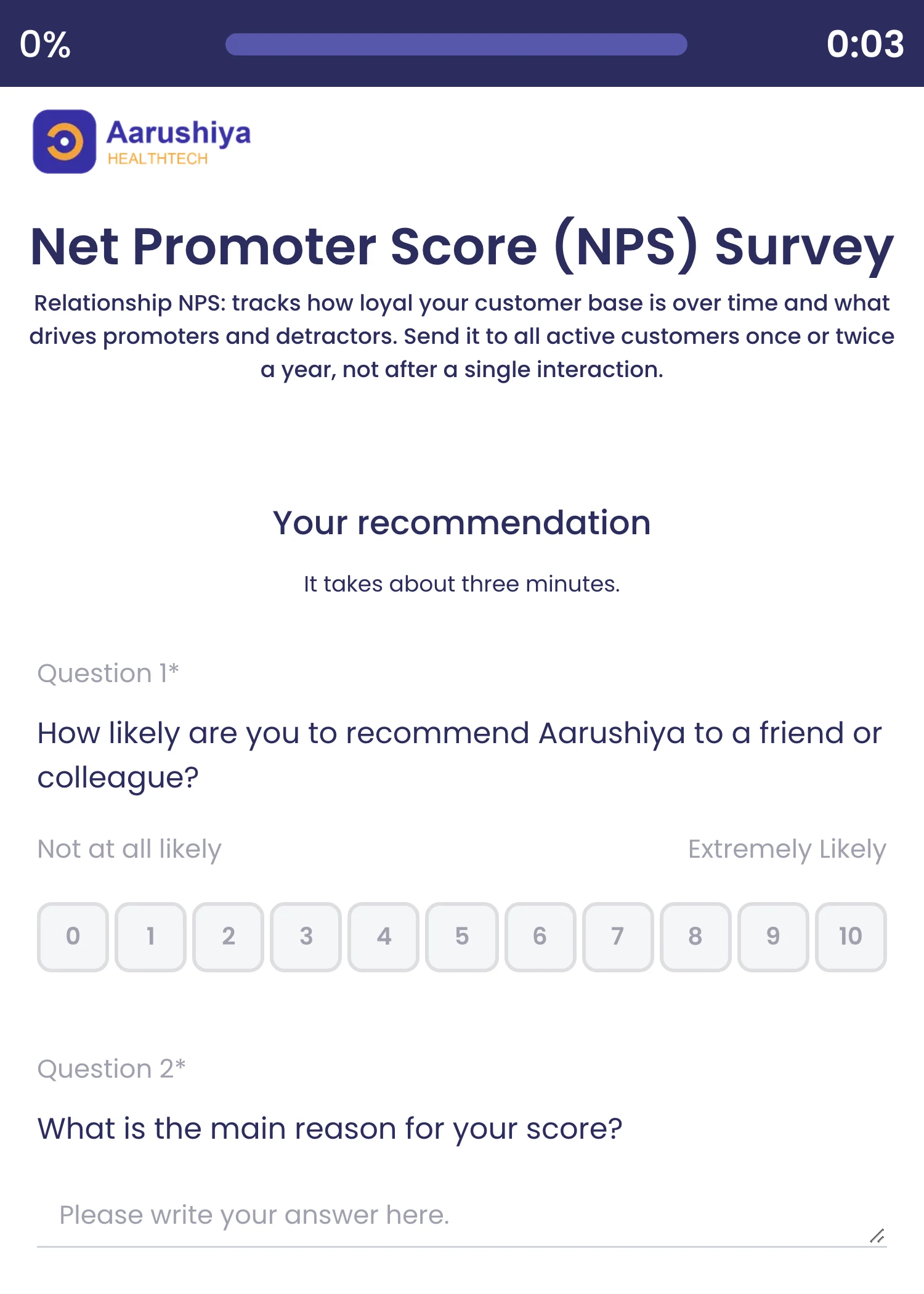
हर सर्वे भाषा में आपके अपने छोर-लेबल के साथ 0 से 10 का नेट प्रमोटर स्कोर सवाल। नियम डिट्रैक्टर, पैसिव या प्रमोटर जवाबों पर कार्रवाई कर सकते हैं, और अंतिम पेज NPS स्कोर, श्रेणी और प्रतिशत दिखा सकते हैं।
मुख्य बातें और विकल्प
- 0 से 10 का स्केल
- छोर-लेबल: डिफ़ॉल्ट रूप से 'Not at all likely' और 'Extremely Likely', संपादन योग्य
- किसी भी स्कोर पर नियम, जैसे 0 से 6 के लिए फ़ॉलो-अप
- अंतिम पेज के फ़ॉर्मूले: NPS Score, NPS Category, NPS Percentage
- NPS Thank You अंतिम पेज टेम्पलेट
प्रोडक्ट में कहाँ
सर्वेक्षण › कोई सर्वे खोलें › डिज़ाइन › Components › स्केल और रेटिंग › NPS
प्लान और सीमाएँ
- सभी प्लान
संबंधित क्षमताएँ
आइकन शैलियों में CSAT रेटिंग
संतुष्टि स्कोर के लिए तारे, दिल, अंगूठे, इमोजी और दूसरी आइकन शैलियों वाले रेटिंग सवाल।
यह क्या करता है
आठ आइकन स्टाइल वाला रेटिंग सवाल। ब्रांड और सवाल के अनुकूल स्टाइल चुनें; जवाब किसी भी रेटिंग की तरह स्कोर होते हैं और नियम चला सकते हैं।
मुख्य बातें और विकल्प
- स्टार
- इमोजी
- हार्ट
- थम्स
- संख्याएँ
- बिजली
- झंडे
- हीरे
प्रोडक्ट में कहाँ
सर्वेक्षण › कोई सर्वे खोलें › डिज़ाइन › Components › स्केल और रेटिंग › CSAT रेटिंग
प्लान और सीमाएँ
- सभी प्लान
संबंधित क्षमताएँ
मैट्रिक्स और लिकर्ट स्केल
संतुष्टि, सहमति, आवृत्ति और महत्व के तैयार उत्तर-स्केल वाले मैट्रिक्स सवाल।
यह क्या करता है
मैट्रिक्स सवाल पंक्तियों में कई कथनों को कॉलम में एक ही उत्तर स्केल के सामने रखते हैं। 11 तैयार पाँच-बिंदु स्केल में से किसी एक से शुरू करें या अपने कॉलम लिखें।
मुख्य बातें और विकल्प
- पंक्तियाँ और कॉलम, हर एक अनुवाद योग्य
- संतुष्टि: बहुत असंतुष्ट से बहुत संतुष्ट
- कठिनाई: बहुत कठिन से बहुत आसान
- कितनी अच्छी तरह, आत्मविश्वास और संभावना के स्केल
- सहमति: पूरी तरह असहमत से पूरी तरह सहमत
- प्रभावशीलता और गुणवत्ता के स्केल
- आवृत्ति: कभी नहीं से हमेशा
- महत्व: महत्वपूर्ण नहीं से बहुत महत्वपूर्ण
- भरोसा: भरोसा नहीं से पूरा भरोसा
- मैट्रिक्स पंक्तियाँ नियम ट्रिगर कर सकती हैं
प्रोडक्ट में कहाँ
सर्वेक्षण › कोई सर्वे खोलें › डिज़ाइन › Components › उन्नत › मैट्रिक्स
प्लान और सीमाएँ
- सभी प्लान
संबंधित क्षमताएँ
टाइप वाले टेक्स्ट इनपुट
संख्या, ईमेल, फ़ोन, URL, तारीख़, समय या रंग तक सीमित टेक्स्ट बॉक्स, साथ में कई टेक्स्ट बॉक्स।
यह क्या करता है
एक टेक्स्ट बॉक्स जो केवल एक तरह की वैल्यू स्वीकार करता है, जिसकी जाँच टाइप करते समय होती है। 'एकाधिक टेक्स्टबॉक्स' एक सवाल के नीचे कई इनपुट रखता है, डिफ़ॉल्ट रूप से तीन और अधिकतम पाँच।
मुख्य बातें और विकल्प
- टेक्स्ट
- नाम
- संख्या
- ईमेल
- फ़ोन
- URL
- रंग
- समय
- महीना
- सप्ताह
- आईडी जनरेटर
प्रोडक्ट में कहाँ
सर्वेक्षण › कोई सर्वे खोलें › डिज़ाइन › Components › टेक्स्ट प्रश्न › प्रतिबंधित पाठ
प्लान और सीमाएँ
- सभी प्लान
11 इनपुट प्रकार। 'एकाधिक टेक्स्टबॉक्स': डिफ़ॉल्ट 3, अधिकतम 5।
संबंधित क्षमताएँ
फ़ाइल अपलोड, हर सवाल में 10
कोई भी फ़ाइल प्रकार या केवल आपके चुने प्रकार स्वीकार करें, हर सवाल में दस फ़ाइलों तक।
यह क्या करता है
उत्तरदाता अपने जवाब के साथ फ़ाइलें जोड़ते हैं। कोई भी फ़ाइल प्रकार या केवल आपके चुने प्रारूप स्वीकार करें, साइज़ सीमा तय करें, और हर सवाल पर दस तक फ़ाइलें लें।
मुख्य बातें और विकल्प
- JPEG, PNG या सभी इमेज प्रारूप
- MS Word (DOC और DOCX) और PDF
- PowerPoint और Excel
- ईमेल फ़ाइलें (Outlook .msg)
- कोई भी फ़ाइल प्रकार
- MB में साइज़ सीमा, हर सवाल के लिए अलग
- कस्टम अपलोड और डिलीट बटन टेक्स्ट और ड्रॉप-ज़ोन शीर्षक
- वैकल्पिक AI: अपलोड की गई फ़ाइलों के कंटेंट का विश्लेषण
प्रोडक्ट में कहाँ
सर्वेक्षण › कोई सर्वे खोलें › डिज़ाइन › Components › मीडिया और फ़ाइलें › फ़ाइल अपलोड करें
प्लान और सीमाएँ
- सभी प्लान
हर सवाल में 10 फ़ाइलों तक। साइज़ सीमा हर सवाल के लिए सेट।
संबंधित क्षमताएँ
स्क्रीन पर हस्ताक्षर
उत्तरदाता फ़ॉर्म के हिस्से के रूप में उंगली या माउस से स्क्रीन पर हस्ताक्षर करते हैं।
यह क्या करता है
उत्तरदाता उँगली, स्टाइलस या माउस से स्क्रीन पर हस्ताक्षर करते हैं। हस्ताक्षर जवाब के साथ सेव होता है और Signature फ़ॉर्मूले से अंतिम पेज और सर्टिफ़िकेट पर दिख सकता है।
मुख्य बातें और विकल्प
- तीन पेन साइज़: पतला, मध्यम, मोटा
- दो स्याही रंग: काला और नीला
- मिटाएँ और फिर से हस्ताक्षर करें
- Signature फ़ॉर्मूले से अंतिम पेज पर दिखता है
- Service Agreement अंतिम पेज टेम्पलेट
प्रोडक्ट में कहाँ
सर्वेक्षण › कोई सर्वे खोलें › डिज़ाइन › Components › संपर्क जानकारी › हस्ताक्षर
प्लान और सीमाएँ
- सभी प्लान
संबंधित क्षमताएँ
ब्राउज़र में वीडियो जवाब
उत्तरदाता टाइप करने के बजाय ब्राउज़र में वीडियो जवाब रिकॉर्ड करते हैं।
यह क्या करता है
उत्तरदाता ब्राउज़र में वीडियो जवाब रिकॉर्ड करते हैं। वे लाइव प्रीव्यू, तीन सेकंड की उलटी गिनती और माइक्रोफ़ोन मीटर देखते हैं, फिर अपलोड से पहले क्लिप की समीक्षा करते हैं।
मुख्य बातें और विकल्प
- आगे और पीछे के कैमरे के बीच बदलें
- रिकॉर्डिंग से पहले 3 सेकंड की उलटी गिनती
- हर सवाल की समय-सीमा, प्रगति रिंग के साथ
- माइक्रोफ़ोन लेवल मीटर
- भेजने से पहले रिकॉर्डिंग की समीक्षा करें
- लंबे जवाबों के लिए रिकॉर्डिंग के दौरान वैकल्पिक अपलोड
प्रोडक्ट में कहाँ
सर्वेक्षण › कोई सर्वे खोलें › डिज़ाइन › Components › मीडिया और फ़ाइलें › वीडियो रिकॉर्डर
प्लान और सीमाएँ
- सभी प्लान
अधिकतम लंबाई हर सवाल के लिए सेट।
संबंधित क्षमताएँ
मोबाइल नंबर का SMS सत्यापन
फ़ोन सवाल SMS से भेजे गए वन-टाइम कोड से उत्तरदाता का मोबाइल नंबर जाँचता है।
यह क्या करता है
फ़ोन नंबर सवाल सर्वे आगे बढ़ने से पहले नंबर सत्यापित कर सकता है। उत्तरदाता देश चुनता है, नंबर डालता है और SMS से भेजा गया वन-टाइम कोड टाइप करता है।
मुख्य बातें और विकल्प
- डायलिंग कोड के लिए देश पिकर
- SMS से भेजा गया वन-टाइम कोड
- जवाब स्वीकार होने से पहले कोड की जाँच
- Verified Contact (OTP) स्टार्टर ब्लॉक
प्रोडक्ट में कहाँ
सर्वेक्षण › कोई सर्वे खोलें › डिज़ाइन › Components › संपर्क जानकारी › फ़ोन नंबर
प्लान और सीमाएँ
- सभी प्लान
संबंधित क्षमताएँ
फ़ॉर्म में अपॉइंटमेंट बुकिंग
उत्तरदाता सर्वे छोड़े बिना Google Calendar, Outlook या Calendly की उपलब्धता से स्लॉट चुनते हैं।
यह क्या करता है
Appointment सवाल कनेक्टेड Calendly, Google Calendar या Microsoft Outlook अकाउंट से कैलेंडर और ख़ाली टाइम स्लॉट दिखाता है। उत्तरदाता सर्वे के भीतर बुक करता है और स्लॉट उसी कैलेंडर पर आरक्षित हो जाता है।
मुख्य बातें और विकल्प
- Calendly उपलब्धता
- Google Calendar उपलब्धता
- Microsoft Outlook उपलब्धता
- फ़ॉर्म के भीतर कैलेंडर और टाइम-स्लॉट पिकर
- कनेक्टेड कैलेंडर पर बुकिंग
प्रोडक्ट में कहाँ
सर्वेक्षण › कोई सर्वे खोलें › डिज़ाइन › Components › उन्नत › अपॉइंटमेंट
प्लान और सीमाएँ
- सभी प्लान
संबंधित क्षमताएँ
रेफ़रेंस नंबर जनरेटर
अपने टेक्स्ट, जवाबों, तारीख़ों और रैंडम अक्षरों से रेफ़रेंस, ऑर्डर या रजिस्ट्रेशन नंबर बनाएँ।
यह क्या करता है
फ़ॉर्म सबमिट होने पर एक संदर्भ नंबर बनाता है, जैसे पंजीकरण, क्लेम या सर्टिफ़िकेट नंबर। अपना टेक्स्ट, पहले के जवाब, तारीख़ और रैंडम अक्षर मिलाएँ, जिन्हें तय लंबाई तक पैड किया जाता है।
मुख्य बातें और विकल्प
- हिस्से: आपका अपना टेक्स्ट, पहले का कोई जवाब, तारीख़, रैंडम अक्षर
- पैडिंग के साथ तय लंबाई
- सवाल कोड से अपनी वैल्यू ले सकता है
- फ़ॉर्म ऑर्डर लेता हो तो ऑर्डर नंबर के रूप में इस्तेमाल
प्रोडक्ट में कहाँ
सर्वेक्षण › कोई सर्वे खोलें › डिज़ाइन › Components › उन्नत › ID जनरेटर
प्लान और सीमाएँ
- सभी प्लान
संबंधित क्षमताएँ
दोहराए जा सकने वाले सेक्शन
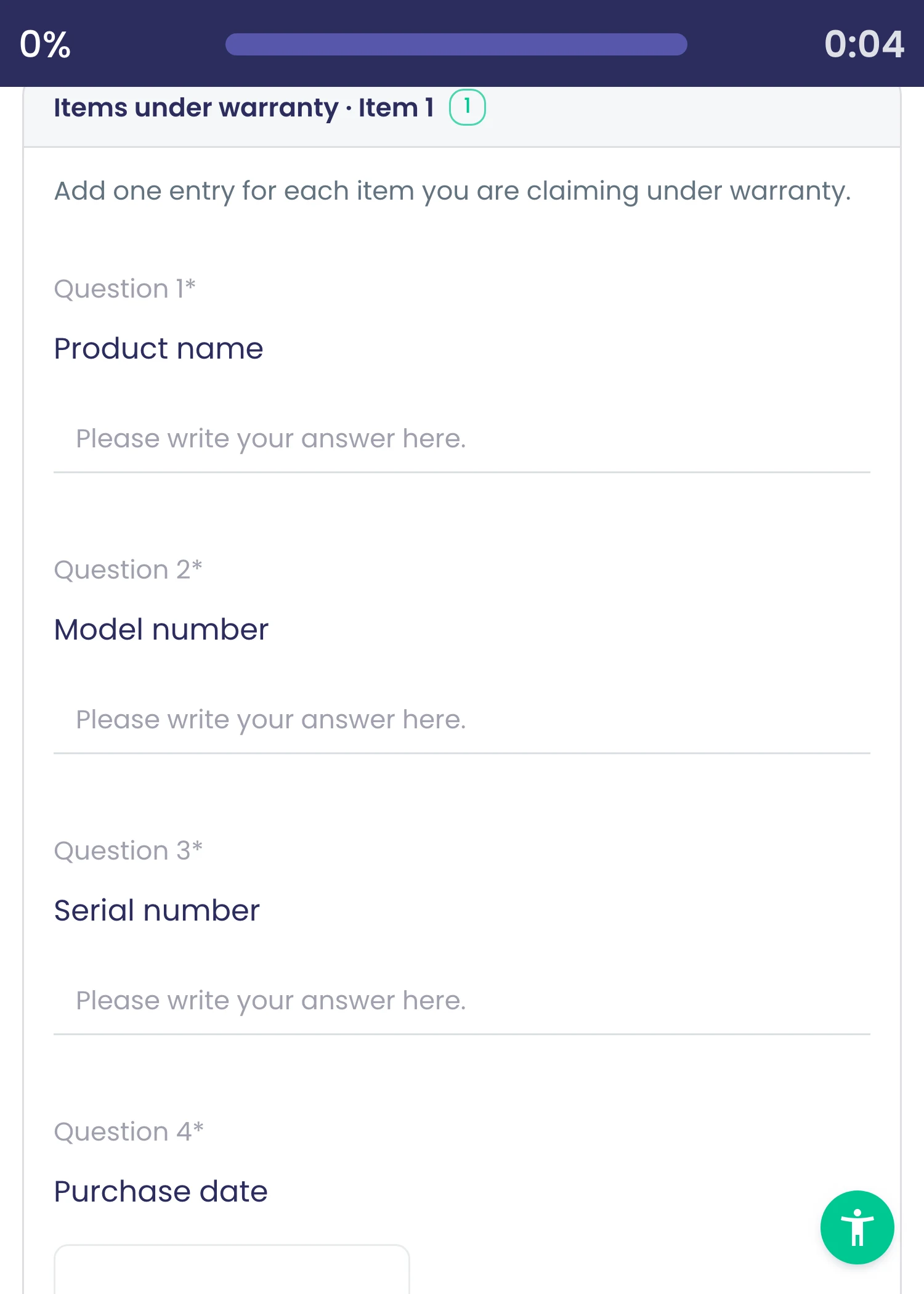
सवालों को ऐसे सेक्शन में रखें जिसे उत्तरदाता Add another से दोहरा सकें, अतिरिक्त डिवाइस, लोगों या साइटों के लिए।
यह क्या करता है
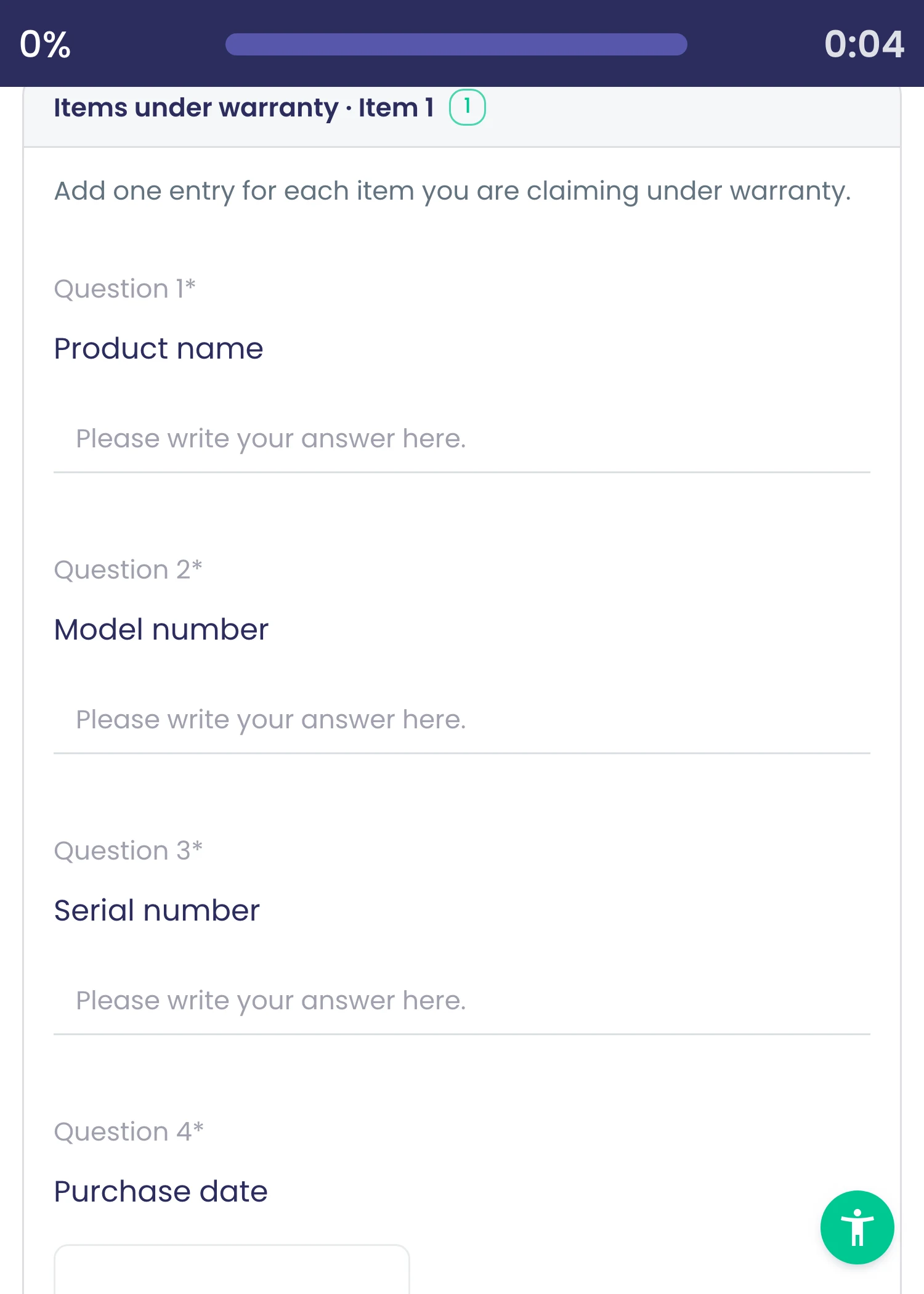
सवालों को एक ऐसे सेक्शन में समूहित करें जिसे उत्तरदाता Add another से दोहराते हैं, जैसे हर डिवाइस, परिवार के सदस्य या साइट के लिए एक ब्लॉक। हर दोहराव उत्तरों के अपने सेट के रूप में सहेजा जाता है।
मुख्य बातें और विकल्प
- अपने अनुवाद योग्य लेबल वाला Add another बटन
- सीमित करें कि कोई सेक्शन कितनी बार दोहराया जाए
- हर दोहराव जवाब के साथ अलग से सहेजा जाता है
- वेबहुक बॉडी टेम्पलेट दोहराव को नेस्टेड सूची के रूप में भेज सकते हैं
प्रोडक्ट में कहाँ
सर्वेक्षण › कोई सर्वे खोलें › डिज़ाइन › अनुभाग शीर्षलेख जोड़ें
प्लान और सीमाएँ
- सभी प्लान
संबंधित क्षमताएँ
सवालों में समृद्ध सामग्री
सवाल के टेक्स्ट और विवरण में शीर्षक, लिंक, तस्वीरें, एम्बेड किया वीडियो, गणित के फ़ॉर्मूले और 'HTML' जोड़ें, एडिटर में स्वचालित अनुवाद के साथ।
यह क्या करता है
सवाल के टेक्स्ट और विवरण में शीर्षक, लिंक, तस्वीरें, एम्बेड किया वीडियो, गणित के फ़ॉर्मूले और 'HTML' जोड़ें, एडिटर में स्वचालित अनुवाद के साथ।
मुख्य बातें और विकल्प
- तस्वीरें, एम्बेड किया वीडियो और गणित के फ़ॉर्मूले
- HTML और स्वचालित अनुवाद
प्रोडक्ट में कहाँ
सर्वेक्षण › कोई सर्वे खोलें › डिज़ाइन › कोई सवाल चुनें › Content
प्लान और सीमाएँ
- सभी प्लान
लॉजिक और कोड
स्किप और ब्रांच लॉजिक
किसी भी जवाब के आधार पर किसी पेज या सवाल पर जाएँ, सर्वे ख़त्म करें या उत्तरदाता को अयोग्य करें।
यह क्या करता है
नियम हर उत्तरदाता को उसके जवाबों के आधार पर सर्वे में आगे बढ़ाते हैं। आगे जाएँ, सर्वे शालीनता से समाप्त करें, या उसे अयोग्य के रूप में समाप्त करें। अगर कोई जवाब बदल जाए और शर्त लागू न रहे, तो सर्वे मूल रास्ते पर लौट आता है।
मुख्य बातें और विकल्प
- पेज पर जाएँ
- सवाल पर जाएँ
- सर्वे समाप्त करें
- उत्तरदाता को अयोग्य ठहराएँ
- जवाब बदलने पर रास्ता पहले जैसा हो जाता है
- विकल्प, ड्रॉपडाउन, इमेज चॉइस, NPS, रेटिंग, मैट्रिक्स, प्रोडक्ट और टेक्स्ट से ट्रिगर
प्रोडक्ट में कहाँ
सर्वेक्षण › कोई सर्वे खोलें › डिज़ाइन › कोई सवाल चुनें › Rules
प्लान और सीमाएँ
- सभी प्लान
Free प्लान में असीमित नियम शामिल हैं।
संबंधित क्षमताएँ
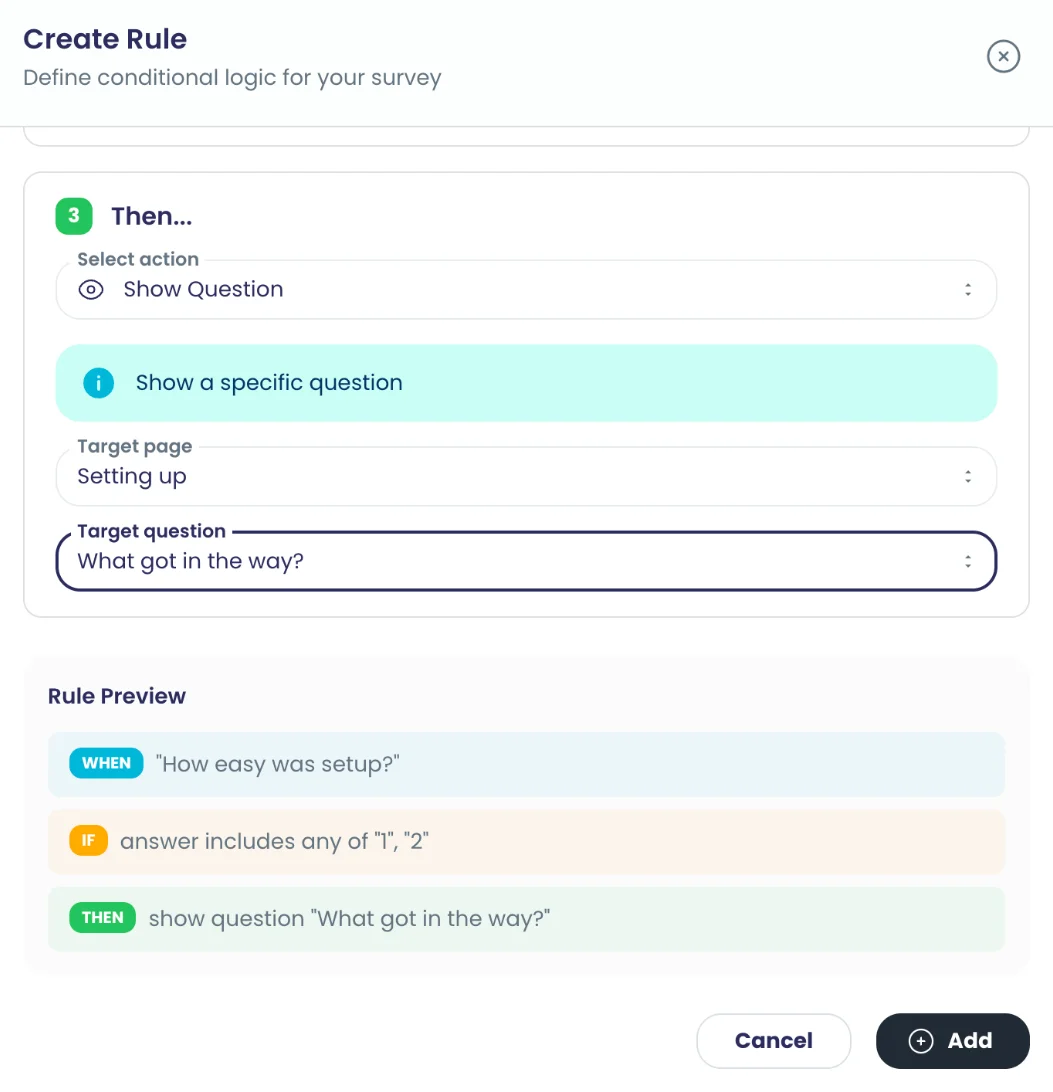
पेज, सवाल और विकल्प दिखाएँ या छिपाएँ
नियम पिछले जवाबों के आधार पर पूरे पेज, अलग-अलग सवाल और एक-एक उत्तर विकल्प दिखाते या छिपाते हैं।
यह क्या करता है
नियम पहले के जवाबों के आधार पर पूरे पेज, अलग-अलग सवाल और अलग-अलग उत्तर विकल्प दिखाते या छिपाते हैं। छिपे आइटम केवल उसी उत्तरदाता के लिए छोड़े जाते हैं।
मुख्य बातें और विकल्प
- पृष्ठ दिखाएँ
- पृष्ठ छिपाएँ
- प्रश्न दिखाएं
- सवाल छिपाएँ
- विकल्प फ़िल्टर करें (चुने हुए विकल्प छिपाएँ)
- केवल ये विकल्प दिखाएँ
प्रोडक्ट में कहाँ
सर्वेक्षण › कोई सर्वे खोलें › डिज़ाइन › कोई सवाल चुनें › Rules
प्लान और सीमाएँ
- सभी प्लान
संबंधित क्षमताएँ
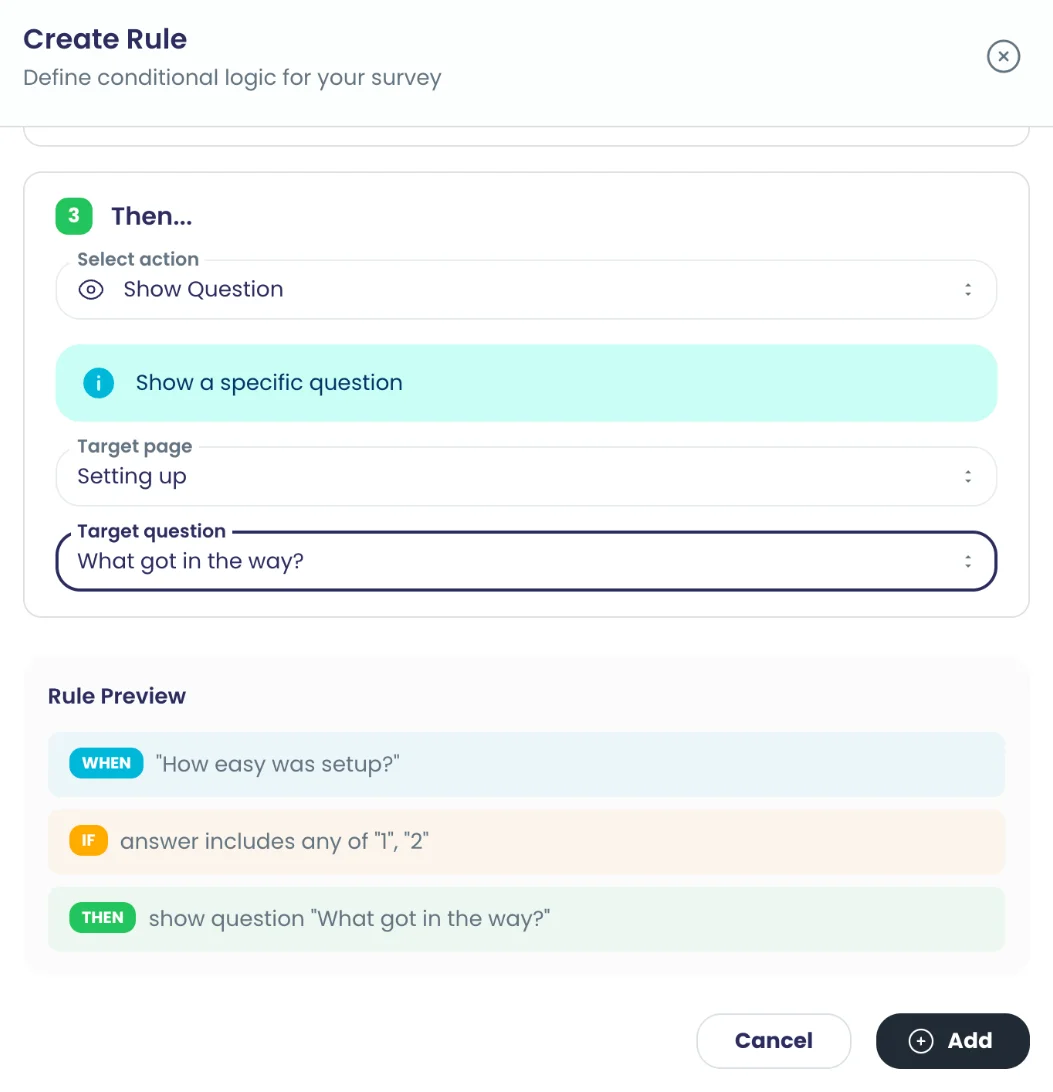
AND/OR नियम शर्तें
शर्तों को AND या OR से जोड़ें, और सर्वे को जितने नियम चाहिए उतने जोड़ें।
यह क्या करता है
हर नियम में AND या OR से जुड़ी एक या अधिक शर्तें होती हैं, और एक सर्वे में जितने चाहिए उतने नियम हो सकते हैं। विकल्प वाले और टेक्स्ट सवालों की अपनी-अपनी शर्त सूचियाँ होती हैं।
मुख्य बातें और विकल्प
- शर्तों को AND या OR से जोड़ें
- विकल्प: Equals exactly, Includes any of, Includes exactly one of
- विकल्प: Includes all of, Does not include any of
- टेक्स्ट: Equals exactly, Does not equal, Contains, Does not contain
- टेक्स्ट: Matches regex pattern, Is empty, Is not empty
प्रोडक्ट में कहाँ
सर्वेक्षण › कोई सर्वे खोलें › डिज़ाइन › कोई सवाल चुनें › Rules
प्लान और सीमाएँ
- सभी प्लान
संबंधित क्षमताएँ
AI नियम बिल्डर
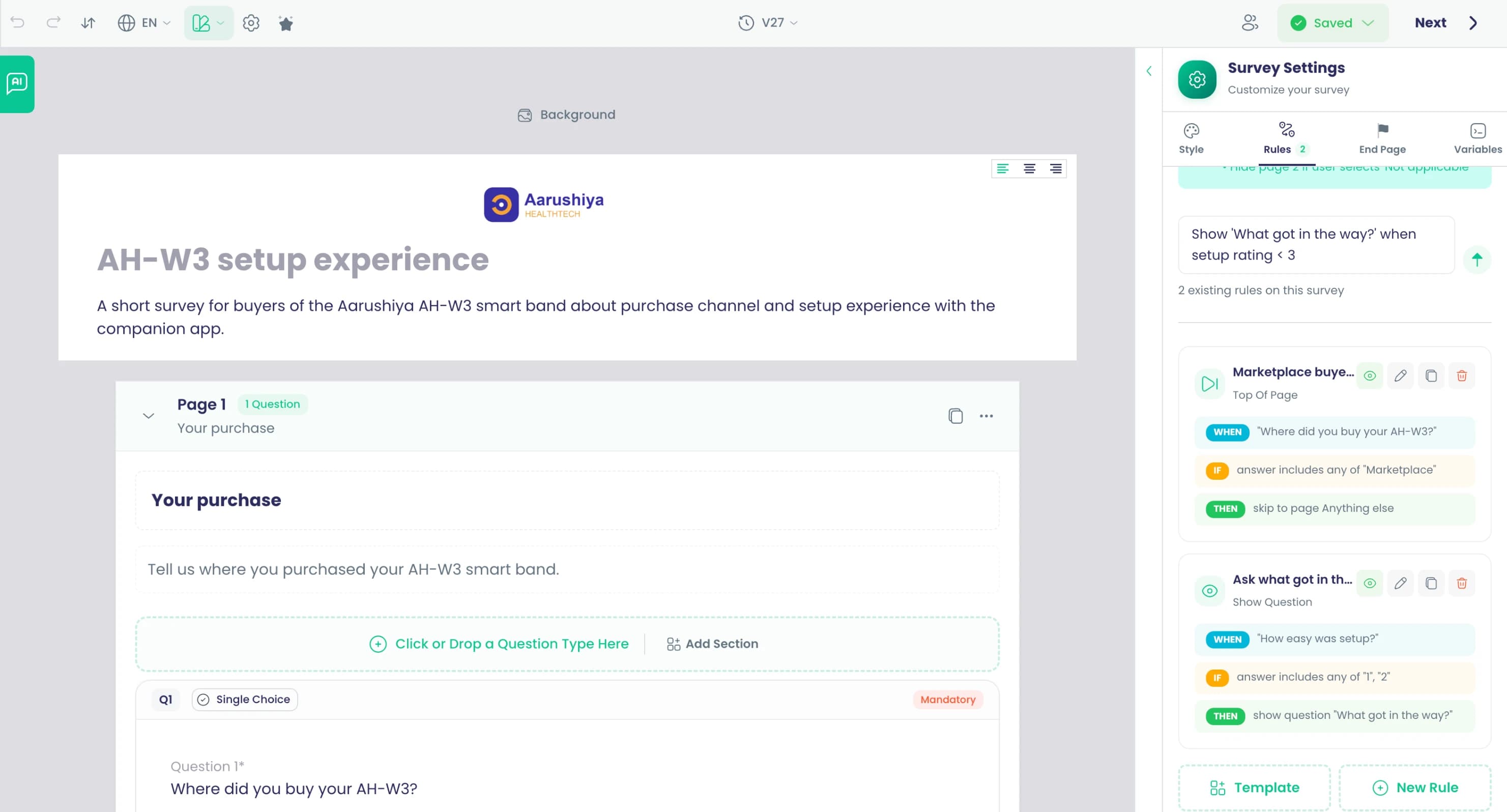
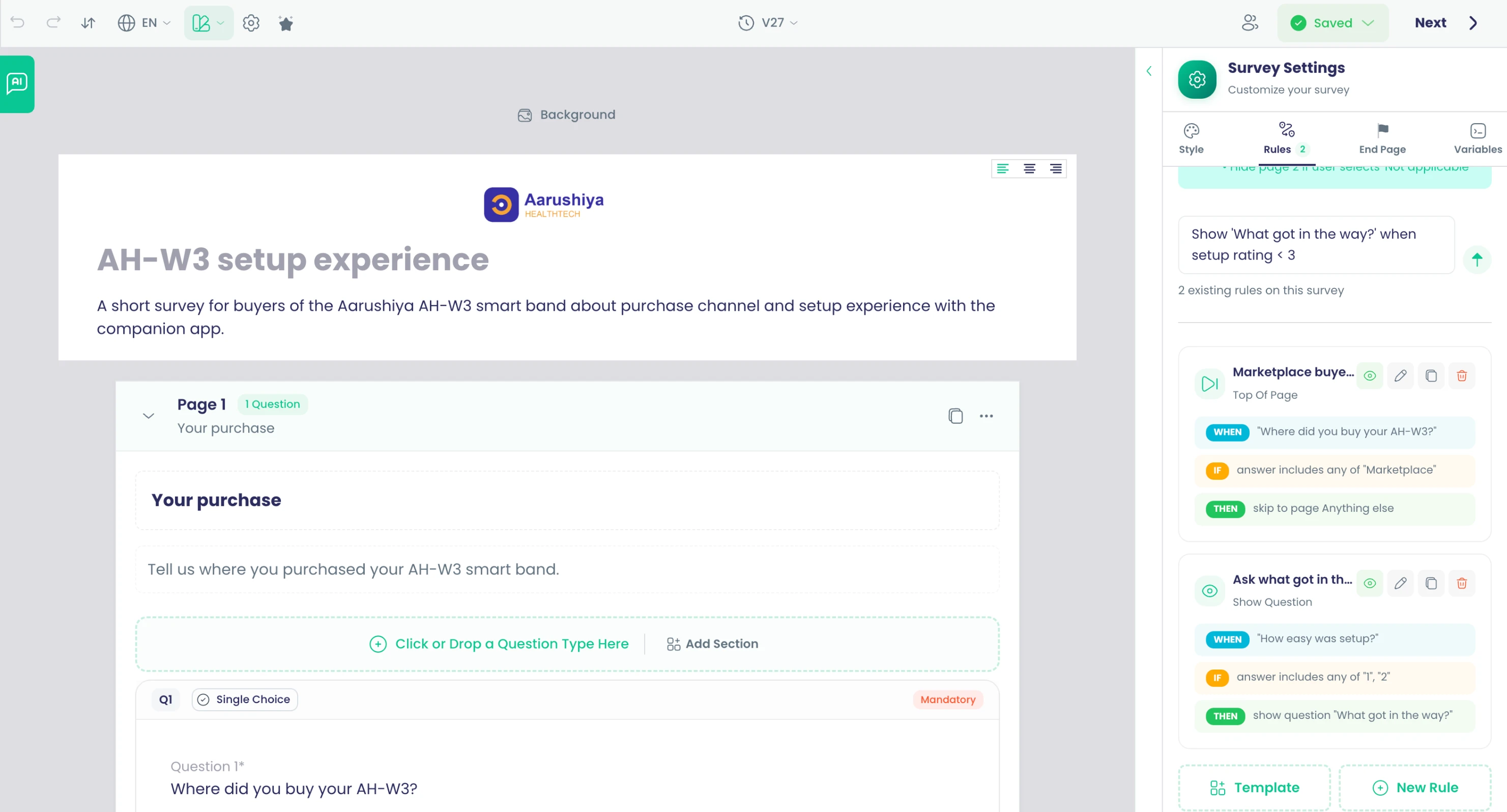
नियम को आसान शब्दों में बताएँ, जैसे रेटिंग 3 से कम होने पर फ़ॉलो-अप, और AI उसे लिख देता है।
यह क्या करता है
एक वाक्य में नियम का वर्णन करें और AI जाँचने और सेव करने के लिए शर्तें और कार्रवाइयाँ लिख देता है। यह आपके सर्वे के सवाल और विकल्प पढ़ता है, इसलिए आपके वाक्य के नाम सही आइटम से जुड़ते हैं।
मुख्य बातें और विकल्प
- उदाहरण: Skip to page 3 if someone selects 'No'
- उदाहरण: Disqualify NPS detractors (0-6)
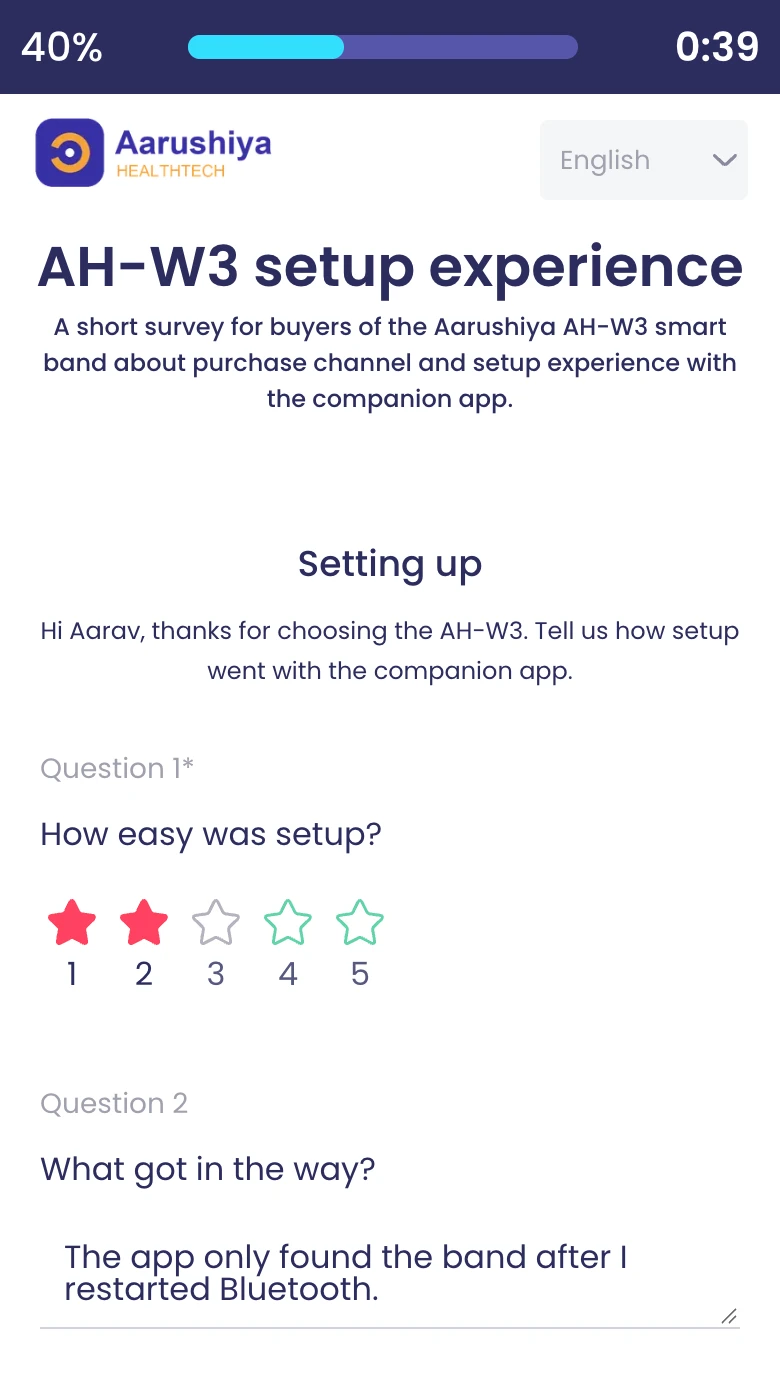
- उदाहरण: Show follow-up question when rating < 3
- उदाहरण: Hide page 2 if user selects 'Not applicable'
- जोड़ने से पहले बनाए गए नियम की समीक्षा करें
प्रोडक्ट में कहाँ
सर्वेक्षण › कोई सर्वे खोलें › डिज़ाइन › कोई सवाल चुनें › Rules › AI नियम बिल्डर
प्लान और सीमाएँ
- सभी प्लान
संबंधित क्षमताएँ
जवाब और लिंक-वैल्यू पाइपिंग
सर्वे को निजी बनाने के लिए पिछले जवाब आगे के सवालों और धन्यवाद पेज में डालें।
यह क्या करता है
पहले के जवाब और सर्वे लिंक में भेजी गई वैल्यू को बाद के सवाल टेक्स्ट, विकल्पों और अंतिम पेज में डालें। लिंक में नामित अतिथि का नाम लेकर स्वागत होता है; कम स्कोर को फ़ॉलो-अप में दोहराया जा सकता है।
मुख्य बातें और विकल्प
- पहले का जवाब बाद के सवाल में डालें
- पहला नाम या स्टोर जैसी लिंक वैल्यू डालें
- सवाल शीर्षक, विकल्प और अंतिम पेज में काम करता है
- अंतिम पेज पर Name फ़ॉर्मूले के साथ अभिवादन
प्रोडक्ट में कहाँ
सर्वेक्षण › कोई सर्वे खोलें › डिज़ाइन › कोई सवाल चुनें › Content › पाइपिंग
प्लान और सीमाएँ
- सभी प्लान
संबंधित क्षमताएँ
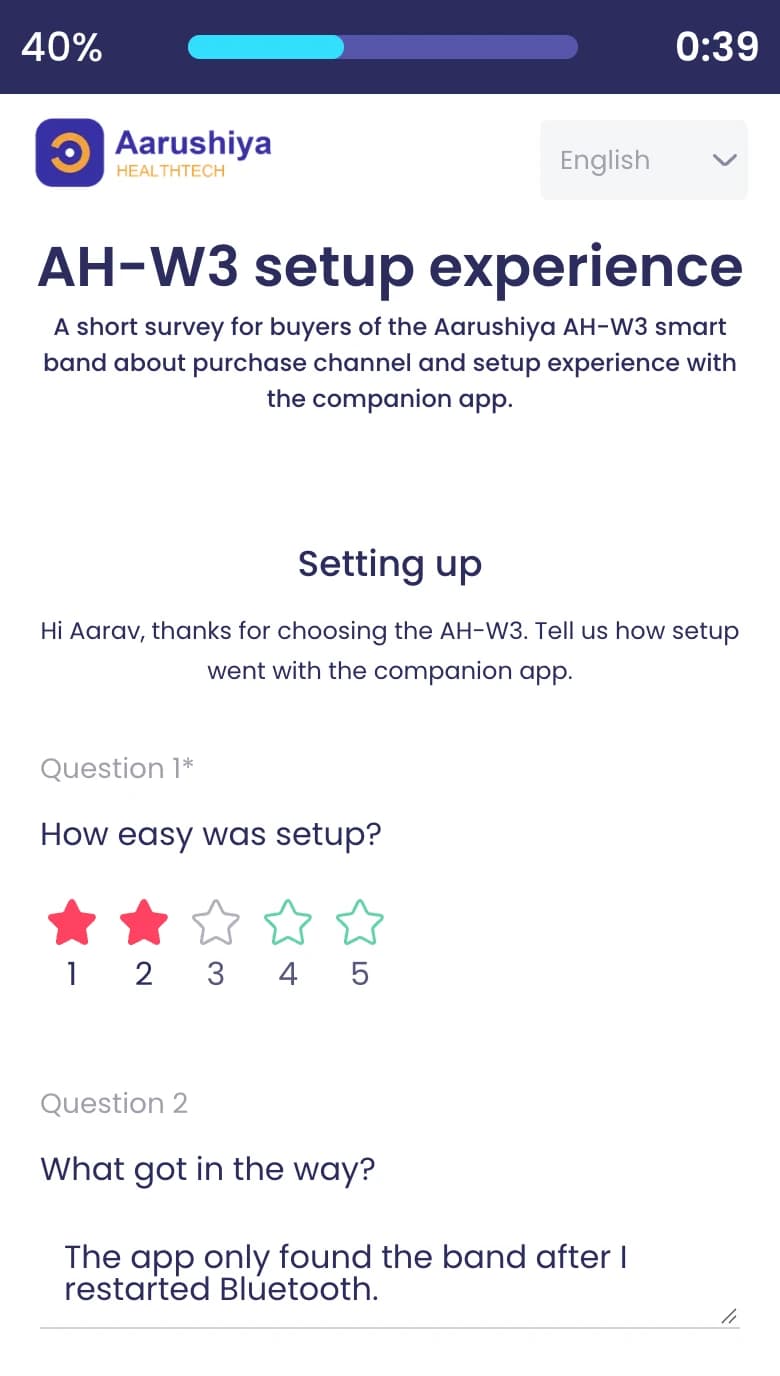
लिंक में कस्टम वेरिएबल
स्टोर, ग्राहक आईडी या पहला नाम जैसी वैल्यू हर कलेक्टर लिंक से भेजें; वे जवाब के साथ सहेजी जाती हैं।
यह क्या करता है
स्टोर, ग्राहक आईडी या पहला नाम जैसे वेरिएबल तय करें, और हर कलेक्टर लिंक उन्हें पैरामीटर के रूप में ले जाता है। वैल्यू जवाब के साथ सहेजी जाती हैं, सवालों में डाली जा सकती हैं और एनालिटिक्स में फ़िल्टर के रूप में उपलब्ध रहती हैं।
मुख्य बातें और विकल्प
- हर सर्वे में वेरिएबल एक बार तय करें
- हर कलेक्टर लिंक अपनी वैल्यू भरता है
- हर जवाब के साथ सहेजे जाते हैं
- सवाल टेक्स्ट और अंतिम पेज में डालें
- एनालिटिक्स में वेरिएबल से नतीजे फ़िल्टर करें
प्रोडक्ट में कहाँ
सर्वेक्षण › कोई सर्वे खोलें › डिज़ाइन › वेरिएबल
प्लान और सीमाएँ
- Professional और Enterprise
संबंधित क्षमताएँ
विकल्प, सवाल और पेज रैंडम करें
उत्तर विकल्प, सवाल या पेज का क्रम बदलें; पेज रीलोड करने पर भी हर व्यक्ति को वही क्रम मिलता है।
यह क्या करता है
क्रम के पूर्वाग्रह से बचने के लिए उत्तर विकल्प, सवाल या पेज का क्रम बदलें। क्रम हर सत्र के लिए तय होता है, इसलिए रीलोड करने वाले उत्तरदाता को वही क्रम दिखता है।
मुख्य बातें और विकल्प
- हर सवाल के लिए Randomize Options
- सर्वे के लिए Randomize Questions
- सर्वे के लिए Randomize Pages
- रीलोड के बाद उसी उत्तरदाता के लिए वही क्रम
- स्किप नियम होने पर सवाल और पेज का क्रम डिज़ाइन के अनुसार रहता है
प्रोडक्ट में कहाँ
सर्वेक्षण › कोई सर्वे खोलें › डिज़ाइन › सेटिंग्स
प्लान और सीमाएँ
- सभी प्लान
संबंधित क्षमताएँ
कोड से चलने वाले डायनामिक सवाल
हर सवाल में कोड की कुछ लाइनें पिछले जवाबों या आपके अपने API से विकल्प, क़ीमतें या वैल्यू देती हैं।
यह क्या करता है
किसी सवाल के विकल्प, कीमतें या वैल्यू देने के लिए उसमें JavaScript की कुछ पंक्तियाँ जोड़ें। कोड पहले के जवाब पढ़ सकता है, गणना कर सकता है, या आपके अपने एंडपॉइंट को कॉल कर सकता है, और लंबी सूचियाँ उत्तरदाता के खोजने और स्क्रॉल करने के साथ लोड होती हैं। कोड फ़ेल होने पर सवाल पहले अपने फ़ॉर्मूले पर, फिर अपने तय विकल्पों पर लौटता है।
मुख्य बातें और विकल्प
- हेल्पर: getResponseValue, getSelectedOptions, getQuestionById
- हेल्पर: createOption, createProductOption
- हेल्पर: fetchApi, fetchProducts
- हेल्पर: calculateSum, calculateAverage, formatCurrency, parseJSON
- लंबी सूचियों के लिए टाइप करते-करते खोज और अनंत स्क्रॉल
- उत्तरदाता के ब्राउज़र में 10 सेकंड तक चलता है
प्रोडक्ट में कहाँ
सर्वेक्षण › कोई सर्वे खोलें › डिज़ाइन › कोई सवाल चुनें › Content › Dynamic Options
प्लान और सीमाएँ
- Professional और Enterprise
हर बार चलने पर 10 सेकंड की सीमा।
संबंधित क्षमताएँ
तैयार कोड टेम्पलेट
डायनामिक विकल्प, बाहरी API, कंडीशनल लॉजिक और डायनामिक प्राइसिंग के टेम्पलेट से सवाल का कोड शुरू करें।
यह क्या करता है
ख़ाली एडिटर के बजाय चार टेम्पलेट से सवाल कोड शुरू करें। हर एक काम करने वाला उदाहरण है, जिसे आप अपने सवालों और एंडपॉइंट के लिए संपादित करते हैं।
मुख्य बातें और विकल्प
- बुनियादी डायनामिक विकल्प
- बाहरी API इंटीग्रेशन
- सशर्त तर्क
- डायनामिक प्राइसिंग
प्रोडक्ट में कहाँ
सर्वेक्षण › कोई सर्वे खोलें › डिज़ाइन › कोई सवाल चुनें › Content › Dynamic Options › टेम्पलेट
प्लान और सीमाएँ
- Professional और Enterprise
संबंधित क्षमताएँ
फ़ॉर्मूला आधारित विकल्प और वैल्यू
बिना कोड के, पिछले जवाबों से विकल्प बनाएँ और अंकगणितीय फ़ॉर्मूलों से वैल्यू या स्कोर जोड़ें।
यह क्या करता है
बिना कोड के, पहले के जवाबों से किसी सवाल के विकल्प बनाएँ, या उनकी वैल्यू और स्कोर को जोड़, घटाव, गुणा और भाग से मिलाएँ। प्रोडक्ट कार्ड के टोटल जोड़ से मिलते हैं।
मुख्य बातें और विकल्प
- पहले के जवाबों से बने विकल्प
- अंकगणित: वैल्यू और स्कोर पर +, −, ×, ÷
- प्रोडक्ट कार्ड के ऑर्डर टोटल Payment सवाल में जाते हैं
- सवाल कोड फ़ेल होने पर विकल्प के रूप में इस्तेमाल
प्रोडक्ट में कहाँ
सर्वेक्षण › कोई सर्वे खोलें › डिज़ाइन › कोई सवाल चुनें › Content › Dynamic Options
प्लान और सीमाएँ
- Professional और Enterprise
संबंधित क्षमताएँ
जवाब सत्यापन
अनिवार्य जवाब, पैटर्न, लंबाई की सीमा, वैल्यू रेंज और तारीख़ की सीमा जवाबों को भरते समय ही साफ़ रखती हैं।
यह क्या करता है
लोगों के जवाब देते समय जाँच चलती है, इसलिए ग़लत डेटा कभी नतीजों तक नहीं पहुँचता। हर सवाल प्रकार की अपनी जाँचें होती हैं, और त्रुटि संदेश हर सर्वे भाषा में लिखे जा सकते हैं।
मुख्य बातें और विकल्प
- ज़रूरी जवाब
- टेक्स्ट पर पैटर्न (रेगुलर एक्सप्रेशन)
- टेक्स्ट की अधिकतम लंबाई
- Slider और Date पर न्यूनतम और अधिकतम मान और डिफ़ॉल्ट
- तारीख़ डिफ़ॉल्ट: कल (बीता), अभी या कल (आने वाला)
- सीमित इनपुट प्रकार: संख्या, ईमेल, फ़ोन, URL और भी
- अपलोड पर फ़ाइल प्रकार और साइज़ सीमा
- Payment पर न्यूनतम और अधिकतम राशि
प्रोडक्ट में कहाँ
सर्वेक्षण › कोई सर्वे खोलें › डिज़ाइन › कोई सवाल चुनें › Content
प्लान और सीमाएँ
- सभी प्लान
संबंधित क्षमताएँ
डुप्लिकेट जवाब जाँच
सर्वे खुलने से पहले की जाँच एक ही व्यक्ति या लिंक को दो बार जवाब देने से रोकती है।
यह क्या करता है
सर्वे खुलने से पहले एक जाँच पुष्टि करती है कि इस व्यक्ति या लिंक ने पहले ही जवाब दिया है या नहीं। अगर हर व्यक्ति का एक जवाब तय है, तो दूसरी कोशिश पर फ़ॉर्म के बजाय Already Responded संदेश दिखता है।
मुख्य बातें और विकल्प
- पहला पेज लोड होने से पहले जाँच
- हर उत्तरदाता और हर लिंक के लिए काम करता है
- संपादन योग्य Already Responded संदेश
- दोबारा देने के लिए Allow Multiple Responses के साथ जुड़ता है
प्रोडक्ट में कहाँ
सर्वेक्षण › कोई सर्वे खोलें › डिज़ाइन › सेटिंग्स
प्लान और सीमाएँ
- सभी प्लान
संबंधित क्षमताएँ
शर्त के ऑपरेटर और विकल्प फ़िल्टर
चुनावों को 'इनमें से कोई भी', 'ठीक एक', 'सभी' या 'कोई नहीं' से जाँचें, और 'Filter Options' या 'Show Only Options' से बाद वाले सवाल के विकल्प सीमित करें।
यह क्या करता है
चुनावों को 'इनमें से कोई भी', 'ठीक एक', 'सभी' या 'कोई नहीं' से जाँचें, और 'Filter Options' या 'Show Only Options' से बाद वाले सवाल के विकल्प सीमित करें।
मुख्य बातें और विकल्प
- इनमें से कोई भी, ठीक एक, सभी, कोई नहीं
- Filter Options और Show Only Options
प्रोडक्ट में कहाँ
सर्वेक्षण › कोई सर्वे खोलें › डिज़ाइन › कोई सवाल चुनें › Rules
प्लान और सीमाएँ
- सभी प्लान
हर जवाब पर नियम फिर से जाँचे जाते हैं
जवाब बदलते ही नियम फिर चलते हैं, और शर्त पूरी न रहने पर जंप वापस ले लिया जाता है।
यह क्या करता है
जवाब बदलते ही नियम फिर चलते हैं, और शर्त पूरी न रहने पर जंप वापस ले लिया जाता है।
मुख्य बातें और विकल्प
- शर्त हटने पर जंप वापस
प्रोडक्ट में कहाँ
सर्वेक्षण › कोई सर्वे खोलें › डिज़ाइन › कोई सवाल चुनें › Rules
प्लान और सीमाएँ
- सभी प्लान
जवाबों को रिस्पॉन्स की कुंजी बनाएँ
सवालों को रिस्पॉन्स की कुंजी के रूप में चिह्नित करें, ताकि उन्हीं जवाबों के साथ दोहराने पर नया जवाब जुड़ने के बजाय पिछला जवाब अपडेट हो।
यह क्या करता है
सवालों को रिस्पॉन्स की कुंजी के रूप में चिह्नित करें, ताकि उन्हीं जवाबों के साथ दोहराने पर नया जवाब जुड़ने के बजाय पिछला जवाब अपडेट हो।
मुख्य बातें और विकल्प
- चिह्नित सवाल अनिवार्य हो जाते हैं
प्रोडक्ट में कहाँ
सर्वेक्षण › कोई सर्वे खोलें › डिज़ाइन › कोई सवाल चुनें
प्लान और सीमाएँ
- Professional और Enterprise
क्विज़ और असेसमेंट
वेटेड क्विज़ स्कोरिंग
सवालों और विकल्पों को वेट दें, नेगेटिव मार्किंग लगाएँ, और मल्टी-सेलेक्ट सवालों का स्कोर कभी शून्य से नीचे न जाने दें।
यह क्या करता है
हर सवाल को वेटेज और हर विकल्प को स्कोर दें, ग़लत जवाबों के लिए नकारात्मक अंक सहित। बहु-चयन सवाल आंशिक अंक दे सकते हैं और कभी शून्य से कम स्कोर नहीं करते।
मुख्य बातें और विकल्प
- हर सवाल का वेटेज
- हर विकल्प का स्कोर भार
- हर विकल्प पर नकारात्मक अंकन दंड
- आंशिक अंक (चेकबॉक्स)
- बहु-चयन स्कोर शून्य से नीचे नहीं जाता
- अंतिम पेज के फ़ॉर्मूले: Total Score, Percentage, Score Breakdown
प्रोडक्ट में कहाँ
सर्वेक्षण › कोई सर्वे खोलें › डिज़ाइन › कोई सवाल चुनें › Content › महत्व
प्लान और सीमाएँ
- सभी प्लान
संबंधित क्षमताएँ
पास मार्क, प्रयास और स्कोर नीति
पास मार्क और प्रयासों की सीमा तय करें, और चुनें कि सबसे अच्छा, सबसे नया या औसत स्कोर गिना जाए।
यह क्या करता है
प्रतिशत में उत्तीर्ण अंक तय करें और यह कि हर व्यक्ति को कितने प्रयास मिलें। दोबारा देने की अनुमति हो, तो चुनें कि कौन-सा प्रयास गिना जाए।
मुख्य बातें और विकल्प
- Passing Score (%) 0 से 100
- Max Attempts 1 से 100
- Score Policy: Best, Latest या Average
- नतीजे तुरंत दिखाएँ, या रोककर रखें
प्रोडक्ट में कहाँ
सर्वेक्षण › कोई सर्वे खोलें › डिज़ाइन › Test Configuration
प्लान और सीमाएँ
- सभी प्लान
1 से 100 प्रयास।
संबंधित क्षमताएँ
टाइमर और लॉक किए गए सेक्शन
पूरे टेस्ट, हर सेक्शन या हर सवाल के लिए समय सीमा, चाहें तो पीछे न जा सकने वाले नेविगेशन के साथ।
यह क्या करता है
पूरे टेस्ट, हर सेक्शन या हर सवाल पर समय-सीमा लगाएँ। किसी सेक्शन पर नेविगेशन लॉक करें, ताकि पूरे हो चुके सेक्शन फिर से न खोले जा सकें।
मुख्य बातें और विकल्प
- पूरे सर्वे का टाइमर
- हर सेक्शन का Time Limit (sec)
- हर सवाल का Time limit (sec)
- हर सेक्शन का Lock Navigation
- टेस्ट के लिए Randomize Questions और Randomize Pages
प्रोडक्ट में कहाँ
सर्वेक्षण › कोई सर्वे खोलें › डिज़ाइन › Test Configuration
प्लान और सीमाएँ
- सभी प्लान
संबंधित क्षमताएँ
टैब बदलने और कॉपी से सुरक्षा
टैब बदलने पर चेतावनी दें और तय गिनती के बाद अपने-आप सबमिट करें; कॉपी, पेस्ट और राइट-क्लिक रोकें।
यह क्या करता है
टेस्ट के दौरान टैब बदलने की पहचान करें और हर बार उम्मीदवार को चेतावनी दें। आपकी तय चेतावनियों की संख्या के बाद टेस्ट अपने-आप सबमिट हो सकता है। कॉपी और पेस्ट रोका जा सकता है। ये जाँचें प्रीव्यू में बंद और प्रकाशित लिंक में चालू रहती हैं।
मुख्य बातें और विकल्प
- टैब स्विचिंग पहचानें
- Max Warnings 1 से 10, डिफ़ॉल्ट 3
- अत्यधिक स्विचिंग पर स्वचालित सबमिट
- कॉपी और पेस्ट अक्षम करें
प्रोडक्ट में कहाँ
सर्वेक्षण › कोई सर्वे खोलें › डिज़ाइन › Test Configuration
प्लान और सीमाएँ
- सभी प्लान
1 से 10 चेतावनियाँ।
संबंधित क्षमताएँ
फ़्री-टेक्स्ट जवाब की स्कोरिंग
फ़्री-टेक्स्ट जवाबों को इस आधार पर स्कोर किया जाता है कि वे आपके मॉडल उत्तर के कितने क़रीब हैं।
यह क्या करता है
फ्री टेक्स्ट सवाल को एक आदर्श उत्तर दें, और हर जवाब का स्कोर इस आधार पर बनता है कि वह उसके कितना क़रीब है। उम्मीदवार सर्वे की दूसरी भाषाओं में भी लिख सकते हैं।
मुख्य बातें और विकल्प
- हर फ्री टेक्स्ट सवाल का आदर्श उत्तर
- आदर्श उत्तर से निकटता के आधार पर स्कोर
- किसी भी सवाल की तरह कुल स्कोर में जुड़ता है
प्रोडक्ट में कहाँ
सर्वेक्षण › कोई सर्वे खोलें › डिज़ाइन › कोई सवाल चुनें › Content
प्लान और सीमाएँ
- सभी प्लान
संबंधित क्षमताएँ
कौशल टैग और व्याख्याएँ
हर कौशल के स्कोर के लिए सवालों पर दक्षता टैग लगाएँ और टेस्ट के बाद जवाबों की व्याख्या दिखाएँ।
यह क्या करता है
केवल कुल नहीं, हर कौशल का स्कोर देखने के लिए सवालों को दक्षताओं से टैग करें। हर सवाल में स्पष्टीकरण जोड़ें, जो टेस्ट के बाद सही उत्तर के साथ हर सर्वे भाषा में दिखता है।
मुख्य बातें और विकल्प
- हर सवाल पर दक्षता टैग
- हर दक्षता का स्कोर
- हर सवाल का उत्तर स्पष्टीकरण
- अंतिम पेज के फ़ॉर्मूले: Section Score, Question Correct Answer
प्रोडक्ट में कहाँ
सर्वेक्षण › कोई सर्वे खोलें › डिज़ाइन › कोई सवाल चुनें › Content
प्लान और सीमाएँ
- सभी प्लान
संबंधित क्षमताएँ
नतीजे रोकें और जारी करें
समीक्षा के लिए नतीजे छिपाकर रखें, फिर उन्हें सभी के लिए या किसी एक उम्मीदवार के लिए जारी करें।
यह क्या करता है
समीक्षा करते समय नतीजे छिपाकर रखें। उन्हें सभी के लिए एक साथ, या एक-एक उम्मीदवार के लिए जारी करें।
मुख्य बातें और विकल्प
- सबमिशन के बाद नतीजे रोकें
- सभी उम्मीदवारों के नतीजे जारी करें
- एक जवाब के नतीजे जारी करें
प्रोडक्ट में कहाँ
सर्वेक्षण › कोई सर्वे खोलें › डिज़ाइन › Test Configuration
प्लान और सीमाएँ
- सभी प्लान
संबंधित क्षमताएँ
PDF सर्टिफ़िकेट
उत्तरदाता के नाम, स्कोर और अनोखे सर्टिफ़िकेट नंबर वाले PDF सर्टिफ़िकेट जारी करें।
यह क्या करता है
हर प्रयास के लिए PDF सर्टिफ़िकेट जारी करें, जिसमें व्यक्ति का नाम, सर्वे, स्कोर, तारीख़ और एक अद्वितीय सर्टिफ़िकेट नंबर हो। सर्टिफ़िकेट A4 आकार के होते हैं, पोर्ट्रेट या लैंडस्केप में, और अंतिम पेज के रूप में डिज़ाइन किए जा सकते हैं।
मुख्य बातें और विकल्प
- टेस्ट के लिए Auto-Generate Certificate
- नाम, सर्वे शीर्षक, स्कोर, तारीख़ और सर्टिफ़िकेट आईडी
- पोर्ट्रेट या लैंडस्केप में A4
- Certificate of Completion अंतिम पेज टेम्पलेट
- अंतिम पेज के फ़ॉर्मूले: Certificate URL और Certificate ID
- सर्टिफ़िकेट लिंक मालिक या प्रतिभागी रिफ़्रेश कर सकते हैं
प्रोडक्ट में कहाँ
सर्वेक्षण › कोई सर्वे खोलें › डिज़ाइन › Test Configuration
प्लान और सीमाएँ
- सभी प्लान
संबंधित क्षमताएँ
वैकल्पिक गुमनामी के साथ लीडरबोर्ड
प्रतिभागियों को लीडरबोर्ड पर रैंक करें, चाहें तो नाम छिपाकर।
यह क्या करता है
लीडरबोर्ड पर प्रतिभागियों को स्कोर के अनुसार रैंक करें। नामों के बिना स्थान और स्कोर दिखाने के लिए इसे गुमनाम बनाएँ।
मुख्य बातें और विकल्प
- लीडरबोर्ड सक्षम करें
- लीडरबोर्ड अनाम करें
- स्कोर के अनुसार रैंक
प्रोडक्ट में कहाँ
सर्वेक्षण › कोई सर्वे खोलें › डिज़ाइन › Test Configuration
प्लान और सीमाएँ
- सभी प्लान
संबंधित क्षमताएँ
टेस्ट सहेजें और फिर से शुरू करें
साइन-इन किए उम्मीदवारों की टेस्ट प्रगति हर 30 सेकंड में सहेजी जाती है, ताकि वे वहीं से आगे बढ़ सकें जहाँ छोड़ा था।
यह क्या करता है
साइन-इन किए उम्मीदवारों के लिए टेस्ट और क्विज़ की प्रगति हर 30 सेकंड में सेव होती है। अगर वे टैब बंद कर दें या कनेक्शन टूट जाए, तो वे वहीं से आगे बढ़ते हैं जहाँ छोड़ा था।
मुख्य बातें और विकल्प
- हर 30 सेकंड में सेव
- साइन-इन रहते हुए दिए गए टेस्ट और क्विज़ के लिए
- पिछले सेव किए बिंदु से फिर शुरू करें
प्रोडक्ट में कहाँ
टेस्ट और क्विज़ पर अपने-आप लागू
प्लान और सीमाएँ
- सभी प्लान
हर 30 सेकंड में सेव।
संबंधित क्षमताएँ
देर से जमा हुए टेस्ट चिह्नित
समय-सीमा के 30 सेकंड से ज़्यादा बाद जमा हुआ टेस्ट ओवरटाइम के रूप में चिह्नित होता है, साथ में कितने सेकंड ज़्यादा लगे।
यह क्या करता है
समय-सीमा के 30 सेकंड से ज़्यादा बाद जमा हुआ टेस्ट ओवरटाइम के रूप में चिह्नित होता है, साथ में कितने सेकंड ज़्यादा लगे।
मुख्य बातें और विकल्प
- अतिरिक्त सेकंड के साथ ओवरटाइम चिह्न
प्रोडक्ट में कहाँ
सर्वेक्षण › कोई सर्वे खोलें › विश्लेषण करें › जवाब
प्लान और सीमाएँ
- सभी प्लान
30 सेकंड की छूट।
उत्तरदाता की भाषा में स्कोर, बदलाव पर दोबारा गणना
खुले टेक्स्ट वाले जवाबों की तुलना उत्तरदाता की भाषा में मॉडल जवाब से होती है, और जवाब बदलने पर स्कोर और पास का नतीजा दोबारा गिना जाता है।
यह क्या करता है
खुले टेक्स्ट वाले जवाबों की तुलना उत्तरदाता की भाषा में मॉडल जवाब से होती है, और जवाब बदलने पर स्कोर और पास का नतीजा दोबारा गिना जाता है।
मुख्य बातें और विकल्प
- बदलाव पर स्कोर और पास दोबारा गिने जाते हैं
प्रोडक्ट में कहाँ
सर्वेक्षण › कोई सर्वे खोलें › डिज़ाइन › Test Configuration
प्लान और सीमाएँ
- सभी प्लान
पूरा करने का समय और बराबरी का फ़ैसला
हर नतीजे में दर्ज होता है कि टेस्ट में कितना समय लगा, और लीडरबोर्ड पर बराबरी होने पर तेज़ जवाब आगे रहता है।
यह क्या करता है
हर नतीजे में दर्ज होता है कि टेस्ट में कितना समय लगा, और लीडरबोर्ड पर बराबरी होने पर तेज़ जवाब आगे रहता है।
मुख्य बातें और विकल्प
- बराबरी का फ़ैसला जवाब के समय से
प्रोडक्ट में कहाँ
सर्वेक्षण › कोई सर्वे खोलें › डिज़ाइन › Test Configuration
प्लान और सीमाएँ
- सभी प्लान
'A4' प्रमाणपत्र, खड़े या आड़े
प्रमाणपत्र खड़े या आड़े 'A4' PDF होते हैं, चार्ट और QR कोड के साथ, और आप या प्रतिभागी डाउनलोड लिंक नया कर सकते हैं।
यह क्या करता है
प्रमाणपत्र खड़े या आड़े 'A4' PDF होते हैं, चार्ट और QR कोड के साथ, और आप या प्रतिभागी डाउनलोड लिंक नया कर सकते हैं।
मुख्य बातें और विकल्प
- A4, खड़े या आड़े
- चार्ट और QR कोड
प्रोडक्ट में कहाँ
सर्वेक्षण › कोई सर्वे खोलें › डिज़ाइन › End Page
प्लान और सीमाएँ
- सभी प्लान
हर डाउनलोड लिंक 7 दिन चलता है और नया किया जा सकता है।
ऑर्डर और भुगतान
स्टॉक के साथ प्रोडक्ट कार्ड
फ़ोटो, कई मुद्राओं में क़ीमत, स्टॉक और कम-स्टॉक लेबल दिखाने वाले प्रोडक्ट कार्ड से फ़ॉर्म में ही बेचें।
इनमें भी: प्लेटफ़ॉर्म
यह क्या करता है
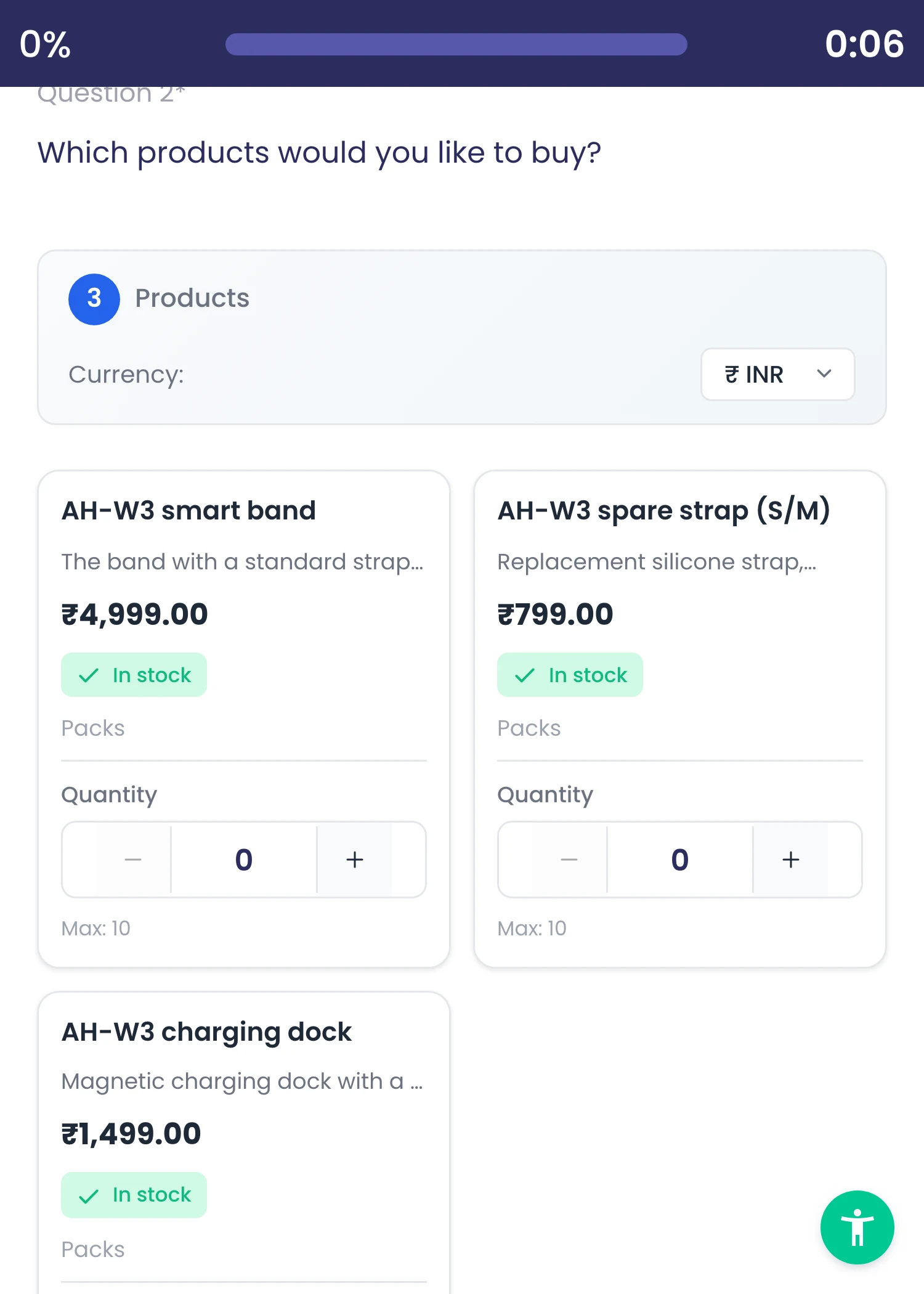
प्रोडक्ट कार्ड के साथ फ़ॉर्म से बेचें: फ़ोटो, शीर्षक, विवरण, हर मुद्रा में कीमत, बिक्री इकाई, बैज और स्टॉक। ख़रीदार मात्रा चुनते हैं और टोटल अपडेट होता है। स्टॉक कम होने पर कार्ड 'Only N left' दिखाते हैं और प्रति-ऑर्डर सीमा पर रुक जाते हैं।
मुख्य बातें और विकल्प
- हर मुद्रा में कीमत, सेल के लिए मूल कीमत के साथ
- बैज: New, Sale, Popular, Featured
- 7 समूहों में 55 बिक्री इकाइयाँ, या आपकी अपनी इकाई
- स्टॉक गिनती या असीमित; 10 या कम पर कम-स्टॉक लेबल
- प्रति-ऑर्डर मात्रा सीमा
- प्रोडक्ट सवाल कोड से आपके सिस्टम से आ सकते हैं
प्रोडक्ट में कहाँ
सर्वेक्षण › कोई सर्वे खोलें › डिज़ाइन › Components › उन्नत › उत्पाद कार्ड
प्लान और सीमाएँ
- Professional और Enterprise
10 या उससे कम यूनिट पर कम-स्टॉक लेबल।
संबंधित क्षमताएँ
आपके खाते में Stripe Checkout
भुगतान सवाल Stripe Checkout खोलते हैं और पैसा सीधे आपके अपने कनेक्टेड Stripe खाते में जाता है।
इनमें भी: प्लेटफ़ॉर्म
यह क्या करता है
अपना Stripe अकाउंट एक बार जोड़ें। Payment सवाल Stripe Checkout खोलता है और पैसा सीधे आपके अकाउंट में जाता है; फिर ख़रीदार फ़ॉर्म पर लौटता है। हर मुद्रा में तय राशि, आपकी सीमाओं के भीतर भुगतानकर्ता द्वारा डाली गई राशि, या प्रोडक्ट-कार्ड टोटल चार्ज करें।
मुख्य बातें और विकल्प
- आपका अपना कनेक्टेड Stripe अकाउंट
- हर मुद्रा में तय राशि
- भुगतानकर्ता द्वारा डाली गई अन्य राशि, न्यूनतम और अधिकतम के साथ
- प्रोडक्ट कार्ड से ऑर्डर टोटल
- संपादन योग्य भुगतान बटन टेक्स्ट
- भुगतान के बाद सर्वे पर लौटता है
- पहले दिखने वाली मुद्रा ख़रीदार के ब्राउज़र लोकेल, फिर टाइम ज़ोन, फिर आपके क्रम के अनुसार
- JPY और KRW जैसी 16 शून्य-दशमलव मुद्राएँ, सही इकाइयों में चार्ज
प्रोडक्ट में कहाँ
खाता › संगठन › Receive Payments; फिर Design › Components › उन्नत › भुगतान
प्लान और सीमाएँ
- Professional और Enterprise
पूर्ण मुद्रा इकाइयों में एकमुश्त भुगतान।
संबंधित क्षमताएँ
वैकल्पिक Stripe रसीदें और इनवॉइस
हर कनेक्टेड भुगतान खाते के लिए Stripe की ईमेल रसीदें और इनवॉइस चालू या बंद करें।
इनमें भी: प्लेटफ़ॉर्म
यह क्या करता है
हर कनेक्टेड Stripe अकाउंट के लिए चुनें कि Stripe हर भुगतान की रसीद ईमेल करे या नहीं, और इनवॉइस जारी करे या नहीं। दोनों स्विच उस अकाउंट का इस्तेमाल करने वाले हर फ़ॉर्म पर लागू होते हैं।
मुख्य बातें और विकल्प
- ईमेल रसीदें चालू या बंद
- इनवॉइस जारी करना चालू या बंद
- हर कनेक्टेड भुगतान अकाउंट के लिए सेट
प्रोडक्ट में कहाँ
खाता › संगठन › Receive Payments
प्लान और सीमाएँ
- सभी प्लान
संबंधित क्षमताएँ
भुगतान के दौरान स्टॉक रोका जाता है
सबमिट पर स्टॉक रोका जाता है, भुगतान होने पर गिना जाता है, और भुगतान विफल या समाप्त होने पर छोड़ दिया जाता है।
इनमें भी: प्लेटफ़ॉर्म
यह क्या करता है
ख़रीदार के सबमिट करने पर स्टॉक रोका जाता है, भुगतान सफल होने पर बिका हुआ गिना जाता है, और भुगतान फ़ेल होने या चेकआउट की समय-सीमा ख़त्म होने पर छोड़ दिया जाता है। चेकआउट के बीच स्टॉक ख़त्म हो जाए, तो कुछ चार्ज नहीं होता और कार्ड यह बताता है।
मुख्य बातें और विकल्प
- सबमिट पर रोका जाता है
- भुगतान सफल होने पर आवंटित
- भुगतान फ़ेल या समाप्त होने पर छोड़ा जाता है
- आप चाहें तो पुष्ट रिफ़ंड पर स्टॉक वापस
- चेकआउट के दौरान स्टॉक ख़त्म हो तो कोई चार्ज नहीं
- ख़रीदार द्वारा छोड़ा गया चेकआउट समाप्त हो जाता है, उसका स्टॉक लौट आता है और वह फिर से सबमिट कर सकता है
प्रोडक्ट में कहाँ
प्रोडक्ट कार्ड वाले फ़ॉर्म पर अपने-आप लागू
प्लान और सीमाएँ
- सभी प्लान
संबंधित क्षमताएँ
ऑर्डर नंबर और पुष्टि पेज
हर ऑर्डर को सर्वर से जारी ऑर्डर नंबर और ऑर्डर पुष्टि वाला अंतिम पेज मिलता है।
इनमें भी: प्लेटफ़ॉर्म
यह क्या करता है
हर ऑर्डर को सर्वर पर जारी किया गया नंबर मिलता है, ORD-yyyymmdd-XXXXXXXX के रूप में, या अगर फ़ॉर्म में ID जनरेटर है तो उसकी वैल्यू। ऑर्डर पुष्टि वाला अंतिम पेज नंबर, आइटम और भुगतान स्टेटस दिखाता है, भुगतान वाले ऑर्डर के लिए Stripe के रसीद लिंक के साथ।
मुख्य बातें और विकल्प
- प्रारूप ORD-yyyymmdd-XXXXXXXX
- या फ़ॉर्म के ID जनरेटर की वैल्यू
- Order Confirmation अंतिम पेज टेम्पलेट
- अंतिम पेज के फ़ॉर्मूले: Order Summary, Payment Status
प्रोडक्ट में कहाँ
सर्वेक्षण › कोई सर्वे खोलें › प्रकाशित करें › सर्वेक्षण समाप्ति पृष्ठ
प्लान और सीमाएँ
- सभी प्लान
संबंधित क्षमताएँ
रिफ़ंड, रद्दीकरण और स्टॉक में वापसी
आइटम या राशि के हिसाब से रिफ़ंड करें, या ऑर्डर रद्द करें, और चुनें कि आइटम स्टॉक में वापस जाएँ या नहीं।
इनमें भी: प्लेटफ़ॉर्म
यह क्या करता है
जवाब से ही ऑर्डर का रिफ़ंड करें: आइटम के अनुसार, राशि के अनुसार, या पूरा ऑर्डर रद्द करें। आइटम रिफ़ंड और रद्दीकरण के लिए चुनें कि आइटम स्टॉक में वापस जाएँ या नहीं।
मुख्य बातें और विकल्प
- आइटम के अनुसार रिफ़ंड
- निश्चित राशि का रिफ़ंड
- ऑर्डर रद्द करें
- आइटम रिफ़ंड और रद्दीकरण पर स्टॉक वापसी का विकल्प
- हर रिफ़ंड के लिए कारण ज़रूरी; Stripe इनवॉइस वाले ऑर्डर को क्रेडिट नोट मिलता है
प्रोडक्ट में कहाँ
सर्वेक्षण › कोई सर्वे खोलें › विश्लेषण करें › जवाब › कोई ऑर्डर खोलें › रिफ़ंड
प्लान और सीमाएँ
- सभी प्लान
संबंधित क्षमताएँ
ऑर्डर पर दिखने वाले विवाद
Stripe विवाद ऑर्डर पर जवाब देने की आख़िरी तारीख़ के साथ दिखते हैं।
इनमें भी: प्लेटफ़ॉर्म
यह क्या करता है
जब कोई ख़रीदार अपने बैंक में किसी चार्ज पर विवाद करता है, तो विवाद Responses व्यू में ऑर्डर पर दिखता है, उस तारीख़ के साथ जब तक आपको Stripe में जवाब देना है।
मुख्य बातें और विकल्प
- ऑर्डर पर विवाद स्टेटस
- जवाब देने की अंतिम तारीख़
- Stripe विवाद इवेंट से अपडेट
प्रोडक्ट में कहाँ
सर्वेक्षण › कोई सर्वे खोलें › विश्लेषण करें › जवाब › कोई ऑर्डर खोलें
प्लान और सीमाएँ
- सभी प्लान
संबंधित क्षमताएँ
भुगतान वाले जवाब हटाए जाने से सुरक्षित
जिन जवाबों का भुगतान हो चुका है वे ग़लती से हटाए नहीं जा सकते, जिससे भुगतान वाले ऑर्डर रिकॉर्ड में बने रहते हैं।
यह क्या करता है
भुगतान लिए गए जवाब Responses तालिका से ग़लती से डिलीट नहीं किए जा सकते, इसलिए हर भुगतान वाला ऑर्डर रिकॉर्ड में रहता है।
मुख्य बातें और विकल्प
- भुगतान वाले जवाबों पर डिलीट अस्वीकार
- डिलीट करने के बजाय रिफ़ंड या रद्द करें
प्रोडक्ट में कहाँ
सर्वेक्षण › कोई सर्वे खोलें › विश्लेषण करें › जवाब
प्लान और सीमाएँ
- सभी प्लान
संबंधित क्षमताएँ
कारण के साथ दर्ज रिफ़ंड
हर रिफ़ंड के लिए कारण ज़रूरी है और इनवॉइस चालू होने पर उसका क्रेडिट नोट बनता है; Stripe डैशबोर्ड में किए गए रिफ़ंड भी ऑर्डर अपडेट करते हैं।
यह क्या करता है
हर रिफ़ंड के लिए कारण ज़रूरी है और इनवॉइस चालू होने पर उसका क्रेडिट नोट बनता है; Stripe डैशबोर्ड में किए गए रिफ़ंड भी ऑर्डर अपडेट करते हैं।
मुख्य बातें और विकल्प
- हर रिफ़ंड पर कारण ज़रूरी
- इनवॉइस चालू होने पर क्रेडिट नोट
प्रोडक्ट में कहाँ
सर्वेक्षण › कोई सर्वे खोलें › विश्लेषण करें › जवाब › कोई ऑर्डर खोलें › रिफ़ंड
प्लान और सीमाएँ
- सभी प्लान
रकम की जाँच सर्वर पर
सर्वर वसूली जाने वाली रकम दोबारा गिनता है और वह सबमिशन ठुकरा देता है जिसका कुल ब्राउज़र में बदला गया हो।
यह क्या करता है
सर्वर वसूली जाने वाली रकम दोबारा गिनता है और वह सबमिशन ठुकरा देता है जिसका कुल ब्राउज़र में बदला गया हो।
मुख्य बातें और विकल्प
- बदले गए कुल ठुकराए जाते हैं
प्रोडक्ट में कहाँ
सर्वेक्षण › कोई सर्वे खोलें › डिज़ाइन › कोई सवाल चुनें
प्लान और सीमाएँ
- सभी प्लान
एनालिटिक्स में ऑर्डर सारांश
स्थिति के हिसाब से ऑर्डर, हर मुद्रा में कुल, रिफ़ंड और शुद्ध आमदनी, जो कभी अलग मुद्राओं में जोड़ी नहीं जाती, और रिफ़ंड घटाकर बिकी इकाइयाँ देखें।
यह क्या करता है
स्थिति के हिसाब से ऑर्डर, हर मुद्रा में कुल, रिफ़ंड और शुद्ध आमदनी, जो कभी अलग मुद्राओं में जोड़ी नहीं जाती, और रिफ़ंड घटाकर बिकी इकाइयाँ देखें।
मुख्य बातें और विकल्प
- हर मुद्रा में आमदनी: कुल, रिफ़ंड, शुद्ध
- रिफ़ंड घटाकर बिकी इकाइयाँ
प्रोडक्ट में कहाँ
सर्वेक्षण › कोई सर्वे खोलें › विश्लेषण करें › डैशबोर्ड
प्लान और सीमाएँ
- सभी प्लान
ऑर्डर में बदलाव आपके फ़्लो चलाते हैं
जब कोई भुगतान या रिफ़ंड ऑर्डर बदलता है, तो सर्वे का फ़्लो ऑर्डर के बदलाव के साथ अपडेट के रूप में फिर से चलता है।
यह क्या करता है
जब कोई भुगतान या रिफ़ंड ऑर्डर बदलता है, तो सर्वे का फ़्लो ऑर्डर के बदलाव के साथ अपडेट के रूप में फिर से चलता है।
मुख्य बातें और विकल्प
- ऑर्डर के बदलाव के साथ अपडेट के रूप में
प्रोडक्ट में कहाँ
फ़्लो › कोई फ़्लो खोलें › ट्रिगर › सर्वेक्षण प्रतिक्रिया
प्लान और सीमाएँ
- Professional और Enterprise
कई प्रोडक्ट कार्ड, एक ऑर्डर
एक ऑर्डर में फ़ॉर्म के कई प्रोडक्ट कार्ड हो सकते हैं, और 'ID Generator' का जवाब ऑर्डर नंबर बन सकता है।
यह क्या करता है
एक ऑर्डर में फ़ॉर्म के कई प्रोडक्ट कार्ड हो सकते हैं, और 'ID जनरेटर' का जवाब ऑर्डर नंबर बन सकता है।
मुख्य बातें और विकल्प
- ID जनरेटर का जवाब ऑर्डर नंबर के रूप में
प्रोडक्ट में कहाँ
सर्वेक्षण › कोई सर्वे खोलें › डिज़ाइन › कोई सवाल चुनें
प्लान और सीमाएँ
- सभी प्लान
अधूरे चेकआउट रिकॉर्ड में
विफल या समाप्त हुआ चेकआउट रिकॉर्ड में रहता है, रोका गया स्टॉक छोड़ दिया जाता है, और उत्तरदाता फिर से सबमिट कर सकता है।
यह क्या करता है
विफल या समाप्त हुआ चेकआउट रिकॉर्ड में रहता है, रोका गया स्टॉक छोड़ दिया जाता है, और उत्तरदाता फिर से सबमिट कर सकता है।
मुख्य बातें और विकल्प
- रोका गया स्टॉक छोड़ा जाता है
- उत्तरदाता फिर से सबमिट कर सकता है
प्रोडक्ट में कहाँ
सर्वेक्षण › कोई सर्वे खोलें › विश्लेषण करें › जवाब
प्लान और सीमाएँ
- सभी प्लान
ऑर्डर फ़ॉर्म टेम्पलेट
'Product Purchase', 'Donation', 'Event Ticket Payment' या 'Service Payment' टेम्पलेट से ऑर्डर फ़ॉर्म शुरू करें।
यह क्या करता है
'Product Purchase', 'Donation', 'Event Ticket Payment' या 'Service Payment' टेम्पलेट से ऑर्डर फ़ॉर्म शुरू करें।
मुख्य बातें और विकल्प
- Product Purchase Form
- Donation Form, Event Ticket Payment, Service Payment Form
प्रोडक्ट में कहाँ
कार्यस्थान › कोई वर्कस्पेस खोलें › सर्वेक्षण › सर्वे बनाएँ › टेम्प्लेट से
प्लान और सीमाएँ
- सभी प्लान
जवाबों की तालिका में ऑर्डर
जवाबों में ऑर्डर नंबर, ऑर्डर और भुगतान की स्थिति और रकम क्रमबद्ध होने वाले कॉलम में दिखती है, हर पंक्ति पर रिफ़ंड और रद्द करने के साथ।
यह क्या करता है
जवाबों में ऑर्डर नंबर, ऑर्डर और भुगतान की स्थिति और रकम क्रमबद्ध होने वाले कॉलम में दिखती है, हर पंक्ति पर रिफ़ंड और रद्द करने के साथ।
मुख्य बातें और विकल्प
- क्रमबद्ध ऑर्डर और भुगतान कॉलम
- हर पंक्ति पर रिफ़ंड और रद्द
प्रोडक्ट में कहाँ
सर्वेक्षण › कोई सर्वे खोलें › विश्लेषण करें › जवाब
प्लान और सीमाएँ
- सभी प्लान
भाषाएँ
191 भाषाओं से बहुभाषी सर्वे
191 में से सर्वे की भाषाएँ चुनें; Free पर हर सर्वे में दो, Professional और Enterprise पर दस तक।
इनमें भी: प्लेटफ़ॉर्म
यह क्या करता है
191 भाषाओं की सूची से सर्वे की भाषाएँ चुनें, खोज और सबसे ज़्यादा इस्तेमाल होने वाली भाषाओं को पहले रखते हुए। डिफ़ॉल्ट भाषा कभी भी बदलें; डिज़ाइनर अभी भी अनूदित न हुई हर चीज़ को चिह्नित करता है।
मुख्य बातें और विकल्प
- चुनने के लिए 191 भाषाएँ
- खोज और सबसे ज़्यादा इस्तेमाल होने वाली भाषाएँ पहले
- डिफ़ॉल्ट भाषा कभी भी बदलें
- अनूदित न हुए टेक्स्ट के लिए चेतावनी
- भाषा मेनू से Quick Add
प्रोडक्ट में कहाँ
सर्वेक्षण › कोई सर्वे खोलें › डिज़ाइन › भाषाएं प्रबंधित करें
प्लान और सीमाएँ
- सभी प्लान
Free: हर सर्वे में 2 भाषाएँ। Professional और Enterprise: 10 तक।
संबंधित क्षमताएँ
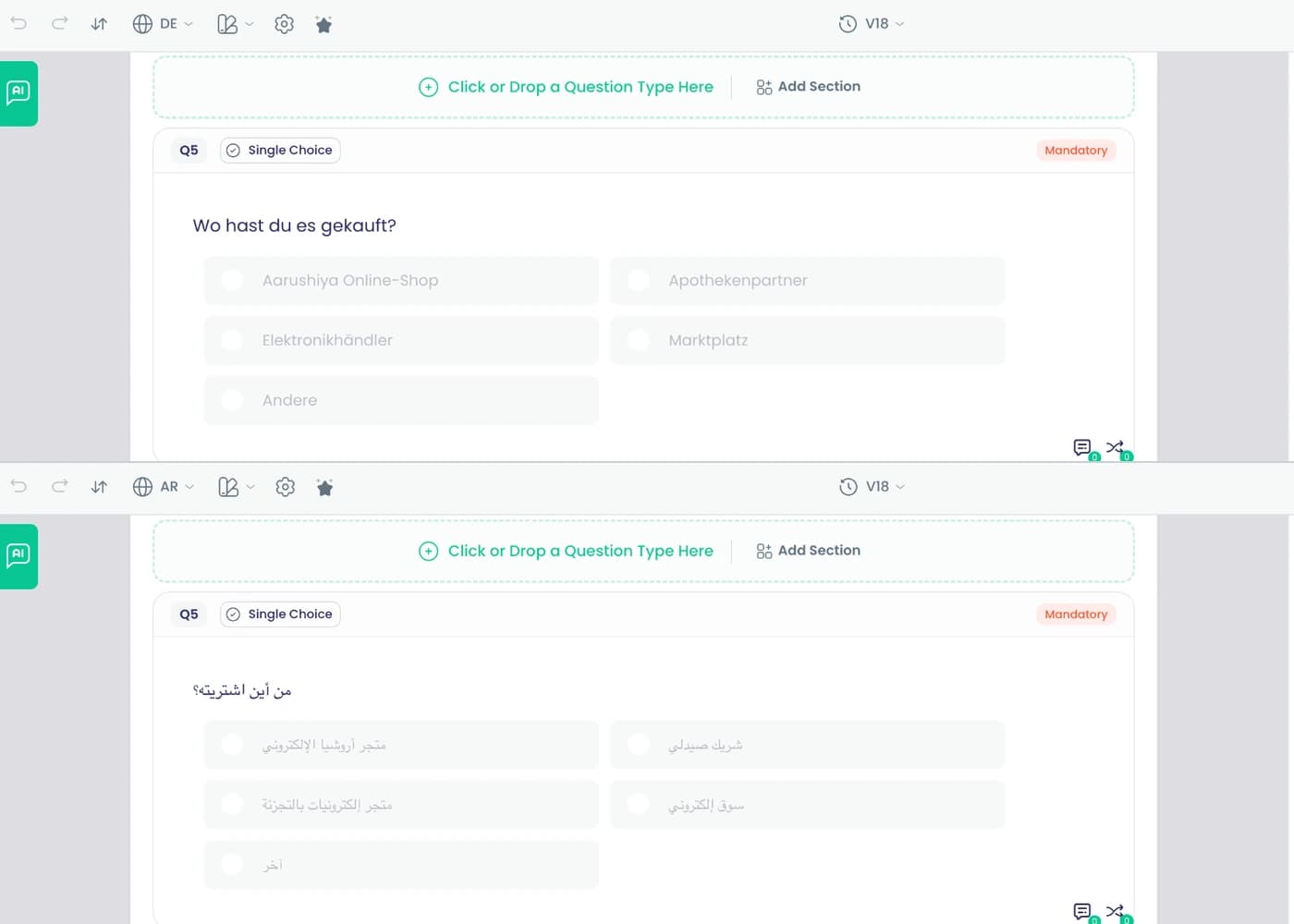
सहेजते समय अपने-आप अनुवाद
सवाल, विकल्प, बटन और अंतिम पेज सहेजते समय अनुवादित होते हैं, और आपके मैन्युअल सुधार व प्लेसहोल्डर बने रहते हैं।
इनमें भी: प्लेटफ़ॉर्म
यह क्या करता है
सेव करने पर हर सर्वे टेक्स्ट सर्वे की भाषाओं में अनुवादित हो जाता है। आपके मैन्युअल सुधार बने रहते हैं, और कोई टेक्स्ट तभी दोबारा अनुवादित होता है जब उसका स्रोत बदले। {order_number} जैसे प्लेसहोल्डर बिना बदले रहते हैं।
मुख्य बातें और विकल्प
- सवाल, विकल्प, पेज, बटन और संदेश
- अंतिम पेज
- मैन्युअल सुधार बने रहते हैं
- केवल बदले हुए टेक्स्ट दोबारा अनुवादित होते हैं
- प्लेसहोल्डर ज्यों के त्यों रहते हैं
- स्टार्टर ब्लॉक डालते समय अनुवादित होते हैं
प्रोडक्ट में कहाँ
सर्वे › कोई सर्वे खोलें › Design में सेव पर लागू
प्लान और सीमाएँ
- सभी प्लान
संबंधित क्षमताएँ
उत्तरदाता की भाषा और दाएँ-से-बाएँ
उत्तरदाताओं को उनके ब्राउज़र की भाषा मिलती है या वे ख़ुद चुनते हैं; अरबी, हिब्रू, फ़ारसी और उर्दू दाएँ से बाएँ पढ़ी जाती हैं।
इनमें भी: प्लेटफ़ॉर्म
यह क्या करता है
अगर उत्तरदाता के ब्राउज़र की भाषा सर्वे की भाषाओं में से एक हो, तो उसे उसी भाषा में सर्वे मिलता है, और वह भाषा सूची से भाषा बदल सकता है। अरबी, हिब्रू, फ़ारसी और उर्दू दाएँ से बाएँ दिखती हैं।
मुख्य बातें और विकल्प
- ब्राउज़र की भाषा अपने-आप चुनी जाती है
- उत्तरदाताओं के लिए भाषा स्विचर
- दाएँ से बाएँ: अरबी, हिब्रू, फ़ारसी, उर्दू
- Next और Submit जैसे बिल्ट-इन टेक्स्ट हर भाषा में
प्रोडक्ट में कहाँ
प्रकाशित सर्वे पर अपने-आप लागू
प्लान और सीमाएँ
- सभी प्लान
संबंधित क्षमताएँ
हर भाषा में बटन और संदेश
'Next', 'Previous', 'Submit', त्रुटि संदेश और शर्तों का टेक्स्ट हर उत्तरदाता की भाषा में दिखते हैं।
यह क्या करता है
'Next', 'Previous', 'Submit', त्रुटि संदेश और शर्तों का टेक्स्ट हर उत्तरदाता की भाषा में दिखते हैं।
मुख्य बातें और विकल्प
- Next, Previous, Submit और त्रुटि संदेश
प्रोडक्ट में कहाँ
सर्वेक्षण › कोई सर्वे खोलें › डिज़ाइन › भाषाएं प्रबंधित करें
प्लान और सीमाएँ
- सभी प्लान
डिफ़ॉल्ट भाषा बदलें
सर्वे की डिफ़ॉल्ट भाषा कभी भी बदलें, और कुछ टेक्स्ट का अनुवाद बाकी हो तो चेतावनी मिलती है।
यह क्या करता है
सर्वे की डिफ़ॉल्ट भाषा कभी भी बदलें, और कुछ टेक्स्ट का अनुवाद बाकी हो तो चेतावनी मिलती है।
मुख्य बातें और विकल्प
- अनुवाद बाकी होने पर चेतावनी
प्रोडक्ट में कहाँ
सर्वेक्षण › कोई सर्वे खोलें › डिज़ाइन › भाषाएं प्रबंधित करें
प्लान और सीमाएँ
- सभी प्लान
हर भाषा में कैंपेन, WhatsApp फ़ॉर्म और बैंक
कैंपेन, WhatsApp फ़ॉर्म और प्रश्न बैंक भी कई भाषाओं में चलते हैं, हर एक की अपनी भाषा सेटिंग के साथ।
यह क्या करता है
कैंपेन, WhatsApp फ़ॉर्म और प्रश्न बैंक भी कई भाषाओं में चलते हैं, हर एक की अपनी भाषा सेटिंग के साथ।
मुख्य बातें और विकल्प
- कैंपेन, WhatsApp फ़ॉर्म, प्रश्न बैंक
प्रोडक्ट में कहाँ
डैशबोर्ड › कैंपेन › कोई कैंपेन खोलें › Design
प्लान और सीमाएँ
- सभी प्लान
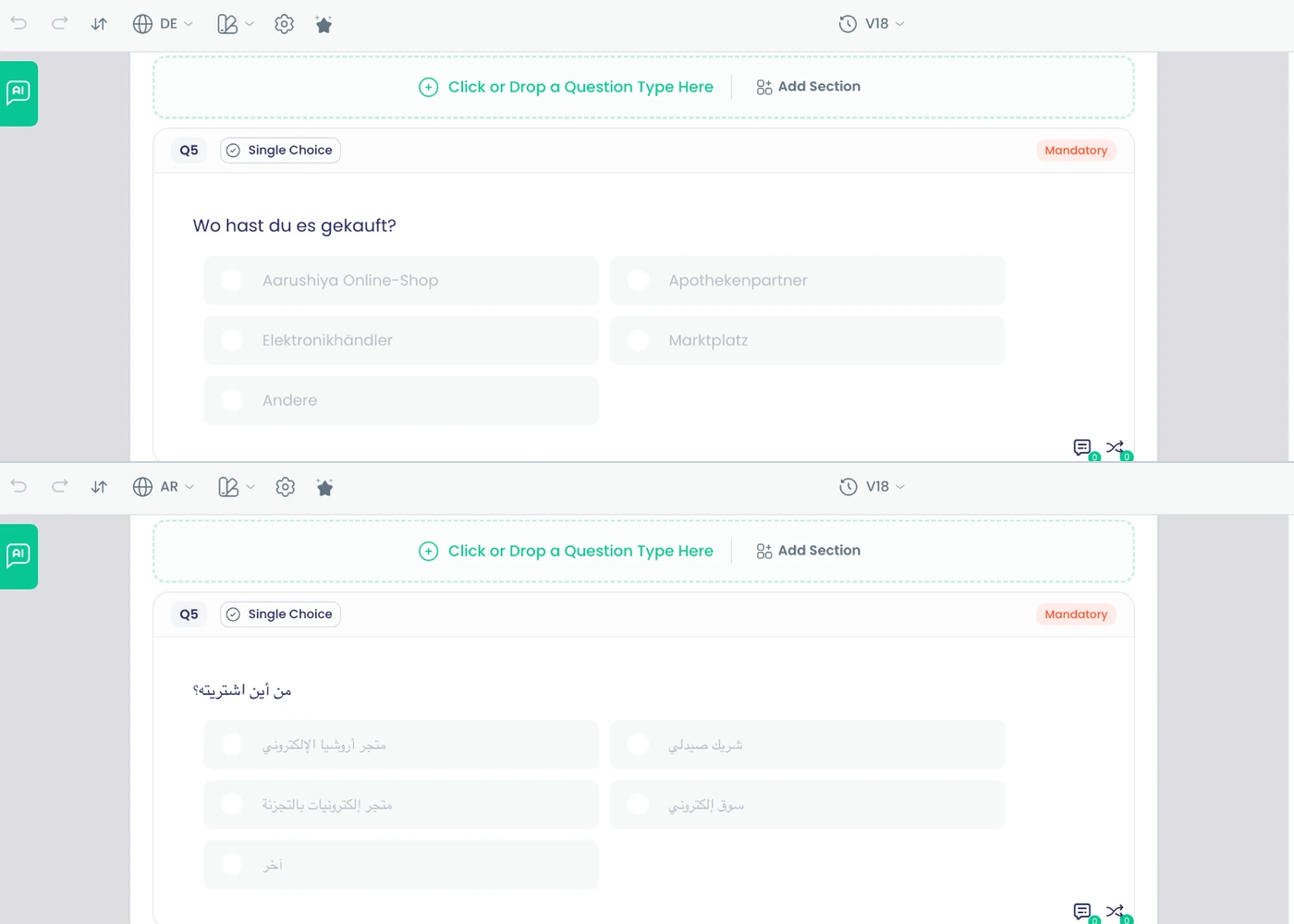
ब्रांडिंग और एंड पेज
थीम, फ़ॉन्ट और सहेजी गई ब्रांड थीम
33 थीम और 1,539 Google Fonts में से चुनें, रंग और लोगो सेट करें, और अपनी थीम सहेजें।
यह क्या करता है
33 तैयार थीम से शुरू करें, फिर रंग, लोगो, बैकग्राउंड और 1,539 Google Fonts में से फ़ॉन्ट सेट करें। नतीजे को अपनी थीम के रूप में सेव करें और हर सर्वे पर दोबारा इस्तेमाल करें।
मुख्य बातें और विकल्प
- 33 पहले से बनी थीम
- 1,539 Google Fonts
- हर टेक्स्ट भूमिका को स्टाइल करें: साइज़, वज़न और स्पेसिंग
- बटन, सवाल बॉक्स, विकल्प, इनपुट, प्रगति बार, फ़ुटर
- आपकी मीडिया लाइब्रेरी या Unsplash से बैकग्राउंड इमेज
- प्रगति बार, सवाल नंबर, ज़रूरी तारांकन, शीर्षक, टाइमर दिखाएँ या छिपाएँ
- मौजूदा थीम को My Themes में सेव करें
प्रोडक्ट में कहाँ
सर्वेक्षण › कोई सर्वे खोलें › डिज़ाइन › थीम
प्लान और सीमाएँ
- सभी प्लान
संबंधित क्षमताएँ
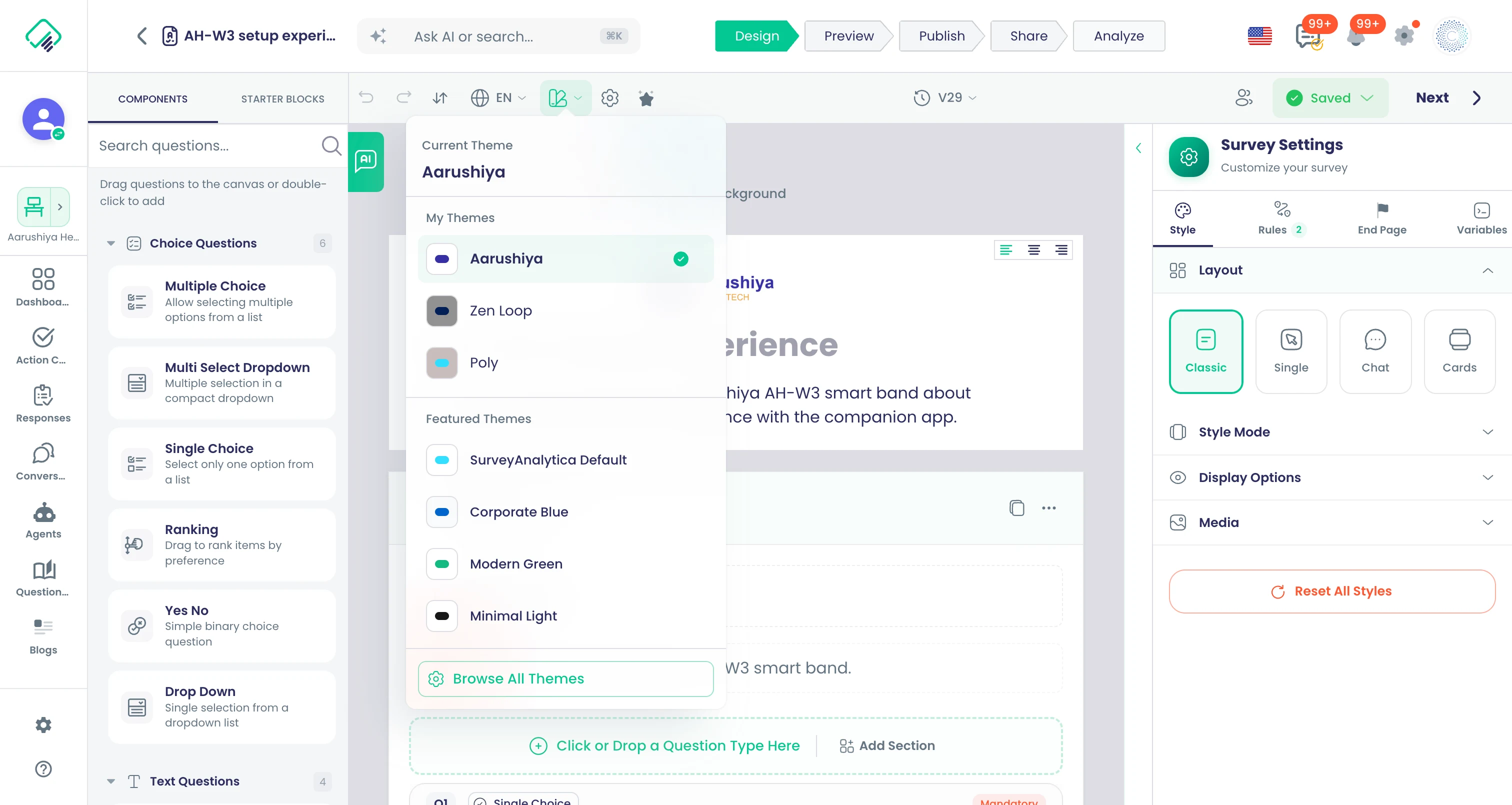
सर्वे पर आपका अपना लोगो
सर्वे में अपनी कंपनी का लोगो जोड़ें।
इनमें भी: प्लेटफ़ॉर्म
यह क्या करता है
सर्वे में अपनी कंपनी का लोगो जोड़ें, ताकि उत्तरदाता पहले पेज से ही आपका ब्रांड देखें।
मुख्य बातें और विकल्प
- लोगो अपलोड करें या चुनें
- सर्वे पेज पर दिखता है
- सेव की गई थीम के साथ मिलाएँ
प्रोडक्ट में कहाँ
सर्वेक्षण › कोई सर्वे खोलें › डिज़ाइन › थीम
प्लान और सीमाएँ
- Professional और Enterprise
संबंधित क्षमताएँ
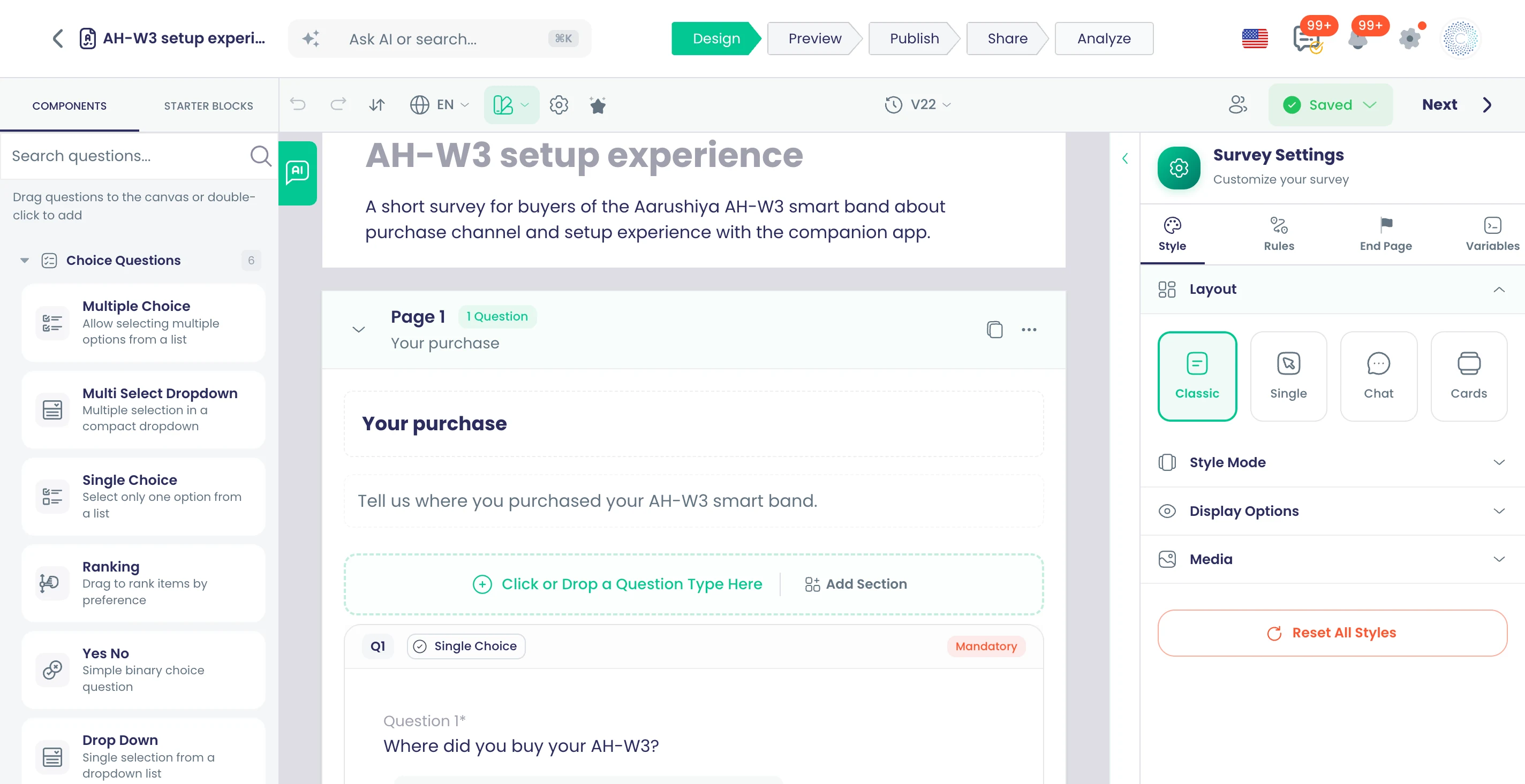
चार सर्वे लेआउट
क्लासिक पेज, एक बार में एक सवाल, चैट जैसा संवाद या कैरूसेल, हर सर्वे के लिए अलग चुनें।
यह क्या करता है
हर सर्वे के लिए चुनें कि वह कैसे प्रस्तुत हो। वही सवाल और नियम चारों लेआउट में काम करते हैं।
मुख्य बातें और विकल्प
- Classic: कई पेज, पेज के सभी सवाल दिखते हैं
- Single: एक बार में एक सवाल
- Chat: बातचीत जैसा, चैट-शैली का क्रम
- Cards: स्वाइप किए जा सकने वाले कार्ड
प्रोडक्ट में कहाँ
सर्वेक्षण › कोई सर्वे खोलें › डिज़ाइन › थीम
प्लान और सीमाएँ
- सभी प्लान
संबंधित क्षमताएँ
आपके अपने डोमेन पर सर्वे
सर्वे लिंक SurveyAnalytica डोमेन के बजाय अपने वेब पते पर चलाएँ।
इनमें भी: प्लेटफ़ॉर्म
यह क्या करता है
अपना डोमेन या सबडोमेन रजिस्टर करें, और सर्वे लिंक SurveyAnalytica के पते के बजाय उस पर चलते हैं।
मुख्य बातें और विकल्प
- सर्वे लिंक के लिए आपका अपना डोमेन या सबडोमेन
- हर डोमेन का स्टेटस दिखता है
- हर कलेक्टर लिंक पर लागू
प्रोडक्ट में कहाँ
खाता › संगठन › My Domains
प्लान और सीमाएँ
- Professional और Enterprise
संबंधित क्षमताएँ
डिज़ाइन किए गए अंतिम पेज
टेम्पलेट से धन्यवाद पेज डिज़ाइन करें, नाम, स्कोर और शर्त वाले टेक्स्ट से निजी बनाए हुए।
यह क्या करता है
13 टेम्पलेट से शुरू करके डिज़ाइन करें कि लोग सबमिट करने के बाद क्या देखें। नाम, स्कोर, NPS, सर्टिफ़िकेट और ऑर्डर के 40 फ़ॉर्मूले से पर्सनलाइज़ करें, और IF, SWITCH, AND, OR और NOT से अलग-अलग टेक्स्ट दिखाएँ।
मुख्य बातें और विकल्प
- Simple, Colorful और Social Share Thank You
- स्कोर नतीजे, क्विज़ नतीजे, विस्तृत नतीजे
- NPS Thank You और Personalized Results
- Certificate of Completion और Service Agreement
- RMA Confirmation और RMA Authorization Certificate
- ऑर्डर पुष्टि
- फ़ॉर्मूला समूह: Scores, Respondent, Quiz, NPS, Survey Info
- फ़ॉर्मूला समूह: Certificate, Order, Logic
- सर्वे के सवालों के आधार पर सुझाए गए टेम्पलेट
प्रोडक्ट में कहाँ
सर्वेक्षण › कोई सर्वे खोलें › प्रकाशित करें › सर्वेक्षण समाप्ति पृष्ठ
प्लान और सीमाएँ
- Professional और Enterprise
13 टेम्पलेट, 40 फ़ॉर्मूले।
संबंधित क्षमताएँ
पूरा होने के बाद रीडायरेक्ट
उत्तरदाताओं को पूरा करने पर चुने गए जवाबों के साथ अपनी वेबसाइट पर भेजें।
यह क्या करता है
उत्तरदाताओं को सर्वे पूरा करने पर अपनी वेबसाइट पर भेजें। चुनें कि पते के साथ कौन-से जवाब जोड़े जाएँ, ताकि आपकी साइट वहीं से आगे बढ़ सके जहाँ सर्वे रुका।
मुख्य बातें और विकल्प
- पूरा होने के बाद बाहरी लिंक
- फ़ील्ड को बाहरी लिंक पर भेजें
- जोड़ने के लिए जवाब चुनें
प्रोडक्ट में कहाँ
सर्वेक्षण › कोई सर्वे खोलें › प्रकाशित करें › सर्वेक्षण समाप्ति पृष्ठ › बाहरी लिंक
प्लान और सीमाएँ
- Professional और Enterprise
संबंधित क्षमताएँ
अंतिम पेज के 40 फ़ॉर्मूले
8 समूहों के 40 फ़ॉर्मूलों से धन्यवाद पेजों पर स्कोर, नाम, NPS, सर्टिफ़िकेट लिंक, ऑर्डर सारांश और शर्त वाला टेक्स्ट दिखाएँ।
यह क्या करता है
फ़ॉर्मूले अंतिम पेज को हर उत्तरदाता के अपने नतीजों से भरते हैं। स्कोर, क्विज़ जवाब, NPS, उत्तरदाता और सर्वे विवरण, सर्टिफ़िकेट और ऑर्डर में से चुनें, और स्कोर या जवाब के अनुसार अलग टेक्स्ट दिखाने के लिए लॉजिक फ़ॉर्मूले इस्तेमाल करें।
मुख्य बातें और विकल्प
- स्कोर (13): कुल, योग, औसत, प्रतिशत, अधिकतम, प्रश्न और सेक्शन स्कोर
- स्कोर: प्रदर्शन संदेश, कस्टम संदेश, स्कोर का ब्योरा
- उत्तरदाता (5): नाम, ईमेल, फ़ोन, हस्ताक्षर, नाम के साथ अभिवादन
- सर्वे जानकारी (5): संगठन, सर्वे शीर्षक, वर्तमान और जमा करने की तारीख, उत्तर आईडी
- क्विज़ (5): सही और गलत उत्तर, प्रश्न का उत्तर, सही उत्तर, ब्योरा
- NPS (3): NPS स्कोर, NPS श्रेणी, NPS प्रतिशत
- प्रमाणपत्र (2): प्रमाणपत्र URL, प्रमाणपत्र आईडी
- ऑर्डर (2): भुगतान स्थिति, ऑर्डर सारांश
- लॉजिक (5): "IF", "SWITCH", AND, "OR", "NOT"
प्रोडक्ट में कहाँ
सर्वेक्षण › कोई सर्वे खोलें › प्रकाशित करें › सर्वेक्षण समाप्ति पृष्ठ
प्लान और सीमाएँ
- Professional और Enterprise
संबंधित क्षमताएँ
उत्तरदाता के लिए सुलभता नियंत्रण
उत्तरदाता जवाब देते समय हाई कॉन्ट्रास्ट, बड़ा टेक्स्ट और कम मोशन चालू कर सकते हैं।
यह क्या करता है
उत्तरदाता किसी भी सर्वे पर एक्सेसिबिलिटी मेनू खोलकर उसे अपने अनुसार समायोजित करते हैं। सेटिंग अगले सर्वे के लिए उनके डिवाइस पर बनी रहती हैं।
मुख्य बातें और विकल्प
- टेक्स्ट साइज़: छोटा, मध्यम, बड़ा, बहुत बड़ा
- हाई कॉन्ट्रास्ट मोड
- मोशन कम करें
- सभी लिंक को रेखांकित करें
- बढ़ी हुई पंक्ति स्पेसिंग और चौड़ी अक्षर स्पेसिंग
- बेहतर फ़ोकस संकेतक
- स्क्रीन रीडर के लिए बदलावों की घोषणा
प्रोडक्ट में कहाँ
प्रकाशित सर्वे › एक्सेसिबिलिटी सेटिंग बटन
प्लान और सीमाएँ
- सभी प्लान
संबंधित क्षमताएँ
अगले उत्तरदाता के लिए फिर से शुरू
शुरुआती पेज पर खत्म करें, ताकि कियॉस्क या साझा टैबलेट अगले व्यक्ति के लिए तैयार रहे।
यह क्या करता है
शुरुआती पेज पर खत्म करें, ताकि कियॉस्क या साझा टैबलेट अगले व्यक्ति के लिए तैयार रहे।
मुख्य बातें और विकल्प
- हर जवाब के बाद शुरुआती पेज पर वापस
प्रोडक्ट में कहाँ
सर्वेक्षण › कोई सर्वे खोलें › डिज़ाइन › End Page
प्लान और सीमाएँ
- सभी प्लान
नियम और शर्तों का ब्लॉक
सर्वे में नियम और शर्तों का टेक्स्ट जोड़ें, अपनी शैली में और बाकी सर्वे के साथ अनुवादित।
यह क्या करता है
सर्वे में नियम और शर्तों का टेक्स्ट जोड़ें, अपनी शैली में और बाकी सर्वे के साथ अनुवादित।
मुख्य बातें और विकल्प
- अपनी शैली, सर्वे की हर भाषा
प्रोडक्ट में कहाँ
सर्वेक्षण › कोई सर्वे खोलें › डिज़ाइन
प्लान और सीमाएँ
- सभी प्लान
टेक्स्ट शैलियाँ, दिखाना-छिपाना और 'Unsplash' बैकग्राउंड
दस टेक्स्ट भूमिकाओं की शैली तय करें, प्रोग्रेस बार, सवाल नंबर और दूसरे हिस्से दिखाएँ या छिपाएँ, और 'Unsplash' से बैकग्राउंड चुनें।
यह क्या करता है
दस टेक्स्ट भूमिकाओं की शैली तय करें, प्रोग्रेस बार, सवाल नंबर और दूसरे हिस्से दिखाएँ या छिपाएँ, और 'Unsplash' से बैकग्राउंड चुनें।
मुख्य बातें और विकल्प
- दस टेक्स्ट भूमिकाएँ
- Unsplash बैकग्राउंड पिकर
प्रोडक्ट में कहाँ
सर्वेक्षण › कोई सर्वे खोलें › डिज़ाइन › थीम
प्लान और सीमाएँ
- सभी प्लान
डिस्ट्रीब्यूशन
चैट के अंदर WhatsApp फ़ॉर्म
सर्वे को WhatsApp पर चैट के अंदर नेटिव फ़ॉर्म के रूप में या पूरे सर्वे के लिंक के रूप में भेजें।
इनमें भी: कैंपेन
यह क्या करता है
सर्वे को WhatsApp पर चैट के अंदर खुलने वाले फ़ॉर्म के रूप में, या पूरे सर्वे के लिंक के रूप में भेजें। इन-चैट फ़ॉर्म में आपके सवाल, नियम और दोहराए जाने वाले सेक्शन होते हैं; डिज़ाइनर उन नियमों की सूची देता है जो WhatsApp में नहीं चल सकते।
मुख्य बातें और विकल्प
- WhatsApp चैट के भीतर फ़ॉर्म
- या पूरे सर्वे का लिंक
- नियम और दोहराए जाने वाले सेक्शन चैट फ़ॉर्म में भी लागू
- भेजने से पहले असमर्थित नियमों की सूची
- डिज़ाइनर में WhatsApp प्रीव्यू फ़्रेम
प्रोडक्ट में कहाँ
सर्वेक्षण › कोई सर्वे खोलें › साझा करें › WhatsApp
प्लान और सीमाएँ
- सभी प्लान
संबंधित क्षमताएँ
रिमाइंडर के साथ ईमेल भेजना
शेड्यूल के अनुसार संपर्क सूचियों को सर्वे ईमेल करें, रिमाइंडर केवल उन्हें जाएँ जिन्होंने जवाब नहीं दिया।
यह क्या करता है
शेड्यूल पर किसी कॉन्टैक्ट लिस्ट को सर्वे ईमेल करें। तय दिनों बाद रिमाइंडर जोड़ें, जो केवल जवाब न देने वालों को या सभी को भेजे जाएँ।
मुख्य बातें और विकल्प
- कॉन्टैक्ट लिस्ट को भेजें
- भेजना शेड्यूल करें
- N दिनों बाद रिमाइंडर
- किसे भेजें: केवल जवाब न देने वाले, या सभी कॉन्टैक्ट
- निजी लिंक हर जवाब को उसके कॉन्टैक्ट से जोड़ते हैं
प्रोडक्ट में कहाँ
सर्वेक्षण › कोई सर्वे खोलें › साझा करें › ईमेल
प्लान और सीमाएँ
- सभी प्लान
संबंधित क्षमताएँ
वेबसाइट एम्बेड और पॉपअप
आठ शैलियों में एम्बेड करें, लोड, स्क्रॉल, देरी या पेज छोड़ने के इरादे पर ट्रिगर होकर, WordPress, Wix, Shopify, Webflow और अन्य पर।
यह क्या करता है
हर प्लेटफ़ॉर्म के लिए कॉपी-पेस्ट कोड के साथ, आठ स्टाइल में सर्वे को अपनी वेबसाइट पर रखें। इसे पेज लोड पर, किसी स्क्रॉल गहराई के बाद, किसी देरी के बाद या बाहर निकलने के इरादे पर दिखाएँ, और केवल वहीं जहाँ आपकी शर्तें मेल खाएँ।
मुख्य बातें और विकल्प
- स्टाइल: NPS/CSAT Widget, PopUp, Slider, Popover
- स्टाइल: साइड टैब, स्टैंडर्ड, नया पेज, मोबाइल ऐप
- प्लेटफ़ॉर्म: HTML, WordPress, Wix, Squarespace, Shopify, Webflow
- ट्रिगर: Page Load, Scroll Depth, Time Delay, Exit Intent
- शर्तें: Page URL, User Logged In, Custom Attribute
- मिलान: equals, not equals, contains, starts with, ends with
प्रोडक्ट में कहाँ
सर्वेक्षण › कोई सर्वे खोलें › साझा करें › वेबसाइट
प्लान और सीमाएँ
- सभी प्लान
8 स्टाइल, मोबाइल ऐप्स समेत 10 प्लेटफ़ॉर्म।
संबंधित क्षमताएँ
आपके मोबाइल ऐप के अंदर सर्वे
नेटिव iOS, Android और React Native ऐप के अंदर सर्वे दिखाएँ।
यह क्या करता है
मोबाइल ऐप एम्बेड स्टाइल और नेटिव व क्रॉस-प्लेटफ़ॉर्म ऐप के प्लेटफ़ॉर्म कोड के साथ अपने मोबाइल ऐप के भीतर सर्वे दिखाएँ।
मुख्य बातें और विकल्प
- नेटिव iOS
- नेटिव Android
- React Native
- Flutter
प्रोडक्ट में कहाँ
सर्वेक्षण › कोई सर्वे खोलें › साझा करें › वेबसाइट › मोबाइल ऐप
प्लान और सीमाएँ
- सभी प्लान
संबंधित क्षमताएँ
Shopify स्टोरफ़्रंट पर जगह
ऐप ब्लॉक के ज़रिए सर्वे को Shopify स्टोर पेजों पर लगाएँ।
यह क्या करता है
SurveyAnalytica ऐप ब्लॉक से सर्वे को अपने Shopify स्टोर पर रखें। कलेक्टर आईडी कॉपी करें, थीम एडिटर खोलें और ब्लॉक को जहाँ चाहें वहाँ जोड़ें।
मुख्य बातें और विकल्प
- पेज: प्रोडक्ट, कार्ट, कलेक्शन, होम
- पेज: ब्लॉग, ब्लॉग लेख, सर्च नतीजे
- सेक्शन: नया ऐप सेक्शन, मुख्य कंटेंट, हेडर, फ़ुटर, साइडबार
- चुने गए पेज पर Shopify थीम एडिटर खोलता है
प्रोडक्ट में कहाँ
सर्वेक्षण › कोई सर्वे खोलें › साझा करें › Shopify
प्लान और सीमाएँ
- सभी प्लान
संबंधित क्षमताएँ
ऑफ़लाइन फ़ील्ड संग्रह
फ़ील्ड स्टाफ़ बिना सिग्नल के टैबलेट या फ़ोन पर जवाब जुटाता है; ऑनलाइन होने पर जवाब सिंक हो जाते हैं।
यह क्या करता है
फ़ील्ड टीम बिना नेटवर्क के टैबलेट या फ़ोन पर जवाब जुटाती है। जवाब डिवाइस पर सुरक्षित रहते हैं और नेटवर्क लौटते ही भेज दिए जाते हैं; लंबित जवाबों पर नज़र रखने के लिए 'Sync Center' भी है।
मुख्य बातें और विकल्प
- हर सर्वे के लिए ऑफ़लाइन जवाब इकट्ठा करने का स्विच
- फ़ील्ड-एजेंट स्क्रीन: Collect, Responses, Sync Center
- ऑनलाइन होने तक जवाब डिवाइस पर सहेजे जाते हैं
- कनेक्शन लौटने पर अपने-आप भेजता है
प्रोडक्ट में कहाँ
सर्वेक्षण › कोई सर्वे खोलें › डिज़ाइन › सेटिंग्स › ऑफ़लाइन प्रतिक्रियाएँ
प्लान और सीमाएँ
- सभी प्लान
संबंधित क्षमताएँ
हर कलेक्टर पर ओपन और जवाब
हर लिंक, QR कोड और चैनल अपने ओपन और जवाब ख़ुद गिनता है।
यह क्या करता है
WhatsApp सेंड से लेकर एक QR कोड तक, हर कलेक्टर अपने खुलने और जवाबों की गिनती करता है। Share चरण में चैनलों की तुलना करें और देखें कि हर जवाब कहाँ से आया।
मुख्य बातें और विकल्प
- हर कलेक्टर पर खुलने की गिनती
- हर कलेक्टर पर जवाब
- कलेक्टर: WhatsApp, ईमेल, वेब लिंक, QR कोड
- कलेक्टर: सर्वे डाउनलोड, वेबसाइट, सोशल मीडिया, Shopify
प्रोडक्ट में कहाँ
सर्वेक्षण › कोई सर्वे खोलें › साझा करें
प्लान और सीमाएँ
- सभी प्लान
संबंधित क्षमताएँ
सर्वे पर Google Analytics
सर्वे के पेज व्यू और सबमिट इवेंट अपनी Google Analytics प्रॉपर्टी में भेजें।
यह क्या करता है
अपनी Google Analytics 4 मेज़रमेंट आईडी डालें, और सर्वे पेज व्यू और सबमिट इवेंट आपकी प्रॉपर्टी में भेजे जाते हैं।
मुख्य बातें और विकल्प
- हर सर्वे की GA4 मेज़रमेंट आईडी
- पेज व्यू इवेंट
- सबमिट इवेंट
प्रोडक्ट में कहाँ
सर्वेक्षण › कोई सर्वे खोलें › डिज़ाइन › विश्लेषिकी
प्लान और सीमाएँ
- Professional और Enterprise
संबंधित क्षमताएँ
एम्बेड के लिए इवेंट API
अपने पेज के कोड से एम्बेड किया सर्वे दिखाएँ, छिपाएँ या बंद करें, और उसके 'ready', 'height' और 'submitted' इवेंट पर प्रतिक्रिया दें।
यह क्या करता है
अपने पेज के कोड से एम्बेड किया सर्वे दिखाएँ, छिपाएँ या बंद करें, और उसके 'ready', 'height' और 'submitted' इवेंट पर प्रतिक्रिया दें।
मुख्य बातें और विकल्प
- show, hide और close कॉल
- ready, height और submitted इवेंट
प्रोडक्ट में कहाँ
सर्वेक्षण › कोई सर्वे खोलें › साझा करें › वेबसाइट
प्लान और सीमाएँ
- सभी प्लान
एम्बेड लक्ष्य नियम
एम्बेड किया सर्वे केवल चुने गए पेज URL पर, साइन-इन किए आगंतुकों को या किसी कस्टम गुण के आधार पर दिखाएँ, और जवाब देने के बाद उसे छिपा दें।
यह क्या करता है
एम्बेड किया सर्वे केवल चुने गए पेज URL पर, साइन-इन किए आगंतुकों को या किसी कस्टम गुण के आधार पर दिखाएँ, और जवाब देने के बाद उसे छिपा दें।
मुख्य बातें और विकल्प
- पेज URL, साइन-इन आगंतुक, कस्टम गुण
- जवाब के बाद छिपा
प्रोडक्ट में कहाँ
सर्वेक्षण › कोई सर्वे खोलें › साझा करें › वेबसाइट
प्लान और सीमाएँ
- सभी प्लान
एक्सेस और सेटिंग्स
कौन जवाब दे सकता है, इस पर पाबंदी
जवाबों को साइन-इन किए लोगों, अपने ईमेल डोमेन, सूची में दिए ईमेल या मोबाइल नंबर, या किसी स्थान तक सीमित करें।
यह क्या करता है
तय करें कि सर्वे कौन खोल सकता है। प्रतिबंधित सर्वे लोगों से साइन इन करवाते हैं और आपके नियम से उनकी जाँच करते हैं; बाक़ी लोगों को हर सर्वे भाषा में आपका लिखा संदेश दिखता है।
मुख्य बातें और विकल्प
- साइन इन किया हुआ कोई भी व्यक्ति
- किसी एक कंपनी के लोग (ईमेल डोमेन)
- ईमेल से विशेष लोग, टाइप करके या अपलोड करके
- मोबाइल नंबर से विशेष लोग
- किसी जगह के पास के लोग, आपकी तय दूरी के भीतर (डिफ़ॉल्ट 20 km)
- अयोग्य लोगों के लिए आपका अपना संदेश
प्रोडक्ट में कहाँ
सर्वेक्षण › कोई सर्वे खोलें › प्रकाशित करें › कौन उत्तर दे सकता है
प्लान और सीमाएँ
- सभी प्लान
संबंधित क्षमताएँ
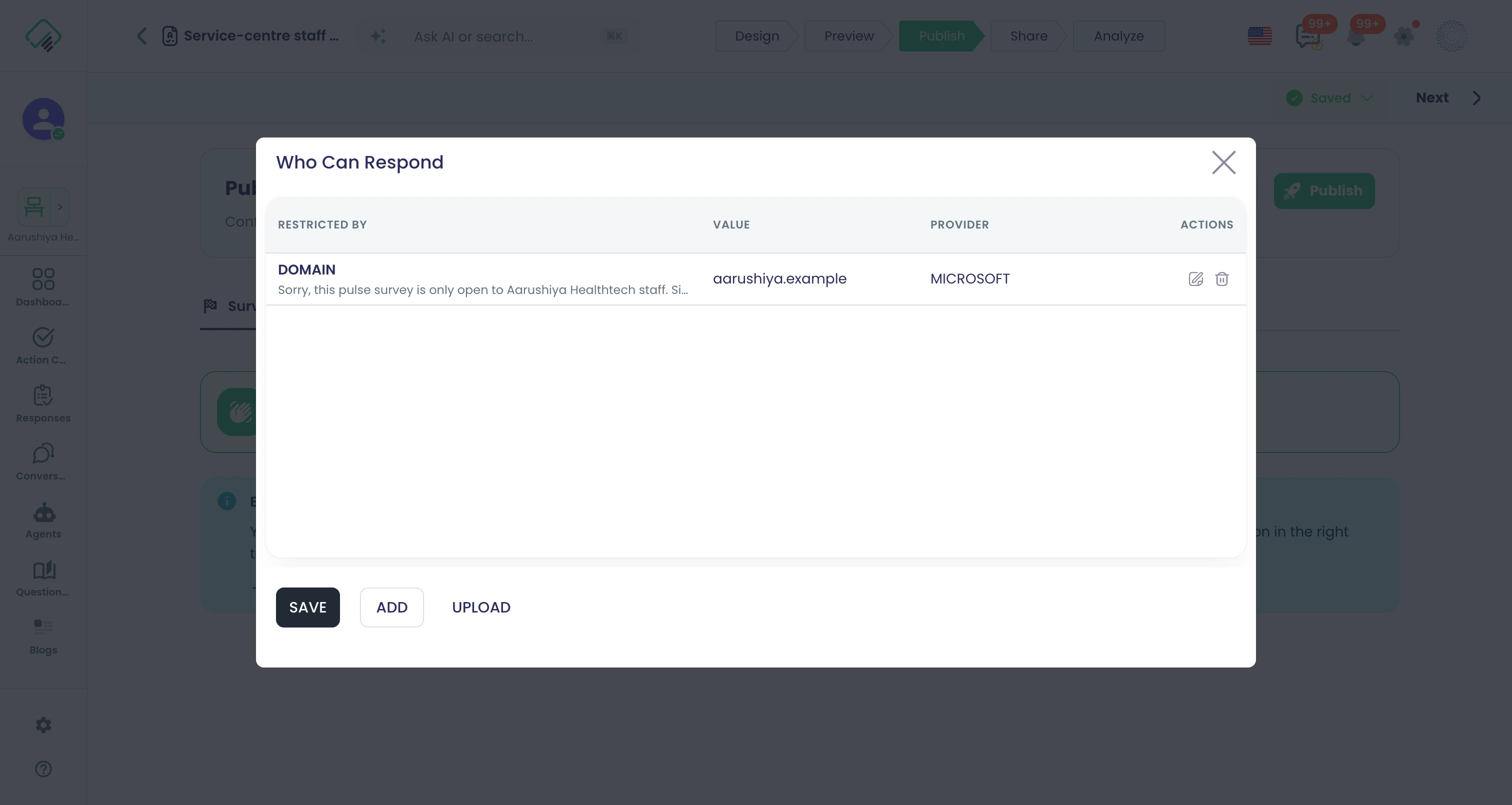
Google, Apple, Microsoft से उत्तरदाता साइन-इन
प्रतिबंधित सर्वे में उत्तरदाता Google, Apple या Microsoft खाते से साइन इन करते हैं।
यह क्या करता है
जब सर्वे के लिए साइन-इन ज़रूरी हो, तो उत्तरदाता अपने मौजूदा अकाउंट या ईमेल और पासवर्ड का इस्तेमाल करते हैं।
मुख्य बातें और विकल्प
- Apple
- Microsoft
- ईमेल और पासवर्ड
प्रोडक्ट में कहाँ
प्रतिबंधित सर्वे पर अपने-आप लागू
प्लान और सीमाएँ
- सभी प्लान
संबंधित क्षमताएँ
बिना लॉगिन के सार्वजनिक सर्वे
लिंक वाला कोई भी व्यक्ति बिना साइन इन किए जवाब दे सकता है।
यह क्या करता है
Public Survey चालू करें और लिंक वाला कोई भी व्यक्ति साइन इन किए बिना जवाब दे सकता है।
मुख्य बातें और विकल्प
- Public Survey स्विच
- साइन-इन की ज़रूरत नहीं
- जवाब सीमाओं और शेड्यूल के साथ मिलाएँ
प्रोडक्ट में कहाँ
सर्वेक्षण › कोई सर्वे खोलें › डिज़ाइन › सेटिंग्स
प्लान और सीमाएँ
- सभी प्लान
संबंधित क्षमताएँ
शुरू और बंद होने की तारीख़ें
तय करें कि सर्वे कब खुले और कब जवाब लेना बंद करे।
यह क्या करता है
शुरू और समाप्ति की तारीख़ और समय सेट करें। सर्वे केवल उसी अवधि में जवाब लेता है।
मुख्य बातें और विकल्प
- शुरू होने की तारीख़ और समय
- समाप्ति की तारीख़ और समय
- जवाब आने पर सर्वर पर जाँच
प्रोडक्ट में कहाँ
सर्वेक्षण › कोई सर्वे खोलें › प्रकाशित करें › अनुसूची
प्लान और सीमाएँ
- सभी प्लान
संबंधित क्षमताएँ
अपने-आप बंद होने वाली जवाब सीमा
सैंपल-साइज़ कैलकुलेटर से जवाबों की सीमा तय करें, और सीमा पूरी होते ही सर्वे अपने-आप बंद करें।
यह क्या करता है
जवाबों की अधिकतम संख्या सेट करें, और उस तक पहुँचने पर सर्वे अपने-आप बंद हो जाता है। सैंपल-साइज़ कैलकुलेटर आपकी जनसंख्या, विश्वास स्तर और त्रुटि सीमा से संख्या सुझाता है।
मुख्य बातें और विकल्प
- अधिकतम जवाब
- सीमा पर अपने-आप बंद
- सैंपल-साइज़ कैलकुलेटर: 90%, 95% या 99% विश्वास
- त्रुटि सीमा, डिफ़ॉल्ट 5%
- संपादन योग्य Response Limit Reached संदेश
प्रोडक्ट में कहाँ
सर्वेक्षण › कोई सर्वे खोलें › प्रकाशित करें › जवाब लक्ष्य
प्लान और सीमाएँ
- Professional और Enterprise
संबंधित क्षमताएँ
उत्तरदाताओं के लिए इनाम और वाउचर
उत्तरदाताओं को आपके अपलोड किए या बनाए गए वाउचर कोड से इनाम दें, जो धन्यवाद पेज पर दिखते हैं।
यह क्या करता है
धन्यवाद पेज पर दिखने वाले वाउचर कोड से उत्तरदाताओं को पुरस्कृत करें। अपने कोड अपलोड करें या उन्हें जनरेट करवाएँ, और तय करें कि अधिकतम कितने दिए जाएँ।
मुख्य बातें और विकल्प
- वाउचर कोड अपलोड करें
- या कोड जनरेट करें
- दिए जाने वाले अधिकतम वाउचर
- धन्यवाद पेज पर दिखते हैं
प्रोडक्ट में कहाँ
सर्वेक्षण › कोई सर्वे खोलें › प्रकाशित करें › जवाब लक्ष्य
प्लान और सीमाएँ
- Professional और Enterprise
संबंधित क्षमताएँ
एक जवाब या दोबारा प्रयास
हर व्यक्ति को एक जवाब दें, या किसी सीमा तक कई जवाब।
यह क्या करता है
हर व्यक्ति का एक जवाब अनुमति दें, या लोगों को एक सीमा तक दोबारा जवाब देने दें। टेस्ट स्कोर नीति से तय करते हैं कि कौन-सा प्रयास गिना जाए।
मुख्य बातें और विकल्प
- Allow Multiple Responses स्विच
- अधिकतम प्रयास
- Maximum Attempts और Already Responded संदेश
- टेस्ट के लिए Score Policy
प्रोडक्ट में कहाँ
सर्वेक्षण › कोई सर्वे खोलें › डिज़ाइन › सेटिंग्स
प्लान और सीमाएँ
- सभी प्लान
संबंधित क्षमताएँ
सबमिट के बाद जवाब संपादित करें
उत्तरदाताओं को सबमिट करने के बाद, आपकी तय अवधि तक, अपने जवाब बदलने दें।
यह क्या करता है
उत्तरदाताओं को सबमिट करने के बाद भी अपने जवाब बदलने दें। संपादन की अवधि घंटों में तय करें, या कोई समय-सीमा न रखने के लिए इसे खाली छोड़ दें।
मुख्य बातें और विकल्प
- Allow Response Editing स्विच
- Edit Window (घंटे); ख़ाली होने का मतलब कोई समय-सीमा नहीं
प्रोडक्ट में कहाँ
सर्वेक्षण › कोई सर्वे खोलें › डिज़ाइन › सेटिंग्स
प्लान और सीमाएँ
- सभी प्लान
संबंधित क्षमताएँ
अधूरे जवाबों को सहेजना
कोई पूरा करने से पहले चला जाए तो अब तक दिए गए जवाब सहेजें।
यह क्या करता है
कोई सर्वे पूरा करने से पहले छोड़ दे, तब तक दिए गए जवाब सेव करें। पेज बंद होते समय आंशिक जवाब भेजे जाते हैं, ताकि आप देख सकें कि लोग कहाँ रुकते हैं।
मुख्य बातें और विकल्प
- Collect Partial Responses स्विच
- पेज बंद या छिपने पर भेजा जाता है
- दिखाता है कि उत्तरदाता कहाँ छोड़ते हैं
प्रोडक्ट में कहाँ
सर्वेक्षण › कोई सर्वे खोलें › डिज़ाइन › सेटिंग्स
प्लान और सीमाएँ
- सभी प्लान
संबंधित क्षमताएँ
जवाब का स्थान दर्ज करें
चाहें तो दर्ज करें कि हर जवाब कहाँ से दिया गया।
यह क्या करता है
हर जवाब कहाँ दिया गया यह दर्ज करने के लिए Track Location चालू करें। उत्तरदाता का ब्राउज़र पहले अनुमति माँगता है।
मुख्य बातें और विकल्प
- Track Location स्विच
- ब्राउज़र अनुमति प्रॉम्प्ट
- जवाब के साथ लोकेशन सहेजी जाती है
प्रोडक्ट में कहाँ
सर्वेक्षण › कोई सर्वे खोलें › डिज़ाइन › सेटिंग्स
प्लान और सीमाएँ
- सभी प्लान
संबंधित क्षमताएँ
सीमाएँ सर्वर पर लागू
जवाबों की सीमा, प्रयासों की सीमा और प्रोडक्ट स्टॉक सर्वर पर जाँचे जाते हैं, सिर्फ़ ब्राउज़र में नहीं।
यह क्या करता है
जवाबों की सीमा, प्रयासों की सीमा और प्रोडक्ट स्टॉक सर्वर पर जाँचे जाते हैं, सिर्फ़ ब्राउज़र में नहीं।
मुख्य बातें और विकल्प
- जवाब, प्रयास और स्टॉक
प्रोडक्ट में कहाँ
सर्वेक्षण › कोई सर्वे खोलें › प्रकाशित करें › जवाब लक्ष्य
प्लान और सीमाएँ
- सभी प्लान
कलेक्टर चालू या बंद करें
सर्वे को अनपब्लिश किए बिना एक कलेक्टर बंद करें; अनपब्लिश करने पर सारे कलेक्टर एक साथ रुक जाते हैं।
यह क्या करता है
सर्वे को अनपब्लिश किए बिना एक कलेक्टर बंद करें; अनपब्लिश करने पर सारे कलेक्टर एक साथ रुक जाते हैं।
मुख्य बातें और विकल्प
- हर कलेक्टर सक्रिय या निष्क्रिय
प्रोडक्ट में कहाँ
सर्वेक्षण › कोई सर्वे खोलें › साझा करें
प्लान और सीमाएँ
- सभी प्लान
अयोग्य लोगों के लिए आपका अपना संदेश
जो लोग किसी पाबंदी पर खरे नहीं उतरते, उन्हें सर्वे की हर भाषा में आपका अपना संदेश दिखता है।
यह क्या करता है
जो लोग किसी पाबंदी पर खरे नहीं उतरते, उन्हें सर्वे की हर भाषा में आपका अपना संदेश दिखता है।
मुख्य बातें और विकल्प
- सर्वे की हर भाषा में
प्रोडक्ट में कहाँ
सर्वेक्षण › कोई सर्वे खोलें › प्रकाशित करें › कौन उत्तर दे सकता है
प्लान और सीमाएँ
- सभी प्लान
रेफ़रर के साथ विज़िट सेशन
हर विज़िट उसके लिंक, रेफ़रर और भाषा के साथ एक सेशन के रूप में दर्ज होती है।
यह क्या करता है
हर विज़िट उसके लिंक, रेफ़रर और भाषा के साथ एक सेशन के रूप में दर्ज होती है।
मुख्य बातें और विकल्प
- हर विज़िट का लिंक, रेफ़रर और भाषा
प्रोडक्ट में कहाँ
सर्वेक्षण › कोई सर्वे खोलें › साझा करें
प्लान और सीमाएँ
- सभी प्लान
सेशन 90 दिन तक रखे जाते हैं।
कलेक्टर पर दोबारा जवाब रोकें
किसी कलेक्टर पर 'Disable Response Override' चालू करें, और जो संपर्क अपने निजी लिंक से जवाब दे चुका है, उसे सर्वे के बजाय एक सूचना दिखती है।
यह क्या करता है
किसी कलेक्टर पर 'Disable Response Override' चालू करें, और जो संपर्क अपने निजी लिंक से जवाब दे चुका है, उसे सर्वे के बजाय एक सूचना दिखती है।
मुख्य बातें और विकल्प
- निजी लिंक वाले संपर्कों के लिए
प्रोडक्ट में कहाँ
सर्वेक्षण › कोई सर्वे खोलें › साझा करें
प्लान और सीमाएँ
- सभी प्लान
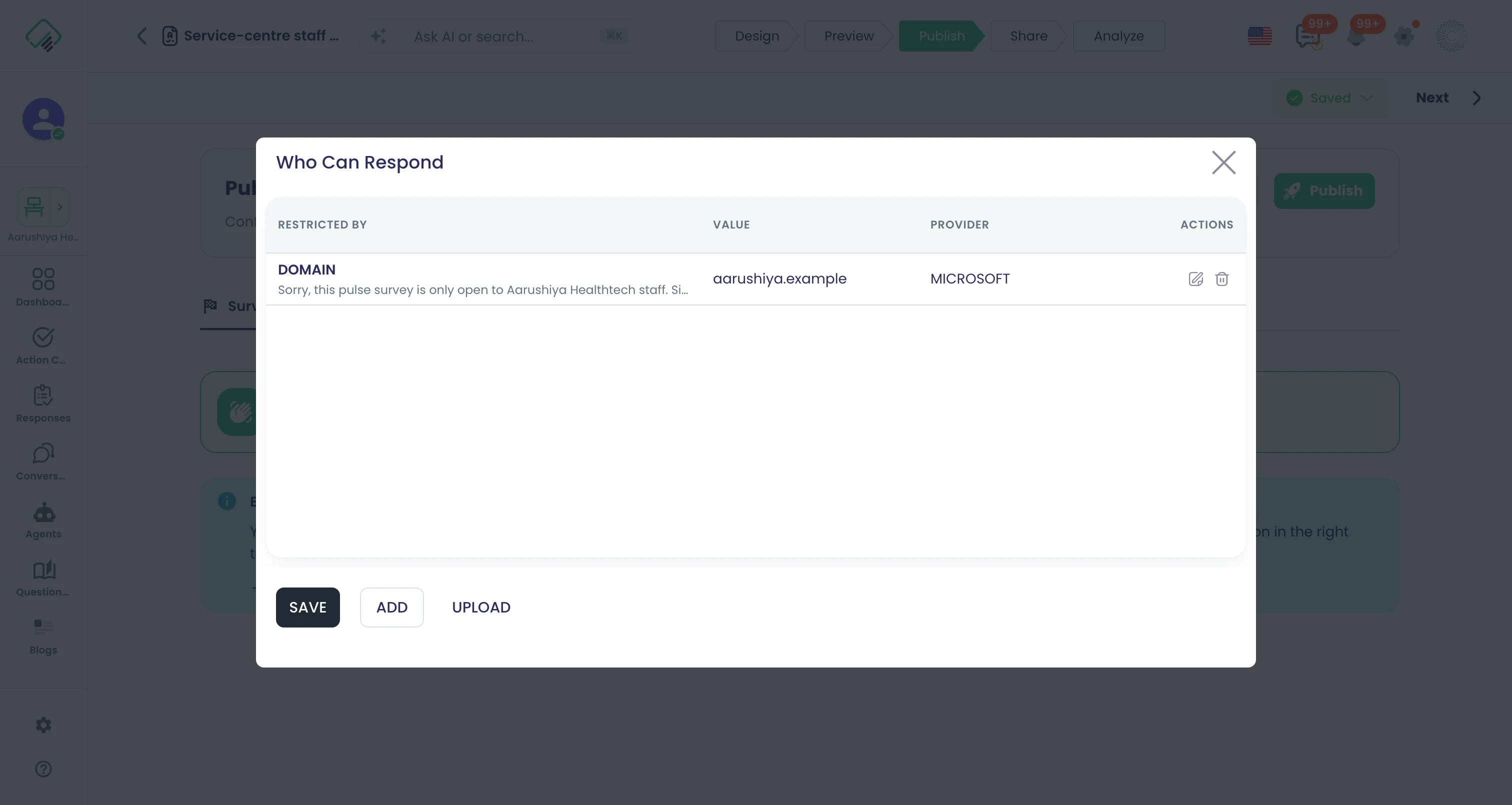
फ़ॉलो-अप
नए जवाब पर टीम अलर्ट
जब भी नया जवाब आए, अपनी टीम को ईमेल से सूचित करें।
इनमें भी: कोलैबोरेशन
यह क्या करता है
Notifications चालू करें और आपके वर्कस्पेस एडमिन को हर नए जवाब पर ईमेल मिलता है।
मुख्य बातें और विकल्प
- हर सर्वे के लिए Notifications स्विच
- वर्कस्पेस एडमिन को ईमेल
- हर नए जवाब पर एक ईमेल
प्रोडक्ट में कहाँ
सर्वेक्षण › कोई सर्वे खोलें › डिज़ाइन › सेटिंग्स › सूचनाएँ
प्लान और सीमाएँ
- सभी प्लान
संबंधित क्षमताएँ
भावना के छह स्तर
टेक्स्ट जवाबों को भावना के छह स्तरों में से एक मिलता है, बहुत नकारात्मक से मिश्रित होते हुए बहुत सकारात्मक तक, साथ में एनालिटिक्स में -1 से 1 तक का स्कोर।
यह क्या करता है
टेक्स्ट जवाबों को भावना के छह स्तरों में से एक मिलता है, बहुत नकारात्मक से मिश्रित होते हुए बहुत सकारात्मक तक, साथ में एनालिटिक्स में -1 से 1 तक का स्कोर।
मुख्य बातें और विकल्प
- बहुत नकारात्मक से बहुत सकारात्मक, साथ में मिश्रित
- एनालिटिक्स में -1 से 1 तक का स्कोर
प्रोडक्ट में कहाँ
सर्वेक्षण › कोई सर्वे खोलें › डिज़ाइन › कोई सवाल चुनें
प्लान और सीमाएँ
- Professional और Enterprise
AI अपलोड और वीडियो पढ़ता है
AI अपलोड की गई तस्वीरों, PDF और वीडियो जवाबों को, वीडियो की आवाज़ समेत, वर्गीकृत करता है, उनमें एंटिटी ढूँढता है और सारांश या पूरा टेक्स्ट देता है।
यह क्या करता है
AI अपलोड की गई तस्वीरों, PDF और वीडियो जवाबों को, वीडियो की आवाज़ समेत, वर्गीकृत करता है, उनमें एंटिटी ढूँढता है और सारांश या पूरा टेक्स्ट देता है।
मुख्य बातें और विकल्प
- तस्वीरें, PDF और वीडियो जवाब
- सारांश या पूरा टेक्स्ट
प्रोडक्ट में कहाँ
सर्वेक्षण › कोई सर्वे खोलें › डिज़ाइन › कोई सवाल चुनें
प्लान और सीमाएँ
- Professional और Enterprise
आपके सुधार सबसे पहले
टेक्स्ट एनालिटिक्स में किसी भावना या एंटिटी को सुधारें, और उसके बाद आपका सुधार ही इस्तेमाल होता है, मूल रिकॉर्ड रखते हुए।
यह क्या करता है
टेक्स्ट एनालिटिक्स में किसी भावना या एंटिटी को सुधारें, और उसके बाद आपका सुधार ही इस्तेमाल होता है, मूल रिकॉर्ड रखते हुए।
मुख्य बातें और विकल्प
- मूल रिकॉर्ड रखे जाते हैं
प्रोडक्ट में कहाँ
सर्वेक्षण › कोई सर्वे खोलें › विश्लेषण करें › डैशबोर्ड › पाठ विश्लेषण
प्लान और सीमाएँ
- सभी प्लान
वीडियो में क्या दिखता है, और कब
फ़्लो का एक मल्टीमॉडल चरण वीडियो जवाब में दिखने वाली चीज़ों की सूची समय-चिह्नों के साथ देता है।
यह क्या करता है
फ़्लो का एक मल्टीमॉडल चरण वीडियो जवाब में दिखने वाली चीज़ों की सूची समय-चिह्नों के साथ देता है।
मुख्य बातें और विकल्प
- समय-चिह्नों के साथ दृश्य एंटिटी
प्रोडक्ट में कहाँ
फ़्लो › कोई फ़्लो खोलें
प्लान और सीमाएँ
- Professional और Enterprise
'Survey Response' ट्रिगर
जवाब बनने, अपडेट होने या हटने पर फ़्लो शुरू करें, उसके AI नतीजों के साथ, और भावना, वर्ग, एंटिटी, सामग्री या सेगमेंट के आधार पर शाखाएँ बनाएँ।
यह क्या करता है
जवाब बनने, अपडेट होने या हटने पर फ़्लो शुरू करें, उसके AI नतीजों के साथ, और भावना, वर्ग, एंटिटी, सामग्री या सेगमेंट के आधार पर शाखाएँ बनाएँ।
मुख्य बातें और विकल्प
- बना, अपडेट हुआ या हटा
- AI नतीजों और सेगमेंट पर शाखाएँ
प्रोडक्ट में कहाँ
फ़्लो › कोई फ़्लो खोलें › ट्रिगर › सर्वेक्षण प्रतिक्रिया
प्लान और सीमाएँ
- Professional और Enterprise
सर्वे के 26 फ़्लो टेम्पलेट
'Detractor Follow-Up Escalation', 'WhatsApp NPS Routing' और 'Survey to Google Sheets' जैसे तैयार सर्वे फ़्लो से शुरू करें।
यह क्या करता है
'Detractor Follow-Up Escalation', 'WhatsApp NPS Routing' और 'Survey to Google Sheets' जैसे तैयार सर्वे फ़्लो से शुरू करें।
मुख्य बातें और विकल्प
- Detractor Follow-Up Escalation
- WhatsApp NPS Routing, Survey to Google Sheets
प्रोडक्ट में कहाँ
टेम्पलेट्स › फ़्लो
प्लान और सीमाएँ
- Professional और Enterprise
26 टेम्पलेट।
हर सबमिशन पर कार्रवाइयाँ
हमारे सेंडर से या अपने Telnyx या Twilio खाते से SMS भेजें, बेसिक या 'OAuth' साइन-इन के साथ वेबहुक कॉल करें, डबल ऑप्ट-इन के साथ Mailchimp में जोड़ें, Shopify अपडेट करें या AI एजेंट चलाएँ।
यह क्या करता है
हमारे सेंडर से या अपने Telnyx या Twilio खाते से SMS भेजें, बेसिक या 'OAuth' साइन-इन के साथ वेबहुक कॉल करें, डबल ऑप्ट-इन के साथ Mailchimp में जोड़ें, Shopify अपडेट करें या AI एजेंट चलाएँ।
मुख्य बातें और विकल्प
- हमारे सेंडर से या अपने Telnyx या Twilio खाते से SMS
- वेबहुक, Mailchimp, Shopify, AI एजेंट
प्रोडक्ट में कहाँ
फ़्लो › कोई फ़्लो खोलें
प्लान और सीमाएँ
- Professional और Enterprise
कैंपेन
0 क्षमताएँपेज खोलेंईमेल, WhatsApp, SMS, सोशल और Ads कैंपेन एक ही टाइमलाइन से प्लान करें, भेजें और मापें।
कैंपेन एक नज़र में
कैंपेन हर चैनल को एक ही टाइमलाइन पर प्लान करता है। ईमेल, WhatsApp, SMS, Slack, Teams, सोशल पोस्ट, Google Ads, लैंडिंग पेज और सर्वे को दिनों के ग्रिड पर खींचें, कंटेंट डिज़ाइन करें, फिर चार चरणों में प्रीव्यू, टेस्ट और लॉन्च करें। फ़ॉलो-अप फ़्लो खुलने, क्लिक, जवाब और बाउंस पर प्रतिक्रिया देते हैं, और 'विश्लेषण करें' चरण दिखाता है कि हर स्टेप ने क्या हासिल किया। डिलीवरेबिलिटी पहले से शामिल है: आपका अपना सेंडिंग डोमेन और टेनेंट, सप्रेशन और एक क्लिक में अनसब्सक्राइब।
- चैनल जिन पर कैंपेन स्टेप भेज सकता है
- 12
- तैयार मल्टीचैनल कैंपेन प्लान
- 10
- ईमेल और लैंडिंग पेज टेम्पलेट
- 32
- एंगेजमेंट इवेंट जो फ़ॉलो-अप शुरू करते हैं
- 7
यहाँ से शुरू करें
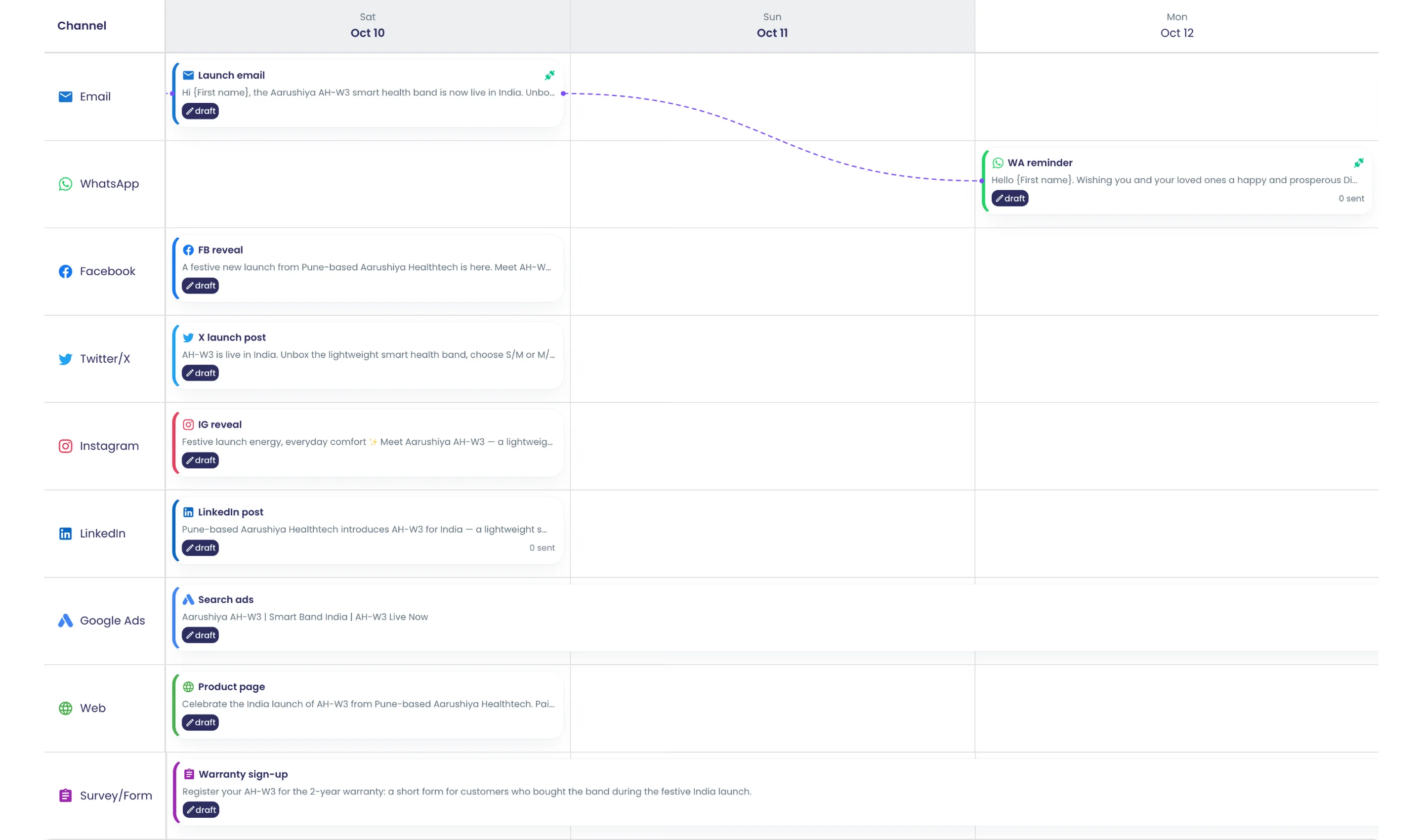
डिज़ाइनर और प्लानिंग
चार चरणों वाला कैंपेन वर्कस्पेस
Design, Preview & Testing, Distribution और Analyze चरण एक कैंपेन की योजना, जाँच, लॉन्च और नतीजों को साथ रखते हैं।
यह क्या करता है
हर कैंपेन एक ही वर्कस्पेस में खुलता है, जिसमें ऊपर चार चरण होते हैं: डिज़ाइन, पूर्वावलोकन और टेस्टिंग, वितरण और विश्लेषण करें। आप टाइमलाइन पर स्टेप प्लान करते हैं, हर एक की जाँच करते हैं, लॉन्च करते हैं, फिर कैंपेन छोड़े बिना नतीजे पढ़ते हैं।
मुख्य बातें और विकल्प
- डिज़ाइन: टाइमलाइन, इवेंट और फ़्लो टैब, सामग्री शेड्यूल
- पूर्वावलोकन और टेस्टिंग: हर चैनल के प्रीव्यू और टेस्ट सेंड
- Distribution: ऑडियंस, डिस्ट्रीब्यूटर, लॉन्च और लाइव इवेंट ट्रैकर
- विश्लेषण करें: ओवरव्यू, फ़नल, समय, कॉन्टैक्ट लिस्ट, लिंक और सोशल एंगेजमेंट
प्रोडक्ट में कहाँ
डैशबोर्ड › कैंपेन › कोई कैंपेन खोलें
प्लान और सीमाएँ
- Professional और Enterprise
संबंधित क्षमताएँ
ड्रैग-एंड-ड्रॉप कैंपेन टाइमलाइन
स्टेप जोड़ने के लिए चैनल को दिनों के ग्रिड पर खींचें; शेड्यूल बदलने के लिए बार खिसकाएँ; वेब, सर्वे और Ads स्टेप कई दिनों तक फैले होते हैं।
यह क्या करता है
हर चैनल की एक लेन वाले दिनों के ग्रिड पर कैंपेन प्लान करें। स्टेप जोड़ने के लिए चैनल पैनल से किसी चैनल को किसी दिन पर खींचें, फिर शेड्यूल बदलने के लिए उसकी बार खींचें। वेब पेज, सर्वे और Google Ads एक अवधि तक चलते हैं, इसलिए उनकी बार कई दिनों तक फैली होती है। डैश वाले कनेक्टर दिखाते हैं कि कौन-सा फ़ॉलो-अप फ़्लो एक स्टेप को अगले से जोड़ता है।
मुख्य बातें और विकल्प
- Email, WhatsApp, SMS, Slack, Teams, Facebook, X, Instagram, LinkedIn की लेन
- Google Ads, Web और Survey/Form की लेन
- स्टेप बनाने के लिए किसी चैनल को किसी दिन पर खींचें
- तारीख़ बदलने के लिए बार खींचें
- Web, Survey/Form और Google Ads स्टेप कई दिनों तक फैले होते हैं
- डैश वाले कनेक्टर स्टेप के बीच फ़ॉलो-अप फ़्लो दिखाते हैं
- टेम्पलेट स्टेप को सापेक्ष दिनों पर रखते हैं, जैसे शुरुआत से 7 दिन पहले और Day 4
प्रोडक्ट में कहाँ
डैशबोर्ड › कैंपेन › कोई कैंपेन खोलें › Design
प्लान और सीमाएँ
- Professional और Enterprise
संबंधित क्षमताएँ
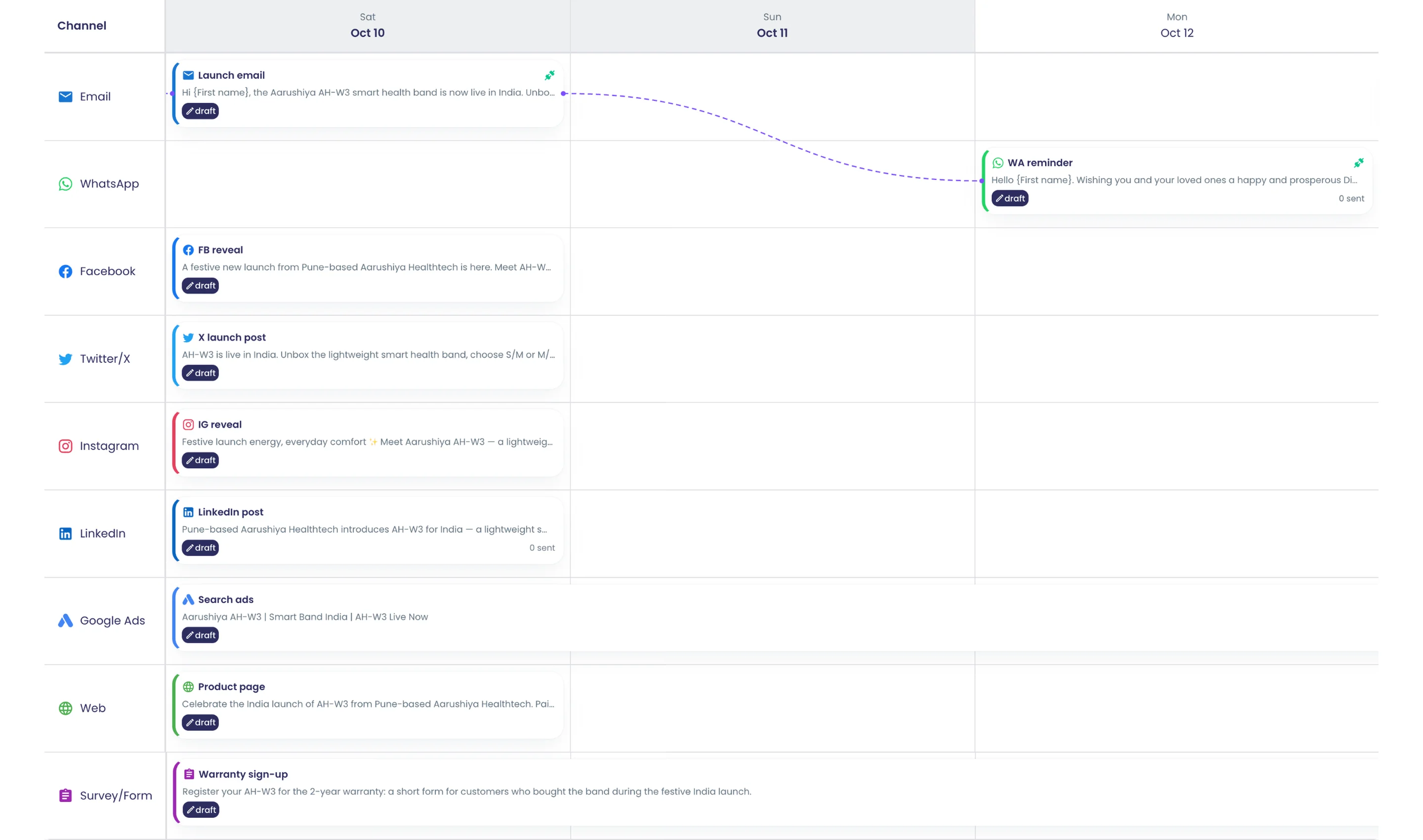
क्विक एक्शन वाली स्टेप टेबल
हर स्टेप चैनल, तारीख़, स्टेटस और टेम्पलेट के साथ सूचीबद्ध, साथ में प्रीव्यू, टेस्ट, संपादन, हटाने और फ़ॉलो-अप जोड़ने के एक्शन।
यह क्या करता है
टाइमलाइन के नीचे Events टैब हर स्टेप को उसके नाम, चैनल, शेड्यूल की गई तारीख़, स्टेटस और टेम्पलेट के साथ सूचीबद्ध करता है। हर पंक्ति में Preview, Test, Edit और Delete होते हैं, साथ में उस स्टेप से फ़्लो शुरू करने के लिए Add follow-up। सोशल स्टेप दिखाते हैं कि वे पोस्ट हुए या नहीं।
मुख्य बातें और विकल्प
- कॉलम: Event Name, Channel, Scheduled Date, Status, Template, Attachments
- पंक्ति कार्रवाइयाँ: Preview, Test, Edit, Delete
- Add follow-up कैंपेन के भीतर फ़्लो बिल्डर खोलता है
- सोशल स्टेप Posted या Not posted चिह्नित
- फ़्लो और सामग्री शेड्यूल टैब इवेंट के बगल में हैं
प्रोडक्ट में कहाँ
डैशबोर्ड › कैंपेन › कोई कैंपेन खोलें › Design › इवेंट
प्लान और सीमाएँ
- Professional और Enterprise
संबंधित क्षमताएँ
लक्ष्य, बजट और ब्रांड सेटिंग
लक्ष्य, KPI, बजट, मुद्रा और तारीख़ें दर्ज करें, और कैंपेन के लिए ब्रांड लोगो, रंग, फ़ॉन्ट और ब्रांड वॉइस सेट करें।
यह क्या करता है
अभियान सेटिंग्स कैंपेन के पीछे की योजना रखती हैं: उसका लक्ष्य, KPI, बजट और तारीख़ें। ब्रांड टैब लोगो, रंग, फ़ॉन्ट और ब्रांड वॉइस सहेजता है। खाते टैब हर चैनल का डिफ़ॉल्ट सेंडर तय करता है।
मुख्य बातें और विकल्प
- General: नाम, विवरण, लक्ष्य, KPI, बजट, मुद्रा, शुरू और समाप्ति तारीख़
- बजट मुद्राएँ: USD, EUR, GBP, INR
- Brand: लोगो (PNG, JPG या SVG), प्राथमिक और द्वितीयक रंग
- 10 फ़ॉन्ट, जिनमें Inter, Roboto, Poppins, Playfair Display और Georgia शामिल हैं
- ब्रांड वॉइस प्रीसेट: professional, friendly, playful, authoritative, inspirational
- Accounts: हर चैनल का डिफ़ॉल्ट सेंडर और Connect New Account
प्रोडक्ट में कहाँ
डैशबोर्ड › कैंपेन › कोई कैंपेन खोलें › Design › अभियान सेटिंग्स
प्लान और सीमाएँ
- Professional और Enterprise
संबंधित क्षमताएँ
हर चैनल का डिफ़ॉल्ट सेंडर
हर चैनल के लिए एक सेंडर अकाउंट सेट करें; नए स्टेप उसे अपना लेते हैं, और छूटे अकाउंट Set Defaults सुधार के साथ चिह्नित होते हैं।
यह क्या करता है
हर चैनल के लिए एक सेंडर अकाउंट चुनें, और उस चैनल का हर नया स्टेप उसी से शुरू होता है। जब टाइमलाइन के किसी चैनल का कोई डिफ़ॉल्ट नहीं होता, तो Missing Accounts सूचना उसे सूचीबद्ध करती है और Set Defaults सुझाती है।
मुख्य बातें और विकल्प
- हर चैनल का एक डिफ़ॉल्ट अकाउंट
- नए स्टेप डिफ़ॉल्ट अपने-आप लेते हैं
- Missing Accounts सूचना: Set Defaults के साथ "Channels missing defaults"
- उसी टैब से Connect New Account
प्रोडक्ट में कहाँ
डैशबोर्ड › कैंपेन › कोई कैंपेन खोलें › Design › अभियान सेटिंग्स › Accounts
प्लान और सीमाएँ
- Professional और Enterprise
संबंधित क्षमताएँ
कई भाषाओं में कंटेंट
हर स्टेप का विषय, मैसेज और पेज कई भाषाओं में लिखें; बल्क भेजने में कैंपेन की मुख्य भाषा इस्तेमाल होती है।
यह क्या करता है
कैंपेन में भाषाएँ जोड़ें और हर स्टेप का विषय, मैसेज, पेज और टेम्पलेट हर भाषा में लिखें। एक भाषा डिफ़ॉल्ट होती है। लैंडिंग पेज अपने लिंक की भाषा में खुलते हैं।
मुख्य बातें और विकल्प
- भाषाएँ खोजें या Popular Languages से चुनें
- Set as default: हर कैंपेन की एक मुख्य भाषा
- हर भाषा का विषय, मैसेज, HTML, टेम्पलेट और मीडिया
- लैंडिंग पेज लिंक की भाषा में रेंडर होते हैं
- स्प्रेडशीट इम्पोर्ट हर भाषा के विषय और मैसेज कॉलम जोड़ता है
प्रोडक्ट में कहाँ
डैशबोर्ड › कैंपेन › कोई कैंपेन खोलें › Design › भाषाएं प्रबंधित करें
प्लान और सीमाएँ
- Professional और Enterprise
बल्क ईमेल, WhatsApp और SMS सेंड हर प्राप्तकर्ता के लिए कैंपेन की डिफ़ॉल्ट भाषा इस्तेमाल करते हैं। भाषाओं की संख्या आपके प्लान पर निर्भर है।
संबंधित क्षमताएँ
रिस्टोर होने वाला वर्ज़न इतिहास
हर सेव एक वर्ज़न बनता है जो जोड़े, हटाए, नाम बदले या संपादित स्टेप दिखाता है; रिस्टोर करने पर मौजूदा वर्ज़न भी बना रहता है।
इनमें भी: कोलैबोरेशन
यह क्या करता है
हर सेव एक वर्ज़न बनाता है। संस्करण इतिहास हर वर्ज़न को उसके बदलावों के साथ सूचीबद्ध करता है: जोड़े, हटाए या नाम बदले गए स्टेप, और बदला गया कंटेंट। कोई भी वर्ज़न देखें या तुलना करें, फिर पुष्टि के बाद उसे बहाल करें।
मुख्य बातें और विकल्प
- हर सेव पर वर्ज़न अपने-आप बनते हैं
- बदलाव सूची: इवेंट जोड़ा गया, इवेंट हटाया गया, इवेंट का नाम बदला गया, कंटेंट बदला गया
- नाम, विवरण, लक्ष्य, तारीख़ें, चैनल और कंटेंट संदर्भों की तुलना
- कोई भी वर्ज़न देखें और मौजूदा वर्ज़न से उसका अंतर खोलें
- Confirm Restore से बहाल करें
प्रोडक्ट में कहाँ
डैशबोर्ड › कैंपेन › कोई कैंपेन खोलें › Design › संस्करण इतिहास
प्लान और सीमाएँ
- Professional और Enterprise
संबंधित क्षमताएँ
अनडू, रीडू और ऑटोसेव
डिज़ाइनर के बदलाव अनडू और रीडू करें, ऑटोसेव के साथ, और जब कोई दूसरा सेव पहले पहुँचे तो कॉन्फ़्लिक्ट स्थिति।
यह क्या करता है
टूलबार से डिज़ाइनर के बदलाव पूर्ववत करें और फिर से करें। बदलाव अपने-आप सेव होते हैं, और टूलबार दिखाता है कि कब सेव बाक़ी है। अगर कोई और पहले सेव कर दे, तो डिज़ाइनर उसका काम ओवरराइट करने के बजाय टकराव दिखाता है।
मुख्य बातें और विकल्प
- Undo और Redo बटन
- सेव की स्थितियाँ: Saving..., Saved, Unsaved changes, Auto-save pending
- दूसरा सेव पहले पहुँचने पर टकराव की स्थिति
- पुरानी स्थिति देखने के बाद Return to Latest
प्रोडक्ट में कहाँ
डैशबोर्ड › कैंपेन › कोई कैंपेन खोलें › Design (टूलबार)
प्लान और सीमाएँ
- Professional और Enterprise
संबंधित क्षमताएँ
मौजूदा कैंपेन क्लोन करें
किसी मौजूदा कैंपेन की कॉपी के रूप में नया कैंपेन शुरू करें, उसके स्टेप और कंटेंट के साथ।
यह क्या करता है
पहले चलाए गए किसी कैंपेन की कॉपी के रूप में नया कैंपेन शुरू करें। इसमें स्टेप और उनका कंटेंट रहता है, नई तारीख़ों और नए लॉन्च के लिए तैयार।
मुख्य बातें और विकल्प
- शुरुआत के चार तरीक़े: AI सहायक, टेम्पलेट इस्तेमाल करें, अभियान क्लोन करें, ख़ाली से शुरू करें
- डुप्लिकेट करने के लिए कोई भी मौजूदा कैंपेन चुनें
- स्टेप और कंटेंट एक नए ड्राफ़्ट में कॉपी होते हैं
प्रोडक्ट में कहाँ
डैशबोर्ड › कैंपेन › अभियान बनाएं › अभियान क्लोन करें
प्लान और सीमाएँ
- Professional और Enterprise
संबंधित क्षमताएँ
स्प्रेडशीट से स्टेप इंपोर्ट करें
टेम्पलेट डाउनलोड करें, CSV या Excel में चैनल, दिन, नाम और भाषा के हिसाब से स्टेप लिखें, प्रीव्यू देखें, फिर इंपोर्ट करें।
यह क्या करता है
स्टेप को स्प्रेडशीट में प्लान करें और इम्पोर्ट करें। CSV या Excel टेम्पलेट डाउनलोड करें, हर स्टेप के लिए एक पंक्ति भरें, Import Preview जाँचें, फिर नए या मौजूदा कैंपेन में इम्पोर्ट करें। टेम्पलेट आपकी चुनी हर भाषा के लिए विषय और मैसेज कॉलम जोड़ता है।
मुख्य बातें और विकल्प
- CSV या Excel (.xlsx) फ़ाइलें
- मुख्य कॉलम: event_name, channel, day_offset, scheduled_date
- हर भाषा के कॉलम: subject_<lang>, message_<lang>
- कंटेंट कॉलम: html_content, wa_template_name, wa_category, wa_body, link_url
- AI कॉलम: image_gen_prompt, video_gen_prompt
- चैनल: email, sms, whatsapp, facebook, instagram, twitter, linkedin, web, survey
- नए कैंपेन या किसी मौजूदा कैंपेन में Import
प्रोडक्ट में कहाँ
डैशबोर्ड › कैंपेन › अभियान बनाएं › फ़ाइल से आयात करें
प्लान और सीमाएँ
- Professional और Enterprise
संबंधित क्षमताएँ
चैनल
ईमेल कैंपेन
अपने सेंडर से संपर्क सूचियों को डिज़ाइन किए HTML ईमेल भेजें, ओपन, क्लिक, बाउंस और शिकायत ट्रैकिंग के साथ।
यह क्या करता है
ईमेल स्टेप आपके अपने सेंडर पते से आपकी कॉन्टैक्ट लिस्ट को डिज़ाइन किया गया HTML ईमेल भेजते हैं। हर सेंड सप्रेस किए गए कॉन्टैक्ट को छोड़ देता है, अनसब्सक्राइब फ़ुटर और वन-क्लिक हेडर जोड़ता है, और हर मैसेज को ट्रैक करता है। लिंक में हर प्राप्तकर्ता की आईडी होती है, ताकि क्लिक कॉन्टैक्ट से जुड़ सके।
मुख्य बातें और विकल्प
- ड्रैग-एंड-ड्रॉप डिज़ाइनर में हर भाषा के लिए बनाया गया HTML
- आपके सत्यापित पते से आपके सेंडर नाम के साथ भेजता है
- ईमेल पते के आधार पर डुप्लिकेट हटाए जाते हैं; बिना ईमेल वाले कॉन्टैक्ट छोड़ दिए जाते हैं
- अनसब्सक्राइब, शिकायत और हार्ड-बाउंस वाले पते छोड़ दिए जाते हैं
- ट्रैक होता है: भेजा गया, डिलीवर, खोला गया, क्लिक, बाउंस, शिकायत, जवाब
- जवाब बातचीत में आते हैं
प्रोडक्ट में कहाँ
डैशबोर्ड › कैंपेन › कोई कैंपेन खोलें › Design › Email को टाइमलाइन पर खींचें
प्लान और सीमाएँ
- Professional और Enterprise
हर सामूहिक ईमेल आपके प्लान के ईमेल कोटे में गिना जाता है: Free में 100, Professional में प्लान के आकार के अनुसार 10,000 से 500,000, और Enterprise में अनुबंध के अनुसार।
संबंधित क्षमताएँ
WhatsApp टेम्पलेट कैंपेन
अपने नंबर से वेरिएबल, मीडिया हेडर और URL, क्विक-रिप्लाई या Flow बटन वाले स्वीकृत WhatsApp टेम्पलेट भेजें।
यह क्या करता है
WhatsApp स्टेप आपके अपने WhatsApp Business नंबर से Meta-स्वीकृत टेम्पलेट भेजते हैं। हर वेरिएबल को किसी कॉन्टैक्ट फ़ील्ड से मैप करें, मीडिया हेडर जोड़ें और बटन की वैल्यू सेट करें। Flow बटन सर्वे को नेटिव WhatsApp फ़ॉर्म के रूप में खोलता है।
मुख्य बातें और विकल्प
- स्टेप पैनल से Choose Template या Create New Template
- हेडर प्रकार: टेक्स्ट, इमेज, वीडियो, दस्तावेज़, लोकेशन
- बटन: URL (डायनामिक सफ़िक्स के साथ), क्विक रिप्लाई, Flow
- टेम्पलेट वेरिएबल कॉन्टैक्ट फ़ील्ड से मैप
- आपके WhatsApp Business नंबर से भेजता है; फ़ोन नंबर के आधार पर डुप्लिकेट हटाए जाते हैं
- ट्रैक होता है: भेजा गया, डिलीवर, पढ़ा गया, क्लिक, फ़ेल, जवाब
प्रोडक्ट में कहाँ
डैशबोर्ड › कैंपेन › कोई कैंपेन खोलें › Design › WhatsApp को टाइमलाइन पर खींचें
प्लान और सीमाएँ
- Professional और Enterprise
संबंधित क्षमताएँ
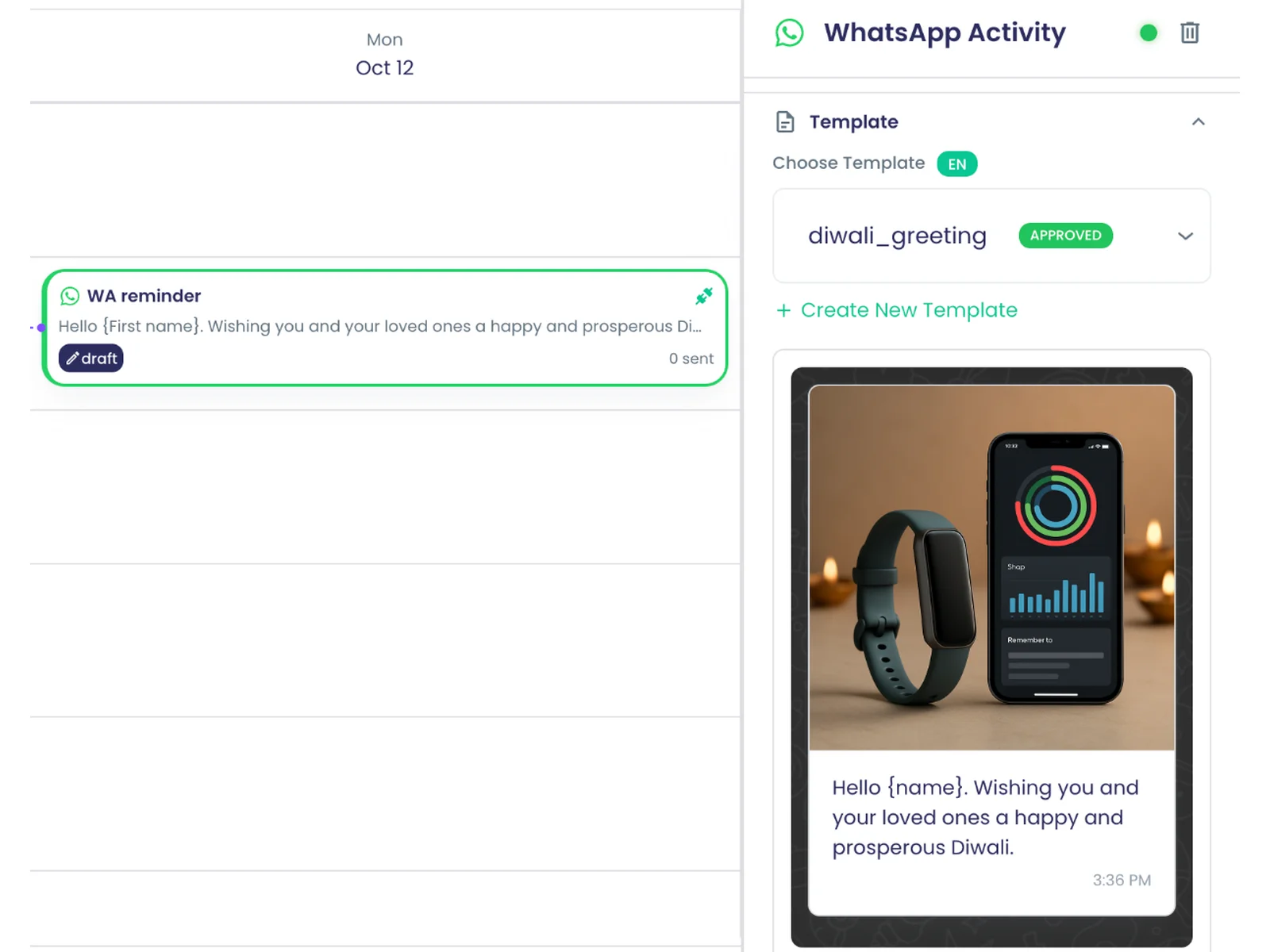
अपने नंबर से SMS
अपने Twilio या Telnyx नंबर से SMS भेजें, जिस पर जवाब आते हैं, या साझा सेंडर से बिना जवाब के।
यह क्या करता है
SMS स्टेप आपकी कॉन्टैक्ट लिस्ट के फ़ोन नंबरों पर टेक्स्ट भेजते हैं। अपने Twilio या Telnyx नंबर से भेजें, जो जवाब भी प्राप्त करता है, या साझा सेंडर से, जो जवाब प्राप्त नहीं कर सकता। टेक्स्ट के लिंक में क्लिक ट्रैकिंग के लिए हर प्राप्तकर्ता की आईडी होती है।
मुख्य बातें और विकल्प
- आपका अपना नंबर: Twilio या Telnyx
- कोई नंबर न चुनने पर साझा सेंडर (जवाब नहीं आते)
- फ़ोन नंबर के आधार पर डुप्लिकेट हटाए जाते हैं
- हर प्राप्तकर्ता की लिंक क्लिक ट्रैकिंग
- आपके अपने नंबर पर आए जवाब बातचीत में आते हैं
प्रोडक्ट में कहाँ
डैशबोर्ड › कैंपेन › कोई कैंपेन खोलें › Design › SMS को टाइमलाइन पर खींचें
प्लान और सीमाएँ
- Professional और Enterprise
संबंधित क्षमताएँ
Slack और Microsoft Teams पोस्ट
कैंपेन के हिस्से के रूप में किसी स्टेप को चुने हुए Slack चैनलों या Teams चैनलों और चैट में पोस्ट करें।
यह क्या करता है
आपके जोड़े गए वर्कस्पेस से कैंपेन स्टेप को Slack चैनलों पर, या Microsoft Teams चैनलों और चैट में पोस्ट करें। कंटेंट रिच-टेक्स्ट एडिटर से बनता है। हर पोस्ट मैसेज के रूप में सहेजी जाती है, इसलिए वह फ़ॉलो-अप फ़्लो शुरू कर सकती है।
मुख्य बातें और विकल्प
- Slack: कनेक्टेड वर्कस्पेस से चैनल चुनें
- Microsoft Teams: टीम चैनल या चैट
- रिच-टेक्स्ट कंटेंट
- कैंपेन फ़ॉलो-अप फ़्लो ट्रिगर कर सकता है
प्रोडक्ट में कहाँ
डैशबोर्ड › कैंपेन › कोई कैंपेन खोलें › Design › Slack या Microsoft Teams को टाइमलाइन पर खींचें
प्लान और सीमाएँ
- Professional और Enterprise
संबंधित क्षमताएँ
Google Ads कैंपेन बनाना
बजट, बिडिंग, कीवर्ड, मैच टाइप, लोकेशन और भाषा के साथ रुका हुआ Google Ads कैंपेन बनाएँ, जिसे आप चालू करें।
यह क्या करता है
Google Ads स्टेप आपके कनेक्टेड Google Ads अकाउंट में रिस्पॉन्सिव सर्च विज्ञापन वाला कैंपेन बनाता है। यह रुकी हुई स्थिति में बनता है, ताकि आप उसकी समीक्षा करके उसे Google Ads में चालू करें। बजट, बिडिंग, मैच टाइप वाले कीवर्ड, लोकेशन और भाषा सेट करें।
मुख्य बातें और विकल्प
- बिडिंग: Maximize Clicks, Manual CPC, Target CPA, Maximize Conversions
- कीवर्ड मैच टाइप: Broad, Phrase, Exact
- लोकेशन प्रीसेट: अमेरिका, ब्रिटेन, कनाडा, ऑस्ट्रेलिया, भारत, जर्मनी, फ़्रांस, जापान, ब्राज़ील, मेक्सिको
- 10 भाषा प्रीसेट, अंग्रेज़ी और हिंदी से लेकर अरबी और जापानी तक
- रिस्पॉन्सिव सर्च विज्ञापन: हेडलाइन, विवरण, फ़ाइनल URL
- टाइमलाइन पर कई दिनों तक चलता है
प्रोडक्ट में कहाँ
डैशबोर्ड › कैंपेन › कोई कैंपेन खोलें › Design › Google Ads को टाइमलाइन पर खींचें
प्लान और सीमाएँ
- Professional और Enterprise
संबंधित क्षमताएँ
कैंपेन लैंडिंग पेज
ऐसा वेब पेज डिज़ाइन करें जो लॉन्च पर अपने कैंपेन लिंक पर पब्लिश हो, शेयर करने या QR कोड पर लगाने के लिए तैयार।
यह क्या करता है
कैंपेन डिज़ाइनर में वेब पेज डिज़ाइन करें। लॉन्च पर यह URL की भाषा में अपने कैंपेन लिंक पर प्रकाशित होता है। इसे नामित वेब लिंक या QR कोड से साझा करें, या किसी कॉन्टैक्ट लिस्ट को भेजें।
मुख्य बातें और विकल्प
- ड्रैग-एंड-ड्रॉप डिज़ाइनर से बना
- लॉन्च पर /c/ कैंपेन लिंक पर प्रकाशित
- टाइमलाइन पर कई दिनों तक चलता है
- डिस्ट्रीब्यूटर: संपर्क सूची, वेब लिंक, QR कोड
- इवेंट ट्रैकर व्यू गिनता है
प्रोडक्ट में कहाँ
डैशबोर्ड › कैंपेन › कोई कैंपेन खोलें › Design › Web को टाइमलाइन पर खींचें
प्लान और सीमाएँ
- Professional और Enterprise
संबंधित क्षमताएँ
सर्वे और फ़ॉर्म स्टेप
सर्वे को कैंपेन स्टेप के रूप में जोड़ें; लॉन्च पर उसका नया वर्ज़न पब्लिश होता है और जवाब ट्रैकर में गिने जाते हैं।
यह क्या करता है
कैंपेन स्टेप के रूप में सर्वे या फ़ॉर्म जोड़ें। लॉन्च पर उसका नवीनतम वर्ज़न प्रकाशित होता है, और इवेंट ट्रैकर व्यू और जवाब गिनता है। WhatsApp स्टेप भी सर्वे को नेटिव WhatsApp फ़ॉर्म के रूप में खोल सकता है।
मुख्य बातें और विकल्प
- वर्कस्पेस का कोई भी सर्वे चुनें
- लॉन्च पर नवीनतम वर्ज़न प्रकाशित
- डिस्ट्रीब्यूटर: संपर्क सूची, वेब लिंक, QR कोड
- इवेंट ट्रैकर में Views और Responses
प्रोडक्ट में कहाँ
डैशबोर्ड › कैंपेन › कोई कैंपेन खोलें › Design › Survey/Form को टाइमलाइन पर खींचें
प्लान और सीमाएँ
- Professional और Enterprise
संबंधित क्षमताएँ
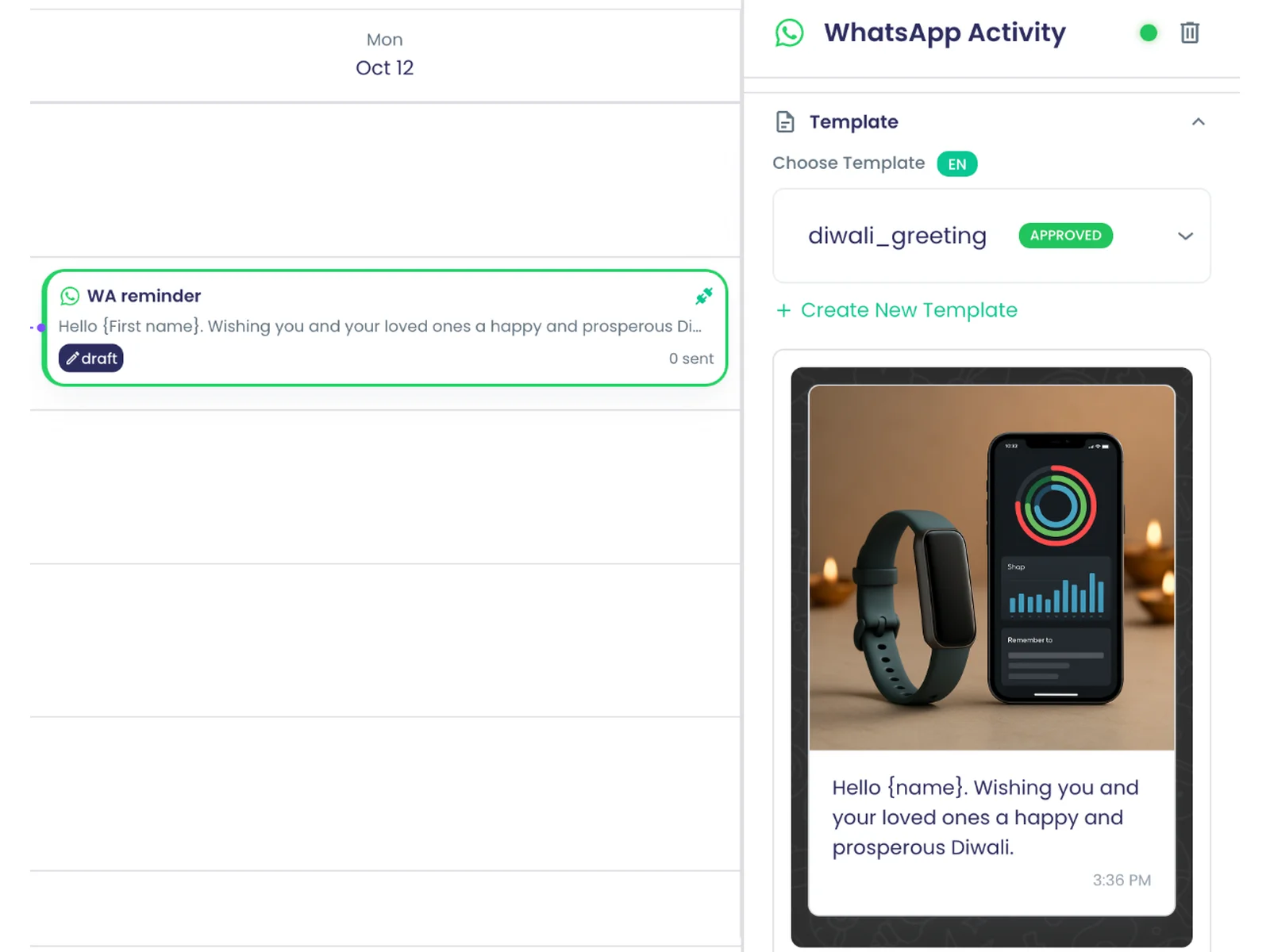
ऑडियंस और डिस्ट्रीब्यूशन
स्टेप के लिए QR कोड
वेब, सर्वे या सोशल स्टेप को नाम वाला QR कोड दें, प्रिंट के लिए PNG और SVG डाउनलोड के साथ।
यह क्या करता है
वेब, सर्वे या सोशल स्टेप को एक नामित QR कोड दें, जैसे वारंटी कार्ड पर छपा कोड। प्रिंट के लिए उसे PNG या SVG में डाउनलोड करें। स्कैन करने पर स्टेप का लाइव लिंक खुलता है, और व्यू व जवाब कार्ड पर गिने जाते हैं।
मुख्य बातें और विकल्प
- Web, Survey/Form और सोशल स्टेप के लिए
- हर QR कोड का नाम और विवरण
- PNG और SVG डाउनलोड
- लाइव लिंक कॉपी करें
- कार्ड पर Views और Responses दिखते हैं
प्रोडक्ट में कहाँ
डैशबोर्ड › कैंपेन › कोई कैंपेन खोलें › Distribution › नया वितरक › QR Code
प्लान और सीमाएँ
- Professional और Enterprise
संबंधित क्षमताएँ
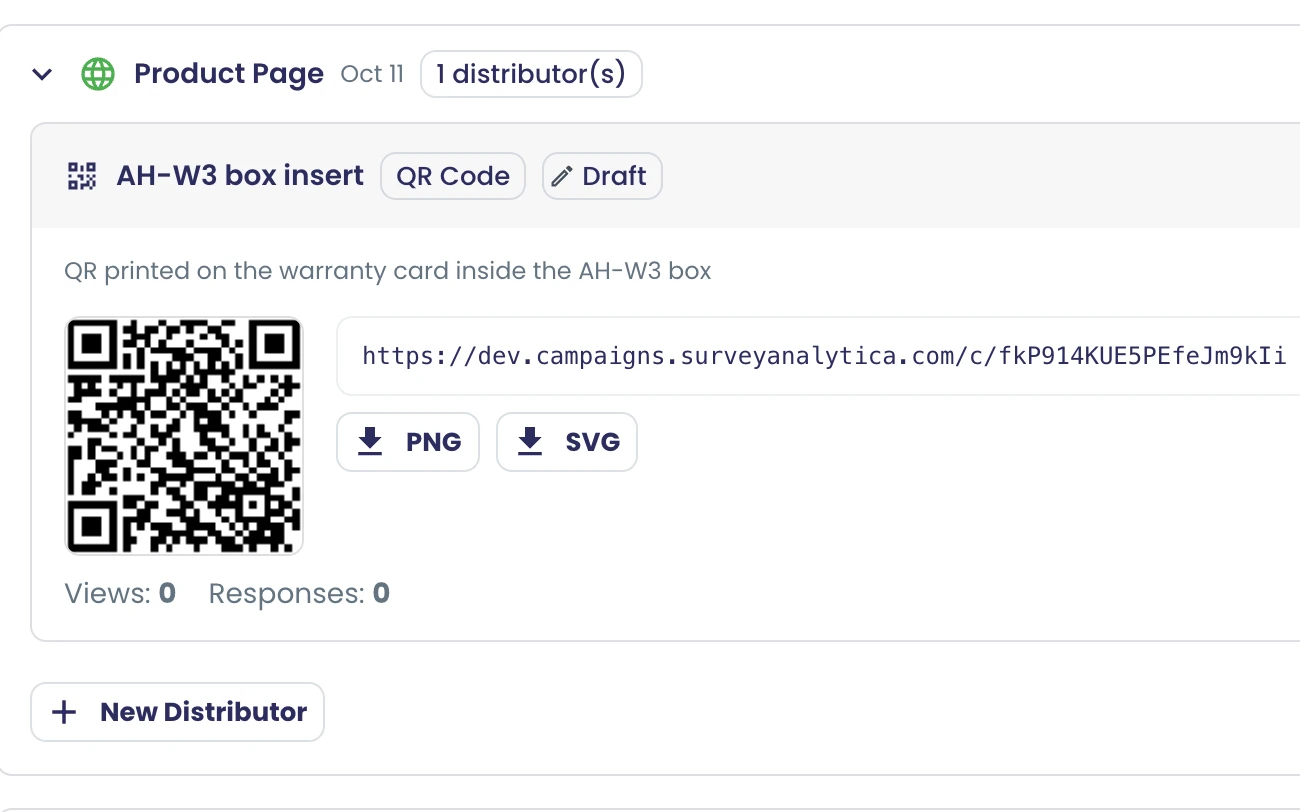
नाम वाले वेब-लिंक डिस्ट्रीब्यूटर
संपर्क सूची भेजने के साथ-साथ वेब और सर्वे स्टेप को नाम वाले लिंक से शेयर करें, जैसे होमपेज लिंक।
यह क्या करता है
वेब या सर्वे स्टेप को नामित लिंक से साझा करें, जैसे होमपेज लिंक या न्यूज़लेटर लिंक। हर डिस्ट्रीब्यूटर का नाम और वैकल्पिक विवरण होता है, ताकि आप जानें कि कौन-सा लिंक कहाँ गया। सोशल स्टेप भी वेब लिंक इस्तेमाल कर सकते हैं।
मुख्य बातें और विकल्प
- डिस्ट्रीब्यूटर प्रकार: संपर्क सूची, वेब लिंक, QR कोड
- नाम और वैकल्पिक विवरण
- Copy Link और Open in New Tab
- स्टेटस: Draft, Active, Frozen
प्रोडक्ट में कहाँ
डैशबोर्ड › कैंपेन › कोई कैंपेन खोलें › Distribution › नया वितरक › Web Link
प्लान और सीमाएँ
- Professional और Enterprise
संबंधित क्षमताएँ
स्टैटिक और डायनामिक ऑडियंस
स्टैटिक संपर्क सूचियों या ऐसी डायनामिक सूचियों को लक्ष्य करें जिनके AND/OR फ़िल्टर भेजते समय फिर से जाँचे जाते हैं।
इनमें भी: कॉन्टैक्ट और लिस्ट
यह क्या करता है
ईमेल, SMS और WhatsApp स्टेप कॉन्टैक्ट लिस्ट को भेजें। स्टैटिक लिस्ट कॉन्टैक्ट का एक तय सेट है। डायनामिक लिस्ट AND/OR फ़िल्टर सहेजती है, ज़रूरत हो तो नेस्टेड, और भेजने के समय तय करती है कि कौन मेल खाता है।
मुख्य बातें और विकल्प
- स्टैटिक लिस्ट: कॉन्टैक्ट का तय सेट
- डायनामिक लिस्ट: नेस्टेड AND/OR फ़िल्टर समूह
- डायनामिक लिस्ट का भेजते समय फिर से मूल्यांकन होता है
- टेक्स्ट: equals, not equals, contains, not contains, starts with, ends with
- संख्या और तारीख़: greater/less than (or equal), between
- सेट और ख़ाली: in, not in, is empty, is not empty
प्रोडक्ट में कहाँ
डैशबोर्ड › कैंपेन › कोई कैंपेन खोलें › Distribution › Add Contact Lists
प्लान और सीमाएँ
- Professional और Enterprise
संबंधित क्षमताएँ
कई सूचियाँ, बिना डुप्लिकेट
एक स्टेप कई सूचियों को भेजें; प्राप्तकर्ता ईमेल या फ़ोन से डुप्लिकेट-रहित किए जाते हैं और बिना पते वाले संपर्क छोड़ दिए जाते हैं।
इनमें भी: कॉन्टैक्ट और लिस्ट
यह क्या करता है
एक स्टेप कई कॉन्टैक्ट लिस्ट को भेजें। हर व्यक्ति को वह एक बार मिलता है: ईमेल स्टेप ईमेल पते से मिलान करते हैं, WhatsApp और SMS स्टेप फ़ोन नंबर से। जिन कॉन्टैक्ट के पास वह पता नहीं है, वे छोड़ दिए जाते हैं, और डिज़ाइनर दिखाता है कि कितने तक पहुँचा जा सकता है।
मुख्य बातें और विकल्प
- हर ईमेल, SMS या WhatsApp स्टेप पर कई लिस्ट
- ईमेल पते के आधार पर डुप्लिकेट हटाए जाते हैं
- WhatsApp और SMS फ़ोन नंबर के आधार पर डुप्लिकेट हटाए जाते हैं
- बिना पते वाले कॉन्टैक्ट छोड़ दिए जाते हैं
- डिज़ाइनर में पहुँच का संकेत
प्रोडक्ट में कहाँ
डैशबोर्ड › कैंपेन › कोई कैंपेन खोलें › Distribution › Add Contact Lists
प्लान और सीमाएँ
- Professional और Enterprise
संबंधित क्षमताएँ
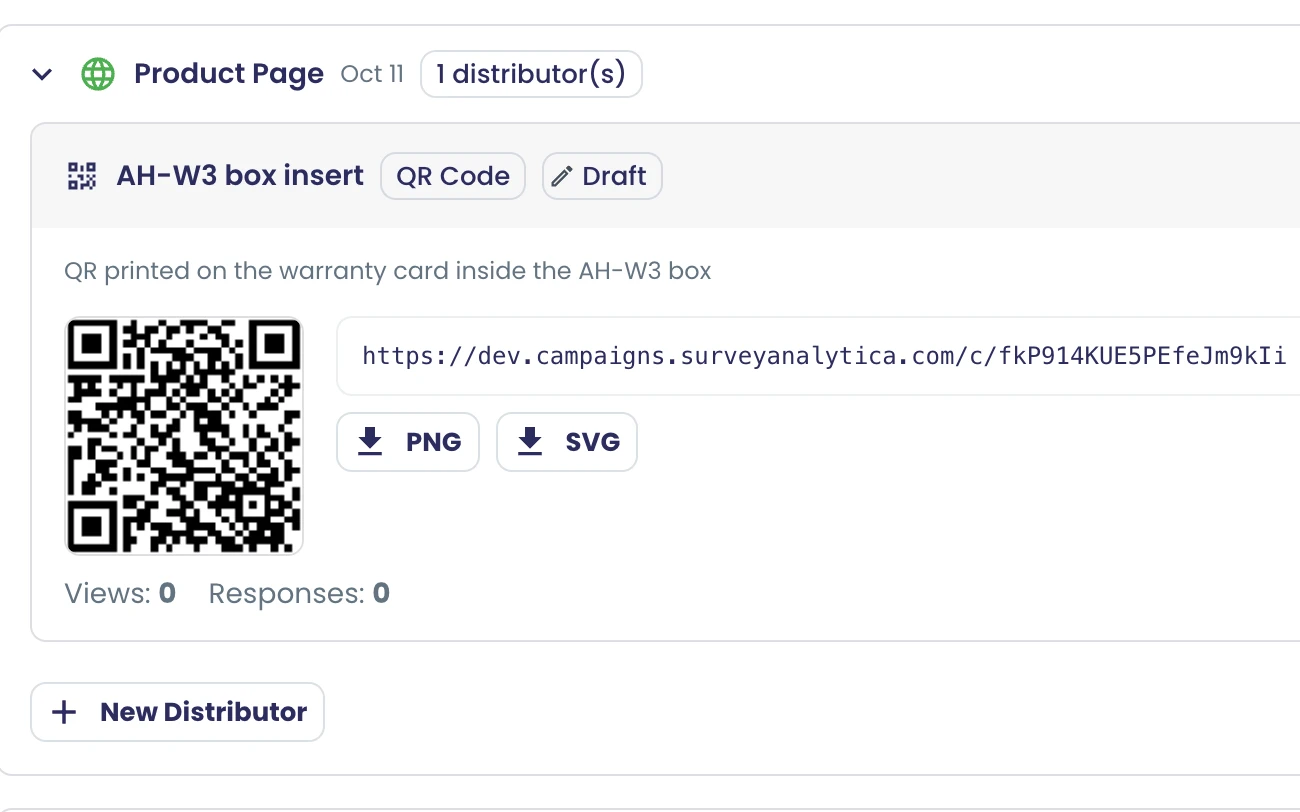
कंटेंट और टेम्पलेट
ड्रैग-एंड-ड्रॉप ईमेल और पेज डिज़ाइनर
टेक्स्ट, इमेज, वीडियो, बटन, कॉलम, टेबल, कैलेंडर और HTML से ईमेल और पेज बनाएँ, डेस्कटॉप और मोबाइल प्रीव्यू के साथ।
यह क्या करता है
पेज पर कंपोनेंट क्लिक करके या खींचकर ईमेल और लैंडिंग पेज बनाएँ। पैलेट में टेक्स्ट, मीडिया, लेआउट और कैलेंडर, HTML, एम्बेडेड सर्वे और रिपोर्ट जैसे विजेट शामिल हैं। काम करते समय Desktop, Mobile या Email के रूप में प्रीव्यू देखें।
मुख्य बातें और विकल्प
- टेक्स्ट: Paragraph, Heading, Table, Classic
- मीडिया: Image, Video
- डिज़ाइन: Button, Link, Columns, Navigation, Separator, Spacer
- विजेट: Calendar, HTML, Script, Survey, Formula, Visualization, Report
- कंपोनेंट, ब्लॉक और लेआउट टैब
- कंपोनेंट को नाम से खोजें
- प्रीव्यू: Desktop, Mobile, Email
प्रोडक्ट में कहाँ
डैशबोर्ड › कैंपेन › कोई कैंपेन खोलें › Design › कोई Email या Web स्टेप खोलें › कंटेंट संपादित करें
प्लान और सीमाएँ
- Professional और Enterprise
संबंधित क्षमताएँ
पहले से बने कंटेंट ब्लॉक
हेडर, हीरो, फ़ीचर, कॉल टू एक्शन, प्रशंसापत्र, प्राइसिंग, आँकड़े और फ़ुटर जैसे तैयार सेक्शन डालें।
यह क्या करता है
Blocks टैब से एक क्लिक में तैयार सेक्शन डालें, फिर उसे किसी भी दूसरे कंटेंट की तरह संपादित करें। ग्यारह ब्लॉक ईमेल या लैंडिंग पेज के सामान्य हिस्से कवर करते हैं।
मुख्य बातें और विकल्प
- हेडर
- फ़ुटर
- हीरो सेक्शन
- विशेषताएँ
- कॉल टू एक्शन
- प्रशंसापत्र
- संपर्क सेक्शन
- न्यूज़लेटर
- प्राइसिंग टेबल
- आंकड़े
- इमेज + टेक्स्ट
प्रोडक्ट में कहाँ
डैशबोर्ड › कैंपेन › कोई कैंपेन खोलें › Design › कोई Email या Web स्टेप खोलें › Blocks
प्लान और सीमाएँ
- Professional और Enterprise
संबंधित क्षमताएँ
आठ डिज़ाइन थीम
आठ में से कोई थीम लगाएँ, फिर अपने ब्रांड से मेल के लिए हर ब्लॉक के रंग और फ़ॉन्ट बदलें।
यह क्या करता है
ईमेल या पेज पर आठ में से कोई एक थीम लागू करें, फिर अपने ब्रांड से मेल खाने के लिए ब्लॉक-दर-ब्लॉक रंग और फ़ॉन्ट बदलें।
मुख्य बातें और विकल्प
- Modern Professional
- Minimal Clean
- Bold Vibrant
- Corporate Dark
- Warm Nature
- Tech Startup
- Elegant Luxury
- Playful Fun
प्रोडक्ट में कहाँ
डैशबोर्ड › कैंपेन › कोई कैंपेन खोलें › Design › कोई Email या Web स्टेप खोलें › कंटेंट संपादित करें
प्लान और सीमाएँ
- Professional और Enterprise
संबंधित क्षमताएँ
सर्वे और रिपोर्ट एम्बेड करें
कैंपेन ईमेल या लैंडिंग पेज के अंदर लाइव सर्वे या रिपोर्ट लगाएँ।
यह क्या करता है
कैंपेन ईमेल या लैंडिंग पेज में Survey या Report विजेट डालें और चुनें कि वह कौन-सा सर्वे या रिपोर्ट दिखाए।
मुख्य बातें और विकल्प
- Survey विजेट
- Report विजेट
- ईमेल और लैंडिंग पेज में काम करता है
प्रोडक्ट में कहाँ
डैशबोर्ड › कैंपेन › कोई कैंपेन खोलें › Design › कोई Email या Web स्टेप खोलें › Components › विजेट
प्लान और सीमाएँ
- Professional और Enterprise
संबंधित क्षमताएँ
मर्ज वेरिएबल से पर्सनलाइज़ेशन
कंटेंट में संपर्क और सिस्टम वेरिएबल डालें और हर भेजने के लिए संपर्क फ़ील्ड मैप करें, ताकि मैसेज निजी बनें।
यह क्या करता है
विषय, मैसेज और पेज में {First name} जैसे कॉन्टैक्ट और कैंपेन वेरिएबल डालें। प्रकार और डिफ़ॉल्ट वैल्यू के साथ अपने वेरिएबल जोड़ें। हर सेंड वेरिएबल को कॉन्टैक्ट-लिस्ट फ़ील्ड से मैप करता है, ताकि हर प्राप्तकर्ता को उसकी अपनी वैल्यू मिले।
मुख्य बातें और विकल्प
- पहले से तय: First Name, Last Name, Email, Phone, Company
- Text, Number, Date या Boolean प्रकार के कस्टम वेरिएबल
- हर वेरिएबल की डिफ़ॉल्ट वैल्यू और Required फ़्लैग
- भेजते समय कॉन्टैक्ट-लिस्ट कॉलम से फ़ील्ड मैपिंग
- WhatsApp टेम्पलेट वेरिएबल भी इसी तरह मैप होते हैं
प्रोडक्ट में कहाँ
डैशबोर्ड › कैंपेन › कोई कैंपेन खोलें › Design › कस्टम वैरिएबल
प्लान और सीमाएँ
- Professional और Enterprise
संबंधित क्षमताएँ
32 ईमेल और पेज टेम्पलेट
वेलकम, प्रमोशन, न्यूज़लेटर, लॉन्च, वेबिनार, सर्वे आमंत्रण और रिमाइंडर, इनवॉइस और उद्योग लैंडिंग पेज के टेम्पलेट से शुरू करें।
यह क्या करता है
32 टेम्पलेट में से किसी एक से ईमेल या लैंडिंग पेज शुरू करें और उसे डिज़ाइनर में संपादित करें। इनमें लैंडिंग पेज, मार्केटिंग ईमेल, इवेंट, उद्योग, सर्वे आमंत्रण और रिमाइंडर, ऑटोमेशन ईमेल और एक टैक्स इनवॉइस शामिल हैं।
मुख्य बातें और विकल्प
- लैंडिंग पेज: SaaS, एजेंसी, फ़िटनेस और जिम, लॉ फ़र्म, ऐप डाउनलोड, ट्रैवल, कंसल्टिंग
- ईमेल: स्वागत, प्रमोशनल सेल, साप्ताहिक न्यूज़लेटर
- ब्लॉग पोस्ट लेख और प्रोडक्ट लॉन्च पेज
- इवेंट: इवेंट आमंत्रण, वेबिनार पंजीकरण पेज
- उद्योग: प्रॉपर्टी लिस्टिंग, रेस्टोरेंट मेनू, हेल्थकेयर क्लिनिक, ऑनलाइन कोर्स
- गैर-लाभकारी दान पेज और व्यक्तिगत पोर्टफ़ोलियो
- सर्वे आमंत्रण, सर्वे रिमाइंडर और रिपोर्ट शेयरिंग ईमेल
- ऑटोमेशन: सूचना, धन्यवाद, कार्रवाई ज़रूरी, डेटा अपडेट
- रिमाइंडर: हल्का संकेत, आख़िरी मौक़ा, धन्यवाद संकेत, प्रोत्साहन
- दस्तावेज़: टैक्स इनवॉइस (GST)
प्रोडक्ट में कहाँ
टेम्पलेट्स › अभियान › Web & Email
प्लान और सीमाएँ
- Professional और Enterprise
संबंधित क्षमताएँ
दस तैयार कैंपेन प्लान
Product Launch, Win-Back, Post-Purchase और NPS Feedback Loop जैसे प्लान, दिन पहले से तय, और नौ में फ़ॉलो-अप।
यह क्या करता है
चैनलों में सापेक्ष दिनों पर रखे गए स्टेप वाले तैयार कैंपेन प्लान से शुरू करें। दस प्लान सात भाषाओं में उपलब्ध हैं, और नौ में फ़ॉलो-अप फ़्लो शामिल हैं, जैसे टीज़र पर क्लिक करने वालों को लॉन्च ईमेल भेजना। Use this template प्लान को नए कैंपेन में कॉपी कर देता है।
मुख्य बातें और विकल्प
- ईमेल न्यूज़लेटर
- ऑनबोर्डिंग सीक्वेंस
- मल्टी-चैनल प्रोमो
- फ़ीडबैक कैंपेन
- वेबिनार प्रमोशन
- प्रोडक्ट लॉन्च
- WhatsApp सर्वे कैंपेन
- ग्राहक विन-बैक
- खरीद के बाद फ़ॉलो-अप
- NPS फ़ीडबैक लूप
प्रोडक्ट में कहाँ
टेम्पलेट्स › अभियान › Multichannel campaigns
प्लान और सीमाएँ
- Professional और Enterprise
संबंधित क्षमताएँ
WhatsApp टेम्पलेट लाइब्रेरी
सात भाषाओं में दस तैयार WhatsApp मैसेज टेम्पलेट, जिन्हें बदलकर मंज़ूरी के लिए भेजा जा सकता है।
यह क्या करता है
दस स्टार्टर WhatsApp टेम्पलेट, हर एक सात भाषाओं में लिखा गया। हर एक में हेडर, बॉडी, फ़ुटर, उदाहरणों के साथ वेरिएबल, और URL या क्विक-रिप्लाई बटन होते हैं। किसी एक को अपनाएँ और अपने WhatsApp अकाउंट से उसे Meta को मंज़ूरी के लिए भेजें।
मुख्य बातें और विकल्प
- सर्वे आमंत्रण
- सर्वे रिमाइंडर
- NPS रेटिंग अनुरोध
- ग्राहक फ़ीडबैक के लिए धन्यवाद
- अपॉइंटमेंट रिमाइंडर
- ऑर्डर पुष्टि अपडेट
- इवेंट आमंत्रण
- वेबिनार रिमाइंडर
- विशेष ऑफ़र की घोषणा
- विन-बैक पुनः सक्रियता
प्रोडक्ट में कहाँ
टेम्पलेट्स › अभियान › WhatsApp
प्लान और सीमाएँ
- Professional और Enterprise
संबंधित क्षमताएँ
AI सहायता
AI से कैंपेन बनाएँ
अपना लक्ष्य बताएँ, जैसे ऑनबोर्डिंग या फ़ीडबैक सर्वे, और AI कैंपेन के स्टेप और कंटेंट का ड्राफ़्ट बनाता है।
यह क्या करता है
जैसा कैंपेन चाहिए उसका वर्णन करें और AI चैनलों में उसके स्टेप और कंटेंट का ड्राफ़्ट बनाता है। ड्राफ़्ट डिज़ाइनर में खुलता है, जहाँ आप कुछ भी बदल सकते हैं।
मुख्य बातें और विकल्प
- उदाहरण: ईमेल न्यूज़लेटर कैंपेन
- उदाहरण: यूज़र ऑनबोर्डिंग सीक्वेंस
- उदाहरण: मल्टी-चैनल प्रमोशन
- उदाहरण: ग्राहक फ़ीडबैक सर्वे
- कोई भी चैनल मिश्रण: AI सहायक आपके ब्रीफ़ से स्टेप चुनता है
प्रोडक्ट में कहाँ
डैशबोर्ड › कैंपेन › अभियान बनाएं › AI सहायक
प्लान और सीमाएँ
- Professional और Enterprise
आपके प्लान की AI यूनिट इस्तेमाल होती हैं।
संबंधित क्षमताएँ
Campaign Copilot चैट
स्टेप जोड़ने और कंटेंट संपादित करने के लिए डिज़ाइनर के अंदर चैट करें; इतिहास बना रहता है और फ़ाइलें जोड़ी जा सकती हैं।
यह क्या करता है
स्टेप जोड़ने और कंटेंट संपादित करने के लिए डिज़ाइनर के भीतर AI सहायक से चैट करें। बातचीत कैंपेन के साथ सेव होती है, ताकि आप बाद में वहीं से आगे बढ़ सकें। उसके काम के लिए फ़ाइलें जोड़ें या संदर्भ URL पेस्ट करें।
मुख्य बातें और विकल्प
- टाइमलाइन पर स्टेप जोड़ता और संपादित करता है
- कैंपेन दोबारा खोलने पर थ्रेड इतिहास बहाल होता है
- PDF, Word, TXT, CSV, Excel, PNG, JPG या WebP फ़ाइलें जोड़ें
- कंटेंट को आधार देने के लिए संदर्भ URL पेस्ट करें
प्रोडक्ट में कहाँ
डैशबोर्ड › कैंपेन › कोई कैंपेन खोलें › Design › AI सहायक
प्लान और सीमाएँ
- Professional और Enterprise
यह आपके प्लान की AI यूनिट इस्तेमाल करता है; सीमा पूरी होने पर असिस्टेंट आपको बता देता है।
संबंधित क्षमताएँ
URL से इंपोर्ट या संदर्भ
URL, HTML या फ़ाइल पेस्ट करें, जिसे असिस्टेंट जैसे का तैसा इंपोर्ट करे या संदर्भ सामग्री के रूप में इस्तेमाल करे।
यह क्या करता है
असिस्टेंट में URL, HTML या फ़ाइल पेस्ट करें। उसे मार्कअप के साथ जैसा है वैसा इम्पोर्ट करें, या नए कंटेंट के लिए संदर्भ सामग्री के रूप में इस्तेमाल करें। PDF बदले जाते हैं ताकि मॉडल उन्हें पढ़ सके, और निजी नेटवर्क पते अस्वीकार किए जाते हैं।
मुख्य बातें और विकल्प
- स्रोत: URL, पेस्ट किया गया HTML, अपलोड की गई फ़ाइल
- मार्कअप के साथ जैसा है वैसा इम्पोर्ट
- या नए कंटेंट के संदर्भ के रूप में इस्तेमाल करें
- PDF मॉडल के पढ़ने योग्य बनाए जाते हैं
- निजी नेटवर्क पते अस्वीकार
प्रोडक्ट में कहाँ
डैशबोर्ड › कैंपेन › कोई कैंपेन खोलें › Design › AI सहायक
प्लान और सीमाएँ
- Professional और Enterprise
संबंधित क्षमताएँ
दोहराया जाने वाला AI कंटेंट शेड्यूल
थीम, ब्रांड वॉइस और चैनलों से रोज़, हर हफ़्ते, हर दो हफ़्ते या हर महीने नए स्टेप बनाएँ, रन इतिहास के साथ।
यह क्या करता है
शेड्यूल सेट करें और AI आपकी थीम, ब्रांड वॉइस और चैनलों के आधार पर अपने-आप नए कैंपेन स्टेप जोड़ता है। चुनें कि यह कितनी बार चले और हर बार कितने स्टेप बनाए। हर रन लॉग होता है, और आप इसे अभी चला सकते हैं या रोक सकते हैं।
मुख्य बातें और विकल्प
- आवृत्ति: Daily, Weekly, Biweekly, Monthly
- सप्ताह का दिन, दिन का समय और टाइम ज़ोन
- हर रन में 1 से 10 इवेंट
- थीम, ब्रांड वॉइस, लक्षित ऑडियंस, चैनल और संदर्भ URL
- किसी स्टाइल के साथ वैकल्पिक इमेज और वीडियो जनरेशन
- रन इतिहास, Run now, Pause
प्रोडक्ट में कहाँ
डैशबोर्ड › कैंपेन › कोई कैंपेन खोलें › Design › सामग्री शेड्यूल
प्लान और सीमाएँ
- Professional और Enterprise
हर बार चलने पर 1 से 10 नए चरण। हर बार चलने में AI यूनिट खर्च होती हैं।
संबंधित क्षमताएँ
AI इमेज जनरेशन
प्रॉम्प्ट या स्टेप के कंटेंट से इमेज बनाएँ, स्टाइल, साइज़ और लोगो की जगह के साथ।
यह क्या करता है
प्रॉम्प्ट से या स्टेप के अपने कंटेंट से किसी स्टेप के लिए इमेज जनरेट करें। स्टाइल और साइज़ चुनें, और उस पर अपना लोगो लगाएँ। प्रॉम्प्ट सुझाव शुरुआत में मदद करते हैं।
मुख्य बातें और विकल्प
- स्रोत: आपका प्रॉम्प्ट या स्टेप का कंटेंट
- स्टाइल: Professional, Minimalist, Vibrant, Creative, Modern
- साइज़: Square 1:1, Landscape 3:2, Portrait 2:3, Auto
- लोगो की जगह: ऊपर बाएँ, ऊपर दाएँ, नीचे बाएँ, नीचे दाएँ, बीच में
- प्रॉम्प्ट सुझाव और लाइव प्रगति
प्रोडक्ट में कहाँ
डैशबोर्ड › कैंपेन › कोई कैंपेन खोलें › Design › कोई स्टेप खोलें › AI इमेज
प्लान और सीमाएँ
- Professional और Enterprise
आपके प्लान की AI यूनिट इस्तेमाल होती हैं।
संबंधित क्षमताएँ
AI वीडियो जनरेशन
प्रॉम्प्ट या कंटेंट से Google Veo मॉडल के साथ छोटे वीडियो बनाएँ, पहले लागत का अनुमान देखकर।
यह क्या करता है
Google Veo मॉडल से, प्रॉम्प्ट या स्टेप के कंटेंट से, किसी स्टेप के लिए छोटा वीडियो जनरेट करें। जनरेट करने से पहले लागत का अनुमान देखें।
मुख्य बातें और विकल्प
- क्वालिटी: Fast (Veo 3.1 Fast), Standard (Veo 3.0), High Quality (Veo 3.1)
- आस्पेक्ट रेशियो: Landscape 16:9, Portrait 9:16, Square 1:1
- अवधि: 3, 5, 8 या 10 सेकंड
- पहले लागत का अनुमान दिखता है
प्रोडक्ट में कहाँ
डैशबोर्ड › कैंपेन › कोई कैंपेन खोलें › Design › कोई स्टेप खोलें › AI वीडियो
प्लान और सीमाएँ
- Professional और Enterprise
हर वीडियो 10 सेकंड तक। आपके प्लान की AI यूनिट इस्तेमाल होती हैं।
संबंधित क्षमताएँ
Google Ads के लिए AI कॉपी
अपने कैंपेन ब्रीफ़ से Google Ads स्टेप के लिए हेडलाइन और विवरण बनाएँ।
यह क्या करता है
अपने कैंपेन ब्रीफ़ से Google Ads स्टेप के लिए हेडलाइन और विवरण जनरेट करें। ये रिस्पॉन्सिव सर्च विज्ञापन भरते हैं, और कैंपेन बनने से पहले आप इन्हें संपादित करते हैं।
मुख्य बातें और विकल्प
- हेडलाइन
- विवरण
- स्टेप का रिस्पॉन्सिव सर्च विज्ञापन भरता है
प्रोडक्ट में कहाँ
डैशबोर्ड › कैंपेन › कोई कैंपेन खोलें › Design › कोई Google Ads स्टेप खोलें
प्लान और सीमाएँ
- Professional और Enterprise
आपके प्लान की AI यूनिट इस्तेमाल होती हैं।
संबंधित क्षमताएँ
डिलीवरेबिलिटी और अनुपालन
प्राप्तकर्ताओं को अपने-आप बाहर रखना
बाउंस, शिकायत और अनसब्सक्राइब वाले संपर्क भेजते समय ईमेल ऑडियंस से बाहर कर दिए जाते हैं।
इनमें भी: बातचीत, कॉन्टैक्ट और लिस्ट
यह क्या करता है
ईमेल सेंड उन कॉन्टैक्ट को छोड़ देते हैं जिन्हें ईमेल नहीं मिलना चाहिए, आपको लिस्ट हाथ से साफ़ किए बिना। कॉन्टैक्ट स्टेटस अनसब्सक्राइब, शिकायत और निष्क्रिय कॉन्टैक्ट को बाहर रखता है, और आपके संगठन की सप्रेशन लिस्ट हार्ड बाउंस रोकती है। यह जाँच हर सेंड के भीतर फिर से चलती है।
मुख्य बातें और विकल्प
- कॉन्टैक्ट स्टेटस से छोड़े गए: Unsubscribed, Complained, Inactive
- संगठन की सप्रेशन लिस्ट से हार्ड बाउंस रोके जाते हैं
- हर बार भेजते समय जाँच
- केवल ईमेल: ईमेल ऑप्ट-आउट कभी फ़ोन कॉन्टैक्ट को नहीं हटाता
- लिस्ट हेल्थ कारण के अनुसार छोड़े गए कॉन्टैक्ट दिखाती है
प्रोडक्ट में कहाँ
डैशबोर्ड › कैंपेन › कोई कैंपेन खोलें › Distribution (अपने-आप लागू)
प्लान और सीमाएँ
- Professional और Enterprise
संबंधित क्षमताएँ
हर संगठन की सेंडर प्रतिष्ठा
हर संगठन का ईमेल तैयार होने पर उसके अपने सेंडिंग टेनेंट से जाता है, ताकि दूसरों का भेजना आपकी प्रतिष्ठा को नुक़सान न पहुँचाए।
यह क्या करता है
हर संगठन का कैंपेन ईमेल उसके अपने सेंडिंग टेनेंट से जाता है, जैसे ही वह टेनेंट तैयार हो, ताकि दूसरे सेंडर के बाउंस और शिकायतें आपकी प्रतिष्ठा को प्रभावित न कर सकें। तब तक मेल आपके प्लान से मेल खाते साझा स्तर से जाता है।
मुख्य बातें और विकल्प
- हर संगठन का अपना सेंडिंग टेनेंट
- हर टेनेंट की प्रतिष्ठा का अलग स्कोर
- टेनेंट तैयार होने तक प्लान के अनुसार साझा स्तर
प्रोडक्ट में कहाँ
हर ईमेल सेंड पर अपने-आप लागू
प्लान और सीमाएँ
- Professional और Enterprise
संबंधित क्षमताएँ
एक-क्लिक अनसब्सक्राइब
हर ईमेल में साइन किया अनसब्सक्राइब लिंक और वन-क्लिक हेडर होते हैं; आठ भाषाओं वाला होस्टेड पेज ऑप्ट-आउट संभालता है।
इनमें भी: कॉन्टैक्ट और लिस्ट
यह क्या करता है
हर कैंपेन ईमेल में एक साइन किया गया अनसब्सक्राइब लिंक और वे वन-क्लिक हेडर होते हैं जिन्हें मेल प्रोवाइडर देखते हैं। लोग होस्ट किए गए पेज पर ऑप्ट आउट करते हैं, और बाद के ईमेल सेंड से बाहर रखे जाते हैं।
मुख्य बातें और विकल्प
- हर कॉन्टैक्ट के लिए साइन किया गया अनसब्सक्राइब लिंक
- आपके कंटेंट में लिंक न होने पर फ़ुटर जोड़ा जाता है
- List-Unsubscribe और वन-क्लिक हेडर
- 8 भाषाओं में होस्ट किया गया पेज: en, de, es, fr, hi, it, ru, pa
- अगले सेंड में ऑप्ट-आउट छोड़ दिए जाते हैं
प्रोडक्ट में कहाँ
हर कैंपेन ईमेल पर अपने-आप लागू
प्लान और सीमाएँ
- Professional और Enterprise
संबंधित क्षमताएँ
अनसब्सक्राइब लिंक न होने की चेतावनी
भेजने से पहले डिज़ाइनर बिना अनसब्सक्राइब लिंक वाले ईमेल कंटेंट को चिह्नित करता है।
यह क्या करता है
भेजने से पहले डिज़ाइनर उस ईमेल कंटेंट को चिह्नित करता है जिसमें अनसब्सक्राइब लिंक नहीं है। वेब पेज चिह्नित नहीं होते।
मुख्य बातें और विकल्प
- ईमेल कंटेंट पर "No Unsubscribe Link" चिप
- वेब पेज के लिए छिपा
प्रोडक्ट में कहाँ
डैशबोर्ड › कैंपेन › कोई कैंपेन खोलें › Design › कोई Email स्टेप खोलें
प्लान और सीमाएँ
- Professional और Enterprise
संबंधित क्षमताएँ
प्लान के ईमेल कोटा की जाँच
हर ईमेल ब्लास्ट भेजने से पहले आपके प्लान के मासिक ईमेल कोटा से जाँचा जाता है।
यह क्या करता है
हर ईमेल ब्लास्ट जाने से पहले आपके प्लान के ईमेल कोटे से जाँचा जाता है। कोटे के 80% पर आपको चेतावनी मिलती है।
मुख्य बातें और विकल्प
- हर ब्लास्ट पर भेजने से पहले एक जाँच
- कोटे के 80% पर चेतावनी
- Free प्लान: सीमा से ज़्यादा ब्लास्ट स्पष्ट कारण के साथ रुक जाता है
- पेड प्लान भेजते रहते हैं और अतिरिक्त उपयोग मापा जाता है
- गिनती न पढ़ी जा सके तो ब्लास्ट रोककर फिर से कोशिश की जाती है
प्रोडक्ट में कहाँ
डैशबोर्ड › कैंपेन › कोई कैंपेन खोलें › Distribution (भेजते समय लागू)
प्लान और सीमाएँ
- Professional और Enterprise
Free: 100 ईमेल। Professional: 10,000 से 500,000, जिसे 1,000 के अंतराल में चुना जाता है। Enterprise: अनुबंध के अनुसार।
संबंधित क्षमताएँ
ईमेल और WhatsApp प्रतिष्ठा व्यू
ईमेल और WhatsApp की बाउंस और शिकायत दरें 14 दिन के चार्ट पर देखें, चेतावनी और पॉज़ अलर्ट के साथ।
इनमें भी: बातचीत, कॉन्टैक्ट और लिस्ट
यह क्या करता है
ईमेल और WhatsApp की बाउंस और शिकायत दरें एक व्यू में, या हर चैनल अलग से देखें। 14 दिन का चार्ट रुझान दिखाता है, और ईमेल व्यू चेतावनी और रोक के स्तर चिह्नित करता है।
मुख्य बातें और विकल्प
- व्यू: All, Email, WhatsApp
- बाउंस और शिकायत दरें
- 14 दिन का चार्ट
- ईमेल व्यू पर चेतावनी और रोक के स्तर
- संपर्क सूची पर और बातचीत हेडर में बैज के रूप में दिखता है
प्रोडक्ट में कहाँ
डैशबोर्ड › Contact List; बातचीत › प्रतिष्ठा बैज
प्लान और सीमाएँ
- Professional और Enterprise
संबंधित क्षमताएँ
संपर्क सूची हेल्थ पैनल
भेजने से पहले हर संपर्क सूची की हर चैनल पर डिलीवरी हेल्थ ट्रेंड स्पार्कलाइन के साथ देखें।
इनमें भी: कॉन्टैक्ट और लिस्ट
यह क्या करता है
कॉन्टैक्ट लिस्ट खोलें और देखें कि वह हर चैनल पर कितनी अच्छी तरह डिलीवर होती है, रुझान स्पार्कलाइन के साथ। यह उन कॉन्टैक्ट को भी कारण के अनुसार गिनती है जिन्हें कोई सेंड छोड़ देगा।
मुख्य बातें और विकल्प
- चैनल: Email, WhatsApp, SMS, All
- डिलीवरी रुझान स्पार्कलाइन
- छोड़ने के कारण: Known bounced, Complained, Unsubscribed, Inactive
- छोड़ने के कारण: Suppressed, Invalid address, Could not be checked
प्रोडक्ट में कहाँ
डैशबोर्ड › संपर्क सूची › कोई लिस्ट खोलें
प्लान और सीमाएँ
- Professional और Enterprise
संबंधित क्षमताएँ
शेड्यूलिंग और लॉन्च
स्टेप की शेड्यूल्ड डिलीवरी
हर स्टेप अपनी तय तारीख़ और समय पर अपने-आप जाता है; टाइमलाइन पर शेड्यूल बदलने से कतार अपडेट होती है।
यह क्या करता है
कैंपेन लॉन्च होने के बाद हर स्टेप अपनी शेड्यूल की गई तारीख़ और समय पर भेजा जाता है। टाइमलाइन पर बार खिसकाने से कतार में रखा सेंड फिर से शेड्यूल हो जाता है।
मुख्य बातें और विकल्प
- हर स्टेप की तारीख़ और समय
- टाइमलाइन पर शेड्यूल बदलने से कतार अपडेट होती है
- शेड्यूलर 30 दिन आगे तक के स्टेप उठाता है
- कतार में रखा हर सेंड हर कैंपेन वर्ज़न पर एक बार चलता है
प्रोडक्ट में कहाँ
डैशबोर्ड › कैंपेन › कोई कैंपेन खोलें › Design (टाइमलाइन) और Distribution
प्लान और सीमाएँ
- Professional और Enterprise
संबंधित क्षमताएँ
लॉन्च से पहले ऑडियंस जाँच
जब तक हर ईमेल, SMS और WhatsApp स्टेप के पास ऑडियंस या फ़्लो न हो, लॉन्च रुका रहता है; सारांश पहुँच दिखाता है।
यह क्या करता है
लॉन्च जाँचता है कि हर स्टेप तैयार है। ईमेल, SMS और WhatsApp स्टेप को कॉन्टैक्ट लिस्ट या फ़्लो चाहिए; वेब, सोशल, Slack और Teams स्टेप कभी नहीं रोकते। सारांश दिखाता है कि कितने इवेंट कितने चैनलों पर कितने कॉन्टैक्ट को जाएँगे।
मुख्य बातें और विकल्प
- ईमेल, SMS और WhatsApp स्टेप को ऑडियंस या फ़्लो चाहिए
- वेब, सोशल, Slack और Teams स्टेप कभी लॉन्च नहीं रोकते
- लॉन्च से पहले Unconfigured Events सूचीबद्ध
- सारांश: K चैनलों पर M कॉन्टैक्ट को N इवेंट
- लॉन्च पर सर्वर यह जाँच दोहराता है
प्रोडक्ट में कहाँ
डैशबोर्ड › कैंपेन › कोई कैंपेन खोलें › Distribution › Launch
प्लान और सीमाएँ
- Professional और Enterprise
संबंधित क्षमताएँ
कैंपेन की शुरू और ख़त्म होने की तारीख़
शुरुआती तारीख़ और समय, और वैकल्पिक अंतिम तारीख़ और समय के साथ लॉन्च करें।
यह क्या करता है
शुरू होने की तारीख़ और समय के साथ, और चाहें तो समाप्ति की तारीख़ और समय के साथ लॉन्च करें। यही तारीख़ें अभियान सेटिंग्स में भी होती हैं।
मुख्य बातें और विकल्प
- शुरू होने की तारीख़ और समय
- ख़त्म होने की तारीख़ और समय (वैकल्पिक)
- अभियान सेटिंग्स › सामान्य में भी सेट
प्रोडक्ट में कहाँ
डैशबोर्ड › कैंपेन › कोई कैंपेन खोलें › Distribution › Schedule Campaign Launch
प्लान और सीमाएँ
- Professional और Enterprise
संबंधित क्षमताएँ
शेड्यूल्ड लॉन्च रद्द करें
भेजे जाने से पहले लॉन्च किया कैंपेन रद्द करें; कतार वाले स्टेप वापस लेकर ड्राफ़्ट में लौट आते हैं।
यह क्या करता है
'लॉन्च रद्द करें' लॉन्च किए गए कैंपेन के कतार में रखे सेंड वापस लेता है और उसके स्टेप को ड्राफ़्ट में लौटाता है। जो ज़रूरी हो ठीक करें, फिर दोबारा लॉन्च करें।
मुख्य बातें और विकल्प
- वितरण चरण पर 'लॉन्च रद्द करें'
- कतार में रखे सेंड वापस लिए जाते हैं
- स्टेप ड्राफ़्ट में लौटते हैं
प्रोडक्ट में कहाँ
डैशबोर्ड › कैंपेन › कोई कैंपेन खोलें › Distribution › Cancel Launch
प्लान और सीमाएँ
- Professional और Enterprise
संबंधित क्षमताएँ
फ़ॉलो-अप जर्नी
फ़्लो से भेजे जाने वाले स्टेप
किसी स्टेप को फ़्लो द्वारा वितरित चिह्नित करें, ताकि वह सिर्फ़ योग्य संपर्कों तक जाए, बिना बल्क सूची के।
यह क्या करता है
किसी स्टेप को फ़्लो द्वारा भेजा गया चिह्नित करें, तो वह बिना बल्क लिस्ट के केवल उन कॉन्टैक्ट को जाता है जिन्हें फ़्लो चुनता है। लॉन्च फ़्लो को स्टेप की ऑडियंस मानता है।
मुख्य बातें और विकल्प
- "Distributed via flow" के रूप में दिखता है
- कॉन्टैक्ट लिस्ट की ज़रूरत नहीं
- केवल फ़्लो द्वारा चुने गए कॉन्टैक्ट को मिलता है
- लॉन्च पर ऑडियंस के रूप में गिना जाता है
प्रोडक्ट में कहाँ
डैशबोर्ड › कैंपेन › कोई कैंपेन खोलें › Distribution
प्लान और सीमाएँ
- Professional और Enterprise
संबंधित क्षमताएँ
फ़्लो से स्टेप दोबारा भेजें
फ़्लो एक्शन फ़ॉलो-अप और फ़ॉलबैक के लिए कैंपेन का ईमेल, WhatsApp या SMS स्टेप योग्य संपर्कों को भेजता है।
इनमें भी: वर्कफ़्लो
यह क्या करता है
फ़्लो में 'अभियान गतिविधि भेजें' एक्शन किसी कैंपेन के ईमेल, WhatsApp या SMS स्टेप में से एक को उस कॉन्टैक्ट को भेजता है जिसे फ़्लो संभाल रहा है। इसे फ़ॉलो-अप, फ़ॉलबैक और रीटार्गेटिंग के लिए इस्तेमाल करें।
मुख्य बातें और विकल्प
- फ़्लो एक्शन: अभियान गतिविधि भेजें
- ईमेल, WhatsApp और SMS स्टेप
- फ़्लो से, एक बार में एक कॉन्टैक्ट
- फ़ॉलो-अप, चैनल फ़ॉलबैक और रीटार्गेटिंग के लिए
प्रोडक्ट में कहाँ
डैशबोर्ड › फ़्लो › कोई फ़्लो खोलें › एक्शन जोड़ें › अभियान गतिविधि भेजें
प्लान और सीमाएँ
- Professional और Enterprise
संबंधित क्षमताएँ
कैंपेन के अंदर फ़ॉलो-अप बिल्डर
कैंपेन के अंदर ट्रिगर से एक्शन तक फ़ॉलो-अप बनाएँ, पूरा फ़्लो डिज़ाइनर एक क्लिक दूर।
यह क्या करता है
कैंपेन के भीतर फ़ॉलो-अप बनाएँ: कोई स्टेप और उसे ट्रिगर करने वाली गतिविधि चुनें, फिर अगला भेजा जाने वाला स्टेप। इससे आगे कुछ भी चाहिए तो Advanced बटन पूरा फ़्लो डिज़ाइनर खोलता है।
मुख्य बातें और विकल्प
- ट्रिगर: किसी स्टेप पर Campaign Activity
- इवेंट: Sent, Delivered, Opened, Clicked, Replied, Bounced, Failed
- ट्रिगर स्टेप: Email, WhatsApp, SMS, Slack, Teams
- एक्शन: अभियान गतिविधि भेजें (ईमेल, WhatsApp या SMS स्टेप)
- Advanced पूरा फ़्लो डिज़ाइनर खोलता है
- टाइमलाइन पर डैश वाला कनेक्टर दिखता है
प्रोडक्ट में कहाँ
डैशबोर्ड › कैंपेन › कोई कैंपेन खोलें › Design › फ़्लो
प्लान और सीमाएँ
- Professional और Enterprise
संबंधित क्षमताएँ
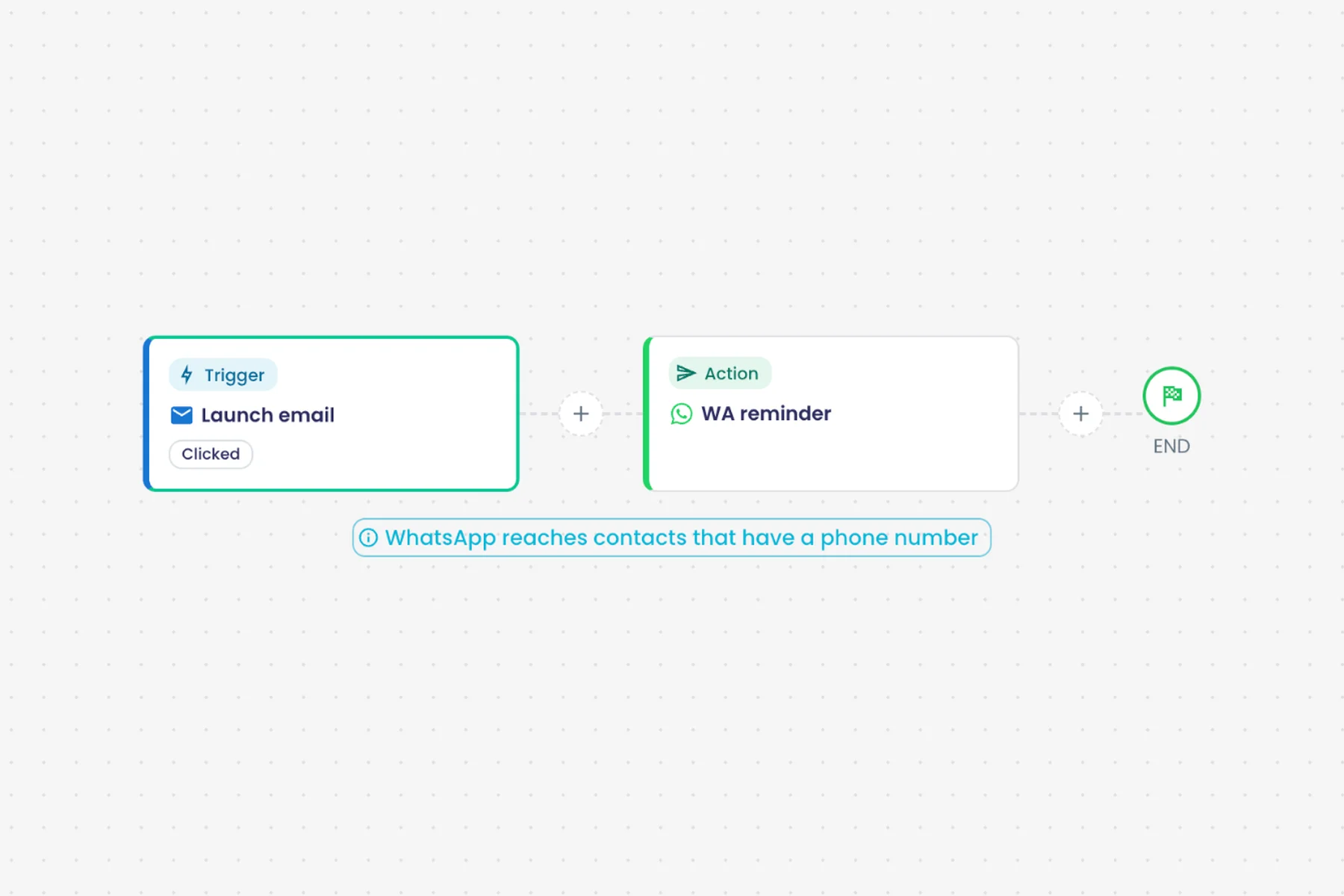
फ़ॉलबैक और रीटार्गेटिंग फ़ॉलो-अप
तैयार प्लान में बाउंस ईमेल पर SMS फ़ॉलबैक और क्लिक करने वालों के लिए WhatsApp रीटार्गेट शामिल हैं, संपादन योग्य फ़्लो के रूप में बने।
यह क्या करता है
तैयार कैंपेन प्लान संपादन योग्य फ़ॉलो-अप फ़्लो के साथ आते हैं। इनमें दूसरे चैनल पर फ़ॉलबैक और जुड़ने वाले लोगों की रीटार्गेटिंग शामिल है।
मुख्य बातें और विकल्प
- Feedback Campaign: आमंत्रण बाउंस → SMS फ़ॉलबैक
- Multi-Channel Promo: क्लिक → WhatsApp
- Webinar Promotion: आमंत्रण पर क्लिक → WhatsApp रिमाइंडर
- Product Launch: टीज़र पर क्लिक → लॉन्च ईमेल
- Onboarding Sequence: स्वागत ईमेल खोला → क्विक-स्टार्ट
- Customer Win-Back: जवाब दिया → विशेष ऑफ़र
प्रोडक्ट में कहाँ
टेम्पलेट्स › अभियान › Multichannel campaigns
प्लान और सीमाएँ
- Professional और Enterprise
संबंधित क्षमताएँ
AI बातचीत वाला फ़ॉलो-अप
फ़्लो में प्राप्तकर्ता की कैंपेन बातचीत AI एजेंट को दें और उसी चैनल पर जवाब दें।
यह क्या करता है
फ़्लो किसी प्राप्तकर्ता की कैंपेन बातचीत AI एजेंट को दे सकता है और उसका जवाब उसी चैनल पर भेज सकता है। एजेंट कैंपेन की बातचीत का इतिहास देखता है।
मुख्य बातें और विकल्प
- Campaign engagement स्टेप बातचीत का इतिहास आगे देता है
- AI एजेंट जवाब लिखता है
- 'चैनल पर जवाब दें' उसे वहीं भेजता है जहाँ ग्राहक ने लिखा था
प्रोडक्ट में कहाँ
डैशबोर्ड › फ़्लो › कोई फ़्लो खोलें
प्लान और सीमाएँ
- Professional और Enterprise
संबंधित क्षमताएँ
जवाब साझा इनबॉक्स में आते हैं
WhatsApp, ईमेल और अपने नंबर वाले SMS के जवाब फ़ॉलो-अप के लिए टीम के Conversations इनबॉक्स में आते हैं।
यह क्या करता है
जब लोग किसी कैंपेन का जवाब देते हैं, तो उनके जवाब टीम के बातचीत इनबॉक्स में आते हैं। हर बातचीत दिखाती है कि वह किस कैंपेन और कॉन्टैक्ट लिस्ट से आई।
मुख्य बातें और विकल्प
- WhatsApp जवाब
- आपके अपने पतों पर ईमेल जवाब
- आपके Twilio या Telnyx नंबर पर SMS जवाब
- हर बातचीत पर कैंपेन और कॉन्टैक्ट लिस्ट दिखती है
प्रोडक्ट में कहाँ
बातचीत
प्लान और सीमाएँ
- Professional और Enterprise
संबंधित क्षमताएँ
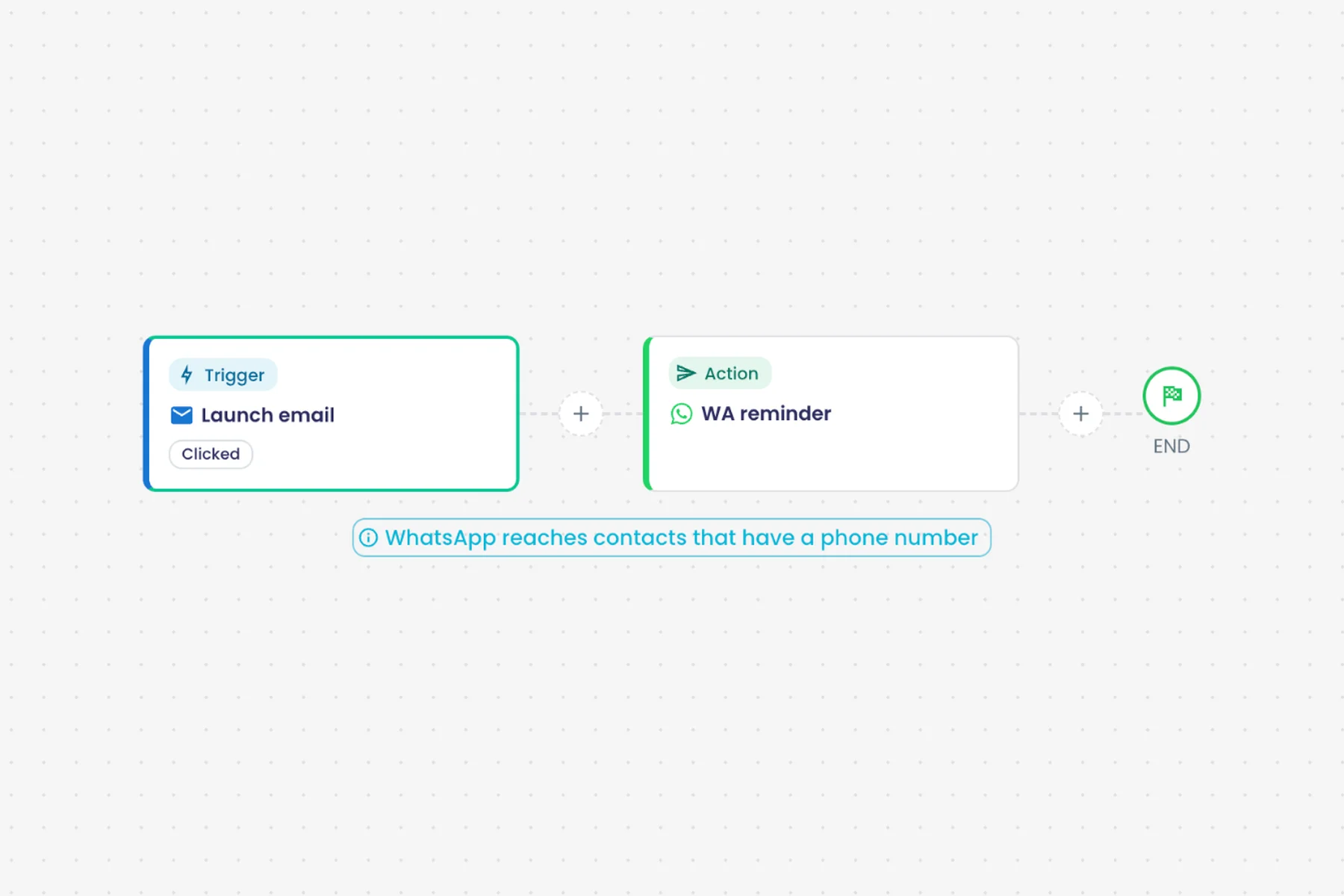
प्रीव्यू और टेस्टिंग
हर चैनल का प्रीव्यू
हर स्टेप पर क्लिक करके देखें कि वह अपने चैनल में डेस्कटॉप और मोबाइल पर कैसा दिखेगा।
यह क्या करता है
किसी भी स्टेप पर क्लिक करें और उसे वैसे देखें जैसे प्राप्तकर्ता देखेंगे, उसके चैनल से मेल खाते फ़्रेम में। ईमेल प्रीव्यू डेस्कटॉप और मोबाइल के बीच बदलते हैं।
मुख्य बातें और विकल्प
- ईमेल: डेस्कटॉप और मोबाइल
- WhatsApp और SMS
- Slack और Microsoft Teams
- Facebook, X, Instagram और LinkedIn पोस्ट
- Google Ads सर्च नतीजा
- वेब पेज
प्रोडक्ट में कहाँ
डैशबोर्ड › कैंपेन › कोई कैंपेन खोलें › Preview & Testing
प्लान और सीमाएँ
- Professional और Enterprise
संबंधित क्षमताएँ
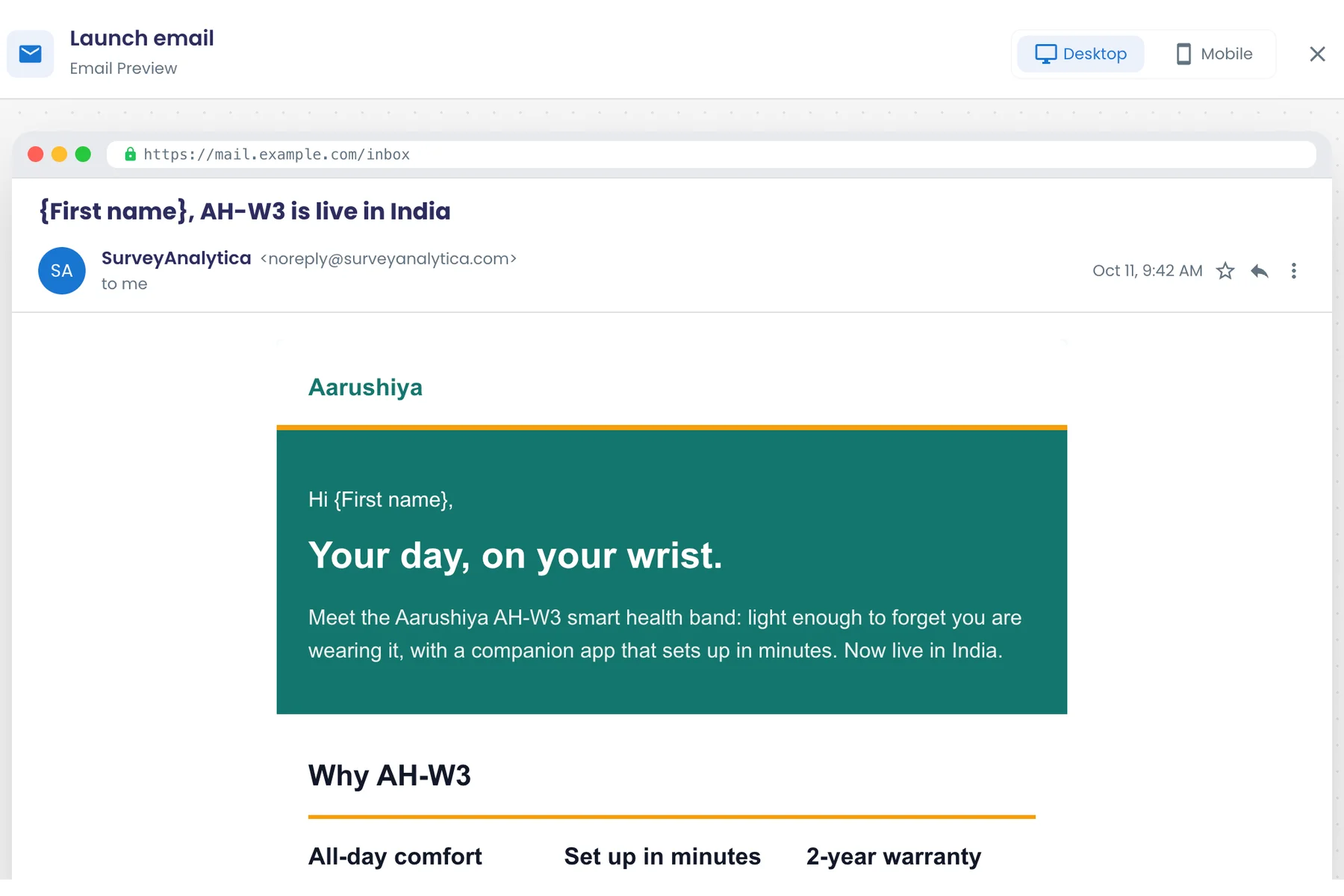
टेस्टिंग संपर्कों को टेस्ट भेजना
किसी भी स्टेप को चुने हुए टेस्टिंग संपर्कों को भेजें; टेस्ट भेजने अलग ट्रैक होते हैं और कभी लाइव फ़ॉलो-अप शुरू नहीं करते।
यह क्या करता है
टेस्टिंग कॉन्टैक्ट जोड़ें और लॉन्च से पहले उन्हें कोई भी स्टेप भेजें। टेस्ट सेंड टेस्ट के रूप में चिह्नित होते हैं, इसलिए वे कभी लाइव फ़ॉलो-अप फ़्लो शुरू नहीं करते, और उनकी ट्रैकिंग लाइव आँकड़ों से अलग रहती है।
मुख्य बातें और विकल्प
- लिस्ट से, एक-एक करके या बल्क इंपोर्ट से टेस्टिंग संपर्क जोड़ें
- हर स्टेप का Test बटन
- टेस्ट के रूप में चिह्नित: कभी लाइव फ़ॉलो-अप शुरू नहीं करते
- टेस्ट ट्रैकिंग लाइव गिनती से अलग
प्रोडक्ट में कहाँ
डैशबोर्ड › कैंपेन › कोई कैंपेन खोलें › Preview & Testing › Testing Contacts
प्लान और सीमाएँ
- Professional और Enterprise
संबंधित क्षमताएँ
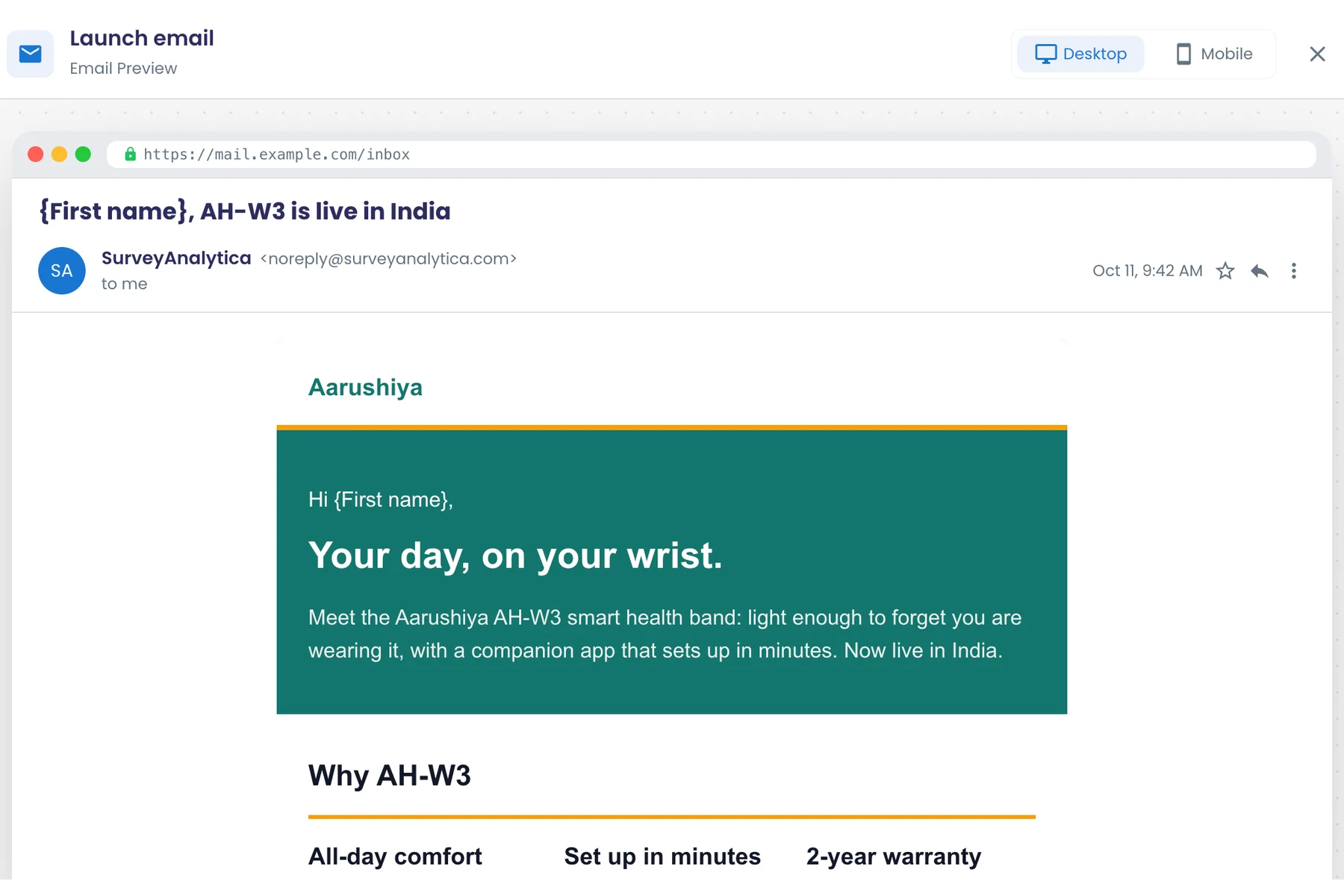
ट्रैकिंग और एनालिटिक्स
लाइव स्टेप ट्रैकर
हर स्टेप की प्रगति ट्रैक करें, भेजे, डिलीवर, खुले, क्लिक और विफल की गिनती, साथ में पेज और सर्वे के व्यू और जवाब।
यह क्या करता है
लॉन्च के बाद Distribution चरण हर स्टेप को भेजे जाते समय ट्रैक करता है। मैसेजिंग स्टेप प्रगति और डिलीवरी गिनती दिखाते हैं; पेज और सर्वे व्यू और जवाब दिखाते हैं।
मुख्य बातें और विकल्प
- हर कैंपेन की Overall Progress
- हर स्टेप: प्रगति, भेजे गए, डिलीवर, खोले गए, क्लिक, फ़ेल
- वेब और सर्वे स्टेप: व्यू और जवाब
- लाइव पेज के लिए Copy Link या Open in New Tab
प्रोडक्ट में कहाँ
डैशबोर्ड › कैंपेन › कोई कैंपेन खोलें › Distribution
प्लान और सीमाएँ
- Professional और Enterprise
संबंधित क्षमताएँ
यूनीक ओपन, रीड और क्लिक
डिलीवरी, रीड, यूनीक ओपन और क्लिक हर मैसेज पर एक बार गिने जाते हैं, ताकि प्रोवाइडर के दोबारा प्रयास नतीजे कभी न बढ़ाएँ।
यह क्या करता है
हर मैसेज की प्रगति एक बार गिनी जाती है। प्रोवाइडर की दोबारा कोशिशें और बार-बार खुलना कभी आँकड़े नहीं बढ़ाते।
मुख्य बातें और विकल्प
- गिने जाते हैं: भेजे गए, डिलीवर, पढ़े गए, खोले गए, क्लिक
- गिने जाते हैं: बाउंस, शिकायत, फ़ेल
- हर मैसेज पर हर बदलाव एक बार गिना जाता है
प्रोडक्ट में कहाँ
डैशबोर्ड › कैंपेन › कोई कैंपेन खोलें › Distribution और Analyze
प्लान और सीमाएँ
- Professional और Enterprise
संबंधित क्षमताएँ
हर प्राप्तकर्ता की लिंक ट्रैकिंग
ईमेल, SMS और WhatsApp के लिंक में हर प्राप्तकर्ता की आईडी होती है, ताकि हर क्लिक संपर्क से जुड़े।
यह क्या करता है
ईमेल, SMS और WhatsApp मैसेज के लिंक में हर प्राप्तकर्ता की आईडी होती है। हर क्लिक कॉन्टैक्ट से जुड़ता है और फ़ॉलो-अप फ़्लो शुरू कर सकता है।
मुख्य बातें और विकल्प
- ईमेल लिंक
- SMS लिंक
- WhatsApp लिंक
- क्लिक फ़ॉलो-अप फ़्लो ट्रिगर कर सकते हैं
प्रोडक्ट में कहाँ
हर सेंड पर अपने-आप लागू
प्लान और सीमाएँ
- Professional और Enterprise
संबंधित क्षमताएँ
कैंपेन एनालिटिक्स डैशबोर्ड
सभी कैंपेन में भेजने, डिलीवरी, ओपन, क्लिक और जवाबों का अवलोकन, टाइम सीरीज़ और रुझान देखें।
इनमें भी: एनालिटिक्स
यह क्या करता है
'विश्लेषण करें' चरण दिखाता है कि कैंपेन ने कैसा प्रदर्शन किया: कुल संख्या, दरें, टाइम सीरीज़ और रुझान। यह एनालिटिक्स में भी खुलता है, जहाँ आप कैंपेन की तुलना कर सकते हैं।
मुख्य बातें और विकल्प
- कुल: भेजे गए, डिलीवर, खोले गए, क्लिक, बाउंस, शिकायतें, जवाब
- दरें: डिलीवरी, ओपन, क्लिक, क्लिक-थ्रू, बाउंस, शिकायत, जवाब
- यूनिक प्राप्तकर्ता, कैंपेन और कॉन्टैक्ट लिस्ट
- दिन, सप्ताह या महीने के अनुसार रुझान; हर कैंपेन, संचयी या एक मेट्रिक
- फ़नल, घंटा और सप्ताह का दिन, लिस्ट, लिंक, बाउंस, मैसेज प्रकार, शीर्ष प्राप्तकर्ता
प्रोडक्ट में कहाँ
डैशबोर्ड › कैंपेन › कोई कैंपेन खोलें › विश्लेषण करें
प्लान और सीमाएँ
- Professional और Enterprise
संबंधित क्षमताएँ
एंगेजमेंट फ़नल
हर कैंपेन के लिए भेजे से डिलीवर, खुले और क्लिक तक का फ़नल देखें।
यह क्या करता है
देखें कि कितने मैसेज भेजे गए से डिलीवर, खोले गए, क्लिक और जवाब तक पहुँचे।
मुख्य बातें और विकल्प
- भेजा गया
- डिलीवर किया गया
- खोला गया
- क्लिक किया गया
- जवाब दिया गया
प्रोडक्ट में कहाँ
डैशबोर्ड › कैंपेन › कोई कैंपेन खोलें › विश्लेषण करें
प्लान और सीमाएँ
- Professional और Enterprise
संबंधित क्षमताएँ
घंटे और सप्ताह के दिन के अनुसार एंगेजमेंट
चार्ट दिखाते हैं कि प्राप्तकर्ता किन घंटों और दिनों में जुड़ते हैं, ताकि स्टेप शेड्यूल करने का समय तय हो सके।
यह क्या करता है
चार्ट दिन के वे घंटे और सप्ताह के वे दिन दिखाते हैं जब प्राप्तकर्ता जुड़ते हैं, ताकि आप अगले स्टेप उसी समय शेड्यूल कर सकें।
मुख्य बातें और विकल्प
- दिन के घंटे के अनुसार
- सप्ताह के दिन के अनुसार
- डिफ़ॉल्ट रूप से ओपन; अन्य मेट्रिक चुने जा सकते हैं
प्रोडक्ट में कहाँ
डैशबोर्ड › कैंपेन › कोई कैंपेन खोलें › विश्लेषण करें
प्लान और सीमाएँ
- Professional और Enterprise
संबंधित क्षमताएँ
लिंक प्रदर्शन रिपोर्ट
देखें कि आपके मैसेज के किन लिंक पर सबसे ज़्यादा क्लिक हुए।
यह क्या करता है
देखें कि आपके मैसेज के किन लिंक पर सबसे ज़्यादा क्लिक हुए।
मुख्य बातें और विकल्प
- हर लिंक: भेजे गए, डिलीवर, खोले गए, क्लिक
- हर लिंक की ओपन दर और क्लिक दर
प्रोडक्ट में कहाँ
डैशबोर्ड › कैंपेन › कोई कैंपेन खोलें › विश्लेषण करें
प्लान और सीमाएँ
- Professional और Enterprise
संबंधित क्षमताएँ
संपर्क सूची के अनुसार नतीजे
जिन संपर्क सूचियों तक कैंपेन पहुँचा, उनकी डिलीवरी और एंगेजमेंट की तुलना करें।
इनमें भी: कॉन्टैक्ट और लिस्ट
यह क्या करता है
कैंपेन जिन कॉन्टैक्ट लिस्ट तक पहुँचा, उनमें डिलीवरी और एंगेजमेंट की तुलना करें।
मुख्य बातें और विकल्प
- हर लिस्ट: भेजे गए, डिलीवर, खोले गए, क्लिक, बाउंस
- हर लिस्ट की ओपन दर और क्लिक दर
प्रोडक्ट में कहाँ
डैशबोर्ड › कैंपेन › कोई कैंपेन खोलें › विश्लेषण करें
प्लान और सीमाएँ
- Professional और Enterprise
संबंधित क्षमताएँ
सबसे ज़्यादा जुड़े प्राप्तकर्ता
सबसे ज़्यादा जुड़ने वाले प्राप्तकर्ताओं की सूची बनाएँ, फ़ॉलो-अप या लक्षित सूची के लिए तैयार।
यह क्या करता है
सबसे ज़्यादा जुड़ने वाले प्राप्तकर्ताओं की सूची बनाएँ, जो फ़ॉलो-अप या लक्षित लिस्ट के लिए तैयार हो।
मुख्य बातें और विकल्प
- शीर्ष 20 प्राप्तकर्ता
- हर प्राप्तकर्ता के ओपन, क्लिक और जवाब
प्रोडक्ट में कहाँ
डैशबोर्ड › कैंपेन › कोई कैंपेन खोलें › विश्लेषण करें
प्लान और सीमाएँ
- Professional और Enterprise
संबंधित क्षमताएँ
बाउंस और मैसेज-प्रकार का ब्रेकडाउन
कैंपेन एनालिटिक्स में बाउंस का ब्रेकडाउन देखें और मैसेज प्रकार के अनुसार प्रदर्शन की तुलना करें।
यह क्या करता है
बाउंस को प्रोवाइडर द्वारा बताई गई त्रुटि के अनुसार बाँटें, और मैसेज प्रकार के अनुसार नतीजों की तुलना करें।
मुख्य बातें और विकल्प
- त्रुटि प्रकार के अनुसार समूहित बाउंस
- भेजे गए, डिलीवर, खोले गए और क्लिक के साथ मैसेज प्रकार
प्रोडक्ट में कहाँ
डैशबोर्ड › कैंपेन › कोई कैंपेन खोलें › विश्लेषण करें
प्लान और सीमाएँ
- Professional और Enterprise
संबंधित क्षमताएँ
कोलैबोरेशन और सुरक्षा
भूमिका आधारित कैंपेन एक्सेस
एडमिन और सर्वेयर कैंपेन संपादित करते हैं; मेंटेनर, मार्केटर, बिलिंग और एजेंट को केवल पढ़ने की अनुमति मिलती है।
यह क्या करता है
वर्कस्पेस रोल तय करते हैं कि कैंपेन कौन बदल सकता है। Admin और Surveyor संपादित करते हैं; बाक़ी सभी रोल देख सकते हैं।
मुख्य बातें और विकल्प
- संपादन: Admin, Surveyor
- केवल देखना: Maintainer, Marketer, Billing, Agent
प्रोडक्ट में कहाँ
कार्यस्थान › कोई वर्कस्पेस खोलें › उपयोगकर्ता
प्लान और सीमाएँ
- Professional और Enterprise
संबंधित क्षमताएँ
वर्कफ़्लो
2 क्षमताएँपेज खोलेंऐसे फ़्लो जो किसी जवाब, मैसेज, स्टोर इवेंट या शेड्यूल पर शुरू होकर फ़ॉलो-अप करते हैं।
वर्कफ़्लो एक नज़र में
फ़्लो हर उस जवाब, ऑर्डर, मैसेज, फ़ाइल या शेड्यूल के लिए फ़ॉलो-अप का काम करते हैं जो उन्हें शुरू करता है। इसे कैनवास पर, किसी टेम्पलेट से या एक वाक्य से बनाएँ, और स्कोर, जवाब, तारीख़ों या AI के नतीजों पर उसकी शाखाएँ बनाएँ। स्टेप मैसेज भेजते हैं, टास्क और अनुमोदन बनाते हैं, और आपके रिकॉर्ड व दूसरे सिस्टम अपडेट करते हैं। लाइव होने से पहले, ड्राई रन हर स्टेप की वैल्यू दिखाता है और कुछ भी भेजा नहीं जाता। इसके बाद हर रन को ट्रेस किया, समझाया और दोबारा चलाया जा सकता है।
- ट्रिगर प्रकार
- 21
- तुलना ऑपरेटर
- 19
- फ़्लो टेम्पलेट
- 61
- Shopify स्टोर ऑपरेशन
- 58
यहाँ से शुरू करें
- हर फ़्लो एक ही कैनवास पर: एक ट्रिगर, फिर ट्री के रूप में कंडीशन और एक्शन
- किसी भी चैनल पर मिले, भेजे, खुले, क्लिक, बाउंस या विफल मैसेज के लिए एक ही ट्रिगर
- कई आइटम वाला अनुरोध एक टास्क बनता है, और हर आइटम अलग से मंज़ूर होता है
- AI टेक्स्ट, इमेज, PDF, ऑडियो और वीडियो पढ़ता है, और अगला स्टेप उसी पर शाखा बनाता है
- सैंपल डेटा से ड्राई रन और हर स्टेप की वैल्यू; कुछ भी भेजा नहीं जाता
बनाएँ
विज़ुअल फ़्लो डिज़ाइनर
कैनवास पर फ़्लो बनाएँ: ट्रिगर, कंडीशन और एक्शन एक ट्री के रूप में, और किसी भी लाइन पर स्टेप डालने के लिए प्लस बटन।
यह क्या करता है
फ़्लो कैनवास पर एक ट्री के रूप में बनते हैं: सबसे ऊपर एक ट्रिगर, फिर उसके नीचे कंडीशन और एक्शन। किसी भी लाइन पर प्लस बटन वहाँ एक स्टेप डालता है, और एक पैरेंट के नीचे कई स्टेप साथ-साथ रह सकते हैं। हर स्टेप अपनी सेटिंग के लिए एक साइड पैनल खोलता है, और कैनवास उन स्टेप को चिह्नित करता है जिन पर अभी काम बाक़ी है।
मुख्य बातें और विकल्प
- हर फ़्लो में एक ट्रिगर, फिर कंडीशन, एक्शन, प्रतीक्षा और लूप
- किसी भी लाइन पर प्लस बटन उस जगह स्टेप डालता है
- एक पैरेंट के नीचे साथ-साथ रखे स्टेप एक साथ चलते हैं
- भेजने या लिखने वाला स्टेप अपनी शाखा समाप्त करता है; अगला स्टेप उसके बगल में जाता है
- हर स्टेप का अपने फ़ील्ड और रिकॉर्ड वैल्यू वाला साइड पैनल
- हर स्टेप पर रन की गिनती दिखाई जा सकती है
प्रोडक्ट में कहाँ
फ़्लो › कोई फ़्लो खोलें
प्लान और सीमाएँ
- Professional और Enterprise
संबंधित क्षमताएँ
किसी भी टेक्स्ट में रिकॉर्ड फ़ील्ड
मैसेज, URL और बॉडी में {Field} टोकन डालें, ताकि हर ग्राहक को उसका अपना नाम, रेफ़रेंस और विवरण मिले।
यह क्या करता है
विषय, मैसेज टेक्स्ट, बॉडी और वेब पतों में रिकॉर्ड फ़ील्ड को {Field} टोकन के रूप में डालें। स्टेप चलने पर हर रिकॉर्ड अपनी वैल्यू भरता है, इसलिए एक ही फ़्लो हर ग्राहक को उसका अपना नाम, संदर्भ और विवरण भेजता है।
मुख्य बातें और विकल्प
- फ़ील्ड पिकर से {Field} टोकन डालें
- ईमेल विषय और बॉडी, मैसेज और API URL में काम करता है
- वैल्यू ट्रिगर और पहले के रीड स्टेप से आती हैं
- ट्रिगर बदलने पर फ़ील्ड सूची उसके साथ बदलती है
प्रोडक्ट में कहाँ
फ़्लो › कोई फ़्लो खोलें › कोई भी स्टेप › फ़ील्ड पिकर
प्लान और सीमाएँ
- Professional और Enterprise
संबंधित क्षमताएँ
हर स्टेप पर पब्लिश जाँच
हर स्टेप दिखाता है कि क्या कमी है, फ़्लो हर समस्या की सूची देता है, और उन्हें ठीक किए बिना पब्लिश नहीं होता।
यह क्या करता है
हर स्टेप अपनी सेटिंग जाँचता है और दिखाता है कि क्या कमी है, जैसे प्राप्तकर्ता फ़ील्ड या टेम्पलेट। फ़्लो हर समस्या को 'Fix these before publishing' के तहत सूचीबद्ध करता है, और सेव होने पर सर्वर फ़्लो की फिर से जाँच करता है।
मुख्य बातें और विकल्प
- छूटी सेटिंग के लिए हर स्टेप पर बैज
- समस्या सूची: 'Fix these before publishing'
- हर समस्या ठीक होने तक प्रकाशन रुका रहता है
- भेजने या लिखने वाले स्टेप के नीचे रखे स्टेप चिह्नित किए जाते हैं
- सेव पर सर्वर फ़्लो को फिर से सत्यापित करता है
प्रोडक्ट में कहाँ
फ़्लो › कोई फ़्लो खोलें › टूलबार
प्लान और सीमाएँ
- Professional और Enterprise
संबंधित क्षमताएँ
60+ फ़्लो टेम्पलेट
सर्वे, NPS और CSAT, WhatsApp, Shopify, टास्क, हॉट फ़ोल्डर, क्लिकस्ट्रीम और डेटा रखरखाव के तैयार फ़्लो से शुरू करें।
यह क्या करता है
61 तैयार फ़्लो सीधे डिज़ाइनर में खुलते हैं, और उनमें से 60 ऐप की सभी 7 भाषाओं में आते हैं। इसके बाद आप अपने वर्कस्पेस के लिए अकाउंट, टेम्पलेट और प्राप्तकर्ता चुनते हैं।
मुख्य बातें और विकल्प
- सर्वे इंटीग्रेशन (5)
- वेबहुक और API (4)
- कॉन्टैक्ट प्रबंधन (4)
- सोशल मीडिया (3)
- ई-कॉमर्स (5)
- टीम संचार (2)
- टास्क ऑटोमेशन (3)
- डेटा प्रबंधन (3)
- AI और ऑटोमेशन (1)
- एडवांस्ड वर्कफ़्लो (13)
- कैंपेन ऑटोमेशन (2)
- यूज़र रेप्लिकेशन (4)
- हॉट फ़ोल्डर (9)
- क्लिकस्ट्रीम (1)
- डेटा रखरखाव (2)
- उदाहरण: WhatsApp NPS Routing, Create Task from Survey, Delayed Follow-up Email
प्रोडक्ट में कहाँ
टेम्पलेट्स › फ़्लो
प्लान और सीमाएँ
- Professional और Enterprise
61 टेम्पलेट।
संबंधित क्षमताएँ
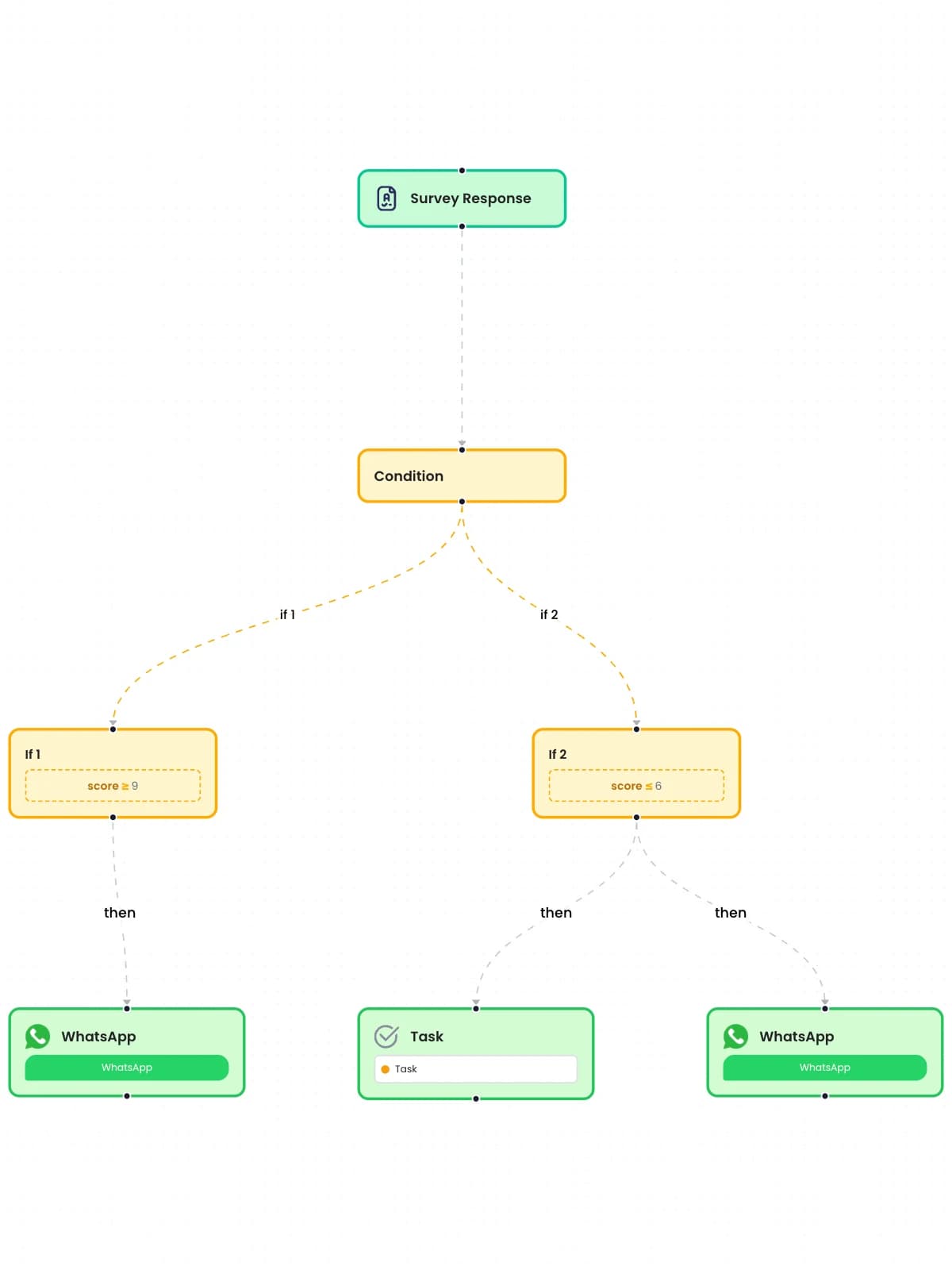
फ़्लो क्लोन करें
किसी मौजूदा फ़्लो की कॉपी बनाकर उसे नए फ़्लो की शुरुआत बनाएँ।
यह क्या करता है
किसी भी फ़्लो की उसके ट्रिगर, कंडीशन और स्टेप सहित कॉपी बनाएँ, किसी वैरिएंट की शुरुआत के रूप में। कॉपी एक अलग फ़्लो के रूप में शुरू होती है, इसलिए मूल फ़्लो बिना बदले चलता रहता है।
मुख्य बातें और विकल्प
- फ़्लो के पंक्ति मेनू या डिज़ाइनर से Clone करें
- ट्रिगर, कंडीशन और हर स्टेप कॉपी होते हैं
- कॉपी मूल से स्वतंत्र होती है
प्रोडक्ट में कहाँ
कार्यस्थान › कोई वर्कस्पेस खोलें › फ़्लो › पंक्ति मेनू › क्लोन
प्लान और सीमाएँ
- Professional और Enterprise
संबंधित क्षमताएँ
चालू करें, लाइव अपडेट करें, रोकें
फ़्लो चालू करें, बदलावों को लाइव वर्ज़न पर भेजें, या कुछ भी हटाए बिना उसे रोकें।
यह क्या करता है
फ़्लो Draft, Active और Paused के बीच चलता है। Activate उसे चालू करता है, Update Live आपके बदलाव चल रहे वर्ज़न पर भेजता है, और Pause कुछ भी डिलीट किए बिना नए रन रोकता है।
मुख्य बातें और विकल्प
- ड्राफ़्ट को Activate करें
- Update Live बदलावों को सक्रिय फ़्लो पर भेजता है
- Pause नए रन रोकता है; फ़्लो बना रहता है
- फ़्लो सूची में दिखने वाला स्टेटस: Draft, Active, Inactive
प्रोडक्ट में कहाँ
फ़्लो › कोई फ़्लो खोलें › टूलबार
प्लान और सीमाएँ
- Professional और Enterprise
संबंधित क्षमताएँ
ड्राफ़्ट ऑटोसेव
डिज़ाइनर आपके ड्राफ़्ट की लोकल कॉपी रखता है और उसे सहेजे गए वर्ज़न से मिलाता है, ताकि कनेक्शन टूटने पर भी बदलाव बचे रहें।
यह क्या करता है
डिज़ाइनर आपके ड्राफ़्ट की एक कॉपी डिवाइस पर रखता है और उसकी तुलना सेव किए गए वर्ज़न से करता है। कनेक्शन टूटने पर आपके बदलाव बने रहते हैं और कनेक्शन लौटने पर सेव हो जाते हैं।
मुख्य बातें और विकल्प
- ब्राउज़र में ड्राफ़्ट की कॉपी
- खोलने पर सर्वर वर्ज़न से तुलना
- सेव होने तक 'Unsaved changes' दिखाता है
प्रोडक्ट में कहाँ
फ़्लो › कोई फ़्लो खोलें
प्लान और सीमाएँ
- Professional और Enterprise
संबंधित क्षमताएँ
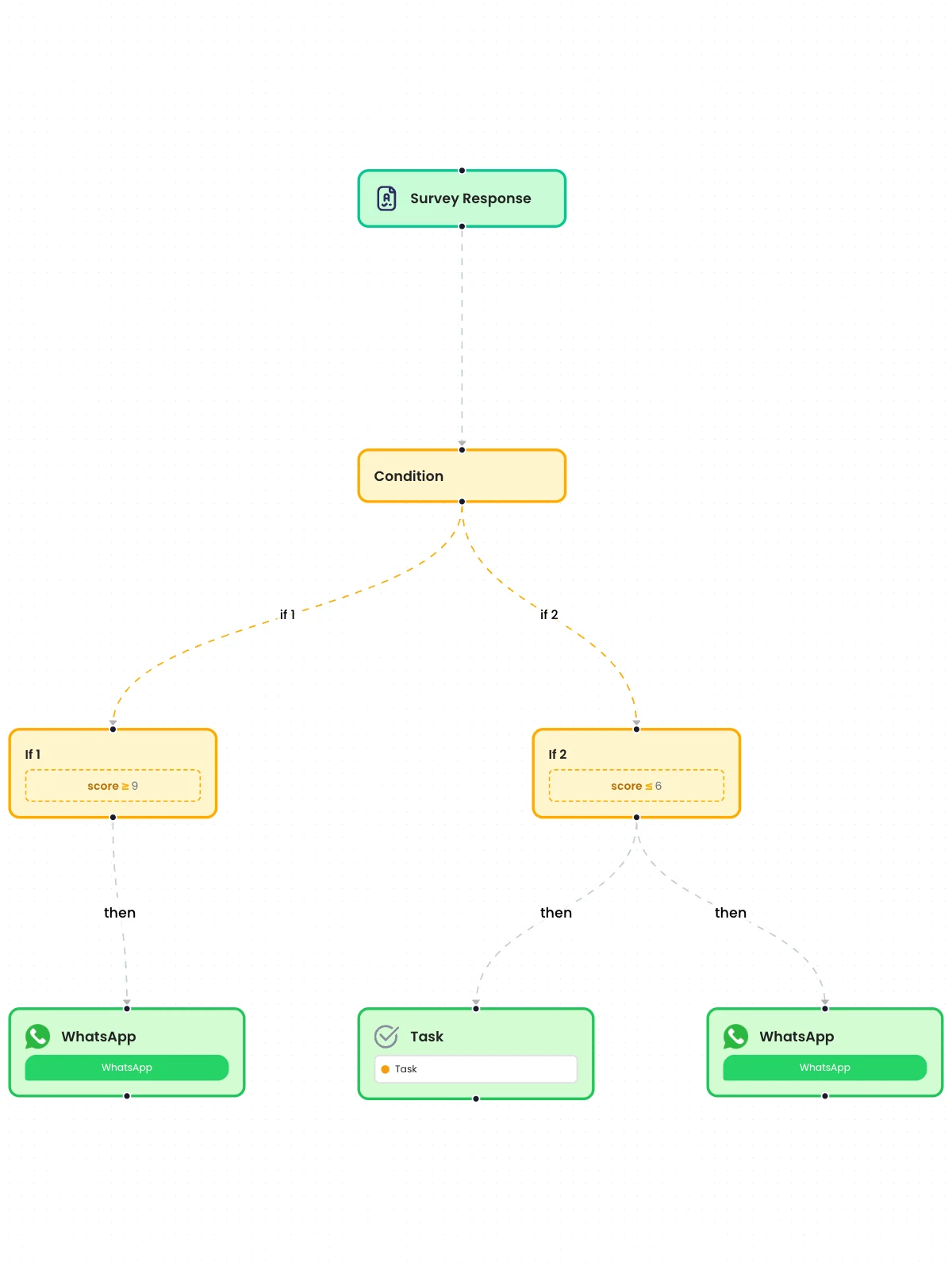
लॉजिक
समानांतर स्टेप
एक स्टेप से कई एक्शन साथ-साथ चलाएँ, ताकि ग्राहक की पुष्टि और टीम का अलर्ट एक साथ जाएँ।
यह क्या करता है
एक स्टेप के कई चाइल्ड हो सकते हैं जो एक ही समय पर चलते हैं। ग्राहक को पुष्टि और टीम को अलर्ट एक साथ जाते हैं, और रिकॉर्ड अपडेट किसी मैसेज के बगल में रह सकता है। जब भी कोई भेजने या लिखने वाला स्टेप वरना शाखा समाप्त कर देता, तब इसका इस्तेमाल करें।
मुख्य बातें और विकल्प
- किसी मौजूदा स्टेप के नीचे के बजाय उसके बगल में स्टेप जोड़ें
- हर रिकॉर्ड के लिए किसी स्टेप के सभी चाइल्ड एक साथ चलते हैं
- मैसेज, टास्क और रिकॉर्ड अपडेट एक पैरेंट साझा कर सकते हैं
- भेजने या लिखने वाले स्टेप के बाद डिज़ाइनर 'add beside' सुझाता है
प्रोडक्ट में कहाँ
फ़्लो › कोई फ़्लो खोलें › किसी लाइन पर प्लस बटन
प्लान और सीमाएँ
- Professional और Enterprise
संबंधित क्षमताएँ
If / else-if / else रास्ते
हर रिकॉर्ड को उस पहले रास्ते पर भेजें जिससे वह मेल खाता है, और किसी से मेल न खाने वालों के लिए else रास्ता।
यह क्या करता है
कंडीशन स्टेप में रास्तों की एक क्रमबद्ध सूची होती है। हर रिकॉर्ड उस पहले रास्ते पर जाता है जिसके नियमों से वह मेल खाता है, और else रास्ता उन सभी रिकॉर्ड को पकड़ सकता है जो किसी से मेल नहीं खाते। रास्ते जवाब, स्कोर, तारीख़, राशि या AI नतीजों पर शाखा बना सकते हैं।
मुख्य बातें और विकल्प
- क्रमबद्ध रास्ते: if, else if, else
- पहला मेल खाने वाला रास्ता चुना जाता है; बाद के रास्ते छोड़ दिए जाते हैं
- किसी से मेल न खाने वाले रिकॉर्ड के लिए वैकल्पिक else रास्ता
- हर रास्ते में AND या OR से जुड़े कई नियम हो सकते हैं
- AI स्टेप से मिली भावना जैसे AI नतीजों पर शाखा बनाएँ
प्रोडक्ट में कहाँ
फ़्लो › कोई फ़्लो खोलें › कंडीशन स्टेप
प्लान और सीमाएँ
- Professional और Enterprise
संबंधित क्षमताएँ
AND / OR कंडीशन समूह
एक रास्ते में कई नियमों को AND या OR से जोड़ें, हर समूह में 20 नियमों तक।
यह क्या करता है
एक रास्ते के भीतर नियम AND (सभी मेल खाएँ) या OR (कोई भी मेल खाए) से जुड़ते हैं। फ़्लो सेव होने से पहले सर्वर हर समूह की जाँच करता है, इसलिए बहुत बड़ा या ग़लत बना समूह रन के समय फ़ेल होने के बजाय अस्वीकार कर दिया जाता है।
मुख्य बातें और विकल्प
- नियमों को AND या OR से जोड़ें
- हर रास्ते में अधिकतम 20 नियम
- फ़्लो सेव होने पर समूहों की जाँच सर्वर पर होती है
- हर तुलना ऑपरेटर के साथ काम करता है
प्रोडक्ट में कहाँ
फ़्लो › कोई फ़्लो खोलें › कंडीशन स्टेप › रास्ता
प्लान और सीमाएँ
- Professional और Enterprise
हर रास्ते में 20 नियमों तक।
संबंधित क्षमताएँ
19 तुलना ऑपरेटर
वैल्यू की तुलना बराबर, से बड़ा या छोटा, इनमें से कोई, शामिल है, regex, के बीच, जवाब दिया गया, N दिनों के भीतर और कई अन्य से करें।
यह क्या करता है
कंडीशन 19 में से किसी एक ऑपरेटर से किसी रिकॉर्ड फ़ील्ड की तुलना किसी वैल्यू से करती हैं। कुछ कोई वैल्यू नहीं लेते (is answered, is empty), एक दो वैल्यू लेता है (is between), और दो आज की तारीख़ के सापेक्ष तारीख़ों पर काम करते हैं।
मुख्य बातें और विकल्प
- बराबर है
- बराबर नहीं है
- से बड़ा है
- कम से कम है
- से छोटा है
- अधिकतम है
- इनमें से कोई है
- इनमें से कोई नहीं है
- पैटर्न से मेल खाता है
- शामिल है
- से शुरू होता है
- पर खत्म होता है
- जवाब दिया गया है
- जवाब नहीं दिया गया है
- खाली है
- खाली नहीं है
- के बीच है
- तय दिनों के भीतर है
- तय दिनों से अधिक पुराना है
प्रोडक्ट में कहाँ
फ़्लो › कोई फ़्लो खोलें › कंडीशन स्टेप › नियम
प्लान और सीमाएँ
- Professional और Enterprise
संबंधित क्षमताएँ
स्कोर और जवाब के आधार पर रूटिंग
सर्वे के स्कोर, जवाब, तारीख़ और राशि पर शाखा बनाएँ, जैसे डिट्रैक्टर को कॉल-बैक टास्क पर भेजना।
यह क्या करता है
कंडीशन सर्वे स्कोर, जवाब, तारीख़ और राशि को उनके प्रकार वाली वैल्यू के रूप में पढ़ती हैं, इसलिए 'score 6 or less' संख्याओं की और 'ordered in the last 7 days' तारीख़ों की तुलना करता है। तैयार टेम्पलेट इसी से डिट्रैक्टर को कॉल-बैक टास्क पर और प्रमोटर को रिव्यू अनुरोध पर भेजते हैं।
मुख्य बातें और विकल्प
- संख्या फ़ील्ड संख्याओं की तरह तुलना करते हैं: greater than, at most, between
- तारीख़ फ़ील्ड within N days और more than N days ago का समर्थन करते हैं
- इस पर शाखा बनाएँ कि किसी सवाल का जवाब दिया गया या नहीं
- टेम्पलेट: WhatsApp NPS Routing (9 से 10 और 6 या कम)
- टेम्पलेट: WhatsApp CSAT: Low-Score Task (कॉल-बैक टास्क)
प्रोडक्ट में कहाँ
फ़्लो › कोई फ़्लो खोलें › कंडीशन स्टेप
प्लान और सीमाएँ
- Professional और Enterprise
संबंधित क्षमताएँ
वेट स्टेप
हर रिकॉर्ड को घंटों, दिनों या हफ़्तों तक, रिकॉर्ड के किसी तारीख़ फ़ील्ड तक, या उस तारीख़ और एक अंतराल तक रोकें।
यह क्या करता है
अगले स्टेप से पहले हर रिकॉर्ड को रोकें: तय समय के लिए, रिकॉर्ड की किसी तारीख़ तक, या उस तारीख़ और एक अंतराल तक। हर रिकॉर्ड अपने समय से प्रतीक्षा करता है।
मुख्य बातें और विकल्प
- घंटे, दिन या सप्ताह प्रतीक्षा करें
- रिकॉर्ड के किसी तारीख़ फ़ील्ड तक प्रतीक्षा करें
- या उस तारीख़ के साथ घंटे, दिन या सप्ताह का अंतराल
- हर रिकॉर्ड की प्रतीक्षा अलग से शेड्यूल होती है
प्रोडक्ट में कहाँ
फ़्लो › कोई फ़्लो खोलें › प्लस बटन › प्रतीक्षा करें
प्लान और सीमाएँ
- Professional और Enterprise
संबंधित क्षमताएँ
लाइन आइटम पर लूप
सूची के हर आइटम के लिए आगे के स्टेप दोहराएँ, जैसे ऑर्डर लाइन या दोहराए जाने वाले सर्वे सेक्शन।
यह क्या करता है
किसी सूची फ़ील्ड के हर आइटम के लिए आगे के स्टेप एक बार दोहराएँ, जैसे ऑर्डर लाइन या दोहराए जाने वाले सर्वे सेक्शन के इंस्टेंस। हर आइटम की वैल्यू साथ रहती हैं।
मुख्य बातें और विकल्प
- रिकॉर्ड से कोई भी सूची फ़ील्ड चुनें
- ऑर्डर लाइन आइटम या दोहराए जाने वाले सेक्शन के इंस्टेंस
- आगे के स्टेप हर आइटम पर एक बार चलते हैं
- आइटम-दर-आइटम अनुमोदन टास्क के लिए इस्तेमाल
प्रोडक्ट में कहाँ
फ़्लो › कोई फ़्लो खोलें › प्लस बटन › लूप
प्लान और सीमाएँ
- Professional और Enterprise
संबंधित क्षमताएँ
फ़्लो के बीच डेटा पढ़ें
फ़्लो के बीच API, सर्वे जवाबों, संपर्क सूचियों, डेटा टेबल या प्लानर से पंक्तियाँ पढ़ें; आगे के स्टेप हर लौटाई गई पंक्ति के लिए एक बार चलते हैं।
यह क्या करता है
कुछ स्टेप डेटा लिखने के बजाय पढ़ते हैं। नतीजा रिकॉर्ड के एक नामित फ़ील्ड में आता है, और जब रीड कई पंक्तियाँ लौटाता है, तो आगे के स्टेप हर पंक्ति के लिए एक बार चलते हैं।
मुख्य बातें और विकल्प
- यहाँ से पढ़ें: कोई API (रीड मोड में REST स्टेप)
- यहाँ से पढ़ें: सर्वे जवाब, कॉन्टैक्ट लिस्ट, डेटा टेबल, Planner
- यहाँ से पढ़ें: Slack, Teams, Facebook, LinkedIn, X, Instagram, Messenger, Shopify
- यहाँ से पढ़ें: Tally Prime
- नतीजा आपके चुने फ़ील्ड नाम के तहत सहेजा जाता है
- कई पंक्तियाँ: अगले स्टेप हर पंक्ति पर एक बार चलते हैं
प्रोडक्ट में कहाँ
फ़्लो › कोई फ़्लो खोलें › स्टेप › Read
प्लान और सीमाएँ
- Professional और Enterprise
संबंधित क्षमताएँ
ओपन, क्लिक और जवाब जाँचें
जाँचें कि फ़्लो का भेजा मैसेज खुला या क्लिक हुआ, और नतीजे पर शाखा बनाएँ।
यह क्या करता है
इस फ़्लो या कैंपेन द्वारा रिकॉर्ड के पते पर भेजा गया मैसेज खोजें और रिकॉर्ड में जोड़ें कि वह मिला, खोला गया या क्लिक हुआ। इसके बाद की कंडीशन केवल उन्हीं लोगों को रिमाइंडर भेज सकती है जिन्होंने जुड़ाव नहीं दिखाया। जाँच को भेजने वाले स्टेप के बगल में रखें (प्रतीक्षा, फिर जाँच), उसके नीचे नहीं।
मुख्य बातें और विकल्प
- चैनल: ईमेल, SMS, WhatsApp
- डिफ़ॉल्ट रूप से 30 दिन पीछे तक देखता है
- _engagement फ़ील्ड जोड़ता है: found, opened, clicked
- हाल की दो-तरफ़ा बातचीत शामिल कर सकता है (डिफ़ॉल्ट 10, अधिकतम 50)
प्रोडक्ट में कहाँ
फ़्लो › कोई फ़्लो खोलें › प्लस बटन › Track campaign engagement
प्लान और सीमाएँ
- Professional और Enterprise
डिज़ाइनर में AI
आसान भाषा में कंडीशन
नियम वैसे ही टाइप करें जैसे आप बोलते, जैसे 'स्कोर 3 या कम', और डिज़ाइनर कंडीशन बना देता है।
यह क्या करता है
सामान्य शब्दों में नियम लिखें, जैसे 'score 3 or lower', और AI ट्रिगर के असली फ़ील्ड का इस्तेमाल करके उसे संरचित कंडीशन में बदल देता है। लागू होने से पहले आप पार्स किया गया नियम देखते हैं और उसे किसी दूसरे नियम की तरह संपादित कर सकते हैं।
मुख्य बातें और विकल्प
- कंडीशन रास्ते पर सामान्य शब्दों का बॉक्स
- 'AI से पार्स करें' ट्रिगर के फ़ील्ड से नियम बनाता है
- नतीजा संपादन योग्य सामान्य नियमों के रूप में दिखता है
- उन्हीं 19 ऑपरेटर के साथ काम करता है
प्रोडक्ट में कहाँ
फ़्लो › कोई फ़्लो खोलें › कंडीशन स्टेप › Parse with AI
प्लान और सीमाएँ
- Professional और Enterprise
संबंधित क्षमताएँ
फ़्लो बताइए, AI ड्राफ़्ट बनाता है
ऑटोमेशन को एक वाक्य में बताएँ और AI फ़्लो का ड्राफ़्ट बनाता है, उसका प्रीव्यू दिखाकर डिज़ाइनर में खोलता है।
यह क्या करता है
एक वाक्य में ऑटोमेशन का वर्णन करें और AI पूरे फ़्लो का ड्राफ़्ट बनाता है: ट्रिगर, कंडीशन और स्टेप। ड्राफ़्ट का पहले प्रीव्यू होता है, फिर वह डिज़ाइनर में खुलता है, जहाँ आप टेम्पलेट, प्राप्तकर्ता और अकाउंट भरते हैं।
मुख्य बातें और विकल्प
- ख़ाली कैनवास के बजाय एक वाक्य से शुरू करें
- ड्राफ़्ट धीरे-धीरे बनता है और पहले उसका प्रीव्यू होता है
- संपादन के लिए डिज़ाइनर में खुलता है
- अकाउंट, टेम्पलेट और प्राप्तकर्ता आप चुनते हैं
प्रोडक्ट में कहाँ
फ़्लो › फ़्लो बनाएं › अपने ऑटोमेशन का वर्णन करें
प्लान और सीमाएँ
- Professional और Enterprise
संबंधित क्षमताएँ
AI फ़्लो समीक्षा
AI पूरे फ़्लो की समीक्षा करता है और चालू करने से पहले कमियाँ और जोखिम वाले स्टेप बताता है।
यह क्या करता है
'AI से फ़्लो की समीक्षा करें' पूरा फ़्लो पढ़ता है और उसे चालू करने से पहले कमियाँ और जोखिम भरे स्टेप सूचीबद्ध करता है, हर एक के विश्वास स्तर के साथ। 'स्टेप पर जाएँ' आपको संबंधित स्टेप पर ले जाता है।
मुख्य बातें और विकल्प
- पूरे फ़्लो की एक बार में समीक्षा
- विश्वास स्तर के साथ समस्याओं की सूची
- हर समस्या से Jump to node
- फ़्लो ठीक लगने पर 'No issues found' बताता है
प्रोडक्ट में कहाँ
फ़्लो › कोई फ़्लो खोलें › टूलबार › Review flow with AI
प्लान और सीमाएँ
- Professional और Enterprise
संबंधित क्षमताएँ
AI इस स्टेप को ठीक करे
गड़बड़ी वाले स्टेप के लिए AI सुधरी हुई कॉन्फ़िगरेशन सुझाता है, जिसे आप लागू कर सकते हैं।
यह क्या करता है
त्रुटियों वाले स्टेप पर 'AI को यह स्टेप ठीक करने दें' सुधारी गई कॉन्फ़िगरेशन सुझाता है। आप पहले सुझाव देखते हैं और उसे एक क्लिक में लागू करते हैं, या अनदेखा करते हैं।
मुख्य बातें और विकल्प
- सत्यापन त्रुटियों वाले स्टेप पर उपलब्ध
- कुछ भी बदलने से पहले AI का सुधार सुझाव दिखाता है
- एक क्लिक में सुधार लागू करें
प्रोडक्ट में कहाँ
फ़्लो › कोई फ़्लो खोलें › त्रुटियों वाला स्टेप › AI को यह स्टेप ठीक करने दें
प्लान और सीमाएँ
- Professional और Enterprise
संबंधित क्षमताएँ
ट्रिगर
फ़ील्ड बदलने पर ही चलें
जवाब अपडेट होने पर फ़्लो तभी चलाएँ जब आपके मैप किए फ़ील्ड सच में बदले हों।
यह क्या करता है
सर्वे जवाब अपडेट इवेंट के लिए, फ़्लो केवल तब चल सकता है जब आपके मैप किए फ़ील्ड सचमुच बदले हों। उन्हीं वैल्यू के साथ दोबारा सेव किया गया जवाब फ़्लो को दूसरी बार शुरू नहीं करता।
मुख्य बातें और विकल्प
- सर्वे जवाब अपडेट ट्रिगर पर उपलब्ध
- अपडेट से पहले और बाद में मैप किए फ़ील्ड की तुलना करता है
- बिना बदलाव वाले सेव रन शुरू नहीं करते
प्रोडक्ट में कहाँ
फ़्लो › कोई फ़्लो खोलें › ट्रिगर स्टेप
प्लान और सीमाएँ
- Professional और Enterprise
संबंधित क्षमताएँ
सर्वे जवाब ट्रिगर
सर्वे जवाब बनने, अपडेट होने या हटाए जाने पर फ़्लो शुरू करें, और हर जवाब आगे के स्टेप के लिए उपलब्ध रहे।
इनमें भी: सर्वे और फ़ॉर्म
यह क्या करता है
चुने गए सर्वे पर जवाब बनने, अपडेट होने या डिलीट होने पर फ़्लो शुरू करें। हर उत्तर, स्कोर और कस्टम वेरिएबल, दोहराए गए सेक्शन सहित, आगे के स्टेप के लिए उपलब्ध रहता है।
मुख्य बातें और विकल्प
- इवेंट: create, update, delete
- वह सर्वे चुनें जिसे फ़्लो सुनता है
- हर उत्तर फ़ील्ड के रूप में उपलब्ध
- वैकल्पिक: केवल मैप किए फ़ील्ड बदलने पर चलाएँ
- आपकी चुनी तारीख़ से पहले के जवाबों पर एक बार चलाएँ
प्रोडक्ट में कहाँ
फ़्लो › कोई फ़्लो खोलें › ट्रिगर › सर्वेक्षण प्रतिक्रिया
प्लान और सीमाएँ
- Professional और Enterprise
संबंधित क्षमताएँ
संपर्क सूची ट्रिगर
चुनी गई सूची में संपर्क जोड़े, अपडेट किए या हटाए जाने पर फ़्लो शुरू करें।
इनमें भी: कॉन्टैक्ट और लिस्ट
यह क्या करता है
चुनी गई कॉन्टैक्ट लिस्ट में कोई कॉन्टैक्ट जुड़ने, अपडेट होने या हटने पर फ़्लो शुरू करें। कॉन्टैक्ट फ़ील्ड आगे के स्टेप के लिए उपलब्ध रहते हैं।
मुख्य बातें और विकल्प
- इवेंट: create, update, delete
- कॉन्टैक्ट लिस्ट चुनें
- मौजूदा कॉन्टैक्ट पर एक बार चलाएँ
प्रोडक्ट में कहाँ
फ़्लो › कोई फ़्लो खोलें › ट्रिगर › संपर्क सूची
प्लान और सीमाएँ
- Professional और Enterprise
संबंधित क्षमताएँ
एकीकृत मैसेज ट्रिगर
किसी भी कनेक्टेड चैनल पर मैसेज मिलने, भेजे जाने, डिलीवर होने, खुलने, क्लिक होने, जवाब मिलने, बाउंस या विफल होने पर फ़्लो शुरू करें।
इनमें भी: बातचीत
यह क्या करता है
एक ही ट्रिगर हर कनेक्टेड चैनल के मैसेज इवेंट कवर करता है। चैनल, गतिविधि प्रकार और पते से फ़िल्टर करें, ताकि फ़्लो WhatsApp जवाब, बाउंस हुए ईमेल या नई समीक्षा पर प्रतिक्रिया दे सके।
मुख्य बातें और विकल्प
- इवेंट: received, sent, delivered, opened, clicked, bounced, replied, failed
- चैनल: Email, WhatsApp, SMS, Slack, Microsoft Teams, Messenger
- चैनल: Facebook, Instagram, X, LinkedIn, Outlook Mail, Google बिज़नेस प्रोफ़ाइल
- गतिविधि फ़िल्टर: message, comment, reply, mention, post, review
- गतिविधि फ़िल्टर: reaction, share, follow, unfollow, block, mute
- प्राप्त करने वाले पते या नंबर से वैकल्पिक फ़िल्टर
प्रोडक्ट में कहाँ
फ़्लो › कोई फ़्लो खोलें › ट्रिगर › संदेश
प्लान और सीमाएँ
- Professional और Enterprise
संबंधित क्षमताएँ
ईमेल प्राप्त होने का ट्रिगर
फ़्लो के इनबाउंड पते पर ईमेल आने पर फ़्लो शुरू करें।
यह क्या करता है
हर फ़्लो का अपना इनबाउंड ईमेल पता हो सकता है। वहाँ आने वाला ईमेल फ़्लो शुरू करता है, और उसकी सामग्री आगे के स्टेप के लिए उपलब्ध रहती है, जैसे उसे पढ़ने वाला AI स्टेप।
मुख्य बातें और विकल्प
- इवेंट: Received
- हर फ़्लो का अपना इनबाउंड पता
- ईमेल पढ़ने वाले AI स्टेप के साथ जुड़ता है
प्रोडक्ट में कहाँ
फ़्लो › कोई फ़्लो खोलें › ट्रिगर › ईमेल
प्लान और सीमाएँ
- Professional और Enterprise
संबंधित क्षमताएँ
इनबाउंड वेबहुक ट्रिगर
हर फ़्लो को अपना URL मिलता है जो POST, PUT या DELETE स्वीकार करता है, वैकल्पिक HMAC सिग्नेचर सत्यापन के साथ।
इनमें भी: प्लेटफ़ॉर्म
यह क्या करता है
हर फ़्लो को अपना URL मिलता है जो आपके सिस्टम से POST, PUT या DELETE अनुरोध स्वीकार करता है। वैकल्पिक HMAC-SHA256 सिग्नेचर जाँच उन अनुरोधों को अस्वीकार करती है जो आपके सीक्रेट से साइन नहीं किए गए।
मुख्य बातें और विकल्प
- मेथड: POST, PUT, DELETE
- हर फ़्लो का अपना URL
- वैकल्पिक HMAC-SHA256 सिग्नेचर जाँच
- डिफ़ॉल्ट सिग्नेचर हेडर X-Hub-Signature-256, या आपका अपना
- 'sha256=<hex>' या सादे hex सिग्नेचर स्वीकार करता है
- बिना साइन या ग़लत साइन वाले अनुरोधों को 401 मिलता है
प्रोडक्ट में कहाँ
फ़्लो › कोई फ़्लो खोलें › ट्रिगर › वेबहुक
प्लान और सीमाएँ
- Professional और Enterprise
संबंधित क्षमताएँ
Shopify स्टोर इवेंट
अपने कनेक्टेड स्टोर के Shopify ऑर्डर, चेकआउट, ग्राहक, प्रोडक्ट, रिफ़ंड और फ़ुलफ़िलमेंट पर फ़्लो शुरू करें।
यह क्या करता है
अपने कनेक्टेड Shopify स्टोर के इवेंट पर फ़्लो शुरू करें। फ़्लो चलने से पहले वेबहुक की Shopify के सिग्नेचर से जाँच होती है।
मुख्य बातें और विकल्प
- ऑर्डर: बनाए गए, अपडेट, भुगतान हुआ, रद्द, पूरे, आंशिक रूप से पूरे, संपादित
- चेकआउट और कार्ट: बनाए गए, अपडेट
- ग्राहक: बनाए गए, अपडेट, निष्क्रिय, सक्रिय, मार्केटिंग सहमति
- प्रोडक्ट, कलेक्शन और प्रोडक्ट लिस्टिंग
- रिफ़ंड, विवाद, फ़ुलफ़िलमेंट और फ़ुलफ़िलमेंट इवेंट
- ड्राफ़्ट ऑर्डर, इन्वेंटरी आइटम और स्तर, लोकेशन
- सब्सक्रिप्शन अनुबंध और सेलिंग प्लान समूह
- ऑर्डर और टेंडर ट्रांज़ैक्शन, भुगतान के तरीक़े
- शॉप अपडेट, ऐप अनइंस्टॉल
- कुल 25 इवेंट समूह
प्रोडक्ट में कहाँ
फ़्लो › कोई फ़्लो खोलें › ट्रिगर › Shopify
प्लान और सीमाएँ
- Professional और Enterprise
संबंधित क्षमताएँ
Google Sheets और Excel ट्रिगर
Google Sheet या OneDrive या SharePoint पर Excel वर्कबुक में पंक्तियाँ बदलने पर फ़्लो शुरू करें।
यह क्या करता है
आपके कनेक्टेड अकाउंट के ज़रिए, Google Sheet या OneDrive या SharePoint पर किसी Excel वर्कबुक में पंक्तियाँ बदलने पर फ़्लो शुरू करें। शेड्यूल भी तय समय-सारणी पर नई पंक्तियाँ पढ़ सकता है।
मुख्य बातें और विकल्प
- Google Sheets: पंक्ति अपडेट
- Excel (OneDrive या SharePoint): पंक्ति अपडेट
- हर शीट के लिए कनेक्टेड अकाउंट
- या शेड्यूल पर पंक्तियाँ पढ़ें
प्रोडक्ट में कहाँ
फ़्लो › कोई फ़्लो खोलें › ट्रिगर › Google Sheets या Excel
प्लान और सीमाएँ
- Professional और Enterprise
संबंधित क्षमताएँ
Slack, Teams और Outlook ट्रिगर
Slack मैसेज और रिएक्शन, Microsoft Teams चैट और चैनल मैसेज, और Outlook मेल या कैलेंडर बदलावों से फ़्लो शुरू करें।
यह क्या करता है
अपने कनेक्टेड अकाउंट के ज़रिए Slack, Microsoft Teams और Outlook से फ़्लो शुरू करें।
मुख्य बातें और विकल्प
- Slack: चैनल, ग्रुप, DM और थ्रेड में मैसेज; संपादन और डिलीट
- Slack: ऐप मेंशन, रिएक्शन, सदस्यों का जुड़ना या छोड़ना, नए चैनल, फ़ाइलें
- Teams: चैट और चैनल मैसेज बनाए, अपडेट या डिलीट किए गए
- Teams: टीम बनी, सदस्य जुड़ा या हटा, चैनल बना या डिलीट हुआ
- Outlook: मेल बना, अपडेट या डिलीट हुआ
- Outlook: कैलेंडर इवेंट बने, अपडेट या डिलीट हुए
प्रोडक्ट में कहाँ
फ़्लो › कोई फ़्लो खोलें › ट्रिगर › Slack, Microsoft Teams या Outlook
प्लान और सीमाएँ
- Professional और Enterprise
संबंधित क्षमताएँ
टास्क इवेंट ट्रिगर
टास्क बनने, उसका स्टेटस बदलने या पूरा होने पर फ़्लो शुरू करें।
इनमें भी: कोलैबोरेशन, टास्क और अनुमोदन
यह क्या करता है
जब टास्क बने, उसका स्टेटस बदले या वह पूरा हो, तब फ़्लो शुरू करें। इससे अनुरोधकर्ता को सूचना दें, रिकॉर्ड अपडेट करें या अगला टास्क खोलें।
मुख्य बातें और विकल्प
- इवेंट: बनाया गया, स्टेटस बदला, पूरा हुआ
- टास्क फ़ील्ड और रिकॉर्ड के उत्तर उपलब्ध
- दूसरे फ़्लो द्वारा बनाए गए टास्क के साथ जुड़ता है
प्रोडक्ट में कहाँ
फ़्लो › कोई फ़्लो खोलें › ट्रिगर › कार्य
प्लान और सीमाएँ
- Professional और Enterprise
संबंधित क्षमताएँ
थ्रेड इवेंट ट्रिगर
बातचीत थ्रेड बनने, सुलझने, स्टेटस बदलने, नया मैसेज या नया प्रतिभागी आने पर फ़्लो शुरू करें।
इनमें भी: कोलैबोरेशन
यह क्या करता है
बातचीत थ्रेड बनने, हल होने, स्टेटस बदलने, नया मैसेज आने या नया प्रतिभागी जुड़ने पर फ़्लो शुरू करें।
मुख्य बातें और विकल्प
- इवेंट: बनाया गया, हल हुआ, स्टेटस बदला, मैसेज पोस्ट हुआ, प्रतिभागी जुड़ा
- थ्रेड फ़ील्ड आगे के स्टेप के लिए उपलब्ध
प्रोडक्ट में कहाँ
फ़्लो › कोई फ़्लो खोलें › ट्रिगर › थ्रेड
प्लान और सीमाएँ
- Professional और Enterprise
संबंधित क्षमताएँ
शेड्यूल किए गए फ़्लो
अपने टाइमज़ोन में cron शेड्यूल पर फ़्लो चलाएँ, चाहें तो हर बार किसी शीट, API, स्टोर या सूची से नई पंक्तियाँ पढ़ते हुए।
इनमें भी: प्लानर
यह क्या करता है
आपके चुने टाइम ज़ोन में cron शेड्यूल पर फ़्लो चलाएँ। हर रन किसी स्रोत से रिकॉर्ड पढ़ सकता है; फिर पढ़ा गया हर रिकॉर्ड आगे के स्टेप चलाता है। 'Test read' दिखाता है कि अगला रन क्या उठाएगा।
मुख्य बातें और विकल्प
- सरल भाषा में विवरण वाला cron एडिटर; डिफ़ॉल्ट रूप से हर घंटे
- कोई भी IANA टाइम ज़ोन
- यहाँ से पढ़ें: Google Sheets, Excel, कोई API, Shopify, Tally Prime
- यहाँ से पढ़ें: Facebook, Instagram, X, LinkedIn, Slack, Teams, Outlook
- यहाँ से पढ़ें: कॉन्टैक्ट लिस्ट, सर्वे जवाब, Planner, कोई AI एजेंट
- चालू करने से पहले Test read
प्रोडक्ट में कहाँ
फ़्लो › कोई फ़्लो खोलें › ट्रिगर › अनुसूची
प्लान और सीमाएँ
- Professional और Enterprise
संबंधित क्षमताएँ
हॉट फ़ोल्डर में फ़ाइल डालना
CSV, Excel, दस्तावेज़ या मीडिया को फ़्लो के अपलोड फ़ोल्डर में डालें; हर फ़ाइल का नाम, प्रकार, साइज़ और लिंक फ़्लो शुरू करते हैं।
इनमें भी: प्लेटफ़ॉर्म
यह क्या करता है
हर फ़्लो का अपना अपलोड फ़ोल्डर हो सकता है। फ़ाइल डालने पर फ़्लो फ़ाइल के नाम, एक्सटेंशन, कंटेंट टाइप, साइज़ और डाउनलोड लिंक के साथ शुरू होता है। CSV और Excel फ़ाइलें बाँटी जा सकती हैं ताकि हर पंक्ति फ़्लो चलाए।
मुख्य बातें और विकल्प
- फ़ील्ड: फ़ाइल नाम, एक्सटेंशन, कंटेंट टाइप, साइज़, डाउनलोड URL
- बड़ी फ़ाइलें फिर से शुरू किए जा सकने वाले हिस्सों में अपलोड होती हैं
- ब्राउज़र से या API की से अपलोड करें
- केवल आपके तय फ़ाइल प्रकार स्वीकार करें
- CSV और Excel की हर पंक्ति फ़्लो चला सकती है
- 9 हॉट-फ़ोल्डर टेम्पलेट (Sheets, Salesforce, Slack, AI विश्लेषण)
प्रोडक्ट में कहाँ
फ़्लो › कोई फ़्लो खोलें › ट्रिगर › हॉट फोल्डर
प्लान और सीमाएँ
- Professional और Enterprise
संबंधित क्षमताएँ
वेबसाइट क्लिकस्ट्रीम ट्रिगर
आपकी वेबसाइट की क्लिकस्ट्रीम स्क्रिप्ट से भेजे गए विज़िटर इवेंट, पहचान बदलाव और सहमति अस्वीकृति से फ़्लो शुरू करें।
इनमें भी: प्लेटफ़ॉर्म
यह क्या करता है
आपकी वेबसाइट या ऐप पर क्लिकस्ट्रीम स्क्रिप्ट विज़िटर इवेंट फ़्लो को भेजती है। फ़्लो पेज और कस्टम इवेंट, साइन-इन पर विज़िटर की आईडी बदलने, और सहमति अस्वीकार होने पर प्रतिक्रिया दे सकते हैं।
मुख्य बातें और विकल्प
- इवेंट: event, ID change (uid transition), consent rejected
- फ़ील्ड: कॉन्टैक्ट, सत्र, इवेंट प्रकार और नाम, पेज, रेफ़रर
- फ़ील्ड: प्लेटफ़ॉर्म, ब्राउज़र, ऐप वर्ज़न, टाइमस्टैम्प
- कनेक्टर मार्केटप्लेस से स्क्रिप्ट (Clickstream Publisher)
प्रोडक्ट में कहाँ
फ़्लो › कोई फ़्लो खोलें › ट्रिगर › Clickstream
प्लान और सीमाएँ
- Professional और Enterprise
संबंधित क्षमताएँ
कैंपेन स्टेप इवेंट
कैंपेन के अंदर, किसी स्टेप का मैसेज भेजे जाने, डिलीवर होने, खुलने, क्लिक होने, जवाब मिलने, बाउंस या विफल होने पर फ़्लो शुरू करें।
इनमें भी: कैंपेन
यह क्या करता है
किसी कैंपेन के भीतर, फ़्लो तब शुरू हो सकता है जब उस कैंपेन का कोई स्टेप मैसेज इवेंट दर्ज करे, ताकि फ़ॉलो-अप हर प्राप्तकर्ता के किए पर प्रतिक्रिया दें।
मुख्य बातें और विकल्प
- इवेंट: sent, delivered, opened, clicked, bounced, replied, failed
- एक कैंपेन स्टेप तक सीमित
- कैंपेन के अपने फ़्लो डिज़ाइनर में उपलब्ध
प्रोडक्ट में कहाँ
कैंपेन › कोई क्रॉस-चैनल कैंपेन खोलें › स्टेप फ़्लो
प्लान और सीमाएँ
- Professional और Enterprise
संबंधित क्षमताएँ
मौजूदा रिकॉर्ड पर एक बार चलाएँ
नए फ़्लो को आपकी चुनी तारीख़ से मौजूदा जवाबों या संपर्कों पर एक बार चलाएँ, हर रन में 2,000 रिकॉर्ड तक।
यह क्या करता है
नए फ़्लो को अपने पास पहले से मौजूद रिकॉर्ड पर एक बार चलाएँ, जैसे पहले के सर्वे जवाब या मौजूदा कॉन्टैक्ट, अभी से या आपकी चुनी तारीख़ से। दोबारा चलाने पर फिर से भेजा जाता है, इसलिए शुरुआत की तारीख़ सावधानी से चुनें।
मुख्य बातें और विकल्प
- डिज़ाइनर टूलबार से 'एक बार चलाएँ'
- किसी तारीख़ से 'Process records since'
- सर्वे जवाब, कॉन्टैक्ट और शेड्यूल्ड स्रोतों के लिए काम करता है
- दिखाता है कि कितने रिकॉर्ड प्रोसेस हुए
प्रोडक्ट में कहाँ
फ़्लो › कोई फ़्लो खोलें › टूलबार › एक बार चलाएँ
प्लान और सीमाएँ
- Professional और Enterprise
हर रन में 2,000 रिकॉर्ड तक।
संबंधित क्षमताएँ
प्लानर की एक पंक्ति चलाएँ
प्लानर से शेड्यूल्ड-इवेंट की एक पंक्ति को तुरंत उसके फ़्लो से भेजें।
यह क्या करता है
Planner की एक पंक्ति को उसके शेड्यूल समय की प्रतीक्षा किए बिना तुरंत उसके फ़्लो से भेजें। किसी पंक्ति को टेस्ट करने या एक इवेंट दोबारा भेजने के लिए उपयोगी।
मुख्य बातें और विकल्प
- Planner से एक पंक्ति चलाएँ
- उस पंक्ति से जुड़ा फ़्लो अभी चलाता है
प्रोडक्ट में कहाँ
कार्यस्थान › कोई वर्कस्पेस खोलें › प्लानर › कोई प्लानर खोलें › पंक्ति
प्लान और सीमाएँ
- Professional और Enterprise
संबंधित क्षमताएँ
डाली गई फ़ाइलों से CSV और Excel पंक्तियाँ
फ़्लो के फ़ोल्डर में डाली गई CSV या Excel फ़ाइल पंक्तियों में बँट जाती है, और हर पंक्ति फ़्लो चलाती है।
यह क्या करता है
हॉट-फ़ोल्डर फ़्लो को फ़ाइलें पार्स करने के लिए सेट करें, और हर CSV या Excel फ़ाइल पंक्तियों में बदल जाती है। हर पंक्ति अपने कॉलम को फ़ील्ड बनाकर आगे के स्टेप चलाती है, इसलिए पूछताछ की एक स्प्रेडशीट हर पंक्ति के लिए एक Salesforce लीड या एक शीट पंक्ति बन जाती है।
मुख्य बातें और विकल्प
- CSV और Excel (.xlsx, .xls)
- हर पंक्ति फ़्लो चलाती है
- कॉलम रिकॉर्ड फ़ील्ड बन जाते हैं
- टेम्पलेट: CSV to Google Sheets, Excel to Salesforce, CSV File to Slack
प्रोडक्ट में कहाँ
फ़्लो › कोई फ़्लो खोलें › ट्रिगर › हॉट फोल्डर
प्लान और सीमाएँ
- Professional और Enterprise
रन और मॉनिटरिंग
AI किसी रन को समझाता है
Explain this run आसान शब्दों में बताता है कि रिकॉर्ड ने कौन-सा रास्ता लिया और कहाँ रुका।
यह क्या करता है
'इस रन को समझाएँ' सामान्य शब्दों में बताता है कि किसी एक रिकॉर्ड ने फ़्लो में कौन-सा रास्ता लिया, कौन-से स्टेप चले और वह कहाँ रुका। यह रन का असली ट्रेस पढ़ता है, इसलिए सपोर्ट टीमें रॉ डेटा पढ़े बिना 'क्या यह भेजा गया?' का जवाब दे सकती हैं।
मुख्य बातें और विकल्प
- एक रन का सरल भाषा में सारांश
- लिया गया रास्ता और रुकने वाला स्टेप बताता है
- रन इतिहास से खुलता है
प्रोडक्ट में कहाँ
फ़्लो › कोई फ़्लो खोलें › रन इतिहास › Explain this run
प्लान और सीमाएँ
- Professional और Enterprise
संबंधित क्षमताएँ
हर स्टेप की रन गिनती और इतिहास
हर स्टेप दिखाता है कि वह कितनी बार चला; हर रन को उसके डेटा के साथ देखने के लिए पेज वाला इतिहास खोलें।
यह क्या करता है
कैनवास पर हर स्टेप दिखा सकता है कि वह कितनी बार चला। उसका इतिहास खोलकर हर निष्पादन को उसके साथ गए डेटा सहित पेज-दर-पेज देखें।
मुख्य बातें और विकल्प
- हर स्टेप पर रन की गिनती
- हर स्टेप का पेज-वार निष्पादन इतिहास
- हर रन के साथ गया डेटा
प्रोडक्ट में कहाँ
फ़्लो › कोई फ़्लो खोलें › रन गिनती
प्लान और सीमाएँ
- Professional और Enterprise
संबंधित क्षमताएँ
स्टेप-दर-स्टेप रन ट्रेस
किसी रन को स्टेप-दर-स्टेप देखें, उसके साथ गया डेटा और वह कहाँ रुका।
यह क्या करता है
एक रन को स्टेप-दर-स्टेप देखें: उसने कौन-सा रास्ता लिया, हर स्टेप पर डेटा, और वह कहाँ रुका या फ़ेल हुआ, कारण सहित।
मुख्य बातें और विकल्प
- एक रन का स्टेप-दर-स्टेप ट्रेस
- हर स्टेप पर डेटा
- फ़ेल हुए स्टेप पर विफलता का कारण
प्रोडक्ट में कहाँ
फ़्लो › कोई फ़्लो खोलें › रन इतिहास › कोई रन खोलें
प्लान और सीमाएँ
- Professional और Enterprise
संबंधित क्षमताएँ
एक स्टेप या पूरा रन दोबारा चलाएँ
सिर्फ़ एक स्टेप, किसी स्टेप से आगे सब कुछ, या किसी रिकॉर्ड का पूरा रन दोबारा चलाएँ।
यह क्या करता है
कारण ठीक करने के बाद किसी एक रिकॉर्ड के रन को तीन में से किसी एक तरीक़े से दोबारा चलाएँ। दोबारा चलाने पर उस स्टेप के मैसेज फिर से भेजे जाते हैं, इसलिए केवल उन्हीं रिकॉर्ड को दोबारा चलाएँ जिन्हें ज़रूरत है।
मुख्य बातें और विकल्प
- केवल यह स्टेप दोबारा चलाएँ
- इस स्टेप से आगे दोबारा चलाएँ
- पूरा रन दोबारा चलाएँ
प्रोडक्ट में कहाँ
फ़्लो › कोई फ़्लो खोलें › रन इतिहास › फिर से चलाएँ
प्लान और सीमाएँ
- Professional और Enterprise
संबंधित क्षमताएँ
गवर्नेंस
रिस्टोर के साथ वर्ज़न इतिहास
हर सहेजा और पब्लिश किया गया वर्ज़न उसके बनाने वाले के साथ देखें, किसी भी वर्ज़न का प्रीव्यू करें और उसे रिस्टोर करें।
यह क्या करता है
हर सेव और प्रकाशित वर्ज़न इस जानकारी के साथ सूचीबद्ध होता है कि उसे किसने और कब बनाया। कैनवास पर किसी भी वर्ज़न का प्रीव्यू देखें, नवीनतम पर लौटें, या कोई पुराना वर्ज़न बहाल करें।
मुख्य बातें और विकल्प
- सेव और प्रकाशित वर्ज़न एक टाइमलाइन में
- किसने और कब बदला
- किसी वर्ज़न का प्रीव्यू, फिर 'Back to latest'
- इस वर्ज़न को रिस्टोर करें
- बदलाव इतिहास एक महीने तक रखा जाता है
प्रोडक्ट में कहाँ
फ़्लो › कोई फ़्लो खोलें › टूलबार › संस्करण इतिहास
प्लान और सीमाएँ
- Professional और Enterprise
हिस्ट्री एक महीने तक रखी जाती है।
संबंधित क्षमताएँ
फ़्लो कौन बदल सकता है
वर्कस्पेस एडमिन फ़्लो बनाते और बदलते हैं; दूसरे सदस्यों को केवल देखने की अनुमति दें ताकि वे देख सकें कि क्या चल रहा है।
इनमें भी: कोलैबोरेशन
यह क्या करता है
वर्कस्पेस रोल तय करते हैं कि फ़्लो कौन बदलेगा। Admin फ़्लो बनाते, संपादित और प्रकाशित करते हैं; Surveyor उन्हें खोलकर देख सकते हैं कि क्या चलता है, पर बदल नहीं सकते। सर्वर हर अनुरोध पर इसे लागू करता है।
मुख्य बातें और विकल्प
- Admin: फ़्लो बनाएँ, संपादित करें, प्रकाशित करें और डिलीट करें
- Surveyor: केवल फ़्लो देखें
- केवल ब्राउज़र में नहीं, सर्वर पर जाँच
प्रोडक्ट में कहाँ
कार्यस्थान › कोई वर्कस्पेस खोलें › उपयोगकर्ता
प्लान और सीमाएँ
- Professional और Enterprise
संबंधित क्षमताएँ
संपादन के दौरान फ़्लो लॉक करें
वर्कस्पेस सूची से फ़्लो लॉक करें, ताकि अनलॉक करने तक किसी और के बदलाव सहेजे न जाएँ।
यह क्या करता है
काम करते समय वर्कस्पेस सूची से फ़्लो को लॉक करें। अनलॉक करने तक केवल आप बदलाव सेव कर सकते हैं; साथी उसे फिर भी देख सकते हैं।
मुख्य बातें और विकल्प
- पंक्ति मेनू से Lock और Unlock
- केवल लॉक रखने वाला सेव कर सकता है
- लॉक रखने वाला ही उसे अनलॉक करता है
प्रोडक्ट में कहाँ
कार्यस्थान › कोई वर्कस्पेस खोलें › फ़्लो › पंक्ति मेनू › Lock
प्लान और सीमाएँ
- Professional और Enterprise
संबंधित क्षमताएँ
एक्शन: मैसेजिंग
ईमेल भेजें
अपने संगठन के सत्यापित भेजने वाले डोमेन से टेम्पलेट वाले ईमेल भेजें, रिकॉर्ड फ़ील्ड भरकर।
यह क्या करता है
अपने संगठन के सत्यापित सेंडिंग डोमेन से रिकॉर्ड के किसी पते पर टेम्पलेट वाले ईमेल भेजें। विषय और बॉडी {Field} वैल्यू लेते हैं, ताकि हर प्राप्तकर्ता को उसका अपना विवरण मिले।
मुख्य बातें और विकल्प
- अपने सत्यापित डोमेन से भेजें
- किसी भी रिकॉर्ड फ़ील्ड से प्राप्तकर्ता
- विषय और बॉडी में {Field} वैल्यू
- अपनी शाखा समाप्त करता है; अगला स्टेप उसके बगल में जोड़ें
प्रोडक्ट में कहाँ
फ़्लो › कोई फ़्लो खोलें › प्लस बटन › ईमेल
प्लान और सीमाएँ
- Professional और Enterprise
संबंधित क्षमताएँ
SMS भेजें
अपने Telnyx या Twilio नंबर से SMS भेजें।
यह क्या करता है
अपने Telnyx या Twilio नंबर से रिकॉर्ड के फ़ोन फ़ील्ड पर SMS भेजें, टेक्स्ट में {Field} वैल्यू के साथ।
मुख्य बातें और विकल्प
- प्रोवाइडर: Telnyx, Twilio
- आपका अपना सेंडर नंबर
- टेक्स्ट में {Field} वैल्यू
- अपनी शाखा समाप्त करता है; अगला स्टेप उसके बगल में जोड़ें
प्रोडक्ट में कहाँ
फ़्लो › कोई फ़्लो खोलें › प्लस बटन › SMS
प्लान और सीमाएँ
- Professional और Enterprise
संबंधित क्षमताएँ
WhatsApp मैसेज और फ़ॉर्म
रिकॉर्ड फ़ील्ड के साथ स्वीकृत WhatsApp टेम्पलेट भेजें, या अपने सर्वे से बना WhatsApp फ़ॉर्म।
यह क्या करता है
अपने कनेक्टेड बिज़नेस नंबर से स्वीकृत WhatsApp टेम्पलेट भेजें, टेम्पलेट वेरिएबल को रिकॉर्ड फ़ील्ड से भरकर। या अपने किसी सर्वे से बना WhatsApp Flow फ़ॉर्म भेजें।
मुख्य बातें और विकल्प
- आपके WhatsApp Business अकाउंट के स्वीकृत टेम्पलेट
- टेम्पलेट वेरिएबल रिकॉर्ड फ़ील्ड से मैप
- फ़ोन फ़ील्ड से प्राप्तकर्ता
- सर्वे को WhatsApp Flow फ़ॉर्म के रूप में भेजें
- अपनी शाखा समाप्त करता है; अगला स्टेप उसके बगल में जोड़ें
प्रोडक्ट में कहाँ
फ़्लो › कोई फ़्लो खोलें › प्लस बटन › WhatsApp
प्लान और सीमाएँ
- Professional और Enterprise
संबंधित क्षमताएँ
उसी चैनल पर जवाब
ग्राहक का मैसेज जिस चैनल से आया, उसी पर जवाब दें, हर चैनल के लिए अलग शाखा बनाए बिना।
इनमें भी: बातचीत
यह क्या करता है
ग्राहक का मैसेज जिस भी चैनल से आया, उसी पर जवाब दें। एक ही स्टेप हर चैनल कवर करता है, इसलिए आपको हर चैनल के लिए शाखा नहीं बनानी पड़ती।
मुख्य बातें और विकल्प
- ट्रिगर करने वाले मैसेज के चैनल पर जवाब देता है
- हर कनेक्टेड चैनल के लिए एक स्टेप
- Message ट्रिगर और AI एजेंट के साथ जुड़ता है
प्रोडक्ट में कहाँ
फ़्लो › कोई फ़्लो खोलें › प्लस बटन › चैनल पर जवाब दें
प्लान और सीमाएँ
- Professional और Enterprise
संबंधित क्षमताएँ
Slack और Teams अलर्ट
Slack या Microsoft Teams के चैनल और चैट में अटैचमेंट के साथ मैसेज पोस्ट करें, या फ़्लो के बीच उनके मैसेज पढ़ें।
यह क्या करता है
रिकॉर्ड फ़ील्ड और अटैचमेंट के साथ Slack या Microsoft Teams चैनलों और चैट में पोस्ट करें, या फ़्लो के बीच उनसे मैसेज पढ़ें।
मुख्य बातें और विकल्प
- Slack: चैनल में पोस्ट करें, मैसेज पढ़ें
- Teams: चैनल या चैट में पोस्ट करें, मैसेज पढ़ें
- अटैचमेंट और {Field} वैल्यू
- सुरक्षित टेस्ट के लिए हर फ़्लो का टेस्ट चैनल
प्रोडक्ट में कहाँ
फ़्लो › कोई फ़्लो खोलें › प्लस बटन › Slack या Microsoft Teams
प्लान और सीमाएँ
- Professional और Enterprise
संबंधित क्षमताएँ
Google Business Profile जवाब
फ़्लो से Google समीक्षाओं का जवाब दें और Business Profile पोस्ट पब्लिश करें।
यह क्या करता है
फ़्लो से Google समीक्षाओं का जवाब दें और Business Profile पोस्ट प्रकाशित करें। इसे Message ट्रिगर के साथ जोड़ें, जो नई समीक्षाओं पर शुरू हो सकता है।
मुख्य बातें और विकल्प
- किसी समीक्षा का जवाब दें
- Business Profile पोस्ट प्रकाशित करें
- टेक्स्ट {Field} वैल्यू लेता है
प्रोडक्ट में कहाँ
फ़्लो › कोई फ़्लो खोलें › प्लस बटन › Google बिज़नेस प्रोफ़ाइल
प्लान और सीमाएँ
- Professional और Enterprise
संबंधित क्षमताएँ
एक्शन: डेवलपर
पुश नोटिफ़िकेशन
Firebase Cloud Messaging, ब्राउज़र Web Push, MQTT या WebSocket से पुश नोटिफ़िकेशन भेजें।
इनमें भी: प्लेटफ़ॉर्म
यह क्या करता है
आपके जोड़े गए चैनल से फ़्लो डेटा किसी डिवाइस या ऐप पर भेजें। हर कनेक्शन एक बार सेव होता है और सभी फ़्लो में दोबारा इस्तेमाल होता है; सीक्रेट सर्वर पर एन्क्रिप्ट किए जाते हैं।
मुख्य बातें और विकल्प
- पुश सूचना (Firebase Cloud Messaging)
- Web Push (ब्राउज़र)
- MQTT (IoT डिवाइस)
- लाइव ऐप (WebSocket)
- लाइव होने से पहले डिलीवरी टेस्ट
प्रोडक्ट में कहाँ
फ़्लो › कोई फ़्लो खोलें › प्लस बटन › सूचित करें
प्लान और सीमाएँ
- Professional और Enterprise
संबंधित क्षमताएँ
कोई भी REST API कॉल करें
किसी भी REST API से पढ़ें या उसमें लिखें, basic, OAuth, API-key या bearer ऑथ, {Field} URL और टेस्ट बटन के साथ।
इनमें भी: प्लेटफ़ॉर्म
यह क्या करता है
रिकॉर्ड भेजने या डेटा पढ़ने के लिए किसी भी REST API को कॉल करें। URL, हेडर और बॉडी {Field} वैल्यू लेते हैं, और Test बटन डिज़ाइनर से कॉल चलाता है। रीड मोड में जवाब आगे के स्टेप के लिए एक फ़ील्ड बन जाता है।
मुख्य बातें और विकल्प
- ऑथ: basic, OAuth, API की, bearer
- रीड मोड (जवाब फ़ील्ड बनता है) या राइट मोड
- URL, हेडर और बॉडी में {Field} वैल्यू
- डिज़ाइनर में Test बटन
- HubSpot या Zendesk जैसे सिस्टम तक उनके API से पहुँचता है
प्रोडक्ट में कहाँ
फ़्लो › कोई फ़्लो खोलें › प्लस बटन › वेबहुक
प्लान और सीमाएँ
- Professional और Enterprise
संबंधित क्षमताएँ
Zapier Catch Hooks
बिल्ट-इन कनेक्टर से बाहर के ऐप तक पहुँचने के लिए रिकॉर्ड Zapier Catch Hook को भेजें।
इनमें भी: प्लेटफ़ॉर्म
यह क्या करता है
जिन ऐप के लिए कोई बिल्ट-इन स्टेप नहीं है, उन तक पहुँचने के लिए रिकॉर्ड Zapier Catch Hook को भेजें। यह REST स्टेप वाले ही इंजन पर चलता है।
मुख्य बातें और विकल्प
- Zapier Catch Hook URL पेस्ट करें
- रीड या राइट मोड
- रिकॉर्ड फ़ील्ड बॉडी के रूप में भेजे जाते हैं
प्रोडक्ट में कहाँ
फ़्लो › कोई फ़्लो खोलें › प्लस बटन › Zapier
प्लान और सीमाएँ
- Professional और Enterprise
संबंधित क्षमताएँ
इवेंट स्ट्रीम में पब्लिश करें
रिकॉर्ड को अपने Google Pub/Sub, Kafka, AWS SNS, AWS SQS या AMQP ब्रोकर में पब्लिश करें, डिलीवरी टेस्ट के साथ।
इनमें भी: प्लेटफ़ॉर्म
यह क्या करता है
रिकॉर्ड उस मैसेज ब्रोकर पर प्रकाशित करें जिसे आपके इंजीनियर पहले से चलाते हैं। आपके सिस्टम API कॉल की प्रतीक्षा करने के बजाय तैयार होने पर उन्हें लेते हैं। डिलीवरी टेस्ट पहले कनेक्शन जाँचता है।
मुख्य बातें और विकल्प
- Google Pub/Sub
- Kafka
- AWS SNS
- AWS SQS
- AMQP
- डिलीवरी टेस्ट
प्रोडक्ट में कहाँ
फ़्लो › कोई फ़्लो खोलें › प्लस बटन › संदेश कतार
प्लान और सीमाएँ
- Professional और Enterprise
संबंधित क्षमताएँ
एक्शन: रिकॉर्ड
Sheets और Excel में लिखें
Google Sheets या Excel में पंक्तियाँ जोड़ें या अपडेट करें; Schedule ट्रिगर से शेड्यूल पर पंक्तियाँ पढ़ें।
यह क्या करता है
अपने कनेक्टेड अकाउंट से Google Sheets या Excel वर्कबुक में पंक्तियाँ जोड़ें या अपडेट करें, यह चुनते हुए कि कौन-सा रिकॉर्ड फ़ील्ड किस कॉलम में जाए। पंक्तियाँ लाने के लिए शेड्यूल्ड रीड इस्तेमाल करें।
मुख्य बातें और विकल्प
- Google Sheets: पंक्तियाँ जोड़ें या अपडेट करें
- Excel (OneDrive या SharePoint): पंक्तियाँ जोड़ें या अपडेट करें
- रिकॉर्ड फ़ील्ड को कॉलम से मैप करें
- Schedule ट्रिगर से शेड्यूल पर पंक्तियाँ पढ़ें
- लिखना अपनी शाखा समाप्त करता है
प्रोडक्ट में कहाँ
फ़्लो › कोई फ़्लो खोलें › प्लस बटन › Google Sheets या Excel
प्लान और सीमाएँ
- Professional और Enterprise
संबंधित क्षमताएँ
Salesforce रिकॉर्ड
अपने कनेक्टेड Salesforce खाते से Salesforce लीड, संपर्क और अवसर बनाएँ या अपडेट करें।
यह क्या करता है
अपने कनेक्टेड Salesforce अकाउंट से लीड जैसे Salesforce रिकॉर्ड बनाएँ या अपडेट करें, रिकॉर्ड फ़ील्ड को Salesforce फ़ील्ड से मैप करके।
मुख्य बातें और विकल्प
- आपका कनेक्टेड Salesforce अकाउंट इस्तेमाल करता है
- बनाएँ या अपडेट करें
- एंडपॉइंट और फ़ील्ड मैपिंग स्टेप में सेट
- टेम्पलेट: हॉट फोल्डर: Excel से Salesforce
- अपनी शाखा समाप्त करता है
प्रोडक्ट में कहाँ
फ़्लो › कोई फ़्लो खोलें › प्लस बटन › Salesforce
प्लान और सीमाएँ
- Professional और Enterprise
संबंधित क्षमताएँ
58 Shopify स्टोर ऑपरेशन
फ़्लो से Shopify ग्राहक, टैग, ऑर्डर, रिफ़ंड, ड्राफ़्ट ऑर्डर, फ़ुलफ़िलमेंट, छूट, गिफ़्ट कार्ड, प्रोडक्ट और इन्वेंटरी अपडेट करें।
यह क्या करता है
अपने कनेक्टेड स्टोर के ज़रिए फ़्लो से 58 Shopify Admin ऑपरेशन चलाएँ, और बाक़ी किसी भी चीज़ के लिए रॉ REST और GraphQL कॉल।
मुख्य बातें और विकल्प
- ग्राहक (9): बनाएँ, अपडेट करें, डिलीट करें, मार्केटिंग सहमति, टैक्स छूट
- टैग (2) और मेटाफ़ील्ड व मेटाऑब्जेक्ट (10)
- सेगमेंट (4): बनाएँ, अपडेट करें, डिलीट करें, सदस्यों की क्वेरी
- ऑर्डर (10): अपडेट, बंद करें, दोबारा खोलें, रद्द करें, भुगतान चिह्नित करें, कैप्चर, रिफ़ंड, इनवॉइस
- ड्राफ़्ट ऑर्डर (5): बनाएँ, अपडेट करें, पूरा करें, डिलीट करें, इनवॉइस भेजें
- फ़ुलफ़िलमेंट (4): बनाएँ, ट्रैकिंग अपडेट करें, रद्द करें
- डिस्काउंट और गिफ़्ट कार्ड (4)
- प्रोडक्ट और इन्वेंटरी (7): बनाएँ, अपडेट करें, डिलीट करें, प्रकाशित करें, स्टॉक समायोजित करें
- स्टोरफ़्रंट: URL रीडायरेक्ट बनाएँ
- एडवांस्ड: रॉ REST कॉल, रॉ GraphQL कॉल
प्रोडक्ट में कहाँ
फ़्लो › कोई फ़्लो खोलें › प्लस बटन › Shopify
प्लान और सीमाएँ
- Professional और Enterprise
Shopify एडमिन API संस्करण 2026-07 पर 58 ऑपरेशन।
संबंधित क्षमताएँ
संपर्क सूचियाँ अपडेट करें
सूची में संपर्क जोड़ें, अपडेट करें या हटाएँ, किसी अनोखे फ़ील्ड पर मिलान करके, ताकि दोहराव डुप्लिकेट बनाने के बजाय अपडेट करें।
इनमें भी: कॉन्टैक्ट और लिस्ट
यह क्या करता है
फ़्लो से किसी कॉन्टैक्ट लिस्ट में कॉन्टैक्ट जोड़ें, अपडेट करें या हटाएँ। ईमेल जैसे किसी अद्वितीय फ़ील्ड पर मिलान करने से दोबारा आने पर डुप्लिकेट बनने के बजाय कॉन्टैक्ट अपडेट होता है।
मुख्य बातें और विकल्प
- कॉन्टैक्ट जोड़ें, अपडेट करें या हटाएँ
- डुप्लिकेट से बचने के लिए अद्वितीय फ़ील्ड पर मिलान करें
- फ़्लो के बीच कॉन्टैक्ट पढ़ें
- टेम्पलेट: WhatsApp Lead Qualification
प्रोडक्ट में कहाँ
फ़्लो › कोई फ़्लो खोलें › प्लस बटन › संपर्क सूची
प्लान और सीमाएँ
- Professional और Enterprise
संबंधित क्षमताएँ
जवाबों में वापस लिखें
फ़्लो से सर्वे जवाब अपडेट करें, जैसे फ़ॉलो-अप का नतीजा या समृद्ध किया गया फ़ील्ड सहेजने के लिए।
यह क्या करता है
फ़्लो से सर्वे जवाब अपडेट करें, जैसे फ़ॉलो-अप का नतीजा या AI सारांश उसके अपने फ़ील्ड में सहेजने के लिए। रीड मोड जवाबों को फ़्लो में लाता है।
मुख्य बातें और विकल्प
- किसी जवाब के फ़ील्ड अपडेट करें
- AI सारांश और भावना सहेजें
- फ़्लो के बीच जवाब पढ़ें
प्रोडक्ट में कहाँ
फ़्लो › कोई फ़्लो खोलें › प्लस बटन › सर्वेक्षण प्रतिक्रिया
प्लान और सीमाएँ
- Professional और Enterprise
संबंधित क्षमताएँ
डेटा टेबल में रिकॉर्ड रखें
फ़्लो के हिस्से के रूप में अपने वर्कस्पेस की डेटा टेबल में रिकॉर्ड सहेजें और पढ़ें।
इनमें भी: एनालिटिक्स
यह क्या करता है
रिकॉर्ड अपने वर्कस्पेस की डेटा टेबल में सेव करें और बाद के फ़्लो में उन्हें वापस पढ़ें। फ़्लो से भरी टेबल का विश्लेषण किसी भी दूसरे डेटासेट की तरह किया जा सकता है।
मुख्य बातें और विकल्प
- रिकॉर्ड डेटा टेबल में लिखें
- फ़्लो के बीच रिकॉर्ड पढ़ें
- विश्लेषण के लिए टेबल Data में खुलती हैं
प्रोडक्ट में कहाँ
फ़्लो › कोई फ़्लो खोलें › प्लस बटन › डेटा
प्लान और सीमाएँ
- Professional और Enterprise
संबंधित क्षमताएँ
प्लानर एंट्री बनाएँ
फ़्लो से प्लानर में शेड्यूल्ड-इवेंट एंट्री बनाएँ, और प्लानर को शेड्यूल्ड स्रोत के रूप में इस्तेमाल करें।
इनमें भी: प्लानर
यह क्या करता है
फ़्लो से Planner में शेड्यूल्ड-इवेंट एंट्री बनाएँ। Planner फ़्लो शुरू करने वाले शेड्यूल्ड स्रोत के रूप में भी काम कर सकता है।
मुख्य बातें और विकल्प
- Planner एंट्री बनाएँ
- फ़्लो के बीच Planner पंक्तियाँ पढ़ें
- टेम्पलेट: Planner → Flow
प्रोडक्ट में कहाँ
फ़्लो › कोई फ़्लो खोलें › प्लस बटन › शेड्यूल्ड इवेंट
प्लान और सीमाएँ
- Professional और Enterprise
संबंधित क्षमताएँ
संगठन के यूज़र बनाएँ
यूज़र रेप्लिकेशन के लिए किसी दूसरे सिस्टम से अपने संगठन में यूज़र बनाएँ या अपडेट करें।
इनमें भी: पोर्टल
यह क्या करता है
किसी दूसरे सिस्टम के रिकॉर्ड से अपने संगठन में यूज़र बनाएँ या अपडेट करें, जैसे डीलर या सदस्य। यह स्टेप उन्हें किसी पोर्टल में रख सकता है और पासवर्ड-सेट आमंत्रण भेज सकता है।
मुख्य बातें और विकल्प
- संगठन यूज़र बनाएँ या अपडेट करें
- पोर्टल असाइन करें
- वैकल्पिक पासवर्ड-सेट आमंत्रण ईमेल
- टेम्पलेट: Tally, Salesforce और SAP रिकॉर्ड से संगठन यूज़र
प्रोडक्ट में कहाँ
फ़्लो › कोई फ़्लो खोलें › प्लस बटन › संगठन यूज़र
प्लान और सीमाएँ
- Professional और Enterprise
संबंधित क्षमताएँ
Tally Prime वाउचर और मास्टर
Tally Prime कनेक्टर से Tally Prime में वाउचर और मास्टर लिखें, या उन्हें शेड्यूल पर पढ़ें।
यह क्या करता है
Tally चलाने वाली मशीन पर इंस्टॉल किए गए Tally Prime कनेक्टर के ज़रिए Tally Prime में वाउचर और मास्टर लिखें, या उन्हें शेड्यूल पर पढ़ें।
मुख्य बातें और विकल्प
- वाउचर और मास्टर लिखें
- शेड्यूल पर पढ़ें
- कनेक्टर मार्केटप्लेस से कनेक्टर पैकेज
- हमारी ऑनबोर्डिंग टीम के साथ सेटअप
प्रोडक्ट में कहाँ
फ़्लो › कोई फ़्लो खोलें › प्लस बटन › Tally
प्लान और सीमाएँ
- Professional और Enterprise
संबंधित क्षमताएँ
एक्शन: AI और कंटेंट
PDF दस्तावेज़ बनाएँ
अपने डिज़ाइन किए टेम्पलेट से हर रिकॉर्ड का PDF बनाएँ, निजी या सार्वजनिक स्थायी लिंक और QR कोड के साथ।
यह क्या करता है
आपके डिज़ाइन किए टेम्पलेट को हर रिकॉर्ड के लिए PDF में बदलें। फ़ाइल को एक स्थायी लिंक मिलता है, डिफ़ॉल्ट रूप से निजी या सार्वजनिक, और उसमें QR कोड हो सकते हैं।
मुख्य बातें और विकल्प
- आपका अपना डिज़ाइन किया टेम्पलेट
- हर रिकॉर्ड का एक PDF
- निजी (डिफ़ॉल्ट) या सार्वजनिक स्थायी लिंक
- दस्तावेज़ में QR कोड
- लिंक आगे के स्टेप के लिए उपलब्ध
प्रोडक्ट में कहाँ
फ़्लो › कोई फ़्लो खोलें › प्लस बटन › दस्तावेज़ बनाएँ
प्लान और सीमाएँ
- Professional और Enterprise
संबंधित क्षमताएँ
AI फ़ाइलें और मीडिया पढ़ता है
AI टेक्स्ट, इमेज, PDF, ऑडियो और वीडियो का विश्लेषण करता है और सारांश, सेंटिमेंट, एंटिटी या कस्टम जवाब लौटाता है, जिस पर अगला स्टेप शाखा बना सके।
यह क्या करता है
AI स्टेप रिकॉर्ड पर मौजूद टेक्स्ट, इमेज, PDF, ऑडियो और वीडियो पढ़ता है और ऐसे संरचित नतीजे लिखता है जिन पर अगला स्टेप शाखा बना सके। पहले से तय विश्लेषण चुनें या अपने आउटपुट फ़ील्ड तय करें; एजेंटिक मोड किसी लक्ष्य की ओर कई राउंड की योजना बना सकता है।
मुख्य बातें और विकल्प
- सारांश
- भावना: positive, negative, neutral, mixed
- फ़ाइलों से कंटेंट निकालना
- एंटिटी पहचान: लोग, जगहें, संगठन, तारीख़ें
- कंटेंट वर्गीकरण: विषय
- इमेज और वीडियो फ़्रेम से विज़ुअल एंटिटी
- कस्टम स्कीमा: string, number, boolean या list फ़ील्ड
- एजेंटिक लूप: 1 से 10 राउंड, डिफ़ॉल्ट 5
प्रोडक्ट में कहाँ
फ़्लो › कोई फ़्लो खोलें › प्लस बटन › मल्टीमोडल
प्लान और सीमाएँ
- Professional और Enterprise
5,000 अक्षरों (डिफ़ॉल्ट) से लंबा निकाला गया टेक्स्ट सारांश के रूप में स्टोर होता है।
संबंधित क्षमताएँ
अपने AI एजेंट कॉल करें
रिकॉर्ड को अपने डिप्लॉय किए किसी कस्टम AI एजेंट को भेजें और उसका जवाब आगे के स्टेप में इस्तेमाल करें।
इनमें भी: बातचीत
यह क्या करता है
किसी रिकॉर्ड को अपने डिप्लॉय किए गए कस्टम AI एजेंट में से किसी एक को भेजें और उसका जवाब आगे के स्टेप में इस्तेमाल करें, जैसे 'चैनल पर जवाब दें' से भेजे जाने वाले जवाब का ड्राफ़्ट बनाना।
मुख्य बातें और विकल्प
- डिप्लॉय किया गया एजेंट चुनें
- रिकॉर्ड एजेंट के इनपुट के रूप में भेजा जाता है
- जवाब आगे के स्टेप के लिए उपलब्ध
- एजेंट शेड्यूल्ड रीड को भी डेटा दे सकते हैं
प्रोडक्ट में कहाँ
फ़्लो › कोई फ़्लो खोलें › प्लस बटन › एजेंट
प्लान और सीमाएँ
- Professional और Enterprise
संबंधित क्षमताएँ
AI इमेज जनरेशन
फ़्लो के अंदर प्रॉम्प्ट या रिकॉर्ड फ़ील्ड से इमेज बनाएँ।
यह क्या करता है
फ़्लो के भीतर किसी प्रॉम्प्ट या रिकॉर्ड फ़ील्ड से इमेज जनरेट करें, फिर उसे किसी पोस्ट, दस्तावेज़ या मैसेज स्टेप को दें।
मुख्य बातें और विकल्प
- टेक्स्ट या रिकॉर्ड फ़ील्ड से प्रॉम्प्ट
- इमेज लिंक आगे के स्टेप के लिए उपलब्ध
- टेम्पलेट: AI इमेज जनरेशन
प्रोडक्ट में कहाँ
फ़्लो › कोई फ़्लो खोलें › प्लस बटन › इमेज जनरेशन
प्लान और सीमाएँ
- Professional और Enterprise
संबंधित क्षमताएँ
आपके पोर्टल पर AI ब्लॉग पोस्ट
फ़्लो से अपने संगठन के पोर्टल पर ब्लॉग पोस्ट लिखें और पब्लिश करें; संगठन एडमिन के लिए उपलब्ध।
इनमें भी: पोर्टल
यह क्या करता है
AI से ब्लॉग पोस्ट लिखें और फ़्लो से उसे अपने संगठन के पोर्टल पर प्रकाशित करें। हर पोस्ट को पढ़ने में आसान, अद्वितीय पता मिलता है।
मुख्य बातें और विकल्प
- आपके पोर्टल पर लिखता और प्रकाशित करता है
- हर पोस्ट का अद्वितीय, पढ़ने में आसान स्लग
- केवल संगठन एडमिन ही यह स्टेप जोड़ सकते हैं
प्रोडक्ट में कहाँ
फ़्लो › कोई फ़्लो खोलें › प्लस बटन › ब्लॉग
प्लान और सीमाएँ
- Professional और Enterprise
केवल संगठन के एडमिन।
संबंधित क्षमताएँ
टास्क और अप्रूवल
बातचीत थ्रेड खोलें
बातचीत थ्रेड बनाएँ या अपडेट करें, ताकि आपकी टीम मामले पर एक ही जगह चर्चा करे और उसे सुलझाए।
इनमें भी: कोलैबोरेशन
यह क्या करता है
बातचीत का थ्रेड बनाएँ या अपडेट करें, ताकि आपकी टीम एक ही जगह मामले पर चर्चा करके उसे सुलझा सके।
मुख्य बातें और विकल्प
- थ्रेड बनाएँ
- मैसेज पोस्ट करें
- थ्रेड हल करें
- प्रतिभागी जोड़ें
- संबंधित रिकॉर्ड से लिंक करें
प्रोडक्ट में कहाँ
फ़्लो › कोई फ़्लो खोलें › प्लस बटन › थ्रेड
प्लान और सीमाएँ
- Professional और Enterprise
संबंधित क्षमताएँ
फ़्लो से टास्क बनाएँ
असाइनी, अनुमोदक, प्राथमिकता और नियत तारीख़ वाला टास्क बनाएँ, जिसमें रिकॉर्ड के जवाब जुड़े हों।
इनमें भी: बातचीत, कोलैबोरेशन, टास्क और अनुमोदन
यह क्या करता है
असाइनी, अनुमोदक, प्राथमिकता और नियत तारीख़ के साथ टास्क बनाएँ। रिकॉर्ड के चुने हुए उत्तर संलग्न होते हैं, असाइनी को सूचना मिलती है, और टास्क एक्शन सेंटर में खुलता है।
मुख्य बातें और विकल्प
- आपकी टीम से असाइनी और एक अनुमोदक
- प्राथमिकता: Low, Medium, High, Critical
- घंटों, दिनों या सप्ताहों में नियत
- चुने गए रिकॉर्ड फ़ील्ड संलग्न
- असाइनी को ऐप में सूचना
- असाइनी और अनुमोदक टास्क के थ्रेड में शामिल होते हैं
प्रोडक्ट में कहाँ
फ़्लो › कोई फ़्लो खोलें › प्लस बटन › कार्य
प्लान और सीमाएँ
- Professional और Enterprise
संबंधित क्षमताएँ
आइटम-दर-आइटम मंज़ूरी
कई आइटम वाला अनुरोध एक टास्क बनता है जिसमें हर आइटम अलग होता है, और हर एक को एक-एक करके मंज़ूर या अस्वीकार किया जाता है।
इनमें भी: कोलैबोरेशन, टास्क और अनुमोदन
यह क्या करता है
कई आइटम वाला अनुरोध, जैसे रिटर्न में कई डिवाइस या ऑर्डर में कई लाइनें, एक टास्क बन जाता है जिसमें हर आइटम अलग होता है। हर आइटम को अलग से या सभी को एक साथ अनुमोदित या अस्वीकार किया जाता है।
मुख्य बातें और विकल्प
- दोहराए जाने वाले सेक्शन के हर इंस्टेंस या लूप आइटम के लिए एक आइटम
- हर आइटम को मंज़ूर या अस्वीकार करें
- एक ही कार्रवाई में सभी को मंज़ूर करें
- पोर्टल समीक्षक एक ही चरण में आइटम पर फ़ैसला करते हैं
प्रोडक्ट में कहाँ
कार्रवाई केंद्र › कोई टास्क खोलें
प्लान और सीमाएँ
- Professional और Enterprise
संबंधित क्षमताएँ
मंज़ूरी के बाद आगे बढ़ें
टास्क के बाद के स्टेप तब चलते हैं जब हर आइटम मंज़ूर हो जाए, ताकि पुष्टि और बुकिंग फ़ैसले का इंतज़ार करें।
इनमें भी: टास्क और अनुमोदन
यह क्या करता है
टास्क के बाद रखे गए स्टेप उसका इंतज़ार करते हैं। वे टास्क पूरा होने पर चलते हैं, और अनुमोदन के मामले में तभी जब हर आइटम अनुमोदित हो जाए। अस्वीकृति पर अनुरोध बदलावों के लिए खुला रहता है।
मुख्य बातें और विकल्प
- आगे के स्टेप पूरा होने पर चलते हैं
- अनुमोदन: केवल तब, जब हर आइटम मंज़ूर हो
- अस्वीकृति अनुरोध को खुला रखती है
- मंज़ूर किए गए सुधार पहले वापस लिखे जाते हैं
प्रोडक्ट में कहाँ
फ़्लो › कोई फ़्लो खोलें › Task के बाद का स्टेप
प्लान और सीमाएँ
- Professional और Enterprise
संबंधित क्षमताएँ
नियत तारीख़ नज़दीक और देर होने पर रिमाइंडर
टास्क एक दिन के भीतर नियत होने पर असाइनी को सूचना मिलती है, और देर होने पर फिर से।
इनमें भी: टास्क और अनुमोदन
यह क्या करता है
रोज़ाना की जाँच असाइनी को तब सूचित करती है जब टास्क एक दिन के भीतर नियत हो, और फिर जब उसकी तारीख़ निकल जाए। हर रिमाइंडर एक बार भेजा जाता है।
मुख्य बातें और विकल्प
- नियत तारीख़ से 24 घंटे के भीतर जल्द-नियत सूचना
- नियत तारीख़ के बाद समय-सीमा पार होने की सूचना
- टास्क के असाइनी को भेजी जाती है
- हर टास्क पर हर सूचना एक बार
प्रोडक्ट में कहाँ
Notifications (घंटी)
प्लान और सीमाएँ
- Professional और Enterprise
संबंधित क्षमताएँ
एक्शन सेंटर टास्क इनबॉक्स
आपकी टीम एक्शन सेंटर में असाइन किए गए टास्क, टिप्पणियाँ और मंज़ूरियाँ संभालती है।
इनमें भी: कोलैबोरेशन, टास्क और अनुमोदन
यह क्या करता है
एक्शन सेंटर आपकी टीम का टास्क इनबॉक्स है। असाइनी और अनुमोदक हर टास्क को रिकॉर्ड के फ़ील्ड के साथ खोलते हैं, टिप्पणी करते हैं, मंज़ूरी देते हैं और नियत तारीख़ें ट्रैक करते हैं।
मुख्य बातें और विकल्प
- आपको असाइन किए गए या आपकी मंज़ूरी की प्रतीक्षा कर रहे टास्क
- टास्क के साथ रिकॉर्ड फ़ील्ड दिखते हैं
- हर टास्क पर टिप्पणियाँ
- मंज़ूर, अस्वीकार या पूरा करें
- नियत तारीख़ और प्राथमिकता
प्रोडक्ट में कहाँ
कार्रवाई केंद्र
प्लान और सीमाएँ
- Professional और Enterprise
संबंधित क्षमताएँ
टेस्टिंग
ड्राई-रन टेस्ट
हर शाखा के हिसाब से सैंपल डेटा से फ़्लो टेस्ट करें और हर स्टेप की अंतिम वैल्यू देखें; कुछ भी भेजा नहीं जाता।
यह क्या करता है
लाइव होने से पहले फ़्लो को सैंपल डेटा से टेस्ट करें। हर रास्ते के लिए एक सैंपल चुनें, चाहें तो पेलोड संपादित करें, और हर स्टेप की अंतिम वैल्यू देखें। कुछ भी भेजा नहीं जाता।
मुख्य बातें और विकल्प
- हर रास्ते के सैंपल पेलोड
- संपादन योग्य इवेंट पेलोड
- हर स्टेप की अंतिम वैल्यू दिखती है
- चलने वाली कार्रवाइयों की सूची
- कुछ भी भेजा नहीं जाता
प्रोडक्ट में कहाँ
फ़्लो › कोई फ़्लो खोलें › टूलबार › परीक्षण
प्लान और सीमाएँ
- Professional और Enterprise
संबंधित क्षमताएँ
हर फ़्लो के लिए टेस्ट प्राप्तकर्ता
लाइव होने से पहले टेस्ट भेजने को अपने ईमेल, फ़ोन, WhatsApp नंबर या Slack चैनल पर लगाएँ।
यह क्या करता है
हर फ़्लो के लिए टेस्ट गंतव्य सेट करें, ताकि टेस्ट सेंड ग्राहकों के बजाय आपको जाएँ।
मुख्य बातें और विकल्प
- टेस्ट ईमेल
- टेस्ट फ़ोन (SMS)
- टेस्ट WhatsApp
- टेस्ट Slack चैनल
- टेस्ट Teams चैनल
- टेस्ट Google Sheet और Excel वर्कबुक
- टेस्ट कॉन्टैक्ट लिस्ट
- टेस्ट वेबहुक URL
प्रोडक्ट में कहाँ
फ़्लो › कोई फ़्लो खोलें › टूलबार › परीक्षण › Test destinations
प्लान और सीमाएँ
- Professional और Enterprise
संबंधित क्षमताएँ
कनेक्टर टेस्ट
फ़्लो चालू करने से पहले API कॉल, शेड्यूल्ड डेटा रीड, या ब्रोकर और पुश डिलीवरी टेस्ट करें।
इनमें भी: प्लेटफ़ॉर्म, इंटीग्रेशन
यह क्या करता है
फ़्लो चालू करने से पहले डिज़ाइनर से कनेक्शन जाँचें: API कॉल चलाएँ, शेड्यूल्ड रीड टेस्ट करें, या किसी ब्रोकर या पुश चैनल पर डिलीवरी टेस्ट भेजें।
मुख्य बातें और विकल्प
- REST स्टेप से API कॉल टेस्ट
- शेड्यूल्ड स्रोतों के लिए Test read
- मैसेज क्यू और पुश चैनलों के लिए डिलीवरी टेस्ट
- डिज़ाइन करते समय वेबहुक टेस्ट कैप्चर
प्रोडक्ट में कहाँ
फ़्लो › कोई फ़्लो खोलें › स्टेप › परीक्षण
प्लान और सीमाएँ
- Professional और Enterprise
संबंधित क्षमताएँ
प्लान और उपयोग
हर प्लान में शामिल फ़्लो एक्शन
Professional में हर महीने 10,000 फ़्लो एक्शन शामिल हैं, जिन्हें 100,000 तक बढ़ाया जा सकता है; केवल एक्शन स्टेप गिने जाते हैं, Enterprise की मात्रा कस्टम होती है।
यह क्या करता है
उपयोग में केवल एक्शन स्टेप गिने जाते हैं; ट्रिगर और कंडीशन मुफ़्त हैं। Professional में हर महीने 10,000 फ़्लो एक्शन शामिल हैं और इन्हें 1,000 के चरणों में 100,000 तक बढ़ाया जा सकता है। Enterprise की मात्रा हर अनुबंध में तय होती है।
मुख्य बातें और विकल्प
- केवल एक्शन स्टेप गिने जाते हैं
- ट्रिगर और कंडीशन नहीं गिने जाते
- Professional: हर महीने 10,000 शामिल
- Professional: हर महीने 100,000 तक बढ़ाएँ
- Enterprise: कस्टम मात्रा
प्रोडक्ट में कहाँ
खाता › बिलिंग
प्लान और सीमाएँ
- Professional और Enterprise
Professional: हर महीने 10,000 फ़्लो एक्शन, 100,000 तक। Enterprise: ज़रूरत के अनुसार।
संबंधित क्षमताएँ
कनेक्टिविटी
डाउनलोड होने वाले कनेक्टर पैकेज
Tally Prime और क्लिकस्ट्रीम SDK जैसे वर्ज़न वाले कनेक्टर पैकेज डाउनलोड करें, हर वर्ज़न के चेंजलॉग और सुरक्षा स्थिति के साथ।
इनमें भी: प्लेटफ़ॉर्म, इंटीग्रेशन
यह क्या करता है
उन सिस्टम के लिए वर्ज़न वाले कनेक्टर पैकेज डाउनलोड करें जिन्हें आपकी ओर सॉफ़्टवेयर चाहिए। हर वर्ज़न अपना चेंजलॉग और Stable, Deprecated या Vulnerable स्टेटस दिखाता है।
मुख्य बातें और विकल्प
- Clickstream Publisher (वेब और ऐप स्क्रिप्ट)
- Tally Prime कनेक्टर
- वर्ज़न स्टेटस: Stable, Deprecated, Vulnerable
- हर वर्ज़न का चेंजलॉग
प्रोडक्ट में कहाँ
खाता › My Integrations › कनेक्टर मार्केटप्लेस
प्लान और सीमाएँ
- Professional और Enterprise
संबंधित क्षमताएँ
SAP कनेक्टर
SAP ERP, SAP SCPI, SAP Commerce, SAP C4C और SAP Marketing Cloud के कनेक्टर पैकेज जल्द आने वाले के रूप में दिखाए जाते हैं।
इनमें भी: प्लेटफ़ॉर्म, इंटीग्रेशन
यह क्या करता है
SAP कनेक्टर पैकेज कनेक्टर मार्केटप्लेस में सूचीबद्ध हैं और 'जल्द आ रहा है' चिह्नित हैं। इन्हें अभी डाउनलोड नहीं किया जा सकता।
मुख्य बातें और विकल्प
- SAP ERP
- SAP SCPI
- SAP Commerce
- SAP C4C
- SAP Marketing Cloud
- एक Salesforce पैकेज भी जल्द आने वाले के रूप में सूचीबद्ध है; Salesforce फ़्लो स्टेप आज काम करते हैं
प्रोडक्ट में कहाँ
खाता › My Integrations › कनेक्टर मार्केटप्लेस
प्लान और सीमाएँ
- सभी प्लान
जल्द आ रहा है।
संबंधित क्षमताएँ
बातचीत
0 क्षमताएँपेज खोलेंईमेल, WhatsApp, SMS और सोशल जवाबों के लिए एक साझा इनबॉक्स, नोट्स और असाइनमेंट के साथ।
बातचीत एक नज़र में
बातचीत आपके ग्राहकों के भेजे जवाबों के लिए एक साझा इनबॉक्स है: आपके अपने डोमेन पर ईमेल, WhatsApp, आपके अपने नंबर पर SMS, Facebook टिप्पणियाँ और X पर जवाब। फ़ोल्डर टीम के काम करने के तरीक़े से मेल खाते हैं, जिनमें आपके, बिना असाइन किए और डिलीवर न हुए मैसेज की कतारें हैं। सेव किए गए जवाबों और स्वीकृत WhatsApp टेम्पलेट के साथ ग्राहक के चैनल पर जवाब दें, और डॉक किए गए कंपोज़र से नई बातचीत शुरू करें, जो वहीं सेंडर जोड़ देता है। सब कुछ कीबोर्ड से काम करता है, और फ़ोन पर स्वाइप से।
- एक सूची में चैनल
- 5
- डिलीवर न हुए मैसेज के फ़ोल्डर
- 4
- किसी भी जवाब को पूर्ववत करने के लिए
- 5 सेकंड
- हर बल्क कार्रवाई राउंड में बातचीत
- 1,000
यहाँ से शुरू करें
चैनल
आपके अपने पतों पर ईमेल
आपके सत्यापित डोमेन के पतों पर भेजा गया ईमेल उन्हें इस्तेमाल करने वाले हर वर्कस्पेस के साझा इनबॉक्स में आता है।
यह क्या करता है
आपके सत्यापित डोमेन के पतों, जैसे support@, पर भेजा गया ईमेल साझा इनबॉक्स में आता है। यह हर उस वर्कस्पेस में पहुँचता है जिसके साथ आपने डोमेन साझा किया है, और उसी मैसेज से जुड़ता है जिसका वह जवाब है।
मुख्य बातें और विकल्प
- आपके सत्यापित सेंडिंग डोमेन का कोई भी पता
- हर उस वर्कस्पेस में डिलीवर, जिसके साथ डोमेन साझा है
- जवाब उसी बातचीत से जुड़ते हैं जिसका वे उत्तर हैं
- हर इनबाउंड ईमेल पर फ़्लो शुरू हो सकता है
प्रोडक्ट में कहाँ
बातचीत › इनबॉक्स
प्लान और सीमाएँ
- Professional और Enterprise
संबंधित क्षमताएँ
WhatsApp Business बातचीत
आपके अपने Business नंबर पर ग्राहकों के WhatsApp मैसेज इनबॉक्स में आते हैं, और जवाब उसी नंबर से जाते हैं।
यह क्या करता है
ग्राहक आपके WhatsApp Business नंबर पर जो मैसेज भेजते हैं, वे इनबॉक्स में आते हैं, और आपके जवाब उसी नंबर से जाते हैं। हर थ्रेड दिखाता है कि Meta की 24 घंटे की जवाब विंडो अभी खुली है या नहीं।
मुख्य बातें और विकल्प
- आपके अपने Business नंबर पर इनबाउंड मैसेज
- जवाब उसी नंबर से भेजे जाते हैं
- थ्रेड पर 24 घंटे की विंडो दिखती है
- इमेज, ऑडियो, वीडियो और दस्तावेज़ थ्रेड में ही चलते हैं
प्रोडक्ट में कहाँ
बातचीत › इनबॉक्स › Channel फ़िल्टर › WhatsApp
प्लान और सीमाएँ
- Professional और Enterprise
संबंधित क्षमताएँ
आपके नंबर पर दो-तरफ़ा SMS
ग्राहक आपके अपने Twilio या Telnyx नंबर पर SMS से जवाब देते हैं और जवाब इनबॉक्स में आते हैं; साझा सेंडर पर मैसेज नहीं आ सकते।
यह क्या करता है
ग्राहक आपके अपने Twilio या Telnyx नंबर पर जवाब भेजते हैं और वे सही वर्कस्पेस में रूट होकर इनबॉक्स में आते हैं। आप उसी नंबर से जवाब देते हैं। साझा प्लेटफ़ॉर्म सेंडर जवाब प्राप्त नहीं कर सकता।
मुख्य बातें और विकल्प
- Twilio और Telnyx नंबर
- इनबाउंड अनुरोधों की प्रोवाइडर के सिग्नेचर से जाँच
- नंबर के मालिक वर्कस्पेस में रूट
- जवाब उसी नंबर से जाते हैं
प्रोडक्ट में कहाँ
बातचीत › इनबॉक्स › Channel फ़िल्टर › SMS
प्लान और सीमाएँ
- Professional और Enterprise
संबंधित क्षमताएँ
Facebook पोस्ट पर टिप्पणियाँ
आपके Facebook पेज की पोस्ट पर टिप्पणियाँ बातचीत के रूप में आती हैं, उसी पोस्ट के साथ समूहित जिस पर वे लिखी गईं।
यह क्या करता है
आपके Facebook Page की पोस्ट पर टिप्पणियाँ टिप्पणी करने वाले के नाम के साथ बातचीत के रूप में आती हैं, और अपनी पोस्ट के साथ समूहित होती हैं।
मुख्य बातें और विकल्प
- आपके कनेक्टेड Page की पोस्ट पर टिप्पणियाँ
- टिप्पणी करने वाले के नाम के साथ दिखती हैं
- जिस पोस्ट पर छोड़ी गईं, उसके साथ समूहित
प्रोडक्ट में कहाँ
बातचीत › इनबॉक्स › Channel फ़िल्टर › Facebook
प्लान और सीमाएँ
- Professional और Enterprise
संबंधित क्षमताएँ
X पर जवाब
X पर आपकी पोस्ट के जवाब उसी सूची में आते हैं और इनबॉक्स से उनका उत्तर दिया जा सकता है।
यह क्या करता है
X पर आपकी पोस्ट के जवाब बाक़ी सभी चैनलों वाली उसी सूची में आते हैं, थ्रेड में और व्यक्ति के नाम के साथ, और इनबॉक्स से उनका जवाब दिया जा सकता है।
मुख्य बातें और विकल्प
- X पर आपकी पोस्ट के जवाब
- पोस्ट के नीचे थ्रेड में
- इनबॉक्स से जवाब
प्रोडक्ट में कहाँ
बातचीत › इनबॉक्स › Channel फ़िल्टर › X (Twitter)
प्लान और सीमाएँ
- Professional और Enterprise
संबंधित क्षमताएँ
इनबॉक्स और फ़ोल्डर
जवाब अपने थ्रेड से जुड़ते हैं
ग्राहक का जवाब उस मैसेज से जुड़ता है जिसका वह उत्तर है, ताकि पूरी बातचीत एक ही जगह क्रम से पढ़ी जा सके।
यह क्या करता है
ग्राहक का जवाब उसी मैसेज से जुड़ता है जिसका वह उत्तर है, इसलिए पूरा आदान-प्रदान एक बातचीत में क्रम से पढ़ा जा सकता है। इनबाउंड और आउटबाउंड मैसेज अपना-अपना स्टेटस रखते हैं।
मुख्य बातें और विकल्प
- जवाब उसी मैसेज से जुड़ते हैं जिसका वे उत्तर हैं
- इनबाउंड और आउटबाउंड क्रम में
- हर आउटबाउंड मैसेज अपना डिलीवरी स्टेटस रखता है
प्रोडक्ट में कहाँ
बातचीत › कोई बातचीत खोलें
प्लान और सीमाएँ
- सभी प्लान
संबंधित क्षमताएँ
हर जवाब पर कैंपेन दिखता है
हर बातचीत दिखाती है कि वह किस कैंपेन और संपर्क सूची से आई, जो ग्राहक के जवाब वाले मैसेज से मिलता है।
यह क्या करता है
हर बातचीत दिखाती है कि वह किस कैंपेन और कॉन्टैक्ट लिस्ट से आई, जो ग्राहक के जवाब वाले मैसेज से ली जाती है। सूची को कैंपेन या लिस्ट से फ़िल्टर करें, और कैंपेन के नतीजों पर जाएँ।
मुख्य बातें और विकल्प
- Details पैनल टैग: "Campaign: …" और "Contact list: …"
- ग्राहक ने जिस मैसेज का जवाब दिया, उससे लिया गया
- सूची को Campaign या Contact list से फ़िल्टर करें
- 'विश्लेषण करें' कैंपेन के नतीजे खोलता है
प्रोडक्ट में कहाँ
बातचीत › कोई बातचीत खोलें › विवरण (Shift+D)
प्लान और सीमाएँ
- सभी प्लान
संबंधित क्षमताएँ
इनबॉक्स, भेजे गए, आर्काइव, ट्रैश, स्पैम
जाने-पहचाने फ़ोल्डर: All, Inbox, Sent, Starred, Drafts, Archive, Trash और Spam, हर एक की अपनी गिनती के साथ।
यह क्या करता है
रेल में वे फ़ोल्डर हैं जिनकी आप ईमेल से उम्मीद करते हैं, हर एक अपनी गिनती के साथ। टीम कतारें, डिलीवरी समस्याएँ और आपके लेबल नीचे अपने-अपने सेक्शन में हैं।
मुख्य बातें और विकल्प
- सभी बातचीत
- इनबॉक्स
- भेजा गया
- स्टार किए गए
- स्नूज़ किए गए
- ड्राफ़्ट
- आर्काइव
- ट्रैश
- स्पैम
प्रोडक्ट में कहाँ
बातचीत › फ़ोल्डर
प्लान और सीमाएँ
- सभी प्लान
संबंधित क्षमताएँ
हर फ़ोल्डर की लाइव गिनती
हर फ़ोल्डर और फ़िल्टर विकल्प दिखाता है कि उसमें कितनी बातचीत इंतज़ार में हैं, 999 से ऊपर छोटा करके।
यह क्या करता है
हर फ़ोल्डर और फ़िल्टर विकल्प दिखाता है कि उसमें कितनी बातचीत हैं। काम वाले फ़ोल्डर अनपढ़ी बातचीत गिनते हैं; Archive, Trash और डिलीवरी फ़ोल्डर सभी गिनते हैं। बड़ी संख्याएँ छोटी करके दिखाई जाती हैं।
मुख्य बातें और विकल्प
- काम वाले फ़ोल्डर अनपढ़ी गिनती दिखाते हैं
- Snoozed, Drafts, Archive, Trash, Spam और डिलीवरी फ़ोल्डर कुल संख्या दिखाते हैं
- 1.2k, 34k, 2.1M के रूप में छोटा किया जाता है
- हर Status और Channel विकल्प के बगल में गिनती
प्रोडक्ट में कहाँ
बातचीत › फ़ोल्डर
प्लान और सीमाएँ
- सभी प्लान
संबंधित क्षमताएँ
बातचीत को स्टार और पिन करें
बातचीत को स्टार करें ताकि वह Starred में मिले, या उसे Pinned के तहत सूची में सबसे ऊपर पिन करें।
यह क्या करता है
किसी बातचीत को Starred में ढूँढने के लिए स्टार करें, या उसे सूची में सबसे ऊपर पिन करें। दोनों कीबोर्ड से और फ़ोन पर स्वाइप से काम करते हैं।
मुख्य बातें और विकल्प
- स्टार / स्टार हटाएँ: s
- पिन / अनपिन: Shift+P
- पिन की गई बातचीत बाक़ी से ऊपर रहती हैं
- Starred फ़ोल्डर: g s
प्रोडक्ट में कहाँ
बातचीत › कोई बातचीत चुनें › Star या Pin
प्लान और सीमाएँ
- सभी प्लान
संबंधित क्षमताएँ
बाद के लिए स्नूज़ करें
बातचीत को आज बाद में, कल, वीकेंड, अगले हफ़्ते या चुने गए समय तक स्नूज़ करें; तब वह आपके पास लौट आती है।
यह क्या करता है
किसी बातचीत को स्नूज़ करें, तो वह आपके चुने समय तक सूची से हट जाती है, फिर वापस आती है। कोई प्रीसेट या तारीख़ और समय चुनें।
मुख्य बातें और विकल्प
- आज बाद में (18:00)
- कल (09:00)
- इस सप्ताहांत (09:00)
- अगले सप्ताह (09:00)
- तारीख़ और समय चुनें, 366 दिन आगे तक
- Snoozed फ़ोल्डर; शॉर्टकट b
प्रोडक्ट में कहाँ
बातचीत › कोई बातचीत चुनें › स्थगित करें
प्लान और सीमाएँ
- सभी प्लान
संबंधित क्षमताएँ
हर एजेंट के लिए पढ़ा और अनपढ़ा
हर एजेंट की अपनी पढ़ने की स्थिति होती है: बातचीत खोलने पर वह पढ़ी हुई हो जाती है, और आप उसे फिर से अनपढ़ा चिह्नित कर सकते हैं।
यह क्या करता है
हर एजेंट की अपनी पढ़ी/अनपढ़ी स्थिति होती है। बातचीत खोलने पर वह केवल आपके लिए पढ़ी हुई चिह्नित होती है, और आप उसे फिर से अनपढ़ी चिह्नित कर सकते हैं।
मुख्य बातें और विकल्प
- खोलने पर आपके लिए पढ़ी हुई चिह्नित
- पढ़ी / अनपढ़ी चिह्नित करें: u
- फ़िल्टर बार में Unread टॉगल
प्रोडक्ट में कहाँ
बातचीत › कोई बातचीत चुनें › पढ़ा / अपठित चिह्नित करें
प्लान और सीमाएँ
- सभी प्लान
संबंधित क्षमताएँ
स्पैम रिपोर्ट करें
बातचीत को इनबॉक्स से हटाने के लिए स्पैम रिपोर्ट करें, और वापस लाने के लिए उसे स्पैम नहीं चिह्नित करें।
यह क्या करता है
बातचीत को स्पैम के रूप में रिपोर्ट करके इनबॉक्स से हटाएँ, और स्पैम नहीं चिह्नित करके वापस लाएँ।
मुख्य बातें और विकल्प
- स्पैम रिपोर्ट करें: !
- Not spam उसे वापस लाता है
- Spam फ़ोल्डर
- 'यहाँ ले जाएँ…' में भी
प्रोडक्ट में कहाँ
बातचीत › कोई बातचीत चुनें › स्पैम बताएँ
प्लान और सीमाएँ
- सभी प्लान
संबंधित क्षमताएँ
रियल टाइम में नए मैसेज
नए मैसेज बिना रीफ़्रेश के दिखते हैं; स्क्रॉल करते समय एक पिल बताती है कि कितने आए, और क्लिक पर उन्हें दिखाती है।
यह क्या करता है
नए मैसेज बिना रिफ़्रेश किए दिखते हैं। स्क्रॉल करते समय एक पिल दिखाती है कि कितने आए, और क्लिक करने पर उन्हें दिखाती है।
मुख्य बातें और विकल्प
- नई बातचीत लाइव आती हैं
- स्क्रॉल करते समय नए-आगमन पिल
- गिनती उनके साथ अपडेट होती है
प्रोडक्ट में कहाँ
बातचीत
प्लान और सीमाएँ
- सभी प्लान
संबंधित क्षमताएँ
फ़ोल्डर में ले जाएँ
एक मेनू से या v दबाकर बातचीत को Inbox, Archive, Trash या Spam में ले जाएँ।
यह क्या करता है
'यहाँ ले जाएँ…' एक ही मेनू से बातचीत को वापस इनबॉक्स में रखता है या संग्रह, ट्रैश या स्पैम में भेजता है। स्पैम में यह विकल्प 'स्पैम नहीं' बन जाता है।
मुख्य बातें और विकल्प
- यहाँ ले जाएँ…: v
- गंतव्य: Inbox, Archive, Trash, Spam
- बातचीत Spam में हो तो Not spam
- z से पूर्ववत करें
प्रोडक्ट में कहाँ
बातचीत › कोई बातचीत चुनें › यहाँ ले जाएँ…
प्लान और सीमाएँ
- सभी प्लान
सर्च और फ़िल्टर
सबसे नए या सबसे पुराने पहले
सूची को सबसे नए या सबसे पुराने पहले के क्रम में लगाएँ, ताकि सबसे लंबे समय से इंतज़ार कर रहे ग्राहकों को पहले जवाब मिले।
यह क्या करता है
सूची को नवीनतम पहले या सबसे पुरानी पहले क्रम में रखें, ताकि सबसे लंबे समय से प्रतीक्षा कर रहे ग्राहकों को पहले जवाब दिया जा सके।
मुख्य बातें और विकल्प
- सबसे नए पहले
- सबसे पुराने पहले
- व्यू के लिंक में सुरक्षित रहता है
प्रोडक्ट में कहाँ
बातचीत › क्रमबद्ध करें
प्लान और सीमाएँ
- सभी प्लान
संबंधित क्षमताएँ
बातचीत खोजें
मौजूदा फ़ोल्डर या सभी फ़ोल्डर एक साथ खोजें; सर्च बॉक्स पर जाने के लिए / दबाएँ।
यह क्या करता है
मौजूदा फ़ोल्डर या सभी फ़ोल्डर एक साथ खोजें। सर्च बॉक्स पर जाने के लिए इनबॉक्स में कहीं से भी / दबाएँ।
मुख्य बातें और विकल्प
- / सर्च पर फ़ोकस करता है
- Search all folders स्विच
- कोई शब्द खोजने के लिए बहुत आम हो, तो बता देता है
प्रोडक्ट में कहाँ
बातचीत › खोजें
प्लान और सीमाएँ
- सभी प्लान
संबंधित क्षमताएँ
चैनल, कैंपेन और सूची से फ़िल्टर करें
स्टेटस, चैनल, कैंपेन, संपर्क सूची, वर्कस्पेस या लेबल से फ़िल्टर करें, हर एक में कई वैल्यू जोड़कर।
यह क्या करता है
किसी भी फ़ोल्डर को फ़िल्टर से सीमित करें, हर फ़िल्टर में कई वैल्यू चुनकर। Status और Channel विकल्प अपनी गिनती दिखाते हैं।
मुख्य बातें और विकल्प
- स्थिति
- चैनल
- कैंपेन
- कॉन्टैक्ट लिस्ट
- वर्कस्पेस
- लेबल
प्रोडक्ट में कहाँ
बातचीत › फ़िल्टर बार
प्लान और सीमाएँ
- सभी प्लान
संबंधित क्षमताएँ
डिलीवरी स्टेटस से फ़िल्टर करें
वे बातचीत खोजें जिनका आख़िरी भेजा मैसेज डिलीवर, खुला, क्लिक या विफल हुआ, सटीक मिलान के साथ।
यह क्या करता है
बातचीत को उनमें भेजे गए आपके नवीनतम मैसेज के स्टेटस से खोजें। मिलान सटीक होता है: Opened का मतलब है खोला गया पर क्लिक नहीं किया गया। मिलाने के लिए कई चुनें।
मुख्य बातें और विकल्प
- आपके भेजे नवीनतम मैसेज पर आधारित
- Delivered, Opened, Clicked या Failed
- सटीक मिलान, मिलाए जा सकते हैं
प्रोडक्ट में कहाँ
बातचीत › फ़िल्टर बार › स्थिति
प्लान और सीमाएँ
- सभी प्लान
संबंधित क्षमताएँ
अनपढ़े और अटैचमेंट टॉगल
एक टैप वाले टॉगल सूची को अनपढ़ी बातचीत या अटैचमेंट वाली बातचीत तक सीमित करते हैं।
यह क्या करता है
फ़िल्टर के बाद के दो टॉगल सूची को अनपढ़ी बातचीत या अटैचमेंट वाली बातचीत तक सीमित करते हैं।
मुख्य बातें और विकल्प
- अनपढ़ी
- अटैचमेंट है
प्रोडक्ट में कहाँ
बातचीत › फ़िल्टर बार
प्लान और सीमाएँ
- सभी प्लान
संबंधित क्षमताएँ
रीडिंग पेन
थ्रेड में मीडिया चलता है
इमेज, ऑडियो और वीडियो थ्रेड के अंदर चलते हैं, और PDF व दूसरी फ़ाइलें नए टैब में खुलती हैं।
यह क्या करता है
इमेज, ऑडियो और वीडियो थ्रेड के भीतर चलते हैं। PDF और अन्य फ़ाइलें नए टैब में खुलती हैं।
मुख्य बातें और विकल्प
- इमेज वहीं दिखती हैं
- ऑडियो और वीडियो प्लेयर
- PDF और अन्य फ़ाइलें नए टैब में खुलती हैं
- Details पैनल में फ़ाइलों की सूची
प्रोडक्ट में कहाँ
बातचीत › कोई बातचीत खोलें
प्लान और सीमाएँ
- सभी प्लान
संबंधित क्षमताएँ
सुरक्षित फ़्रेम में HTML ईमेल
मार्कअप साफ़ करने के बाद HTML ईमेल एक अलग-थलग फ़्रेम में डिज़ाइन के अनुसार दिखते हैं, जहाँ कोई स्क्रिप्ट नहीं चलती।
यह क्या करता है
HTML ईमेल मार्कअप साफ़ करने के बाद एक सैंडबॉक्स फ़्रेम में अपने डिज़ाइन के अनुसार दिखते हैं। ईमेल में कोई स्क्रिप्ट नहीं चलती, और उसकी स्टाइल इनबॉक्स को प्रभावित नहीं कर सकतीं।
मुख्य बातें और विकल्प
- पहले मार्कअप साफ़ किया जाता है
- सैंडबॉक्स फ़्रेम, स्क्रिप्ट कभी नहीं चलतीं
- मूल लेआउट बना रहता है
प्रोडक्ट में कहाँ
बातचीत › कोई ईमेल बातचीत खोलें
प्लान और सीमाएँ
- सभी प्लान
संबंधित क्षमताएँ
रिमोट इमेज डिफ़ॉल्ट रूप से छिपी
ईमेल की रिमोट इमेज तब तक छिपी रहती हैं जब तक आप उन्हें न दिखाएँ, और भरोसेमंद सेंडर की इमेज हमेशा के लिए अनुमति दी जा सकती है।
यह क्या करता है
ईमेल में रिमोट इमेज तब तक छिपी रहती हैं जब तक आप उन्हें दिखाना न चुनें। जिन सेंडर पर आप भरोसा करते हैं, उनकी इमेज हमेशा दिखा सकते हैं, और इस सूची को इनबॉक्स सेटिंग में प्रबंधित कर सकते हैं।
मुख्य बातें और विकल्प
- रिमोट इमेज डिफ़ॉल्ट रूप से छिपी
- हर मैसेज के लिए इमेज दिखाएँ
- भरोसेमंद सेंडर से हमेशा दिखाएँ
- सूची से कोई सेंडर हटाएँ
प्रोडक्ट में कहाँ
बातचीत › इनबॉक्स सेटिंग › छिपी इमेज
प्लान और सीमाएँ
- सभी प्लान
संबंधित क्षमताएँ
हर मैसेज की डिलीवरी टाइमलाइन
आपका भेजा हर मैसेज दिखाता है कि वह कहाँ तक पहुँचा: भेजा गया, डिलीवर, खुला, क्लिक, या विफलता का कारण।
यह क्या करता है
आपका भेजा हर मैसेज दिखाता है कि वह कहाँ तक पहुँचा, हर चरण के समय के साथ। जो मैसेज नहीं पहुँचा, वह समस्या और प्रोवाइडर द्वारा दिया गया कारण दिखाता है।
मुख्य बातें और विकल्प
- चरण: Sent, Delivered, Opened, Clicked
- समस्याएँ: Bounced, Complained, Failed, Rejected
- प्रोवाइडर द्वारा बताया गया विफलता कारण
प्रोडक्ट में कहाँ
बातचीत › कोई बातचीत खोलें › मैसेज स्टेटस
प्लान और सीमाएँ
- सभी प्लान
संबंधित क्षमताएँ
बातचीत विवरण पैनल
देखें कि बातचीत में कौन है, उसका वर्कस्पेस और अकाउंट, उसकी फ़ाइलें, और उसके पीछे का कैंपेन और सूची।
यह क्या करता है
साइड पैनल बातचीत के लोगों, उसके वर्कस्पेस और अकाउंट, उसमें साझा की गई हर फ़ाइल, और उस कैंपेन व कॉन्टैक्ट लिस्ट को दिखाता है जिससे वह आई। Shift+D से इसे दिखाएँ या छिपाएँ।
मुख्य बातें और विकल्प
- From, To, Cc और Participants
- Workspace, Account और Date
- थ्रेड में साझा की गई फ़ाइलें
- टैग: Campaign और Contact list
- दिखाएँ / छिपाएँ: Shift+D
प्रोडक्ट में कहाँ
बातचीत › कोई बातचीत खोलें › विवरण
प्लान और सीमाएँ
- सभी प्लान
टीम कोलैबोरेशन
बातचीत असाइन करें
बातचीत किसी साथी को असाइन करें या ख़ुद लें, एक-एक करके या एक साथ कई।
यह क्या करता है
बातचीत किसी साथी को दें या ख़ुद लें, एक-एक करके या एक साथ कई।
मुख्य बातें और विकल्प
- असाइन करें: a
- मुझे असाइन करें: Shift+A
- Assign मेनू से कोई साथी चुनें
- सिलेक्शन बार से बल्क असाइन करें
प्रोडक्ट में कहाँ
बातचीत › कोई बातचीत चुनें › सौंपें
प्लान और सीमाएँ
- सभी प्लान
संबंधित क्षमताएँ
Assigned to me और Unassigned
दो टीम फ़ोल्डर दिखाते हैं कि क्या आपका है और किसे अभी ज़िम्मेदार चाहिए, हर एक बस एक कुंजी दूर।
यह क्या करता है
दो टीम फ़ोल्डर दिखाते हैं कि क्या आपका है और किसे अभी भी ज़िम्मेदार चाहिए, हर एक बस एक शॉर्टकट दूर।
मुख्य बातें और विकल्प
- मुझे असाइन: g m
- असाइन नहीं: g u
- दोनों पर अनपढ़ी गिनती
प्रोडक्ट में कहाँ
बातचीत › टीम
प्लान और सीमाएँ
- सभी प्लान
संबंधित क्षमताएँ
@मेंशन के साथ निजी नोट
थ्रेड में केवल टीम के लिए नोट लिखें और साथियों को @मेंशन करें, जिन्हें सूचना मिलती है; ग्राहक नोट कभी नहीं देखते।
यह क्या करता है
थ्रेड में ऐसे नोट लिखें जो केवल आपकी टीम देखे। किसी सहकर्मी को सूचित करने के लिए @mention करें। ग्राहक नोट कभी नहीं देखते।
मुख्य बातें और विकल्प
- 'जवाब दें' के बगल में आंतरिक नोट टैब; शॉर्टकट Shift+N
- टीम के साथियों का @mention मेनू
- ज़िक्र किए गए सहकर्मियों को सूचना मिलती है
- नोट ग्राहक मैसेज से अलग स्टाइल में
प्रोडक्ट में कहाँ
बातचीत › कोई बातचीत खोलें › आंतरिक नोट
प्लान और सीमाएँ
- सभी प्लान
संबंधित क्षमताएँ
फ़ोल्डर जैसे रंगीन लेबल
अपने रंगों में लेबल बनाएँ, हर बातचीत पर कई लगाएँ, और हर लेबल को फ़ोल्डर की तरह खोलें।
यह क्या करता है
अपने रंगों में लेबल बनाएँ, एक बातचीत पर कई लेबल लगाएँ, और हर लेबल को रेल में फ़ोल्डर की तरह खोलें।
मुख्य बातें और विकल्प
- आपके अपने नाम और रंग
- हर बातचीत पर कई लेबल
- हर लेबल एक फ़ोल्डर है
- Label…: l; बल्क में भी
प्रोडक्ट में कहाँ
बातचीत › कोई बातचीत चुनें › लेबल…
प्लान और सीमाएँ
- सभी प्लान
संबंधित क्षमताएँ
टीम थ्रेड में लाएँ
जब किसी बातचीत पर साथियों के व्यापक फ़ैसले की ज़रूरत हो, उसे कोलैबोरेशन थ्रेड से जोड़ें।
यह क्या करता है
जब किसी बातचीत पर इनबॉक्स के बाहर के सहकर्मियों से फ़ैसला चाहिए, तो उसे किसी टीम थ्रेड से लिंक करें। चर्चा और ग्राहक के मैसेज जुड़े रहते हैं।
मुख्य बातें और विकल्प
- थ्रेड से जोड़ें…: Shift+L
- कोई मौजूदा टीम थ्रेड चुनें
प्रोडक्ट में कहाँ
बातचीत › कोई बातचीत चुनें › बातचीत से जोड़ें…
प्लान और सीमाएँ
- सभी प्लान
संबंधित क्षमताएँ
जवाब देना
ग्राहक के चैनल पर जवाब
ग्राहक ने जिस चैनल का इस्तेमाल किया, उसी पर उसी सेंडर से जवाब दें, सभी को जवाब दें या फ़ॉरवर्ड करें।
यह क्या करता है
ग्राहक ने जिस चैनल का इस्तेमाल किया, उसी पर और उसी सेंडर से जवाब दें, सभी को जवाब दें या फ़ॉरवर्ड करें। दूसरे चैनलों की बातचीत ईमेल से फ़ॉरवर्ड की जा सकती है।
मुख्य बातें और विकल्प
- जवाब दें: r
- सभी को जवाब दें: Shift+R
- फ़ॉरवर्ड करें: f
- WhatsApp, SMS और सोशल थ्रेड को ईमेल से फ़ॉरवर्ड करें
- सेंडर थ्रेड के अनुसार चुना जाता है
प्रोडक्ट में कहाँ
बातचीत › कोई बातचीत खोलें › जवाब दें
प्लान और सीमाएँ
- सभी प्लान
संबंधित क्षमताएँ
टीम के सहेजे जवाब
हर चैनल के लिए तैयार जवाबों की साझा लाइब्रेरी रखें और भेजने से पहले बदलाव के लिए किसी एक को जवाब में डालें।
यह क्या करता है
हर चैनल के लिए पहले से लिखे जवाबों की साझा लाइब्रेरी रखें। किसी एक को जवाब में डालें और भेजने से पहले उसे बदलें।
मुख्य बातें और विकल्प
- हर वर्कस्पेस और चैनल के लिए सेव
- शीर्षक और जवाब टेक्स्ट
- पूरी टीम के लिए जोड़ें, संपादित करें या डिलीट करें
- संपादन के लिए जवाब बॉक्स में डाला जाता है
प्रोडक्ट में कहाँ
बातचीत › कोई बातचीत खोलें › सहेजे गए उत्तर
प्लान और सीमाएँ
- सभी प्लान
संबंधित क्षमताएँ
WhatsApp की 24 घंटे की विंडो ट्रैकिंग
कंपोज़र जानता है कि Meta की 24 घंटे की विंडो कब बंद हुई, और तब आपके स्वीकृत टेम्पलेट सुझाता है।
यह क्या करता है
WhatsApp ग्राहक के आख़िरी मैसेज के 24 घंटे के भीतर ही मुक्त जवाब की अनुमति देता है। कंपोज़र उस विंडो को ट्रैक करता है और उसके बंद होने पर आपके स्वीकृत टेम्पलेट सुझाता है।
मुख्य बातें और विकल्प
- ग्राहक के आख़िरी मैसेज से 24 घंटे की विंडो
- विंडो बंद होने पर सूचना
- इसके बजाय स्वीकृत टेम्पलेट सुझाए जाते हैं
प्रोडक्ट में कहाँ
बातचीत › कोई WhatsApp बातचीत खोलें › जवाब दें
प्लान और सीमाएँ
- सभी प्लान
संबंधित क्षमताएँ
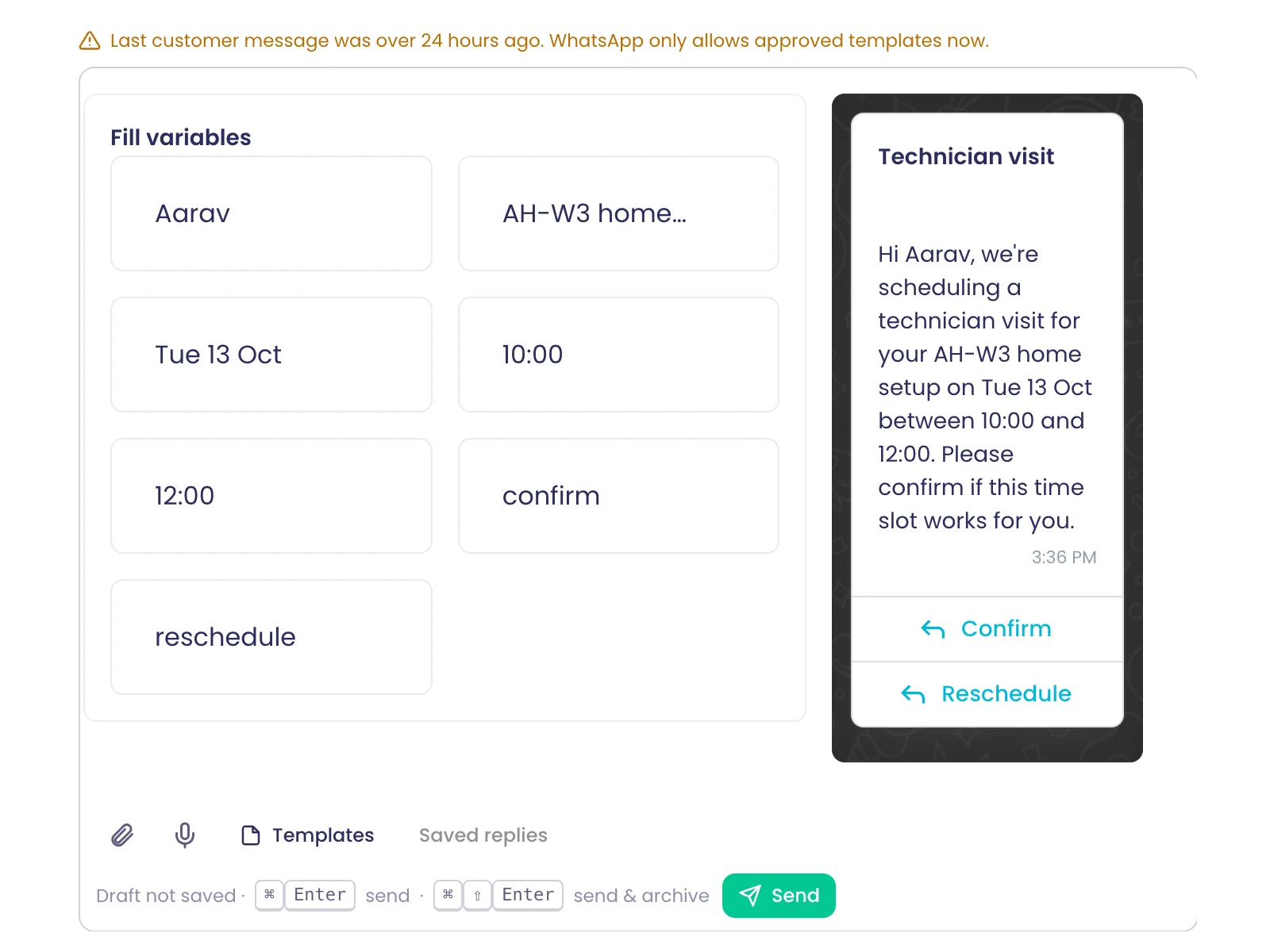
स्वीकृत WhatsApp टेम्पलेट
जवाब बॉक्स से स्वीकृत WhatsApp टेम्पलेट भेजें, भेजने से पहले हर वेरिएबल भरकर।
यह क्या करता है
जवाब बॉक्स से स्वीकृत WhatsApp टेम्पलेट भेजें। भेजने से पहले हर वेरिएबल भरें और प्रीव्यू जाँचें।
मुख्य बातें और विकल्प
- कंपोज़र में Templates मेनू
- वेरिएबल भरें, हर एक के लिए एक फ़ील्ड
- हेडर, बॉडी और बटन के साथ प्रीव्यू
- नया संदेश कंपोज़र में भी
प्रोडक्ट में कहाँ
बातचीत › कोई WhatsApp बातचीत खोलें › टेम्पलेट
प्लान और सीमाएँ
- Professional और Enterprise
संबंधित क्षमताएँ
WhatsApp वॉइस नोट रिकॉर्ड करें
ब्राउज़र में वॉइस नोट रिकॉर्ड करें और भेजें, ताकि वह WhatsApp वॉइस मैसेज की तरह चले।
यह क्या करता है
ब्राउज़र में वॉइस नोट रिकॉर्ड करें और भेजें, ताकि वह WhatsApp वॉइस मैसेज की तरह चले। रिकॉर्डिंग के दौरान रोकें और फिर शुरू करें।
मुख्य बातें और विकल्प
- रिकॉर्ड करें, रोकें, फिर शुरू करें, रद्द करें
- इस तरह एन्कोड किया जाता है कि WhatsApp उसे वॉइस नोट की तरह चलाए
- हर प्रमुख ब्राउज़र में काम करता है
प्रोडक्ट में कहाँ
बातचीत › कोई WhatsApp बातचीत खोलें › वॉइस संदेश रिकॉर्ड करें
प्लान और सीमाएँ
- Professional और Enterprise
हर वॉइस नोट अधिकतम 5 मिनट का।
संबंधित क्षमताएँ
जवाबों में फ़ाइलें जोड़ें
इमेज, दस्तावेज़, ऑडियो और वीडियो जोड़ें, जिन्हें भेजने से पहले हर चैनल की साइज़ सीमा से जाँचा जाता है।
यह क्या करता है
जवाब में इमेज, दस्तावेज़, ऑडियो और वीडियो जोड़ें। भेजने से पहले हर फ़ाइल की चैनल की सीमाओं से जाँच होती है, ताकि जवाब अपलोड के समय कभी फ़ेल न हो।
मुख्य बातें और विकल्प
- ईमेल: इमेज, वीडियो, ऑडियो, PDF, Word और XML फ़ाइलें
- WhatsApp: JPEG/PNG इमेज, MP4/3GP वीडियो, AAC/MP4/MPEG/AMR/OGG ऑडियो, दस्तावेज़
- SMS: केवल टेक्स्ट
प्रोडक्ट में कहाँ
बातचीत › कोई बातचीत खोलें › अटैच
प्लान और सीमाएँ
- सभी प्लान
ईमेल: हर संदेश में लगभग 7 एमबी। WhatsApp: इमेज 5 एमबी, वीडियो और ऑडियो 16 एमबी, दस्तावेज़ 25 एमबी।
संबंधित क्षमताएँ
सर्वर पर सहेजे गए ड्राफ़्ट
न भेजे गए जवाब ड्राफ़्ट के रूप में सहेजे जाते हैं, जो रीलोड के बाद भी बने रहते हैं और Drafts फ़ोल्डर में इंतज़ार करते हैं।
यह क्या करता है
न भेजे गए जवाब सर्वर पर ड्राफ़्ट के रूप में सेव होते हैं। वे रीलोड के बाद भी बने रहते हैं और आपके लौटने तक Drafts फ़ोल्डर में रहते हैं।
मुख्य बातें और विकल्प
- ब्राउज़र में नहीं, सर्वर पर सेव
- हर एजेंट के लिए अलग
- Drafts फ़ोल्डर
प्रोडक्ट में कहाँ
बातचीत › ड्राफ़्ट
प्लान और सीमाएँ
- सभी प्लान
संबंधित क्षमताएँ
पाँच सेकंड तक भेजना वापस लें
हर जवाब जाने से पहले पाँच सेकंड रुकता है, ताकि Undo उसे वापस ले ले और ग्राहक तक कुछ न पहुँचे।
यह क्या करता है
हर जवाब जाने से पहले पाँच सेकंड रुकता है। इस समय में Undo करें तो ग्राहक तक कुछ नहीं पहुँचता।
मुख्य बातें और विकल्प
- Undo के साथ "Sending in 5 seconds"
- समय पूरा होने तक कुछ नहीं भेजा जाता
प्रोडक्ट में कहाँ
बातचीत › कोई बातचीत खोलें › भेजें
प्लान और सीमाएँ
- सभी प्लान
रद्द करने के लिए 5 सेकंड।
संबंधित क्षमताएँ
भेजें और आर्काइव करें
Ctrl+Enter या Cmd+Enter से भेजें, या Shift जोड़कर एक ही बार में भेजें और आर्काइव करें।
यह क्या करता है
Ctrl+Enter या Cmd+Enter से भेजें। एक ही चरण में भेजने और आर्काइव करने के लिए Shift जोड़ें।
मुख्य बातें और विकल्प
- भेजें: Ctrl/Cmd+Enter
- भेजें और आर्काइव करें: Ctrl/Cmd+Shift+Enter
- इसके बाद रीडिंग पेन कहाँ जाए, यह इनबॉक्स सेटिंग में तय होता है
प्रोडक्ट में कहाँ
बातचीत › कोई बातचीत खोलें › भेजें
प्लान और सीमाएँ
- सभी प्लान
संबंधित क्षमताएँ
थ्रेड के बगल में नया मैसेज
जिस बातचीत को आप पढ़ रहे हैं उसे सामने रखते हुए किसी भी कनेक्टेड चैनल पर नया मैसेज लिखें।
यह क्या करता है
इनबॉक्स के नीचे डॉक किए गए कंपोज़र में नया मैसेज लिखें, जबकि जो बातचीत आप पढ़ रहे हैं वह दिखती रहे। चैनल और सेंडर चुनें; कोई न हो तो वहीं उसे जोड़ें।
मुख्य बातें और विकल्प
- नई बातचीत: n या c
- चैनल पिकर, फिर सेंडर
- कैंपेन से जोड़ें
- अटैचमेंट और WhatsApp टेम्पलेट
- डोमेन, पता, SMS नंबर या WhatsApp वहीं जोड़ें
प्रोडक्ट में कहाँ
बातचीत › नया संदेश
प्लान और सीमाएँ
- सभी प्लान
संबंधित क्षमताएँ
मैसेज को कैंपेन से जोड़ें
नए मैसेज को किसी कैंपेन से जोड़ें, ताकि उसके जवाब उस कैंपेन के नतीजों में गिने जाएँ।
यह क्या करता है
नए मैसेज को किसी कैंपेन से जोड़ें, ताकि उसके जवाब उस कैंपेन में गिने जाएँ और इनबॉक्स में उसे दिखाएँ।
मुख्य बातें और विकल्प
- नया संदेश कंपोज़र में कैंपेन पंक्ति
- जवाब कैंपेन के नाम दर्ज होते हैं
- उस कैंपेन से फ़िल्टर और विश्लेषण करें
प्रोडक्ट में कहाँ
बातचीत › नया संदेश › कैंपेन
प्लान और सीमाएँ
- सभी प्लान
संबंधित क्षमताएँ
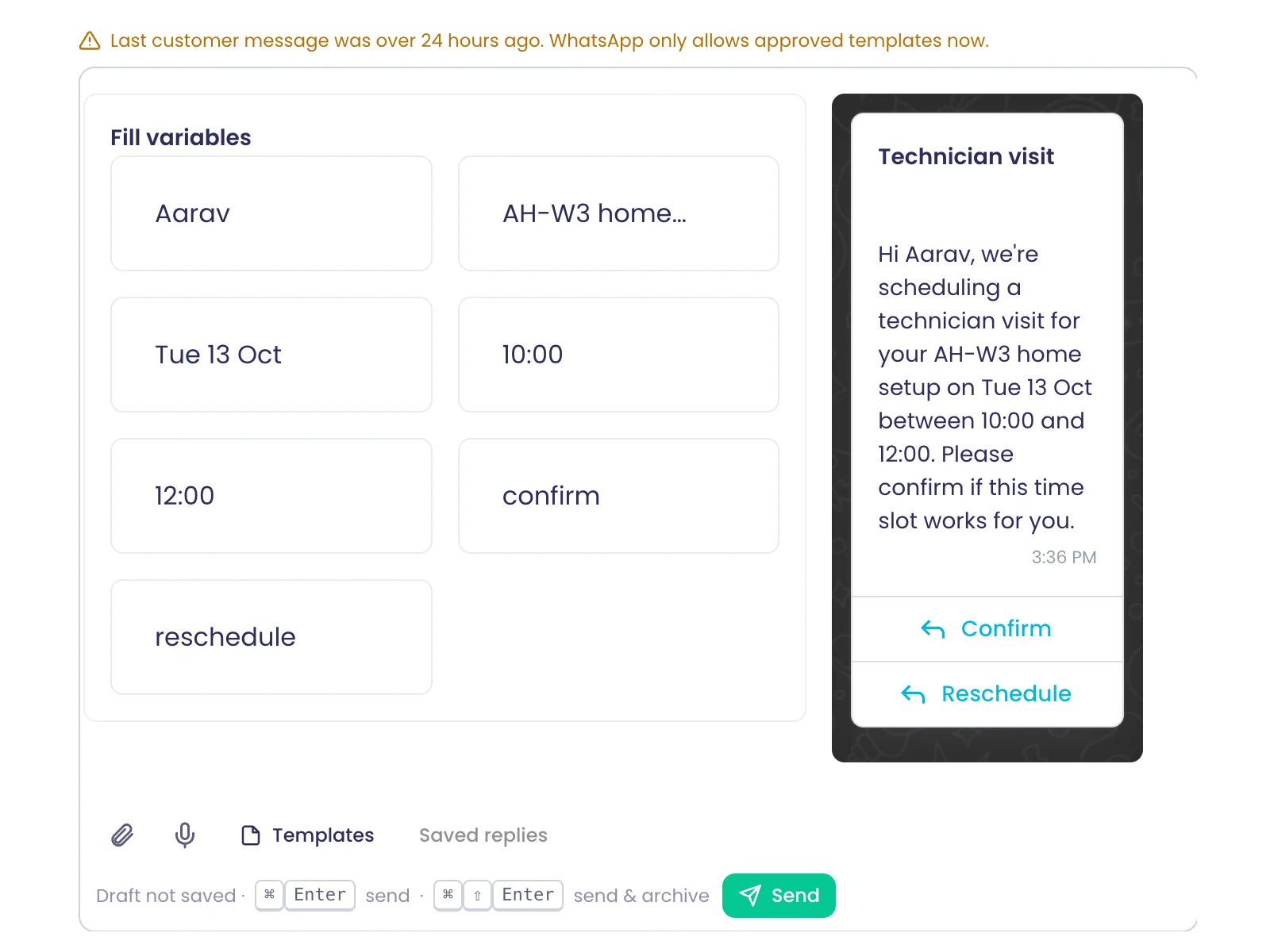
सेंडर और नंबर
अपना सेंडिंग डोमेन सत्यापित करें
कंपोज़र से ही DKIM के साथ अपना डोमेन एक बार सत्यापित करें, फिर उसे अपने चुने वर्कस्पेस के साथ शेयर करें।
इनमें भी: कैंपेन, प्लेटफ़ॉर्म
यह क्या करता है
अपने सेंडिंग डोमेन को DKIM रिकॉर्ड से एक बार सत्यापित करें, सीधे कंपोज़र से या 'मेरे डोमेन' से। फिर उसे अपने चुने वर्कस्पेस के साथ साझा करें।
मुख्य बातें और विकल्प
- डोमेन जोड़ें, फिर प्रकाशित करने के लिए DNS रिकॉर्ड (Type, Name, Value)
- हर रिकॉर्ड कॉपी करें, या Email these records से किसी सहकर्मी को भेजें
- Check now, या Finish later
- एक या अधिक वर्कस्पेस के साथ साझा करें
- किसी दूसरे अकाउंट द्वारा दावा किए गए डोमेन अस्वीकार
प्रोडक्ट में कहाँ
बातचीत › नया संदेश › Email › सेंडिंग डोमेन जोड़ें; अकाउंट › My Domains
प्लान और सीमाएँ
- Professional और Enterprise
संबंधित क्षमताएँ
सेंडर नाम वाले पते
अपने डोमेन पर support@ और orders@ जैसे पते जोड़ें, हर एक उस सेंडर नाम के साथ जो ग्राहक देखते हैं।
इनमें भी: प्लेटफ़ॉर्म
यह क्या करता है
अपने सत्यापित डोमेन पर support@ और orders@ जैसे पते जोड़ें, हर एक उस सेंडर नाम के साथ जो ग्राहक देखते हैं। हर पता किसी वर्कस्पेस का होता है और उसकी सेंडर सूची में दिखता है।
मुख्य बातें और विकल्प
- हर डोमेन पर कई पते
- हर पते का सेंडर नाम
- वर्कस्पेस के सेंडर में जोड़ा जाता है
- इस पते को तुरंत इस्तेमाल करें
प्रोडक्ट में कहाँ
बातचीत › नया संदेश › Email › सत्यापित डोमेन पर पता जोड़ें
प्लान और सीमाएँ
- Professional और Enterprise
संबंधित क्षमताएँ
Twilio या Telnyx नंबर कनेक्ट करें
इनबॉक्स छोड़े बिना कंपोज़र से अपना Twilio या Telnyx SMS नंबर कनेक्ट करें।
इनमें भी: प्लेटफ़ॉर्म
यह क्या करता है
इनबॉक्स छोड़े बिना कंपोज़र से अपना Twilio या Telnyx SMS नंबर जोड़ें। केवल संगठन एडमिन ही नंबर जोड़ सकते हैं।
मुख्य बातें और विकल्प
- प्रोवाइडर: Twilio, Telnyx
- 'SMS नंबर कनेक्ट करें' से शुरू
- खाता › मेरे डोमेन में भी
- केवल एडमिन
प्रोडक्ट में कहाँ
बातचीत › नया संदेश › SMS › SMS नंबर कनेक्ट करें
प्लान और सीमाएँ
- Professional और Enterprise
संबंधित क्षमताएँ
Meta साइनअप से WhatsApp Business
कंपोज़र से शुरू होने वाले Meta के एम्बेडेड साइन-अप से अपना WhatsApp Business नंबर कनेक्ट करें।
इनमें भी: कैंपेन
यह क्या करता है
कंपोज़र से खुलने वाली Meta की अपनी साइन-अप विंडो से अपना WhatsApp Business नंबर जोड़ें। पहले से जुड़े अकाउंट में और नंबर जोड़ें।
मुख्य बातें और विकल्प
- Continue with Facebook से Meta का साइन-अप खुलता है
- जुड़े WhatsApp खाते में नंबर जोड़ें
- जोड़ने के तुरंत बाद इस नंबर का इस्तेमाल करें
प्रोडक्ट में कहाँ
बातचीत › नया संदेश › WhatsApp › WhatsApp Business खाता जोड़ें
प्लान और सीमाएँ
- Professional और Enterprise
संबंधित क्षमताएँ
भेजने का पता या नंबर चुनें
चुनें कि मैसेज आपके किस कनेक्टेड पते या नंबर से जाए।
यह क्या करता है
चुनें कि आपके किस कनेक्टेड पते या नंबर से मैसेज जाए। हर विकल्प अपनी स्थिति दिखाता है, और आप उसी सूची से नया अकाउंट जोड़ सकते हैं।
मुख्य बातें और विकल्प
- सेंडर नाम के साथ ईमेल पते
- WhatsApp और SMS नंबर
- हर सेंडर के नीचे स्थिति की पंक्ति
- सूची से अकाउंट जोड़ें
प्रोडक्ट में कहाँ
बातचीत › नया संदेश › सेंडर
प्लान और सीमाएँ
- सभी प्लान
संबंधित क्षमताएँ
WhatsApp नंबर क्वालिटी रेटिंग
भेजने से पहले सेंडर पिकर में हर WhatsApp नंबर के बगल में Meta की क्वालिटी रेटिंग देखें।
इनमें भी: कैंपेन
यह क्या करता है
भेजने से पहले, सेंडर पिकर में हर WhatsApp नंबर के बगल में Meta की क्वालिटी रेटिंग देखें। उसके नीचे पिछले सप्ताह का फ़ेल-से-भेजे गए अनुपात दिखता है।
मुख्य बातें और विकल्प
- रेटिंग: High, Medium, Low
- Unknown को तटस्थ दिखाया जाता है, कभी स्वस्थ नहीं
- अधिकतम हर घंटे रिफ़्रेश
- पिछले सप्ताह फ़ेल बनाम भेजे गए
प्रोडक्ट में कहाँ
बातचीत › नया संदेश › WhatsApp › सेंडर
प्लान और सीमाएँ
- सभी प्लान
संबंधित क्षमताएँ
डिलीवरी और डिलीवरेबिलिटी
डिलीवरी समस्याओं के फ़ोल्डर
Failed to send, Bounced, Complained और Delivery failed फ़ोल्डर हर उस मैसेज को इकट्ठा करते हैं जो नहीं पहुँचा।
यह क्या करता है
जो मैसेज किसी तक नहीं पहुँचे, उनके 'डिलीवरी की समस्याएँ' के तहत अपने फ़ोल्डर हैं, ताकि आप इनबॉक्स खोजे बिना उन्हें ठीक कर सकें।
मुख्य बातें और विकल्प
- भेजना विफल
- बाउंस हुआ
- शिकायत की
- डिलीवरी विफल
प्रोडक्ट में कहाँ
बातचीत › डिलीवरी की समस्याएँ
प्लान और सीमाएँ
- सभी प्लान
संबंधित क्षमताएँ
विफल ईमेल दोबारा भेजें
विफल ईमेल अपना कारण और कैंपेन दिखाता है, Retry send या Delete permanently के साथ।
यह क्या करता है
कभी न निकला ईमेल खोलें और देखें कि वह क्यों फ़ेल हुआ और किस कैंपेन का है। उसे फिर से भेजें या स्थायी रूप से डिलीट करें।
मुख्य बातें और विकल्प
- विफलता का कारण और कैंपेन दिखता है
- फिर से भेजें: r
- हमेशा के लिए हटाएँ
- 'भेजना विफल' फ़ोल्डर: g f
प्रोडक्ट में कहाँ
बातचीत › डिलीवरी की समस्याएँ › भेजना विफल
प्लान और सीमाएँ
- सभी प्लान
संबंधित क्षमताएँ
बल्क एक्शन
बल्क ट्राइएज एक्शन
कई बातचीत चुनें और एक साथ उन्हें आर्काइव, ट्रैश, पढ़ा हुआ चिह्नित, स्टार, लेबल या असाइन करें।
यह क्या करता है
कई बातचीत चुनें और सिलेक्शन बार से एक साथ उन पर कार्रवाई करें। x से चुनें, या Shift और ऐरो की से चयन बढ़ाएँ।
मुख्य बातें और विकल्प
- आर्काइव
- हटाएँ
- पढ़ी / अनपढ़ी चिह्नित करें
- स्टार
- लेबल
- सौंपें
- फ़ॉलो-अप भेजें
- कॉन्टैक्ट लिस्ट में जोड़ें
प्रोडक्ट में कहाँ
बातचीत › बातचीत चुनें › सिलेक्शन बार
प्लान और सीमाएँ
- सभी प्लान
संबंधित क्षमताएँ
हर मेल खाती बातचीत पर कार्रवाई
किसी फ़िल्टर से मेल खाती सभी बातचीत चुनें, और सर्वर हर एक को आर्काइव, लेबल या असाइन करता है, केवल लोड की गई पंक्तियों को नहीं।
यह क्या करता है
केवल लोड हुई पंक्तियाँ नहीं, बल्कि किसी फ़िल्टर से मेल खाने वाली सभी बातचीत चुनें, और सर्वर हर एक पर कार्रवाई लागू करता है। चलते समय प्रगति दिखती है, और आप उसे रोक सकते हैं।
मुख्य बातें और विकल्प
- सभी मेल खाने वाली चुनें (Ctrl/Cmd+A)
- सर्वर पर: आर्काइव, डिलीट, स्टार, पढ़ी/अनपढ़ी, लेबल, असाइन
- प्रगति: "N of M done", Stop के साथ
- अन्य कार्रवाइयाँ बताती हैं कि वे केवल लोड हुई पंक्तियों पर लागू होती हैं
प्रोडक्ट में कहाँ
बातचीत › बातचीत चुनें › सभी मेल खाने वाली चुनें
प्लान और सीमाएँ
- सभी प्लान
1,000 बातचीत तक के राउंड में लागू।
संबंधित क्षमताएँ
कई लोगों को एक फ़ॉलो-अप भेजें
एक ही कंपोज़र से चुनी गई बातचीत के सभी लोगों को एक फ़ॉलो-अप मैसेज भेजें।
यह क्या करता है
एक ही कंपोज़र से चुनी गई बातचीत के सभी लोगों को एक फ़ॉलो-अप संदेश भेजें।
मुख्य बातें और विकल्प
- सिलेक्शन बार में 'फ़ॉलो-अप भेजें'
- हर प्राप्तकर्ता के लिए एक कंपोज़र
- चुनी गई बातचीत के कॉन्टैक्ट इस्तेमाल करता है
प्रोडक्ट में कहाँ
बातचीत › बातचीत चुनें › फ़ॉलो-अप भेजें
प्लान और सीमाएँ
- सभी प्लान
संबंधित क्षमताएँ
सेंडर को संपर्क सूची में जोड़ें
चुनी गई बातचीत के लोगों को बाद के कैंपेन या फ़्लो के लिए संपर्क सूची में जोड़ें।
इनमें भी: कॉन्टैक्ट और लिस्ट
यह क्या करता है
चुनी गई बातचीत के लोगों को किसी कॉन्टैक्ट लिस्ट में जोड़ें, जो कैंपेन या फ़्लो के लिए तैयार हो।
मुख्य बातें और विकल्प
- सिलेक्शन बार में 'संपर्क सूची में जोड़ें'
- कोई मौजूदा लिस्ट चुनें
- लिस्ट को कैंपेन और फ़्लो में इस्तेमाल करें
प्रोडक्ट में कहाँ
बातचीत › बातचीत चुनें › संपर्क सूची में जोड़ें
प्लान और सीमाएँ
- सभी प्लान
संबंधित क्षमताएँ
ट्राइएज एक्शन वापस लें
ग़लती से आर्काइव, डिलीट या लेबल हो जाए तो उसे पलटने के लिए z या Undo दबाएँ।
यह क्या करता है
ग़लती से कुछ आर्काइव, डिलीट या लेबल कर दिया? उसे पलटने के लिए z या Undo दबाएँ।
मुख्य बातें और विकल्प
- पूर्ववत करें: z या Ctrl/Cmd+Z
- पुष्टि टोस्ट में Undo बटन
प्रोडक्ट में कहाँ
बातचीत
प्लान और सीमाएँ
- सभी प्लान
संबंधित क्षमताएँ
ऑटोमेशन
बातचीत से फ़्लो बनाएँ
किसी भी बातचीत से नया फ़्लो शुरू करें, जिसमें उसका चैनल और संपर्क पहले से भरे हों।
यह क्या करता है
किसी भी बातचीत से नया फ़्लो शुरू करें। फ़्लो डिज़ाइनर नए टैब में Message ट्रिगर के साथ खुलता है, जिसमें बातचीत का चैनल, वर्कस्पेस और कॉन्टैक्ट भरा होता है।
मुख्य बातें और विकल्प
- फ़्लो बनाएँ: w
- Message ट्रिगर पहले से सेट
- चैनल, वर्कस्पेस और कॉन्टैक्ट भरे हुए
- नए टैब में खुलता है
प्रोडक्ट में कहाँ
बातचीत › कोई बातचीत चुनें › फ़्लो बनाएँ
प्लान और सीमाएँ
- Professional और Enterprise
संबंधित क्षमताएँ
एनालिटिक्स और संदर्भ
कैंपेन के नतीजे खोलें
Analyze बातचीत से उसके कैंपेन, फ़्लो या सर्वे के नतीजों पर ले जाता है।
यह क्या करता है
'विश्लेषण करें' किसी बातचीत से उसके कैंपेन, फ़्लो या सर्वे के नतीजों पर ले जाता है।
मुख्य बातें और विकल्प
- विश्लेषण करें: i
- पहले कैंपेन, फिर फ़्लो, फिर सर्वे
- बातचीत में इनमें से कुछ न हो तो छिपा रहता है
प्रोडक्ट में कहाँ
बातचीत › कोई बातचीत चुनें › विश्लेषण करें
प्लान और सीमाएँ
- सभी प्लान
संबंधित क्षमताएँ
प्रोडक्टिविटी
पूरे कीबोर्ड शॉर्टकट
j और k से आगे-पीछे जाएँ, x से चुनें, e से आर्काइव करें, r से जवाब दें, g से फ़ोल्डर पर जाएँ, और ? सभी दिखाता है।
यह क्या करता है
पूरे इनबॉक्स को कीबोर्ड से चलाएँ। हर शॉर्टकट उसके काम के अनुसार समूहित देखने के लिए ? दबाएँ।
मुख्य बातें और विकल्प
- चलें: j/k अगला और पिछला, खोलने के लिए Enter या o, खोजने के लिए /
- यहाँ जाएँ: g a, g i, g t, g s, g m, g u, g e, g f
- चुनें: x, बढ़ाने के लिए Shift+j/k, Ctrl/Cmd+A
- छँटाई: e आर्काइव, # डिलीट, ! स्पैम, u पढ़ा, s स्टार, b स्नूज़, l लेबल, a असाइन
- जवाब: r, Shift+R सभी को जवाब, f फ़ॉरवर्ड, Shift+N नोट, n नया
- विश्लेषण और ऑटोमेशन: i analyze, w फ़्लो बनाएँ, Shift+L थ्रेड से लिंक
- z पूर्ववत, ? सभी शॉर्टकट
प्रोडक्ट में कहाँ
बातचीत › ? दबाएँ
प्लान और सीमाएँ
- सभी प्लान
संबंधित क्षमताएँ
स्वाइप एक्शन वाला फ़ोन लेआउट
फ़ोन पर फ़ोल्डर स्लाइड होकर आते हैं, बातचीत पूरी स्क्रीन पर खुलती है, और स्वाइप आपकी सेटिंग के अनुसार आर्काइव, स्टार या असाइन करते हैं।
यह क्या करता है
फ़ोन पर फ़ोल्डर बगल से खिसककर आते हैं, बातचीत फ़ुल स्क्रीन में खुलती है, और स्वाइप किसी पंक्ति पर कार्रवाई करते हैं। चुनें कि बाएँ और दाएँ स्वाइप क्या करें।
मुख्य बातें और विकल्प
- स्वाइप कार्रवाइयाँ: संग्रह करें, हटाएँ, पढ़ा / अपठित चिह्नित करें, स्टार
- और स्वाइप कार्रवाइयाँ: पिन, मुझे असाइन करें, स्पैम बताएँ
- बाएँ और दाएँ स्वाइप अलग-अलग सेट करें
- खिसककर आने वाले ड्रॉअर में फ़ोल्डर
प्रोडक्ट में कहाँ
बातचीत (फ़ोन) › इनबॉक्स सेटिंग › बाएँ स्वाइप / दाएँ स्वाइप
प्लान और सीमाएँ
- सभी प्लान
संबंधित क्षमताएँ
निजी इनबॉक्स सेटिंग
चुनें कि आर्काइव के बाद क्या खुले, आपके स्वाइप एक्शन, एक-कुंजी शॉर्टकट और भरोसेमंद इमेज सेंडर।
यह क्या करता है
तय करें कि इनबॉक्स आपके लिए कैसे काम करे: आर्काइव के बाद क्या खुले, आपकी स्वाइप कार्रवाइयाँ, सिंगल-की शॉर्टकट और वे सेंडर जिनकी इमेज हमेशा दिखें।
मुख्य बातें और विकल्प
- आर्काइव या डिलीट के बाद: अगला, पिछला, या सूची पर वापस
- बाएँ और दाएँ स्वाइप की कार्रवाइयाँ
- सिंगल-की शॉर्टकट चालू या बंद
- छिपी इमेज: भरोसेमंद सेंडर से हमेशा दिखाएँ
प्रोडक्ट में कहाँ
बातचीत › इनबॉक्स सेटिंग
प्लान और सीमाएँ
- सभी प्लान
संबंधित क्षमताएँ
कनेक्शन टूटने पर भी काम करता है
कनेक्शन टूटने पर इनबॉक्स अपनी स्थिति बनाए रखता है, फिर दोबारा जुड़ने पर सूची रीफ़्रेश करता है।
यह क्या करता है
कनेक्शन टूटने पर इनबॉक्स वही बनाए रखता है जो आप देख रहे थे। दोबारा कनेक्ट होते ही सूची अपने-आप रिफ़्रेश हो जाती है।
मुख्य बातें और विकल्प
- ऑफ़लाइन रहते हुए स्थिति बनी रहती है
- दोबारा कनेक्ट होने पर सूची रिफ़्रेश
प्रोडक्ट में कहाँ
बातचीत
प्लान और सीमाएँ
- सभी प्लान
संबंधित क्षमताएँ
एनालिटिक्स
0 क्षमताएँपेज खोलेंहर जवाब पर डैशबोर्ड, ट्रेंड, पिवट और AI टेक्स्ट एनालिटिक्स।
एनालिटिक्स एक नज़र में
हर सर्वे को एक ऐसा डैशबोर्ड मिलता है जो जवाब आते ही अपने-आप बनता है, और हर सवाल के लिए उपयुक्त चार्ट चुना जाता है। ट्रेंड और पूर्वानुमान, पिवट, खुली टिप्पणियों पर AI और 'AI से पूछें' में सरल भाषा के सवालों के साथ और गहराई में जाएँ। फ़ाइलें, सार्वजनिक डेटा या आपके फ़्लो द्वारा लिखी गई पंक्तियाँ लाएँ, उन्हें अपने सर्वे और कॉन्टैक्ट लिस्ट से जोड़ें, और नतीजों को रिपोर्ट, OData फ़ीड या REST API के रूप में साझा करें।
- दस समूहों में चार्ट प्रकार
- 54
- खुले जवाबों पर भावना के स्तर
- 6
- चुने हुए सार्वजनिक डेटासेट
- 19
- जॉइन प्रकार: inner, left, right, full
- 4
यहाँ से शुरू करें
- हर सर्वे का डैशबोर्ड, पहला जवाब आते ही तैयार
- 54 चार्ट प्रकार, केवल तभी सुझाए जाते हैं जब वे आपके डेटा के अनुकूल हों
- टेक्स्ट, फ़ाइल और वीडियो जवाबों पर भावना, विषय और नामित आइटम
- रोज़मर्रा के शब्दों में AI से पूछें और चार्ट को अपने डैशबोर्ड पर सेव करें
- सर्वे, कॉन्टैक्ट लिस्ट और डेटासेट को एक विश्लेषण में जोड़ें
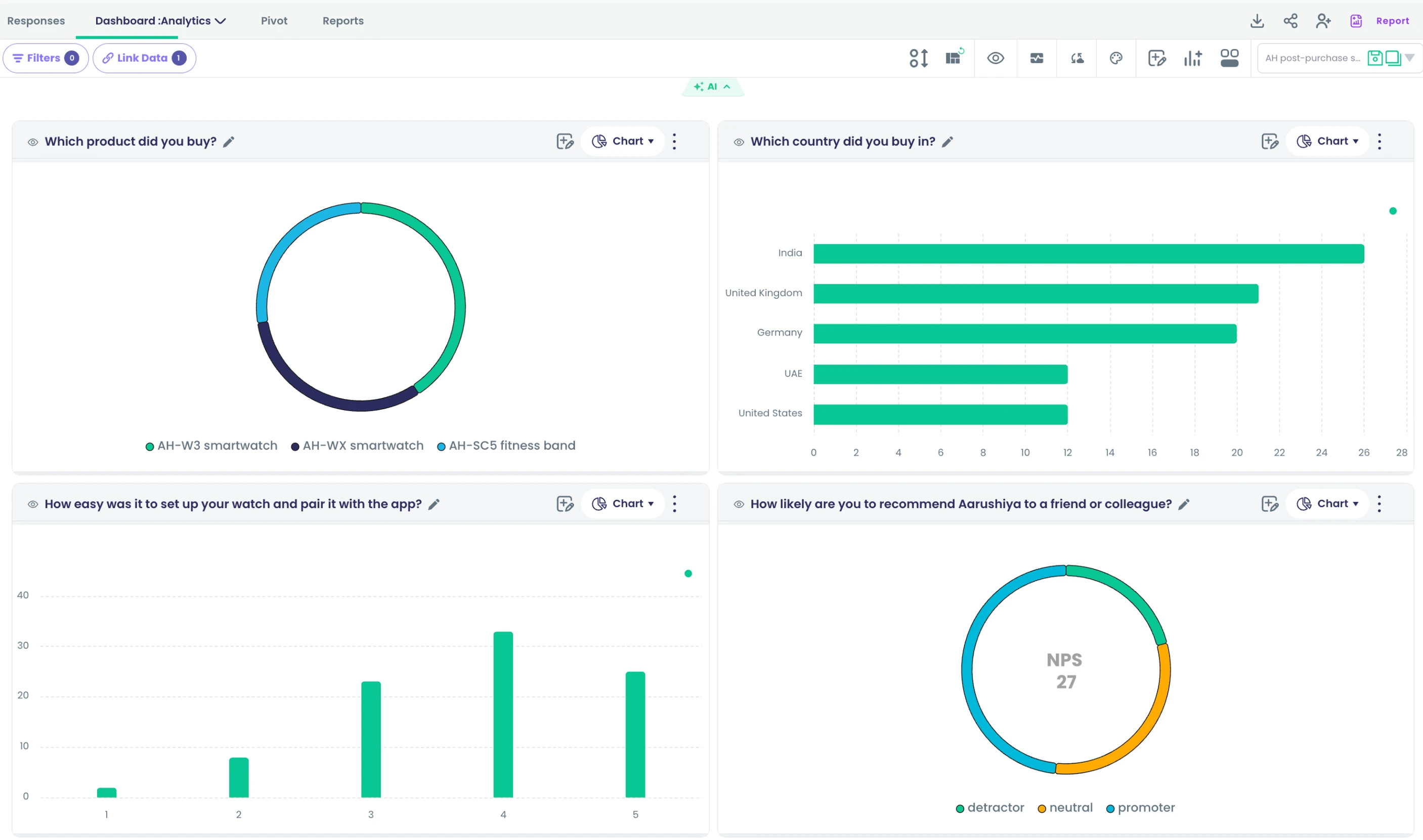
डैशबोर्ड
अपने-आप बनने वाले सर्वे डैशबोर्ड
सर्वे खोलते ही हर सवाल का एक कार्ड बनता है, हर एक में सवाल के प्रकार के अनुसार चुना गया चार्ट।
यह क्या करता है
जवाब आते ही हर सर्वे को अपना डैशबोर्ड मिल जाता है। हर सवाल को उसके प्रकार के अनुसार चुने गए चार्ट वाला एक कार्ड मिलता है, साथ में जवाबों की टाइमलाइन और ड्रॉप-ऑफ़ पथ। कोई भी चार्ट बदलें, कोई कार्ड छिपाएँ या अपने विजेट जोड़ें।
मुख्य बातें और विकल्प
- एकल विकल्प, बहुविकल्पी, इमेज चॉइस और प्रोडक्ट कार्ड: पाई चार्ट
- हाँ/नहीं सवाल: डोनट चार्ट
- NPS और रेटिंग सवाल: NPS चार्ट
- ड्रॉपडाउन, बहु-चयन ड्रॉपडाउन, मैट्रिक्स और रैंकिंग: कॉलम चार्ट
- तारीख़ वाले जवाब: समय अक्ष पर कॉलम चार्ट
- टेक्स्ट, कई टेक्स्ट बॉक्स, स्लाइडर, फ़ोन और अपॉइंटमेंट जवाब: तालिका
- भुगतान सवाल: संख्या कार्ड
- फ़ाइल अपलोड, हस्ताक्षर और वीडियो जवाब: मीडिया ग्रिड
- जवाबों की टाइमलाइन (लाइन चार्ट) और ड्रॉप-ऑफ़ पथ (सैंकी चार्ट)
प्रोडक्ट में कहाँ
सर्वेक्षण › कोई सर्वे खोलें › विश्लेषण करें › डैशबोर्ड
प्लान और सीमाएँ
- सभी प्लान
संबंधित क्षमताएँ
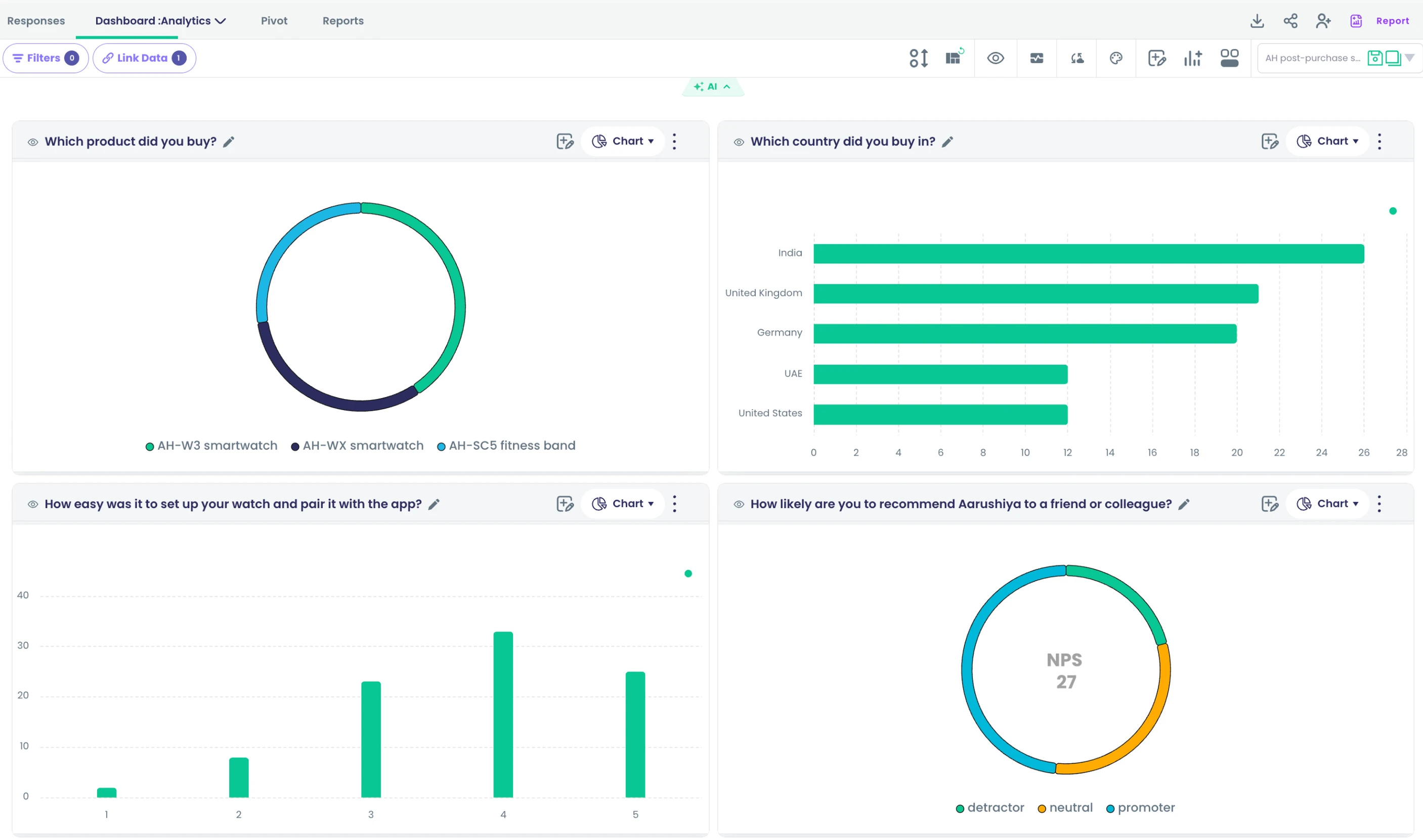
सर्वे हेल्थ कार्ड
सर्वे डैशबोर्ड में डिवाइस, ब्राउज़र, OS, पूर्णता, चैनल, भाषा, जवाब देने का समय, घंटे और सप्ताह के दिन वाले कार्ड जोड़ें।
यह क्या करता है
प्लेटफ़ॉर्म मेट्रिक्स चालू करें और ऐसे कार्ड जोड़ें जो बताते हैं कि लोगों ने कैसे जवाब दिया, केवल यह नहीं कि उन्होंने क्या कहा। ये कार्ड सर्वे के अपने जवाबों से बनते हैं और सवाल कार्ड के बगल में रहते हैं। उसी बटन से इन्हें फिर बंद करें।
मुख्य बातें और विकल्प
- डिवाइस प्रकार, ब्राउज़र और ऑपरेटिंग सिस्टम
- पूर्णता दर
- चैनल और भाषा के अनुसार बँटवारा
- जवाब के समय का वितरण और जवाब के समय के आँकड़े
- दिन के घंटे और सप्ताह के दिन के अनुसार जवाब
- संख्या कार्ड के रूप में सर्वे ओवरव्यू और स्कोर आँकड़े
- हर सर्वे लिंक का लिंक प्रदर्शन
- सेगमेंट लागू होने के बाद सेगमेंट वितरण
प्रोडक्ट में कहाँ
सर्वेक्षण › कोई सर्वे खोलें › विश्लेषण करें › डैशबोर्ड › प्लेटफ़ॉर्म मेट्रिक्स
प्लान और सीमाएँ
- सभी प्लान
संबंधित क्षमताएँ
सर्वे ड्रॉप-ऑफ़ फ़्लो
Sankey चार्ट सर्वे में उत्तरदाताओं के रास्ते दिखाता है और बताता है कि वे कहाँ छोड़कर जाते हैं।
यह क्या करता है
सैंकी कार्ड दिखाता है कि उत्तरदाता सर्वे में कौन-से रास्ते लेते हैं और कहाँ रुकते हैं। चौड़ी पट्टियों का मतलब ज़्यादा लोग हैं, इसलिए सबसे बड़ा निकास आसानी से दिखता है। कार्ड डैशबोर्ड के फ़िल्टर और तारीख़ सीमा का पालन करता है।
मुख्य बातें और विकल्प
- हर उत्तरदाता के सर्वे में आगे बढ़ने के क्रम से बनता है
- हर उत्तरदाता का केवल नवीनतम रास्ता इस्तेमाल होता है, इसलिए दोबारा आने पर दोहरी गिनती नहीं होती
- उत्तर फ़िल्टर और तारीख़ सीमा से सीमित होता है
- हर सर्वे डैशबोर्ड पर डिफ़ॉल्ट रूप से दिखता है
प्रोडक्ट में कहाँ
सर्वेक्षण › कोई सर्वे खोलें › विश्लेषण करें › डैशबोर्ड
प्लान और सीमाएँ
- सभी प्लान
संबंधित क्षमताएँ
जवाबों के स्थान का नक्शा
सर्वे डैशबोर्ड के मैप कार्ड पर दिखाएँ कि जवाब कहाँ से आए।
यह क्या करता है
लोकेशन इकट्ठा करने वाले सर्वे को एक मानचित्र कार्ड मिलता है, जो दिखाता है कि जवाब कहाँ से आए। यह बाक़ी डैशबोर्ड के साथ फ़िल्टर होता है, ताकि आप देख सकें कि जवाबों का कोई समूह कहाँ दिया गया।
मुख्य बातें और विकल्प
- सर्वे लोकेशन इकट्ठा करे तो दिखता है
- चार्ट लाइब्रेरी का मानचित्र चार्ट इस्तेमाल करता है
- उत्तर फ़िल्टर और तारीख़ सीमा से सीमित होता है
प्रोडक्ट में कहाँ
सर्वेक्षण › कोई सर्वे खोलें › विश्लेषण करें › डैशबोर्ड
प्लान और सीमाएँ
- Professional और Enterprise
ऐसा सर्वे चाहिए जो लोकेशन इकट्ठा करता हो।
संबंधित क्षमताएँ
क्लिक से फ़िल्टर होने वाले डैशबोर्ड
किसी भी बार, स्लाइस, शब्द या कैंडल पर क्लिक करें और डैशबोर्ड का हर कार्ड उन जवाबों पर फ़िल्टर हो जाता है।
यह क्या करता है
किसी बार, स्लाइस, शब्द या कैंडल पर क्लिक करें और डैशबोर्ड का हर कार्ड मेल खाने वाले जवाबों तक सीमित हो जाता है। सक्रिय फ़िल्टर टूलबार में चिप के रूप में दिखता है, और आप उसे एक क्लिक में हटा सकते हैं।
मुख्य बातें और विकल्प
- बार और कॉलम
- पाई और डोनट स्लाइस
- वर्ड क्लाउड के शब्द
- कैंडलस्टिक चार्ट की कैंडल
- सक्रिय फ़िल्टर टूलबार में चिप के रूप में
प्रोडक्ट में कहाँ
सर्वेक्षण › कोई सर्वे खोलें › विश्लेषण करें › डैशबोर्ड › किसी भी चार्ट पर क्लिक करें
प्लान और सीमाएँ
- सभी प्लान
संबंधित क्षमताएँ
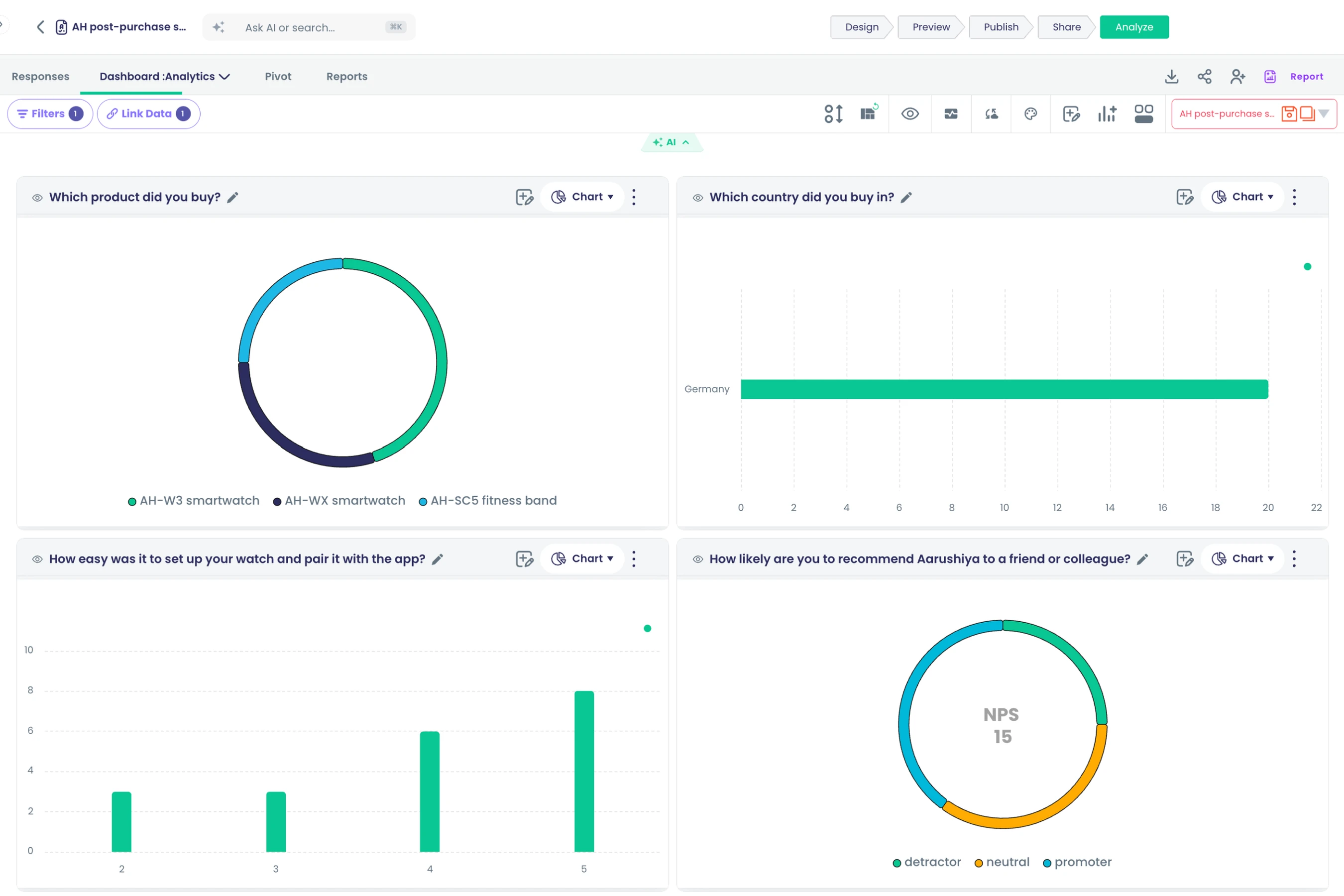
जवाब फ़िल्टर और तारीख़ सीमा
टूलबार के फ़िल्टर पैनल से डैशबोर्ड को सवाल, जवाब या तारीख़ सीमा से सीमित करें।
यह क्या करता है
डैशबोर्ड टूलबार में Filters खोलें और हर कार्ड को किसी सवाल और उसके जवाबों से, या किसी तारीख़ सीमा से सीमित करें। फ़िल्टर पूरे डैशबोर्ड पर लागू होते हैं, ड्रॉप-ऑफ़ पथ और मानचित्र सहित।
मुख्य बातें और विकल्प
- किसी भी सवाल और आपके चुने जवाबों से फ़िल्टर करें
- पूरे डैशबोर्ड के लिए एक तारीख़ सीमा
- चार्ट पर क्लिक-टू-फ़िल्टर के साथ मिलकर काम करता है
प्रोडक्ट में कहाँ
सर्वेक्षण › कोई सर्वे खोलें › विश्लेषण करें › डैशबोर्ड › फ़िल्टर
प्लान और सीमाएँ
- सभी प्लान
संबंधित क्षमताएँ
डैशबोर्ड हर मिनट रीफ़्रेश होते हैं
खुले डैशबोर्ड और जवाब ग्रिड हर 60 सेकंड में रीफ़्रेश होते हैं; सहेजे गए विजेट हर लोड पर आपके डेटा से फिर गणना करते हैं।
यह क्या करता है
डैशबोर्ड और जवाब ग्रिड खुले रहने पर हर मिनट नया डेटा लाते हैं। सेव किए गए विजेट हर बार डैशबोर्ड लोड होने पर आपके डेटा पर चलते हैं, ताकि कोई पुराने आँकड़े न पढ़े।
मुख्य बातें और विकल्प
- खुले डैशबोर्ड हर 60 सेकंड में रिफ़्रेश होते हैं
- जवाब ग्रिड हर 60 सेकंड में रिफ़्रेश होती है
- सेव किए गए विजेट हर लोड पर दोबारा गणना करते हैं
प्रोडक्ट में कहाँ
कोई भी डैशबोर्ड या Analyze › जवाब
प्लान और सीमाएँ
- सभी प्लान
रीफ़्रेश अंतराल: 60 सेकंड।
संबंधित क्षमताएँ
खींचकर और आकार बदलकर डैशबोर्ड लेआउट
कार्ड खिसकाएँ, आकार बदलें, छिपाएँ और क्रम बदलें; हर लेआउट हर यूज़र, वर्कस्पेस और व्यू के लिए सहेजा जाता है।
यह क्या करता है
डैशबोर्ड कार्ड को खिसकाएँ, उनका आकार बदलें, छिपाएँ और क्रम बदलें। आपका लेआउट आपके लिए हर वर्कस्पेस और हर व्यू में सेव होता है, ताकि हर साथी अपनी पसंद की व्यवस्था रखे। Reset Layout शुरुआती लेआउट पर लौटा देता है।
मुख्य बातें और विकल्प
- क्रम बदलने के लिए कार्ड खींचें
- कोने से कार्ड का आकार बदलें
- कार्ड छिपाएँ और Show Hidden Charts से वापस लाएँ
- हर यूज़र, वर्कस्पेस और व्यू के लिए सेव
- Reset Layout साझा या बिल्ट-इन डिफ़ॉल्ट पर लौटाता है
प्रोडक्ट में कहाँ
सर्वेक्षण › कोई सर्वे खोलें › विश्लेषण करें › डैशबोर्ड › पुन: व्यवस्थित करें
प्लान और सीमाएँ
- Professional और Enterprise
संबंधित क्षमताएँ
वर्कस्पेस होम डैशबोर्ड
सर्वे, कैंपेन, संपर्क सूचियों, फ़्लो और डेटा के लिए टैब वाला होम डैशबोर्ड, हर यूज़र और वर्कस्पेस के लिए अलग लेआउट के साथ।
यह क्या करता है
होम डैशबोर्ड हर वर्कस्पेस को उसके पूरे काम के लिए एक स्क्रीन देता है। टैब सर्वे, कैंपेन, कॉन्टैक्ट लिस्ट, फ़्लो और डेटा के विजेट समूहित करते हैं, और हर व्यक्ति हर वर्कस्पेस में अपना लेआउट रखता है।
मुख्य बातें और विकल्प
- Surveys टैब
- Campaigns टैब
- संपर्क सूची टैब
- Flows टैब
- Data टैब
- विजेट जोड़ने के लिए विजेट लाइब्रेरी
- हर यूज़र और वर्कस्पेस के लिए लेआउट सेव
प्रोडक्ट में कहाँ
डैशबोर्ड
प्लान और सीमाएँ
- Professional और Enterprise
संबंधित क्षमताएँ
भूमिका आधारित डिफ़ॉल्ट डैशबोर्ड
हर भूमिका अपने डिफ़ॉल्ट होम डैशबोर्ड लेआउट से शुरू होती है, जब तक यूज़र उसे अपने हिसाब से न बदले।
यह क्या करता है
हर रोल अपने डिफ़ॉल्ट होम डैशबोर्ड से शुरू होता है। Admin पहले सर्वे, कैंपेन और जवाब विजेट देखते हैं, और Agent सपोर्ट के काम के अनुकूल लेआउट। जब कोई अपना डैशबोर्ड दोबारा व्यवस्थित करता है, तो उसका अपना लेआउट लागू हो जाता है।
मुख्य बातें और विकल्प
- Admin डिफ़ॉल्ट: जवाब आँकड़े, सर्वे आँकड़े, हाल के सर्वे और सर्वे इनसाइट
- Agent डिफ़ॉल्ट: उसका अपना अलग लेआउट
- निजी बदलाव केवल उसी व्यक्ति के लिए रोल डिफ़ॉल्ट की जगह लेते हैं
प्रोडक्ट में कहाँ
डैशबोर्ड
प्लान और सीमाएँ
- सभी प्लान
संबंधित क्षमताएँ
विजेट लाइब्रेरी और टेम्पलेट
लाइब्रेरी ड्रॉअर से तैयार विजेट जोड़ें और होम डैशबोर्ड पर साझा विजेट टेम्पलेट इंस्टॉल करें।
यह क्या करता है
तैयार विजेट जोड़ने के लिए होम डैशबोर्ड से विजेट लाइब्रेरी खोलें। साझा विजेट टेम्पलेट एक क्लिक में इंस्टॉल किए जा सकते हैं और फिर किसी दूसरे विजेट की तरह समायोजित किए जा सकते हैं।
मुख्य बातें और विकल्प
- My Widgets, Shared, Pushed और Quick Templates टैब
- विजेट को नाम से खोजें
- ड्रॉअर से New Chart या New Metric
- किसी विजेट को क्लोन करें और उसे अपने विजेट की तरह संपादित करें
प्रोडक्ट में कहाँ
डैशबोर्ड › विजेट लाइब्रेरी
प्लान और सीमाएँ
- सभी प्लान
संबंधित क्षमताएँ
एडमिन द्वारा भेजे गए विजेट और शॉर्टकट
एडमिन लॉक किए विजेट और टूलबार शॉर्टकट वर्कस्पेस में सभी को, किसी एक भूमिका को या किसी एक यूज़र को भेजते हैं।
यह क्या करता है
एडमिन लोगों के होम डैशबोर्ड पर विजेट और टूलबार शॉर्टकट बटन भेजते हैं। भेजना वर्कस्पेस के सभी लोगों, किसी एक रोल या किसी एक व्यक्ति के लिए हो सकता है, और भेजे गए विजेट लॉक रहते हैं ताकि सबको एक जैसी परिभाषा दिखे।
मुख्य बातें और विकल्प
- वर्कस्पेस के सभी सदस्यों को भेजें
- किसी एक रोल वाले सभी लोगों को भेजें
- किसी एक व्यक्ति को भेजें
- भेजे गए विजेट लॉक रहते हैं
- विजेट के साथ टूलबार शॉर्टकट बटन भी भेजें
- सबके डैशबोर्ड से विजेट हटाने के लिए Un-push करें
प्रोडक्ट में कहाँ
डैशबोर्ड › विजेट लाइब्रेरी › विजेट भेजें
प्लान और सीमाएँ
- सभी प्लान
संबंधित क्षमताएँ
ख़ुद सर्वे पर फ़ीडबैक
पूरा करने के बाद उत्तरदाताओं से सर्वे के बारे में कुछ सवाल पूछें, और नतीजे उनके अपने व्यू में पढ़ें।
इनमें भी: सर्वे और फ़ॉर्म
यह क्या करता है
'फ़ीडबैक इकट्ठा करें' चालू करें और उत्तरदाताओं को सर्वे पूरा करने के बाद उसके बारे में कुछ छोटे सवाल मिलते हैं। नतीजे अलग 'सर्वेक्षण प्रतिक्रिया प्रश्न' व्यू में आते हैं, ताकि वे सर्वे के अपने जवाबों से कभी न मिलें।
मुख्य बातें और विकल्प
- स्विच: Feedback Collection › Collect Feedback
- एक हाँ/नहीं सवाल से शुरू होता है, जिसके शब्द आप बदल सकते हैं
- सर्वे पूरा होने के बाद दिखता है
- नतीजे सर्वे जवाबों से अलग अपने व्यू में
- टेक्स्ट फ़ीडबैक में भावना और विषय कार्ड हो सकते हैं
प्रोडक्ट में कहाँ
सर्वेक्षण › कोई सर्वे खोलें › विश्लेषण करें › डैशबोर्ड › सर्वेक्षण प्रतिक्रिया प्रश्न
प्लान और सीमाएँ
- सभी प्लान
संबंधित क्षमताएँ
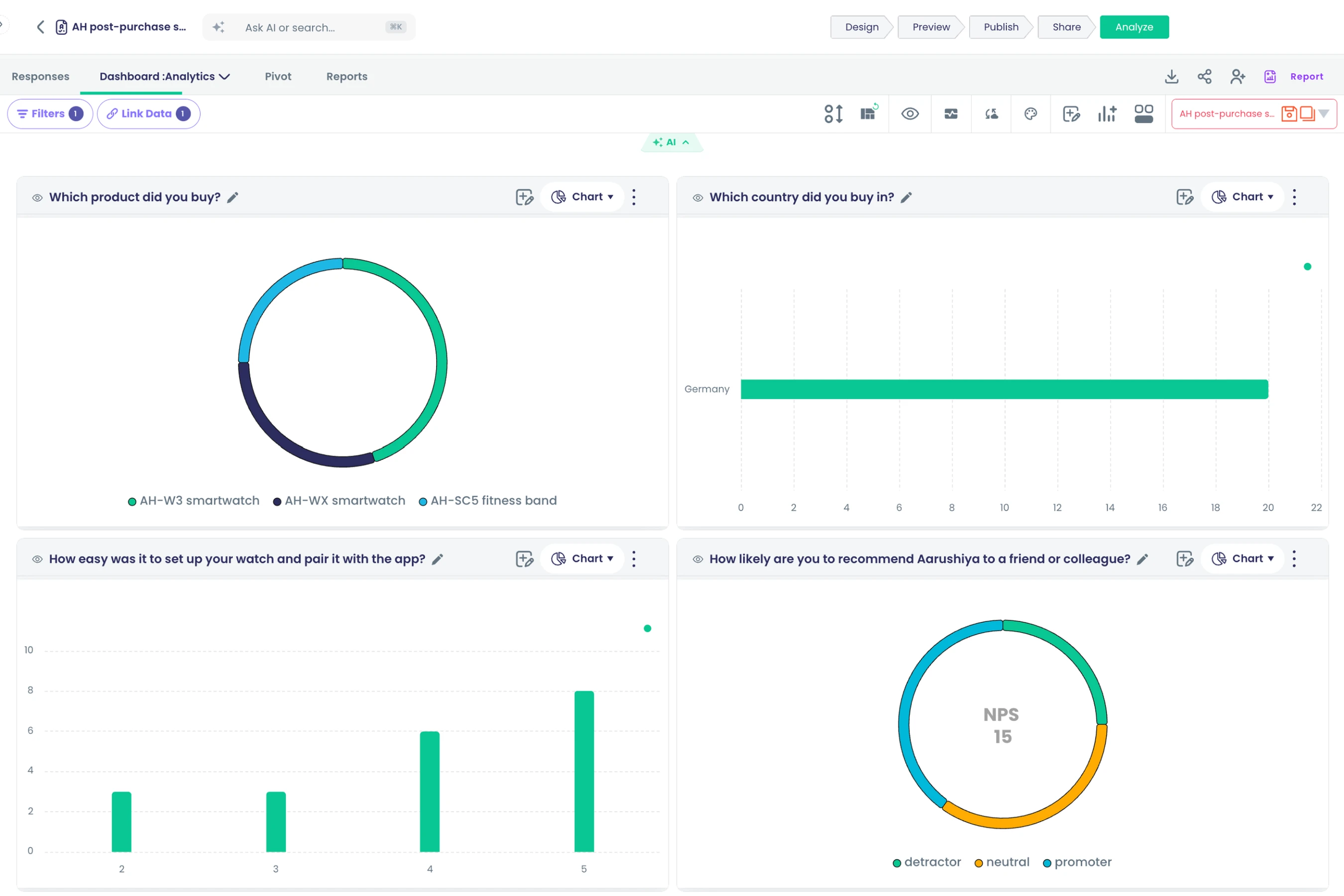
चार्ट और विजेट
गाइडेड विजेट बिल्डर
विजेट स्टेप-दर-स्टेप बनाएँ: डेटा चुनें, लाइव प्रीव्यू और ओवरले सीरीज़ के साथ कॉन्फ़िगर करें, फिर सहेजें।
यह क्या करता है
विजेट बिल्डर आपको चार चरणों से ले जाता है और सेटअप के दौरान लाइव प्रीव्यू दिखाता है। चुनें कि क्या मापना है, डेटा चुनें, समूह और कुल कॉन्फ़िगर करें, ज़रूरत हो तो ओवरले सीरीज़ जोड़ें, फिर सेव करें।
मुख्य बातें और विकल्प
- चरण: श्रेणी, डेटा स्रोत, कॉन्फ़िगर करें, सहेजें
- कुल: Count, Sum, Average, Min, Max
- जैसा सहेजा गया वैसा, निरपेक्ष मान के रूप में या पूर्णांकित करके मापें
- संख्या प्रारूप: Number, Percentage, Currency
- बार और लाइन चार्ट पर अतिरिक्त सीरीज़ ओवरले करें
- किसी विजेट टेम्पलेट से शुरू करें
- सेटिंग के बगल में लाइव प्रीव्यू
प्रोडक्ट में कहाँ
डैशबोर्ड › विजेट जोड़ें
प्लान और सीमाएँ
- Professional और Enterprise
संबंधित क्षमताएँ
पूरे प्लेटफ़ॉर्म के डेटा पर विजेट
एक ही बिल्डर से सर्वे जवाब, कैंपेन मैसेज, बातचीत, संपर्क या अपने डेटासेट का चार्ट बनाएँ।
यह क्या करता है
एक ही विजेट बिल्डर पूरे प्लेटफ़ॉर्म के डेटा का चार्ट बनाता है। डेटा श्रेणी चुनें, फिर समूह बनाने और मापने के फ़ील्ड, और एक ही डैशबोर्ड के विजेट में अलग-अलग स्रोत मिलाएँ।
मुख्य बातें और विकल्प
- सर्वे जवाब
- कैंपेन और फ़्लो के मैसेज
- बातचीत
- संपर्क
- डेटासेट
प्रोडक्ट में कहाँ
डैशबोर्ड › विजेट जोड़ें › Data Source
प्लान और सीमाएँ
- सभी प्लान
संबंधित क्षमताएँ
50+ चार्ट प्रकार
दस परिवारों के 54 चार्ट प्रकारों में से चुनें, जिनमें Sankey, ट्रीमैप, हीटमैप, गेज, रडार, वॉटरफ़ॉल और मैप शामिल हैं।
यह क्या करता है
दस समूहों में बँटे 54 चार्ट प्रकारों में से चुनें, नाम से खोजने के लिए सर्च बॉक्स के साथ। केवल डेटा के अनुकूल प्रकार ही सुझाए जाते हैं, इसलिए कोई चार्ट कभी ख़ाली नहीं दिखता।
मुख्य बातें और विकल्प
- बुनियादी: कॉलम, बार
- लाइन और एरिया: लाइन, स्प्लाइन, एरिया, एरिया स्प्लाइन, कैंडलस्टिक
- स्टैक्ड: स्टैक्ड कॉलम, स्टैक्ड बार, स्टैक्ड एरिया, स्ट्रीमग्राफ़
- पाई और डोनट: पाई, डोनट, वेरिएबल पाई
- रेडियल: NPS, रडार, पोलर एरिया, रेडियल बार, गेज, सॉलिड गेज
- फ़नल: फ़नल, 3D फ़नल, पिरामिड, 3D पिरामिड, पिरामिड बार
- पदानुक्रम: ट्रीमैप, सनबर्स्ट, सैंकी, डिपेंडेंसी व्हील, ऑर्गनाइज़ेशन, नेटवर्क ग्राफ़
- विशेष: स्कैटर, बबल, पैक्ड बबल, हिस्टोग्राम, बॉक्स प्लॉट, बेल कर्व, लिकर्ट
- विशेष: वॉटरफ़ॉल, बुलेट, लॉलीपॉप, डंबल, कॉम्बो, पैरेटो, वेन
- विशेष: टाइमलाइन, X-रेंज, वर्ड क्लाउड
- मानचित्र: मैप
- डेटा: तालिका, संख्या, हीटमैप, टाइलमैप, कैलेंडर
प्रोडक्ट में कहाँ
कोई भी डैशबोर्ड कार्ड › संपादित करें › चार्ट पिकर
प्लान और सीमाएँ
- सभी प्लान
संबंधित क्षमताएँ
डेटा के अनुकूल चार्ट चयन
हिस्टोग्राम, बॉक्स प्लॉट और बेल कर्व सिर्फ़ संख्यात्मक सवालों के लिए, और लिकर्ट सिर्फ़ रेटिंग या मैट्रिक्स सवालों के लिए दिए जाते हैं।
यह क्या करता है
चार्ट पिकर कोई प्रकार सुझाने से पहले सवाल की जाँच करता है। सांख्यिकीय चार्ट केवल संख्यात्मक जवाबों के लिए दिखते हैं, और लिकर्ट चार्ट केवल क्रमबद्ध स्केल के लिए। आपके पहले से चुने चार्ट को कभी नहीं बदला जाता।
मुख्य बातें और विकल्प
- हिस्टोग्राम, बॉक्स प्लॉट और बेल कर्व: केवल तब, जब हर जवाब एक संख्या हो
- लिकर्ट: केवल रेटिंग और मैट्रिक्स सवालों के लिए
- बाक़ी हर प्रकार हर सवाल के लिए उपलब्ध
प्रोडक्ट में कहाँ
कोई भी डैशबोर्ड कार्ड › संपादित करें › चार्ट पिकर
प्लान और सीमाएँ
- सभी प्लान
संबंधित क्षमताएँ
NPS और रेटिंग चार्ट
NPS और रेटिंग सवाल डैशबोर्ड और ट्रेंड में डिफ़ॉल्ट रूप से NPS चार्ट दिखाते हैं।
यह क्या करता है
NPS और रेटिंग सवाल डैशबोर्ड और Trends व्यू पर NPS चार्ट के रूप में खुलते हैं। आप कार्ड को किसी भी दूसरे चार्ट प्रकार में बदल सकते हैं।
मुख्य बातें और विकल्प
- डैशबोर्ड पर NPS सवालों के लिए डिफ़ॉल्ट
- डैशबोर्ड पर रेटिंग सवालों के लिए डिफ़ॉल्ट
- Trends पर भी दोनों सवाल प्रकारों के लिए डिफ़ॉल्ट
प्रोडक्ट में कहाँ
सर्वेक्षण › कोई सर्वे खोलें › विश्लेषण करें › डैशबोर्ड
प्लान और सीमाएँ
- सभी प्लान
संबंधित क्षमताएँ
जवाबों का वर्ड क्लाउड
खुले जवाबों के सबसे आम शब्द दिखाएँ, और डैशबोर्ड फ़िल्टर करने के लिए किसी शब्द पर क्लिक करें।
यह क्या करता है
वर्ड क्लाउड खुले जवाबों में सबसे ज़्यादा इस्तेमाल हुए शब्द दिखाता है। किसी शब्द पर क्लिक करें और पूरा डैशबोर्ड उन जवाबों तक सीमित हो जाता है जिनमें वह शब्द है।
मुख्य बातें और विकल्प
- खुले टेक्स्ट जवाबों से बनता है
- बड़े शब्द ज़्यादा बार आते हैं
- हर कार्ड फ़िल्टर करने के लिए किसी शब्द पर क्लिक करें
- पाठ विश्लेषण व्यू का भी हिस्सा
प्रोडक्ट में कहाँ
सर्वेक्षण › कोई सर्वे खोलें › विश्लेषण करें › Dashboard, या डैशबोर्ड › पाठ विश्लेषण
प्लान और सीमाएँ
- सभी प्लान
संबंधित क्षमताएँ
संख्यात्मक सीरीज़ के लिए कैंडलस्टिक चार्ट
कैंडलस्टिक बनाने के लिए तारीख़, ओपन, हाई, लो और क्लोज़ कॉलम मैप करें, और फ़िल्टर के लिए किसी कैंडल पर क्लिक करें।
यह क्या करता है
date, open, high, low और close कॉलम वाली किसी भी संख्यात्मक सीरीज़ से कैंडलस्टिक बनाएँ। कॉलम एक बार मैप करें, फिर डैशबोर्ड फ़िल्टर करने के लिए किसी कैंडल पर क्लिक करें। पूर्वानुमान और असामान्य अवधि के चिह्न close सीरीज़ पर काम करते हैं।
मुख्य बातें और विकल्प
- date, open, high, low और close कॉलम मैप करें
- डैशबोर्ड फ़िल्टर करने के लिए किसी कैंडल पर क्लिक करें
- पूर्वानुमान और विसंगतियाँ खोजें क्लोज़ सीरीज़ पर चलते हैं
- मेल खाते ढाँचे वाले डेटासेट के लिए सुझाया जाता है
प्रोडक्ट में कहाँ
डेटा › कोई डेटासेट खोलें › विश्लेषण › डैशबोर्ड
प्लान और सीमाएँ
- सभी प्लान
संबंधित क्षमताएँ
चार्ट स्टाइल और थीम
हर चार्ट के शीर्षक, रंग और चार्ट-विशेष विकल्प संपादित करें, और डैशबोर्ड की चार्ट थीम बदलें।
यह क्या करता है
हर चार्ट का शीर्षक, रंग और उसके प्रकार से जुड़े विकल्प संपादित करें। डैशबोर्ड के लिए एक चार्ट थीम चुनें, और आपकी पसंद आपके लिए सेव रहती है।
मुख्य बातें और विकल्प
- हर चार्ट का शीर्षक और रंग
- हर चार्ट प्रकार के अपने विकल्प
- चार्ट थीम: Modern, Minimal, Classic
- हर यूज़र के लिए थीम सेव
प्रोडक्ट में कहाँ
कोई भी डैशबोर्ड कार्ड › Edit; डैशबोर्ड टूलबार › चार्ट थीम
प्लान और सीमाएँ
- सभी प्लान
संबंधित क्षमताएँ
चार्ट को इमेज के रूप में एक्सपोर्ट करें
किसी भी चार्ट को PNG, SVG या PDF फ़ाइल के रूप में डाउनलोड करें।
यह क्या करता है
किसी भी चार्ट को उसके कार्ड मेनू से डाउनलोड करें। इमेज फ़ाइलें उच्च रिज़ॉल्यूशन पर रेंडर होती हैं, इसलिए स्लाइड और दस्तावेज़ों में साफ़ दिखती हैं।
मुख्य बातें और विकल्प
- PNG
- SVG
प्रोडक्ट में कहाँ
कोई भी डैशबोर्ड कार्ड › मेनू › डाउनलोड करें
प्लान और सीमाएँ
- सभी प्लान
संबंधित क्षमताएँ
आपके डेटा के लिए सुझाए गए चार्ट
टूलबार के नीचे AI हब मौजूदा व्यू के अनुकूल चार्ट सुझाता है, जैसे ट्रेंड लाइन, स्कैटर या हीटमैप।
यह क्या करता है
टूलबार के नीचे सुझावों की पंक्ति उन चार्ट का सुझाव देती है जो आपके देखे जा रहे डेटा के अनुकूल हों। कोई एक चुनें और वह समायोजन के लिए तैयार कार्ड के रूप में जुड़ जाता है।
मुख्य बातें और विकल्प
- ट्रेंड लाइन
- कैंडलस्टिक
- स्कैटर
- बबल
- हीटमैप
प्रोडक्ट में कहाँ
कोई भी विश्लेषण › विश्लेषण करें › डैशबोर्ड › सुझावों की पंक्ति
प्लान और सीमाएँ
- सभी प्लान
संबंधित क्षमताएँ
ट्रेंड और पूर्वानुमान
समय के साथ रुझान
हर सवाल को समय के साथ देखें, घंटे, दिन, हफ़्ते, महीने, तिमाही या साल के अनुसार समूहित।
यह क्या करता है
Trends व्यू हर सवाल को समय के साथ दिखाता है। अवधि का आकार चुनें और हर कार्ड फिर से समूहित होता है, साथ में एक क्रॉसहेयर जो सभी चार्ट पर एक साथ चलता है।
मुख्य बातें और विकल्प
- घंटे, दिन, सप्ताह, महीने, तिमाही या वर्ष के अनुसार समूह
- विकल्प वाले सवाल समय के साथ कॉलम चार्ट के रूप में
- NPS और रेटिंग सवाल समय के साथ NPS चार्ट के रूप में
- समय के साथ पूर्णता
- फ़िल्टर और तारीख़ सीमा यहाँ भी लागू होते हैं
प्रोडक्ट में कहाँ
सर्वेक्षण › कोई सर्वे खोलें › विश्लेषण करें › डैशबोर्ड › रुझान
प्लान और सीमाएँ
- Professional और Enterprise
जिन डेटासेट में तारीख का कॉलम नहीं है, उनमें ट्रेंड व्यू नहीं होता।
संबंधित क्षमताएँ
रुझानों में सिंक किया क्रॉसहेयर
किसी एक अवधि पर होवर करें और वही क्षण हर ट्रेंड चार्ट पर हाइलाइट हो जाता है।
यह क्या करता है
किसी ट्रेंड चार्ट पर एक अवधि पर माउस ले जाएँ, और वही क्षण हर दूसरे ट्रेंड चार्ट पर हाइलाइट हो जाता है। अक्षों को आँख से मिलाए बिना सवालों की तुलना करें।
मुख्य बातें और विकल्प
- Trends व्यू के हर कार्ड पर एक क्रॉसहेयर
- किसी भी अवधि आकार पर काम करता है
प्रोडक्ट में कहाँ
सर्वेक्षण › कोई सर्वे खोलें › विश्लेषण करें › डैशबोर्ड › रुझान
प्लान और सीमाएँ
- Professional और Enterprise
संबंधित क्षमताएँ
सर्वे रुझानों पर पूर्वानुमान
सर्वे ट्रेंड चार्ट पर आने वाली अवधियों का पूर्वानुमान लगाएँ, संभावित मानों के बैंड और मॉडल की फ़िटिंग के सारांश के साथ।
यह क्या करता है
सीरीज़ को आगे प्रोजेक्ट करने के लिए ट्रेंड कार्ड पर Forecasting क्लिक करें। एक छायांकित पट्टी संभावित मानों की सीमा दिखाती है, और फ़िट विवरण दिखाते हैं कि मॉडल आपके इतिहास का कितनी क़रीबी से पालन करता है।
मुख्य बातें और विकल्प
- डिफ़ॉल्ट रूप से 7 अवधि आगे का पूर्वानुमान; संख्या बदलें
- डिफ़ॉल्ट रूप से 95% पर विश्वास पट्टी; स्तर बदलें
- फ़िट विवरण: AIC, प्रसरण, मॉडल ऑर्डर, ड्रिफ़्ट और मौसमी अवधियाँ
- मॉडल आपके वर्कस्पेस के भीतर आपके डेटा पर ट्रेन होते हैं
- कैंडलस्टिक close सीरीज़ पर भी काम करता है
प्रोडक्ट में कहाँ
सर्वेक्षण › कोई सर्वे खोलें › विश्लेषण करें › डैशबोर्ड › रुझान › कार्ड › Forecasting
प्लान और सीमाएँ
- Professional और Enterprise
सर्वे ट्रेंड कार्ड और कैंडलस्टिक कार्ड पर उपलब्ध।
संबंधित क्षमताएँ
असामान्य अवधि की पहचान
सर्वे ट्रेंड चार्ट पर उन अवधियों को चिह्नित करें जो सामान्य पैटर्न से हटकर थीं।
यह क्या करता है
सामान्य पैटर्न तोड़ने वाली अवधियों को चिह्नित करने के लिए ट्रेंड कार्ड पर विसंगतियाँ खोजें पर क्लिक करें। चिह्न चार्ट पर ही रहते हैं, ताकि आप देख सकें कि बदलाव कब हुआ।
मुख्य बातें और विकल्प
- लाइन पर असामान्य अवधियाँ चिह्नित करता है
- किसी भी अवधि आकार पर काम करता है
- पूर्वानुमान वाला ही टाइम-सीरीज़ मॉडल इस्तेमाल करता है
प्रोडक्ट में कहाँ
सर्वेक्षण › कोई सर्वे खोलें › विश्लेषण करें › डैशबोर्ड › रुझान › कार्ड › Find Anomalies
प्लान और सीमाएँ
- Professional और Enterprise
संबंधित क्षमताएँ
पिवट
पिवट टेबल (Stats व्यू)
किसी भी सर्वे सवाल को पंक्तियों और कॉलम में क्रॉस-टैब करें, टेबल या बार और कॉलम चार्ट के रूप में।
यह क्या करता है
Pivot व्यू सर्वे सवालों का क्रॉस-टैबुलेशन करता है। सवालों को पंक्तियों और कॉलम में खींचें, कुल चुनें, और नतीजा तालिका या चार्ट के रूप में पढ़ें।
मुख्य बातें और विकल्प
- किसी भी सवाल को पंक्तियों या कॉलम में खींचें
- व्यू: Table, Bar, Stacked Bar, Column, Stacked Column
- हर सर्वे पर बिना सेटअप के काम करता है
प्रोडक्ट में कहाँ
सर्वेक्षण › कोई सर्वे खोलें › विश्लेषण करें › पिवट
प्लान और सीमाएँ
- Professional और Enterprise
संबंधित क्षमताएँ
सांख्यिकीय पिवट एग्रीगेशन
पिवट सेल को गिनती, योग, औसत, न्यूनतम, अधिकतम, मानक विचलन या प्रसरण से एग्रीगेट करें।
यह क्या करता है
चुनें कि हर पिवट सेल का कुल कैसे निकाला जाए, साधारण गिनती से लेकर फैलाव के मापों तक। प्रसरण के समष्टि और प्रतिदर्श दोनों रूप उपलब्ध हैं।
मुख्य बातें और विकल्प
- गणना
- योग
- औसत
- न्यूनतम और अधिकतम
- मानक विचलन, और समष्टि मानक विचलन
- समष्टि प्रसरण और प्रतिदर्श प्रसरण
प्रोडक्ट में कहाँ
सर्वेक्षण › कोई सर्वे खोलें › विश्लेषण करें › पिवट › माप
प्लान और सीमाएँ
- Professional और Enterprise
संबंधित क्षमताएँ
टेक्स्ट एनालिटिक्स
छह स्तरों वाला जवाब सेंटिमेंट
AI हर खुले जवाब को बहुत नकारात्मक से बहुत सकारात्मक तक, मिश्रित सहित, छह सेंटिमेंट स्तरों में से एक देता है।
इनमें भी: सर्वे और फ़ॉर्म
यह क्या करता है
किसी खुले सवाल के लिए भावना विश्लेषण चालू करें और AI हर जवाब को छह भावना स्तरों में से एक देता है। ये स्तर डैशबोर्ड और पाठ विश्लेषण में चार्ट होते हैं, और डाउनलोड के साथ भी जाते हैं।
मुख्य बातें और विकल्प
- बहुत नकारात्मक
- नकारात्मक
- तटस्थ
- मिश्रित
- सकारात्मक
- बहुत सकारात्मक
- टेक्स्ट, कई-टेक्स्ट-बॉक्स, फ़ाइल-अपलोड और वीडियो जवाबों पर चलता है
- किसी भी जवाब का स्तर सुधारें; चार्ट आपका सुधार इस्तेमाल करते हैं
प्रोडक्ट में कहाँ
सर्वेक्षण › कोई सर्वे खोलें › डिज़ाइन › कोई खुला सवाल चुनें › Sentiment Analysis
प्लान और सीमाएँ
- Professional और Enterprise
संबंधित क्षमताएँ
टिप्पणियों का विषय वर्गीकरण
AI खुले जवाबों को विषयों में बाँटता है, जो सर्वे की अपनी भाषा में लिखे होते हैं।
यह क्या करता है
किसी खुले सवाल के लिए सामग्री वर्गीकरण चालू करें और AI हर जवाब को विषयों में बाँटता है। विषय सर्वे की अपनी भाषा में लिखे जाते हैं, ताकि टीमें उन्हें अनुवाद किए बिना पढ़ सकें।
मुख्य बातें और विकल्प
- हर सवाल के लिए स्विच
- विषय सर्वे की भाषा में लिखे जाते हैं
- पाठ विश्लेषण में शीर्ष विषयों का चार्ट
- विषय CSV और Excel डाउनलोड में शामिल
प्रोडक्ट में कहाँ
सर्वेक्षण › कोई सर्वे खोलें › डिज़ाइन › कोई खुला सवाल चुनें › Content Classification
प्लान और सीमाएँ
- Professional और Enterprise
संबंधित क्षमताएँ
नामित आइटम निकालना
AI खुले जवाबों में बताए गए नामित आइटम को गिनती और फ़िल्टर के लिए अलग फ़ील्ड में निकालता है।
यह क्या करता है
एंटिटी पहचान चालू करें और AI लोगों द्वारा बताए गए नाम, जगहें और अन्य आइटम उनके अपने फ़ील्ड में निकालता है। उन्हें गिनें, उनसे फ़िल्टर करें, और हर एक के पीछे के जवाब पढ़ें।
मुख्य बातें और विकल्प
- लोगों, उत्पादों, जगहों और अन्य आइटम के नाम
- हर आइटम उसके अपने फ़ील्ड के रूप में सहेजा जाता है
- एंटिटी ट्री में गिनती, संबंधित नामों के सुझाव के साथ
- आइटम हाथ से जोड़ें या सुधारें
प्रोडक्ट में कहाँ
सर्वेक्षण › कोई सर्वे खोलें › डिज़ाइन › कोई खुला सवाल चुनें › Entity Detection
प्लान और सीमाएँ
- Professional और Enterprise
संबंधित क्षमताएँ
अपलोड की गई फ़ाइलों के सारांश
अपलोड किए गए PDF, इमेज, ऑडियो और वीडियो जवाबों का कुछ लाइनों में सारांश बनता है, जो अपने कॉलम में सहेजा जाता है।
इनमें भी: सर्वे और फ़ॉर्म
यह क्या करता है
किसी फ़ाइल या वीडियो सवाल के लिए 'कंटेंट का विश्लेषण करें' चालू करें और AI हर अपलोड का छोटा सारांश लिखता है। सारांश जवाब ग्रिड में अपने कॉलम में रहता है, ताकि किसी को हर फ़ाइल खोलनी न पड़े।
मुख्य बातें और विकल्प
- इमेज: PNG, JPEG, WebP, HEIC, HEIF, GIF
- वीडियो: MP4, WebM, QuickTime, AVI
- ऑडियो: MP3, WAV, WebM
- दस्तावेज़: PDF और सादा टेक्स्ट
- सारांश जवाबों के अपने कॉलम में सहेजा जाता है
प्रोडक्ट में कहाँ
सर्वेक्षण › कोई सर्वे खोलें › डिज़ाइन › कोई फ़ाइल या वीडियो सवाल चुनें › Analyze Content
प्लान और सीमाएँ
- Professional और Enterprise
संबंधित क्षमताएँ
टेक्स्ट एनालिटिक्स व्यू
चुने गए खुले सवालों के लिए सेंटिमेंट का बँटवारा, मुख्य विषय, नामित आइटम और वर्ड क्लाउड एक ही व्यू में देखें।
यह क्या करता है
पाठ विश्लेषण व्यू चुने गए खुले सवालों के AI नतीजे एक स्क्रीन पर रखता है। देखें कि लोग क्या महसूस करते हैं, किस बारे में बात करते हैं और किनका नाम लेते हैं, फिर इनमें से किसी के भी पीछे की टिप्पणियाँ खोलें।
मुख्य बातें और विकल्प
- छह स्तरों में भावना का बँटवारा
- शीर्ष विषय
- गिनती के साथ नामित आइटम
- वर्ड क्लाउड
- चुनें कि कौन-से खुले सवाल शामिल हों
प्रोडक्ट में कहाँ
सर्वेक्षण › कोई सर्वे खोलें › विश्लेषण करें › डैशबोर्ड › पाठ विश्लेषण
प्लान और सीमाएँ
- Professional और Enterprise
संबंधित क्षमताएँ
किसी विषय के पीछे की टिप्पणियाँ पढ़ें
किसी भी विषय के पीछे की टिप्पणियाँ पढ़ने के लिए एंटिटी एडिटर खोलें, नामित आइटम हाइलाइट और सेंटिमेंट दिखाते हुए।
यह क्या करता है
किसी विषय या नामित आइटम के पीछे की टिप्पणियाँ पढ़ने के लिए एंटिटी एडिटर खोलें। हर टिप्पणी में नामित आइटम हाइलाइट होते हैं, और उसकी भावना बगल में दिखती है।
मुख्य बातें और विकल्प
- बाईं ओर गिनती के साथ एंटिटी ट्री
- बीच में नामित आइटम हाइलाइट वाली टिप्पणियाँ
- दाईं ओर विषय और भावना का सारांश
- पढ़ते समय अपने टैग जोड़ें
प्रोडक्ट में कहाँ
सर्वेक्षण › कोई सर्वे खोलें › विश्लेषण करें › डैशबोर्ड › पाठ विश्लेषण › Define Entities
प्लान और सीमाएँ
- Professional और Enterprise
संबंधित क्षमताएँ
AI टैग सुधारें
किसी भी जवाब का सेंटिमेंट या नामित आइटम सुधारें, और हर चार्ट आपका सुधार इस्तेमाल करता है।
यह क्या करता है
किसी भी जवाब की भावना या नामित आइटम सुधारें, और उसके बाद हर चार्ट आपका सुधार इस्तेमाल करता है। मूल AI नतीजा बना रहता है, इसलिए सुधार कभी इतिहास को ओवरराइट नहीं करता।
मुख्य बातें और विकल्प
- किसी जवाब का भावना स्तर बदलें
- नामित आइटम जोड़ें, संपादित करें या हटाएँ
- आपका सुधार हमेशा AI नतीजे पर प्राथमिकता पाता है
- मूल AI नतीजा रिकॉर्ड में रहता है
प्रोडक्ट में कहाँ
पाठ विश्लेषण › Define Entities › कोई टिप्पणी चुनें
प्लान और सीमाएँ
- Professional और Enterprise
विषय सुधारे नहीं जा सकते।
संबंधित क्षमताएँ
डेटासेट पर टेक्स्ट एनालिटिक्स
सर्वे के साथ-साथ जोड़े गए विश्लेषणों और अपलोड किए डेटासेट पर भी टेक्स्ट एनालिटिक्स व्यू चलाएँ।
यह क्या करता है
पाठ विश्लेषण जोड़े गए विश्लेषणों और अपलोड किए गए डेटासेट पर भी चलता है। वही भावना, विषय और नामित-आइटम व्यू आपके लाए किसी भी टेक्स्ट कॉलम पर काम करते हैं।
मुख्य बातें और विकल्प
- जोड़े गए विश्लेषण
- अपलोड किए गए डेटासेट
- सर्वे जैसा ही व्यू और एंटिटी एडिटर
प्रोडक्ट में कहाँ
डेटा › कोई डेटासेट खोलें › विश्लेषण › डैशबोर्ड › पाठ विश्लेषण
प्लान और सीमाएँ
- Professional और Enterprise
संबंधित क्षमताएँ
AI से पूछें
आसान भाषा में AI से पूछें
किसी सर्वे, डेटासेट या जोड़े गए विश्लेषण के बारे में रोज़मर्रा के शब्दों में पूछें और अपने डेटा से आँकड़े और चार्ट पाएँ।
यह क्या करता है
अपने डेटा के बारे में रोज़मर्रा के शब्दों में सवाल पूछें और उससे निकाले गए आँकड़े और चार्ट पाएँ। आगे के सवाल संदर्भ बनाए रखते हैं, ताकि आप जवाब को क़दम-दर-क़दम निखार सकें।
मुख्य बातें और विकल्प
- सर्वे, डेटासेट और जोड़े गए विश्लेषणों पर काम करता है
- आपके वर्कस्पेस के डेटा पर क्वेरी लिखता और चलाता है
- आँकड़ों के साथ, और ज़रूरत हो तो चार्ट के साथ जवाब देता है
- फ़ील्ड समझाता है और अर्थ के आधार पर सही फ़ील्ड ढूँढता है
- आगे के सवाल बातचीत का संदर्भ बनाए रखते हैं
प्रोडक्ट में कहाँ
कोई भी विश्लेषण › विश्लेषण करें › डैशबोर्ड › इस डेटा के बारे में AI से पूछें
प्लान और सीमाएँ
- Professional और Enterprise
हर सवाल में 1 AI यूनिट खर्च होती है। हर क्वेरी के नतीजे में अधिकतम 1,000 पंक्तियाँ।
संबंधित क्षमताएँ
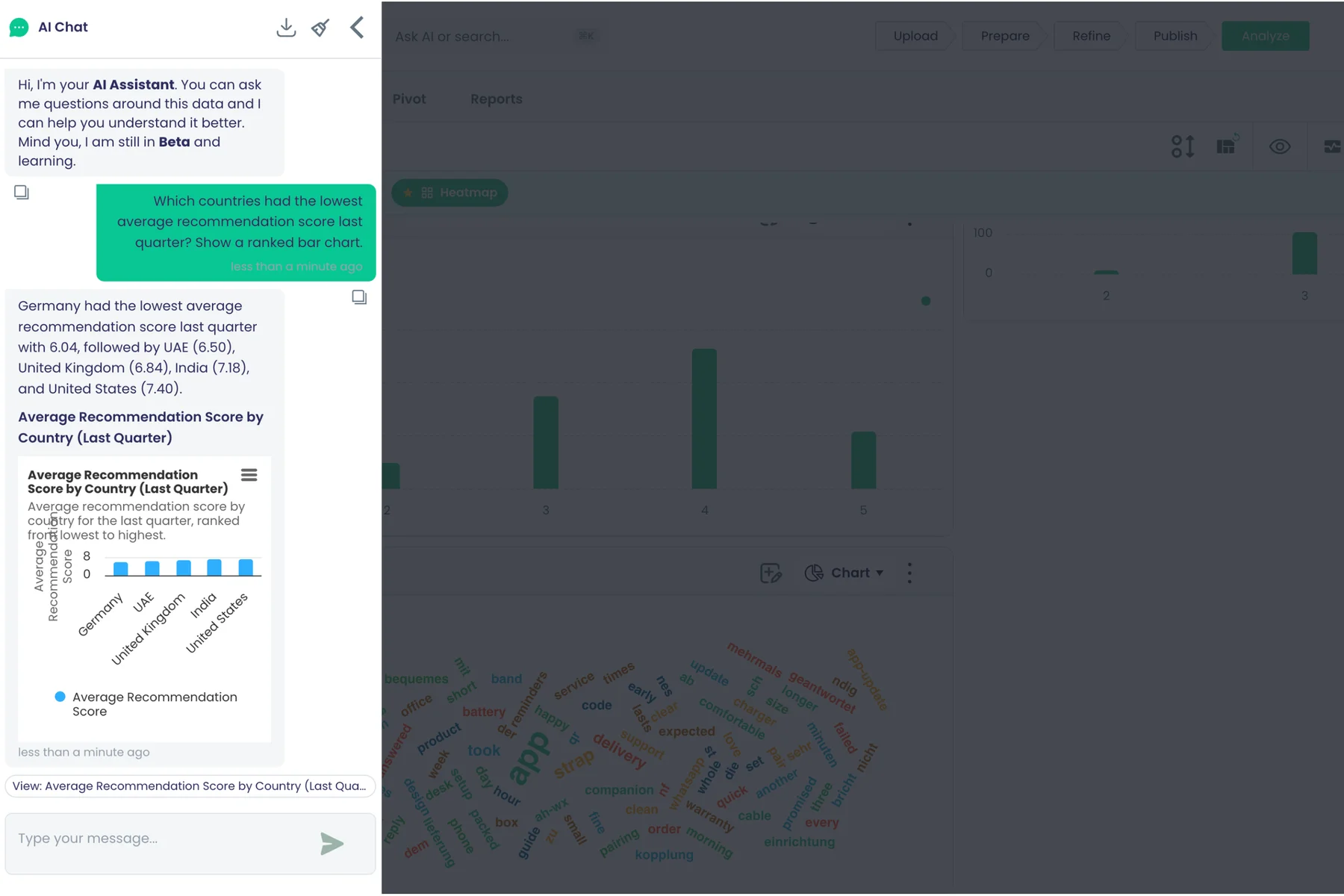
AI पूर्वानुमान, सहसंबंध और क्रॉस-टैब
असिस्टेंट से पूर्वानुमान, विसंगतियाँ, सहसंबंध, क्रॉस-टैब, सारांश आँकड़े या सेंटिमेंट ब्रेकडाउन माँगें।
यह क्या करता है
असिस्टेंट से ऐसे विश्लेषण माँगें जो एक संख्या से आगे जाए। यह आपके डेटा पर पद्धति चलाता है और नतीजा सरल शब्दों में समझाता है।
मुख्य बातें और विकल्प
- पूर्वानुमान
- असामान्य बिंदु
- सारांश आँकड़े
- दो मापों के बीच सहसंबंध
- क्रॉस-टैब
- टेक्स्ट एनालिटिक्स और भावना का विवरण
प्रोडक्ट में कहाँ
कोई भी विश्लेषण › विश्लेषण करें › डैशबोर्ड › इस डेटा के बारे में AI से पूछें
प्लान और सीमाएँ
- Professional और Enterprise
हर सवाल 1 AI यूनिट इस्तेमाल करता है।
संबंधित क्षमताएँ
ख़ुद सुधरने वाली AI क्वेरी
अगर असिस्टेंट की पहली क्वेरी विफल होती है, तो वह जवाब देने से पहले क्वेरी ठीक करके फिर कोशिश करता है।
यह क्या करता है
अगर असिस्टेंट की पहली क्वेरी फ़ेल हो जाए, तो वह त्रुटि पढ़ता है, क्वेरी ठीक करता है और जवाब देने से पहले उसे फिर से चलाता है। आपको त्रुटि संदेश के बजाय नतीजा मिलता है।
मुख्य बातें और विकल्प
- फ़ेल क्वेरी को अपने-आप ठीक करके फिर से चलाता है
- हर क्वेरी के लिए अधिकतम 3 प्रयास
प्रोडक्ट में कहाँ
कोई भी विश्लेषण › विश्लेषण करें › डैशबोर्ड › इस डेटा के बारे में AI से पूछें
प्लान और सीमाएँ
- Professional और Enterprise
अधिकतम 3 क्वेरी प्रयास।
संबंधित क्षमताएँ
AI जवाबों को विजेट में बदलें
चार्ट वाले जवाब को विजेट बिल्डर में खोलें और उसे ख़ुद अपडेट होने वाले डैशबोर्ड कार्ड के रूप में सहेजें।
यह क्या करता है
चार्ट वाले जवाब के नीचे की चिप पर क्लिक करें और वह पहले से भरे विजेट बिल्डर में खुल जाता है। उसे सेव करें और वह एक डैशबोर्ड कार्ड बन जाता है, जो हर बार डैशबोर्ड लोड होने पर आपके डेटा से दोबारा गणना करता है।
मुख्य बातें और विकल्प
- चार्ट वाले जवाबों में "View" चिप होती है
- पहले से भरा विजेट बिल्डर खोलता है
- सेव किए गए कार्ड नए डेटा के साथ अपडेट होते हैं
प्रोडक्ट में कहाँ
AI से पूछें › चार्ट जवाब › View चिप › सहेजें
प्लान और सीमाएँ
- Professional और Enterprise
संबंधित क्षमताएँ
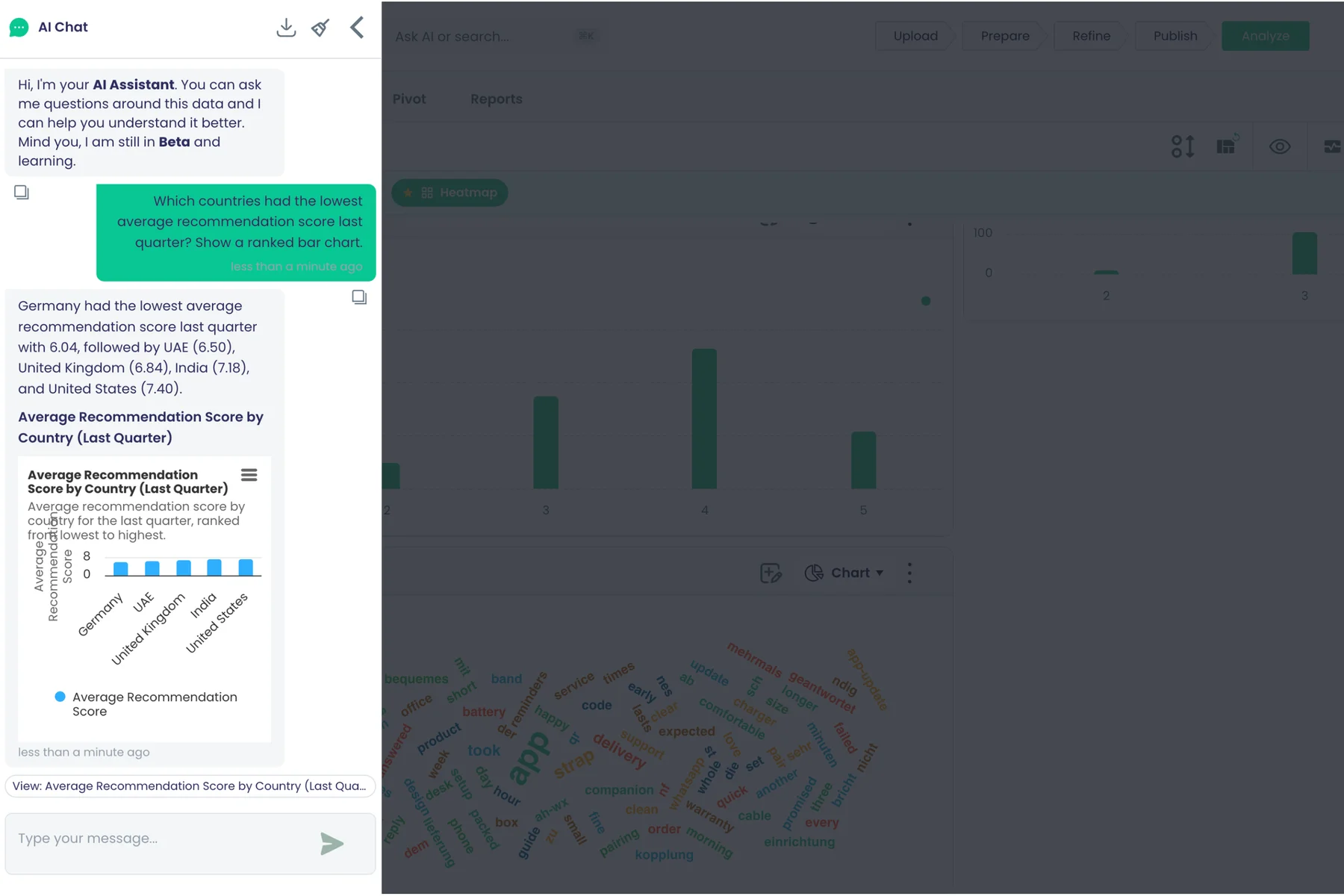
डेटा हब
डेटा फ़ाइलें अपलोड करें
CSV, Excel, Parquet, Avro, JSON, PDF में टेबल, HDF5 और ZIP आर्काइव को डेटासेट के रूप में इंपोर्ट करें।
यह क्या करता है
फ़ाइल अपलोड करें और वह अपने डैशबोर्ड, 'AI से पूछें' और रिपोर्ट वाला डेटासेट बन जाती है। ZIP आर्काइव खोले जाते हैं, और PDF से तालिकाएँ पढ़ी जाती हैं।
मुख्य बातें और विकल्प
- CSV
- Excel (XLS, XLSX)
- Parquet
- Avro
- JSON
- PDF फ़ाइलों में तालिकाएँ
- HDF5
- ZIP आर्काइव
- इमेज डेटासेट के लिए इमेज (PNG, JPEG, TIFF, WebP, BMP, GIF)
प्रोडक्ट में कहाँ
डेटा › बनाएँ › फ़ाइल अपलोड करें
प्लान और सीमाएँ
- सभी प्लान
संबंधित क्षमताएँ
फिर से शुरू होने वाले बड़े अपलोड
बड़ी फ़ाइलें प्रोग्रेस बार के साथ हिस्सों में अपलोड होती हैं और जहाँ रुकी थीं वहीं से आगे बढ़ती हैं।
यह क्या करता है
बड़ी फ़ाइलें प्रगति बार के साथ हिस्सों में अपलोड होती हैं। कनेक्शन टूटने पर अपलोड फिर से शुरू होने के बजाय आख़िरी हिस्से से आगे बढ़ता है।
मुख्य बातें और विकल्प
- प्रगति के साथ हिस्सों में अपलोड
- कनेक्शन टूटने के बाद आख़िरी हिस्से से फिर शुरू
- आख़िरी हिस्सा आने पर फ़ाइलें जोड़ी और जाँची जाती हैं
प्रोडक्ट में कहाँ
डेटा › बनाएँ › फ़ाइल अपलोड करें
प्लान और सीमाएँ
- सभी प्लान
डिफ़ॉल्ट रूप से 5 एमबी के टुकड़े।
संबंधित क्षमताएँ
स्कीमा पहचान और डेटा प्रोफ़ाइलिंग
फ़ाइल का प्रीव्यू देखें, उसके कॉलम प्रकार पहचानें और पब्लिश करने से पहले हर कॉलम की गुणवत्ता जाँचें।
यह क्या करता है
प्रकाशित करने से पहले डेटा विज़ार्ड फ़ाइल का प्रीव्यू दिखाता है और हर कॉलम का प्रकार पहचानता है। हर कॉलम का क्वालिटी कार्ड कमियों और अजीब मानों को चिह्नित करता है, ताकि किसी के चार्ट बनाने से पहले समस्याएँ ठीक हो जाएँ।
मुख्य बातें और विकल्प
- पहली पंक्तियों का प्रीव्यू
- कॉलम प्रकार पहचाने और संपादन योग्य
- हर कॉलम का क्वालिटी कार्ड: कमियाँ और अजीब मान
- प्रकाशित करने से पहले सत्यापित करें
प्रोडक्ट में कहाँ
डेटा › बनाएँ › तैयार करें
प्लान और सीमाएँ
- सभी प्लान
संबंधित क्षमताएँ
डेटा साफ़ करें और बदलें
पब्लिश करने से पहले डेटासेट पर क्लीनिंग स्टेप या अपना ट्रांसफ़ॉर्म कोड लागू करें।
यह क्या करता है
किसी डेटासेट पर पाइपलाइन में सफ़ाई के चरण लागू करें, या बिल्ट-इन एडिटर में अपना ट्रांसफ़ॉर्म कोड लिखें। पाइपलाइन डेटासेट प्रकाशित होने से पहले चलती है, और आप पहले नतीजा सत्यापित कर सकते हैं।
मुख्य बातें और विकल्प
- पाइपलाइन के रूप में व्यवस्थित सफ़ाई के चरण
- आपके अपने ट्रांसफ़ॉर्म के लिए कोड एडिटर
- सत्यापित करें, फिर प्रकाशित करें
प्रोडक्ट में कहाँ
डेटा › बनाएँ › परिष्कृत करें
प्लान और सीमाएँ
- सभी प्लान
संबंधित क्षमताएँ
गणना वाले कॉलम
डेटासेट तैयार करते समय उसमें गणना वाले कॉलम जोड़ें।
यह क्या करता है
डेटासेट तैयार करते समय गणना वाले कॉलम जोड़ें, जैसे मात्रा और कीमत से ऑर्डर मूल्य। गणना वाले कॉलम किसी भी दूसरे कॉलम की तरह चार्ट और फ़िल्टर होते हैं।
मुख्य बातें और विकल्प
- दूसरे कॉलम से एक कॉलम तय करें
- डेटासेट के सामान्य कॉलम के रूप में सेव
प्रोडक्ट में कहाँ
डेटा › बनाएँ › तैयार करें › गणना फ़ील्ड जोड़ें
प्लान और सीमाएँ
- सभी प्लान
संबंधित क्षमताएँ
सार्वजनिक और उद्योग डेटासेट
चुने हुए सार्वजनिक डेटा जोड़ें, जैसे World Bank संकेतक या ZIP के अनुसार अमेरिकी जनगणना आँकड़े, लाइसेंस दिखाते हुए।
यह क्या करता है
अपने वर्कस्पेस में चुना हुआ सार्वजनिक डेटा जोड़ें और उसकी तुलना अपने नतीजों से करें। जो मापना है उसके आधार पर खोजें, और हर डेटासेट अपना लाइसेंस और श्रेय दिखाता है।
मुख्य बातें और विकल्प
- 19 चुने हुए सार्वजनिक डेटासेट
- World Bank के विश्व विकास संकेतक (World Development Indicators)
- ZIP के अनुसार US Census जनसंख्या और American Community Survey
- US BLS बेरोज़गारी और NOAA दैनिक मौसम
- Eurostat क्षेत्रीय GDP और Our World in Data CO2 उत्सर्जन
- दिखाए गए लाइसेंस: CC-BY-4.0 या US Government public domain
प्रोडक्ट में कहाँ
डेटा › बनाएँ › इंडस्ट्री डेटा › चुनिंदा
प्लान और सीमाएँ
- सभी प्लान
संबंधित क्षमताएँ
सार्वजनिक BigQuery डेटा देखें
सभी BigQuery सार्वजनिक डेटासेट और टेबल देखें और किसी एक को अपने वर्कस्पेस में जोड़ें।
यह क्या करता है
ऐप के भीतर से हर BigQuery सार्वजनिक डेटासेट और उसकी तालिकाएँ देखें। ज़रूरी तालिका अपने वर्कस्पेस में जोड़ें और अपने डेटा की तरह उसका विश्लेषण करें।
मुख्य बातें और विकल्प
- सभी BigQuery सार्वजनिक डेटासेट ब्राउज़ करें
- किसी डेटासेट की तालिकाएँ देखने के लिए उसे खोलें
- अपने वर्कस्पेस में कोई तालिका जोड़ें
प्रोडक्ट में कहाँ
डेटा › बनाएँ › इंडस्ट्री डेटा › सभी एक्सप्लोर करें
प्लान और सीमाएँ
- सभी प्लान
संबंधित क्षमताएँ
डेटासेट में क्लिकस्ट्रीम
वेब और ऐप के क्लिकस्ट्रीम इवेंट फ़्लो के ज़रिए किसी डेटासेट में भेजें, पहले से तय फ़ील्ड मैपिंग के साथ।
यह क्या करता है
वेब और ऐप क्लिकस्ट्रीम इवेंट को फ़्लो के ज़रिए किसी डेटासेट में भेजें। फ़ील्ड मैपिंग पहले से तय है, इसलिए इवेंट चार्ट के लिए तैयार कॉलम में आते हैं।
मुख्य बातें और विकल्प
- आपकी साइट या ऐप से भेजे गए इवेंट
- फ़्लो हर इवेंट को डेटासेट पंक्ति के रूप में लिखता है
- क्लिकस्ट्रीम इवेंट के लिए पहले से तय फ़ील्ड मैपिंग
प्रोडक्ट में कहाँ
डेटा › बनाएँ › फ़्लो से
प्लान और सीमाएँ
- सभी प्लान
संबंधित क्षमताएँ
वर्ज़न इतिहास के साथ रिकॉर्ड संपादित करें
डेटासेट के अलग-अलग रिकॉर्ड जोड़ें या हटाएँ और हर रिकॉर्ड का वर्ज़न इतिहास देखें।
इनमें भी: कोलैबोरेशन
यह क्या करता है
किसी डेटासेट में अलग-अलग रिकॉर्ड जोड़ें या डिलीट करें, और किसी भी रिकॉर्ड का वर्ज़न इतिहास खोलें। छोटे सुधारों के लिए नए अपलोड की ज़रूरत नहीं होती।
मुख्य बातें और विकल्प
- रिकॉर्ड जोड़ें
- रिकॉर्ड डिलीट करें
- हर रिकॉर्ड का वर्ज़न इतिहास
प्रोडक्ट में कहाँ
डेटा › कोई डेटासेट खोलें › डेटा
प्लान और सीमाएँ
- सभी प्लान
संबंधित क्षमताएँ
किसी भी डेटासेट पर पूरा एनालिटिक्स
हर डेटासेट को अपना डैशबोर्ड, 'AI से पूछें', सेगमेंट, प्रेडिक्शन और रिपोर्ट मिलते हैं; तारीख़ें होने पर Trends दिखता है।
यह क्या करता है
हर डेटासेट को सर्वे जैसे ही एनालिटिक्स मिलते हैं। उसे खोलें और उसका अपना डैशबोर्ड, 'AI से पूछें', सेगमेंट, पूर्वानुमान और रिपोर्ट पाएँ।
मुख्य बातें और विकल्प
- डेटा ग्रिड
- डैशबोर्ड और पाठ विश्लेषण
- Trends, जब डेटासेट में तारीख़ें हों
- Segments और Predictions
- Pivot और Reports
प्रोडक्ट में कहाँ
डेटा › कोई डेटासेट खोलें › विश्लेषण
प्लान और सीमाएँ
- सभी प्लान
संबंधित क्षमताएँ
Cloud Storage ड्रॉप-ज़ोन इंपोर्ट
5 GB से बड़े अपलोड के लिए Cloud Storage पाथ स्कैन करें और उसकी फ़ाइलें डेटासेट में इंपोर्ट करें।
यह क्या करता है
बहुत बड़े अपलोड के लिए Cloud Storage में ड्रॉप-ज़ोन पाथ बनाएँ और फ़ाइलें सीधे वहाँ कॉपी करें। फिर ड्रॉप ज़ोन स्कैन करें और फ़ाइलें अपने डेटासेट में इम्पोर्ट करें।
मुख्य बातें और विकल्प
- ड्रॉपज़ोन पाथ जनरेट करें
- अपने स्टोरेज टूल से फ़ाइलें पाथ पर कॉपी करें
- क्या आया यह देखने के लिए ड्रॉप ज़ोन स्कैन करें
- Import फ़ाइलें अंदर लाता है और स्कीमा जाँच शुरू करता है
प्रोडक्ट में कहाँ
डेटा › बनाएँ › फ़ाइल अपलोड करें › उन्नत: GCS सीधा अपलोड
प्लान और सीमाएँ
- सभी प्लान
5 जीबी से बड़े डेटासेट के लिए सुझाया गया।
संबंधित क्षमताएँ
जॉइन
कई स्रोतों वाले जोड़े गए विश्लेषण
सर्वे, संपर्क सूचियों और डेटासेट को एक विश्लेषण में जोड़ें, जिसका अपना डैशबोर्ड, 'AI से पूछें' और रिपोर्ट हों।
यह क्या करता है
सर्वे, कॉन्टैक्ट लिस्ट और डेटासेट को एक विश्लेषण में मिलाएँ। जोड़े गए विश्लेषण को अपना डेटा ग्रिड, डैशबोर्ड, 'AI से पूछें', सेगमेंट, पूर्वानुमान और रिपोर्ट मिलते हैं।
मुख्य बातें और विकल्प
- स्रोत: सर्वे, कॉन्टैक्ट लिस्ट, डेटासेट
- विज़ुअल बिल्डर में संबंध बनाएँ
- अपना डैशबोर्ड, 'AI से पूछें' और रिपोर्ट
- जोड़े गए डेटा पर मॉडल ट्रेन करें
प्रोडक्ट में कहाँ
विश्लेषिकी › बनाएँ
प्लान और सीमाएँ
- Professional और Enterprise
संबंधित क्षमताएँ
विज़ुअल रिलेशनशिप बिल्डर
स्रोतों के बीच संबंध बनाएँ और inner, left, right या full join चुनें।
यह क्या करता है
अपने स्रोतों को आरेख के रूप में देखें और उनके बीच संबंध बनाएँ। हर संबंध के लिए जॉइन प्रकार और मिलान नियम चुनें।
मुख्य बातें और विकल्प
- इनर जॉइन (inner join)
- लेफ़्ट जॉइन (left join)
- राइट जॉइन (right join)
- फ़ुल जॉइन (full join)
- हर संबंध का मिलान नियम
प्रोडक्ट में कहाँ
विश्लेषिकी › कोई विश्लेषण खोलें › रिलेशनशिप बिल्डर
प्लान और सीमाएँ
- Professional और Enterprise
संबंधित क्षमताएँ
सुझाई गई join कुंजियाँ
फ़ील्ड नाम, डेटा प्रकार और मिलते-जुलते मानों से मिलान कुंजियों के सुझाव पाएँ।
यह क्या करता है
बिल्डर सुझाता है कि किन फ़ील्ड पर जोड़ा जाए। सुझाव फ़ील्ड के नाम, डेटा प्रकार और दोनों फ़ील्ड में साझा मानों की संख्या से आते हैं।
मुख्य बातें और विकल्प
- मिलते-जुलते फ़ील्ड नाम
- मेल खाते डेटा प्रकार
- साझा मान
प्रोडक्ट में कहाँ
विश्लेषिकी › कोई विश्लेषण खोलें › रिलेशनशिप बिल्डर › सुझाव
प्लान और सीमाएँ
- Professional और Enterprise
संबंधित क्षमताएँ
सटीक या केस-असंवेदी मिलान
हर डैशबोर्ड, पिवट और सेगमेंट व्यू में join कुंजियों का सटीक मिलान करें या बड़े-छोटे अक्षरों को अनदेखा करके।
यह क्या करता है
जॉइन कुंजियों का सटीक मिलान करें, या बड़े-छोटे अक्षरों को अनदेखा करें ताकि "ACME" और "acme" मेल खाएँ। यह नियम विश्लेषण के हर डैशबोर्ड, पिवट और सेगमेंट व्यू पर लागू होता है।
मुख्य बातें और विकल्प
- सटीक मिलान
- बड़े-छोटे अक्षर अनदेखा करें
प्रोडक्ट में कहाँ
विश्लेषिकी › कोई विश्लेषण खोलें › रिलेशनशिप बिल्डर › मिलान नियम
प्लान और सीमाएँ
- Professional और Enterprise
संबंधित क्षमताएँ
सेगमेंट
नियम आधारित सेगमेंट
फ़ील्ड नियमों से सेगमेंट तय करें और पूरे विश्लेषण में दोबारा इस्तेमाल के लिए सहेजें।
इनमें भी: कॉन्टैक्ट और लिस्ट
यह क्या करता है
किसी भी फ़ील्ड पर नियमों से सेगमेंट तय करें, जिन्हें AND या OR से जोड़ा जाता है। परिभाषा सेव करें और बाद में फिर से लागू करें।
मुख्य बातें और विकल्प
- बराबर, बराबर नहीं
- शामिल है, शामिल नहीं है, से शुरू होता है, पर समाप्त होता है
- ख़ाली है, ख़ाली नहीं है
- इससे अधिक, इससे कम, कम से कम, अधिक से अधिक, के बीच
- सूची में, सूची में नहीं
- पहले, बाद में, पिछले N दिनों में, अगले N दिनों में
- नियमों को AND या OR से जोड़ें
प्रोडक्ट में कहाँ
सर्वेक्षण › कोई सर्वे खोलें › विश्लेषण करें › डैशबोर्ड › सेगमेंट
प्लान और सीमाएँ
- Professional और Enterprise
संबंधित क्षमताएँ
अपने-आप क्लस्टरिंग वाले सेगमेंट
K-Means, हायरार्किकल या DBSCAN क्लस्टरिंग से अपने-आप समूह खोजें, सुझाई गई समूह संख्या और समूह प्रोफ़ाइल के साथ।
यह क्या करता है
क्लस्टरिंग से अपने जवाबों में समूह खोजें। सिस्टम सुझाता है कि कितने समूह खोजने हैं, फिर हर एक की प्रोफ़ाइल बनाता है ताकि आप देख सकें कि उसे क्या अलग बनाता है।
मुख्य बातें और विकल्प
- K-Means
- Hierarchical, जो श्रेणी वाले जवाबों को संभालता है
- DBSCAN (घनत्व-आधारित)
- समूहों की सुझाई गई संख्या
- समूह प्रोफ़ाइल और क्लस्टर चार्ट
प्रोडक्ट में कहाँ
सर्वेक्षण › कोई सर्वे खोलें › विश्लेषण करें › डैशबोर्ड › सेगमेंट › स्वचालित
प्लान और सीमाएँ
- Professional और Enterprise
संबंधित क्षमताएँ
प्रेडिक्टिव सेगमेंट
लॉजिस्टिक रिग्रेशन या रैंडम फ़ॉरेस्ट मॉडल ट्रेन करें, जो हर जवाब को किसी सेगमेंट में रखता है।
इनमें भी: कॉन्टैक्ट और लिस्ट
यह क्या करता है
ऐसा मॉडल ट्रेन करें जो आपके पास पहले से मौजूद उदाहरणों से हर जवाब को किसी सेगमेंट में रखे। तेज़ और समझने में आसान मॉडल चुनें, या जटिल पैटर्न संभालने वाला।
मुख्य बातें और विकल्प
- Logistic Regression: तेज़ और समझने में आसान
- Random Forest: जटिल पैटर्न संभालता है, आउटलायर से कम प्रभावित
- दोबारा इस्तेमाल के लिए सेव किए गए मॉडल सूचीबद्ध
प्रोडक्ट में कहाँ
सर्वेक्षण › कोई सर्वे खोलें › विश्लेषण करें › डैशबोर्ड › सेगमेंट › प्रेडिक्टिव
प्लान और सीमाएँ
- Professional और Enterprise
संबंधित क्षमताएँ
Feature Studio
मॉडलिंग से पहले डेटा की तैयारी जाँचें, फ़ीचर पाइपलाइन बनाएँ और महत्व, सहसंबंध मैट्रिक्स और PCA देखें।
यह क्या करता है
सेगमेंट या ट्रेन करने से पहले अपना डेटा जाँचें। फ़ीचर स्टूडियो तैयारी का स्कोर देता है, दिखाता है कि कौन-से फ़ील्ड मायने रखते हैं और वे आपस में कैसे जुड़े हैं, और कई कॉलम को कुछ ही में घटाता है।
मुख्य बातें और विकल्प
- डेटा तैयारी जाँच
- फ़ीचर पाइपलाइन
- फ़ीचर महत्व
- सहसंबंध मैट्रिक्स
- आयाम घटाने के लिए PCA
प्रोडक्ट में कहाँ
विश्लेषण करें › डैशबोर्ड › सेगमेंट › फ़ीचर स्टूडियो
प्लान और सीमाएँ
- सभी प्लान
संबंधित क्षमताएँ
जवाबों और डाउनलोड में सेगमेंट
लागू किए गए सेगमेंट जवाबों के कॉलम के रूप में, CSV और Excel डाउनलोड में और सेगमेंट वितरण कार्ड में दिखते हैं।
इनमें भी: कॉन्टैक्ट और लिस्ट
यह क्या करता है
लागू होने के बाद सेगमेंट आपके डेटा के साथ चलते हैं। हर जवाब जवाब ग्रिड और डाउनलोड में अपना सेगमेंट दिखाता है, और डैशबोर्ड पर वितरण कार्ड दिखता है।
मुख्य बातें और विकल्प
- जवाब ग्रिड में Segments कॉलम
- CSV और Excel डाउनलोड में सेगमेंट
- डैशबोर्ड पर सेगमेंट वितरण कार्ड
प्रोडक्ट में कहाँ
सर्वेक्षण › कोई सर्वे खोलें › विश्लेषण करें › जवाब
प्लान और सीमाएँ
- Professional और Enterprise
संबंधित क्षमताएँ
प्रेडिक्शन और ML
बिना कोड के मॉडल ट्रेनिंग
चुनें कि क्या पूर्वानुमान करना है, इनपुट कॉलम चुनें और बिना कोड लिखे वर्ज़न वाला मॉडल ट्रेन करें।
यह क्या करता है
वह कॉलम चुनें जिसका पूर्वानुमान करना है और वे कॉलम जिनसे सीखना है, और प्रशिक्षण स्टूडियो वर्ज़न वाला मॉडल ट्रेन करता है। कैटलॉग दिखाता है कि आपके सवाल के लिए किस तरह के मॉडल उपयुक्त हैं।
मुख्य बातें और विकल्प
- लक्ष्य कॉलम चुनें
- फ़ीचर इंजीनियरिंग के साथ इनपुट कॉलम चुनें
- आपके लक्ष्य के अनुसार फ़िल्टर किया मॉडल कैटलॉग
- हर रन नए वर्ज़न के रूप में सेव
प्रोडक्ट में कहाँ
डेटा › कोई डेटासेट खोलें › विश्लेषण › डैशबोर्ड › भविष्यवाणियाँ
प्लान और सीमाएँ
- Professional और Enterprise
संबंधित क्षमताएँ
क्लासिफ़िकेशन और रिग्रेशन मॉडल
लॉजिस्टिक रिग्रेशन, बूस्टेड ट्री, DNN, रैंडम फ़ॉरेस्ट या AutoML क्लासिफ़ायर, और लीनियर, बूस्टेड ट्री या DNN रिग्रेसर ट्रेन करें।
यह क्या करता है
किसी श्रेणी का पूर्वानुमान करें, जैसे हाँ या नहीं, या किसी संख्या का। अपने लक्ष्य के लिए कैटलॉग में उपलब्ध मॉडल परिवारों में से चुनें।
मुख्य बातें और विकल्प
- वर्गीकरण: Logistic Regression
- वर्गीकरण: Boosted Tree, DNN, Random Forest
- वर्गीकरण: AutoML Tables
- रिग्रेशन: Linear Regression
- रिग्रेशन: Boosted Tree, DNN
प्रोडक्ट में कहाँ
भविष्यवाणियाँ › प्रशिक्षण स्टूडियो › मॉडल कैटलॉग
प्लान और सीमाएँ
- Professional और Enterprise
संबंधित क्षमताएँ
पूर्वानुमान और क्लस्टरिंग मॉडल
अपने डेटा पर ARIMA_PLUS या ARIMA_PLUS_XREG पूर्वानुमान मॉडल और K-Means क्लस्टरिंग मॉडल ट्रेन करें।
यह क्या करता है
बाहरी कारकों के साथ या बिना, समय के साथ किसी मान का पूर्वानुमान करें, या अपने डेटा में प्राकृतिक समूह खोजें। मॉडल आपके वर्कस्पेस के भीतर आपके अपने डेटा पर ट्रेन होते हैं।
मुख्य बातें और विकल्प
- ARIMA_PLUS टाइम-सीरीज़ पूर्वानुमान
- अतिरिक्त कॉलम के साथ ARIMA_PLUS_XREG पूर्वानुमान
- K-Means क्लस्टरिंग
प्रोडक्ट में कहाँ
भविष्यवाणियाँ › प्रशिक्षण स्टूडियो › मॉडल कैटलॉग
प्लान और सीमाएँ
- Professional और Enterprise
संबंधित क्षमताएँ
हाइपरपैरामीटर ग्रिड सर्च
सबसे अच्छे पैरामीटर खोजने के लिए एक स्रोत पर मॉडल सेटिंग का ग्रिड सर्च चलाएँ।
यह क्या करता है
एक ही रन में मॉडल सेटिंग के कई संयोजन आज़माएँ। खोज सबसे अच्छा स्कोर करने वाली सेटिंग रखती है, ताकि आपको हाथ से ट्यून न करना पड़े।
मुख्य बातें और विकल्प
- एक रन में आज़माई गई सेटिंग का ग्रिड
- सबसे अच्छा संयोजन बताया जाता है
- एक ही स्रोत पर चलता है
प्रोडक्ट में कहाँ
भविष्यवाणियाँ › प्रशिक्षण स्टूडियो › ट्यूनिंग
प्लान और सीमाएँ
- Professional और Enterprise
केवल एक स्रोत का डेटा।
संबंधित क्षमताएँ
जोड़े गए डेटा पर मॉडल ट्रेन करें
डेटासेट, संपर्क सूचियों और सर्वे को जोड़ने वाले विश्लेषण पर मॉडल ट्रेन करें।
यह क्या करता है
जोड़े गए विश्लेषण पर मॉडल ट्रेन करें, ताकि सर्वे जवाब, कॉन्टैक्ट विवरण और आपके अपने रिकॉर्ड एक ही पूर्वानुमान में काम आएँ। आपके बनाए जॉइन ट्रेनिंग डेटा के रूप में इस्तेमाल होते हैं।
मुख्य बातें और विकल्प
- विश्लेषण के संबंधों का इस्तेमाल करता है
- डेटासेट, कॉन्टैक्ट लिस्ट और सर्वे को मिलाता है
- वही मॉडल कैटलॉग और वर्ज़न
प्रोडक्ट में कहाँ
विश्लेषिकी › कोई विश्लेषण खोलें › विश्लेषण › डैशबोर्ड › भविष्यवाणियाँ
प्लान और सीमाएँ
- Professional और Enterprise
संबंधित क्षमताएँ
मॉडल वर्ज़न और तुलना
मॉडल वर्ज़न रखें, दूसरों को आर्काइव करें, मेट्रिक्स रीफ़्रेश करें और वर्ज़न की आमने-सामने तुलना करें।
यह क्या करता है
हर ट्रेनिंग रन अपने मेट्रिक्स के साथ एक वर्ज़न के रूप में रखा जाता है। वर्ज़न साथ-साथ तुलना करें, जिनकी ज़रूरत नहीं है उन्हें आर्काइव करें, और डेटा बदलने पर मेट्रिक्स रिफ़्रेश करें।
मुख्य बातें और विकल्प
- हर मॉडल की वर्ज़न सूची
- साथ-साथ तुलना चार्ट
- वर्ज़न आर्काइव करें
- मेट्रिक्स रीफ़्रेश करें
प्रोडक्ट में कहाँ
भविष्यवाणियाँ › कोई मॉडल खोलें › संस्करण
प्लान और सीमाएँ
- Professional और Enterprise
संबंधित क्षमताएँ
मॉडल मेट्रिक्स और फ़ीचर महत्व
हर मॉडल वर्ज़न के मेट्रिक्स, कन्फ़्यूज़न मैट्रिक्स, हर क्लास के नतीजे और कौन-से इनपुट सबसे अहम हैं, देखें।
यह क्या करता है
देखें कि हर मॉडल वर्ज़न कैसा प्रदर्शन करता है और कौन-से इनपुट उसके पूर्वानुमान तय करते हैं। वर्गीकरण मॉडल यह भी दिखाते हैं कि वे कहाँ एक वर्ग को दूसरे से भ्रमित करते हैं।
मुख्य बातें और विकल्प
- हर वर्ज़न के मेट्रिक्स
- कन्फ़्यूज़न मैट्रिक्स
- हर वर्ग के नतीजे
- फ़ीचर महत्व
प्रोडक्ट में कहाँ
भविष्यवाणियाँ › कोई मॉडल खोलें › मेट्रिक्स
प्लान और सीमाएँ
- Professional और Enterprise
संबंधित क्षमताएँ
ट्रेनिंग जॉब और गतिविधि टाइमलाइन
चल रहे ट्रेनिंग जॉब को लाइव देखें और हर मॉडल का गतिविधि इतिहास देखें।
यह क्या करता है
ट्रेनिंग जॉब चलते समय उन पर नज़र रखें, और हर मॉडल का इतिहास टाइमलाइन में पढ़ें। आप देख सकते हैं कि कोई मॉडल कब ट्रेन, रिफ़्रेश या आर्काइव हुआ।
मुख्य बातें और विकल्प
- सक्रिय ट्रेनिंग जॉब, लाइव अपडेट के साथ
- हर मॉडल की गतिविधि टाइमलाइन
प्रोडक्ट में कहाँ
भविष्यवाणियाँ › Active jobs; कोई मॉडल खोलें › गतिविधि
प्लान और सीमाएँ
- Professional और Enterprise
संबंधित क्षमताएँ
इमेज डेटासेट
इमेज ऑटो-टैगिंग
AI विज़न से इमेज डेटासेट को एक साथ टैग करें, फिर सुझाए गए टैग की समीक्षा, मंज़ूरी, बल्क संपादन और प्रमोशन करें।
यह क्या करता है
एक ही रन में AI विज़न से पूरे इमेज डेटासेट को टैग करें। सुझाए गए टैग की समीक्षा करें, उन्हें मंज़ूर करें, एक साथ संपादित करें और सुझावों को असली टैग में बदलें।
मुख्य बातें और विकल्प
- AI विज़न से बल्क ऑटो-टैग
- सुझाए गए टैग की समीक्षा और मंज़ूरी
- टैग एक साथ संपादित करें
- सुझावों को टैग में बदलें
प्रोडक्ट में कहाँ
डेटा › कोई इमेज डेटासेट खोलें › तैयार करें › टैग
प्लान और सीमाएँ
- सभी प्लान
हर टैग की गई इमेज आपके प्लान के मशीन लर्निंग कोटे में गिनी जाती है।
संबंधित क्षमताएँ
इमेज टैग इतिहास और रिस्टोर
इमेज डेटासेट पर हर टैग बदलाव देखें और पुराने टैग एक साथ रिस्टोर करें।
यह क्या करता है
इमेज डेटासेट पर हर टैग बदलाव दर्ज होता है। क्या बदला यह देखने के लिए इतिहास खोलें और पहले के टैग एक साथ बहाल करें।
मुख्य बातें और विकल्प
- टैग बदलाव इतिहास
- पहले के टैग की बल्क बहाली
प्रोडक्ट में कहाँ
डेटा › कोई इमेज डेटासेट खोलें › तैयार करें › टैग › इतिहास
प्लान और सीमाएँ
- सभी प्लान
संबंधित क्षमताएँ
ट्रेनिंग से इमेज बाहर रखें
कम गुणवत्ता, डुप्लिकेट या ग़लत लेबल वाली इमेज बाहर रखें, और बाद में उन्हें रिस्टोर करें।
यह क्या करता है
ट्रेनिंग को नुक़सान पहुँचाने वाली इमेज को हर एक के कारण के साथ बाहर रखें। बाहर रखी गई इमेज डिलीट नहीं होतीं: वे स्प्लिट और एक्सपोर्ट में छोड़ दी जाती हैं, और आप उन्हें कभी भी बहाल कर सकते हैं।
मुख्य बातें और विकल्प
- निम्न गुणवत्ता
- डुप्लिकेट
- गलत लेबल
- बाहर रखी गई इमेज बाद में बहाल करें
प्रोडक्ट में कहाँ
डेटा › कोई इमेज डेटासेट खोलें › परिष्कृत करें › क्यूरेट
प्लान और सीमाएँ
- सभी प्लान
संबंधित क्षमताएँ
इमेज क्लासिफ़िकेशन डेटासेट की तैयारी
टैग या CSV से इमेज को क्लास में रखें, क्लास संतुलन जाँचें और ट्रेन, वैलिडेशन और टेस्ट सेट में बाँटें।
यह क्या करता है
इमेज को उनके टैग से या CSV फ़ाइल से वर्गों में रखें, जाँचें कि वर्ग कितने संतुलित हैं और ट्रेनिंग के लिए सेट को बाँटें। जब कोई एक वर्ग हावी हो, तो संतुलन जाँच चेतावनी देती है और समाधान सुझाती है।
मुख्य बातें और विकल्प
- टैग से वर्ग तय करें
- CSV फ़ाइल से वर्ग तय करें
- सुझावों के साथ वर्ग संतुलन जाँच
- Train / validation / test स्प्लिट: 80/10/10, 70/15/15, 60/20/20 या कस्टम
प्रोडक्ट में कहाँ
डेटा › कोई इमेज डेटासेट खोलें › Prepare, फिर Publish
प्लान और सीमाएँ
- सभी प्लान
डिफ़ॉल्ट विभाजन: 80% प्रशिक्षण, 10% सत्यापन, 10% परीक्षण।
संबंधित क्षमताएँ
जवाब और एक्सपोर्ट
जवाब ग्रिड
पेज वाले, सॉर्ट होने वाले ग्रिड में जवाब देखें और कोई भी जवाब पूरा खोलें, जवाब की फ़ाइलों और मीडिया सहित।
यह क्या करता है
हर जवाब को पेज वाली, क्रमबद्ध की जा सकने वाली ग्रिड में देखें। किसी भी जवाब को पूरा खोलें, अपलोड की गई फ़ाइलों, हस्ताक्षर और वीडियो सहित।
मुख्य बातें और विकल्प
- हर पेज पर 25, 50, 100 या 200 जवाब
- किसी भी कॉलम से क्रमबद्ध करें
- जवाब पूरा खोलें
- जवाब की फ़ाइलें और मीडिया ग्रिड में दिखते हैं
- AI सारांश और सेगमेंट अपने अलग कॉलम में
प्रोडक्ट में कहाँ
सर्वेक्षण › कोई सर्वे खोलें › विश्लेषण करें › जवाब
प्लान और सीमाएँ
- सभी प्लान
संबंधित क्षमताएँ
जवाब संपादित करें या हटाएँ
जवाब ग्रिड से अलग-अलग जवाब सुधारें या हटाएँ, हर जवाब के बदलाव इतिहास के साथ।
यह क्या करता है
जवाब ग्रिड से अलग-अलग जवाब सुधारें या हटाएँ। हर जवाब अपना बदलाव इतिहास रखता है, ताकि आप देख सकें कि क्या और कब संपादित हुआ।
मुख्य बातें और विकल्प
- जवाब संपादित करें
- जवाब डिलीट करें
- हर जवाब का बदलाव इतिहास
प्रोडक्ट में कहाँ
सर्वेक्षण › कोई सर्वे खोलें › विश्लेषण करें › जवाब › जवाब संपादित करें
प्लान और सीमाएँ
- सभी प्लान
संबंधित क्षमताएँ
CSV और Excel डाउनलोड
सभी जवाब CSV या Excel में डाउनलोड करें, सेगमेंट और AI टैग सहित, जो बैकग्राउंड में तैयार होते हैं।
यह क्या करता है
हर जवाब CSV या Excel फ़ाइल के रूप में डाउनलोड करें। बड़ी फ़ाइलें प्रगति बार के साथ बैकग्राउंड में तैयार होती हैं, और हर फ़ील्ड उनके साथ आता है, सेगमेंट और AI टैग सहित।
मुख्य बातें और विकल्प
- CSV फ़ाइल
- Excel फ़ाइल
- हर उत्तर फ़ील्ड
- सेगमेंट, भावना, विषय और नामित आइटम
- प्रगति के साथ बैकग्राउंड में तैयार
प्रोडक्ट में कहाँ
सर्वेक्षण › कोई सर्वे खोलें › विश्लेषण करें › जवाब › डाउनलोड करें
प्लान और सीमाएँ
- Professional और Enterprise
संबंधित क्षमताएँ
Power BI के लिए OData फ़ीड
एक सर्वे या वर्कस्पेस के हर सर्वे के लिए पासवर्ड से सुरक्षित OData v4 फ़ीड बनाएँ, Power BI या Excel के लिए तैयार।
इनमें भी: प्लेटफ़ॉर्म
यह क्या करता है
चुने गए सर्वे के लिए, या किसी वर्कस्पेस के हर सर्वे के लिए OData v4 फ़ीड बनाएँ, और उसे Excel या Power BI से जोड़ें। हर फ़ीड का अपना यूज़रनेम और पासवर्ड होता है।
मुख्य बातें और विकल्प
- सर्वे चुनें, या वर्कस्पेस में Allow All Surveys
- हर फ़ीड का यूज़रनेम और पासवर्ड (8+ अक्षर)
- Surveys और SurveyResponses तालिकाएँ
- क्वेरी विकल्प: $select, $filter, $top, $skip, $orderby
- Excel और Power BI में काम करता है
प्रोडक्ट में कहाँ
सर्वेक्षण › कोई सर्वे खोलें › विश्लेषण करें › जवाब › डाउनलोड करें › OData Endpoint
प्लान और सीमाएँ
- Professional और Enterprise
डिफ़ॉल्ट रूप से हर अनुरोध में अधिकतम 10,000 पंक्तियाँ।
संबंधित क्षमताएँ
समाप्त होने वाली कुंजियों वाला डेटा API
किसी सर्वे या डेटासेट को पेज वाले REST एंडपॉइंट के रूप में उपलब्ध कराएँ, ऐसी API कुंजियों के साथ जो 30 दिन, 90 दिन या एक साल बाद समाप्त होती हैं।
इनमें भी: प्लेटफ़ॉर्म
यह क्या करता है
सर्वे जवाब या डेटासेट रिकॉर्ड को पेज वाले REST एंडपॉइंट के रूप में उपलब्ध कराएँ। दायरा और कॉल करने वालों का प्रमाणीकरण तरीक़ा चुनें, समाप्ति सेट करें, और तैयार curl अनुरोध कॉपी करें।
मुख्य बातें और विकल्प
- दायरा: यह सर्वे, सभी सर्वे, यह डेटासेट, सारा डेटा या पूरा वर्कस्पेस
- ऑथ: API की, OAuth (साइन-इन किया यूज़र) या पब्लिक
- समाप्ति: 30 दिन, 90 दिन, 1 वर्ष, कस्टम तारीख़ या कोई नहीं
- किसी भी समय की बदलें या निष्क्रिय करें
- कॉपी के लिए तैयार curl उदाहरण
- पेज वाले नतीजे
प्रोडक्ट में कहाँ
सर्वेक्षण › कोई सर्वे खोलें › विश्लेषण करें › जवाब › डाउनलोड करें › API साझा करें
प्लान और सीमाएँ
- Professional और Enterprise
कुंजियाँ डिफ़ॉल्ट रूप से 90 दिन के लिए मान्य होती हैं। कुंजी बनाते समय केवल एक बार दिखाई जाती है।
संबंधित क्षमताएँ
हाथ से या फ़ाइल से जवाब जोड़ें
ख़ुद कोई जवाब टाइप करें, या जवाबों वाली CSV या Excel फ़ाइल सर्वे में अपलोड करें।
यह क्या करता है
कहीं और इकट्ठा किए गए जवाब किसी सर्वे में लाएँ। सर्वे के अपने फ़ॉर्म में एक जवाब टाइप करें, या जवाबों की CSV या Excel फ़ाइल अपलोड करें। इम्पोर्ट किए गए जवाब किसी भी दूसरे जवाब की तरह चार्ट, फ़िल्टर और डाउनलोड होते हैं।
मुख्य बातें और विकल्प
- सर्वे के सवालों से मैन्युअल एंट्री
- CSV फ़ाइल अपलोड करें
- Excel फ़ाइल अपलोड करें
प्रोडक्ट में कहाँ
सर्वेक्षण › कोई सर्वे खोलें › विश्लेषण करें › जवाब › अपलोड
प्लान और सीमाएँ
- सभी प्लान
संबंधित क्षमताएँ
रिपोर्ट और शेयरिंग
ड्रैग-एंड-ड्रॉप रिपोर्ट बिल्डर
चार्ट को आकार बदलने योग्य रिपोर्ट ग्रिड पर खींचें और शीर्षक व विवरण जोड़ें।
यह क्या करता है
आकार बदलने योग्य रिपोर्ट ग्रिड पर चार्ट खींचें, फिर शीर्षक और विवरण जोड़ें। चुनें कि पाठक चार्ट के साथ इंटरैक्ट कर सकें या नहीं।
मुख्य बातें और विकल्प
- ग्रिड पर चार्ट खींचें
- हर चार्ट का आकार बदलें
- शीर्षक और विवरण
- पाठकों के लिए इंटरैक्टिव स्विच
- सर्वे, डेटासेट और जोड़े गए विश्लेषणों के लिए
प्रोडक्ट में कहाँ
सर्वेक्षण › कोई सर्वे खोलें › विश्लेषण करें › रिपोर्ट
प्लान और सीमाएँ
- Professional और Enterprise
संबंधित क्षमताएँ
PDF रिपोर्ट एक्सपोर्ट
किसी भी रिपोर्ट को सर्वर पर रेंडर हुए चार्ट के साथ PDF के रूप में डाउनलोड करें।
यह क्या करता है
किसी भी रिपोर्ट को PDF के रूप में डाउनलोड करें। चार्ट हमारे सर्वर पर बनाए जाते हैं, इसलिए फ़ाइल हर पाठक को एक जैसी दिखती है।
मुख्य बातें और विकल्प
- एक क्लिक में PDF डाउनलोड
- चार्ट सर्वर पर रेंडर
- वही PDF शेड्यूल्ड ईमेल के साथ संलग्न होता है
प्रोडक्ट में कहाँ
विश्लेषण करें › रिपोर्ट › रिपोर्ट › PDF
प्लान और सीमाएँ
- सभी प्लान
संबंधित क्षमताएँ
शेयर करने लायक़ रिपोर्ट लिंक
सर्वे, डेटासेट या जोड़े गए विश्लेषण के डेटा वाली रिपोर्ट लिंक से शेयर करें, जो हर बार खुलने पर ताज़ा आँकड़े दिखाती है।
यह क्या करता है
हर रिपोर्ट का अपना वेब पता होता है। इसे खोलने वाला हर व्यक्ति नवीनतम आँकड़े देखता है, साझा करते समय की कोई कॉपी नहीं।
मुख्य बातें और विकल्प
- हर रिपोर्ट का एक लिंक
- हर बार खुलने पर मौजूदा डेटा दिखाता है
- सर्वे, डेटासेट और जोड़े गए विश्लेषणों के लिए
- ज़रूरत हो तो ईमेल या डोमेन से सीमित करें
प्रोडक्ट में कहाँ
विश्लेषण करें › रिपोर्ट › रिपोर्ट › लिंक कॉपी करें
प्लान और सीमाएँ
- सभी प्लान
संबंधित क्षमताएँ
ईमेल या डोमेन तक सीमित रिपोर्ट
रिपोर्ट को कुछ ख़ास ईमेल पतों या पूरे ईमेल डोमेन तक सीमित करें; देखने वाले उसे खोलने के लिए साइन इन करते हैं।
यह क्या करता है
रिपोर्ट को नामित ईमेल पतों या पूरे ईमेल डोमेन तक सीमित करें। पाठक साइन इन करते हैं, और रिपोर्ट खुलने से पहले हम उनका पता जाँचते हैं।
मुख्य बातें और विकल्प
- नामित ईमेल पतों को अनुमति दें
- पूरे ईमेल डोमेन को अनुमति दें
- देखने से पहले पाठक साइन इन करते हैं
- बिना मान्य नियम वाली रिपोर्ट बंद रहती हैं
प्रोडक्ट में कहाँ
विश्लेषण करें › रिपोर्ट › रिपोर्ट › प्रतिबंध
प्लान और सीमाएँ
- सभी प्लान
संबंधित क्षमताएँ
शेड्यूल्ड रिपोर्ट ईमेल
रिपोर्ट को अभी या दोहराए जाने वाले शेड्यूल पर किसी संपर्क सूची को ईमेल करें, PDF अटैचमेंट और लाइव आँकड़ों के लिंक के साथ।
यह क्या करता है
किसी कॉन्टैक्ट लिस्ट को रिपोर्ट अभी, आपकी चुनी तारीख़ और समय पर, या दोहराए जाने वाले शेड्यूल पर ईमेल करें। हर ईमेल में PDF और एक लिंक होता है, जो हमेशा मौजूदा रिपोर्ट खोलता है।
मुख्य बातें और विकल्प
- अभी भेजें
- किसी तारीख़ और समय पर एक बार भेजें
- शेड्यूल पर दोहराएँ, जैसे हर सोमवार या महीने की 1 तारीख़
- PDF संलग्न, साथ में लाइव आँकड़ों का लिंक
- कॉन्टैक्ट लिस्ट से प्राप्तकर्ता
प्रोडक्ट में कहाँ
विश्लेषण करें › रिपोर्ट › रिपोर्ट › ईमेल
प्लान और सीमाएँ
- Professional और Enterprise
अटैच की गई PDF वह वर्ज़न है जब शेड्यूल सेट किया गया था; लिंक हमेशा मौजूदा डेटा दिखाता है।
संबंधित क्षमताएँ
पूरे प्लेटफ़ॉर्म में
ऑर्डर राजस्व और यूनिट
सर्वे डैशबोर्ड भुगतान और प्रोडक्ट सवालों के लिए ऑर्डर सारांश के साथ राजस्व और यूनिट चार्ट दिखाते हैं।
यह क्या करता है
ऑर्डर या भुगतान लेने वाले सर्वे को उनके डैशबोर्ड पर ऑर्डर एनालिटिक्स मिलते हैं। हर भुगतान और प्रोडक्ट सवाल के लिए राजस्व और यूनिट चार्ट के बगल में ऑर्डर सारांश कार्ड रहता है।
मुख्य बातें और विकल्प
- ऑर्डर सारांश कार्ड: ऑर्डर, राजस्व, यूनिट
- हर भुगतान सवाल का राजस्व चार्ट
- हर प्रोडक्ट सवाल का यूनिट चार्ट
प्रोडक्ट में कहाँ
सर्वेक्षण › कोई सर्वे खोलें › विश्लेषण करें › डैशबोर्ड
प्लान और सीमाएँ
- सभी प्लान
संबंधित क्षमताएँ
कोलैबोरेशन
0 क्षमताएँपेज खोलेंसाथ काम करने वाली टीमों के लिए रोल, लॉक, थ्रेड और वर्शन हिस्ट्री।
कोलैबोरेशन एक नज़र में
हर टीम को उसका अपना वर्कस्पेस दें और हर व्यक्ति को वह रोल जो उसके काम के लिए ज़रूरी है, जिसमें हर अनुमति की जाँच हमारे सर्वर पर होती है। सर्वे, कैंपेन और पोर्टल को साथ मिलकर संपादित करें, एक-दूसरे का काम ओवरराइट किए बिना; काम पूरा करते समय उसे लॉक करें; और हर चर्चा को उसी सवाल, कैंपेन या फ़्लो पर रखें जिसके बारे में वह है। टास्क, अनुमोदन, सूचनाएँ और टू-स्टेप वेरिफ़िकेशन सही लोगों को शामिल रखते हैं और हर अकाउंट को सुरक्षित रखते हैं।
- संगठन रोल
- 4
- वर्कस्पेस रोल, साथ में Participants
- 3
- काम के प्रकार जिन्हें आप लॉक कर सकते हैं
- 7
- जगहें जहाँ थ्रेड शुरू किया जा सकता है
- 13
यहाँ से शुरू करें
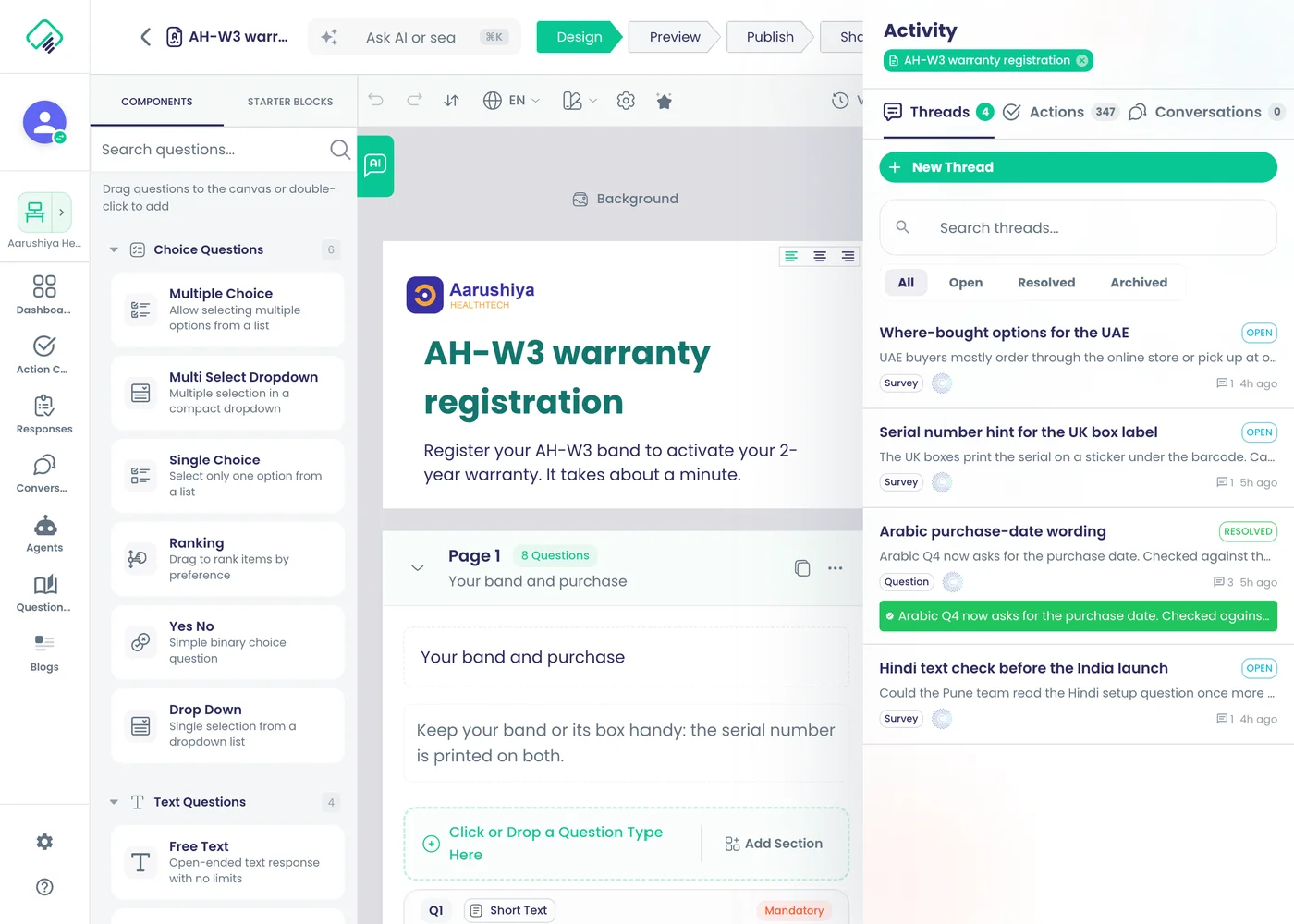
वर्कस्पेस और सदस्य
हर टीम के लिए एक वर्कस्पेस
हर क्षेत्र, ब्रांड या क्लाइंट टीम को उसका अपना वर्कस्पेस दें, जिसमें उसके अपने सर्वे, कैंपेन, फ़्लो और सदस्य हों।
यह क्या करता है
हर क्षेत्र, ब्रांड या क्लाइंट टीम को उसका अपना वर्कस्पेस दें। वर्कस्पेस में उसके अपने सर्वे, कैंपेन, कॉन्टैक्ट लिस्ट, Planner, फ़्लो, एनालिसिस, डेटासेट और सदस्य होते हैं। संगठन के Owner और Admin वर्कस्पेस बनाते हैं।
मुख्य बातें और विकल्प
- सर्वे, कैंपेन, संपर्क सूची, प्लानर, फ़्लो, एनालिटिक्स और डेटा टैब
- वर्कस्पेस के सदस्यों के लिए Users टैब
- थ्रेड और सूचना सेटिंग के लिए Settings टैब
- संगठन के Owner और Admin द्वारा बनाए जाते हैं
प्रोडक्ट में कहाँ
कार्यस्थान › Add workspace
प्लान और सीमाएँ
- Professional और Enterprise
संबंधित क्षमताएँ
साइड मेनू में वर्कस्पेस स्विचर
साइड मेनू से वर्कस्पेस बदलें, और हर सूची केवल आपके चुने वर्कस्पेस का काम दिखाती है।
यह क्या करता है
साइड मेनू के ऊपर वर्कस्पेस पैनल दिखाता है कि आप किस वर्कस्पेस में हैं, और उसे बदलता है। इसके बाद हर सूची केवल उसी वर्कस्पेस का काम दिखाती है।
मुख्य बातें और विकल्प
- साइड मेनू में मौजूदा वर्कस्पेस का नाम
- पैनल से वर्कस्पेस बदलें
- सभी वर्कस्पेस देखें, या नया जोड़ें
- सर्वे, कैंपेन, फ़्लो और डेटा की सूचियाँ आपके चुनाव के अनुसार दिखती हैं
प्रोडक्ट में कहाँ
साइड मेनू › वर्कस्पेस पैनल › Switch workspace
प्लान और सीमाएँ
- सभी प्लान
संबंधित क्षमताएँ
ईमेल से साथियों को आमंत्रित करें
संगठन एडमिन लोगों को ईमेल से किसी रोल के साथ आमंत्रित करते हैं; आमंत्रित व्यक्ति ईमेल से स्वीकार करके संगठन में शामिल होता है।
यह क्या करता है
संगठन के एडमिन ईमेल से लोगों को आमंत्रित करते हैं और उनका रोल चुनते हैं। आमंत्रित व्यक्ति ईमेल से स्वीकार करता है और पासवर्ड या Google, Microsoft या Apple अकाउंट से साइन इन करता है।
मुख्य बातें और विकल्प
- ईमेल पते से आमंत्रित करें
- संगठन रोल चुनें: Admin, Member या Billing
- केवल Owner ही किसी को Owner बना सकता है
- पासवर्ड, Google, Microsoft या Apple से स्वीकार करें
प्रोडक्ट में कहाँ
खाता › संगठन › Users › यूज़र जोड़ें
प्लान और सीमाएँ
- Professional और Enterprise
हर नया सदस्य एक सीट लेता है; प्रतिभागी नहीं लेते।
संबंधित क्षमताएँ
वर्कस्पेस सदस्य जोड़ें या हटाएँ
वर्कस्पेस एडमिन वर्कस्पेस एडिटर से संगठन के सदस्यों को जोड़ते हैं, नए लोगों को आमंत्रित करते हैं या उन्हें हटाते हैं।
यह क्या करता है
वर्कस्पेस एडमिन संगठन के सदस्यों को वर्कस्पेस में जोड़ते हैं, नए लोगों को आमंत्रित करते हैं, या किसी को हटाते हैं। जोड़े जाने पर हर सदस्य को एक वर्कस्पेस रोल मिलता है।
मुख्य बातें और विकल्प
- संगठन का मौजूदा सदस्य जोड़ें
- नए व्यक्ति को ईमेल से आमंत्रित करें
- Admin, Surveyor या Agent चुनें
- वर्कस्पेस से किसी सदस्य को हटाएँ
प्रोडक्ट में कहाँ
कार्यस्थान › कोई वर्कस्पेस खोलें › उपयोगकर्ता › यूज़र जोड़ें
प्लान और सीमाएँ
- सभी प्लान
संबंधित क्षमताएँ
वर्कस्पेस सदस्य पेज
वर्कस्पेस के यूज़र टैब पर हर सदस्य को रोल चिप और सारांश आँकड़ों के साथ देखें।
यह क्या करता है
वर्कस्पेस का Users टैब हर सदस्य को रोल चिप और उसके स्टेटस के साथ सूचीबद्ध करता है। ऊपर के सारांश आँकड़े दिखाते हैं कि कितने लोग सक्रिय हैं और कितने एडमिन हैं।
मुख्य बातें और विकल्प
- कुल: यूज़र, सक्रिय, निष्क्रिय, एडमिन
- रोल चिप: Owner, Admin, Surveyor, Agent
- सदस्यों को खोजें और फ़िल्टर करें
- किसी सदस्य का स्टेटस बदलें या एक साथ कई को हटाएँ
प्रोडक्ट में कहाँ
कार्यस्थान › कोई वर्कस्पेस खोलें › उपयोगकर्ता
प्लान और सीमाएँ
- सभी प्लान
संबंधित क्षमताएँ
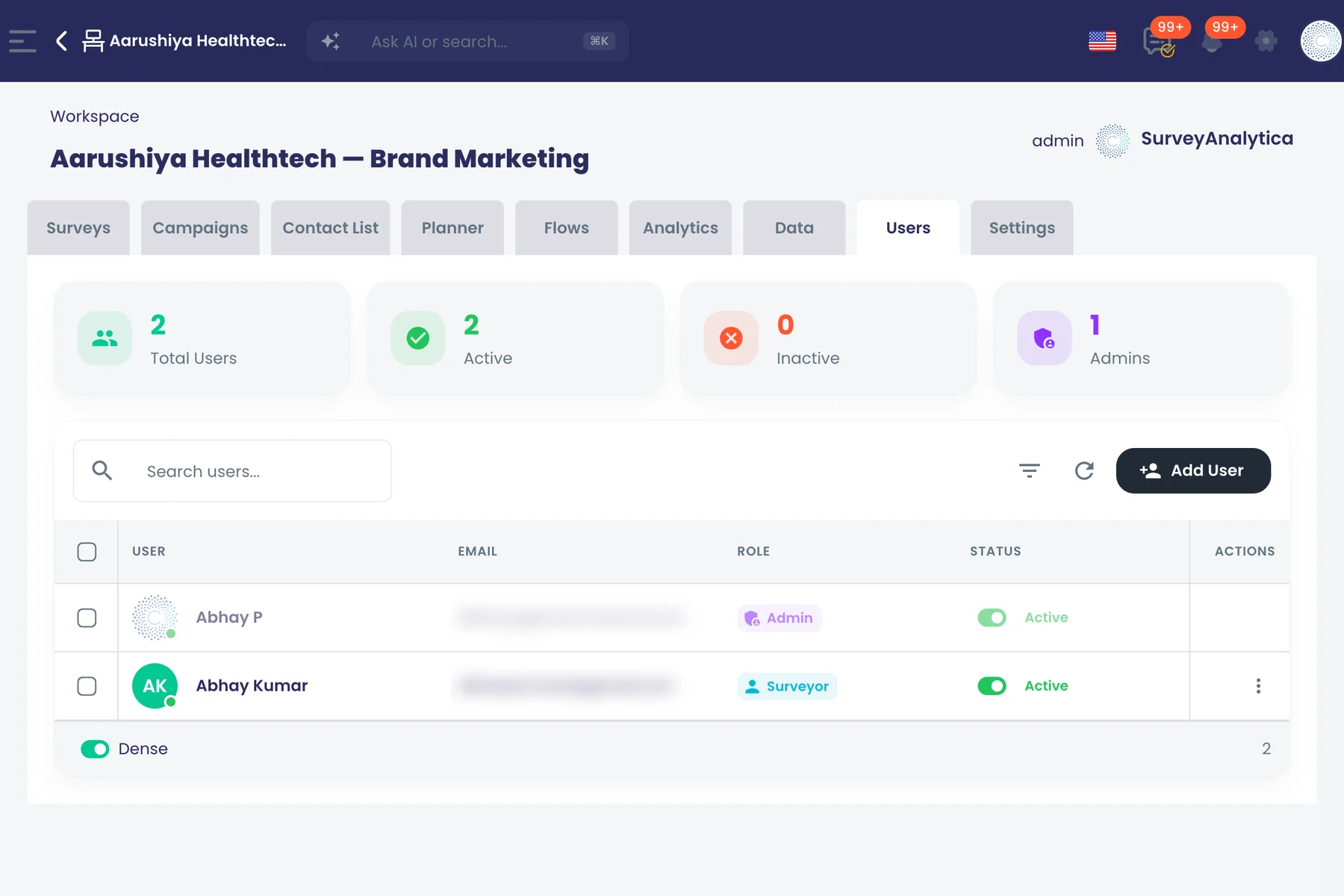
पिकर में साथियों को खोजें
टास्क असाइन करते, मेंशन करते या लोग जोड़ते समय अपने संगठन के सदस्यों को नाम या ईमेल से खोजें।
यह क्या करता है
ऐप भर के पिकर आपके संगठन के सदस्यों को नाम या ईमेल से खोजते हैं। इससे टास्क असाइन करें, किसी का ज़िक्र करें या किसी व्यक्ति को जोड़ें, सटीक पते याद रखे बिना।
मुख्य बातें और विकल्प
- नाम या ईमेल से खोजें
- असाइन करने, ज़िक्र करने और लोगों को जोड़ने में इस्तेमाल
- केवल आपके अपने संगठन तक सीमित
प्रोडक्ट में कहाँ
कोई भी पीपल पिकर
प्लान और सीमाएँ
- सभी प्लान
संबंधित क्षमताएँ
सर्वर पर जाँची गई सीटें
सदस्य जोड़ने पर आपके प्लान की सीट संख्या की जाँच हमारे सर्वर पर होती है, सिर्फ़ ब्राउज़र में नहीं।
यह क्या करता है
किसी को जोड़ने पर सदस्यों की गिनती आपके प्लान की सीटों से हमारे सर्वर पर जाँची जाती है, केवल ब्राउज़र में नहीं। जो लोग केवल भाग लेते हैं, जैसे पोर्टल प्रतिभागी, वे कभी सीट नहीं लेते।
मुख्य बातें और विकल्प
- हर बार जोड़ने पर सर्वर पर सीटों की गिनती की जाँच
- पोर्टल प्रतिभागी गिने नहीं जाते
- आपके संगठन में SurveyAnalytica सपोर्ट स्टाफ़ गिने नहीं जाते
- यही गिनती आपके उपयोग पेज पर दिखती है
प्रोडक्ट में कहाँ
खाता › संगठन › Users
प्लान और सीमाएँ
- सभी प्लान
प्लान की सीटों से ज़्यादा सदस्य जोड़ने का अनुरोध अस्वीकार कर दिया जाता है।
संबंधित क्षमताएँ
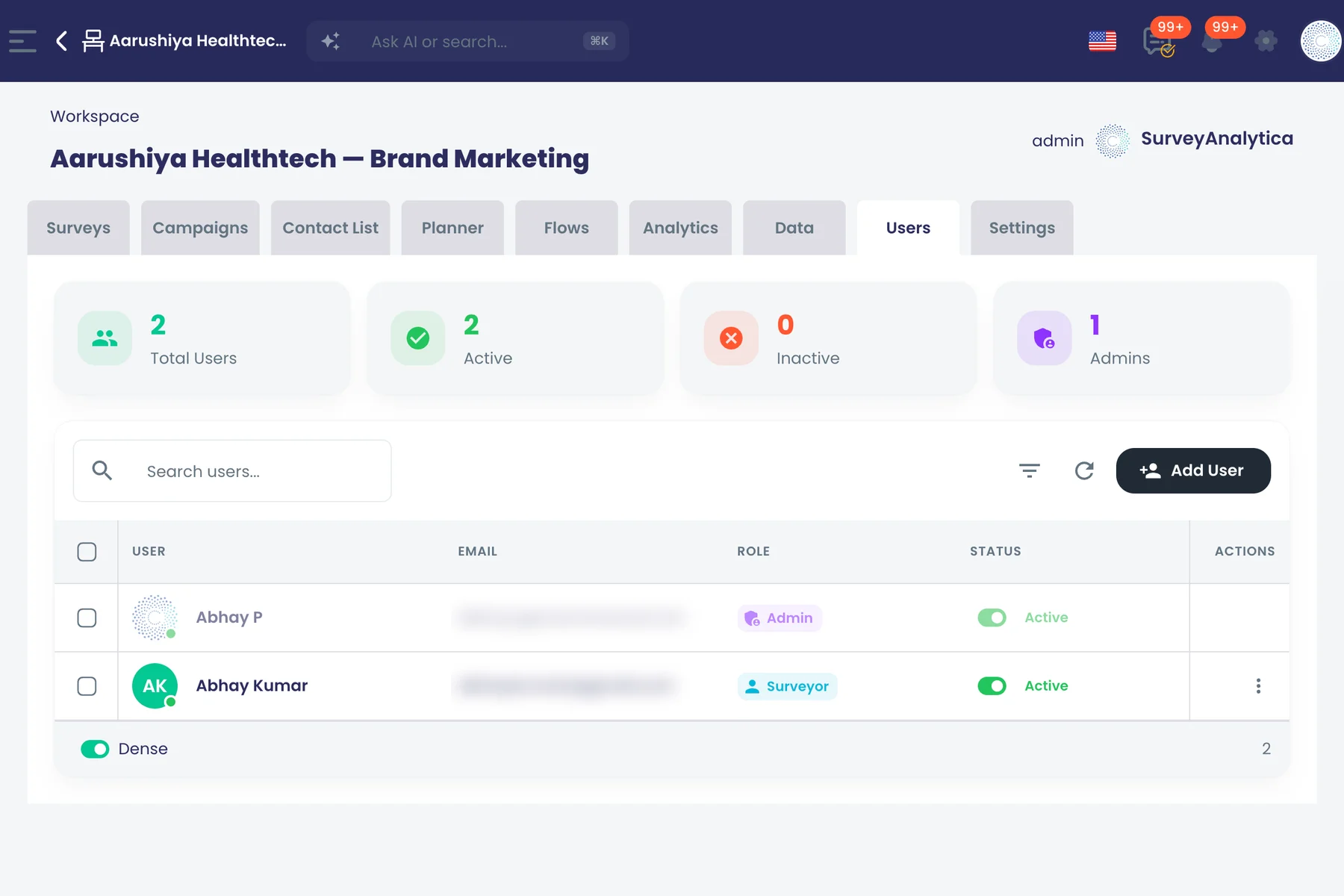
रोल और अनुमतियाँ
संगठन रोल
हर व्यक्ति को संगठन का Owner, Admin, Member या Billing यूज़र बनाएँ; केवल Owner ही Owner रोल दे सकते हैं।
यह क्या करता है
संगठन में हर व्यक्ति का एक संगठन रोल होता है। इससे तय होता है कि सदस्यों का प्रबंधन कौन करेगा, बिलिंग कौन चलाएगा और स्वामित्व कौन दे सकता है।
मुख्य बातें और विकल्प
- Owner: पूरा नियंत्रण; केवल Owner ही दूसरा Owner बना सकता है
- Admin: वर्कस्पेस बनाता है और सदस्यों का प्रबंधन करता है
- Member: उन वर्कस्पेस में काम करता है जिनका वह सदस्य है
- Billing: बिलिंग पेज खोलता है
प्रोडक्ट में कहाँ
खाता › संगठन › Users › सदस्य संपादित करें
प्लान और सीमाएँ
- Professional और Enterprise
संबंधित क्षमताएँ
Admin, Surveyor और Agent रोल
हर व्यक्ति को वर्कस्पेस रोल दें: Admin, Surveyor या Agent, उसके काम की ज़रूरत के अनुसार।
इनमें भी: प्लेटफ़ॉर्म
यह क्या करता है
हर वर्कस्पेस के भीतर हर व्यक्ति को वह एक्सेस दें जो उसके काम के लिए ज़रूरी है। वही व्यक्ति दूसरे वर्कस्पेस में अलग रोल रख सकता है।
मुख्य बातें और विकल्प
- Admin: फ़्लो और वर्कस्पेस सेटिंग सहित सब कुछ बनाता और संपादित करता है
- Surveyor: सर्वे, जवाब, कैंपेन, लिस्ट, एनालिसिस, डेटासेट बनाता और संपादित करता है
- Surveyor: फ़्लो और वर्कस्पेस सदस्यों को देखता है, पर उन्हें बदल नहीं सकता
- Agent: सर्वे, जवाब, कैंपेन, लिस्ट, एनालिसिस और डेटासेट देखता है
- Agent: अपने को असाइन किए गए टास्क पर काम करता है
- Participant: पोर्टल के ज़रिए भाग लेने वाले लोगों के लिए; सीट नहीं लेता
प्रोडक्ट में कहाँ
कार्यस्थान › कोई वर्कस्पेस खोलें › उपयोगकर्ता › यूज़र जोड़ें › रोल
प्लान और सीमाएँ
- Professional और Enterprise
संबंधित क्षमताएँ
Agent के लिए केवल पढ़ने की अनुमति
Agent सर्वे, कैंपेन और जवाब बदले बिना पढ़ सकते हैं, सपोर्ट डेस्क के लिए आदर्श।
यह क्या करता है
Agent पूरे वर्कस्पेस के सर्वे, कैंपेन और जवाब बिना बदले पढ़ सकते हैं। सपोर्ट डेस्क को लोगों की मदद के लिए ज़रूरी संदर्भ मिलता है, और काम सुरक्षित रहता है।
मुख्य बातें और विकल्प
- सर्वे, कैंपेन, जवाब, कॉन्टैक्ट लिस्ट, एनालिसिस और डेटासेट पढ़ें
- इनमें से किसी को बदल नहीं सकते
- फ़्लो या वर्कस्पेस सेटिंग तक एक्सेस नहीं
- अपने को असाइन किए गए टास्क पर काम कर सकते हैं
प्रोडक्ट में कहाँ
कार्यस्थान › कोई वर्कस्पेस खोलें › उपयोगकर्ता › रोल: Agent
प्लान और सीमाएँ
- सभी प्लान
संबंधित क्षमताएँ
केवल बिलिंग की अनुमति
Billing यूज़र सर्वे बनाने या बदलने के अधिकार के बिना इनवॉइस और भुगतान पेज संभाल सकता है।
इनमें भी: प्लेटफ़ॉर्म
यह क्या करता है
Billing यूज़र संगठन के इनवॉइस और भुगतान पेज का प्रबंधन करता है। वह सर्वे नहीं बना या बदल सकता।
मुख्य बातें और विकल्प
- अकाउंट › संगठन › बिलिंग खोलता है
- इनवॉइस और भुगतान विवरण का प्रबंधन करता है
- सर्वे बनाने या संपादित करने का अधिकार नहीं
प्रोडक्ट में कहाँ
खाता › संगठन › बिलिंग
प्लान और सीमाएँ
- सभी प्लान
संबंधित क्षमताएँ
सर्वर पर लागू अनुमतियाँ
हर तरह के काम पर हर रोल की पढ़ने और लिखने की अनुमति हर अनुरोध पर हमारे सर्वर पर जाँची जाती है।
यह क्या करता है
हर रोल क्या पढ़ या बदल सकता है, इसकी जाँच हर अनुरोध पर, हर तरह के काम के लिए, हमारे सर्वर पर होती है। बटन छिपाना कभी भी एकमात्र सुरक्षा नहीं होता।
मुख्य बातें और विकल्प
- सर्वे, जवाब और प्रश्न बैंक
- कैंपेन और क्रॉस-चैनल कैंपेन
- कॉन्टैक्ट लिस्ट, Planner और बातचीत
- फ़्लो और इंटीग्रेशन
- एनालिसिस, डेटासेट और मॉडल
- टास्क और वर्कस्पेस सेटिंग
प्रोडक्ट में कहाँ
ऐप में हर जगह लागू
प्लान और सीमाएँ
- सभी प्लान
संबंधित क्षमताएँ
रोल के अनुसार डैशबोर्ड विजेट भेजें
एडमिन चुने गए वर्कस्पेस रोल वाले सभी लोगों को डैशबोर्ड विजेट और शॉर्टकट बटन भेजते हैं।
यह क्या करता है
एडमिन चुने गए रोल वाले सभी लोगों को डैशबोर्ड विजेट और शॉर्टकट बटन भेजते हैं। उस रोल के लोग अपने होम डैशबोर्ड पर वही लॉक किया हुआ विजेट देखते हैं।
मुख्य बातें और विकल्प
- लक्षित रोल चुनें
- विजेट या टूलबार शॉर्टकट बटन भेजें
- भेजे गए विजेट लॉक रहते हैं
- सबके डैशबोर्ड से हटाने के लिए Un-push करें
प्रोडक्ट में कहाँ
डैशबोर्ड › विजेट लाइब्रेरी › विजेट भेजें › भूमिका के अनुसार
प्लान और सीमाएँ
- सभी प्लान
संबंधित क्षमताएँ
साथ में एडिट करें
कैंपेन साथ मिलकर संपादित करें
साथी क्लासिक और क्रॉस-चैनल कैंपेन साथ मिलकर संपादित करते हैं, और हर सहेजा गया स्टेप बदलाव संपादन कर रहे सभी लोगों तक पहुँचता है।
यह क्या करता है
टीम के साथी एक ही क्लासिक या क्रॉस-चैनल कैंपेन पर एक साथ काम करते हैं। हर सेव किया गया स्टेप बदलाव कुछ ही पलों में संपादन कर रहे सभी लोगों तक पहुँचता है, बिना रिफ़्रेश किए।
मुख्य बातें और विकल्प
- क्लासिक कैंपेन
- क्रॉस-चैनल कैंपेन
- सेव किए गए बदलाव सत्र में शामिल सभी को भेजे जाते हैं
- पुराने टैब नया काम ओवरराइट नहीं कर सकते
प्रोडक्ट में कहाँ
कैंपेन › कोई कैंपेन खोलें
प्लान और सीमाएँ
- सभी प्लान
संबंधित क्षमताएँ
पोर्टल साथ मिलकर संपादित करें
एक ही डिज़ाइनर सेशन में साथियों के साथ पोर्टल बनाएँ, सहेजे गए बदलाव लाइव साझा होते हैं।
यह क्या करता है
एक ही डिज़ाइनर सत्र में टीम के साथियों के साथ पोर्टल बनाएँ। सेव किए गए बदलाव उस पर काम कर रहे सभी लोगों तक पहुँचते हैं, और कोई पुराना टैब उन्हें ओवरराइट नहीं कर सकता।
मुख्य बातें और विकल्प
- हर पोर्टल का साझा डिज़ाइनर सत्र
- सेव किए गए बदलाव सत्र में शामिल सभी को भेजे जाते हैं
- Undo केवल आपके अपने बदलाव वापस लेता है
प्रोडक्ट में कहाँ
खाता › संगठन › पोर्टल डिज़ाइन › कोई पोर्टल खोलें
प्लान और सीमाएँ
- सभी प्लान
संबंधित क्षमताएँ
पुराने टैब से ओवरराइट नहीं
हमेशा एक ही मौजूदा वर्ज़न होता है, इसलिए पुराने टैब से किया गया सेव नए काम को ओवरराइट करने के बजाय अस्वीकार हो जाता है।
यह क्या करता है
सर्वर हर डिज़ाइन का एक मौजूदा वर्ज़न रखता है। पीछे रह गए टैब से किया गया सेव नए काम को बदलने के बजाय अस्वीकार कर दिया जाता है, और कोई पुराना टैब कभी नहीं बदल सकता कि कोई आइटम प्रकाशित है या लॉक।
मुख्य बातें और विकल्प
- हर सेव की मौजूदा वर्ज़न से जाँच
- पुराने सेव अस्वीकार, बिना सोचे-समझे मर्ज नहीं
- प्रकाशन स्थिति और लॉक फ़ील्ड पुराने टैब से सुरक्षित
- सर्वे, कैंपेन और पोर्टल पर लागू
प्रोडक्ट में कहाँ
सर्वे, कैंपेन और पोर्टल डिज़ाइनर
प्लान और सीमाएँ
- सभी प्लान
संबंधित क्षमताएँ
केवल सदस्यों के लिए संपादन सेशन
केवल वे वर्कस्पेस सदस्य जिनके पास आइटम की पहुँच है, उसके लाइव संपादन सेशन में शामिल हो सकते हैं।
यह क्या करता है
केवल वर्कस्पेस के सदस्य, जिन्हें आइटम का एक्सेस है, उसके लाइव संपादन सत्र में शामिल हो सकते हैं। किसी दूसरे वर्कस्पेस के काम में शामिल होने का अनुरोध अस्वीकार कर दिया जाता है।
मुख्य बातें और विकल्प
- शामिल होते समय वर्कस्पेस सदस्यता की जाँच
- आइटम को पढ़ने के एक्सेस की भी जाँच
- दूसरे वर्कस्पेस के अनुरोध अस्वीकार
प्रोडक्ट में कहाँ
सर्वे, कैंपेन और पोर्टल डिज़ाइनर
प्लान और सीमाएँ
- सभी प्लान
संबंधित क्षमताएँ
केवल अपने बदलाव अनडू करें
सर्वे, कैंपेन, फ़्लो और डेटासेट डिज़ाइनर में अनडू और रीडू आपके बदलाव पलटते हैं, कभी किसी साथी के नहीं।
यह क्या करता है
Undo और Redo आपके अपने बदलाव वापस लेते हैं, किसी साथी के कभी नहीं। किसी और से आए बदलाव आपके undo इतिहास में शामिल नहीं होते।
मुख्य बातें और विकल्प
- सर्वे डिज़ाइनर
- कैंपेन डिज़ाइनर
- पोर्टल डिज़ाइनर
- फ़्लो डिज़ाइनर
- डेटासेट विज़ार्ड और एडिटर
- ईमेल टेम्पलेट डिज़ाइनर
प्रोडक्ट में कहाँ
डिज़ाइनर टूलबार › अनडू / रीडू
प्लान और सीमाएँ
- सभी प्लान
संबंधित क्षमताएँ
साथियों के साथ प्रीव्यू शेयर करें
ड्राफ़्ट का प्रीव्यू लिंक कॉपी करें; आपके संगठन में साइन-इन किए साथी उसे खोल सकते हैं।
यह क्या करता है
ड्राफ़्ट सर्वे का प्रीव्यू लिंक कॉपी करें और टीम के साथियों को भेजें। आपके संगठन में साइन-इन किया कोई भी व्यक्ति उसे खोल सकता है, सर्वे प्रकाशित होने से पहले भी।
मुख्य बातें और विकल्प
- 'पूर्वावलोकन साझा करें' से लिंक कॉपी करें
- असली सर्वे स्क्रीन खुलती है
- आपके संगठन में साइन-इन किए लोगों के लिए
- अप्रकाशित ड्राफ़्ट पर भी काम करता है
प्रोडक्ट में कहाँ
सर्वेक्षण › कोई सर्वे खोलें › डिज़ाइन › पूर्वावलोकन साझा करें
प्लान और सीमाएँ
- सभी प्लान
संबंधित क्षमताएँ
लॉकिंग
काम पूरा करते समय उसे लॉक करें
वर्कस्पेस सूची में उसके मेनू से सर्वे, कैंपेन, संपर्क सूची, प्लानर, फ़्लो, विश्लेषण या डेटासेट लॉक करें।
यह क्या करता है
काम पूरा करते समय वर्कस्पेस सूची में किसी आइटम को उसकी पंक्ति के मेनू से लॉक करें। Lock और Unlock एक ही मेनू में होते हैं और हमेशा आइटम की स्थिति से मेल खाते हैं।
मुख्य बातें और विकल्प
- सर्वे
- क्रॉस-चैनल कैंपेन
- कॉन्टैक्ट लिस्ट
- Planner
- फ़्लो
- एनालिसिस
- डेटासेट
प्रोडक्ट में कहाँ
कार्यस्थान › कोई वर्कस्पेस खोलें › कोई भी टैब › पंक्ति मेनू › Lock
प्लान और सीमाएँ
- सभी प्लान
संबंधित क्षमताएँ
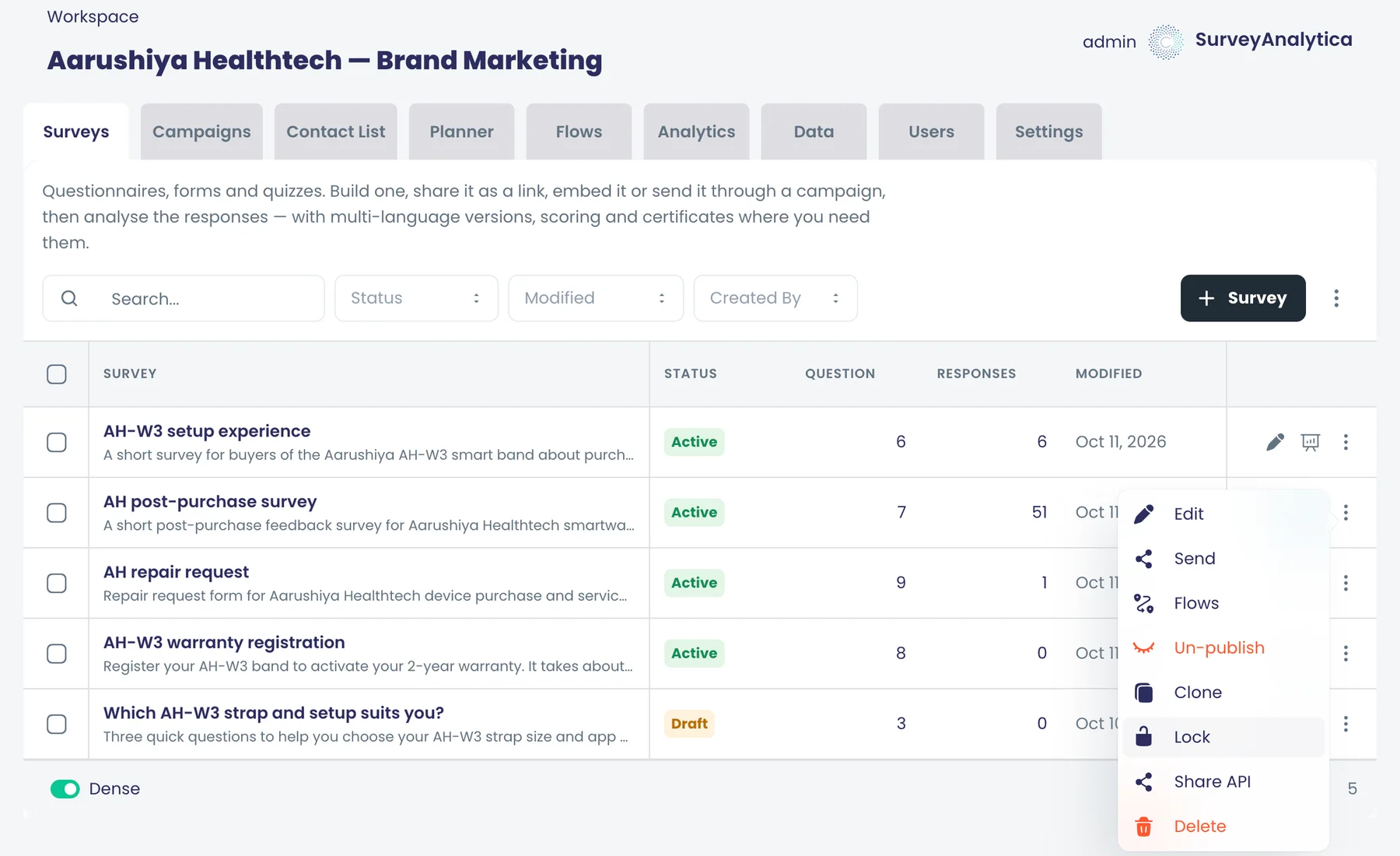
केवल लॉक रखने वाला सेव कर सकता है
जब कोई आइटम लॉक हो, तो केवल लॉक रखने वाला व्यक्ति उसमें बदलाव सेव कर सकता है।
यह क्या करता है
जब कोई आइटम लॉक होता है, तो केवल लॉक रखने वाला व्यक्ति ही उसे सेव कर सकता है। किसी और के सेव अस्वीकार कर दिए जाते हैं, चाहे वे डिज़ाइनर से आएँ या आइटम के एडिटर से।
मुख्य बातें और विकल्प
- लॉक रखने वाला सामान्य रूप से संपादन और सेव करता रहता है
- डिज़ाइनर में दूसरों के सेव अस्वीकार
- आइटम एडिटर में दूसरों के सेव अस्वीकार
- लॉक करने के लिए आइटम का संपादन एक्सेस ज़रूरी है
प्रोडक्ट में कहाँ
कोई भी लॉक किया गया आइटम
प्लान और सीमाएँ
- सभी प्लान
संबंधित क्षमताएँ
देखें कि लॉक किसके पास है
लॉक किया सर्वे या कैंपेन खोलने वाले को सूचना दिखती है कि कोई साथी उसे लॉक किए हुए है।
यह क्या करता है
लॉक किया गया सर्वे या कैंपेन खोलने वाले हर व्यक्ति को सूचना दिखती है कि उसे कोई साथी रखे हुए है। किसी को यह सोचना नहीं पड़ता कि उसका बदलाव कहाँ गया।
मुख्य बातें और विकल्प
- सर्वे डिज़ाइनर
- कैंपेन डिज़ाइनर
- क्रॉस-चैनल कैंपेन डिज़ाइनर
प्रोडक्ट में कहाँ
लॉक किया गया सर्वे या कैंपेन खोलें
प्लान और सीमाएँ
- सभी प्लान
संबंधित क्षमताएँ
एक समय में एक ही लॉक धारक
लॉक लेना सर्वर पर एक ही लेन-देन है, इसलिए दो लोग कभी एक ही आइटम लॉक नहीं कर सकते; केवल धारक ही अनलॉक करता है।
यह क्या करता है
लॉक लेना सर्वर पर एक ही ट्रांज़ैक्शन है, इसलिए दो लोग कभी एक साथ एक ही आइटम नहीं रख सकते। केवल आइटम लॉक करने वाला व्यक्ति ही उसे अनलॉक कर सकता है।
मुख्य बातें और विकल्प
- लॉक एक ही ट्रांज़ैक्शन में लिया जाता है
- कभी भी एक साथ दो धारक नहीं
- केवल धारक अनलॉक करता है
प्रोडक्ट में कहाँ
कार्यस्थान › कोई वर्कस्पेस खोलें › पंक्ति मेनू › लॉक / अनलॉक
प्लान और सीमाएँ
- सभी प्लान
संबंधित क्षमताएँ
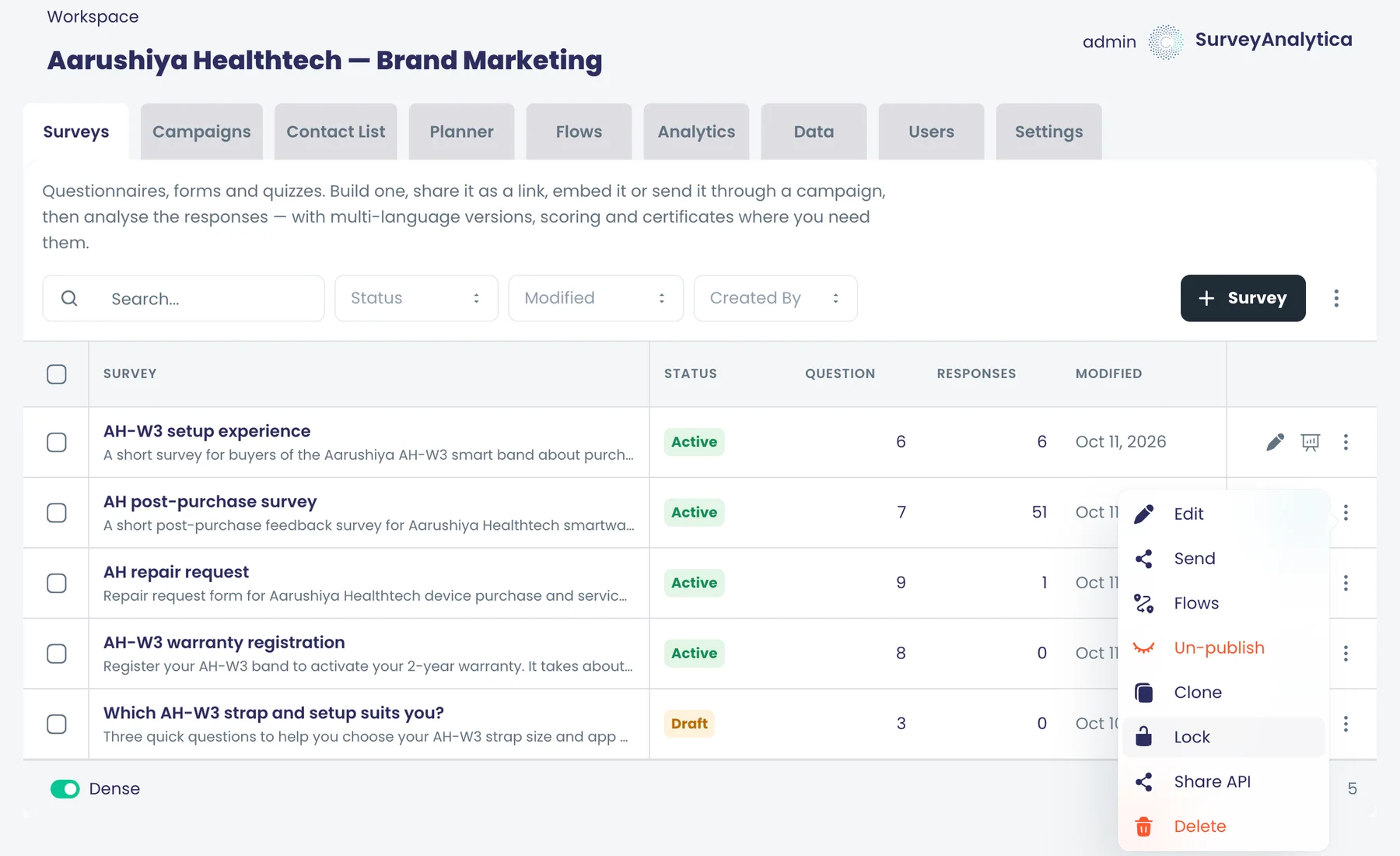
वर्शन हिस्ट्री
रिस्टोर बदले गए वर्ज़न को बचाकर रखता है
कैंपेन रिस्टोर करने से पहले बदला जा रहा वर्ज़न सहेजा जाता है, ताकि आप हमेशा उस पर लौट सकें।
यह क्या करता है
कैंपेन का पिछला वर्ज़न बहाल करने से पहले, बदला जाने वाला वर्ज़न सेव हो जाता है। अगर बहाली ग़लती से हुई हो, तो आपका बदला हुआ वर्ज़न वापस जाने के लिए मौजूद रहता है।
मुख्य बातें और विकल्प
- हर बहाली से पहले मौजूदा वर्ज़न का स्नैपशॉट
- बदला गया वर्ज़न वर्ज़न सूची में दिखता है
प्रोडक्ट में कहाँ
कैंपेन › कोई कैंपेन खोलें › वर्ज़न इतिहास › पुनर्स्थापित करें
प्लान और सीमाएँ
- सभी प्लान
संबंधित क्षमताएँ
सवाल बैंक के वर्ज़न
सवाल बैंक नंबर वाले वर्ज़न रखते हैं जिन्हें आप खोल और रिस्टोर कर सकते हैं, ताकि साझा सवाल हमेशा वापस पाए जा सकें।
यह क्या करता है
प्रश्न बैंक क्रमांकित वर्ज़न रखते हैं। जाँचने के लिए कोई भी वर्ज़न खोलें, और जब साझा सवालों को पहले जैसा करना हो तो उसे बहाल करें।
मुख्य बातें और विकल्प
- क्रमांकित वर्ज़न सूची
- एक वर्ज़न खोलें
- कोई वर्ज़न बहाल करें
प्रोडक्ट में कहाँ
प्रश्न बैंक › कोई बैंक खोलें › संस्करण
प्लान और सीमाएँ
- सभी प्लान
संबंधित क्षमताएँ
थ्रेड
किसी भी काम पर थ्रेड
सर्वे, जवाबों, कैंपेन, फ़्लो, संपर्क सूचियों, प्लानर, सवाल बैंक, डेटासेट, एनालिटिक्स, टास्क और बातचीत पर वहीं चर्चा करें।
यह क्या करता है
किसी काम पर Activity ड्रॉअर खोलें और वहीं उस पर चर्चा करें। थ्रेड आइटम से जुड़ा रहता है, इसलिए फ़ैसला और उसका कारण काम के साथ रहते हैं।
मुख्य बातें और विकल्प
- सर्वे और अलग-अलग सवाल
- सर्वे जवाब
- क्रॉस-चैनल कैंपेन और उनके चैनल इवेंट
- फ़्लो
- कॉन्टैक्ट लिस्ट और Planner
- प्रश्न बैंक
- डेटासेट और एनालिसिस
- टास्क
- बातचीत
प्रोडक्ट में कहाँ
इनमें से कोई भी आइटम खोलें › गतिविधि
प्लान और सीमाएँ
- Professional और Enterprise
संबंधित क्षमताएँ
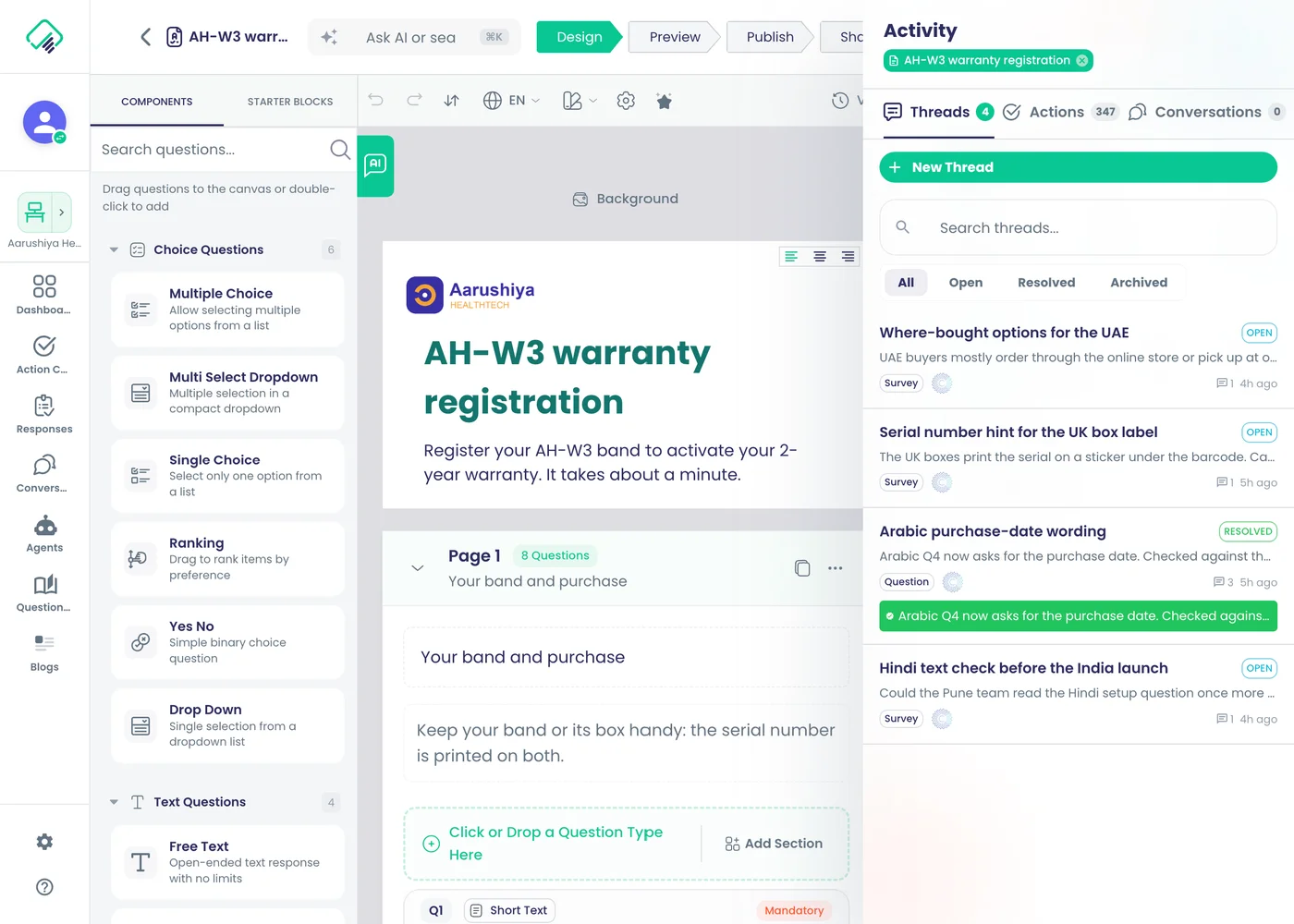
एक सवाल पर थ्रेड
किसी एक सर्वे सवाल पर थ्रेड खोलें; ड्रॉअर सर्वे और उससे जुड़ा सवाल, दोनों दिखाता है।
यह क्या करता है
सर्वे डिज़ाइनर में किसी एक सवाल पर थ्रेड शुरू करें। ड्रॉअर सर्वे और सवाल दोनों दिखाता है, ताकि संदर्भ चर्चा के साथ रहे।
मुख्य बातें और विकल्प
- एक सवाल तक सीमित थ्रेड
- ड्रॉअर में Survey और Question स्कोप चिप
प्रोडक्ट में कहाँ
सर्वेक्षण › कोई सर्वे खोलें › डिज़ाइन › कोई सवाल चुनें › गतिविधि
प्लान और सीमाएँ
- सभी प्लान
संबंधित क्षमताएँ
किसी एक जवाब पर चर्चा करें
उस ग्राहक या कर्मचारी के फ़ीडबैक पर फ़ॉलो-अप तय करने के लिए किसी एक सर्वे जवाब पर थ्रेड शुरू करें।
यह क्या करता है
किसी एक सर्वे जवाब पर थ्रेड शुरू करें और तय करें कि उस व्यक्ति के फ़ीडबैक पर क्या करना है। थ्रेड जवाब की पंक्ति से खुलता है।
मुख्य बातें और विकल्प
- एक जवाब तक सीमित थ्रेड
- Responses ग्रिड से खुलता है
- नतीजे को टास्क में बदलें
प्रोडक्ट में कहाँ
सर्वेक्षण › कोई सर्वे खोलें › विश्लेषण करें › जवाब › कोई जवाब खोलें › गतिविधि
प्लान और सीमाएँ
- सभी प्लान
संबंधित क्षमताएँ
साथियों को @मेंशन करें
किसी साथी को थ्रेड में लाने के लिए @ टाइप करें; मेंशन उसकी नोटिफ़िकेशन बेल तक पहुँचता है।
यह क्या करता है
थ्रेड में @ टाइप करें और सूची से कोई साथी चुनें। ज़िक्र उनकी सूचना घंटी तक पहुँचता है, भले ही उन्होंने वर्कस्पेस की बाक़ी बातचीत म्यूट की हो।
मुख्य बातें और विकल्प
- @ के बाद अपने-आप सुझाव
- ज़िक्र उस व्यक्ति की सूचना घंटी में दिखता है
- Mentions-only स्तर पर भी ज़िक्र पहुँचते हैं
प्रोडक्ट में कहाँ
गतिविधि › थ्रेड › मैसेज बॉक्स › @
प्लान और सीमाएँ
- सभी प्लान
संबंधित क्षमताएँ
मैसेज में फ़ाइलें जोड़ें
थ्रेड में पोस्ट करते समय नई फ़ाइलें जोड़ें या अपनी मीडिया लाइब्रेरी से मौजूदा फ़ाइलें चुनें।
यह क्या करता है
थ्रेड में पोस्ट करते समय नई फ़ाइलें जोड़ें, या अपनी मीडिया लाइब्रेरी से मौजूदा फ़ाइलें चुनें। स्क्रीनशॉट और दस्तावेज़ उसी चर्चा के साथ रहते हैं जिससे वे जुड़े हैं।
मुख्य बातें और विकल्प
- नई फ़ाइलें अपलोड करें
- मीडिया लाइब्रेरी से चुनें
प्रोडक्ट में कहाँ
गतिविधि › थ्रेड › मैसेज बॉक्स › अटैच
प्लान और सीमाएँ
- सभी प्लान
संबंधित क्षमताएँ
अपने मैसेज संपादित करें या हटाएँ
पोस्ट करने के बाद अपने थ्रेड मैसेज सुधारें या हटाएँ।
यह क्या करता है
पोस्ट करने के बाद अपने थ्रेड मैसेज सुधारें या हटाएँ। मैसेज मेनू में Edit और Delete होते हैं।
मुख्य बातें और विकल्प
- अपना मैसेज संपादित करें
- अपना मैसेज डिलीट करें
प्रोडक्ट में कहाँ
गतिविधि › थ्रेड › मैसेज मेनू › संपादित करें / हटाएँ
प्लान और सीमाएँ
- सभी प्लान
संबंधित क्षमताएँ
लिखित सारांश के साथ सुलझाएँ
नतीजे के छोटे लिखित सारांश के साथ थ्रेड सुलझाएँ, और विषय लौटने पर उसे फिर खोलें।
यह क्या करता है
नतीजे के छोटे लिखित सारांश के साथ थ्रेड को हल करें। सारांश बाद में संपादित करें, और विषय फिर से उठने पर थ्रेड दोबारा खोलें।
मुख्य बातें और विकल्प
- लिखित सारांश के साथ समाधान
- सारांश बाद में संपादित करें
- हल हो चुका थ्रेड दोबारा खोलें
- हर हल और दोबारा खोलने को एक सिस्टम नोट दर्ज करता है
प्रोडक्ट में कहाँ
गतिविधि › थ्रेड › हल करें
प्लान और सीमाएँ
- सभी प्लान
संबंधित क्षमताएँ
थ्रेड आर्काइव और रिस्टोर करें
ड्रॉअर साफ़ रखने के लिए पूरे हो चुके थ्रेड आर्काइव करें, और बाद में किसी को भी रिस्टोर करें।
यह क्या करता है
ड्रॉअर को व्यवस्थित रखने के लिए पूरे हो चुके थ्रेड आर्काइव करें। किसी भी आर्काइव किए गए थ्रेड को बाद में बहाल करें और आगे बढ़ें।
मुख्य बातें और विकल्प
- थ्रेड आर्काइव करें
- आर्काइव किया गया थ्रेड बहाल करें
- हल हो चुके थ्रेड अपने-आप भी आर्काइव हो सकते हैं
प्रोडक्ट में कहाँ
गतिविधि › थ्रेड › संग्रह करें
प्लान और सीमाएँ
- सभी प्लान
संबंधित क्षमताएँ
अलग साइड थ्रेड बनाएँ
किसी साइड विषय को उसके अपने नए थ्रेड में ले जाएँ, ताकि मूल चर्चा केंद्रित रहे।
यह क्या करता है
किसी अलग विषय को उसके अपने नए थ्रेड में ले जाएँ, ताकि मूल चर्चा केंद्रित रहे। दोनों थ्रेड इस अलगाव को दर्ज करते हैं।
मुख्य बातें और विकल्प
- नए सब-थ्रेड का नाम दें
- दृश्यता चुनें: Shared या Internal
- मूल थ्रेड के लिंक साथ ले जाएँ
- दोनों थ्रेड अलगाव दर्ज करते हैं
प्रोडक्ट में कहाँ
गतिविधि › थ्रेड › उप-थ्रेड बनाएँ
प्लान और सीमाएँ
- सभी प्लान
संबंधित क्षमताएँ
केवल आंतरिक थ्रेड
किसी थ्रेड को आंतरिक चिह्नित करें, ताकि केवल वर्कस्पेस एडमिन और Agent उसे पढ़ सकें।
यह क्या करता है
थ्रेड को internal चिह्नित करें, फिर केवल वर्कस्पेस एडमिन और एजेंट ही उसे पढ़ सकते हैं। इसे उन नोट्स के लिए इस्तेमाल करें जो आइटम का एक्सेस रखने वाले हर व्यक्ति तक नहीं पहुँचने चाहिए।
मुख्य बातें और विकल्प
- दृश्यता: shared या internal
- Internal थ्रेड केवल एडमिन और एजेंट पढ़ सकते हैं
- एक्सेस की जाँच सर्वर पर
प्रोडक्ट में कहाँ
गतिविधि › थ्रेड › उप-थ्रेड बनाएँ › दृश्यता
प्लान और सीमाएँ
- सभी प्लान
संबंधित क्षमताएँ
थ्रेड को संबंधित रिकॉर्ड से जोड़ें
थ्रेड को दूसरे रिकॉर्ड से जोड़ें, जैसे कोई संपर्क या डेटासेट पंक्ति, ताकि वह हर ज़रूरी जगह दिखे।
यह क्या करता है
थ्रेड को दूसरे रिकॉर्ड से लिंक करें, ताकि वह हर उस जगह दिखे जहाँ उसकी ज़रूरत है। ज़रूरत न रहने पर उसे अनलिंक करें।
मुख्य बातें और विकल्प
- संपर्क
- डेटासेट रिकॉर्ड
- चैनल कंटेंट
- संगठन के सदस्य
- ML मॉडल
- कभी भी अनलिंक करें
प्रोडक्ट में कहाँ
गतिविधि › थ्रेड › लिंक
प्लान और सीमाएँ
- सभी प्लान
संबंधित क्षमताएँ
हर आइटम पर अनपढ़ी गिनती
हर काम दिखाता है कि उसमें कितने अनपढ़े थ्रेड मैसेज हैं, ताकि कुछ भी छूटे नहीं।
यह क्या करता है
हर काम दिखाता है कि उसमें कितने अनपढ़े थ्रेड मैसेज हैं, ताकि आपकी प्रतीक्षा कर रही कोई चीज़ छूट न जाए।
मुख्य बातें और विकल्प
- हर आइटम पर अनपढ़ी गिनती
- गिनती सर्वर पर रखी जाती है, इसलिए हर डिवाइस पर एक जैसी रहती है
प्रोडक्ट में कहाँ
किसी भी आइटम पर Activity ड्रॉअर
प्लान और सीमाएँ
- सभी प्लान
संबंधित क्षमताएँ
जवाब बिना रीफ़्रेश के दिखते हैं
नए मैसेज और स्टेटस बदलाव थ्रेड देख रहे सभी लोगों को बिना पेज रीलोड किए दिखते हैं।
यह क्या करता है
नए संदेश और स्टेटस बदलाव थ्रेड देख रहे सभी लोगों को पेज दोबारा लोड किए बिना दिखते हैं।
मुख्य बातें और विकल्प
- नए मैसेज लाइव दिखते हैं
- हल करना, दोबारा खोलना और आर्काइव करना लाइव दिखता है
प्रोडक्ट में कहाँ
गतिविधि › कोई भी खुला थ्रेड
प्लान और सीमाएँ
- सभी प्लान
संबंधित क्षमताएँ
आपके सभी थ्रेड एक जगह
हेडर का थ्रेड बटन आपके थ्रेड गिनती के साथ दिखाता है और किसी को भी साइड ड्रॉअर में खोलता है।
यह क्या करता है
हेडर का थ्रेड बटन आपके थ्रेड उनकी गिनती के साथ सूचीबद्ध करता है। कोई एक चुनें और वह साइड ड्रॉअर में खुल जाता है, आप ऐप में कहीं भी हों।
मुख्य बातें और विकल्प
- आपके सभी थ्रेड एक सूची में
- अनपढ़ी गिनती
- थ्रेड साइड ड्रॉअर में खुलता है
- किसी थ्रेड से जुड़ी सूचनाएँ भी उसे खोलती हैं
प्रोडक्ट में कहाँ
हेडर › थ्रेड बटन
प्लान और सीमाएँ
- सभी प्लान
संबंधित क्षमताएँ
सुलझे थ्रेड का अपने-आप आर्काइव
सुलझे थ्रेड हर वर्कस्पेस के तय दिनों के बाद अपने-आप आर्काइव हो जाते हैं, डिफ़ॉल्ट रूप से 30 दिन।
यह क्या करता है
जिन हल हो चुके थ्रेड में आगे कोई गतिविधि नहीं होती, वे उतने दिनों बाद अपने-आप आर्काइव हो जाते हैं जितने हर वर्कस्पेस तय करता है। आर्काइव किए गए थ्रेड बहाल किए जा सकते हैं।
मुख्य बातें और विकल्प
- हर वर्कस्पेस के लिए तय
- डिफ़ॉल्ट: हल होने के 30 दिन बाद
- आर्काइव किए गए थ्रेड कभी भी बहाल करें
प्रोडक्ट में कहाँ
कार्यस्थान › कोई वर्कस्पेस खोलें › सेटिंग्स › Retention policy
प्लान और सीमाएँ
- सभी प्लान
डिफ़ॉल्ट 30 दिन, हर वर्कस्पेस के लिए अलग से सेट।
संबंधित क्षमताएँ
रुके हुए थ्रेड के अलर्ट
जब कोई खुला थ्रेड आपके वर्कस्पेस के तय दिनों तक बिना गतिविधि के रहे, तो अलर्ट पाएँ।
यह क्या करता है
जब किसी खुले थ्रेड में आपके वर्कस्पेस द्वारा तय दिनों तक कोई गतिविधि नहीं होती, तो उसे रिमाइंडर मिलता है और वर्कस्पेस एडमिन को सूचित किया जाता है।
मुख्य बातें और विकल्प
- हर वर्कस्पेस के लिए तय
- डिफ़ॉल्ट: बिना गतिविधि के 7 दिन
- वर्कस्पेस एडमिन को सूचना
प्रोडक्ट में कहाँ
कार्यस्थान › कोई वर्कस्पेस खोलें › सेटिंग्स › Retention policy
प्लान और सीमाएँ
- सभी प्लान
डिफ़ॉल्ट 7 दिन, हर वर्कस्पेस के लिए अलग से सेट।
संबंधित क्षमताएँ
थ्रेड में सिस्टम नोट
थ्रेड दर्ज करते हैं कि कब कोई लिंक या प्रतिभागी जोड़ा गया, थ्रेड सुलझा, फिर खुला या अलग हुआ, उसका सारांश बदला, या कोई फ़्लो पब्लिश हुआ।
यह क्या करता है
थ्रेड केवल कही गई बात ही नहीं, बल्कि हुई घटनाएँ भी दर्ज करते हैं। जब थ्रेड या उससे जुड़ा काम बदलता है, तो एक छोटा सिस्टम नोट दिखता है, ताकि बाद में पढ़ने वाला कोई भी पूरी कहानी समझ सके।
मुख्य बातें और विकल्प
- लिंक जोड़ा गया
- प्रतिभागी जोड़ा गया
- थ्रेड हल किया गया
- थ्रेड फिर से खोला गया
- सब-थ्रेड अलग किया गया
- समाधान सारांश अपडेट किया गया
- फ़्लो प्रकाशित किया गया
प्रोडक्ट में कहाँ
गतिविधि › कोई भी थ्रेड
प्लान और सीमाएँ
- सभी प्लान
संबंधित क्षमताएँ
नोटिफ़िकेशन
ऐप के अंदर नोटिफ़िकेशन इनबॉक्स
एक बेल और नोटिफ़िकेशन पेज मेंशन, टास्क और अलर्ट इकट्ठा करते हैं, अनपढ़ी गिनती और सभी को पढ़ा चिह्नित करने के विकल्प के साथ।
इनमें भी: प्लेटफ़ॉर्म
यह क्या करता है
हेडर की घंटी और पूरा सूचना पेज ज़िक्र, टास्क और अलर्ट एक जगह इकट्ठा करते हैं। किसी सूचना पर क्लिक करके उससे जुड़ा आइटम या थ्रेड खोलें।
मुख्य बातें और विकल्प
- अनपढ़ी गिनती वाली घंटी
- पूरा Notifications पेज
- एक को पढ़ा हुआ चिह्नित करें, या सभी को
- क्लिक करने पर आइटम या थ्रेड खुलता है
प्रोडक्ट में कहाँ
हेडर › घंटी; Notifications पेज
प्लान और सीमाएँ
- सभी प्लान
संबंधित क्षमताएँ
ब्राउज़र पुश नोटिफ़िकेशन
नए आइटम के लिए ब्राउज़र पुश नोटिफ़िकेशन पाएँ; क्लिक करने पर संबंधित रिकॉर्ड या थ्रेड खुलता है।
यह क्या करता है
नए आइटम के लिए ब्राउज़र पुश सूचनाएँ पाएँ। किसी पर क्लिक करके उससे जुड़ा रिकॉर्ड या थ्रेड खोलें।
मुख्य बातें और विकल्प
- ब्राउज़र सूचनाएँ
- संबंधित रिकॉर्ड या थ्रेड खोलने के लिए क्लिक करें
प्रोडक्ट में कहाँ
पूछे जाने पर अपने ब्राउज़र में सूचनाओं की अनुमति दें
प्लान और सीमाएँ
- सभी प्लान
संबंधित क्षमताएँ
हर वर्कस्पेस के नोटिफ़िकेशन स्तर
हर वर्कस्पेस के लिए सभी गतिविधि, केवल मेंशन या म्यूट चुनें, और किसी भी एक थ्रेड पर इसे बदलें।
यह क्या करता है
चुनें कि हर वर्कस्पेस से आपको कितनी सूचनाएँ मिलें, और किसी भी एक थ्रेड पर इसे बदलें। Mentions only पर भी ज़िक्र आप तक पहुँचते हैं।
मुख्य बातें और विकल्प
- सभी मैसेज
- केवल मेंशन
- म्यूट
- हर थ्रेड के लिए अलग सेटिंग, या वर्कस्पेस डिफ़ॉल्ट इस्तेमाल करें
प्रोडक्ट में कहाँ
कार्यस्थान › कोई वर्कस्पेस खोलें › Settings; थ्रेड › Notification preferences
प्लान और सीमाएँ
- सभी प्लान
संबंधित क्षमताएँ
चुनें कि कौन-से अलर्ट आप तक पहुँचें
जवाबों, बातचीत, इनबाउंड मैसेज, असाइन, पूरे या नियत टास्क, और फ़ॉलोअर के निजी अलर्ट चालू या बंद करें।
यह क्या करता है
अपने अकाउंट में हर तरह के निजी अलर्ट को चालू या बंद करें। अलर्ट भेजने से पहले इन स्विच की जाँच होती है।
मुख्य बातें और विकल्प
- नए सर्वे जवाब
- मैसेज स्टेटस अपडेट: डिलीवर, खोला गया, बाउंस, जवाब दिया
- इनबाउंड मैसेज और जवाब
- मुझे असाइन किया गया टास्क
- मेरा बनाया टास्क पूरा हुआ
- टास्क की नियत तारीख़ नज़दीक या निकल चुकी
- किसी ने मुझे फ़ॉलो किया
- शेड्यूल किया गया कैंपेन कंटेंट समीक्षा के लिए तैयार
प्रोडक्ट में कहाँ
खाता › सूचनाएं
प्लान और सीमाएँ
- सभी प्लान
संबंधित क्षमताएँ
टास्क और साइन-ऑफ़
मैसेज को टास्क में बदलें
किसी भी थ्रेड मैसेज से असाइनी, प्राथमिकता और नियत तारीख़ के साथ टास्क बनाएँ।
इनमें भी: टास्क और अनुमोदन
यह क्या करता है
किसी भी थ्रेड मैसेज से टास्क बनाएँ, ताकि फ़ॉलो-अप का कोई ज़िम्मेदार हो। टास्क उस मैसेज का लिंक रखता है जिससे वह बना।
मुख्य बातें और विकल्प
- शीर्षक और विवरण
- यूज़र आईडी से असाइनी, या Assign to me
- प्राथमिकता: Low, Medium, High, Critical
- नियत तारीख़
- मूल मैसेज का लिंक
प्रोडक्ट में कहाँ
गतिविधि › थ्रेड › मैसेज मेनू › कार्रवाई बनाएं
प्लान और सीमाएँ
- Professional और Enterprise
संबंधित क्षमताएँ
किसी भी रिकॉर्ड पर टास्क बनाएँ
एक्टिविटी ड्रॉअर से आप जो सर्वे, जवाब, कैंपेन या दूसरा रिकॉर्ड देख रहे हैं, उससे जुड़ा टास्क बनाएँ।
इनमें भी: टास्क और अनुमोदन
यह क्या करता है
गतिविधि ड्रॉअर से उस सर्वे, जवाब, कैंपेन या अन्य रिकॉर्ड से जुड़ा टास्क बनाएँ जिसे आप देख रहे हैं। टास्क उसी लिंक के साथ एक्शन सेंटर में खुलता है।
मुख्य बातें और विकल्प
- जिस रिकॉर्ड को आप देख रहे हैं, उससे या किसी दूसरे से जुड़ा
- किसे असाइन: अपने साथियों में खोजें, या Assign to me
- प्राथमिकता और नियत तारीख़
- एक्शन सेंटर में सूचीबद्ध
प्रोडक्ट में कहाँ
कोई रिकॉर्ड खोलें › गतिविधि › कार्रवाई बनाएं
प्लान और सीमाएँ
- Professional और Enterprise
संबंधित क्षमताएँ
टास्क पर असाइनी और अनुमोदक
हर टास्क बता सकता है कि काम कौन करेगा और मंज़ूरी कौन देगा, चाहे उनका वर्कस्पेस रोल कुछ भी हो।
यह क्या करता है
हर टास्क में बताया जा सकता है कि काम कौन करेगा और उसे मंज़ूरी कौन देगा। दोनों अपने वर्कस्पेस रोल से परे टास्क पर कार्रवाई कर सकते हैं।
मुख्य बातें और विकल्प
- असाइनी काम करता है
- अनुमोदक उसे मंज़ूरी देता है
- दोनों वर्कस्पेस रोल से परे कार्रवाई कर सकते हैं
प्रोडक्ट में कहाँ
कार्रवाई केंद्र › कोई टास्क खोलें
प्लान और सीमाएँ
- Professional और Enterprise
संबंधित क्षमताएँ
टास्क पर टिप्पणी
असाइनी और अनुमोदक टास्क पर ही टिप्पणियों में काम पर चर्चा करते हैं।
इनमें भी: टास्क और अनुमोदन
यह क्या करता है
असाइनी और अनुमोदक टास्क पर ही टिप्पणियों में काम पर चर्चा करते हैं, ताकि तर्क फ़ैसले के साथ रहे।
मुख्य बातें और विकल्प
- टास्क पर टिप्पणियाँ
- मंज़ूर या अस्वीकार करने पर टिप्पणियाँ
प्रोडक्ट में कहाँ
कार्रवाई केंद्र › कोई टास्क खोलें › टिप्पणियाँ
प्लान और सीमाएँ
- सभी प्लान
संबंधित क्षमताएँ
सुधार केवल मंज़ूरी पर लागू होते हैं
जवाब के सुधार हर आइटम मंज़ूर होने के बाद ही जवाब में लिखे जाते हैं, और टास्क लिखे गए फ़ील्ड की सूची देता है।
यह क्या करता है
जब कोई फ़्लो किसी जवाब को सुधारने का टास्क बनाता है, तो हर उत्तर मंज़ूरी के लिए एक आइटम बन जाता है। सुधार जवाब में तभी लिखे जाते हैं जब हर आइटम मंज़ूर हो जाए, और टास्क उन फ़ील्ड की सूची देता है जो उसने लिखे।
मुख्य बातें और विकल्प
- हर उस उत्तर के लिए एक आइटम जिसे सुधारने की ज़रूरत हो सकती है
- हर आइटम को टिप्पणी के साथ मंज़ूर या अस्वीकार करें
- अस्वीकार किया गया आइटम संपादन के बाद फिर से मंज़ूरी के लिए लौटता है
- सभी आइटम मंज़ूर होने पर ही जवाब में लिखा जाता है
- टास्क उन फ़ील्ड के नाम बताता है जो उसने लिखे
प्रोडक्ट में कहाँ
कार्रवाई केंद्र › कोई टास्क खोलें
प्लान और सीमाएँ
- सभी प्लान
संबंधित क्षमताएँ
अकाउंट सुरक्षा
टू-स्टेप वेरिफ़िकेशन
हर व्यक्ति ऑथेंटिकेटर ऐप या SMS से साइन-इन का दूसरा चरण जोड़ सकता है।
इनमें भी: प्लेटफ़ॉर्म
यह क्या करता है
हर व्यक्ति दूसरा साइन-इन चरण जोड़ सकता है। गाइडेड सेटअप एक ऑथेंटिकेटर ऐप या फ़ोन नंबर जोड़ता है, और साइन-इन पर दूसरा चरण माँगा जाता है।
मुख्य बातें और विकल्प
- ऑथेंटिकेटर ऐप (समय-आधारित कोड)
- फ़ोन नंबर पर SMS कोड
- गाइडेड सेटअप
- साइन-इन पर दूसरा चरण माँगा जाता है
प्रोडक्ट में कहाँ
खाता › सुरक्षा
प्लान और सीमाएँ
- सभी प्लान
संबंधित क्षमताएँ
भरोसेमंद डिवाइस की सूची
जिन डिवाइस पर आप भरोसा करते हैं उनकी सूची रखें, और कभी भी किसी एक को या बाक़ी सभी को हटाएँ।
इनमें भी: प्लेटफ़ॉर्म
यह क्या करता है
जिस डिवाइस को आप रोज़ इस्तेमाल करते हैं, उसे विश्वसनीय चिह्नित करें। किसी एक विश्वसनीय डिवाइस को, या बाक़ी सभी को, कभी भी हटाएँ।
मुख्य बातें और विकल्प
- साइन-इन पर इस डिवाइस को विश्वसनीय बनाएँ
- विश्वसनीय डिवाइस की सूची
- एक डिवाइस हटाएँ
- बाक़ी सभी डिवाइस हटाएँ
प्रोडक्ट में कहाँ
खाता › सुरक्षा
प्लान और सीमाएँ
- सभी प्लान
संबंधित क्षमताएँ
सक्रिय सेशन देखें और ख़त्म करें
हर वह डिवाइस देखें जिस पर आप साइन इन हैं, और किसी एक से या बाक़ी सभी से साइन आउट करें।
इनमें भी: प्लेटफ़ॉर्म
यह क्या करता है
हर वह डिवाइस देखें जिस पर आप साइन इन हैं, और उनमें से किसी एक से, या बाक़ी सभी से साइन आउट करें। साझा कंप्यूटर से साइन आउट करना भूल जाने पर उपयोगी।
मुख्य बातें और विकल्प
- डिवाइस के साथ सक्रिय सत्र
- एक सत्र से साइन आउट करें
- बाक़ी सभी सत्रों से साइन आउट करें
प्रोडक्ट में कहाँ
खाता › सुरक्षा › सक्रिय सेशन
प्लान और सीमाएँ
- सभी प्लान
संबंधित क्षमताएँ
Google, Microsoft, Apple से साइन इन
साथी पासवर्ड या अपने Google, Microsoft या Apple खाते से जुड़ते और साइन इन करते हैं।
इनमें भी: प्लेटफ़ॉर्म
यह क्या करता है
टीम के साथी पासवर्ड से, या पहले से इस्तेमाल किए जा रहे Google, Microsoft या Apple अकाउंट से साइन इन करते हैं और आमंत्रण स्वीकार करते हैं।
मुख्य बातें और विकल्प
- ईमेल और पासवर्ड
- Google के साथ जारी रखें
- Microsoft के साथ जारी रखें
- Apple के साथ जारी रखें
प्रोडक्ट में कहाँ
साइन-इन पेज
प्लान और सीमाएँ
- सभी प्लान
संबंधित क्षमताएँ
पोर्टल
0 क्षमताएँपेज खोलेंआपके ब्रांड वाले पोर्टल, जहाँ ग्राहक और कर्मचारी साइन इन करके अनुरोध भेजते और ट्रैक करते हैं।
पोर्टल एक नज़र में
पोर्टल आपके ग्राहकों, पार्टनर और लर्नर को आपके अपने डोमेन पर साइन-इन वाली एक जगह देता है। हर व्यक्ति केवल अपने रिकॉर्ड, जवाब, स्कोर, सर्टिफ़िकेट और टास्क देखता है, जिन्हें सर्वर पर फ़िल्टर किया जाता है। सार्वजनिक पेज और ब्लॉग उसी पते पर रहते हैं और सर्च इंजन के लिए रेंडर किए जाते हैं। आप इसे ड्रैग-एंड-ड्रॉप डिज़ाइनर में बनाते हैं, किसी टेम्पलेट से या AI को उसका वर्णन करके, फिर प्रीव्यू देखकर प्रकाशित करते हैं।
- पोर्टल के बिल्डिंग ब्लॉक
- 12
- स्टार्टर टेम्पलेट
- 6
- साइन-इन किए लोगों के लिए भाषाएँ
- 7
- पेज एक्सेस स्तर
- 3
यहाँ से शुरू करें
- ड्रैग-एंड-ड्रॉप डिज़ाइनर में कई पेज वाले पोर्टल बनाएँ
- हर व्यक्ति केवल अपने रिकॉर्ड देखता है, जिन्हें सर्वर पर फ़िल्टर किया जाता है
- समीक्षक समूहित आइटम एक चरण में मंज़ूर करते हैं या अपवाद वापस भेजते हैं
- लर्नर हर बार नए साइन किए लिंक से अपने सर्टिफ़िकेट डाउनलोड करते हैं
- सर्च इंजन के लिए आपके अपने डोमेन पर सर्वर पर रेंडर होने वाले सार्वजनिक पेज
बनाएँ और डिज़ाइन करें
पोर्टल सूची और प्रबंधन
पोर्टल डिज़ाइन बनाएँ, संपादित करें और हटाएँ; हर पोर्टल का डोमेन, ड्राफ़्ट या पब्लिश स्टेटस, वर्ज़न और आख़िरी अपडेट देखें।
यह क्या करता है
पोर्टल डिज़ाइन आपके संगठन के हर पोर्टल को उसके डोमेन, ड्राफ़्ट या लाइव स्टेटस, वर्ज़न और पिछले अपडेट के साथ सूचीबद्ध करता है। नया पोर्टल बनाएँ, किसी पोर्टल को डिज़ाइनर में खोलें, या उसे डिलीट करें।
मुख्य बातें और विकल्प
- हर पोर्टल का डोमेन, स्टेटस (Draft या Live), वर्ज़न और पिछला अपडेट
- पोर्टल डिज़ाइन बनाएँ, संपादित करें और डिलीट करें
- किसी भी पोर्टल को डिज़ाइनर में खोलें
प्रोडक्ट में कहाँ
खाता › पोर्टल डिज़ाइन
प्लान और सीमाएँ
- सभी प्लान
संबंधित क्षमताएँ
कई पेज वाला विज़ुअल पोर्टल डिज़ाइनर
पेज, कंपोनेंट ट्री और स्टाइल पैनल वाला ड्रैग-एंड-ड्रॉप कैनवास, जो कैंपेन एडिटर के साथ साझा है।
यह क्या करता है
कई पेज वाले पोर्टल के लिए ड्रैग-एंड-ड्रॉप डिज़ाइनर। बायाँ पैनल पेजों की सूची दिखाता है, कैनवास पेज को वैसा दिखाता है जैसा विज़िटर देखेंगे, और कंपोनेंट ट्री व स्टाइल पैनल से हर ब्लॉक संपादित होता है। यह कैंपेन एडिटर वाला ही डिज़ाइनर है, जिसमें पोर्टल ब्लॉक जोड़े गए हैं।
मुख्य बातें और विकल्प
- हर पेज और उसके URL के साथ पेज पैनल
- ड्रैग-एंड-ड्रॉप कैनवास
- कंपोनेंट ट्री और स्टाइल पैनल
- हेडर, मेनू और फ़ुटर के लिए साझा लेआउट
- थीम और ग्लोबल स्टाइल
- कैनवास के बगल में AI चैट
- टूलबार में पूर्वावलोकन, संस्करण इतिहास और प्रकाशित करें
प्रोडक्ट में कहाँ
खाता › पोर्टल डिज़ाइन › कोई पोर्टल खोलें
प्लान और सीमाएँ
- सभी प्लान
संबंधित क्षमताएँ
शुरुआती पोर्टल टेम्पलेट
Retailer, Education, Support, Research, Survey Analytics या खाली कैनवास से शुरू करें, फिर अपना डेटा जोड़ें।
यह क्या करता है
पहले से तैयार पेज, लेआउट और मेनू वाले पोर्टल से शुरू करें, फिर हर सूची और टाइल को अपने डेटा से जोड़ें।
मुख्य बातें और विकल्प
- Retailer Portal: RMA, वारंटी, इनवॉइस
- शिक्षा पोर्टल
- सपोर्ट पोर्टल
- रिसर्च पोर्टल
- सर्वे एनालिटिक्स पोर्टल
- खाली कैनवास
प्रोडक्ट में कहाँ
खाता › पोर्टल डिज़ाइन › कोई पोर्टल खोलें › टेम्पलेट्स
प्लान और सीमाएँ
- सभी प्लान
टेम्पलेट बिना जुड़े डेटा के आते हैं।
संबंधित क्षमताएँ
AI पोर्टल पेज का ड्राफ़्ट बनाता है
पोर्टल के बारे में बताएँ और AI पेज, लेआउट, नेविगेशन, सार्वजनिक और निजी पहुँच और ब्लॉग पेज का ड्राफ़्ट बनाता है।
यह क्या करता है
जैसा पोर्टल चाहिए उसका वर्णन करें और AI उसका ड्राफ़्ट बनाता है: पेज, मेनू वाला साझा लेआउट, कौन-से पेज सार्वजनिक हैं और किनके लिए साइन-इन ज़रूरी है, और ब्लॉग पेज। स्टार्टर प्रॉम्प्ट दिखाते हैं कि यह सार्वजनिक और निजी हिस्सों को कैसे बाँटता है।
मुख्य बातें और विकल्प
- पेज, लेआउट और नेविगेशन का ड्राफ़्ट बनाता है
- हर पेज को सार्वजनिक या निजी तय करता है
- ब्लॉग लिस्टिंग और पोस्ट पेज जोड़ सकता है
- जनरेट करने से पहले संपादित करने के लिए स्टार्टर प्रॉम्प्ट
- सूचियों और टाइलों को डेटा से आप बाद में जोड़ते हैं
प्रोडक्ट में कहाँ
खाता › पोर्टल डिज़ाइन › कोई पोर्टल खोलें › टेम्पलेट्स › अपने पोर्टल का वर्णन करें
प्लान और सीमाएँ
- सभी प्लान
संबंधित क्षमताएँ
कैनवास के अंदर AI बदलाव
कैनवास के असिस्टेंट से मौजूदा पोर्टल बदलने को कहें; वह वही बदलता है जो आपने माँगा, बाक़ी वैसा ही रहता है।
यह क्या करता है
कैनवास के बगल वाले AI चैट से मौजूदा पोर्टल में बदलाव करने को कहें, जैसे 'एक FAQ पेज जोड़ें' या 'इस पट्टी को काम करने के तरीक़े वाले सेक्शन से बदलें'। यह आपने जो माँगा वही सभी पेजों पर बदलता है और बाक़ी सब वैसा ही रखता है।
मुख्य बातें और विकल्प
- एक ही अनुरोध में कई पेजों पर बदलाव
- जिन पेजों का आपने ज़िक्र नहीं किया, वे वैसे ही रहते हैं
- जवाब बताते हैं कि क्या बदला
- अनुरोध के साथ फ़ाइलें या लिंक जोड़ें
प्रोडक्ट में कहाँ
खाता › पोर्टल डिज़ाइन › कोई पोर्टल खोलें › AI चैट
प्लान और सीमाएँ
- सभी प्लान
संबंधित क्षमताएँ
पोर्टल के बारह बिल्डिंग ब्लॉक
पेज कंटेंट, डेटा सूची, विवरण, मेट्रिक, जवाब, स्कोर, प्रोफ़ाइल, विजेट, सर्वे, ब्लॉग सूची, ब्लॉग विवरण और टास्क।
यह क्या करता है
बारह पोर्टल ब्लॉक सामान्य ब्लॉकों (टेक्स्ट, हेडिंग, इमेज, वीडियो, बटन, टेबल, कॉलम, कैलेंडर, HTML) के साथ उपलब्ध हैं। हर पोर्टल ब्लॉक साइन-इन किए व्यक्ति का अपना डेटा या आपका प्रकाशित कंटेंट दिखाता है।
मुख्य बातें और विकल्प
- पेज कंटेंट
- डेटा सूची
- डेटा विवरण
- डेटा मेट्रिक
- उत्तर
- स्कोर
- प्रोफ़ाइल
- विजेट
- सर्वे
- ब्लॉग सूची
- ब्लॉग विवरण
- टास्क
प्रोडक्ट में कहाँ
खाता › पोर्टल डिज़ाइन › कोई पोर्टल खोलें › Components
प्लान और सीमाएँ
- सभी प्लान
संबंधित क्षमताएँ
हर पेज के पहुँच स्तर
हर पेज को सार्वजनिक, साइन-इन पर अधिक जानकारी वाला सार्वजनिक, या निजी रखें, साइन-इन से पहले और बाद के डिफ़ॉल्ट पेज के साथ।
यह क्या करता है
तय करें कि हर पेज कौन देख सकता है, और विज़िटर व साइन-इन किए लोगों के लिए लैंडिंग पेज सेट करें।
मुख्य बातें और विकल्प
- सार्वजनिक: कोई भी खोल सकता है
- सार्वजनिक, साइन-इन करने पर ज़्यादा जानकारी
- निजी: साइन-इन ज़रूरी
- साइन-इन से पहले का लैंडिंग पेज
- साइन-इन के बाद का लैंडिंग पेज
प्रोडक्ट में कहाँ
खाता › पोर्टल डिज़ाइन › कोई पोर्टल खोलें › पृष्ठ › Who can see this page
प्लान और सीमाएँ
- सभी प्लान
संबंधित क्षमताएँ
पैरामीटर वाले पेज URL
पेज को पढ़ने योग्य slug दें, जिसमें रिकॉर्ड विवरण पेज के लिए rma/:rmaId जैसे पैरामीटर सेगमेंट भी हों।
यह क्या करता है
हर पेज को पढ़ने में आसान पता दें। orders/:orderId जैसे पैरामीटर सेगमेंट से एक ही डिटेल पेज हर रिकॉर्ड के लिए काम करता है।
मुख्य बातें और विकल्प
- /partners जैसे पढ़ने में आसान स्लग
- orders/:orderId जैसे पैरामीटर सेगमेंट
- स्लग में मान्य अक्षरों की जाँच
प्रोडक्ट में कहाँ
खाता › पोर्टल डिज़ाइन › कोई पोर्टल खोलें › पृष्ठ
प्लान और सीमाएँ
- सभी प्लान
संबंधित क्षमताएँ
पेज क्लोन करें, छिपाएँ और हटाएँ
मिलता-जुलता पेज शुरू करने के लिए पेज की कॉपी बनाएँ, या हटाए बिना उसे पोर्टल से छिपाएँ।
यह क्या करता है
मिलता-जुलता पेज शुरू करने के लिए किसी पेज की कॉपी बनाएँ, किसी पेज को डिलीट किए बिना पोर्टल से छिपाएँ, या उसे डिलीट करें।
मुख्य बातें और विकल्प
- पेज की कॉपी बनाएँ
- पेज छिपाएँ या दिखाएँ
- पेज डिलीट करें
प्रोडक्ट में कहाँ
खाता › पोर्टल डिज़ाइन › कोई पोर्टल खोलें › पृष्ठ
प्लान और सीमाएँ
- सभी प्लान
संबंधित क्षमताएँ
मोबाइल ऐप जैसा नेविगेशन
फ़ोन पर नेविगेशन को नीचे टैब वाले मेनू बटन के रूप में दिखाएँ, एक के नीचे एक रखें, या बगल में स्क्रॉल करें।
यह क्या करता है
हर मेनू के लिए चुनें कि वह फ़ोन पर कैसे व्यवहार करे।
मुख्य बातें और विकल्प
- ऐप स्टाइल: नीचे टैब के साथ मेनू बटन (डिफ़ॉल्ट)
- एक के नीचे एक
- स्क्रॉल होने वाली पंक्ति
प्रोडक्ट में कहाँ
खाता › पोर्टल डिज़ाइन › कोई पोर्टल खोलें › मेनू सेटिंग
प्लान और सीमाएँ
- सभी प्लान
संबंधित क्षमताएँ
लाइट और डार्क में अपने-आप पठनीयता
विज़िटर के डार्क मोड का पालन करता है और हर बैकग्राउंड के लिए अपने-आप पढ़ने लायक़ टेक्स्ट रंग तय करता है।
यह क्या करता है
पोर्टल विज़िटर के लाइट या डार्क मोड को अपनाते हैं, और टेक्स्ट का रंग हर बैकग्राउंड के हिसाब से तय होता है, ताकि मैन्युअल समायोजन के बिना पढ़ने में आसान रहे।
मुख्य बातें और विकल्प
- डिवाइस के डार्क मोड को अपनाता है
- हर बैकग्राउंड के अनुसार पढ़ने योग्य टेक्स्ट रंग
प्रोडक्ट में कहाँ
आपका पोर्टल (साइन-इन के बाद)
प्लान और सीमाएँ
- सभी प्लान
संबंधित क्षमताएँ
तीन चौड़ाइयों में लाइव प्रीव्यू
पब्लिश करने से पहले साइन-इन किए टेस्ट व्यक्ति के रूप में असली पोर्टल को डेस्कटॉप, टैबलेट और फ़ोन की चौड़ाई में देखें।
यह क्या करता है
प्रकाशित करने से पहले असली पोर्टल का प्रीव्यू तीन चौड़ाइयों पर देखें, एक टेस्ट व्यक्ति के रूप में साइन-इन करके, ताकि निजी पेज असली ब्लॉक दिखाएँ।
मुख्य बातें और विकल्प
- डेस्कटॉप 1280 px
- टैबलेट 768 px
- फ़ोन 390 px
- टेस्ट व्यक्ति के रूप में साइन-इन
प्रोडक्ट में कहाँ
खाता › पोर्टल डिज़ाइन › कोई पोर्टल खोलें › पूर्वावलोकन
प्लान और सीमाएँ
- सभी प्लान
संबंधित क्षमताएँ
वर्ज़न इतिहास, तुलना, रिस्टोर
सहेजे गए पोर्टल वर्ज़न देखें, दो की आमने-सामने तुलना करें और किसी पुराने को रिस्टोर करें।
इनमें भी: कोलैबोरेशन
यह क्या करता है
पोर्टल का हर सेव किया गया वर्ज़न रखा जाता है। इतिहास खोलें, दो वर्ज़न साथ-साथ तुलना करें और कोई पिछला वर्ज़न बहाल करें।
मुख्य बातें और विकल्प
- समय के साथ वर्ज़न सूची
- दो वर्ज़न साथ-साथ तुलना करें
- कोई वर्ज़न बहाल करें
प्रोडक्ट में कहाँ
खाता › पोर्टल डिज़ाइन › कोई पोर्टल खोलें › संस्करण इतिहास
प्लान और सीमाएँ
- सभी प्लान
संबंधित क्षमताएँ
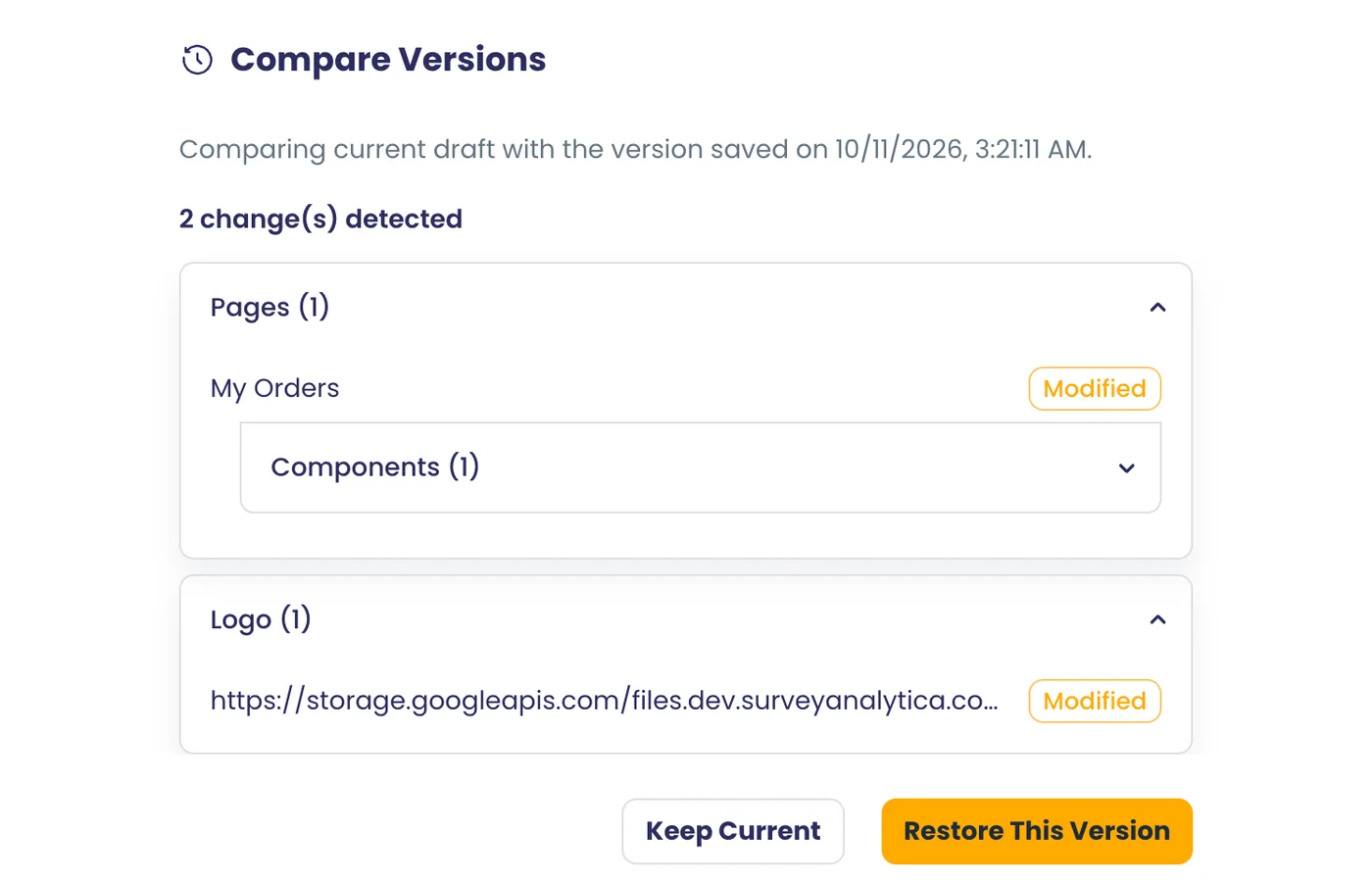
पोर्टल पब्लिश और अनपब्लिश करें
पब्लिश करने पर पेज की संख्या और लाइव URL कॉपी और खोलने के विकल्प के साथ दिखते हैं; अनपब्लिश उसे ऑफ़लाइन कर देता है।
यह क्या करता है
प्रकाशित करते समय दिखता है कि पोर्टल कहाँ लाइव होगा और उसमें कितने पेज हैं, फिर कॉपी और ओपन बटन के साथ लाइव URL मिलता है। Unpublish उसे ऑफ़लाइन कर देता है। आपका ड्राफ़्ट लाइव वर्ज़न से अलग रहता है।
मुख्य बातें और विकल्प
- दिखाता है कि किस डोमेन पर प्रकाशित होगा
- प्रकाशित करने से पहले पेजों की गिनती
- Copy link और Open in New Tab के साथ लाइव URL
- ड्राफ़्ट से बाद में बदलाव प्रकाशित करें
- कभी भी Unpublish करें
- पहले एक कनेक्टेड डोमेन ज़रूरी है
प्रोडक्ट में कहाँ
खाता › पोर्टल डिज़ाइन › कोई पोर्टल खोलें › प्रकाशित करें
प्लान और सीमाएँ
- सभी प्लान
संबंधित क्षमताएँ
अपने-आप अनुवादित पोर्टल कंटेंट
बदला गया पेज और नेविगेशन टेक्स्ट सहेजते समय अनुवादित होता है; साइन-इन किए विज़िटर सात भाषाओं में से चुन सकते हैं।
यह क्या करता है
सेव करने पर बदला हुआ पेज और मेनू टेक्स्ट पोर्टल की भाषाओं में अनुवादित हो जाता है। साइन-इन किए लोग हेडर से अपनी भाषा चुनते हैं।
मुख्य बातें और विकल्प
- अनुवाद के लिए केवल बदला हुआ टेक्स्ट भेजा जाता है
- पेज, मेनू और साझा लेआउट
- भाषाएँ: English, Français, Español, Deutsch, हिन्दी, Русский, Italiano
- सार्वजनिक पेज पोर्टल की मुख्य भाषा दिखाते हैं
प्रोडक्ट में कहाँ
खाता › पोर्टल डिज़ाइन › कोई पोर्टल खोलें › भाषाएं प्रबंधित करें
प्लान और सीमाएँ
- सभी प्लान
संबंधित क्षमताएँ
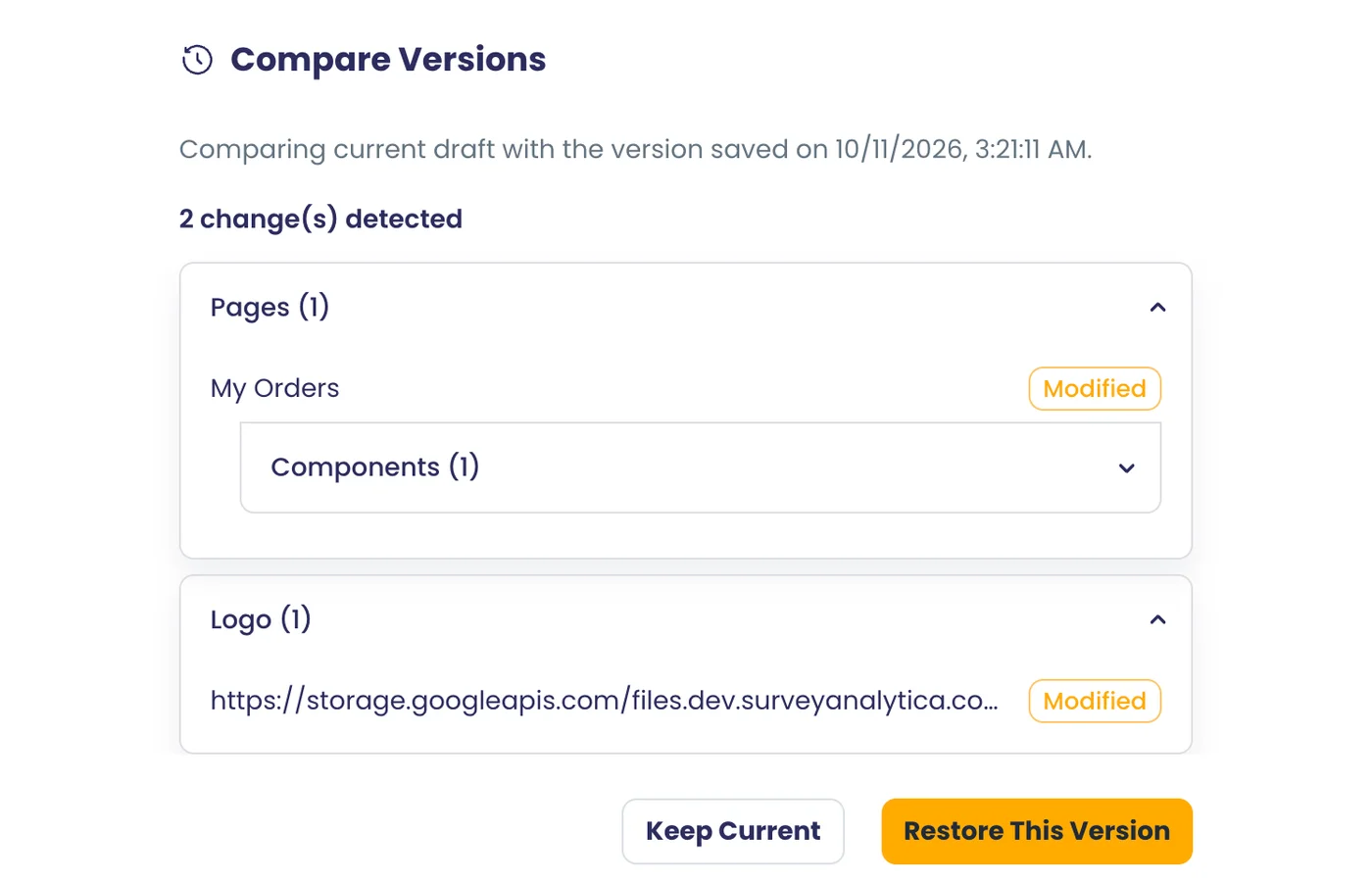
ब्रांड और डोमेन
आपका अपना पोर्टल डोमेन
portal.yourbrand.com जैसा डोमेन जोड़ें, HTTPS अपने-आप सेट होता है, और उसका स्टेटस जाँचें।
इनमें भी: प्लेटफ़ॉर्म
यह क्या करता है
portal.yourbrand.com जैसा डोमेन जोड़ें। HTTPS अपने-आप सेट हो जाता है और Domains स्क्रीन दिखाती है कि वह कनेक्ट है या नहीं।
मुख्य बातें और विकल्प
- आपका अपना सबडोमेन
- HTTPS अपने-आप उपलब्ध
- Domains स्क्रीन पर कनेक्शन स्टेटस
- प्रकाशित करने से पहले ज़रूरी
प्रोडक्ट में कहाँ
खाता › My Domains
प्लान और सीमाएँ
- Professional और Enterprise
Professional और Enterprise प्लान (custom_domain)।
संबंधित क्षमताएँ
वर्कस्पेस से जुड़ा डोमेन
हर पोर्टल डोमेन उन वर्कस्पेस का कंटेंट दिखाता है जिन्हें आप उससे जोड़ते हैं, बिना कॉपी किए लाइव।
यह क्या करता है
पोर्टल डोमेन को एक या अधिक वर्कस्पेस से जोड़ें। पोर्टल उन वर्कस्पेस के सर्वे और कंटेंट को लाइव दिखाता है, कुछ भी कॉपी किए बिना।
मुख्य बातें और विकल्प
- चुनें कि डोमेन किन वर्कस्पेस को दिखाए
- हर अनुरोध पर कंटेंट लाइव लिया जाता है
- कई टीमें एक पोर्टल साझा कर सकती हैं
प्रोडक्ट में कहाँ
खाता › My Domains
प्लान और सीमाएँ
- सभी प्लान
संबंधित क्षमताएँ
लोगो और साइन-इन पेज का टेक्स्ट
मीडिया लाइब्रेरी से पोर्टल लोगो सेट करें, या संगठन का लोगो इस्तेमाल करें, साथ में साइन-इन शीर्षक और विवरण।
यह क्या करता है
अपनी मीडिया लाइब्रेरी से पोर्टल का लोगो सेट करें, या संगठन के लोगो का इस्तेमाल करें, और साइन-इन पेज का शीर्षक व विवरण लिखें।
मुख्य बातें और विकल्प
- मीडिया लाइब्रेरी से लोगो
- विकल्प के रूप में संगठन का लोगो
- साइन-इन शीर्षक और विवरण
प्रोडक्ट में कहाँ
खाता › पोर्टल डिज़ाइन › कोई पोर्टल खोलें › Branding
प्लान और सीमाएँ
- सभी प्लान
संबंधित क्षमताएँ
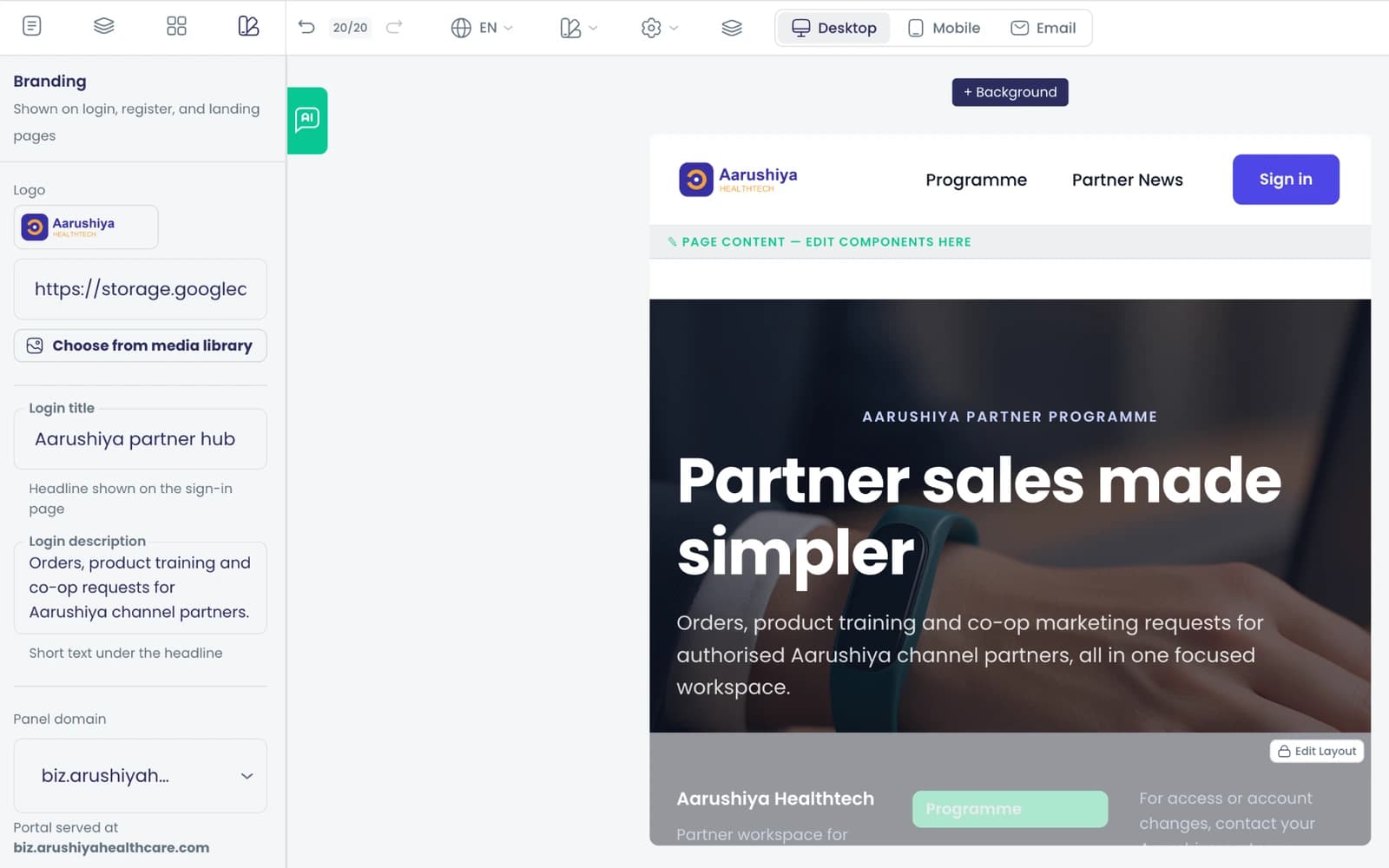
आपका फ़ेविकॉन और ऐप नाम
हर डोमेन आपके पोर्टल लोगो को फ़ेविकॉन के रूप में और वेब-ऐप मैनिफ़ेस्ट में आपके संगठन का नाम दिखाता है।
यह क्या करता है
हर पोर्टल डोमेन आपके लोगो को ब्राउज़र टैब आइकन के रूप में दिखाता है और वेब-ऐप मैनिफ़ेस्ट में आपके संगठन का नाम इस्तेमाल करता है।
मुख्य बातें और विकल्प
- हर डोमेन के लिए लोगो फ़ेविकॉन के रूप में
- ऐप मैनिफ़ेस्ट में संगठन का नाम
प्रोडक्ट में कहाँ
आपका पोर्टल (साइन-इन के बाद)
प्लान और सीमाएँ
- सभी प्लान
संबंधित क्षमताएँ
इंस्टॉल होने वाला पोर्टल ऐप
विज़िटर आपके आइकन और नाम के साथ पोर्टल को अपने फ़ोन की होम स्क्रीन पर इंस्टॉल कर सकते हैं।
यह क्या करता है
विज़िटर पोर्टल को अपने फ़ोन की होम स्क्रीन पर जोड़ सकते हैं, जहाँ वह आपके आइकन और संगठन के नाम के साथ ऐप की तरह खुलता है।
मुख्य बातें और विकल्प
- समर्थित ब्राउज़र पर इंस्टॉल प्रॉम्प्ट
- आपका आइकन और संगठन का नाम
- फ़ुल स्क्रीन में खुलता है
प्रोडक्ट में कहाँ
आपका पोर्टल (साइन-इन के बाद)
प्लान और सीमाएँ
- सभी प्लान
संबंधित क्षमताएँ
पोर्टल ब्रांडिंग वाले साइन-इन ईमेल
सत्यापन, पासवर्ड सेट करने और रीसेट करने वाले ईमेल में आपके पोर्टल का नाम और आपके पोर्टल पर लौटने का लिंक होता है।
यह क्या करता है
अकाउंट पुष्टि, आमंत्रण और साइन-इन लिंक वाले ईमेल में आपके संगठन का नाम और आपके पोर्टल का लिंक होता है। पासवर्ड रीसेट ईमेल में फ़िलहाल SurveyAnalytica की ब्रांडिंग होती है।
मुख्य बातें और विकल्प
- पुष्टि, आमंत्रण और साइन-इन लिंक ईमेल
- संगठन का नाम और पोर्टल लिंक
- छोटा 'Powered by SurveyAnalytica' फ़ुटर
प्रोडक्ट में कहाँ
अपने-आप भेजे जाते हैं
प्लान और सीमाएँ
- सभी प्लान
संबंधित क्षमताएँ
ईमेल लिंक आपके पोर्टल पर ले जाते हैं
साइन-इन और पासवर्ड लिंक आपके अपने पोर्टल डोमेन पर ले जाते हैं, केवल तब जब वह डोमेन खाते में रजिस्टर हो।
यह क्या करता है
ईमेल में साइन-इन और पासवर्ड-सेट लिंक आपके अपने पोर्टल डोमेन पर खुलते हैं, और केवल तभी जब वह डोमेन आपके अकाउंट में रजिस्टर्ड हो।
मुख्य बातें और विकल्प
- लिंक आपके पोर्टल के डोमेन पर खुलते हैं
- केवल रजिस्टर्ड डोमेन इस्तेमाल होते हैं
प्रोडक्ट में कहाँ
अपने-आप भेजे जाते हैं
प्लान और सीमाएँ
- सभी प्लान
संबंधित क्षमताएँ
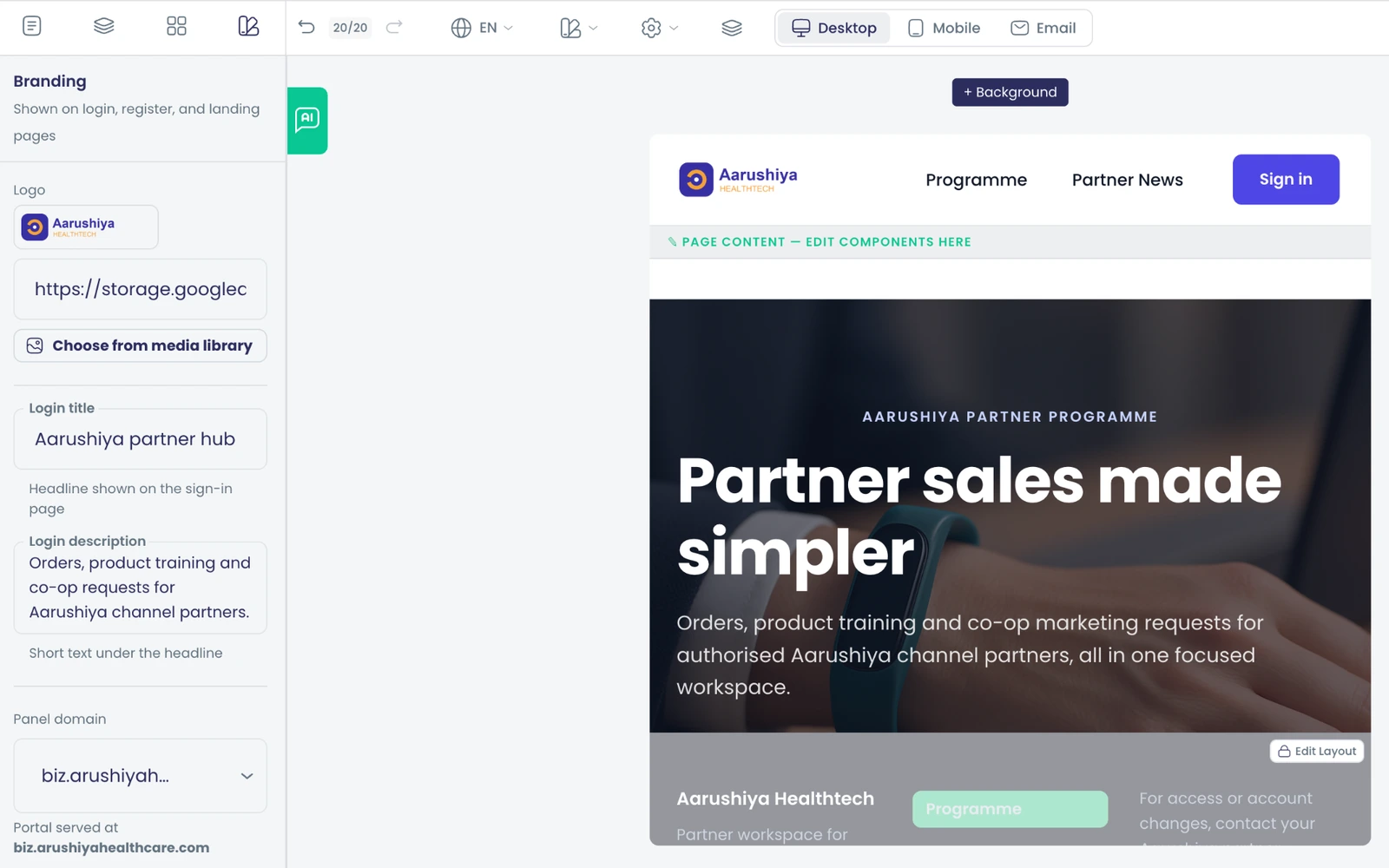
पब्लिक वेबसाइट और SEO
सर्वर पर रेंडर होने वाले सार्वजनिक पेज
सार्वजनिक पेज सर्च इंजन के लिए आपके डोमेन पर सर्वर पर रेंडर होते हैं; निजी पेजों के नाम विज़िटर तक कभी नहीं पहुँचते।
यह क्या करता है
सार्वजनिक पेज आपके डोमेन पर सर्वर पर रेंडर होते हैं, ताकि सर्च इंजन पूरा पेज पढ़ सकें। निजी पेजों के नाम और कंटेंट साइन-इन न किए विज़िटर को कभी नहीं भेजे जाते।
मुख्य बातें और विकल्प
- सर्वर पर रेंडर होने वाले सार्वजनिक पेज
- विज़िटर के लिए निजी पेज हटा दिए जाते हैं
- सार्वजनिक साइट और साइन-इन एक ही पते पर
प्रोडक्ट में कहाँ
आपका पोर्टल (साइन-इन के बाद)
प्लान और सीमाएँ
- सभी प्लान
संबंधित क्षमताएँ
हर पेज की सर्च और शेयर सेटिंग
हर पेज का सर्च शीर्षक, विवरण और शेयर इमेज सेट करें, या किसी पेज को सर्च इंजन से छिपाएँ।
यह क्या करता है
हर पेज के लिए सर्च शीर्षक, विवरण और शेयर इमेज सेट करें, या किसी पेज को सर्च इंजन से छिपाएँ।
मुख्य बातें और विकल्प
- सर्च शीर्षक
- सर्च विवरण
- शेयर इमेज
- सर्च इंजन से छिपाएँ
प्रोडक्ट में कहाँ
खाता › पोर्टल डिज़ाइन › कोई पोर्टल खोलें › पृष्ठ › पेज सेटिंग
प्लान और सीमाएँ
- सभी प्लान
संबंधित क्षमताएँ
Canonical, Open Graph और JSON-LD
पेज हर कंटेंट प्रकार के लिए ख़ुद की ओर इशारा करने वाले canonical URL, Open Graph टैग और schema.org संरचित डेटा देते हैं।
यह क्या करता है
हर सार्वजनिक पेज और पोस्ट में ख़ुद को संदर्भित करने वाला canonical URL, लिंक प्रीव्यू के लिए Open Graph टैग, और उसके कंटेंट प्रकार से मेल खाता schema.org संरचित डेटा होता है।
मुख्य बातें और विकल्प
- ख़ुद को संदर्भित करने वाला canonical URL
- Open Graph टैग
- हर कंटेंट प्रकार के लिए schema.org JSON-LD
प्रोडक्ट में कहाँ
सार्वजनिक पेजों पर अपने-आप
प्लान और सीमाएँ
- सभी प्लान
संबंधित क्षमताएँ
हर डोमेन का sitemap और robots.txt
हर डोमेन को सार्वजनिक पेज और ब्लॉग पोस्ट का sitemap मिलता है, और डिफ़ॉल्ट रूप से रोकने वाला robots.txt जो केवल सार्वजनिक पेजों की अनुमति देता है।
यह क्या करता है
हर पोर्टल डोमेन अपने सार्वजनिक पेजों और ब्लॉग पोस्ट का sitemap देता है, और एक robots.txt जो सार्वजनिक पेजों के अलावा सब कुछ ब्लॉक करता है।
मुख्य बातें और विकल्प
- हर डोमेन के लिए sitemap.xml
- सार्वजनिक पेज और ब्लॉग पोस्ट सूचीबद्ध
- डिफ़ॉल्ट रूप से सब रोकने वाला robots.txt
प्रोडक्ट में कहाँ
हर डोमेन पर अपने-आप
प्लान और सीमाएँ
- सभी प्लान
संबंधित क्षमताएँ
Google और Bing साइट सत्यापन
Google सत्यापन फ़ाइलें और Bing टोकन दर्ज करें; पोर्टल उन्हें आपके डोमेन पर उपलब्ध कराता है।
यह क्या करता है
अपनी Google वेरिफ़िकेशन फ़ाइलें और Bing टोकन डालें, और पोर्टल उन्हें आपके डोमेन पर उपलब्ध कराता है, ताकि आप हर सर्च कंसोल में उसे वेरिफ़ाई कर सकें।
मुख्य बातें और विकल्प
- Google वेरिफ़िकेशन फ़ाइलें
- Bing वेरिफ़िकेशन टोकन
- आपके अपने डोमेन पर उपलब्ध
प्रोडक्ट में कहाँ
खाता › पोर्टल डिज़ाइन › कोई पोर्टल खोलें › Branding
प्लान और सीमाएँ
- सभी प्लान
संबंधित क्षमताएँ
ब्लॉग सूची पेज
पोस्ट को फ़ीचर्ड कार्ड, ग्रिड या सूची के रूप में, दो से चार कॉलम में, पेजिनेशन या पिन की गई पोस्ट के साथ दिखाएँ।
यह क्या करता है
किसी भी पेज पर पोस्ट की सूची दिखाएँ। कार्ड, सूची या फ़ीचर्ड पंक्ति चुनें, दो से चार कॉलम सेट करें, और क्रमांकित पेजों से आगे बढ़ें।
मुख्य बातें और विकल्प
- लेआउट: कार्ड, सूची, फ़ीचर्ड पंक्ति
- 2 से 4 कॉलम
- क्रमांकित पेजिनेशन
- कवर और सारांश दिखाएँ या छिपाएँ
- पिन किए गए पोस्ट
- केवल ब्लॉग नहीं, किसी भी कंटेंट प्रकार की सूची
प्रोडक्ट में कहाँ
खाता › पोर्टल डिज़ाइन › कोई पोर्टल खोलें › Components › ब्लॉग सूची
प्लान और सीमाएँ
- सभी प्लान
संबंधित क्षमताएँ
शेयरिंग वाले ब्लॉग पोस्ट पेज
पोस्ट पेज हीरो, पढ़ने का समय, ब्रेडक्रंब और टैग दिखाते हैं, और X, LinkedIn, Facebook या WhatsApp पर शेयर किए जा सकते हैं।
यह क्या करता है
पोस्ट पेज पर कवर इमेज, पढ़ने का समय, ब्रेडक्रंब, टैग और शेयर मेनू दिखते हैं।
मुख्य बातें और विकल्प
- कवर इमेज, पढ़ने का समय, ब्रेडक्रंब, टैग
- शेयर: Facebook, LinkedIn, X, WhatsApp, Telegram, ईमेल, लिंक कॉपी करें
प्रोडक्ट में कहाँ
खाता › पोर्टल डिज़ाइन › कोई पोर्टल खोलें › Components › ब्लॉग विवरण
प्लान और सीमाएँ
- सभी प्लान
संबंधित क्षमताएँ
रीडायरेक्ट के साथ पढ़ने योग्य पोस्ट URL
हर पोस्ट को संपादन योग्य, संगठन में अनोखा slug मिलता है; पुराने slug और id वाले URL स्थायी रूप से मौजूदा पर रीडायरेक्ट होते हैं।
यह क्या करता है
हर पोस्ट को संपादन योग्य स्लग मिलता है, जो आपके संगठन में अद्वितीय होता है। पुराने स्लग और आईडी-आधारित पते स्थायी रूप से मौजूदा पते पर रीडायरेक्ट होते हैं।
मुख्य बातें और विकल्प
- संपादन योग्य, संगठन में अद्वितीय स्लग
- पुराने स्लग स्थायी रूप से रीडायरेक्ट होते हैं
- आईडी URL स्लग पर रीडायरेक्ट होते हैं
प्रोडक्ट में कहाँ
पोस्ट › कोई पोस्ट खोलें
प्लान और सीमाएँ
- सभी प्लान
संबंधित क्षमताएँ
कस्टम कंटेंट प्रकार
ब्लॉग से आगे के कंटेंट प्रकार तय करें, जैसे केस स्टडी, जिन्हें FAQPage, Event या JobPosting जैसे schema.org प्रकारों से जोड़ा जाता है।
यह क्या करता है
ब्लॉग से आगे भी प्रकाशित करें। केस स्टडी जैसे कंटेंट प्रकार तय करें और हर एक को किसी schema.org प्रकार से जोड़ें, ताकि उसका संरचित डेटा हमेशा मान्य रहे।
मुख्य बातें और विकल्प
- पहले से मौजूद: Blog (BlogPosting) और Case Study (Article)
- प्रकार: Article, BlogPosting, NewsArticle, TechArticle, FAQPage
- प्रकार: Event, Review, Person, Service, JobPosting, CreativeWork
प्रोडक्ट में कहाँ
खाता › Content Types
प्लान और सीमाएँ
- सभी प्लान
संबंधित क्षमताएँ
साइन-इन और एक्सेस
ईमेल और पासवर्ड से साइन इन
लोग आपके ब्रांड वाले पोर्टल लॉगिन पेज पर साइन इन करते हैं, भूले पासवर्ड को ख़ुद रीसेट करने की सुविधा के साथ।
यह क्या करता है
लोग आपके ब्रांडेड लॉगिन पेज पर ईमेल और पासवर्ड से साइन इन करते हैं, और उसी पेज पर पासवर्ड भूल जाने का विकल्प होता है।
मुख्य बातें और विकल्प
- ब्रांडेड लॉगिन पेज
- पासवर्ड भूल गए
- हर अनुरोध पर अकाउंट स्टेटस की जाँच
प्रोडक्ट में कहाँ
आपका पोर्टल (साइन-इन के बाद) › साइन इन
प्लान और सीमाएँ
- सभी प्लान
संबंधित क्षमताएँ
बिना पासवर्ड का ईमेल साइन-इन लिंक
लोग पासवर्ड के बजाय ईमेल से साइन-इन लिंक पाना चुन सकते हैं, दर-सीमा के साथ और बिना यह बताए कि कौन-से खाते मौजूद हैं।
यह क्या करता है
लोग पासवर्ड टाइप करने के बजाय ईमेल से साइन-इन लिंक माँग सकते हैं। अनुरोधों की दर सीमित होती है, और जवाब एक जैसा रहता है, चाहे उस पते का अकाउंट हो या न हो।
मुख्य बातें और विकल्प
- लॉगिन पेज पर 'Email me a sign-in link'
- दर-सीमित
- अकाउंट की गिनती या पहचान उजागर नहीं होती
प्रोडक्ट में कहाँ
आपका पोर्टल (साइन-इन के बाद) › साइन इन
प्लान और सीमाएँ
- सभी प्लान
संबंधित क्षमताएँ
हर पोर्टल पर ख़ुद रजिस्ट्रेशन
हर पोर्टल पर साइन-अप चालू या बंद करें; नए लोग ब्रांड वाले लिंक से अपना ईमेल सत्यापित करते हैं।
यह क्या करता है
हर पोर्टल के लिए साइन-अप चालू या बंद करें। अकाउंट सक्रिय होने से पहले नए लोग ब्रांडेड लिंक से अपने ईमेल की पुष्टि करते हैं।
मुख्य बातें और विकल्प
- हर पोर्टल के लिए साइन-अप चालू या बंद
- पहले ईमेल पुष्टि
- सर्वर पर लागू
प्रोडक्ट में कहाँ
खाता › पोर्टल डिज़ाइन › कोई पोर्टल खोलें › Branding
प्लान और सीमाएँ
- सभी प्लान
संबंधित क्षमताएँ
अपने-आप मंज़ूरी या मंज़ूरी कतार
नए साइन-अप को अपने-आप अंदर आने दें, या एडमिन की मंज़ूरी तक उन्हें प्रतीक्षा पेज पर रखें।
यह क्या करता है
नए साइन-अप को अपने-आप प्रवेश दें, या एडमिन की मंज़ूरी तक उन्हें 'waiting for approval' पेज पर रोककर रखें।
मुख्य बातें और विकल्प
- साइन-अप की ऑटो-मंज़ूरी चालू या बंद
- मंज़ूरी की प्रतीक्षा कर रहे लोगों के लिए पेंडिंग पेज
- Participants से मंज़ूर या अस्वीकार करें
प्रोडक्ट में कहाँ
खाता › पोर्टल डिज़ाइन › कोई पोर्टल खोलें › पंजीकरण स्वतः स्वीकृत करें
प्लान और सीमाएँ
- सभी प्लान
संबंधित क्षमताएँ
प्रतिभागियों के लिए टू-फ़ैक्टर साइन इन
प्रतिभागी ख़ुद ऑथेंटिकेटर ऐप या SMS कोड सेट करते हैं, और फिर साइन इन के समय वह माँगा जाता है।
यह क्या करता है
प्रतिभागी ख़ुद दूसरा साइन-इन चरण जोड़ते हैं, और इसके बाद साइन-इन पर वह माँगा जाता है।
मुख्य बातें और विकल्प
- ऑथेंटिकेटर ऐप (TOTP)
- SMS कोड
- हर व्यक्ति ख़ुद सेट करता है
प्रोडक्ट में कहाँ
आपका पोर्टल (साइन-इन के बाद) › टू-स्टेप सेटअप
प्लान और सीमाएँ
- सभी प्लान
संबंधित क्षमताएँ
लोगों का प्रबंधन
प्रतिभागी एडमिन
लोगों को पोर्टल के अनुसार सूचीबद्ध करें, बिना पोर्टल वालों को फ़िल्टर करें, एक साथ दोबारा असाइन करें, मंज़ूर या अस्वीकार करें, आमंत्रण दोबारा भेजें, फिर से सक्रिय करें या हटाएँ।
यह क्या करता है
आपके पोर्टल इस्तेमाल करने वाले सभी लोगों को देखें, पोर्टल के अनुसार फ़िल्टर करें, बिना पोर्टल वाले लोगों को खोजें, और एक या कई लोगों पर कार्रवाई करें।
मुख्य बातें और विकल्प
- फ़िल्टर: सभी, मुख्य साइट, एक पोर्टल, कोई पोर्टल नहीं
- पोर्टल एक साथ दोबारा असाइन करें
- पेंडिंग साइन-अप मंज़ूर या अस्वीकार करें
- आमंत्रण फिर से भेजें
- दोबारा सक्रिय करें या हटाएँ
प्रोडक्ट में कहाँ
खाता › प्रतिभागी
प्लान और सीमाएँ
- सभी प्लान
संबंधित क्षमताएँ
लोग जोड़ें या CSV इंपोर्ट करें
किसी व्यक्ति को जोड़ें या CSV इंपोर्ट करें, उनका पोर्टल चुनें और चाहें तो आमंत्रण ईमेल भेजें।
यह क्या करता है
एक व्यक्ति जोड़ें या CSV इम्पोर्ट करें, उनका पोर्टल चुनें और चाहें तो हर एक को आपके पोर्टल पर पासवर्ड सेट करने का आमंत्रण भेजें। जो लोग पहले से आपकी टीम में हैं, उन्हें स्वीकार नहीं किया जाता, ताकि उनकी टीम एक्सेस कभी न बदले।
मुख्य बातें और विकल्प
- एक व्यक्ति जोड़ें
- प्रीव्यू के साथ CSV इम्पोर्ट करें
- हर इम्पोर्ट के लिए पोर्टल चुनें
- वैकल्पिक पासवर्ड-सेट आमंत्रण
- टीम सदस्य प्रतिभागियों के रूप में इम्पोर्ट नहीं होते
प्रोडक्ट में कहाँ
खाता › प्रतिभागी
प्लान और सीमाएँ
- सभी प्लान
संबंधित क्षमताएँ
प्रतिभागी अनुभव
पोर्टल में सूचीबद्ध सर्वे
पोर्टल में दिखने वाले चिह्नित सर्वे कार्ड या सूची के रूप में दिखते हैं, जो ओवरले या नए टैब में खुलते हैं।
यह क्या करता है
'Available in Participant Portal' पर सेट किए गए सर्वे पोर्टल के Surveys ब्लॉक में कार्ड या सूची के रूप में दिखते हैं। वे ओवरले या नए टैब में खुलते हैं।
मुख्य बातें और विकल्प
- हर सर्वे के लिए पोर्टल पर दिखने का स्विच
- कार्ड या सूची
- ओवरले या नए टैब में खोलें
- जहाँ अनुमति हो, दोबारा देने और नतीजे देखने के बटन
प्रोडक्ट में कहाँ
सर्वेक्षण › कोई सर्वे खोलें › सेटिंग्स
प्लान और सीमाएँ
- सभी प्लान
संबंधित क्षमताएँ
फ़िल्टर के साथ मेरे जवाब
लोग अपने सबमिशन मेट्रिक, फ़िल्टर, स्कोर और स्टेटस कॉलम और विवरण पैनल के साथ देखते हैं।
यह क्या करता है
लोग अपनी सबमिशन एक टेबल में देखते हैं, जिसमें मेट्रिक्स, फ़िल्टर बिल्डर, चुने गए कॉलम, स्कोर और स्टेटस, और एक डिटेल पैनल होता है।
मुख्य बातें और विकल्प
- मेट्रिक्स पंक्ति
- फ़िल्टर बिल्डर
- कॉलम और पेज साइज़ चुनें
- स्कोर और स्टेटस कॉलम
- डिटेल पैनल
प्रोडक्ट में कहाँ
आपका पोर्टल (साइन-इन के बाद) › Responses ब्लॉक
प्लान और सीमाएँ
- सभी प्लान
संबंधित क्षमताएँ
अपनी अपलोड की फ़ाइलें संभालें
लोग अपने सर्वे जवाबों में अपलोड की फ़ाइलें खोलते और हटाते हैं।
यह क्या करता है
लोग अपने जवाबों में अपलोड की गई फ़ाइलें खोलते हैं, और उन्हें डिलीट कर सकते हैं।
मुख्य बातें और विकल्प
- अपलोड की गई फ़ाइलें खोलें
- अपनी फ़ाइलें डिलीट करें
प्रोडक्ट में कहाँ
आपका पोर्टल (साइन-इन के बाद) › Responses ब्लॉक
प्लान और सीमाएँ
- सभी प्लान
संबंधित क्षमताएँ
सबमिट किया जवाब संपादित करें
जब सर्वे संपादन की अनुमति देता है, लोग एक बार के संपादन लिंक से अपना सबमिशन दोबारा खोलते हैं।
यह क्या करता है
जब सर्वे संपादन की अनुमति देता है, तो लोग एक बार इस्तेमाल होने वाले एडिट लिंक से अपनी सबमिशन दोबारा खोलकर उसे सुधारते हैं।
मुख्य बातें और विकल्प
- एक बार इस्तेमाल होने वाला एडिट लिंक
- केवल तब, जब सर्वे संपादन की अनुमति दे
प्रोडक्ट में कहाँ
आपका पोर्टल (साइन-इन के बाद) › Responses ब्लॉक
प्लान और सीमाएँ
- सभी प्लान
संबंधित क्षमताएँ
स्कोर और प्रयास इतिहास
लर्नर हर क्विज़ के स्कोर सारांश, स्कोर इतिहास और हर प्रयास देखते हैं।
यह क्या करता है
लर्नर स्कोर सारांश, स्कोर इतिहास और हर क्विज़ का हर प्रयास देखते हैं।
मुख्य बातें और विकल्प
- स्कोर सारांश
- स्कोर इतिहास
- हर क्विज़ का प्रयास इतिहास
प्रोडक्ट में कहाँ
आपका पोर्टल (साइन-इन के बाद) › Scores ब्लॉक
प्लान और सीमाएँ
- सभी प्लान
संबंधित क्षमताएँ
सर्टिफ़िकेट डाउनलोड
लर्नर अपने जवाबों के सर्टिफ़िकेट डाउनलोड करते हैं, हर बार नए साइन किए लिंक के साथ।
यह क्या करता है
लर्नर अपने प्रयास इतिहास से सर्टिफ़िकेट डाउनलोड करते हैं। हर डाउनलोड पर लिंक नए सिरे से साइन होता है, इसलिए वह काम करता रहता है।
मुख्य बातें और विकल्प
- प्रयास इतिहास से डाउनलोड करें
- हर बार नए सिरे से साइन किया गया लिंक
प्रोडक्ट में कहाँ
आपका पोर्टल (साइन-इन के बाद) › Scores ब्लॉक › प्रयास इतिहास
प्लान और सीमाएँ
- सभी प्लान
संबंधित क्षमताएँ
क्विज़ लीडरबोर्ड
सर्वे का पोर्टल पेज प्रतिभागियों के नतीजों का लीडरबोर्ड दिखा सकता है।
यह क्या करता है
सर्वे का पोर्टल पेज प्रतिभागियों के नतीजों का लीडरबोर्ड दिखा सकता है।
मुख्य बातें और विकल्प
- सर्वे पेज पर लीडरबोर्ड
- प्रतिभागियों के नतीजों की रैंकिंग
प्रोडक्ट में कहाँ
आपका पोर्टल (साइन-इन के बाद) › सर्वे पेज
प्लान और सीमाएँ
- सभी प्लान
संबंधित क्षमताएँ
निजी डैशबोर्ड विजेट
लोग विजेट लाइब्रेरी से मेट्रिक और चार्ट विजेट का अपना ड्रैग-एंड-ड्रॉप ग्रिड सजाते हैं।
इनमें भी: एनालिटिक्स
यह क्या करता है
लोग विजेट लाइब्रेरी से मेट्रिक और चार्ट विजेट का अपना ग्रिड बनाते हैं। विजेट केवल उसी व्यक्ति का डेटा पढ़ते हैं।
मुख्य बातें और विकल्प
- ड्रैग-एंड-ड्रॉप ग्रिड
- विजेट लाइब्रेरी ड्रॉअर
- मेट्रिक और चार्ट विजेट
- हर व्यक्ति का लेआउट सेव होता है
प्रोडक्ट में कहाँ
आपका पोर्टल (साइन-इन के बाद) › Widgets ब्लॉक
प्लान और सीमाएँ
- सभी प्लान
संबंधित क्षमताएँ
प्रतिभागी रिपोर्ट पेज
लोग अपने दिए सर्वे के लिए हर सर्वे के रिपोर्ट कार्ड और एनालिटिक्स खोलते हैं।
यह क्या करता है
लोग अपने दिए गए सर्वे के रिपोर्ट कार्ड और एनालिटिक्स खोलते हैं।
मुख्य बातें और विकल्प
- हर सर्वे का रिपोर्ट कार्ड
- सर्वे एनालिटिक्स पेज
प्रोडक्ट में कहाँ
आपका पोर्टल (साइन-इन के बाद) › रिपोर्ट
प्लान और सीमाएँ
- सभी प्लान
संबंधित क्षमताएँ
ख़ुद संभाली जाने वाली प्रोफ़ाइल
लोग प्रोफ़ाइल ब्लॉक से अपना नाम, फ़ोन और परिचय अपडेट करते हैं।
यह क्या करता है
लोग Profile ब्लॉक से अपना नाम, फ़ोन और परिचय अपडेट करते हैं।
मुख्य बातें और विकल्प
- नाम
- फ़ोन
- बायो
प्रोडक्ट में कहाँ
आपका पोर्टल (साइन-इन के बाद) › Profile ब्लॉक
प्लान और सीमाएँ
- सभी प्लान
संबंधित क्षमताएँ
ऑफ़लाइन बदलाव बाद में सिंक होते हैं
ऑफ़लाइन किए गए बदलाव डिवाइस पर कतार में रहते हैं और कनेक्शन लौटने पर अपने-आप भेजे जाते हैं।
यह क्या करता है
कनेक्शन के बिना किए गए बदलाव डिवाइस पर कतार में रखे जाते हैं और कनेक्शन लौटने पर अपने-आप भेज दिए जाते हैं।
मुख्य बातें और विकल्प
- डिवाइस पर कतार में
- दोबारा ऑनलाइन होने पर भेजे जाते हैं
- टास्क समीक्षा में इस्तेमाल
प्रोडक्ट में कहाँ
आपका पोर्टल (साइन-इन के बाद)
प्लान और सीमाएँ
- सभी प्लान
संबंधित क्षमताएँ
व्यक्तिगत डेटा
अपने रिकॉर्ड वाली डेटा सूचियाँ
किसी भी डेटासेट की पंक्तियाँ दिखाएँ, सर्वर पर फ़िल्टर करके, ताकि हर व्यक्ति केवल अपनी पहचान से मेल खाने वाले रिकॉर्ड देखे।
यह क्या करता है
डेटा सूची किसी भी डेटासेट की पंक्तियाँ दिखाती है, जिन्हें सर्वर पर फ़िल्टर किया जाता है, ताकि हर व्यक्ति केवल अपनी पहचान से मेल खाने वाली पंक्तियाँ देखे। जिसकी कोई पंक्ति मेल नहीं खाती, उसे ख़ाली सूची दिखती है।
मुख्य बातें और विकल्प
- किसी भी डेटासेट की पंक्तियाँ
- हर व्यक्ति के लिए सर्वर पर फ़िल्टर
- दिखाए जाने वाले कॉलम चुनें
- पंक्ति पर क्लिक करने से डिटेल पेज खुलता है
- कुछ मेल न खाने पर ख़ाली सूची
प्रोडक्ट में कहाँ
खाता › पोर्टल डिज़ाइन › कोई पोर्टल खोलें › Components › डेटा सूची
प्लान और सीमाएँ
- सभी प्लान
संबंधित क्षमताएँ
ईमेल, फ़ोन, आईडी से पंक्तियों का मिलान
डेटासेट की पंक्तियों का लोगों से मिलान यूज़र आईडी, सत्यापित ईमेल, इंपोर्ट किए फ़ोन या स्रोत-सिस्टम रिकॉर्ड आईडी से करें।
यह क्या करता है
चुनें कि डेटासेट की पंक्तियाँ साइन-इन किए लोगों से कैसे मिलाई जाएँ।
मुख्य बातें और विकल्प
- प्लेटफ़ॉर्म यूज़र आईडी (डिफ़ॉल्ट)
- सत्यापित साइन-इन ईमेल
- इम्पोर्ट किया गया फ़ोन (प्रतिभागी इम्पोर्ट से)
- सोर्स सिस्टम की रिकॉर्ड आईडी (प्रतिभागी इम्पोर्ट से)
प्रोडक्ट में कहाँ
डेटा › कोई डेटासेट खोलें › सेटिंग › प्रतिभागी मिलान
प्लान और सीमाएँ
- सभी प्लान
संबंधित क्षमताएँ
रिकॉर्ड विवरण पेज
किसी पंक्ति पर क्लिक करने से विवरण पेज खुलता है जो पेज URL से रिकॉर्ड आईडी पढ़ता है।
यह क्या करता है
किसी पंक्ति पर क्लिक करने से डिटेल पेज खुलता है, जो पेज के पते से रिकॉर्ड आईडी पढ़ता है, जैसे orders/:orderId।
मुख्य बातें और विकल्प
- हर रिकॉर्ड का डिटेल पेज
- URL पैरामीटर से रिकॉर्ड आईडी
- सूची जैसा ही पहचान फ़िल्टर
प्रोडक्ट में कहाँ
खाता › पोर्टल डिज़ाइन › कोई पोर्टल खोलें › Components › डेटा विवरण
प्लान और सीमाएँ
- सभी प्लान
संबंधित क्षमताएँ
निजी KPI टाइल
मेट्रिक टाइल हर व्यक्ति के अपने रिकॉर्ड को जोड़ती हैं, जैसे गिनती या मुद्रा का कुल योग।
यह क्या करता है
मेट्रिक टाइल हर व्यक्ति के अपने रिकॉर्ड जोड़ती हैं, जैसे खुले ऑर्डर की गिनती या मुद्रा में कुल राशि।
मुख्य बातें और विकल्प
- गिनती और योग
- मुद्रा के अनुसार कुल राशि
- हर टाइल के फ़िल्टर
- केवल उस व्यक्ति के अपने रिकॉर्ड
प्रोडक्ट में कहाँ
खाता › पोर्टल डिज़ाइन › कोई पोर्टल खोलें › Components › डेटा मेट्रिक
प्लान और सीमाएँ
- सभी प्लान
संबंधित क्षमताएँ
आपके अपने API से रिकॉर्ड
कनेक्टेड API का डेटा दिखाएँ, जिसे सर्वर पर साइन-इन किए व्यक्ति के सत्यापित ईमेल के साथ कॉल किया जाता है।
यह क्या करता है
किसी कनेक्टेड API से डेटा दिखाएँ। कॉल सर्वर पर साइन-इन किए व्यक्ति के सत्यापित ईमेल के साथ की जाती है, ताकि कोई किसी और का डेटा न माँग सके।
मुख्य बातें और विकल्प
- डेटा सोर्स के रूप में कनेक्टेड API
- सत्यापित ईमेल सर्वर पर भरा जाता है
प्रोडक्ट में कहाँ
खाता › पोर्टल डिज़ाइन › कोई पोर्टल खोलें › Components › डेटा सूची
प्लान और सीमाएँ
- सभी प्लान
संबंधित क्षमताएँ
टास्क और बातचीत
पोर्टल में मेरे टास्क
टास्क ब्लॉक नियत तारीख़, प्राथमिकता और समीक्षा के इंतज़ार वाले आइटम के साथ खुले और पूरे टास्क दिखाता है।
इनमें भी: टास्क और अनुमोदन
यह क्या करता है
Tasks ब्लॉक व्यक्ति के खुले और पूरे टास्क दिखाता है, साथ में नियत तारीख़, प्राथमिकता और अभी समीक्षा के लिए बचे आइटम की संख्या।
मुख्य बातें और विकल्प
- खुले और पूरे टास्क
- नियत तारीख़ और प्राथमिकता
- समीक्षा की प्रतीक्षा में आइटम
- 7 भाषाओं में टास्क स्क्रीन
प्रोडक्ट में कहाँ
आपका पोर्टल (साइन-इन के बाद) › टास्क
प्लान और सीमाएँ
- सभी प्लान
संबंधित क्षमताएँ
एक-चरण टास्क समीक्षा
समूहित आइटम एक चरण में मंज़ूर करें या अपवाद वापस भेजें, वहीं किए सुधार और टिप्पणियाँ वापस लिखी जाती हैं।
इनमें भी: टास्क और अनुमोदन
यह क्या करता है
समीक्षक सेक्शन के अनुसार समूहित टास्क खोलता है, हर समूह को एक स्विच से मंज़ूर करता है या अपवादों को वापस भेजता है, वैल्यू को वहीं सुधारता है और टिप्पणी करता है। मंज़ूर किए गए सुधार रिकॉर्ड में वापस लिखे जाते हैं।
मुख्य बातें और विकल्प
- हर समूह के लिए एक स्विच: OK या Send back
- वहीं सुधार: टेक्स्ट, संख्या, तारीख़, रेटिंग, विकल्प
- टास्क पर टिप्पणियाँ
- मंज़ूर की गई वैल्यू रिकॉर्ड में वापस लिखी जाती हैं
- सेव न होने पर एक टैप में दोबारा कोशिश करें
प्रोडक्ट में कहाँ
आपका पोर्टल (साइन-इन के बाद) › टास्क › कोई टास्क खोलें
प्लान और सीमाएँ
- सभी प्लान
संबंधित क्षमताएँ
लाइव अपडेट वाले बातचीत थ्रेड
प्रतिभागी अपने बातचीत थ्रेड पढ़ते हैं, जो लाइव अपडेट होते हैं, और उन्हें हेडर से खोलते हैं।
यह क्या करता है
प्रतिभागी उन बातचीत थ्रेड को पढ़ते हैं और उनका जवाब देते हैं, जिनमें वे शामिल हैं। नए मैसेज बिना रिफ़्रेश किए दिखते हैं, और थ्रेड हेडर से खुलते हैं।
मुख्य बातें और विकल्प
- जिन थ्रेड में व्यक्ति शामिल है
- लाइव अपडेट
- हेडर से खोलें
प्रोडक्ट में कहाँ
आपका पोर्टल (साइन-इन के बाद) › हेडर › थ्रेड
प्लान और सीमाएँ
- सभी प्लान
संबंधित क्षमताएँ
AI एजेंट
0 क्षमताएँपेज खोलेंएजेंट का वर्णन करें या किसी टेम्पलेट से शुरू करें, बिल्ड लूप में उसे टेस्ट करें और ठीक करें, और फ़्लो व शेड्यूल के लिए उसे अपनी अलग सर्विस के रूप में डिप्लॉय करें।
AI एजेंट एक नज़र में
एजेंट का वर्णन करें या 8 टेम्पलेट में से किसी एक से शुरू करें; बिल्डर में उसका कोड, इनपुट और आउटपुट स्कीमा, पैकेज और एनवायरनमेंट संपादित करें; पेलोड से टेस्ट चलाएँ; बिल्ड लूप को कोड जनरेट करने, टेस्ट सर्विस डिप्लॉय करने, आपके केस चलाने और विफलताएँ ठीक करने दें; उसे PDF, वेब पेजों, टेक्स्ट और आपके अपने वर्कस्पेस डेटा से नॉलेज दें; उसे लॉग के साथ अपनी अलग सर्विस के रूप में डिप्लॉय करें; फ़्लो से या शेड्यूल पर कॉल करें। Professional और Enterprise में।
- स्टार्टर एजेंट
- 8
- जनरेट, टेस्ट, फ़िक्स
- बिल्ड लूप
- फ़ाइलों, पेजों और आपके डेटा से
- नॉलेज
- एजेंट को एक स्टेप के रूप में चलाता है
- कोई भी फ़्लो
यहाँ से शुरू करें
टेम्पलेट
एजेंट कैटलॉग
खोज और स्टेटस फ़िल्टर के साथ "My Agents" और "Templates"।
यह क्या करता है
खोज और स्टेटस फ़िल्टर के साथ "मेरे एजेंट" और "टेम्पलेट्स"।
मुख्य बातें और विकल्प
- मेरे एजेंट और टेम्पलेट्स टैब
- अपने एजेंट में खोजें
- डिप्लॉयमेंट स्टेटस से फ़िल्टर
प्रोडक्ट में कहाँ
एजेंट › मेरे एजेंट
प्लान और सीमाएँ
- Professional और Enterprise
संबंधित क्षमताएँ
8 स्टार्टर एजेंट
सर्वे इनसाइट, ईमेल इंटेलिजेंस, लीड क्वालिफ़ायर, कैंपेन कंटेंट जनरेटर, डेटा ट्रांसफ़ॉर्मर, कस्टमर एक्सपीरियंस एनालाइज़र, वेबहुक इंटेलिजेंस, RAG नॉलेज एजेंट।
यह क्या करता है
आठ स्टार्टर एजेंट: सर्वे इनसाइट, ईमेल इंटेलिजेंस, लीड क्वालिफ़ायर, कैंपेन कंटेंट जनरेटर, डेटा ट्रांसफ़ॉर्मर, कस्टमर एक्सपीरियंस एनालाइज़र, वेबहुक इंटेलिजेंस, RAG नॉलेज एजेंट। टेम्पलेट इस्तेमाल करें, फिर जो चाहें बदलें।
मुख्य बातें और विकल्प
- सर्वे इनसाइट
- ईमेल इंटेलिजेंस
- लीड क्वालिफ़ायर
- कैंपेन कंटेंट जनरेटर
- डेटा ट्रांसफ़ॉर्मर
- कस्टमर एक्सपीरियंस एनालाइज़र
- वेबहुक इंटेलिजेंस
- RAG नॉलेज एजेंट
प्रोडक्ट में कहाँ
एजेंट › टेम्पलेट
प्लान और सीमाएँ
- Professional और Enterprise
हर टेम्पलेट को वर्कस्पेस की अपनी OPENAI_API_KEY चाहिए
संबंधित क्षमताएँ
बिल्डर
चैट में एजेंट का वर्णन करें
एडिटर के बगल का चैट पैनल साधारण भाषा से एजेंट का मसौदा बनाता है और उसमें बदलाव करता है।
यह क्या करता है
एडिटर के बगल का चैट पैनल साधारण भाषा से एजेंट का मसौदा बनाता है और उसमें बदलाव करता है।
मुख्य बातें और विकल्प
- कोड एडिटर के बगल में चैट पैनल
- सामान्य भाषा के विवरण से एजेंट का ड्राफ़्ट बनाता है
- आपके कहने पर एजेंट बदलता है
प्रोडक्ट में कहाँ
एजेंट › कोई एजेंट खोलें › चैट पैनल
प्लान और सीमाएँ
- Professional और Enterprise
संबंधित क्षमताएँ
कोड एडिटर
सिंटैक्स हाइलाइटिंग वाले पूरे कोड एडिटर में index.js संपादित करें।
यह क्या करता है
सिंटैक्स हाइलाइटिंग वाले पूरे कोड एडिटर में index.js संपादित करें।
मुख्य बातें और विकल्प
- index.js और package.json के लिए पूरा कोड एडिटर
- सिंटैक्स हाइलाइटिंग
- बदलाव के 10 सेकंड बाद ऑटोसेव
प्रोडक्ट में कहाँ
एजेंट › कोई एजेंट खोलें › बिल्ड
प्लान और सीमाएँ
- Professional और Enterprise
नोड 18 रनटाइम, तय
संबंधित क्षमताएँ
इनपुट और आउटपुट स्कीमा
इनपुट पेलोड और आउटपुट का ढाँचा तय करें; इनपुट से फ़्लो मैपिंग और टेस्ट पेलोड बनते हैं, आउटपुट फ़्लो के फ़ील्ड बन जाते हैं।
यह क्या करता है
इनपुट पेलोड और आउटपुट का ढाँचा तय करें; इनपुट से फ़्लो मैपिंग और टेस्ट पेलोड बनते हैं, आउटपुट फ़्लो के फ़ील्ड बन जाते हैं।
मुख्य बातें और विकल्प
- आने वाले पेलोड के लिए इनपुट स्कीमा
- नतीजे के लिए आउटपुट स्कीमा
- इनपुट से फ़्लो मैपिंग और टेस्ट पेलोड तय होते हैं
- आउटपुट फ़्लो में फ़ील्ड बन जाते हैं
प्रोडक्ट में कहाँ
एजेंट › कोई एजेंट खोलें › Input Schema और Output Schema
प्लान और सीमाएँ
- Professional और Enterprise
चलते समय आउटपुट की पुष्टि नहीं होती
संबंधित क्षमताएँ
पैकेज परिभाषा
package.json संपादित करें; आपके कोड को जिन पैकेजों की ज़रूरत है पर जो सूची में नहीं हैं, वे बिल्ड के समय उनके एनपीएम वर्ज़न के साथ जोड़ दिए जाते हैं।
यह क्या करता है
package.json संपादित करें; आपके कोड को जिन पैकेजों की ज़रूरत है पर जो सूची में नहीं हैं, वे बिल्ड के समय उनके एनपीएम वर्ज़न के साथ जोड़ दिए जाते हैं।
मुख्य बातें और विकल्प
- बिल्डर में package.json एडिट करें
- आपके कोड को चाहिए पर गायब पैकेज बिल्ड पर जोड़े जाते हैं
- जोड़े गए पैकेज अपने npm वर्शन के साथ आते हैं
प्रोडक्ट में कहाँ
एजेंट › कोई एजेंट खोलें › package.json
प्लान और सीमाएँ
- Professional और Enterprise
संबंधित क्षमताएँ
एनवायरनमेंट वेरिएबल
छिपी हुई वैल्यू; आपका कोड जो वेरिएबल पढ़ता है, वे अपने-आप पहचाने जाते हैं; नाम मानक रूप में बदले जाते हैं।
यह क्या करता है
छिपी हुई वैल्यू; आपका कोड जो वेरिएबल पढ़ता है, वे अपने-आप पहचाने जाते हैं; नाम मानक रूप में बदले जाते हैं।
मुख्य बातें और विकल्प
- एडिटर में वैल्यू छिपी रहती हैं
- आपका कोड जो वेरिएबल पढ़ता है, उन्हें पहचानता है
- वेरिएबल के नाम सामान्यीकृत
- कुछ भी डिप्लॉय होने से पहले गायब वेरिएबल बताए जाते हैं
प्रोडक्ट में कहाँ
एजेंट › कोई एजेंट खोलें › Environment
प्लान और सीमाएँ
- Professional और Enterprise
वैल्यू सादे टेक्स्ट में संग्रहीत होती हैं
संबंधित क्षमताएँ
बिल्ड लूप
बिल्ड, टेस्ट और सुधार का लूप
एजेंट जनरेट करें, टेस्ट सर्विस डिप्लॉय करें, टेस्ट केस चलाएँ, विफलताएँ वापस भेजें, तीन राउंड तक।
यह क्या करता है
एजेंट जनरेट करता है, टेस्ट सर्विस डिप्लॉय करता है, टेस्ट केस चलाता है, विफलताएँ वापस भेजता है — तीन राउंड तक। कुछ भी डिप्लॉय होने से पहले छूटे हुए एनवायरनमेंट वेरिएबल चिह्नित कर दिए जाते हैं। हर राउंड क्लाउड बिल्ड चलाता है (कुछ मिनट)।
मुख्य बातें और विकल्प
- आपके विवरण और स्कीमा से एजेंट जनरेट करता है
- टेस्ट सर्विस डिप्लॉय करके आपके टेस्ट केस चलाता है
- फ़ेल हुए नतीजे मॉडल को वापस भेजता है
- तीन राउंड तक
प्रोडक्ट में कहाँ
एजेंट › कोई एजेंट खोलें › बिल्ड
प्लान और सीमाएँ
- Professional और Enterprise
हर बिल्ड अनुरोध पर 1 AI यूनिट; हर राउंड क्लाउड बिल्ड चलाता है (कुछ मिनट)
संबंधित क्षमताएँ
टेस्टिंग
पेलोड के साथ टेस्ट केस
हर एजेंट के लिए कई केस, इनपुट JSON के साथ वैकल्पिक अपेक्षित आउटपुट; स्कीमा से अपने-आप जनरेट करें; एक या सभी चलाएँ; केस एजेंट के साथ सेव होते हैं।
यह क्या करता है
हर एजेंट के लिए कई टेस्ट केस, हर एक में इनपुट JSON और वैकल्पिक अपेक्षित आउटपुट; इनपुट स्कीमा से पेलोड अपने-आप जनरेट करें; एक या सभी चलाएँ; हर कुंजी पर पास या फ़ेल; केस एजेंट के साथ सेव होते हैं।
मुख्य बातें और विकल्प
- हर एजेंट के कई टेस्ट केस
- इनपुट JSON और वैकल्पिक अपेक्षित आउटपुट
- इनपुट स्कीमा से पेलोड अपने-आप बनाएँ
- एक केस या सभी चलाएँ
- केस एजेंट के साथ सेव होते हैं
प्रोडक्ट में कहाँ
एजेंट › कोई एजेंट खोलें › टेस्ट
प्लान और सीमाएँ
- Professional और Enterprise
पास/फ़ेल हर कुंजी पर सटीक बराबरी से तय होता है
संबंधित क्षमताएँ
नॉलेज
पेजों, PDFs और टेक्स्ट से नॉलेज
URL, 10 एमबी तक के PDF या चिपकाया गया टेक्स्ट जोड़ें; एजेंट के जवाब देते समय इन्हें टुकड़ों में बाँटा, एम्बेड किया और प्रासंगिकता के क्रम में रखा जाता है।
यह क्या करता है
URL, 10 एमबी तक के PDF या चिपकाया गया टेक्स्ट जोड़ें; एजेंट के जवाब देते समय इन्हें टुकड़ों में बाँटा, एम्बेड किया और प्रासंगिकता के क्रम में रखा जाता है।
मुख्य बातें और विकल्प
- URL से वेब पेज
- 10 MB तक के PDF
- पेस्ट किया गया टेक्स्ट
- टुकड़ों में बँटा, एम्बेड और जवाब देते समय रैंक
प्रोडक्ट में कहाँ
एजेंट › कोई एजेंट खोलें › Knowledge
प्लान और सीमाएँ
- Professional और Enterprise
संबंधित क्षमताएँ
आपके वर्कस्पेस डेटा से नॉलेज
एजेंट को किसी सर्वे, कॉन्टैक्ट लिस्ट, इम्पोर्ट या संदेशों से जोड़ें, जिनसे उसके इनपुट से मैप किए गए फ़िल्टर के साथ लाइव क्वेरी की जाती है।
यह क्या करता है
एजेंट को किसी सर्वे, कॉन्टैक्ट लिस्ट, इम्पोर्ट या संदेशों से जोड़ें, जिनसे उसके इनपुट से मैप किए गए फ़िल्टर के साथ लाइव क्वेरी की जाती है।
मुख्य बातें और विकल्प
- कोई सर्वे, कॉन्टैक्ट लिस्ट, इंपोर्ट या मैसेज
- लाइव क्वेरी
- एजेंट के इनपुट से मैप किए गए फ़िल्टर
प्रोडक्ट में कहाँ
एजेंट › कोई एजेंट खोलें › Knowledge
प्लान और सीमाएँ
- Professional और Enterprise
संबंधित क्षमताएँ
डिप्लॉय और लॉग
अपनी अलग सर्विस के रूप में डिप्लॉय करें
एक क्लिक में कंटेनर बनता है और एजेंट हमारे क्लाउड में अपनी अलग सर्विस के रूप में चलता है; कभी भी दोबारा डिप्लॉय करें।
यह क्या करता है
एक क्लिक में कंटेनर बनता है और एजेंट हमारे क्लाउड में अपनी अलग सर्विस के रूप में चलता है; कभी भी दोबारा डिप्लॉय करें। नोड 18 रनटाइम। टेस्ट डिप्लॉयमेंट 7 दिन बाद अपने-आप हट जाते हैं।
मुख्य बातें और विकल्प
- एक क्लिक में कंटेनर बनता है
- हमारे क्लाउड में अपनी अलग सर्विस के रूप में चलता है
- कभी भी दोबारा डिप्लॉय करें
- Node 18 रनटाइम
प्रोडक्ट में कहाँ
एजेंट › कोई एजेंट खोलें › डिप्लॉय
प्लान और सीमाएँ
- Professional और Enterprise
स्केलिंग के लिए क्लाउड रन की डिफ़ॉल्ट सेटिंग (न्यूनतम/अधिकतम सेटिंग नहीं)
संबंधित क्षमताएँ
डिप्लॉयमेंट हटाएँ
सर्विस रोकें और एजेंट को डिप्लॉय-रहित चिह्नित करें; टेस्ट डिप्लॉयमेंट 7 दिन बाद अपने-आप हट जाते हैं।
यह क्या करता है
सर्विस रोकें और एजेंट को डिप्लॉय-रहित चिह्नित करें; टेस्ट डिप्लॉयमेंट 7 दिन बाद अपने-आप हट जाते हैं।
मुख्य बातें और विकल्प
- एजेंट की सर्विस रोकता है
- एजेंट को अनडिप्लॉय्ड मार्क करता है
- टेस्ट डिप्लॉयमेंट 7 दिन बाद अपने-आप हट जाते हैं
प्रोडक्ट में कहाँ
एजेंट › कोई एजेंट खोलें › डिप्लॉय
प्लान और सीमाएँ
- Professional और Enterprise
संबंधित क्षमताएँ
लॉग कंसोल
गंभीरता, आरंभ-समय और सीमा के फ़िल्टर के साथ एजेंट के प्रोडक्शन या टेस्ट लॉग पढ़ें।
यह क्या करता है
गंभीरता और समय-सीमा के फ़िल्टर के साथ एजेंट के टेस्ट या प्रोडक्शन लॉग पढ़ें; कंसोल 200 प्रविष्टियों तक दिखाता है।
मुख्य बातें और विकल्प
- प्रोडक्शन या टेस्ट लॉग
- सीवेरिटी फ़िल्टर
- टाइम-रेंज और लिमिट फ़िल्टर
- कंसोल में 200 तक एंट्री
प्रोडक्ट में कहाँ
एजेंट › कोई एजेंट खोलें › लॉग
प्लान और सीमाएँ
- Professional और Enterprise
संबंधित क्षमताएँ
वर्ज़न काउंटर और कोड हैश
हर सेव पर वर्ज़न बढ़ता है; हर डिप्लॉय पर कोड हैश दर्ज होता है; बदलाव के 10 सेकंड बाद अपने-आप सेव।
यह क्या करता है
हर सेव पर वर्ज़न बढ़ता है; हर डिप्लॉय पर कोड हैश दर्ज होता है; बदलाव के 10 सेकंड बाद अपने-आप सेव।
मुख्य बातें और विकल्प
- हर सेव पर वर्शन नंबर बढ़ता है
- हर डिप्लॉय पर कोड हैश
- बदलाव के 10 सेकंड बाद ऑटोसेव
प्रोडक्ट में कहाँ
एजेंट › कोई एजेंट खोलें
प्लान और सीमाएँ
- Professional और Enterprise
वर्ज़न इतिहास, अंतर की तुलना या पिछले वर्ज़न पर लौटना उपलब्ध नहीं
संबंधित क्षमताएँ
फ़्लो में
फ़्लो में AI एजेंट चलाएँ
डिप्लॉय किया गया एजेंट चुनें, हर इनपुट को रिकॉर्ड के किसी फ़ील्ड से मैप करें, और हर आउटपुट को बाद के स्टेप और शर्तों में इस्तेमाल करें।
इनमें भी: वर्कफ़्लो
यह क्या करता है
डिप्लॉय किया गया एजेंट चुनें, हर इनपुट को रिकॉर्ड के किसी फ़ील्ड से मैप करें, और हर आउटपुट को बाद के स्टेप और शर्तों में इस्तेमाल करें।
मुख्य बातें और विकल्प
- कोई डिप्लॉय्ड एजेंट चुनें
- हर इनपुट को रिकॉर्ड के किसी फ़ील्ड से मैप करें
- हर आउटपुट आगे के स्टेप और कंडीशन के लिए फ़ील्ड है
प्रोडक्ट में कहाँ
फ़्लो › कोई फ़्लो खोलें › प्लस बटन › एजेंट
प्लान और सीमाएँ
- Professional और Enterprise
हर रन में एक रिकॉर्ड; आउटपुट की स्कीमा से पुष्टि नहीं होती
संबंधित क्षमताएँ
शेड्यूल्ड सोर्स के रूप में एजेंट
शेड्यूल किसी एजेंट को कॉल कर सकता है और उसके लौटाए डेटा पर फ़्लो चला सकता है।
इनमें भी: वर्कफ़्लो
यह क्या करता है
शेड्यूल किसी एजेंट को कॉल कर सकता है और उसके लौटाए डेटा पर फ़्लो चला सकता है।
मुख्य बातें और विकल्प
- शेड्यूल एजेंट को कॉल करता है
- फ़्लो एजेंट के लौटाए डेटा पर चलता है
प्रोडक्ट में कहाँ
फ़्लो › कोई फ़्लो खोलें › ट्रिगर › अनुसूची
प्लान और सीमाएँ
- Professional और Enterprise
संबंधित क्षमताएँ
एजेंट स्टेप वाले फ़्लो टेम्पलेट
"AI Agent Response" और "Feedback Loop with AI Analysis" में एजेंट स्टेप पहले से शामिल है।
इनमें भी: वर्कफ़्लो
यह क्या करता है
"AI Agent Response" और "Feedback Loop with AI Analysis" में एजेंट स्टेप पहले से शामिल है।
मुख्य बातें और विकल्प
- AI Agent Response
- Feedback Loop with AI Analysis
प्रोडक्ट में कहाँ
टेम्पलेट्स › फ़्लो
प्लान और सीमाएँ
- Professional और Enterprise
संबंधित क्षमताएँ
हटाने से पहले निर्भरता जाँच
किसी एजेंट को हटाने से पहले उसे इस्तेमाल करने वाले हर फ़्लो की सूची दिखती है; सक्रिय फ़्लो पहले निष्क्रिय करने होते हैं, या आप "Delete Anyway" चुनते हैं।
यह क्या करता है
हटाने से पहले प्लेटफ़ॉर्म उन सभी फ़्लो की सूची दिखाता है जो एजेंट का इस्तेमाल करते हैं; अगर उनमें से कोई सक्रिय है, तो वह आपको चेतावनी देता है और पहले उन्हें निष्क्रिय करने या स्पष्ट रूप से "Delete Anyway" चुनने को कहता है। निष्क्रिय फ़्लो केवल एक नोट के रूप में दिखाए जाते हैं।
मुख्य बातें और विकल्प
- एजेंट इस्तेमाल करने वाले हर फ़्लो की सूची
- इनमें से कोई फ़्लो सक्रिय हो तो चेतावनी
- पहले निष्क्रिय करें या "Delete Anyway" चुनें
प्रोडक्ट में कहाँ
एजेंट › मेरे एजेंट › कोई एजेंट हटाएँ
प्लान और सीमाएँ
- Professional और Enterprise
संबंधित क्षमताएँ
सुरक्षा
प्लान गेट, मीटरिंग और कोड जाँच
Professional और Enterprise; हर बिल्ड पर एक AI यूनिट; डिप्लॉय से पहले जनरेट किए गए कोड में वर्जित कॉल की जाँच होती है।
यह क्या करता है
Professional और Enterprise; हर बिल्ड पर एक AI यूनिट; डिप्लॉय से पहले जनरेट किए गए कोड में वर्जित कॉल की जाँच होती है।
मुख्य बातें और विकल्प
- Professional और Enterprise प्लान
- हर बिल्ड पर एक AI यूनिट
- डिप्लॉय से पहले जनरेट कोड में वर्जित कॉल की जाँच
प्रोडक्ट में कहाँ
एजेंट (Professional और Enterprise प्लान)
प्लान और सीमाएँ
- Professional और Enterprise
यह रोक सेव, नॉलेज, टेस्ट रन या लॉग पर लागू नहीं होती
संबंधित क्षमताएँ
प्लेटफ़ॉर्म
0 क्षमताएँपेज खोलेंसाइन-इन सुरक्षा, प्लान और बिलिंग, API, भाषाएँ और ऐप अनुभव, जो हर मॉड्यूल में साझा हैं।
प्लेटफ़ॉर्म एक नज़र में
प्लेटफ़ॉर्म लेयर हर मॉड्यूल के नीचे काम करती है: साइन-इन और सुरक्षा, प्लान और बिलिंग, पब्लिक API और ख़ुद ऐप। प्लान हैं Free, स्लाइडर से अपने हिसाब से तय किया जाने वाला Professional प्लान, और Enterprise। उपयोग छह आयामों पर मापा जाता है, और सीमा पार होने पर भी आपका काम चलता रहता है। ऐप सात भाषाओं में, लाइट या डार्क मोड में चलता है और आपकी होम स्क्रीन पर इंस्टॉल हो जाता है।
- प्लान: Free, Professional, Enterprise
- 3
- उपयोग मीटर, जिन्हें आप तय और ट्रैक करते हैं
- 6
- ऐप और हेल्प सेंटर की भाषाएँ
- 7
यहाँ से शुरू करें
- जवाबों, ईमेल, कॉन्टैक्ट, फ़्लो रन, AI और यूज़र के स्लाइडर से Professional को अपने हिसाब से तय करें
- सीमा पार होने पर भी काम जारी रखें; अतिरिक्त उपयोग का शुल्क प्रति यूनिट लगता है
- की या OAuth एक्सेस, हर की की रेट लिमिट और अपने-आप ब्लॉकिंग के साथ पब्लिक API
- ऐप और हेल्प सेंटर को अंग्रेज़ी, स्पैनिश, फ़्रेंच, जर्मन, हिंदी, इटैलियन या रूसी में इस्तेमाल करें
- केवल HTTPS, ऐप और हर सर्वे पेज पर HSTS के साथ
सुरक्षा और साइन-इन
ख़ुद पासवर्ड रीसेट करें
पासवर्ड भूल गए? सपोर्ट से संपर्क किए बिना साइन-इन पेज से रीसेट ईमेल माँगें।
यह क्या करता है
पासवर्ड भूल गए? साइन-इन पेज से रीसेट ईमेल मँगाएँ और सपोर्ट से संपर्क किए बिना नया पासवर्ड सेट करें।
मुख्य बातें और विकल्प
- साइन-इन पर पासवर्ड भूल गए लिंक
- रीसेट लिंक ईमेल से भेजा जाता है
- नया पासवर्ड ख़ुद सेट करें
प्रोडक्ट में कहाँ
साइन इन › पासवर्ड भूल गए
प्लान और सीमाएँ
- सभी प्लान
संबंधित क्षमताएँ
सख़्त ब्राउज़र हेडर के साथ केवल HTTPS
हर पेज केवल HTTPS और HSTS पर चलता है; ऐप दूसरी साइटों को उसे फ़्रेम में दिखाने से भी रोकता है।
यह क्या करता है
हर पेज केवल HTTPS पर दिया जाता है। ऐप प्रीलोड के साथ दो साल के लिए HSTS भेजता है, दूसरी साइटों द्वारा फ़्रेमिंग रोकता है, और कंटेंट-टाइप व परमिशन पॉलिसी सेट करता है। सर्वे पेज भी HSTS भेजते हैं और आपकी अपनी साइट पर एम्बेड किए जा सकते हैं।
मुख्य बातें और विकल्प
- Strict-Transport-Security: 2 साल, सबडोमेन, प्रीलोड
- ऐप: X-Frame-Options SAMEORIGIN और frame-ancestors 'self'
- X-Content-Type-Options: nosniff
- Permissions-Policy और X-XSS-Protection
- सर्वे पेज: HSTS और nosniff, आपकी साइट पर एम्बेड करने योग्य
प्रोडक्ट में कहाँ
हर पेज पर लागू
प्लान और सीमाएँ
- सभी प्लान
संबंधित क्षमताएँ
दुरुपयोग वाले ट्रैफ़िक को अपने-आप रोकना
सार्वजनिक सर्वे एंडपॉइंट पर दुरुपयोग जितने अनुरोध भेजने वाले पते अपने-आप ब्लॉक होते हैं, और वैध अधिक-मात्रा वाले सेंडर के लिए अनुमति सूची रहती है।
यह क्या करता है
पब्लिक एंडपॉइंट पर अनुरोधों की गिनती हर एड्रेस के हिसाब से ट्रैक की जाती है। दुरुपयोग जितनी मात्रा भेजने वाले एड्रेस अपने-आप ब्लॉक हो जाते हैं, और ब्लॉक अपने-आप समाप्त हो जाते हैं, ताकि कोई अचानक उछाल स्थायी लॉकआउट न बने। अनुमति-सूची में रखे एड्रेस, जैसे किसी ऑफ़िस गेटवे, कभी ब्लॉक नहीं होते।
मुख्य बातें और विकल्प
- क्लिकस्ट्रीम, सर्वे नेविगेशन, पब्लिक API और कैलेंडर बुकिंग पर लागू
- समय-सीमा वाले अपने-आप ब्लॉक
- वैध ज़्यादा-मात्रा भेजने वालों के लिए अनुमति-सूची
प्रोडक्ट में कहाँ
अपने-आप लागू
प्लान और सीमाएँ
- सभी प्लान
संबंधित क्षमताएँ
पब्लिश कंटेंट की फ़िशिंग जाँच
पब्लिश किए सर्वे और कैंपेन की फ़िशिंग के लिए अपने-आप जाँच होती है, ताकि प्लेटफ़ॉर्म आपके उत्तरदाताओं के लिए सुरक्षित रहे।
यह क्या करता है
प्रकाशित सर्वे और कैंपेन की फ़िशिंग के लिए अपने-आप जाँच होती है। फ़िशिंग पाया गया कंटेंट हटा दिया जाता है; मालिक अपील लिंक से इस फ़ैसले को चुनौती दे सकता है।
मुख्य बातें और विकल्प
- प्रकाशित करते समय अपने-आप जाँच
- सर्वे और कैंपेन
- वापस लिया जा सकने वाला टेकडाउन
- मालिक के लिए अपील पेज
प्रोडक्ट में कहाँ
प्रकाशित करते समय अपने-आप लागू
प्लान और सीमाएँ
- सभी प्लान
संबंधित क्षमताएँ
लाइव स्टेटस पेज
साइट फ़ुटर से जुड़े पेज पर कभी भी हर SurveyAnalytica सेवा की लाइव स्थिति देखें।
यह क्या करता है
एक सार्वजनिक स्टेटस पेज हर SurveyAnalytica सर्विस की जाँच करता है और क्षेत्र के अनुसार उसकी स्थिति दिखाता है। साइट फ़ुटर उससे लिंक करता है और मौजूदा स्थिति दिखाता है।
मुख्य बातें और विकल्प
- प्लेटफ़ॉर्म कोर, सर्वे संग्रह, कैंपेन और मैसेजिंग
- एनालिटिक्स और रिपोर्ट, AI और एजेंट, मशीन लर्निंग
- इंटीग्रेशन, OData और डेटा एक्सपोर्ट, चार्ट एक्सपोर्ट, भुगतान
प्रोडक्ट में कहाँ
साइट फ़ुटर › स्टेटस
प्लान और सीमाएँ
- सभी प्लान
10 सर्विस क्षेत्र।
संबंधित क्षमताएँ
भाषाएँ
सात भाषाओं में ऐप
SurveyAnalytica को अंग्रेज़ी, स्पैनिश, फ़्रेंच, जर्मन, हिंदी, इतालवी या रूसी में इस्तेमाल करें।
यह क्या करता है
SurveyAnalytica को सात भाषाओं में इस्तेमाल करें। ऐप आपके ब्राउज़र की भाषा पहचान लेता है और आप कभी भी भाषा बदल सकते हैं।
मुख्य बातें और विकल्प
- अंग्रेज़ी
- स्पैनिश
- फ़्रेंच
- जर्मन
- हिंदी
- इटैलियन
- रूसी
प्रोडक्ट में कहाँ
पेज हेडर में भाषा मेनू
प्लान और सीमाएँ
- सभी प्लान
संबंधित क्षमताएँ
सात भाषाओं में हेल्प सेंटर
हर पब्लिश हेल्प लेख उन्हीं सात भाषाओं में उपलब्ध है, हर एक अपने अनुवादित पते पर।
यह क्या करता है
हेल्प लेख इन्हीं सात भाषाओं में प्रकाशित होते हैं, हर एक अपने अनूदित पते पर, और सर्च इंजन के लिए एक-दूसरे से लिंक किए गए। किसी भाषा का अनुवाद न होने पर अंग्रेज़ी लेख दिखाया जाता है।
मुख्य बातें और विकल्प
- अंग्रेज़ी, स्पैनिश, फ़्रेंच, जर्मन, हिंदी, इटैलियन, रूसी
- हर भाषा के लिए अनूदित पता
- सर्च इंजन के लिए भाषा विकल्प
- अनुवाद न होने पर अंग्रेज़ी दिखाई जाती है
प्रोडक्ट में कहाँ
हेल्प (साइडबार)
प्लान और सीमाएँ
- सभी प्लान
संबंधित क्षमताएँ
प्लान और बिलिंग
Free प्लान
असीमित सर्वे, असीमित नियम, एक यूज़र, और 100 जवाब, ईमेल और संपर्कों के साथ मुफ़्त शुरू करें।
यह क्या करता है
एक उपयोगकर्ता के लिए असीमित सर्वे और असीमित नियमों के साथ मुफ़्त शुरुआत करें। प्लान में 100 जवाब, 100 ईमेल और 100 संपर्क शामिल हैं, साथ में ईमेल सहायता भी।
मुख्य बातें और विकल्प
- असीमित सर्वे
- असीमित नियम
- 1 यूज़र
- 100 जवाब, 100 ईमेल, 100 कॉन्टैक्ट
- हर सर्वे में 2 भाषाएँ
- ईमेल सपोर्ट
प्रोडक्ट में कहाँ
प्लान
प्लान और सीमाएँ
- Free
1 उपयोगकर्ता; 100 जवाब, 100 ईमेल और 100 संपर्क।
संबंधित क्षमताएँ
अपने हिसाब से बनने वाला Professional प्लान
स्लाइडर से जवाब, यूज़र, संपर्क, ईमेल, फ़्लो रन, AI यूनिट और ट्रेनिंग मिनट तय करें, और क़ीमत बदलती देखें।
यह क्या करता है
Professional प्लान को स्लाइडर से तय करें और कीमत को बदलते देखें। बेस कीमत में शुरुआती कोटा शामिल है; हर स्लाइडर चरणों में क्षमता जोड़ता है।
मुख्य बातें और विकल्प
- जवाब: 1,000 से 1,000,000 तक
- ईमेल: 10,000 से 500,000 तक
- कॉन्टैक्ट: 10,000 से 1,000,000 तक
- फ़्लो रन: 10,000 से 100,000 तक
- फ़ुल-एक्सेस यूज़र: 1 से 100
- AI यूनिट: 100 से 50,000
- AI ट्रेनिंग मिनट: 10 से 5,000
प्रोडक्ट में कहाँ
प्लान › पेशेवर
प्लान और सीमाएँ
- Professional
शुरुआती कोटा: 1,000 जवाब, 10,000 ईमेल, 10,000 संपर्क, 10,000 फ़्लो रन, 100 AI यूनिट, 10 ट्रेनिंग मिनट, 1 उपयोगकर्ता।
संबंधित क्षमताएँ
Enterprise प्लान
बड़े संगठनों के लिए कस्टम क़ीमत और सीमाएँ, हमारी सेल्स टीम के साथ तय की जाती हैं।
यह क्या करता है
बड़े संगठनों के लिए Enterprise में सीमाएँ और कीमत हमारी सेल्स टीम के साथ समझौते से तय होती हैं। अनुबंध एक, दो या तीन साल के होते हैं।
मुख्य बातें और विकल्प
- यूज़र, जवाब, कॉन्टैक्ट, फ़्लो रन और AI की कस्टम सीमाएँ
- असीमित ईमेल
- 1, 2 या 3 साल के अनुबंध
- सेल्स टीम के साथ तय
प्रोडक्ट में कहाँ
प्लान › एंटरप्राइज़ › हमसे संपर्क करें
प्लान और सीमाएँ
- Enterprise
संबंधित क्षमताएँ
AI प्लान सलाहकार
चैट में अपनी ज़रूरतें बताएँ और सुझाया गया प्लान कॉन्फ़िगरेशन पाएँ, जिसे आप सीधे ख़रीद सकते हैं।
यह क्या करता है
चैट में अपनी टीम और उपयोग के बारे में बताएँ। कंसीयर्ज एक Professional कॉन्फ़िगरेशन सुझाता है और आप उसके साथ सीधे चेकआउट पर जा सकते हैं।
मुख्य बातें और विकल्प
- प्लान पेज पर चैट
- सुझाई गई स्लाइडर सेटिंग
- सुझाव के साथ सीधे चेकआउट करें
प्रोडक्ट में कहाँ
प्लान › प्लान कंसीयर्ज
प्लान और सीमाएँ
- सभी प्लान
संबंधित क्षमताएँ
मासिक या वार्षिक बिलिंग
हर महीने या हर साल भुगतान करें; वार्षिक बिलिंग पर आपके चुने ऐड-ऑन पर 20% छूट मिलती है।
यह क्या करता है
मासिक या वार्षिक भुगतान करें। वार्षिक बिलिंग बारह मासिक भुगतानों से 20% सस्ती पड़ती है, मूल कीमत पर भी और आपके चुने हर ऐड-ऑन पर भी।
मुख्य बातें और विकल्प
- मासिक या वार्षिक
- वार्षिक बिलिंग पर ऐड-ऑन पर 20% छूट
- बेस कीमत भी प्रति वर्ष 20% कम
प्रोडक्ट में कहाँ
प्लान › पेशेवर › Monthly या Annual
प्लान और सीमाएँ
- Professional
20% वार्षिक छूट।
संबंधित क्षमताएँ
रुपये या डॉलर में क़ीमतें
प्लान की क़ीमत भारत के लिए INR और दूसरी जगहों के लिए USD में होती है, जो आपके देश से अपने-आप तय होती है।
यह क्या करता है
भारत के लिए कीमतें भारतीय रुपये में और बाकी हर जगह अमेरिकी डॉलर में दिखती हैं, आपके देश के हिसाब से अपने-आप चुनी जाती हैं।
मुख्य बातें और विकल्प
- भारत के लिए INR
- अन्य देशों के लिए USD
- आपके देश के आधार पर चुना जाता है
प्रोडक्ट में कहाँ
प्लान
प्लान और सीमाएँ
- सभी प्लान
संबंधित क्षमताएँ
बिना रुकावट ओवरेज
प्लान की सीमा पार करके भी काम जारी रखें; सर्वे रोकने के बजाय ओवरेज प्रति यूनिट वसूला जाता है।
यह क्या करता है
उपयोग Professional की सीमा पार कर जाए, तब भी काम चलता रहता है। सर्वे, ईमेल या फ़्लो रोकने के बजाय अतिरिक्त उपयोग का शुल्क प्रति यूनिट लिया जाता है।
मुख्य बातें और विकल्प
- उत्तर
- ईमेल
- संपर्क
- फ़्लो रन
- AI यूनिट
- AI ट्रेनिंग मिनट
प्रोडक्ट में कहाँ
प्लान › पेशेवर
प्लान और सीमाएँ
- Professional
संबंधित क्षमताएँ
उपयोग मीटर और चेतावनियाँ
बिलिंग हर सीमा के मुक़ाबले उपयोग दिखाती है, और कोटा के क़रीब पहुँचने पर ऐप आपको चेतावनी देता है।
यह क्या करता है
बिलिंग हर सीमा के मुक़ाबले उपयोग दिखाती है। कोई मीटर 80% पर पहुँचते ही ऐप आपको चेतावनी देता है, और पार हो चुकी हर सीमा को चिह्नित करता है।
मुख्य बातें और विकल्प
- मीटर: जवाब, ईमेल, कॉन्टैक्ट
- मीटर: फ़्लो रन, AI यूनिट, AI ट्रेनिंग मिनट
- सीमा के 80% पर चेतावनी
- सीमा पार होने पर चिह्न
प्रोडक्ट में कहाँ
खाता › संगठन › बिलिंग
प्लान और सीमाएँ
- सभी प्लान
80% पर चेतावनी।
संबंधित क्षमताएँ
चेकआउट पर कूपन कोड
प्लान ख़रीदते समय कूपन कोड लगाएँ; भुगतान से पहले उसकी जाँच होती है।
यह क्या करता है
प्लान ख़रीदते समय कूपन कोड डालें। भुगतान से पहले उसकी जाँच होती है, ताकि आप छूट पहले देख सकें।
मुख्य बातें और विकल्प
- चेकआउट पर कूपन फ़ील्ड
- भुगतान से पहले सत्यापित
प्रोडक्ट में कहाँ
प्लान › चेकआउट
प्लान और सीमाएँ
- सभी प्लान
संबंधित क्षमताएँ
देखने और डाउनलोड करने के लिए इनवॉइस
बिलिंग पेज से हर इनवॉइस ऑनलाइन खोलें या PDF के रूप में डाउनलोड करें।
यह क्या करता है
हर इनवॉइस बिलिंग पेज पर सूचीबद्ध होता है। उसे ऑनलाइन खोलें या PDF के रूप में डाउनलोड करें।
मुख्य बातें और विकल्प
- इनवॉइस सूची
- होस्ट किया गया इनवॉइस खोलें
- PDF डाउनलोड करें
प्रोडक्ट में कहाँ
खाता › संगठन › बिलिंग
प्लान और सीमाएँ
- सभी प्लान
संबंधित क्षमताएँ
Stripe में कार्ड प्रबंधित करें
सहेजे गए कार्ड देखें और भुगतान विवरण अपडेट करने के लिए Stripe का सुरक्षित बिलिंग पोर्टल खोलें।
यह क्या करता है
बिलिंग पेज पर अपने सेव किए गए कार्ड देखें और भुगतान विवरण जोड़ने या अपडेट करने के लिए Stripe का बिलिंग पोर्टल खोलें।
मुख्य बातें और विकल्प
- सेव किए गए कार्ड की सूची
- बदलावों के लिए Stripe बिलिंग पोर्टल
प्रोडक्ट में कहाँ
खाता › संगठन › बिलिंग
प्लान और सीमाएँ
- सभी प्लान
संबंधित क्षमताएँ
बिलिंग पेज से रद्द करें
सपोर्ट से संपर्क किए बिना बिलिंग सेटिंग से अपनी सदस्यता ख़ुद रद्द करें।
यह क्या करता है
अपनी सदस्यता “Billing” पेज से खुद रद्द करें। जिन स्टोर का बिल Shopify के ज़रिए बनता है, वे Shopify के एडमिन पैनल से रद्द करते हैं।
मुख्य बातें और विकल्प
- बिलिंग पेज पर सदस्यता रद्द करें
- सपोर्ट टिकट की ज़रूरत नहीं
- Shopify से बिल होने वाले स्टोर Shopify एडमिन में रद्द करते हैं
प्रोडक्ट में कहाँ
खाता › संगठन › बिलिंग
प्लान और सीमाएँ
- सभी प्लान
संबंधित क्षमताएँ
Shopify के ज़रिए बिलिंग
Shopify App Store से इंस्टॉल करने वाले स्टोर का बिल Shopify बनाता है और वे Shopify एडमिन में अपनी सदस्यता संभालते हैं।
यह क्या करता है
Shopify App Store से SurveyAnalytica इंस्टॉल करने वाले स्टोर का बिल Shopify बनाता है। वे सब्सक्रिप्शन को Shopify एडमिन में प्रबंधित और रद्द करते हैं।
मुख्य बातें और विकल्प
- Shopify के ज़रिए बिलिंग
- Shopify एडमिन में प्रबंधित
- बिलिंग पेज पर Shopify का संकेत दिखता है
प्रोडक्ट में कहाँ
खाता › संगठन › बिलिंग
प्लान और सीमाएँ
- सभी प्लान
संबंधित क्षमताएँ
API और वेबहुक
दर-सीमा वाला सार्वजनिक API
डेटा लौटाने से पहले हर डेटा API कॉल कुंजी प्रमाणीकरण और प्रति-कुंजी दर-सीमा से गुज़रती है।
यह क्या करता है
डेटा लौटाने से पहले हर सार्वजनिक डेटा API कॉल का प्रमाणीकरण होता है और उसकी गिनती की जाती है। जब तक आप अपनी सीमा तय न करें, हर API कुंजी को प्रति मिनट 600 अनुरोध मिलते हैं, और खुले एंडपॉइंट प्रति पते के हिसाब से सीमित होते हैं।
मुख्य बातें और विकल्प
- एक्सेस मोड: API की, OAuth या पब्लिक
- डिफ़ॉल्ट रूप से हर की के लिए प्रति मिनट 600 अनुरोध
- हर की के लिए अपनी सीमा तय करें
- पब्लिक एंडपॉइंट: हर एड्रेस के लिए प्रति मिनट 60 अनुरोध
- सीमा पार करने वाली की और एड्रेस को 429 मिलता है और वे 24 घंटे तक ब्लॉक रहते हैं
प्रोडक्ट में कहाँ
सर्वेक्षण › कोई सर्वे खोलें › विश्लेषण करें › जवाब › डाउनलोड › API साझा करें
प्लान और सीमाएँ
- सभी प्लान
डिफ़ॉल्ट रूप से प्रति कुंजी प्रति मिनट 600 अनुरोध; सार्वजनिक एंडपॉइंट पर प्रति पता प्रति मिनट 60।
संबंधित क्षमताएँ
बिना कोड के पेलोड टेम्पलेट
बाहर जाने वाले वेबहुक की बॉडी टेम्पलेट से बनाएँ, या पूरा नियंत्रण चाहिए तो कोड लिखें।
यह क्या करता है
कोड लिखे बिना तय करें कि फ़्लो कौन-सा बॉडी भेजे। रिकॉर्ड फ़ील्ड के टोकन के साथ JSON ढाँचा बनाएँ, या वैल्यू एस्केपिंग के साथ XML जैसा रॉ टेक्स्ट बॉडी। जब पूरा नियंत्रण चाहिए, तब कोड को प्राथमिकता मिलती है।
मुख्य बातें और विकल्प
- {tokens} के साथ JSON ट्री टेम्पलेट
- रॉ टेक्स्ट टेम्पलेट, जैसे XML, XML एस्केपिंग के साथ
- दोहराए जाने वाले सेक्शन नेस्टेड सूचियों के रूप में भेजे जाते हैं
- एक्शन और वर्ज़न के साथ SOAP अनुरोध
- क्रम: आपका कोड, फिर टेम्पलेट, फिर रॉ रिकॉर्ड
प्रोडक्ट में कहाँ
कार्यस्थान › कोई वर्कस्पेस खोलें › फ़्लो › कोई फ़्लो खोलें › वेबहुक स्टेप › Body
प्लान और सीमाएँ
- Professional और Enterprise
संबंधित क्षमताएँ
क्लिकस्ट्रीम SDK
प्लेन JavaScript, React, Next.js, React Native, Flutter और iOS के तैयार स्निपेट आपके फ़्लो को गतिविधि भेजते हैं।
यह क्या करता है
ऐप और वेबसाइट की गतिविधि SurveyAnalytica को भेजने के लिए तैयार स्निपेट कॉपी करें, जहाँ वह फ़्लो शुरू कर सकती है।
मुख्य बातें और विकल्प
- JavaScript
- React
- Next.js
- React Native
- Flutter
- iOS
प्रोडक्ट में कहाँ
खाता › संगठन › My Integrations › कनेक्टर
प्लान और सीमाएँ
- सभी प्लान
संबंधित क्षमताएँ
प्रॉक्सी और SSH टनल कनेक्शन
वेबहुक और डेटा-स्रोत ट्रैफ़िक को HTTP, HTTPS या SOCKS5 प्रॉक्सी, या SSH टनल से अपने सिस्टम तक भेजें।
यह क्या करता है
अपने फ़ायरवॉल के पीछे के सिस्टम तक पहुँचें। कनेक्शन एक बार तय करें, उसे वेबहुक स्टेप और डेटा सोर्स में चुनें, और इस्तेमाल से पहले उसकी जाँच करें।
मुख्य बातें और विकल्प
- HTTP प्रॉक्सी
- HTTPS प्रॉक्सी
- SOCKS5 प्रॉक्सी
- SSH टनल
- इस्तेमाल से पहले कनेक्शन की जाँच करें
प्रोडक्ट में कहाँ
खाता › संगठन › Connections
प्लान और सीमाएँ
- सभी प्लान
हर संगठन के लिए 25 कनेक्शन तक।
संबंधित क्षमताएँ
ऑर्डर और भुगतान
सर्वर पर जाँचे गए ऑर्डर टोटल
ऑर्डर टोटल की गणना सर्वर पर आपकी प्रोडक्ट सूची से होती है, इसलिए ब्राउज़र में बदली गई क़ीमत वसूली नहीं जा सकती।
यह क्या करता है
ऑर्डर होने पर सर्वर आपकी प्रोडक्ट सूची से उसकी कीमत दोबारा तय करता है। ब्राउज़र में बदली गई कीमत अस्वीकार कर दी जाती है, और केवल सर्वर का टोटल ही चार्ज होता है।
मुख्य बातें और विकल्प
- कीमतें सेव की गई प्रोडक्ट सूची से पढ़ी जाती हैं
- हर मुद्रा के लिए टोटल दोबारा गणना किए जाते हैं
- मेल न खाने वाली ब्राउज़र कीमतें अस्वीकार
प्रोडक्ट में कहाँ
ऑर्डर फ़ॉर्म पर अपने-आप लागू
प्लान और सीमाएँ
- सभी प्लान
संबंधित क्षमताएँ
बिना ऑनलाइन भुगतान के ऑर्डर फ़ॉर्म
कार्ड भुगतान के बिना ऑर्डर लें; फ़ॉर्म सबमिट होते ही स्टॉक आवंटित हो जाता है।
यह क्या करता है
ऑनलाइन भुगतान के बिना ऑर्डर लें, कैश ऑन डिलीवरी या इनवॉइस के लिए। फ़ॉर्म सबमिट होते ही स्टॉक आवंटित हो जाता है, और ऑर्डर वापस लेने पर लौटा दिया जाता है।
मुख्य बातें और विकल्प
- Payment सवाल के बिना प्रोडक्ट कार्ड
- सबमिट पर स्टॉक आवंटित
- ऑर्डर वापस लेने पर आवंटन उलट दिया जाता है
प्रोडक्ट में कहाँ
सर्वेक्षण › कोई सर्वे खोलें › डिज़ाइन › Components › उन्नत › उत्पाद कार्ड
प्लान और सीमाएँ
- सभी प्लान
संबंधित क्षमताएँ
ऐप अनुभव
पूरे वर्कस्पेस में खोज
हेडर के सर्च बार से सर्वे, कैंपेन और दूसरे आइटम खोजें।
यह क्या करता है
हेडर के सर्च बार से अपने वर्कस्पेस में खोजें। नतीजे प्रकार के अनुसार समूहित होते हैं और आइटम को सीधे खोलते हैं।
मुख्य बातें और विकल्प
- सर्वे
- कैंपेन
- फ़्लो
- कॉन्टैक्ट लिस्ट
प्रोडक्ट में कहाँ
हेडर सर्च बार
प्लान और सीमाएँ
- सभी प्लान
संबंधित क्षमताएँ
ऐप में सपोर्ट टिकट
अपने खाते के अंदर से SurveyAnalytica टीम के साथ सपोर्ट टिकट बनाएँ और उनका पालन करें।
यह क्या करता है
ऐप के भीतर से टिकट बनाएँ और जवाबों को एक ही थ्रेड में देखें। ऐप स्क्रीनशॉट और तकनीकी विवरण अपने-आप जोड़ देता है, और आपके संगठन के सहकर्मी टिकट देख और एस्केलेट कर सकते हैं।
मुख्य बातें और विकल्प
- श्रेणियाँ: बग, कैसे करें, बिलिंग, डेटा समस्या, फ़ीचर अनुरोध, अन्य
- प्राथमिकता: निम्न, मध्यम, उच्च, अत्यावश्यक
- स्क्रीनशॉट और तकनीकी विवरण अपने-आप संलग्न
- स्टेटस: Open, In progress, Waiting on you, Resolved, Closed
- My tickets या All org tickets; Escalate to support
प्रोडक्ट में कहाँ
खाता › सहायता
प्लान और सीमाएँ
- सभी प्लान
संबंधित क्षमताएँ
इंस्टॉल होने वाला ऐप (PWA)
SurveyAnalytica को अपने फ़ोन या डेस्कटॉप की होम स्क्रीन पर इंस्टॉल करें और ऐप की तरह खोलें।
यह क्या करता है
SurveyAnalytica को अपने फ़ोन या डेस्कटॉप की होम स्क्रीन पर इंस्टॉल करें और उसे ऐप की तरह खोलें। iPhone और iPad पर ऐप बताता है कि उसे होम स्क्रीन पर कैसे जोड़ें।
मुख्य बातें और विकल्प
- समर्थित ब्राउज़र पर इंस्टॉल प्रॉम्प्ट
- iOS पर Add to Home Screen का संकेत
- अपनी अलग विंडो में खुलता है
प्रोडक्ट में कहाँ
ब्राउज़र में इंस्टॉल प्रॉम्प्ट
प्लान और सीमाएँ
- सभी प्लान
संबंधित क्षमताएँ
लाइट और डार्क मोड
ऐप को लाइट या डार्क मोड में इस्तेमाल करें, जो डिफ़ॉल्ट रूप से आपके डिवाइस की सेटिंग का पालन करता है।
यह क्या करता है
ऐप को लाइट या डार्क मोड में इस्तेमाल करें। डिफ़ॉल्ट रूप से यह आपके डिवाइस की सेटिंग अपनाता है, और आप सेटिंग ड्रॉअर से बदल सकते हैं।
मुख्य बातें और विकल्प
- लाइट और डार्क
- डिवाइस की सेटिंग अपनाता है
- सेटिंग ड्रॉअर से बदलें
प्रोडक्ट में कहाँ
पेज हेडर › सेटिंग › मोड
प्लान और सीमाएँ
- सभी प्लान
संबंधित क्षमताएँ