Funktionskatalog
Jede Funktion an einem Ort
Alles, was SurveyAnalytica heute kann, nach Produktmodul oder nach dem Ergebnis, das Sie brauchen. Öffnen Sie eine Funktion, um ihre Optionen zu sehen, wo sie im Produkt liegt und was jeder Plan enthält.
- 11
- 13
- 2
- 3
Umfragen und Formulare
0 FunktionenSeite öffnenUmfragen, Quizze und Bestellformulare in vielen Sprachen erstellen, teilen und bewerten.
Umfragen und Formulare auf einen Blick
Erstellen Sie Formulare, Umfragen, Tests und Bestellformulare in einem Editor. Beginnen Sie mit einem Satz, einer von 90 Vorlagen oder einem Google-Formular und fügen Sie dann beliebige der 23 Fragetypen, Regeln und Code hinzu. Einmal veröffentlichen und über WhatsApp, E-Mail, Links, QR-Codes, Websites, Apps und offline erfassen. Jede Antwort landet in einem gemeinsamen Ergebnisbestand, bereit für Analysen und Abläufe.
- Fragetypen
- 23
- Regelaktionen
- 10
- Sprachen zur Auswahl
- 191
- Vorlagen in 7 Sprachen
- 90
Hier starten
- Ein Editor: Palette, Arbeitsfläche und ein Bereich für Inhalt und Regeln für jede Frage
- 23 Fragetypen, von NPS und Matrix bis zu Unterschriften, Video und Produktkarten
- 10 Regelaktionen überspringen, beenden, disqualifizieren, blenden Seiten, Fragen und Optionen ein oder aus
- Direkt aus dem Formular verkaufen: Produktkarten, Stripe Checkout, Bestand und Erstattungen
- Sprachen aus 191 wählen; jeder Text wird beim Speichern übersetzt
Erstellen und gestalten
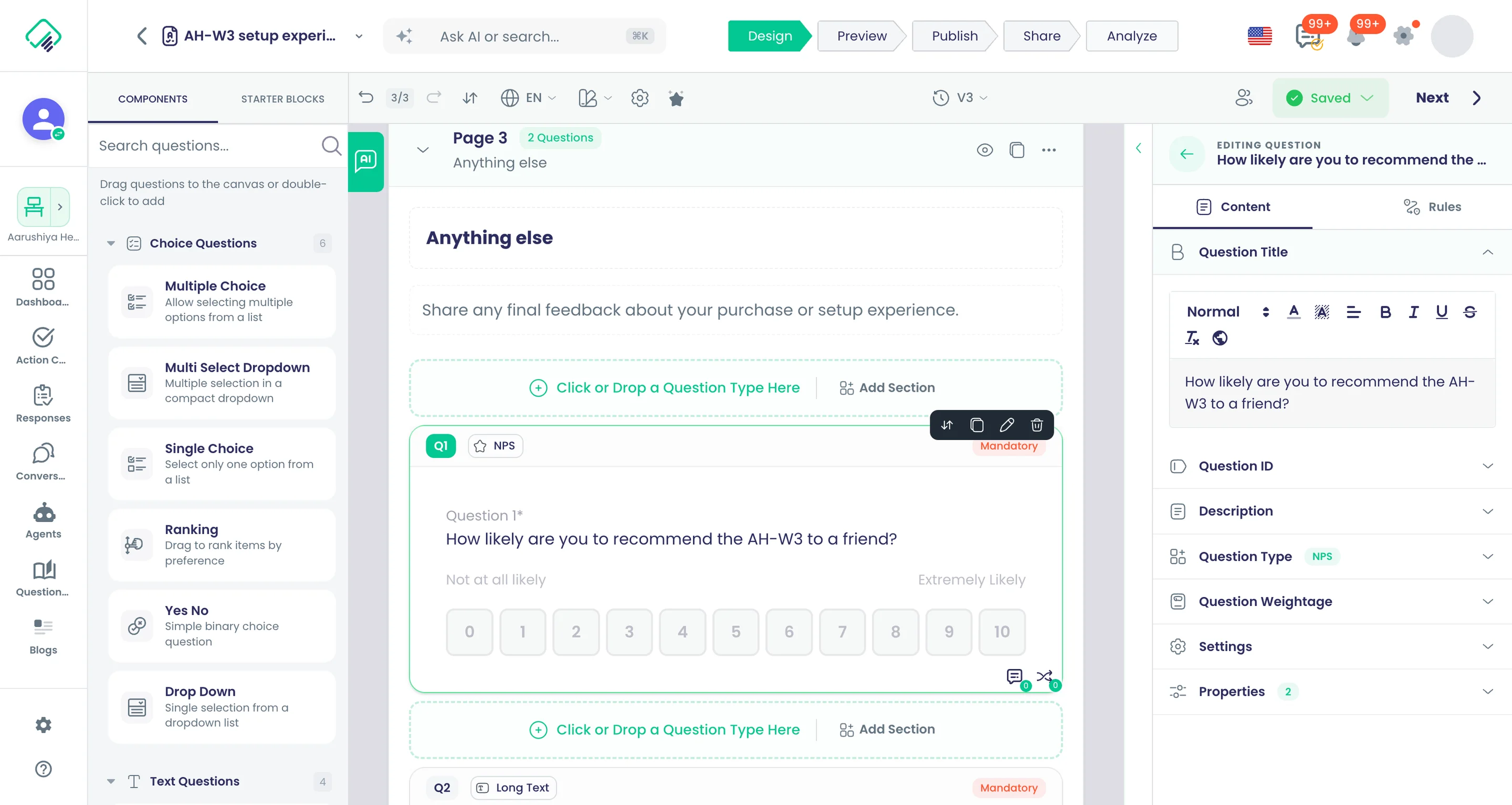
Drag-and-drop-Umfrageeditor
Arbeiten Sie auf einer Arbeitsfläche: eine Komponentenpalette, Starter-Blöcke, Seiten und Abschnitte sowie ein Bereich für Inhalt und Regeln für jede Frage.
Was es leistet
Im Umfrage-Editor entsteht jede Umfrage. Ziehen Sie Fragetypen aus der Komponentenpalette oder Blöcke aus „Starter Blocks“ auf die Arbeitsfläche, organisieren Sie Seiten und Abschnitte und wählen Sie eine Frage aus, um sie in den Tabs „Content“ und „Rules“ zu bearbeiten. Die Symbolleiste enthält Designs, Sprachen, Timer, Variablen, Versionen und Testeinstellungen, und fünf Schritte führen die Umfrage vom Entwurf zu den Ergebnissen.
Highlights und Optionen
- Komponentenpalette: 23 Fragetypen in 6 Gruppen
- Starter Blocks: 23 fertige Blöcke in 5 Gruppen
- Seiten, Abschnittsüberschriften und wiederholbare Abschnitte
- Fragenbereich: Tabs „Content“ und „Rules“
- Symbolleiste: Question Order, Themes, Timer, Analytics, Variables, Version
- Symbolleiste: Manage Languages und Test Configuration
- Schritte: Design, Vorschau, Veröffentlichen, Teilen, Analysieren
- Automatisches Speichern, Rückgängig und Wiederholen sowie gemeinsames Bearbeiten
Wo im Produkt
Umfragen › Umfrage öffnen › Design
Pläne und Grenzen
- Alle Pläne
Verwandte Funktionen
Einstellungen pro Frage
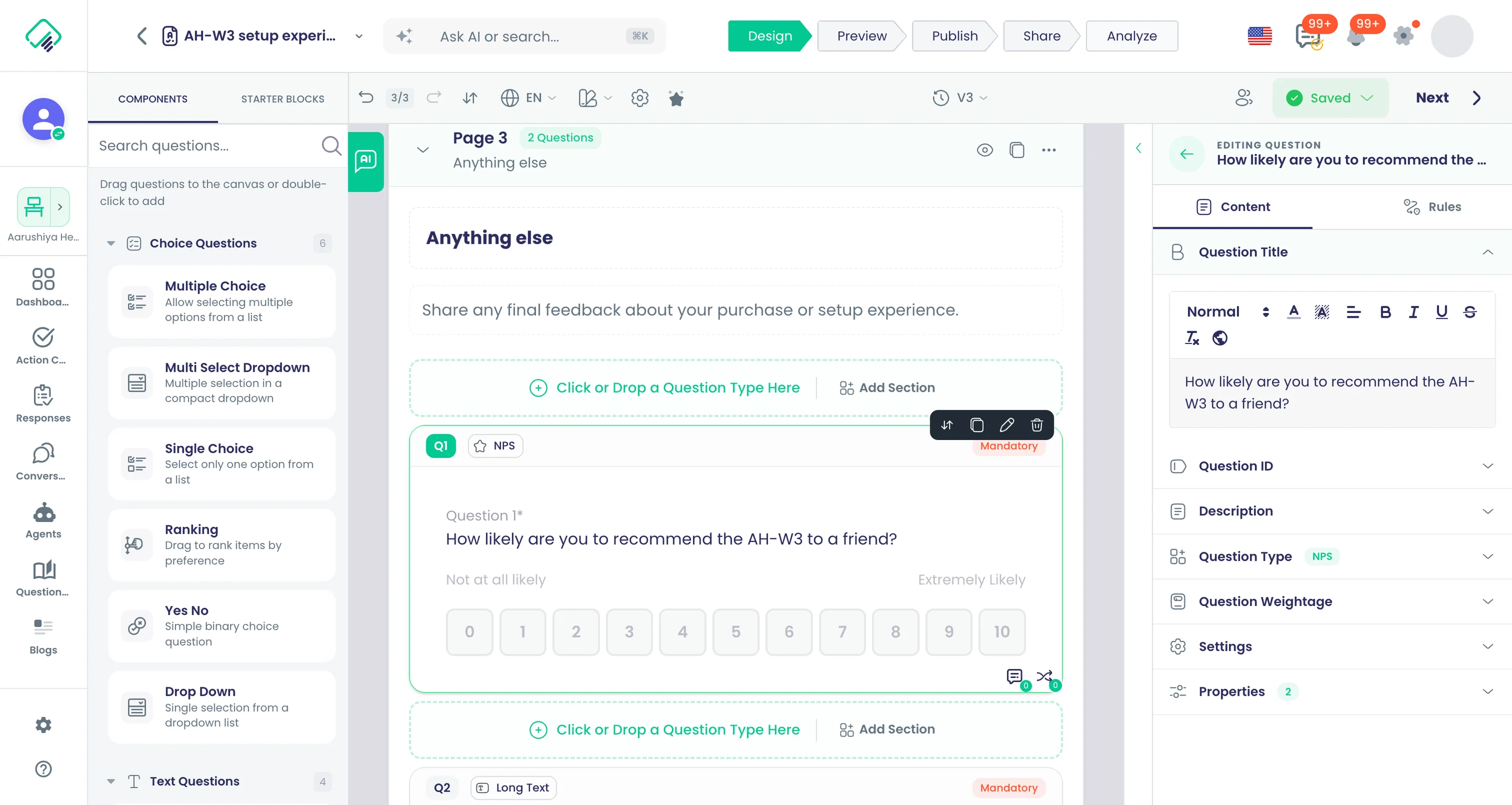
Machen Sie jede Frage zur Pflichtfrage, blenden Sie sie aus, schützen Sie sie vor Bearbeitung, ordnen Sie sie zufällig an, setzen Sie Werte ein oder lassen Sie sie per KI analysieren, und geben Sie ihr eine eigene ID und ein Zeitlimit.
Was es leistet
Jede Frage hat ihre eigenen Schalter in der Symbolleiste des Editors. Legen Sie fest, ob sie beantwortet werden muss, ob sie angezeigt wird, ob Antworten bearbeitet werden können und wie sich ihre Optionen verhalten. KI-Schalter senden ihre Antworten zur Analyse von Stimmung, Entitäten, Klassifizierung oder Dateien.
Highlights und Optionen
- Pflichtfeld, sichtbar, schreibgeschützt
- Standardantwort mit „Auto Apply“
- Randomize Options und Dynamic Options
- Split Survey ID (Teil des eindeutigen Antwortschlüssels)
- Eigene Fragen-IDs
- Zeitlimit (Sek.) pro Frage
- KI: Sentimentanalyse, Entitätserkennung, Inhaltsklassifizierung
- KI: Analyze Content für Dateien und Video; Multiple Files bei Uploads
Wo im Produkt
Umfragen › Umfrage öffnen › Design › Frage auswählen
Pläne und Grenzen
- Alle Pläne
Verwandte Funktionen
KI-Umfrage-Builder aus einem Prompt
Beschreiben Sie das Formular mit eigenen Worten: Der KI-Assistent entwirft Seiten und Fragen und öffnet sie anschließend im Editor.
Was es leistet
Beschreiben Sie die Umfrage in einem Chat: Thema, Zielgruppe und Anzahl der Fragen. Der AI Assistant entwirft Seiten und Fragen, prüft, dass mindestens eine Seite Fragen enthält, und öffnet den Entwurf im Editor. Sie chatten weiter, um ihn vor dem Erstellen anzupassen.
Highlights und Optionen
- Start mit einem Chat auf dem Startbildschirm für Umfragen
- Entwirft Seiten und Fragen in einem Durchgang
- Öffnet das Ergebnis zum Bearbeiten im Editor
- Entwurf vor dem Erstellen im selben Chat verfeinern
Wo im Produkt
Arbeitsbereiche › Arbeitsbereich öffnen › Umfragen › Umfrage erstellen › KI-Assistent
Pläne und Grenzen
- Alle Pläne
Verwandte Funktionen
KI bearbeitet die geöffnete Umfrage
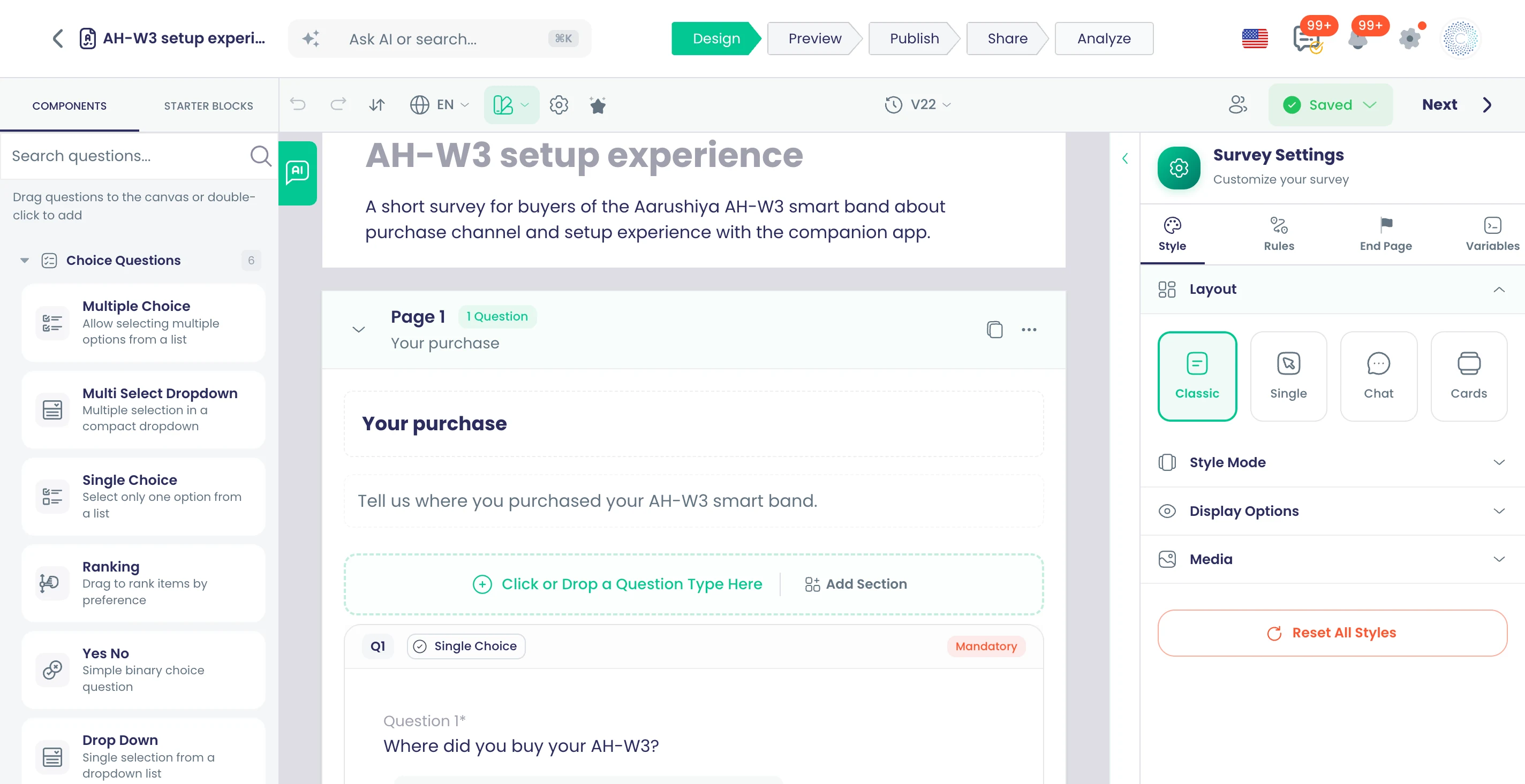
Bitten Sie den Assistenten im Editor in einfachen Worten um Änderungen, und er bearbeitet die Umfrage, an der Sie gerade arbeiten.
Was es leistet
Im Editor liest ein Assistent die geöffnete Umfrage und ändert sie auf Anfrage. Bitten Sie ihn, eine Frage hinzuzufügen, eine Option umzuformulieren oder eine Seite neu zu strukturieren, und er wendet die Änderung auf die aktuelle Umfrage an.
Highlights und Optionen
- Arbeitet an der geöffneten Umfrage, nicht an einem neuen Entwurf
- Fragen und Optionen in einfachen Worten hinzufügen, umformulieren oder entfernen
- Behält den Chatverlauf für Folgeanfragen
Wo im Produkt
Umfragen › Umfrage öffnen › Design › Chat mit dem KI-Assistenten
Pläne und Grenzen
- Alle Pläne
Verwandte Funktionen
90 Vorlagen in 7 Sprachen
Starten Sie mit fertigen Vorlagen für Feedback, HR, Forschung, Schulungen, Veranstaltungen, Anmeldungen und Bestellformulare, jeweils in sieben Sprachen.
Was es leistet
90 fertige Vorlagen in 14 Sammlungen, jeweils auf Englisch, Französisch, Italienisch, Deutsch, Spanisch, Russisch und Hindi verfasst. Öffnen Sie eine, passen Sie sie im Editor an und veröffentlichen Sie sie. Entfernte Vorlagen öffnen ihre Nachfolgerin, sodass alte Links weiter funktionieren.
Highlights und Optionen
- Kundenfeedback: CSAT, NPS, transaktionaler NPS, CES, nach dem Kauf, Abwanderung
- Mitarbeiterengagement, Mitarbeiterlebenszyklus und Leistung
- Marktforschung: Konzepttests, Segmentierung, Gabor-Granger-Preisanalyse
- Produkterlebnis: Product-Market-Fit, Usability (SUS), Beta-Feedback
- Markenbekanntheit, -wahrnehmung und -treue
- Akademisch: Kursevaluation, Zufriedenheit der Studierenden, Programmbewertung
- Formulare: Kontakt, Lead, Support, Rücksendungen (RMA), Garantieansprüche, Umtausch
- Anmeldungen: Veranstaltung, Kurs, Mitgliedschaft, Ehrenamt, Wettbewerb
- Zahlungsformulare: Produktkauf, Spende, Veranstaltungsticket, Dienstleistungszahlung
- Branchen: Hotel, Restaurantreservierungen, Wartelisten, Catering-Anfragen
- Sammlungen für Veranstaltungen und Schulungen
Wo im Produkt
Arbeitsbereiche › Arbeitsbereich öffnen › Umfragen › Umfrage erstellen › Aus Vorlage
Pläne und Grenzen
- Alle Pläne
90 Vorlagen, 14 Sammlungen, jeweils 7 Sprachen.
Verwandte Funktionen
NPS- und Nachkauf-Vorlagen
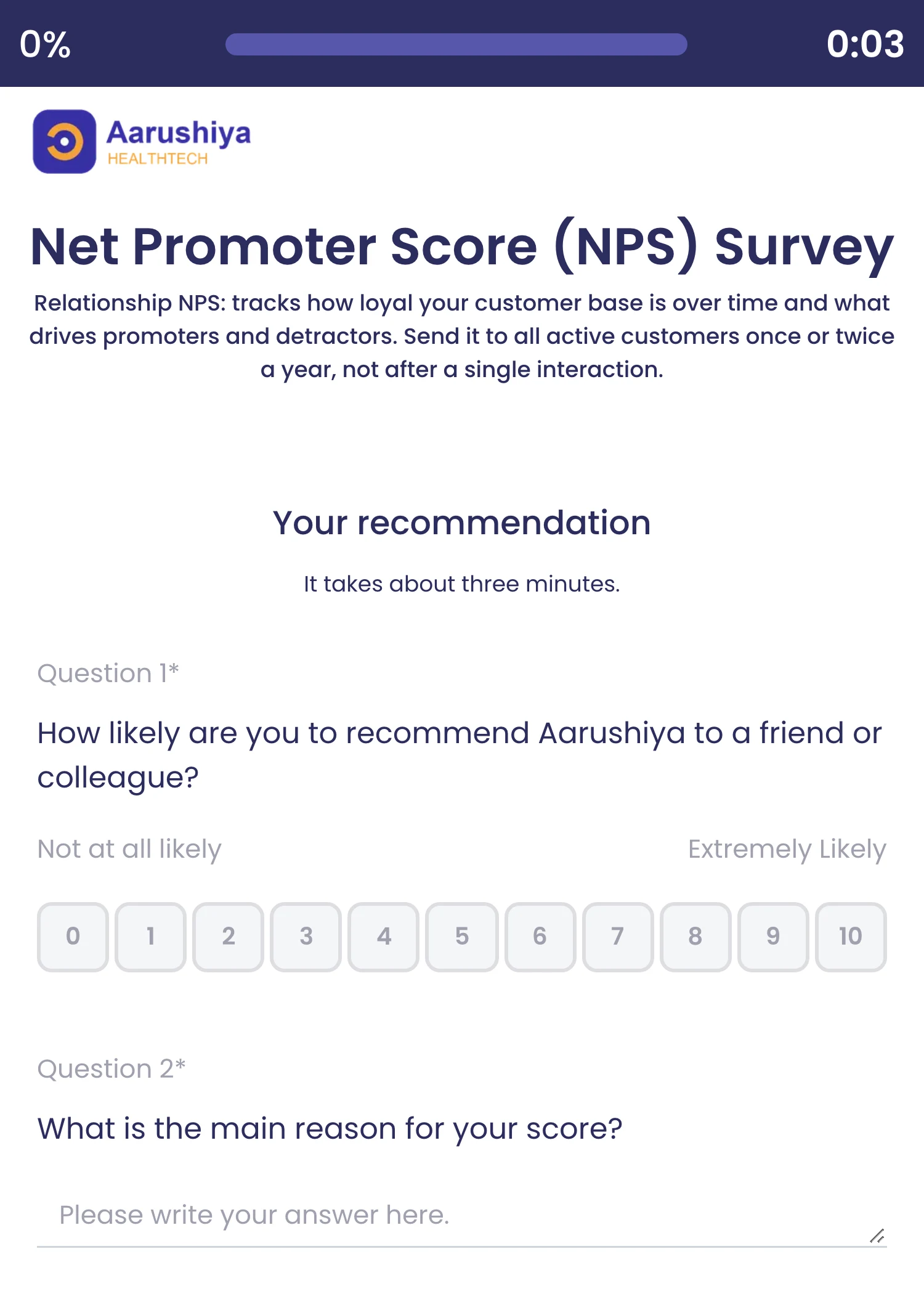
Fertige NPS- und Nachkauf-Feedbackumfragen geben Customer-Experience-Teams einen funktionierenden Ausgangspunkt.
Was es leistet
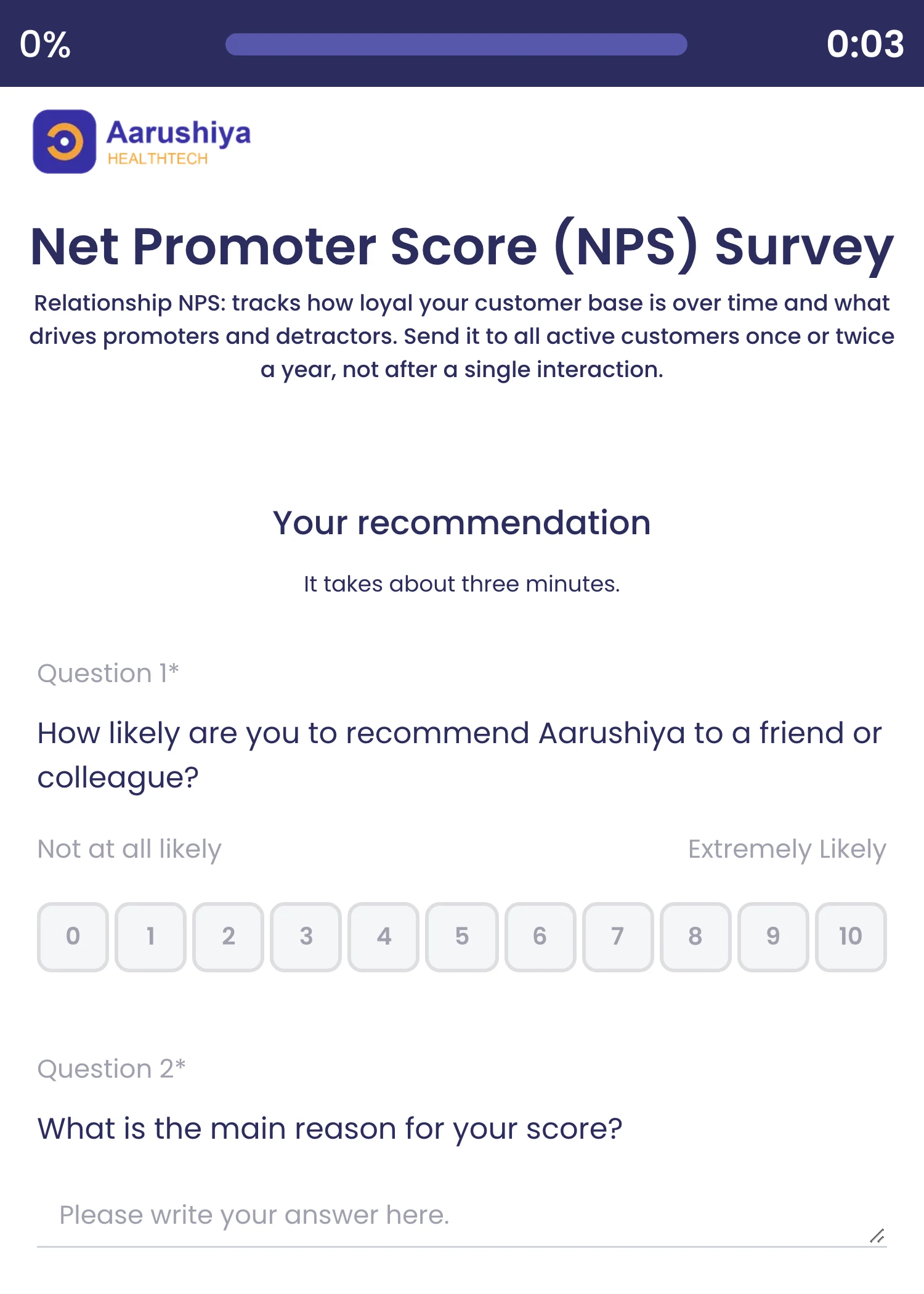
Versandfertige Vorlagen zum Kundenerlebnis, jeweils mit Hinweisen, wann sie sich eignen. Der Beziehungs-NPS verfolgt die Loyalität über die Zeit; transaktionaler NPS und CES folgen auf eine einzelne Lieferung, ein Ticket oder einen Besuch.
Highlights und Optionen
- Umfrage zur Kundenzufriedenheit (CSAT)
- Net-Promoter-Score-Umfrage (NPS)
- Transaktionale NPS-Umfrage (nach der Interaktion)
- Customer-Effort-Score-Umfrage (CES)
- Umfrage nach dem Kauf und Feedback-Umfrage nach der Lieferung
- Umfrage zum Produktfeedback
- Umfrage zu Kündigung und Abwanderung
- Umfrage zur B2B-Kundenbeziehung
Wo im Produkt
Arbeitsbereiche › Arbeitsbereich öffnen › Umfragen › Umfrage erstellen › Aus Vorlage
Pläne und Grenzen
- Alle Pläne
Verwandte Funktionen
Vorlagen für Mitarbeiterengagement und -lebenszyklus
Vorlagen für Engagement, Work-Life-Balance, Onboarding nach 30/60/90 Tagen, Austrittsgespräche, 360-Grad-Feedback und Kompetenzlücken.
Was es leistet
Vorlagen für den Mitarbeiterlebenszyklus, von der Einstellung bis zum Austritt. Jede ist in sieben Sprachen verfügbar und öffnet sich im Editor für Ihre eigenen Formulierungen.
Highlights und Optionen
- Umfrage zum Mitarbeiterengagement und Puls-Umfrage
- Umfrage zum Employee Net Promoter Score (eNPS)
- Work-Life-Balance, Zusammenarbeit im Team und Führungseffektivität
- Mitarbeiteranerkennung und Präferenzen bei Zusatzleistungen
- Umfrage zu Diversität, Gleichberechtigung und Inklusion (Zugehörigkeit)
- Onboarding-Umfrage für neue Mitarbeitende (30/60/90 Tage)
- Umfrage zur Candidate Experience und Austrittsgespräch
- 360-Grad-Feedback, Leistungsselbstbewertung, Kompetenzlücken und Schulungsbedarf
- Umfrage zur Zufriedenheit mit dem IT-Helpdesk
Wo im Produkt
Arbeitsbereiche › Arbeitsbereich öffnen › Umfragen › Umfrage erstellen › Aus Vorlage
Pläne und Grenzen
- Alle Pläne
Verwandte Funktionen
Google Forms mit Antworten importieren
Übernehmen Sie ein bestehendes Google-Formular in den Editor, auf Wunsch mit seinen bisherigen Antworten, oder importieren Sie Fragen aus einer CSV-Datei.
Was es leistet
Verbinden Sie ein Google-Konto, wählen Sie ein Formular und importieren Sie es in den Editor – auf Wunsch mit seinen bisherigen Antworten. Oder laden Sie eine CSV-Datei mit Fragen hoch: eine Zeile pro Frage und Sprache, mit Seiten- und Fragennummern, sodass eine mehrsprachige Umfrage in einer Datei ankommt.
Highlights und Optionen
- Google Forms: aus den Formularen Ihres verbundenen Google-Kontos wählen
- Optional: bisherige Antworten des Formulars importieren
- CSV: Spalten für Seitennummer, Fragennummer, Fragetyp und Sprache
- CSV-Zeilen in mehreren Sprachen erzeugen eine mehrsprachige Umfrage
- CSV-Vorlage als Ausgangspunkt herunterladen
Wo im Produkt
Arbeitsbereiche › Arbeitsbereich öffnen › Umfragen › Umfrage erstellen › Import
Pläne und Grenzen
- Alle Pläne
Verwandte Funktionen
Jede Umfrage klonen
Kopieren Sie eine bestehende Umfrage als Ausgangspunkt für eine neue, oder beginnen Sie mit einer leeren.
Was es leistet
Kopieren Sie eine beliebige Umfrage Ihres Arbeitsbereichs als Ausgangspunkt für eine neue, mit Seiten, Fragen, Regeln und Gestaltung. Ändern Sie, was abweicht, und veröffentlichen Sie sie als eigene Umfrage mit eigenen Ergebnissen.
Highlights und Optionen
- Zu kopierende Umfrage suchen und auswählen
- Behält Seiten, Fragen, Regeln und Gestaltung
- Die Kopie erhält eigene Kollektoren und Ergebnisse
Wo im Produkt
Arbeitsbereiche › Arbeitsbereich öffnen › Umfragen › Umfrage erstellen › Umfrage klonen
Pläne und Grenzen
- Alle Pläne
Verwandte Funktionen
Fertige Frageblöcke
Fügen Sie vorgefertigte Blöcke für Kontaktdaten, Feedback, Forschung, Geschäftliches und Einwilligung ein, übersetzt in die Sprachen der Umfrage.
Was es leistet
23 vorgefertigte Blöcke mit fertig konfigurierten Fragen in 5 Gruppen. Fügen Sie einen Block ein, und seine Fragen kommen mit festgelegten Typen, Pflichtkennzeichen und Platzhaltern, übersetzt in die Sprachen der Umfrage.
Highlights und Optionen
- Kontakt & Info: Basis-Kontaktdaten, verifizierter Kontakt (OTP), vollständiges Kontaktformular
- Kontakt & Info: Adresserfassung, demografische Angaben
- Feedback & Bewertungen: Kundenzufriedenheit (CSAT), NPS mit Nachfrage
- Feedback & Bewertungen: Likert-Zustimmungsskala, Likert-Häufigkeitsskala
- Feedback & Bewertungen: Produktfeedback, Feedback zur Servicequalität
- Marktforschung: Markenbekanntheit, Kaufabsicht, Wettbewerbsvergleich
- Marktforschung: UX-Feedback (angelehnt an SUS)
- Business & Veranstaltungen: Leadgenerierung, Veranstaltungsanmeldung
- Business & Veranstaltungen: Mitarbeiterengagement, einfaches Bestellformular
- Einwilligung & Recht: Einwilligung mit Unterschrift, Foto-/Videofreigabe und mehr
Wo im Produkt
Umfragen › Umfrage öffnen › Design › Starter-Blöcke
Pläne und Grenzen
- Alle Pläne
23 Blöcke in 5 Gruppen.
Verwandte Funktionen
Wiederverwendbare Fragenpools
Pflegen Sie wiederverwendbare Fragenbibliotheken mit Tags und Versionen und übernehmen Sie daraus Fragen in jede Umfrage.
Was es leistet
Führen Sie wiederverwendbare Fragenbibliotheken außerhalb einzelner Umfragen. Versehen Sie Fragenbanken mit Tags und filtern Sie sie, behalten Sie Versionen, die Sie vergleichen und wiederherstellen können, übersetzen Sie eine Fragenbank in einem Schritt in neue Sprachen und übernehmen Sie ihre Fragen in jede Umfrage.
Highlights und Optionen
- Tags mit Filterung, dazu Filter nach Kategorie und Status
- Versionsverlauf mit Vergleich und „Restore this version“
- Sprache hinzufügen, und die Fragen der Fragenbank werden übersetzt
- Der KI-Assistent erzeugt, bearbeitet oder entfernt Fragen in einer Fragenbank
- Fragen aus einer Fragenbank direkt im Umfrage-Editor auswählen
Wo im Produkt
Fragenbanken (Seitenleiste)
Pläne und Grenzen
- Alle Pläne
Verwandte Funktionen
Gemeinsam in Echtzeit bearbeiten
Mehrere Teammitglieder bearbeiten dieselbe Umfrage gleichzeitig und sehen die Änderungen der anderen sofort.
Auch in: Zusammenarbeit
Was es leistet
Mehrere Teammitglieder öffnen dieselbe Umfrage und bearbeiten sie gleichzeitig. Jede Änderung wird sofort an alle im Editor gesendet, sodass niemand die Arbeit anderer überschreibt oder auf ein Speichern warten muss.
Highlights und Optionen
- Änderungen erreichen jeden geöffneten Editor in Echtzeit
- Funktioniert mit Rückgängig, Wiederholen und automatischem Speichern
- Mit Sperren und Gesprächsverläufen für die Prüfung kombinierbar
Wo im Produkt
Umfragen › Umfrage öffnen › Design
Pläne und Grenzen
- Alle Pläne
Verwandte Funktionen
Versionsverlauf mit Wiederherstellung
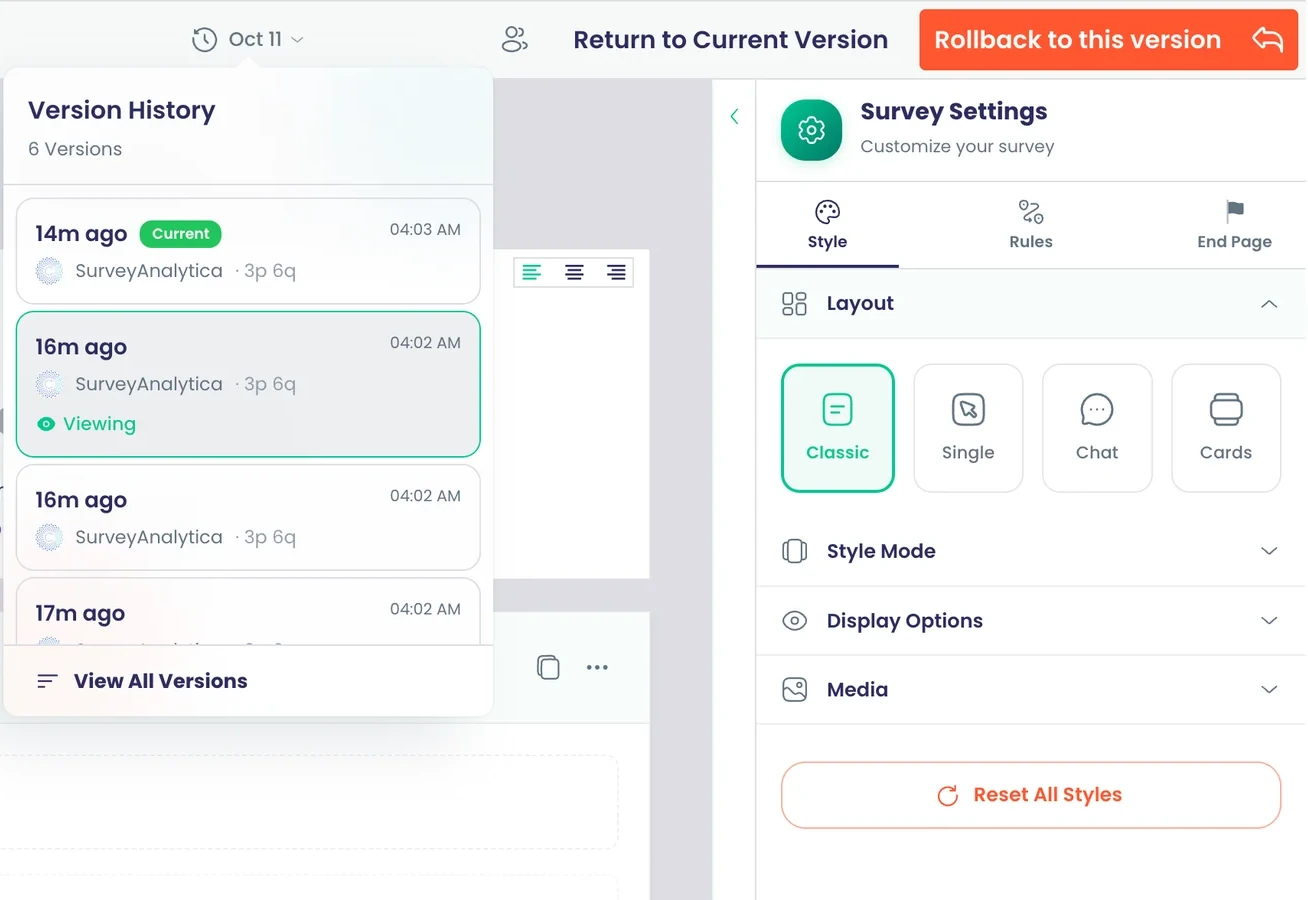
Durchsuchen Sie die gespeicherten Versionen einer Umfrage und kehren Sie zu jeder früheren zurück.
Auch in: Zusammenarbeit
Was es leistet
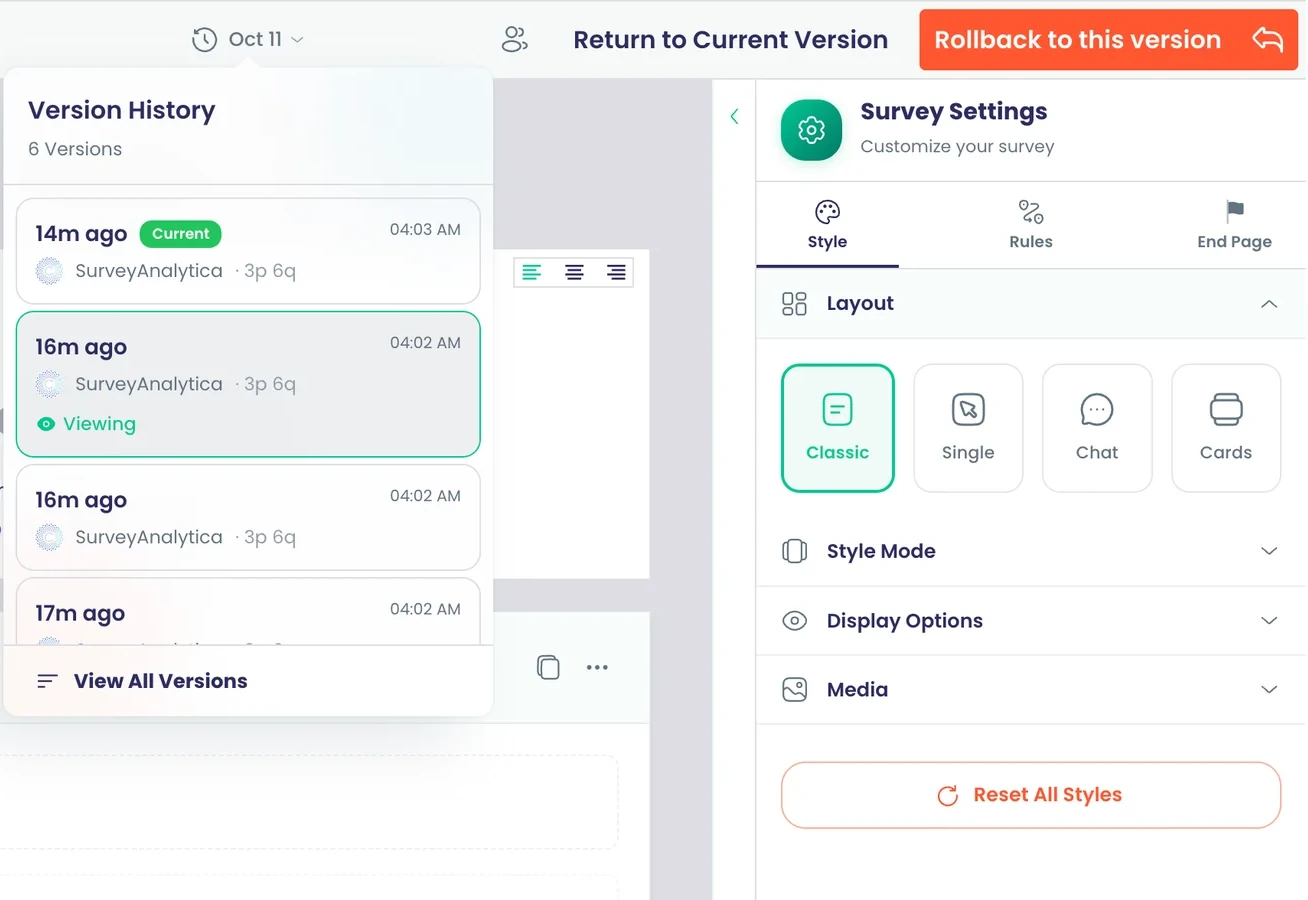
Jede gespeicherte Version einer Umfrage wird mit Urheber und Zeitpunkt aufgeführt. Öffnen Sie eine ältere Version schreibgeschützt, vergleichen Sie sie mit der aktuellen und wählen Sie dann „Return to Current Version“ oder „Rollback to this version“.
Highlights und Optionen
- Name des Urhebers und Zeitpunkt bei jeder Version
- Ältere Version ansehen, ohne die Live-Umfrage zu ändern
- „Rollback to this version“ oder „Return to Current Version“
- Versionen werden 30 Tage aufbewahrt
Wo im Produkt
Umfragen › Umfrage öffnen › Design › Version
Pläne und Grenzen
- Alle Pläne
Jede Version wird 30 Tage aufbewahrt.
Verwandte Funktionen
Rückgängig, Wiederholen und automatisches Speichern
Machen Sie bis zu 50 Schritte im Editor rückgängig oder wiederholen Sie sie, während Änderungen automatisch gespeichert werden.
Was es leistet
Jede Änderung im Editor wird automatisch gespeichert. Rückgängig und Wiederholen bewegen sich durch Ihre letzten 50 Änderungen in der aktuellen Sitzung.
Highlights und Optionen
- Bis zu 50 Rückgängig-Schritte
- Wiederholen nach einem Rückgängig
- Automatisches Speichern, keine Speichern-Schaltfläche nötig
Wo im Produkt
Umfragen › Umfrage öffnen › Design
Pläne und Grenzen
- Alle Pläne
Bis zu 50 Schritte für Rückgängig und Wiederholen pro Sitzung.
Verwandte Funktionen
Vorschau auf jedem Gerät
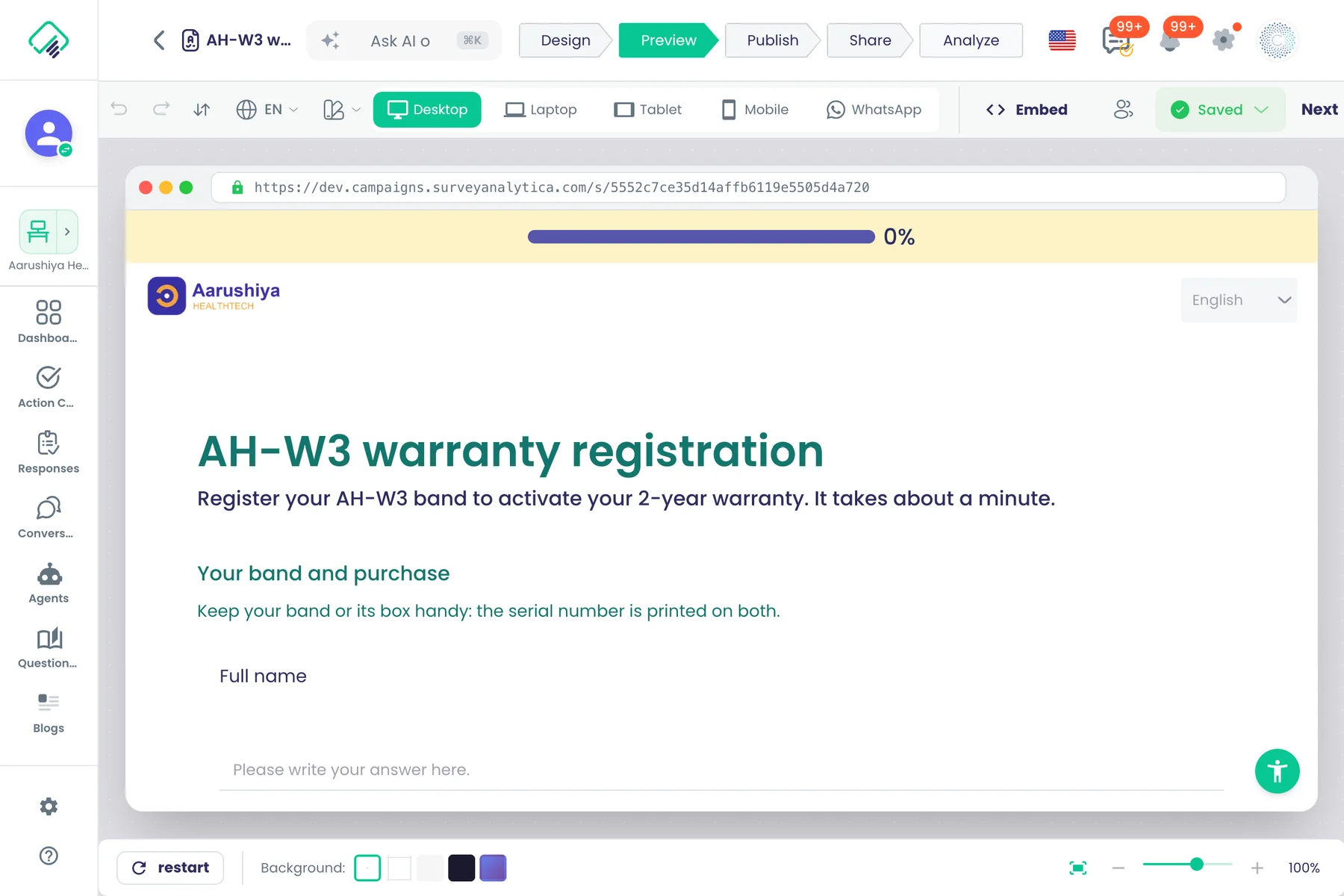
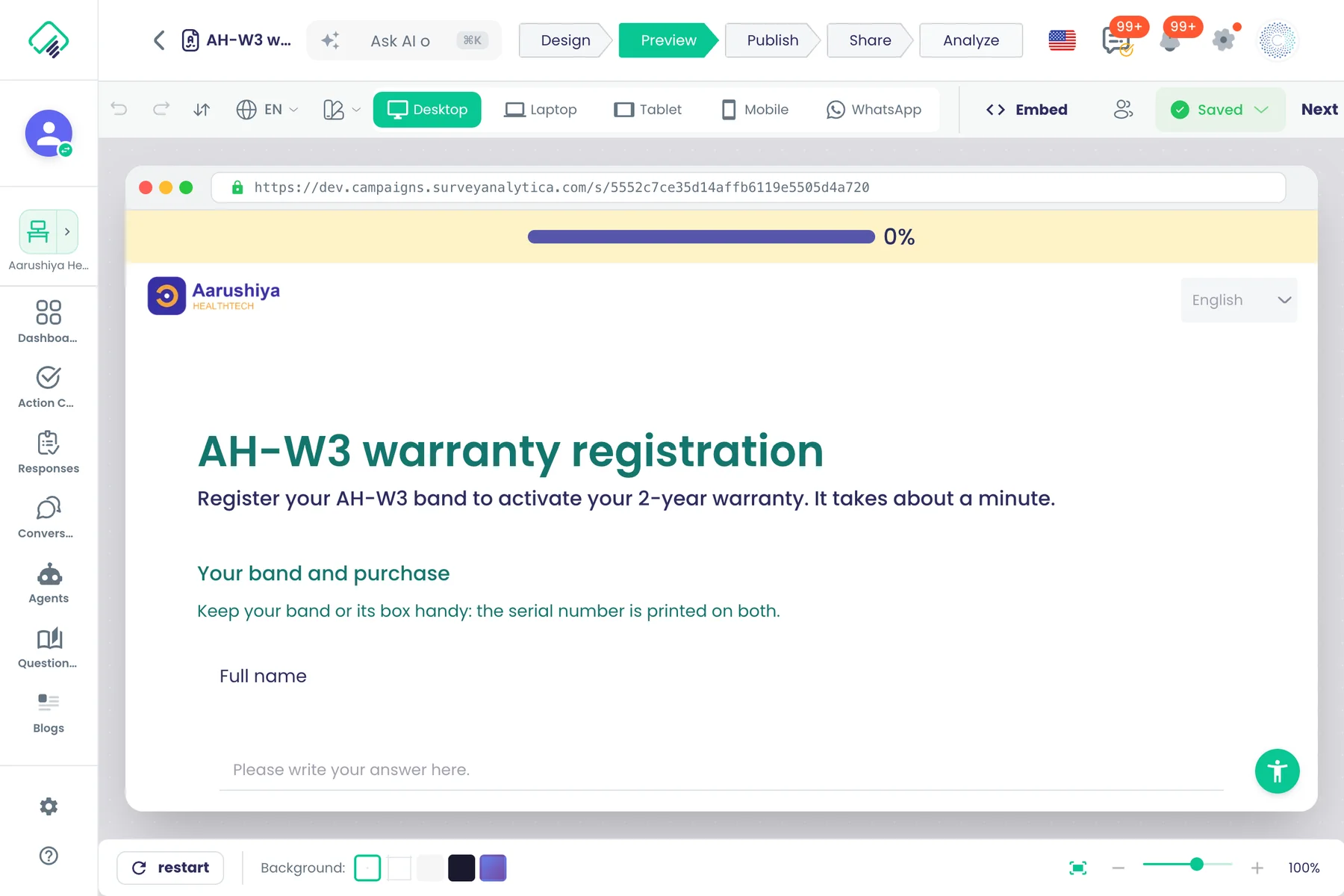
Sehen Sie sich vor der Veröffentlichung an, wie die Umfrage auf Desktop, Laptop, Tablet, Smartphone und in WhatsApp aussieht.
Auch in: Zusammenarbeit
Was es leistet
Prüfen Sie die Umfrage vor dem Veröffentlichen in echten Bildschirmgrößen, einschließlich eines WhatsApp-Rahmens. Die Vorschau führt die Regeln der Umfrage aus, sodass Sie jeden Pfad durchklicken können.
Highlights und Optionen
- Desktop: volles Fenster
- Laptop: 1280 × 800
- Tablet: 768 × 1024
- Mobil: 390 × 844
- WhatsApp: die Umfrage in einem WhatsApp-Rahmen, 390 × 844
Wo im Produkt
Umfragen › Umfrage öffnen › Vorschau
Pläne und Grenzen
- Alle Pläne
Verwandte Funktionen
Vorschau mit Prüfern teilen
Senden Sie einen Vorschau-Link und laden Sie Prüfer per E-Mail ein, auch Personen außerhalb Ihrer Organisation; jede Einladung lässt sich widerrufen oder wiederherstellen.
Was es leistet
Senden Sie einen Vorschau-Link und laden Sie Prüfer per E-Mail ein, auch Personen außerhalb Ihrer Organisation; jede Einladung lässt sich widerrufen oder wiederherstellen.
Highlights und Optionen
- Prüfer per E-Mail einladen
- Einladung widerrufen oder wiederherstellen
Wo im Produkt
Umfragen › Umfrage öffnen › Design › Share preview
Pläne und Grenzen
- Alle Pläne
Vorschau ohne Nebenwirkungen
Antworten aus der Vorschau werden getrennt von echten Antworten gespeichert, Einschränkungen und Testschutz werden übersprungen, und es wird keine Zahlung eingezogen.
Was es leistet
Antworten aus der Vorschau werden getrennt von echten Antworten gespeichert, Einschränkungen und Testschutz werden übersprungen, und es wird keine Zahlung eingezogen.
Highlights und Optionen
- Vorschau-Antworten getrennt von echten Antworten
- Keine Zahlung in der Vorschau
Wo im Produkt
Umfragen › Umfrage öffnen › Vorschau
Pläne und Grenzen
- Alle Pläne
KI erstellt Fragenbanken aus Ihren Dateien
Beschreiben Sie eine Fragenbank oder laden Sie eine PDF-, Excel- oder CSV-Datei oder ein Bild hoch, und der KI-Assistent macht aus dem Inhalt Fragen in der Bank.
Was es leistet
Beschreiben Sie eine Fragenbank oder laden Sie eine PDF-, Excel- oder CSV-Datei oder ein Bild hoch, und der KI-Assistent macht aus dem Inhalt Fragen in der Bank.
Highlights und Optionen
- PDF, Excel, CSV und Bilder hochladen
Wo im Produkt
Fragenbanken (Seitenleiste) › Bank öffnen › KI-Assistent
Pläne und Grenzen
- Alle Pläne
Lassen Sie unser Team bauen
Wählen Sie beim Erstellen einer Umfrage Request Help und schicken Sie unserem Team eine Beschreibung, damit es die Umfrage für Sie baut.
Was es leistet
Wählen Sie beim Erstellen einer Umfrage Request Help und schicken Sie unserem Team eine Beschreibung, damit es die Umfrage für Sie baut.
Highlights und Optionen
- Request Help beim Erstellen
Wo im Produkt
Arbeitsbereiche › Arbeitsbereich öffnen › Umfragen › Umfrage erstellen › Hilfe anfordern
Pläne und Grenzen
- Alle Pläne
Fragetypen
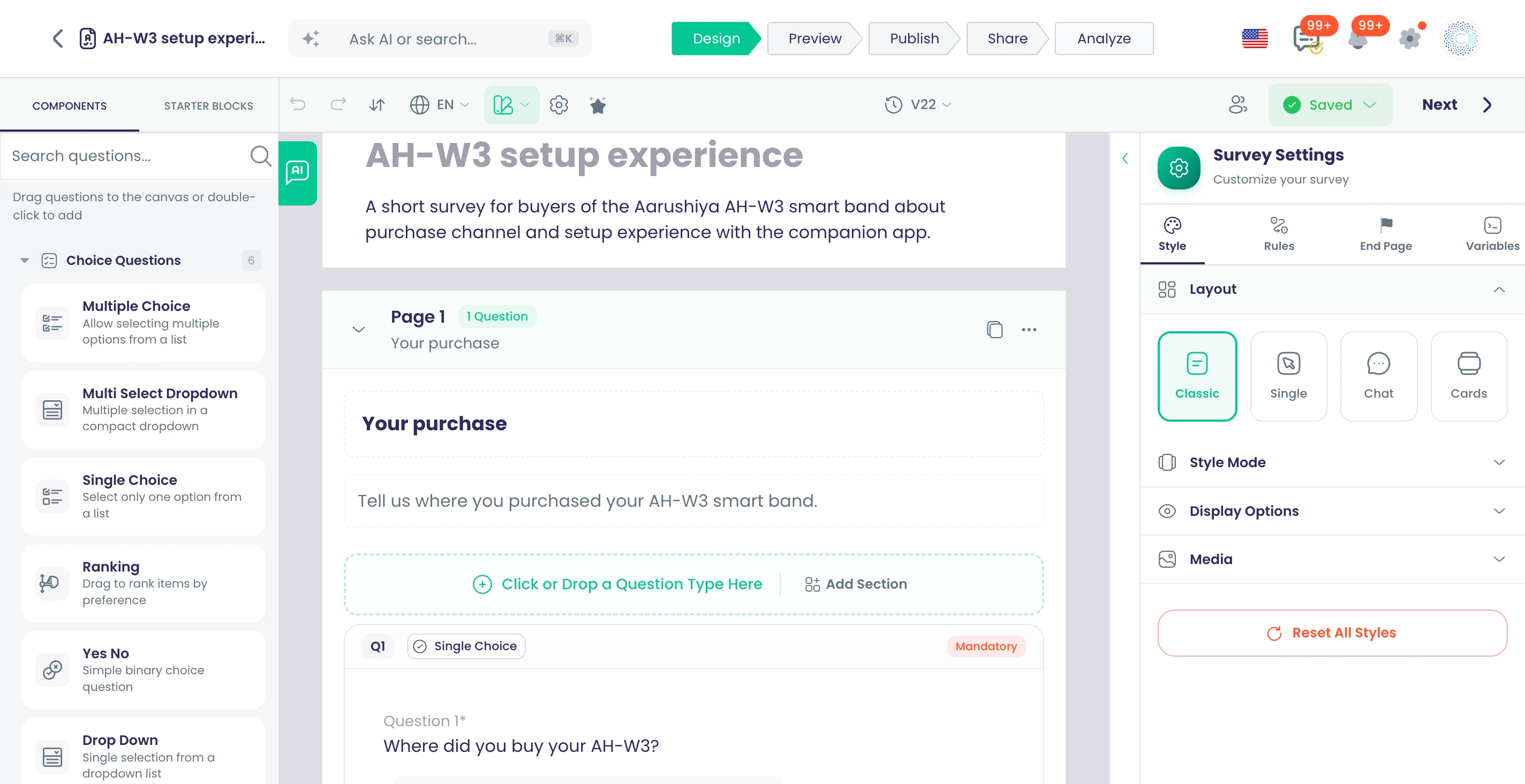
23 Fragetypen
Auswahl, Rangfolge, Text, Datum, Schieberegler, NPS, Bewertungen, Matrix, Bildauswahl, Dateien, Video, Telefon, Zahlung, Terminbuchung, Produktkarten und Unterschrift.
Was es leistet
Die Komponentenpalette enthält 23 Fragetypen in sechs Gruppen. Ziehen Sie einen auf die Arbeitsfläche und legen Sie dann seine Optionen im Tab „Content“ und seine Regeln im Tab „Rules“ fest.
Highlights und Optionen
- Mehrfachauswahl
- Dropdown mit Mehrfachauswahl
- Einfachauswahl
- Ranking
- Ja/Nein
- Dropdown
- Freitext
- Eingeschränkter Text
- Mehrere Textfelder
- Datum
- Schieberegler
- NPS
- CSAT-Bewertung
- Bildauswahl
- Datei-Upload
- Videoaufnahme
- Matrix
- Zahlung
- Termin
- Produktkarten
- ID-Generator
- Telefonnummer
- Unterschrift
Wo im Produkt
Umfragen › Umfrage öffnen › Design › Components
Pläne und Grenzen
- Alle Pläne
Gruppen: „Choice Questions“, „Text Questions“, „Scale & Rating“, „Media & Files“, „Advanced“, „Contact Info“.
Verwandte Funktionen
Antwortbeschriftungen aus 11 fertigen Skalen
Tippen Sie eine Antwortoption ein und wählen Sie passende Formulierungen aus 11 ausgewogenen Fünf-Punkte-Skalen, etwa für Zufriedenheit, Zustimmung und Häufigkeit.
Was es leistet
Während Sie eine Antwortoption eingeben, schlägt der Editor passende Beschriftungen aus elf ausgewogenen Fünf-Punkte-Skalen vor. Wählen Sie eine aus, um die Option zu füllen, damit die Formulierung von einem Ende der Skala bis zum anderen einheitlich bleibt.
Highlights und Optionen
- Zufriedenheit: sehr unzufrieden bis sehr zufrieden
- Schwierigkeit: sehr schwierig bis sehr einfach
- Wie gut: sehr schlecht bis sehr gut
- Zuversicht: sehr unsicher bis sehr zuversichtlich
- Wahrscheinlichkeit: sehr unwahrscheinlich bis sehr wahrscheinlich
- Zustimmung: stimme überhaupt nicht zu bis stimme voll zu
- Wirksamkeit: sehr unwirksam bis sehr wirksam
- Qualität: sehr schlecht bis sehr gut
- Häufigkeit: nie bis immer
- Wichtigkeit: nicht wichtig bis sehr wichtig
- Vertrauen: vertraue nicht bis vertraue voll
Wo im Produkt
Umfragen › Umfrage öffnen › Design › Frage auswählen › Antwortoption eingeben
Pläne und Grenzen
- Alle Pläne
Verwandte Funktionen
Mehrfachauswahl mit Punktzahlen
Mehrere Optionen wählen, mit Minimum und Maximum, Punktzahl und Minuspunkten pro Option sowie Optionen, die ausgeblendet werden oder aus früheren Antworten stammen.
Was es leistet
Befragte kreuzen eine oder mehrere Optionen an. Legen Sie fest, wie viele sie wählen müssen oder dürfen, bewerten Sie jede Option und ziehen Sie für falsche Kreuze Punkte ab, ohne dass die Frage je unter null fällt.
Highlights und Optionen
- Minimale und maximale Auswahl, mit eigener Fehlermeldung
- Punktgewicht und Punktabzug pro Option
- Optionen einzeln oder per Regel ausblenden
- Randomize Options und Dynamic Options
- Teilpunkte in Tests
Wo im Produkt
Umfragen › Umfrage öffnen › Design › Components › Auswahlfragen › Multiple Choice
Pläne und Grenzen
- Alle Pläne
Verwandte Funktionen
Durchsuchbares Mehrfachauswahl-Dropdown
Ein Dropdown für lange Listen: Suche beim Tippen, Mehrfachauswahl und seitenweises Laden von Optionen aus Ihrem eigenen System.
Was es leistet
Befragte durchsuchen eine lange Liste und wählen mehrere Einträge. Mit Fragencode lädt die Liste während der Eingabe und beim Scrollen aus Ihrem System, sodass auch ein Katalog mit Tausenden Einträgen schnell bleibt.
Highlights und Optionen
- Suche während der Eingabe
- Mehrere Einträge wählen
- Endloses Scrollen mit Fragencode
- Optionen von Ihrem eigenen Endpunkt
Wo im Produkt
Umfragen › Umfrage öffnen › Design › Components › Auswahlfragen › Mehrfachauswahl-Dropdown
Pläne und Grenzen
- Alle Pläne
Verwandte Funktionen
Rangfolge per Ziehen oder Tastatur
Teilnehmende bringen Optionen per Ziehen oder mit den Pfeiltasten in eine Reihenfolge.
Was es leistet
Befragte ordnen eine Liste von am meisten bis am wenigsten bevorzugt. Sie ziehen Einträge oder verschieben den fokussierten Eintrag mit den Pfeiltasten nach oben und unten, sodass die Rangfolge auch ohne Maus funktioniert.
Highlights und Optionen
- Zum Neuordnen ziehen
- Pfeiltasten nach oben und unten
- Gerankte Optionen können Regeln auslösen
Wo im Produkt
Umfragen › Umfrage öffnen › Design › Components › Auswahlfragen › Rangfolge
Pläne und Grenzen
- Alle Pläne
Verwandte Funktionen
Freitext mit Prüfungen und KI
Offene Antworten mit Platzhalter, Längen- und Musterprüfung, einer Musterantwort für die Bewertung sowie KI-Stimmungs- und Entitätsanalyse.
Was es leistet
Ein mehrzeiliges Antwortfeld für offene Kommentare. Legen Sie Platzhalter, Höhe, maximale Länge und ein optionales Muster fest. Hinterlegen Sie eine Musterantwort, um es in Tests zu bewerten, oder aktivieren Sie KI, um Stimmung, Entitäten und Themen zu taggen.
Highlights und Optionen
- Platzhaltertext
- Mindestzeilen (Höhe)
- Maximale Länge und Muster
- Musterantwort für die Bewertung
- KI: Sentimentanalyse, Entitätserkennung, Inhaltsklassifizierung
Wo im Produkt
Umfragen › Umfrage öffnen › Design › Components › Textfragen › Freitext
Pläne und Grenzen
- Alle Pläne
Verwandte Funktionen
Mehrere Textfelder in einer Frage
Mehrere typisierte Eingaben unter einer Frage, standardmäßig drei und bis zu fünf.
Was es leistet
Erfassen Sie zusammengehörige Werte wie Name, E-Mail und Telefon gemeinsam unter einer Frage. Jedes Feld hat seinen eigenen Eingabetyp und Platzhalter.
Highlights und Optionen
- Standardmäßig 3 Felder, bis zu 5
- Eingabetypen: Text, Name, Zahl, E-Mail, Telefon, URL
- Eingabetypen: Farbe, Uhrzeit, Monat, Woche
- Platzhalter pro Feld
Wo im Produkt
Umfragen › Umfrage öffnen › Design › Components › Textfragen › Mehrere Textfelder
Pläne und Grenzen
- Alle Pläne
Verwandte Funktionen
Datums- und Uhrzeitfragen
Fragen Sie nach Datum, Uhrzeit, Datum und Uhrzeit oder einem Monat, mit Grenzen und einem Standardwert von gestern, jetzt oder morgen.
Was es leistet
Eine Datumsauswahl in vier Formaten. Legen Sie den frühesten und spätesten erlaubten Wert sowie einen Standard fest, damit ein Lieferdatum nie in der Vergangenheit liegt.
Highlights und Optionen
- Formate: Datum und Uhrzeit, nur Datum, nur Uhrzeit, Monat
- Minimum und Maximum
- Standard: gestern, jetzt oder morgen
Wo im Produkt
Umfragen › Umfrage öffnen › Design › Components › Textfragen › Datum
Pläne und Grenzen
- Alle Pläne
Verwandte Funktionen
Bildauswahl
Optionen als Bilder, mit Einfach- oder Mehrfachauswahl.
Was es leistet
Befragte wählen zwischen Bildern, etwa Produktdesigns oder Verpackungen. Erlauben Sie eine oder mehrere Auswahlen und nutzen Sie die Auswahl wie jede Option in Regeln.
Highlights und Optionen
- Auswahltyp: Einfach- oder Mehrfachauswahl
- Bild pro Option
- Löst Regeln aus wie andere Auswahlfragen
Wo im Produkt
Umfragen › Umfrage öffnen › Design › Components › Medien & Dateien › Bildauswahl
Pläne und Grenzen
- Alle Pläne
Verwandte Funktionen
Schieberegler
Ein Schieberegler mit eigenem Minimum, Maximum und Startwert, standardmäßig 0 bis 100 mit Start bei 50.
Was es leistet
Befragte ziehen auf einen Wert einer Skala. Legen Sie den Bereich und die Startposition des Reglers fest; der Schieberegler funktioniert auch im wischbaren Layout „Cards“.
Highlights und Optionen
- Minimum, standardmäßig 0
- Maximum, standardmäßig 100
- Startwert, standardmäßig 50
- Funktioniert im Layout „Cards“
Wo im Produkt
Umfragen › Umfrage öffnen › Design › Components › Skala & Bewertung › Schieberegler
Pläne und Grenzen
- Alle Pläne
Verwandte Funktionen
NPS-Frage
Eine Net-Promoter-Score-Frage von 0 bis 10 mit eigenen Endbeschriftungen, bereit für die Nachverfolgung von Promotoren und Kritikern.
Was es leistet
Eine Net-Promoter-Score-Frage von 0 bis 10 mit eigenen Endbeschriftungen in jeder Sprache der Umfrage. Regeln können auf Antworten von Kritikern, Passiven oder Promotoren reagieren, und Abschlussseiten können NPS-Wert, Kategorie und Prozentsatz anzeigen.
Highlights und Optionen
- Skala von 0 bis 10
- Endbeschriftungen: standardmäßig „Not at all likely“ und „Extremely Likely“, bearbeitbar
- Regeln für jeden Wert, etwa eine Nachfrage bei 0 bis 6
- Formeln für die Abschlussseite: NPS Score, NPS Category, NPS Percentage
- Abschlussseitenvorlage „NPS Thank You“
Wo im Produkt
Umfragen › Umfrage öffnen › Design › Components › Skala & Bewertung › NPS
Pläne und Grenzen
- Alle Pläne
Verwandte Funktionen
CSAT-Bewertungen mit Symbolen
Bewertungsfragen mit Sternen, Herzen, Daumen, Emojis und anderen Symbolstilen für Zufriedenheitswerte.
Was es leistet
Eine Bewertungsfrage mit acht Symbolstilen. Wählen Sie den Stil, der zu Marke und Frage passt; Antworten werden wie jede Bewertung gewertet und können Regeln steuern.
Highlights und Optionen
- Sterne
- Emoji
- Herzen
- Daumen
- Zahlen
- Blitze
- Flaggen
- Diamanten
Wo im Produkt
Umfragen › Umfrage öffnen › Design › Components › Skala & Bewertung › CSAT-Bewertung
Pläne und Grenzen
- Alle Pläne
Verwandte Funktionen
Matrix- und Likert-Skalen
Matrixfragen mit fertigen Antwortskalen für Zufriedenheit, Zustimmung, Häufigkeit und Wichtigkeit.
Was es leistet
Matrixfragen stellen mehrere Aussagen in Zeilen einer gemeinsamen Antwortskala in Spalten gegenüber. Beginnen Sie mit einer von 11 fertigen Fünf-Punkte-Skalen oder formulieren Sie eigene Spalten.
Highlights und Optionen
- Zeilen und Spalten, jeweils übersetzbar
- Zufriedenheit: sehr unzufrieden bis sehr zufrieden
- Schwierigkeit: sehr schwierig bis sehr einfach
- Skalen für „Wie gut“, Zuversicht und Wahrscheinlichkeit
- Zustimmung: stimme überhaupt nicht zu bis stimme voll zu
- Skalen für Wirksamkeit und Qualität
- Häufigkeit: nie bis immer
- Wichtigkeit: nicht wichtig bis sehr wichtig
- Vertrauen: vertraue nicht bis vertraue voll
- Matrixzeilen können Regeln auslösen
Wo im Produkt
Umfragen › Umfrage öffnen › Design › Components › Erweitert › Matrix
Pläne und Grenzen
- Alle Pläne
Verwandte Funktionen
Typisierte Texteingaben
Textfelder, beschränkt auf Zahl, E-Mail, Telefon, URL, Datum, Uhrzeit oder Farbe, sowie mehrere Textfelder.
Was es leistet
Ein einzelnes Textfeld, das nur eine bestimmte Art von Wert akzeptiert und schon während der Eingabe geprüft wird. „Mehrere Textfelder“ bündelt mehrere Eingaben unter einer Frage, standardmäßig drei und bis zu fünf.
Highlights und Optionen
- Text
- Name
- Zahl
- Telefon
- URL
- Farbe
- Uhrzeit
- Monat
- Woche
- ID-Generator
Wo im Produkt
Umfragen › Umfrage öffnen › Design › Components › Textfragen › Eingeschränkter Text
Pläne und Grenzen
- Alle Pläne
11 Eingabetypen. Mehrere Textfelder: standardmäßig 3, bis zu 5.
Verwandte Funktionen
Datei-Uploads, 10 pro Frage
Akzeptieren Sie jeden Dateityp oder nur die von Ihnen gewählten Typen, bis zu zehn Dateien pro Frage.
Was es leistet
Befragte hängen Dateien an ihre Antwort an. Akzeptieren Sie jeden Dateityp oder nur die angehakten Formate, legen Sie eine Größenbegrenzung fest und nehmen Sie bis zu zehn Dateien pro Frage an.
Highlights und Optionen
- JPEG, PNG oder alle Bildformate
- MS Word (DOC und DOCX) und PDF
- PowerPoint und Excel
- E-Mail-Dateien (Outlook .msg)
- Jeder Dateityp
- Größenbegrenzung in MB, pro Frage festgelegt
- Eigene Texte für Upload- und Löschschaltfläche sowie Titel der Ablagefläche
- Optionale KI: „Analyze File Content“ für hochgeladene Dateien
Wo im Produkt
Umfragen › Umfrage öffnen › Design › Components › Medien & Dateien › Datei hochladen
Pläne und Grenzen
- Alle Pläne
Bis zu 10 Dateien pro Frage. Größenbegrenzung pro Frage festgelegt.
Verwandte Funktionen
Unterschrift auf dem Bildschirm
Teilnehmende unterschreiben im Formular mit dem Finger oder der Maus auf dem Bildschirm.
Was es leistet
Befragte unterschreiben auf dem Bildschirm mit Finger, Stift oder Maus. Die Unterschrift wird mit der Antwort gespeichert und kann über die Formel „Signature“ auf Abschlussseiten und Zertifikaten erscheinen.
Highlights und Optionen
- Drei Stiftstärken: dünn, mittel, dick
- Zwei Tintenfarben: Schwarz und Blau
- Löschen und neu unterschreiben
- Über die Formel „Signature“ auf Abschlussseiten angezeigt
- Abschlussseitenvorlage „Service Agreement“
Wo im Produkt
Umfragen › Umfrage öffnen › Design › Components › Kontaktdaten › Unterschrift
Pläne und Grenzen
- Alle Pläne
Verwandte Funktionen
Videoantworten im Browser
Teilnehmende nehmen ihre Antwort als Video im Browser auf, statt sie zu tippen.
Was es leistet
Befragte nehmen im Browser eine Videoantwort auf. Sie sehen eine Live-Vorschau, einen Drei-Sekunden-Countdown und eine Mikrofonanzeige und prüfen den Clip vor dem Hochladen.
Highlights und Optionen
- Zwischen Front- und Rückkamera wechseln
- 3-Sekunden-Countdown vor der Aufnahme
- Zeitlimit pro Frage mit Fortschrittsring
- Mikrofon-Pegelanzeige
- Aufnahme vor dem Senden prüfen
- Optionales Hochladen während der Aufnahme für lange Antworten
Wo im Produkt
Umfragen › Umfrage öffnen › Design › Components › Medien & Dateien › Videorecorder
Pläne und Grenzen
- Alle Pläne
Maximale Länge pro Frage festgelegt.
Verwandte Funktionen
SMS-Verifizierung der Mobilnummer
Eine Telefonfrage prüft die Mobilnummer der teilnehmenden Person mit einem Einmalcode per SMS.
Was es leistet
Die Frage „Telefonnummer“ kann die Nummer verifizieren, bevor die Umfrage weitergeht. Die befragte Person wählt ein Land, gibt die Nummer ein und tippt den per SMS gesendeten Einmalcode ein.
Highlights und Optionen
- Länderauswahl für die Vorwahl
- Einmalcode per SMS
- Code wird geprüft, bevor die Antwort angenommen wird
- Startblock „Verified Contact (OTP)“
Wo im Produkt
Umfragen › Umfrage öffnen › Design › Components › Kontaktdaten › Telefonnummer
Pläne und Grenzen
- Alle Pläne
Verwandte Funktionen
Terminbuchung im Formular
Teilnehmende wählen einen freien Termin aus Google Calendar, Outlook oder Calendly, ohne die Umfrage zu verlassen.
Was es leistet
Die Frage „Termin“ zeigt einen Kalender und freie Zeitfenster aus einem verbundenen Calendly-, Google-Calendar- oder Microsoft-Outlook-Konto. Die befragte Person bucht direkt in der Umfrage, und das Zeitfenster wird in diesem Kalender reserviert.
Highlights und Optionen
- Verfügbarkeit aus Calendly
- Verfügbarkeit aus Google Calendar
- Verfügbarkeit aus Microsoft Outlook
- Kalender- und Zeitfensterauswahl im Formular
- Buchung im verbundenen Kalender
Wo im Produkt
Umfragen › Umfrage öffnen › Design › Components › Erweitert › Termin
Pläne und Grenzen
- Alle Pläne
Verwandte Funktionen
Generator für Referenznummern
Bilden Sie Referenz-, Bestell- oder Anmeldenummern aus eigenem Text, Antworten, Datumswerten und Zufallszeichen.
Was es leistet
Erzeugt beim Absenden des Formulars eine Referenznummer, etwa eine Registrierungs-, Anspruchs- oder Zertifikatsnummer. Kombinieren Sie eigenen Text, frühere Antworten, das Datum und Zufallszeichen, aufgefüllt auf eine feste Länge.
Highlights und Optionen
- Bestandteile: eigener Text, eine frühere Antwort, ein Datum, Zufallszeichen
- Feste Länge mit Auffüllung
- Kann ihren Wert aus Fragencode beziehen
- Dient als Bestellnummer, wenn ein Formular Bestellungen annimmt
Wo im Produkt
Umfragen › Umfrage öffnen › Design › Components › Erweitert › ID-Generator
Pläne und Grenzen
- Alle Pläne
Verwandte Funktionen
Wiederholbare Abschnitte
Fassen Sie Fragen in einem Abschnitt zusammen, den Teilnehmende mit „Weitere hinzufügen“ wiederholen können, etwa für weitere Geräte, Personen oder Standorte.
Was es leistet
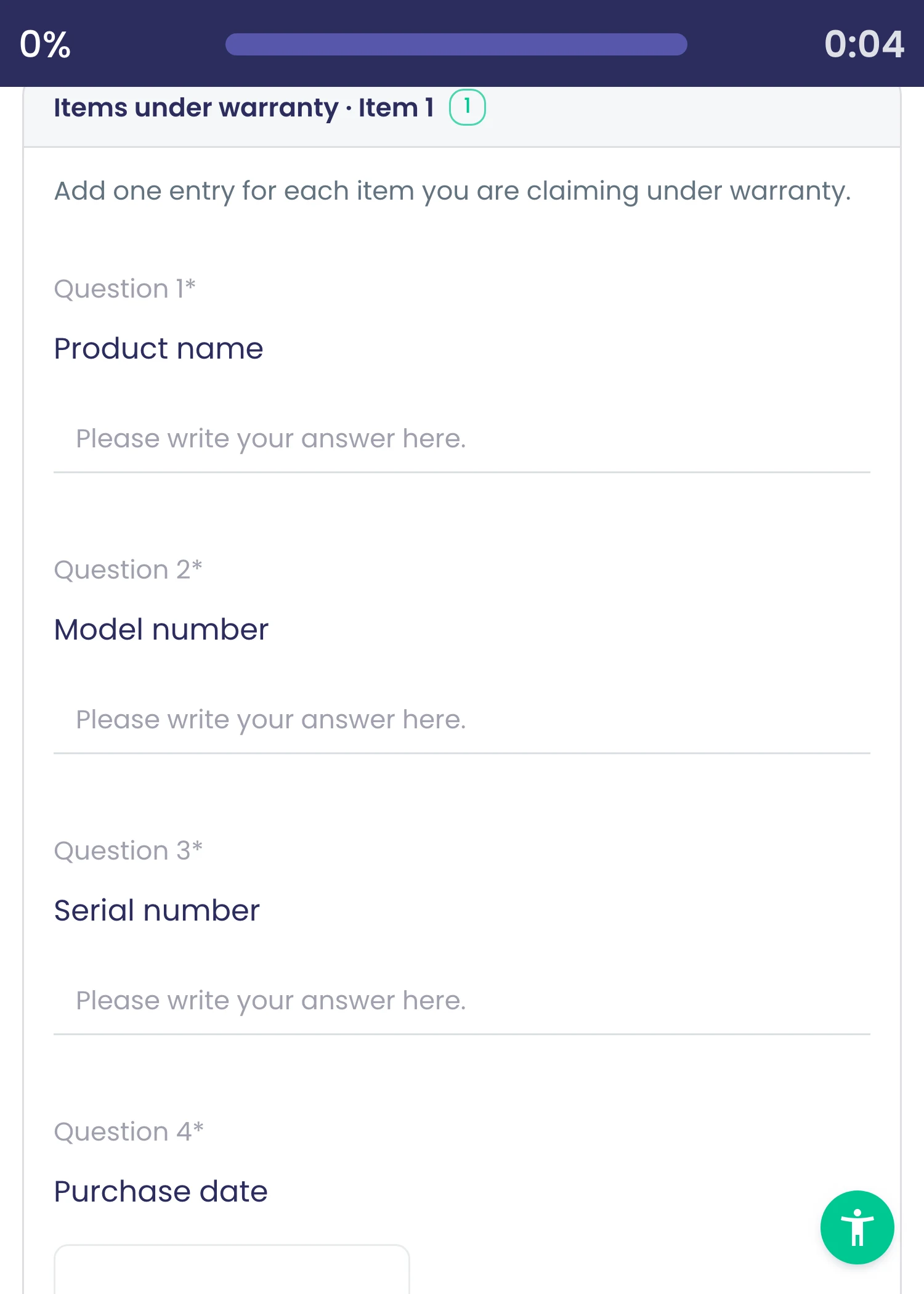
Fassen Sie Fragen in einem Abschnitt zusammen, den Befragte mit „Add another“ wiederholen, etwa ein Block pro Gerät, Familienmitglied oder Standort. Jede Wiederholung wird als eigener Antwortsatz gespeichert.
Highlights und Optionen
- Schaltfläche „Add another“ mit eigener, übersetzbarer Beschriftung
- Begrenzen, wie oft ein Abschnitt wiederholt wird
- Jede Wiederholung separat mit der Antwort gespeichert
- Webhook-Body-Vorlagen können Wiederholungen als verschachtelte Liste senden
Wo im Produkt
Umfragen › Umfrage öffnen › Design › Abschnittsüberschrift hinzufügen
Pläne und Grenzen
- Alle Pläne
Verwandte Funktionen
Reichhaltige Inhalte in Fragen
Fragetexte und Beschreibungen nehmen Überschriften, Links, Bilder, eingebettete Videos, mathematische Formeln und HTML auf, mit automatischer Übersetzung im Editor.
Was es leistet
Fragetexte und Beschreibungen nehmen Überschriften, Links, Bilder, eingebettete Videos, mathematische Formeln und HTML auf, mit automatischer Übersetzung im Editor.
Highlights und Optionen
- Bilder, eingebettete Videos und mathematische Formeln
- HTML und automatische Übersetzung
Wo im Produkt
Umfragen › Umfrage öffnen › Design › Frage auswählen › Content
Pläne und Grenzen
- Alle Pläne
Logik und Code
Sprung- und Verzweigungslogik
Springen Sie je nach Antwort zu einer Seite oder Frage, beenden Sie die Umfrage oder schließen Sie die teilnehmende Person aus.
Was es leistet
Regeln führen jede befragte Person anhand ihrer Antworten durch die Umfrage. Springen Sie weiter, beenden Sie die Umfrage höflich oder beenden Sie sie als disqualifiziert. Ändert sich eine Antwort und trifft die Bedingung nicht mehr zu, kehrt die Umfrage zum ursprünglichen Pfad zurück.
Highlights und Optionen
- Zu Seite springen
- Zu Frage springen
- Umfrage beenden
- Befragte Person disqualifizieren
- Pfad kehrt zurück, wenn sich eine Antwort ändert
- Ausgelöst durch Auswahl, Dropdowns, Bildauswahl, NPS, Bewertungen, Matrix, Produkte, Text
Wo im Produkt
Umfragen › Umfrage öffnen › Design › Frage auswählen › Rules
Pläne und Grenzen
- Alle Pläne
Der Free-Tarif enthält unbegrenzt viele Regeln.
Verwandte Funktionen
Seiten, Fragen und Optionen ein- oder ausblenden
Regeln blenden ganze Seiten, einzelne Fragen und einzelne Antwortoptionen abhängig von früheren Antworten ein oder aus.
Was es leistet
Regeln blenden ganze Seiten, einzelne Fragen und einzelne Antwortoptionen anhand früherer Antworten ein oder aus. Ausgeblendete Elemente werden nur für diese befragte Person übersprungen.
Highlights und Optionen
- Seite einblenden
- Seite ausblenden
- Frage einblenden
- Frage ausblenden
- Optionen filtern (gewählte Optionen ausblenden)
- Nur bestimmte Optionen anzeigen
Wo im Produkt
Umfragen › Umfrage öffnen › Design › Frage auswählen › Rules
Pläne und Grenzen
- Alle Pläne
Verwandte Funktionen
UND/ODER-Regelbedingungen
Verknüpfen Sie Bedingungen mit UND oder ODER und fügen Sie so viele Regeln hinzu, wie die Umfrage braucht.
Was es leistet
Jede Regel enthält eine oder mehrere mit UND oder ODER verknüpfte Bedingungen, und eine Umfrage kann so viele Regeln enthalten wie nötig. Auswahl- und Textfragen haben jeweils eigene Bedingungslisten.
Highlights und Optionen
- Bedingungen mit UND oder ODER verknüpfen
- Auswahl: entspricht genau, enthält eine von, enthält genau eine von
- Auswahl: enthält alle von, enthält keine von
- Text: entspricht genau, ist ungleich, enthält, enthält nicht
- Text: entspricht regulärem Ausdruck, ist leer, ist nicht leer
Wo im Produkt
Umfragen › Umfrage öffnen › Design › Frage auswählen › Rules
Pläne und Grenzen
- Alle Pläne
Verwandte Funktionen
KI-Regel-Builder
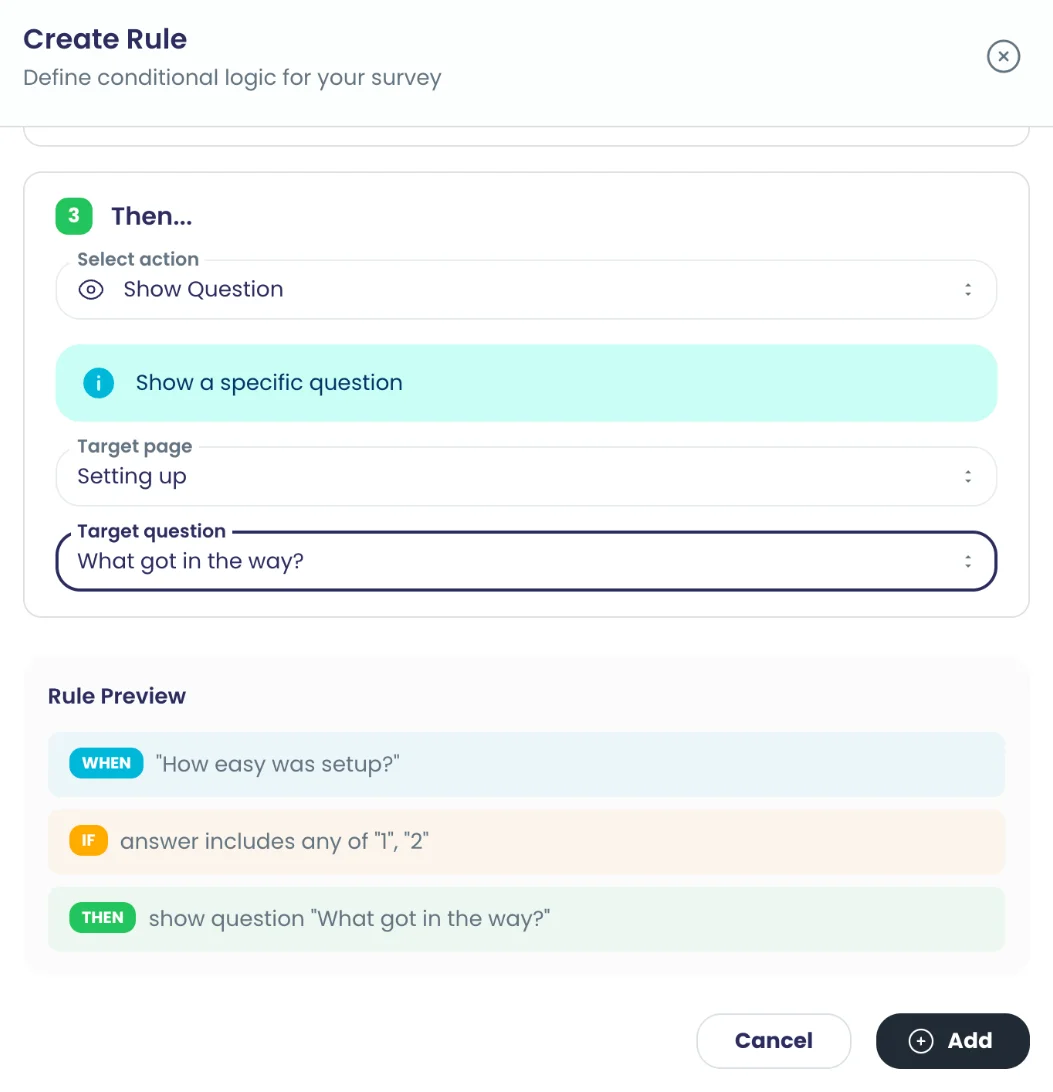
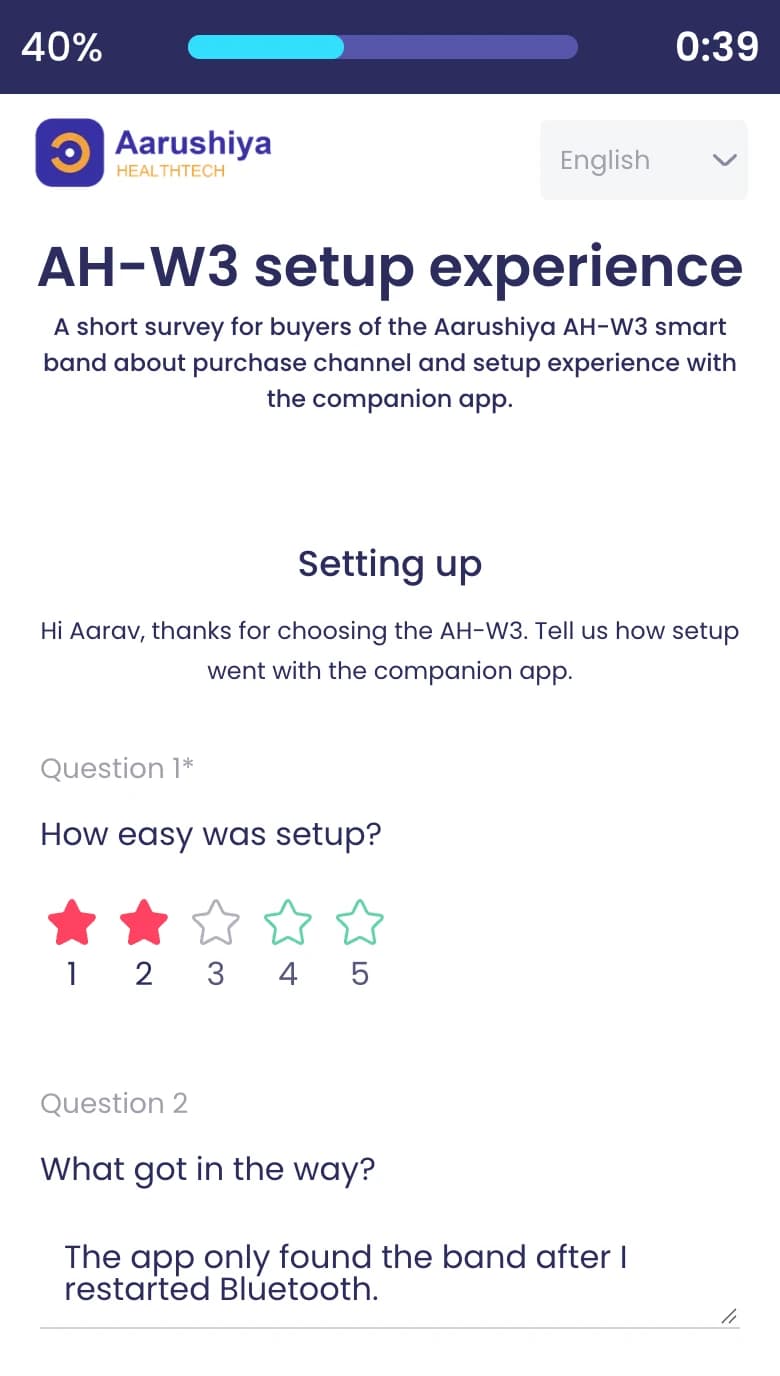
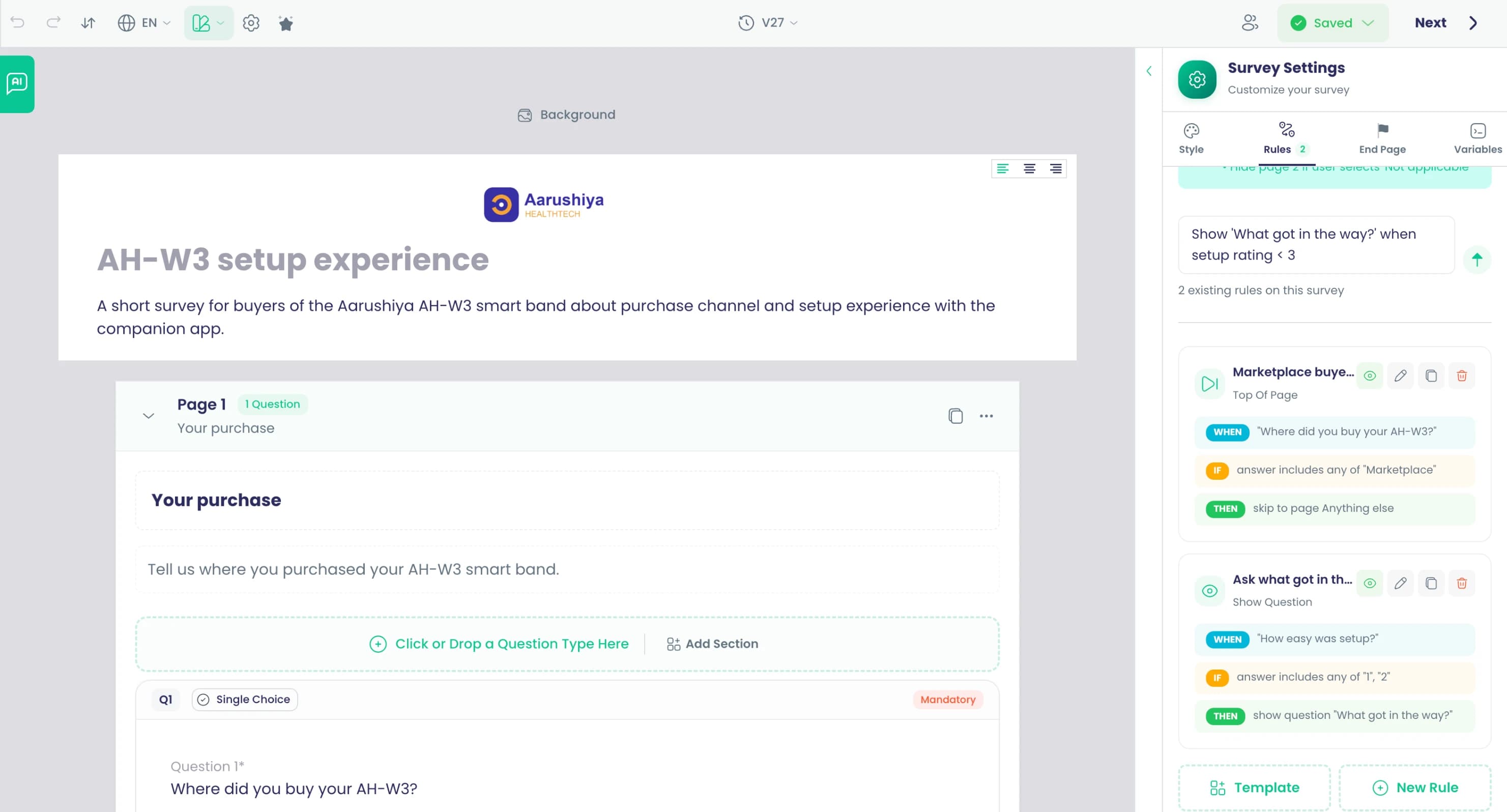
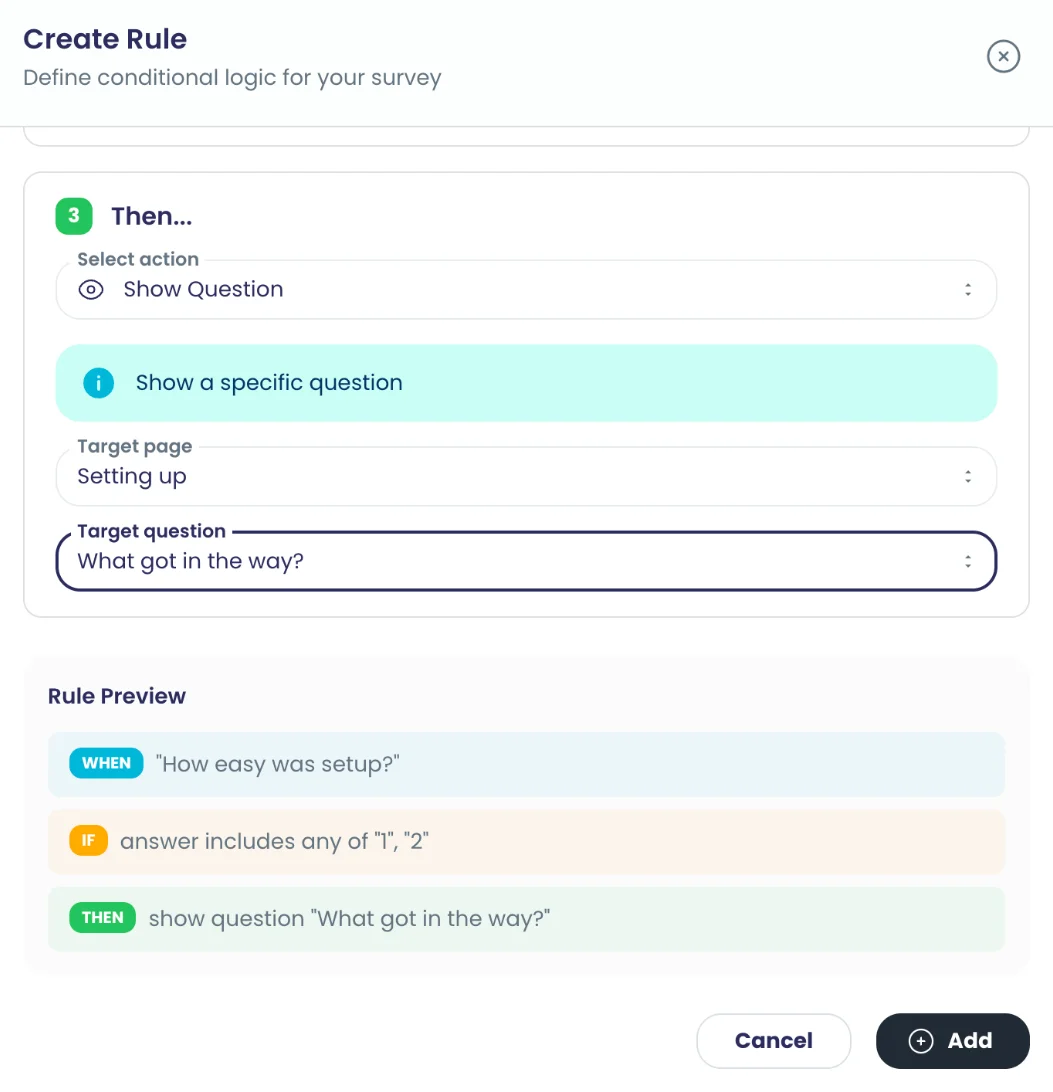
Beschreiben Sie eine Regel in einfachen Worten, etwa eine Folgefrage bei einer Bewertung unter 3, und die KI schreibt sie.
Was es leistet
Beschreiben Sie eine Regel in einem Satz, und die KI formuliert Bedingungen und Aktionen, die Sie prüfen und speichern. Sie liest die Fragen und Optionen Ihrer Umfrage, sodass Namen in Ihrem Satz den richtigen Elementen zugeordnet werden.
Highlights und Optionen
- Beispiel: Zu Seite 3 springen, wenn jemand „Nein“ wählt
- Beispiel: NPS-Kritiker (0–6) disqualifizieren
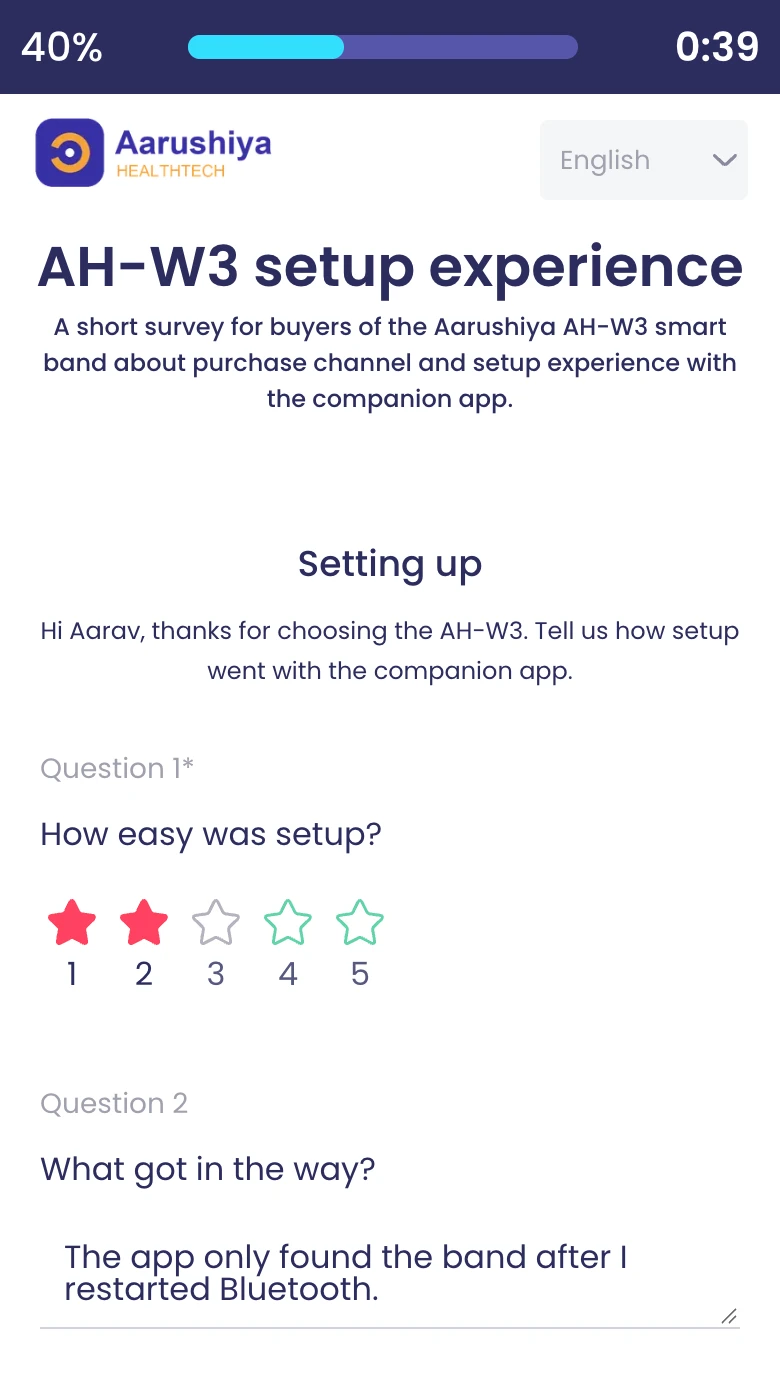
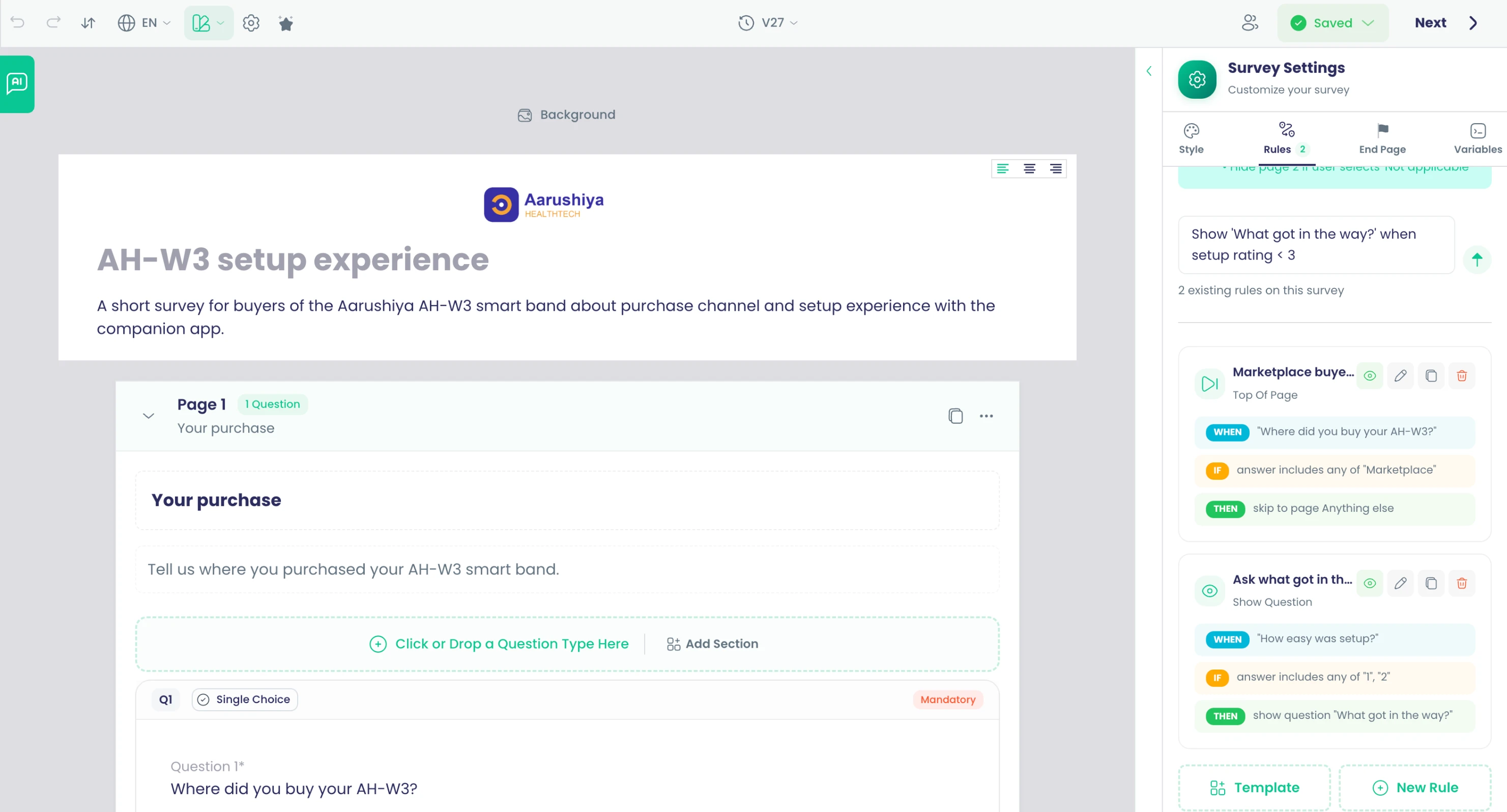
- Beispiel: Nachfrage einblenden, wenn die Bewertung < 3 ist
- Beispiel: Seite 2 ausblenden, wenn „Nicht zutreffend“ gewählt wird
- Erzeugte Regel vor dem Hinzufügen prüfen
Wo im Produkt
Umfragen › Umfrage öffnen › Design › Frage auswählen › Rules › KI-Regel-Assistent
Pläne und Grenzen
- Alle Pläne
Verwandte Funktionen
Antworten und Linkwerte einsetzen
Setzen Sie frühere Antworten in spätere Fragen und in die Dankeseite ein, um die Umfrage zu personalisieren.
Was es leistet
Fügen Sie frühere Antworten und im Umfragelink übergebene Werte in spätere Fragetexte, Optionen und die Abschlussseite ein. Ein im Link genannter Gast wird mit Namen begrüßt; eine niedrige Bewertung kann in der Nachfrage zitiert werden.
Highlights und Optionen
- Frühere Antwort in eine spätere Frage übernehmen
- Link-Werte wie Vorname oder Filiale übernehmen
- Funktioniert in Fragetiteln, Optionen und Abschlussseiten
- Begrüßung mit der Formel „Name“ auf Abschlussseiten
Wo im Produkt
Umfragen › Umfrage öffnen › Design › Frage auswählen › Content › Piping
Pläne und Grenzen
- Alle Pläne
Verwandte Funktionen
Benutzerdefinierte Variablen in Links
Übergeben Sie Werte wie Filiale, Kunden-ID oder Vorname über jeden Kollektorlink; sie werden mit der Antwort gespeichert.
Was es leistet
Definieren Sie Variablen wie Filiale, Kunden-ID oder Vorname, und jeder Kollektorlink übergibt sie als Parameter. Die Werte werden mit der Antwort gespeichert, lassen sich in Fragen einsetzen und stehen in Analysen als Filter zur Verfügung.
Highlights und Optionen
- Variablen einmal pro Umfrage definieren
- Jeder Kollektorlink füllt seine eigenen Werte
- Mit jeder Antwort gespeichert
- In Fragetexte und Abschlussseiten einsetzen
- Ergebnisse in Analysen nach Variable filtern
Wo im Produkt
Umfragen › Umfrage öffnen › Design › Variablen
Pläne und Grenzen
- Professional und Enterprise
Verwandte Funktionen
Optionen, Fragen und Seiten zufällig anordnen
Mischen Sie Antwortoptionen, Fragen oder Seiten; jede Person behält beim Neuladen dieselbe Reihenfolge.
Was es leistet
Mischen Sie Antwortoptionen, Fragen oder Seiten, um Reihenfolgeeffekte zu vermeiden. Die Reihenfolge wird pro Sitzung festgelegt, sodass eine befragte Person nach dem Neuladen dieselbe Reihenfolge sieht.
Highlights und Optionen
- „Randomize Options“ pro Frage
- „Randomize Questions“ für die Umfrage
- „Randomize Pages“ für die Umfrage
- Gleiche Reihenfolge für dieselbe Person nach dem Neuladen
- Fragen- und Seitenreihenfolge bleiben wie gestaltet, wenn Sprungregeln bestehen
Wo im Produkt
Umfragen › Umfrage öffnen › Design › Einstellungen
Pläne und Grenzen
- Alle Pläne
Verwandte Funktionen
Codegesteuerte dynamische Fragen
Wenige Zeilen Code pro Frage liefern Optionen, Preise oder Werte aus früheren Antworten oder Ihrer eigenen API.
Was es leistet
Fügen Sie einer Frage einige Zeilen JavaScript hinzu, um ihre Optionen, Preise oder ihren Wert bereitzustellen. Code kann frühere Antworten lesen, rechnen oder Ihren eigenen Endpunkt aufrufen, und lange Listen laden, während die befragte Person sucht und scrollt. Schlägt der Code fehl, greift die Frage auf ihre Formel und dann auf ihre festen Optionen zurück.
Highlights und Optionen
- Hilfsfunktionen: getResponseValue, getSelectedOptions, getQuestionById
- Hilfsfunktionen: createOption, createProductOption
- Hilfsfunktionen: fetchApi, fetchProducts
- Hilfsfunktionen: calculateSum, calculateAverage, formatCurrency, parseJSON
- Suche während der Eingabe und endloses Scrollen für lange Listen
- Läuft bis zu 10 Sekunden im Browser der befragten Person
Wo im Produkt
Umfragen › Umfrage öffnen › Design › Frage auswählen › Content › Dynamic Options
Pläne und Grenzen
- Professional und Enterprise
Limit von 10 Sekunden pro Ausführung.
Verwandte Funktionen
Fertige Codevorlagen
Beginnen Sie Fragecode mit Vorlagen für dynamische Optionen, externe APIs, bedingte Logik und dynamische Preise.
Was es leistet
Beginnen Sie Fragencode mit vier Vorlagen statt mit einem leeren Editor. Jede ist ein funktionierendes Beispiel, das Sie für Ihre eigenen Fragen und Endpunkte anpassen.
Highlights und Optionen
- Einfache dynamische Optionen
- Integration einer externen API
- Bedingte Logik
- Dynamische Preisgestaltung
Wo im Produkt
Umfragen › Umfrage öffnen › Design › Frage auswählen › Content › Dynamic Options › Vorlagen
Pläne und Grenzen
- Professional und Enterprise
Verwandte Funktionen
Formelbasierte Optionen und Werte
Bilden Sie ohne Code Optionen aus früheren Antworten und kombinieren Sie Werte oder Punktzahlen mit Rechenformeln.
Was es leistet
Erstellen Sie ohne Code die Optionen einer Frage aus früheren Antworten oder kombinieren Sie deren Werte und Ergebnisse durch Addieren, Subtrahieren, Multiplizieren und Dividieren. Summen von Produktkarten werden addiert.
Highlights und Optionen
- Optionen aus früheren Antworten erstellt
- Arithmetik: +, −, ×, ÷ auf Werte und Ergebnisse
- Bestellsummen aus Produktkarten speisen die Zahlungsfrage
- Dient als Rückfall, wenn Fragencode fehlschlägt
Wo im Produkt
Umfragen › Umfrage öffnen › Design › Frage auswählen › Content › Dynamic Options
Pläne und Grenzen
- Professional und Enterprise
Verwandte Funktionen
Antwortvalidierung
Pflichtantworten, Muster, Längenbegrenzungen, Wertebereiche und Datumsgrenzen halten Antworten schon bei der Eingabe sauber.
Was es leistet
Prüfungen laufen während der Beantwortung, sodass fehlerhafte Daten nie in die Ergebnisse gelangen. Jeder Fragetyp hat eigene Prüfungen, und die Fehlermeldungen lassen sich pro Umfragesprache formulieren.
Highlights und Optionen
- Pflichtantworten
- Muster (regulärer Ausdruck) für Text
- Maximale Textlänge
- Minimal- und Maximalwerte sowie Standardwert bei Schieberegler und Datum
- Datumsstandards: gestern, jetzt oder morgen
- Eingeschränkte Eingabetypen: Zahl, E-Mail, Telefon, URL und mehr
- Dateitypen und Größenbegrenzung bei Uploads
- Mindest- und Höchstbetrag bei Zahlungen
Wo im Produkt
Umfragen › Umfrage öffnen › Design › Frage auswählen › Content
Pläne und Grenzen
- Alle Pläne
Verwandte Funktionen
Prüfung auf doppelte Antworten
Eine Prüfung vor dem Öffnen der Umfrage verhindert, dass dieselbe Person oder derselbe Link zweimal antwortet.
Was es leistet
Bevor die Umfrage sich öffnet, prüft eine Kontrolle, ob diese Person oder dieser Link bereits geantwortet hat. Ist eine Antwort pro Person festgelegt, sieht ein zweiter Versuch statt des Formulars die Meldung „Already Responded“.
Highlights und Optionen
- Geprüft, bevor die erste Seite lädt
- Funktioniert pro befragter Person und pro Link
- Bearbeitbare Meldung „Already Responded“
- Kombinierbar mit „Allow Multiple Responses“ für Wiederholungen
Wo im Produkt
Umfragen › Umfrage öffnen › Design › Einstellungen
Pläne und Grenzen
- Alle Pläne
Verwandte Funktionen
Bedingungsoperatoren und Optionsfilter
Prüfen Sie Auswahlen mit enthält eines von, genau eines von, alle von oder keines von, und grenzen Sie eine spätere Frage mit Filter Options oder Show Only Options ein.
Was es leistet
Prüfen Sie Auswahlen mit enthält eines von, genau eines von, alle von oder keines von, und grenzen Sie eine spätere Frage mit Filter Options oder Show Only Options ein.
Highlights und Optionen
- Enthält eines von, genau eines von, alle von, keines von
- Filter Options und Show Only Options
Wo im Produkt
Umfragen › Umfrage öffnen › Design › Frage auswählen › Rules
Pläne und Grenzen
- Alle Pläne
Regeln bei jeder Antwort neu geprüft
Regeln laufen erneut, sobald sich eine Antwort ändert, und ein Sprung wird zurückgenommen, wenn seine Bedingung nicht mehr gilt.
Was es leistet
Regeln laufen erneut, sobald sich eine Antwort ändert, und ein Sprung wird zurückgenommen, wenn seine Bedingung nicht mehr gilt.
Highlights und Optionen
- Sprünge werden zurückgenommen, wenn die Bedingung nicht mehr gilt
Wo im Produkt
Umfragen › Umfrage öffnen › Design › Frage auswählen › Rules
Pläne und Grenzen
- Alle Pläne
Antworten als Antwortschlüssel
Markieren Sie Fragen als Antwortschlüssel: Eine Wiederholung mit denselben Antworten aktualisiert die frühere Antwort, statt eine neue anzulegen.
Was es leistet
Markieren Sie Fragen als Antwortschlüssel: Eine Wiederholung mit denselben Antworten aktualisiert die frühere Antwort, statt eine neue anzulegen.
Highlights und Optionen
- Markierte Fragen werden Pflichtfragen
Wo im Produkt
Umfragen › Umfrage öffnen › Design › Frage auswählen
Pläne und Grenzen
- Professional und Enterprise
Quizze und Prüfungen
Gewichtete Quizbewertung
Gewichten Sie Fragen und Optionen, nutzen Sie Minuspunkte und lassen Sie Mehrfachauswahlfragen nie unter null fallen.
Was es leistet
Geben Sie jeder Frage eine Gewichtung und jeder Option eine Punktzahl, einschließlich Minuspunkten für falsche Antworten. Fragen mit Mehrfachauswahl können Teilpunkte vergeben und fallen nie unter null.
Highlights und Optionen
- Gewichtung pro Frage
- Punktgewicht pro Option
- Punktabzug pro Option
- Teilpunkte (Kontrollkästchen)
- Punktzahl bei Mehrfachauswahl nicht unter null
- Formeln für die Abschlussseite: Total Score, Percentage, Score Breakdown
Wo im Produkt
Umfragen › Umfrage öffnen › Design › Frage auswählen › Content › Gewichtung
Pläne und Grenzen
- Alle Pläne
Verwandte Funktionen
Bestehensgrenze, Versuche, Bewertungsregel
Legen Sie eine Bestehensgrenze und eine Höchstzahl an Versuchen fest und wählen Sie, ob die beste, die letzte oder die durchschnittliche Punktzahl zählt.
Was es leistet
Legen Sie eine Bestehensgrenze in Prozent fest und wie viele Versuche jede Person hat. Sind Wiederholungen erlaubt, wählen Sie, welcher Versuch zählt.
Highlights und Optionen
- Bestehensgrenze (%) von 0 bis 100
- Maximale Versuche von 1 bis 100
- Wertungsregel: bester, letzter oder durchschnittlicher Versuch
- Ergebnisse sofort anzeigen oder zurückhalten
Wo im Produkt
Umfragen › Umfrage öffnen › Design › Test Configuration
Pläne und Grenzen
- Alle Pläne
1 bis 100 Versuche.
Verwandte Funktionen
Timer und gesperrte Abschnitte
Zeitlimits für den gesamten Test, jeden Abschnitt oder jede Frage, auf Wunsch ohne Zurücknavigation.
Was es leistet
Legen Sie ein Zeitlimit für den gesamten Test, für jeden Abschnitt oder für jede Frage fest. Sperren Sie die Navigation in einem Abschnitt, damit abgeschlossene Abschnitte nicht erneut geöffnet werden können.
Highlights und Optionen
- Timer für die gesamte Umfrage
- Zeitlimit (Sek.) pro Abschnitt
- Zeitlimit (Sek.) pro Frage
- Navigation pro Abschnitt sperren
- „Randomize Questions“ und „Randomize Pages“ für Tests
Wo im Produkt
Umfragen › Umfrage öffnen › Design › Test Configuration
Pläne und Grenzen
- Alle Pläne
Verwandte Funktionen
Schutz vor Tabwechsel und Kopieren
Warnen Sie bei Tabwechseln und senden Sie nach einer festgelegten Anzahl automatisch ab; blockieren Sie Kopieren, Einfügen und Rechtsklick.
Was es leistet
Erkennen Sie Tab-Wechsel während eines Tests und warnen Sie die Kandidatin oder den Kandidaten jedes Mal. Nach der festgelegten Anzahl von Warnungen kann sich der Test selbst abgeben. Kopieren und Einfügen lassen sich sperren. Diese Prüfungen sind in der Vorschau aus und in veröffentlichten Links aktiv.
Highlights und Optionen
- Tab-Wechsel erkennen
- Maximale Warnungen von 1 bis 10, standardmäßig 3
- Automatische Abgabe bei zu häufigem Wechsel
- Kopieren und Einfügen deaktivieren
Wo im Produkt
Umfragen › Umfrage öffnen › Design › Test Configuration
Pläne und Grenzen
- Alle Pläne
1 bis 10 Warnungen.
Verwandte Funktionen
Bewertung von Freitextantworten
Freitextantworten werden danach bewertet, wie nah sie an Ihrer Musterantwort liegen.
Was es leistet
Hinterlegen Sie für eine Freitextfrage eine Musterantwort, und jede Antwort wird danach bewertet, wie nah sie ihr kommt. Kandidaten können in den anderen Sprachen der Umfrage schreiben.
Highlights und Optionen
- Musterantwort pro Freitextfrage
- Bewertung nach Nähe zur Musterantwort
- Fließt wie jede Frage in die Gesamtpunktzahl ein
Wo im Produkt
Umfragen › Umfrage öffnen › Design › Frage auswählen › Content
Pläne und Grenzen
- Alle Pläne
Verwandte Funktionen
Kompetenz-Tags und Erläuterungen
Versehen Sie Fragen mit Kompetenzen für Punktzahlen pro Kompetenz und zeigen Sie nach dem Test Erläuterungen zu den Antworten.
Was es leistet
Versehen Sie Fragen mit Kompetenz-Tags, um eine Punktzahl pro Fähigkeit statt nur einer Gesamtzahl zu sehen. Ergänzen Sie jede Frage um eine Erklärung, die nach dem Test mit der richtigen Antwort angezeigt wird, in jeder Sprache der Umfrage.
Highlights und Optionen
- Kompetenz-Tags pro Frage
- Punktzahl pro Kompetenz
- Antworterklärung pro Frage
- Formeln für die Abschlussseite: Section Score, Question Correct Answer
Wo im Produkt
Umfragen › Umfrage öffnen › Design › Frage auswählen › Content
Pläne und Grenzen
- Alle Pläne
Verwandte Funktionen
Ergebnisse zurückhalten und freigeben
Halten Sie Ergebnisse zur Prüfung verborgen und geben Sie sie dann für alle oder für eine einzelne Person frei.
Was es leistet
Halten Sie Ergebnisse verborgen, während Sie sie prüfen. Geben Sie sie allen gleichzeitig oder einzelnen Kandidaten frei.
Highlights und Optionen
- Ergebnisse nach der Abgabe zurückhalten
- Ergebnisse für alle Kandidaten freigeben
- Ergebnisse für eine einzelne Antwort freigeben
Wo im Produkt
Umfragen › Umfrage öffnen › Design › Test Configuration
Pläne und Grenzen
- Alle Pläne
Verwandte Funktionen
PDF-Zertifikate
Stellen Sie PDF-Zertifikate mit Namen, Punktzahl und einer eindeutigen Zertifikatsnummer der teilnehmenden Person aus.
Was es leistet
Stellen Sie für jeden Versuch ein PDF-Zertifikat aus, mit Name der Person, Umfrage, Punktzahl, Datum und einer eindeutigen Zertifikatsnummer. Zertifikate haben das Format A4, im Hoch- oder Querformat, und lassen sich als Abschlussseite gestalten.
Highlights und Optionen
- „Auto-Generate Certificate“ für Tests
- Name, Umfragetitel, Punktzahl, Datum und Zertifikats-ID
- A4 im Hoch- oder Querformat
- Abschlussseitenvorlage „Certificate of Completion“
- Formeln für die Abschlussseite: Certificate URL und Certificate ID
- Der Zertifikatslink kann von der Eigentümerin oder dem Eigentümer und von Teilnehmenden erneuert werden
Wo im Produkt
Umfragen › Umfrage öffnen › Design › Test Configuration
Pläne und Grenzen
- Alle Pläne
Verwandte Funktionen
Bestenliste mit optionaler Anonymität
Ordnen Sie Teilnehmende in einer Bestenliste an, auf Wunsch mit ausgeblendeten Namen.
Was es leistet
Ordnen Sie Teilnehmende auf einer Bestenliste nach Punktzahl. Anonymisieren Sie sie, um Platzierungen und Punktzahlen ohne Namen zu zeigen.
Highlights und Optionen
- Bestenliste aktivieren
- Bestenliste anonymisieren
- Nach Punktzahl geordnet
Wo im Produkt
Umfragen › Umfrage öffnen › Design › Test Configuration
Pläne und Grenzen
- Alle Pläne
Verwandte Funktionen
Tests speichern und fortsetzen
Bei angemeldeten Kandidaten wird der Testfortschritt alle 30 Sekunden gespeichert, damit sie dort weitermachen können, wo sie aufgehört haben.
Was es leistet
Bei angemeldeten Kandidaten wird der Fortschritt in Tests und Quiz alle 30 Sekunden gespeichert. Schließen sie den Tab oder verlieren sie die Verbindung, machen sie dort weiter, wo sie aufgehört haben.
Highlights und Optionen
- Speichert alle 30 Sekunden
- Für Tests und Quiz, die angemeldet absolviert werden
- Fortsetzen ab dem zuletzt gespeicherten Stand
Wo im Produkt
Gilt automatisch für Tests und Quiz
Pläne und Grenzen
- Alle Pläne
Alle 30 Sekunden gespeichert.
Verwandte Funktionen
Verspätete Abgaben markiert
Ein Test, der mehr als 30 Sekunden nach dem Zeitlimit abgegeben wird, wird als Zeitüberschreitung markiert, mit den überzogenen Sekunden.
Was es leistet
Ein Test, der mehr als 30 Sekunden nach dem Zeitlimit abgegeben wird, wird als Zeitüberschreitung markiert, mit den überzogenen Sekunden.
Highlights und Optionen
- Markierung mit den überzogenen Sekunden
Wo im Produkt
Umfragen › Umfrage öffnen › Analysieren › Antworten
Pläne und Grenzen
- Alle Pläne
30 Sekunden Kulanzzeit.
Bewertung in der Sprache der Teilnehmenden, neu berechnet bei Änderungen
Freitextantworten werden in der Sprache der Teilnehmenden mit der Musterantwort verglichen, und Punktzahl und Bestehen werden neu berechnet, wenn eine Antwort bearbeitet wird.
Was es leistet
Freitextantworten werden in der Sprache der Teilnehmenden mit der Musterantwort verglichen, und Punktzahl und Bestehen werden neu berechnet, wenn eine Antwort bearbeitet wird.
Highlights und Optionen
- Punktzahl und Bestehen neu berechnet bei Änderungen
Wo im Produkt
Umfragen › Umfrage öffnen › Design › Test Configuration
Pläne und Grenzen
- Alle Pläne
Bearbeitungszeit und Gleichstand
Jedes Ergebnis hält fest, wie lange der Test gedauert hat, und bei Gleichstand in der Rangliste gewinnt die schnellere Antwort.
Was es leistet
Jedes Ergebnis hält fest, wie lange der Test gedauert hat, und bei Gleichstand in der Rangliste gewinnt die schnellere Antwort.
Highlights und Optionen
- Gleichstand nach Antwortzeit entschieden
Wo im Produkt
Umfragen › Umfrage öffnen › Design › Test Configuration
Pläne und Grenzen
- Alle Pläne
A4-Zertifikate, hoch oder quer
Zertifikate sind A4-PDFs im Hoch- oder Querformat mit Diagrammen und QR-Code, und Sie oder die teilnehmende Person können den Download-Link erneuern.
Was es leistet
Zertifikate sind A4-PDFs im Hoch- oder Querformat mit Diagrammen und QR-Code, und Sie oder die teilnehmende Person können den Download-Link erneuern.
Highlights und Optionen
- A4, hoch oder quer
- Diagramme und QR-Code
Wo im Produkt
Umfragen › Umfrage öffnen › Design › End Page
Pläne und Grenzen
- Alle Pläne
Jeder Download-Link gilt 7 Tage und lässt sich erneuern.
Bestellungen und Zahlungen
Produktkarten mit Lagerbestand
Verkaufen Sie direkt im Formular mit Produktkarten, die Fotos, Preise in mehreren Währungen, Lagerbestand und Hinweise auf geringen Bestand zeigen.
Auch in: Plattform
Was es leistet
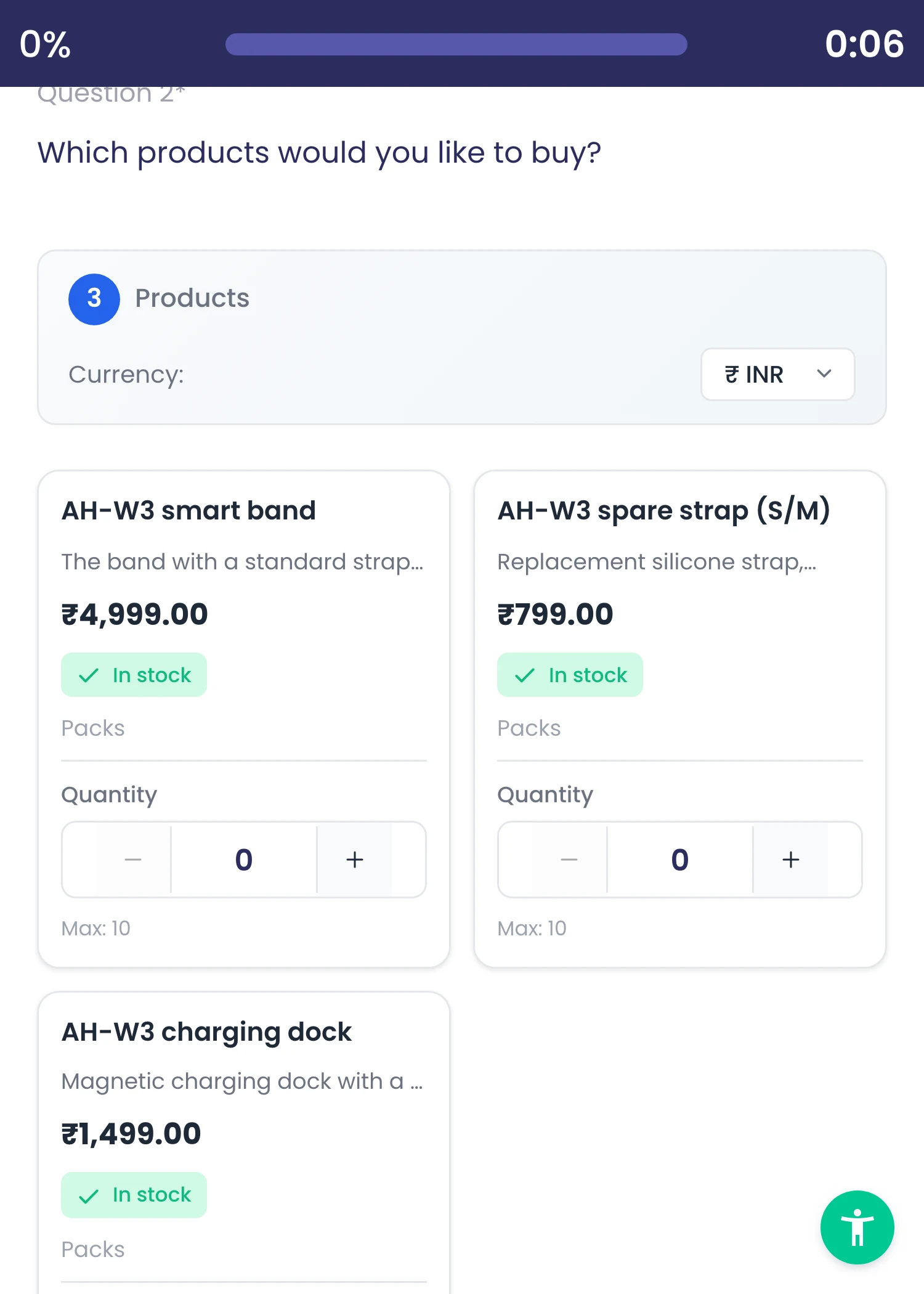
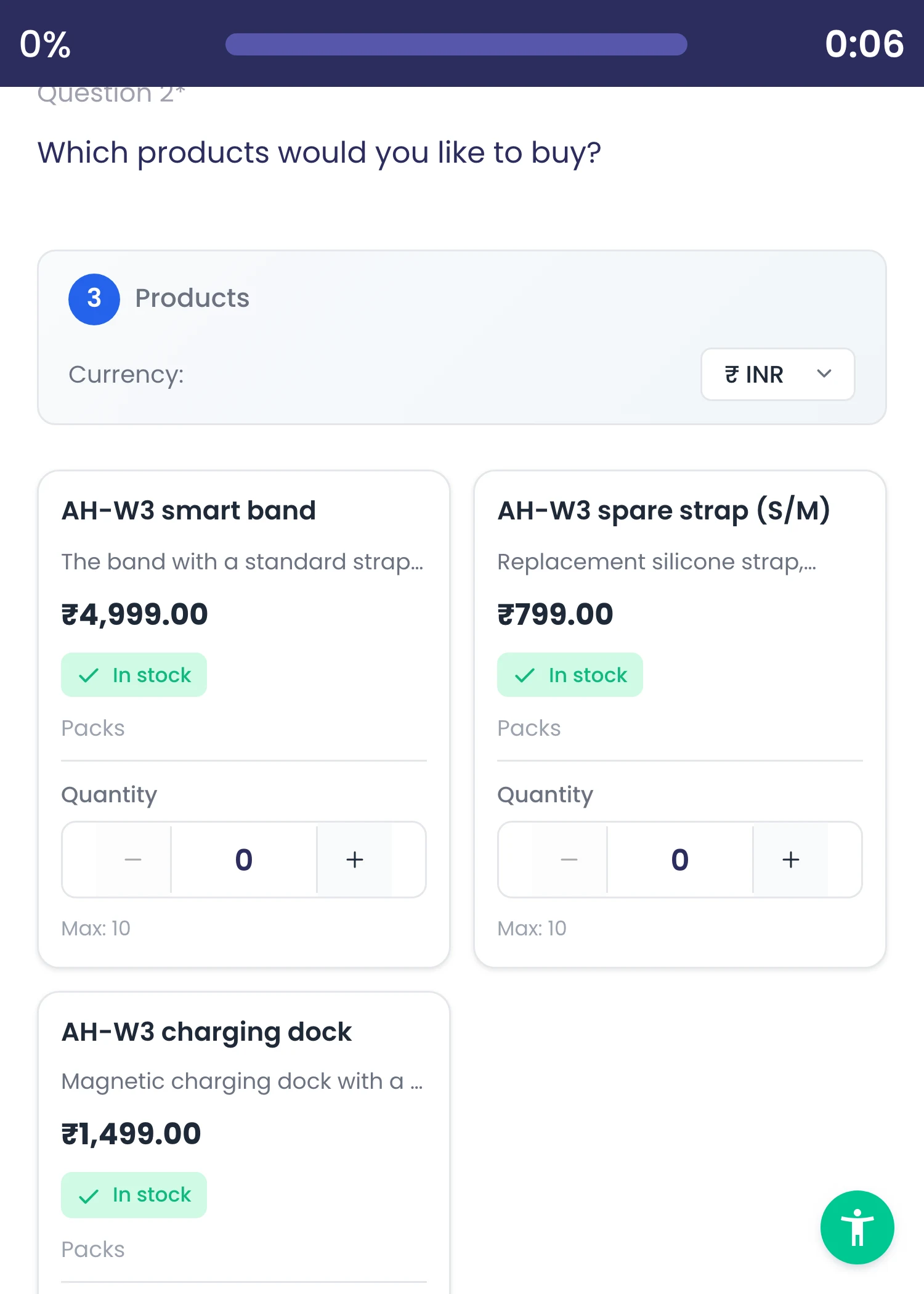
Verkaufen Sie direkt aus dem Formular mit Produktkarten: Foto, Titel, Beschreibung, Preis in jeder Währung, Verkaufseinheit, Badge und Bestand. Käufer wählen Mengen, und die Summe aktualisiert sich. Karten zeigen „Only N left“, wenn der Bestand knapp ist, und stoppen beim Limit pro Bestellung.
Highlights und Optionen
- Preise pro Währung, mit ursprünglichem Preis für Aktionen
- Badges: Neu, Angebot, Beliebt, Empfohlen
- 55 Verkaufseinheiten in 7 Gruppen oder eine eigene Einheit
- Bestandszahl oder unbegrenzt; Hinweis auf knappen Bestand ab 10 oder weniger
- Mengenlimit pro Bestellung
- Produkte können per Fragencode aus Ihrem System kommen
Wo im Produkt
Umfragen › Umfrage öffnen › Design › Components › Erweitert › Produktkarten
Pläne und Grenzen
- Professional und Enterprise
Hinweis auf knappen Bestand ab 10 Einheiten oder weniger.
Verwandte Funktionen
Stripe Checkout auf Ihr Konto
Zahlungsfragen öffnen Stripe Checkout, und das Geld geht direkt auf Ihr eigenes verbundenes Stripe-Konto.
Auch in: Plattform
Was es leistet
Verbinden Sie Ihr Stripe-Konto einmalig. Die Zahlungsfrage öffnet Stripe Checkout, und das Geld geht direkt auf Ihr Konto; anschließend kehrt der Käufer zum Formular zurück. Berechnen Sie feste Beträge pro Währung, einen vom Zahlenden innerhalb Ihrer Grenzen eingegebenen Betrag oder die Summe der Produktkarten.
Highlights und Optionen
- Ihr eigenes verbundenes Stripe-Konto
- Feste Beträge pro Währung
- Vom Zahlenden eingegebener Betrag, mit Minimum und Maximum
- Bestellsumme aus Produktkarten
- Bearbeitbarer Text der Zahlungsschaltfläche
- Rückkehr zur Umfrage nach der Zahlung
- Die zuerst angezeigte Währung richtet sich nach dem Browser-Gebietsschema des Käufers, dann nach der Zeitzone, dann nach Ihrer Reihenfolge
- 16 Währungen ohne Dezimalstellen, etwa JPY und KRW, in den richtigen Einheiten berechnet
Wo im Produkt
Konto › Organisation › Receive Payments; dann Design › Components › Erweitert › Zahlung
Pläne und Grenzen
- Professional und Enterprise
Einmalzahlungen in ganzen Währungseinheiten.
Verwandte Funktionen
Optionale Stripe-Belege und -Rechnungen
Schalten Sie Stripe-E-Mail-Belege und -Rechnungen pro verbundenem Zahlungskonto ein oder aus.
Auch in: Plattform
Was es leistet
Legen Sie pro verbundenem Stripe-Konto fest, ob Stripe für jede Zahlung eine Quittung per E-Mail sendet und ob eine Rechnung ausgestellt wird. Beide Schalter gelten für jedes Formular, das dieses Konto nutzt.
Highlights und Optionen
- Quittungen per E-Mail ein oder aus
- Rechnungsstellung ein oder aus
- Pro verbundenem Zahlungskonto festgelegt
Wo im Produkt
Konto › Organisation › Receive Payments
Pläne und Grenzen
- Alle Pläne
Verwandte Funktionen
Lagerbestand während der Zahlung reserviert
Der Bestand wird beim Absenden reserviert, bei Zahlung abgebucht und freigegeben, wenn eine Zahlung fehlschlägt oder abläuft.
Auch in: Plattform
Was es leistet
Der Bestand wird beim Absenden reserviert, bei erfolgreicher Zahlung als verkauft gezählt und bei fehlgeschlagener Zahlung oder abgelaufenem Checkout wieder freigegeben. Geht der Bestand während des Checkouts aus, wird nichts belastet, und die Karte weist darauf hin.
Highlights und Optionen
- Beim Absenden reserviert
- Bei erfolgreicher Zahlung zugeteilt
- Bei fehlgeschlagener oder abgelaufener Zahlung freigegeben
- Auf Wunsch bei bestätigter Erstattung wieder eingelagert
- Keine Belastung, wenn der Bestand während des Checkouts ausgeht
- Ein verlassener Checkout läuft ab, sein Bestand kehrt zurück, und der Käufer kann erneut absenden
Wo im Produkt
Gilt automatisch für Formulare mit Produktkarten
Pläne und Grenzen
- Alle Pläne
Verwandte Funktionen
Bestellnummern und Bestätigungsseite
Jede Bestellung erhält eine vom Server vergebene Bestellnummer und eine Bestellbestätigungsseite als Abschluss.
Auch in: Plattform
Was es leistet
Jede Bestellung erhält eine auf dem Server vergebene Nummer im Format ORD-yyyymmdd-XXXXXXXX oder den Wert Ihres ID-Generators, falls das Formular einen hat. Die Abschlussseite „Order Confirmation“ zeigt Nummer, Artikel und Zahlungsstatus, bei bezahlten Bestellungen mit dem Quittungslink von Stripe.
Highlights und Optionen
- Format ORD-yyyymmdd-XXXXXXXX
- Oder der Wert des ID-Generators des Formulars
- Abschlussseitenvorlage „Order Confirmation“
- Formeln für die Abschlussseite: Order Summary, Payment Status
Wo im Produkt
Umfragen › Umfrage öffnen › Veröffentlichen › Umfrage-Endseite
Pläne und Grenzen
- Alle Pläne
Verwandte Funktionen
Erstattungen, Stornierungen und Wiedereinlagerung
Erstatten Sie nach Artikel oder Betrag oder stornieren Sie die Bestellung und wählen Sie, ob Artikel wieder in den Bestand gehen.
Auch in: Plattform
Was es leistet
Erstatten Sie eine Bestellung direkt aus der Antwort: nach Artikeln, nach Betrag oder stornieren Sie die ganze Bestellung. Bei Artikelerstattungen und Stornierungen wählen Sie, ob die Artikel wieder in den Bestand gehen.
Highlights und Optionen
- Erstattung nach Artikeln
- Festen Betrag erstatten
- Bestellung stornieren
- Wahl der Wiedereinlagerung bei Artikelerstattungen und Stornierungen
- Jede Erstattung braucht einen Grund; Bestellungen mit Stripe-Rechnung erhalten eine Gutschrift
Wo im Produkt
Umfragen › Umfrage öffnen › Analysieren › Antworten › Bestellung öffnen › Erstatten
Pläne und Grenzen
- Alle Pläne
Verwandte Funktionen
Zahlungsanfechtungen an Bestellungen
Stripe-Zahlungsanfechtungen erscheinen an der Bestellung mit der Frist für Ihre Antwort.
Auch in: Plattform
Was es leistet
Widerspricht ein Käufer einer Belastung bei seiner Bank, erscheint die Zahlungsstreitigkeit an der Bestellung in der Antwortansicht, mit dem Datum, bis zu dem Sie in Stripe reagieren müssen.
Highlights und Optionen
- Status der Zahlungsstreitigkeit an der Bestellung
- Antwortfrist
- Aktualisiert aus Stripe-Ereignissen zu Zahlungsstreitigkeiten
Wo im Produkt
Umfragen › Umfrage öffnen › Analysieren › Antworten › Bestellung öffnen
Pläne und Grenzen
- Alle Pläne
Verwandte Funktionen
Bezahlte Antworten vor dem Löschen geschützt
Antworten mit erfolgter Zahlung lassen sich nicht versehentlich löschen, sodass bezahlte Bestellungen erhalten bleiben.
Was es leistet
Antworten mit erfolgter Zahlung können nicht versehentlich aus der Antworttabelle gelöscht werden, sodass jede bezahlte Bestellung dokumentiert bleibt.
Highlights und Optionen
- Löschen wird bei bezahlten Antworten abgelehnt
- Erstatten oder stornieren statt löschen
Wo im Produkt
Umfragen › Umfrage öffnen › Analysieren › Antworten
Pläne und Grenzen
- Alle Pläne
Verwandte Funktionen
Erstattungen mit dokumentiertem Grund
Jede Erstattung braucht einen Grund und erhält eine Gutschrift, wenn Rechnungen aktiviert sind; Erstattungen im Stripe-Dashboard aktualisieren die Bestellung ebenfalls.
Was es leistet
Jede Erstattung braucht einen Grund und erhält eine Gutschrift, wenn Rechnungen aktiviert sind; Erstattungen im Stripe-Dashboard aktualisieren die Bestellung ebenfalls.
Highlights und Optionen
- Grund bei jeder Erstattung Pflicht
- Gutschrift, wenn Rechnungen aktiviert sind
Wo im Produkt
Umfragen › Umfrage öffnen › Analysieren › Antworten › Bestellung öffnen › Erstatten
Pläne und Grenzen
- Alle Pläne
Beträge auf dem Server geprüft
Der Server berechnet den zu zahlenden Betrag neu und lehnt eine Abgabe ab, deren Summe im Browser verändert wurde.
Was es leistet
Der Server berechnet den zu zahlenden Betrag neu und lehnt eine Abgabe ab, deren Summe im Browser verändert wurde.
Highlights und Optionen
- Veränderte Summen werden abgelehnt
Wo im Produkt
Umfragen › Umfrage öffnen › Design › Frage auswählen
Pläne und Grenzen
- Alle Pläne
Bestellübersicht in der Analyse
Sehen Sie Bestellungen nach Status, Umsatz pro Währung als brutto, erstattet und netto, nie über Währungen addiert, und verkaufte Stückzahlen abzüglich Erstattungen.
Was es leistet
Sehen Sie Bestellungen nach Status, Umsatz pro Währung als brutto, erstattet und netto, nie über Währungen addiert, und verkaufte Stückzahlen abzüglich Erstattungen.
Highlights und Optionen
- Umsatz pro Währung: brutto, erstattet, netto
- Stückzahlen abzüglich Erstattungen
Wo im Produkt
Umfragen › Umfrage öffnen › Analysieren › Dashboard
Pläne und Grenzen
- Alle Pläne
Bestelländerungen starten Ihre Abläufe
Wenn eine Zahlung oder Erstattung eine Bestellung ändert, läuft der Ablauf der Umfrage erneut als Aktualisierung mit der Bestelländerung.
Was es leistet
Wenn eine Zahlung oder Erstattung eine Bestellung ändert, läuft der Ablauf der Umfrage erneut als Aktualisierung mit der Bestelländerung.
Highlights und Optionen
- Läuft als Aktualisierung mit der Bestelländerung
Wo im Produkt
Flows › Flow öffnen › Trigger › Umfrageantwort
Pläne und Grenzen
- Professional und Enterprise
Mehrere Produktkarten, eine Bestellung
Eine Bestellung kann mehrere Produktkarten im Formular umfassen, und eine Antwort des ID Generator kann als Bestellnummer dienen.
Was es leistet
Eine Bestellung kann mehrere Produktkarten im Formular umfassen, und eine Antwort des ID Generator kann als Bestellnummer dienen.
Highlights und Optionen
- Antwort des ID Generator als Bestellnummer
Wo im Produkt
Umfragen › Umfrage öffnen › Design › Frage auswählen
Pläne und Grenzen
- Alle Pläne
Abgebrochene Bezahlvorgänge bleiben erhalten
Ein fehlgeschlagener oder abgelaufener Bezahlvorgang bleibt dokumentiert, reservierter Bestand wird freigegeben, und die Person kann erneut absenden.
Was es leistet
Ein fehlgeschlagener oder abgelaufener Bezahlvorgang bleibt dokumentiert, reservierter Bestand wird freigegeben, und die Person kann erneut absenden.
Highlights und Optionen
- Reservierter Bestand freigegeben
- Erneutes Absenden möglich
Wo im Produkt
Umfragen › Umfrage öffnen › Analysieren › Antworten
Pläne und Grenzen
- Alle Pläne
Vorlagen für Bestellformulare
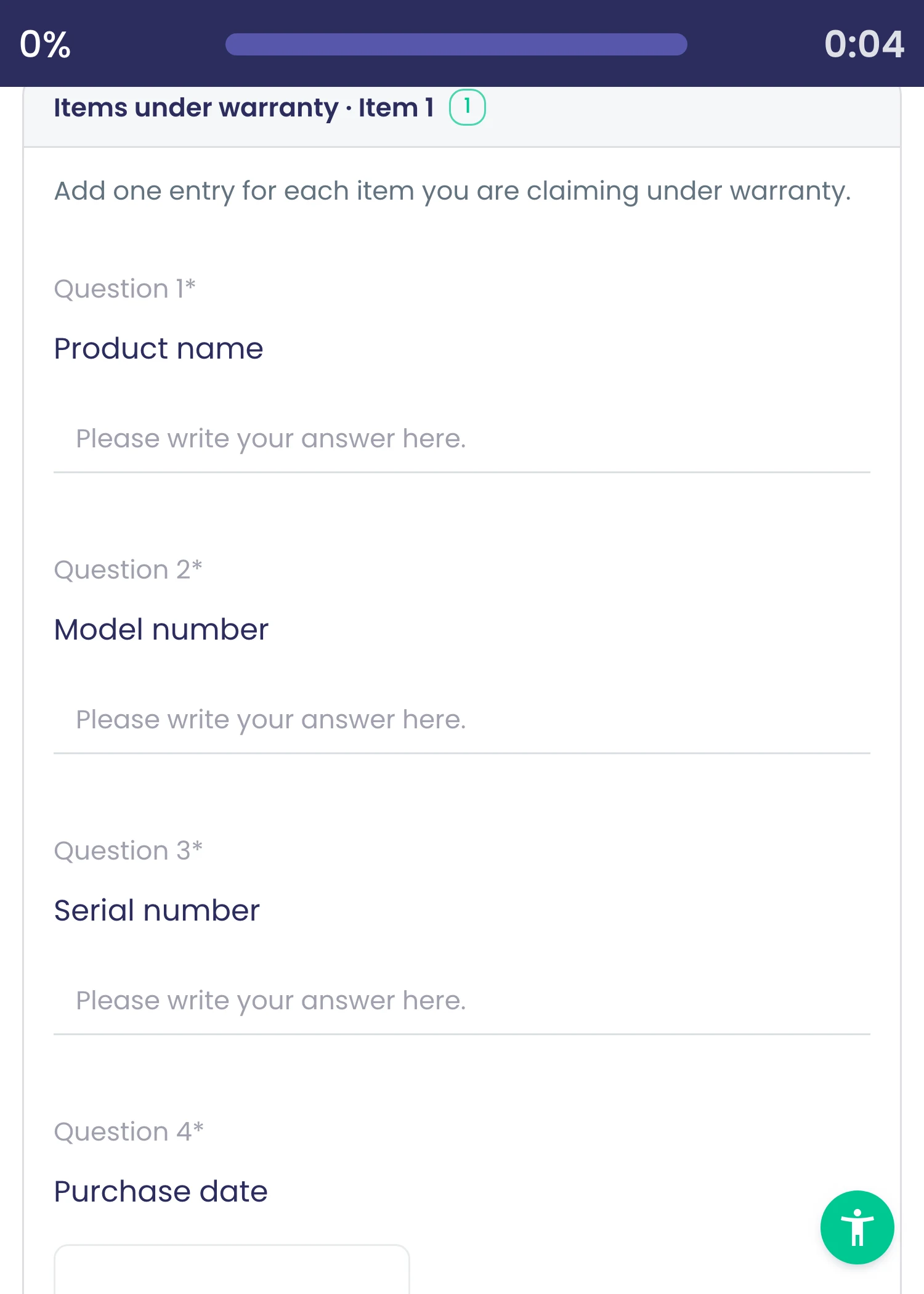
Beginnen Sie ein Bestellformular mit den Vorlagen Product Purchase, Donation, Event Ticket Payment oder Service Payment.
Was es leistet
Beginnen Sie ein Bestellformular mit den Vorlagen Product Purchase, Donation, Event Ticket Payment oder Service Payment.
Highlights und Optionen
- Product Purchase Form
- Donation Form, Event Ticket Payment, Service Payment Form
Wo im Produkt
Arbeitsbereiche › Arbeitsbereich öffnen › Umfragen › Umfrage erstellen › Aus Vorlage
Pläne und Grenzen
- Alle Pläne
Bestellungen in der Antworttabelle
Die Antworten zeigen Bestellnummer, Bestell- und Zahlungsstatus und Betrag als sortierbare Spalten, mit Erstatten und Stornieren in jeder Zeile.
Was es leistet
Die Antworten zeigen Bestellnummer, Bestell- und Zahlungsstatus und Betrag als sortierbare Spalten, mit Erstatten und Stornieren in jeder Zeile.
Highlights und Optionen
- Sortierbare Bestell- und Zahlungsspalten
- Erstatten und Stornieren pro Zeile
Wo im Produkt
Umfragen › Umfrage öffnen › Analysieren › Antworten
Pläne und Grenzen
- Alle Pläne
Sprachen
Mehrsprachige Umfragen aus 191 Sprachen
Wählen Sie Umfragesprachen aus 191; zwei pro Umfrage im Free-Plan, bis zu zehn in Professional und Enterprise.
Auch in: Plattform
Was es leistet
Wählen Sie die Sprachen einer Umfrage aus einer Liste von 191, mit Suche und den meistgenutzten Sprachen zuerst. Ändern Sie die Standardsprache jederzeit; der Editor markiert alles, was noch nicht übersetzt ist.
Highlights und Optionen
- 191 Sprachen zur Auswahl
- Suche und meistgenutzte Sprachen zuerst
- Standardsprache jederzeit ändern
- Warnung bei nicht übersetztem Text
- „Quick Add“ im Sprachmenü
Wo im Produkt
Umfragen › Umfrage öffnen › Design › Sprachen verwalten
Pläne und Grenzen
- Alle Pläne
Free: 2 Sprachen pro Umfrage. Professional und Enterprise: bis zu 10.
Verwandte Funktionen
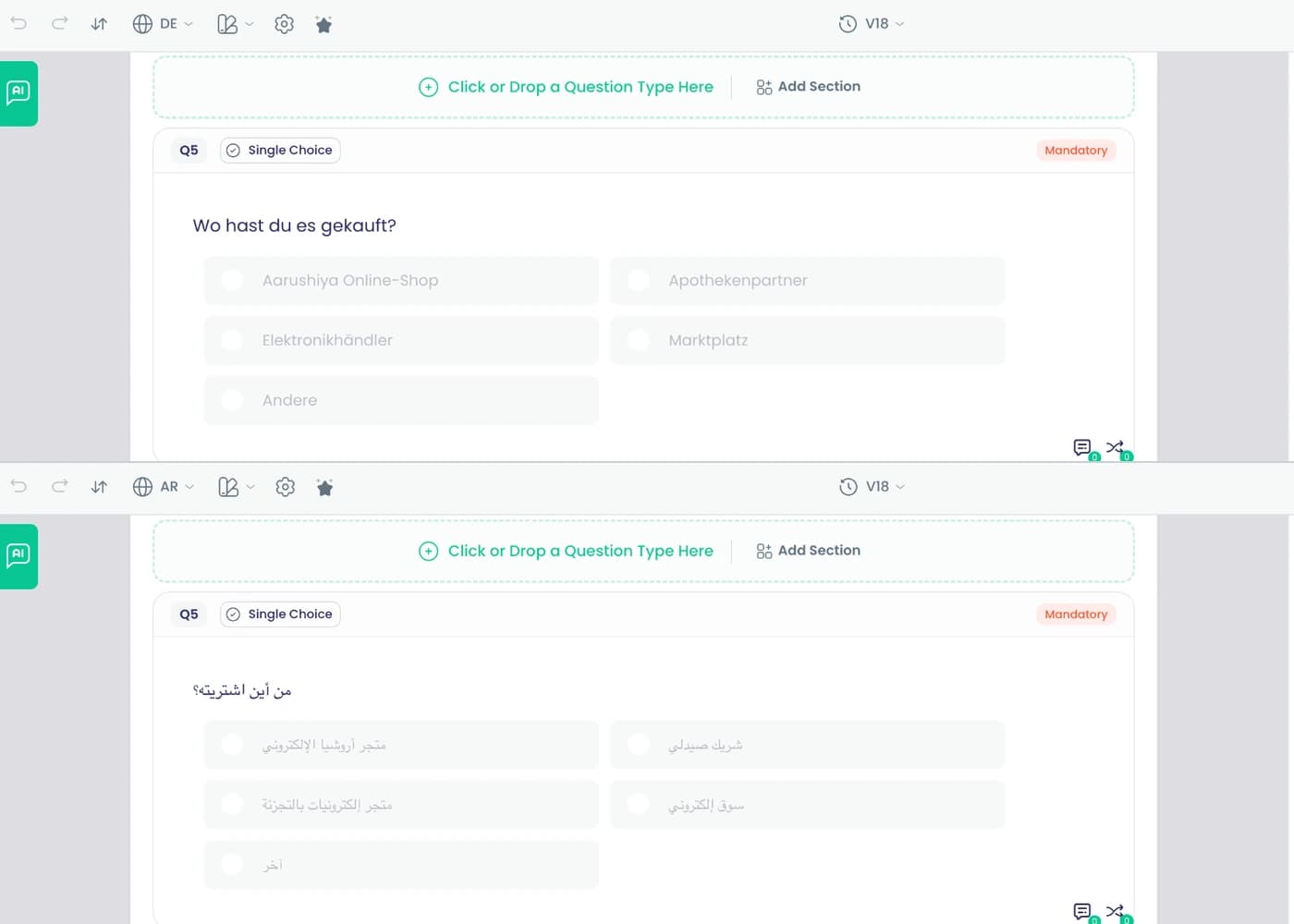
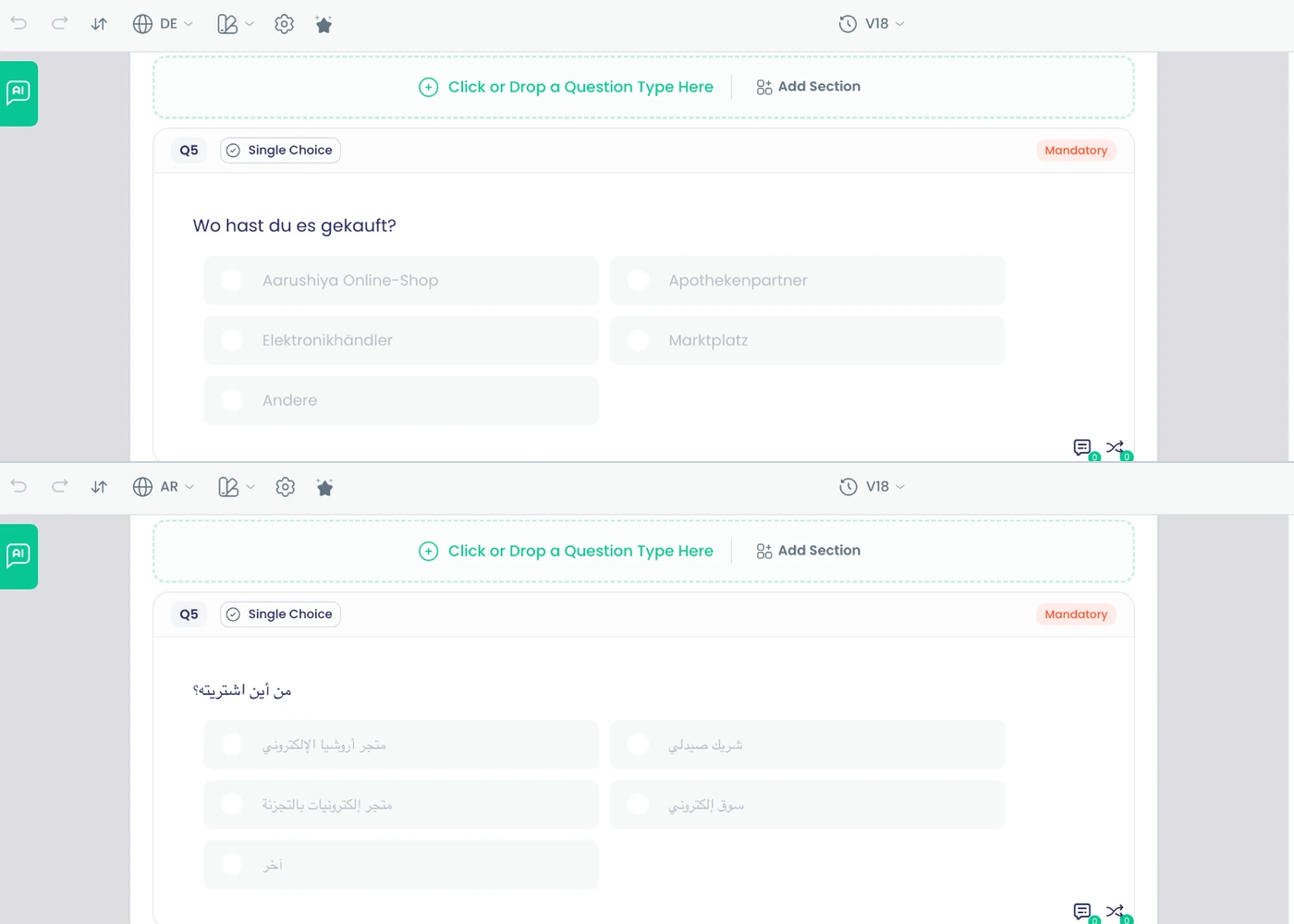
Automatische Übersetzung beim Speichern
Fragen, Optionen, Schaltflächen und Abschlussseiten werden beim Speichern übersetzt; Ihre manuellen Korrekturen und Platzhalter bleiben erhalten.
Auch in: Plattform
Was es leistet
Beim Speichern wird jeder Umfragetext in die Sprachen der Umfrage übersetzt. Ihre manuellen Korrekturen bleiben erhalten, und ein Text wird nur dann erneut übersetzt, wenn sich seine Quelle ändert. Platzhalter wie {order_number} bleiben unverändert.
Highlights und Optionen
- Fragen, Optionen, Seiten, Schaltflächen und Meldungen
- Abschlussseiten
- Manuelle Korrekturen bleiben erhalten
- Nur geänderte Texte werden neu übersetzt
- Platzhalter bleiben intakt
- Startblöcke werden beim Einfügen übersetzt
Wo im Produkt
Gilt beim Speichern unter Umfragen › Umfrage öffnen › Design
Pläne und Grenzen
- Alle Pläne
Verwandte Funktionen
Sprache der Teilnehmenden und Rechts-nach-links
Teilnehmende erhalten ihre Browsersprache oder wählen eine; Arabisch, Hebräisch, Persisch und Urdu werden von rechts nach links dargestellt.
Auch in: Plattform
Was es leistet
Befragte erhalten die Umfrage in der Sprache ihres Browsers, sofern diese zu den Sprachen der Umfrage gehört, und können über eine Sprachliste wechseln. Arabisch, Hebräisch, Persisch und Urdu werden von rechts nach links dargestellt.
Highlights und Optionen
- Browsersprache automatisch übernommen
- Sprachumschalter für Befragte
- Von rechts nach links: Arabisch, Hebräisch, Persisch, Urdu
- Integrierte Texte wie „Weiter“ und „Absenden“ in jeder Sprache
Wo im Produkt
Gilt automatisch für veröffentlichte Umfragen
Pläne und Grenzen
- Alle Pläne
Verwandte Funktionen
Schaltflächen und Meldungen in jeder Sprache
Weiter, Zurück, Absenden, Fehlermeldungen und der Text der Bedingungen erscheinen in der Sprache jeder antwortenden Person.
Was es leistet
Weiter, Zurück, Absenden, Fehlermeldungen und der Text der Bedingungen erscheinen in der Sprache jeder antwortenden Person.
Highlights und Optionen
- Weiter, Zurück, Absenden und Fehlermeldungen
Wo im Produkt
Umfragen › Umfrage öffnen › Design › Sprachen verwalten
Pläne und Grenzen
- Alle Pläne
Standardsprache ändern
Ändern Sie die Standardsprache einer Umfrage jederzeit, mit einem Hinweis, wenn einige Texte noch nicht übersetzt sind.
Was es leistet
Ändern Sie die Standardsprache einer Umfrage jederzeit, mit einem Hinweis, wenn einige Texte noch nicht übersetzt sind.
Highlights und Optionen
- Hinweis bei noch nicht übersetzten Texten
Wo im Produkt
Umfragen › Umfrage öffnen › Design › Sprachen verwalten
Pläne und Grenzen
- Alle Pläne
Kampagnen, WhatsApp-Formulare und Fragenbanken in jeder Sprache
Auch Kampagnen, WhatsApp-Formulare und Fragenbanken sind mehrsprachig, jeweils mit eigenen Spracheinstellungen.
Was es leistet
Auch Kampagnen, WhatsApp-Formulare und Fragenbanken sind mehrsprachig, jeweils mit eigenen Spracheinstellungen.
Highlights und Optionen
- Kampagnen, WhatsApp-Formulare, Fragenbanken
Wo im Produkt
Dashboard › Kampagnen › Kampagne öffnen › Design
Pläne und Grenzen
- Alle Pläne
Branding und Abschlussseiten
Designs, Schriften und gespeichertes Markendesign
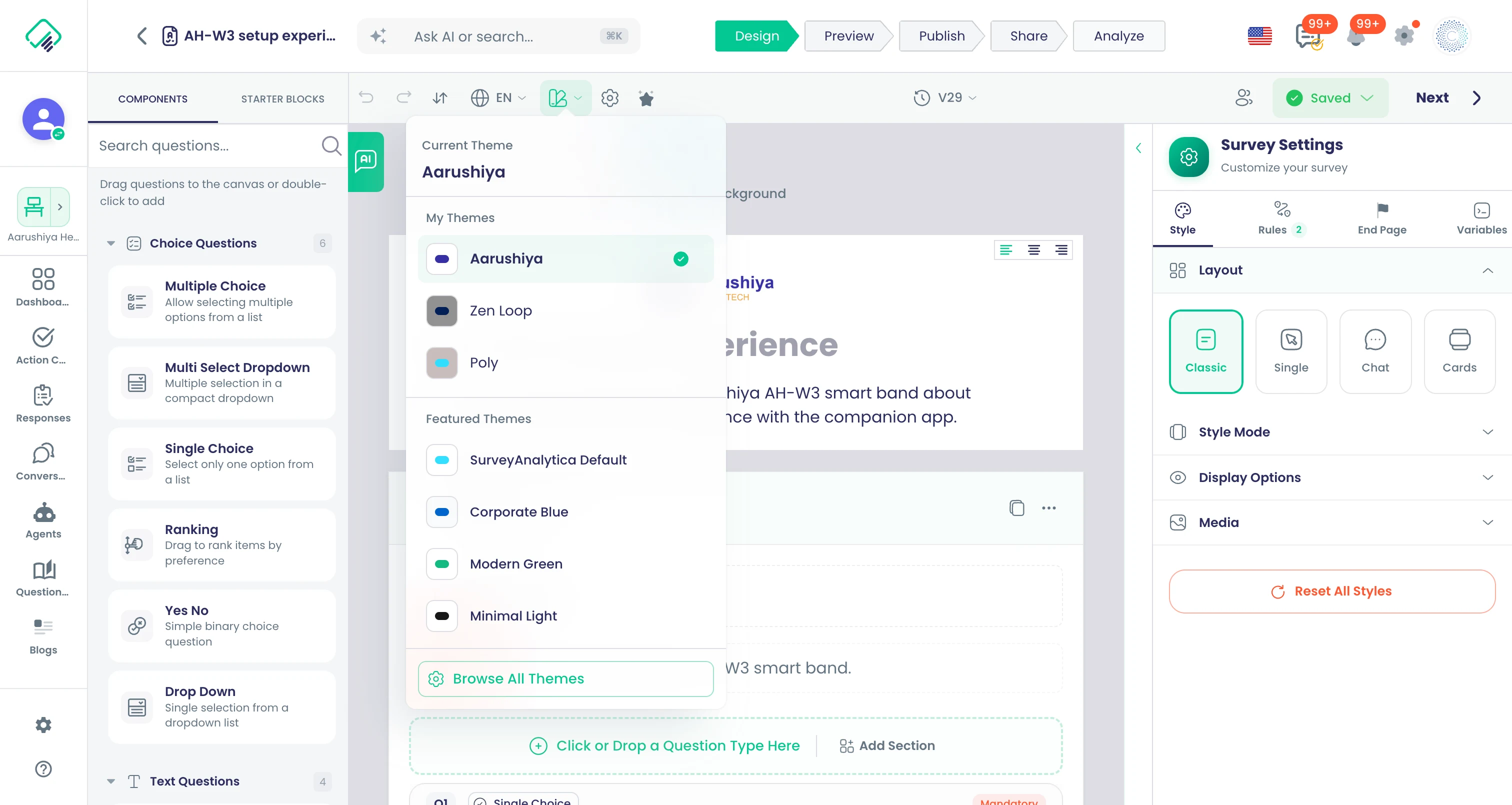
Wählen Sie aus 33 Designs und 1.539 Google Fonts, legen Sie Farben und Logo fest und speichern Sie Ihr eigenes Design.
Was es leistet
Starten Sie mit 33 fertigen Designs und legen Sie dann Farben, Logo, Hintergründe und Schriftarten aus 1.539 Google Fonts fest. Speichern Sie das Ergebnis als eigenes Design und verwenden Sie es in jeder Umfrage wieder.
Highlights und Optionen
- 33 vorgefertigte Designs
- 1.539 Google Fonts
- Jede Textrolle gestalten: Größe, Stärke und Abstand
- Schaltflächen, Fragefelder, Optionen, Eingaben, Fortschrittsbalken, Fußzeile
- Hintergrundbilder aus Ihrer Medienbibliothek oder von Unsplash
- Fortschrittsbalken, Fragennummern, Pflichtsternchen, Titel und Timer ein- oder ausblenden
- Aktuelles Design unter „My Themes“ speichern
Wo im Produkt
Umfragen › Umfrage öffnen › Design › Themes
Pläne und Grenzen
- Alle Pläne
Verwandte Funktionen
Ihr eigenes Logo in Umfragen
Fügen Sie Ihr Firmenlogo zu Umfragen hinzu.
Auch in: Plattform
Was es leistet
Fügen Sie Ihren Umfragen Ihr Firmenlogo hinzu, damit Befragte Ihre Marke ab der ersten Seite sehen.
Highlights und Optionen
- Logo hochladen oder auswählen
- Auf Umfrageseiten angezeigt
- Mit einem gespeicherten Design kombinieren
Wo im Produkt
Umfragen › Umfrage öffnen › Design › Themes
Pläne und Grenzen
- Professional und Enterprise
Verwandte Funktionen
Vier Umfragelayouts
Klassische Seiten, eine Frage nach der anderen, Dialog im Chatstil oder Karussell, pro Umfrage wählbar.
Was es leistet
Legen Sie pro Umfrage fest, wie sie präsentiert wird. Dieselben Fragen und Regeln funktionieren in allen vier Layouts.
Highlights und Optionen
- Classic: mehrseitig, alle Fragen einer Seite sichtbar
- Single: jeweils eine Frage
- Chat: ein dialogorientierter Ablauf im Chat-Stil
- Cards: wischbare Karten
Wo im Produkt
Umfragen › Umfrage öffnen › Design › Themes
Pläne und Grenzen
- Alle Pläne
Verwandte Funktionen
Umfragen auf Ihrer eigenen Domain
Betreiben Sie Umfragelinks unter Ihrer eigenen Webadresse statt unter der SurveyAnalytica-Domain.
Auch in: Plattform
Was es leistet
Registrieren Sie Ihre eigene Domain oder Subdomain, und Umfragelinks laufen darüber statt über die SurveyAnalytica-Adresse.
Highlights und Optionen
- Eigene Domain oder Subdomain für Umfragelinks
- Status pro Domain angezeigt
- Gilt für jeden Kollektorlink
Wo im Produkt
Konto › Organisation › My Domains
Pläne und Grenzen
- Professional und Enterprise
Verwandte Funktionen
Gestaltete Abschlussseiten
Gestalten Sie Dankeseiten aus Vorlagen, personalisiert mit Namen, Punktzahlen und bedingtem Text.
Was es leistet
Gestalten Sie, was Personen nach dem Absenden sehen, ausgehend von 13 Vorlagen. Personalisieren Sie mit 40 Formeln für Namen, Punktzahlen, NPS, Zertifikate und Bestellungen, und zeigen Sie mit IF, SWITCH, AND, OR und NOT unterschiedliche Texte an.
Highlights und Optionen
- Dankesseiten „Simple“, „Colorful“ und „Social Share“
- Punkteergebnisse, Quizergebnisse, umfassende Ergebnisse
- NPS Thank You und Personalized Results
- Certificate of Completion und Service Agreement
- RMA Confirmation und RMA Authorization Certificate
- Order Confirmation
- Formelgruppen: Scores, Respondent, Quiz, NPS, Survey Info
- Formelgruppen: Certificate, Order, Logic
- Vorlagen anhand der Fragen der Umfrage vorgeschlagen
Wo im Produkt
Umfragen › Umfrage öffnen › Veröffentlichen › Umfrage-Endseite
Pläne und Grenzen
- Professional und Enterprise
13 Vorlagen, 40 Formeln.
Verwandte Funktionen
Weiterleitung nach Abschluss
Leiten Sie Teilnehmende nach dem Abschluss auf Ihre eigene Website weiter, mit ausgewählten Antworten im Gepäck.
Was es leistet
Leiten Sie Befragte nach Abschluss auf Ihre eigene Website weiter. Wählen Sie, welche Antworten an die Adresse angehängt werden, damit Ihre Website dort anknüpft, wo die Umfrage aufgehört hat.
Highlights und Optionen
- Externer Link nach Abschluss
- Felder an externen Link senden
- Anzuhängende Antworten wählen
Wo im Produkt
Umfragen › Umfrage öffnen › Veröffentlichen › Umfrage-Endseite › Externer Link
Pläne und Grenzen
- Professional und Enterprise
Verwandte Funktionen
40 Formeln für Abschlussseiten
Zeigen Sie auf Dankeseiten Punktzahlen, Namen, NPS, Zertifikatslinks, Bestellübersichten und bedingten Text mit 40 Formeln in 8 Gruppen.
Was es leistet
Formeln füllen Abschlussseiten mit den eigenen Ergebnissen jeder befragten Person. Wählen Sie aus Punktzahlen, Quizantworten, NPS, Angaben zur Person und zur Umfrage, Zertifikaten und Bestellungen und nutzen Sie Logikformeln, um je nach Punktzahl oder Antwort unterschiedliche Texte anzuzeigen.
Highlights und Optionen
- Punkte (13): Gesamt, Summe, Durchschnitt, Prozent, Maximum, Fragen- und Abschnittspunkte
- Punkte: Leistungsnachricht, eigene Nachricht, Punkteaufschlüsselung
- Befragte (5): Name, E-Mail, Telefon, Unterschrift, Begrüßung mit Namen
- Umfrageinfo (5): Organisation, Umfragetitel, aktuelles und Einreichungsdatum, Antwort-ID
- Quiz (5): richtige und falsche Antworten, Antwort auf Frage, richtige Antwort, Aufschlüsselung
- NPS (3): NPS-Wert, NPS-Kategorie, NPS-Prozent
- Zertifikat (2): Zertifikats-URL, Zertifikats-ID
- Bestellung (2): Zahlungsstatus, Bestellübersicht
- Logik (5): IF, SWITCH, AND, OR, NOT
Wo im Produkt
Umfragen › Umfrage öffnen › Veröffentlichen › Umfrage-Endseite
Pläne und Grenzen
- Professional und Enterprise
Verwandte Funktionen
Barrierefreiheitseinstellungen für Teilnehmende
Teilnehmende können beim Antworten hohen Kontrast, größere Schrift und reduzierte Bewegung einschalten.
Was es leistet
Befragte öffnen in jeder Umfrage ein Barrierefreiheitsmenü und passen sie für sich an. Die Einstellungen bleiben für die nächste Umfrage auf ihrem Gerät gespeichert.
Highlights und Optionen
- Textgröße: Klein, Mittel, Groß, Sehr groß
- Modus mit hohem Kontrast
- Bewegung reduzieren
- Alle Links unterstreichen
- Größerer Zeilenabstand und weiterer Zeichenabstand
- Verstärkte Fokusanzeigen
- Änderungen für Screenreader ansagen
Wo im Produkt
Veröffentlichte Umfrage › Schaltfläche für Barrierefreiheitseinstellungen
Pläne und Grenzen
- Alle Pläne
Verwandte Funktionen
Neustart für die nächste Person
Enden Sie auf der Startseite, damit ein Kiosk oder gemeinsames Tablet für die nächste Person bereit ist.
Was es leistet
Enden Sie auf der Startseite, damit ein Kiosk oder gemeinsames Tablet für die nächste Person bereit ist.
Highlights und Optionen
- Nach jeder Antwort zurück zur Startseite
Wo im Produkt
Umfragen › Umfrage öffnen › Design › End Page
Pläne und Grenzen
- Alle Pläne
Block für Geschäftsbedingungen
Fügen Sie der Umfrage einen Text mit Geschäftsbedingungen hinzu, nach Ihren Vorstellungen gestaltet und mit der übrigen Umfrage übersetzt.
Was es leistet
Fügen Sie der Umfrage einen Text mit Geschäftsbedingungen hinzu, nach Ihren Vorstellungen gestaltet und mit der übrigen Umfrage übersetzt.
Highlights und Optionen
- Eigener Stil, jede Umfragesprache
Wo im Produkt
Umfragen › Umfrage öffnen › Design
Pläne und Grenzen
- Alle Pläne
Textstile, Ein-/Ausblenden und Hintergründe von Unsplash
Gestalten Sie zehn Textrollen, blenden Sie Fortschrittsbalken, Fragennummern und andere Elemente ein oder aus, und wählen Sie Hintergründe von Unsplash.
Was es leistet
Gestalten Sie zehn Textrollen, blenden Sie Fortschrittsbalken, Fragennummern und andere Elemente ein oder aus, und wählen Sie Hintergründe von Unsplash.
Highlights und Optionen
- Zehn Textrollen
- Hintergrundauswahl von Unsplash
Wo im Produkt
Umfragen › Umfrage öffnen › Design › Themes
Pläne und Grenzen
- Alle Pläne
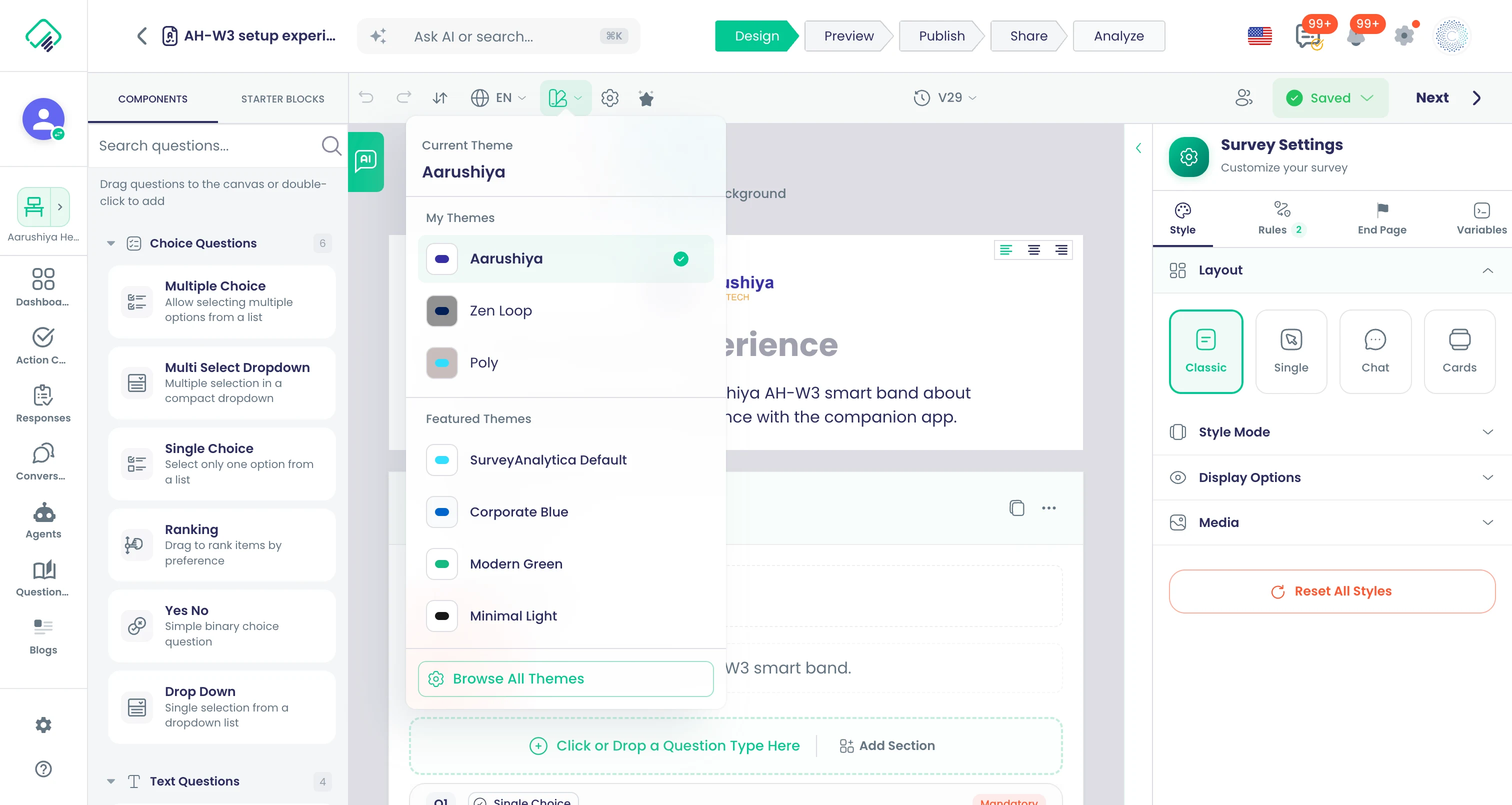
Verteilung
WhatsApp-Formulare direkt im Chat
Senden Sie die Umfrage per WhatsApp als natives Formular im Chat oder als Link zur vollständigen Umfrage.
Auch in: Kampagnen
Was es leistet
Senden Sie die Umfrage über WhatsApp als Formular, das sich direkt im Chat öffnet, oder als Link zur vollständigen Umfrage. Chat-Formulare übernehmen Ihre Fragen, Regeln und wiederholbaren Abschnitte; der Editor listet jede Regel auf, die in WhatsApp nicht ausgeführt werden kann.
Highlights und Optionen
- Formular direkt im WhatsApp-Chat
- Oder ein Link zur vollständigen Umfrage
- Regeln und wiederholbare Abschnitte werden in das Chat-Formular übernommen
- Nicht unterstützte Regeln werden vor dem Senden aufgelistet
- WhatsApp-Vorschaurahmen im Editor
Wo im Produkt
Umfragen › Umfrage öffnen › Teilen › WhatsApp
Pläne und Grenzen
- Alle Pläne
Verwandte Funktionen
E-Mail-Versand mit Erinnerungen
Senden Sie die Umfrage nach Zeitplan per E-Mail an Kontaktlisten, mit Erinnerungen nur an Personen, die noch nicht geantwortet haben.
Was es leistet
Senden Sie die Umfrage nach Zeitplan per E-Mail an eine Kontaktliste. Fügen Sie Erinnerungen nach einer festgelegten Anzahl von Tagen hinzu, nur an Nichtantwortende oder an alle.
Highlights und Optionen
- An Kontaktlisten senden
- Versand planen
- Nach N Tagen erinnern
- Senden an: nur Nichtantwortende oder alle Kontakte
- Persönliche Links ordnen jede Antwort ihrem Kontakt zu
Wo im Produkt
Umfragen › Umfrage öffnen › Teilen › E-Mail
Pläne und Grenzen
- Alle Pläne
Verwandte Funktionen
Website-Einbettungen und Pop-ups
Betten Sie Umfragen in acht Stilen ein, ausgelöst beim Laden, Scrollen, nach einer Verzögerung oder bei Verlassensabsicht, auf WordPress, Wix, Shopify, Webflow und weiteren Plattformen.
Was es leistet
Binden Sie die Umfrage in acht Stilen auf Ihrer Website ein, mit kopierfertigem Code für jede Plattform. Zeigen Sie sie beim Laden der Seite, nach einer Scrolltiefe, nach einer Verzögerung oder bei Ausstiegsabsicht – und nur dort, wo Ihre Bedingungen zutreffen.
Highlights und Optionen
- Stile: NPS/CSAT Widget, PopUp, Slider, Popover
- Stile: Side Tab, Standard, New Page, Mobile App
- Plattformen: HTML, WordPress, Wix, Squarespace, Shopify, Webflow
- Auslöser: Seitenaufruf, Scrolltiefe, Zeitverzögerung, Ausstiegsabsicht
- Bedingungen: Seiten-URL, angemeldeter Nutzer, benutzerdefiniertes Attribut
- Abgleich: gleich, ungleich, enthält, beginnt mit, endet mit
Wo im Produkt
Umfragen › Umfrage öffnen › Teilen › Webseite
Pläne und Grenzen
- Alle Pläne
8 Stile, 10 Plattformen einschließlich mobiler Apps.
Verwandte Funktionen
Umfragen in Ihrer mobilen App
Zeigen Sie Umfragen in nativen iOS-, Android- und React-Native-Apps an.
Was es leistet
Zeigen Sie Umfragen in Ihrer eigenen mobilen App, mit dem Einbettungsstil „Mobile App“ und Plattformcode für native und plattformübergreifende Apps.
Highlights und Optionen
- iOS nativ
- Android nativ
- React Native
- Flutter
Wo im Produkt
Umfragen › Umfrage öffnen › Teilen › Webseite › Mobile App
Pläne und Grenzen
- Alle Pläne
Verwandte Funktionen
Platzierung im Shopify-Shop
Platzieren Sie die Umfrage über den App-Block auf Seiten Ihres Shopify-Shops.
Was es leistet
Platzieren Sie die Umfrage über den SurveyAnalytica-App-Block in Ihrem Shopify-Shop. Kopieren Sie die Kollektor-ID, öffnen Sie den Theme-Editor und fügen Sie den Block an der gewünschten Stelle ein.
Highlights und Optionen
- Seiten: Produkt, Warenkorb, Kollektion, Startseite
- Seiten: Blog, Blogartikel, Suchergebnisse
- Abschnitte: neuer App-Abschnitt, Hauptinhalt, Kopfzeile, Fußzeile, Seitenleiste
- Öffnet den Shopify-Theme-Editor auf der gewählten Seite
Wo im Produkt
Umfragen › Umfrage öffnen › Teilen › Shopify
Pläne und Grenzen
- Alle Pläne
Verwandte Funktionen
Offline-Erfassung im Außendienst
Mitarbeitende im Außendienst erfassen Antworten auf Tablet oder Smartphone ohne Empfang; die Antworten werden synchronisiert, sobald wieder eine Verbindung besteht.
Was es leistet
Außendienstmitarbeitende erfassen Antworten auf einem Tablet oder Smartphone ohne Empfang. Die Antworten bleiben auf dem Gerät gespeichert und werden gesendet, sobald es wieder online ist; ein Sync Center zeigt, was noch aussteht.
Highlights und Optionen
- Schalter „Collect Offline Responses“ pro Umfrage
- Ansichten für den Außendienst: Collect, Responses, Sync Center
- Antworten bis zur Verbindung auf dem Gerät gespeichert
- Automatischer Versand, sobald die Verbindung zurück ist
Wo im Produkt
Umfragen › Umfrage öffnen › Design › Einstellungen › Offline-Antworten
Pläne und Grenzen
- Alle Pläne
Verwandte Funktionen
Aufrufe und Antworten pro Kollektor
Jeder Link, jeder QR-Code und jeder Kanal zählt seine eigenen Aufrufe und Antworten.
Was es leistet
Jeder Kollektor, vom WhatsApp-Versand bis zu einem einzelnen QR-Code, zählt seine eigenen Aufrufe und Antworten. Vergleichen Sie Kanäle im Schritt „Teilen“ und sehen Sie, woher jede Antwort kam.
Highlights und Optionen
- Aufrufe pro Kollektor
- Antworten pro Kollektor
- Kollektoren: WhatsApp, E-Mail, Web Link, QR Code
- Kollektoren: Download Survey, Website, Social Media, Shopify
Wo im Produkt
Umfragen › Umfrage öffnen › Teilen
Pläne und Grenzen
- Alle Pläne
Verwandte Funktionen
Google Analytics in Umfragen
Senden Sie Seitenaufrufe und Absende-Ereignisse der Umfrage an Ihre Google-Analytics-Property.
Was es leistet
Geben Sie Ihre Mess-ID für Google Analytics 4 ein, und Seitenaufrufe und Absendeereignisse der Umfrage werden an Ihre Property gesendet.
Highlights und Optionen
- GA4-Mess-ID pro Umfrage
- Seitenaufruf-Ereignisse
- Absendeereignisse
Wo im Produkt
Umfragen › Umfrage öffnen › Design › Analysen
Pläne und Grenzen
- Professional und Enterprise
Verwandte Funktionen
Ereignis-API für Einbettungen
Zeigen, verbergen oder schließen Sie eine eingebettete Umfrage aus dem Code Ihrer Seite und reagieren Sie auf ihre Ereignisse ready, height und submitted.
Was es leistet
Zeigen, verbergen oder schließen Sie eine eingebettete Umfrage aus dem Code Ihrer Seite und reagieren Sie auf ihre Ereignisse ready, height und submitted.
Highlights und Optionen
- Aufrufe show, hide und close
- Ereignisse ready, height und submitted
Wo im Produkt
Umfragen › Umfrage öffnen › Teilen › Webseite
Pläne und Grenzen
- Alle Pläne
Regeln für eingebettete Umfragen
Zeigen Sie eine eingebettete Umfrage nur auf ausgewählten Seiten-URLs, angemeldeten Besuchern oder nach einem eigenen Attribut, und blenden Sie sie aus, sobald jemand geantwortet hat.
Was es leistet
Zeigen Sie eine eingebettete Umfrage nur auf ausgewählten Seiten-URLs, angemeldeten Besuchern oder nach einem eigenen Attribut, und blenden Sie sie aus, sobald jemand geantwortet hat.
Highlights und Optionen
- Seiten-URL, angemeldete Besucher, eigenes Attribut
- Ausgeblendet nach der Antwort
Wo im Produkt
Umfragen › Umfrage öffnen › Teilen › Webseite
Pläne und Grenzen
- Alle Pläne
Zugriff und Einstellungen
Einschränkungen, wer antworten darf
Beschränken Sie Antworten auf angemeldete Personen, Ihre E-Mail-Domain, aufgeführte E-Mail-Adressen oder Mobilnummern oder einen Standort.
Was es leistet
Legen Sie fest, wer die Umfrage öffnen kann. Eingeschränkte Umfragen verlangen eine Anmeldung und prüfen Personen anhand Ihrer Regel; andere sehen die von Ihnen formulierte Meldung, in jeder Sprache der Umfrage.
Highlights und Optionen
- Alle angemeldeten Personen
- Personen eines Unternehmens (E-Mail-Domain)
- Bestimmte Personen per E-Mail, eingegeben oder hochgeladen
- Bestimmte Personen per Mobilnummer
- Personen in der Nähe eines Ortes, innerhalb einer festgelegten Entfernung (standardmäßig 20 km)
- Eigene Meldung für nicht berechtigte Personen
Wo im Produkt
Umfragen › Umfrage öffnen › Veröffentlichen › Wer antworten darf
Pläne und Grenzen
- Alle Pläne
Verwandte Funktionen
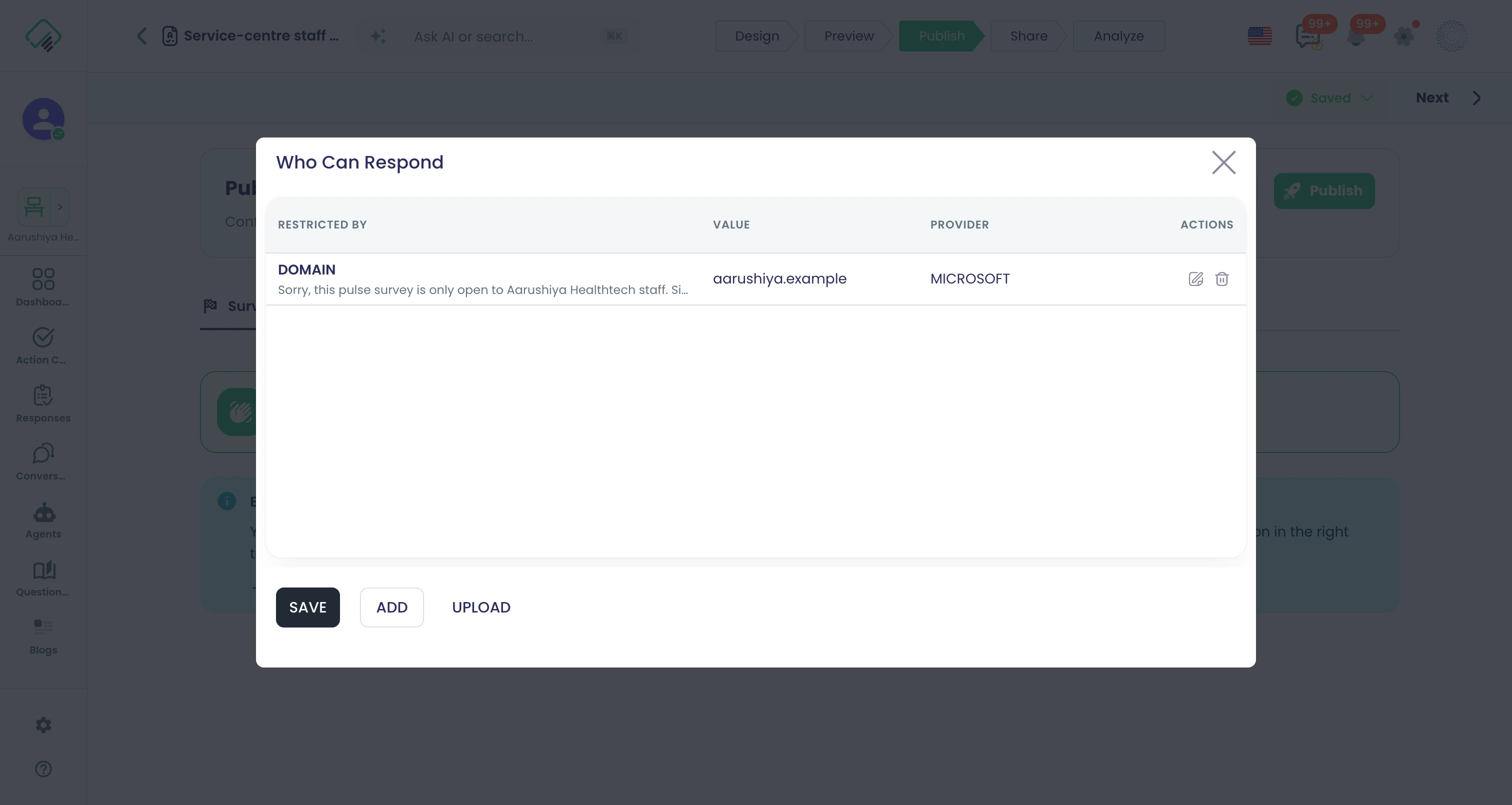
Anmeldung der Teilnehmenden mit Google, Apple, Microsoft
Bei eingeschränkten Umfragen melden sich Teilnehmende mit ihrem Google-, Apple- oder Microsoft-Konto an.
Was es leistet
Erfordert eine Umfrage eine Anmeldung, nutzen Befragte ihr bestehendes Konto oder E-Mail und Passwort.
Highlights und Optionen
- Apple
- Microsoft
- E-Mail und Passwort
Wo im Produkt
Gilt automatisch für eingeschränkte Umfragen
Pläne und Grenzen
- Alle Pläne
Verwandte Funktionen
Öffentliche Umfragen ohne Anmeldung
Lassen Sie alle mit dem Link antworten, ohne dass sie sich anmelden müssen.
Was es leistet
Aktivieren Sie „Public Survey“, und jede Person mit dem Link kann ohne Anmeldung antworten.
Highlights und Optionen
- Schalter „Public Survey“
- Keine Anmeldung nötig
- Kombinierbar mit Antwortlimits und Zeitplänen
Wo im Produkt
Umfragen › Umfrage öffnen › Design › Einstellungen
Pläne und Grenzen
- Alle Pläne
Verwandte Funktionen
Start- und Enddatum
Legen Sie fest, wann eine Umfrage startet und keine Antworten mehr annimmt.
Was es leistet
Legen Sie Start- und Enddatum samt Uhrzeit fest. Die Umfrage nimmt nur in diesem Zeitfenster Antworten an.
Highlights und Optionen
- Startdatum und Uhrzeit
- Enddatum und Uhrzeit
- Beim Eingang einer Antwort auf dem Server geprüft
Wo im Produkt
Umfragen › Umfrage öffnen › Veröffentlichen › Zeitplan
Pläne und Grenzen
- Alle Pläne
Verwandte Funktionen
Antwortlimits mit automatischem Schließen
Legen Sie mit einem Stichprobenrechner ein Antwortlimit fest und schließen Sie die Umfrage automatisch, sobald es erreicht ist.
Was es leistet
Legen Sie eine maximale Anzahl von Antworten fest, und die Umfrage schließt sich selbst, wenn sie erreicht ist. Ein Stichprobenrechner schlägt die Anzahl anhand Ihrer Grundgesamtheit, des Konfidenzniveaus und der Fehlerspanne vor.
Highlights und Optionen
- Maximale Antworten
- Schließt automatisch beim Limit
- Stichprobenrechner: 90 %, 95 % oder 99 % Konfidenz
- Fehlerspanne, standardmäßig 5 %
- Bearbeitbare Meldung „Response Limit Reached“
Wo im Produkt
Umfragen › Umfrage öffnen › Veröffentlichen › Response goals
Pläne und Grenzen
- Professional und Enterprise
Verwandte Funktionen
Prämien und Gutscheine für Teilnehmende
Belohnen Sie Teilnehmende mit Gutscheincodes, die Sie hochladen oder erzeugen und die auf der Dankeseite angezeigt werden.
Was es leistet
Belohnen Sie Befragte mit Gutscheincodes, die auf der Dankesseite angezeigt werden. Laden Sie eigene Codes hoch oder lassen Sie sie erzeugen, und begrenzen Sie, wie viele ausgegeben werden.
Highlights und Optionen
- Gutscheincodes hochladen
- Oder Codes erzeugen
- Maximale Anzahl auszugebender Gutscheine
- Auf der Dankesseite angezeigt
Wo im Produkt
Umfragen › Umfrage öffnen › Veröffentlichen › Response goals
Pläne und Grenzen
- Professional und Enterprise
Verwandte Funktionen
Eine Antwort oder Wiederholungen
Erlauben Sie eine Antwort pro Person oder mehrere Antworten bis zu einem Limit.
Was es leistet
Erlauben Sie eine Antwort pro Person oder lassen Sie Personen bis zu einem Limit erneut antworten. Bei Tests entscheidet die Wertungsregel, welcher Versuch zählt.
Highlights und Optionen
- Schalter „Allow Multiple Responses“
- Maximale Versuche
- Meldungen „Maximum Attempts“ und „Already Responded“
- Wertungsregel für Tests
Wo im Produkt
Umfragen › Umfrage öffnen › Design › Einstellungen
Pläne und Grenzen
- Alle Pläne
Verwandte Funktionen
Antworten nach dem Absenden bearbeiten
Lassen Sie Teilnehmende ihre Antworten nach dem Absenden ändern, so lange Sie es festlegen.
Was es leistet
Lassen Sie Befragte ihre Antworten nach dem Absenden ändern. Legen Sie ein Bearbeitungsfenster in Stunden fest oder lassen Sie es leer für unbegrenzte Zeit.
Highlights und Optionen
- Schalter „Allow Response Editing“
- Bearbeitungsfenster (Stunden); leer bedeutet kein Zeitlimit
Wo im Produkt
Umfragen › Umfrage öffnen › Design › Einstellungen
Pläne und Grenzen
- Alle Pläne
Verwandte Funktionen
Erfassung unvollständiger Antworten
Speichern Sie die bisher gegebenen Antworten, wenn jemand vor dem Abschluss abbricht.
Was es leistet
Speichern Sie die bisher gegebenen Antworten, wenn jemand vor dem Abschluss abbricht. Teilantworten werden beim Schließen der Seite gesendet, sodass Sie sehen, wo Personen aufhören.
Highlights und Optionen
- Schalter „Collect Partial Responses“
- Gesendet, wenn die Seite geschlossen oder ausgeblendet wird
- Zeigt, wo Befragte abbrechen
Wo im Produkt
Umfragen › Umfrage öffnen › Design › Einstellungen
Pläne und Grenzen
- Alle Pläne
Verwandte Funktionen
Antwortstandort erfassen
Erfassen Sie auf Wunsch, wo jede Antwort abgegeben wurde.
Was es leistet
Aktivieren Sie „Track Location“, um zu erfassen, wo jede Antwort gegeben wurde. Der Browser der befragten Person fragt zuerst um Erlaubnis.
Highlights und Optionen
- Schalter „Track Location“
- Berechtigungsabfrage im Browser
- Standort mit der Antwort gespeichert
Wo im Produkt
Umfragen › Umfrage öffnen › Design › Einstellungen
Pläne und Grenzen
- Alle Pläne
Verwandte Funktionen
Limits auf dem Server durchgesetzt
Antwortlimits, Versuchslimits und Produktbestand werden auf dem Server geprüft, nicht nur im Browser.
Was es leistet
Antwortlimits, Versuchslimits und Produktbestand werden auf dem Server geprüft, nicht nur im Browser.
Highlights und Optionen
- Antworten, Versuche und Bestand
Wo im Produkt
Umfragen › Umfrage öffnen › Veröffentlichen › Response goals
Pläne und Grenzen
- Alle Pläne
Kollektoren ein- oder ausschalten
Schließen Sie einen einzelnen Kollektor, ohne die Umfrage zurückzuziehen; das Zurückziehen stoppt alle Kollektoren auf einmal.
Was es leistet
Schließen Sie einen einzelnen Kollektor, ohne die Umfrage zurückzuziehen; das Zurückziehen stoppt alle Kollektoren auf einmal.
Highlights und Optionen
- Aktiv oder inaktiv pro Kollektor
Wo im Produkt
Umfragen › Umfrage öffnen › Teilen
Pläne und Grenzen
- Alle Pläne
Eigene Meldung für nicht Berechtigte
Wer eine Einschränkung nicht erfüllt, sieht Ihre eigene Meldung, in jeder Sprache der Umfrage.
Was es leistet
Wer eine Einschränkung nicht erfüllt, sieht Ihre eigene Meldung, in jeder Sprache der Umfrage.
Highlights und Optionen
- In jeder Umfragesprache
Wo im Produkt
Umfragen › Umfrage öffnen › Veröffentlichen › Wer antworten darf
Pläne und Grenzen
- Alle Pläne
Besuchssitzungen mit Referrer
Jeder Besuch wird als Sitzung mit Link, Referrer und Sprache erfasst.
Was es leistet
Jeder Besuch wird als Sitzung mit Link, Referrer und Sprache erfasst.
Highlights und Optionen
- Link, Referrer und Sprache pro Besuch
Wo im Produkt
Umfragen › Umfrage öffnen › Teilen
Pläne und Grenzen
- Alle Pläne
Sitzungen werden 90 Tage aufbewahrt.
Wiederholte Antworten pro Kollektor stoppen
Schalten Sie bei einem Kollektor Disable Response Override ein, und ein Kontakt, der über seinen persönlichen Link schon geantwortet hat, sieht einen Hinweis statt der Umfrage.
Was es leistet
Schalten Sie bei einem Kollektor Disable Response Override ein, und ein Kontakt, der über seinen persönlichen Link schon geantwortet hat, sieht einen Hinweis statt der Umfrage.
Highlights und Optionen
- Für Kontakte mit persönlichem Link
Wo im Produkt
Umfragen › Umfrage öffnen › Teilen
Pläne und Grenzen
- Alle Pläne
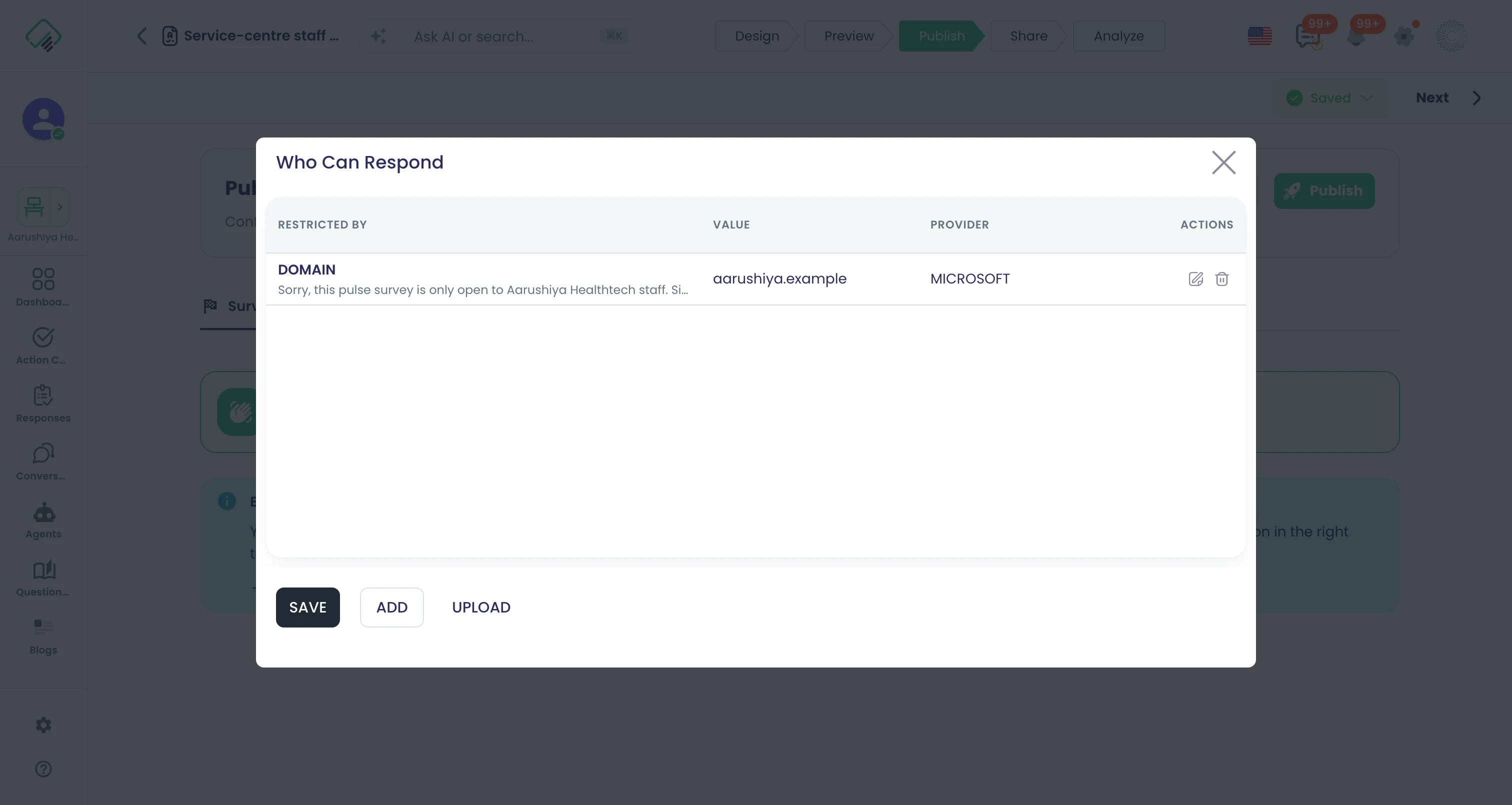
Nachbearbeitung
Team-Benachrichtigungen bei neuen Antworten
Benachrichtigen Sie Ihr Team per E-Mail, sobald eine neue Antwort eingeht.
Auch in: Zusammenarbeit
Was es leistet
Aktivieren Sie „Notifications“, und die Admins Ihres Arbeitsbereichs erhalten bei jeder neuen Antwort eine E-Mail.
Highlights und Optionen
- Schalter „Notifications“ pro Umfrage
- E-Mail an die Admins des Arbeitsbereichs
- Eine E-Mail pro neuer Antwort
Wo im Produkt
Umfragen › Umfrage öffnen › Design › Einstellungen › Benachrichtigungen
Pläne und Grenzen
- Alle Pläne
Verwandte Funktionen
Sechs Stimmungsstufen
Textantworten erhalten eine von sechs Stimmungsstufen, von sehr negativ über gemischt bis sehr positiv, mit einem Wert von -1 bis 1 in der Analyse.
Was es leistet
Textantworten erhalten eine von sechs Stimmungsstufen, von sehr negativ über gemischt bis sehr positiv, mit einem Wert von -1 bis 1 in der Analyse.
Highlights und Optionen
- Sehr negativ bis sehr positiv, dazu gemischt
- Wert von -1 bis 1 in der Analyse
Wo im Produkt
Umfragen › Umfrage öffnen › Design › Frage auswählen
Pläne und Grenzen
- Professional und Enterprise
Uploads und Videos von KI gelesen
KI klassifiziert hochgeladene Bilder, PDFs und Videoantworten, auch den Ton in Videos, findet Entitäten darin und liefert eine Zusammenfassung oder den vollständigen Text.
Was es leistet
KI klassifiziert hochgeladene Bilder, PDFs und Videoantworten, auch den Ton in Videos, findet Entitäten darin und liefert eine Zusammenfassung oder den vollständigen Text.
Highlights und Optionen
- Bilder, PDFs und Videoantworten
- Zusammenfassung oder vollständiger Text
Wo im Produkt
Umfragen › Umfrage öffnen › Design › Frage auswählen
Pläne und Grenzen
- Professional und Enterprise
Ihre Korrekturen haben Vorrang
Korrigieren Sie eine Stimmung oder Entität in der Textanalyse, und von da an gilt Ihre Korrektur; das Original bleibt erhalten.
Was es leistet
Korrigieren Sie eine Stimmung oder Entität in der Textanalyse, und von da an gilt Ihre Korrektur; das Original bleibt erhalten.
Highlights und Optionen
- Originale bleiben erhalten
Wo im Produkt
Umfragen › Umfrage öffnen › Analysieren › Dashboard › Textanalyse
Pläne und Grenzen
- Alle Pläne
Was in einem Video zu sehen ist, und wann
Ein multimodaler Schritt in einem Ablauf listet auf, was in einer Videoantwort zu sehen ist, mit Zeitstempeln.
Was es leistet
Ein multimodaler Schritt in einem Ablauf listet auf, was in einer Videoantwort zu sehen ist, mit Zeitstempeln.
Highlights und Optionen
- Visuelle Entitäten mit Zeitstempeln
Wo im Produkt
Flows › Flow öffnen
Pläne und Grenzen
- Professional und Enterprise
Trigger Survey Response
Starten Sie einen Ablauf, wenn eine Antwort erstellt, aktualisiert oder gelöscht wird, mit ihren KI-Ergebnissen, und verzweigen Sie nach Stimmung, Klassen, Entitäten, Inhalt oder Segmenten.
Was es leistet
Starten Sie einen Ablauf, wenn eine Antwort erstellt, aktualisiert oder gelöscht wird, mit ihren KI-Ergebnissen, und verzweigen Sie nach Stimmung, Klassen, Entitäten, Inhalt oder Segmenten.
Highlights und Optionen
- Erstellt, aktualisiert oder gelöscht
- Verzweigen nach KI-Ergebnissen und Segmenten
Wo im Produkt
Flows › Flow öffnen › Trigger › Umfrageantwort
Pläne und Grenzen
- Professional und Enterprise
26 Ablaufvorlagen für Umfragen
Beginnen Sie mit fertigen Abläufen für Umfragen wie Detractor Follow-Up Escalation, WhatsApp NPS Routing und Survey to Google Sheets.
Was es leistet
Beginnen Sie mit fertigen Abläufen für Umfragen wie Detractor Follow-Up Escalation, WhatsApp NPS Routing und Survey to Google Sheets.
Highlights und Optionen
- Detractor Follow-Up Escalation
- WhatsApp NPS Routing, Survey to Google Sheets
Wo im Produkt
Vorlagen › Flows
Pläne und Grenzen
- Professional und Enterprise
26 Vorlagen.
Aktionen bei jeder Abgabe
Senden Sie eine SMS über unseren Absender oder Ihr eigenes Telnyx- oder Twilio-Konto, rufen Sie Webhooks mit Basic- oder OAuth-Anmeldung auf, tragen Sie in Mailchimp mit Double-Opt-in ein, aktualisieren Sie Shopify oder starten Sie einen KI-Agenten.
Was es leistet
Senden Sie eine SMS über unseren Absender oder Ihr eigenes Telnyx- oder Twilio-Konto, rufen Sie Webhooks mit Basic- oder OAuth-Anmeldung auf, tragen Sie in Mailchimp mit Double-Opt-in ein, aktualisieren Sie Shopify oder starten Sie einen KI-Agenten.
Highlights und Optionen
- SMS über unseren Absender oder Ihr Telnyx- oder Twilio-Konto
- Webhooks, Mailchimp, Shopify, KI-Agenten
Wo im Produkt
Flows › Flow öffnen
Pläne und Grenzen
- Professional und Enterprise
Kampagnen
7 FunktionenSeite öffnenE-Mail-, WhatsApp-, SMS-, Social- und Ads-Kampagnen auf einer Zeitachse planen, senden und messen.
Kampagnen auf einen Blick
Kampagnen plant jeden Kanal auf einer Zeitleiste. Ziehen Sie E-Mail, WhatsApp, SMS, Slack, Teams, Beiträge in sozialen Medien, Google Ads, Landingpages und Umfragen auf ein Tagesraster, gestalten Sie die Inhalte und prüfen, testen und starten Sie in vier Schritten. Folgeabläufe reagieren auf Öffnungen, Klicks, Antworten und Unzustellbarkeit, und der Schritt „Analyze“ zeigt, was jeder Schritt bewirkt hat. Zustellbarkeit ist eingebaut: Ihre eigene Absenderdomain und Ihr eigener Tenant, Sperrlisten und Abmeldung mit einem Klick.
- Kanäle, über die ein Kampagnenschritt senden kann
- 12
- fertige Multichannel-Kampagnenpläne
- 10
- E-Mail- und Landingpage-Vorlagen
- 32
- Interaktionsereignisse, die eine Nachverfolgung starten
- 7
Hier starten
- Jeden Kanal auf einem Drag-and-drop-Tagesraster planen
- E-Mails und Landingpages aus Komponenten und Blöcken gestalten
- Mit zehn fertigen Kampagnenplänen samt Nachverfolgung starten
- Auf Öffnungen, Klicks, Antworten und Unzustellbarkeit reagieren
- Trichter, Timing, Listen, Links und Interaktion in sozialen Medien sehen
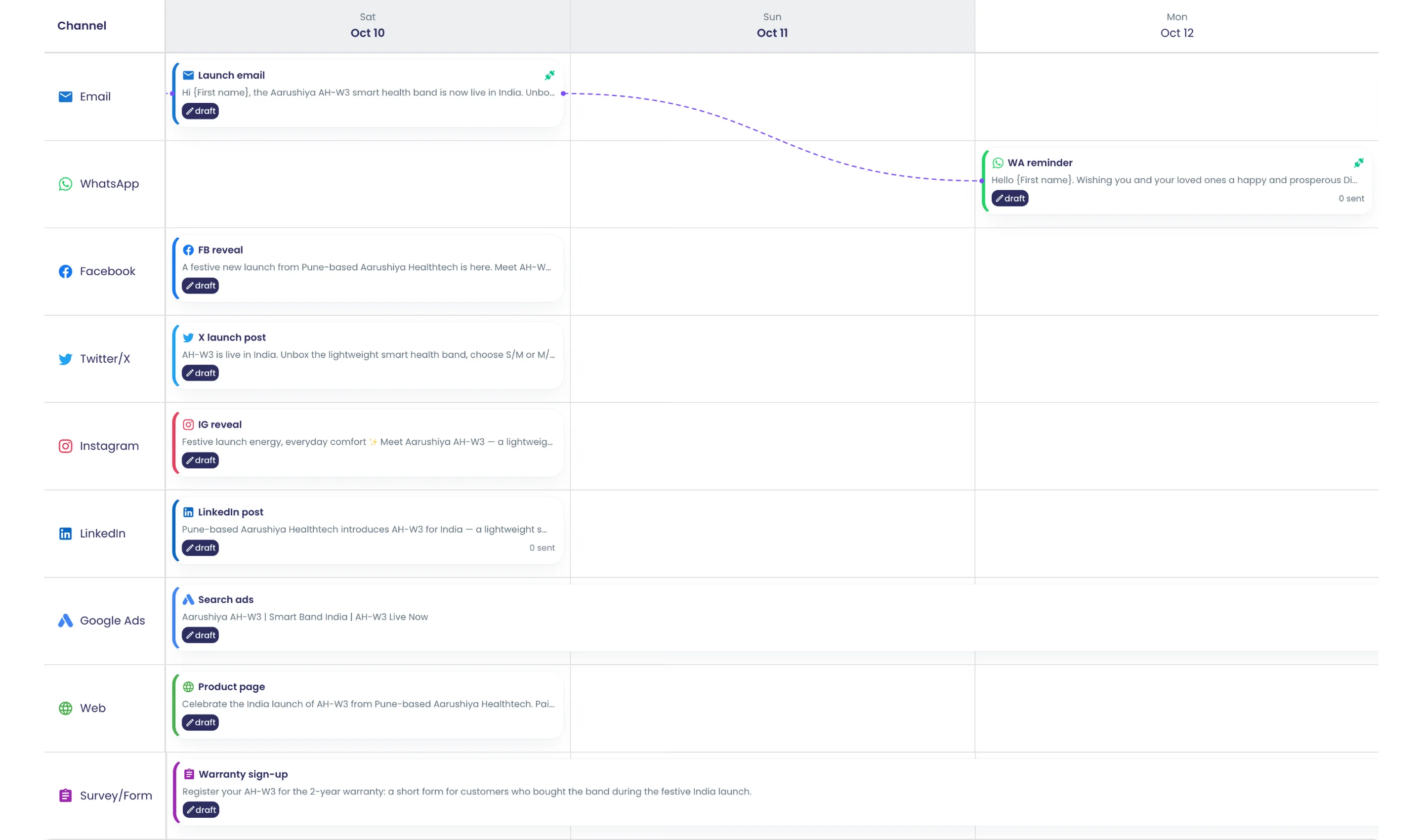
Designer und Planung
Kampagnen-Arbeitsbereich in vier Schritten
Die Schritte Design, Vorschau und Test, Verteilung und Analyse halten Plan, Prüfungen, Start und Ergebnisse einer Kampagne zusammen.
Was es leistet
Jede Kampagne öffnet sich in einem Arbeitsbereich mit vier Schritten am oberen Rand: Design, Preview & Testing, Distribution und Analyze. Sie planen Schritte auf der Zeitleiste, prüfen jeden einzelnen, starten und lesen die Ergebnisse, ohne die Kampagne zu verlassen.
Highlights und Optionen
- Design: Zeitleiste, Tabs „Events“ und „Flows“, „Content Schedule“
- Preview & Testing: Vorschauen und Testversand pro Kanal
- Distribution: Zielgruppen, Verteiler, Start und Live-Ereignis-Tracker
- Analyze: Überblick, Trichter, Timing, Kontaktlisten, Links und Interaktion in sozialen Medien
Wo im Produkt
Dashboard › Kampagnen › Kampagne öffnen
Pläne und Grenzen
- Professional und Enterprise
Verwandte Funktionen
Kampagnen-Zeitleiste per Drag-and-drop
Ziehen Sie einen Kanal auf ein Tagesraster, um einen Schritt hinzuzufügen; verschieben Sie Balken, um Termine zu ändern; Web-, Umfrage- und Ads-Schritte erstrecken sich über mehrere Tage.
Was es leistet
Planen Sie eine Kampagne auf einem Tagesraster mit einer Spur pro Kanal. Ziehen Sie einen Kanal aus dem Kanalbereich auf einen Tag, um einen Schritt hinzuzufügen, und verschieben Sie dann seinen Balken, um den Termin zu ändern. Webseiten, Umfragen und Google Ads laufen über einen Zeitraum, daher erstrecken sich ihre Balken über mehrere Tage. Gestrichelte Verbindungen zeigen, welcher Folgeablauf einen Schritt mit dem nächsten verknüpft.
Highlights und Optionen
- Spuren für E-Mail, WhatsApp, SMS, Slack, Teams, Facebook, X, Instagram, LinkedIn
- Spuren für Google Ads, Web und Umfrage/Formular
- Kanal auf einen Tag ziehen, um einen Schritt anzulegen
- Balken ziehen, um das Datum zu verschieben
- Schritte für Web, Umfrage/Formular und Google Ads erstrecken sich über mehrere Tage
- Gestrichelte Verbindungen zeichnen Folgeabläufe zwischen Schritten
- Vorlagen setzen Schritte auf relative Tage, etwa 7 Tage vor Start und Tag 4
Wo im Produkt
Dashboard › Kampagnen › Kampagne öffnen › Design
Pläne und Grenzen
- Professional und Enterprise
Verwandte Funktionen
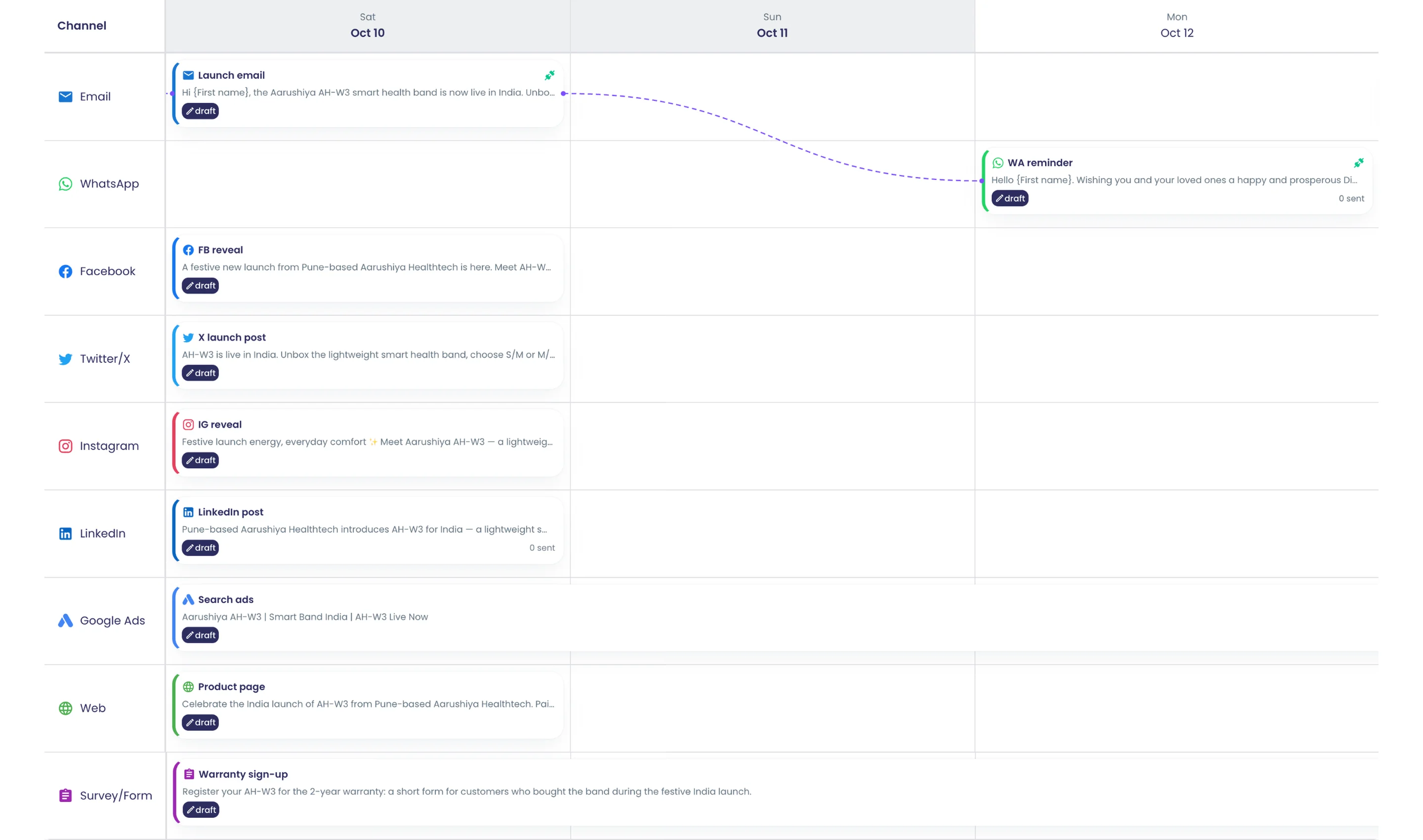
Schritttabelle mit Schnellaktionen
Jeder Schritt mit Kanal, Datum, Status und Vorlage, dazu Aktionen für Vorschau, Test, Bearbeiten, Löschen und Folgeaktion hinzufügen.
Was es leistet
Unter der Zeitleiste listet der Tab „Events“ jeden Schritt mit Name, Kanal, geplantem Datum, Status und Vorlage. Jede Zeile bietet Vorschau, Test, Bearbeiten und Löschen sowie „Add follow-up“, um aus diesem Schritt einen Ablauf zu starten. Schritte in sozialen Medien zeigen, ob sie veröffentlicht wurden.
Highlights und Optionen
- Spalten: Event Name, Channel, Scheduled Date, Status, Template, Attachments
- Zeilenaktionen: Vorschau, Test, Bearbeiten, Löschen
- „Add follow-up“ öffnet den Ablauf-Editor innerhalb der Kampagne
- Schritte in sozialen Medien als „Posted“ oder „Not posted“ markiert
- Die Tabs „Flows“ und „Content Schedule“ stehen neben „Events“
Wo im Produkt
Dashboard › Kampagnen › Kampagne öffnen › Design › Ereignisse
Pläne und Grenzen
- Professional und Enterprise
Verwandte Funktionen
Ziele, Budget und Markeneinstellungen
Erfassen Sie Ziel, KPIs, Budget, Währung und Termine und legen Sie Markenlogo, Farben, Schrift und Markenstimme für die Kampagne fest.
Was es leistet
„Campaign Settings“ enthält den Plan hinter einer Kampagne: Ziel, KPIs, Budget und Termine. Der Tab „Brand“ speichert Logo, Farben, Schriftart und Markenstimme. Der Tab „Accounts“ legt den Standardabsender für jeden Kanal fest.
Highlights und Optionen
- Allgemein: Name, Beschreibung, Ziel, KPIs, Budget, Währung, Start- und Enddatum
- Budgetwährungen: USD, EUR, GBP, INR
- Brand: Logo (PNG, JPG oder SVG), Primär- und Sekundärfarben
- 10 Schriftarten, darunter Inter, Roboto, Poppins, Playfair Display und Georgia
- Vorgaben für die Markenstimme: professionell, freundlich, verspielt, souverän, inspirierend
- Accounts: Standardabsender pro Kanal und „Connect New Account“
Wo im Produkt
Dashboard › Kampagnen › Kampagne öffnen › Design › Kampagneneinstellungen
Pläne und Grenzen
- Professional und Enterprise
Verwandte Funktionen
Standardabsender pro Kanal
Legen Sie ein Absenderkonto pro Kanal fest; neue Schritte übernehmen es, und fehlende Konten werden mit einer Korrektur zum Festlegen der Standards markiert.
Was es leistet
Wählen Sie pro Kanal ein Absenderkonto, und jeder neue Schritt auf diesem Kanal beginnt damit. Hat ein Kanal auf der Zeitleiste keinen Standard, listet ihn ein Hinweis „Missing Accounts“ auf und bietet „Set Defaults“ an.
Highlights und Optionen
- Ein Standardkonto pro Kanal
- Neue Schritte übernehmen den Standard automatisch
- Hinweis „Missing Accounts“: „Channels missing defaults“ mit „Set Defaults“
- „Connect New Account“ im selben Tab
Wo im Produkt
Dashboard › Kampagnen › Kampagne öffnen › Design › Kampagneneinstellungen › Accounts
Pläne und Grenzen
- Professional und Enterprise
Verwandte Funktionen
Inhalte in mehreren Sprachen
Schreiben Sie Betreff, Nachricht und Seite jedes Schritts in mehreren Sprachen; Massenversand nutzt die Hauptsprache der Kampagne.
Was es leistet
Fügen Sie einer Kampagne Sprachen hinzu und verfassen Sie Betreff, Nachricht, Seite und Vorlage jedes Schritts in jeder davon. Eine Sprache ist der Standard. Landingpages öffnen sich in der Sprache ihres Links.
Highlights und Optionen
- Sprachen suchen oder aus „Popular Languages“ wählen
- Als Standard festlegen: eine Hauptsprache pro Kampagne
- Betreff, Nachricht, HTML, Vorlage und Medien pro Sprache
- Landingpages werden in der Sprache des Links dargestellt
- Der Tabellenimport ergänzt Spalten für Betreff und Nachricht pro Sprache
Wo im Produkt
Dashboard › Kampagnen › Kampagne öffnen › Design › Sprachen verwalten
Pläne und Grenzen
- Professional und Enterprise
Massenversand per E-Mail, WhatsApp und SMS nutzt für jeden Empfänger die Standardsprache der Kampagne. Die Anzahl der Sprachen richtet sich nach Ihrem Tarif.
Verwandte Funktionen
Wiederherstellbarer Versionsverlauf
Jedes Speichern wird zu einer Version, die hinzugefügte, entfernte, umbenannte oder bearbeitete Schritte zeigt; beim Wiederherstellen bleibt auch die aktuelle Version erhalten.
Auch in: Zusammenarbeit
Was es leistet
Jedes Speichern erzeugt eine Version. „Version History“ listet jede mit ihren Änderungen: hinzugefügte, entfernte oder umbenannte Schritte und geänderte Inhalte. Sehen Sie jede Version an oder vergleichen Sie sie, und stellen Sie sie nach einer Bestätigung wieder her.
Highlights und Optionen
- Versionen entstehen automatisch bei jedem Speichern
- Änderungsliste: Event Added, Event Removed, Event Renamed, Content changed
- Vergleicht Name, Beschreibung, Ziel, Termine, Kanäle und Inhaltsverweise
- Jede Version ansehen und einen Vergleich mit der aktuellen öffnen
- Wiederherstellen mit „Confirm Restore“
Wo im Produkt
Dashboard › Kampagnen › Kampagne öffnen › Design › Versionsverlauf
Pläne und Grenzen
- Professional und Enterprise
Verwandte Funktionen
Rückgängig, Wiederholen und automatisches Speichern
Machen Sie Änderungen im Editor rückgängig oder wiederholen Sie sie, mit automatischem Speichern und einem Konfliktstatus, wenn eine andere Speicherung zuerst eintrifft.
Was es leistet
Machen Sie Änderungen im Editor über die Symbolleiste rückgängig oder wiederholen Sie sie. Änderungen werden automatisch gespeichert, und die Symbolleiste zeigt an, wenn ein Speichern aussteht. Speichert jemand anderes zuerst, zeigt der Editor einen Konflikt an, statt dessen Arbeit zu überschreiben.
Highlights und Optionen
- Schaltflächen „Undo“ und „Redo“
- Speicherstatus: Saving..., Saved, Unsaved changes, Auto-save pending
- Konfliktstatus, wenn ein anderes Speichern zuerst eintrifft
- „Return to Latest“ nach dem Ansehen eines älteren Stands
Wo im Produkt
Dashboard › Kampagnen › Kampagne öffnen › Design (Symbolleiste)
Pläne und Grenzen
- Professional und Enterprise
Verwandte Funktionen
Bestehende Kampagne klonen
Beginnen Sie eine neue Kampagne als Kopie einer bestehenden, mit ihren Schritten und Inhalten.
Was es leistet
Starten Sie eine neue Kampagne als Kopie einer bereits durchgeführten. Sie behält die Schritte und ihre Inhalte, bereit für neue Termine und einen neuen Start.
Highlights und Optionen
- Vier Einstiege: AI Assistant, Use Template, Clone Campaign, Start Blank
- Beliebige bestehende Kampagne zum Duplizieren wählen
- Schritte und Inhalte werden in einen neuen Entwurf kopiert
Wo im Produkt
Dashboard › Kampagnen › Kampagne erstellen › Kampagne klonen
Pläne und Grenzen
- Professional und Enterprise
Verwandte Funktionen
Schritte aus einer Tabelle importieren
Laden Sie eine Vorlage herunter, listen Sie Schritte nach Kanal, Tag, Name und Sprache als CSV oder Excel auf, prüfen Sie die Vorschau und importieren Sie.
Was es leistet
Planen Sie Schritte in einer Tabelle und importieren Sie sie. Laden Sie eine CSV- oder Excel-Vorlage herunter, füllen Sie eine Zeile pro Schritt aus, prüfen Sie die Importvorschau und importieren Sie dann in eine neue oder bestehende Kampagne. Die Vorlage ergänzt Spalten für Betreff und Nachricht für jede gewählte Sprache.
Highlights und Optionen
- CSV- oder Excel-Dateien (.xlsx)
- Kernspalten: event_name, channel, day_offset, scheduled_date
- Spalten pro Sprache: subject_<lang>, message_<lang>
- Inhaltsspalten: html_content, wa_template_name, wa_category, wa_body, link_url
- KI-Spalten: image_gen_prompt, video_gen_prompt
- Kanäle: email, sms, whatsapp, facebook, instagram, twitter, linkedin, web, survey
- Import in eine neue oder eine bestehende Kampagne
Wo im Produkt
Dashboard › Kampagnen › Kampagne erstellen › Aus Datei importieren
Pläne und Grenzen
- Professional und Enterprise
Verwandte Funktionen
Kanäle
E-Mail-Kampagnen
Senden Sie gestaltete HTML-E-Mails von Ihrem eigenen Absender an Kontaktlisten, mit Erfassung von Öffnungen, Klicks, Unzustellbarkeit und Beschwerden.
Was es leistet
E-Mail-Schritte senden gestaltete HTML-E-Mails von Ihrer eigenen Absenderadresse an Ihre Kontaktlisten. Jeder Versand überspringt gesperrte Kontakte, fügt eine Abmelde-Fußzeile und One-Click-Header hinzu und verfolgt jede Nachricht. Links tragen eine empfängerspezifische ID, sodass sich ein Klick dem Kontakt zuordnen lässt.
Highlights und Optionen
- HTML im Drag-and-drop-Editor erstellt, pro Sprache
- Versand von Ihrer verifizierten Adresse mit Ihrem Absendernamen
- Nach E-Mail-Adresse dedupliziert; Kontakte ohne Adresse werden übersprungen
- Abgemeldete, beanstandete und dauerhaft unzustellbare Adressen werden übersprungen
- Verfolgt: gesendet, zugestellt, geöffnet, angeklickt, unzustellbar, beanstandet, beantwortet
- Antworten gehen unter Konversationen ein
Wo im Produkt
Dashboard › Kampagnen › Kampagne öffnen › Design › E-Mail auf die Zeitleiste ziehen
Pläne und Grenzen
- Professional und Enterprise
Jeder Versand wird auf das E-Mail-Kontingent Ihres Tarifs angerechnet: Free 100, Professional je nach Größe 10.000 bis 500.000, Enterprise vertraglich festgelegt.
Verwandte Funktionen
WhatsApp-Vorlagenkampagnen
Senden Sie freigegebene WhatsApp-Vorlagen mit Variablen, Medien-Header und URL-, Schnellantwort- oder Flow-Schaltflächen von Ihrer Nummer.
Was es leistet
WhatsApp-Schritte senden von Meta freigegebene Vorlagen von Ihrer eigenen WhatsApp-Business-Nummer. Ordnen Sie jede Variable einem Kontaktfeld zu, fügen Sie den Medien-Header hinzu und legen Sie Schaltflächenwerte fest. Eine Flow-Schaltfläche öffnet eine Umfrage als natives WhatsApp-Formular.
Highlights und Optionen
- „Choose Template“ oder „Create New Template“ im Schrittbereich
- Header-Typen: Text, Bild, Video, Dokument, Standort
- Schaltflächen: URL (mit dynamischem Suffix), Schnellantwort, Flow
- Vorlagenvariablen Kontaktfeldern zugeordnet
- Versand von Ihrer WhatsApp-Business-Nummer; nach Telefonnummer dedupliziert
- Verfolgt: gesendet, zugestellt, gelesen, angeklickt, fehlgeschlagen, beantwortet
Wo im Produkt
Dashboard › Kampagnen › Kampagne öffnen › Design › WhatsApp auf die Zeitleiste ziehen
Pläne und Grenzen
- Professional und Enterprise
Verwandte Funktionen
SMS von Ihrer eigenen Nummer
Senden Sie SMS von Ihrer Twilio- oder Telnyx-Nummer, die Antworten empfängt, oder über den gemeinsamen Absender ohne Antworten.
Was es leistet
SMS-Schritte senden Text an die Telefonnummern in Ihren Kontaktlisten. Senden Sie von Ihrer eigenen Twilio- oder Telnyx-Nummer, die auch Antworten empfängt, oder vom gemeinsamen Absender, der das nicht kann. Links im Text tragen eine empfängerspezifische ID für die Klickverfolgung.
Highlights und Optionen
- Ihre eigene Nummer: Twilio oder Telnyx
- Gemeinsamer Absender, wenn keine Nummer gewählt ist (keine Antworten)
- Nach Telefonnummer dedupliziert
- Klickverfolgung pro Empfänger
- Antworten an Ihre eigene Nummer gehen unter Konversationen ein
Wo im Produkt
Dashboard › Kampagnen › Kampagne öffnen › Design › SMS auf die Zeitleiste ziehen
Pläne und Grenzen
- Professional und Enterprise
Verwandte Funktionen
Beiträge in Slack und Microsoft Teams
Posten Sie einen Schritt als Teil der Kampagne in ausgewählte Slack-Kanäle oder in Kanäle und Chats von Teams.
Was es leistet
Veröffentlichen Sie einen Kampagnenschritt in Slack-Kanälen oder in Microsoft-Teams-Kanälen und -Chats eines verbundenen Arbeitsbereichs. Inhalte entstehen im Rich-Text-Editor. Jeder Beitrag wird als Nachricht gespeichert und kann daher einen Folgeablauf starten.
Highlights und Optionen
- Slack: Kanäle aus dem verbundenen Arbeitsbereich wählen
- Microsoft Teams: ein Teamkanal oder ein Chat
- Rich-Text-Inhalte
- Kann Folgeabläufe der Kampagne auslösen
Wo im Produkt
Dashboard › Kampagnen › Kampagne öffnen › Design › Slack oder Microsoft Teams auf die Zeitleiste ziehen
Pläne und Grenzen
- Professional und Enterprise
Verwandte Funktionen
Google-Ads-Kampagnen erstellen
Erstellen Sie eine pausierte Google-Ads-Kampagne mit Budget, Gebotsstrategie, Keywords, Keyword-Optionen, Standorten und Sprache, die Sie anschließend aktivieren.
Was es leistet
Ein Google-Ads-Schritt legt in Ihrem verbundenen Google-Ads-Konto eine Kampagne mit einer responsiven Suchanzeige an. Sie wird pausiert angelegt, sodass Sie sie prüfen und in Google Ads aktivieren. Legen Sie Budget, Gebotsstrategie, Keywords mit Übereinstimmungstypen, Standorte und Sprache fest.
Highlights und Optionen
- Gebotsstrategie: Maximize Clicks, Manual CPC, Target CPA, Maximize Conversions
- Keyword-Übereinstimmungstypen: Broad, Phrase, Exact
- Standortvorgaben: USA, Vereinigtes Königreich, Kanada, Australien, Indien, Deutschland, Frankreich, Japan, Brasilien, Mexiko
- 10 Sprachvorgaben, von Englisch und Hindi bis Arabisch und Japanisch
- Responsive Suchanzeige: Anzeigentitel, Beschreibungen, finale URLs
- Läuft auf der Zeitleiste über mehrere Tage
Wo im Produkt
Dashboard › Kampagnen › Kampagne öffnen › Design › Google Ads auf die Zeitleiste ziehen
Pläne und Grenzen
- Professional und Enterprise
Verwandte Funktionen
Kampagnen-Landingpages
Gestalten Sie eine Webseite, die beim Start unter einem eigenen Kampagnenlink veröffentlicht wird, bereit zum Teilen oder für einen QR-Code.
Was es leistet
Gestalten Sie eine Webseite im Kampagnen-Editor. Beim Start wird sie unter einem eigenen Kampagnenlink veröffentlicht, in der Sprache der URL. Teilen Sie sie über einen benannten Web-Link oder QR-Code oder senden Sie sie an eine Kontaktliste.
Highlights und Optionen
- Erstellt mit dem Drag-and-drop-Editor
- Beim Start unter einem /c/-Kampagnenlink veröffentlicht
- Läuft auf der Zeitleiste über mehrere Tage
- Verteiler: Contact List, Web Link, QR Code
- Der Ereignis-Tracker zählt Aufrufe
Wo im Produkt
Dashboard › Kampagnen › Kampagne öffnen › Design › Web auf die Zeitleiste ziehen
Pläne und Grenzen
- Professional und Enterprise
Verwandte Funktionen
Umfrage- und Formularschritte
Fügen Sie eine Umfrage als Kampagnenschritt hinzu; ihre neueste Version wird beim Start veröffentlicht, und Antworten zählen im Tracker.
Was es leistet
Fügen Sie eine Umfrage oder ein Formular als Kampagnenschritt hinzu. Beim Start wird die neueste Version veröffentlicht, und der Ereignis-Tracker zählt Aufrufe und Antworten. Ein WhatsApp-Schritt kann die Umfrage auch als natives WhatsApp-Formular öffnen.
Highlights und Optionen
- Beliebige Umfrage im Arbeitsbereich wählen
- Neueste Version wird beim Start veröffentlicht
- Verteiler: Contact List, Web Link, QR Code
- Aufrufe und Antworten im Ereignis-Tracker
Wo im Produkt
Dashboard › Kampagnen › Kampagne öffnen › Design › Umfrage/Formular auf die Zeitleiste ziehen
Pläne und Grenzen
- Professional und Enterprise
Verwandte Funktionen
Zielgruppe und Verteilung
QR-Codes für Schritte
Geben Sie einem Web-, Umfrage- oder Social-Media-Schritt einen benannten QR-Code mit PNG- und SVG-Downloads für den Druck.
Was es leistet
Geben Sie einem Web-, Umfrage- oder Social-Media-Schritt einen benannten QR-Code, zum Beispiel einen, der auf eine Garantiekarte gedruckt wird. Laden Sie ihn für den Druck als PNG oder SVG herunter. Scans öffnen den Live-Link des Schritts, und Aufrufe und Antworten werden auf der Karte gezählt.
Highlights und Optionen
- Für Schritte mit Web, Umfrage/Formular und sozialen Medien
- Name und Beschreibung pro QR-Code
- Downloads als PNG und SVG
- Live-Link kopieren
- Aufrufe und Antworten auf der Karte angezeigt
Wo im Produkt
Dashboard › Kampagnen › Kampagne öffnen › Distribution › Neuer Verteiler › QR Code
Pläne und Grenzen
- Professional und Enterprise
Verwandte Funktionen
Benannte Weblink-Verteiler
Teilen Sie Web- und Umfrageschritte über benannte Links, etwa einen Homepage-Link, zusätzlich zum Versand an Kontaktlisten.
Was es leistet
Teilen Sie einen Web- oder Umfrageschritt über benannte Links, etwa einen Link auf der Startseite oder im Newsletter. Jeder Verteiler hat einen Namen und eine optionale Beschreibung, sodass Sie wissen, wohin jeder Link ging. Auch Schritte in sozialen Medien können Web-Links nutzen.
Highlights und Optionen
- Verteilertypen: Contact List, Web Link, QR Code
- Name und optionale Beschreibung
- „Copy Link“ und „Open in New Tab“
- Status: Draft, Active, Frozen
Wo im Produkt
Dashboard › Kampagnen › Kampagne öffnen › Distribution › Neuer Verteiler › Web Link
Pläne und Grenzen
- Professional und Enterprise
Verwandte Funktionen
Statische und dynamische Zielgruppen
Sprechen Sie statische Kontaktlisten oder dynamische Listen an, deren UND/ODER-Filter beim Versand neu ausgewertet werden.
Auch in: Kontakte und Listen
Was es leistet
Senden Sie E-Mail-, SMS- und WhatsApp-Schritte an Kontaktlisten. Eine statische Liste ist eine feste Menge von Kontakten. Eine dynamische Liste speichert UND/ODER-Filter, bei Bedarf verschachtelt, und ermittelt zum Zeitpunkt des Versands, wer passt.
Highlights und Optionen
- Statische Listen: eine feste Menge von Kontakten
- Dynamische Listen: verschachtelte UND/ODER-Filtergruppen
- Dynamische Listen werden beim Versand neu ausgewertet
- Text: gleich, ungleich, enthält, enthält nicht, beginnt mit, endet mit
- Zahlen und Datumswerte: größer/kleiner als (oder gleich), zwischen
- Mengen und Leerwerte: in, nicht in, ist leer, ist nicht leer
Wo im Produkt
Dashboard › Kampagnen › Kampagne öffnen › Distribution › Add Contact Lists
Pläne und Grenzen
- Professional und Enterprise
Verwandte Funktionen
Mehrere Listen, ohne Duplikate
Senden Sie einen Schritt an mehrere Listen; Empfänger werden nach E-Mail oder Telefonnummer dedupliziert, Kontakte ohne Adresse werden übersprungen.
Auch in: Kontakte und Listen
Was es leistet
Senden Sie einen Schritt an mehrere Kontaktlisten. Jede Person erhält ihn nur einmal: E-Mail-Schritte gleichen über die E-Mail-Adresse ab, WhatsApp- und SMS-Schritte über die Telefonnummer. Kontakte ohne diese Angabe werden übersprungen, und der Editor zeigt, wie viele erreichbar sind.
Highlights und Optionen
- Mehrere Listen pro E-Mail-, SMS- oder WhatsApp-Schritt
- E-Mail nach Adresse dedupliziert
- WhatsApp und SMS nach Telefonnummer dedupliziert
- Kontakte ohne diese Angabe werden übersprungen
- Hinweis zur Erreichbarkeit im Editor
Wo im Produkt
Dashboard › Kampagnen › Kampagne öffnen › Distribution › Add Contact Lists
Pläne und Grenzen
- Professional und Enterprise
Verwandte Funktionen
Inhalte und Vorlagen
Drag-and-drop-Editor für E-Mails und Seiten
Erstellen Sie E-Mails und Seiten aus Text, Bildern, Video, Schaltflächen, Spalten, Tabellen, Kalender und HTML, mit Vorschau für Desktop und Mobilgeräte.
Was es leistet
Erstellen Sie E-Mails und Landingpages, indem Sie Komponenten anklicken oder auf die Seite ziehen. Die Palette umfasst Text, Medien, Layout und Widgets wie Kalender, HTML, eingebettete Umfragen und Berichte. Prüfen Sie während der Arbeit die Vorschau für Desktop, Mobil oder E-Mail.
Highlights und Optionen
- Text: Absatz, Überschrift, Tabelle, Klassisch
- Medien: Bild, Video
- Design: Schaltfläche, Link, Spalten, Navigation, Trennlinie, Abstand
- Widgets: Kalender, HTML, Skript, Umfrage, Formel, Visualisierung, Bericht
- Tabs „Components“, „Blocks“ und „Layout“
- Komponenten nach Name suchen
- Vorschau: Desktop, Mobil, E-Mail
Wo im Produkt
Dashboard › Kampagnen › Kampagne öffnen › Design › E-Mail- oder Web-Schritt öffnen › Inhalt bearbeiten
Pläne und Grenzen
- Professional und Enterprise
Verwandte Funktionen
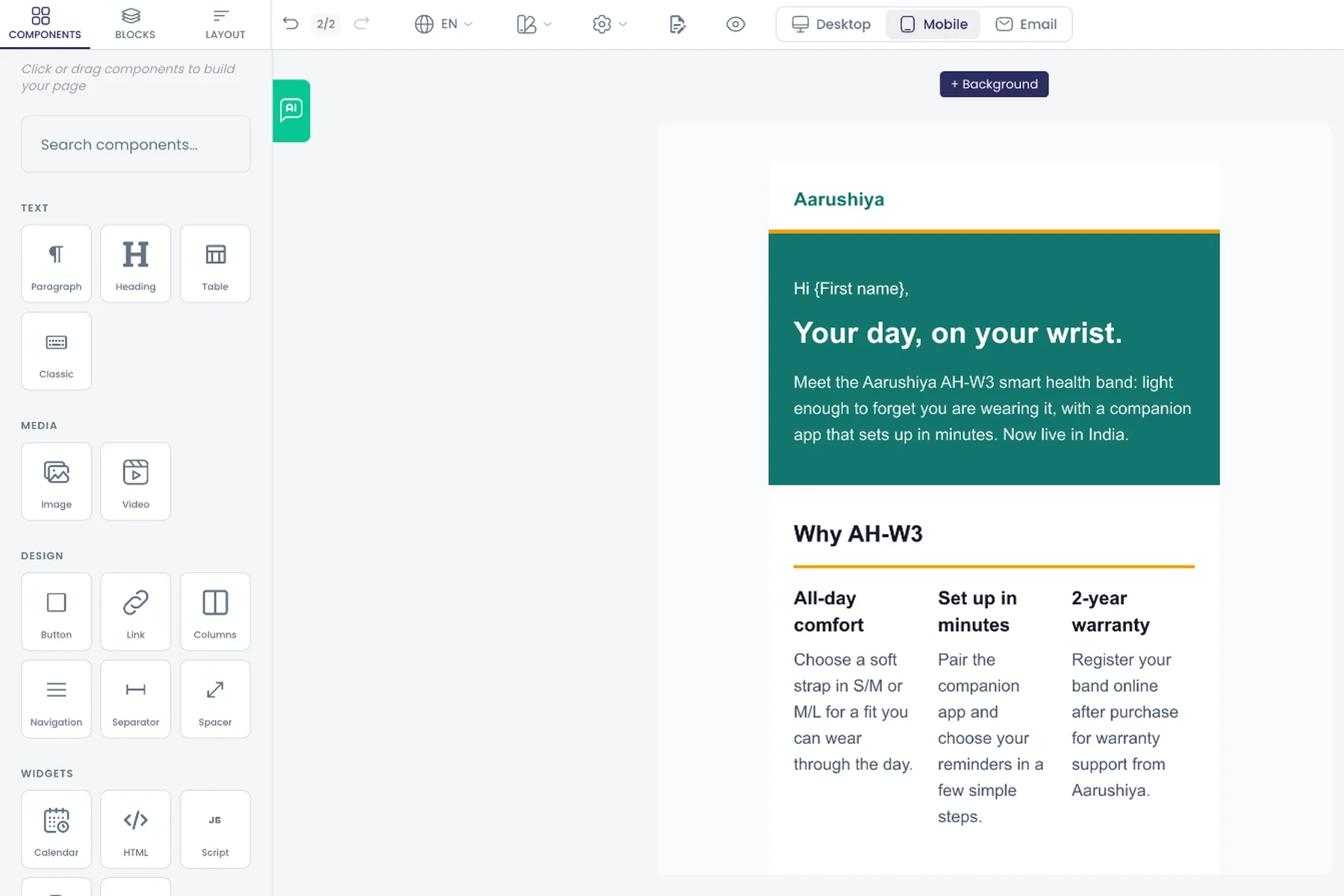
Vorgefertigte Inhaltsblöcke
Fügen Sie fertige Abschnitte wie Header, Hero, Funktionen, Call-to-Action, Kundenstimmen, Preise, Statistiken und Footer ein.
Was es leistet
Fügen Sie mit einem Klick einen fertigen Abschnitt aus dem Tab „Blocks“ ein und bearbeiten Sie ihn dann wie jeden anderen Inhalt. Elf Blöcke decken die üblichen Teile einer E-Mail oder Landingpage ab.
Highlights und Optionen
- Kopfzeile
- Fußzeile
- Hero-Bereich
- Funktionen
- Handlungsaufforderung
- Kundenstimmen
- Kontaktbereich
- Newsletter
- Preistabelle
- Statistiken
- Bild + Text
Wo im Produkt
Dashboard › Kampagnen › Kampagne öffnen › Design › E-Mail- oder Web-Schritt öffnen › Blocks
Pläne und Grenzen
- Professional und Enterprise
Verwandte Funktionen
Acht Design-Themes
Wenden Sie eines von acht Themes an und passen Sie dann Farben und Schriften pro Block an Ihre Marke an.
Was es leistet
Wenden Sie eines von acht Designs auf eine E-Mail oder Seite an und passen Sie dann Farben und Schriftarten Block für Block an Ihre Marke an.
Highlights und Optionen
- Modern Professional
- Minimal Clean
- Bold Vibrant
- Corporate Dark
- Warm Nature
- Tech Startup
- Elegant Luxury
- Playful Fun
Wo im Produkt
Dashboard › Kampagnen › Kampagne öffnen › Design › E-Mail- oder Web-Schritt öffnen › Inhalt bearbeiten
Pläne und Grenzen
- Professional und Enterprise
Verwandte Funktionen
Umfragen und Berichte einbetten
Platzieren Sie eine Live-Umfrage oder einen Bericht in einer Kampagnen-E-Mail oder Landingpage.
Was es leistet
Ziehen Sie das Umfrage- oder Bericht-Widget in eine Kampagnen-E-Mail oder Landingpage und wählen Sie, welche Umfrage oder welchen Bericht es zeigt.
Highlights und Optionen
- Umfrage-Widget
- Bericht-Widget
- Funktioniert in E-Mails und Landingpages
Wo im Produkt
Dashboard › Kampagnen › Kampagne öffnen › Design › E-Mail- oder Web-Schritt öffnen › Components › Widgets
Pläne und Grenzen
- Professional und Enterprise
Verwandte Funktionen
Personalisierung mit Platzhaltervariablen
Fügen Sie Kontakt- und Systemvariablen in Inhalte ein und ordnen Sie Kontaktfelder pro Versand zu, um Nachrichten zu personalisieren.
Was es leistet
Fügen Sie Kontakt- und Kampagnenvariablen wie {First name} in Betreffzeilen, Nachrichten und Seiten ein. Legen Sie eigene Variablen mit Typ und Standardwert an. Jeder Versand ordnet Variablen den Feldern der Kontaktliste zu, sodass jeder Empfänger seine eigenen Werte erhält.
Highlights und Optionen
- Vordefiniert: Vorname, Nachname, E-Mail, Telefon, Unternehmen
- Eigene Variablen vom Typ Text, Zahl, Datum oder Boolesch
- Standardwert und Pflichtkennzeichen pro Variable
- Feldzuordnung zu Spalten der Kontaktliste beim Versand
- WhatsApp-Vorlagenvariablen werden ebenso zugeordnet
Wo im Produkt
Dashboard › Kampagnen › Kampagne öffnen › Design › Benutzerdefinierte Variablen
Pläne und Grenzen
- Professional und Enterprise
Verwandte Funktionen
32 E-Mail- und Seitenvorlagen
Starten Sie mit Vorlagen für Willkommen, Aktion, Newsletter, Produkteinführung, Webinar, Umfrageeinladung und -erinnerung, Rechnung und branchenspezifische Landingpages.
Was es leistet
Starten Sie eine E-Mail oder Landingpage mit einer von 32 Vorlagen und bearbeiten Sie sie im Editor. Sie umfassen Landingpages, Marketing-E-Mails, Veranstaltungen, Branchen, Umfrageeinladungen und Erinnerungen, Automatisierungs-E-Mails und eine Steuerrechnung.
Highlights und Optionen
- Landingpages: SaaS, Agentur, Fitness & Studio, Kanzlei, App-Download, Reisen, Beratung
- E-Mail: Willkommen, Rabattaktion, Wöchentlicher Newsletter
- Blogartikel und Seite zur Produkteinführung
- Veranstaltungen: Veranstaltungseinladung, Webinar-Anmeldeseite
- Branchen: Immobilienangebot, Restaurant-Speisekarte, Arztpraxis, Online-Kurs
- Spendenseite für gemeinnützige Organisationen und persönliches Portfolio
- E-Mails für Umfrageeinladung, Umfrageerinnerung und Berichtsfreigabe
- Automatisierung: Benachrichtigung, Dankeschön, Handlung erforderlich, Datenaktualisierung
- Erinnerungen: Sanfter Anstoß, Letzte Chance, Dankeschön-Anstoß, Anreiz
- Dokument: Steuerrechnung (GST)
Wo im Produkt
Vorlagen › Kampagnen › Web & Email
Pläne und Grenzen
- Professional und Enterprise
Verwandte Funktionen
Zehn fertige Kampagnenpläne
Pläne wie Produkteinführung, Rückgewinnung, Nach dem Kauf und NPS-Feedbackschleife, mit festgelegten Tagen und neun davon mit Folgeaktionen.
Was es leistet
Starten Sie mit einem fertigen Kampagnenplan, dessen Schritte auf relative Tage über alle Kanäle verteilt sind. Zehn Pläne werden in sieben Sprachen geliefert, neun davon mit Folgeabläufen, etwa dem Versand der Einführungs-E-Mail an Personen, die den Teaser angeklickt haben. „Use this template“ kopiert den Plan in eine neue Kampagne.
Highlights und Optionen
- E-Mail-Newsletter
- Onboarding-Sequenz
- Multichannel-Aktion
- Feedback-Kampagne
- Webinar-Bewerbung
- Produkteinführung
- WhatsApp-Umfragekampagne
- Kundenrückgewinnung
- Nachverfolgung nach dem Kauf
- NPS-Feedbackschleife
Wo im Produkt
Vorlagen › Kampagnen › Multichannel campaigns
Pläne und Grenzen
- Professional und Enterprise
Verwandte Funktionen
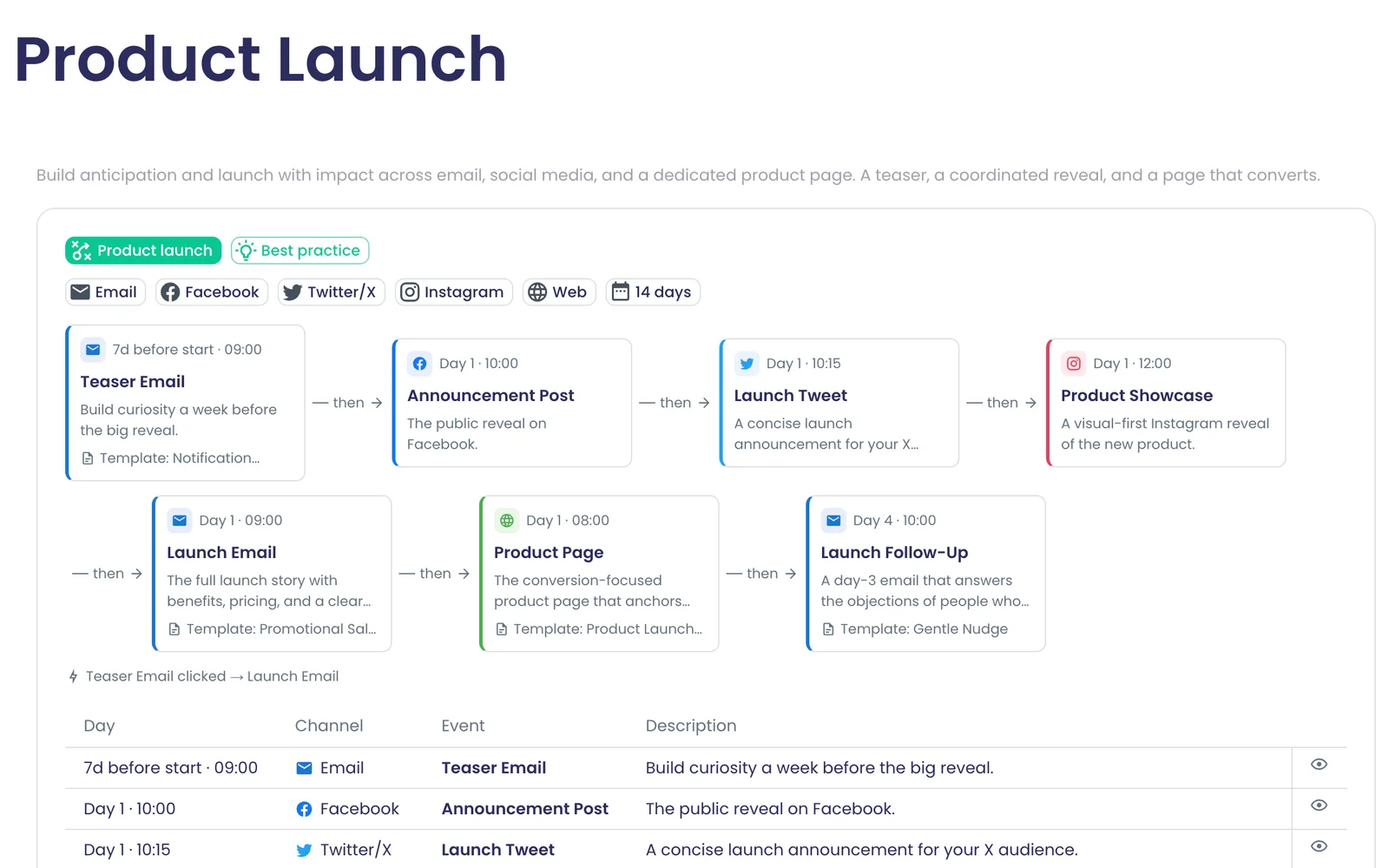
WhatsApp-Vorlagenbibliothek
Zehn fertige WhatsApp-Nachrichtenvorlagen in sieben Sprachen, die Sie anpassen und zur Freigabe einreichen.
Was es leistet
Zehn WhatsApp-Startvorlagen, jeweils in sieben Sprachen verfasst. Jede hat Kopfzeile, Text, Fußzeile, Variablen mit Beispielen sowie URL- oder Schnellantwort-Schaltflächen. Passen Sie eine an und reichen Sie sie über Ihr WhatsApp-Konto bei Meta zur Freigabe ein.
Highlights und Optionen
- Umfrageeinladung
- Umfrageerinnerung
- NPS-Bewertungsanfrage
- Dank für Kundenfeedback
- Terminerinnerung
- Update zur Bestellbestätigung
- Veranstaltungseinladung
- Webinar-Erinnerung
- Ankündigung eines exklusiven Angebots
- Reaktivierung zur Rückgewinnung
Wo im Produkt
Vorlagen › Kampagnen › WhatsApp
Pläne und Grenzen
- Professional und Enterprise
Verwandte Funktionen
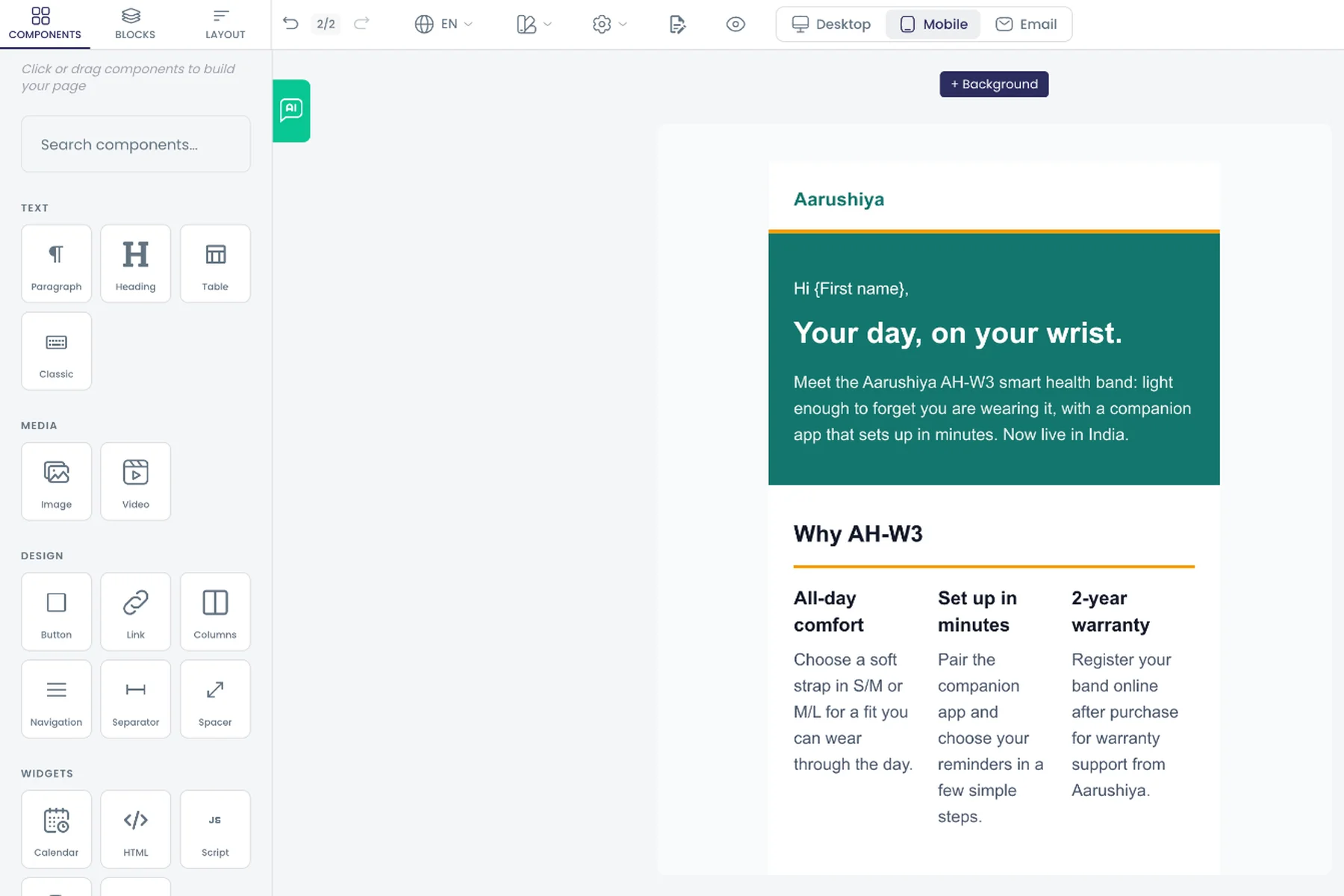
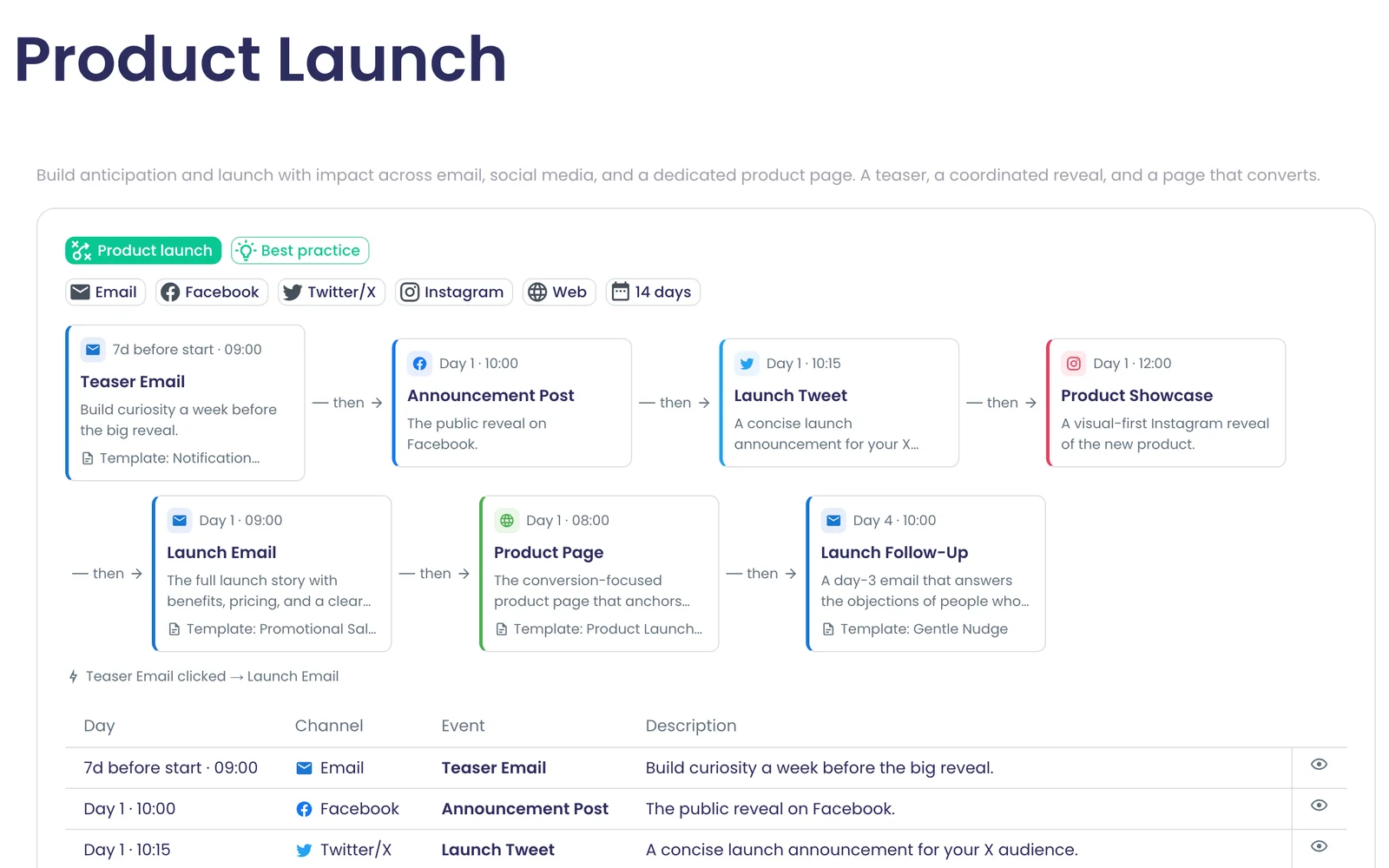
KI-Unterstützung
Kampagne mit KI erstellen
Beschreiben Sie Ihr Ziel, etwa Onboarding oder eine Feedbackumfrage, und die KI entwirft Schritte und Inhalte der Kampagne.
Was es leistet
Beschreiben Sie die gewünschte Kampagne, und die KI entwirft ihre Schritte und Inhalte über alle Kanäle. Der Entwurf öffnet sich im Editor, wo Sie alles ändern können.
Highlights und Optionen
- Beispiel: E-Mail-Newsletter-Kampagne
- Beispiel: Onboarding-Sequenz für Nutzer
- Beispiel: Multichannel-Aktion
- Beispiel: Umfrage zum Kundenfeedback
- Beliebiger Kanalmix: Der AI Assistant wählt Schritte anhand Ihres Briefings
Wo im Produkt
Dashboard › Kampagnen › Kampagne erstellen › KI-Assistent
Pläne und Grenzen
- Professional und Enterprise
Verbraucht die KI-Einheiten Ihres Tarifs.
Verwandte Funktionen
Chat mit dem Kampagnen-Copilot
Chatten Sie im Editor, um Schritte hinzuzufügen und Inhalte zu bearbeiten; der Verlauf bleibt erhalten, und Dateien lassen sich anhängen.
Was es leistet
Chatten Sie im Editor mit dem AI Assistant, um Schritte hinzuzufügen und Inhalte zu bearbeiten. Die Unterhaltung wird mit der Kampagne gespeichert, sodass Sie später weitermachen können. Hängen Sie Dateien an oder fügen Sie Referenz-URLs ein, mit denen er arbeiten soll.
Highlights und Optionen
- Fügt Schritte auf der Zeitleiste hinzu und bearbeitet sie
- Gesprächsverlauf wird beim erneuten Öffnen der Kampagne wiederhergestellt
- PDF-, Word-, TXT-, CSV-, Excel-, PNG-, JPG- oder WebP-Dateien anhängen
- Referenz-URLs einfügen, um die Inhalte zu fundieren
Wo im Produkt
Dashboard › Kampagnen › Kampagne öffnen › Design › KI-Assistent
Pläne und Grenzen
- Professional und Enterprise
Verbraucht die KI-Einheiten Ihres Tarifs; der Assistent weist darauf hin, wenn das Limit erreicht ist.
Verwandte Funktionen
Import oder Bezug aus URLs
Fügen Sie eine URL, HTML oder eine Datei ein, die der Assistent unverändert importiert oder als Referenzmaterial nutzt.
Was es leistet
Fügen Sie eine URL, HTML oder eine Datei in den Assistenten ein. Importieren Sie sie unverändert mit erhaltenem Markup oder nutzen Sie sie als Referenzmaterial für neue Inhalte. PDFs werden so umgewandelt, dass das Modell sie lesen kann, und private Netzwerkadressen werden abgelehnt.
Highlights und Optionen
- Quellen: URL, eingefügtes HTML, hochgeladene Datei
- Unverändert importieren, Markup bleibt erhalten
- Oder als Referenz für neue Inhalte nutzen
- PDFs für das Modell lesbar gemacht
- Private Netzwerkadressen abgelehnt
Wo im Produkt
Dashboard › Kampagnen › Kampagne öffnen › Design › KI-Assistent
Pläne und Grenzen
- Professional und Enterprise
Verwandte Funktionen
Wiederkehrender KI-Inhaltsplan
Erzeugen Sie täglich, wöchentlich, zweiwöchentlich oder monatlich neue Schritte aus Themen, Markenstimme und Kanälen, mit Ausführungsverlauf.
Was es leistet
Legen Sie einen Zeitplan fest, und die KI fügt selbstständig neue Kampagnenschritte hinzu – auf Basis Ihrer Themen, Markenstimme und Kanäle. Wählen Sie, wie oft sie läuft und wie viele Schritte jeder Durchlauf erzeugt. Jeder Durchlauf wird protokolliert, und Sie können ihn sofort ausführen oder pausieren.
Highlights und Optionen
- Häufigkeit: täglich, wöchentlich, alle zwei Wochen, monatlich
- Wochentag, Uhrzeit und Zeitzone
- 1 bis 10 Ereignisse pro Durchlauf
- Themen, Markenstimme, Zielgruppe, Kanäle und Referenz-URLs
- Optionale Bild- und Videogenerierung mit einem Stil
- Durchlaufverlauf, „Run now“, „Pause“
Wo im Produkt
Dashboard › Kampagnen › Kampagne öffnen › Design › Inhaltsplanung
Pläne und Grenzen
- Professional und Enterprise
1 bis 10 neue Schritte pro Durchlauf. Jeder Durchlauf verbraucht KI-Einheiten.
Verwandte Funktionen
KI-Bilderzeugung
Erzeugen Sie Bilder aus einem Prompt oder aus dem Inhalt des Schritts, mit Stil, Größe und Logoplatzierung.
Was es leistet
Generieren Sie ein Bild für einen Schritt aus einem Prompt oder aus dem Inhalt des Schritts. Wählen Sie Stil und Größe und platzieren Sie Ihr Logo darauf. Prompt-Vorschläge erleichtern den Einstieg.
Highlights und Optionen
- Quellen: Ihr Prompt oder der Inhalt des Schritts
- Stile: Professional, Minimalist, Vibrant, Creative, Modern
- Größen: Quadrat 1:1, Querformat 3:2, Hochformat 2:3, Auto
- Logoposition: oben links, oben rechts, unten links, unten rechts, Mitte
- Prompt-Vorschläge und Live-Fortschritt
Wo im Produkt
Dashboard › Kampagnen › Kampagne öffnen › Design › Schritt öffnen › KI-Bild
Pläne und Grenzen
- Professional und Enterprise
Verbraucht die KI-Einheiten Ihres Tarifs.
Verwandte Funktionen
KI-Videoerzeugung
Erzeugen Sie kurze Videos mit Google-Veo-Modellen aus einem Prompt oder Inhalt, mit vorheriger Kostenschätzung.
Was es leistet
Generieren Sie mit Google-Veo-Modellen ein kurzes Video für einen Schritt, aus einem Prompt oder aus dem Inhalt des Schritts. Vor dem Generieren sehen Sie eine Kostenschätzung.
Highlights und Optionen
- Qualität: Fast (Veo 3.1 Fast), Standard (Veo 3.0), High Quality (Veo 3.1)
- Seitenverhältnis: Querformat 16:9, Hochformat 9:16, Quadrat 1:1
- Länge: 3, 5, 8 oder 10 Sekunden
- Kostenschätzung wird zuerst angezeigt
Wo im Produkt
Dashboard › Kampagnen › Kampagne öffnen › Design › Schritt öffnen › KI-Video
Pläne und Grenzen
- Professional und Enterprise
Bis zu 10 Sekunden pro Video. Verbraucht die KI-Einheiten Ihres Tarifs.
Verwandte Funktionen
KI-Texte für Google Ads
Erzeugen Sie Anzeigentitel und Beschreibungen für einen Google-Ads-Schritt aus Ihrem Kampagnenbriefing.
Was es leistet
Generieren Sie Anzeigentitel und Beschreibungen für einen Google-Ads-Schritt aus Ihrem Kampagnenbriefing. Sie füllen die responsive Suchanzeige, und Sie bearbeiten sie, bevor die Kampagne angelegt wird.
Highlights und Optionen
- Anzeigentitel
- Beschreibungen
- Füllt die responsive Suchanzeige des Schritts
Wo im Produkt
Dashboard › Kampagnen › Kampagne öffnen › Design › Google-Ads-Schritt öffnen
Pläne und Grenzen
- Professional und Enterprise
Verbraucht die KI-Einheiten Ihres Tarifs.
Verwandte Funktionen
Zustellbarkeit und Compliance
Automatische Empfängerunterdrückung
Unzustellbare, beschwerdeführende und abgemeldete Kontakte werden beim Versand aus E-Mail-Zielgruppen ausgeschlossen.
Auch in: Konversationen, Kontakte und Listen
Was es leistet
E-Mail-Versände überspringen Kontakte, die sie nicht erhalten sollen, ohne dass Sie Listen von Hand bereinigen. Der Kontaktstatus schließt abgemeldete, beanstandende und inaktive Kontakte aus, und die Sperrliste Ihrer Organisation stoppt dauerhafte Unzustellbarkeit. Die Prüfung läuft bei jedem Versand erneut.
Highlights und Optionen
- Übersprungen nach Kontaktstatus: Unsubscribed, Complained, Inactive
- Dauerhaft unzustellbare Adressen durch die Sperrliste der Organisation gestoppt
- Bei jedem Versand neu geprüft
- Nur E-Mail: Eine E-Mail-Abmeldung entfernt nie einen Telefonkontakt
- Die Listengesundheit zeigt Ausschlüsse nach Grund
Wo im Produkt
Dashboard › Kampagnen › Kampagne öffnen › Distribution (gilt automatisch)
Pläne und Grenzen
- Professional und Enterprise
Verwandte Funktionen
Absenderreputation pro Organisation
Die E-Mails jeder Organisation laufen, sobald eingerichtet, über einen eigenen Versand-Mandanten, sodass der Versand anderer Ihrer Reputation nicht schaden kann.
Was es leistet
Die Kampagnen-E-Mails jeder Organisation laufen über einen eigenen Versand-Tenant, sobald dieser bereit ist, sodass Unzustellbarkeit und Beschwerden anderer Absender Ihre Reputation nicht beeinträchtigen. Bis dahin läuft der Versand über eine gemeinsame Stufe passend zu Ihrem Tarif.
Highlights und Optionen
- Eigener Versand-Tenant pro Organisation
- Reputation pro Tenant bewertet
- Gemeinsame Stufe nach Tarif, bis der Tenant bereit ist
Wo im Produkt
Gilt automatisch für jeden E-Mail-Versand
Pläne und Grenzen
- Professional und Enterprise
Verwandte Funktionen
Abmeldung mit einem Klick
Jede E-Mail erhält einen signierten Abmeldelink und One-Click-Header; eine gehostete Seite in acht Sprachen verarbeitet Abmeldungen.
Auch in: Kontakte und Listen
Was es leistet
Jede Kampagnen-E-Mail enthält einen signierten Abmeldelink und die One-Click-Header, auf die E-Mail-Anbieter achten. Personen melden sich auf einer gehosteten Seite ab und werden bei späteren E-Mail-Versänden ausgelassen.
Highlights und Optionen
- Signierter Abmeldelink pro Kontakt
- Fußzeile ergänzt, wenn Ihr Inhalt keinen Link enthält
- List-Unsubscribe- und One-Click-Header
- Gehostete Seite in 8 Sprachen: en, de, es, fr, hi, it, ru, pa
- Abmeldungen beim nächsten Versand übersprungen
Wo im Produkt
Gilt automatisch für jede Kampagnen-E-Mail
Pläne und Grenzen
- Professional und Enterprise
Verwandte Funktionen
Warnung bei fehlendem Abmeldelink
Der Editor markiert E-Mail-Inhalte ohne Abmeldelink, bevor Sie senden.
Was es leistet
Der Editor markiert E-Mail-Inhalte ohne Abmeldelink, bevor Sie senden. Webseiten werden nicht markiert.
Highlights und Optionen
- Chip „No Unsubscribe Link“ an E-Mail-Inhalten
- Bei Webseiten ausgeblendet
Wo im Produkt
Dashboard › Kampagnen › Kampagne öffnen › Design › E-Mail-Schritt öffnen
Pläne und Grenzen
- Professional und Enterprise
Verwandte Funktionen
Prüfung des E-Mail-Kontingents im Plan
Jeder E-Mail-Massenversand wird vor dem Senden mit dem monatlichen E-Mail-Kontingent Ihres Plans abgeglichen.
Was es leistet
Jeder E-Mail-Versand wird vor dem Absenden gegen das E-Mail-Kontingent Ihres Tarifs geprüft. Bei 80 % des Kontingents erhalten Sie eine Warnung.
Highlights und Optionen
- Eine Prüfung pro Versand, vor dem Absenden
- Warnung bei 80 % des Kontingents
- Free-Tarife: Ein Versand über dem Limit stoppt mit klarer Begründung
- Kostenpflichtige Tarife senden weiter und messen die Mehrnutzung
- Kann der Zähler nicht gelesen werden, wird der Versand angehalten und erneut versucht
Wo im Produkt
Dashboard › Kampagnen › Kampagne öffnen › Distribution (gilt beim Versand)
Pläne und Grenzen
- Professional und Enterprise
Free: 100 E-Mails. Professional: 10.000 bis 500.000, wählbar in Schritten von 1.000. Enterprise: vertraglich festgelegt.
Verwandte Funktionen
Reputationsansicht für E-Mail und WhatsApp
Sehen Sie Unzustellbarkeits- und Beschwerdequoten für E-Mail und WhatsApp in einem 14-Tage-Diagramm, mit Warn- und Pausenhinweisen.
Auch in: Konversationen, Kontakte und Listen
Was es leistet
Sehen Sie Unzustellbarkeits- und Beschwerdequoten für E-Mail und WhatsApp in einer Ansicht oder für jeden Kanal einzeln. Ein 14-Tage-Diagramm zeigt den Trend, und die E-Mail-Ansicht markiert Warn- und Pausenschwellen.
Highlights und Optionen
- Ansichten: Alle, E-Mail, WhatsApp
- Unzustellbarkeits- und Beschwerdequoten
- 14-Tage-Diagramm
- Warn- und Pausenschwellen in der E-Mail-Ansicht
- Angezeigt unter „Kontaktliste“ und als Badge in der Kopfzeile von „Konversationen“
Wo im Produkt
Dashboard › Kontaktliste; Konversationen › Reputations-Badge
Pläne und Grenzen
- Professional und Enterprise
Verwandte Funktionen
Zustandsbereich für Kontaktlisten
Sehen Sie vor dem Senden den Zustellzustand jeder Kontaktliste pro Kanal mit einer Trend-Sparkline.
Auch in: Kontakte und Listen
Was es leistet
Öffnen Sie eine Kontaktliste, um zu sehen, wie gut sie auf jedem Kanal zustellt, mit einer Trend-Sparkline. Außerdem zählt sie die Kontakte, die ein Versand überspringen würde, nach Grund.
Highlights und Optionen
- Kanäle: E-Mail, WhatsApp, SMS, Alle
- Sparkline zum Zustelltrend
- Ausschlussgründe: Known bounced, Complained, Unsubscribed, Inactive
- Ausschlussgründe: Suppressed, Invalid address, Could not be checked
Wo im Produkt
Dashboard › Kontaktliste › Liste öffnen
Pläne und Grenzen
- Professional und Enterprise
Verwandte Funktionen
Planung und Start
Geplante Zustellung der Schritte
Jeder Schritt wird automatisch zum geplanten Datum und zur geplanten Uhrzeit gesendet; eine Verschiebung auf der Zeitleiste aktualisiert die Warteschlange.
Was es leistet
Nach dem Start einer Kampagne sendet jeder Schritt zu seinem eigenen geplanten Datum und seiner Uhrzeit. Das Verschieben eines Balkens auf der Zeitleiste plant den anstehenden Versand neu.
Highlights und Optionen
- Datum und Uhrzeit pro Schritt
- Neuplanung auf der Zeitleiste aktualisiert die Warteschlange
- Ein Planer-Durchlauf erfasst Schritte bis zu 30 Tage im Voraus
- Jeder anstehende Versand läuft einmal pro Kampagnenversion
Wo im Produkt
Dashboard › Kampagnen › Kampagne öffnen › Design (Zeitleiste) und Distribution
Pläne und Grenzen
- Professional und Enterprise
Verwandte Funktionen
Zielgruppenprüfung vor dem Start
Der Start ist gesperrt, bis jeder E-Mail-, SMS- und WhatsApp-Schritt eine Zielgruppe oder einen Ablauf hat; eine Übersicht zeigt die Reichweite.
Was es leistet
Beim Start wird geprüft, ob jeder Schritt bereit ist. E-Mail-, SMS- und WhatsApp-Schritte brauchen eine Kontaktliste oder einen Ablauf; Web-, Social-Media-, Slack- und Teams-Schritte blockieren nie. Eine Zusammenfassung zeigt, wie viele Ereignisse an wie viele Kontakte über wie viele Kanäle gehen.
Highlights und Optionen
- E-Mail-, SMS- und WhatsApp-Schritte brauchen eine Zielgruppe oder einen Ablauf
- Web-, Social-Media-, Slack- und Teams-Schritte blockieren den Start nie
- Nicht konfigurierte Ereignisse werden vor dem Start aufgelistet
- Zusammenfassung: N Ereignisse an M Kontakte über K Kanäle
- Der Server wiederholt die Prüfung beim Start
Wo im Produkt
Dashboard › Kampagnen › Kampagne öffnen › Distribution › Launch
Pläne und Grenzen
- Professional und Enterprise
Verwandte Funktionen
Start- und Enddatum der Kampagne
Starten Sie mit Startdatum und -uhrzeit sowie optionalem Enddatum und -uhrzeit.
Was es leistet
Starten Sie mit einem Startdatum und einer Uhrzeit und, falls gewünscht, einem Enddatum und einer Uhrzeit. Dieselben Termine stehen in „Campaign Settings“.
Highlights und Optionen
- Startdatum und Uhrzeit
- Enddatum und Uhrzeit (optional)
- Auch unter Campaign Settings › General festgelegt
Wo im Produkt
Dashboard › Kampagnen › Kampagne öffnen › Distribution › Schedule Campaign Launch
Pläne und Grenzen
- Professional und Enterprise
Verwandte Funktionen
Geplanten Start abbrechen
Brechen Sie eine gestartete Kampagne ab, bevor Sendungen rausgehen; eingeplante Schritte werden zurückgezogen und kehren in den Entwurf zurück.
Was es leistet
„Cancel Launch“ zieht die anstehenden Versände einer gestarteten Kampagne zurück und setzt ihre Schritte auf Entwurf zurück. Beheben Sie, was nötig ist, und starten Sie erneut.
Highlights und Optionen
- „Cancel Launch“ im Schritt „Distribution“
- Anstehende Versände zurückgezogen
- Schritte kehren in den Entwurf zurück
Wo im Produkt
Dashboard › Kampagnen › Kampagne öffnen › Distribution › Cancel Launch
Pläne und Grenzen
- Professional und Enterprise
Verwandte Funktionen
Folge-Journeys
Von Abläufen gesendete Schritte
Kennzeichnen Sie einen Schritt als von einem Ablauf verteilt, damit er nur an qualifizierte Kontakte geht, ohne dass eine Massenliste nötig ist.
Was es leistet
Markieren Sie einen Schritt als von einem Ablauf gesendet, dann geht er nur an die Kontakte, die der Ablauf auswählt – ohne Massenliste. Beim Start zählt der Ablauf als Zielgruppe des Schritts.
Highlights und Optionen
- Angezeigt als „Distributed via flow“
- Keine Kontaktliste nötig
- Nur vom Ablauf ausgewählte Kontakte erhalten ihn
- Zählt beim Start als Zielgruppe
Wo im Produkt
Dashboard › Kampagnen › Kampagne öffnen › Distribution
Pläne und Grenzen
- Professional und Enterprise
Verwandte Funktionen
Schritt aus Abläufen erneut senden
Eine Ablaufaktion sendet den E-Mail-, WhatsApp- oder SMS-Schritt einer Kampagne für Folgeaktionen und Ausweichwege an qualifizierte Kontakte.
Auch in: Arbeitsabläufe
Was es leistet
In einem Ablauf sendet die Aktion „Send Campaign Activity“ einen der E-Mail-, WhatsApp- oder SMS-Schritte einer Kampagne an den Kontakt, den der Ablauf gerade verarbeitet. Nutzen Sie sie für Nachverfolgungen, Ausweichkanäle und Retargeting.
Highlights und Optionen
- Ablaufaktion: Send Campaign Activity
- E-Mail-, WhatsApp- und SMS-Schritte
- Jeweils ein Kontakt, aus dem Ablauf
- Für Nachverfolgungen, Ausweichkanäle und Retargeting
Wo im Produkt
Dashboard › Flows › Flow öffnen › Aktion hinzufügen › Kampagnenaktivität senden
Pläne und Grenzen
- Professional und Enterprise
Verwandte Funktionen
Folgeaktionen in der Kampagne erstellen
Erstellen Sie Folgeaktionen vom Trigger bis zur Aktion direkt in der Kampagne, den vollständigen Ablauf-Editor einen Klick entfernt.
Was es leistet
Erstellen Sie eine Nachverfolgung innerhalb der Kampagne: Wählen Sie einen Schritt und die auslösende Aktivität, dann den als Nächstes zu sendenden Schritt. Die Schaltfläche „Advanced“ öffnet für alles Weitere den vollständigen Ablauf-Editor.
Highlights und Optionen
- Trigger: Campaign Activity an einem Schritt
- Ereignisse: Sent, Delivered, Opened, Clicked, Replied, Bounced, Failed
- Auslösende Schritte: E-Mail, WhatsApp, SMS, Slack, Teams
- Aktion: Send Campaign Activity (E-Mail-, WhatsApp- oder SMS-Schritt)
- „Advanced“ öffnet den vollständigen Ablauf-Editor
- Auf der Zeitleiste erscheint eine gestrichelte Verbindung
Wo im Produkt
Dashboard › Kampagnen › Kampagne öffnen › Design › Flows
Pläne und Grenzen
- Professional und Enterprise
Verwandte Funktionen
Ausweich- und Retargeting-Folgeaktionen
Fertige Pläne enthalten eine SMS als Ausweichweg bei unzustellbaren E-Mails und ein WhatsApp-Retargeting nach Klicks, als bearbeitbare Abläufe aufgebaut.
Was es leistet
Die fertigen Kampagnenpläne enthalten bearbeitbare Folgeabläufe. Sie decken das Ausweichen auf einen anderen Kanal und das Retargeting von Personen ab, die interagiert haben.
Highlights und Optionen
- Feedback-Kampagne: Einladung unzustellbar → SMS als Ausweichkanal
- Multichannel-Aktion: angeklickt → WhatsApp
- Webinar-Bewerbung: Einladung angeklickt → WhatsApp-Erinnerung
- Produkteinführung: Teaser angeklickt → Einführungs-E-Mail
- Onboarding-Sequenz: Willkommens-E-Mail geöffnet → Schnellstart
- Kundenrückgewinnung: beantwortet → exklusives Angebot
Wo im Produkt
Vorlagen › Kampagnen › Multichannel campaigns
Pläne und Grenzen
- Professional und Enterprise
Verwandte Funktionen
KI-gestützte Folgekonversation
Übergeben Sie die Kampagnenkonversation eines Empfängers in einem Ablauf an einen KI-Agenten und antworten Sie auf demselben Kanal.
Was es leistet
Ein Ablauf kann die Kampagnenkonversation eines Empfängers an einen KI-Agenten übergeben und dessen Antwort auf demselben Kanal senden. Der Agent sieht den Gesprächsverlauf aus der Kampagne.
Highlights und Optionen
- Der Schritt für Kampagneninteraktion übergibt den Gesprächsverlauf
- Der KI-Agent verfasst die Antwort
- „Reply on channel“ sendet sie dorthin, wo der Kunde geschrieben hat
Wo im Produkt
Dashboard › Flows › Flow öffnen
Pläne und Grenzen
- Professional und Enterprise
Verwandte Funktionen
Antworten landen im gemeinsamen Posteingang
Antworten auf WhatsApp, E-Mail und SMS von eigenen Nummern gehen zur Nachverfolgung im Konversations-Posteingang des Teams ein.
Was es leistet
Antworten Personen auf eine Kampagne, landen ihre Antworten im Posteingang „Konversationen“ des Teams. Jede Konversation zeigt die Kampagne und Kontaktliste, aus der sie stammt.
Highlights und Optionen
- WhatsApp-Antworten
- E-Mail-Antworten an Ihre eigenen Adressen
- SMS-Antworten an Ihre Twilio- oder Telnyx-Nummer
- Kampagne und Kontaktliste in jeder Konversation angezeigt
Wo im Produkt
Konversationen
Pläne und Grenzen
- Professional und Enterprise
Verwandte Funktionen
Vorschau und Tests
Vorschau pro Kanal
Sehen Sie per Klick jeden Schritt so, wie er in seinem Kanal erscheint, auf Desktop und Mobilgeräten.
Was es leistet
Klicken Sie auf einen Schritt, um ihn so zu sehen, wie Empfänger ihn sehen werden – in einem Rahmen, der zu seinem Kanal passt. E-Mail-Vorschauen wechseln zwischen Desktop und Mobil.
Highlights und Optionen
- E-Mail: Desktop und Mobil
- WhatsApp und SMS
- Slack und Microsoft Teams
- Beiträge auf Facebook, X, Instagram und LinkedIn
- Google-Ads-Suchergebnis
- Webseite
Wo im Produkt
Dashboard › Kampagnen › Kampagne öffnen › Preview & Testing
Pläne und Grenzen
- Professional und Enterprise
Verwandte Funktionen
Testversand an Testkontakte
Senden Sie jeden Schritt an ausgewählte Testkontakte; Testsendungen werden getrennt erfasst und starten nie Live-Folgeaktionen.
Was es leistet
Fügen Sie Testkontakte hinzu und senden Sie ihnen jeden Schritt vor dem Start. Testversände sind als Tests markiert, sodass sie nie Live-Folgeabläufe starten, und ihre Verfolgung bleibt von den Live-Zahlen getrennt.
Highlights und Optionen
- Testkontakte aus Listen, einzeln oder per Massenimport hinzufügen
- Test-Schaltfläche pro Schritt
- Als Tests markiert: starten nie Live-Nachverfolgungen
- Testverfolgung getrennt von Live-Zählern
Wo im Produkt
Dashboard › Kampagnen › Kampagne öffnen › Preview & Testing › Testing Contacts
Pläne und Grenzen
- Professional und Enterprise
Verwandte Funktionen
Tracking und Analysen
Live-Tracker für Schritte
Verfolgen Sie den Fortschritt jedes Schritts mit gesendeten, zugestellten, geöffneten, angeklickten und fehlgeschlagenen Zahlen sowie Aufrufen und Antworten für Seiten und Umfragen.
Was es leistet
Nach dem Start verfolgt der Schritt „Distribution“ jeden Schritt während des Versands. Nachrichtenschritte zeigen Fortschritt und Zustellzahlen; Seiten und Umfragen zeigen Aufrufe und Antworten.
Highlights und Optionen
- Gesamtfortschritt pro Kampagne
- Pro Schritt: Fortschritt, gesendet, zugestellt, geöffnet, angeklickt, fehlgeschlagen
- Web- und Umfrageschritte: Aufrufe und Antworten
- „Copy Link“ oder „Open in New Tab“ für Live-Seiten
Wo im Produkt
Dashboard › Kampagnen › Kampagne öffnen › Distribution
Pläne und Grenzen
- Professional und Enterprise
Verwandte Funktionen
Eindeutige Öffnungen, Lesebestätigungen und Klicks
Zustellungen, Lesebestätigungen, eindeutige Öffnungen und Klicks werden pro Nachricht einmal gezählt, sodass Wiederholungen des Anbieters die Ergebnisse nie aufblähen.
Was es leistet
Der Fortschritt jeder Nachricht wird genau einmal gezählt. Wiederholungsversuche des Anbieters und mehrfaches Öffnen blähen die Zahlen nie auf.
Highlights und Optionen
- Gezählt: gesendet, zugestellt, gelesen, geöffnet, angeklickt
- Gezählt: unzustellbar, beanstandet, fehlgeschlagen
- Jeder Übergang einmal pro Nachricht gezählt
Wo im Produkt
Dashboard › Kampagnen › Kampagne öffnen › Distribution und Analyze
Pläne und Grenzen
- Professional und Enterprise
Verwandte Funktionen
Link-Tracking pro Empfänger
Links in E-Mail, SMS und WhatsApp tragen eine Empfänger-ID, sodass jeder Klick dem Kontakt zugeordnet wird.
Was es leistet
Links in E-Mail-, SMS- und WhatsApp-Nachrichten tragen eine empfängerspezifische ID. Jeder Klick lässt sich dem Kontakt zuordnen und kann einen Folgeablauf starten.
Highlights und Optionen
- E-Mail-Links
- SMS-Links
- WhatsApp-Links
- Klicks können Folgeabläufe auslösen
Wo im Produkt
Gilt automatisch für jeden Versand
Pläne und Grenzen
- Professional und Enterprise
Verwandte Funktionen
Kampagnenanalyse-Dashboard
Sehen Sie Übersicht, Zeitreihen und Trends zu Sendungen, Zustellungen, Öffnungen, Klicks und Antworten über Kampagnen hinweg.
Auch in: Analysen
Was es leistet
Der Schritt „Analyze“ zeigt, wie eine Kampagne abgeschnitten hat: Summen, Quoten, eine Zeitreihe und Trends. Er öffnet sich auch unter Analysen, wo Sie Kampagnen vergleichen können.
Highlights und Optionen
- Summen: gesendet, zugestellt, geöffnet, angeklickt, unzustellbar, Beschwerden, Antworten
- Quoten: Zustellung, Öffnung, Klick, Klickrate, Unzustellbarkeit, Beschwerde, Antwort
- Eindeutige Empfänger, Kampagnen und Kontaktlisten
- Trends nach Tag, Woche oder Monat; pro Kampagne, kumuliert oder als einzelne Kennzahl
- Trichter, Stunde und Wochentag, Listen, Links, Unzustellbarkeit, Nachrichtentypen, Top-Empfänger
Wo im Produkt
Dashboard › Kampagnen › Kampagne öffnen › Analyze
Pläne und Grenzen
- Professional und Enterprise
Verwandte Funktionen
Engagement-Trichter
Sehen Sie für jede Kampagne den Trichter von gesendet über zugestellt und geöffnet bis angeklickt.
Was es leistet
Sehen Sie, wie viele Nachrichten von gesendet über zugestellt, geöffnet und angeklickt bis beantwortet gelangt sind.
Highlights und Optionen
- Gesendet
- Zugestellt
- Geöffnet
- Angeklickt
- Beantwortet
Wo im Produkt
Dashboard › Kampagnen › Kampagne öffnen › Analyze
Pläne und Grenzen
- Professional und Enterprise
Verwandte Funktionen
Engagement nach Uhrzeit und Wochentag
Diagramme zeigen, zu welchen Uhrzeiten und an welchen Wochentagen Empfänger reagieren, als Grundlage für die Planung der Schritte.
Was es leistet
Diagramme zeigen die Tageszeiten und Wochentage, an denen Empfänger interagieren, damit Sie die nächsten Schritte entsprechend planen können.
Highlights und Optionen
- Nach Tageszeit
- Nach Wochentag
- Standardmäßig Öffnungen; andere Kennzahlen wählbar
Wo im Produkt
Dashboard › Kampagnen › Kampagne öffnen › Analyze
Pläne und Grenzen
- Professional und Enterprise
Verwandte Funktionen
Bericht zur Linkleistung
Sehen Sie, welche Links in Ihren Nachrichten die meisten Klicks erhalten haben.
Was es leistet
Sehen Sie, welche Links in Ihren Nachrichten die meisten Klicks erhalten haben.
Highlights und Optionen
- Pro Link: gesendet, zugestellt, geöffnet, angeklickt
- Öffnungs- und Klickrate pro Link
Wo im Produkt
Dashboard › Kampagnen › Kampagne öffnen › Analyze
Pläne und Grenzen
- Professional und Enterprise
Verwandte Funktionen
Ergebnisse nach Kontaktliste
Vergleichen Sie Zustellung und Engagement über die Kontaktlisten, die eine Kampagne erreicht hat.
Auch in: Kontakte und Listen
Was es leistet
Vergleichen Sie Zustellung und Interaktion über die Kontaktlisten, die eine Kampagne erreicht hat.
Highlights und Optionen
- Pro Liste: gesendet, zugestellt, geöffnet, angeklickt, unzustellbar
- Öffnungs- und Klickrate pro Liste
Wo im Produkt
Dashboard › Kampagnen › Kampagne öffnen › Analyze
Pläne und Grenzen
- Professional und Enterprise
Verwandte Funktionen
Empfänger mit dem stärksten Engagement
Listen Sie die Empfänger mit dem meisten Engagement auf, bereit für eine Folgeaktion oder eine gezielte Liste.
Was es leistet
Listen Sie die Empfänger mit der stärksten Interaktion auf, bereit für eine Nachverfolgung oder eine gezielte Liste.
Highlights und Optionen
- Top 20 Empfänger
- Öffnungen, Klicks und Antworten pro Empfänger
Wo im Produkt
Dashboard › Kampagnen › Kampagne öffnen › Analyze
Pläne und Grenzen
- Professional und Enterprise
Verwandte Funktionen
Aufschlüsselung nach Unzustellbarkeit und Nachrichtentyp
Schlüsseln Sie Unzustellbarkeit auf und vergleichen Sie die Leistung nach Nachrichtentyp in der Kampagnenanalyse.
Was es leistet
Schlüsseln Sie Unzustellbarkeit nach dem vom Anbieter gemeldeten Fehler auf und vergleichen Sie Ergebnisse nach Nachrichtentyp.
Highlights und Optionen
- Unzustellbarkeit nach Fehlertyp gruppiert
- Nachrichtentypen mit gesendet, zugestellt, geöffnet und angeklickt
Wo im Produkt
Dashboard › Kampagnen › Kampagne öffnen › Analyze
Pläne und Grenzen
- Professional und Enterprise
Verwandte Funktionen
Zusammenarbeit und Sicherheit
Rollenbasierter Kampagnenzugriff
Admins und Umfrageersteller bearbeiten Kampagnen; Maintainer, Marketer, Abrechnung und Agenten erhalten Lesezugriff.
Was es leistet
Arbeitsbereichsrollen legen fest, wer Kampagnen ändern darf. Admins und Surveyors bearbeiten; alle anderen Rollen können ansehen.
Highlights und Optionen
- Bearbeiten: Admin, Surveyor
- Nur ansehen: Maintainer, Marketer, Billing, Agent
Wo im Produkt
Arbeitsbereiche › Arbeitsbereich öffnen › Benutzer
Pläne und Grenzen
- Professional und Enterprise
Verwandte Funktionen
Arbeitsabläufe
2 FunktionenSeite öffnenAbläufe, die bei einer Antwort, Nachricht, einem Shop-Ereignis oder nach Zeitplan starten und die Nachbearbeitung erledigen.
Arbeitsabläufe auf einen Blick
Abläufe übernehmen die Nacharbeit für jede Antwort, Bestellung, Nachricht, Datei oder jeden Zeitplan, die sie starten. Erstellen Sie einen Ablauf auf einer Arbeitsfläche, aus einer Vorlage oder aus einem Satz und verzweigen Sie ihn nach Ergebnissen, Antworten, Datumswerten oder dem, was die KI gefunden hat. Schritte senden Nachrichten, erstellen Aufgaben und Freigaben und aktualisieren Ihre Datensätze und andere Systeme. Vor dem Livegang zeigt ein Testlauf die Werte jedes Schritts, ohne dass etwas versendet wird. Danach lässt sich jede Ausführung nachverfolgen, erklären und erneut starten.
- Trigger-Typen
- 21
- Vergleichsoperatoren
- 19
- Ablaufvorlagen
- 61
- Shopify-Shop-Operationen
- 58
Hier starten
- Jeder Ablauf auf einer Arbeitsfläche: ein Trigger, darunter Bedingungen und Aktionen als Baum
- Ein Trigger für empfangene, gesendete, geöffnete, angeklickte, unzustellbare oder fehlgeschlagene Nachrichten auf jedem Kanal
- Eine Anfrage mit mehreren Elementen wird zu einer Aufgabe, jedes Element wird einzeln freigegeben
- Die KI liest Text, Bilder, PDFs, Audio und Video, und der nächste Schritt verzweigt danach
- Testlauf mit Beispieldaten und den Werten jedes Schritts; es wird nichts versendet
Erstellen
Visueller Ablauf-Editor
Erstellen Sie Abläufe auf einer Arbeitsfläche: Trigger, Bedingungen und Aktionen als Baum angeordnet, mit einer Plus-Schaltfläche zum Einfügen von Schritten auf jeder Linie.
Was es leistet
Abläufe werden auf einer Arbeitsfläche als Baum aufgebaut: oben ein Trigger, darunter Bedingungen und Aktionen. Eine Plus-Schaltfläche auf jeder Linie fügt dort einen Schritt ein, und mehrere Schritte können nebeneinander unter einem übergeordneten Schritt hängen. Jeder Schritt öffnet einen Seitenbereich für seine Einstellungen, und die Arbeitsfläche markiert Schritte, die noch Arbeit brauchen.
Highlights und Optionen
- Ein Trigger pro Ablauf, dann Bedingungen, Aktionen, Wartezeiten und Schleifen
- Die Plus-Schaltfläche auf jeder Linie fügt an dieser Stelle einen Schritt ein
- Nebeneinanderliegende Schritte unter einem übergeordneten Schritt laufen gemeinsam
- Ein Sende- oder Schreibschritt beendet seinen Zweig; der nächste Schritt kommt daneben
- Seitenbereich pro Schritt mit seinen Feldern und Datensatzwerten
- Ausführungszahlen lassen sich an jedem Schritt anzeigen
Wo im Produkt
Flows › Flow öffnen
Pläne und Grenzen
- Professional und Enterprise
Verwandte Funktionen
Datensatzfelder in jedem Text
Fügen Sie {Field}-Platzhalter in Nachrichten, URLs und Inhalte ein, damit jeder Kunde seinen eigenen Namen, seine Referenz und seine Details erhält.
Was es leistet
Fügen Sie Datensatzfelder als {Field}-Tokens in Betreffzeilen, Nachrichtentexte, Bodys und Webadressen ein. Jeder Datensatz setzt bei der Ausführung des Schritts seine eigenen Werte ein, sodass ein Ablauf jedem Kunden seinen eigenen Namen, seine Referenz und seine Details sendet.
Highlights und Optionen
- {Field}-Tokens über eine Feldauswahl einfügen
- Funktioniert in E-Mail-Betreff und -Text, Nachrichten und API-URLs
- Werte stammen aus dem Trigger und früheren Leseschritten
- Die Feldliste folgt dem Trigger, wenn Sie ihn ändern
Wo im Produkt
Flows › Flow öffnen › beliebiger Schritt › Feldauswahl
Pläne und Grenzen
- Professional und Enterprise
Verwandte Funktionen
Veröffentlichungsprüfungen pro Schritt
Jeder Schritt zeigt, was fehlt, der Ablauf listet jedes Problem auf, und die Veröffentlichung ist gesperrt, bis alles behoben ist.
Was es leistet
Jeder Schritt prüft seine eigenen Einstellungen und zeigt, was fehlt, etwa ein Empfängerfeld oder eine Vorlage. Der Ablauf listet jedes Problem unter „Fix these before publishing“ auf, und der Server prüft den Ablauf beim Speichern erneut.
Highlights und Optionen
- Badge pro Schritt für fehlende Einstellungen
- Problemliste: „Fix these before publishing“
- Veröffentlichen wartet, bis jedes Problem behoben ist
- Schritte unter einem Sende- oder Schreibschritt werden markiert
- Der Server validiert den Ablauf beim Speichern erneut
Wo im Produkt
Flows › Flow öffnen › Symbolleiste
Pläne und Grenzen
- Professional und Enterprise
Verwandte Funktionen
Über 60 Ablaufvorlagen
Starten Sie mit fertigen Abläufen für Umfragen, NPS und CSAT, WhatsApp, Shopify, Aufgaben, Upload-Ordner, Clickstream und Datenpflege.
Was es leistet
61 fertige Abläufe öffnen sich direkt im Editor, 60 davon in allen 7 Sprachen der App. Anschließend wählen Sie Konten, Vorlagen und Empfänger für Ihren Arbeitsbereich.
Highlights und Optionen
- Umfrageintegration (5)
- Webhook & API (4)
- Kontaktverwaltung (4)
- Soziale Medien (3)
- E-Commerce (5)
- Teamkommunikation (2)
- Aufgabenautomatisierung (3)
- Datenverwaltung (3)
- KI & Automatisierung (1)
- Erweiterte Abläufe (13)
- Kampagnenautomatisierung (2)
- Nutzerreplikation (4)
- Hot Folder (9)
- Clickstream (1)
- Datenpflege (2)
- Beispiele: WhatsApp NPS Routing, Create Task from Survey, Delayed Follow-up Email
Wo im Produkt
Vorlagen › Flows
Pläne und Grenzen
- Professional und Enterprise
61 Vorlagen.
Verwandte Funktionen
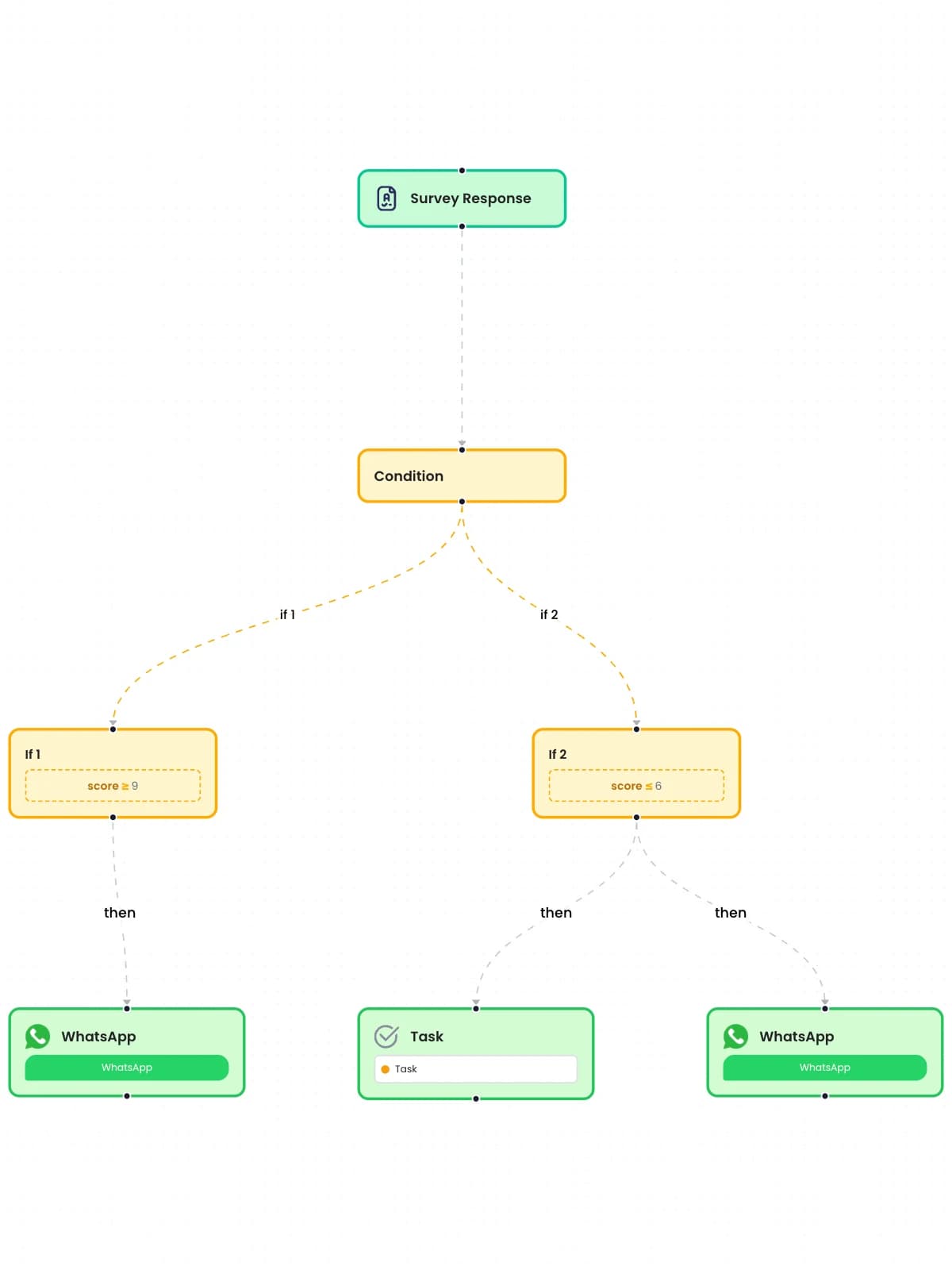
Ablauf klonen
Duplizieren Sie einen bestehenden Ablauf als Ausgangspunkt für einen neuen.
Was es leistet
Duplizieren Sie einen beliebigen Ablauf mit Trigger, Bedingungen und Schritten als Ausgangspunkt für eine Variante. Die Kopie beginnt als eigenständiger Ablauf, sodass das Original unverändert weiterläuft.
Highlights und Optionen
- Klonen über das Zeilenmenü des Ablaufs oder im Editor
- Kopiert Trigger, Bedingungen und jeden Schritt
- Die Kopie ist vom Original unabhängig
Wo im Produkt
Arbeitsbereiche › Arbeitsbereich öffnen › Flows › Zeilenmenü › Klonen
Pläne und Grenzen
- Professional und Enterprise
Verwandte Funktionen
Aktivieren, live aktualisieren, pausieren
Schalten Sie einen Ablauf ein, übertragen Sie Änderungen auf die Live-Version oder pausieren Sie ihn, ohne etwas zu löschen.
Was es leistet
Ein Ablauf wechselt zwischen Draft, Active und Paused. „Activate“ schaltet ihn ein, „Update Live“ überträgt Ihre Änderungen auf die laufende Version, und „Pause“ stoppt neue Ausführungen, ohne etwas zu löschen.
Highlights und Optionen
- Entwurf aktivieren
- „Update Live“ überträgt Änderungen auf den aktiven Ablauf
- „Pause“ stoppt neue Ausführungen; der Ablauf bleibt erhalten
- Status in der Ablaufliste: Draft, Active, Inactive
Wo im Produkt
Flows › Flow öffnen › Symbolleiste
Pläne und Grenzen
- Professional und Enterprise
Verwandte Funktionen
Automatisches Speichern von Entwürfen
Der Editor hält eine lokale Kopie Ihres Entwurfs und gleicht sie mit der gespeicherten Version ab, sodass Änderungen einen Verbindungsabbruch überstehen.
Was es leistet
Der Editor hält eine Kopie Ihres Entwurfs auf dem Gerät und vergleicht sie mit der gespeicherten Version. Bricht die Verbindung ab, bleiben Ihre Änderungen erhalten und werden gespeichert, sobald sie zurück ist.
Highlights und Optionen
- Entwurfskopie im Browser gespeichert
- Beim Öffnen mit der Serverversion verglichen
- Zeigt „Unsaved changes“, bis gespeichert ist
Wo im Produkt
Flows › Flow öffnen
Pläne und Grenzen
- Professional und Enterprise
Verwandte Funktionen
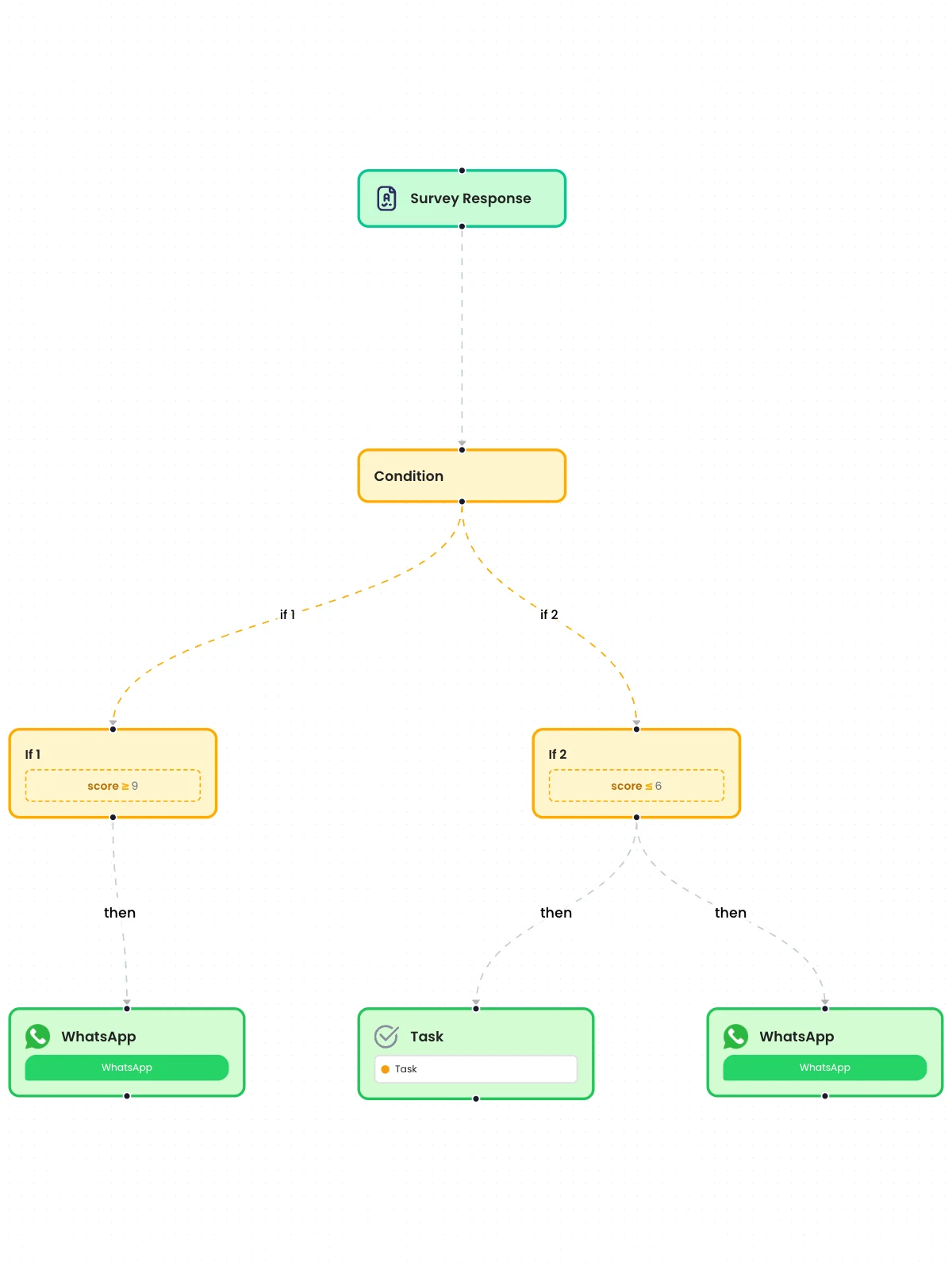
Logik
Parallele Schritte
Führen Sie mehrere Aktionen nebeneinander aus einem Schritt aus, sodass Kundenbestätigung und Team-Benachrichtigung gemeinsam rausgehen.
Was es leistet
Ein Schritt kann mehrere untergeordnete Schritte haben, die gleichzeitig laufen. Eine Kundenbestätigung und eine Teambenachrichtigung gehen gemeinsam hinaus, und eine Datensatzaktualisierung kann neben einer Nachricht stehen. Nutzen Sie dies immer dann, wenn ein Sende- oder Schreibschritt den Zweig sonst beenden würde.
Highlights und Optionen
- Einen Schritt neben einem bestehenden statt darunter hinzufügen
- Alle untergeordneten Schritte laufen für jeden Datensatz gemeinsam
- Nachrichten, Aufgaben und Datensatzaktualisierungen können einen übergeordneten Schritt teilen
- Der Editor bietet nach einem Sende- oder Schreibschritt „daneben hinzufügen“ an
Wo im Produkt
Flows › Flow öffnen › Plus-Schaltfläche auf einer Linie
Pläne und Grenzen
- Professional und Enterprise
Verwandte Funktionen
Wenn- / Sonst-wenn- / Sonst-Pfade
Schicken Sie jeden Datensatz in den ersten passenden Pfad, mit einem Sonst-Pfad für alles, was auf keinen passt.
Was es leistet
Ein Bedingungsschritt enthält eine geordnete Liste von Pfaden. Jeder Datensatz nimmt den ersten Pfad, dessen Regeln er erfüllt, und ein Sonst-Pfad kann jeden Datensatz auffangen, der keinen erfüllt. Pfade können nach Antworten, Ergebnissen, Datumswerten, Beträgen oder KI-Ergebnissen verzweigen.
Highlights und Optionen
- Geordnete Pfade: wenn, sonst wenn, sonst
- Der erste passende Pfad gewinnt; spätere Pfade werden übersprungen
- Optionaler Sonst-Pfad für Datensätze, die nichts erfüllen
- Jeder Pfad kann mehrere mit UND oder ODER verknüpfte Regeln enthalten
- Verzweigen nach KI-Ergebnissen wie der Stimmung aus einem KI-Schritt
Wo im Produkt
Flows › Flow öffnen › Bedingungsschritt
Pläne und Grenzen
- Professional und Enterprise
Verwandte Funktionen
UND/ODER-Bedingungsgruppen
Verknüpfen Sie mehrere Regeln in einem Pfad mit UND oder ODER, bis zu 20 Regeln pro Gruppe.
Was es leistet
Innerhalb eines Pfads werden Regeln mit UND (alle müssen zutreffen) oder ODER (eine genügt) verknüpft. Der Server prüft jede Gruppe vor dem Speichern des Ablaufs, sodass eine zu große oder fehlerhafte Gruppe abgelehnt wird, statt zur Laufzeit zu scheitern.
Highlights und Optionen
- Regeln mit UND oder ODER verknüpfen
- Bis zu 20 Regeln pro Pfad
- Gruppen werden beim Speichern des Ablaufs auf dem Server geprüft
- Funktioniert mit jedem Vergleichsoperator
Wo im Produkt
Flows › Flow öffnen › Bedingungsschritt › Pfad
Pläne und Grenzen
- Professional und Enterprise
Bis zu 20 Regeln pro Pfad.
Verwandte Funktionen
19 Vergleichsoperatoren
Vergleichen Sie Werte mit gleich, größer oder kleiner als, einer von, enthält, Regex, zwischen, ist beantwortet, innerhalb von N Tagen und mehr.
Was es leistet
Bedingungen vergleichen ein Datensatzfeld mit einem Wert anhand eines von 19 Operatoren. Einige benötigen keinen Wert (ist beantwortet, ist leer), einer benötigt zwei (liegt zwischen), und zwei arbeiten mit Datumswerten relativ zu heute.
Highlights und Optionen
- ist gleich
- ist ungleich
- ist größer als
- ist mindestens
- ist kleiner als
- ist höchstens
- ist einer von
- ist keiner von
- entspricht Muster
- enthält
- beginnt mit
- endet mit
- ist beantwortet
- ist nicht beantwortet
- ist leer
- ist nicht leer
- liegt zwischen
- liegt innerhalb von N Tagen
- liegt mehr als N Tage zurück
Wo im Produkt
Flows › Flow öffnen › Bedingungsschritt › Regel
Pläne und Grenzen
- Professional und Enterprise
Verwandte Funktionen
Weiterleitung nach Punktzahl und Antwort
Verzweigen Sie nach Umfragepunktzahlen, Antworten, Datumswerten und Beträgen und leiten Sie zum Beispiel Kritiker an eine Rückruf-Aufgabe weiter.
Was es leistet
Bedingungen lesen Umfrageergebnisse, Antworten, Datumswerte und Beträge als typisierte Werte, sodass „Ergebnis 6 oder weniger“ Zahlen vergleicht und „in den letzten 7 Tagen bestellt“ Datumswerte. Mitgelieferte Vorlagen nutzen dies, um Kritiker an eine Rückruf-Aufgabe und Promotoren an eine Bewertungsanfrage zu leiten.
Highlights und Optionen
- Zahlenfelder werden als Zahlen verglichen: größer als, höchstens, zwischen
- Datumsfelder unterstützen „innerhalb von N Tagen“ und „mehr als N Tage zurück“
- Danach verzweigen, ob eine Frage überhaupt beantwortet wurde
- Vorlage: WhatsApp NPS Routing (9 bis 10 sowie 6 oder weniger)
- Vorlage: WhatsApp CSAT: Low-Score Task (Rückruf-Aufgabe)
Wo im Produkt
Flows › Flow öffnen › Bedingungsschritt
Pläne und Grenzen
- Professional und Enterprise
Verwandte Funktionen
Warteschritt
Halten Sie jeden Datensatz für Stunden, Tage oder Wochen an, bis zu einem Datumsfeld im Datensatz oder bis zu diesem Datum plus einem Versatz.
Was es leistet
Halten Sie jeden Datensatz vor dem nächsten Schritt an: für eine festgelegte Zeit, bis zu einem Datum im Datensatz oder bis zu diesem Datum plus einem Versatz. Jeder Datensatz wartet ab seinem eigenen Zeitpunkt.
Highlights und Optionen
- Stunden, Tage oder Wochen warten
- Bis zu einem Datumsfeld im Datensatz warten
- Oder bis zu diesem Datum plus einem Versatz in Stunden, Tagen oder Wochen
- Die Wartezeit jedes Datensatzes wird separat geplant
Wo im Produkt
Flows › Flow öffnen › Plus-Schaltfläche › Warten
Pläne und Grenzen
- Professional und Enterprise
Verwandte Funktionen
Schleife über Positionen
Wiederholen Sie die folgenden Schritte für jedes Element einer Liste, etwa Bestellpositionen oder wiederholbare Umfrageabschnitte.
Was es leistet
Wiederholen Sie die folgenden Schritte einmal für jedes Element eines Listenfelds, etwa Bestellpositionen oder die Instanzen eines wiederholbaren Umfrageabschnitts. Die Werte jedes Elements bleiben zusammen.
Highlights und Optionen
- Beliebiges Listenfeld des Datensatzes wählen
- Bestellpositionen oder Instanzen wiederholbarer Abschnitte
- Folgende Schritte laufen einmal pro Element
- Genutzt für Freigabeaufgaben Element für Element
Wo im Produkt
Flows › Flow öffnen › Plus-Schaltfläche › Schleife
Pläne und Grenzen
- Professional und Enterprise
Verwandte Funktionen
Daten im Ablauf lesen
Lesen Sie mitten im Ablauf Zeilen aus einer API, Umfrageantworten, Kontaktlisten, Datentabellen oder dem Planer; die nächsten Schritte laufen einmal pro gelieferter Zeile.
Was es leistet
Manche Schritte lesen Daten, statt sie zu schreiben. Das Ergebnis landet in einem benannten Feld des Datensatzes, und liefert ein Lesevorgang mehrere Zeilen, laufen die folgenden Schritte einmal pro Zeile.
Highlights und Optionen
- Lesen aus: einer API (REST-Schritt im Lesemodus)
- Lesen aus: Umfrageantworten, Kontaktlisten, Datentabellen, dem Planer
- Lesen aus: Slack, Teams, Facebook, LinkedIn, X, Instagram, Messenger, Shopify
- Lesen aus: Tally Prime
- Ergebnis unter einem selbst gewählten Feldnamen gespeichert
- Mehrere Zeilen: Die nächsten Schritte laufen einmal pro Zeile
Wo im Produkt
Flows › Flow öffnen › Schritt › Read
Pläne und Grenzen
- Professional und Enterprise
Verwandte Funktionen
Öffnungen, Klicks und Antworten prüfen
Prüfen Sie, ob eine vom Ablauf gesendete Nachricht geöffnet oder angeklickt wurde, und verzweigen Sie nach dem Ergebnis.
Was es leistet
Suchen Sie eine Nachricht, die dieser Ablauf oder diese Kampagne an die Adresse des Datensatzes gesendet hat, und ergänzen Sie im Datensatz, ob sie gefunden, geöffnet oder angeklickt wurde. Eine nachfolgende Bedingung kann dann nur Personen ohne Interaktion eine Erinnerung senden. Platzieren Sie die Prüfung neben dem Sendeschritt (warten, dann prüfen), nicht darunter.
Highlights und Optionen
- Kanäle: E-Mail, SMS, WhatsApp
- Blickt standardmäßig 30 Tage zurück
- Ergänzt _engagement-Felder: found, opened, clicked
- Kann die jüngste wechselseitige Konversation einbeziehen (standardmäßig 10, bis zu 50)
Wo im Produkt
Flows › Flow öffnen › Plus-Schaltfläche › Track campaign engagement
Pläne und Grenzen
- Professional und Enterprise
KI im Designer
Bedingungen in Alltagssprache
Tippen Sie eine Regel so ein, wie Sie sie sagen würden, etwa „Punktzahl 3 oder niedriger“, und der Editor baut die Bedingung.
Was es leistet
Geben Sie eine Regel in einfachen Worten ein, etwa „Ergebnis 3 oder niedriger“, und die KI macht daraus eine strukturierte Bedingung mit den echten Feldern des Triggers. Sie sehen die erkannte Regel, bevor sie angewendet wird, und können sie wie jede andere Regel bearbeiten.
Highlights und Optionen
- Feld für einfache Worte an einem Bedingungspfad
- „Parse with AI“ erstellt die Regel aus den Feldern des Triggers
- Ergebnis als normale, bearbeitbare Regeln angezeigt
- Funktioniert mit denselben 19 Operatoren
Wo im Produkt
Flows › Flow öffnen › Bedingungsschritt › Parse with AI
Pläne und Grenzen
- Professional und Enterprise
Verwandte Funktionen
Ablauf beschreiben, KI erstellt den Entwurf
Beschreiben Sie die Automatisierung in einem Satz, und die KI entwirft den Ablauf, zeigt eine Vorschau und öffnet ihn im Editor.
Was es leistet
Beschreiben Sie die Automatisierung in einem Satz, und die KI entwirft den gesamten Ablauf: Trigger, Bedingungen und Schritte. Der Entwurf wird in einer Vorschau gezeigt und dann im Editor geöffnet, wo Sie Vorlagen, Empfänger und Konten ergänzen.
Highlights und Optionen
- Mit einem Satz statt einer leeren Arbeitsfläche beginnen
- Der Entwurf wird gestreamt und zuerst in der Vorschau gezeigt
- Öffnet sich zum Bearbeiten im Editor
- Konten, Vorlagen und Empfänger wählen Sie selbst
Wo im Produkt
Flows › Flow erstellen › Automatisierung beschreiben
Pläne und Grenzen
- Professional und Enterprise
Verwandte Funktionen
KI-Prüfung des Ablaufs
Die KI prüft den gesamten Ablauf und weist auf Lücken und riskante Schritte hin, bevor Sie ihn einschalten.
Was es leistet
„Review flow with AI“ liest den gesamten Ablauf und listet Lücken und riskante Schritte auf, bevor Sie ihn aktivieren – jeweils mit einer Konfidenzstufe. „Jump to node“ führt Sie zum betreffenden Schritt.
Highlights und Optionen
- Prüft den gesamten Ablauf in einem Durchgang
- Listet Probleme mit Konfidenzstufe auf
- „Jump to node“ von jedem Problem aus
- Meldet „No issues found“, wenn der Ablauf in Ordnung aussieht
Wo im Produkt
Flows › Flow öffnen › Symbolleiste › Review flow with AI
Pläne und Grenzen
- Professional und Enterprise
Verwandte Funktionen
KI korrigiert diesen Schritt
Für einen fehlerhaften Schritt schlägt die KI eine korrigierte Konfiguration vor, die Sie übernehmen können.
Was es leistet
Bei einem fehlerhaften Schritt schlägt „Let AI fix this node“ eine korrigierte Konfiguration vor. Sie sehen den Vorschlag zuerst und übernehmen ihn mit einem Klick oder ignorieren ihn.
Highlights und Optionen
- Angeboten bei Schritten mit Validierungsfehlern
- Zeigt den Korrekturvorschlag der KI, bevor sich etwas ändert
- Korrektur mit einem Klick übernehmen
Wo im Produkt
Flows › Flow öffnen › Schritt mit Fehlern › Let AI fix this node
Pläne und Grenzen
- Professional und Enterprise
Verwandte Funktionen
Auslöser
Nur bei Feldänderungen auslösen
Bei Aktualisierungen von Antworten läuft der Ablauf nur, wenn sich die zugeordneten Felder tatsächlich geändert haben.
Was es leistet
Bei Aktualisierungsereignissen von Umfrageantworten kann ein Ablauf nur dann laufen, wenn sich die zugeordneten Felder tatsächlich geändert haben. Eine erneut mit denselben Werten gespeicherte Antwort startet den Ablauf kein zweites Mal.
Highlights und Optionen
- Verfügbar bei Triggern für aktualisierte Umfrageantworten
- Vergleicht die zugeordneten Felder vor und nach der Aktualisierung
- Unveränderte Speichervorgänge starten keine Ausführung
Wo im Produkt
Flows › Flow öffnen › Trigger-Schritt
Pläne und Grenzen
- Professional und Enterprise
Verwandte Funktionen
Trigger für Umfrageantworten
Starten Sie einen Ablauf, wenn eine Umfrageantwort erstellt, aktualisiert oder gelöscht wird; jede Antwort steht den späteren Schritten zur Verfügung.
Auch in: Umfragen und Formulare
Was es leistet
Starten Sie einen Ablauf, wenn eine Antwort auf eine gewählte Umfrage erstellt, aktualisiert oder gelöscht wird. Jede Antwort, jedes Ergebnis und jede benutzerdefinierte Variable steht späteren Schritten zur Verfügung, einschließlich wiederholter Abschnitte.
Highlights und Optionen
- Ereignisse: erstellen, aktualisieren, löschen
- Umfrage wählen, auf die der Ablauf reagiert
- Jede Antwort als Feld verfügbar
- Optional: nur ausführen, wenn sich zugeordnete Felder geändert haben
- Einmalig über frühere Antworten ab einem gewählten Datum ausführen
Wo im Produkt
Flows › Flow öffnen › Trigger › Umfrageantwort
Pläne und Grenzen
- Professional und Enterprise
Verwandte Funktionen
Kontaktlisten-Trigger
Starten Sie einen Ablauf, wenn ein Kontakt in einer gewählten Liste hinzugefügt, aktualisiert oder entfernt wird.
Auch in: Kontakte und Listen
Was es leistet
Starten Sie einen Ablauf, wenn ein Kontakt in einer gewählten Kontaktliste hinzugefügt, aktualisiert oder entfernt wird. Kontaktfelder stehen späteren Schritten zur Verfügung.
Highlights und Optionen
- Ereignisse: erstellen, aktualisieren, löschen
- Kontaktliste wählen
- Einmalig über bestehende Kontakte ausführen
Wo im Produkt
Flows › Flow öffnen › Trigger › Kontaktliste
Pläne und Grenzen
- Professional und Enterprise
Verwandte Funktionen
Einheitlicher Nachrichten-Trigger
Starten Sie einen Ablauf, wenn eine Nachricht auf einem verbundenen Kanal empfangen, gesendet, zugestellt, geöffnet, angeklickt, beantwortet, unzustellbar oder fehlgeschlagen ist.
Auch in: Konversationen
Was es leistet
Ein Trigger deckt Nachrichtenereignisse auf jedem verbundenen Kanal ab. Filtern Sie nach Kanal, Aktivitätstyp und Adresse, sodass ein Ablauf auf eine WhatsApp-Antwort, eine unzustellbare E-Mail oder eine neue Bewertung reagieren kann.
Highlights und Optionen
- Ereignisse: empfangen, gesendet, zugestellt, geöffnet, angeklickt, unzustellbar, beantwortet, fehlgeschlagen
- Kanäle: E-Mail, WhatsApp, SMS, Slack, Microsoft Teams, Messenger
- Kanäle: Facebook, Instagram, X, LinkedIn, Outlook Mail, Google Business Profile
- Aktivitätsfilter: Nachricht, Kommentar, Antwort, Erwähnung, Beitrag, Bewertung
- Aktivitätsfilter: Reaktion, Teilen, Folgen, Entfolgen, Blockieren, Stummschalten
- Optionaler Filter nach Empfangsadresse oder -nummer
Wo im Produkt
Flows › Flow öffnen › Trigger › Message
Pläne und Grenzen
- Professional und Enterprise
Verwandte Funktionen
Trigger für eingehende E-Mails
Starten Sie einen Ablauf, wenn eine E-Mail an der Eingangsadresse des Ablaufs eintrifft.
Was es leistet
Jeder Ablauf kann eine eigene Eingangsadresse für E-Mails haben. Eine dort eingehende E-Mail startet den Ablauf, und ihr Inhalt steht späteren Schritten zur Verfügung, etwa einem KI-Schritt, der sie liest.
Highlights und Optionen
- Ereignis: Received
- Eigene Eingangsadresse pro Ablauf
- Kombinierbar mit KI-Schritten, die die E-Mail lesen
Wo im Produkt
Flows › Flow öffnen › Trigger › Email
Pläne und Grenzen
- Professional und Enterprise
Verwandte Funktionen
Trigger für eingehende Webhooks
Jeder Ablauf erhält eine eigene URL, die POST, PUT oder DELETE annimmt, optional mit Prüfung der HMAC-Signatur.
Auch in: Plattform
Was es leistet
Jeder Ablauf erhält eine eigene URL, die POST-, PUT- oder DELETE-Anfragen Ihrer Systeme annimmt. Eine optionale HMAC-SHA256-Signaturprüfung weist Anfragen ab, die nicht mit Ihrem Secret signiert wurden.
Highlights und Optionen
- Methoden: POST, PUT, DELETE
- Eigene URL pro Ablauf
- Optionale HMAC-SHA256-Signaturprüfung
- Standard-Signatur-Header X-Hub-Signature-256 oder ein eigener
- Akzeptiert Signaturen im Format „sha256=<hex>“ oder als reines Hex
- Nicht oder falsch signierte Anfragen erhalten 401
Wo im Produkt
Flows › Flow öffnen › Trigger › Webhook
Pläne und Grenzen
- Professional und Enterprise
Verwandte Funktionen
Shopify-Shop-Ereignisse
Starten Sie einen Ablauf bei Shopify-Bestellungen, Checkouts, Kunden, Produkten, Erstattungen und Fulfillments aus Ihrem verbundenen Shop.
Was es leistet
Starten Sie einen Ablauf bei Ereignissen aus Ihrem verbundenen Shopify-Shop. Webhooks werden vor der Ausführung anhand der Shopify-Signatur geprüft.
Highlights und Optionen
- Bestellungen: erstellt, aktualisiert, bezahlt, storniert, erfüllt, teilweise erfüllt, bearbeitet
- Checkouts und Warenkörbe: erstellt, aktualisiert
- Kunden: erstellt, aktualisiert, deaktiviert, aktiviert, Marketing-Einwilligung
- Produkte, Kollektionen und Produktangebote
- Erstattungen, Zahlungsstreitigkeiten, Fulfillments und Fulfillment-Ereignisse
- Entwurfsbestellungen, Lagerartikel und -bestände, Standorte
- Abonnementverträge und Verkaufsplangruppen
- Bestell- und Zahlungstransaktionen, Zahlungsmethoden
- Shop aktualisiert, App deinstalliert
- Insgesamt 25 Ereignisgruppen
Wo im Produkt
Flows › Flow öffnen › Trigger › Shopify
Pläne und Grenzen
- Professional und Enterprise
Verwandte Funktionen
Trigger für Google Sheets und Excel
Starten Sie einen Ablauf, wenn sich Zeilen in einem Google Sheet oder einer Excel-Arbeitsmappe auf OneDrive oder SharePoint ändern.
Was es leistet
Starten Sie einen Ablauf, wenn sich Zeilen in einem Google Sheet oder einer Excel-Arbeitsmappe auf OneDrive oder SharePoint ändern, über Ihr verbundenes Konto. Ein Zeitplan kann neue Zeilen auch in festen Abständen lesen.
Highlights und Optionen
- Google Sheets: Zeilenaktualisierungen
- Excel (OneDrive oder SharePoint): Zeilenaktualisierungen
- Verbundenes Konto pro Tabelle
- Oder Zeilen nach Zeitplan lesen
Wo im Produkt
Flows › Flow öffnen › Trigger › Google Sheets oder Excel
Pläne und Grenzen
- Professional und Enterprise
Verwandte Funktionen
Trigger für Slack, Teams und Outlook
Starten Sie Abläufe durch Slack-Nachrichten und -Reaktionen, Chat- und Kanalnachrichten in Microsoft Teams sowie Änderungen an E-Mails oder Kalender in Outlook.
Was es leistet
Starten Sie Abläufe aus Slack, Microsoft Teams und Outlook über Ihre verbundenen Konten.
Highlights und Optionen
- Slack: Nachrichten in Kanälen, Gruppen, Direktnachrichten und Threads; Bearbeitungen und Löschungen
- Slack: App-Erwähnungen, Reaktionen, beitretende oder austretende Mitglieder, neue Kanäle, Dateien
- Teams: Chat- und Kanalnachrichten erstellt, aktualisiert oder gelöscht
- Teams: Team erstellt, Mitglied hinzugefügt oder entfernt, Kanal erstellt oder gelöscht
- Outlook: E-Mail erstellt, aktualisiert oder gelöscht
- Outlook: Kalenderereignisse erstellt, aktualisiert oder gelöscht
Wo im Produkt
Flows › Flow öffnen › Trigger › Slack, Microsoft Teams oder Outlook
Pläne und Grenzen
- Professional und Enterprise
Verwandte Funktionen
Trigger für Aufgabenereignisse
Starten Sie einen Ablauf, wenn eine Aufgabe erstellt wird, ihren Status ändert oder abgeschlossen wird.
Auch in: Zusammenarbeit, Aufgaben und Genehmigungen
Was es leistet
Starten Sie einen Ablauf, wenn eine Aufgabe erstellt wird, ihren Status ändert oder erledigt wird. Nutzen Sie dies, um eine anfragende Person zu benachrichtigen, einen Datensatz zu aktualisieren oder die nächste Aufgabe zu eröffnen.
Highlights und Optionen
- Ereignisse: erstellt, Status geändert, erledigt
- Aufgabenfelder und die Antworten des Datensatzes verfügbar
- Kombinierbar mit Aufgaben, die andere Abläufe erstellen
Wo im Produkt
Flows › Flow öffnen › Trigger › Aufgabe
Pläne und Grenzen
- Professional und Enterprise
Verwandte Funktionen
Trigger für Thread-Ereignisse
Starten Sie einen Ablauf, wenn ein Konversations-Thread erstellt oder gelöst wird, seinen Status ändert, eine Nachricht oder einen neuen Teilnehmer erhält.
Auch in: Zusammenarbeit
Was es leistet
Starten Sie einen Ablauf, wenn ein Gesprächsverlauf erstellt oder abgeschlossen wird, seinen Status ändert, eine neue Nachricht oder eine neue teilnehmende Person erhält.
Highlights und Optionen
- Ereignisse: erstellt, abgeschlossen, Status geändert, Nachricht gepostet, Person hinzugefügt
- Felder des Gesprächsverlaufs für spätere Schritte verfügbar
Wo im Produkt
Flows › Flow öffnen › Trigger › Thread
Pläne und Grenzen
- Professional und Enterprise
Verwandte Funktionen
Geplante Abläufe
Führen Sie einen Ablauf nach Cron-Zeitplan in Ihrer Zeitzone aus, auf Wunsch mit jeweils neuen Zeilen aus einer Tabelle, API, einem Shop oder einer Liste.
Auch in: Planer
Was es leistet
Führen Sie einen Ablauf nach einem Cron-Zeitplan in der gewählten Zeitzone aus. Jede Ausführung kann Datensätze aus einer Quelle lesen; jeder gelesene Datensatz durchläuft dann die folgenden Schritte. „Test read“ zeigt, was die nächste Ausführung erfassen würde.
Highlights und Optionen
- Cron-Editor mit Beschreibung in einfacher Sprache; standardmäßig stündlich
- Jede IANA-Zeitzone
- Lesen aus: Google Sheets, Excel, einer API, Shopify, Tally Prime
- Lesen aus: Facebook, Instagram, X, LinkedIn, Slack, Teams, Outlook
- Lesen aus: einer Kontaktliste, Umfrageantworten, dem Planer, einem KI-Agenten
- Testabruf vor dem Aktivieren
Wo im Produkt
Flows › Flow öffnen › Trigger › Zeitplan
Pläne und Grenzen
- Professional und Enterprise
Verwandte Funktionen
Dateiablage in Upload-Ordnern
Legen Sie CSV-, Excel-, Dokument- oder Mediendateien im Upload-Ordner eines Ablaufs ab; Name, Typ, Größe und Link jeder Datei starten den Ablauf.
Auch in: Plattform
Was es leistet
Jeder Ablauf kann einen eigenen Upload-Ordner haben. Eine dort abgelegte Datei startet den Ablauf mit Dateiname, Endung, Inhaltstyp, Größe und Download-Link. CSV- und Excel-Dateien lassen sich aufteilen, sodass jede Zeile den Ablauf durchläuft.
Highlights und Optionen
- Felder: Dateiname, Endung, Inhaltstyp, Größe, Download-URL
- Große Dateien werden in fortsetzbaren Teilen hochgeladen
- Upload aus dem Browser oder mit einem API-Schlüssel
- Nur die festgelegten Dateitypen annehmen
- Jede CSV- und Excel-Zeile kann den Ablauf ausführen
- 9 Hot-Folder-Vorlagen (Sheets, Salesforce, Slack, KI-Analyse)
Wo im Produkt
Flows › Flow öffnen › Trigger › Hot Folder
Pläne und Grenzen
- Professional und Enterprise
Verwandte Funktionen
Website-Clickstream-Trigger
Starten Sie Abläufe durch Besucherereignisse, Identitätswechsel und abgelehnte Einwilligungen, die das Clickstream-Skript auf Ihrer Website sendet.
Auch in: Plattform
Was es leistet
Das Clickstream-Skript auf Ihrer Website oder in Ihrer App sendet Besucherereignisse an einen Ablauf. Abläufe können auf Seiten- und benutzerdefinierte Ereignisse reagieren, auf eine Änderung der Besucher-ID bei der Anmeldung und auf eine verweigerte Einwilligung.
Highlights und Optionen
- Ereignisse: Ereignis, ID-Wechsel (uid transition), Einwilligung verweigert
- Felder: Kontakt, Sitzung, Ereignistyp und -name, Seite, Referrer
- Felder: Plattform, Browser, App-Version, Zeitstempel
- Skript aus dem Connectors Marketplace (Clickstream Publisher)
Wo im Produkt
Flows › Flow öffnen › Trigger › Clickstream
Pläne und Grenzen
- Professional und Enterprise
Verwandte Funktionen
Ereignisse von Kampagnenschritten
Starten Sie innerhalb einer Kampagne einen Ablauf, wenn die Nachricht eines Schritts gesendet, zugestellt, geöffnet, angeklickt, beantwortet, unzustellbar oder fehlgeschlagen ist.
Auch in: Kampagnen
Was es leistet
Innerhalb einer Kampagne kann ein Ablauf starten, wenn einer der Schritte dieser Kampagne ein Nachrichtenereignis erfasst, sodass Nachverfolgungen darauf reagieren, was jeder Empfänger getan hat.
Highlights und Optionen
- Ereignisse: gesendet, zugestellt, geöffnet, angeklickt, unzustellbar, beantwortet, fehlgeschlagen
- Auf einen Kampagnenschritt beschränkt
- Im eigenen Ablauf-Editor der Kampagne verfügbar
Wo im Produkt
Kampagnen › kanalübergreifende Kampagne öffnen › Schritt-Ablauf
Pläne und Grenzen
- Professional und Enterprise
Verwandte Funktionen
Einmalig auf bestehende Datensätze anwenden
Lassen Sie einen neuen Ablauf einmal über bestehende Antworten oder Kontakte ab einem gewählten Datum laufen, bis zu 2.000 Datensätze pro Durchlauf.
Was es leistet
Führen Sie einen neuen Ablauf einmalig über bereits vorhandene Datensätze aus, etwa frühere Umfrageantworten oder bestehende Kontakte – ab jetzt oder ab einem gewählten Datum. Wiederholte Ausführungen senden erneut, wählen Sie das Startdatum also mit Bedacht.
Highlights und Optionen
- „Run Once“ in der Symbolleiste des Editors
- „Process records since“ ab einem Datum
- Funktioniert für Umfrageantworten, Kontakte und geplante Quellen
- Zeigt, wie viele Datensätze verarbeitet wurden
Wo im Produkt
Flows › Flow öffnen › Symbolleiste › Einmal ausführen
Pläne und Grenzen
- Professional und Enterprise
Bis zu 2.000 Datensätze pro Ausführung.
Verwandte Funktionen
Eine Planer-Zeile auslösen
Senden Sie eine einzelne Zeile geplanter Ereignisse direkt aus dem Planer sofort durch ihren Ablauf.
Was es leistet
Schicken Sie eine Planer-Zeile sofort durch ihren Ablauf, ohne auf ihren geplanten Zeitpunkt zu warten. Praktisch, um eine Zeile zu testen oder ein Ereignis erneut zu senden.
Highlights und Optionen
- Einzelne Zeile aus dem Planer auslösen
- Führt den mit dieser Zeile verknüpften Ablauf sofort aus
Wo im Produkt
Arbeitsbereiche › Arbeitsbereich öffnen › Planer › Planer öffnen › Zeile
Pläne und Grenzen
- Professional und Enterprise
Verwandte Funktionen
CSV- und Excel-Zeilen aus abgelegten Dateien
Eine im Ordner eines Ablaufs abgelegte CSV- oder Excel-Datei wird in Zeilen aufgeteilt, und jede Zeile startet den Ablauf.
Was es leistet
Stellen Sie einen Hot-Folder-Ablauf auf das Parsen von Dateien ein, dann wird jede CSV- oder Excel-Datei zu Zeilen. Jede Zeile durchläuft die folgenden Schritte mit ihren Spalten als Feldern, sodass aus einer Tabelle mit Anfragen pro Zeile ein Salesforce-Lead oder eine Tabellenzeile wird.
Highlights und Optionen
- CSV und Excel (.xlsx, .xls)
- Jede Zeile führt den Ablauf aus
- Spalten werden zu Datensatzfeldern
- Vorlagen: CSV to Google Sheets, Excel to Salesforce, CSV File to Slack
Wo im Produkt
Flows › Flow öffnen › Trigger › Hot Folder
Pläne und Grenzen
- Professional und Enterprise
Ausführungen und Überwachung
KI erklärt eine Ausführung
„Diese Ausführung erklären“ beschreibt in einfachen Worten, welchen Pfad ein Datensatz genommen hat und wo er angehalten hat.
Was es leistet
„Explain this run“ beschreibt in einfachen Worten, welchen Pfad ein Datensatz durch den Ablauf genommen hat, welche Schritte liefen und wo er angehalten hat. Es liest die echte Ablaufspur der Ausführung, sodass Support-Teams die Frage „Ist es rausgegangen?“ beantworten können, ohne Rohdaten zu lesen.
Highlights und Optionen
- Zusammenfassung einer Ausführung in einfacher Sprache
- Nennt den genommenen Pfad und den Schritt, an dem sie angehalten hat
- Aus dem Ausführungsverlauf geöffnet
Wo im Produkt
Flows › Flow öffnen › Ausführungsverlauf › Explain this run
Pläne und Grenzen
- Professional und Enterprise
Verwandte Funktionen
Ausführungszahlen und Verlauf pro Schritt
Jeder Schritt zeigt, wie oft er gelaufen ist; im seitenweisen Verlauf sehen Sie jede Ausführung mit ihren Daten.
Was es leistet
Jeder Schritt auf der Arbeitsfläche kann anzeigen, wie oft er gelaufen ist. Öffnen Sie seinen Verlauf, um jede Ausführung mit den mitgeführten Daten durchzublättern.
Highlights und Optionen
- Ausführungszahlen an jedem Schritt
- Seitenweiser Ausführungsverlauf pro Schritt
- Von jeder Ausführung mitgeführte Daten
Wo im Produkt
Flows › Flow öffnen › Ausführungszahlen
Pläne und Grenzen
- Professional und Enterprise
Verwandte Funktionen
Schrittweise Ausführungsverfolgung
Verfolgen Sie eine Ausführung Schritt für Schritt, mit den mitgeführten Daten und der Stelle, an der sie angehalten hat.
Was es leistet
Verfolgen Sie eine Ausführung Schritt für Schritt: welchen Pfad sie genommen hat, die Daten bei jedem Schritt und wo sie angehalten hat oder fehlgeschlagen ist, mit Begründung.
Highlights und Optionen
- Schrittweise Ablaufspur einer Ausführung
- Daten bei jedem Schritt
- Fehlergrund am fehlgeschlagenen Schritt
Wo im Produkt
Flows › Flow öffnen › Ausführungsverlauf › Ausführung öffnen
Pläne und Grenzen
- Professional und Enterprise
Verwandte Funktionen
Schritt oder ganze Ausführung erneut starten
Starten Sie nur einen Schritt, alles ab einem Schritt oder die gesamte Ausführung für einen Datensatz erneut.
Was es leistet
Nach Behebung einer Ursache führen Sie die Ausführung eines Datensatzes auf eine von drei Arten erneut aus. Eine erneute Ausführung sendet die Nachrichten dieses Schritts noch einmal, führen Sie also nur die Datensätze erneut aus, die es brauchen.
Highlights und Optionen
- Nur diesen Schritt erneut ausführen
- Ab diesem Schritt erneut ausführen
- Gesamte Ausführung wiederholen
Wo im Produkt
Flows › Flow öffnen › Ausführungsverlauf › Re-run
Pläne und Grenzen
- Professional und Enterprise
Verwandte Funktionen
Governance
Versionsverlauf mit Wiederherstellung
Sehen Sie jede gespeicherte und veröffentlichte Version mit ihrem Urheber, zeigen Sie jede Version in der Vorschau an und stellen Sie sie wieder her.
Was es leistet
Jede gespeicherte und veröffentlichte Version wird mit Urheber und Zeitpunkt aufgeführt. Zeigen Sie jede Version auf der Arbeitsfläche an, kehren Sie zur neuesten zurück oder stellen Sie eine ältere wieder her.
Highlights und Optionen
- Gespeicherte und veröffentlichte Versionen auf einer Zeitleiste
- Wer es geändert hat und wann
- Version in der Vorschau ansehen, dann „Back to latest“
- Diese Version wiederherstellen
- Änderungsverlauf wird einen Monat lang aufbewahrt
Wo im Produkt
Flows › Flow öffnen › Symbolleiste › Versionsverlauf
Pläne und Grenzen
- Professional und Enterprise
Der Verlauf wird einen Monat lang aufbewahrt.
Verwandte Funktionen
Wer einen Ablauf ändern darf
Admins des Arbeitsbereichs erstellen und ändern Abläufe; anderen Mitgliedern geben Sie Lesezugriff, damit sie sehen, was läuft.
Auch in: Zusammenarbeit
Was es leistet
Arbeitsbereichsrollen legen fest, wer Abläufe ändert. Admins erstellen, bearbeiten und veröffentlichen Abläufe; Surveyors können sie öffnen, um zu sehen, was läuft, sie aber nicht ändern. Der Server setzt dies bei jeder Anfrage durch.
Highlights und Optionen
- Admin: Abläufe anlegen, bearbeiten, veröffentlichen und löschen
- Surveyor: Abläufe nur ansehen
- Auf dem Server geprüft, nicht nur im Browser
Wo im Produkt
Arbeitsbereiche › Arbeitsbereich öffnen › Benutzer
Pläne und Grenzen
- Professional und Enterprise
Verwandte Funktionen
Ablauf während der Bearbeitung sperren
Sperren Sie einen Ablauf in der Liste des Arbeitsbereichs, damit die Änderungen anderer erst gespeichert werden, wenn Sie ihn entsperren.
Was es leistet
Sperren Sie einen Ablauf in der Liste des Arbeitsbereichs, während Sie daran arbeiten. Bis Sie ihn entsperren, können nur Sie Änderungen speichern; Teammitglieder sehen ihn weiterhin.
Highlights und Optionen
- Sperren und Entsperren über das Zeilenmenü
- Nur der Sperrinhaber kann speichern
- Der Sperrinhaber entsperrt ihn
Wo im Produkt
Arbeitsbereiche › Arbeitsbereich öffnen › Flows › Zeilenmenü › Lock
Pläne und Grenzen
- Professional und Enterprise
Verwandte Funktionen
Aktionen: Nachrichten
E-Mail senden
Senden Sie E-Mails aus Vorlagen von der verifizierten Absenderdomain Ihrer Organisation, mit ausgefüllten Datensatzfeldern.
Was es leistet
Senden Sie E-Mails aus Vorlagen von der verifizierten Absenderdomain Ihrer Organisation an eine Adresse im Datensatz. Betreff und Text übernehmen {Field}-Werte, sodass jeder Empfänger seine eigenen Details erhält.
Highlights und Optionen
- Versand von Ihrer verifizierten Domain
- Empfänger aus einem beliebigen Datensatzfeld
- {Field}-Werte in Betreff und Text
- Beendet seinen Zweig; den nächsten Schritt daneben hinzufügen
Wo im Produkt
Flows › Flow öffnen › Plus-Schaltfläche › E-Mail
Pläne und Grenzen
- Professional und Enterprise
Verwandte Funktionen
SMS senden
Senden Sie SMS von Ihrer eigenen Telnyx- oder Twilio-Nummer.
Was es leistet
Senden Sie SMS von Ihrer eigenen Telnyx- oder Twilio-Nummer an ein Telefonfeld im Datensatz, mit {Field}-Werten im Text.
Highlights und Optionen
- Anbieter: Telnyx, Twilio
- Ihre eigene Absendernummer
- {Field}-Werte im Text
- Beendet seinen Zweig; den nächsten Schritt daneben hinzufügen
Wo im Produkt
Flows › Flow öffnen › Plus-Schaltfläche › SMS
Pläne und Grenzen
- Professional und Enterprise
Verwandte Funktionen
WhatsApp-Nachrichten und -Formulare
Senden Sie freigegebene WhatsApp-Vorlagen mit Datensatzfeldern oder ein aus Ihrer Umfrage erstelltes WhatsApp-Formular.
Was es leistet
Senden Sie freigegebene WhatsApp-Vorlagen von Ihrer verbundenen Business-Nummer und füllen Sie die Vorlagenvariablen mit Datensatzfeldern. Oder senden Sie ein WhatsApp-Flow-Formular, das aus einer Ihrer Umfragen erstellt wurde.
Highlights und Optionen
- Freigegebene Vorlagen aus Ihrem WhatsApp-Business-Konto
- Vorlagenvariablen Datensatzfeldern zugeordnet
- Empfänger aus einem Telefonfeld
- Eine Umfrage als WhatsApp-Flow-Formular senden
- Beendet seinen Zweig; den nächsten Schritt daneben hinzufügen
Wo im Produkt
Flows › Flow öffnen › Plus-Schaltfläche › WhatsApp
Pläne und Grenzen
- Professional und Enterprise
Verwandte Funktionen
Antwort auf demselben Kanal
Antworten Sie auf dem Kanal, über den die Nachricht des Kunden kam, ohne für jeden Kanal einen eigenen Zweig zu bauen.
Auch in: Konversationen
Was es leistet
Antworten Sie auf dem Kanal, über den die Nachricht des Kunden kam. Ein Schritt deckt jeden Kanal ab, sodass Sie nicht für jeden Kanal einen eigenen Zweig bauen.
Highlights und Optionen
- Antwortet auf dem Kanal der auslösenden Nachricht
- Ein Schritt für jeden verbundenen Kanal
- Kombinierbar mit dem Nachrichten-Trigger und KI-Agenten
Wo im Produkt
Flows › Flow öffnen › Plus-Schaltfläche › Reply on channel
Pläne und Grenzen
- Professional und Enterprise
Verwandte Funktionen
Benachrichtigungen in Slack und Teams
Posten Sie Nachrichten mit Anhängen in Kanäle und Chats von Slack oder Microsoft Teams, oder lesen Sie deren Nachrichten mitten im Ablauf.
Was es leistet
Veröffentlichen Sie in Slack- oder Microsoft-Teams-Kanälen und -Chats mit Datensatzfeldern und Anhängen, oder lesen Sie mitten im Ablauf Nachrichten daraus.
Highlights und Optionen
- Slack: in einem Kanal posten, Nachrichten lesen
- Teams: in einem Kanal oder Chat posten, Nachrichten lesen
- Anhänge und {Field}-Werte
- Testkanal pro Ablauf für sichere Tests
Wo im Produkt
Flows › Flow öffnen › Plus-Schaltfläche › Slack oder Microsoft Teams
Pläne und Grenzen
- Professional und Enterprise
Verwandte Funktionen
Antworten im Google-Unternehmensprofil
Antworten Sie auf Google-Rezensionen und veröffentlichen Sie Beiträge im Unternehmensprofil aus einem Ablauf.
Was es leistet
Antworten Sie auf Google-Rezensionen und veröffentlichen Sie Beiträge im Unternehmensprofil aus einem Ablauf. Kombinieren Sie dies mit dem Nachrichten-Trigger, der bei neuen Rezensionen starten kann.
Highlights und Optionen
- Auf eine Rezension antworten
- Beitrag im Unternehmensprofil veröffentlichen
- Text übernimmt {Field}-Werte
Wo im Produkt
Flows › Flow öffnen › Plus-Schaltfläche › Google Unternehmensprofil
Pläne und Grenzen
- Professional und Enterprise
Verwandte Funktionen
Aktionen: Entwickler
Push-Benachrichtigungen
Senden Sie Push-Benachrichtigungen über Firebase Cloud Messaging, Web Push im Browser, MQTT oder WebSocket.
Auch in: Plattform
Was es leistet
Übertragen Sie Ablaufdaten über einen verbundenen Kanal an ein Gerät oder eine App. Jede Verbindung wird einmal gespeichert und in allen Abläufen wiederverwendet; Secrets werden auf dem Server verschlüsselt.
Highlights und Optionen
- Push-Benachrichtigung (Firebase Cloud Messaging)
- Web Push (Browser)
- MQTT (IoT-Geräte)
- Live-App (WebSocket)
- Zustelltest vor dem Livegang
Wo im Produkt
Flows › Flow öffnen › Plus-Schaltfläche › Notify
Pläne und Grenzen
- Professional und Enterprise
Verwandte Funktionen
Jede REST-API aufrufen
Lesen aus oder schreiben in jede REST-API, mit Basic-, OAuth-, API-Key- oder Bearer-Authentifizierung, {Field}-URLs und einer Test-Schaltfläche.
Auch in: Plattform
Was es leistet
Rufen Sie jede REST-API auf, um Datensätze zu senden oder Daten zu lesen. URL, Header und Body übernehmen {Field}-Werte, und eine Test-Schaltfläche führt den Aufruf aus dem Editor aus. Im Lesemodus wird die Antwort zu einem Feld für spätere Schritte.
Highlights und Optionen
- Authentifizierung: Basic, OAuth, API-Schlüssel, Bearer
- Lesemodus (Antwort wird zu einem Feld) oder Schreibmodus
- {Field}-Werte in URL, Headern und Body
- Test-Schaltfläche im Editor
- Erreicht Systeme wie HubSpot oder Zendesk über deren APIs
Wo im Produkt
Flows › Flow öffnen › Plus-Schaltfläche › Webhook
Pläne und Grenzen
- Professional und Enterprise
Verwandte Funktionen
Zapier Catch Hooks
Senden Sie Datensätze an einen Zapier Catch Hook, um Apps außerhalb der integrierten Konnektoren zu erreichen.
Auch in: Plattform
Was es leistet
Senden Sie Datensätze an einen Zapier Catch Hook, um Apps ohne integrierten Schritt zu erreichen. Er läuft auf derselben Engine wie der REST-Schritt.
Highlights und Optionen
- URL eines Zapier Catch Hook einfügen
- Lese- oder Schreibmodus
- Datensatzfelder als Body gesendet
Wo im Produkt
Flows › Flow öffnen › Plus-Schaltfläche › Zapier
Pläne und Grenzen
- Professional und Enterprise
Verwandte Funktionen
In Event-Streams veröffentlichen
Veröffentlichen Sie Datensätze in Ihrem eigenen Broker für Google Pub/Sub, Kafka, AWS SNS, AWS SQS oder AMQP, mit Zustelltest.
Auch in: Plattform
Was es leistet
Veröffentlichen Sie Datensätze an einen Message Broker, den Ihr Entwicklungsteam bereits betreibt. Ihre Systeme verarbeiten sie, wenn sie bereit sind, statt auf einen API-Aufruf zu warten. Ein Zustelltest prüft zuerst die Verbindung.
Highlights und Optionen
- Google Pub/Sub
- Kafka
- AWS SNS
- AWS SQS
- AMQP
- Zustelltest
Wo im Produkt
Flows › Flow öffnen › Plus-Schaltfläche › Nachrichtenwarteschlange
Pläne und Grenzen
- Professional und Enterprise
Verwandte Funktionen
Aktionen: Datensätze
In Sheets und Excel schreiben
Fügen Sie Zeilen in Google Sheets oder Excel an oder aktualisieren Sie sie; lesen Sie Zeilen nach Zeitplan mit dem Zeitplan-Trigger.
Was es leistet
Fügen Sie über Ihr verbundenes Konto Zeilen in Google Sheets oder Excel-Arbeitsmappen hinzu oder aktualisieren Sie sie und wählen Sie, welches Datensatzfeld in welche Spalte kommt. Um Zeilen einzulesen, nutzen Sie einen geplanten Abruf.
Highlights und Optionen
- Google Sheets: Zeilen anfügen oder aktualisieren
- Excel (OneDrive oder SharePoint): Zeilen anfügen oder aktualisieren
- Datensatzfelder Spalten zuordnen
- Zeilen nach Zeitplan über den Zeitplan-Trigger lesen
- Schreiben beendet seinen Zweig
Wo im Produkt
Flows › Flow öffnen › Plus-Schaltfläche › Google Sheets oder Excel
Pläne und Grenzen
- Professional und Enterprise
Verwandte Funktionen
Salesforce-Datensätze
Erstellen oder aktualisieren Sie Salesforce-Leads, -Kontakte und -Opportunities über Ihr verbundenes Salesforce-Konto.
Was es leistet
Erstellen oder aktualisieren Sie Salesforce-Datensätze wie Leads über Ihr verbundenes Salesforce-Konto und ordnen Sie Datensatzfelder Salesforce-Feldern zu.
Highlights und Optionen
- Nutzt Ihr verbundenes Salesforce-Konto
- Erstellen oder aktualisieren
- Endpunkt und Feldzuordnung im Schritt festgelegt
- Vorlage: Hot Folder: Excel to Salesforce
- Beendet seinen Zweig
Wo im Produkt
Flows › Flow öffnen › Plus-Schaltfläche › Salesforce
Pläne und Grenzen
- Professional und Enterprise
Verwandte Funktionen
58 Shopify-Shop-Operationen
Aktualisieren Sie aus einem Ablauf Shopify-Kunden, Tags, Bestellungen, Erstattungen, Bestellentwürfe, Fulfillments, Rabatte, Geschenkkarten, Produkte und Lagerbestände.
Was es leistet
Führen Sie 58 Shopify-Admin-Operationen aus einem Ablauf über Ihren verbundenen Shop aus, dazu direkte REST- und GraphQL-Aufrufe für alles Weitere.
Highlights und Optionen
- Kunden (9): erstellen, aktualisieren, löschen, Marketing-Einwilligung, Steuerbefreiungen
- Tags (2) sowie Metafelder und Metaobjekte (10)
- Segmente (4): erstellen, aktualisieren, löschen, Mitglieder abfragen
- Bestellungen (10): aktualisieren, schließen, wieder öffnen, stornieren, als bezahlt markieren, Zahlung erfassen, erstatten, in Rechnung stellen
- Entwurfsbestellungen (5): erstellen, aktualisieren, abschließen, löschen, Rechnung senden
- Fulfillment (4): erstellen, Sendungsverfolgung aktualisieren, stornieren
- Rabatte und Geschenkkarten (4)
- Produkte und Lagerbestand (7): erstellen, aktualisieren, löschen, veröffentlichen, Bestand anpassen
- Storefront: URL-Weiterleitung erstellen
- Erweitert: direkter REST-Aufruf, direkter GraphQL-Aufruf
Wo im Produkt
Flows › Flow öffnen › Plus-Schaltfläche › Shopify
Pläne und Grenzen
- Professional und Enterprise
58 Operationen auf Version 2026-07 der Shopify Admin API.
Verwandte Funktionen
Kontaktlisten aktualisieren
Fügen Sie Kontakte einer Liste hinzu, aktualisieren oder entfernen Sie sie, abgeglichen über ein eindeutiges Feld, sodass Wiederholungen aktualisieren statt zu duplizieren.
Auch in: Kontakte und Listen
Was es leistet
Fügen Sie aus einem Ablauf Kontakte zu einer Kontaktliste hinzu, aktualisieren oder entfernen Sie sie. Der Abgleich über ein eindeutiges Feld wie die E-Mail-Adresse bewirkt, dass eine Wiederholung den Kontakt aktualisiert, statt ein Duplikat anzulegen.
Highlights und Optionen
- Kontakte hinzufügen, aktualisieren oder entfernen
- Abgleich über ein eindeutiges Feld, um Duplikate zu vermeiden
- Kontakte mitten im Ablauf lesen
- Vorlage: WhatsApp Lead Qualification
Wo im Produkt
Flows › Flow öffnen › Plus-Schaltfläche › Kontaktliste
Pläne und Grenzen
- Professional und Enterprise
Verwandte Funktionen
In Antworten zurückschreiben
Aktualisieren Sie eine Umfrageantwort aus einem Ablauf, etwa um das Ergebnis einer Nachverfolgung oder ein angereichertes Feld zu speichern.
Was es leistet
Aktualisieren Sie eine Umfrageantwort aus einem Ablauf, etwa um das Ergebnis einer Nachverfolgung oder eine KI-Zusammenfassung in einem eigenen Feld zu speichern. Der Lesemodus holt Antworten in den Ablauf.
Highlights und Optionen
- Felder einer Antwort aktualisieren
- KI-Zusammenfassungen und Stimmung speichern
- Antworten mitten im Ablauf lesen
Wo im Produkt
Flows › Flow öffnen › Plus-Schaltfläche › Umfrageantwort
Pläne und Grenzen
- Professional und Enterprise
Verwandte Funktionen
Datensätze in Datentabellen speichern
Speichern und lesen Sie Datensätze in den Datentabellen Ihres Arbeitsbereichs als Teil eines Ablaufs.
Auch in: Analysen
Was es leistet
Speichern Sie Datensätze in den Datentabellen Ihres Arbeitsbereichs und lesen Sie sie in späteren Abläufen wieder aus. Eine von Abläufen befüllte Tabelle lässt sich dann wie jeder andere Datensatz analysieren.
Highlights und Optionen
- Datensätze in eine Datentabelle schreiben
- Datensätze mitten im Ablauf lesen
- Tabellen öffnen sich zur Analyse unter „Daten“
Wo im Produkt
Flows › Flow öffnen › Plus-Schaltfläche › Daten
Pläne und Grenzen
- Professional und Enterprise
Verwandte Funktionen
Planer-Einträge erstellen
Erstellen Sie aus einem Ablauf Einträge für geplante Ereignisse im Planer und nutzen Sie den Planer als geplante Quelle.
Auch in: Planer
Was es leistet
Erstellen Sie aus einem Ablauf Einträge für geplante Ereignisse im Planer. Der Planer kann auch als geplante Quelle dienen, die Abläufe startet.
Highlights und Optionen
- Planer-Einträge erstellen
- Planer-Zeilen mitten im Ablauf lesen
- Vorlage: Planner → Flow
Wo im Produkt
Flows › Flow öffnen › Plus-Schaltfläche › Scheduled Events
Pläne und Grenzen
- Professional und Enterprise
Verwandte Funktionen
Benutzer der Organisation anlegen
Legen Sie Benutzer Ihrer Organisation aus einem anderen System an oder aktualisieren Sie sie, um Benutzer zu replizieren.
Auch in: Portale
Was es leistet
Legen Sie Nutzer Ihrer Organisation aus den Datensätzen eines anderen Systems an oder aktualisieren Sie sie, etwa Händler oder Mitglieder. Der Schritt kann sie einem Portal zuordnen und eine Einladung zum Festlegen des Passworts senden.
Highlights und Optionen
- Nutzer der Organisation anlegen oder aktualisieren
- Portal zuweisen
- Optionale Einladungs-E-Mail zum Festlegen des Passworts
- Vorlagen: Datensätze aus Tally, Salesforce und SAP als Nutzer der Organisation
Wo im Produkt
Flows › Flow öffnen › Plus-Schaltfläche › Org User
Pläne und Grenzen
- Professional und Enterprise
Verwandte Funktionen
Tally-Prime-Belege und -Stammdaten
Schreiben Sie Belege und Stammdaten über den Tally-Prime-Konnektor in Tally Prime oder lesen Sie sie nach Zeitplan aus.
Was es leistet
Schreiben Sie Belege und Stammdaten in Tally Prime oder lesen Sie sie nach Zeitplan – über den Tally-Prime-Konnektor, der auf dem Rechner installiert ist, auf dem Tally läuft.
Highlights und Optionen
- Belege und Stammdaten schreiben
- Nach Zeitplan lesen
- Konnektorpaket aus dem Connectors Marketplace
- Einrichtung mit unserem Onboarding-Team
Wo im Produkt
Flows › Flow öffnen › Plus-Schaltfläche › Tally
Pläne und Grenzen
- Professional und Enterprise
Verwandte Funktionen
Aktionen: KI und Inhalte
PDF-Dokumente erzeugen
Machen Sie aus Ihrer selbst gestalteten Vorlage ein PDF pro Datensatz, mit privatem oder öffentlichem dauerhaftem Link und QR-Codes.
Was es leistet
Machen Sie aus einer selbst gestalteten Vorlage für jeden Datensatz ein PDF. Die Datei erhält einen dauerhaften Link, standardmäßig privat oder öffentlich, und kann QR-Codes enthalten.
Highlights und Optionen
- Ihre eigene gestaltete Vorlage
- Ein PDF pro Datensatz
- Privater (Standard) oder öffentlicher dauerhafter Link
- QR-Codes im Dokument
- Link für spätere Schritte verfügbar
Wo im Produkt
Flows › Flow öffnen › Plus-Schaltfläche › Create Document
Pläne und Grenzen
- Professional und Enterprise
Verwandte Funktionen
KI liest Dateien und Medien
Die KI analysiert Text, Bilder, PDFs, Audio und Video und liefert eine Zusammenfassung, Stimmung, Entitäten oder eine eigene Antwort, nach der der nächste Schritt verzweigen kann.
Was es leistet
Ein KI-Schritt liest Text, Bilder, PDFs, Audio und Video im Datensatz und schreibt strukturierte Ergebnisse, nach denen der nächste Schritt verzweigen kann. Wählen Sie vordefinierte Analysen oder legen Sie eigene Ausgabefelder fest; ein agentischer Modus kann mehrere Runden auf ein Ziel hin planen.
Highlights und Optionen
- Zusammenfassung
- Stimmung: positiv, negativ, neutral, gemischt
- Inhaltsextraktion aus Dateien
- Entitätserkennung: Personen, Orte, Organisationen, Datumsangaben
- Inhaltsklassifizierung: Themen
- Visuelle Entitäten aus Bildern und Videoframes
- Eigenes Schema: Felder vom Typ String, Zahl, Boolesch oder Liste
- Agentische Schleife: 1 bis 10 Runden, standardmäßig 5
Wo im Produkt
Flows › Flow öffnen › Plus-Schaltfläche › Multimodal
Pläne und Grenzen
- Professional und Enterprise
Extrahierter Text über 5.000 Zeichen (Standard) wird als Zusammenfassung gespeichert.
Verwandte Funktionen
Ihre KI-Agenten aufrufen
Senden Sie einen Datensatz an einen Ihrer bereitgestellten eigenen KI-Agenten und verwenden Sie dessen Antwort in späteren Schritten.
Auch in: Konversationen
Was es leistet
Senden Sie einen Datensatz an einen Ihrer bereitgestellten eigenen KI-Agenten und nutzen Sie seine Antwort in späteren Schritten, etwa um eine Antwort zu entwerfen, die mit „Reply on channel“ gesendet wird.
Highlights und Optionen
- Bereitgestellten Agenten wählen
- Datensatz als Eingabe des Agenten gesendet
- Antwort für spätere Schritte verfügbar
- Agenten können auch geplante Abrufe speisen
Wo im Produkt
Flows › Flow öffnen › Plus-Schaltfläche › Agent
Pläne und Grenzen
- Professional und Enterprise
Verwandte Funktionen
KI-Bilderzeugung
Erzeugen Sie in einem Ablauf ein Bild aus einem Prompt oder einem Datensatzfeld.
Was es leistet
Generieren Sie innerhalb eines Ablaufs ein Bild aus einem Prompt oder einem Datensatzfeld und übergeben Sie es an einen Beitrags-, Dokument- oder Nachrichtenschritt.
Highlights und Optionen
- Prompt aus Text oder einem Datensatzfeld
- Bildlink für spätere Schritte verfügbar
- Vorlage: AI Image Generation
Wo im Produkt
Flows › Flow öffnen › Plus-Schaltfläche › Image Generation
Pläne und Grenzen
- Professional und Enterprise
Verwandte Funktionen
KI-Blogbeiträge für Ihr Portal
Schreiben und veröffentlichen Sie aus einem Ablauf einen Blogbeitrag im Portal Ihrer Organisation; verfügbar für Admins der Organisation.
Auch in: Portale
Was es leistet
Schreiben Sie mit KI einen Blogbeitrag und veröffentlichen Sie ihn aus einem Ablauf im Portal Ihrer Organisation. Jeder Beitrag erhält eine lesbare, eindeutige Adresse.
Highlights und Optionen
- Schreibt und veröffentlicht in Ihrem Portal
- Eindeutiger lesbarer Slug pro Beitrag
- Nur Admins der Organisation können diesen Schritt hinzufügen
Wo im Produkt
Flows › Flow öffnen › Plus-Schaltfläche › Blog
Pläne und Grenzen
- Professional und Enterprise
Nur für Admins der Organisation.
Verwandte Funktionen
Aufgaben und Genehmigungen
Konversations-Threads öffnen
Erstellen oder aktualisieren Sie einen Konversations-Thread, damit Ihr Team den Fall an einer Stelle bespricht und löst.
Auch in: Zusammenarbeit
Was es leistet
Erstellen oder aktualisieren Sie einen Gesprächsverlauf, damit Ihr Team den Fall an einem Ort bespricht und abschließt.
Highlights und Optionen
- Gesprächsverlauf erstellen
- Nachricht posten
- Gesprächsverlauf abschließen
- Teilnehmende Person hinzufügen
- Mit zugehörigen Datensätzen verknüpfen
Wo im Produkt
Flows › Flow öffnen › Plus-Schaltfläche › Thread
Pläne und Grenzen
- Professional und Enterprise
Verwandte Funktionen
Aufgaben aus Abläufen erstellen
Erstellen Sie eine Aufgabe mit Zuständigen, einer freigebenden Person, einer Priorität und einem Fälligkeitsdatum, mit den Antworten des Datensatzes im Anhang.
Auch in: Konversationen, Zusammenarbeit, Aufgaben und Genehmigungen
Was es leistet
Erstellen Sie eine Aufgabe mit Zuständigen, einer freigebenden Person, einer Priorität und einem Fälligkeitsdatum. Die gewählten Antworten des Datensatzes werden angehängt, Zuständige werden benachrichtigt, und die Aufgabe öffnet sich im Action Center.
Highlights und Optionen
- Zuständige und eine freigebende Person aus Ihrem Team
- Priorität: Niedrig, Mittel, Hoch, Kritisch
- Fällig in Stunden, Tagen oder Wochen
- Gewählte Datensatzfelder angehängt
- Zuständige werden in der App benachrichtigt
- Zuständige und Freigebende treten dem Gesprächsverlauf der Aufgabe bei
Wo im Produkt
Flows › Flow öffnen › Plus-Schaltfläche › Aufgabe
Pläne und Grenzen
- Professional und Enterprise
Verwandte Funktionen
Element für Element freigeben
Eine Anfrage mit mehreren Elementen wird zu einer Aufgabe mit je einem Punkt pro Element, die einzeln freigegeben oder abgelehnt werden.
Auch in: Zusammenarbeit, Aufgaben und Genehmigungen
Was es leistet
Eine Anfrage mit mehreren Elementen, etwa Geräte in einer Rücksendung oder Positionen einer Bestellung, wird zu einer Aufgabe mit je einem Punkt pro Element. Jeder Punkt wird einzeln oder alle auf einmal freigegeben oder abgelehnt.
Highlights und Optionen
- Ein Punkt pro Instanz eines wiederholbaren Abschnitts oder Schleifenelement
- Pro Punkt freigeben oder ablehnen
- Alle mit einer Aktion freigeben
- Prüfende im Portal entscheiden über Punkte in einem Schritt
Wo im Produkt
Aktionszentrum › Aufgabe öffnen
Pläne und Grenzen
- Professional und Enterprise
Verwandte Funktionen
Fortfahren nach der Freigabe
Schritte nach einer Aufgabe laufen, sobald jedes Element freigegeben ist, sodass Bestätigungen und Buchungen auf eine Entscheidung warten.
Auch in: Aufgaben und Genehmigungen
Was es leistet
Schritte nach einer Aufgabe warten auf diese. Sie laufen, sobald die Aufgabe erledigt ist – bei einer Freigabe erst, wenn jeder Punkt freigegeben ist. Eine Ablehnung hält die Anfrage für Änderungen offen.
Highlights und Optionen
- Folgende Schritte laufen bei Erledigung
- Freigaben: erst, wenn jeder Punkt freigegeben ist
- Eine Ablehnung hält die Anfrage offen
- Freigegebene Korrekturen werden zuerst zurückgeschrieben
Wo im Produkt
Flows › Flow öffnen › Schritt nach einer Aufgabe
Pläne und Grenzen
- Professional und Enterprise
Verwandte Funktionen
Erinnerungen bei baldiger und überschrittener Fälligkeit
Zuständige werden benachrichtigt, wenn eine Aufgabe innerhalb eines Tages fällig ist, und erneut, sobald sie überfällig ist.
Auch in: Aufgaben und Genehmigungen
Was es leistet
Eine tägliche Prüfung benachrichtigt Zuständige, wenn eine Aufgabe innerhalb eines Tages fällig ist, und erneut, sobald sie überfällig ist. Jede Erinnerung wird einmal gesendet.
Highlights und Optionen
- Hinweis „bald fällig“ innerhalb von 24 Stunden vor dem Fälligkeitsdatum
- Hinweis „überfällig“ nach dem Fälligkeitsdatum
- An die Zuständigen der Aufgabe gesendet
- Jeder Hinweis einmal pro Aufgabe gesendet
Wo im Produkt
Benachrichtigungen (Glocke)
Pläne und Grenzen
- Professional und Enterprise
Verwandte Funktionen
Aufgabeneingang im Aktionszentrum
Ihr Team bearbeitet zugewiesene Aufgaben, Kommentare und Freigaben im Aktionszentrum.
Auch in: Zusammenarbeit, Aufgaben und Genehmigungen
Was es leistet
Das Action Center ist der Aufgabeneingang Ihres Teams. Zuständige und Freigebende öffnen jede Aufgabe mit den Feldern des Datensatzes daneben, kommentieren, geben frei und behalten Fälligkeitstermine im Blick.
Highlights und Optionen
- Ihnen zugewiesene oder auf Ihre Freigabe wartende Aufgaben
- Datensatzfelder bei der Aufgabe angezeigt
- Kommentare an jeder Aufgabe
- Freigeben, ablehnen oder erledigen
- Fälligkeitstermine und Priorität
Wo im Produkt
Aktionszentrum
Pläne und Grenzen
- Professional und Enterprise
Verwandte Funktionen
Tests
Testlauf
Testen Sie einen Ablauf mit pfadgerechten Beispieldaten und sehen Sie die Endwerte jedes Schritts; es wird nichts versendet.
Was es leistet
Testen Sie einen Ablauf vor dem Livegang mit Beispieldaten. Wählen Sie für jeden Pfad ein Beispiel, bearbeiten Sie bei Bedarf die Nutzdaten und sehen Sie die Endwerte jedes Schritts. Es wird nichts versendet.
Highlights und Optionen
- Beispiel-Nutzdaten pro Pfad
- Bearbeitbare Ereignis-Nutzdaten
- Endwerte jedes Schritts angezeigt
- Listet die Aktionen auf, die ausgelöst würden
- Es wird nichts versendet
Wo im Produkt
Flows › Flow öffnen › Symbolleiste › Test
Pläne und Grenzen
- Professional und Enterprise
Verwandte Funktionen
Testempfänger pro Ablauf
Richten Sie Testversand vor dem Livegang auf Ihre eigene E-Mail, Telefonnummer, WhatsApp-Nummer oder Ihren Slack-Kanal.
Was es leistet
Legen Sie pro Ablauf Testziele fest, damit Testversände an Sie gehen und nicht an Kunden.
Highlights und Optionen
- Test-E-Mail
- Testtelefon (SMS)
- Test-WhatsApp
- Test-Slack-Kanal
- Test-Teams-Kanal
- Test-Google-Sheet und -Excel-Arbeitsmappe
- Test-Kontaktliste
- Test-Webhook-URL
Wo im Produkt
Flows › Flow öffnen › Symbolleiste › Test › Test destinations
Pläne und Grenzen
- Professional und Enterprise
Verwandte Funktionen
Konnektortests
Testen Sie einen API-Aufruf, ein geplantes Lesen von Daten oder die Zustellung an einen Broker oder per Push, bevor Sie den Ablauf einschalten.
Auch in: Plattform, Integrationen
Was es leistet
Prüfen Sie eine Verbindung im Editor, bevor Sie den Ablauf aktivieren: Führen Sie einen API-Aufruf aus, testen Sie einen geplanten Abruf oder senden Sie einen Zustelltest an einen Broker oder Push-Kanal.
Highlights und Optionen
- API-Aufruftest aus dem REST-Schritt
- Testabruf für geplante Quellen
- Zustelltest für Message Queues und Push-Kanäle
- Webhook-Testerfassung während der Gestaltung
Wo im Produkt
Flows › Flow öffnen › Schritt › Test
Pläne und Grenzen
- Professional und Enterprise
Verwandte Funktionen
Pläne und Nutzung
Enthaltene Ablaufaktionen pro Plan
Professional enthält 10.000 Ablaufaktionen pro Monat, erweiterbar auf 100.000; nur Aktionsschritte zählen, Enterprise-Volumen werden individuell vereinbart.
Was es leistet
Bei der Nutzung zählen nur Aktionsschritte; Trigger und Bedingungen sind kostenlos. Professional enthält 10.000 Ablaufaktionen pro Monat und lässt sich in Schritten von 1.000 auf bis zu 100.000 erhöhen. Enterprise-Volumen werden vertraglich vereinbart.
Highlights und Optionen
- Nur Aktionsschritte zählen
- Trigger und Bedingungen zählen nicht
- Professional: 10.000 pro Monat inklusive
- Professional: auf bis zu 100.000 pro Monat erhöhen
- Enterprise: individuelle Volumen
Wo im Produkt
Konto › Abrechnung
Pläne und Grenzen
- Professional und Enterprise
Professional: 10.000 Ablaufaktionen pro Monat, bis zu 100.000. Enterprise: individuell.
Verwandte Funktionen
Konnektivität
Herunterladbare Konnektorpakete
Laden Sie versionierte Konnektorpakete herunter, etwa Tally Prime und das Clickstream-SDK, mit Änderungsprotokoll und Sicherheitsstatus pro Version.
Auch in: Plattform, Integrationen
Was es leistet
Laden Sie versionierte Konnektorpakete für Systeme herunter, die Software auf Ihrer Seite benötigen. Jede Version zeigt ihr Änderungsprotokoll und einen Status: Stable, Deprecated oder Vulnerable.
Highlights und Optionen
- Clickstream Publisher (Skript für Web und App)
- Tally-Prime-Konnektor
- Versionsstatus: Stable, Deprecated, Vulnerable
- Änderungsprotokoll pro Version
Wo im Produkt
Konto › My Integrations › Konnektoren-Marktplatz
Pläne und Grenzen
- Professional und Enterprise
Verwandte Funktionen
SAP-Konnektoren
Konnektorpakete für SAP ERP, SAP SCPI, SAP Commerce, SAP C4C und SAP Marketing Cloud werden als „demnächst verfügbar“ angezeigt.
Auch in: Plattform, Integrationen
Was es leistet
SAP-Konnektorpakete sind im Connectors Marketplace aufgeführt und als „Coming Soon“ markiert. Sie können noch nicht heruntergeladen werden.
Highlights und Optionen
- SAP ERP
- SAP SCPI
- SAP Commerce
- SAP C4C
- SAP Marketing Cloud
- Auch ein Salesforce-Paket ist als demnächst verfügbar aufgeführt; Salesforce-Ablaufschritte funktionieren bereits heute
Wo im Produkt
Konto › My Integrations › Konnektoren-Marktplatz
Pläne und Grenzen
- Alle Pläne
Demnächst verfügbar.
Verwandte Funktionen
Konversationen
1 FunktionSeite öffnenEin gemeinsamer Posteingang für E-Mail-, WhatsApp-, SMS- und Social-Antworten, mit Notizen und Zuweisung.
Konversationen auf einen Blick
Konversationen ist ein gemeinsamer Posteingang für die Antworten Ihrer Kunden: E-Mail an Ihre eigene Domain, WhatsApp, SMS an Ihre eigene Nummer, Facebook-Kommentare und Antworten auf X. Die Ordner bilden ab, wie ein Team arbeitet – mit Warteschlangen für das, was Ihnen gehört, was noch nicht zugewiesen ist und was nicht zugestellt wurde. Antworten Sie auf dem Kanal des Kunden mit gespeicherten Antworten und freigegebenen WhatsApp-Vorlagen, und starten Sie neue Konversationen aus einem angedockten Editor, der Absender direkt verbindet. Alles lässt sich per Tastatur bedienen, auf Smartphones per Wischgeste.
- Kanäle in einer Liste
- 5
- Ordner für nicht zugestellte Nachrichten
- 4
- um jede Antwort rückgängig zu machen
- 5 s
- Konversationen pro Durchgang einer Massenaktion
- 1.000
Hier starten
Kanäle
E-Mails an Ihre eigenen Adressen
E-Mails an Adressen Ihrer verifizierten Domain landen im gemeinsamen Posteingang jedes Arbeitsbereichs, der diese Adressen nutzt.
Was es leistet
E-Mails an Adressen auf Ihrer verifizierten Domain, etwa support@, gehen im gemeinsamen Posteingang ein. Sie landen in jedem Arbeitsbereich, für den Sie die Domain freigegeben haben, verknüpft mit der Nachricht, auf die sie antworten.
Highlights und Optionen
- Jede Adresse auf Ihrer verifizierten Absenderdomain
- Zugestellt an jeden Arbeitsbereich, für den die Domain freigegeben ist
- Antworten werden der Konversation zugeordnet, auf die sie antworten
- Jede eingehende E-Mail kann einen Ablauf starten
Wo im Produkt
Konversationen › Posteingang
Pläne und Grenzen
- Professional und Enterprise
Verwandte Funktionen
WhatsApp-Business-Konversationen
WhatsApp-Nachrichten von Kunden an Ihre eigene Business-Nummer landen im Posteingang, und Antworten gehen von dieser Nummer aus.
Was es leistet
Nachrichten, die Kunden an Ihre WhatsApp-Business-Nummer senden, landen im Posteingang, und Ihre Antworten gehen von derselben Nummer aus. Jeder Verlauf zeigt, ob das 24-Stunden-Antwortfenster von Meta noch offen ist.
Highlights und Optionen
- Eingehende Nachrichten an Ihre eigene Business-Nummer
- Antworten von derselben Nummer gesendet
- 24-Stunden-Fenster im Verlauf angezeigt
- Bilder, Audio, Video und Dokumente werden im Verlauf wiedergegeben
Wo im Produkt
Konversationen › Posteingang › Filter Kanal › WhatsApp
Pläne und Grenzen
- Professional und Enterprise
Verwandte Funktionen
Zwei-Wege-SMS auf Ihrer Nummer
Kunden antworten per SMS an Ihre eigene Twilio- oder Telnyx-Nummer, und die Antworten kommen im Posteingang an; der gemeinsame Absender kann nicht empfangen.
Was es leistet
Kunden antworten per SMS an Ihre eigene Twilio- oder Telnyx-Nummer, und die Antworten gehen im Posteingang ein, weitergeleitet an den richtigen Arbeitsbereich. Sie antworten von derselben Nummer. Der gemeinsame Plattform-Absender kann keine Antworten empfangen.
Highlights und Optionen
- Twilio- und Telnyx-Nummern
- Eingehende Anfragen gegen die Signatur des Anbieters geprüft
- An den Arbeitsbereich weitergeleitet, dem die Nummer gehört
- Antworten gehen von derselben Nummer aus
Wo im Produkt
Konversationen › Posteingang › Filter Kanal › SMS
Pläne und Grenzen
- Professional und Enterprise
Verwandte Funktionen
Kommentare zu Facebook-Beiträgen
Kommentare zu Beiträgen Ihrer Facebook-Seite kommen als Konversationen an, gruppiert mit dem Beitrag, zu dem sie geschrieben wurden.
Was es leistet
Kommentare zu Beiträgen Ihrer Facebook-Seite gehen als Konversationen mit dem Namen der kommentierenden Person ein, gruppiert mit dem zugehörigen Beitrag.
Highlights und Optionen
- Kommentare zu Beiträgen Ihrer verbundenen Seite
- Mit dem Namen der kommentierenden Person angezeigt
- Gruppiert mit dem Beitrag, unter dem sie hinterlassen wurden
Wo im Produkt
Konversationen › Posteingang › Filter Kanal › Facebook
Pläne und Grenzen
- Professional und Enterprise
Verwandte Funktionen
Antworten auf X
Antworten auf Ihre Beiträge auf X erscheinen in derselben Liste und lassen sich aus dem Posteingang beantworten.
Was es leistet
Antworten auf Ihre Beiträge auf X erscheinen in derselben Liste wie alle anderen Kanäle, als Verlauf und mit dem Namen der Person, und lassen sich aus dem Posteingang beantworten.
Highlights und Optionen
- Antworten auf Ihre Beiträge auf X
- Als Verlauf unter dem Beitrag
- Aus dem Posteingang beantwortet
Wo im Produkt
Konversationen › Posteingang › Filter Kanal › X (Twitter)
Pläne und Grenzen
- Professional und Enterprise
Verwandte Funktionen
Posteingang und Ordner
Antworten im richtigen Thread
Eine Kundenantwort wird an die Nachricht angehängt, auf die sie antwortet, sodass sich der ganze Austausch in einer Konversation der Reihe nach lesen lässt.
Was es leistet
Die Antwort eines Kunden wird an die Nachricht gehängt, auf die sie antwortet, sodass sich der gesamte Austausch in einer Konversation der Reihe nach liest. Eingehende und ausgehende Nachrichten behalten jeweils ihren eigenen Status.
Highlights und Optionen
- Antworten werden der beantworteten Nachricht zugeordnet
- Eingehend und ausgehend in Reihenfolge
- Jede ausgehende Nachricht behält ihren Zustellstatus
Wo im Produkt
Konversationen › Konversation öffnen
Pläne und Grenzen
- Alle Pläne
Verwandte Funktionen
Kampagne an jeder Antwort sichtbar
Jede Konversation zeigt die Kampagne und Kontaktliste, aus der sie stammt, übernommen von der Nachricht, auf die der Kunde geantwortet hat.
Was es leistet
Jede Konversation zeigt die Kampagne und Kontaktliste, aus der sie stammt, übernommen aus der Nachricht, auf die der Kunde geantwortet hat. Filtern Sie die Liste nach Kampagne oder Liste und springen Sie zu den Ergebnissen der Kampagne.
Highlights und Optionen
- Tags im Detailbereich: „Campaign: …“ und „Contact list: …“
- Übernommen aus der Nachricht, auf die der Kunde geantwortet hat
- Liste nach Kampagne oder Kontaktliste filtern
- „Analyze“ öffnet die Ergebnisse der Kampagne
Wo im Produkt
Konversationen › Konversation öffnen › Details (Shift+D)
Pläne und Grenzen
- Alle Pläne
Verwandte Funktionen
Posteingang, Gesendet, Archiv, Papierkorb, Spam
Vertraute Ordner: Alle, Posteingang, Gesendet, Markiert, Entwürfe, Archiv, Papierkorb und Spam, jeweils mit eigener Anzahl.
Was es leistet
Die Leiste enthält die Ordner, die Sie von E-Mail kennen, jeweils mit Zähler. Team-Warteschlangen, Zustellprobleme und Ihre Labels stehen in eigenen Abschnitten darunter.
Highlights und Optionen
- Alle Konversationen
- Posteingang
- Gesendet
- Markiert
- Zurückgestellt
- Entwürfe
- Archiv
- Papierkorb
- Spam
Wo im Produkt
Konversationen › Ordner
Pläne und Grenzen
- Alle Pläne
Verwandte Funktionen
Live-Zähler pro Ordner
Jeder Ordner und jede Filteroption zeigt, wie viele Konversationen darin warten, ab 999 verkürzt.
Was es leistet
Jeder Ordner und jede Filteroption zeigt, wie viele Konversationen sie enthält. Arbeitsordner zählen ungelesene Konversationen; Archiv, Papierkorb und die Zustellordner zählen alle. Große Zahlen werden abgekürzt.
Highlights und Optionen
- Arbeitsordner zeigen ungelesene Konversationen
- Zurückgestellt, Entwürfe, Archiv, Papierkorb, Spam und Zustellordner zeigen Gesamtzahlen
- Abgekürzt als 1.2k, 34k, 2.1M
- Zähler neben jeder Status- und Kanaloption
Wo im Produkt
Konversationen › Ordner
Pläne und Grenzen
- Alle Pläne
Verwandte Funktionen
Konversationen markieren und anheften
Markieren Sie eine Konversation mit einem Stern, um sie unter „Markiert“ zu finden, oder heften Sie sie unter „Angeheftet“ oben an die Liste.
Was es leistet
Markieren Sie eine Konversation mit einem Stern, um sie unter „Markiert“ zu finden, oder heften Sie sie oben an die Liste. Beides funktioniert per Tastatur und auf Smartphones per Wischgeste.
Highlights und Optionen
- Stern setzen / entfernen: s
- Anheften / lösen: Shift+P
- Angeheftete Konversationen stehen über den anderen
- Ordner „Markiert“: g s
Wo im Produkt
Konversationen › Konversation auswählen › Stern oder Anheften
Pläne und Grenzen
- Alle Pläne
Verwandte Funktionen
Auf später zurückstellen
Stellen Sie eine Konversation auf später heute, morgen, das Wochenende, nächste Woche oder eine gewählte Zeit zurück; dann kehrt sie zu Ihnen zurück.
Was es leistet
Stellen Sie eine Konversation zurück, dann verschwindet sie bis zum gewählten Zeitpunkt aus Ihrer Liste und kehrt danach zurück. Wählen Sie eine Vorgabe oder Datum und Uhrzeit.
Highlights und Optionen
- Später heute (18:00)
- Morgen (09:00)
- Dieses Wochenende (09:00)
- Nächste Woche (09:00)
- Datum und Uhrzeit wählen, bis zu 366 Tage im Voraus
- Ordner „Zurückgestellt“; Tastenkürzel b
Wo im Produkt
Konversationen › Konversation auswählen › Zurückstellen
Pläne und Grenzen
- Alle Pläne
Verwandte Funktionen
Gelesen und ungelesen pro Agent
Jeder Agent hat einen eigenen Lesestatus: Beim Öffnen gilt eine Konversation als gelesen, und Sie können sie wieder als ungelesen markieren.
Was es leistet
Jeder Agent hat seinen eigenen Lesestatus. Das Öffnen einer Konversation markiert sie nur für Sie als gelesen, und Sie können sie wieder als ungelesen markieren.
Highlights und Optionen
- Öffnen markiert sie für Sie als gelesen
- Als gelesen / ungelesen markieren: u
- Schalter „Ungelesen“ in der Filterleiste
Wo im Produkt
Konversationen › Konversation auswählen › Als gelesen / ungelesen markieren
Pläne und Grenzen
- Alle Pläne
Verwandte Funktionen
Spam melden
Melden Sie eine Konversation als Spam, um sie aus dem Posteingang zu entfernen, und markieren Sie sie als „kein Spam“, um sie zurückzuholen.
Was es leistet
Melden Sie eine Konversation als Spam, um sie aus dem Posteingang zu entfernen, und markieren Sie sie als „Kein Spam“, um sie zurückzuholen.
Highlights und Optionen
- Spam melden: !
- „Kein Spam“ holt sie zurück
- Spam-Ordner
- Auch unter „Verschieben nach…“
Wo im Produkt
Konversationen › Konversation auswählen › Als Spam melden
Pläne und Grenzen
- Alle Pläne
Verwandte Funktionen
Neue Nachrichten in Echtzeit
Neue Nachrichten erscheinen ohne Neuladen; während Sie scrollen, zeigt ein Hinweis, wie viele eingetroffen sind, und blendet sie per Klick ein.
Was es leistet
Neue Nachrichten erscheinen ohne Neuladen. Während Sie scrollen, zeigt ein Hinweis, wie viele eingegangen sind, und blendet sie per Klick ein.
Highlights und Optionen
- Neue Konversationen gehen live ein
- Hinweis auf neue Eingänge beim Scrollen
- Zähler werden mit aktualisiert
Wo im Produkt
Konversationen
Pläne und Grenzen
- Alle Pläne
Verwandte Funktionen
In einen Ordner verschieben
Verschieben Sie eine Konversation über ein Menü oder mit v in Posteingang, Archiv, Papierkorb oder Spam.
Was es leistet
„Verschieben nach…“ legt eine Konversation zurück in den Posteingang oder verschiebt sie über ein Menü ins Archiv, in den Papierkorb oder in den Spam. Im Spam-Ordner wird daraus „Kein Spam“.
Highlights und Optionen
- Verschieben nach…: v
- Ziele: Posteingang, Archiv, Papierkorb, Spam
- „Kein Spam“, wenn die Konversation im Spam liegt
- Rückgängig mit z
Wo im Produkt
Konversationen › Konversation auswählen › Verschieben nach …
Pläne und Grenzen
- Alle Pläne
Suche und Filter
Neueste oder älteste zuerst
Sortieren Sie die Liste nach neuesten oder ältesten zuerst, damit die am längsten wartenden Kunden zuerst eine Antwort bekommen.
Was es leistet
Sortieren Sie die Liste nach neuesten oder ältesten zuerst, damit Kunden, die am längsten warten, zuerst eine Antwort erhalten.
Highlights und Optionen
- Neueste zuerst
- Älteste zuerst
- Im Link der Ansicht gespeichert
Wo im Produkt
Konversationen › Sortieren nach
Pläne und Grenzen
- Alle Pläne
Verwandte Funktionen
Konversationen durchsuchen
Durchsuchen Sie den aktuellen Ordner oder alle Ordner auf einmal; mit / springen Sie ins Suchfeld.
Was es leistet
Durchsuchen Sie den aktuellen Ordner oder alle Ordner auf einmal. Drücken Sie überall im Posteingang /, um zum Suchfeld zu springen.
Highlights und Optionen
- / setzt den Fokus auf die Suche
- Schalter für die Suche in allen Ordnern
- Weist darauf hin, wenn ein Wort zu häufig für die Suche ist
Wo im Produkt
Konversationen › Suchen
Pläne und Grenzen
- Alle Pläne
Verwandte Funktionen
Nach Kanal, Kampagne und Liste filtern
Filtern Sie nach Status, Kanal, Kampagne, Kontaktliste, Arbeitsbereich oder Label und kombinieren Sie jeweils mehrere Werte.
Was es leistet
Grenzen Sie jeden Ordner mit Filtern ein und wählen Sie jeweils mehrere Werte. Status- und Kanaloptionen zeigen ihre Zähler.
Highlights und Optionen
- Status
- Kanal
- Kampagne
- Kontaktliste
- Arbeitsbereich
- Label
Wo im Produkt
Konversationen › Filterleiste
Pläne und Grenzen
- Alle Pläne
Verwandte Funktionen
Nach Zustellstatus filtern
Finden Sie Konversationen, deren zuletzt gesendete Nachricht zugestellt, geöffnet, angeklickt wurde oder fehlgeschlagen ist, exakt abgeglichen.
Was es leistet
Finden Sie Konversationen anhand des Status der letzten Nachricht, die Sie darin gesendet haben. Der Abgleich ist exakt: „Geöffnet“ bedeutet geöffnet, aber nicht angeklickt. Wählen Sie mehrere zum Kombinieren.
Highlights und Optionen
- Basierend auf der letzten von Ihnen gesendeten Nachricht
- Zugestellt, Geöffnet, Angeklickt oder Fehlgeschlagen
- Exakter Abgleich, kombinierbar
Wo im Produkt
Konversationen › Filterleiste › Status
Pläne und Grenzen
- Alle Pläne
Verwandte Funktionen
Schalter für Ungelesene und Anhänge
Schalter mit einem Tipp grenzen die Liste auf ungelesene Konversationen oder Konversationen mit Anhängen ein.
Was es leistet
Zwei Schalter nach den Filtern grenzen die Liste auf ungelesene Konversationen oder Konversationen mit Anhängen ein.
Highlights und Optionen
- Ungelesen
- Mit Anhang
Wo im Produkt
Konversationen › Filterleiste
Pläne und Grenzen
- Alle Pläne
Verwandte Funktionen
Lesebereich
Medien spielen im Thread ab
Bilder, Audio und Video spielen direkt im Thread ab, PDFs und andere Dateien öffnen sich in einem neuen Tab.
Was es leistet
Bilder, Audio und Video werden im Verlauf wiedergegeben. PDFs und andere Dateien öffnen sich in einem neuen Tab.
Highlights und Optionen
- Bilder direkt angezeigt
- Audio- und Videoplayer
- PDFs und andere Dateien öffnen sich in einem neuen Tab
- Dateien im Detailbereich aufgeführt
Wo im Produkt
Konversationen › Konversation öffnen
Pläne und Grenzen
- Alle Pläne
Verwandte Funktionen
HTML-E-Mails in einem sicheren Rahmen
HTML-E-Mails werden nach Bereinigung des Markups wie gestaltet in einem abgeschirmten Rahmen dargestellt, in dem kein Skript läuft.
Was es leistet
HTML-E-Mails werden nach der Bereinigung des Markups wie gestaltet in einem Sandbox-Frame dargestellt. Kein Skript in der E-Mail wird ausgeführt, und ihre Stile wirken sich nicht auf den Posteingang aus.
Highlights und Optionen
- Markup wird zuerst bereinigt
- Sandbox-Frame, Skripte werden nie ausgeführt
- Ursprüngliches Layout bleibt erhalten
Wo im Produkt
Konversationen › E-Mail-Konversation öffnen
Pläne und Grenzen
- Alle Pläne
Verwandte Funktionen
Externe Bilder standardmäßig ausgeblendet
Externe Bilder in E-Mails bleiben ausgeblendet, bis Sie sie anzeigen, und Bilder von vertrauenswürdigen Absendern können Sie dauerhaft zulassen.
Was es leistet
Externe Bilder in E-Mails bleiben ausgeblendet, bis Sie sie anzeigen lassen. Bilder von vertrauenswürdigen Absendern können Sie immer anzeigen lassen und diese Liste in den Posteingangseinstellungen verwalten.
Highlights und Optionen
- Externe Bilder standardmäßig ausgeblendet
- Bilder pro Nachricht anzeigen
- Von vertrauenswürdigen Absendern immer anzeigen
- Absender von der Liste entfernen
Wo im Produkt
Konversationen › Posteingangs-Einstellungen › Ausgeblendete Bilder
Pläne und Grenzen
- Alle Pläne
Verwandte Funktionen
Zustellverlauf pro Nachricht
Jede gesendete Nachricht zeigt, wie weit sie gekommen ist: gesendet, zugestellt, geöffnet, angeklickt oder den Grund des Fehlschlags.
Was es leistet
Jede gesendete Nachricht zeigt, wie weit sie gekommen ist, mit dem Zeitpunkt jedes Schritts. Eine nicht angekommene Nachricht zeigt das Problem und den vom Anbieter genannten Grund.
Highlights und Optionen
- Schritte: Gesendet, Zugestellt, Geöffnet, Angeklickt
- Probleme: Unzustellbar, Beschwerde, Fehlgeschlagen, Abgelehnt
- Fehlergrund wie vom Anbieter gemeldet
Wo im Produkt
Konversationen › Konversation öffnen › Nachrichtenstatus
Pläne und Grenzen
- Alle Pläne
Verwandte Funktionen
Detailbereich der Konversation
Sehen Sie, wer an einer Konversation beteiligt ist, ihren Arbeitsbereich und ihr Konto, ihre Dateien sowie die Kampagne und Liste dahinter.
Was es leistet
Ein Seitenbereich zeigt die Personen einer Konversation, den Arbeitsbereich und das Konto, zu denen sie gehört, jede darin geteilte Datei sowie die Kampagne und Kontaktliste, aus der sie stammt. Mit Shift+D ein- oder ausblenden.
Highlights und Optionen
- Von, An, Cc und Beteiligte
- Arbeitsbereich, Konto und Datum
- Im Verlauf geteilte Dateien
- Tags: Kampagne und Kontaktliste
- Ein- / ausblenden: Shift+D
Wo im Produkt
Konversationen › Konversation öffnen › Details
Pläne und Grenzen
- Alle Pläne
Zusammenarbeit im Team
Konversationen zuweisen
Weisen Sie eine Konversation einem Teammitglied zu oder übernehmen Sie sie selbst, einzeln oder gesammelt.
Was es leistet
Übergeben Sie eine Konversation an ein Teammitglied oder übernehmen Sie sie selbst – einzeln oder viele auf einmal.
Highlights und Optionen
- Zuweisen: a
- Mir zuweisen: Shift+A
- Teammitglied im Menü „Zuweisen“ wählen
- Gesammelt über die Auswahlleiste zuweisen
Wo im Produkt
Konversationen › Konversation auswählen › Zuweisen
Pläne und Grenzen
- Alle Pläne
Verwandte Funktionen
„Mir zugewiesen“ und „Nicht zugewiesen“
Zwei Team-Ordner zeigen, was Ihnen gehört und was noch einen Verantwortlichen braucht, jeweils nur einen Tastendruck entfernt.
Was es leistet
Zwei Teamordner zeigen, was Ihnen gehört und was noch eine verantwortliche Person braucht – jeweils ein Tastenkürzel entfernt.
Highlights und Optionen
- Mir zugewiesen: g m
- Nicht zugewiesen: g u
- Ungelesen-Zähler bei beiden
Wo im Produkt
Konversationen › Team
Pläne und Grenzen
- Alle Pläne
Verwandte Funktionen
Private Notizen mit @Erwähnungen
Schreiben Sie Notizen nur für das Team in den Thread und erwähnen Sie Kollegen mit @, die dann benachrichtigt werden; Kunden sehen Notizen nie.
Was es leistet
Schreiben Sie Notizen in den Verlauf, die nur Ihr Team sieht. Erwähnen Sie eine Kollegin oder einen Kollegen per @, um sie zu benachrichtigen. Kunden sehen Notizen nie.
Highlights und Optionen
- Tab „Interne Notiz“ neben „Antworten“; Tastenkürzel Shift+N
- @-Erwähnungsmenü mit Teammitgliedern
- Erwähnte Personen werden benachrichtigt
- Notizen optisch von Kundennachrichten abgesetzt
Wo im Produkt
Konversationen › Konversation öffnen › Interne Notiz
Pläne und Grenzen
- Alle Pläne
Verwandte Funktionen
Farbige Labels als Ordner
Erstellen Sie Labels in eigenen Farben, vergeben Sie mehrere pro Konversation und öffnen Sie jedes Label als Ordner.
Was es leistet
Erstellen Sie Labels in eigenen Farben, vergeben Sie mehrere pro Konversation und öffnen Sie jedes Label als Ordner in der Leiste.
Highlights und Optionen
- Eigene Namen und Farben
- Mehrere Labels pro Konversation
- Jedes Label ist ein Ordner
- Label…: l; auch gesammelt
Wo im Produkt
Konversationen › Konversation auswählen › Label …
Pläne und Grenzen
- Alle Pläne
Verwandte Funktionen
In einen Team-Thread holen
Verknüpfen Sie eine Konversation mit einem Zusammenarbeits-Thread, wenn eine breitere Entscheidung im Team nötig ist.
Was es leistet
Verknüpfen Sie eine Konversation mit einem Team-Gesprächsverlauf, wenn sie eine Entscheidung von Kolleginnen und Kollegen außerhalb des Posteingangs braucht. Diskussion und Kundennachrichten bleiben verbunden.
Highlights und Optionen
- Mit Gesprächsverlauf verknüpfen…: Shift+L
- Bestehenden Team-Gesprächsverlauf wählen
Wo im Produkt
Konversationen › Konversation auswählen › Mit Unterhaltung verknüpfen …
Pläne und Grenzen
- Alle Pläne
Verwandte Funktionen
Antworten
Antwort auf dem Kanal des Kunden
Antworten, allen antworten oder weiterleiten auf dem Kanal, den der Kunde genutzt hat, vom selben Absender.
Was es leistet
Antworten, allen antworten oder weiterleiten – auf dem Kanal, den der Kunde genutzt hat, vom selben Absender. Konversationen auf anderen Kanälen lassen sich per E-Mail weiterleiten.
Highlights und Optionen
- Antworten: r
- Allen antworten: Shift+R
- Weiterleiten: f
- Weiterleitung per E-Mail für WhatsApp-, SMS- und Social-Media-Verläufe
- Absender passend zum Verlauf gewählt
Wo im Produkt
Konversationen › Konversation öffnen › Antworten
Pläne und Grenzen
- Alle Pläne
Verwandte Funktionen
Gespeicherte Antworten des Teams
Pflegen Sie pro Kanal eine gemeinsame Bibliothek fertiger Antworten und fügen Sie eine in die Antwort ein, um sie vor dem Senden anzupassen.
Was es leistet
Führen Sie eine gemeinsame Bibliothek vorformulierter Antworten für jeden Kanal. Fügen Sie eine in die Antwort ein und passen Sie sie vor dem Senden an.
Highlights und Optionen
- Pro Arbeitsbereich und Kanal gespeichert
- Titel und Antworttext
- Für das ganze Team hinzufügen, bearbeiten oder löschen
- Zum Bearbeiten ins Antwortfeld eingefügt
Wo im Produkt
Konversationen › Konversation öffnen › Gespeicherte Antworten
Pläne und Grenzen
- Alle Pläne
Verwandte Funktionen
Verfolgung des 24-Stunden-Fensters von WhatsApp
Der Editor erkennt, wann das 24-Stunden-Fenster von Meta geschlossen ist, und bietet stattdessen Ihre freigegebenen Vorlagen an.
Was es leistet
WhatsApp erlaubt freie Antworten nur innerhalb von 24 Stunden nach der letzten Nachricht des Kunden. Der Editor verfolgt dieses Fenster und bietet nach dessen Ablauf stattdessen Ihre freigegebenen Vorlagen an.
Highlights und Optionen
- 24-Stunden-Fenster ab der letzten Nachricht des Kunden
- Hinweis, wenn das Fenster geschlossen ist
- Stattdessen freigegebene Vorlagen angeboten
Wo im Produkt
Konversationen › WhatsApp-Konversation öffnen › Antworten
Pläne und Grenzen
- Alle Pläne
Verwandte Funktionen
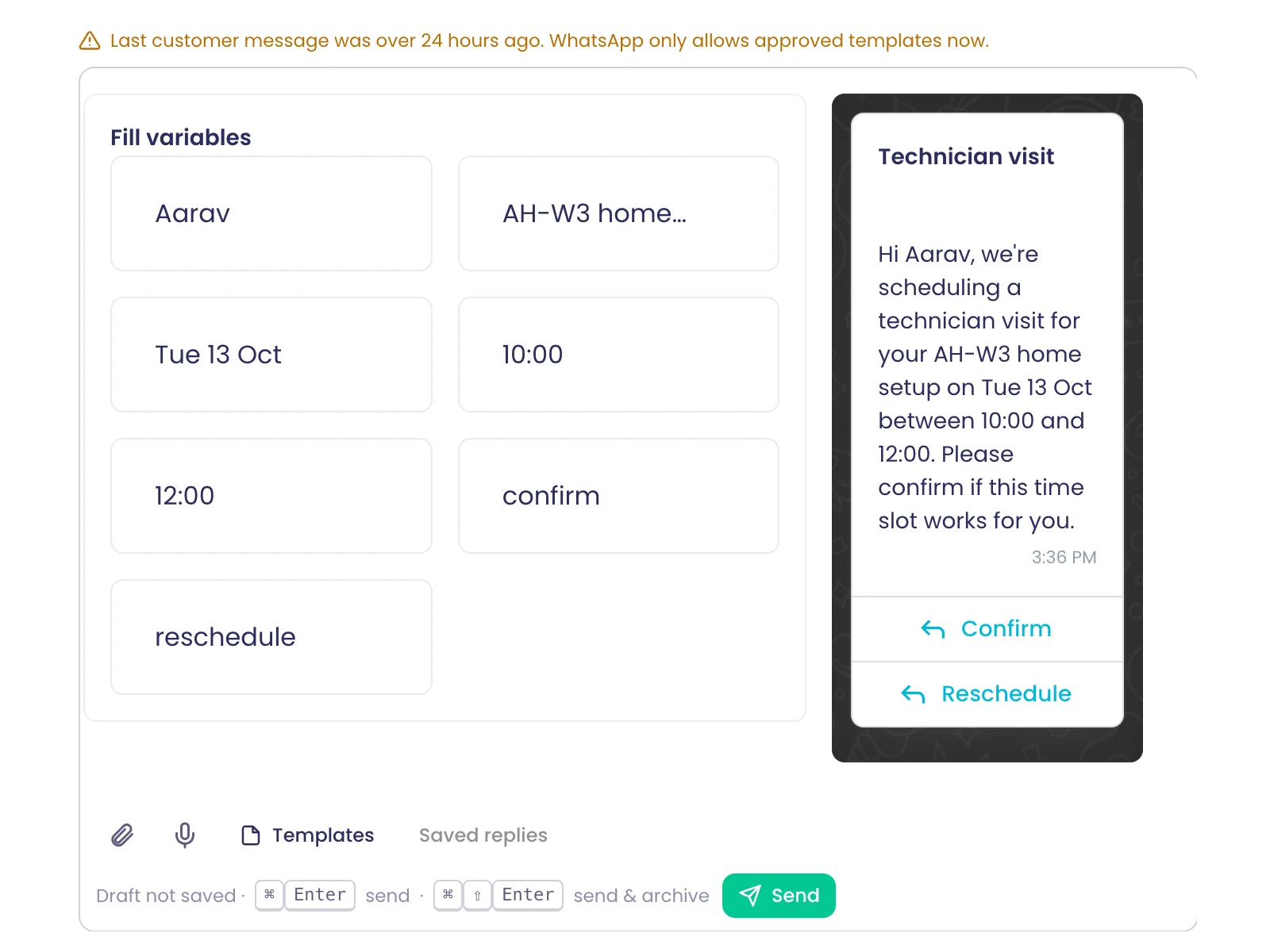
Freigegebene WhatsApp-Vorlagen
Senden Sie eine freigegebene WhatsApp-Vorlage aus dem Antwortfeld und füllen Sie vorher jede Variable aus.
Was es leistet
Senden Sie eine freigegebene WhatsApp-Vorlage aus dem Antwortfeld. Füllen Sie jede Variable aus und prüfen Sie die Vorschau, bevor sie versendet wird.
Highlights und Optionen
- Vorlagenmenü im Editor
- Variablen ausfüllen, je ein Feld
- Vorschau mit Kopfzeile, Text und Schaltflächen
- Auch im Editor für neue Nachrichten
Wo im Produkt
Konversationen › WhatsApp-Konversation öffnen › Vorlagen
Pläne und Grenzen
- Professional und Enterprise
Verwandte Funktionen
WhatsApp-Sprachnachrichten aufnehmen
Nehmen Sie im Browser eine Sprachnachricht auf und senden Sie sie, sodass sie als WhatsApp-Sprachnachricht abgespielt wird.
Was es leistet
Nehmen Sie im Browser eine Sprachnachricht auf und senden Sie sie, sodass sie als WhatsApp-Sprachnachricht abgespielt wird. Pausieren und fortsetzen während der Aufnahme.
Highlights und Optionen
- Aufnehmen, pausieren, fortsetzen, abbrechen
- So codiert, dass WhatsApp sie als Sprachnachricht abspielt
- Funktioniert in allen gängigen Browsern
Wo im Produkt
Konversationen › WhatsApp-Konversation öffnen › Sprachnachricht aufnehmen
Pläne und Grenzen
- Professional und Enterprise
Bis zu 5 Minuten pro Sprachnachricht.
Verwandte Funktionen
Dateien an Antworten anhängen
Hängen Sie Bilder, Dokumente, Audio und Video an; vor dem Senden werden die Größenlimits jedes Kanals geprüft.
Was es leistet
Hängen Sie Bilder, Dokumente, Audio und Video an eine Antwort an. Jede Datei wird vor dem Senden gegen die Limits des Kanals geprüft, sodass eine Antwort nie beim Hochladen scheitert.
Highlights und Optionen
- E-Mail: Bilder, Video, Audio, PDF-, Word- und XML-Dateien
- WhatsApp: JPEG/PNG-Bilder, MP4/3GP-Video, AAC/MP4/MPEG/AMR/OGG-Audio, Dokumente
- SMS: nur Text
Wo im Produkt
Konversationen › Konversation öffnen › Anhängen
Pläne und Grenzen
- Alle Pläne
E-Mail: etwa 7 MB pro Nachricht. WhatsApp: Bilder 5 MB, Video und Audio 16 MB, Dokumente 25 MB.
Verwandte Funktionen
Entwürfe auf dem Server gespeichert
Nicht gesendete Antworten werden als Entwürfe gespeichert, die ein Neuladen überstehen und im Ordner „Entwürfe“ warten.
Was es leistet
Nicht gesendete Antworten werden als Entwürfe auf dem Server gespeichert. Sie überstehen ein Neuladen und warten im Ordner „Entwürfe“, bis Sie zurückkehren.
Highlights und Optionen
- Auf dem Server gespeichert, nicht im Browser
- Pro Agent geführt
- Ordner „Entwürfe“
Wo im Produkt
Konversationen › Entwürfe
Pläne und Grenzen
- Alle Pläne
Verwandte Funktionen
Senden fünf Sekunden lang rückgängig machen
Jede Antwort wartet fünf Sekunden, bevor sie rausgeht, sodass „Rückgängig“ sie zurückholt, ohne dass etwas beim Kunden ankommt.
Was es leistet
Jede Antwort wartet fünf Sekunden, bevor sie versendet wird. Machen Sie sie in dieser Zeit rückgängig, erreicht den Kunden nichts.
Highlights und Optionen
- „Wird in 5 Sekunden gesendet“ mit „Rückgängig“
- Nichts wird gesendet, bevor die Zeit abgelaufen ist
Wo im Produkt
Konversationen › Konversation öffnen › Senden
Pläne und Grenzen
- Alle Pläne
5 Sekunden zum Rückgängigmachen.
Verwandte Funktionen
Senden und archivieren
Senden Sie mit Strg+Enter oder Cmd+Enter, oder senden und archivieren Sie mit zusätzlicher Umschalttaste in einem Schritt.
Was es leistet
Senden Sie mit Ctrl+Enter oder Cmd+Enter. Mit zusätzlich Shift senden und archivieren Sie in einem Schritt.
Highlights und Optionen
- Senden: Ctrl/Cmd+Enter
- Senden und archivieren: Ctrl/Cmd+Shift+Enter
- Was der Lesebereich danach zeigt, legen Sie in den Posteingangseinstellungen fest
Wo im Produkt
Konversationen › Konversation öffnen › Senden
Pläne und Grenzen
- Alle Pläne
Verwandte Funktionen
Neue Nachricht neben dem Thread
Schreiben Sie eine neue Nachricht auf jedem verbundenen Kanal, während die gelesene Konversation sichtbar bleibt.
Was es leistet
Schreiben Sie eine neue Nachricht in einem unten im Posteingang angedockten Editor, während die gelesene Konversation sichtbar bleibt. Wählen Sie Kanal und Absender; fehlt einer, verbinden Sie ihn direkt dort.
Highlights und Optionen
- Neue Konversation: n oder c
- Kanalauswahl, dann der Absender
- Einer Kampagne zuordnen
- Anhänge und WhatsApp-Vorlagen
- Domain, Adresse, SMS-Nummer oder WhatsApp direkt verbinden
Wo im Produkt
Konversationen › Neue Nachricht
Pläne und Grenzen
- Alle Pläne
Verwandte Funktionen
Nachricht mit einer Kampagne verknüpfen
Verknüpfen Sie eine neue Nachricht mit einer Kampagne, damit ihre Antworten den Ergebnissen dieser Kampagne zugerechnet werden.
Was es leistet
Verknüpfen Sie eine neue Nachricht mit einer Kampagne, damit ihre Antworten dieser Kampagne zugerechnet werden und sie im Posteingang anzeigen.
Highlights und Optionen
- Kampagnenzeile im Editor für neue Nachrichten
- Antworten der Kampagne zugerechnet
- Nach dieser Kampagne filtern und analysieren
Wo im Produkt
Konversationen › Neue Nachricht › Kampagne
Pläne und Grenzen
- Alle Pläne
Verwandte Funktionen
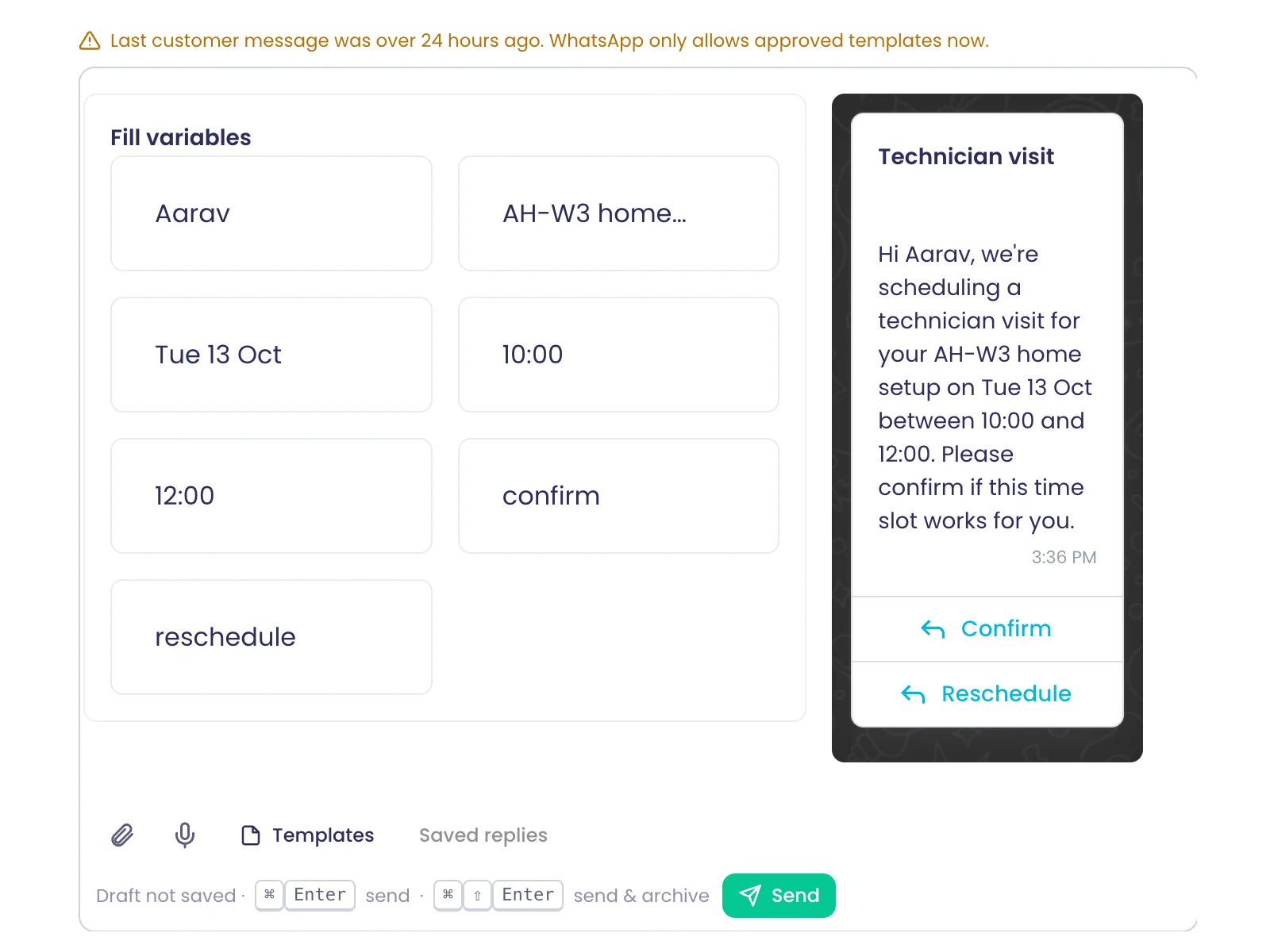
Absender und Nummern
Versanddomain verifizieren
Verifizieren Sie Ihre Domain einmal per DKIM direkt aus dem Editor und teilen Sie sie dann mit den Arbeitsbereichen Ihrer Wahl.
Auch in: Kampagnen, Plattform
Was es leistet
Verifizieren Sie Ihre Absenderdomain einmalig mit DKIM-Einträgen – direkt aus dem Editor oder über „My Domains“. Geben Sie sie dann für die Arbeitsbereiche Ihrer Wahl frei.
Highlights und Optionen
- Domain hinzufügen, dann die zu veröffentlichenden DNS-Einträge (Typ, Name, Wert)
- Jeden Eintrag kopieren oder die Einträge per E-Mail an eine Kollegin oder einen Kollegen senden
- Jetzt prüfen oder später abschließen
- Für einen oder mehrere Arbeitsbereiche freigeben
- Von einem anderen Konto beanspruchte Domains werden abgelehnt
Wo im Produkt
Konversationen › Neue Nachricht › Email › Absenderdomain hinzufügen; Konto › My Domains
Pläne und Grenzen
- Professional und Enterprise
Verwandte Funktionen
Adressen mit Absendernamen
Fügen Sie Adressen wie support@ und orders@ auf Ihrer Domain hinzu, jeweils mit dem Absendernamen, den Kunden sehen.
Auch in: Plattform
Was es leistet
Fügen Sie Adressen wie support@ und orders@ auf Ihrer verifizierten Domain hinzu, jeweils mit dem Absendernamen, den Kunden sehen. Jede Adresse gehört zu einem Arbeitsbereich und erscheint in dessen Absenderliste.
Highlights und Optionen
- Mehrere Adressen pro Domain
- Absendername pro Adresse
- Zu den Absendern eines Arbeitsbereichs hinzugefügt
- Adresse sofort verwenden
Wo im Produkt
Konversationen › Neue Nachricht › Email › Adresse auf einer verifizierten Domain hinzufügen
Pläne und Grenzen
- Professional und Enterprise
Verwandte Funktionen
Twilio- oder Telnyx-Nummer verbinden
Verbinden Sie Ihre eigene Twilio- oder Telnyx-SMS-Nummer aus dem Editor, ohne den Posteingang zu verlassen.
Auch in: Plattform
Was es leistet
Verbinden Sie Ihre eigene Twilio- oder Telnyx-SMS-Nummer aus dem Editor, ohne den Posteingang zu verlassen. Nur Admins der Organisation können Nummern hinzufügen.
Highlights und Optionen
- Anbieter: Twilio, Telnyx
- Gestartet über „Connect an SMS Number“
- Auch unter Konto › My Domains
- Nur für Admins
Wo im Produkt
Konversationen › Neue Nachricht › SMS › SMS-Nummer verbinden
Pläne und Grenzen
- Professional und Enterprise
Verwandte Funktionen
WhatsApp Business über die Meta-Registrierung
Verbinden Sie Ihre WhatsApp-Business-Nummer über die eingebettete Registrierung von Meta, gestartet aus dem Editor.
Auch in: Kampagnen
Was es leistet
Verbinden Sie Ihre WhatsApp-Business-Nummer über das Registrierungsfenster von Meta, das aus dem Editor gestartet wird. Fügen Sie einem bereits verbundenen Konto weitere Nummern hinzu.
Highlights und Optionen
- „Continue with Facebook“ öffnet die Registrierung von Meta
- Nummer zu einem verbundenen WhatsApp-Konto hinzufügen
- Nummer direkt nach dem Verbinden verwenden
Wo im Produkt
Konversationen › Neue Nachricht › WhatsApp › WhatsApp-Business-Konto verbinden
Pläne und Grenzen
- Professional und Enterprise
Verwandte Funktionen
Absenderadresse oder -nummer wählen
Wählen Sie, von welcher Ihrer verbundenen Adressen oder Nummern eine Nachricht gesendet wird.
Was es leistet
Wählen Sie, von welcher Ihrer verbundenen Adressen oder Nummern eine Nachricht ausgeht. Jede Option zeigt ihren Zustand, und Sie können aus derselben Liste ein neues Konto verbinden.
Highlights und Optionen
- E-Mail-Adressen mit Absendernamen
- WhatsApp- und SMS-Nummern
- Zustandszeile unter jedem Absender
- Konto aus der Liste verbinden
Wo im Produkt
Konversationen › Neue Nachricht › Absender
Pläne und Grenzen
- Alle Pläne
Verwandte Funktionen
Qualitätsbewertung der WhatsApp-Nummer
Sehen Sie vor dem Senden die Qualitätsbewertung von Meta für jede WhatsApp-Nummer direkt daneben in der Absenderauswahl.
Auch in: Kampagnen
Was es leistet
Sehen Sie vor dem Senden die Qualitätsbewertung von Meta für jede WhatsApp-Nummer direkt daneben in der Absenderauswahl. Darunter steht das Verhältnis von fehlgeschlagenen zu gesendeten Nachrichten der letzten Woche.
Highlights und Optionen
- Bewertung: High, Medium, Low
- Unbekannt wird neutral angezeigt, nie als gut
- Höchstens stündlich aktualisiert
- Fehlgeschlagene im Verhältnis zu gesendeten der letzten Woche
Wo im Produkt
Konversationen › Neue Nachricht › WhatsApp › Absender
Pläne und Grenzen
- Alle Pläne
Verwandte Funktionen
Zustellung und Zustellbarkeit
Ordner für Zustellprobleme
Die Ordner „Senden fehlgeschlagen“, „Unzustellbar“, „Beschwerde“ und „Zustellung fehlgeschlagen“ sammeln jede Nachricht, die nicht angekommen ist.
Was es leistet
Nachrichten, die jemanden nicht erreicht haben, haben unter „Zustellprobleme“ eigene Ordner, sodass Sie sie beheben können, ohne den Posteingang zu durchsuchen.
Highlights und Optionen
- Senden fehlgeschlagen
- Unzustellbar
- Beschwerde
- Zustellung fehlgeschlagen
Wo im Produkt
Konversationen › Zustellprobleme
Pläne und Grenzen
- Alle Pläne
Verwandte Funktionen
Fehlgeschlagene E-Mail erneut senden
Eine fehlgeschlagene E-Mail zeigt Grund und Kampagne, mit „Erneut senden“ oder „Endgültig löschen“.
Was es leistet
Öffnen Sie eine E-Mail, die nie versendet wurde, um zu sehen, warum sie fehlgeschlagen ist und zu welcher Kampagne sie gehört. Senden Sie sie erneut oder löschen Sie sie endgültig.
Highlights und Optionen
- Fehlergrund und Kampagne angezeigt
- Erneut senden: r
- Endgültig löschen
- Ordner „Senden fehlgeschlagen“: g f
Wo im Produkt
Konversationen › Zustellprobleme › Senden fehlgeschlagen
Pläne und Grenzen
- Alle Pläne
Verwandte Funktionen
Massenaktionen
Sammelaktionen zur Sichtung
Wählen Sie viele Konversationen aus und archivieren, löschen, als gelesen markieren, markieren, mit Labels versehen oder zuweisen Sie sie auf einmal.
Was es leistet
Wählen Sie viele Konversationen aus und bearbeiten Sie sie gemeinsam über die Auswahlleiste. Wählen Sie mit x aus oder erweitern Sie die Auswahl mit Shift und einer Pfeiltaste.
Highlights und Optionen
- Archivieren
- Löschen
- Als gelesen / ungelesen markieren
- Mit Stern markieren
- Label
- Zuweisen
- Folgenachricht senden
- Zur Kontaktliste hinzufügen
Wo im Produkt
Konversationen › Konversationen auswählen › Auswahlleiste
Pläne und Grenzen
- Alle Pläne
Verwandte Funktionen
Auf alle passenden Konversationen anwenden
Wählen Sie alle Konversationen aus, die einem Filter entsprechen, und der Server archiviert, beschriftet oder weist jede einzelne zu, nicht nur die geladenen Zeilen.
Was es leistet
Wählen Sie alle Konversationen aus, die einem Filter entsprechen – nicht nur die geladenen Zeilen –, und der Server wendet die Aktion auf jede an. Der Fortschritt wird während der Ausführung angezeigt, und Sie können sie anhalten.
Highlights und Optionen
- Alle passenden auswählen (Ctrl/Cmd+A)
- Serverseitig: archivieren, löschen, Stern, gelesen/ungelesen, Label, zuweisen
- Fortschritt: „N von M erledigt“, mit „Stopp“
- Andere Aktionen weisen darauf hin, dass sie nur für geladene Zeilen gelten
Wo im Produkt
Konversationen › Konversationen auswählen › Alle passenden auswählen
Pläne und Grenzen
- Alle Pläne
Angewendet in Durchgängen von bis zu 1.000 Konversationen.
Verwandte Funktionen
Eine Folgenachricht an viele senden
Senden Sie aus einem einzigen Editor eine Folgenachricht an alle Personen in den ausgewählten Konversationen.
Was es leistet
Senden Sie aus einem einzigen Editor eine Folgenachricht an alle Personen in den ausgewählten Konversationen.
Highlights und Optionen
- „Folgenachricht senden“ in der Auswahlleiste
- Ein Editor für alle Empfänger
- Nutzt die Kontakte der ausgewählten Konversationen
Wo im Produkt
Konversationen › Konversationen auswählen › Nachfassen
Pläne und Grenzen
- Alle Pläne
Verwandte Funktionen
Absender zu einer Kontaktliste hinzufügen
Fügen Sie die Personen hinter ausgewählten Konversationen einer Kontaktliste für eine spätere Kampagne oder einen Ablauf hinzu.
Auch in: Kontakte und Listen
Was es leistet
Fügen Sie die Personen hinter den ausgewählten Konversationen einer Kontaktliste hinzu, bereit für eine Kampagne oder einen Ablauf.
Highlights und Optionen
- „Zur Kontaktliste hinzufügen“ in der Auswahlleiste
- Bestehende Liste wählen
- Liste in Kampagnen und Abläufen nutzen
Wo im Produkt
Konversationen › Konversationen auswählen › Zur Kontaktliste hinzufügen
Pläne und Grenzen
- Alle Pläne
Verwandte Funktionen
Sichtungsaktionen rückgängig machen
Versehentlich archiviert, gelöscht oder beschriftet? Drücken Sie z oder „Rückgängig“, um es zurückzunehmen.
Was es leistet
Versehentlich etwas archiviert, gelöscht oder mit einem Label versehen? Drücken Sie z oder „Rückgängig“, um es zurückzunehmen.
Highlights und Optionen
- Rückgängig: z oder Ctrl/Cmd+Z
- Schaltfläche „Rückgängig“ in der Bestätigungsmeldung
Wo im Produkt
Konversationen
Pläne und Grenzen
- Alle Pläne
Verwandte Funktionen
Automatisierung
Ablauf aus einer Konversation erstellen
Starten Sie aus jeder Konversation einen neuen Ablauf, in dem Kanal und Kontakt bereits ausgefüllt sind.
Was es leistet
Starten Sie aus jeder Konversation einen neuen Ablauf. Der Ablauf-Editor öffnet sich in einem neuen Tab mit einem Nachrichten-Trigger, in dem Kanal, Arbeitsbereich und Kontakt der Konversation bereits ausgefüllt sind.
Highlights und Optionen
- Ablauf erstellen: w
- Nachrichten-Trigger voreingestellt
- Kanal, Arbeitsbereich und Kontakt ausgefüllt
- Öffnet sich in einem neuen Tab
Wo im Produkt
Konversationen › Konversation auswählen › Flow erstellen
Pläne und Grenzen
- Professional und Enterprise
Verwandte Funktionen
Analysen und Kontext
Ergebnisse der Kampagne öffnen
„Analysieren“ springt von einer Konversation zu den Ergebnissen ihrer Kampagne, ihres Ablaufs oder ihrer Umfrage.
Was es leistet
„Analyze“ springt von einer Konversation zu den Ergebnissen der Kampagne, des Ablaufs oder der Umfrage, zu der sie gehört.
Highlights und Optionen
- Analyze: i
- Zuerst Kampagne, dann Ablauf, dann Umfrage
- Ausgeblendet, wenn eine Konversation keine Zuordnung hat
Wo im Produkt
Konversationen › Konversation auswählen › Analyze
Pläne und Grenzen
- Alle Pläne
Verwandte Funktionen
Produktivität
Vollständige Tastenkürzel
Bewegen mit j und k, auswählen mit x, archivieren mit e, antworten mit r, zu Ordnern mit g, und ? listet alle auf.
Was es leistet
Bedienen Sie den gesamten Posteingang per Tastatur. Drücken Sie ?, um alle Tastenkürzel nach Funktion gruppiert zu sehen.
Highlights und Optionen
- Bewegen: j/k nächste und vorherige, Enter oder o zum Öffnen, / zum Suchen
- Gehe zu: g a, g i, g t, g s, g m, g u, g e, g f
- Auswählen: x, Shift+j/k zum Erweitern, Ctrl/Cmd+A
- Triage: e archivieren, # löschen, ! Spam, u gelesen, s Stern, b zurückstellen, l Label, a zuweisen
- Antworten: r, Shift+R allen antworten, f weiterleiten, Shift+N Notiz, n neu
- Analysieren und automatisieren: i analysieren, w Ablauf erstellen, Shift+L mit Gesprächsverlauf verknüpfen
- z rückgängig, ? alle Tastenkürzel
Wo im Produkt
Konversationen › ? drücken
Pläne und Grenzen
- Alle Pläne
Verwandte Funktionen
Smartphone-Layout mit Wischaktionen
Auf Smartphones gleiten Ordner herein, Konversationen öffnen sich im Vollbild, und Wischgesten archivieren, markieren oder weisen zu, ganz nach Ihrer Einstellung.
Was es leistet
Auf Smartphones gleiten die Ordner seitlich herein, eine Konversation öffnet sich im Vollbild, und Wischgesten wirken auf eine Zeile. Legen Sie fest, was Wischen nach links und rechts bewirkt.
Highlights und Optionen
- Wischaktionen: Archivieren, Löschen, Als gelesen / ungelesen markieren, Stern
- Weitere Wischaktionen: Anheften, Mir zuweisen, Spam melden
- Wischen nach links und rechts getrennt festlegen
- Ordner in einer einblendbaren Seitenleiste
Wo im Produkt
Konversationen (Smartphone) › Posteingangs-Einstellungen › Nach links wischen / Nach rechts wischen
Pläne und Grenzen
- Alle Pläne
Verwandte Funktionen
Persönliche Posteingangseinstellungen
Wählen Sie, was nach dem Archivieren geöffnet wird, Ihre Wischaktionen, Einzeltasten-Kürzel und vertrauenswürdige Bildabsender.
Was es leistet
Legen Sie fest, wie sich der Posteingang für Sie verhält: was sich nach dem Archivieren öffnet, Ihre Wischaktionen, Einzeltasten-Kürzel und die Absender, deren Bilder immer angezeigt werden.
Highlights und Optionen
- Nach Archivieren oder Löschen: nächste, vorherige oder zurück zur Liste
- Aktionen für Wischen nach links und rechts
- Einzeltasten-Kürzel ein oder aus
- Ausgeblendete Bilder: von vertrauenswürdigen Absendern immer anzeigen
Wo im Produkt
Konversationen › Posteingangs-Einstellungen
Pläne und Grenzen
- Alle Pläne
Verwandte Funktionen
Funktioniert auch bei Verbindungsabbrüchen
Bricht die Verbindung ab, behält der Posteingang seinen Zustand und aktualisiert die Liste, sobald die Verbindung wieder steht.
Was es leistet
Bricht die Verbindung ab, behält der Posteingang bei, was Sie gerade angesehen haben. Sobald die Verbindung wiederhergestellt ist, aktualisiert sich die Liste von selbst.
Highlights und Optionen
- Zustand bleibt offline erhalten
- Liste aktualisiert sich beim erneuten Verbinden
Wo im Produkt
Konversationen
Pläne und Grenzen
- Alle Pläne
Verwandte Funktionen
Analysen
3 FunktionenSeite öffnenDashboards, Trends, Pivots und KI-Textanalyse für jede Antwort.
Analysen auf einen Blick
Jede Umfrage erhält ein Dashboard, das sich beim Eintreffen der Antworten selbst aufbaut, mit einem passenden Diagramm für jede Frage. Gehen Sie mit Trends und Prognosen, einem Pivot, KI für offene Kommentare und Fragen in Alltagssprache an die KI in die Tiefe. Bringen Sie Dateien, öffentliche Daten oder von Ihren Abläufen geschriebene Zeilen ein, verknüpfen Sie sie mit Ihren Umfragen und Kontaktlisten und teilen Sie die Ergebnisse als Berichte, OData-Feeds oder REST-API.
- Diagrammtypen in zehn Familien
- 54
- Stimmungsstufen bei offenen Antworten
- 6
- kuratierte öffentliche Datensätze
- 19
- Verknüpfungsarten: inner, left, right, full
- 4
Hier starten
- Ein Dashboard für jede Umfrage, bereit, sobald die erste Antwort eintrifft
- 54 Diagrammtypen, nur angeboten, wenn sie zu Ihren Daten passen
- Stimmung, Themen und benannte Elemente in Text-, Datei- und Videoantworten
- „KI fragen“ in Alltagssprache fragen und das Diagramm im Dashboard speichern
- Umfragen, Kontaktlisten und Datensätze in einer Analyse verknüpfen
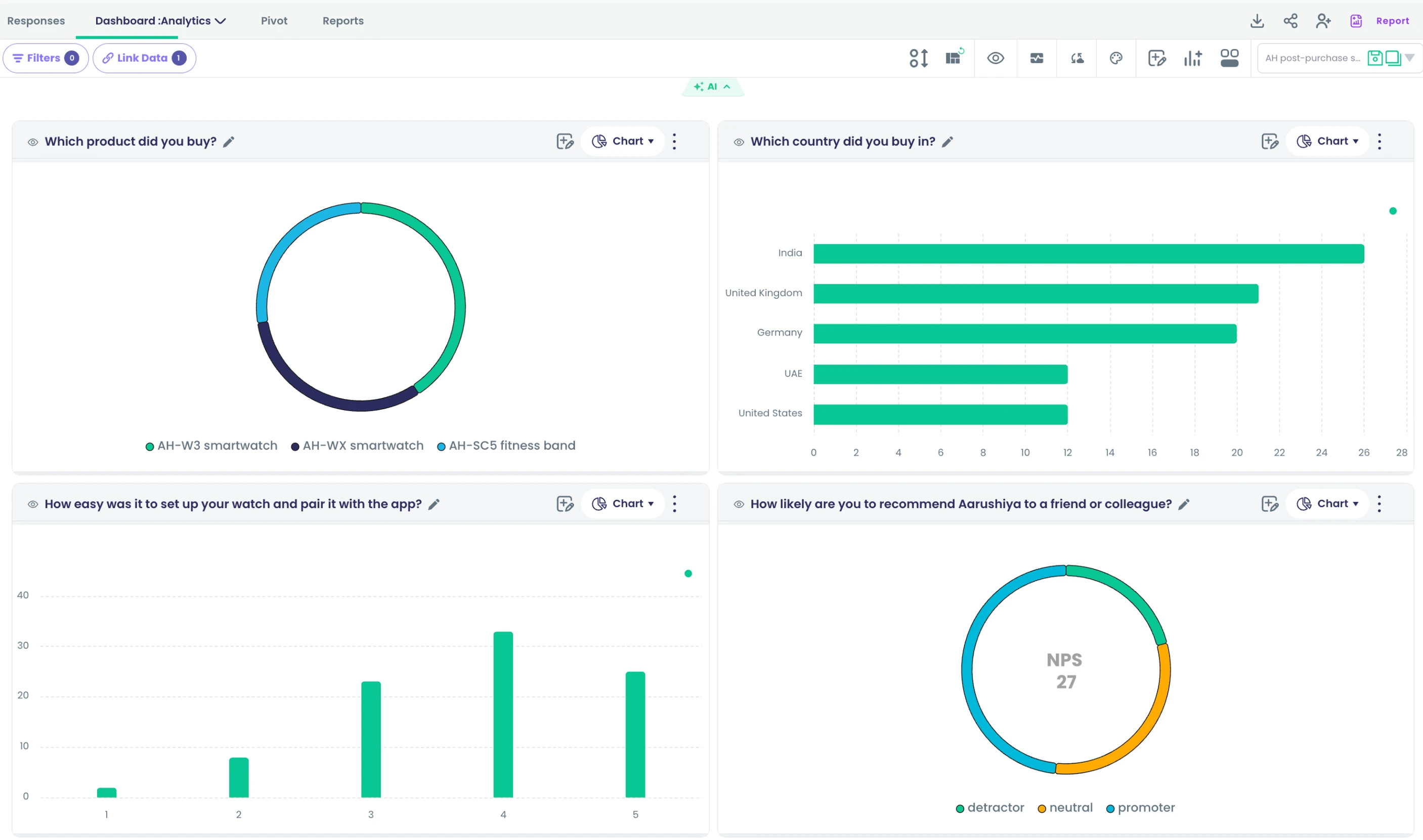
Dashboards
Automatisch erstellte Umfrage-Dashboards
Beim Öffnen einer Umfrage entsteht pro Frage eine Karte, jeweils mit einem zum Fragetyp passenden Diagramm.
Was es leistet
Jede Umfrage erhält ihr eigenes Dashboard, sobald Antworten eintreffen. Jede Frage bekommt eine Karte mit einem zu ihrem Typ passenden Diagramm, neben einer Antwort-Zeitleiste und einem Abbruchpfad. Ändern Sie jedes Diagramm, blenden Sie Karten aus oder fügen Sie eigene Widgets hinzu.
Highlights und Optionen
- Einfachauswahl, Mehrfachauswahl, Bildauswahl und Produktkarten: Kreisdiagramm
- Ja/Nein-Fragen: Ringdiagramm
- NPS- und Bewertungsfragen: NPS-Diagramm
- Dropdown, Mehrfachauswahl-Dropdown, Matrix und Rangfolge: Säulendiagramm
- Datumsantworten: Säulendiagramm auf einer Zeitachse
- Antworten aus Text, mehreren Textfeldern, Schieberegler, Telefon und Termin: Tabelle
- Zahlungsfragen: Kennzahlkarte
- Datei-Uploads, Unterschriften und Videoantworten: Medienraster
- Antwort-Zeitleiste (Liniendiagramm) und Abbruchpfad (Sankey-Diagramm)
Wo im Produkt
Umfragen › Umfrage öffnen › Analysieren › Dashboard
Pläne und Grenzen
- Alle Pläne
Verwandte Funktionen
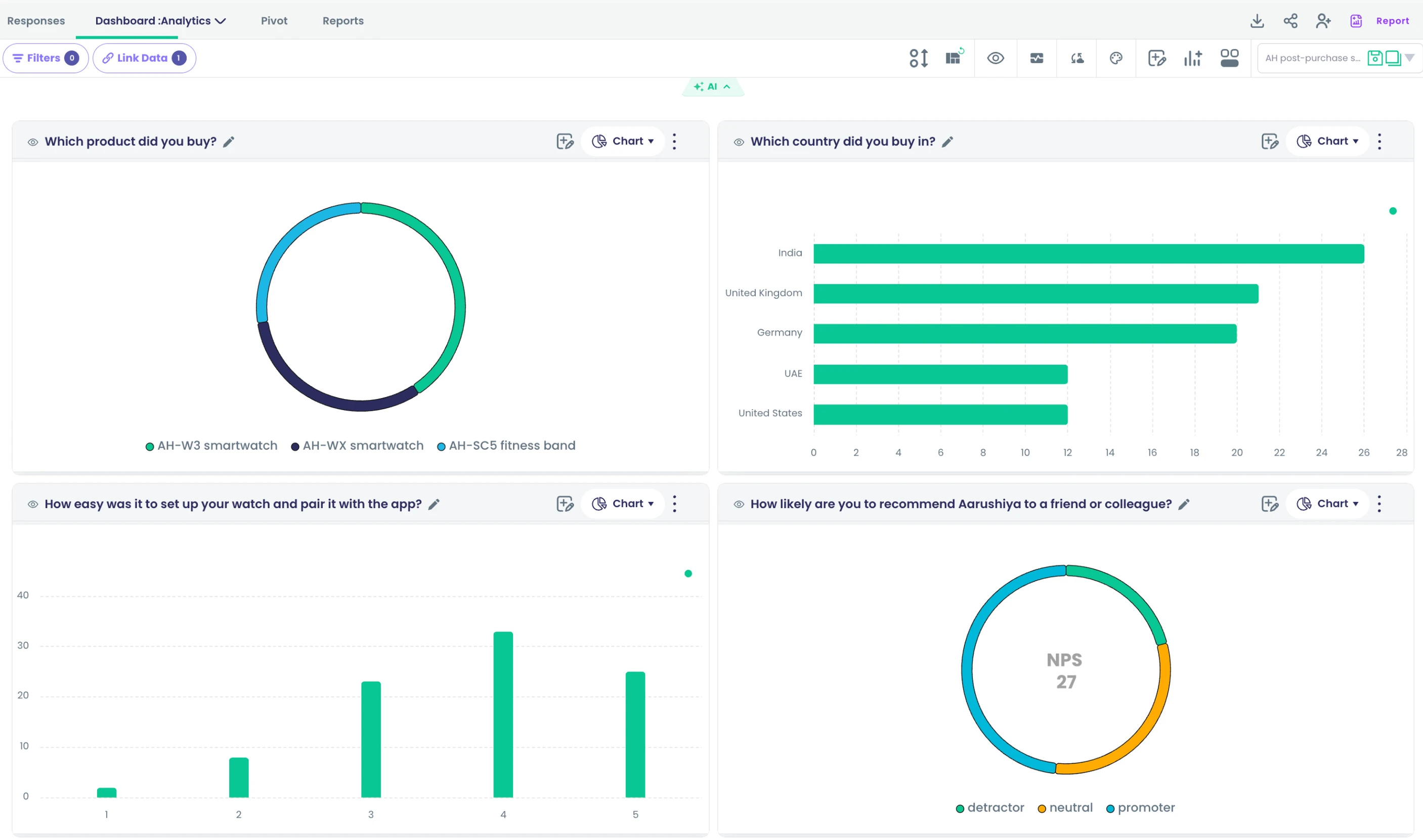
Statuskarten für Umfragen
Fügen Sie einem Umfrage-Dashboard Karten zu Gerät, Browser, Betriebssystem, Abschluss, Kanal, Sprache, Antwortzeit, Uhrzeit und Wochentag hinzu.
Was es leistet
Aktivieren Sie „Platform Metrics“, um Karten dazu hinzuzufügen, wie Personen geantwortet haben – nicht nur, was sie gesagt haben. Die Karten entstehen aus den Antworten der Umfrage selbst und stehen neben den Fragekarten. Mit derselben Schaltfläche schalten Sie sie wieder aus.
Highlights und Optionen
- Gerätetyp, Browser und Betriebssystem
- Abschlussquote
- Aufteilung nach Kanal und Sprache
- Verteilung und Kennzahlen der Antwortzeit
- Antworten nach Tageszeit und Wochentag
- Umfrageüberblick und Ergebniskennzahlen als Kennzahlkarten
- Linkleistung für jeden Umfragelink
- Segmentverteilung, sobald Segmente angewendet sind
Wo im Produkt
Umfragen › Umfrage öffnen › Analysieren › Dashboard › Platform Metrics
Pläne und Grenzen
- Alle Pläne
Verwandte Funktionen
Abbruchverlauf der Umfrage
Ein Sankey-Diagramm zeichnet die Wege der Teilnehmenden durch eine Umfrage nach und zeigt, wo sie abbrechen.
Was es leistet
Eine Sankey-Karte zeigt die Pfade, die Befragte durch eine Umfrage nehmen, und wo sie aufhören. Breitere Bänder bedeuten mehr Personen, sodass der größte Ausstieg leicht zu erkennen ist. Die Karte folgt den Filtern und dem Zeitraum des Dashboards.
Highlights und Optionen
- Erstellt aus der Navigation jeder befragten Person durch die Umfrage
- Nutzt nur den jeweils letzten Pfad, sodass wiederholte Besuche nicht doppelt zählen
- Wird mit Antwortfiltern und dem Zeitraum eingegrenzt
- Standardmäßig auf jedem Umfrage-Dashboard angezeigt
Wo im Produkt
Umfragen › Umfrage öffnen › Analysieren › Dashboard
Pläne und Grenzen
- Alle Pläne
Verwandte Funktionen
Karte der Antwortstandorte
Zeigen Sie auf einer Kartenkarte im Umfrage-Dashboard, woher die Antworten kamen.
Was es leistet
Umfragen, die den Standort erfassen, erhalten eine Kartenansicht, die zeigt, woher Antworten kamen. Sie filtert mit dem übrigen Dashboard, sodass Sie sehen, wo eine Gruppe von Antworten gegeben wurde.
Highlights und Optionen
- Erscheint, wenn die Umfrage den Standort erfasst
- Nutzt das Kartendiagramm aus der Diagrammbibliothek
- Wird mit Antwortfiltern und dem Zeitraum eingegrenzt
Wo im Produkt
Umfragen › Umfrage öffnen › Analysieren › Dashboard
Pläne und Grenzen
- Professional und Enterprise
Erfordert eine Umfrage, die den Standort erfasst.
Verwandte Funktionen
Dashboards mit Klickfilter
Klicken Sie auf einen Balken, ein Segment, ein Wort oder eine Kerze, und jede Karte des Dashboards filtert auf diese Antworten.
Was es leistet
Klicken Sie auf einen Balken, ein Segment, ein Wort oder eine Kerze, und jede Karte des Dashboards grenzt sich auf die passenden Antworten ein. Der aktive Filter erscheint als Chip in der Symbolleiste und lässt sich mit einem Klick entfernen.
Highlights und Optionen
- Balken und Säulen
- Segmente von Kreis- und Ringdiagrammen
- Wörter in einer Wortwolke
- Kerzen in einem Candlestick-Diagramm
- Aktive Filter als Chips in der Symbolleiste
Wo im Produkt
Umfragen › Umfrage öffnen › Analysieren › Dashboard › beliebiges Diagramm anklicken
Pläne und Grenzen
- Alle Pläne
Verwandte Funktionen
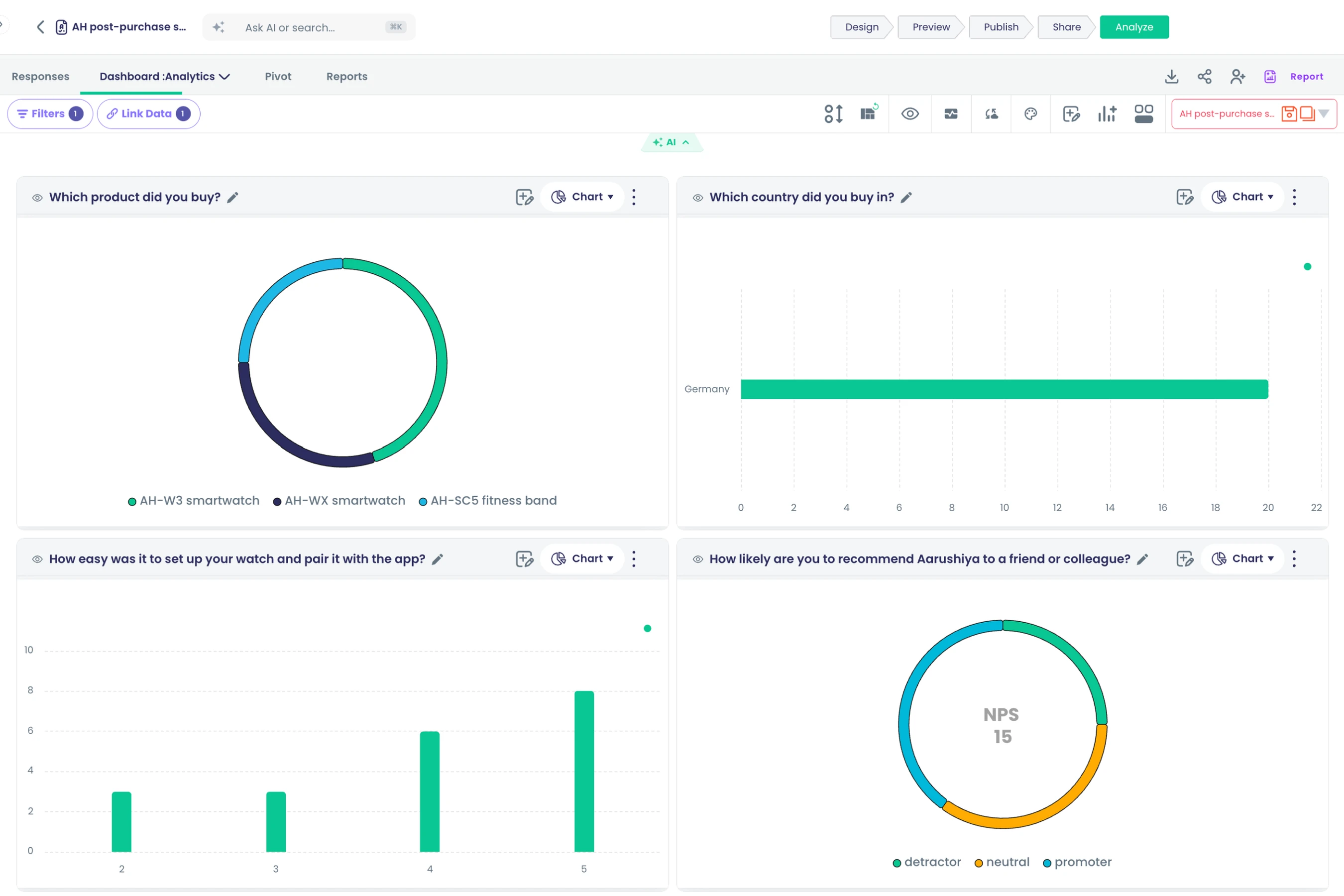
Antwortfilter und Zeitraum
Grenzen Sie ein Dashboard über den Filterbereich der Symbolleiste nach Frage, Antwort oder Zeitraum ein.
Was es leistet
Öffnen Sie „Filter“ in der Symbolleiste des Dashboards, um jede Karte nach einer Frage und ihren Antworten oder nach einem Zeitraum einzugrenzen. Filter gelten für das ganze Dashboard, einschließlich Abbruchpfad und Karte.
Highlights und Optionen
- Nach jeder Frage und den gewählten Antworten filtern
- Ein Zeitraum für das ganze Dashboard
- Kombinierbar mit Klick-Filtern in Diagrammen
Wo im Produkt
Umfragen › Umfrage öffnen › Analysieren › Dashboard › Filter
Pläne und Grenzen
- Alle Pläne
Verwandte Funktionen
Dashboards aktualisieren sich jede Minute
Geöffnete Dashboards und das Antwortraster aktualisieren sich alle 60 Sekunden; gespeicherte Widgets werden bei jedem Laden aus Ihren Daten neu berechnet.
Was es leistet
Geöffnete Dashboards und das Antwortraster laden jede Minute neue Daten. Gespeicherte Widgets werden bei jedem Laden eines Dashboards auf Ihren Daten ausgeführt, sodass niemand veraltete Zahlen liest.
Highlights und Optionen
- Geöffnete Dashboards aktualisieren sich alle 60 Sekunden
- Das Antwortraster aktualisiert sich alle 60 Sekunden
- Gespeicherte Widgets werden bei jedem Laden neu berechnet
Wo im Produkt
Jedes Dashboard oder Analysieren › Antworten
Pläne und Grenzen
- Alle Pläne
Aktualisierungsintervall: 60 Sekunden.
Verwandte Funktionen
Dashboard-Layouts per Ziehen und Größenänderung
Verschieben, skalieren, verbergen und ordnen Sie Karten neu; jedes Layout wird pro Benutzer, Arbeitsbereich und Ansicht gespeichert.
Was es leistet
Verschieben, skalieren, ausblenden und ordnen Sie Dashboard-Karten neu an. Ihr Layout wird für Sie gespeichert, pro Arbeitsbereich und pro Ansicht, sodass jedes Teammitglied seine passende Anordnung behält. „Reset Layout“ stellt das Ausgangslayout wieder her.
Highlights und Optionen
- Karten per Ziehen neu anordnen
- Karten an der Ecke skalieren
- Karten ausblenden und mit „Show Hidden Charts“ zurückholen
- Pro Nutzer, Arbeitsbereich und Ansicht gespeichert
- „Reset Layout“ kehrt zum gemeinsamen oder integrierten Standard zurück
Wo im Produkt
Umfragen › Umfrage öffnen › Analysieren › Dashboard › Neu anordnen
Pläne und Grenzen
- Professional und Enterprise
Verwandte Funktionen
Start-Dashboard des Arbeitsbereichs
Ein Start-Dashboard mit Tabs für Umfragen, Kampagnen, Kontaktlisten, Abläufe und Daten, mit einem Layout pro Benutzer und Arbeitsbereich.
Was es leistet
Das Start-Dashboard bietet jedem Arbeitsbereich eine Ansicht über seine gesamte Arbeit. Tabs gruppieren Widgets für Umfragen, Kampagnen, Kontaktlisten, Abläufe und Daten, und jede Person behält in jedem Arbeitsbereich ihr eigenes Layout.
Highlights und Optionen
- Tab „Umfragen“
- Tab „Kampagnen“
- Tab „Kontaktliste“
- Tab „Flows“
- Tab „Daten“
- Widget Library zum Hinzufügen von Widgets
- Layout pro Nutzer und Arbeitsbereich gespeichert
Wo im Produkt
Dashboard
Pläne und Grenzen
- Professional und Enterprise
Verwandte Funktionen
Rollenbasierte Standard-Dashboards
Jede Rolle startet mit ihrem eigenen Standardlayout für das Start-Dashboard, bis der Benutzer es anpasst.
Was es leistet
Jede Rolle startet mit ihrem eigenen Standard-Start-Dashboard. Admins sehen zuerst Widgets zu Umfragen, Kampagnen und Antworten, Agents ein auf Support-Arbeit zugeschnittenes Layout. Sobald jemand sein Dashboard umgestaltet, gilt dessen eigenes Layout.
Highlights und Optionen
- Standard für Admins: Antwortstatistiken, Umfragestatistiken, neueste Umfragen und Umfrage-Erkenntnisse
- Standard für Agents: ein eigenes Layout
- Persönliche Änderungen ersetzen den Rollenstandard nur für diese Person
Wo im Produkt
Dashboard
Pläne und Grenzen
- Alle Pläne
Verwandte Funktionen
Widget-Bibliothek und Vorlagen
Fügen Sie fertige Widgets aus einer Bibliotheksleiste hinzu und installieren Sie gemeinsame Widget-Vorlagen auf dem Start-Dashboard.
Was es leistet
Öffnen Sie die Widget Library im Start-Dashboard, um fertige Widgets hinzuzufügen. Gemeinsame Widget-Vorlagen lassen sich mit einem Klick installieren und dann wie jedes andere Widget anpassen.
Highlights und Optionen
- Tabs „My Widgets“, „Shared“, „Pushed“ und „Quick Templates“
- Widgets nach Namen suchen
- „New Chart“ oder „New Metric“ aus der Seitenleiste
- Widget klonen und wie ein eigenes bearbeiten
Wo im Produkt
Dashboard › Widget-Bibliothek
Pläne und Grenzen
- Alle Pläne
Verwandte Funktionen
Von Admins verteilte Widgets und Verknüpfungen
Admins verteilen gesperrte Widgets und Symbolleisten-Verknüpfungen an alle im Arbeitsbereich, an eine Rolle oder an einen Benutzer.
Was es leistet
Admins übertragen Widgets und Verknüpfungsschaltflächen der Symbolleiste auf die Start-Dashboards anderer. Eine Übertragung kann alle im Arbeitsbereich, eine Rolle oder eine Person betreffen, und übertragene Widgets sind gesperrt, damit alle dieselbe Definition sehen.
Highlights und Optionen
- An alle Mitglieder des Arbeitsbereichs übertragen
- An alle mit einer bestimmten Rolle übertragen
- An eine Person übertragen
- Übertragene Widgets sind gesperrt
- Neben Widgets auch Verknüpfungsschaltflächen der Symbolleiste übertragen
- Übertragung zurücknehmen, um ein Widget aus allen Dashboards zu entfernen
Wo im Produkt
Dashboard › Widget-Bibliothek › Widget übertragen
Pläne und Grenzen
- Alle Pläne
Verwandte Funktionen
Feedback zur Umfrage selbst
Stellen Sie Teilnehmenden nach dem Abschluss einige Fragen zur Umfrage und lesen Sie die Ergebnisse in einer eigenen Ansicht.
Auch in: Umfragen und Formulare
Was es leistet
Aktivieren Sie „Collect Feedback“, und Befragte erhalten nach Abschluss eine kurze Reihe von Fragen zur Umfrage selbst. Die Ergebnisse erscheinen in einer separaten Ansicht „Survey Feedback Questions“ und vermischen sich nie mit den eigentlichen Antworten der Umfrage.
Highlights und Optionen
- Schalter: Feedback Collection › Collect Feedback
- Beginnt mit einer Ja/Nein-Frage, die Sie umformulieren können
- Nach Abschluss der Umfrage angezeigt
- Ergebnisse in einer eigenen Ansicht, getrennt von den Umfrageantworten
- Text-Feedback kann Karten zu Stimmung und Themen erhalten
Wo im Produkt
Umfragen › Umfrage öffnen › Analysieren › Dashboard › Fragen zum Umfrage-Feedback
Pläne und Grenzen
- Alle Pläne
Verwandte Funktionen
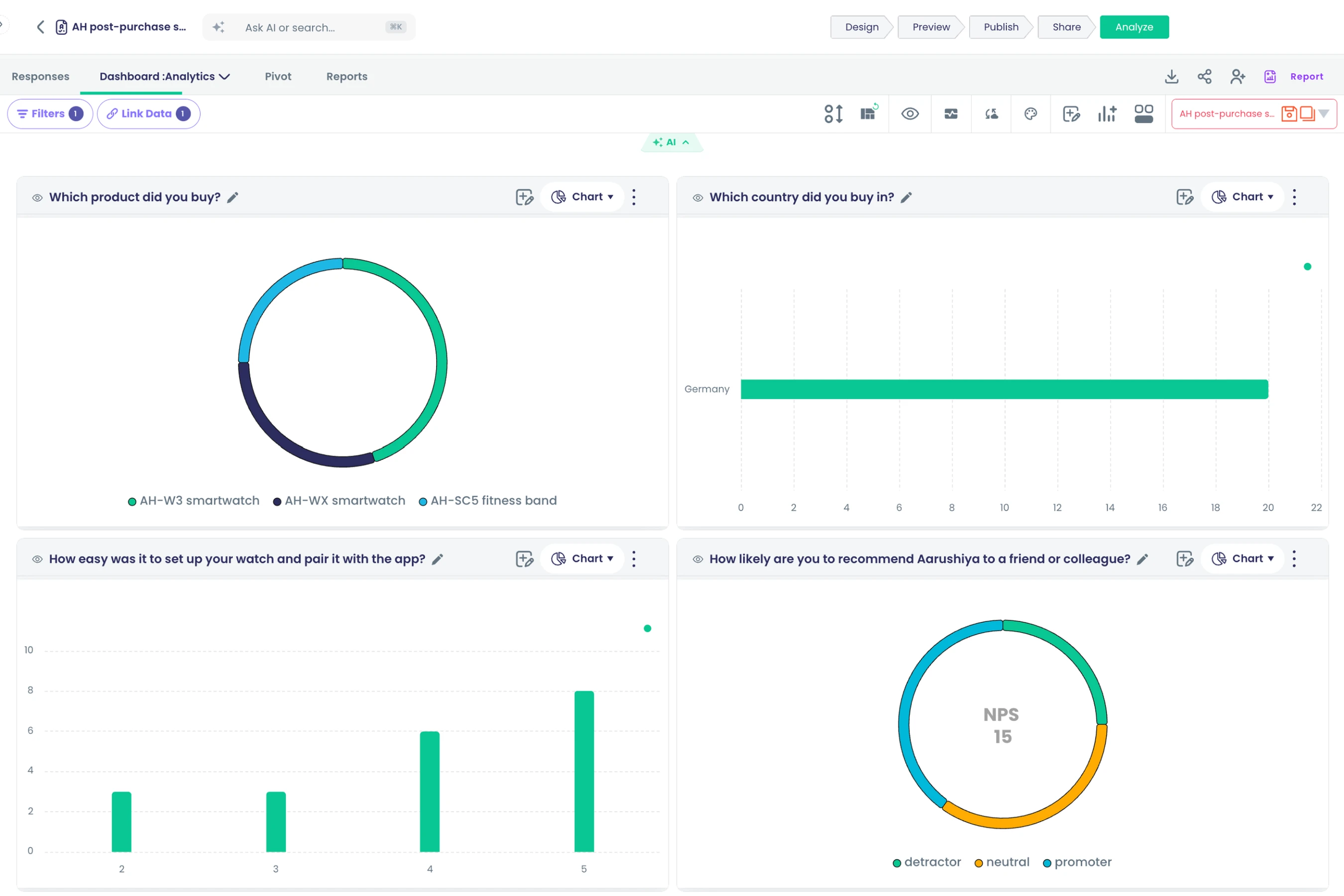
Diagramme und Widgets
Geführter Widget-Builder
Erstellen Sie ein Widget Schritt für Schritt: Daten wählen, mit Live-Vorschau und überlagerten Reihen konfigurieren, dann speichern.
Was es leistet
Der Widget-Assistent führt Sie durch vier Schritte und zeigt während der Einrichtung eine Live-Vorschau. Wählen Sie, was gemessen wird, wählen Sie die Daten, konfigurieren Sie Gruppierung und Summen, fügen Sie bei Bedarf überlagerte Reihen hinzu und speichern Sie.
Highlights und Optionen
- Schritte: Category, Data Source, Configure, Save
- Summen: Anzahl, Summe, Durchschnitt, Minimum, Maximum
- Messen wie gespeichert, als Absolutwert oder gerundet
- Zahlenformate: Zahl, Prozent, Währung
- Zusätzliche Reihen über Balken- und Liniendiagramme legen
- Mit einer Widget-Vorlage beginnen
- Live-Vorschau neben den Einstellungen
Wo im Produkt
Dashboard › Widget hinzufügen
Pläne und Grenzen
- Professional und Enterprise
Verwandte Funktionen
Widgets über alle Plattformdaten
Stellen Sie Umfrageantworten, Kampagnennachrichten, Konversationen, Kontakte oder Ihre eigenen Datensätze aus einem Builder als Diagramm dar.
Was es leistet
Ein Widget-Assistent stellt Daten aus der gesamten Plattform dar. Wählen Sie eine Datenkategorie, dann die Felder zum Gruppieren und Messen, und kombinieren Sie Quellen über die Widgets desselben Dashboards hinweg.
Highlights und Optionen
- Umfrageantworten
- Nachrichten aus Kampagnen und Abläufen
- Konversationen
- Kontakte
- Datensätze
Wo im Produkt
Dashboard › Widget hinzufügen › Data Source
Pläne und Grenzen
- Alle Pläne
Verwandte Funktionen
Über 50 Diagrammtypen
Wählen Sie aus 54 Diagrammtypen in zehn Familien, darunter Sankey, Treemap, Heatmap, Tacho, Radar, Wasserfall und Karten.
Was es leistet
Wählen Sie aus 54 Diagrammtypen in zehn Familien, mit einem Suchfeld, um einen nach Namen zu finden. Angeboten werden nur die Typen, die zu den Daten passen, sodass ein Diagramm nie leer dargestellt wird.
Highlights und Optionen
- Basis: Säule, Balken
- Linie und Fläche: Linie, Spline, Fläche, Flächen-Spline, Candlestick
- Gestapelt: gestapelte Säule, gestapelter Balken, gestapelte Fläche, Streamgraph
- Kreis und Ring: Kreis, Ring, variabler Kreis
- Radial: NPS, Netz, Polarfläche, radialer Balken, Tacho, gefüllter Tacho
- Trichter: Trichter, 3D-Trichter, Pyramide, 3D-Pyramide, Pyramidenbalken
- Hierarchie: Treemap, Sunburst, Sankey, Abhängigkeitsrad, Organigramm, Netzwerkgraph
- Spezial: Streuung, Blasen, gepackte Blasen, Histogramm, Boxplot, Glockenkurve, Likert
- Spezial: Wasserfall, Bullet, Lollipop, Dumbbell, Kombination, Pareto, Venn
- Spezial: Zeitleiste, X-Bereich, Wortwolke
- Karten: Karte
- Daten: Tabelle, Kennzahl, Heatmap, Tilemap, Kalender
Wo im Produkt
Jede Dashboard-Karte › Bearbeiten › Diagrammauswahl
Pläne und Grenzen
- Alle Pläne
Verwandte Funktionen
Diagrammauswahl passend zu den Daten
Histogramm, Boxplot und Glockenkurve werden nur für numerische Fragen angeboten, Likert nur für Bewertungs- oder Matrixfragen.
Was es leistet
Die Diagrammauswahl prüft die Frage, bevor sie einen Typ anbietet. Statistische Diagramme erscheinen nur für numerische Antworten, das Likert-Diagramm nur für geordnete Skalen. Ein bereits gewähltes Diagramm wird nie geändert.
Highlights und Optionen
- Histogramm, Boxplot und Glockenkurve: nur, wenn jede Antwort eine Zahl ist
- Likert: nur für Bewertungs- und Matrixfragen
- Alle anderen Typen werden für jede Frage angeboten
Wo im Produkt
Jede Dashboard-Karte › Bearbeiten › Diagrammauswahl
Pläne und Grenzen
- Alle Pläne
Verwandte Funktionen
NPS- und Bewertungsdiagramme
NPS- und Bewertungsfragen erhalten im Dashboard und in Trends standardmäßig ein NPS-Diagramm.
Was es leistet
NPS- und Bewertungsfragen öffnen sich im Dashboard und in der Trendansicht als NPS-Diagramm. Sie können die Karte auf jeden anderen Diagrammtyp umstellen.
Highlights und Optionen
- Standard für NPS-Fragen im Dashboard
- Standard für Bewertungsfragen im Dashboard
- Auch der Standard in der Trendansicht für beide Fragetypen
Wo im Produkt
Umfragen › Umfrage öffnen › Analysieren › Dashboard
Pläne und Grenzen
- Alle Pläne
Verwandte Funktionen
Wortwolke der Antworten
Zeigen Sie die häufigsten Wörter in offenen Antworten und klicken Sie auf ein Wort, um das Dashboard zu filtern.
Was es leistet
Eine Wortwolke zeigt die in offenen Antworten am häufigsten verwendeten Wörter. Klicken Sie auf ein Wort, und das ganze Dashboard grenzt sich auf die Antworten ein, die es verwenden.
Highlights und Optionen
- Erstellt aus offenen Textantworten
- Größere Wörter kommen häufiger vor
- Wort anklicken, um jede Karte zu filtern
- Auch Teil der Ansicht „Text Analytics“
Wo im Produkt
Umfragen › Umfrage öffnen › Analysieren › Dashboard oder Dashboard › Textanalyse
Pläne und Grenzen
- Alle Pläne
Verwandte Funktionen
Kerzendiagramme für numerische Reihen
Ordnen Sie Spalten für Datum, Eröffnung, Hoch, Tief und Schluss zu, um Kerzen darzustellen, und klicken Sie auf eine Kerze, um zu filtern.
Was es leistet
Stellen Sie Candlesticks aus jeder numerischen Reihe mit Spalten für Datum, Eröffnung, Hoch, Tief und Schluss dar. Ordnen Sie die Spalten einmal zu und klicken Sie dann auf eine Kerze, um das Dashboard zu filtern. Prognosen und Markierungen ungewöhnlicher Zeiträume funktionieren auf der Schlusskursreihe.
Highlights und Optionen
- Spalten für Datum, Eröffnung, Hoch, Tief und Schluss zuordnen
- Kerze anklicken, um das Dashboard zu filtern
- „Forecast“ und „Find Anomalies“ laufen auf der Schlusskursreihe
- Vorgeschlagen für Datensätze mit passender Struktur
Wo im Produkt
Daten › Datensatz öffnen › Analysieren › Dashboard
Pläne und Grenzen
- Alle Pläne
Verwandte Funktionen
Diagrammgestaltung und Themes
Bearbeiten Sie Titel, Farben und diagrammspezifische Optionen pro Diagramm und wechseln Sie das Diagramm-Theme des Dashboards.
Was es leistet
Bearbeiten Sie Titel, Farben und die typspezifischen Optionen jedes Diagramms. Wählen Sie ein Diagrammdesign für das Dashboard, und Ihre Wahl bleibt für Sie gespeichert.
Highlights und Optionen
- Titel und Farben pro Diagramm
- Optionen je Diagrammtyp
- Diagrammdesigns: Modern, Minimal, Classic
- Design pro Nutzer gespeichert
Wo im Produkt
Jede Dashboard-Karte › Bearbeiten; Dashboard-Symbolleiste › Diagrammthema
Pläne und Grenzen
- Alle Pläne
Verwandte Funktionen
Diagramme als Bilder exportieren
Laden Sie jedes Diagramm als PNG-, SVG- oder PDF-Datei herunter.
Was es leistet
Laden Sie jedes Diagramm über das Menü seiner Karte herunter. Bilddateien werden in hoher Auflösung gerendert, damit sie in Folien und Dokumenten scharf bleiben.
Highlights und Optionen
- PNG
- SVG
Wo im Produkt
Jede Dashboard-Karte › Menü › Herunterladen
Pläne und Grenzen
- Alle Pläne
Verwandte Funktionen
Vorgeschlagene Diagramme für Ihre Daten
Ein KI-Bereich unter der Symbolleiste schlägt Diagramme vor, die zur aktuellen Ansicht passen, etwa Trendlinien, Streudiagramme oder Heatmaps.
Was es leistet
Eine Vorschlagszeile unter der Symbolleiste schlägt Diagramme vor, die zu den angezeigten Daten passen. Wählen Sie eines aus, und es wird als Karte hinzugefügt, bereit zur Anpassung.
Highlights und Optionen
- Trendlinien
- Candlestick
- Streuung
- Blasen
- Heatmap
Wo im Produkt
Jede Analyse › Analysieren › Dashboard › Vorschlagszeile
Pläne und Grenzen
- Alle Pläne
Verwandte Funktionen
Trends und Prognosen
Trends im Zeitverlauf
Sehen Sie jede Frage im Zeitverlauf, gruppiert nach Stunde, Tag, Woche, Monat, Quartal oder Jahr.
Was es leistet
Die Trendansicht zeigt jede Frage im zeitlichen Verlauf. Wählen Sie die Periodenlänge, und jede Karte gruppiert sich neu, mit einem Fadenkreuz, das sich über alle Diagramme gemeinsam bewegt.
Highlights und Optionen
- Gruppierung nach Stunde, Tag, Woche, Monat, Quartal oder Jahr
- Auswahlfragen als Säulendiagramme im Zeitverlauf
- NPS- und Bewertungsfragen als NPS-Diagramme im Zeitverlauf
- Abschluss im Zeitverlauf
- Filter und Zeitraum gelten auch hier
Wo im Produkt
Umfragen › Umfrage öffnen › Analysieren › Dashboard › Trends
Pläne und Grenzen
- Professional und Enterprise
Datensätze ohne Datumsspalte haben keine Trendansicht.
Verwandte Funktionen
Synchronisiertes Fadenkreuz über Trends
Fahren Sie über einen Zeitraum, und derselbe Zeitpunkt wird in jedem Trenddiagramm hervorgehoben.
Was es leistet
Fahren Sie in einem Trenddiagramm über eine Periode, und derselbe Zeitpunkt wird in jedem anderen Trenddiagramm hervorgehoben. Vergleichen Sie Fragen, ohne Achsen mit dem Auge abgleichen zu müssen.
Highlights und Optionen
- Ein Fadenkreuz über alle Karten der Trendansicht
- Funktioniert bei jeder Periodenlänge
Wo im Produkt
Umfragen › Umfrage öffnen › Analysieren › Dashboard › Trends
Pläne und Grenzen
- Professional und Enterprise
Verwandte Funktionen
Prognosen für Umfragetrends
Prognostizieren Sie die kommenden Zeiträume in Umfrage-Trenddiagrammen, mit einem Band wahrscheinlicher Werte und einer Zusammenfassung der Modellgüte.
Was es leistet
Klicken Sie auf einer Trendkarte auf „Forecasting“, um die Reihe in die Zukunft fortzuschreiben. Ein schattiertes Band zeigt den Bereich wahrscheinlicher Werte, und Angaben zur Anpassungsgüte zeigen, wie genau das Modell Ihrer Historie folgt.
Highlights und Optionen
- Standardmäßig 7 Perioden Prognose; Anzahl änderbar
- Konfidenzband standardmäßig bei 95 %; Niveau änderbar
- Angaben zur Anpassung: AIC, Varianz, Modellordnung, Drift und saisonale Perioden
- Modelle werden innerhalb Ihres Arbeitsbereichs auf Ihren Daten trainiert
- Funktioniert auch auf Schlusskursreihen von Candlestick-Diagrammen
Wo im Produkt
Umfragen › Umfrage öffnen › Analysieren › Dashboard › Trends › Karte › Forecasting
Pläne und Grenzen
- Professional und Enterprise
Verfügbar auf Trendkarten von Umfragen und auf Candlestick-Karten.
Verwandte Funktionen
Erkennung ungewöhnlicher Zeiträume
Markieren Sie in einem Umfrage-Trenddiagramm die Zeiträume, die vom üblichen Muster abweichen.
Was es leistet
Klicken Sie auf einer Trendkarte auf „Find Anomalies“, um die Perioden zu markieren, die vom üblichen Muster abweichen. Die Markierungen sitzen direkt im Diagramm, sodass Sie sehen, wann die Veränderung eingetreten ist.
Highlights und Optionen
- Markiert ungewöhnliche Perioden auf der Linie
- Funktioniert bei jeder Periodenlänge
- Nutzt dasselbe Zeitreihenmodell wie die Prognose
Wo im Produkt
Umfragen › Umfrage öffnen › Analysieren › Dashboard › Trends › Karte › Find Anomalies
Pläne und Grenzen
- Professional und Enterprise
Verwandte Funktionen
Pivot
Pivot-Tabellen (Statistikansicht)
Kreuztabellieren Sie beliebige Umfragefragen in Zeilen und Spalten, dargestellt als Tabelle oder als Balken- und Säulendiagramm.
Was es leistet
Die Pivot-Ansicht erstellt Kreuztabellen aus Umfragefragen. Ziehen Sie Fragen in Zeilen und Spalten, wählen Sie eine Kennzahl und lesen Sie das Ergebnis als Tabelle oder Diagramm.
Highlights und Optionen
- Jede Frage in Zeilen oder Spalten ziehen
- Ansichten: Tabelle, Balken, gestapelte Balken, Säulen, gestapelte Säulen
- Funktioniert bei jeder Umfrage ohne Einrichtung
Wo im Produkt
Umfragen › Umfrage öffnen › Analysieren › Pivot
Pläne und Grenzen
- Professional und Enterprise
Verwandte Funktionen
Statistische Pivot-Aggregationen
Aggregieren Sie Pivot-Zellen nach Anzahl, Summe, Durchschnitt, Minimum, Maximum, Standardabweichung oder Varianz.
Was es leistet
Legen Sie fest, wie jede Pivot-Zelle berechnet wird – von einer einfachen Anzahl bis zu Streuungsmaßen. Varianz wird sowohl für die Grundgesamtheit als auch für die Stichprobe angeboten.
Highlights und Optionen
- Anzahl
- Summe
- Durchschnitt
- Minimum und Maximum
- Standardabweichung und Standardabweichung der Grundgesamtheit
- Varianz der Grundgesamtheit und Stichprobenvarianz
Wo im Produkt
Umfragen › Umfrage öffnen › Analysieren › Pivot › Kennzahl
Pläne und Grenzen
- Professional und Enterprise
Verwandte Funktionen
Textanalyse
Antwortstimmung in sechs Stufen
Die KI ordnet jeder offenen Antwort eine von sechs Stimmungsstufen zu, von sehr negativ bis sehr positiv, einschließlich gemischt.
Auch in: Umfragen und Formulare
Was es leistet
Aktivieren Sie „Sentiment Analysis“ für eine offene Frage, und die KI ordnet jeder Antwort eine von sechs Stimmungsstufen zu. Die Stufen werden im Dashboard und in „Text Analytics“ dargestellt und sind in Downloads enthalten.
Highlights und Optionen
- Sehr negativ
- Negativ
- Neutral
- Gemischt
- Positiv
- Sehr positiv
- Läuft auf Text-, Mehrfachtextfeld-, Datei-Upload- und Videoantworten
- Stufe jeder Antwort korrigierbar; Diagramme nutzen Ihre Korrektur
Wo im Produkt
Umfragen › Umfrage öffnen › Design › offene Frage auswählen › Sentiment Analysis
Pläne und Grenzen
- Professional und Enterprise
Verwandte Funktionen
Themenklassifizierung von Kommentaren
Die KI ordnet offene Antworten Themen zu, formuliert in der Sprache der Umfrage.
Was es leistet
Aktivieren Sie „Content Classification“ für eine offene Frage, und die KI ordnet jede Antwort Themen zu. Die Themen werden in der Sprache der Umfrage formuliert, sodass Teams sie ohne Übersetzung lesen.
Highlights und Optionen
- Schalter pro Frage
- Themen in der Sprache der Umfrage
- Top-Themen in „Text Analytics“ dargestellt
- Themen in CSV- und Excel-Downloads enthalten
Wo im Produkt
Umfragen › Umfrage öffnen › Design › offene Frage auswählen › Content Classification
Pläne und Grenzen
- Professional und Enterprise
Verwandte Funktionen
Extraktion benannter Elemente
Die KI übernimmt die in offenen Antworten genannten Elemente in eigene Felder zum Zählen und Filtern.
Was es leistet
Aktivieren Sie „Entity Detection“, und die KI überträgt die Namen, Orte und anderen Elemente, die Personen erwähnen, in eigene Felder. Zählen Sie sie, filtern Sie danach und lesen Sie die Antworten hinter jedem Element.
Highlights und Optionen
- Namen von Personen, Produkten, Orten und anderen Elementen
- Jedes Element als eigenes Feld gespeichert
- Anzahlen in einem Entitätenbaum, mit vorgeschlagenen verwandten Namen
- Elemente von Hand hinzufügen oder korrigieren
Wo im Produkt
Umfragen › Umfrage öffnen › Design › offene Frage auswählen › Entity Detection
Pläne und Grenzen
- Professional und Enterprise
Verwandte Funktionen
Zusammenfassungen hochgeladener Dateien
Hochgeladene PDFs, Bilder, Audio- und Videoantworten werden in wenigen Zeilen zusammengefasst und in einer eigenen Spalte gespeichert.
Auch in: Umfragen und Formulare
Was es leistet
Aktivieren Sie „Analyze Content“ für eine Datei- oder Videofrage, und die KI schreibt eine kurze Zusammenfassung jedes Uploads. Die Zusammenfassung steht in einer eigenen Spalte im Antwortraster, sodass niemand jede Datei öffnen muss.
Highlights und Optionen
- Bilder: PNG, JPEG, WebP, HEIC, HEIF, GIF
- Video: MP4, WebM, QuickTime, AVI
- Audio: MP3, WAV, WebM
- Dokumente: PDF und reiner Text
- Zusammenfassung in einer eigenen Antwortspalte gespeichert
Wo im Produkt
Umfragen › Umfrage öffnen › Design › Datei- oder Videofrage auswählen › Analyze Content
Pläne und Grenzen
- Professional und Enterprise
Verwandte Funktionen
Textanalyse-Ansicht
Sehen Sie für ausgewählte offene Fragen die Stimmungsverteilung, Top-Themen, benannte Elemente und eine Wortwolke in einer Ansicht.
Was es leistet
Die Ansicht „Text Analytics“ bündelt die KI-Ergebnisse für ausgewählte offene Fragen auf einem Bildschirm. Sehen Sie, wie Personen empfinden, worüber sie sprechen und was sie benennen, und öffnen Sie die Kommentare dahinter.
Highlights und Optionen
- Stimmungsverteilung über sechs Stufen
- Top-Themen
- Benannte Elemente mit Anzahl
- Wortwolke
- Wählen, welche offenen Fragen einbezogen werden
Wo im Produkt
Umfragen › Umfrage öffnen › Analysieren › Dashboard › Textanalyse
Pläne und Grenzen
- Professional und Enterprise
Verwandte Funktionen
Kommentare hinter einem Thema lesen
Öffnen Sie den Entitätseditor, um die Kommentare hinter jedem Thema zu lesen, mit hervorgehobenen benannten Elementen und angezeigter Stimmung.
Was es leistet
Öffnen Sie den Entitäten-Editor, um die Kommentare hinter einem Thema oder benannten Element zu lesen. Benannte Elemente sind in jedem Kommentar hervorgehoben, mit der jeweiligen Stimmung daneben.
Highlights und Optionen
- Entitätenbaum mit Anzahlen links
- Kommentare mit hervorgehobenen benannten Elementen in der Mitte
- Zusammenfassung von Themen und Stimmung rechts
- Beim Lesen eigene Tags hinzufügen
Wo im Produkt
Umfragen › Umfrage öffnen › Analysieren › Dashboard › Textanalyse › Define Entities
Pläne und Grenzen
- Professional und Enterprise
Verwandte Funktionen
KI-Tags korrigieren
Korrigieren Sie die Stimmung oder ein benanntes Element in jeder Antwort, und jedes Diagramm übernimmt Ihre Korrektur.
Was es leistet
Korrigieren Sie die Stimmung oder ein benanntes Element bei jeder Antwort, und jedes Diagramm nutzt ab dann Ihre Korrektur. Das ursprüngliche KI-Ergebnis bleibt erhalten, sodass eine Korrektur nie den Verlauf überschreibt.
Highlights und Optionen
- Stimmungsstufe einer Antwort ändern
- Benannte Elemente hinzufügen, bearbeiten oder entfernen
- Ihre Korrektur hat immer Vorrang vor dem KI-Ergebnis
- Das ursprüngliche KI-Ergebnis bleibt dokumentiert
Wo im Produkt
Textanalyse › Define Entities › Kommentar auswählen
Pläne und Grenzen
- Professional und Enterprise
Themen können nicht korrigiert werden.
Verwandte Funktionen
Textanalyse für Datensätze
Nutzen Sie die Textanalyse-Ansicht neben Umfragen auch für verknüpfte Analysen und hochgeladene Datensätze.
Was es leistet
„Text Analytics“ läuft auch auf verknüpften Analysen und hochgeladenen Datensätzen. Dieselben Ansichten für Stimmung, Themen und benannte Elemente funktionieren auf jeder eingebrachten Textspalte.
Highlights und Optionen
- Verknüpfte Analysen
- Hochgeladene Datensätze
- Dieselbe Ansicht und derselbe Entitäten-Editor wie bei Umfragen
Wo im Produkt
Daten › Datensatz öffnen › Analysieren › Dashboard › Textanalyse
Pläne und Grenzen
- Professional und Enterprise
Verwandte Funktionen
KI fragen
KI in Alltagssprache fragen
Fragen Sie in Alltagssprache zu einer Umfrage, einem Datensatz oder einer verknüpften Analyse und erhalten Sie Zahlen und ein Diagramm aus Ihren Daten.
Was es leistet
Stellen Sie eine Frage zu Ihren Daten in Alltagssprache und erhalten Sie daraus berechnete Zahlen und ein Diagramm. Folgefragen behalten den Kontext, sodass Sie eine Antwort Schritt für Schritt verfeinern können.
Highlights und Optionen
- Funktioniert mit Umfragen, Datensätzen und verknüpften Analysen
- Schreibt die Abfrage und führt sie auf den Daten Ihres Arbeitsbereichs aus
- Antwortet mit Zahlen und, wenn hilfreich, einem Diagramm
- Erklärt Felder und findet das richtige anhand seiner Bedeutung
- Folgefragen behalten den Kontext der Unterhaltung
Wo im Produkt
Jede Analyse › Analysieren › Dashboard › KI zu diesen Daten fragen
Pläne und Grenzen
- Professional und Enterprise
Jede Frage verbraucht 1 KI-Einheit. Bis zu 1.000 Zeilen pro Abfrageergebnis.
Verwandte Funktionen
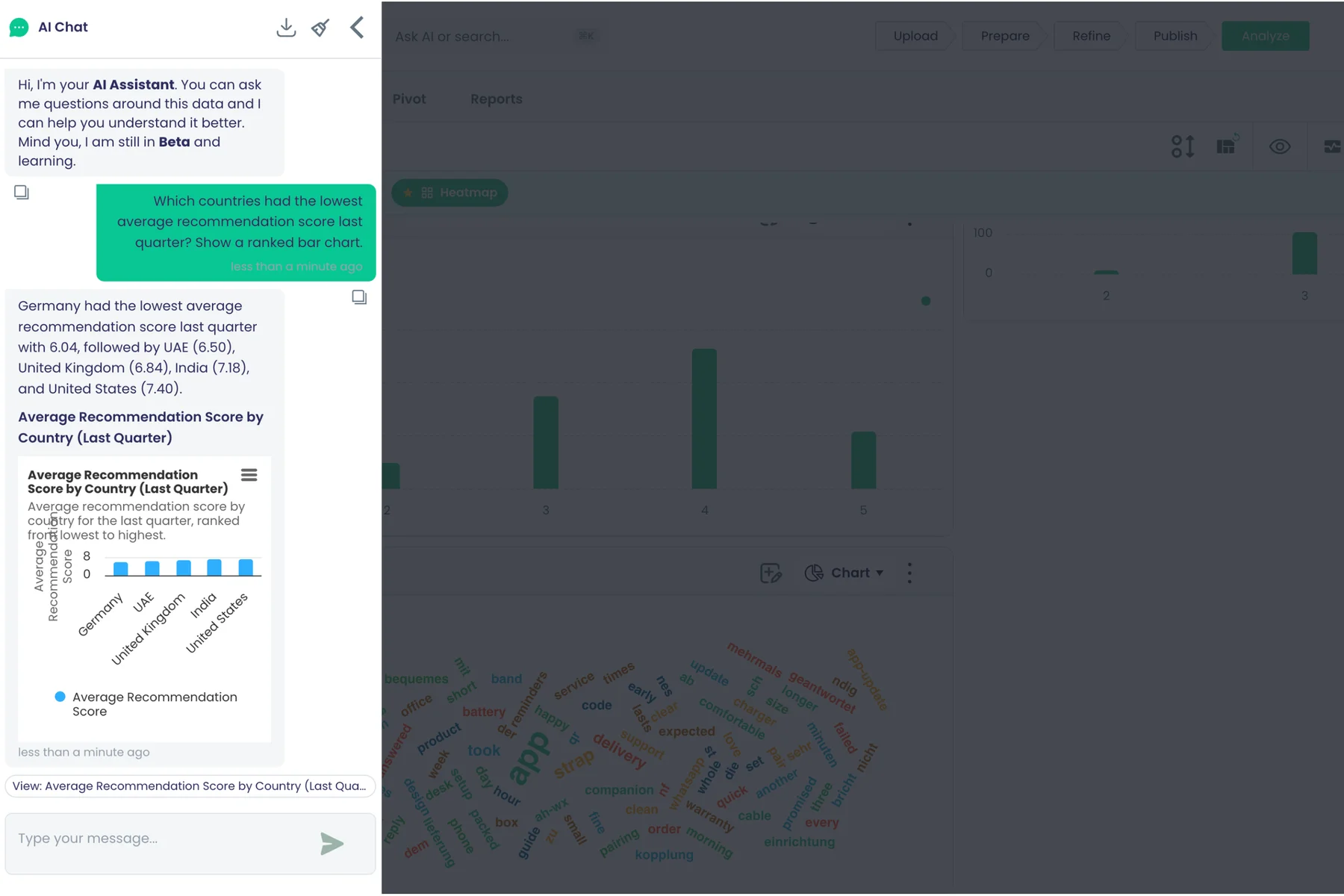
KI-Prognosen, Korrelationen und Kreuztabellen
Bitten Sie den Assistenten um eine Prognose, Anomalien, eine Korrelation, eine Kreuztabelle, zusammenfassende Statistiken oder eine Stimmungsaufschlüsselung.
Was es leistet
Bitten Sie den Assistenten um Analysen, die über eine einzelne Zahl hinausgehen. Er wendet die Methode auf Ihre Daten an und erklärt das Ergebnis in einfachen Worten.
Highlights und Optionen
- Prognose
- Ungewöhnliche Werte
- Zusammenfassende Statistik
- Korrelation zwischen zwei Kennzahlen
- Kreuztabelle
- Textanalyse und Aufschlüsselung der Stimmung
Wo im Produkt
Jede Analyse › Analysieren › Dashboard › KI zu diesen Daten fragen
Pläne und Grenzen
- Professional und Enterprise
Jede Frage verbraucht 1 KI-Einheit.
Verwandte Funktionen
Selbstkorrigierende KI-Abfragen
Schlägt die erste Abfrage des Assistenten fehl, korrigiert er sie und versucht es erneut, bevor er antwortet.
Was es leistet
Schlägt die erste Abfrage des Assistenten fehl, liest er den Fehler, korrigiert die Abfrage und führt sie erneut aus, bevor er antwortet. Sie erhalten ein Ergebnis statt einer Fehlermeldung.
Highlights und Optionen
- Korrigiert fehlgeschlagene Abfragen und führt sie automatisch erneut aus
- Bis zu 3 Versuche pro Abfrage
Wo im Produkt
Jede Analyse › Analysieren › Dashboard › KI zu diesen Daten fragen
Pläne und Grenzen
- Professional und Enterprise
Bis zu 3 Abfrageversuche.
Verwandte Funktionen
KI-Antworten in Widgets verwandeln
Öffnen Sie eine Diagrammantwort im Widget-Builder und speichern Sie sie als Dashboard-Karte, die sich selbst aktualisiert.
Was es leistet
Klicken Sie auf den Chip unter einer Diagrammantwort, um sie bereits ausgefüllt im Widget-Assistenten zu öffnen. Speichern Sie sie, und sie wird zu einer Dashboard-Karte, die sich bei jedem Laden des Dashboards aus Ihren Daten neu berechnet.
Highlights und Optionen
- Diagrammantworten tragen einen Chip „View“
- Öffnet den Widget-Assistenten vorausgefüllt
- Gespeicherte Karten aktualisieren sich mit neuen Daten
Wo im Produkt
KI fragen › Diagrammantwort › Chip „View“ › Speichern
Pläne und Grenzen
- Professional und Enterprise
Verwandte Funktionen
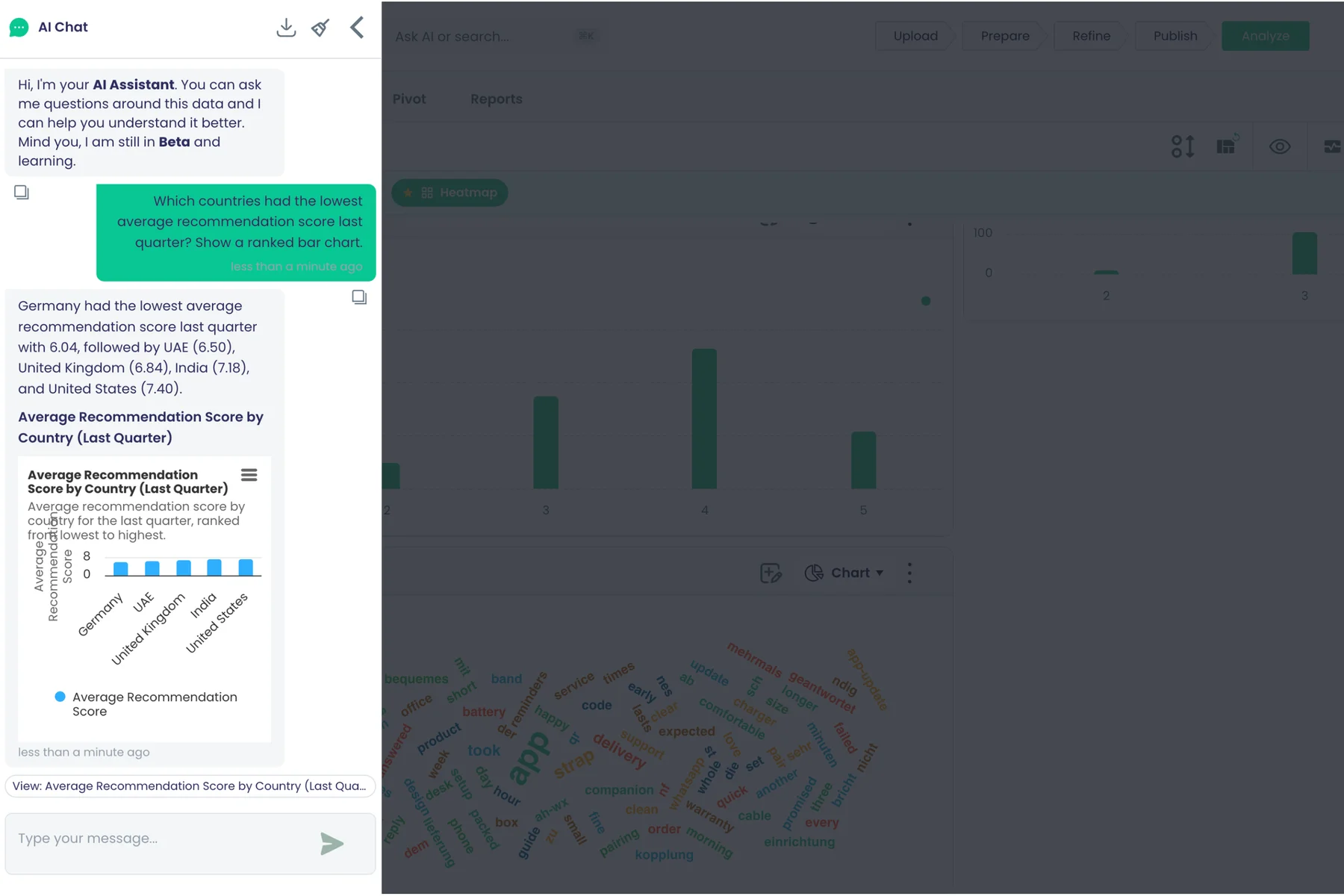
Data Hub
Datendateien hochladen
Importieren Sie CSV, Excel, Parquet, Avro, JSON, Tabellen in PDFs, HDF5 und ZIP-Archive als Datensätze.
Was es leistet
Laden Sie eine Datei hoch, und sie wird zu einem Datensatz mit eigenem Dashboard, „KI fragen“ und Berichten. ZIP-Archive werden entpackt, und Tabellen werden aus PDFs ausgelesen.
Highlights und Optionen
- CSV
- Excel (XLS, XLSX)
- Parquet
- Avro
- JSON
- Tabellen in PDF-Dateien
- HDF5
- ZIP-Archive
- Bilder (PNG, JPEG, TIFF, WebP, BMP, GIF) für Bilddatensätze
Wo im Produkt
Daten › Erstellen › Datei hochladen
Pläne und Grenzen
- Alle Pläne
Verwandte Funktionen
Fortsetzbare große Uploads
Große Dateien werden in Teilen mit Fortschrittsbalken hochgeladen und setzen dort fort, wo sie unterbrochen wurden.
Was es leistet
Große Dateien werden in Teilen mit Fortschrittsbalken hochgeladen. Bricht die Verbindung ab, setzt der Upload beim letzten Teil fort, statt neu zu beginnen.
Highlights und Optionen
- Upload in Teilen mit Fortschrittsanzeige
- Setzt nach einem Abbruch beim letzten Teil fort
- Dateien werden zusammengefügt und geprüft, sobald der letzte Teil eintrifft
Wo im Produkt
Daten › Erstellen › Datei hochladen
Pläne und Grenzen
- Alle Pläne
Standardmäßig Teile von 5 MB.
Verwandte Funktionen
Schemaerkennung und Datenprofilierung
Zeigen Sie eine Datei in der Vorschau an, erkennen Sie ihre Spaltentypen und prüfen Sie die Qualität jeder Spalte vor der Veröffentlichung.
Was es leistet
Vor dem Veröffentlichen zeigt der Datenassistent eine Vorschau der Datei und erkennt den Typ jeder Spalte. Eine Qualitätskarte für jede Spalte markiert Lücken und auffällige Werte, sodass Probleme behoben werden, bevor jemand Diagramme daraus erstellt.
Highlights und Optionen
- Vorschau der ersten Zeilen
- Spaltentypen erkannt und bearbeitbar
- Qualitätskarte pro Spalte: Lücken und auffällige Werte
- Vor dem Veröffentlichen validieren
Wo im Produkt
Daten › Erstellen › Vorbereiten
Pläne und Grenzen
- Alle Pläne
Verwandte Funktionen
Daten bereinigen und umwandeln
Wenden Sie Bereinigungsschritte oder eigenen Transformationscode auf einen Datensatz an, bevor Sie ihn veröffentlichen.
Was es leistet
Wenden Sie Bereinigungsschritte in einer Pipeline auf einen Datensatz an oder schreiben Sie eigenen Transformationscode im integrierten Editor. Die Pipeline läuft vor der Veröffentlichung des Datensatzes, und Sie können das Ergebnis vorher validieren.
Highlights und Optionen
- Bereinigungsschritte als Pipeline angeordnet
- Code-Editor für eigene Transformationen
- Validieren, dann veröffentlichen
Wo im Produkt
Daten › Erstellen › Verfeinern
Pläne und Grenzen
- Alle Pläne
Verwandte Funktionen
Berechnete Spalten
Fügen Sie einem Datensatz während der Vorbereitung berechnete Spalten hinzu.
Was es leistet
Fügen Sie beim Vorbereiten eines Datensatzes berechnete Spalten hinzu, etwa einen Bestellwert aus Menge und Preis. Berechnete Spalten lassen sich wie jede andere Spalte darstellen und filtern.
Highlights und Optionen
- Spalte aus anderen Spalten definieren
- Als reguläre Spalte des Datensatzes gespeichert
Wo im Produkt
Daten › Erstellen › Vorbereiten › berechnetes Feld hinzufügen
Pläne und Grenzen
- Alle Pläne
Verwandte Funktionen
Öffentliche und Branchendatensätze
Fügen Sie kuratierte öffentliche Daten hinzu, etwa Weltbank-Indikatoren oder US-Zensuszahlen nach Postleitzahl, mit angezeigter Lizenz.
Was es leistet
Fügen Sie Ihrem Arbeitsbereich kuratierte öffentliche Daten hinzu und vergleichen Sie sie mit Ihren eigenen Ergebnissen. Suchen Sie nach dem, was Sie messen möchten; jeder Datensatz zeigt seine Lizenz und Quellenangabe.
Highlights und Optionen
- 19 kuratierte öffentliche Datensätze
- World Development Indicators der Weltbank
- Bevölkerung nach ZIP-Code aus dem US Census und American Community Survey
- Arbeitslosigkeit des US BLS und tägliches Wetter der NOAA
- Regionales BIP von Eurostat und CO2-Emissionen von Our World in Data
- Angezeigte Lizenzen: CC-BY-4.0 oder gemeinfrei (US-Regierung)
Wo im Produkt
Daten › Erstellen › Branchendaten › Empfohlen
Pläne und Grenzen
- Alle Pläne
Verwandte Funktionen
Öffentliche BigQuery-Daten durchsuchen
Erkunden Sie alle öffentlichen BigQuery-Datensätze und -Tabellen und fügen Sie einen Ihrem Arbeitsbereich hinzu.
Was es leistet
Durchsuchen Sie jeden öffentlichen BigQuery-Datensatz und seine Tabellen direkt in der App. Fügen Sie die benötigte Tabelle Ihrem Arbeitsbereich hinzu und analysieren Sie sie wie Ihre eigenen Daten.
Highlights und Optionen
- Alle öffentlichen BigQuery-Datensätze durchsuchen
- Datensatz öffnen, um seine Tabellen aufzulisten
- Tabelle zum Arbeitsbereich hinzufügen
Wo im Produkt
Daten › Erstellen › Branchendaten › Alle entdecken
Pläne und Grenzen
- Alle Pläne
Verwandte Funktionen
Clickstream in Datensätze
Leiten Sie Clickstream-Ereignisse aus Web und App über einen Ablauf in einen Datensatz, mit voreingestellter Feldzuordnung.
Was es leistet
Leiten Sie Clickstream-Ereignisse aus Web und App über einen Ablauf in einen Datensatz. Die Feldzuordnung ist vorbelegt, sodass Ereignisse in darstellungsbereiten Spalten landen.
Highlights und Optionen
- Ereignisse von Ihrer Website oder App gesendet
- Ein Ablauf schreibt jedes Ereignis als Datensatzzeile
- Feldzuordnung für Clickstream-Ereignisse vorbelegt
Wo im Produkt
Daten › Erstellen › Aus einem Flow
Pläne und Grenzen
- Alle Pläne
Verwandte Funktionen
Datensätze mit Versionsverlauf bearbeiten
Fügen Sie einzelne Einträge eines Datensatzes hinzu oder löschen Sie sie und sehen Sie den Versionsverlauf jedes Eintrags.
Auch in: Zusammenarbeit
Was es leistet
Fügen Sie einzelne Einträge eines Datensatzes hinzu oder löschen Sie sie, und öffnen Sie den Versionsverlauf jedes Eintrags. Für kleine Korrekturen ist kein neuer Upload nötig.
Highlights und Optionen
- Eintrag hinzufügen
- Eintrag löschen
- Versionsverlauf für jeden Eintrag
Wo im Produkt
Daten › Datensatz öffnen › Daten
Pläne und Grenzen
- Alle Pläne
Verwandte Funktionen
Vollständige Analysen für jeden Datensatz
Jeder Datensatz erhält eigenes Dashboard, KI-Fragen, Segmente, Vorhersagen und Berichte; Trends erscheinen, wenn er Datumswerte enthält.
Was es leistet
Jeder Datensatz erhält dieselben Analysen wie eine Umfrage. Öffnen Sie ihn, und Sie finden sein eigenes Dashboard, „KI fragen“, Segmente, Vorhersagen und Berichte.
Highlights und Optionen
- Datenraster
- Dashboard und Text Analytics
- Trends, wenn der Datensatz Datumswerte enthält
- Segmente und Vorhersagen
- Pivot und Berichte
Wo im Produkt
Daten › Datensatz öffnen › Analysieren
Pläne und Grenzen
- Alle Pläne
Verwandte Funktionen
Import über eine Cloud-Storage-Ablage
Durchsuchen Sie bei Uploads über 5 GB einen Cloud-Storage-Pfad und importieren Sie dessen Dateien in einen Datensatz.
Was es leistet
Erzeugen Sie für sehr große Uploads einen Drop-Zone-Pfad in Cloud Storage und kopieren Sie die Dateien direkt dorthin. Scannen Sie dann die Drop Zone und importieren Sie die Dateien in Ihren Datensatz.
Highlights und Optionen
- „Generate Dropzone Path“
- Dateien mit Ihren eigenen Speicherwerkzeugen in den Pfad kopieren
- Drop Zone scannen, um die eingegangenen Dateien aufzulisten
- Der Import übernimmt die Dateien und startet die Schemaprüfungen
Wo im Produkt
Daten › Erstellen › Datei hochladen › Erweitert: GCS Direkt-Upload
Pläne und Grenzen
- Alle Pläne
Empfohlen für Datensätze über 5 GB.
Verwandte Funktionen
Verknüpfungen
Verknüpfte Analysen aus mehreren Quellen
Kombinieren Sie Umfragen, Kontaktlisten und Datensätze in einer Analyse mit eigenem Dashboard, KI-Fragen und Berichten.
Was es leistet
Kombinieren Sie Umfragen, Kontaktlisten und Datensätze in einer Analyse. Die verknüpfte Analyse erhält ihr eigenes Datenraster, Dashboard, „KI fragen“, Segmente, Vorhersagen und Berichte.
Highlights und Optionen
- Quellen: Umfragen, Kontaktlisten, Datensätze
- Beziehungen in einem visuellen Editor zeichnen
- Eigenes Dashboard, „KI fragen“ und Berichte
- Modelle auf den verknüpften Daten trainieren
Wo im Produkt
Analysen › Erstellen
Pläne und Grenzen
- Professional und Enterprise
Verwandte Funktionen
Visueller Beziehungs-Builder
Zeichnen Sie Beziehungen zwischen Quellen und wählen Sie Inner, Left, Right oder Full Join.
Was es leistet
Sehen Sie Ihre Quellen als Diagramm und zeichnen Sie die Beziehungen zwischen ihnen. Wählen Sie für jede Beziehung die Verknüpfungsart und die Abgleichsregel.
Highlights und Optionen
- Inner Join
- Left Join
- Right Join
- Full Join
- Abgleichsregel pro Beziehung
Wo im Produkt
Analysen › Analyse öffnen › Beziehungs-Editor
Pläne und Grenzen
- Professional und Enterprise
Verwandte Funktionen
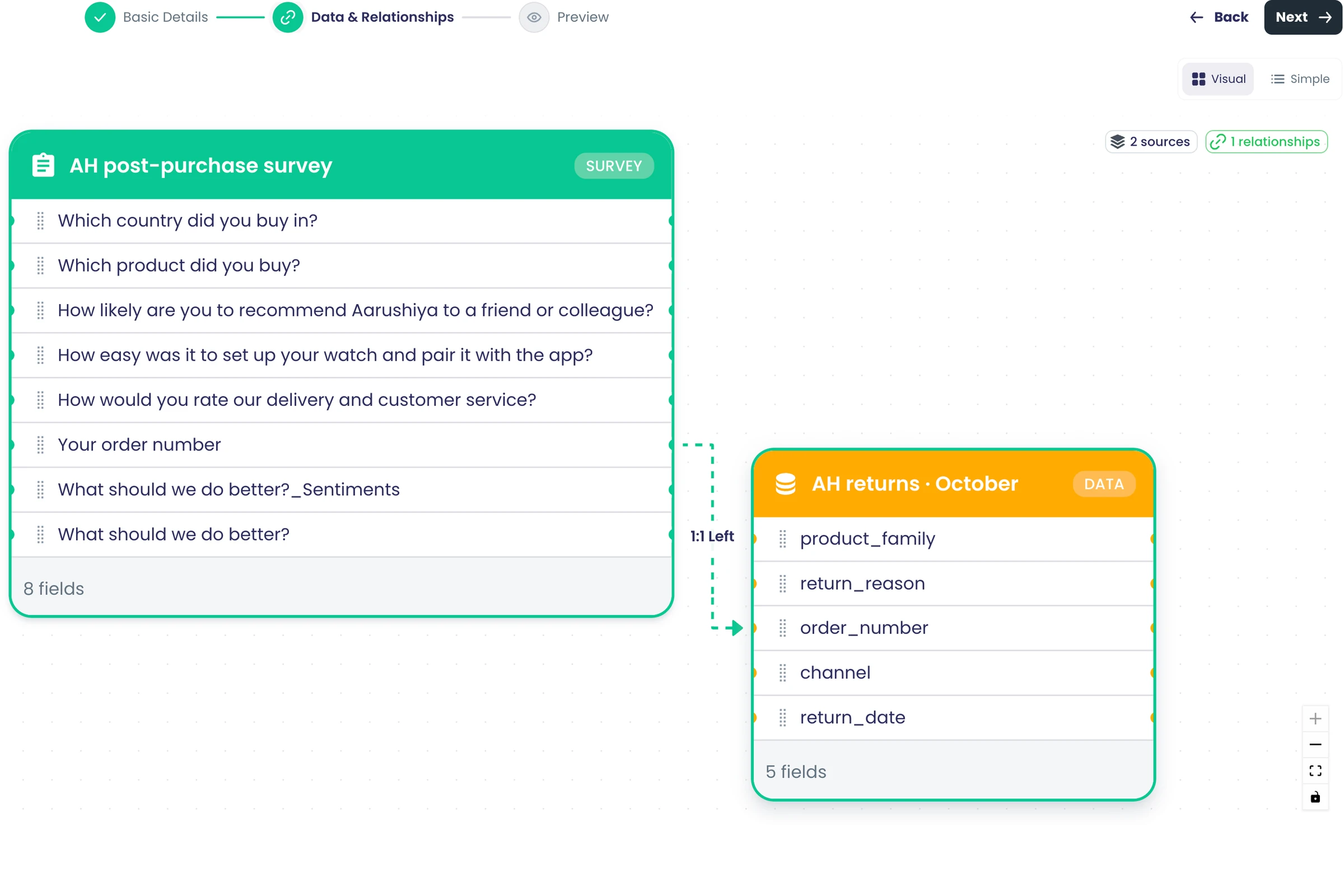
Vorgeschlagene Join-Schlüssel
Erhalten Sie Vorschläge für Abgleichsschlüssel aus Feldnamen, Datentypen und überlappenden Werten.
Was es leistet
Der Editor schlägt vor, über welche Felder verknüpft werden soll. Die Vorschläge beruhen auf Feldnamen, Datentypen und der Anzahl gemeinsamer Werte beider Felder.
Highlights und Optionen
- Ähnliche Feldnamen
- Übereinstimmende Datentypen
- Überlappende Werte
Wo im Produkt
Analysen › Analyse öffnen › Beziehungs-Editor › Vorschläge
Pläne und Grenzen
- Professional und Enterprise
Verwandte Funktionen
Exakter Abgleich oder ohne Groß-/Kleinschreibung
Gleichen Sie Join-Schlüssel exakt oder ohne Beachtung der Groß- und Kleinschreibung ab, in jeder Dashboard-, Pivot- und Segmentansicht.
Was es leistet
Gleichen Sie Verknüpfungsschlüssel exakt ab oder ignorieren Sie Groß- und Kleinschreibung, sodass „ACME“ und „acme“ zusammenpassen. Die Regel gilt in jedem Dashboard, Pivot und jeder Segmentansicht der Analyse.
Highlights und Optionen
- Exakte Übereinstimmung
- Groß-/Kleinschreibung ignorieren
Wo im Produkt
Analysen › Analyse öffnen › Beziehungs-Editor › Abgleichsregel
Pläne und Grenzen
- Professional und Enterprise
Verwandte Funktionen
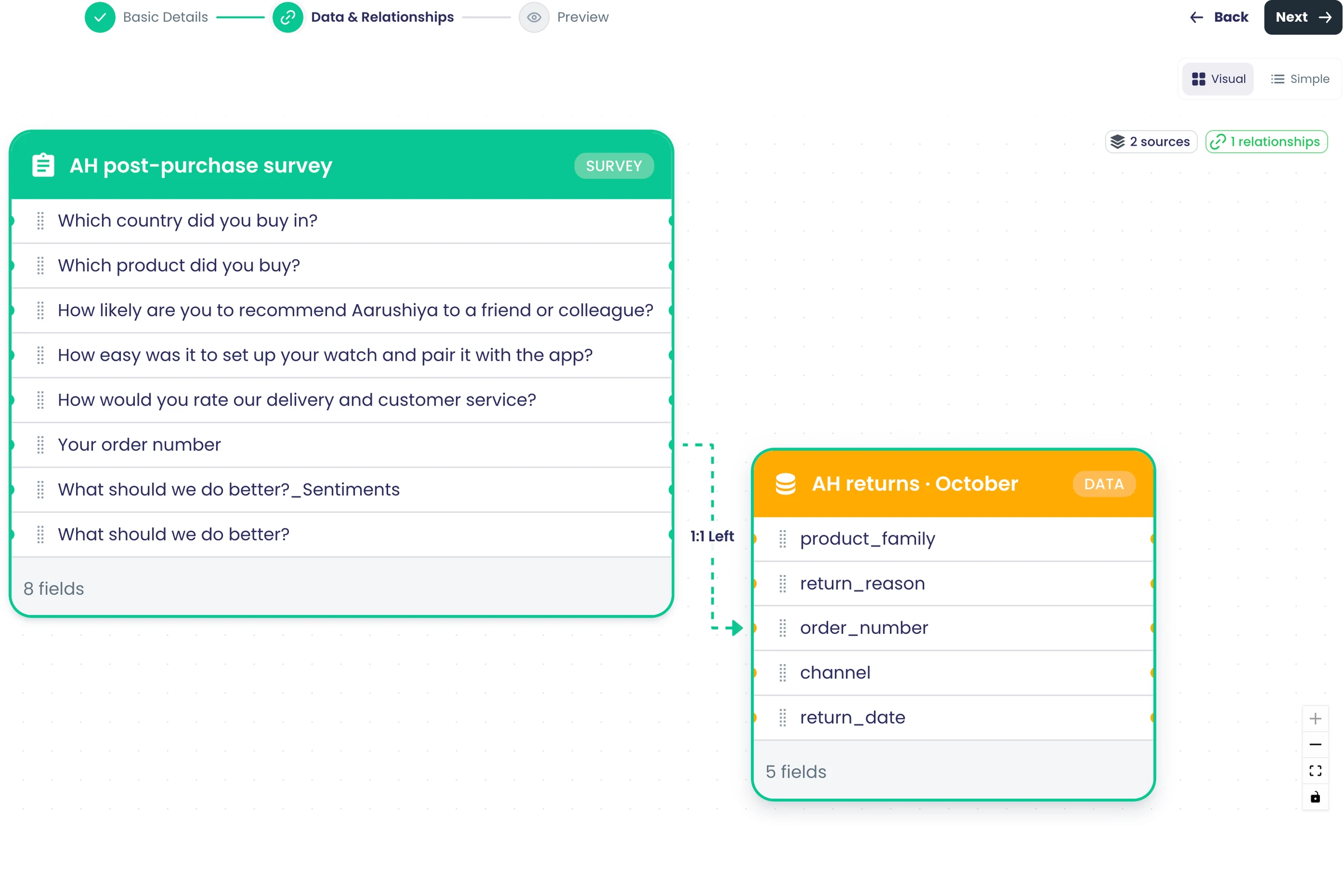
Segmente
Regelbasierte Segmente
Definieren Sie Segmente mit Feldregeln und speichern Sie sie zur Wiederverwendung in der gesamten Analyse.
Auch in: Kontakte und Listen
Was es leistet
Definieren Sie ein Segment mit Regeln für beliebige Felder, verknüpft mit UND oder ODER. Speichern Sie die Definition und wenden Sie sie später erneut an.
Highlights und Optionen
- Gleich, ungleich
- Enthält, enthält nicht, beginnt mit, endet mit
- Ist leer, ist nicht leer
- Größer als, kleiner als, mindestens, höchstens, zwischen
- In Liste, nicht in Liste
- Vor, nach, in den letzten N Tagen, in den nächsten N Tagen
- Regeln mit UND oder ODER verknüpfen
Wo im Produkt
Umfragen › Umfrage öffnen › Analysieren › Dashboard › Segmente
Pläne und Grenzen
- Professional und Enterprise
Verwandte Funktionen
Segmente durch automatisches Clustering
Finden Sie Gruppen automatisch mit K-Means-, hierarchischem oder DBSCAN-Clustering, mit vorgeschlagener Gruppenanzahl und Gruppenprofilen.
Was es leistet
Lassen Sie Clustering die Gruppen in Ihren Antworten finden. Das System schlägt vor, nach wie vielen Gruppen gesucht werden soll, und erstellt dann ein Profil jeder Gruppe, damit Sie sehen, was sie auszeichnet.
Highlights und Optionen
- K-Means
- Hierarchisch, geeignet für Antworten in Kategorien
- DBSCAN (dichtebasiert)
- Vorgeschlagene Anzahl von Gruppen
- Gruppenprofile und ein Clusterdiagramm
Wo im Produkt
Umfragen › Umfrage öffnen › Analysieren › Dashboard › Segmente › automatisch
Pläne und Grenzen
- Professional und Enterprise
Verwandte Funktionen
Prädiktive Segmente
Trainieren Sie ein Modell mit logistischer Regression oder Random Forest, das jede Antwort einem Segment zuordnet.
Auch in: Kontakte und Listen
Was es leistet
Trainieren Sie ein Modell, das jede Antwort anhand vorhandener Beispiele einem Segment zuordnet. Wählen Sie ein schnelles, gut nachvollziehbares Modell oder eines, das komplexe Muster erfasst.
Highlights und Optionen
- Logistische Regression: schnell und leicht nachvollziehbar
- Random Forest: erfasst komplexe Muster, robust gegenüber Ausreißern
- Gespeicherte Modelle zur Wiederverwendung aufgelistet
Wo im Produkt
Umfragen › Umfrage öffnen › Analysieren › Dashboard › Segmente › prädiktiv
Pläne und Grenzen
- Professional und Enterprise
Verwandte Funktionen
Feature Studio
Prüfen Sie die Datenreife, bauen Sie Feature-Pipelines und sehen Sie Wichtigkeit, Korrelationsmatrizen und PCA vor der Modellierung.
Was es leistet
Prüfen Sie Ihre Daten, bevor Sie segmentieren oder trainieren. „Feature Studio“ bewertet die Datenbereitschaft, zeigt, welche Felder wichtig sind und wie sie zusammenhängen, und reduziert viele Spalten auf wenige.
Highlights und Optionen
- Prüfung der Datenbereitschaft
- Feature-Pipelines
- Merkmalswichtigkeit
- Korrelationsmatrix
- PCA zur Dimensionsreduktion
Wo im Produkt
Analysieren › Dashboard › Segmente › Merkmalsstudio
Pläne und Grenzen
- Alle Pläne
Verwandte Funktionen
Segmente in Antworten und Downloads
Angewendete Segmente erscheinen als Spalte bei den Antworten, in CSV- und Excel-Downloads und in Karten zur Segmentverteilung.
Auch in: Kontakte und Listen
Was es leistet
Einmal angewendet, wandern Segmente mit Ihren Daten. Jede Antwort zeigt ihr Segment im Antwortraster und in Downloads, und im Dashboard erscheint eine Verteilungskarte.
Highlights und Optionen
- Segmentspalte im Antwortraster
- Segmente in CSV- und Excel-Downloads
- Karte zur Segmentverteilung im Dashboard
Wo im Produkt
Umfragen › Umfrage öffnen › Analysieren › Antworten
Pläne und Grenzen
- Professional und Enterprise
Verwandte Funktionen
Vorhersagen und ML
Modelltraining ohne Code
Wählen Sie, was vorhergesagt werden soll, wählen Sie Eingabespalten und trainieren Sie ein versioniertes Modell, ohne Code zu schreiben.
Was es leistet
Wählen Sie die vorherzusagende Spalte und die Spalten, aus denen gelernt wird, und „Training Studio“ trainiert ein versioniertes Modell. Der Katalog zeigt, welche Modellarten zu Ihrer Fragestellung passen.
Highlights und Optionen
- Zielspalte wählen
- Eingabespalten wählen, mit Feature Engineering
- Modellkatalog auf Ihr Ziel gefiltert
- Jeder Durchlauf als neue Version gespeichert
Wo im Produkt
Daten › Datensatz öffnen › Analysieren › Dashboard › Vorhersagen
Pläne und Grenzen
- Professional und Enterprise
Verwandte Funktionen
Klassifikations- und Regressionsmodelle
Trainieren Sie Klassifikatoren mit logistischer Regression, Boosted Trees, DNN, Random Forest oder AutoML sowie Regressoren mit linearer Regression, Boosted Trees oder DNN.
Was es leistet
Sagen Sie eine Kategorie wie Ja oder Nein oder eine Zahl vorher. Wählen Sie aus den Modellfamilien, die der Katalog für Ihr Ziel anbietet.
Highlights und Optionen
- Klassifikation: Logistische Regression
- Klassifikation: Boosted Tree, DNN, Random Forest
- Klassifikation: AutoML Tables
- Regression: Lineare Regression
- Regression: Boosted Tree, DNN
Wo im Produkt
Vorhersagen › Training Studio › Modellkatalog
Pläne und Grenzen
- Professional und Enterprise
Verwandte Funktionen
Prognose- und Clustering-Modelle
Trainieren Sie Prognosemodelle mit ARIMA_PLUS oder ARIMA_PLUS_XREG und K-Means-Clustering-Modelle mit Ihren eigenen Daten.
Was es leistet
Prognostizieren Sie einen Wert im Zeitverlauf, mit oder ohne externe Faktoren, oder finden Sie natürliche Gruppen in Ihren Daten. Die Modelle trainieren innerhalb Ihres Arbeitsbereichs auf Ihren eigenen Daten.
Highlights und Optionen
- ARIMA_PLUS-Zeitreihenprognose
- ARIMA_PLUS_XREG-Prognose mit zusätzlichen Spalten
- K-Means-Clustering
Wo im Produkt
Vorhersagen › Training Studio › Modellkatalog
Pläne und Grenzen
- Professional und Enterprise
Verwandte Funktionen
Rastersuche für Hyperparameter
Führen Sie für eine einzelne Quelle eine Rastersuche über Modelleinstellungen aus, um die besten Parameter zu finden.
Was es leistet
Testen Sie mehrere Kombinationen von Modelleinstellungen in einem Durchlauf. Die Suche behält die Einstellungen mit dem besten Ergebnis, sodass Sie nicht von Hand abstimmen müssen.
Highlights und Optionen
- Raster von Einstellungen in einem Durchlauf getestet
- Beste Kombination wird ausgewiesen
- Läuft auf einer einzelnen Quelle
Wo im Produkt
Vorhersagen › Training Studio › Abstimmung
Pläne und Grenzen
- Professional und Enterprise
Nur Daten aus einer einzelnen Quelle.
Verwandte Funktionen
Modelle mit verknüpften Daten trainieren
Trainieren Sie ein Modell mit einer verknüpften Analyse, die Datensätze, Kontaktlisten und Umfragen kombiniert.
Was es leistet
Trainieren Sie ein Modell auf einer verknüpften Analyse, sodass Umfrageantworten, Kontaktdaten und Ihre eigenen Datensätze in eine Vorhersage einfließen. Die von Ihnen gezeichneten Verknüpfungen dienen als Trainingsdaten.
Highlights und Optionen
- Nutzt die Beziehungen der Analyse
- Kombiniert Datensätze, Kontaktlisten und Umfragen
- Derselbe Modellkatalog und dieselben Versionen
Wo im Produkt
Analysen › Analyse öffnen › Analysieren › Dashboard › Vorhersagen
Pläne und Grenzen
- Professional und Enterprise
Verwandte Funktionen
Modellversionen und Vergleich
Behalten Sie Modellversionen, archivieren Sie andere, aktualisieren Sie Kennzahlen und vergleichen Sie Versionen nebeneinander.
Was es leistet
Jeder Trainingsdurchlauf bleibt als Version mit seinen Kennzahlen erhalten. Vergleichen Sie Versionen nebeneinander, archivieren Sie nicht mehr benötigte und aktualisieren Sie die Kennzahlen, wenn sich die Daten ändern.
Highlights und Optionen
- Versionsliste pro Modell
- Vergleichsdiagramm nebeneinander
- Versionen archivieren
- Kennzahlen aktualisieren
Wo im Produkt
Vorhersagen › Modell öffnen › Versionen
Pläne und Grenzen
- Professional und Enterprise
Verwandte Funktionen
Modellkennzahlen und Merkmalswichtigkeit
Sehen Sie für jede Modellversion Kennzahlen, Konfusionsmatrix, Ergebnisse pro Klasse und welche Eingaben am wichtigsten sind.
Was es leistet
Sehen Sie, wie jede Modellversion abschneidet und welche Eingaben ihre Vorhersagen bestimmen. Klassifikationsmodelle zeigen außerdem, wo sie eine Klasse mit einer anderen verwechseln.
Highlights und Optionen
- Kennzahlen pro Version
- Konfusionsmatrix
- Ergebnisse pro Klasse
- Merkmalswichtigkeit
Wo im Produkt
Vorhersagen › Modell öffnen › Metriken
Pläne und Grenzen
- Professional und Enterprise
Verwandte Funktionen
Trainingsjobs und Aktivitätsverlauf
Verfolgen Sie laufende Trainingsjobs live und sehen Sie den Aktivitätsverlauf jedes Modells.
Was es leistet
Verfolgen Sie Trainingsjobs während der Ausführung und lesen Sie den Verlauf jedes Modells in einer Zeitleiste. Sie sehen, wann ein Modell trainiert, aktualisiert oder archiviert wurde.
Highlights und Optionen
- Aktive Trainingsjobs, live aktualisiert
- Aktivitätszeitleiste pro Modell
Wo im Produkt
Vorhersagen › Aktive Jobs; Modell öffnen › Aktivität
Pläne und Grenzen
- Professional und Enterprise
Verwandte Funktionen
Bilddatensätze
Automatische Bildverschlagwortung
Verschlagworten Sie einen Bilddatensatz gesammelt mit KI-Bilderkennung und prüfen, genehmigen, bearbeiten und übernehmen Sie vorgeschlagene Tags dann gesammelt.
Was es leistet
Versehen Sie einen ganzen Bilddatensatz in einem Durchlauf mit KI-Bilderkennung mit Tags. Prüfen Sie die vorgeschlagenen Tags, geben Sie sie frei, bearbeiten Sie sie gesammelt und übernehmen Sie Vorschläge als echte Tags.
Highlights und Optionen
- Automatisches Massen-Tagging mit KI-Bilderkennung
- Vorgeschlagene Tags prüfen und freigeben
- Tags gesammelt bearbeiten
- Vorschläge als Tags übernehmen
Wo im Produkt
Daten › Bilddatensatz öffnen › Vorbereiten › Tags
Pläne und Grenzen
- Alle Pläne
Jedes getaggte Bild wird auf das Machine-Learning-Kontingent Ihres Tarifs angerechnet.
Verwandte Funktionen
Verlauf und Wiederherstellung von Bild-Tags
Sehen Sie jede Tag-Änderung in einem Bilddatensatz und stellen Sie frühere Tags gesammelt wieder her.
Was es leistet
Jede Tag-Änderung in einem Bilddatensatz wird protokolliert. Öffnen Sie den Verlauf, um Änderungen zu sehen und frühere Tags gesammelt wiederherzustellen.
Highlights und Optionen
- Verlauf der Tag-Änderungen
- Gesammelte Wiederherstellung früherer Tags
Wo im Produkt
Daten › Bilddatensatz öffnen › Vorbereiten › Tags › Verlauf
Pläne und Grenzen
- Alle Pläne
Verwandte Funktionen
Bilder vom Training ausschließen
Schließen Sie Bilder als minderwertig, doppelt oder falsch beschriftet aus und stellen Sie sie später wieder her.
Was es leistet
Schließen Sie Bilder, die dem Training schaden würden, jeweils mit Begründung aus. Ausgeschlossene Bilder werden nicht gelöscht: Sie werden bei Aufteilungen und Exporten übersprungen und lassen sich jederzeit wiederherstellen.
Highlights und Optionen
- Geringe Qualität
- Duplikat
- Falsch beschriftet
- Ausgeschlossene Bilder später wiederherstellen
Wo im Produkt
Daten › Bilddatensatz öffnen › Verfeinern › Kuratieren
Pläne und Grenzen
- Alle Pläne
Verwandte Funktionen
Vorbereitung von Datensätzen zur Bildklassifizierung
Ordnen Sie Bilder anhand von Tags oder einer CSV-Datei Klassen zu, prüfen Sie die Klassenbalance und teilen Sie sie in Trainings-, Validierungs- und Testsets auf.
Was es leistet
Ordnen Sie Bilder anhand ihrer Tags oder einer CSV-Datei Klassen zu, prüfen Sie die Ausgewogenheit der Klassen und teilen Sie den Bestand für das Training auf. Die Ausgewogenheitsprüfung warnt Sie und schlägt eine Korrektur vor, wenn eine Klasse dominiert.
Highlights und Optionen
- Klassen anhand von Tags zuordnen
- Klassen aus einer CSV-Datei zuordnen
- Prüfung der Klassenausgewogenheit mit Empfehlungen
- Aufteilung in Training / Validierung / Test: 80/10/10, 70/15/15, 60/20/20 oder individuell
Wo im Produkt
Daten › Bilddatensatz öffnen › Prepare, dann Publish
Pläne und Grenzen
- Alle Pläne
Standardaufteilung: 80 % Training, 10 % Validierung, 10 % Test.
Verwandte Funktionen
Antworten und Exporte
Antwortraster
Durchsuchen Sie Antworten in einem seitenweisen, sortierbaren Raster und öffnen Sie jede Antwort vollständig, einschließlich Antwortdateien und Medien.
Was es leistet
Durchsuchen Sie jede Antwort in einem seitenweisen, sortierbaren Raster. Öffnen Sie jede Antwort vollständig, einschließlich hochgeladener Dateien, Unterschriften und Videos.
Highlights und Optionen
- 25, 50, 100 oder 200 Antworten pro Seite
- Nach jeder Spalte sortieren
- Antwort vollständig öffnen
- Antwortdateien und Medien im Raster angezeigt
- KI-Zusammenfassungen und Segmente als eigene Spalten
Wo im Produkt
Umfragen › Umfrage öffnen › Analysieren › Antworten
Pläne und Grenzen
- Alle Pläne
Verwandte Funktionen
Antworten bearbeiten oder löschen
Korrigieren oder entfernen Sie einzelne Antworten im Antwortraster, mit dem Änderungsverlauf jeder Antwort.
Was es leistet
Korrigieren oder entfernen Sie einzelne Antworten im Antwortraster. Jede Antwort behält ihren Änderungsverlauf, sodass Sie sehen, was wann bearbeitet wurde.
Highlights und Optionen
- Antwort bearbeiten
- Antwort löschen
- Änderungsverlauf für jede Antwort
Wo im Produkt
Umfragen › Umfrage öffnen › Analysieren › Antworten › Edit Responses
Pläne und Grenzen
- Alle Pläne
Verwandte Funktionen
CSV- und Excel-Downloads
Laden Sie alle Antworten als CSV oder Excel herunter, einschließlich Segmenten und KI-Tags, im Hintergrund vorbereitet.
Was es leistet
Laden Sie jede Antwort als CSV- oder Excel-Datei herunter. Große Dateien werden im Hintergrund mit Fortschrittsbalken vorbereitet, und alle Felder sind enthalten, einschließlich Segmenten und KI-Tags.
Highlights und Optionen
- CSV-Datei
- Excel-Datei
- Jedes Antwortfeld
- Segmente, Stimmung, Themen und benannte Elemente
- Im Hintergrund mit Fortschrittsanzeige vorbereitet
Wo im Produkt
Umfragen › Umfrage öffnen › Analysieren › Antworten › Herunterladen
Pläne und Grenzen
- Professional und Enterprise
Verwandte Funktionen
OData-Feed für Power BI
Erstellen Sie einen passwortgeschützten OData-v4-Feed für eine Umfrage oder alle Umfragen des Arbeitsbereichs, bereit für Power BI oder Excel.
Auch in: Plattform
Was es leistet
Erstellen Sie einen OData-v4-Feed für ausgewählte Umfragen oder für alle Umfragen eines Arbeitsbereichs und verbinden Sie ihn aus Excel oder Power BI. Jeder Feed hat einen eigenen Benutzernamen und ein eigenes Passwort.
Highlights und Optionen
- Umfragen wählen oder „Allow All Surveys“ im Arbeitsbereich
- Benutzername und Passwort pro Feed (mindestens 8 Zeichen)
- Tabellen „Surveys“ und „SurveyResponses“
- Abfrageoptionen: $select, $filter, $top, $skip, $orderby
- Funktioniert in Excel und Power BI
Wo im Produkt
Umfragen › Umfrage öffnen › Analysieren › Antworten › Herunterladen › OData Endpoint
Pläne und Grenzen
- Professional und Enterprise
Standardmäßig bis zu 10.000 Zeilen pro Anfrage.
Verwandte Funktionen
Daten-API mit ablaufenden Schlüsseln
Stellen Sie eine Umfrage oder einen Datensatz als seitenweisen REST-Endpunkt bereit, mit API-Schlüsseln, die nach 30 Tagen, 90 Tagen oder einem Jahr ablaufen.
Auch in: Plattform
Was es leistet
Stellen Sie Umfrageantworten oder Datensatzeinträge als seitenweisen REST-Endpunkt bereit. Wählen Sie den Umfang und die Authentifizierung der Aufrufer, legen Sie ein Ablaufdatum fest und kopieren Sie eine fertige curl-Anfrage.
Highlights und Optionen
- Umfang: diese Umfrage, alle Umfragen, dieser Datensatz, alle Daten oder der gesamte Arbeitsbereich
- Authentifizierung: API-Schlüssel, OAuth (angemeldeter Nutzer) oder öffentlich
- Ablauf: 30 Tage, 90 Tage, 1 Jahr, ein individuelles Datum oder keiner
- Schlüssel jederzeit rotieren oder deaktivieren
- Kopierfertiges curl-Beispiel
- Seitenweise Ergebnisse
Wo im Produkt
Umfragen › Umfrage öffnen › Analysieren › Antworten › Herunterladen › API teilen
Pläne und Grenzen
- Professional und Enterprise
Schlüssel gelten standardmäßig 90 Tage. Ein Schlüssel wird beim Erstellen einmal angezeigt.
Verwandte Funktionen
Antworten manuell oder aus einer Datei hinzufügen
Geben Sie eine Antwort selbst ein oder laden Sie eine CSV- oder Excel-Datei mit Antworten in eine Umfrage hoch.
Was es leistet
Übernehmen Sie anderswo erfasste Antworten in eine Umfrage. Geben Sie eine einzelne Antwort im Formular der Umfrage ein oder laden Sie eine CSV- oder Excel-Datei mit Antworten hoch. Importierte Antworten lassen sich wie alle anderen darstellen, filtern und herunterladen.
Highlights und Optionen
- Manuelle Eingabe mit den Fragen der Umfrage
- CSV-Datei hochladen
- Excel-Datei hochladen
Wo im Produkt
Umfragen › Umfrage öffnen › Analysieren › Antworten › Hochladen
Pläne und Grenzen
- Alle Pläne
Verwandte Funktionen
Berichte und Freigabe
Berichts-Builder per Drag-and-drop
Ziehen Sie Diagramme auf ein skalierbares Berichtsraster und fügen Sie Titel und Beschreibung hinzu.
Was es leistet
Ziehen Sie Diagramme auf ein skalierbares Berichtsraster und fügen Sie dann Titel und Beschreibung hinzu. Legen Sie fest, ob Lesende mit den Diagrammen interagieren können.
Highlights und Optionen
- Diagramme auf ein Raster ziehen
- Jedes Diagramm skalieren
- Titel und Beschreibung
- Interaktiv-Schalter für Lesende
- Für Umfragen, Datensätze und verknüpfte Analysen
Wo im Produkt
Umfragen › Umfrage öffnen › Analysieren › Berichte
Pläne und Grenzen
- Professional und Enterprise
Verwandte Funktionen
PDF-Export von Berichten
Laden Sie jeden Bericht als PDF herunter, mit serverseitig gerenderten Diagrammen.
Was es leistet
Laden Sie jeden Bericht als PDF herunter. Diagramme werden auf unseren Servern gezeichnet, sodass die Datei für alle Lesenden gleich aussieht.
Highlights und Optionen
- PDF-Download mit einem Klick
- Diagramme auf dem Server gerendert
- Dasselbe PDF wird an geplante E-Mails angehängt
Wo im Produkt
Analysieren › Berichte › Bericht › PDF
Pläne und Grenzen
- Alle Pläne
Verwandte Funktionen
Teilbare Berichtslinks
Teilen Sie einen Bericht für Umfrage-, Datensatz- oder Analysedaten per Link; er zeigt bei jedem Öffnen die neuesten Zahlen.
Was es leistet
Jeder Bericht hat eine eigene Webadresse. Wer ihn öffnet, sieht die aktuellen Zahlen, keine Kopie vom Zeitpunkt der Freigabe.
Highlights und Optionen
- Ein Link pro Bericht
- Zeigt bei jedem Öffnen aktuelle Daten
- Für Umfragen, Datensätze und verknüpfte Analysen
- Bei Bedarf nach E-Mail-Adresse oder Domain beschränken
Wo im Produkt
Analysieren › Berichte › Bericht › Link kopieren
Pläne und Grenzen
- Alle Pläne
Verwandte Funktionen
Berichte beschränkt auf E-Mail oder Domain
Beschränken Sie einen Bericht auf bestimmte E-Mail-Adressen oder eine ganze E-Mail-Domain; Betrachter melden sich zum Öffnen an.
Was es leistet
Beschränken Sie einen Bericht auf bestimmte E-Mail-Adressen oder eine ganze E-Mail-Domain. Lesende melden sich an, und wir prüfen ihre Adresse, bevor sich der Bericht öffnet.
Highlights und Optionen
- Bestimmte E-Mail-Adressen zulassen
- Eine ganze E-Mail-Domain zulassen
- Lesende melden sich vor dem Ansehen an
- Berichte ohne gültige Regel bleiben gesperrt
Wo im Produkt
Analysieren › Berichte › Bericht › Beschränkungen
Pläne und Grenzen
- Alle Pläne
Verwandte Funktionen
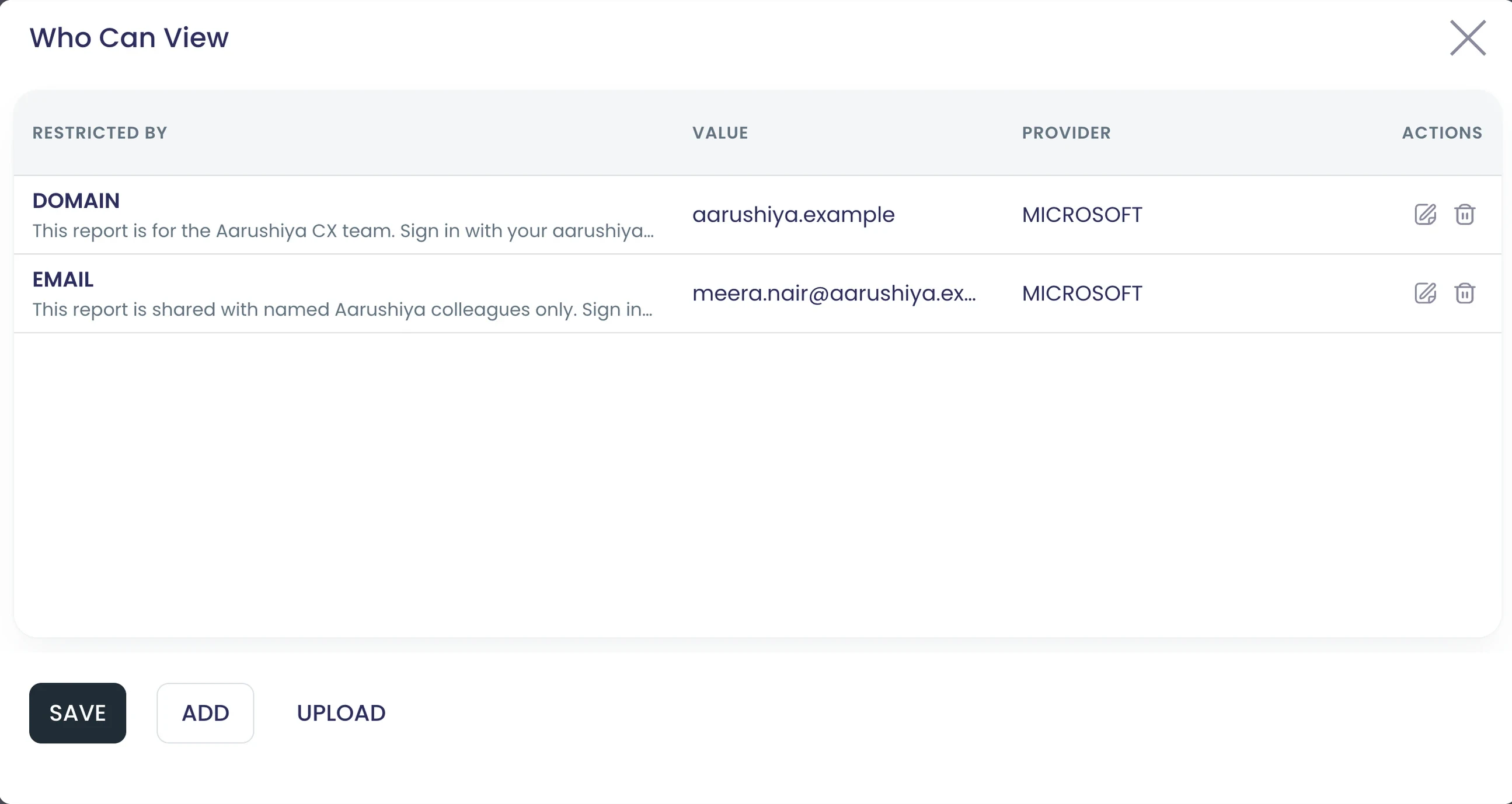
Geplanter Berichtsversand per E-Mail
Senden Sie einen Bericht sofort oder nach wiederkehrendem Zeitplan per E-Mail an eine Kontaktliste, mit PDF-Anhang und Link zu den Live-Zahlen.
Was es leistet
Senden Sie einen Bericht per E-Mail an eine Kontaktliste – sofort, zu einem gewählten Datum und einer Uhrzeit oder nach einem wiederkehrenden Zeitplan. Jede E-Mail enthält das PDF und einen Link, der immer den aktuellen Bericht öffnet.
Highlights und Optionen
- Jetzt senden
- Einmalig zu Datum und Uhrzeit senden
- Nach Zeitplan wiederholen, etwa jeden Montag oder am 1. des Monats
- PDF angehängt, dazu ein Link zu den aktuellen Zahlen
- Empfänger aus einer Kontaktliste
Wo im Produkt
Analysieren › Berichte › Bericht › E-Mail
Pläne und Grenzen
- Professional und Enterprise
Das angehängte PDF ist die Version vom Zeitpunkt der Einrichtung des Zeitplans; der Link zeigt immer aktuelle Daten.
Verwandte Funktionen
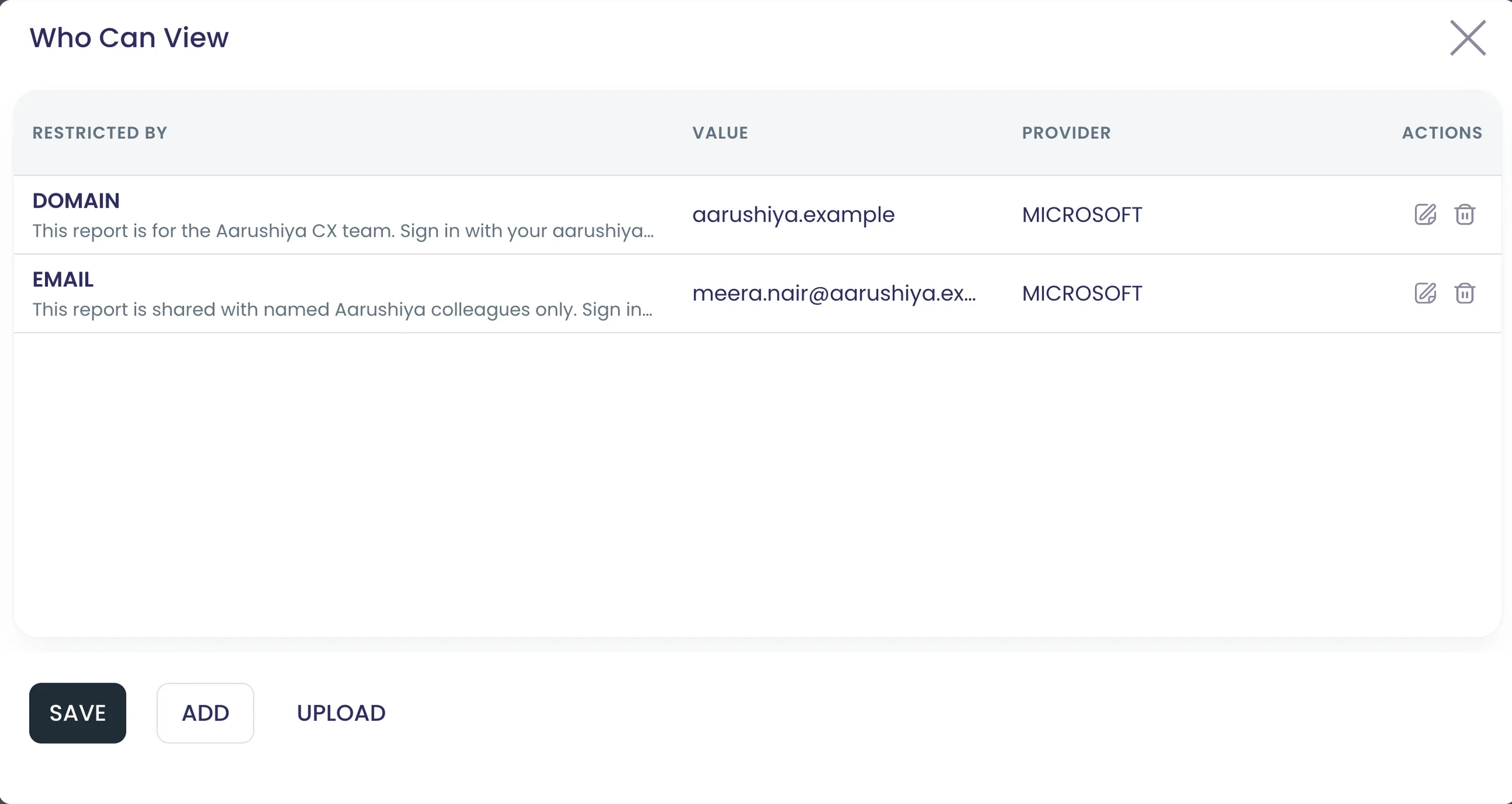
Plattformweit
Bestellumsatz und Stückzahlen
Umfrage-Dashboards zeigen für Zahlungs- und Produktfragen eine Bestellübersicht sowie Diagramme zu Umsatz und Stückzahlen.
Was es leistet
Umfragen, die Bestellungen oder Zahlungen entgegennehmen, erhalten Bestellanalysen in ihrem Dashboard. Eine Karte mit Bestellübersicht steht neben Umsatz- und Stückzahldiagrammen für jede Zahlungs- und Produktfrage.
Highlights und Optionen
- Karte mit Bestellübersicht: Bestellungen, Umsatz, Stückzahl
- Umsatzdiagramm pro Zahlungsfrage
- Stückzahldiagramm pro Produktfrage
Wo im Produkt
Umfragen › Umfrage öffnen › Analysieren › Dashboard
Pläne und Grenzen
- Alle Pläne
Verwandte Funktionen
Zusammenarbeit
0 FunktionenSeite öffnenRollen, Sperren, Threads und Versionsverlauf für Teams, die zusammenarbeiten.
Zusammenarbeit auf einen Blick
Geben Sie jedem Team einen eigenen Arbeitsbereich und jeder Person die Rolle, die ihre Aufgabe erfordert – jede Berechtigung wird auf unseren Servern geprüft. Bearbeiten Sie Umfragen, Kampagnen und Portale gemeinsam, ohne sich gegenseitig zu überschreiben, sperren Sie Arbeit, während Sie sie abschließen, und führen Sie jede Diskussion direkt an der Frage, der Kampagne oder dem Ablauf, um die es geht. Aufgaben, Freigaben, Benachrichtigungen und die Zwei-Schritt-Verifizierung binden die richtigen Personen ein und schützen jedes Konto.
- Organisationsrollen
- 4
- Arbeitsbereichsrollen, dazu Teilnehmende
- 3
- Arten von Arbeit, die Sie sperren können
- 7
- Stellen, an denen Sie einen Gesprächsverlauf starten
- 13
Hier starten
- Rollen Admin, Surveyor und Agent, bei jeder Anfrage geprüft
- Umfragen, Kampagnen, Listen, Planer, Abläufe, Analysen und Datensätze sperren
- Gesprächsverläufe zu Umfragen, einzelnen Fragen, Antworten, Kampagnen, Abläufen und mehr
- „All messages“, „Mentions only“ oder „Muted“, pro Arbeitsbereich und pro Gesprächsverlauf
- Zwei-Schritt-Verifizierung mit Authenticator-App oder SMS
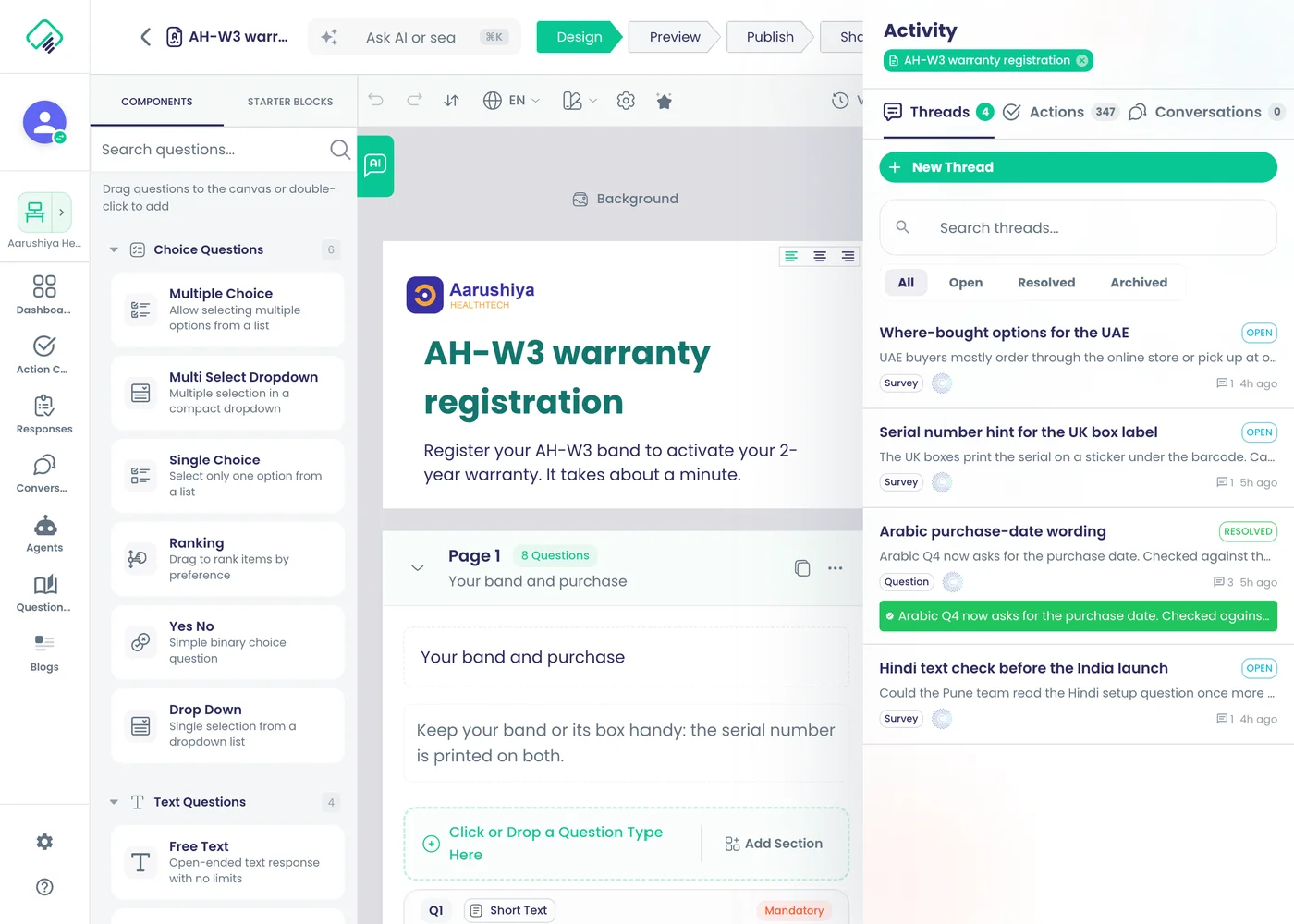
Arbeitsbereiche und Mitglieder
Ein Arbeitsbereich für jedes Team
Geben Sie jeder Region, Marke oder jedem Kundenteam einen eigenen Arbeitsbereich mit eigenen Umfragen, Kampagnen, Abläufen und Mitgliedern.
Was es leistet
Geben Sie jeder Region, Marke oder jedem Kundenteam einen eigenen Arbeitsbereich. Ein Arbeitsbereich enthält eigene Umfragen, Kampagnen, Kontaktlisten, Planer, Abläufe, Analysen, Datensätze und Mitglieder. Owner und Admins der Organisation legen Arbeitsbereiche an.
Highlights und Optionen
- Tabs für Umfragen, Kampagnen, Kontaktliste, Planer, Flows, Analysen und Daten
- Tab „Users“ für die Mitglieder des Arbeitsbereichs
- Tab „Einstellungen“ für Gesprächsverläufe und Benachrichtigungen
- Angelegt von Ownern und Admins der Organisation
Wo im Produkt
Arbeitsbereiche › Add workspace
Pläne und Grenzen
- Professional und Enterprise
Verwandte Funktionen
Arbeitsbereichswechsel im Seitenmenü
Wechseln Sie den Arbeitsbereich im Seitenmenü, und jede Liste zeigt nur die Arbeit des gewählten Arbeitsbereichs.
Was es leistet
Das Arbeitsbereichsfeld oben im Seitenmenü zeigt den aktuellen Arbeitsbereich und wechselt ihn. Jede Liste zeigt dann nur die Arbeit dieses Arbeitsbereichs.
Highlights und Optionen
- Aktueller Arbeitsbereich im Seitenmenü benannt
- Arbeitsbereich im Feld wechseln
- Alle Arbeitsbereiche anzeigen oder einen hinzufügen
- Listen von Umfragen, Kampagnen, Abläufen und Daten folgen Ihrer Auswahl
Wo im Produkt
Seitenmenü › Arbeitsbereichsfeld › Switch workspace
Pläne und Grenzen
- Alle Pläne
Verwandte Funktionen
Teammitglieder per E-Mail einladen
Admins der Organisation laden Personen per E-Mail mit einer Rolle ein; die eingeladene Person nimmt über die E-Mail an und tritt der Organisation bei.
Was es leistet
Admins der Organisation laden Personen per E-Mail ein und wählen ihre Rolle. Die eingeladene Person nimmt die Einladung über die E-Mail an und meldet sich mit einem Passwort oder einem Google-, Microsoft- oder Apple-Konto an.
Highlights und Optionen
- Einladung per E-Mail-Adresse
- Organisationsrolle wählen: Admin, Member oder Billing
- Nur ein Owner kann jemanden zum Owner machen
- Annahme mit Passwort, Google, Microsoft oder Apple
Wo im Produkt
Konto › Organisation › Users › Nutzer hinzufügen
Pläne und Grenzen
- Professional und Enterprise
Jedes neue Mitglied belegt einen Sitzplatz; Teilnehmende nicht.
Verwandte Funktionen
Mitglieder des Arbeitsbereichs hinzufügen oder entfernen
Admins eines Arbeitsbereichs fügen Mitglieder der Organisation hinzu, laden neue ein oder entfernen sie im Editor des Arbeitsbereichs.
Was es leistet
Admins des Arbeitsbereichs fügen Mitglieder der Organisation hinzu, laden neue Personen ein oder entfernen jemanden. Jedes Mitglied erhält beim Hinzufügen eine Arbeitsbereichsrolle.
Highlights und Optionen
- Bestehendes Mitglied der Organisation hinzufügen
- Neue Person per E-Mail einladen
- Admin, Surveyor oder Agent wählen
- Mitglied aus dem Arbeitsbereich entfernen
Wo im Produkt
Arbeitsbereiche › Arbeitsbereich öffnen › Benutzer › Nutzer hinzufügen
Pläne und Grenzen
- Alle Pläne
Verwandte Funktionen
Mitgliederseite des Arbeitsbereichs
Sehen Sie auf dem Benutzer-Tab des Arbeitsbereichs jedes Mitglied mit Rollenkennzeichen und zusammenfassenden Kennzahlen.
Was es leistet
Der Tab „Users“ des Arbeitsbereichs listet jedes Mitglied mit Rollen-Chip und Status. Kennzahlen oben zeigen, wie viele Personen aktiv und wie viele Admins sind.
Highlights und Optionen
- Summen: Nutzer, aktiv, inaktiv, Admins
- Rollen-Chips: Owner, Admin, Surveyor, Agent
- Mitglieder suchen und filtern
- Status eines Mitglieds ändern oder mehrere auf einmal entfernen
Wo im Produkt
Arbeitsbereiche › Arbeitsbereich öffnen › Benutzer
Pläne und Grenzen
- Alle Pläne
Verwandte Funktionen
Kollegen in Auswahllisten finden
Suchen Sie Mitglieder Ihrer Organisation nach Name oder E-Mail, wenn Sie Aufgaben zuweisen, jemanden erwähnen oder Personen hinzufügen.
Was es leistet
Personenauswahlen in der gesamten App durchsuchen die Mitglieder Ihrer Organisation nach Name oder E-Mail. So weisen Sie eine Aufgabe zu, erwähnen jemanden oder fügen eine Person hinzu, ohne sich genaue Adressen merken zu müssen.
Highlights und Optionen
- Suche nach Name oder E-Mail
- Beim Zuweisen, Erwähnen und Hinzufügen von Personen
- Auf Ihre eigene Organisation beschränkt
Wo im Produkt
Jede Personenauswahl
Pläne und Grenzen
- Alle Pläne
Verwandte Funktionen
Plätze serverseitig geprüft
Das Hinzufügen eines Mitglieds wird auf unseren Servern mit der Platzanzahl Ihres Plans abgeglichen, nicht nur im Browser.
Was es leistet
Wird jemand hinzugefügt, prüfen unsere Server – nicht nur der Browser – die Mitgliederzahl gegen die Sitzplätze Ihres Tarifs. Personen, die nur teilnehmen, etwa Portal-Teilnehmende, belegen nie einen Sitzplatz.
Highlights und Optionen
- Sitzplatzzahl bei jedem Hinzufügen auf dem Server geprüft
- Portal-Teilnehmende werden nicht gezählt
- SurveyAnalytica-Supportmitarbeitende in Ihrer Organisation werden nicht gezählt
- Dieselbe Zahl erscheint auf Ihrer Nutzungsseite
Wo im Produkt
Konto › Organisation › Users
Pläne und Grenzen
- Alle Pläne
Ein Mitglied über die Sitzplätze Ihres Tarifs hinaus hinzuzufügen, wird abgelehnt.
Verwandte Funktionen
Rollen und Berechtigungen
Organisationsrollen
Machen Sie jede Person zum Eigentümer, Admin, Mitglied oder Abrechnungsbenutzer der Organisation; nur Eigentümer können die Eigentümerrolle vergeben.
Was es leistet
Jede Person in der Organisation hat genau eine Organisationsrolle. Sie legt fest, wer Mitglieder verwaltet, wer die Abrechnung führt und wer Eigentümerrechte vergeben kann.
Highlights und Optionen
- Owner: volle Kontrolle; nur ein Owner kann einen weiteren Owner ernennen
- Admin: legt Arbeitsbereiche an und verwaltet Mitglieder
- Member: arbeitet in den Arbeitsbereichen, denen er angehört
- Billing: öffnet die Abrechnungsseiten
Wo im Produkt
Konto › Organisation › Users › Mitglied bearbeiten
Pläne und Grenzen
- Professional und Enterprise
Verwandte Funktionen
Rollen Admin, Surveyor und Agent
Geben Sie jeder Person eine Rolle im Arbeitsbereich: Admin, Surveyor oder Agent, passend zu dem, was ihre Aufgabe erfordert.
Auch in: Plattform
Was es leistet
Geben Sie in jedem Arbeitsbereich jeder Person den Zugriff, den ihre Aufgabe erfordert. Dieselbe Person kann in einem anderen Arbeitsbereich eine andere Rolle haben.
Highlights und Optionen
- Admin: alles anlegen und bearbeiten, einschließlich Abläufen und Arbeitsbereichseinstellungen
- Surveyor: Umfragen, Antworten, Kampagnen, Listen, Analysen und Datensätze anlegen und bearbeiten
- Surveyor: sieht Abläufe und Mitglieder des Arbeitsbereichs, kann sie aber nicht ändern
- Agent: sieht Umfragen, Antworten, Kampagnen, Listen, Analysen und Datensätze
- Agent: bearbeitet die ihm zugewiesenen Aufgaben
- Participant: für Personen, die über ein Portal teilnehmen; kein Sitzplatz
Wo im Produkt
Arbeitsbereiche › Arbeitsbereich öffnen › Benutzer › Nutzer hinzufügen › Rolle
Pläne und Grenzen
- Professional und Enterprise
Verwandte Funktionen
Lesezugriff für Agents
Agents können Umfragen, Kampagnen und Antworten lesen, ohne sie zu ändern, ideal für Support-Teams.
Was es leistet
Agents können Umfragen, Kampagnen und Antworten im gesamten Arbeitsbereich lesen, ohne sie zu ändern. Support-Teams erhalten den Kontext, den sie brauchen, und die Arbeit selbst bleibt geschützt.
Highlights und Optionen
- Umfragen, Kampagnen, Antworten, Kontaktlisten, Analysen und Datensätze lesen
- Keine Änderungen daran möglich
- Kein Zugriff auf Abläufe oder Arbeitsbereichseinstellungen
- Können die ihnen zugewiesenen Aufgaben bearbeiten
Wo im Produkt
Arbeitsbereiche › Arbeitsbereich öffnen › Benutzer › Rolle: Agent
Pläne und Grenzen
- Alle Pläne
Verwandte Funktionen
Zugriff nur auf die Abrechnung
Ein Abrechnungsbenutzer kann Rechnungen und Zahlungsseiten verwalten, ohne das Recht, Umfragen zu erstellen oder zu ändern.
Auch in: Plattform
Was es leistet
Ein Billing-Nutzer verwaltet Rechnungen und Zahlungsseiten der Organisation. Umfragen kann er weder erstellen noch ändern.
Highlights und Optionen
- Öffnet Konto › Organisation › Abrechnung
- Verwaltet Rechnungen und Zahlungsdaten
- Kein Recht, Umfragen zu erstellen oder zu bearbeiten
Wo im Produkt
Konto › Organisation › Abrechnung
Pläne und Grenzen
- Alle Pläne
Verwandte Funktionen
Serverseitig durchgesetzte Berechtigungen
Lese- und Schreibzugriff jeder Rolle auf jede Art von Arbeit werden bei jeder Anfrage auf unseren Servern geprüft.
Was es leistet
Was jede Rolle lesen oder ändern darf, wird bei jeder Anfrage und für jede Art von Arbeit auf unseren Servern geprüft. Das Ausblenden einer Schaltfläche ist nie der einzige Schutz.
Highlights und Optionen
- Umfragen, Antworten und Fragenbanken
- Kampagnen und kanalübergreifende Kampagnen
- Kontaktlisten, Planer und Konversationen
- Abläufe und Integrationen
- Analysen, Datensätze und Modelle
- Aufgaben und Arbeitsbereichseinstellungen
Wo im Produkt
Gilt überall in der App
Pläne und Grenzen
- Alle Pläne
Verwandte Funktionen
Dashboard-Widgets nach Rolle verteilen
Admins verteilen Dashboard-Widgets und Verknüpfungsschaltflächen an alle, die eine gewählte Rolle im Arbeitsbereich haben.
Was es leistet
Admins übertragen Dashboard-Widgets und Verknüpfungsschaltflächen an alle, die eine gewählte Rolle haben. Personen mit dieser Rolle sehen dasselbe gesperrte Widget auf ihrem Start-Dashboard.
Highlights und Optionen
- Zielrolle wählen
- Widgets oder Verknüpfungsschaltflächen der Symbolleiste übertragen
- Übertragene Widgets sind gesperrt
- Übertragung zurücknehmen, um es aus allen Dashboards zu entfernen
Wo im Produkt
Dashboard › Widget-Bibliothek › Widget übertragen › Nach Rolle
Pläne und Grenzen
- Alle Pläne
Verwandte Funktionen
Gemeinsam bearbeiten
Kampagnen gemeinsam bearbeiten
Teammitglieder bearbeiten klassische und kanalübergreifende Kampagnen gemeinsam, und jede gespeicherte Schrittänderung wird mit allen Bearbeitenden geteilt.
Was es leistet
Teammitglieder arbeiten gleichzeitig an derselben klassischen oder kanalübergreifenden Kampagne. Jede gespeicherte Änderung an einem Schritt erreicht alle Bearbeitenden innerhalb von Augenblicken, ohne Neuladen.
Highlights und Optionen
- Klassische Kampagnen
- Kanalübergreifende Kampagnen
- Gespeicherte Änderungen gehen an alle in der Sitzung
- Ältere Tabs können neuere Arbeit nicht überschreiben
Wo im Produkt
Kampagnen › Kampagne öffnen
Pläne und Grenzen
- Alle Pläne
Verwandte Funktionen
Portale gemeinsam bearbeiten
Erstellen Sie ein Portal mit Teammitgliedern in derselben Editor-Sitzung, mit live geteilten gespeicherten Änderungen.
Was es leistet
Bauen Sie ein Portal mit Teammitgliedern in derselben Editor-Sitzung. Gespeicherte Änderungen erreichen alle, die daran arbeiten, und ein älterer Tab kann sie nicht überschreiben.
Highlights und Optionen
- Gemeinsame Editor-Sitzung pro Portal
- Gespeicherte Änderungen gehen an alle in der Sitzung
- Rückgängig macht nur Ihre eigenen Änderungen rückgängig
Wo im Produkt
Konto › Organisation › Portal Designs › Portal öffnen
Pläne und Grenzen
- Alle Pläne
Verwandte Funktionen
Kein Überschreiben aus alten Tabs
Es gibt immer genau eine aktuelle Version, daher wird das Speichern aus einem veralteten Tab abgelehnt, statt neuere Arbeit zu überschreiben.
Was es leistet
Der Server führt genau eine aktuelle Version jedes Designs. Ein Speichern aus einem veralteten Tab wird abgelehnt, statt neuere Arbeit zu ersetzen, und ein alter Tab kann nie ändern, ob ein Element veröffentlicht oder gesperrt ist.
Highlights und Optionen
- Jedes Speichern wird gegen die aktuelle Version geprüft
- Veraltete Speichervorgänge werden abgelehnt, nicht blind zusammengeführt
- Veröffentlichungsstatus und Sperrfelder vor alten Tabs geschützt
- Gilt für Umfragen, Kampagnen und Portale
Wo im Produkt
Umfrage-, Kampagnen- und Portal-Editor
Pläne und Grenzen
- Alle Pläne
Verwandte Funktionen
Bearbeitungssitzungen nur für Mitglieder
Nur Mitglieder des Arbeitsbereichs mit Zugriff auf das Element können seiner Live-Bearbeitungssitzung beitreten.
Was es leistet
Nur Mitglieder des Arbeitsbereichs mit Zugriff auf das Element können seiner Live-Bearbeitungssitzung beitreten. Eine Beitrittsanfrage zu Arbeit aus einem anderen Arbeitsbereich wird abgelehnt.
Highlights und Optionen
- Mitgliedschaft im Arbeitsbereich beim Beitritt geprüft
- Auch der Lesezugriff auf das Element wird geprüft
- Anfragen aus anderen Arbeitsbereichen abgelehnt
Wo im Produkt
Umfrage-, Kampagnen- und Portal-Editor
Pläne und Grenzen
- Alle Pläne
Verwandte Funktionen
Nur eigene Änderungen rückgängig machen
Rückgängig und Wiederholen in den Editoren für Umfragen, Kampagnen, Abläufe und Datensätze betreffen nur Ihre Änderungen, nie die eines Teammitglieds.
Was es leistet
Rückgängig und Wiederholen betreffen Ihre eigenen Änderungen, nie die eines Teammitglieds. Änderungen von anderen bleiben außerhalb Ihres Rückgängig-Verlaufs.
Highlights und Optionen
- Umfrage-Editor
- Kampagnen-Editor
- Portal-Editor
- Ablauf-Editor
- Datensatz-Assistent und -Editor
- E-Mail-Vorlagen-Editor
Wo im Produkt
Editor-Symbolleiste › Rückgängig / Wiederholen
Pläne und Grenzen
- Alle Pläne
Verwandte Funktionen
Vorschau mit dem Team teilen
Kopieren Sie einen Vorschaulink für den Entwurf; in Ihrer Organisation angemeldete Teammitglieder können ihn öffnen.
Was es leistet
Kopieren Sie einen Vorschaulink für einen Umfrageentwurf und senden Sie ihn an Teammitglieder. Jede in Ihrer Organisation angemeldete Person kann ihn öffnen, auch bevor die Umfrage veröffentlicht ist.
Highlights und Optionen
- Link über „Share Preview“ kopieren
- Öffnet die echte Umfrageansicht
- Für in Ihrer Organisation angemeldete Personen
- Funktioniert bei unveröffentlichten Entwürfen
Wo im Produkt
Umfragen › Umfrage öffnen › Design › Vorschau teilen
Pläne und Grenzen
- Alle Pläne
Verwandte Funktionen
Sperren
Arbeit sperren, bis Sie fertig sind
Sperren Sie eine Umfrage, Kampagne, Kontaktliste, einen Planer, Ablauf, eine Analyse oder einen Datensatz über das Menü in der Liste des Arbeitsbereichs.
Was es leistet
Sperren Sie ein Element über sein Zeilenmenü in der Liste des Arbeitsbereichs, während Sie es fertigstellen. Sperren und Entsperren stehen im selben Menü und entsprechen immer dem Zustand des Elements.
Highlights und Optionen
- Umfragen
- Kanalübergreifende Kampagnen
- Kontaktlisten
- Planer
- Abläufe
- Analysen
- Datensätze
Wo im Produkt
Arbeitsbereiche › Arbeitsbereich öffnen › beliebiger Tab › Zeilenmenü › Lock
Pläne und Grenzen
- Alle Pläne
Verwandte Funktionen
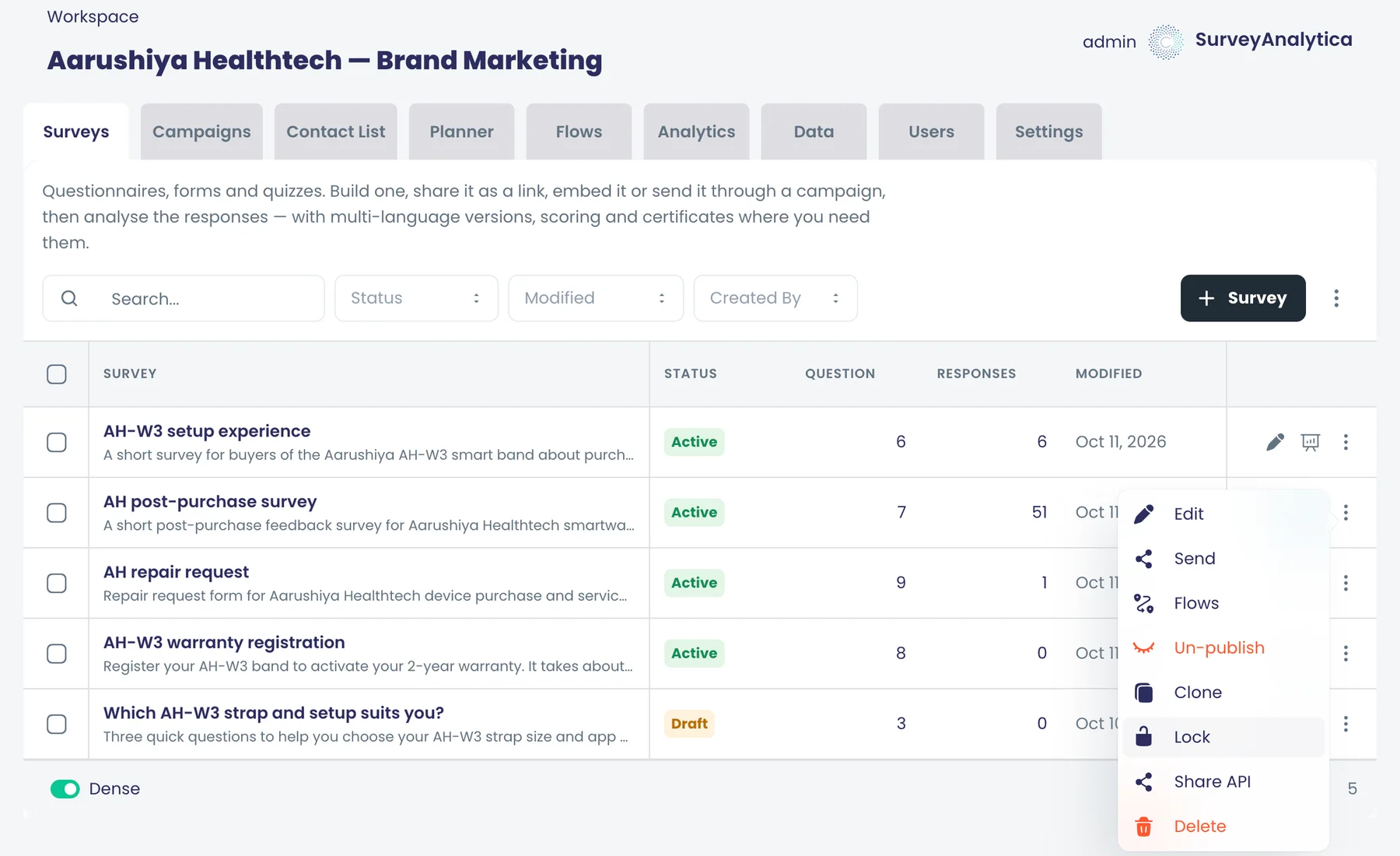
Nur der Sperrinhaber kann speichern
Solange ein Element gesperrt ist, kann nur die Person, die die Sperre hält, Änderungen daran speichern.
Was es leistet
Solange ein Element gesperrt ist, kann nur die Person speichern, die die Sperre hält. Speichervorgänge aller anderen werden abgelehnt – ob aus dem Editor oder aus der Bearbeitungsansicht des Elements.
Highlights und Optionen
- Die sperrende Person bearbeitet und speichert wie gewohnt
- Andere Speichervorgänge im Editor abgelehnt
- Andere Speichervorgänge in der Bearbeitungsansicht abgelehnt
- Sperren erfordert Bearbeitungszugriff auf das Element
Wo im Produkt
Jedes gesperrte Element
Pläne und Grenzen
- Alle Pläne
Verwandte Funktionen
Sehen, wer eine Sperre hält
Wer eine gesperrte Umfrage oder Kampagne öffnet, sieht einen Hinweis, dass ein Teammitglied sie gesperrt hat.
Was es leistet
Wer eine gesperrte Umfrage oder Kampagne öffnet, sieht einen Hinweis, dass ein Teammitglied sie hält. Niemand fragt sich, wo seine Änderung geblieben ist.
Highlights und Optionen
- Umfrage-Editor
- Kampagnen-Editor
- Editor für kanalübergreifende Kampagnen
Wo im Produkt
Gesperrte Umfrage oder Kampagne öffnen
Pläne und Grenzen
- Alle Pläne
Verwandte Funktionen
Immer nur ein Sperrinhaber
Das Setzen einer Sperre ist eine einzige Servertransaktion, sodass nie zwei Personen dasselbe Element sperren können; nur der Inhaber entsperrt.
Was es leistet
Das Setzen einer Sperre ist eine einzige Server-Transaktion, sodass nie zwei Personen dasselbe Element gleichzeitig halten. Nur die Person, die ein Element gesperrt hat, kann es entsperren.
Highlights und Optionen
- Sperre in einer Transaktion gesetzt
- Nie zwei Sperrinhaber gleichzeitig
- Nur der Sperrinhaber entsperrt
Wo im Produkt
Arbeitsbereiche › Arbeitsbereich öffnen › Zeilenmenü › Sperren / Entsperren
Pläne und Grenzen
- Alle Pläne
Verwandte Funktionen
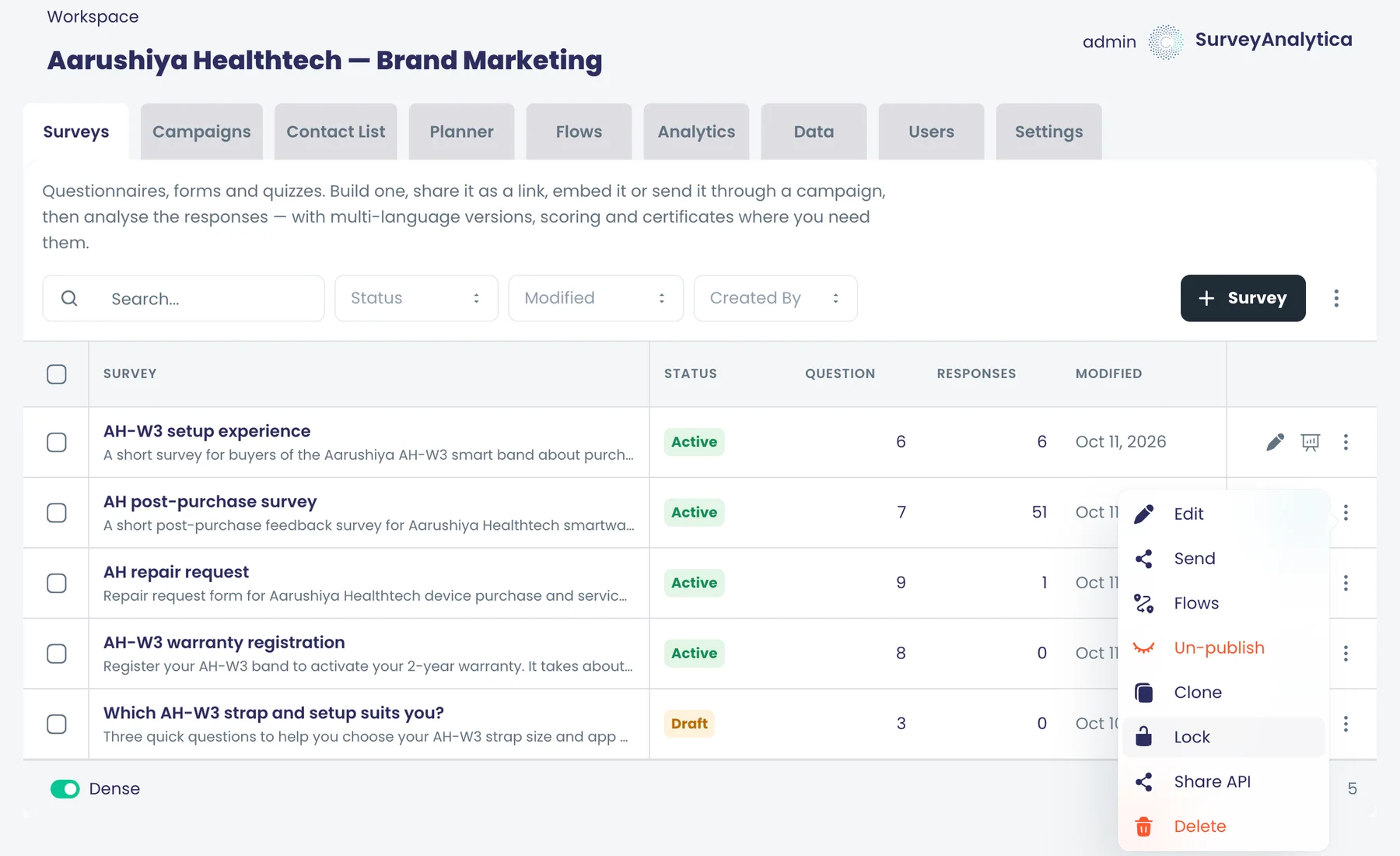
Versionsverlauf
Wiederherstellung bewahrt die ersetzte Version
Beim Wiederherstellen einer Kampagne wird zuerst die ersetzte Version gespeichert, sodass Sie jederzeit zu ihr zurückkehren können.
Was es leistet
Bevor eine frühere Kampagnenversion wiederhergestellt wird, wird die zu ersetzende Version gespeichert. War die Wiederherstellung ein Fehler, können Sie zur ersetzten Version zurückkehren.
Highlights und Optionen
- Momentaufnahme der aktuellen Version vor jeder Wiederherstellung
- Die ersetzte Version erscheint in der Versionsliste
Wo im Produkt
Kampagnen › Kampagne öffnen › Versionsverlauf › Wiederherstellen
Pläne und Grenzen
- Alle Pläne
Verwandte Funktionen
Versionen von Fragenpools
Fragenpools haben nummerierte Versionen, die Sie öffnen und wiederherstellen können, sodass gemeinsame Fragen wiederherstellbar bleiben.
Was es leistet
Fragenbanken führen nummerierte Versionen. Öffnen Sie jede Version zur Prüfung und stellen Sie sie wieder her, wenn gemeinsam genutzte Fragen zurückgesetzt werden müssen.
Highlights und Optionen
- Nummerierte Versionsliste
- Einzelne Version öffnen
- Version wiederherstellen
Wo im Produkt
Fragenbanken › Fragenbank öffnen › Versionen
Pläne und Grenzen
- Alle Pläne
Verwandte Funktionen
Threads
Threads zu jeder Arbeit
Besprechen Sie Umfragen, Antworten, Kampagnen, Abläufe, Kontaktlisten, Planer, Fragenpools, Datensätze, Analysen, Aufgaben und Konversationen direkt vor Ort.
Was es leistet
Öffnen Sie die Aktivitätsleiste an einem Arbeitsergebnis und besprechen Sie es direkt dort. Der Gesprächsverlauf bleibt mit dem Element verbunden, sodass die Entscheidung und ihre Begründung bei der Arbeit bleiben.
Highlights und Optionen
- Umfragen und einzelne Fragen
- Umfrageantworten
- Kanalübergreifende Kampagnen und ihre Kanalereignisse
- Abläufe
- Kontaktlisten und Planer
- Fragenbanken
- Datensätze und Analysen
- Aufgaben
- Konversationen
Wo im Produkt
Eines dieser Elemente öffnen › Aktivität
Pläne und Grenzen
- Professional und Enterprise
Verwandte Funktionen
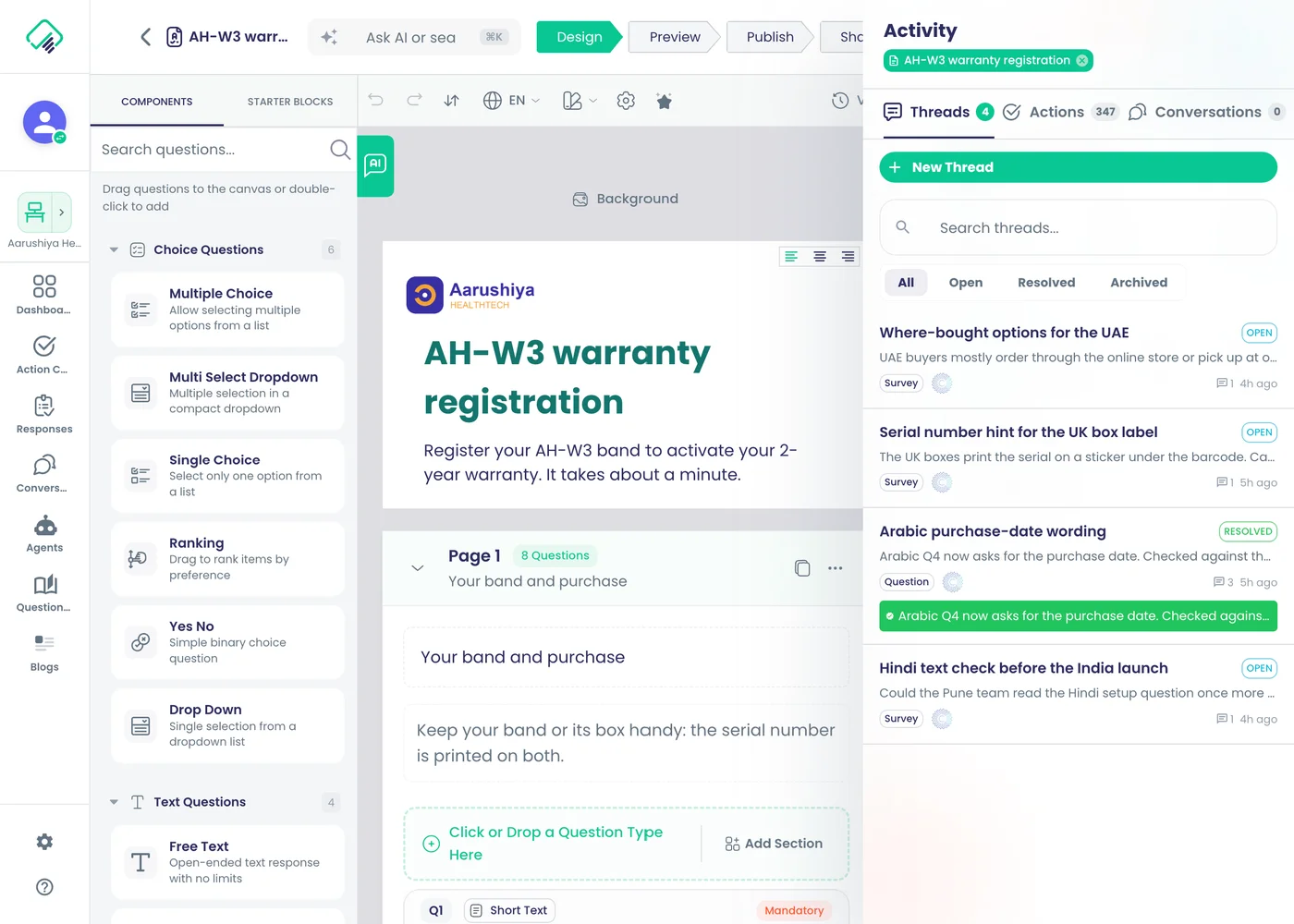
Threads zu einer einzelnen Frage
Eröffnen Sie einen Thread zu einer einzelnen Umfragefrage; die Seitenleiste zeigt sowohl die Umfrage als auch die zugehörige Frage.
Was es leistet
Starten Sie im Umfrage-Editor einen Gesprächsverlauf zu einer einzelnen Frage. Die Leiste zeigt sowohl die Umfrage als auch die Frage, sodass der Kontext bei der Diskussion bleibt.
Highlights und Optionen
- Gesprächsverlauf zu einer einzelnen Frage
- Bereichs-Chips „Umfrage“ und „Frage“ in der Leiste
Wo im Produkt
Umfragen › Umfrage öffnen › Design › Frage auswählen › Aktivität
Pläne und Grenzen
- Alle Pläne
Verwandte Funktionen
Eine einzelne Antwort besprechen
Starten Sie einen Thread zu einer einzelnen Umfrageantwort, um die Nachverfolgung des Feedbacks dieses Kunden oder Mitarbeiters abzustimmen.
Was es leistet
Starten Sie einen Gesprächsverlauf zu einer einzelnen Umfrageantwort, um abzustimmen, wie mit dem Feedback dieser Person umgegangen wird. Der Gesprächsverlauf öffnet sich aus der Antwortzeile.
Highlights und Optionen
- Gesprächsverlauf zu einer einzelnen Antwort
- Öffnet sich aus dem Antwortraster
- Ergebnis in eine Aufgabe umwandeln
Wo im Produkt
Umfragen › Umfrage öffnen › Analysieren › Antworten › Antwort öffnen › Aktivität
Pläne und Grenzen
- Alle Pläne
Verwandte Funktionen
Teammitglieder @erwähnen
Tippen Sie @, um ein Teammitglied in einen Thread zu holen; die Erwähnung erreicht seine Benachrichtigungsglocke.
Was es leistet
Geben Sie in einem Gesprächsverlauf @ ein und wählen Sie ein Teammitglied aus der Liste. Die Erwähnung erscheint in dessen Benachrichtigungsglocke, auch wenn es die übrigen Nachrichten des Arbeitsbereichs stummgeschaltet hat.
Highlights und Optionen
- Autovervollständigung nach @
- Erwähnung erscheint in der Benachrichtigungsglocke der Person
- Auch bei „Mentions only“ werden Erwähnungen zugestellt
Wo im Produkt
Aktivität › Gesprächsverlauf › Nachrichtenfeld › @
Pläne und Grenzen
- Alle Pläne
Verwandte Funktionen
Dateien an Nachrichten anhängen
Hängen Sie beim Posten in einem Thread neue Dateien an oder wählen Sie vorhandene aus Ihrer Medienbibliothek.
Was es leistet
Hängen Sie beim Schreiben in einem Gesprächsverlauf neue Dateien an oder wählen Sie vorhandene aus Ihrer Medienbibliothek. Screenshots und Dokumente bleiben bei der Diskussion, zu der sie gehören.
Highlights und Optionen
- Neue Dateien hochladen
- Aus der Medienbibliothek wählen
Wo im Produkt
Aktivität › Gesprächsverlauf › Nachrichtenfeld › Anhängen
Pläne und Grenzen
- Alle Pläne
Verwandte Funktionen
Eigene Nachrichten bearbeiten oder löschen
Korrigieren oder entfernen Sie Ihre eigenen Thread-Nachrichten nach dem Posten.
Was es leistet
Korrigieren oder entfernen Sie Ihre eigenen Nachrichten nach dem Senden. Das Nachrichtenmenü enthält Bearbeiten und Löschen.
Highlights und Optionen
- Eigene Nachricht bearbeiten
- Eigene Nachricht löschen
Wo im Produkt
Aktivität › Gesprächsverlauf › Nachrichtenmenü › Bearbeiten / Löschen
Pläne und Grenzen
- Alle Pläne
Verwandte Funktionen
Mit schriftlicher Zusammenfassung lösen
Lösen Sie einen Thread mit einer kurzen schriftlichen Zusammenfassung des Ergebnisses und öffnen Sie ihn erneut, wenn das Thema zurückkommt.
Was es leistet
Schließen Sie einen Gesprächsverlauf mit einer kurzen schriftlichen Zusammenfassung des Ergebnisses ab. Bearbeiten Sie die Zusammenfassung später und öffnen Sie den Gesprächsverlauf wieder, wenn das Thema zurückkehrt.
Highlights und Optionen
- Abschließen mit schriftlicher Zusammenfassung
- Zusammenfassung nachträglich bearbeiten
- Abgeschlossenen Gesprächsverlauf wieder öffnen
- Ein Systemhinweis protokolliert jedes Abschließen und Wiederöffnen
Wo im Produkt
Aktivität › Gesprächsverlauf › Abschließen
Pläne und Grenzen
- Alle Pläne
Verwandte Funktionen
Threads archivieren und wiederherstellen
Archivieren Sie abgeschlossene Threads, damit die Seitenleiste übersichtlich bleibt, und stellen Sie jeden später wieder her.
Was es leistet
Archivieren Sie erledigte Gesprächsverläufe, damit die Leiste übersichtlich bleibt. Stellen Sie archivierte Gesprächsverläufe später wieder her und machen Sie weiter.
Highlights und Optionen
- Gesprächsverlauf archivieren
- Archivierten Gesprächsverlauf wiederherstellen
- Abgeschlossene Gesprächsverläufe können auch automatisch archiviert werden
Wo im Produkt
Aktivität › Gesprächsverlauf › Archivieren
Pläne und Grenzen
- Alle Pläne
Verwandte Funktionen
Nebenthread abspalten
Verschieben Sie ein Nebenthema in einen eigenen neuen Thread, damit die ursprüngliche Diskussion fokussiert bleibt.
Was es leistet
Verschieben Sie ein Nebenthema in einen eigenen neuen Gesprächsverlauf, damit die ursprüngliche Diskussion fokussiert bleibt. Beide Gesprächsverläufe vermerken die Abspaltung.
Highlights und Optionen
- Neuen Unterverlauf benennen
- Sichtbarkeit wählen: Shared oder Internal
- Verknüpfungen des ursprünglichen Gesprächsverlaufs übernehmen
- Beide Gesprächsverläufe vermerken die Abspaltung
Wo im Produkt
Aktivität › Gesprächsverlauf › Unter-Thread erstellen
Pläne und Grenzen
- Alle Pläne
Verwandte Funktionen
Nur interne Threads
Kennzeichnen Sie einen Thread als intern, sodass ihn nur Admins und Agents des Arbeitsbereichs lesen können.
Was es leistet
Markieren Sie einen Gesprächsverlauf als intern, dann können ihn nur Admins und Agents des Arbeitsbereichs lesen. Nutzen Sie dies für Notizen, die nicht alle mit Zugriff auf das Element erreichen sollen.
Highlights und Optionen
- Sichtbarkeit: geteilt oder intern
- Interne Gesprächsverläufe nur für Admins und Agents lesbar
- Zugriff auf dem Server geprüft
Wo im Produkt
Aktivität › Gesprächsverlauf › Unter-Thread erstellen › Sichtbarkeit
Pläne und Grenzen
- Alle Pläne
Verwandte Funktionen
Threads mit verwandten Datensätzen verknüpfen
Verknüpfen Sie einen Thread mit anderen Datensätzen, etwa einem Kontakt oder einer Datensatzzeile, damit er überall erscheint, wo er relevant ist.
Was es leistet
Verknüpfen Sie einen Gesprächsverlauf mit anderen Datensätzen, damit er überall erscheint, wo er relevant ist. Heben Sie die Verknüpfung auf, wenn sie nicht mehr zutrifft.
Highlights und Optionen
- Kontakte
- Datensatzeinträge
- Kanalinhalte
- Mitglieder der Organisation
- ML-Modelle
- Verknüpfung jederzeit aufheben
Wo im Produkt
Aktivität › Gesprächsverlauf › Verknüpfungen
Pläne und Grenzen
- Alle Pläne
Verwandte Funktionen
Ungelesene Nachrichten pro Element
Jedes Arbeitselement zeigt, wie viele ungelesene Thread-Nachrichten es hat, sodass nichts übersehen wird.
Was es leistet
Jedes Arbeitsergebnis zeigt, wie viele ungelesene Nachrichten in seinen Gesprächsverläufen liegen, damit nichts übersehen wird, was auf Sie wartet.
Highlights und Optionen
- Anzahl ungelesener Nachrichten pro Element
- Zähler auf dem Server geführt, daher auf jedem Gerät gleich
Wo im Produkt
Aktivitätsleiste an jedem Element
Pläne und Grenzen
- Alle Pläne
Verwandte Funktionen
Antworten erscheinen ohne Neuladen
Neue Nachrichten und Statusänderungen erscheinen für alle, die den Thread ansehen, ohne die Seite neu zu laden.
Was es leistet
Neue Nachrichten und Statusänderungen erscheinen für alle, die den Gesprächsverlauf ansehen, ohne Neuladen der Seite.
Highlights und Optionen
- Neue Nachrichten erscheinen live
- Abschließen, Wiederöffnen und Archivieren erscheinen live
Wo im Produkt
Aktivität › beliebiger geöffneter Gesprächsverlauf
Pläne und Grenzen
- Alle Pläne
Verwandte Funktionen
Alle Ihre Threads an einem Ort
Die Thread-Schaltfläche in der Kopfzeile listet Ihre Threads mit Anzahl auf und öffnet jeden in der Seitenleiste.
Was es leistet
Die Schaltfläche für Gesprächsverläufe in der Kopfzeile listet Ihre Gesprächsverläufe mit ihren Zählern. Wählen Sie einen aus, und er öffnet sich in der Seitenleiste – wo immer Sie sich in der App befinden.
Highlights und Optionen
- Alle Ihre Gesprächsverläufe in einer Liste
- Anzahl ungelesener Nachrichten
- Öffnet den Gesprächsverlauf in der Seitenleiste
- Auch Benachrichtigungen zu einem Gesprächsverlauf öffnen ihn
Wo im Produkt
Kopfzeile › Schaltfläche für Gesprächsverläufe
Pläne und Grenzen
- Alle Pläne
Verwandte Funktionen
Gelöste Threads automatisch archivieren
Gelöste Threads werden nach einer vom Arbeitsbereich festgelegten Anzahl von Tagen automatisch archiviert, standardmäßig nach 30.
Was es leistet
Abgeschlossene Gesprächsverläufe ohne weitere Aktivität archivieren sich nach einer Anzahl von Tagen, die jeder Arbeitsbereich festlegt. Archivierte Gesprächsverläufe lassen sich wiederherstellen.
Highlights und Optionen
- Pro Arbeitsbereich festgelegt
- Standard: 30 Tage nach dem Abschließen
- Archivierte Gesprächsverläufe jederzeit wiederherstellen
Wo im Produkt
Arbeitsbereiche › Arbeitsbereich öffnen › Einstellungen › Retention policy
Pläne und Grenzen
- Alle Pläne
Standard 30 Tage, pro Arbeitsbereich festgelegt.
Verwandte Funktionen
Hinweise auf stockende Threads
Lassen Sie sich benachrichtigen, wenn ein offener Thread so viele Tage ohne Aktivität war, wie Ihr Arbeitsbereich festlegt.
Was es leistet
Hat ein offener Gesprächsverlauf so viele Tage keine Aktivität, wie Ihr Arbeitsbereich festlegt, erhält er eine Erinnerung, und die Admins des Arbeitsbereichs werden benachrichtigt.
Highlights und Optionen
- Pro Arbeitsbereich festgelegt
- Standard: 7 Tage ohne Aktivität
- Admins des Arbeitsbereichs werden benachrichtigt
Wo im Produkt
Arbeitsbereiche › Arbeitsbereich öffnen › Einstellungen › Retention policy
Pläne und Grenzen
- Alle Pläne
Standard 7 Tage, pro Arbeitsbereich festgelegt.
Verwandte Funktionen
Systemhinweise in Threads
Threads vermerken, wenn ein Link oder Teilnehmer hinzugefügt, ein Thread gelöst, wieder geöffnet oder abgespalten wird, sich seine Zusammenfassung ändert oder ein Ablauf veröffentlicht wird.
Was es leistet
Gesprächsverläufe halten fest, was geschehen ist und was gesagt wurde. Ein kurzer Systemhinweis erscheint, wenn sich der Gesprächsverlauf oder die zugehörige Arbeit ändert, damit später Lesende den Ablauf nachvollziehen können.
Highlights und Optionen
- Verknüpfung hinzugefügt
- Teilnehmende Person hinzugefügt
- Gesprächsverlauf abgeschlossen
- Gesprächsverlauf wieder geöffnet
- Unterverlauf abgespalten
- Zusammenfassung aktualisiert
- Ablauf veröffentlicht
Wo im Produkt
Aktivität › beliebiger Gesprächsverlauf
Pläne und Grenzen
- Alle Pläne
Verwandte Funktionen
Benachrichtigungen
Benachrichtigungseingang in der App
Eine Glocke und eine Benachrichtigungsseite sammeln Erwähnungen, Aufgaben und Hinweise, mit Ungelesen-Zählern und „Alle als gelesen markieren“.
Auch in: Plattform
Was es leistet
Eine Glocke in der Kopfzeile und eine vollständige Benachrichtigungsseite sammeln Erwähnungen, Aufgaben und Hinweise. Klicken Sie auf eine Benachrichtigung, um das zugehörige Element oder den Gesprächsverlauf zu öffnen.
Highlights und Optionen
- Glocke mit Anzahl ungelesener Benachrichtigungen
- Vollständige Benachrichtigungsseite
- Einzeln oder alle als gelesen markieren
- Ein Klick öffnet das Element oder den Gesprächsverlauf
Wo im Produkt
Kopfzeile › Glocke; Benachrichtigungsseite
Pläne und Grenzen
- Alle Pläne
Verwandte Funktionen
Push-Benachrichtigungen im Browser
Erhalten Sie Push-Benachrichtigungen im Browser zu neuen Elementen; ein Klick öffnet den zugehörigen Datensatz oder Thread.
Was es leistet
Erhalten Sie Browser-Push-Benachrichtigungen zu neuen Elementen. Ein Klick öffnet den zugehörigen Datensatz oder Gesprächsverlauf.
Highlights und Optionen
- Browser-Benachrichtigungen
- Klicken, um den zugehörigen Datensatz oder Gesprächsverlauf zu öffnen
Wo im Produkt
Benachrichtigungen im Browser zulassen, wenn Sie gefragt werden
Pläne und Grenzen
- Alle Pläne
Verwandte Funktionen
Benachrichtigungsstufen pro Arbeitsbereich
Wählen Sie für jeden Arbeitsbereich alle Aktivitäten, nur Erwähnungen oder stumm, und überschreiben Sie dies für einzelne Threads.
Was es leistet
Legen Sie fest, wie viel Sie aus jedem Arbeitsbereich mitbekommen, und überschreiben Sie dies für einzelne Gesprächsverläufe. Bei „Mentions only“ erreichen Sie Erwähnungen weiterhin.
Highlights und Optionen
- All messages
- Mentions only
- Muted
- Überschreibung pro Gesprächsverlauf oder Standard des Arbeitsbereichs
Wo im Produkt
Arbeitsbereiche › Arbeitsbereich öffnen › Einstellungen; Gesprächsverlauf › Notification preferences
Pläne und Grenzen
- Alle Pläne
Verwandte Funktionen
Wählen, welche Hinweise Sie erreichen
Schalten Sie persönliche Hinweise ein oder aus für Antworten, Konversationen, eingehende Nachrichten, zugewiesene, erledigte oder fällige Aufgaben und Follower.
Was es leistet
Schalten Sie jede Art persönlicher Hinweise in Ihrem Konto ein oder aus. Die Schalter werden geprüft, bevor ein Hinweis gesendet wird.
Highlights und Optionen
- Neue Umfrageantworten
- Statusänderungen von Nachrichten: zugestellt, geöffnet, unzustellbar, beantwortet
- Eingehende Nachrichten und Antworten
- Mir zugewiesene Aufgabe
- Von mir erstellte Aufgabe wurde erledigt
- Aufgabe bald fällig oder überfällig
- Jemand folgt mir
- Geplante Kampagneninhalte bereit zur Prüfung
Wo im Produkt
Konto › Benachrichtigungen
Pläne und Grenzen
- Alle Pläne
Verwandte Funktionen
Aufgaben und Freigaben
Nachricht in eine Aufgabe verwandeln
Erstellen Sie aus jeder Thread-Nachricht eine Aufgabe mit zuständiger Person, Priorität und Fälligkeitsdatum.
Auch in: Aufgaben und Genehmigungen
Was es leistet
Erstellen Sie aus jeder Nachricht eines Gesprächsverlaufs eine Aufgabe, damit die Nachverfolgung eine verantwortliche Person hat. Die Aufgabe behält einen Link zur Ursprungsnachricht.
Highlights und Optionen
- Titel und Beschreibung
- Zuständige Person per Nutzer-ID oder „Mir zuweisen“
- Priorität: Niedrig, Mittel, Hoch, Kritisch
- Fälligkeitsdatum
- Link zurück zur Ursprungsnachricht
Wo im Produkt
Aktivität › Gesprächsverlauf › Nachrichtenmenü › Aktion erstellen
Pläne und Grenzen
- Professional und Enterprise
Verwandte Funktionen
Aufgabe zu jedem Datensatz erstellen
Legen Sie in der Aktivitätsleiste eine Aufgabe an, die mit der Umfrage, Antwort, Kampagne oder dem anderen gerade angezeigten Datensatz verknüpft ist.
Auch in: Aufgaben und Genehmigungen
Was es leistet
Erstellen Sie in der Aktivitätsleiste eine Aufgabe, die mit der angezeigten Umfrage, Antwort, Kampagne oder einem anderen Datensatz verknüpft ist. Die Aufgabe öffnet sich mit dieser Verknüpfung im Action Center.
Highlights und Optionen
- Verknüpft mit dem angezeigten oder einem anderen Datensatz
- Zugewiesen an: Teammitglieder suchen oder „Mir zuweisen“
- Priorität und Fälligkeitsdatum
- Im Action Center aufgeführt
Wo im Produkt
Datensatz öffnen › Aktivität › Aktion erstellen
Pläne und Grenzen
- Professional und Enterprise
Verwandte Funktionen
Zuständige und Freigebende bei Aufgaben
Jede Aufgabe kann benennen, wer die Arbeit erledigt und wer sie freigibt, unabhängig von der Rolle im Arbeitsbereich.
Was es leistet
Jede Aufgabe kann benennen, wer die Arbeit erledigt und wer sie freigibt. Beide können unabhängig von ihrer Arbeitsbereichsrolle an der Aufgabe handeln.
Highlights und Optionen
- Die zuständige Person erledigt die Arbeit
- Die freigebende Person gibt sie frei
- Beide können unabhängig von der Arbeitsbereichsrolle handeln
Wo im Produkt
Aktionszentrum › Aufgabe öffnen
Pläne und Grenzen
- Professional und Enterprise
Verwandte Funktionen
Aufgaben kommentieren
Zuständige und Freigebende besprechen die Arbeit in Kommentaren direkt an der Aufgabe.
Auch in: Aufgaben und Genehmigungen
Was es leistet
Zuständige und Freigebende besprechen die Arbeit in Kommentaren direkt an der Aufgabe, sodass die Begründung neben der Entscheidung steht.
Highlights und Optionen
- Kommentare an der Aufgabe
- Kommentare beim Freigeben oder Ablehnen
Wo im Produkt
Aktionszentrum › Aufgabe öffnen › Kommentare
Pläne und Grenzen
- Alle Pläne
Verwandte Funktionen
Korrekturen greifen erst nach Freigabe
Antwortkorrekturen werden erst in die Antwort geschrieben, wenn jedes Element freigegeben ist, und die Aufgabe listet die geschriebenen Felder auf.
Was es leistet
Erstellt ein Ablauf eine Aufgabe zur Korrektur einer Antwort, wird jede Antwort zu einem freizugebenden Punkt. Korrekturen werden erst in die Antwort geschrieben, wenn alle Punkte freigegeben sind, und die Aufgabe listet die geschriebenen Felder auf.
Highlights und Optionen
- Ein Punkt für jede Antwort, die eventuell korrigiert werden muss
- Jeden Punkt mit Kommentar freigeben oder ablehnen
- Ein abgelehnter Punkt kehrt nach der Bearbeitung zur Freigabe zurück
- Erst in die Antwort geschrieben, wenn alle Punkte freigegeben sind
- Die Aufgabe nennt die geschriebenen Felder
Wo im Produkt
Aktionszentrum › Aufgabe öffnen
Pläne und Grenzen
- Alle Pläne
Verwandte Funktionen
Kontosicherheit
Zweistufige Verifizierung
Jede Person kann einen zweiten Anmeldeschritt mit einer Authenticator-App oder per SMS hinzufügen.
Auch in: Plattform
Was es leistet
Jede Person kann einen zweiten Anmeldeschritt hinzufügen. Eine geführte Einrichtung verknüpft eine Authenticator-App oder eine Telefonnummer, und der zweite Schritt wird bei der Anmeldung abgefragt.
Highlights und Optionen
- Authenticator-App (zeitbasierte Codes)
- SMS-Code an eine Telefonnummer
- Geführte Einrichtung
- Zweiter Schritt bei der Anmeldung abgefragt
Wo im Produkt
Konto › Sicherheit
Pläne und Grenzen
- Alle Pläne
Verwandte Funktionen
Liste vertrauenswürdiger Geräte
Führen Sie eine Liste der Geräte, denen Sie vertrauen, und entfernen Sie jederzeit eines oder alle anderen.
Auch in: Plattform
Was es leistet
Markieren Sie ein Gerät, das Sie täglich nutzen, als vertrauenswürdig. Entfernen Sie jederzeit ein einzelnes vertrauenswürdiges Gerät oder alle anderen.
Highlights und Optionen
- Diesem Gerät bei der Anmeldung vertrauen
- Liste vertrauenswürdiger Geräte
- Ein Gerät entfernen
- Alle anderen Geräte entfernen
Wo im Produkt
Konto › Sicherheit
Pläne und Grenzen
- Alle Pläne
Verwandte Funktionen
Aktive Sitzungen sehen und beenden
Sehen Sie jedes Gerät, auf dem Sie angemeldet sind, und melden Sie sich auf einem oder allen anderen ab.
Auch in: Plattform
Was es leistet
Sehen Sie jedes Gerät, auf dem Sie angemeldet sind, und melden Sie sich von einem einzelnen oder allen anderen ab. Praktisch, wenn Sie vergessen haben, sich an einem gemeinsam genutzten Computer abzumelden.
Highlights und Optionen
- Aktive Sitzungen mit ihrem Gerät
- Eine Sitzung abmelden
- Alle anderen Sitzungen abmelden
Wo im Produkt
Konto › Sicherheit › Aktive Sitzungen
Pläne und Grenzen
- Alle Pläne
Verwandte Funktionen
Anmeldung mit Google, Microsoft, Apple
Teammitglieder treten mit einem Passwort oder ihrem Google-, Microsoft- oder Apple-Konto bei und melden sich damit an.
Auch in: Plattform
Was es leistet
Teammitglieder melden sich an und nehmen Einladungen an – mit Passwort oder mit dem Google-, Microsoft- oder Apple-Konto, das sie bereits nutzen.
Highlights und Optionen
- E-Mail und Passwort
- Weiter mit Google
- Weiter mit Microsoft
- Weiter mit Apple
Wo im Produkt
Anmeldeseite
Pläne und Grenzen
- Alle Pläne
Verwandte Funktionen
Portale
0 FunktionenSeite öffnenMarkenportale, in denen sich Kunden und Mitarbeitende anmelden, Anfragen einreichen und verfolgen.
Portale auf einen Blick
Ein Portal bietet Kunden, Partnern und Lernenden einen gemeinsamen Ort mit Anmeldung auf Ihrer eigenen Domain. Jede Person sieht nur ihre eigenen Datensätze, Antworten, Ergebnisse, Zertifikate und Aufgaben – serverseitig gefiltert. Öffentliche Seiten und ein Blog liegen unter derselben Adresse und werden für Suchmaschinen gerendert. Sie bauen es in einem Drag-and-drop-Editor, aus einer Vorlage oder indem Sie es der KI beschreiben, prüfen es in der Vorschau und veröffentlichen es.
- Portal-Bausteine
- 12
- Startvorlagen
- 6
- Sprachen für angemeldete Personen
- 7
- Zugriffsstufen für Seiten
- 3
Hier starten
- Mehrseitige Portale im Drag-and-drop-Editor erstellen
- Jede Person sieht nur ihre eigenen Datensätze, serverseitig gefiltert
- Prüfende geben gruppierte Elemente in einem Schritt frei oder schicken Ausnahmen zurück
- Lernende laden ihre Zertifikate über einen jedes Mal neu signierten Link herunter
- Öffentliche Seiten, serverseitig auf Ihrer eigenen Domain für Suchmaschinen gerendert
Erstellen und gestalten
Portalliste und -verwaltung
Erstellen, bearbeiten und löschen Sie Portal-Designs; sehen Sie für jedes Portal Domain, Entwurfs- oder Veröffentlichungsstatus, Version und letzte Aktualisierung.
Was es leistet
„Portal Designs“ listet jedes Portal Ihrer Organisation mit Domain, Status Draft oder Live, Version und letzter Aktualisierung. Legen Sie ein neues Portal an, öffnen Sie eines im Editor oder löschen Sie es.
Highlights und Optionen
- Domain, Status (Draft oder Live), Version und letzte Aktualisierung pro Portal
- Portal-Designs anlegen, bearbeiten und löschen
- Jedes Portal im Editor öffnen
Wo im Produkt
Konto › Portal Designs
Pläne und Grenzen
- Alle Pläne
Verwandte Funktionen
Visueller Editor für mehrseitige Portale
Drag-and-drop-Arbeitsfläche mit Seiten, Komponentenbaum und Stilbereich, gemeinsam mit dem Kampagneneditor genutzt.
Was es leistet
Ein Drag-and-drop-Editor für mehrseitige Portale. Der linke Bereich listet die Seiten, die Arbeitsfläche zeigt die Seite so, wie Besucher sie sehen, und ein Komponentenbaum sowie ein Stilbereich bearbeiten jeden Block. Es ist derselbe Editor wie der Kampagnen-Editor, ergänzt um Portal-Blöcke.
Highlights und Optionen
- Seitenbereich mit jeder Seite und ihrer URL
- Drag-and-drop-Arbeitsfläche
- Komponentenbaum und Stilbereich
- Gemeinsame Layouts für Kopfzeile, Menü und Fußzeile
- Designs und globale Stile
- KI-Chat neben der Arbeitsfläche
- Vorschau, Versionsverlauf und Veröffentlichen in der Symbolleiste
Wo im Produkt
Konto › Portal Designs › Portal öffnen
Pläne und Grenzen
- Alle Pläne
Verwandte Funktionen
Vorlagen für den Portalstart
Starten Sie mit Händler, Bildung, Support, Forschung, Umfrageanalysen oder einer leeren Arbeitsfläche und verbinden Sie dann Ihre Daten.
Was es leistet
Starten Sie mit einem fertigen Portal, in dem Seiten, Layout und Menü bereits angelegt sind, und verbinden Sie dann jede Liste und Kachel mit Ihren eigenen Daten.
Highlights und Optionen
- Händlerportal: RMAs, Garantien, Rechnungen
- Bildungsportal
- Supportportal
- Forschungsportal
- Umfrageanalyse-Portal
- Leere Fläche
Wo im Produkt
Konto › Portal Designs › Portal öffnen › Vorlagen
Pläne und Grenzen
- Alle Pläne
Vorlagen werden ohne verbundene Daten geliefert.
Verwandte Funktionen
KI entwirft Portalseiten
Beschreiben Sie das Portal, und die KI entwirft Seiten, Layout, Navigation, öffentlichen und privaten Zugriff sowie Blogseiten.
Was es leistet
Beschreiben Sie das gewünschte Portal, und die KI entwirft es: Seiten, ein gemeinsames Layout mit Menü, welche Seiten öffentlich sind und welche eine Anmeldung erfordern, sowie Blogseiten. Beispiel-Prompts zeigen die unterstützte Aufteilung in öffentlich und privat.
Highlights und Optionen
- Entwirft Seiten, Layout und Navigation
- Legt jede Seite als öffentlich oder privat fest
- Kann Blog-Übersichts- und Beitragsseiten hinzufügen
- Beispiel-Prompts, die Sie vor dem Generieren anpassen
- Listen und Kacheln verbinden Sie anschließend mit Daten
Wo im Produkt
Konto › Portal Designs › Portal öffnen › Vorlagen › Portal beschreiben
Pläne und Grenzen
- Alle Pläne
Verwandte Funktionen
KI-Änderungen auf der Arbeitsfläche
Bitten Sie den Assistenten auf der Arbeitsfläche, das aktuelle Portal zu ändern; er bearbeitet, was Sie wünschen, und lässt den Rest unverändert.
Was es leistet
Bitten Sie den KI-Chat neben der Arbeitsfläche, das aktuelle Portal zu ändern, etwa „eine FAQ-Seite hinzufügen“ oder „diesen Bereich durch einen So-funktioniert-es-Abschnitt ersetzen“. Er ändert seitenübergreifend genau das, worum Sie gebeten haben, und behält alles andere bei.
Highlights und Optionen
- Änderungen über mehrere Seiten in einer Anfrage
- Behält Seiten bei, die Sie nicht erwähnt haben
- Antworten nennen, was sich geändert hat
- Dateien oder Links an eine Anfrage anhängen
Wo im Produkt
Konto › Portal Designs › Portal öffnen › KI-Chat
Pläne und Grenzen
- Alle Pläne
Verwandte Funktionen
Zwölf Portal-Bausteine
Seiteninhalt, Datenliste, Detail, Kennzahl, Antworten, Punktzahlen, Profil, Widgets, Umfragen, Blogübersicht, Blogdetails und Aufgaben.
Was es leistet
Zwölf Portal-Blöcke stehen neben den allgemeinen Blöcken (Text, Überschriften, Bilder, Video, Schaltflächen, Tabellen, Spalten, Kalender, HTML). Jeder Portal-Block zeigt die eigenen Daten der angemeldeten Person oder Ihre veröffentlichten Inhalte.
Highlights und Optionen
- Seiteninhalt
- Datenliste
- Datendetail
- Datenkennzahl
- Antworten
- Ergebnisse
- Profil
- Widgets
- Umfragen
- Blog-Übersicht
- Blog-Details
- Aufgaben
Wo im Produkt
Konto › Portal Designs › Portal öffnen › Components
Pläne und Grenzen
- Alle Pläne
Verwandte Funktionen
Zugriffsstufen pro Seite
Stellen Sie jede Seite auf öffentlich, öffentlich mit mehr Inhalt nach Anmeldung oder privat, mit Standardseiten vor und nach der Anmeldung.
Was es leistet
Legen Sie fest, wer jede Seite sehen kann, und bestimmen Sie die Startseite für Besucher und für angemeldete Personen.
Highlights und Optionen
- Öffentlich: für alle zugänglich
- Öffentlich, mit mehr Inhalt nach der Anmeldung
- Privat: Anmeldung erforderlich
- Startseite vor der Anmeldung
- Startseite nach der Anmeldung
Wo im Produkt
Konto › Portal Designs › Portal öffnen › Seiten › Who can see this page
Pläne und Grenzen
- Alle Pläne
Verwandte Funktionen
Seiten-URLs mit Parametern
Geben Sie Seiten lesbare Slugs, auch mit Parametersegmenten wie rma/:rmaId für Detailseiten von Datensätzen.
Was es leistet
Geben Sie jeder Seite eine lesbare Adresse. Parametersegmente wie orders/:orderId lassen eine Detailseite jeden Datensatz bedienen.
Highlights und Optionen
- Lesbare Slugs wie /partners
- Parametersegmente wie orders/:orderId
- Slugs werden auf gültige Zeichen geprüft
Wo im Produkt
Konto › Portal Designs › Portal öffnen › Seiten
Pläne und Grenzen
- Alle Pläne
Verwandte Funktionen
Seiten klonen, ausblenden und löschen
Duplizieren Sie eine Seite, um eine ähnliche zu beginnen, oder blenden Sie sie im Portal aus, ohne sie zu löschen.
Was es leistet
Duplizieren Sie eine Seite als Ausgangspunkt für eine ähnliche, blenden Sie eine Seite im Portal aus, ohne sie zu löschen, oder löschen Sie sie.
Highlights und Optionen
- Seite duplizieren
- Seite aus- oder einblenden
- Seite löschen
Wo im Produkt
Konto › Portal Designs › Portal öffnen › Seiten
Pläne und Grenzen
- Alle Pläne
Verwandte Funktionen
Navigation im App-Stil auf Mobilgeräten
Zeigen Sie die Navigation auf Smartphones als Menüschaltfläche mit Tabs unten, gestapelt oder seitlich scrollbar.
Was es leistet
Legen Sie pro Menü fest, wie es sich auf Smartphones verhält.
Highlights und Optionen
- App-Stil: Menüschaltfläche mit unteren Tabs (Standard)
- Gestapelt
- Scrollende Zeile
Wo im Produkt
Konto › Portal Designs › Portal öffnen › Menüeinstellungen
Pläne und Grenzen
- Alle Pläne
Verwandte Funktionen
Automatische Lesbarkeit hell und dunkel
Folgt dem Dunkelmodus der Besucher und leitet für jeden Hintergrund automatisch eine gut lesbare Textfarbe ab.
Was es leistet
Portale folgen dem hellen oder dunklen Modus des Besuchers, und die Textfarbe wird aus jedem Hintergrund abgeleitet, sodass sie ohne manuelle Anpassung lesbar bleibt.
Highlights und Optionen
- Folgt dem Dunkelmodus des Geräts
- Lesbare Textfarbe pro Hintergrund abgeleitet
Wo im Produkt
Ihr Portal (angemeldet)
Pläne und Grenzen
- Alle Pläne
Verwandte Funktionen
Live-Vorschau in drei Breiten
Sehen Sie das echte Portal vor der Veröffentlichung in Desktop-, Tablet- und Smartphone-Breite als angemeldete Testperson.
Was es leistet
Sehen Sie sich das echte Portal vor der Veröffentlichung in drei Breiten an – angemeldet als Testperson, sodass private Seiten echte Blöcke zeigen.
Highlights und Optionen
- Desktop 1280 px
- Tablet 768 px
- Smartphone 390 px
- Angemeldet als Testperson
Wo im Produkt
Konto › Portal Designs › Portal öffnen › Vorschau
Pläne und Grenzen
- Alle Pläne
Verwandte Funktionen
Versionsverlauf, Vergleich, Wiederherstellung
Durchsuchen Sie gespeicherte Portalversionen, vergleichen Sie zwei nebeneinander und stellen Sie eine frühere wieder her.
Auch in: Zusammenarbeit
Was es leistet
Jede gespeicherte Version des Portals bleibt erhalten. Öffnen Sie den Verlauf, vergleichen Sie zwei Versionen nebeneinander und stellen Sie eine frühere wieder her.
Highlights und Optionen
- Versionsliste mit Zeitpunkt
- Zwei Versionen nebeneinander vergleichen
- Version wiederherstellen
Wo im Produkt
Konto › Portal Designs › Portal öffnen › Versionsverlauf
Pläne und Grenzen
- Alle Pläne
Verwandte Funktionen
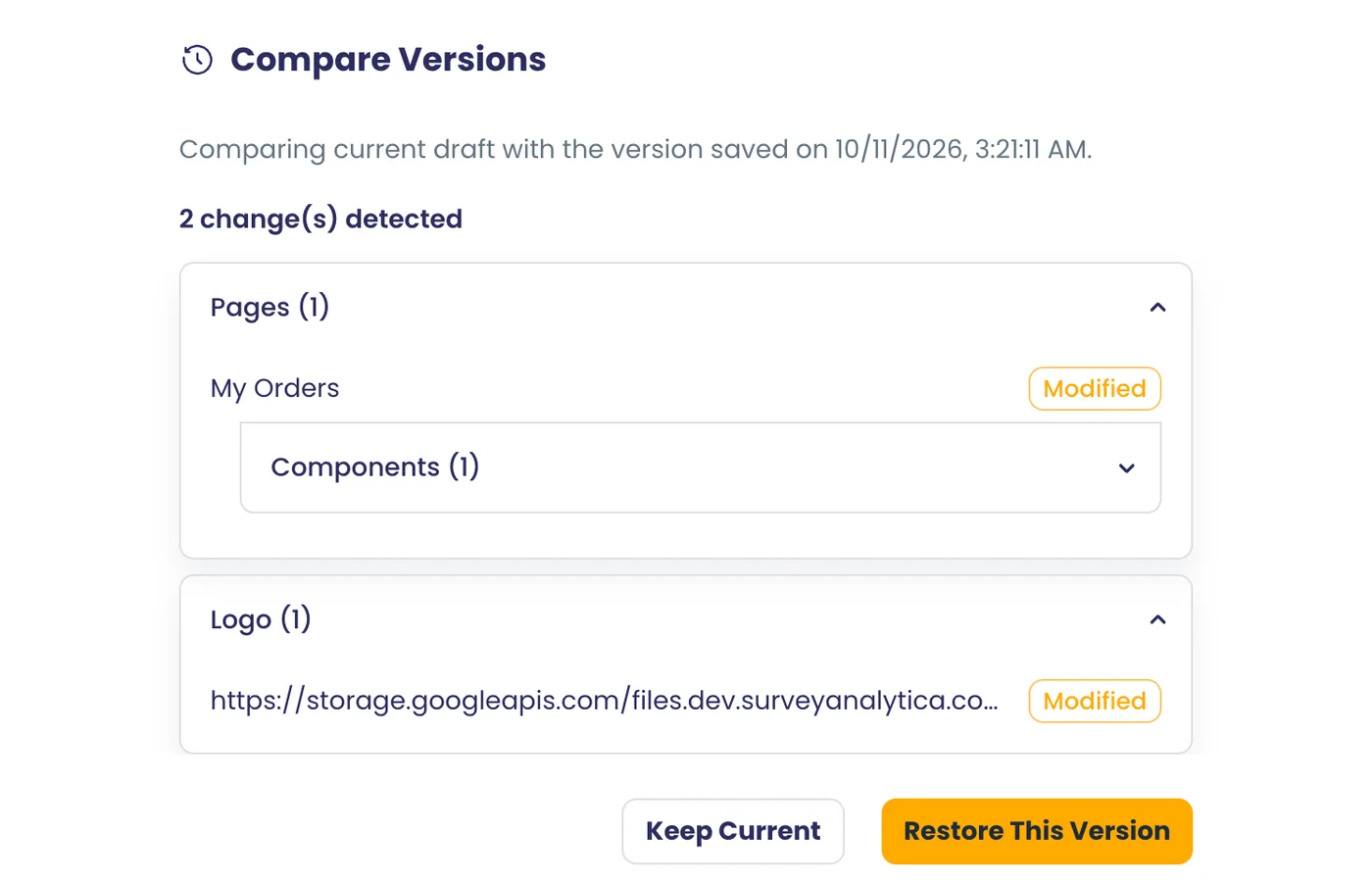
Portale veröffentlichen und zurückziehen
Beim Veröffentlichen sehen Sie Seitenzahl und Live-URL zum Kopieren und Öffnen; das Zurückziehen nimmt das Portal offline.
Was es leistet
Beim Veröffentlichen sehen Sie, wo das Portal live geht und wie viele Seiten es hat; anschließend erhalten Sie die Live-URL mit Schaltflächen zum Kopieren und Öffnen. „Unpublish“ nimmt es offline. Ihr Entwurf bleibt von der Live-Version getrennt.
Highlights und Optionen
- Zeigt die Domain, auf der veröffentlicht wird
- Seitenanzahl vor dem Veröffentlichen
- Live-URL mit „Copy link“ und „Open in New Tab“
- Änderungen später aus dem Entwurf veröffentlichen
- Jederzeit offline nehmen
- Zuerst ist eine verbundene Domain erforderlich
Wo im Produkt
Konto › Portal Designs › Portal öffnen › Veröffentlichen
Pläne und Grenzen
- Alle Pläne
Verwandte Funktionen
Automatisch übersetzte Portalinhalte
Geänderte Seiten- und Navigationstexte werden beim Speichern übersetzt; angemeldete Besucher wechseln zwischen sieben Sprachen.
Was es leistet
Beim Speichern werden geänderte Seiten- und Menütexte in die Sprachen des Portals übersetzt. Angemeldete Personen wählen ihre Sprache in der Kopfzeile.
Highlights und Optionen
- Nur geänderter Text wird zur Übersetzung gesendet
- Seiten, Menüs und gemeinsame Layouts
- Sprachen: English, Français, Español, Deutsch, हिन्दी, Русский, Italiano
- Öffentliche Seiten zeigen die Hauptsprache des Portals
Wo im Produkt
Konto › Portal Designs › Portal öffnen › Sprachen verwalten
Pläne und Grenzen
- Alle Pläne
Verwandte Funktionen
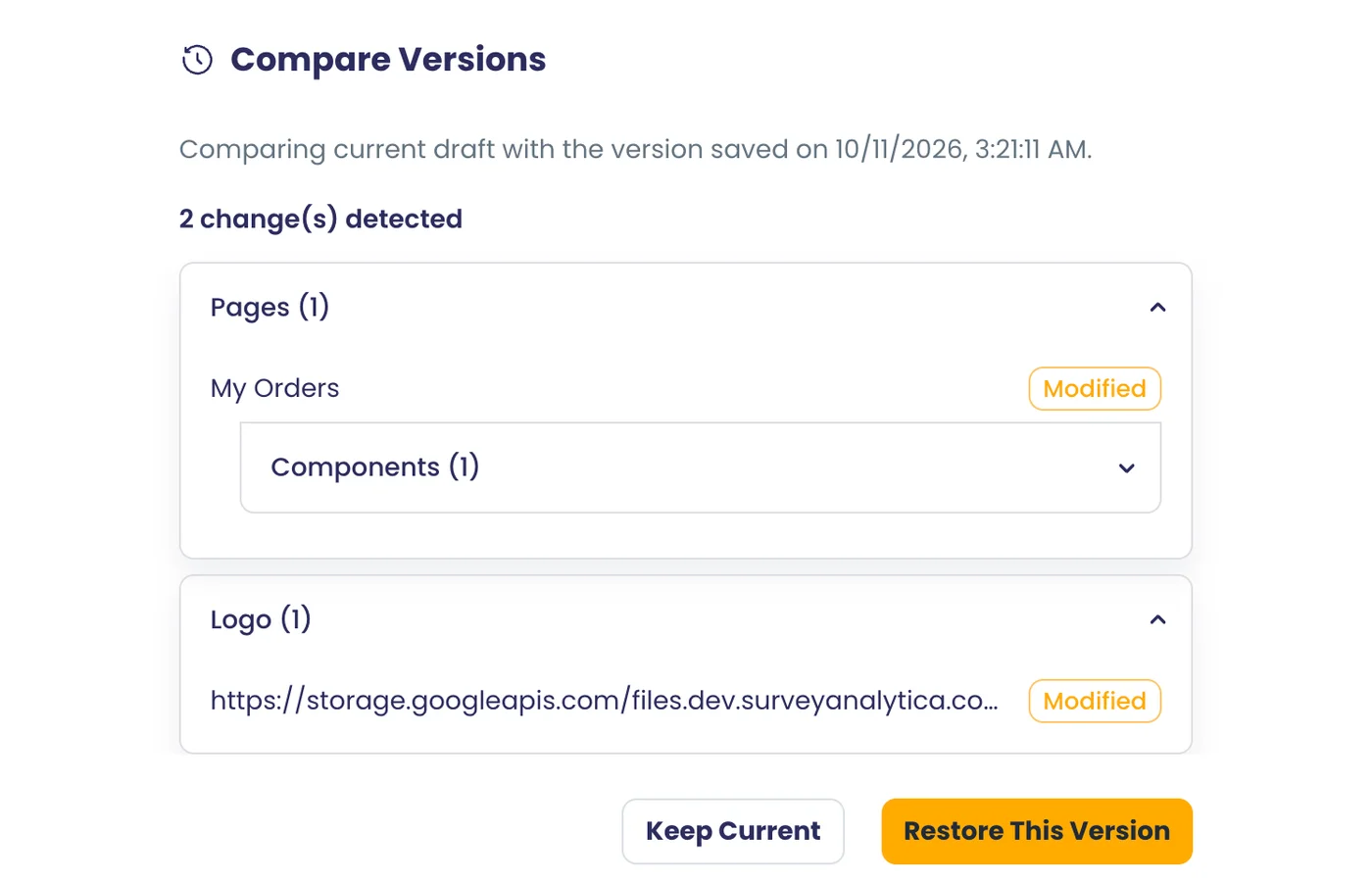
Marke und Domain
Ihre eigene Portal-Domain
Verbinden Sie eine Domain wie portal.ihremarke.de mit automatisch eingerichtetem HTTPS und prüfen Sie ihren Status.
Auch in: Plattform
Was es leistet
Verbinden Sie eine Domain wie portal.yourbrand.com. HTTPS wird automatisch eingerichtet, und die Domain-Ansicht zeigt, ob sie verbunden ist.
Highlights und Optionen
- Ihre eigene Subdomain
- HTTPS automatisch bereitgestellt
- Verbindungsstatus in der Domain-Ansicht
- Vor dem Veröffentlichen erforderlich
Wo im Produkt
Konto › My Domains
Pläne und Grenzen
- Professional und Enterprise
Tarife Professional und Enterprise (custom_domain).
Verwandte Funktionen
Domain mit Arbeitsbereichen verknüpft
Jede Portal-Domain liefert Inhalte aus den ihr zugeordneten Arbeitsbereichen, live aufgelöst und ohne Kopieren.
Was es leistet
Ordnen Sie eine Portal-Domain einem oder mehreren Arbeitsbereichen zu. Das Portal liefert Umfragen und Inhalte dieser Arbeitsbereiche live aus, ohne etwas zu kopieren.
Highlights und Optionen
- Arbeitsbereiche wählen, die eine Domain bedient
- Inhalte werden bei jeder Anfrage live aufgelöst
- Mehrere Teams können ein Portal gemeinsam nutzen
Wo im Produkt
Konto › My Domains
Pläne und Grenzen
- Alle Pläne
Verwandte Funktionen
Logo und Texte der Anmeldeseite
Legen Sie das Portallogo aus der Medienbibliothek fest oder nutzen Sie ersatzweise das Logo der Organisation, dazu Titel und Beschreibung der Anmeldeseite.
Was es leistet
Legen Sie das Logo des Portals aus Ihrer Medienbibliothek fest oder nutzen Sie ersatzweise das Logo der Organisation, und formulieren Sie Titel und Beschreibung der Anmeldeseite.
Highlights und Optionen
- Logo aus der Medienbibliothek
- Logo der Organisation als Ersatz
- Titel und Beschreibung der Anmeldung
Wo im Produkt
Konto › Portal Designs › Portal öffnen › Branding
Pläne und Grenzen
- Alle Pläne
Verwandte Funktionen
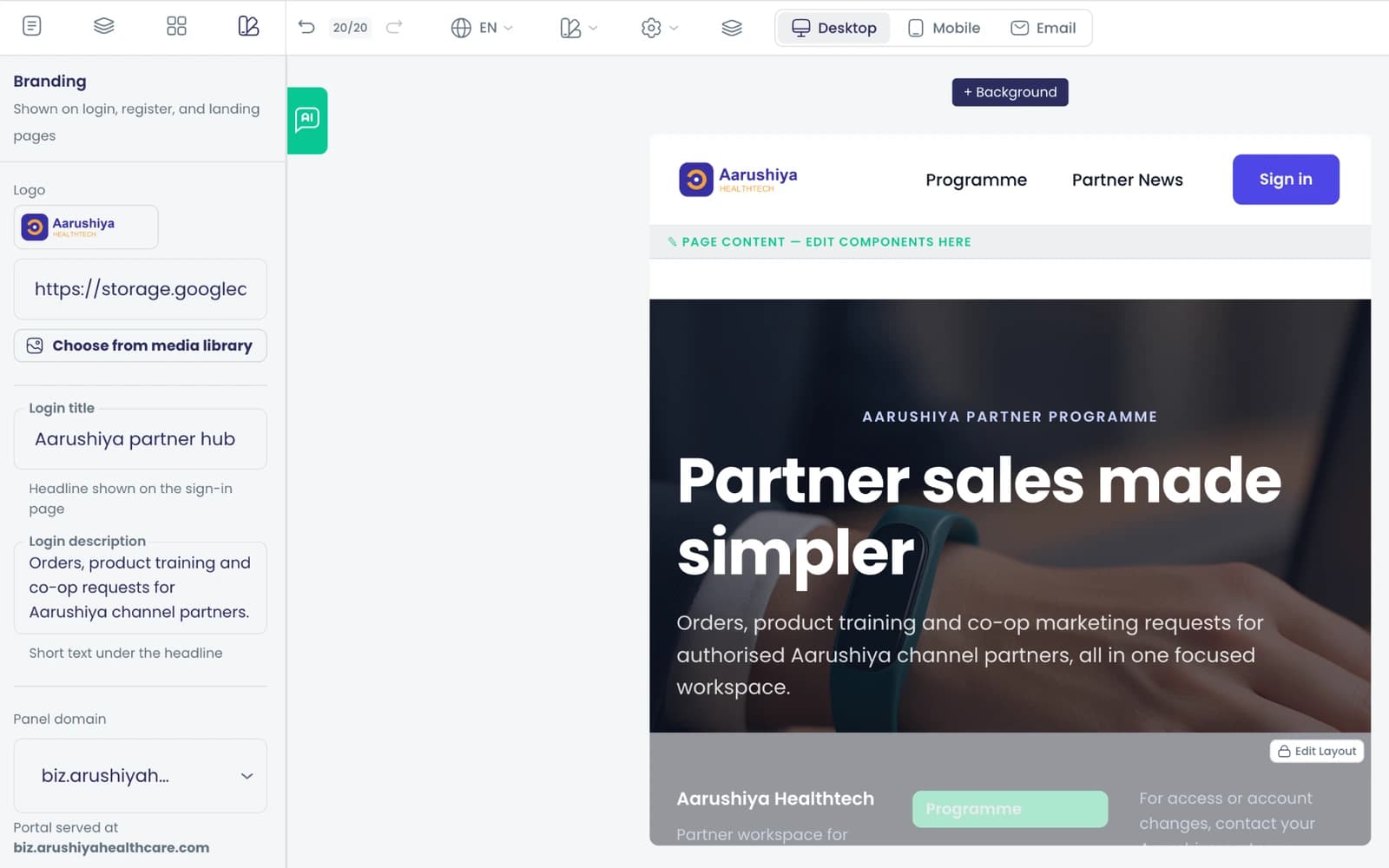
Ihr Favicon und Ihr App-Name
Jede Domain zeigt Ihr Portallogo als Favicon und den Namen Ihrer Organisation im Web-App-Manifest.
Was es leistet
Jede Portal-Domain zeigt Ihr Logo als Symbol im Browser-Tab und verwendet den Namen Ihrer Organisation im Web-App-Manifest.
Highlights und Optionen
- Logo als Favicon pro Domain
- Name der Organisation im App-Manifest
Wo im Produkt
Ihr Portal (angemeldet)
Pläne und Grenzen
- Alle Pläne
Verwandte Funktionen
Installierbare Portal-App
Besucher können das Portal mit Ihrem Symbol und Namen auf dem Startbildschirm ihres Smartphones installieren.
Was es leistet
Besucher können das Portal zum Startbildschirm ihres Smartphones hinzufügen, wo es sich wie eine App mit Ihrem Symbol und dem Namen Ihrer Organisation öffnet.
Highlights und Optionen
- Installationsaufforderung in unterstützten Browsern
- Ihr Symbol und der Name Ihrer Organisation
- Öffnet im Vollbild
Wo im Produkt
Ihr Portal (angemeldet)
Pläne und Grenzen
- Alle Pläne
Verwandte Funktionen
Anmelde-E-Mails im Portal-Branding
E-Mails zur Bestätigung, zum Festlegen und Zurücksetzen des Passworts tragen Ihren Portalnamen und einen Link zurück zu Ihrem Portal.
Was es leistet
E-Mails zur Kontobestätigung, Einladung und mit Anmeldelink tragen den Namen Ihrer Organisation und einen Link zurück zu Ihrem Portal. E-Mails zum Zurücksetzen des Passworts tragen derzeit das SurveyAnalytica-Branding.
Highlights und Optionen
- E-Mails zur Bestätigung, Einladung und mit Anmeldelink
- Name der Organisation und Portal-Link
- Kleine Fußzeile „Powered by SurveyAnalytica“
Wo im Produkt
Automatisch gesendet
Pläne und Grenzen
- Alle Pläne
Verwandte Funktionen
E-Mail-Links führen auf Ihr Portal
Anmelde- und Passwortlinks verweisen auf Ihre eigene Portal-Domain, sofern diese Domain für das Konto registriert ist.
Was es leistet
Anmelde- und Passwort-Links in E-Mails öffnen sich auf Ihrer eigenen Portal-Domain – und nur, wenn diese Domain für Ihr Konto registriert ist.
Highlights und Optionen
- Links öffnen sich auf der Domain Ihres Portals
- Nur registrierte Domains werden verwendet
Wo im Produkt
Automatisch gesendet
Pläne und Grenzen
- Alle Pläne
Verwandte Funktionen
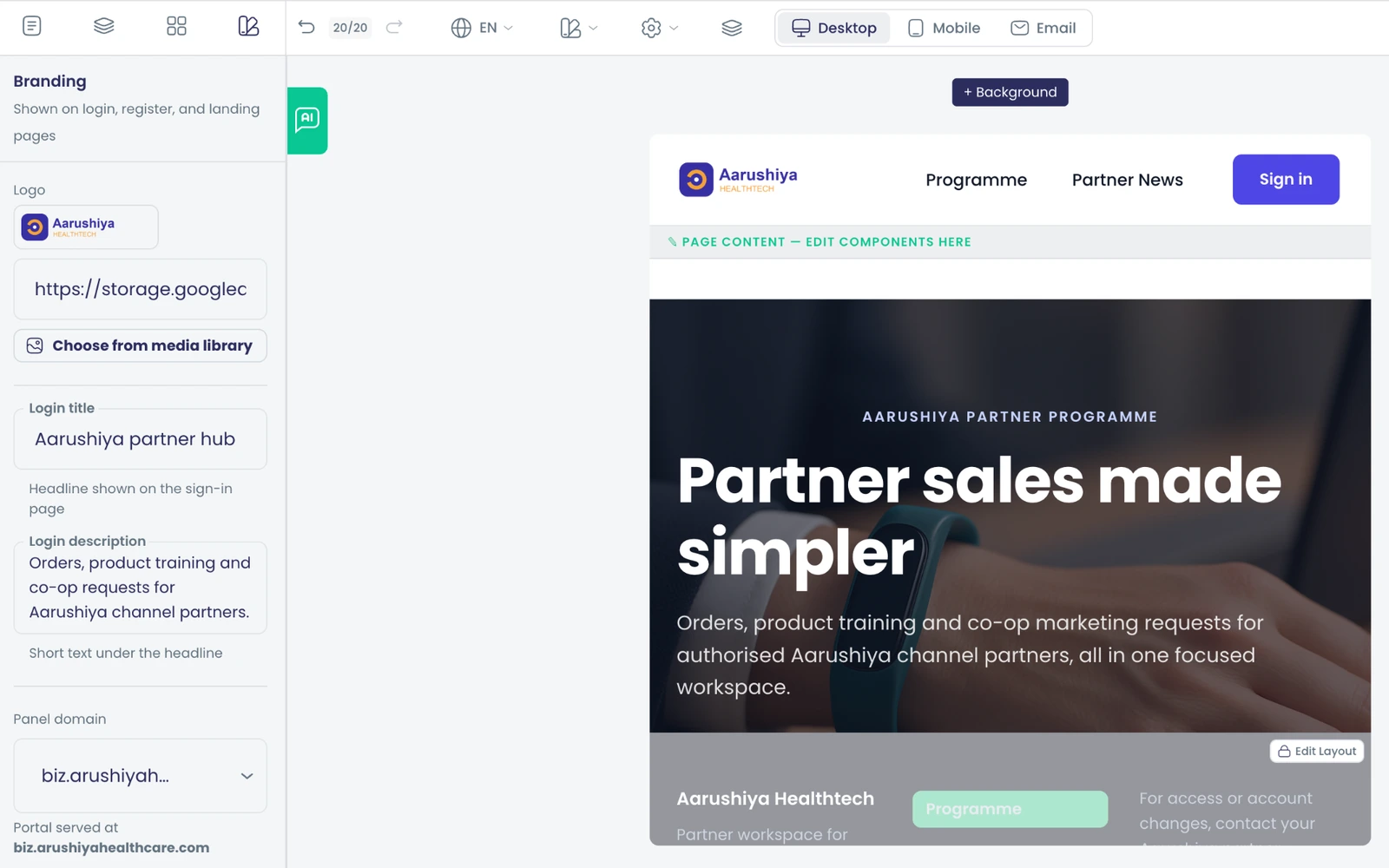
Öffentliche Website und SEO
Serverseitig gerenderte öffentliche Seiten
Öffentliche Seiten werden auf Ihrer Domain serverseitig für Suchmaschinen gerendert; Namen privater Seiten gelangen nie an Besucher.
Was es leistet
Öffentliche Seiten werden auf Ihrer Domain serverseitig gerendert, sodass Suchmaschinen die vollständige Seite lesen. Namen und Inhalte privater Seiten werden nie an nicht angemeldete Besucher gesendet.
Highlights und Optionen
- Serverseitig gerenderte öffentliche Seiten
- Private Seiten für Besucher entfernt
- Öffentliche Website und Anmeldung unter einer Adresse
Wo im Produkt
Ihr Portal (angemeldet)
Pläne und Grenzen
- Alle Pläne
Verwandte Funktionen

Such- und Teileinstellungen pro Seite
Legen Sie pro Seite Suchtitel, Beschreibung und Teilen-Bild fest oder verbergen Sie eine Seite vor Suchmaschinen.
Was es leistet
Legen Sie für jede Seite Suchtitel, Beschreibung und Teilen-Bild fest oder blenden Sie eine Seite für Suchmaschinen aus.
Highlights und Optionen
- Suchtitel
- Suchbeschreibung
- Teilen-Bild
- Für Suchmaschinen ausblenden
Wo im Produkt
Konto › Portal Designs › Portal öffnen › Seiten › Seiteneinstellungen
Pläne und Grenzen
- Alle Pläne
Verwandte Funktionen
Canonical, Open Graph und JSON-LD
Seiten geben selbstreferenzierende Canonical-URLs, Open-Graph-Tags und strukturierte schema.org-Daten pro Inhaltstyp aus.
Was es leistet
Jede öffentliche Seite und jeder Beitrag trägt eine selbstreferenzierende kanonische URL, Open-Graph-Tags für Linkvorschauen und schema.org-Strukturdaten passend zum Inhaltstyp.
Highlights und Optionen
- Selbstreferenzierende kanonische URL
- Open-Graph-Tags
- schema.org-JSON-LD pro Inhaltstyp
Wo im Produkt
Automatisch auf öffentlichen Seiten
Pläne und Grenzen
- Alle Pläne
Verwandte Funktionen
Sitemap und robots.txt pro Domain
Jede Domain erhält eine Sitemap öffentlicher Seiten und Blogbeiträge sowie eine standardmäßig sperrende robots.txt, die nur öffentliche Seiten zulässt.
Was es leistet
Jede Portal-Domain liefert eine Sitemap ihrer öffentlichen Seiten und Blogbeiträge sowie eine robots.txt, die alles außer öffentlichen Seiten sperrt.
Highlights und Optionen
- sitemap.xml pro Domain
- Öffentliche Seiten und Blogbeiträge aufgeführt
- robots.txt mit standardmäßiger Sperre
Wo im Produkt
Automatisch pro Domain
Pläne und Grenzen
- Alle Pläne
Verwandte Funktionen
Website-Bestätigung für Google und Bing
Hinterlegen Sie Google-Bestätigungsdateien und ein Bing-Token; das Portal stellt sie auf Ihrer Domain bereit.
Was es leistet
Hinterlegen Sie Ihre Google-Verifizierungsdateien und Ihr Bing-Token, und das Portal stellt sie auf Ihrer Domain bereit, damit Sie sie in der jeweiligen Search Console verifizieren können.
Highlights und Optionen
- Google-Verifizierungsdateien
- Bing-Verifizierungstoken
- Auf Ihrer eigenen Domain bereitgestellt
Wo im Produkt
Konto › Portal Designs › Portal öffnen › Branding
Pläne und Grenzen
- Alle Pläne
Verwandte Funktionen
Blog-Übersichtsseiten
Listen Sie Beiträge als hervorgehobene Karten, Raster oder Liste in zwei bis vier Spalten auf, mit Seitenumbruch oder angehefteten Beiträgen.
Was es leistet
Listen Sie Beiträge auf jeder Seite auf. Wählen Sie Karten, eine Liste oder eine hervorgehobene Reihe, legen Sie zwei bis vier Spalten fest und blättern Sie mit nummerierten Seiten.
Highlights und Optionen
- Layouts: Karten, Liste, hervorgehobene Reihe
- 2 bis 4 Spalten
- Nummerierte Seitennavigation
- Titelbild und Auszug ein- oder ausblenden
- Angeheftete Beiträge
- Jeden Inhaltstyp auflisten, nicht nur den Blog
Wo im Produkt
Konto › Portal Designs › Portal öffnen › Components › Blog-Übersicht
Pläne und Grenzen
- Alle Pläne
Verwandte Funktionen
Blogbeitragsseiten mit Teilen-Funktion
Beitragsseiten zeigen Hero, Lesezeit, Brotkrumen und Tags und lassen sich auf X, LinkedIn, Facebook oder WhatsApp teilen.
Was es leistet
Beitragsseiten zeigen Titelbild, Lesezeit, Brotkrumennavigation, Schlagwörter und ein Menü zum Teilen.
Highlights und Optionen
- Titelbild, Lesezeit, Brotkrumennavigation, Schlagwörter
- Teilen: Facebook, LinkedIn, X, WhatsApp, Telegram, E-Mail, Link kopieren
Wo im Produkt
Konto › Portal Designs › Portal öffnen › Components › Blog-Details
Pläne und Grenzen
- Alle Pläne
Verwandte Funktionen
Lesbare Beitrags-URLs mit Weiterleitungen
Jeder Beitrag erhält einen bearbeitbaren, in der Organisation eindeutigen Slug; alte Slugs und ID-URLs leiten dauerhaft auf den aktuellen weiter.
Was es leistet
Jeder Beitrag erhält einen bearbeitbaren Slug, der in Ihrer Organisation eindeutig ist. Alte Slugs und ID-basierte Adressen leiten dauerhaft auf den aktuellen weiter.
Highlights und Optionen
- Bearbeitbarer, in der Organisation eindeutiger Slug
- Alte Slugs leiten dauerhaft weiter
- ID-URLs leiten auf den Slug weiter
Wo im Produkt
Beiträge › Beitrag öffnen
Pläne und Grenzen
- Alle Pläne
Verwandte Funktionen
Benutzerdefinierte Inhaltstypen
Definieren Sie Inhaltsarten über den Blog hinaus, etwa Fallstudien, zugeordnet zu schema.org-Typen wie FAQPage, Event oder JobPosting.
Was es leistet
Veröffentlichen Sie mehr als einen Blog. Definieren Sie Inhaltsarten wie Fallstudien und ordnen Sie jede einem schema.org-Typ zu, damit ihre Strukturdaten stets gültig sind.
Highlights und Optionen
- Vorbelegt: Blog (BlogPosting) und Fallstudie (Article)
- Typen: Article, BlogPosting, NewsArticle, TechArticle, FAQPage
- Typen: Event, Review, Person, Service, JobPosting, CreativeWork
Wo im Produkt
Konto › Content Types
Pläne und Grenzen
- Alle Pläne
Verwandte Funktionen

Anmeldung und Zugriff
Anmeldung mit E-Mail und Passwort
Personen melden sich auf Ihrer gebrandeten Portal-Anmeldeseite an, mit Self-Service für vergessene Passwörter.
Was es leistet
Personen melden sich auf Ihrer Anmeldeseite in Ihrem Branding mit E-Mail und Passwort an; „Passwort vergessen“ befindet sich auf derselben Seite.
Highlights und Optionen
- Anmeldeseite in Ihrem Branding
- Passwort vergessen
- Kontostatus bei jeder Anfrage geprüft
Wo im Produkt
Ihr Portal (angemeldet) › Anmelden
Pläne und Grenzen
- Alle Pläne
Verwandte Funktionen
Passwortloser Anmeldelink per E-Mail
Personen können statt eines Passworts einen Anmeldelink per E-Mail wählen, mit Ratenbegrenzung und ohne Rückschlüsse auf bestehende Konten.
Was es leistet
Personen können einen Anmeldelink per E-Mail anfordern, statt ein Passwort einzugeben. Anfragen sind ratenbegrenzt, und die Antwort ist dieselbe, unabhängig davon, ob zur Adresse ein Konto existiert.
Highlights und Optionen
- „Email me a sign-in link“ auf der Anmeldeseite
- Ratenbegrenzt
- Keine Ermittlung bestehender Konten
Wo im Produkt
Ihr Portal (angemeldet) › Anmelden
Pläne und Grenzen
- Alle Pläne
Verwandte Funktionen
Selbstregistrierung pro Portal
Schalten Sie die Registrierung pro Portal ein oder aus; neue Personen bestätigen ihre E-Mail über einen gebrandeten Link.
Was es leistet
Schalten Sie die Registrierung für jedes Portal ein oder aus. Neue Personen bestätigen ihre E-Mail-Adresse über einen Link in Ihrem Branding, bevor das Konto aktiv wird.
Highlights und Optionen
- Registrierung pro Portal ein oder aus
- Zuerst E-Mail-Bestätigung
- Serverseitig durchgesetzt
Wo im Produkt
Konto › Portal Designs › Portal öffnen › Branding
Pläne und Grenzen
- Alle Pläne
Verwandte Funktionen
Automatische Freigabe oder Freigabewarteschlange
Lassen Sie neue Registrierungen automatisch zu oder halten Sie sie auf einer Warteseite, bis ein Admin sie freigibt.
Was es leistet
Lassen Sie neue Registrierungen automatisch zu oder halten Sie sie auf einer Seite „Warten auf Freigabe“, bis ein Admin sie freigibt.
Highlights und Optionen
- Automatische Freigabe von Registrierungen ein oder aus
- Warteseite für Personen, die auf Freigabe warten
- Unter „Participants“ freigeben oder ablehnen
Wo im Produkt
Konto › Portal Designs › Portal öffnen › Anmeldungen automatisch freigeben
Pläne und Grenzen
- Alle Pläne
Verwandte Funktionen
Zwei-Faktor-Anmeldung für Teilnehmende
Teilnehmende richten selbst eine Authenticator-App oder einen SMS-Code ein, der dann bei der Anmeldung abgefragt wird.
Was es leistet
Teilnehmende fügen selbst einen zweiten Anmeldeschritt hinzu, der dann bei der Anmeldung abgefragt wird.
Highlights und Optionen
- Authenticator-App (TOTP)
- SMS-Code
- Von jeder Person selbst eingerichtet
Wo im Produkt
Ihr Portal (angemeldet) › Einrichtung der Zwei-Schritt-Verifizierung
Pläne und Grenzen
- Alle Pläne
Verwandte Funktionen
Personenverwaltung
Verwaltung der Teilnehmenden
Listen Sie Personen nach Portal auf, filtern Sie nicht zugeordnete, weisen Sie gesammelt neu zu, genehmigen oder lehnen Sie ab, senden Sie Einladungen erneut, reaktivieren oder entfernen Sie Personen.
Was es leistet
Sehen Sie alle, die Ihre Portale nutzen, filtern Sie nach Portal, finden Sie Personen ohne Portal und handeln Sie für eine oder viele Personen.
Highlights und Optionen
- Filter: alle, Hauptseite, ein Portal, kein Portal
- Portale gesammelt neu zuweisen
- Ausstehende Registrierungen freigeben oder ablehnen
- Einladung erneut senden
- Reaktivieren oder entfernen
Wo im Produkt
Konto › Teilnehmer
Pläne und Grenzen
- Alle Pläne
Verwandte Funktionen
Personen hinzufügen oder CSV importieren
Fügen Sie eine Person hinzu oder importieren Sie eine CSV, wählen Sie ihr Portal und senden Sie optional eine Einladungs-E-Mail.
Was es leistet
Fügen Sie eine Person hinzu oder importieren Sie eine CSV-Datei, wählen Sie das Portal und senden Sie optional jeder Person eine Einladung, um auf Ihrem Portal ein Passwort festzulegen. Personen, die bereits zu Ihrem Team gehören, werden abgelehnt, damit sich ihr Teamzugriff nie ändert.
Highlights und Optionen
- Eine Person hinzufügen
- CSV-Datei mit Vorschau importieren
- Portal pro Import wählen
- Optionale Einladung zum Festlegen des Passworts
- Teammitglieder werden nicht als Teilnehmende importiert
Wo im Produkt
Konto › Teilnehmer
Pläne und Grenzen
- Alle Pläne
Verwandte Funktionen
Erlebnis für Teilnehmende
Umfragen im Portal aufgelistet
Als im Portal sichtbar markierte Umfragen erscheinen als Karten oder Liste und öffnen sich in einem Overlay oder neuen Tab.
Was es leistet
Umfragen mit aktivierter Option „Available in Participant Portal“ erscheinen im Umfrage-Block des Portals als Karten oder Liste. Sie öffnen sich in einem Overlay oder einem neuen Tab.
Highlights und Optionen
- Schalter für die Portal-Sichtbarkeit pro Umfrage
- Karten oder Liste
- Öffnen im Overlay oder in einem neuen Tab
- Schaltflächen für Wiederholen und Ergebnisansicht, sofern erlaubt
Wo im Produkt
Umfragen › Umfrage öffnen › Einstellungen
Pläne und Grenzen
- Alle Pläne
Verwandte Funktionen
Meine Antworten mit Filtern
Personen sehen ihre eigenen Einreichungen mit Kennzahlen, Filtern, Spalten für Punktzahl und Status und einem Detailbereich.
Was es leistet
Personen sehen ihre eigenen Einsendungen in einer Tabelle mit Kennzahlen, einem Filter-Editor, ausgewählten Spalten, Ergebnis und Status sowie einem Detailbereich.
Highlights und Optionen
- Kennzahlenzeile
- Filter-Editor
- Spalten und Seitengröße wählen
- Spalten für Ergebnis und Status
- Detailbereich
Wo im Produkt
Ihr Portal (angemeldet) › Antworten-Block
Pläne und Grenzen
- Alle Pläne
Verwandte Funktionen
Eigene hochgeladene Dateien verwalten
Personen öffnen und löschen die Dateien, die sie in ihren eigenen Umfrageantworten hochgeladen haben.
Was es leistet
Personen öffnen die Dateien, die sie in ihren eigenen Antworten hochgeladen haben, und können sie löschen.
Highlights und Optionen
- Hochgeladene Dateien öffnen
- Eigene Dateien löschen
Wo im Produkt
Ihr Portal (angemeldet) › Antworten-Block
Pläne und Grenzen
- Alle Pläne
Verwandte Funktionen
Eingereichte Antwort bearbeiten
Erlaubt die Umfrage Änderungen, öffnen Personen ihre eigene Einreichung über einen einmaligen Bearbeitungslink erneut.
Was es leistet
Wenn die Umfrage Bearbeitungen erlaubt, öffnen Personen ihre eigene Einsendung über einen einmaligen Bearbeitungslink erneut und korrigieren sie.
Highlights und Optionen
- Einmaliger Bearbeitungslink
- Nur, wenn die Umfrage Bearbeitungen erlaubt
Wo im Produkt
Ihr Portal (angemeldet) › Antworten-Block
Pläne und Grenzen
- Alle Pläne
Verwandte Funktionen
Punktzahlen und Versuchsverlauf
Lernende sehen Punktzahlübersichten, den Verlauf ihrer Punktzahlen und jeden Versuch pro Quiz.
Was es leistet
Lernende sehen Ergebnisübersichten, den Ergebnisverlauf und jeden Versuch pro Quiz.
Highlights und Optionen
- Ergebnisübersichten
- Ergebnisverlauf
- Versuchsverlauf pro Quiz
Wo im Produkt
Ihr Portal (angemeldet) › Ergebnis-Block
Pläne und Grenzen
- Alle Pläne
Verwandte Funktionen
Zertifikate herunterladen
Lernende laden Zertifikate zu ihren Antworten herunter, jedes Mal über einen frisch signierten Link.
Was es leistet
Lernende laden Zertifikate aus ihrem Versuchsverlauf herunter. Der Link wird bei jedem Download neu signiert und funktioniert daher dauerhaft.
Highlights und Optionen
- Download aus dem Versuchsverlauf
- Jedes Mal neu signierter Link
Wo im Produkt
Ihr Portal (angemeldet) › Ergebnis-Block › Versuchsverlauf
Pläne und Grenzen
- Alle Pläne
Verwandte Funktionen
Quiz-Bestenliste
Die Portalseite einer Umfrage kann eine Bestenliste der Ergebnisse der Teilnehmenden zeigen.
Was es leistet
Die Portalseite einer Umfrage kann eine Bestenliste der Ergebnisse der Teilnehmenden anzeigen.
Highlights und Optionen
- Bestenliste auf der Umfrageseite
- Ordnet die Ergebnisse der Teilnehmenden
Wo im Produkt
Ihr Portal (angemeldet) › Umfrageseite
Pläne und Grenzen
- Alle Pläne
Verwandte Funktionen
Persönliche Dashboard-Widgets
Personen ordnen ihr eigenes Drag-and-drop-Raster aus Kennzahl- und Diagramm-Widgets aus einer Widget-Bibliothek an.
Auch in: Analysen
Was es leistet
Personen stellen sich aus einer Widget-Bibliothek ihr eigenes Raster aus Kennzahl- und Diagramm-Widgets zusammen. Widgets lesen nur die Daten dieser Person.
Highlights und Optionen
- Drag-and-drop-Raster
- Widget-Bibliothek als Seitenleiste
- Kennzahl- und Diagramm-Widgets
- Layout pro Person gespeichert
Wo im Produkt
Ihr Portal (angemeldet) › Widgets-Block
Pläne und Grenzen
- Alle Pläne
Verwandte Funktionen
Berichtsseiten für Teilnehmende
Personen öffnen Berichtskarten und Analysen pro Umfrage für die Umfragen, an denen sie teilgenommen haben.
Was es leistet
Personen öffnen Berichtskarten und Analysen zu den Umfragen, an denen sie teilgenommen haben.
Highlights und Optionen
- Berichtskarte pro Umfrage
- Seite mit Umfrageanalysen
Wo im Produkt
Ihr Portal (angemeldet) › Berichte
Pläne und Grenzen
- Alle Pläne
Verwandte Funktionen
Profil im Self-Service
Personen aktualisieren ihren Namen, ihre Telefonnummer und ihre Kurzbiografie in einem Profilblock.
Was es leistet
Personen aktualisieren über einen Profil-Block ihren eigenen Namen, ihre Telefonnummer und ihre Kurzbiografie.
Highlights und Optionen
- Name
- Telefon
- Kurzbiografie
Wo im Produkt
Ihr Portal (angemeldet) › Profil-Block
Pläne und Grenzen
- Alle Pläne
Verwandte Funktionen
Offline-Änderungen werden später synchronisiert
Offline vorgenommene Änderungen werden auf dem Gerät vorgemerkt und automatisch gesendet, sobald die Verbindung zurück ist.
Was es leistet
Ohne Verbindung vorgenommene Änderungen werden auf dem Gerät in eine Warteschlange gestellt und automatisch gesendet, sobald die Verbindung zurück ist.
Highlights und Optionen
- Auf dem Gerät zwischengespeichert
- Gesendet, sobald wieder online
- Genutzt von Aufgabenprüfungen
Wo im Produkt
Ihr Portal (angemeldet)
Pläne und Grenzen
- Alle Pläne
Verwandte Funktionen
Persönliche Daten
Datenlisten mit eigenen Datensätzen
Zeigen Sie Zeilen aus jedem Datensatz, serverseitig gefiltert, sodass jede Person nur die Einträge sieht, die zu ihrer Identität passen.
Was es leistet
Eine Datenliste zeigt Zeilen aus jedem Datensatz, serverseitig gefiltert, sodass jede Person nur die Zeilen sieht, die zu ihrer Identität passen. Wer keine passenden Zeilen hat, sieht eine leere Liste.
Highlights und Optionen
- Zeilen aus jedem Datensatz
- Serverseitig pro Person gefiltert
- Angezeigte Spalten wählen
- Ein Klick auf eine Zeile öffnet eine Detailseite
- Leere Liste, wenn nichts passt
Wo im Produkt
Konto › Portal Designs › Portal öffnen › Components › Datenliste
Pläne und Grenzen
- Alle Pläne
Verwandte Funktionen
Zeilen per E-Mail, Telefon oder ID zuordnen
Ordnen Sie Datensatzzeilen Personen über Benutzer-ID, verifizierte E-Mail, importierte Telefonnummer oder die Datensatz-ID im Quellsystem zu.
Was es leistet
Legen Sie fest, wie die Zeilen eines Datensatzes angemeldeten Personen zugeordnet werden.
Highlights und Optionen
- Nutzer-ID der Plattform (Standard)
- Verifizierte Anmelde-E-Mail
- Importierte Telefonnummer (aus dem Teilnehmerimport)
- Datensatz-ID des Quellsystems (aus dem Teilnehmerimport)
Wo im Produkt
Daten › Datensatz öffnen › Einstellungen › Teilnehmerzuordnung
Pläne und Grenzen
- Alle Pläne
Verwandte Funktionen
Detailseiten für Datensätze
Ein Klick auf eine Zeile öffnet eine Detailseite, die die Datensatz-ID aus der Seiten-URL liest.
Was es leistet
Ein Klick auf eine Zeile öffnet eine Detailseite, die die Datensatz-ID aus der Seitenadresse liest, etwa orders/:orderId.
Highlights und Optionen
- Detailseite pro Datensatz
- Datensatz-ID aus dem URL-Parameter
- Derselbe Identitätsfilter wie in der Liste
Wo im Produkt
Konto › Portal Designs › Portal öffnen › Components › Datendetail
Pläne und Grenzen
- Alle Pläne
Verwandte Funktionen
Persönliche KPI-Kacheln
Kennzahl-Kacheln aggregieren die eigenen Datensätze jeder Person, etwa Anzahlen oder Währungssummen.
Was es leistet
Kennzahlkacheln summieren die eigenen Datensätze jeder Person, etwa die Anzahl offener Bestellungen oder einen Gesamtbetrag in einer Währung.
Highlights und Optionen
- Anzahlen und Summen
- Währungsbewusste Gesamtbeträge
- Filter pro Kachel
- Nur die eigenen Datensätze der Person
Wo im Produkt
Konto › Portal Designs › Portal öffnen › Components › Datenkennzahl
Pläne und Grenzen
- Alle Pläne
Verwandte Funktionen
Datensätze aus Ihrer eigenen API
Zeigen Sie Daten aus einer verbundenen API, die serverseitig mit der verifizierten E-Mail der angemeldeten Person aufgerufen wird.
Was es leistet
Zeigen Sie Daten aus einer verbundenen API. Der Aufruf erfolgt auf dem Server mit der eingesetzten verifizierten E-Mail-Adresse der angemeldeten Person, sodass niemand die Daten anderer abfragen kann.
Highlights und Optionen
- Verbundene API als Datenquelle
- Verifizierte E-Mail-Adresse serverseitig eingesetzt
Wo im Produkt
Konto › Portal Designs › Portal öffnen › Components › Datenliste
Pläne und Grenzen
- Alle Pläne
Verwandte Funktionen
Aufgaben und Konversationen
Meine Aufgaben im Portal
Ein Aufgabenblock zeigt offene und erledigte Aufgaben mit Fälligkeitsdatum, Priorität und Elementen, die auf Prüfung warten.
Auch in: Aufgaben und Genehmigungen
Was es leistet
Ein Aufgaben-Block zeigt die offenen und erledigten Aufgaben der Person mit Fälligkeitsdatum, Priorität und der Anzahl noch zu prüfender Punkte.
Highlights und Optionen
- Offene und erledigte Aufgaben
- Fälligkeitsdatum und Priorität
- Punkte, die auf Prüfung warten
- Aufgabenansichten in 7 Sprachen
Wo im Produkt
Ihr Portal (angemeldet) › Aufgaben
Pläne und Grenzen
- Alle Pläne
Verwandte Funktionen
Aufgabenprüfung in einem Schritt
Geben Sie gruppierte Elemente in einem Schritt frei oder schicken Sie Ausnahmen zurück, mit direkt zurückgeschriebenen Korrekturen und Kommentaren.
Auch in: Aufgaben und Genehmigungen
Was es leistet
Eine prüfende Person öffnet eine nach Abschnitten gruppierte Aufgabe, gibt jede Gruppe mit einem Schalter frei oder schickt Ausnahmen zurück, korrigiert Werte direkt und kommentiert. Freigegebene Korrekturen werden in den Datensatz zurückgeschrieben.
Highlights und Optionen
- Ein Schalter pro Gruppe: OK oder Zurückschicken
- Direkte Korrekturen: Text, Zahl, Datum, Bewertung, Auswahl
- Kommentare an der Aufgabe
- Freigegebene Werte in den Datensatz zurückgeschrieben
- Schlägt das Speichern fehl, mit einem Tippen erneut versuchen
Wo im Produkt
Ihr Portal (angemeldet) › Aufgaben › Aufgabe öffnen
Pläne und Grenzen
- Alle Pläne
Verwandte Funktionen
Konversations-Threads mit Live-Updates
Teilnehmende lesen ihre Konversations-Threads, die sich live aktualisieren, und öffnen sie über die Kopfzeile.
Was es leistet
Teilnehmende lesen und beantworten die Gesprächsverläufe, an denen sie beteiligt sind. Neue Nachrichten erscheinen ohne Neuladen, und Gesprächsverläufe öffnen sich aus der Kopfzeile.
Highlights und Optionen
- Gesprächsverläufe, an denen die Person beteiligt ist
- Live-Aktualisierungen
- Öffnen aus der Kopfzeile
Wo im Produkt
Ihr Portal (angemeldet) › Kopfzeile › Gesprächsverläufe
Pläne und Grenzen
- Alle Pläne
Verwandte Funktionen
KI-Agenten
0 FunktionenSeite öffnenBeschreiben Sie einen Agenten oder starten Sie mit einer Vorlage, testen und korrigieren Sie ihn in der Generierungsschleife und stellen Sie ihn als eigenen Dienst für Abläufe und Zeitpläne bereit.
KI-Agenten auf einen Blick
Beschreiben Sie einen Agenten oder starten Sie mit einer von 8 Vorlagen; bearbeiten Sie im Editor Code, Eingabe- und Ausgabeschemas, Pakete und Umgebung; führen Sie Tests mit Nutzdaten aus; lassen Sie die Generierungsschleife generieren, einen Testdienst bereitstellen, Ihre Testfälle ausführen und Fehler beheben; geben Sie ihm Wissen aus PDFs, Webseiten, Text und Ihren eigenen Arbeitsbereichsdaten; stellen Sie ihn als eigenen Dienst mit Protokollen bereit; rufen Sie ihn aus Abläufen oder nach Zeitplan auf. Professional und Enterprise.
- Start-Agenten
- 8
- generieren, testen, korrigieren
- Generierungsschleife
- aus Dateien, Webseiten und Ihren Daten
- Wissen
- führt einen Agenten als Schritt aus
- Jeder Ablauf
Hier starten
Vorlagen
Agentenkatalog
„My Agents“ und „Templates“ mit Suche und Statusfilter.
Was es leistet
„My Agents“ und „Templates“ mit Suche und Statusfilter.
Highlights und Optionen
- Tabs My Agents und Templates
- Suche über Ihre Agenten
- Filter nach Bereitstellungsstatus
Wo im Produkt
Agenten › Meine Agenten
Pläne und Grenzen
- Professional und Enterprise
Verwandte Funktionen
8 Start-Agenten
Umfrage-Erkenntnisse, E-Mail-Intelligenz, Lead-Qualifizierung, Generator für Kampagneninhalte, Datentransformation, Analyse des Kundenerlebnisses, Webhook-Intelligenz, RAG-Wissensagent.
Was es leistet
Acht Start-Agenten: Umfrage-Erkenntnisse, E-Mail-Intelligenz, Lead-Qualifizierung, Generator für Kampagneninhalte, Datentransformation, Analyse des Kundenerlebnisses, Webhook-Intelligenz, RAG-Wissensagent. Nehmen Sie eine Vorlage und passen Sie alles an.
Highlights und Optionen
- Umfrage-Erkenntnisse
- E-Mail-Intelligenz
- Lead-Qualifizierung
- Generator für Kampagneninhalte
- Datentransformation
- Analyse des Kundenerlebnisses
- Webhook-Intelligenz
- RAG-Wissensagent
Wo im Produkt
Agenten › Vorlagen
Pläne und Grenzen
- Professional und Enterprise
Jede Vorlage benötigt den eigenen OPENAI_API_KEY des Arbeitsbereichs
Verwandte Funktionen
Editor
Agent im Chat beschreiben
Ein Chat-Bereich neben dem Editor entwirft und ändert den Agenten anhand natürlicher Sprache.
Was es leistet
Ein Chat-Bereich neben dem Editor entwirft und ändert den Agenten anhand natürlicher Sprache.
Highlights und Optionen
- Chat-Bereich neben dem Code-Editor
- Entwirft den Agenten aus einer Beschreibung in Alltagssprache
- Ändert den Agenten auf Ihre Anweisung
Wo im Produkt
Agenten › einen Agenten öffnen › Chat-Bereich
Pläne und Grenzen
- Professional und Enterprise
Verwandte Funktionen
Code-Editor
Bearbeiten Sie index.js in einem vollwertigen Code-Editor mit Syntaxhervorhebung.
Was es leistet
Bearbeiten Sie index.js in einem vollwertigen Code-Editor mit Syntaxhervorhebung.
Highlights und Optionen
- Vollwertiger Code-Editor für index.js und package.json
- Syntaxhervorhebung
- Automatisches Speichern 10 s nach einer Änderung
Wo im Produkt
Agenten › einen Agenten öffnen › Erstellen
Pläne und Grenzen
- Professional und Enterprise
Node-18-Laufzeit, fest vorgegeben
Verwandte Funktionen
Eingabe- und Ausgabeschemas
Definieren Sie die Eingabe-Nutzdaten und die Ausgabestruktur; Eingaben steuern die Feldzuordnung im Ablauf und Test-Nutzdaten, Ausgaben werden zu Ablauf-Feldern.
Was es leistet
Definieren Sie die Eingabe-Nutzdaten und die Ausgabestruktur; Eingaben steuern die Feldzuordnung im Ablauf und Test-Nutzdaten, Ausgaben werden zu Ablauf-Feldern.
Highlights und Optionen
- Eingabeschema für die eingehende Nutzlast
- Ausgabeschema für das Ergebnis
- Eingaben steuern Ablauf-Zuordnung und Testdaten
- Ausgaben werden zu Feldern in Abläufen
Wo im Produkt
Agenten › einen Agenten öffnen › Input Schema und Output Schema
Pläne und Grenzen
- Professional und Enterprise
Die Ausgabe wird zur Laufzeit nicht validiert
Verwandte Funktionen
Paketdefinition
Bearbeiten Sie package.json; fehlende Pakete, die Ihr Code benötigt, werden bei der Generierung mit ihren npm-Versionen ergänzt.
Was es leistet
Bearbeiten Sie package.json; fehlende Pakete, die Ihr Code benötigt, werden bei der Generierung mit ihren npm-Versionen ergänzt.
Highlights und Optionen
- package.json im Editor bearbeiten
- Fehlende Pakete, die Ihr Code benötigt, werden beim Build ergänzt
- Ergänzte Pakete erhalten ihre npm-Versionen
Wo im Produkt
Agenten › einen Agenten öffnen › package.json
Pläne und Grenzen
- Professional und Enterprise
Verwandte Funktionen
Umgebungsvariablen
Maskierte Werte, automatisch erkannte Variablen, die Ihr Code liest, normalisierte Namen.
Was es leistet
Maskierte Werte, automatisch erkannte Variablen, die Ihr Code liest, normalisierte Namen.
Highlights und Optionen
- Werte im Editor maskiert
- Erkennt die Variablen, die Ihr Code liest
- Variablennamen normalisiert
- Fehlende Variablen werden vor jeder Bereitstellung gemeldet
Wo im Produkt
Agenten › einen Agenten öffnen › Environment
Pläne und Grenzen
- Professional und Enterprise
Werte werden im Klartext gespeichert
Verwandte Funktionen
Generierungsschleife
Schleife aus Generierung, Test und Korrektur
Agent generieren, Testdienst bereitstellen, Testfälle ausführen, Fehler zurückspielen – bis zu drei Runden.
Was es leistet
Agent generieren, Testdienst bereitstellen, Testfälle ausführen, Fehler zurückspielen – bis zu drei Runden. Fehlende Umgebungsvariablen werden markiert, bevor irgendetwas bereitgestellt wird. Jede Runde führt Cloud Build aus (Minuten).
Highlights und Optionen
- Generiert den Agenten aus Beschreibung und Schemata
- Stellt einen Testdienst bereit und führt Ihre Testfälle aus
- Gibt Fehlschläge an das Modell zurück
- Bis zu drei Runden
Wo im Produkt
Agenten › einen Agenten öffnen › Erstellen
Pläne und Grenzen
- Professional und Enterprise
1 KI-Einheit pro Generierungsanfrage; jede Runde führt Cloud Build aus (Minuten)
Verwandte Funktionen
Tests
Testfälle mit Nutzdaten
Mehrere Fälle pro Agent, Eingabe-JSON plus optionale erwartete Ausgabe; automatisch aus dem Schema generieren; einen oder alle ausführen; Fälle werden mit dem Agenten gespeichert.
Was es leistet
Mehrere Testfälle pro Agent, jeweils ein Eingabe-JSON und eine optionale erwartete Ausgabe; Nutzdaten automatisch aus dem Eingabeschema generieren; einen oder alle ausführen; bestanden oder nicht bestanden pro Schlüssel; Fälle werden mit dem Agenten gespeichert.
Highlights und Optionen
- Mehrere Testfälle pro Agent
- Eingabe-JSON plus optionale erwartete Ausgabe
- Testdaten automatisch aus dem Eingabeschema erzeugen
- Einen oder alle Fälle ausführen
- Fälle werden mit dem Agenten gespeichert
Wo im Produkt
Agenten › einen Agenten öffnen › Testen
Pläne und Grenzen
- Professional und Enterprise
Bestanden/nicht bestanden ist exakte Gleichheit pro Schlüssel
Verwandte Funktionen
Wissen
Wissen aus Webseiten, PDFs und Text
Fügen Sie URLs, PDFs bis 10 MB oder eingefügten Text hinzu; in Abschnitte zerlegt, eingebettet und bei der Antwort des Agenten gerankt.
Was es leistet
Fügen Sie URLs, PDFs bis 10 MB oder eingefügten Text hinzu; in Abschnitte zerlegt, eingebettet und bei der Antwort des Agenten gerankt.
Highlights und Optionen
- Webseiten per URL
- PDFs bis 10 MB
- Eingefügter Text
- Aufgeteilt, eingebettet und beim Antworten gewichtet
Wo im Produkt
Agenten › einen Agenten öffnen › Knowledge
Pläne und Grenzen
- Professional und Enterprise
Verwandte Funktionen
Wissen aus Ihren Arbeitsbereichsdaten
Verweisen Sie den Agenten auf eine Umfrage, eine Kontaktliste, einen Import oder Nachrichten – live abgefragt mit Filtern, die aus seinen Eingaben zugeordnet werden.
Was es leistet
Verweisen Sie den Agenten auf eine Umfrage, eine Kontaktliste, einen Import oder Nachrichten – live abgefragt mit Filtern, die aus seinen Eingaben zugeordnet werden.
Highlights und Optionen
- Eine Umfrage, eine Kontaktliste, ein Import oder Nachrichten
- Live abgefragt
- Filter aus den Eingaben des Agenten zugeordnet
Wo im Produkt
Agenten › einen Agenten öffnen › Knowledge
Pläne und Grenzen
- Professional und Enterprise
Verwandte Funktionen
Bereitstellung und Protokolle
Als eigenen Dienst bereitstellen
Ein Klick baut einen Container und betreibt den Agenten als eigenen Dienst in unserer Cloud; jederzeit neu bereitstellbar.
Was es leistet
Ein Klick baut einen Container und betreibt den Agenten als eigenen Dienst in unserer Cloud; jederzeit neu bereitstellbar. Node-18-Laufzeit. Testbereitstellungen räumen sich nach 7 Tagen selbst auf.
Highlights und Optionen
- Ein Klick baut einen Container
- Läuft als eigener Dienst in unserer Cloud
- Jederzeit neu bereitstellen
- Node-18-Laufzeit
Wo im Produkt
Agenten › einen Agenten öffnen › Bereitstellen
Pläne und Grenzen
- Professional und Enterprise
Cloud-Run-Standardwerte für die Skalierung (keine Min/Max-Einstellungen)
Verwandte Funktionen
Bereitstellung aufheben
Dienst stoppen und den Agenten als nicht bereitgestellt markieren; Testbereitstellungen räumen sich nach 7 Tagen selbst auf.
Was es leistet
Dienst stoppen und den Agenten als nicht bereitgestellt markieren; Testbereitstellungen räumen sich nach 7 Tagen selbst auf.
Highlights und Optionen
- Stoppt den Dienst des Agenten
- Markiert den Agenten als nicht bereitgestellt
- Testbereitstellungen räumen sich nach 7 Tagen selbst auf
Wo im Produkt
Agenten › einen Agenten öffnen › Bereitstellen
Pläne und Grenzen
- Professional und Enterprise
Verwandte Funktionen
Protokollkonsole
Lesen Sie die Produktions- oder Testprotokolle des Agenten mit Filtern für Schweregrad, Zeitpunkt und Anzahl.
Was es leistet
Lesen Sie die Test- oder Produktionsprotokolle des Agenten mit Filtern für Schweregrad und Zeitraum; die Konsole zeigt bis zu 200 Einträge.
Highlights und Optionen
- Produktions- oder Testprotokolle
- Filter nach Schweregrad
- Filter nach Zeitraum und Anzahl
- Bis zu 200 Einträge in der Konsole
Wo im Produkt
Agenten › einen Agenten öffnen › Protokolle
Pläne und Grenzen
- Professional und Enterprise
Verwandte Funktionen
Versionszähler und Code-Hash
Jedes Speichern erhöht die Version; jede Bereitstellung erhält einen Code-Hash; automatisches Speichern 10 s nach einer Änderung.
Was es leistet
Jedes Speichern erhöht die Version; jede Bereitstellung erhält einen Code-Hash; automatisches Speichern 10 s nach einer Änderung.
Highlights und Optionen
- Versionsnummer steigt bei jedem Speichern
- Code-Hash bei jeder Bereitstellung
- Automatisches Speichern 10 s nach einer Änderung
Wo im Produkt
Agenten › einen Agenten öffnen
Pläne und Grenzen
- Professional und Enterprise
Kein Versionsverlauf, kein Änderungsvergleich und keine Rücksetzung
Verwandte Funktionen
In Abläufen
KI-Agent in einem Ablauf ausführen
Wählen Sie einen bereitgestellten Agenten, ordnen Sie jede Eingabe einem Feld des Datensatzes zu und nutzen Sie jede Ausgabe in späteren Schritten und Bedingungen.
Auch in: Arbeitsabläufe
Was es leistet
Wählen Sie einen bereitgestellten Agenten, ordnen Sie jede Eingabe einem Feld des Datensatzes zu und nutzen Sie jede Ausgabe in späteren Schritten und Bedingungen.
Highlights und Optionen
- Einen bereitgestellten Agenten wählen
- Jede Eingabe einem Feld des Datensatzes zuordnen
- Jede Ausgabe ist ein Feld für spätere Schritte und Bedingungen
Wo im Produkt
Flows › Flow öffnen › Plus-Schaltfläche › Agent
Pläne und Grenzen
- Professional und Enterprise
Ein Datensatz pro Ausführung; Ausgaben werden nicht gegen das Schema validiert
Verwandte Funktionen
Agenten als zeitgesteuerte Quelle
Ein Zeitplan kann einen Agenten aufrufen und den Ablauf mit dessen Rückgabe ausführen.
Auch in: Arbeitsabläufe
Was es leistet
Ein Zeitplan kann einen Agenten aufrufen und den Ablauf mit dessen Rückgabe ausführen.
Highlights und Optionen
- Ein Zeitplan ruft den Agenten auf
- Der Ablauf läuft mit dem, was der Agent zurückgibt
Wo im Produkt
Flows › Flow öffnen › Trigger › Zeitplan
Pläne und Grenzen
- Professional und Enterprise
Verwandte Funktionen
Ablaufvorlagen mit Agenten-Schritt
Die Vorlagen „AI Agent Response“ und „Feedback Loop with AI Analysis“ werden mit einem Agenten-Schritt ausgeliefert.
Auch in: Arbeitsabläufe
Was es leistet
Die Vorlagen „AI Agent Response“ und „Feedback Loop with AI Analysis“ werden mit einem Agenten-Schritt ausgeliefert.
Highlights und Optionen
- AI Agent Response
- Feedback Loop with AI Analysis
Wo im Produkt
Vorlagen › Flows
Pläne und Grenzen
- Professional und Enterprise
Verwandte Funktionen
Abhängigkeitsprüfung vor dem Löschen
Vor dem Löschen eines Agenten wird jeder Ablauf aufgelistet, der ihn nutzt; aktive Abläufe müssen zuerst deaktiviert werden, oder Sie wählen „Delete Anyway“.
Was es leistet
Vor dem Löschen listet die Plattform jeden Ablauf auf, der den Agenten nutzt; ist einer davon aktiv, werden Sie gewarnt und gebeten, ihn zuerst zu deaktivieren oder ausdrücklich „Delete Anyway“ zu wählen. Inaktive Abläufe werden nur als Hinweis angezeigt.
Highlights und Optionen
- Listet jeden Ablauf auf, der den Agenten nutzt
- Warnt, wenn einer dieser Abläufe aktiv ist
- Zuerst deaktivieren oder „Delete Anyway“ wählen
Wo im Produkt
Agenten › Meine Agenten › einen Agenten löschen
Pläne und Grenzen
- Professional und Enterprise
Verwandte Funktionen
Sicherheit
Plan-Freigabe, Abrechnung und Code-Prüfung
Professional und Enterprise; eine KI-Einheit pro Generierung; generierter Code wird vor der Bereitstellung auf verbotene Aufrufe geprüft.
Was es leistet
Professional und Enterprise; eine KI-Einheit pro Generierung; generierter Code wird vor der Bereitstellung auf verbotene Aufrufe geprüft.
Highlights und Optionen
- Professional- und Enterprise-Plan
- Eine KI-Einheit pro Build
- Generierter Code wird vor der Bereitstellung auf verbotene Aufrufe geprüft
Wo im Produkt
Agenten (Professional- und Enterprise-Plan)
Pläne und Grenzen
- Professional und Enterprise
Die Freigabe gilt nicht für Speichern, Wissen, Testläufe oder Protokolle
Verwandte Funktionen
Plattform
0 FunktionenSeite öffnenAnmeldesicherheit, Pläne und Abrechnung, APIs, Sprachen und die App-Erfahrung, die alle Module teilen.
Plattform auf einen Blick
Die Plattformebene liegt unter jedem Modul: Anmeldung und Sicherheit, Tarife und Abrechnung, die öffentliche API und die App selbst. Es gibt die Tarife Free, Professional – den Sie mit Schiebereglern dimensionieren – und Enterprise. Die Nutzung wird in sechs Dimensionen gemessen, und Sie arbeiten auch nach Erreichen eines Limits weiter. Die App ist in sieben Sprachen verfügbar, läuft im hellen oder dunklen Modus und lässt sich auf dem Startbildschirm installieren.
- Tarife: Free, Professional, Enterprise
- 3
- Nutzungszähler, die Sie dimensionieren und verfolgen
- 6
- Sprachen für App und Hilfe-Center
- 7
Hier starten
- Dimensionieren Sie Professional mit Schiebereglern für Antworten, E-Mails, Kontakte, Ablaufausführungen, KI und Nutzer
- Über ein Limit hinaus weiterarbeiten; Mehrnutzung wird pro Einheit berechnet
- Öffentliche API mit Zugriff per Schlüssel oder OAuth, Ratenlimits pro Schlüssel und automatischer Sperrung
- Nutzen Sie App und Hilfe-Center auf Englisch, Spanisch, Französisch, Deutsch, Hindi, Italienisch oder Russisch
- Ausschließlich HTTPS, mit HSTS in der App und auf jeder Umfrageseite
Sicherheit und Anmeldung
Passwort selbst zurücksetzen
Passwort vergessen? Fordern Sie auf der Anmeldeseite eine E-Mail zum Zurücksetzen an, ohne den Support zu kontaktieren.
Was es leistet
Passwort vergessen? Fordern Sie auf der Anmeldeseite eine E-Mail zum Zurücksetzen an und legen Sie ein neues Passwort fest – ohne den Support zu kontaktieren.
Highlights und Optionen
- Link „Passwort vergessen“ bei der Anmeldung
- Link zum Zurücksetzen per E-Mail
- Neues Passwort selbst festlegen
Wo im Produkt
Anmelden › Passwort vergessen
Pläne und Grenzen
- Alle Pläne
Verwandte Funktionen
Nur HTTPS mit strengen Browser-Headern
Jede Seite ist nur per HTTPS mit HSTS erreichbar; die App verhindert zudem das Einbetten durch andere Websites.
Was es leistet
Jede Seite wird ausschließlich über HTTPS ausgeliefert. Die App sendet HSTS für zwei Jahre mit Preload, verhindert das Einbetten in Frames fremder Websites und setzt Content-Type- und Permissions-Richtlinien. Auch Umfrageseiten senden HSTS und lassen sich auf Ihrer eigenen Website einbetten.
Highlights und Optionen
- Strict-Transport-Security: 2 Jahre, Subdomains, Preload
- App: X-Frame-Options SAMEORIGIN und frame-ancestors 'self'
- X-Content-Type-Options: nosniff
- Permissions-Policy und X-XSS-Protection
- Umfrageseiten: HSTS und nosniff, auf Ihrer Website einbettbar
Wo im Produkt
Gilt für jede Seite
Pläne und Grenzen
- Alle Pläne
Verwandte Funktionen
Automatische Sperre missbräuchlichen Datenverkehrs
Adressen, die missbräuchliche Anfragemengen an öffentliche Umfrage-Endpunkte senden, werden automatisch gesperrt, mit Ausnahmelisten für legitime Absender mit hohem Volumen.
Was es leistet
Anfragen an öffentliche Endpunkte werden pro Adresse gezählt. Adressen mit missbräuchlichem Volumen werden automatisch gesperrt; Sperren laufen von selbst ab, sodass eine Lastspitze nie zu einer dauerhaften Aussperrung wird. Adressen auf der Zulassungsliste, etwa ein Büro-Gateway, werden nie gesperrt.
Highlights und Optionen
- Umfasst Clickstream, Umfragenavigation, öffentliche API und Kalenderbuchungen
- Automatische Sperren mit Zeitlimit
- Zulassungsliste für legitime Absender mit hohem Volumen
Wo im Produkt
Gilt automatisch
Pläne und Grenzen
- Alle Pläne
Verwandte Funktionen
Veröffentlichte Inhalte auf Phishing geprüft
Veröffentlichte Umfragen und Kampagnen werden automatisch auf Phishing geprüft, damit die Plattform für Ihre Teilnehmenden sicher bleibt.
Was es leistet
Veröffentlichte Umfragen und Kampagnen werden automatisch auf Phishing geprüft. Als Phishing erkannte Inhalte werden offline genommen; der Eigentümer kann die Entscheidung über einen Einspruchslink anfechten.
Highlights und Optionen
- Automatische Prüfung beim Veröffentlichen
- Umfragen und Kampagnen
- Umkehrbare Sperrung
- Einspruchsseite für den Eigentümer
Wo im Produkt
Gilt automatisch beim Veröffentlichen
Pläne und Grenzen
- Alle Pläne
Verwandte Funktionen
Live-Statusseite
Prüfen Sie jederzeit den aktuellen Zustand jedes SurveyAnalytica-Dienstes, verlinkt in der Fußzeile der Website.
Was es leistet
Eine öffentliche Statusseite prüft jeden SurveyAnalytica-Dienst und zeigt seinen Zustand nach Bereich. Die Fußzeile der Website verlinkt darauf und zeigt den aktuellen Status.
Highlights und Optionen
- Plattformkern, Umfrageerfassung, Kampagnen und Messaging
- Analysen und Berichte, KI und Agenten, Machine Learning
- Integrationen, OData und Datenexport, Diagrammexport, Zahlungen
Wo im Produkt
Fußzeile der Website › Status
Pläne und Grenzen
- Alle Pläne
10 Dienstbereiche.
Verwandte Funktionen
Sprachen
App in sieben Sprachen
Nutzen Sie SurveyAnalytica selbst auf Englisch, Spanisch, Französisch, Deutsch, Hindi, Italienisch oder Russisch.
Was es leistet
Nutzen Sie SurveyAnalytica in sieben Sprachen. Die App übernimmt Ihre Browsersprache, und Sie können jederzeit wechseln.
Highlights und Optionen
- Englisch
- Spanisch
- Französisch
- Deutsch
- Hindi
- Italienisch
- Russisch
Wo im Produkt
Sprachmenü in der Kopfzeile
Pläne und Grenzen
- Alle Pläne
Verwandte Funktionen
Hilfecenter in sieben Sprachen
Jeder veröffentlichte Hilfeartikel ist in denselben sieben Sprachen verfügbar, jeweils unter einer eigenen übersetzten Adresse.
Was es leistet
Hilfeartikel erscheinen in denselben sieben Sprachen, jeweils unter einer eigenen übersetzten Adresse und für Suchmaschinen miteinander verknüpft. Fehlt eine Übersetzung, wird der englische Artikel angezeigt.
Highlights und Optionen
- Englisch, Spanisch, Französisch, Deutsch, Hindi, Italienisch, Russisch
- Übersetzte Adresse pro Sprache
- Sprachalternativen für Suchmaschinen
- Englische Fassung, wenn eine Übersetzung fehlt
Wo im Produkt
Hilfe (Seitenleiste)
Pläne und Grenzen
- Alle Pläne
Verwandte Funktionen
Pläne und Abrechnung
Free-Plan
Starten Sie kostenlos mit unbegrenzten Umfragen, unbegrenzten Regeln, einem Benutzer und je 100 Antworten, E-Mails und Kontakten.
Was es leistet
Starten Sie kostenlos mit unbegrenzt vielen Umfragen und Regeln für einen Nutzer. Der Tarif umfasst 100 Antworten, 100 E-Mails und 100 Kontakte sowie E-Mail-Support.
Highlights und Optionen
- Unbegrenzte Umfragen
- Unbegrenzte Regeln
- 1 Nutzer
- 100 Antworten, 100 E-Mails, 100 Kontakte
- 2 Sprachen pro Umfrage
- E-Mail-Support
Wo im Produkt
Tarife
Pläne und Grenzen
- Free
1 Nutzer; 100 Antworten, 100 E-Mails und 100 Kontakte.
Verwandte Funktionen
Individuell konfigurierbarer Professional-Plan
Legen Sie Antworten, Benutzer, Kontakte, E-Mails, Ablaufausführungen, KI-Einheiten und Trainingsminuten per Schieberegler fest und sehen Sie den Preis sofort.
Was es leistet
Dimensionieren Sie den Professional-Tarif mit Schiebereglern und sehen Sie, wie sich der Preis anpasst. Der Grundpreis enthält Startkontingente; jeder Regler erweitert die Kapazität in Stufen.
Highlights und Optionen
- Antworten: von 1.000 bis 1.000.000
- E-Mails: von 10.000 bis 500.000
- Kontakte: von 10.000 bis 1.000.000
- Ablaufausführungen: von 10.000 bis 100.000
- Nutzer mit Vollzugriff: 1 bis 100
- KI-Einheiten: 100 bis 50.000
- KI-Trainingsminuten: 10 bis 5.000
Wo im Produkt
Tarife › Professional
Pläne und Grenzen
- Professional
Startkontingente: 1.000 Antworten, 10.000 E-Mails, 10.000 Kontakte, 10.000 Ablaufausführungen, 100 KI-Einheiten, 10 Trainingsminuten, 1 Nutzer.
Verwandte Funktionen
Enterprise-Plan
Individuelle Preise und Limits für große Organisationen, abgestimmt mit unserem Vertriebsteam.
Was es leistet
Für große Organisationen legt Enterprise Limits und Preise in Abstimmung mit unserem Vertriebsteam fest. Verträge laufen über ein, zwei oder drei Jahre.
Highlights und Optionen
- Individuelle Limits für Nutzer, Antworten, Kontakte, Ablaufausführungen und KI
- Unbegrenzte E-Mails
- Verträge über 1, 2 oder 3 Jahre
- In Abstimmung mit dem Vertrieb
Wo im Produkt
Tarife › Enterprise › Kontakt
Pläne und Grenzen
- Enterprise
Verwandte Funktionen
KI-Planberatung
Beschreiben Sie Ihren Bedarf im Chat und erhalten Sie eine vorgeschlagene Plankonfiguration, die Sie direkt kaufen können.
Was es leistet
Beschreiben Sie Ihr Team und Ihre Nutzung in einem Chat. Der Concierge schlägt eine Professional-Konfiguration vor, mit der Sie direkt zur Kasse gehen können.
Highlights und Optionen
- Chat auf der Tarifseite
- Vorgeschlagene Reglereinstellungen
- Vorschlag direkt kaufen
Wo im Produkt
Tarife › Tarif-Concierge
Pläne und Grenzen
- Alle Pläne
Verwandte Funktionen
Monatliche oder jährliche Abrechnung
Zahlen Sie monatlich oder jährlich; bei jährlicher Abrechnung sparen Sie 20 % auf die konfigurierten Zusatzleistungen.
Was es leistet
Zahlen Sie monatlich oder jährlich. Die jährliche Abrechnung kostet 20 % weniger als zwölf Monatszahlungen – beim Grundpreis und bei jedem konfigurierten Zusatzpaket.
Highlights und Optionen
- Monatlich oder jährlich
- 20 % Rabatt auf Zusatzpakete bei jährlicher Abrechnung
- Auch der Grundpreis ist pro Jahr 20 % günstiger
Wo im Produkt
Tarife › Professional › Monatlich oder Jährlich
Pläne und Grenzen
- Professional
20 % Jahresrabatt.
Verwandte Funktionen
Preise in Rupien oder Dollar
Pläne kosten in Indien INR und anderswo USD, automatisch anhand Ihres Landes gewählt.
Was es leistet
Preise werden für Indien in indischen Rupien und überall sonst in US-Dollar angezeigt – automatisch anhand Ihres Landes.
Highlights und Optionen
- INR für Indien
- USD für andere Länder
- Anhand Ihres Landes gewählt
Wo im Produkt
Tarife
Pläne und Grenzen
- Alle Pläne
Verwandte Funktionen
Mehrverbrauch ohne Unterbrechung
Überschreiten Sie ein Planlimit und arbeiten Sie weiter; Mehrverbrauch wird pro Einheit berechnet, statt Ihre Umfragen zu stoppen.
Was es leistet
Überschreitet die Nutzung ein Professional-Limit, geht die Arbeit weiter. Die Mehrnutzung wird pro Einheit berechnet, statt Umfragen, E-Mails oder Abläufe anzuhalten.
Highlights und Optionen
- Antworten
- E-Mails
- Kontakte
- Ablaufausführungen
- KI-Einheiten
- KI-Trainingsminuten
Wo im Produkt
Tarife › Professional
Pläne und Grenzen
- Professional
Verwandte Funktionen
Verbrauchsanzeigen und Warnungen
Die Abrechnung zeigt den Verbrauch je Limit, und die App warnt Sie, wenn Sie sich einem Kontingent nähern.
Was es leistet
Die Abrechnungsseite zeigt die Nutzung im Verhältnis zu jedem Limit. Erreicht ein Zähler 80 %, warnt die App Sie, und sie markiert jedes überschrittene Limit.
Highlights und Optionen
- Zähler: Antworten, E-Mails, Kontakte
- Zähler: Ablaufausführungen, KI-Einheiten, KI-Trainingsminuten
- Warnung bei 80 % eines Limits
- Markierung bei Überschreitung eines Limits
Wo im Produkt
Konto › Organisation › Abrechnung
Pläne und Grenzen
- Alle Pläne
Warnung bei 80 %.
Verwandte Funktionen
Gutscheincodes beim Kauf
Lösen Sie beim Kauf eines Plans einen Gutscheincode ein; er wird vor der Zahlung geprüft.
Was es leistet
Geben Sie beim Kauf eines Tarifs einen Gutscheincode ein. Er wird vor der Zahlung geprüft, sodass Sie den Rabatt vorher sehen.
Highlights und Optionen
- Gutscheinfeld an der Kasse
- Vor der Zahlung geprüft
Wo im Produkt
Tarife › Kasse
Pläne und Grenzen
- Alle Pläne
Verwandte Funktionen
Rechnungen ansehen und herunterladen
Öffnen Sie jede Rechnung online oder laden Sie sie auf der Abrechnungsseite als PDF herunter.
Was es leistet
Jede Rechnung wird auf der Abrechnungsseite aufgeführt. Öffnen Sie sie online oder laden Sie sie als PDF herunter.
Highlights und Optionen
- Rechnungsliste
- Gehostete Rechnung öffnen
- PDF herunterladen
Wo im Produkt
Konto › Organisation › Abrechnung
Pläne und Grenzen
- Alle Pläne
Verwandte Funktionen
Karten in Stripe verwalten
Sehen Sie gespeicherte Karten und öffnen Sie das sichere Abrechnungsportal von Stripe, um Zahlungsdaten zu aktualisieren.
Was es leistet
Sehen Sie Ihre gespeicherten Karten auf der Abrechnungsseite und öffnen Sie das Stripe-Abrechnungsportal, um Zahlungsdaten hinzuzufügen oder zu aktualisieren.
Highlights und Optionen
- Gespeicherte Karten aufgelistet
- Stripe-Abrechnungsportal für Änderungen
Wo im Produkt
Konto › Organisation › Abrechnung
Pläne und Grenzen
- Alle Pläne
Verwandte Funktionen
Kündigung über die Abrechnungsseite
Kündigen Sie Ihre Mitgliedschaft selbst in den Abrechnungseinstellungen, ohne den Support zu kontaktieren.
Was es leistet
Kündigen Sie Ihre Mitgliedschaft selbst auf der Abrechnungsseite. Über Shopify abgerechnete Shops kündigen stattdessen im Shopify-Admin.
Highlights und Optionen
- Mitgliedschaft auf der Abrechnungsseite kündigen
- Kein Support-Ticket nötig
- Über Shopify abgerechnete Shops kündigen im Shopify-Admin
Wo im Produkt
Konto › Organisation › Abrechnung
Pläne und Grenzen
- Alle Pläne
Verwandte Funktionen
Abrechnung über Shopify
Shops, die über den Shopify App Store installieren, werden von Shopify abgerechnet und verwalten ihr Abonnement im Shopify-Admin.
Was es leistet
Shops, die SurveyAnalytica aus dem Shopify App Store installieren, werden über Shopify abgerechnet. Sie verwalten und kündigen das Abonnement im Shopify-Admin.
Highlights und Optionen
- Abrechnung über Shopify
- Verwaltung im Shopify-Admin
- Die Abrechnungsseite zeigt den Shopify-Hinweis
Wo im Produkt
Konto › Organisation › Abrechnung
Pläne und Grenzen
- Alle Pläne
Verwandte Funktionen
API und Webhooks
Öffentliche API mit Ratenbegrenzung
Jeder Aufruf der Daten-API durchläuft eine Schlüsselauthentifizierung und eine Ratenbegrenzung pro Schlüssel, bevor Daten zurückgegeben werden.
Was es leistet
Jeder Aufruf der öffentlichen Daten-API wird authentifiziert und gezählt, bevor Daten zurückgegeben werden. Jeder API-Schlüssel erhält 600 Anfragen pro Minute, sofern Sie kein eigenes Limit festlegen, und offene Endpunkte sind pro Adresse begrenzt.
Highlights und Optionen
- Zugriffsarten: API-Schlüssel, OAuth oder öffentlich
- Standardmäßig 600 Anfragen pro Minute und Schlüssel
- Eigenes Limit pro Schlüssel festlegen
- Öffentliche Endpunkte: 60 Anfragen pro Minute und Adresse
- Schlüssel und Adressen über dem Limit erhalten 429 und werden bis zu 24 Stunden gesperrt
Wo im Produkt
Umfragen › Umfrage öffnen › Analysieren › Antworten › Herunterladen › API teilen
Pläne und Grenzen
- Alle Pläne
Standardmäßig 600 Anfragen pro Minute und Schlüssel; 60 pro Minute und Adresse an öffentlichen Endpunkten.
Verwandte Funktionen
Payload-Vorlagen ohne Code
Gestalten Sie den Inhalt ausgehender Webhooks mit einer Vorlage, oder schreiben Sie Code, wenn Sie volle Kontrolle brauchen.
Was es leistet
Gestalten Sie den Body, den ein Ablauf sendet, ohne Code zu schreiben. Erstellen Sie eine JSON-Struktur mit Tokens für Datensatzfelder oder einen Rohtext-Body wie XML mit Maskierung der Werte. Wenn Sie volle Kontrolle brauchen, hat Code weiterhin Vorrang.
Highlights und Optionen
- JSON-Baumvorlage mit {tokens}
- Rohtextvorlage, zum Beispiel XML, mit XML-Maskierung
- Wiederholbare Abschnitte als verschachtelte Listen gesendet
- SOAP-Anfragen mit Action und Version
- Reihenfolge: Ihr Code, dann die Vorlage, dann der Rohdatensatz
Wo im Produkt
Arbeitsbereiche › Arbeitsbereich öffnen › Flows › Flow öffnen › Webhook-Schritt › Body
Pläne und Grenzen
- Professional und Enterprise
Verwandte Funktionen
Clickstream-SDKs
Fertige Snippets für reines JavaScript, React, Next.js, React Native, Flutter und iOS senden Aktivitäten an Ihre Abläufe.
Was es leistet
Kopieren Sie ein fertiges Snippet, um App- und Website-Aktivität an SurveyAnalytica zu senden, wo sie Abläufe starten kann.
Highlights und Optionen
- JavaScript
- React
- Next.js
- React Native
- Flutter
- iOS
Wo im Produkt
Konto › Organisation › My Integrations › Konnektoren
Pläne und Grenzen
- Alle Pläne
Verwandte Funktionen
Verbindungen über Proxy und SSH-Tunnel
Leiten Sie Webhook- und Datenquellen-Verkehr über einen HTTP-, HTTPS- oder SOCKS5-Proxy oder einen SSH-Tunnel an Ihre Systeme.
Was es leistet
Erreichen Sie Systeme hinter Ihrer Firewall. Definieren Sie eine Verbindung einmal, wählen Sie sie in Webhook-Schritten und Datenquellen aus und testen Sie sie vor der Verwendung.
Highlights und Optionen
- HTTP-Proxy
- HTTPS-Proxy
- SOCKS5-Proxy
- SSH-Tunnel
- Verbindung vor der Verwendung testen
Wo im Produkt
Konto › Organisation › Connections
Pläne und Grenzen
- Alle Pläne
Bis zu 25 Verbindungen pro Organisation.
Verwandte Funktionen
Bestellungen und Zahlungen
Serverseitig geprüfte Bestellsummen
Bestellsummen werden auf dem Server anhand Ihrer Produktliste berechnet, sodass ein im Browser geänderter Preis nicht abgerechnet werden kann.
Was es leistet
Wird eine Bestellung aufgegeben, berechnet der Server den Preis erneut anhand Ihrer Produktliste. Ein im Browser geänderter Preis wird abgelehnt, und belastet wird nur der Server-Gesamtbetrag.
Highlights und Optionen
- Preise aus der gespeicherten Produktliste
- Gesamtbeträge pro Währung neu berechnet
- Abweichende Browserpreise abgelehnt
Wo im Produkt
Gilt automatisch für Bestellformulare
Pläne und Grenzen
- Alle Pläne
Verwandte Funktionen
Bestellformulare ohne Online-Zahlung
Nehmen Sie Bestellungen ohne Kartenzahlung an; der Bestand wird zugeteilt, sobald das Formular abgesendet ist.
Was es leistet
Nehmen Sie Bestellungen ohne Online-Zahlung an, etwa per Nachnahme oder auf Rechnung. Der Bestand wird beim Absenden des Formulars zugeteilt und zurückgebucht, wenn die Bestellung rückgängig gemacht wird.
Highlights und Optionen
- Produktkarten ohne Zahlungsfrage
- Bestandszuteilung beim Absenden
- Zuteilung wird zurückgenommen, wenn die Bestellung rückgängig gemacht wird
Wo im Produkt
Umfragen › Umfrage öffnen › Design › Components › Erweitert › Produktkarten
Pläne und Grenzen
- Alle Pläne
Verwandte Funktionen
App-Erfahrung
Suche im gesamten Arbeitsbereich
Durchsuchen Sie Umfragen, Kampagnen und andere Elemente über die Suchleiste in der Kopfzeile.
Was es leistet
Durchsuchen Sie Ihren Arbeitsbereich über die Suchleiste in der Kopfzeile. Die Ergebnisse sind nach Typ gruppiert und öffnen das Element direkt.
Highlights und Optionen
- Umfragen
- Kampagnen
- Abläufe
- Kontaktlisten
Wo im Produkt
Suchleiste in der Kopfzeile
Pläne und Grenzen
- Alle Pläne
Verwandte Funktionen
Support-Tickets in der App
Erstellen und verfolgen Sie Support-Tickets an das SurveyAnalytica-Team direkt in Ihrem Konto.
Was es leistet
Erstellen Sie ein Ticket direkt in der App und verfolgen Sie die Antworten in einem Verlauf. Die App fügt automatisch einen Screenshot und technische Details hinzu, und Kolleginnen und Kollegen in Ihrer Organisation können Tickets sehen und eskalieren.
Highlights und Optionen
- Kategorien: Fehler, Anleitung, Abrechnung, Datenproblem, Funktionswunsch, Sonstiges
- Priorität: niedrig, mittel, hoch, dringend
- Screenshot und technische Details automatisch angehängt
- Status: Offen, In Bearbeitung, Wartet auf Sie, Gelöst, Geschlossen
- Meine Tickets oder alle Tickets der Organisation; an den Support eskalieren
Wo im Produkt
Konto › Unterstützung
Pläne und Grenzen
- Alle Pläne
Verwandte Funktionen
Installierbare App (PWA)
Installieren Sie SurveyAnalytica auf dem Startbildschirm von Smartphone oder Desktop und öffnen Sie es wie eine App.
Was es leistet
Installieren Sie SurveyAnalytica auf dem Startbildschirm Ihres Smartphones oder Desktops und öffnen Sie es wie eine App. Auf iPhone und iPad zeigt die App, wie Sie sie zum Home-Bildschirm hinzufügen.
Highlights und Optionen
- Installationsaufforderung in unterstützten Browsern
- Hinweis „Zum Home-Bildschirm“ unter iOS
- Öffnet sich in einem eigenen Fenster
Wo im Produkt
Installationsaufforderung im Browser
Pläne und Grenzen
- Alle Pläne
Verwandte Funktionen
Heller und dunkler Modus
Nutzen Sie die App im hellen oder dunklen Modus, standardmäßig passend zur Einstellung Ihres Geräts.
Was es leistet
Nutzen Sie die App im hellen oder dunklen Modus. Standardmäßig folgt sie der Einstellung Ihres Geräts, und Sie können im Einstellungsbereich wechseln.
Highlights und Optionen
- Hell und dunkel
- Folgt der Geräteeinstellung
- Wechsel im Einstellungsbereich
Wo im Produkt
Kopfzeile › Einstellungen › Modus
Pläne und Grenzen
- Alle Pläne
Verwandte Funktionen