Catálogo de funciones
Todas las funciones, en un solo lugar
Todo lo que SurveyAnalytica hace hoy, por módulo de producto o por el resultado que necesita. Abra cualquier función para ver sus opciones, dónde está en el producto y qué incluye cada plan.
- 11
- 13
- 2
- 3
Encuestas y formularios
0 funcionesAbrir la páginaCree, comparta y puntúe encuestas, cuestionarios y formularios de pedido en muchos idiomas.
Encuestas y formularios de un vistazo
Cree formularios, encuestas, pruebas y formularios de pedido en un solo diseñador. Empiece con una frase, una de las 90 plantillas o un formulario de Google, y después añada cualquiera de los 23 tipos de pregunta, reglas y código. Publique una vez y recopile por WhatsApp, correo electrónico, enlaces, códigos QR, sitios web, aplicaciones y sin conexión. Todas las respuestas llegan a un único conjunto de resultados, listo para la analítica y los flujos.
- tipos de pregunta
- 23
- acciones de reglas
- 10
- idiomas entre los que elegir
- 191
- plantillas en 7 idiomas
- 90
Empiece aquí
- Un solo diseñador: paleta, lienzo y un panel de Contenido y Reglas para cada pregunta
- 23 tipos de pregunta, desde NPS y matriz hasta firmas, vídeo y tarjetas de producto
- 10 acciones de reglas saltan, finalizan, descalifican y muestran u ocultan páginas, preguntas y opciones
- Venda desde el formulario: tarjetas de producto, Stripe Checkout, inventario y reembolsos
- Elija idiomas entre 191; cada texto se traduce al guardar
Creación y diseño
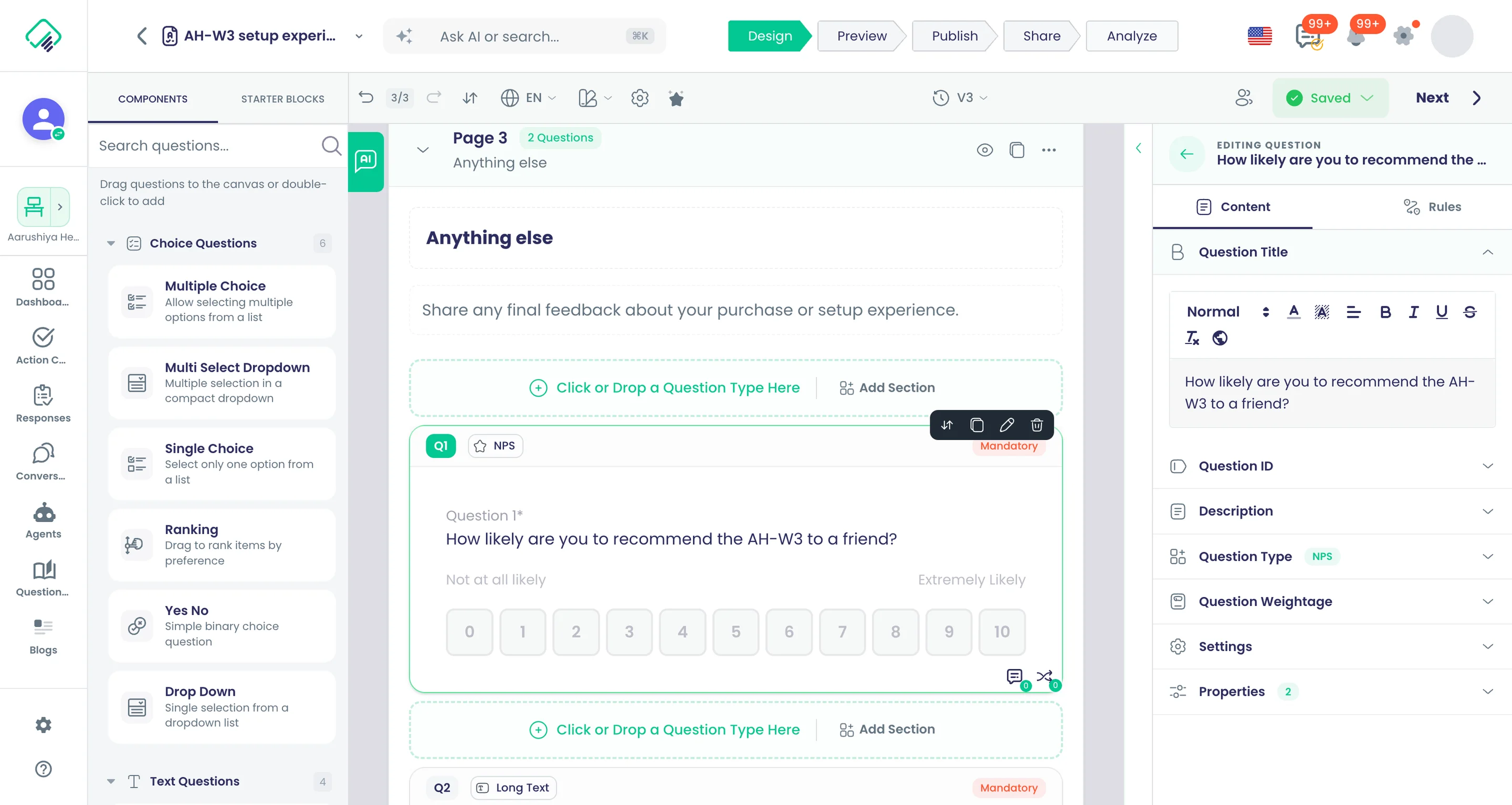
Diseñador de encuestas de arrastrar y soltar
Trabaje en un solo lienzo: una paleta de Componentes, Bloques iniciales, páginas y secciones, y un panel de Contenido y Reglas para cada pregunta.
Qué hace
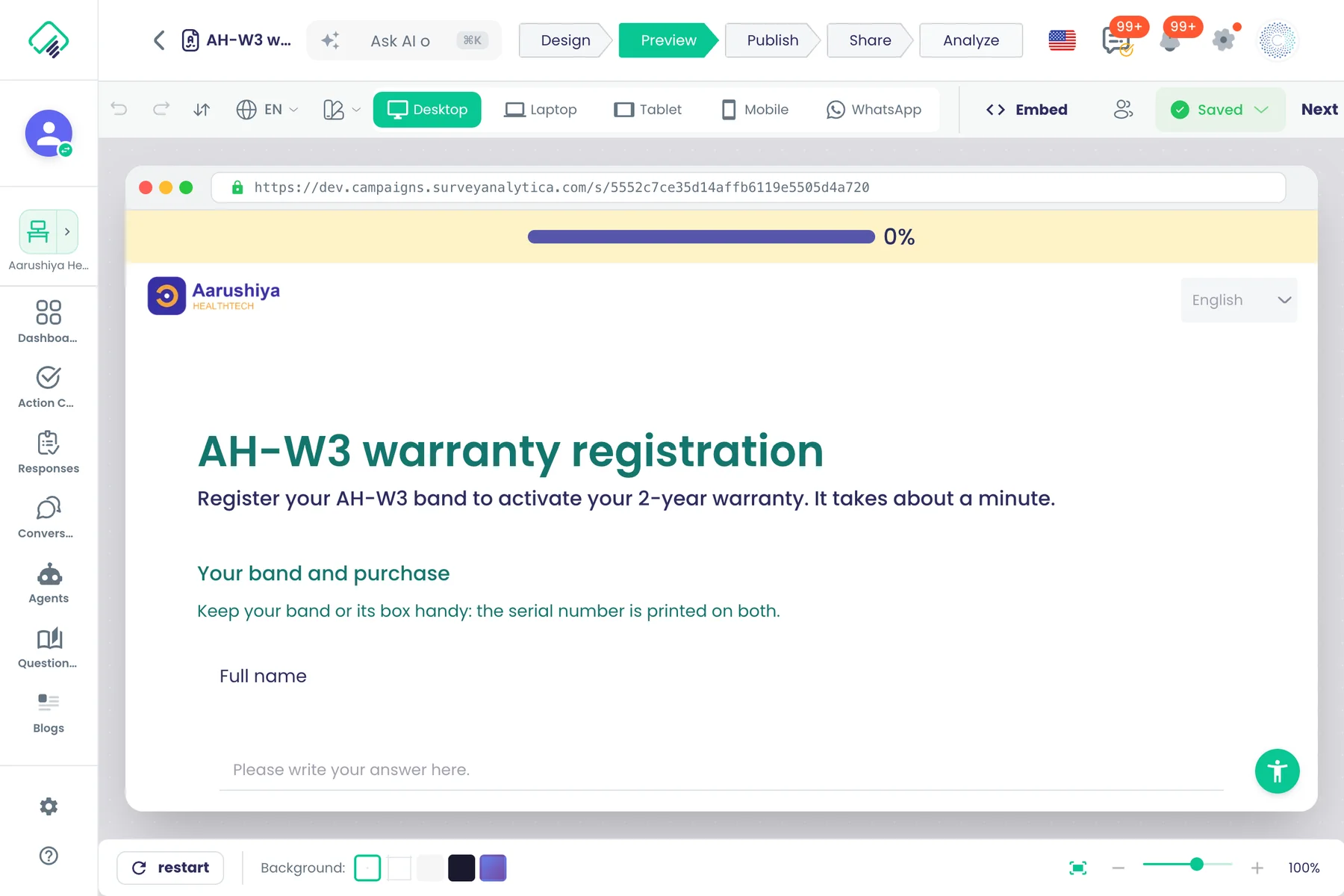
El diseñador de encuestas es donde se crea cada encuesta. Arrastre tipos de pregunta desde la paleta de componentes o bloques desde Bloques de inicio al lienzo, organice páginas y secciones, y seleccione una pregunta para editarla en las pestañas Contenido y Reglas. La barra de herramientas reúne temas, idiomas, temporizador, variables, versiones y configuración de pruebas, y cinco pasos llevan la encuesta del diseño a los resultados.
Puntos clave y opciones
- Paleta de componentes: 23 tipos de pregunta en 6 grupos
- Bloques de inicio: 23 bloques listos en 5 grupos
- Páginas, encabezados de sección y secciones repetibles
- Panel de pregunta: pestañas Contenido y Reglas
- Barra de herramientas: orden de preguntas, temas, temporizador, analítica, variables, versión
- Barra de herramientas: Gestionar idiomas y Configuración de la prueba
- Pasos: Diseño, Vista previa, Publicar, Compartir, Analizar
- Guardado automático, deshacer y rehacer, y edición conjunta
Dónde está en el producto
Encuestas › abrir una encuesta › Diseño
Planes y límites
- Todos los planes
Funciones relacionadas
Ajustes por pregunta
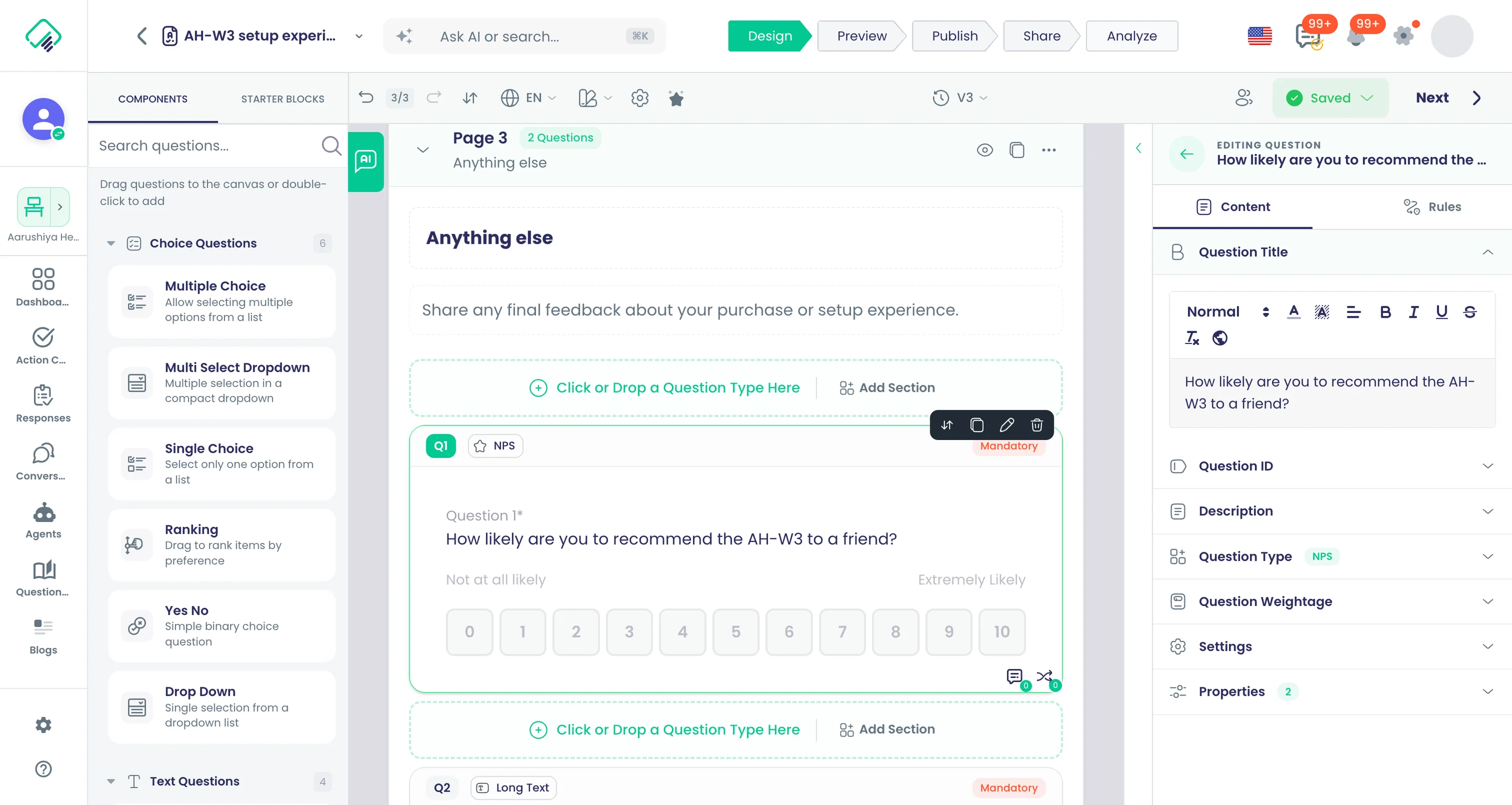
Haga que cada pregunta sea obligatoria, oculta, de solo lectura, aleatoria, con valores insertados o analizada por IA, y asígnele su propio ID y límite de tiempo.
Qué hace
Cada pregunta tiene sus propios interruptores en la barra de herramientas del diseñador. Defina si debe responderse, si se muestra, si las respuestas pueden editarse y cómo se comportan sus opciones. Los interruptores de IA envían sus respuestas para análisis de sentimiento, entidades, clasificación o análisis de archivos.
Puntos clave y opciones
- Obligatoria, visible, solo lectura
- Aplicar automáticamente la respuesta predeterminada
- Aleatorizar opciones y Opciones dinámicas
- Split Survey ID (parte de la clave única de la respuesta)
- ID de pregunta personalizados
- Límite de tiempo (seg) por pregunta
- IA: Análisis de sentimiento, Detección de entidades, Clasificación de contenido
- IA: Analyze Content en archivos y vídeo; varios archivos en las cargas
Dónde está en el producto
Encuestas › abrir una encuesta › Diseño › seleccionar una pregunta
Planes y límites
- Todos los planes
Funciones relacionadas
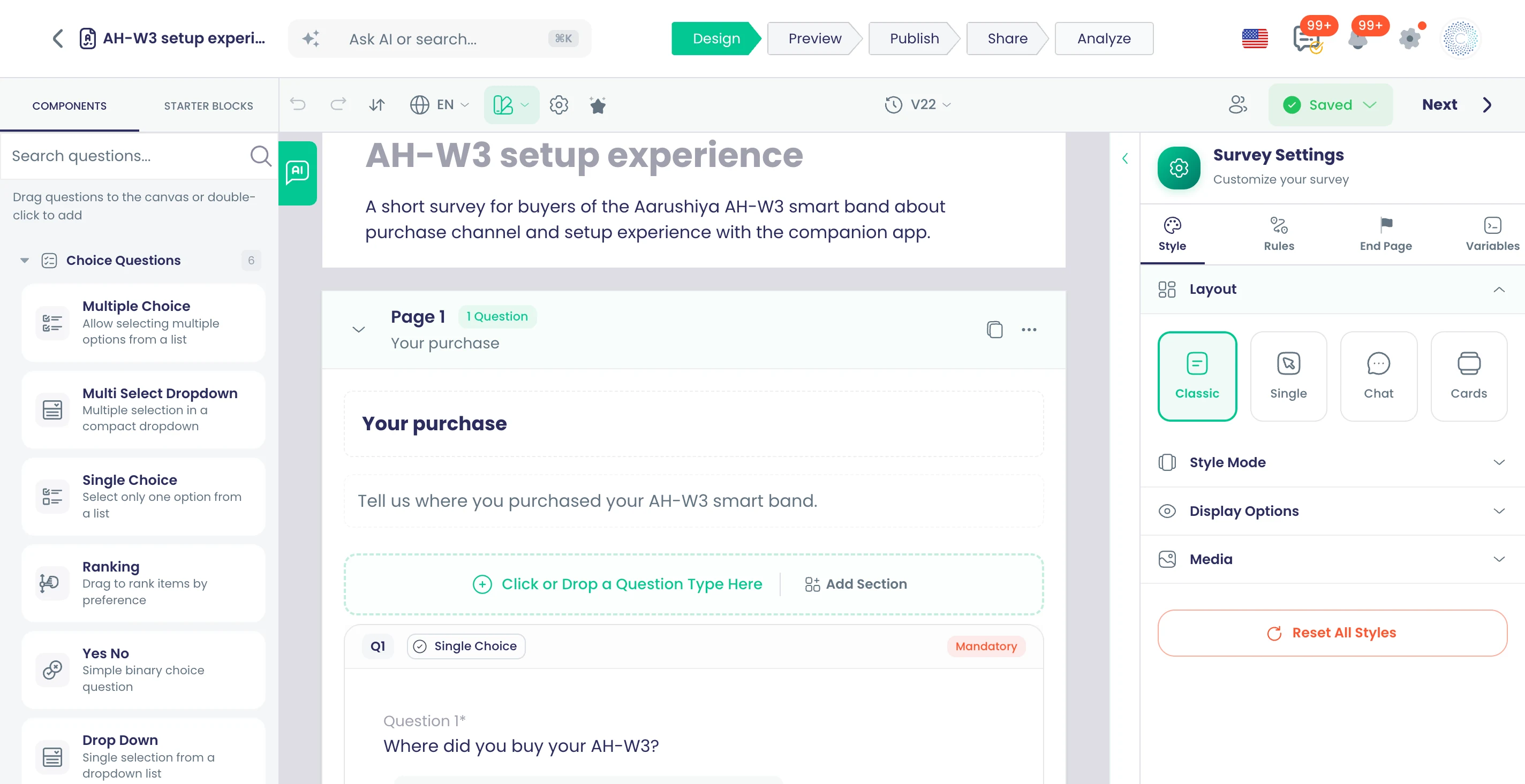
Creador de encuestas con IA a partir de una indicación
Describa el formulario con sus propias palabras y el asistente de IA redacta páginas y preguntas, y después las abre en el diseñador.
Qué hace
Describa la encuesta en un chat: su tema, su público y el número de preguntas. El Asistente IA redacta las páginas y las preguntas, comprueba que al menos una página tenga preguntas y abre el borrador en el diseñador. Puede seguir conversando para cambiarlo antes de crearlo.
Puntos clave y opciones
- Empiece con un chat en la pantalla inicial de la encuesta
- Redacta páginas y preguntas de una sola pasada
- Abre el resultado en el diseñador para editarlo
- Afine el borrador en el mismo chat antes de crearlo
Dónde está en el producto
Espacios de trabajo › abrir un espacio de trabajo › Encuestas › crear una encuesta › Asistente IA
Planes y límites
- Todos los planes
Funciones relacionadas
La IA edita la encuesta abierta
Pida cambios al asistente del diseñador con palabras sencillas y editará la encuesta en la que está trabajando.
Qué hace
Dentro del diseñador, un asistente lee la encuesta que tiene abierta y la cambia a petición. Pídale que añada una pregunta, reformule una opción o reestructure una página, y aplicará el cambio a la encuesta actual.
Puntos clave y opciones
- Trabaja sobre la encuesta abierta, no sobre un borrador nuevo
- Añada, reformule o elimine preguntas y opciones con palabras sencillas
- Conserva el historial del chat para peticiones posteriores
Dónde está en el producto
Encuestas › abrir una encuesta › Diseño › chat del asistente de IA
Planes y límites
- Todos los planes
Funciones relacionadas
90 plantillas en 7 idiomas
Empiece con plantillas listas para opiniones, RR. HH., investigación, formación, eventos, inscripciones y formularios de pedido, cada una en siete idiomas.
Qué hace
90 plantillas listas en 14 colecciones, cada una redactada en inglés, francés, italiano, alemán, español, ruso e hindi. Abra una, ajústela en el diseñador y publíquela. Las plantillas retiradas abren su sustituta, para que los enlaces antiguos sigan funcionando.
Puntos clave y opciones
- Opinión de clientes: CSAT, NPS, NPS transaccional, CES, posventa, abandono
- Compromiso, ciclo de vida y desempeño de los empleados
- Estudios de mercado: pruebas de concepto, segmentación, precios Gabor-Granger
- Experiencia de producto: ajuste producto-mercado, usabilidad (SUS), opiniones de la beta
- Notoriedad, percepción y fidelidad de marca
- Académicas: evaluación de cursos, satisfacción de estudiantes, evaluación de programas
- Formularios: contacto, clientes potenciales, soporte, devoluciones (RMA), reclamaciones de garantía, cambios
- Inscripciones: eventos, cursos, membresías, voluntariado, concursos
- Formularios de pago: compra de productos, donaciones, entradas para eventos, pago de servicios
- Sectores: hoteles, reservas de restaurantes, listas de espera, solicitudes de catering
- Colecciones de eventos y formación
Dónde está en el producto
Espacios de trabajo › abrir un espacio de trabajo › Encuestas › crear una encuesta › Desde plantilla
Planes y límites
- Todos los planes
90 plantillas, 14 colecciones, 7 idiomas cada una.
Funciones relacionadas
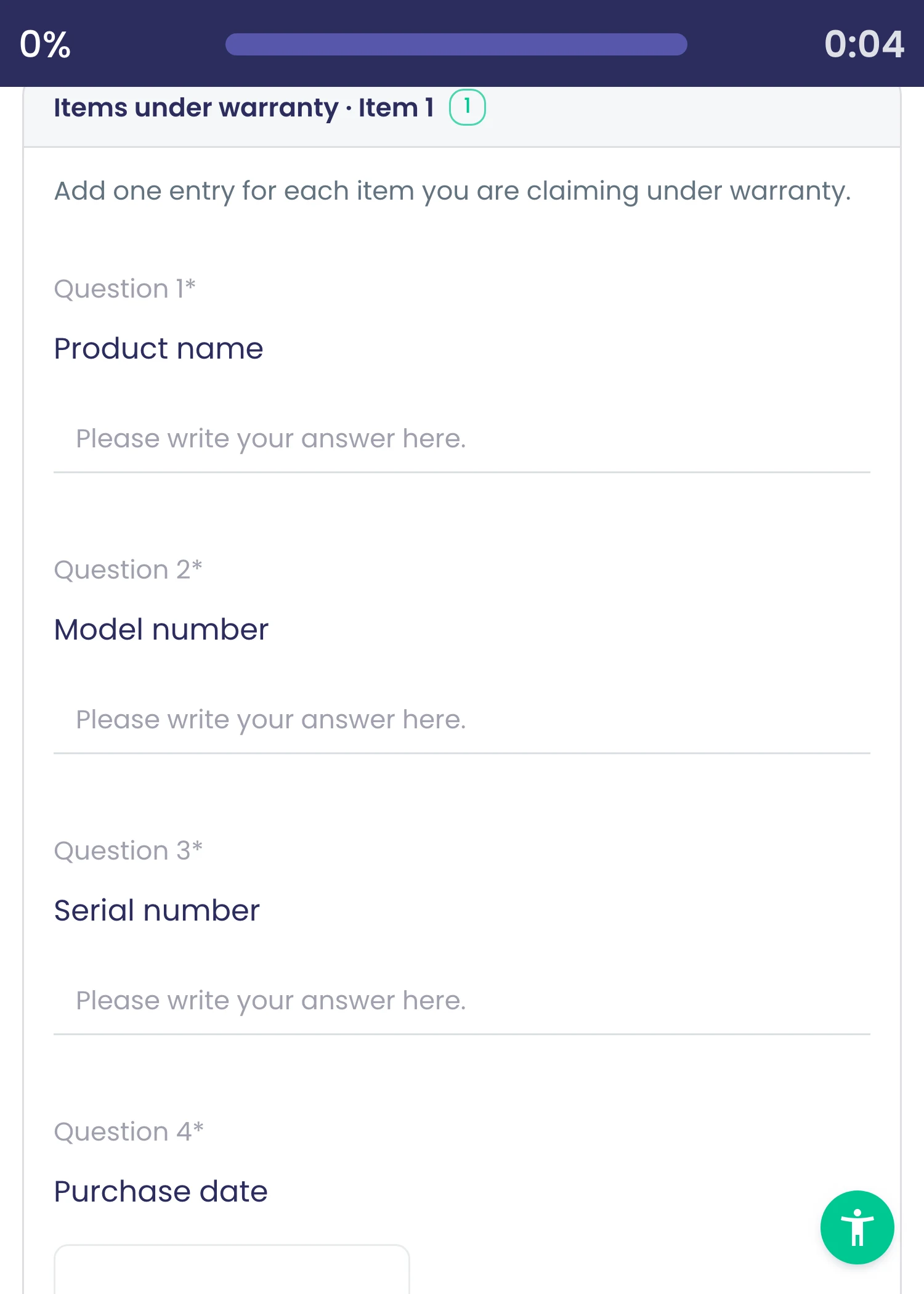
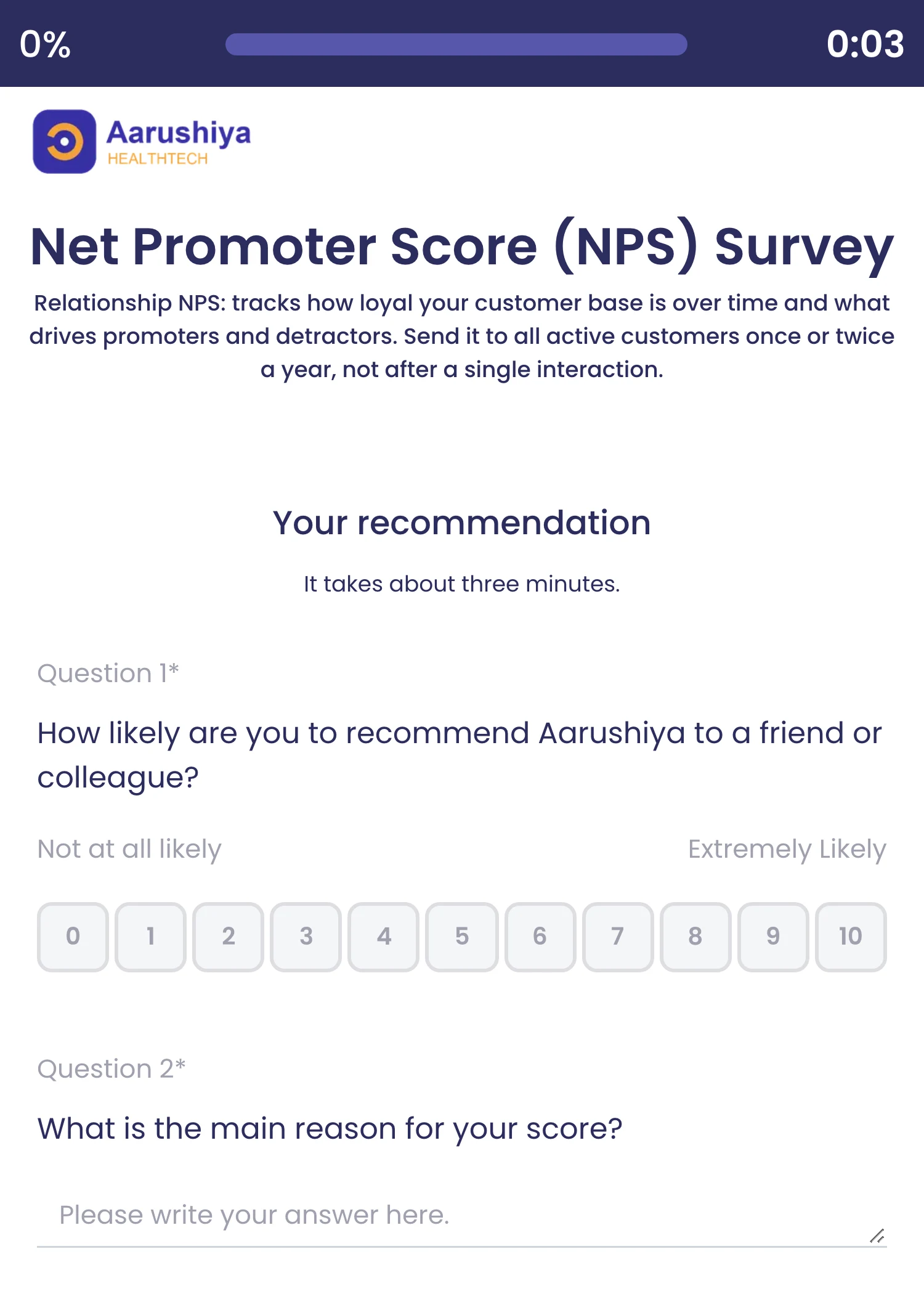
Plantillas de NPS y posteriores a la compra
Las encuestas listas de NPS y de opinión tras la compra dan a los equipos de experiencia del cliente un punto de partida que funciona.
Qué hace
Plantillas de experiencia de cliente listas para enviar, cada una con indicaciones sobre cuándo usarla. El NPS relacional sigue la fidelidad a lo largo del tiempo; el NPS transaccional y el CES siguen una entrega, un ticket o una visita concretos.
Puntos clave y opciones
- Encuesta de satisfacción del cliente (CSAT)
- Encuesta Net Promoter Score (NPS)
- Encuesta de NPS transaccional (tras la interacción)
- Encuesta Customer Effort Score (CES)
- Encuesta posventa y encuesta de opinión tras la entrega
- Encuesta de opinión sobre el producto
- Encuesta de cancelación y abandono de clientes
- Encuesta de relación con clientes B2B
Dónde está en el producto
Espacios de trabajo › abrir un espacio de trabajo › Encuestas › crear una encuesta › Desde plantilla
Planes y límites
- Todos los planes
Funciones relacionadas
Plantillas de compromiso y ciclo de vida del empleado
Plantillas de compromiso, conciliación, incorporación a los 30/60/90 días, entrevistas de salida, evaluación 360 y brechas de competencias.
Qué hace
Plantillas para el ciclo de vida del empleado, desde la contratación hasta la salida. Cada una está disponible en siete idiomas y se abre en el diseñador para que la adapte a su propia redacción.
Puntos clave y opciones
- Encuesta de compromiso de los empleados y encuesta de pulso de los empleados
- Encuesta Employee Net Promoter Score (eNPS)
- Conciliación de la vida laboral y personal, colaboración en equipo y eficacia del liderazgo
- Reconocimiento de los empleados y preferencias de beneficios
- Encuesta de diversidad, equidad e inclusión (pertenencia)
- Encuesta de incorporación de nuevos empleados (30/60/90 días)
- Encuesta de experiencia del candidato y encuesta de entrevista de salida
- Evaluación 360 grados, autoevaluación del desempeño, brechas de competencias y necesidades de formación
- Encuesta de satisfacción con el servicio de asistencia de TI
Dónde está en el producto
Espacios de trabajo › abrir un espacio de trabajo › Encuestas › crear una encuesta › Desde plantilla
Planes y límites
- Todos los planes
Funciones relacionadas
Importar Google Forms con respuestas
Lleve un formulario de Google existente al diseñador, opcionalmente con sus respuestas anteriores, o importe preguntas desde un CSV.
Qué hace
Conecte una cuenta de Google, elija un formulario e impórtelo al diseñador, con sus respuestas anteriores si activa esa opción. O suba un CSV de preguntas: una fila por pregunta e idioma, con números de página y de pregunta, para que una encuesta multilingüe llegue en un solo archivo.
Puntos clave y opciones
- Google Forms: elija entre los formularios de su cuenta de Google conectada
- Opcional: importe las respuestas anteriores del formulario
- CSV: columnas de número de página, número de pregunta, tipo de pregunta e idioma
- Las filas CSV en varios idiomas crean una encuesta multilingüe
- Descargue una plantilla CSV como punto de partida
Dónde está en el producto
Espacios de trabajo › abrir un espacio de trabajo › Encuestas › crear una encuesta › Importar
Planes y límites
- Todos los planes
Funciones relacionadas
Clonar cualquier encuesta
Copie una encuesta existente como punto de partida para una nueva, o empiece desde cero.
Qué hace
Copie cualquier encuesta de su espacio de trabajo como punto de partida de una nueva, con sus páginas, preguntas, reglas y estilos. Cambie lo que difiera y publíquela como una encuesta independiente con sus propios resultados.
Puntos clave y opciones
- Busque y elija la encuesta que desea copiar
- Conserva páginas, preguntas, reglas y estilos
- La copia tiene sus propios recopiladores y resultados
Dónde está en el producto
Espacios de trabajo › abrir un espacio de trabajo › Encuestas › crear una encuesta › Clonar encuesta
Planes y límites
- Todos los planes
Funciones relacionadas
Bloques de preguntas listos
Inserte bloques predefinidos de datos de contacto, opinión, investigación, empresa y consentimiento, traducidos a los idiomas de la encuesta.
Qué hace
23 bloques predefinidos de preguntas ya configuradas en 5 grupos. Inserte un bloque y sus preguntas llegan con los tipos, la obligatoriedad y los textos de ejemplo definidos, traducidos a los idiomas de la encuesta.
Puntos clave y opciones
- Contacto e información: datos de contacto básicos, contacto verificado (OTP), formulario de contacto completo
- Contacto e información: recogida de dirección, datos demográficos
- Opiniones y valoraciones: satisfacción del cliente (CSAT), NPS con seguimiento
- Opiniones y valoraciones: escala Likert de acuerdo, escala Likert de frecuencia
- Opiniones y valoraciones: opinión sobre el producto, opinión sobre la calidad del servicio
- Estudios de mercado: notoriedad de marca, intención de compra, comparación con la competencia
- Estudios de mercado: opinión sobre la experiencia de usuario (inspirado en SUS)
- Empresa y eventos: captación de clientes potenciales, inscripción a eventos
- Empresa y eventos: compromiso de los empleados, formulario de pedido sencillo
- Consentimiento y legal: consentimiento con firma, autorización de uso de fotos y vídeos, y más
Dónde está en el producto
Encuestas › abrir una encuesta › Diseño › Bloques de inicio
Planes y límites
- Todos los planes
23 bloques en 5 grupos.
Funciones relacionadas
Bancos de preguntas reutilizables
Mantenga bibliotecas de preguntas reutilizables con etiquetas y versiones, e incorpore sus preguntas a cualquier encuesta.
Qué hace
Mantenga bibliotecas de preguntas reutilizables fuera de cualquier encuesta concreta. Etiquete y filtre los bancos, conserve versiones que puede comparar y restaurar, traduzca un banco a nuevos idiomas de una vez y lleve sus preguntas a cualquier encuesta.
Puntos clave y opciones
- Etiquetas con filtrado, además de filtros por categoría y estado
- Historial de versiones con comparación y Restaurar esta versión
- Añada un idioma y las preguntas del banco se traducen
- El asistente de IA genera, edita o elimina preguntas de un banco
- Elija preguntas de un banco dentro del diseñador de encuestas
Dónde está en el producto
Bancos de preguntas (barra lateral)
Planes y límites
- Todos los planes
Funciones relacionadas
Edición conjunta en tiempo real
Varios compañeros editan la misma encuesta a la vez y ven los cambios de los demás en el momento.
También en: Colaboración
Qué hace
Varios compañeros abren la misma encuesta y la editan a la vez. Cada cambio se envía a todos los que están en el diseñador en el momento en que se hace, de modo que nadie sobrescribe el trabajo de otro ni espera a un guardado.
Puntos clave y opciones
- Los cambios llegan a cada diseñador abierto en el momento en que se producen
- Funciona con deshacer, rehacer y guardado automático
- Combínelo con bloqueos e hilos para la revisión
Dónde está en el producto
Encuestas › abrir una encuesta › Diseño
Planes y límites
- Todos los planes
Funciones relacionadas
Historial de versiones con restauración
Consulte las versiones guardadas de una encuesta y vuelva a cualquier versión anterior.
También en: Colaboración
Qué hace
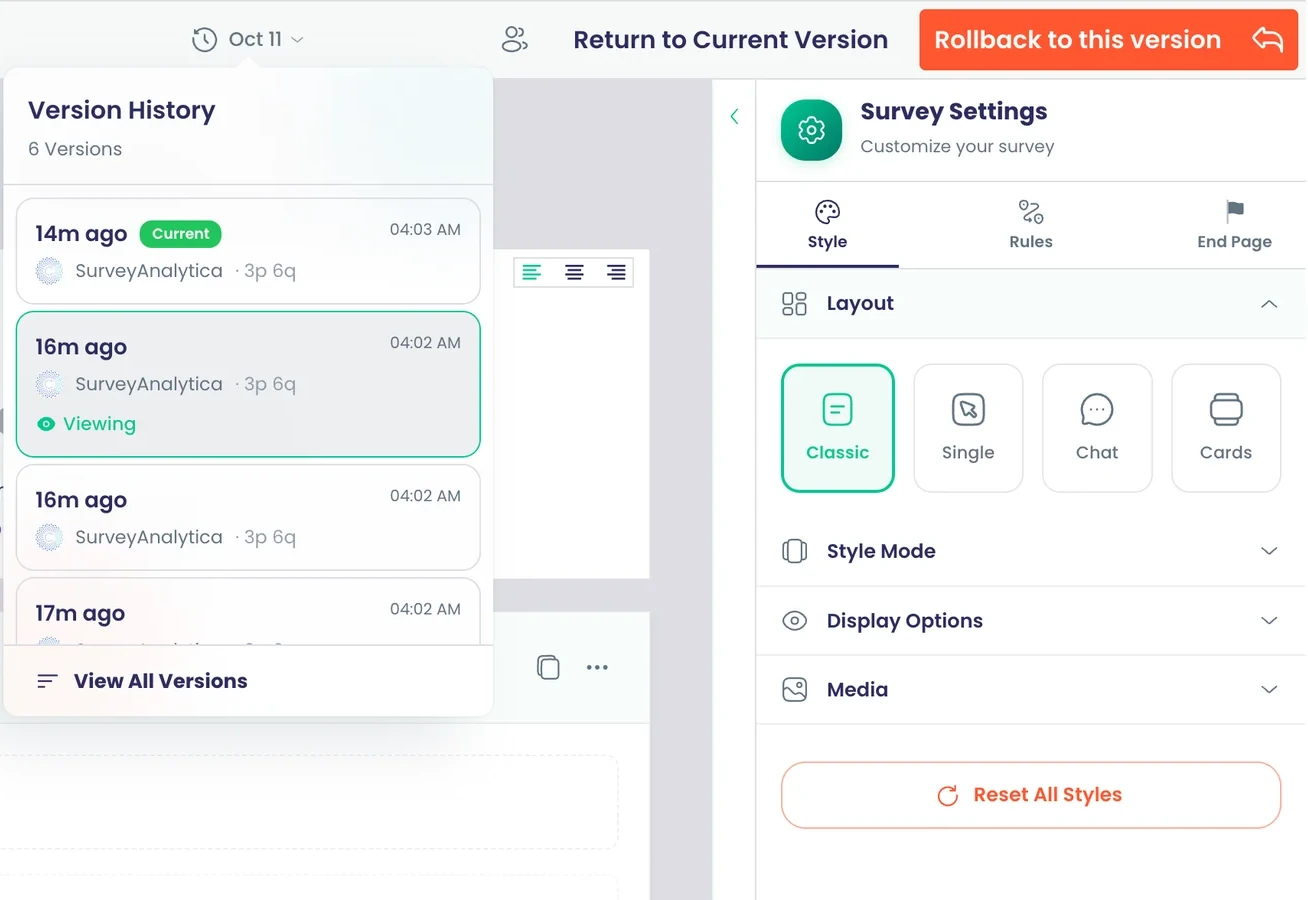
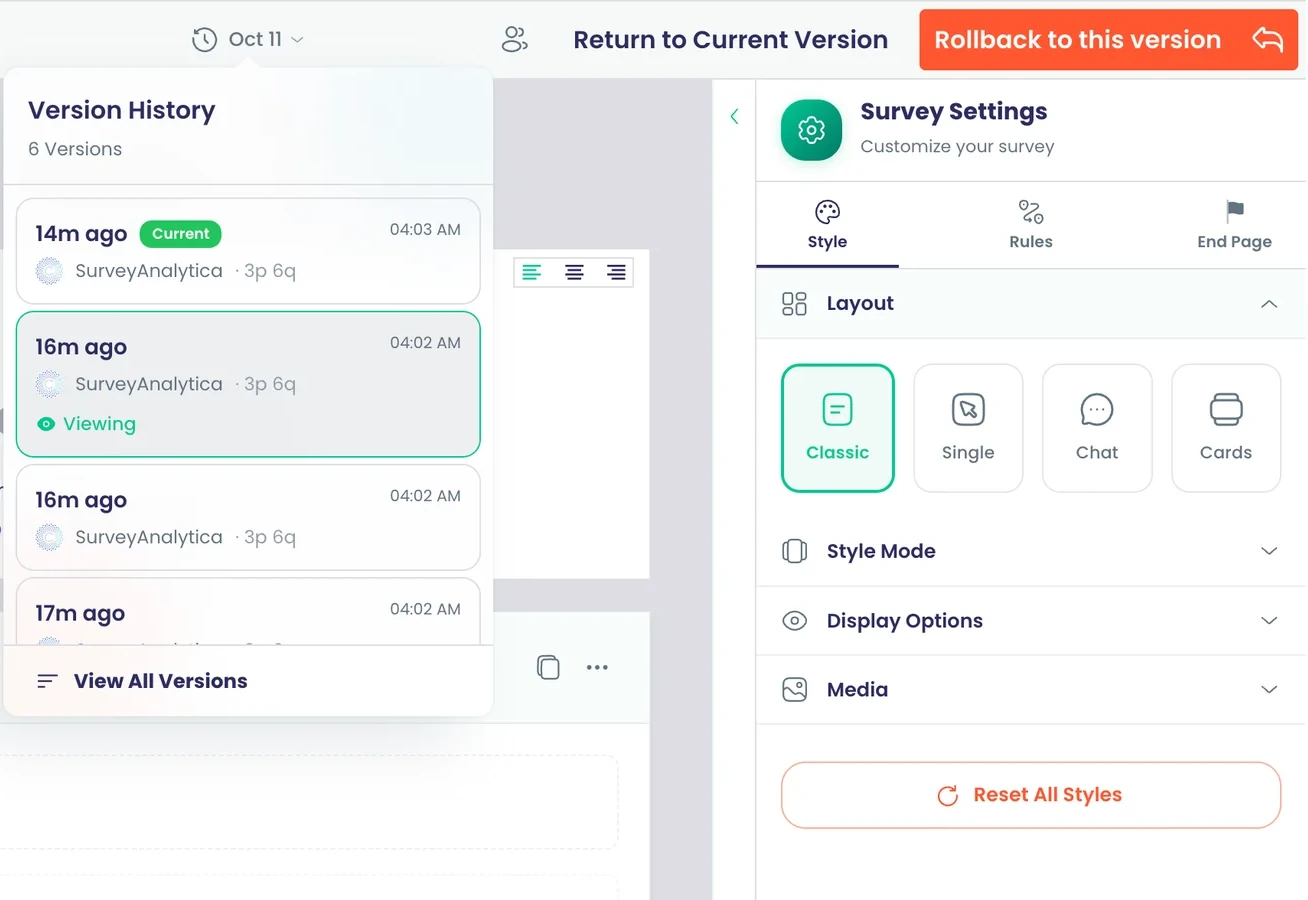
Cada versión guardada de una encuesta aparece con su autor y la hora. Abra una versión anterior en modo de solo lectura, compárela con la actual y después use Regresar a la versión actual o Volver a esta versión.
Puntos clave y opciones
- Nombre del autor y hora en cada versión
- Vea una versión anterior sin cambiar la encuesta publicada
- Volver a esta versión o Regresar a la versión actual
- Las versiones se conservan durante 30 días
Dónde está en el producto
Encuestas › abrir una encuesta › Diseño › Versión
Planes y límites
- Todos los planes
Cada versión se conserva durante 30 días.
Funciones relacionadas
Deshacer, rehacer y guardado automático
Deshaga o rehaga hasta 50 pasos en el diseñador mientras los cambios se guardan automáticamente.
Qué hace
Cada edición en el diseñador se guarda automáticamente. Deshacer y rehacer recorren hacia atrás y hacia delante sus últimos 50 cambios de la sesión actual.
Puntos clave y opciones
- Hasta 50 pasos de deshacer
- Rehacer después de deshacer
- Guardado automático, sin botón Guardar que recordar
Dónde está en el producto
Encuestas › abrir una encuesta › Diseño
Planes y límites
- Todos los planes
Hasta 50 pasos de deshacer y rehacer por sesión.
Funciones relacionadas
Vista previa en todos los dispositivos
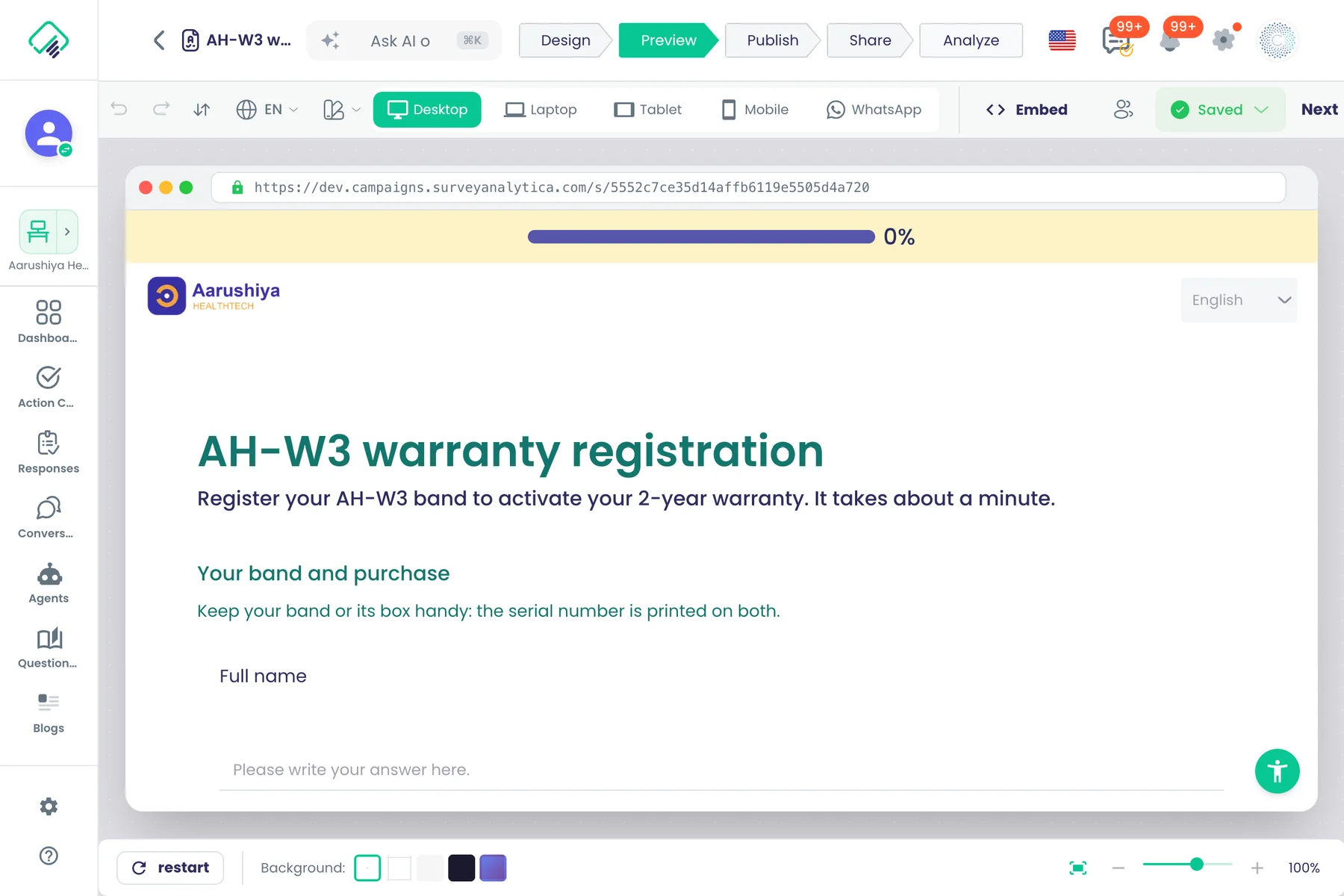
Vea cómo queda la encuesta en ordenador de escritorio, portátil, tableta, teléfono y dentro de WhatsApp antes de publicarla.
También en: Colaboración
Qué hace
Compruebe la encuesta en tamaños de pantalla reales antes de publicarla, incluido un marco de WhatsApp. La vista previa ejecuta las reglas de la encuesta, para que pueda recorrer cada ruta.
Puntos clave y opciones
- Escritorio: ventana completa
- Portátil: 1280 × 800
- Tableta: 768 × 1024
- Móvil: 390 × 844
- WhatsApp: la encuesta dentro de un marco de WhatsApp, 390 × 844
Dónde está en el producto
Encuestas › abrir una encuesta › Vista previa
Planes y límites
- Todos los planes
Funciones relacionadas
Comparta una vista previa con revisores
Envíe un enlace de vista previa e invite a revisores por correo electrónico, también a personas de fuera de su organización, y revoque o restaure cada invitación.
Qué hace
Envíe un enlace de vista previa e invite a revisores por correo electrónico, también a personas de fuera de su organización, y revoque o restaure cada invitación.
Puntos clave y opciones
- Invitar a revisores por correo electrónico
- Revocar o restaurar una invitación
Dónde está en el producto
Encuestas › abrir una encuesta › Diseño › Compartir vista previa
Planes y límites
- Todos los planes
Vista previa sin efectos secundarios
Las respuestas de la vista previa se guardan aparte de las reales, se omiten las restricciones y las protecciones de prueba, y no se cobra ningún pago.
Qué hace
Las respuestas de la vista previa se guardan aparte de las reales, se omiten las restricciones y las protecciones de prueba, y no se cobra ningún pago.
Puntos clave y opciones
- Respuestas de vista previa separadas de las reales
- Sin cobros en la vista previa
Dónde está en el producto
Encuestas › abrir una encuesta › Vista previa
Planes y límites
- Todos los planes
La IA crea bancos de preguntas a partir de sus archivos
Describa un banco o suba un archivo PDF, Excel o CSV o una imagen, y el asistente de IA convierte su contenido en preguntas del banco.
Qué hace
Describa un banco o suba un archivo PDF, Excel o CSV o una imagen, y el asistente de IA convierte su contenido en preguntas del banco.
Puntos clave y opciones
- Subida de PDF, Excel, CSV e imágenes
Dónde está en el producto
Bancos de preguntas (barra lateral) › abrir un banco › Asistente de IA
Planes y límites
- Todos los planes
Pida a nuestro equipo que la cree
Elija Solicitar ayuda al crear una encuesta y envíe a nuestro equipo una descripción para que la cree por usted.
Qué hace
Elija Solicitar ayuda al crear una encuesta y envíe a nuestro equipo una descripción para que la cree por usted.
Puntos clave y opciones
- Solicitar ayuda en la pantalla de creación
Dónde está en el producto
Espacios de trabajo › abrir un espacio de trabajo › Encuestas › crear una encuesta › Solicitar ayuda
Planes y límites
- Todos los planes
Tipos de pregunta
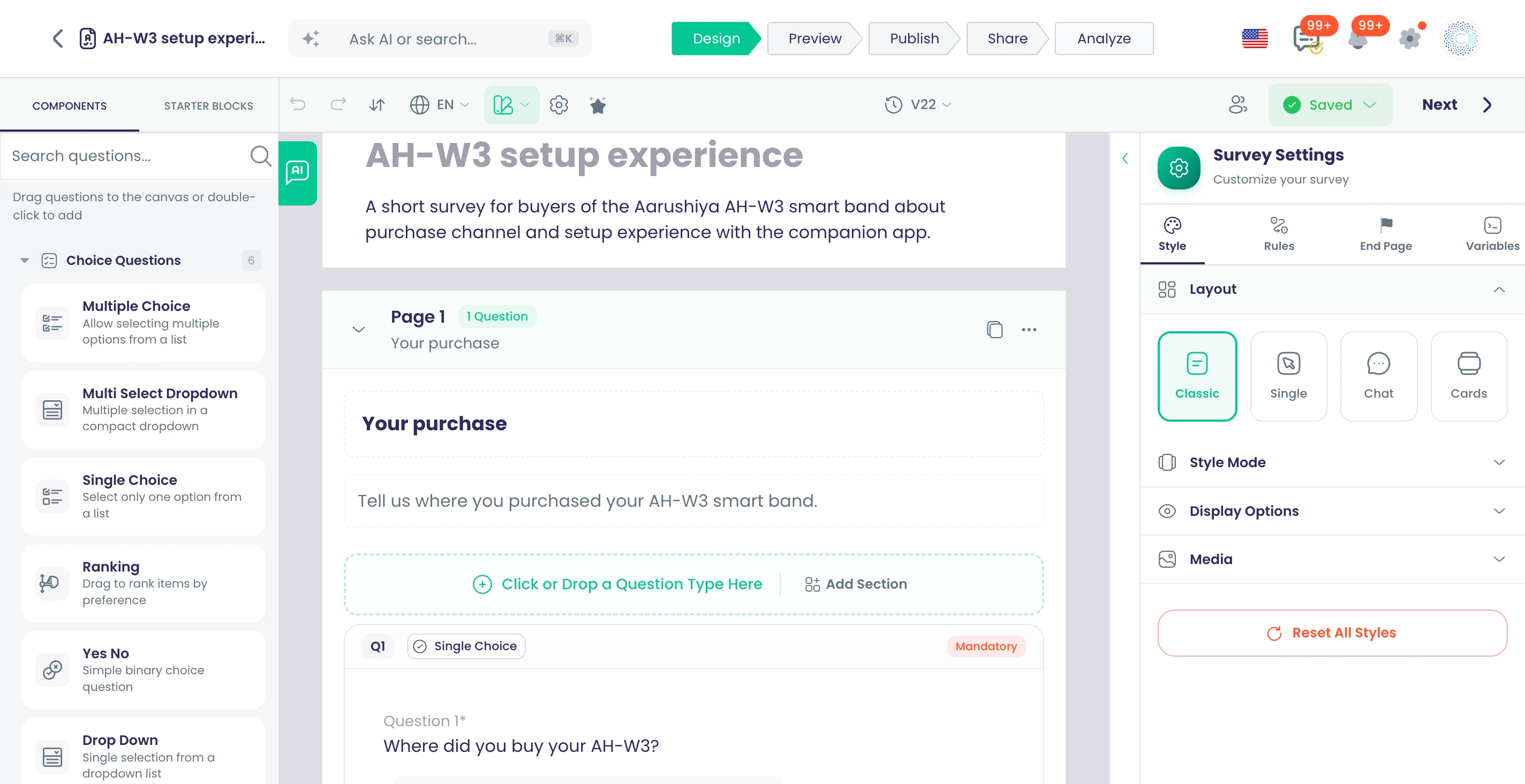
23 tipos de pregunta
Opciones, clasificación, texto, fecha, control deslizante, NPS, valoraciones, matriz, elección de imagen, archivos, vídeo, teléfono, pago, reserva, fichas de producto y firma.
Qué hace
La paleta de componentes contiene 23 tipos de pregunta en seis grupos. Arrastre uno al lienzo y defina sus opciones en la pestaña Contenido y sus reglas en la pestaña Reglas.
Puntos clave y opciones
- Opción múltiple
- Desplegable de selección múltiple
- Opción única
- Clasificación
- Sí / No
- Desplegable
- Texto libre
- Texto restringido
- Varios cuadros de texto
- Fecha
- Control deslizante
- NPS
- Valoración CSAT
- Elección por imagen
- Subir archivo
- Grabadora de vídeo
- Matriz
- Pago
- Cita
- Tarjetas de producto
- Generador de ID
- Número de teléfono
- Firma
Dónde está en el producto
Encuestas › abrir una encuesta › Diseño › Components
Planes y límites
- Todos los planes
Grupos: preguntas de elección, preguntas de texto, escalas y valoraciones, multimedia y archivos, avanzadas, datos de contacto.
Funciones relacionadas
Etiquetas de respuesta de 11 escalas listas
Escriba una opción de respuesta y elija la redacción adecuada entre 11 escalas equilibradas de cinco puntos, como satisfacción, acuerdo y frecuencia.
Qué hace
Mientras escribe una opción de respuesta, el editor sugiere etiquetas coincidentes de once escalas equilibradas de cinco puntos. Elija una para completar la opción, de modo que la redacción sea coherente de un extremo a otro de la escala.
Puntos clave y opciones
- Satisfacción: de muy insatisfecho a muy satisfecho
- Dificultad: de muy difícil a muy fácil
- Grado: de muy mal a muy bien
- Seguridad: de muy inseguro a muy seguro
- Probabilidad: de muy improbable a muy probable
- Acuerdo: de totalmente en desacuerdo a totalmente de acuerdo
- Eficacia: de muy ineficaz a muy eficaz
- Calidad: de muy mala a muy buena
- Frecuencia: de nunca a siempre
- Importancia: de nada importante a muy importante
- Confianza: de no confío a confío plenamente
Dónde está en el producto
Encuestas › abrir una encuesta › Diseño › seleccionar una pregunta › escribir una opción de respuesta
Planes y límites
- Todos los planes
Funciones relacionadas
Selección múltiple con puntuación
Elija varias opciones, con un mínimo y un máximo, puntuación y penalización por opción, y opciones que se ocultan o proceden de respuestas anteriores.
Qué hace
Los encuestados marcan una o varias opciones. Defina cuántas deben o pueden elegir, puntúe cada opción y penalice las marcas incorrectas sin que la pregunta puntúe nunca por debajo de cero.
Puntos clave y opciones
- Selecciones mínimas y máximas, con su propio mensaje de error
- Peso de puntuación y penalización por opción
- Oculte opciones individualmente o mediante reglas
- Aleatorizar opciones y Opciones dinámicas
- Crédito parcial en las pruebas
Dónde está en el producto
Encuestas › abrir una encuesta › Diseño › Components › Preguntas de elección › Opción múltiple
Planes y límites
- Todos los planes
Funciones relacionadas
Desplegable de selección múltiple con búsqueda
Un desplegable para listas largas: busque mientras escribe, elija varias opciones y cargue opciones desde su propio sistema página a página.
Qué hace
Los encuestados buscan en una lista larga y eligen varias entradas. Con código de pregunta, la lista se carga desde su sistema mientras escriben y se desplazan, de modo que un catálogo de miles de elementos sigue siendo rápido.
Puntos clave y opciones
- Búsqueda mientras escribe
- Elija varias entradas
- Desplazamiento infinito con código de pregunta
- Opciones desde su propio endpoint
Dónde está en el producto
Encuestas › abrir una encuesta › Diseño › Components › Preguntas de elección › Menú desplegable de selección múltiple
Planes y límites
- Todos los planes
Funciones relacionadas
Clasificación arrastrando o con el teclado
Los encuestados ordenan las opciones arrastrándolas o con las teclas de flecha.
Qué hace
Los encuestados ordenan una lista de la más preferida a la menos preferida. Arrastran los elementos o mueven el elemento seleccionado con las teclas de flecha arriba y abajo, de modo que la clasificación funciona sin ratón.
Puntos clave y opciones
- Arrastre para reordenar
- Teclas de flecha arriba y abajo
- Las opciones clasificadas pueden activar reglas
Dónde está en el producto
Encuestas › abrir una encuesta › Diseño › Components › Preguntas de elección › Clasificación
Planes y límites
- Todos los planes
Funciones relacionadas
Texto libre con comprobaciones e IA
Respuestas abiertas con texto de ejemplo, comprobación de longitud y patrón, una respuesta modelo para puntuar, y análisis de sentimiento y entidades con IA.
Qué hace
Un cuadro de respuesta de varias líneas para comentarios abiertos. Defina su texto de ejemplo, su altura, su longitud máxima y un patrón opcional. Asígnele una respuesta modelo para puntuarlo en las pruebas, o active la IA para etiquetar sentimiento, entidades y temas.
Puntos clave y opciones
- Texto de ejemplo
- Filas mínimas (altura)
- Longitud máxima y patrón
- Respuesta modelo para la puntuación
- IA: Análisis de sentimiento, Detección de entidades, Clasificación de contenido
Dónde está en el producto
Encuestas › abrir una encuesta › Diseño › Components › Preguntas de texto › Texto libre
Planes y límites
- Todos los planes
Funciones relacionadas
Varios cuadros de texto en una pregunta
Varios campos con tipo bajo una misma pregunta, tres por defecto y hasta cinco.
Qué hace
Recopile valores relacionados juntos, como un nombre, un correo electrónico y un teléfono, en una sola pregunta. Cada cuadro tiene su propio tipo de entrada y texto de ejemplo.
Puntos clave y opciones
- 3 cuadros de forma predeterminada, hasta 5
- Tipos de entrada: texto, nombre, número, correo electrónico, teléfono, URL
- Tipos de entrada: color, hora, mes, semana
- Texto de ejemplo por cuadro
Dónde está en el producto
Encuestas › abrir una encuesta › Diseño › Components › Preguntas de texto › Varios cuadros de texto
Planes y límites
- Todos los planes
Funciones relacionadas
Preguntas de fecha y hora
Pida una fecha, una hora, fecha y hora, o un mes, con límites y un valor predeterminado de ayer, ahora o mañana.
Qué hace
Un selector de fecha en cuatro formatos. Defina el valor más temprano y el más tardío permitidos y un valor predeterminado, para que una fecha de entrega nunca pueda estar en el pasado.
Puntos clave y opciones
- Formatos: fecha y hora, solo fecha, solo hora, mes
- Mínimo y máximo
- Predeterminado: ayer, ahora o mañana
Dónde está en el producto
Encuestas › abrir una encuesta › Diseño › Components › Preguntas de texto › Fecha
Planes y límites
- Todos los planes
Funciones relacionadas
Elección de imagen
Opciones mostradas como imágenes, con selección única o múltiple.
Qué hace
Los encuestados eligen entre imágenes, como diseños de producto o envases. Permita una o varias opciones, y use la elección en las reglas como cualquier otra opción.
Puntos clave y opciones
- Tipo de selección: selección única o selección múltiple
- Imagen por opción
- Activa reglas como las demás preguntas de elección
Dónde está en el producto
Encuestas › abrir una encuesta › Diseño › Components › Multimedia y archivos › Elección de imagen
Planes y límites
- Todos los planes
Funciones relacionadas
Control deslizante
Un control deslizante con su propio mínimo, máximo y valor inicial; por defecto de 0 a 100, empezando en 50.
Qué hace
Los encuestados arrastran hasta un valor de una escala. Defina el rango y la posición inicial del control; el control deslizante también funciona en el diseño de tarjetas deslizables.
Puntos clave y opciones
- Mínimo, 0 de forma predeterminada
- Máximo, 100 de forma predeterminada
- Valor inicial, 50 de forma predeterminada
- Funciona en el diseño de tarjetas
Dónde está en el producto
Encuestas › abrir una encuesta › Diseño › Components › Escalas y valoraciones › Control deslizante
Planes y límites
- Todos los planes
Funciones relacionadas
Pregunta NPS
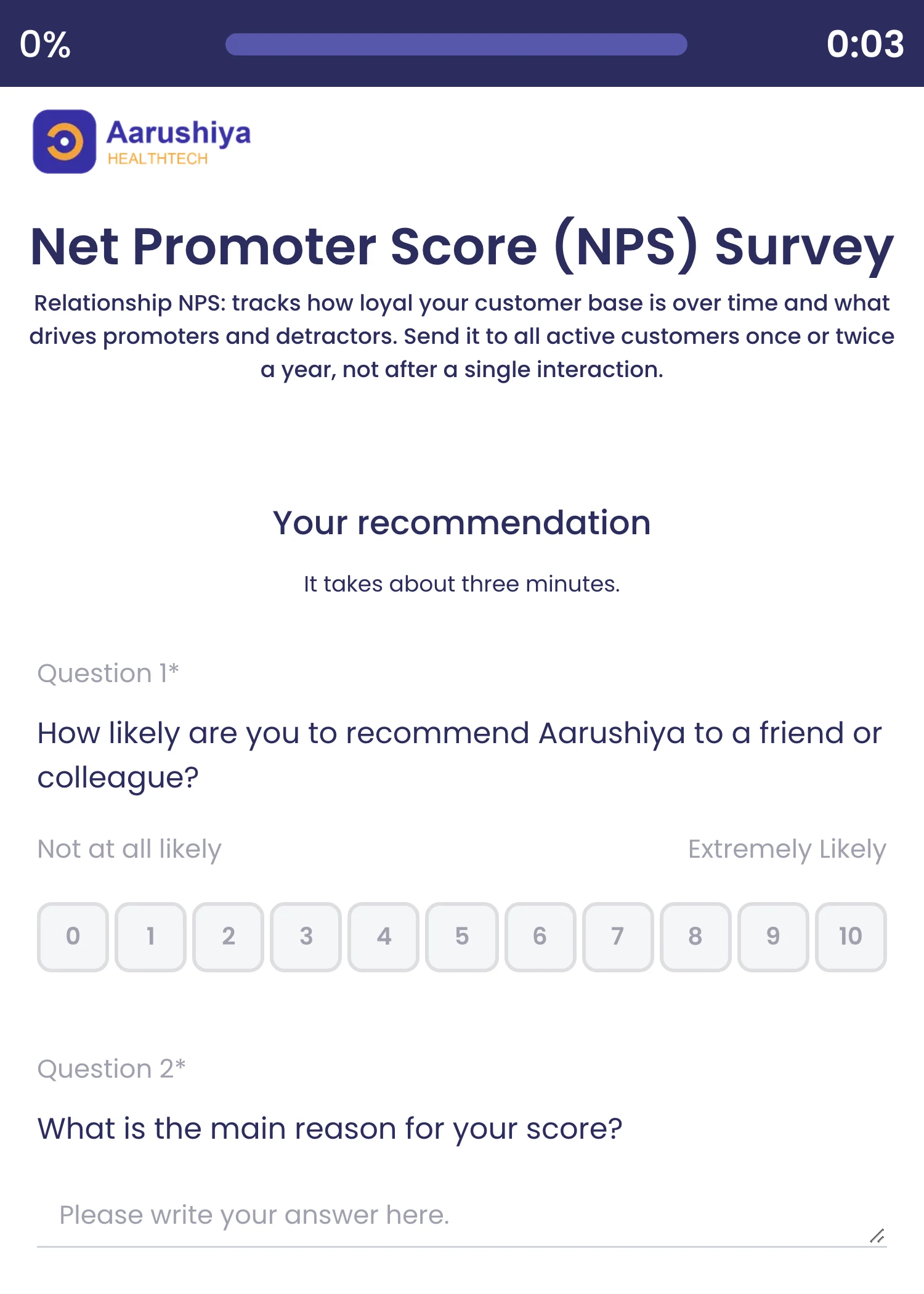
Una pregunta de Net Promoter Score de 0 a 10 con sus propias etiquetas en los extremos, lista para el seguimiento de promotores y detractores.
Qué hace
Una pregunta Net Promoter Score de 0 a 10 con sus propias etiquetas de los extremos en cada idioma de la encuesta. Las reglas pueden actuar sobre las respuestas de detractores, pasivos o promotores, y las páginas finales pueden mostrar la puntuación NPS, la categoría y el porcentaje.
Puntos clave y opciones
- Escala de 0 a 10
- Etiquetas de los extremos: 'Nada probable' y 'Extremadamente probable' de forma predeterminada, editables
- Reglas sobre cualquier puntuación, por ejemplo un seguimiento para 0 a 6
- Fórmulas de la página final: puntuación NPS, categoría NPS, porcentaje NPS
- Plantilla de página final de agradecimiento NPS
Dónde está en el producto
Encuestas › abrir una encuesta › Diseño › Components › Escalas y valoraciones › NPS
Planes y límites
- Todos los planes
Funciones relacionadas
Valoraciones CSAT con iconos
Preguntas de valoración con estrellas, corazones, pulgares, emojis y otros estilos de icono para medir la satisfacción.
Qué hace
Una pregunta de valoración con ocho estilos de icono. Elija el estilo que encaje con la marca y con la pregunta; las respuestas puntúan como cualquier valoración y pueden activar reglas.
Puntos clave y opciones
- Estrellas
- Emoji
- Corazones
- Pulgares
- Números
- Rayos
- Banderas
- Diamantes
Dónde está en el producto
Encuestas › abrir una encuesta › Diseño › Components › Escalas y valoraciones › Calificación CSAT
Planes y límites
- Todos los planes
Funciones relacionadas
Matrices y escalas Likert
Preguntas de matriz con escalas de respuesta listas para satisfacción, acuerdo, frecuencia e importancia.
Qué hace
Las preguntas de matriz sitúan varias afirmaciones en filas frente a una escala de respuesta en columnas. Empiece con una de las 11 escalas de cinco puntos listas o escriba sus propias columnas.
Puntos clave y opciones
- Filas y columnas, todas traducibles
- Satisfacción: de muy insatisfecho a muy satisfecho
- Dificultad: de muy difícil a muy fácil
- Escalas de grado, confianza en uno mismo y probabilidad
- Acuerdo: de totalmente en desacuerdo a totalmente de acuerdo
- Escalas de eficacia y calidad
- Frecuencia: de nunca a siempre
- Importancia: de nada importante a muy importante
- Confianza: de no confío a confío plenamente
- Las filas de la matriz pueden activar reglas
Dónde está en el producto
Encuestas › abrir una encuesta › Diseño › Components › Avanzado › Matriz
Planes y límites
- Todos los planes
Funciones relacionadas
Campos de texto con tipo
Cuadros de texto limitados a número, correo electrónico, teléfono, URL, fecha, hora o color, además de varios cuadros de texto.
Qué hace
Un único cuadro de texto que acepta solo un tipo de valor, comprobado mientras la persona escribe. Varios cuadros de texto sitúa varias entradas bajo una pregunta, tres de forma predeterminada y hasta cinco.
Puntos clave y opciones
- Texto
- Nombre
- Número
- Correo electrónico
- Teléfono
- URL
- Color
- Hora
- Mes
- Semana
- Generador de ID
Dónde está en el producto
Encuestas › abrir una encuesta › Diseño › Components › Preguntas de texto › Texto restringido
Planes y límites
- Todos los planes
11 tipos de entrada. Varios cuadros de texto: 3 de forma predeterminada, hasta 5.
Funciones relacionadas
Carga de archivos, 10 por pregunta
Acepte cualquier tipo de archivo o solo los que usted elija, hasta diez archivos por pregunta.
Qué hace
Los encuestados adjuntan archivos a su respuesta. Acepte cualquier tipo de archivo o solo los formatos que marque, defina un límite de tamaño y admita hasta diez archivos por pregunta.
Puntos clave y opciones
- JPEG, PNG o todos los formatos de imagen
- MS Word (DOC y DOCX) y PDF
- PowerPoint y Excel
- Archivos de correo (Outlook .msg)
- Cualquier tipo de archivo
- Límite de tamaño en MB, definido por pregunta
- Texto personalizado de los botones de subir y eliminar, y título de la zona de arrastre
- IA opcional: Analyze File Content en los archivos subidos
Dónde está en el producto
Encuestas › abrir una encuesta › Diseño › Components › Multimedia y archivos › Subir archivo
Planes y límites
- Todos los planes
Hasta 10 archivos por pregunta. Límite de tamaño definido por pregunta.
Funciones relacionadas
Firmas en pantalla
Los encuestados firman en la pantalla con el dedo o el ratón como parte del formulario.
Qué hace
Los encuestados firman en pantalla con el dedo, un lápiz óptico o el ratón. La firma se guarda con la respuesta y puede aparecer en páginas finales y certificados mediante la fórmula Firma.
Puntos clave y opciones
- Tres grosores de trazo: fino, medio, grueso
- Dos colores de tinta: negro y azul
- Borre y vuelva a firmar
- Se muestra en las páginas finales mediante la fórmula Firma
- Plantilla de página final de contrato de servicio
Dónde está en el producto
Encuestas › abrir una encuesta › Diseño › Components › Datos de contacto › Firma
Planes y límites
- Todos los planes
Funciones relacionadas
Respuestas en vídeo en el navegador
Los encuestados graban una respuesta en vídeo en el navegador en lugar de escribirla.
Qué hace
Los encuestados graban una respuesta en vídeo en el navegador. Ven una vista previa en directo, una cuenta atrás de tres segundos y un medidor del micrófono, y revisan el clip antes de que se suba.
Puntos clave y opciones
- Cambie entre la cámara frontal y la trasera
- Cuenta atrás de 3 segundos antes de grabar
- Límite de tiempo por pregunta, con un anillo de progreso
- Medidor del nivel del micrófono
- Revise la grabación antes de enviarla
- Carga opcional durante la grabación para respuestas largas
Dónde está en el producto
Encuestas › abrir una encuesta › Diseño › Components › Multimedia y archivos › Grabadora de video
Planes y límites
- Todos los planes
Duración máxima definida por pregunta.
Funciones relacionadas
Verificación del móvil por SMS
Una pregunta de teléfono verifica el número móvil del encuestado con un código de un solo uso enviado por SMS.
Qué hace
La pregunta Número de teléfono puede verificar el número antes de continuar con la encuesta. El encuestado elige un país, introduce el número y escribe el código de un solo uso que recibe por SMS.
Puntos clave y opciones
- Selector de país para el prefijo telefónico
- Código de un solo uso enviado por SMS
- Código comprobado antes de aceptar la respuesta
- Bloque de inicio de contacto verificado (OTP)
Dónde está en el producto
Encuestas › abrir una encuesta › Diseño › Components › Datos de contacto › Número de teléfono
Planes y límites
- Todos los planes
Funciones relacionadas
Reserva de citas en el formulario
Los encuestados eligen un hueco de la disponibilidad de Google Calendar, Outlook o Calendly sin salir de la encuesta.
Qué hace
La pregunta Cita muestra un calendario y las franjas horarias libres de una cuenta conectada de Calendly, Google Calendar o Microsoft Outlook. El encuestado reserva dentro de la encuesta y la franja queda reservada en ese calendario.
Puntos clave y opciones
- Disponibilidad de Calendly
- Disponibilidad de Google Calendar
- Disponibilidad de Microsoft Outlook
- Selector de calendario y franja horaria dentro del formulario
- Reserva realizada en el calendario conectado
Dónde está en el producto
Encuestas › abrir una encuesta › Diseño › Components › Avanzado › Cita
Planes y límites
- Todos los planes
Funciones relacionadas
Generador de números de referencia
Cree números de referencia, pedido o inscripción a partir de su propio texto, respuestas, fechas y caracteres aleatorios.
Qué hace
Crea un número de referencia cuando se envía el formulario, como un número de inscripción, de reclamación o de certificado. Combine su propio texto, respuestas anteriores, la fecha y caracteres aleatorios, rellenados hasta una longitud fija.
Puntos clave y opciones
- Partes: su propio texto, una respuesta anterior, una fecha, caracteres aleatorios
- Longitud fija con relleno
- Puede tomar su valor del código de la pregunta
- Se usa como número de pedido cuando un formulario acepta pedidos
Dónde está en el producto
Encuestas › abrir una encuesta › Diseño › Components › Avanzado › Generador de ID
Planes y límites
- Todos los planes
Funciones relacionadas
Secciones repetibles
Agrupe preguntas en una sección que los encuestados pueden repetir con Añadir otro, para más dispositivos, personas o ubicaciones.
Qué hace
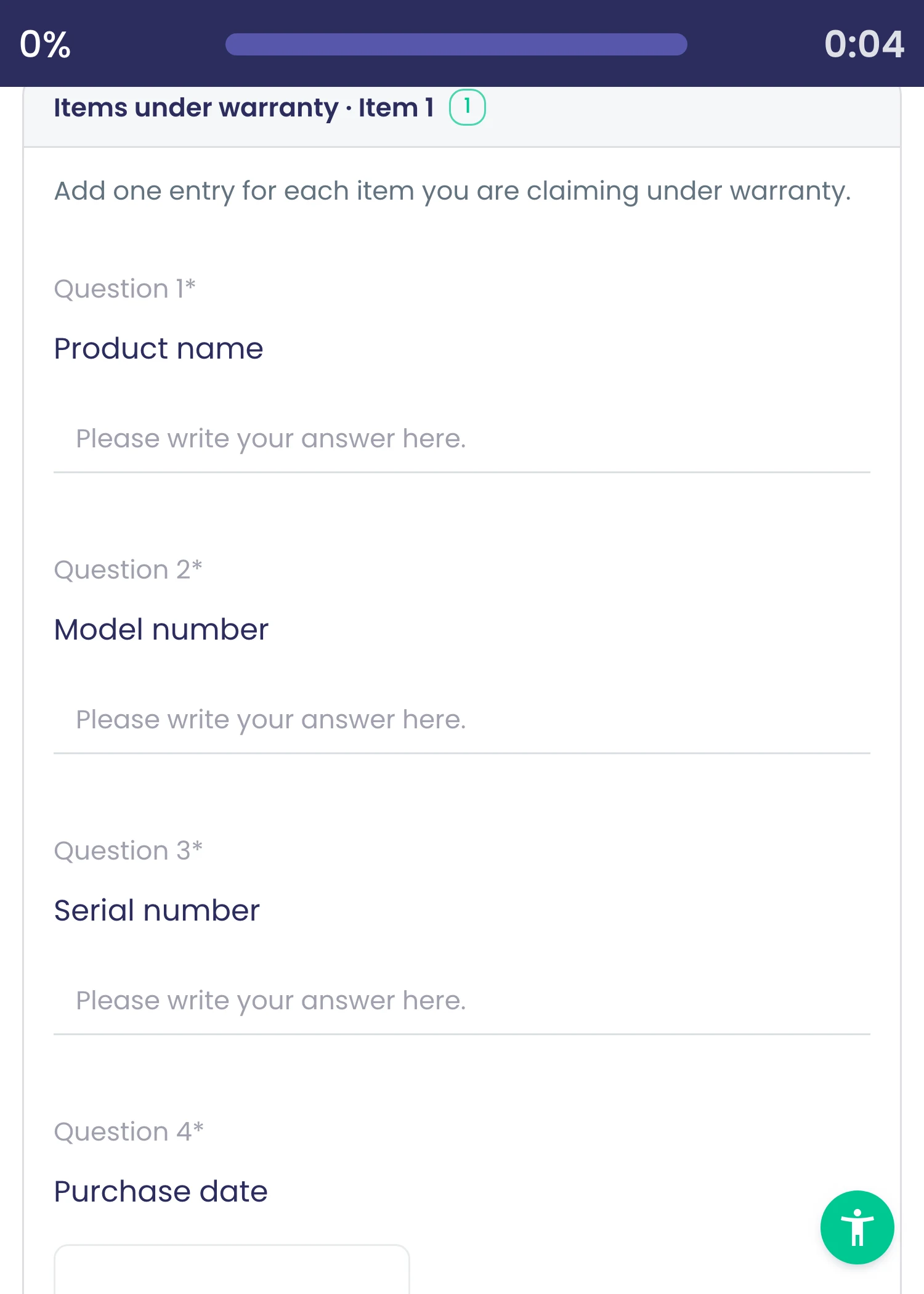
Agrupe preguntas en una sección que los encuestados repiten con «Añadir otro», como un bloque por dispositivo, familiar o centro. Cada repetición se guarda como su propio conjunto de respuestas.
Puntos clave y opciones
- Botón «Añadir otro», con su propia etiqueta traducible
- Limite cuántas veces se repite una sección
- Cada repetición se guarda por separado con la respuesta
- Las plantillas de cuerpo de webhook pueden enviar las repeticiones como lista anidada
Dónde está en el producto
Encuestas › abrir una encuesta › Diseño › Agregar encabezado de sección
Planes y límites
- Todos los planes
Funciones relacionadas
Contenido enriquecido en las preguntas
Los textos y descripciones de las preguntas admiten títulos, enlaces, imágenes, vídeo incrustado, fórmulas matemáticas y HTML, con traducción automática en el editor.
Qué hace
Los textos y descripciones de las preguntas admiten títulos, enlaces, imágenes, vídeo incrustado, fórmulas matemáticas y HTML, con traducción automática en el editor.
Puntos clave y opciones
- Imágenes, vídeo incrustado y fórmulas matemáticas
- HTML y traducción automática
Dónde está en el producto
Encuestas › abrir una encuesta › Diseño › seleccionar una pregunta › Content
Planes y límites
- Todos los planes
Lógica y código
Lógica de salto y ramificación
Según cualquier respuesta, salte a una página o pregunta, finalice la encuesta o descalifique al encuestado.
Qué hace
Las reglas llevan a cada encuestado por la encuesta según sus respuestas. Salte hacia delante, finalice la encuesta con cortesía o finalícela como descalificado. Si una respuesta cambia y la condición deja de cumplirse, la encuesta vuelve a la ruta original.
Puntos clave y opciones
- Saltar a página
- Saltar a pregunta
- Finalizar encuesta
- Descalificar al encuestado
- La ruta se revierte cuando cambia una respuesta
- Se activa con opciones, desplegables, elección por imagen, NPS, valoraciones, matriz, productos y texto
Dónde está en el producto
Encuestas › abrir una encuesta › Diseño › seleccionar una pregunta › Rules
Planes y límites
- Todos los planes
El plan Free incluye reglas ilimitadas.
Funciones relacionadas
Mostrar u ocultar páginas, preguntas y opciones
Las reglas muestran u ocultan páginas enteras, preguntas concretas y opciones de respuesta individuales según las respuestas anteriores.
Qué hace
Las reglas muestran u ocultan páginas completas, preguntas concretas y opciones de respuesta individuales según respuestas anteriores. Los elementos ocultos se omiten solo para ese encuestado.
Puntos clave y opciones
- Mostrar página
- Ocultar página
- Mostrar pregunta
- Ocultar pregunta
- Filtrar opciones (ocultar las opciones elegidas)
- Mostrar solo opciones
Dónde está en el producto
Encuestas › abrir una encuesta › Diseño › seleccionar una pregunta › Rules
Planes y límites
- Todos los planes
Funciones relacionadas
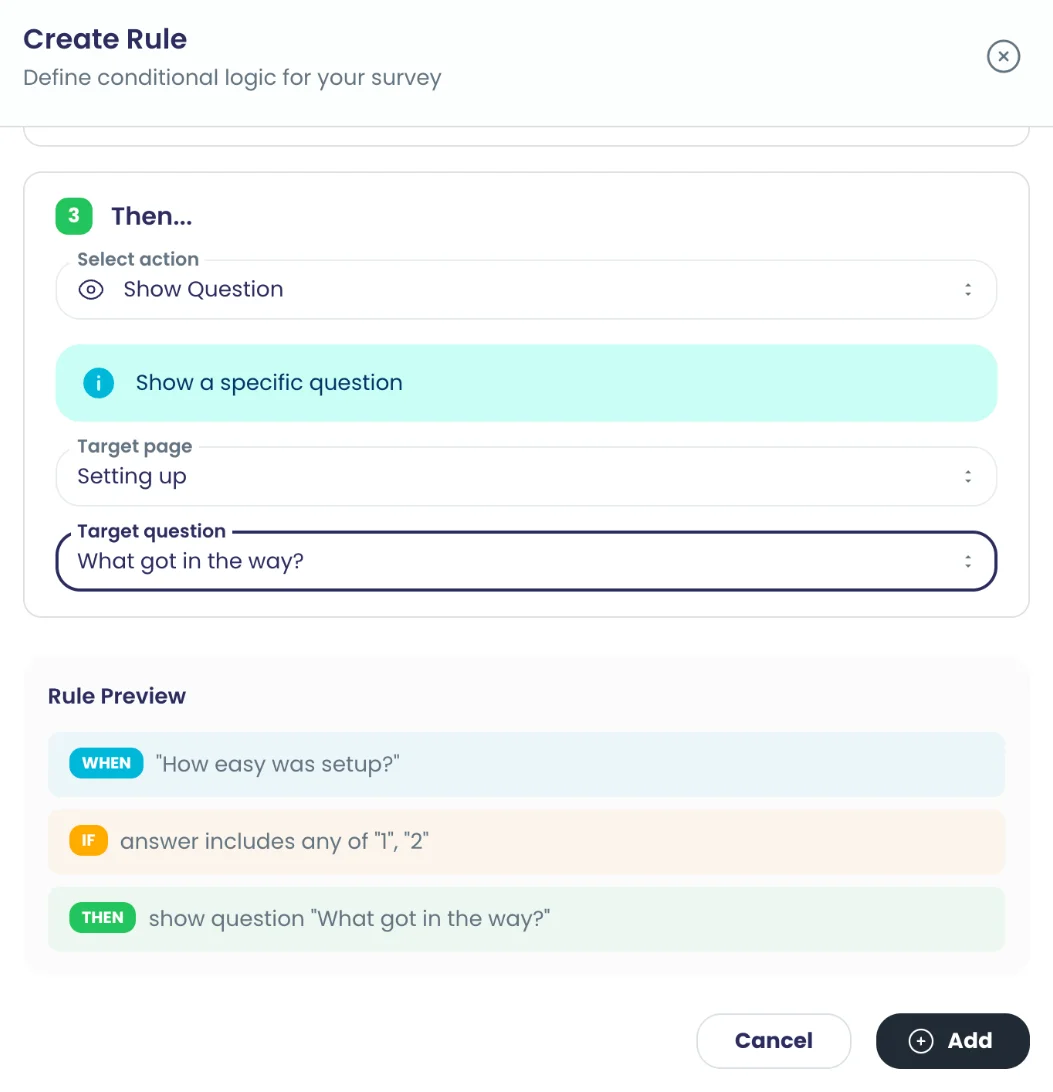
Condiciones de regla Y/O
Combine condiciones con Y u O, y añada tantas reglas como necesite la encuesta.
Qué hace
Cada regla contiene una o varias condiciones unidas con Y u O, y una encuesta puede tener tantas reglas como necesite. Las preguntas de elección y las de texto tienen sus propias listas de condiciones.
Puntos clave y opciones
- Una las condiciones con Y u O
- Opciones: es exactamente igual a, incluye alguna de, incluye exactamente una de
- Opciones: incluye todas, no incluye ninguna de
- Texto: es exactamente igual a, no es igual a, contiene, no contiene
- Texto: coincide con el patrón regex, está vacío, no está vacío
Dónde está en el producto
Encuestas › abrir una encuesta › Diseño › seleccionar una pregunta › Rules
Planes y límites
- Todos los planes
Funciones relacionadas
Creador de reglas con IA
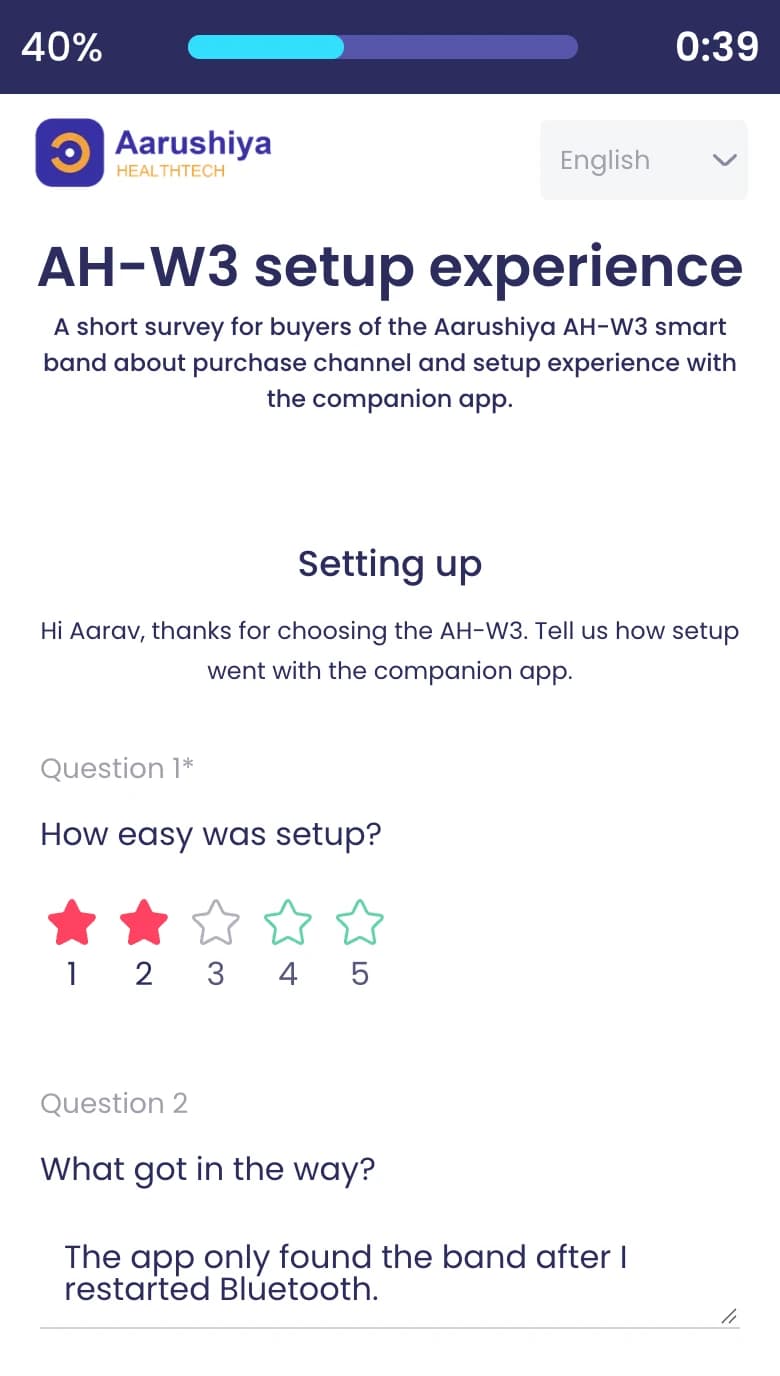
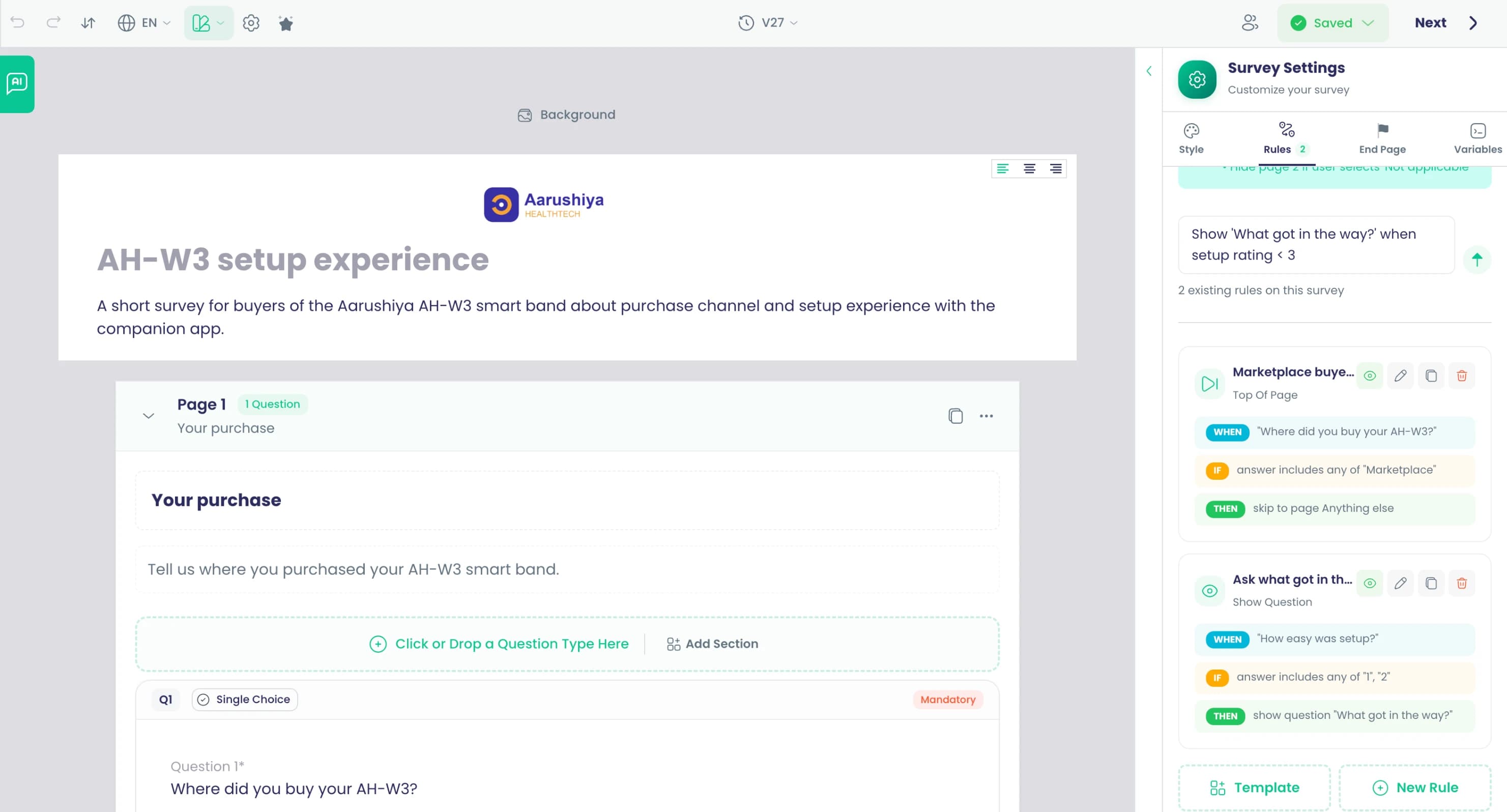
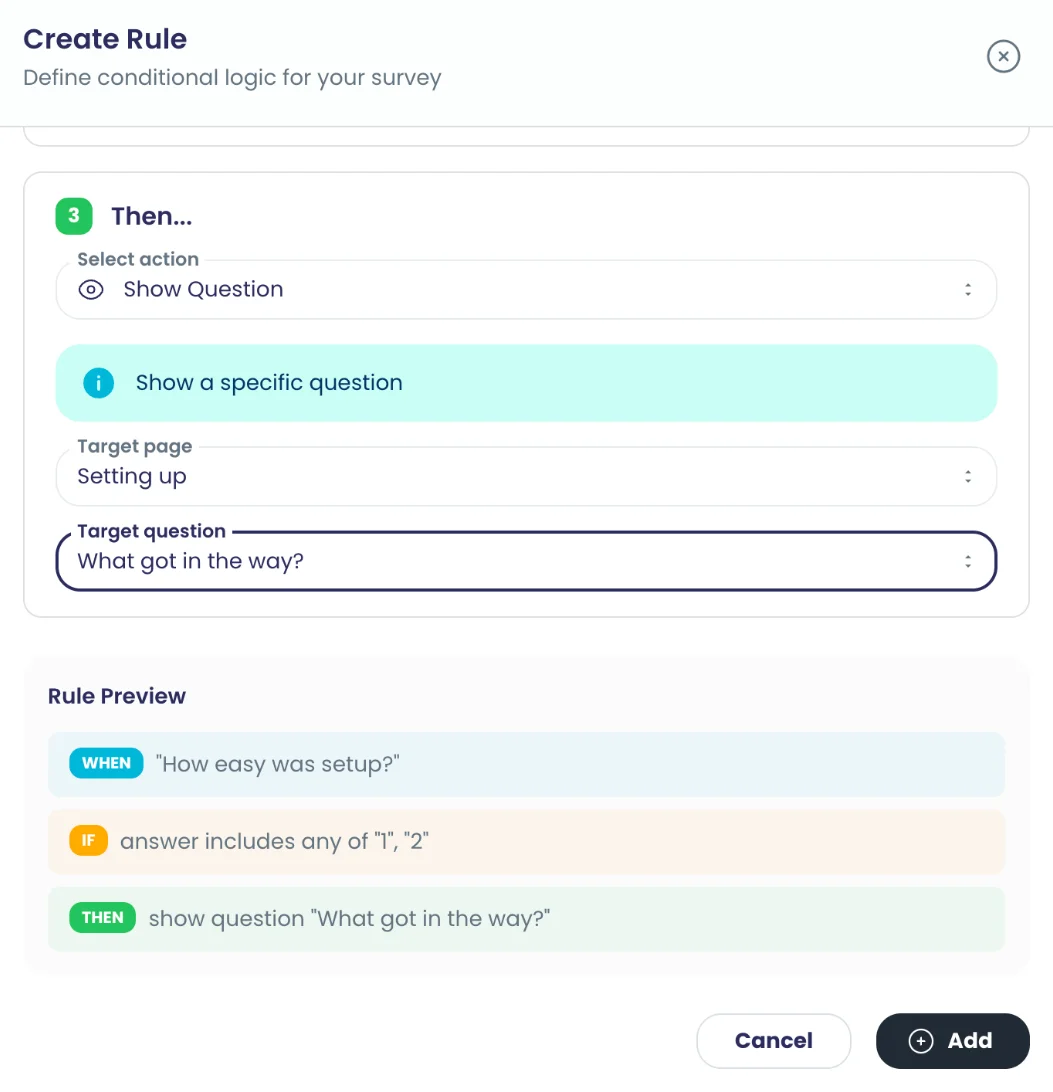
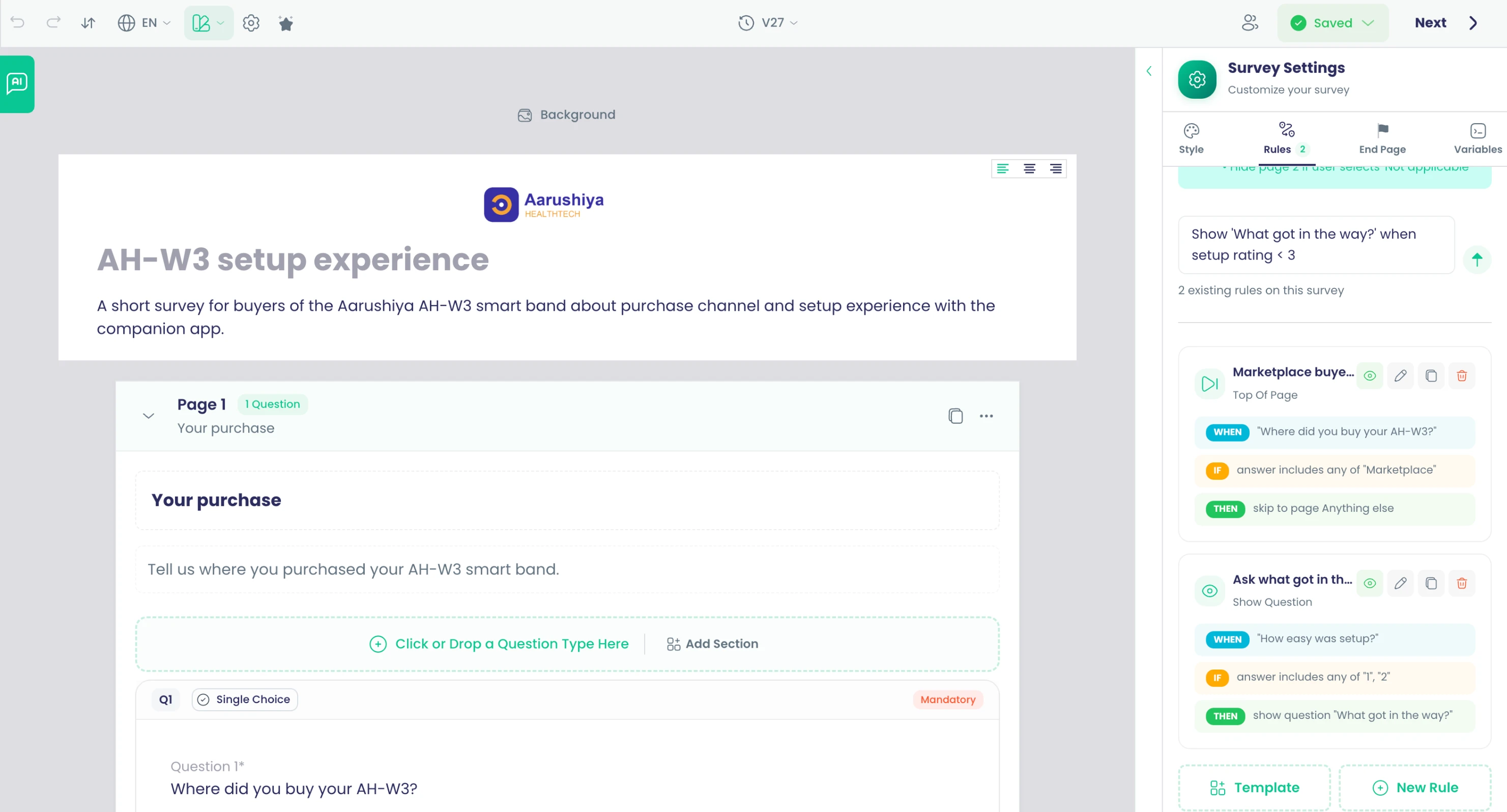
Describa una regla con palabras sencillas, como una pregunta de seguimiento cuando la valoración sea inferior a 3, y la IA la escribe.
Qué hace
Describa una regla en una frase y la IA escribe las condiciones y las acciones para que las revise y las guarde. Lee las preguntas y opciones de su encuesta, de modo que los nombres de su frase se asocian a los elementos correctos.
Puntos clave y opciones
- Ejemplo: saltar a la página 3 si alguien selecciona 'No'
- Ejemplo: descalificar a los detractores NPS (0-6)
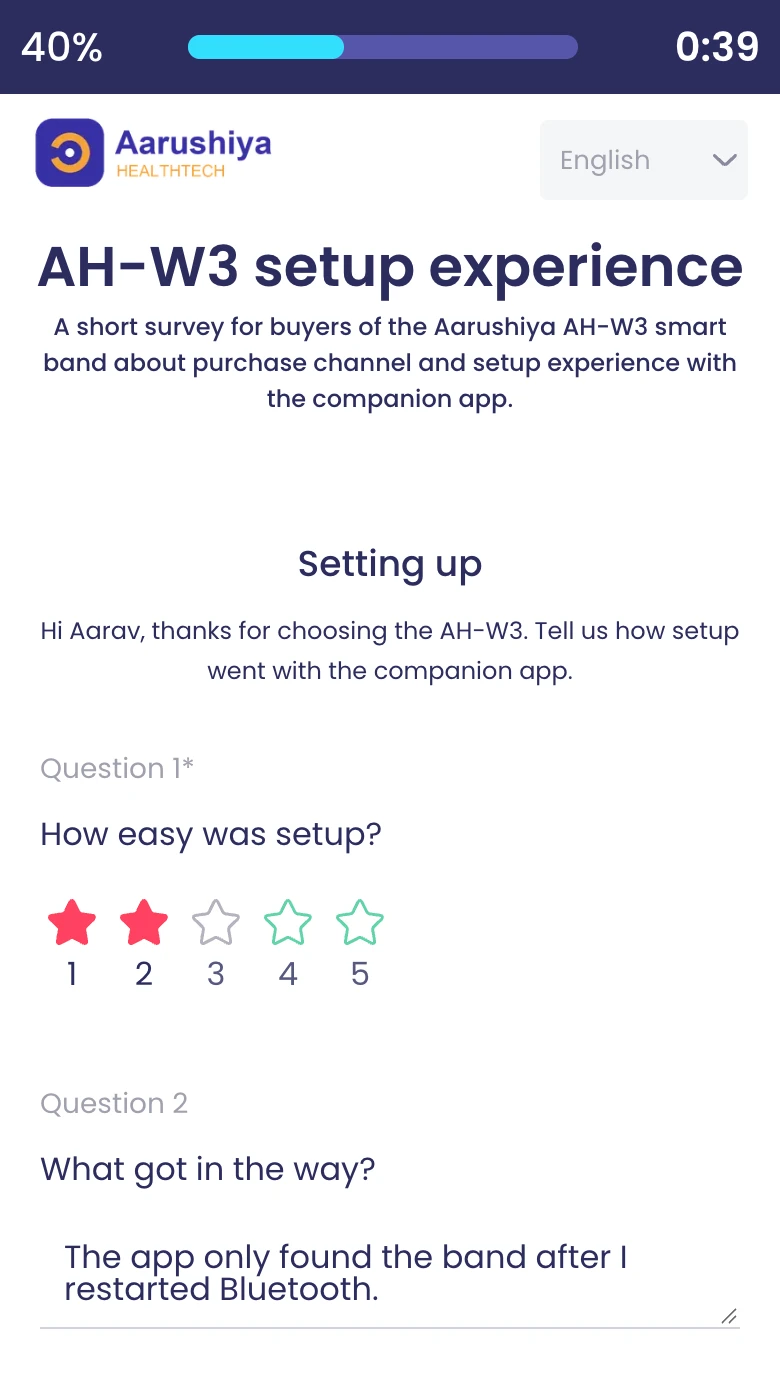
- Ejemplo: mostrar una pregunta de seguimiento cuando la valoración sea < 3
- Ejemplo: ocultar la página 2 si el usuario selecciona 'No aplicable'
- Revise la regla generada antes de añadirla
Dónde está en el producto
Encuestas › abrir una encuesta › Diseño › seleccionar una pregunta › Rules › generador de reglas con IA
Planes y límites
- Todos los planes
Funciones relacionadas
Inserción de respuestas y valores del enlace
Inserte respuestas anteriores en preguntas posteriores y en la página de agradecimiento para personalizar la encuesta.
Qué hace
Inserte respuestas anteriores y valores pasados en el enlace de la encuesta en el texto de preguntas posteriores, en las opciones y en la página final. Un invitado nombrado en el enlace recibe un saludo con su nombre; una puntuación baja puede citarse en la pregunta de seguimiento.
Puntos clave y opciones
- Inserte una respuesta anterior en una pregunta posterior
- Inserte valores del enlace, como el nombre o la tienda
- Funciona en títulos de preguntas, opciones y páginas finales
- Saludo con la fórmula Nombre en las páginas finales
Dónde está en el producto
Encuestas › abrir una encuesta › Diseño › seleccionar una pregunta › Content › Piping
Planes y límites
- Todos los planes
Funciones relacionadas
Variables personalizadas en los enlaces
Pase valores como tienda, ID de cliente o nombre a través de cada enlace de recopilación; se guardan con la respuesta.
Qué hace
Defina variables como tienda, ID de cliente o nombre, y cada enlace de recopilación las lleva como parámetros. Los valores se guardan con la respuesta, pueden insertarse en las preguntas y están disponibles como filtros en la analítica.
Puntos clave y opciones
- Defina las variables una vez por encuesta
- Cada enlace de recopilación rellena sus propios valores
- Se guardan con cada respuesta
- Insértelas en el texto de las preguntas y en las páginas finales
- Filtre los resultados por variable en la analítica
Dónde está en el producto
Encuestas › abrir una encuesta › Diseño › Variables
Planes y límites
- Professional y Enterprise
Funciones relacionadas
Orden aleatorio de opciones, preguntas y páginas
Mezcle opciones de respuesta, preguntas o páginas; cada persona conserva el mismo orden si recarga la página.
Qué hace
Mezcle las opciones de respuesta, las preguntas o las páginas para eliminar el sesgo de orden. El orden se fija por sesión, de modo que un encuestado que recarga la página ve el mismo orden.
Puntos clave y opciones
- Aleatorizar opciones por pregunta
- Aleatorizar preguntas en la encuesta
- Aleatorizar páginas en la encuesta
- El mismo orden para el mismo encuestado tras recargar
- El orden de preguntas y páginas se mantiene como se diseñó cuando hay reglas de salto
Dónde está en el producto
Encuestas › abrir una encuesta › Diseño › Configuración
Planes y límites
- Todos los planes
Funciones relacionadas
Preguntas dinámicas mediante código
Unas pocas líneas de código por pregunta aportan opciones, precios o valores a partir de respuestas anteriores o de su propia API.
Qué hace
Añada unas líneas de JavaScript a una pregunta para proporcionar sus opciones, precios o valor. El código puede leer respuestas anteriores, hacer cálculos o llamar a su propio endpoint, y las listas largas se cargan a medida que el encuestado busca y se desplaza. Si el código falla, la pregunta recurre a su fórmula y después a sus opciones fijas.
Puntos clave y opciones
- Funciones auxiliares: getResponseValue, getSelectedOptions, getQuestionById
- Funciones auxiliares: createOption, createProductOption
- Funciones auxiliares: fetchApi, fetchProducts
- Funciones auxiliares: calculateSum, calculateAverage, formatCurrency, parseJSON
- Búsqueda mientras escribe y desplazamiento infinito para listas largas
- Se ejecuta en el navegador del encuestado durante un máximo de 10 segundos
Dónde está en el producto
Encuestas › abrir una encuesta › Diseño › seleccionar una pregunta › Content › Dynamic Options
Planes y límites
- Professional y Enterprise
Límite de 10 segundos por ejecución.
Funciones relacionadas
Plantillas de código listas
Empiece el código de una pregunta con plantillas para opciones dinámicas, API externas, lógica condicional y precios dinámicos.
Qué hace
Empiece el código de una pregunta a partir de cuatro plantillas en lugar de un editor vacío. Cada una es un ejemplo funcional que puede editar para sus propias preguntas y endpoints.
Puntos clave y opciones
- Opciones dinámicas básicas
- Integración con API externa
- Lógica condicional
- Precios dinámicos
Dónde está en el producto
Encuestas › abrir una encuesta › Diseño › seleccionar una pregunta › Content › Dynamic Options › plantillas
Planes y límites
- Professional y Enterprise
Funciones relacionadas
Opciones y valores basados en fórmulas
Sin código, cree opciones a partir de respuestas anteriores y combine valores o puntuaciones con fórmulas aritméticas.
Qué hace
Sin código, cree las opciones de una pregunta a partir de respuestas anteriores, o combine sus valores y puntuaciones con sumas, restas, multiplicaciones y divisiones. Los totales de las tarjetas de producto se combinan por suma.
Puntos clave y opciones
- Opciones creadas a partir de respuestas anteriores
- Aritmética: +, −, ×, ÷ sobre valores y puntuaciones
- Los totales de pedido de las tarjetas de producto alimentan la pregunta de pago
- Se usa como alternativa cuando falla el código de la pregunta
Dónde está en el producto
Encuestas › abrir una encuesta › Diseño › seleccionar una pregunta › Content › Dynamic Options
Planes y límites
- Professional y Enterprise
Funciones relacionadas
Validación de respuestas
Respuestas obligatorias, patrones, límites de longitud, rangos de valores y límites de fecha mantienen las respuestas limpias desde la entrada.
Qué hace
Las comprobaciones se ejecutan mientras las personas responden, de modo que los datos incorrectos nunca llegan a los resultados. Cada tipo de pregunta tiene sus propias comprobaciones, y los mensajes de error pueden redactarse en cada idioma de la encuesta.
Puntos clave y opciones
- Respuestas obligatorias
- Patrón (expresión regular) en el texto
- Longitud máxima en el texto
- Valores mínimo y máximo y valor predeterminado en Control deslizante y Fecha
- Fechas predeterminadas: ayer, ahora o mañana
- Tipos de entrada restringidos: número, correo electrónico, teléfono, URL y más
- Tipos de archivo y límite de tamaño en las cargas
- Importe mínimo y máximo en Pago
Dónde está en el producto
Encuestas › abrir una encuesta › Diseño › seleccionar una pregunta › Content
Planes y límites
- Todos los planes
Funciones relacionadas
Comprobación de respuestas duplicadas
Una comprobación antes de abrir la encuesta impide que la misma persona o el mismo enlace respondan dos veces.
Qué hace
Antes de que se abra la encuesta, una comprobación confirma si esta persona o este enlace ya han respondido. Si se ha definido una respuesta por persona, un segundo intento ve el mensaje de respuesta ya enviada en lugar del formulario.
Puntos clave y opciones
- Se comprueba antes de cargar la primera página
- Funciona por encuestado y por enlace
- Mensaje de respuesta ya enviada editable
- Se combina con Permitir varias respuestas para repetir
Dónde está en el producto
Encuestas › abrir una encuesta › Diseño › Configuración
Planes y límites
- Todos los planes
Funciones relacionadas
Operadores de condición y filtros de opciones
Evalúe selecciones con incluye alguna de, exactamente una de, todas o ninguna de, y acote una pregunta posterior con Filtrar opciones o Mostrar solo opciones.
Qué hace
Evalúe selecciones con incluye alguna de, exactamente una de, todas o ninguna de, y acote una pregunta posterior con Filtrar opciones o Mostrar solo opciones.
Puntos clave y opciones
- Incluye alguna de, exactamente una de, todas, ninguna de
- Filtrar opciones y Mostrar solo opciones
Dónde está en el producto
Encuestas › abrir una encuesta › Diseño › seleccionar una pregunta › Rules
Planes y límites
- Todos los planes
Reglas revisadas en cada respuesta
Las reglas se vuelven a ejecutar cada vez que cambia una respuesta, y un salto se deshace cuando su condición deja de cumplirse.
Qué hace
Las reglas se vuelven a ejecutar cada vez que cambia una respuesta, y un salto se deshace cuando su condición deja de cumplirse.
Puntos clave y opciones
- Saltos deshechos cuando la condición deja de cumplirse
Dónde está en el producto
Encuestas › abrir una encuesta › Diseño › seleccionar una pregunta › Rules
Planes y límites
- Todos los planes
Respuestas como clave de la respuesta
Marque preguntas como clave de la respuesta, de modo que una repetición con las mismas respuestas actualice la respuesta anterior en lugar de añadir una nueva.
Qué hace
Marque preguntas como clave de la respuesta, de modo que una repetición con las mismas respuestas actualice la respuesta anterior en lugar de añadir una nueva.
Puntos clave y opciones
- Las preguntas marcadas pasan a ser obligatorias
Dónde está en el producto
Encuestas › abrir una encuesta › Diseño › seleccionar una pregunta
Planes y límites
- Professional y Enterprise
Cuestionarios y evaluaciones
Puntuación ponderada de cuestionarios
Pondere preguntas y opciones, aplique penalización por error y evite que las preguntas de selección múltiple puntúen por debajo de cero.
Qué hace
Asigne a cada pregunta una ponderación y a cada opción una puntuación, incluidas penalizaciones por respuestas incorrectas. Las preguntas de selección múltiple pueden otorgar puntuación parcial y nunca puntúan por debajo de cero.
Puntos clave y opciones
- Ponderación por pregunta
- Peso de puntuación por opción
- Penalización por respuesta incorrecta por opción
- Crédito parcial (casilla)
- Puntuación de selección múltiple con mínimo en cero
- Fórmulas de la página final: puntuación total, porcentaje, desglose de la puntuación
Dónde está en el producto
Encuestas › abrir una encuesta › Diseño › seleccionar una pregunta › Content › Ponderación
Planes y límites
- Todos los planes
Funciones relacionadas
Nota de aprobado, intentos y criterio de puntuación
Fije una nota de aprobado y un límite de intentos, y elija si cuenta la mejor puntuación, la última o la media.
Qué hace
Defina una puntuación de aprobación en porcentaje y cuántos intentos tiene cada persona. Cuando se permiten repeticiones, elija qué intento cuenta.
Puntos clave y opciones
- Puntuación de aprobación (%) de 0 a 100
- Intentos máximos de 1 a 100
- Política de puntuación: el mejor, el último o la media
- Mostrar resultados inmediatamente, o retenerlos
Dónde está en el producto
Encuestas › abrir una encuesta › Diseño › Test Configuration
Planes y límites
- Todos los planes
De 1 a 100 intentos.
Funciones relacionadas
Temporizadores y secciones bloqueadas
Límites de tiempo para toda la prueba, cada sección o cada pregunta, con navegación sin retroceso opcional.
Qué hace
Ponga un límite de tiempo a toda la prueba, a cada sección o a cada pregunta. Bloquee la navegación en una sección para que las secciones terminadas no puedan volver a abrirse.
Puntos clave y opciones
- Temporizador para toda la encuesta
- Límite de tiempo (seg) por sección
- Límite de tiempo (seg) por pregunta
- Bloqueo de navegación por sección
- Aleatorizar preguntas y Aleatorizar páginas en las pruebas
Dónde está en el producto
Encuestas › abrir una encuesta › Diseño › Test Configuration
Planes y límites
- Todos los planes
Funciones relacionadas
Protección contra cambios de pestaña y copia
Avise al cambiar de pestaña y envíe automáticamente tras un número fijado de cambios; bloquee copiar, pegar y el clic derecho.
Qué hace
Detecte los cambios de pestaña durante una prueba y avise al candidato cada vez. Tras el número de avisos que defina, la prueba puede enviarse sola. Se puede bloquear copiar y pegar. Estas comprobaciones están desactivadas en la vista previa y activadas en los enlaces publicados.
Puntos clave y opciones
- Detectar cambio de pestaña
- Advertencias máximas de 1 a 10, 3 de forma predeterminada
- Envío automático por cambio excesivo
- Deshabilitar copiar/pegar
Dónde está en el producto
Encuestas › abrir una encuesta › Diseño › Test Configuration
Planes y límites
- Todos los planes
De 1 a 10 advertencias.
Funciones relacionadas
Puntuación de respuestas de texto libre
Las respuestas de texto libre se puntúan según su proximidad a su respuesta modelo.
Qué hace
Asigne a una pregunta de texto libre una respuesta modelo, y cada respuesta se puntúa según lo cerca que esté de ella. Los candidatos pueden escribir en los demás idiomas de la encuesta.
Puntos clave y opciones
- Respuesta modelo por pregunta de texto libre
- Puntuación según la proximidad a la respuesta modelo
- Se suma a la puntuación total como cualquier pregunta
Dónde está en el producto
Encuestas › abrir una encuesta › Diseño › seleccionar una pregunta › Content
Planes y límites
- Todos los planes
Funciones relacionadas
Etiquetas de competencias y explicaciones
Etiquete las preguntas con competencias para obtener puntuaciones por competencia y muestre explicaciones de las respuestas tras la prueba.
Qué hace
Etiquete las preguntas con competencias para ver una puntuación por habilidad, no solo un total. Añada una explicación a cada pregunta, que se muestra con la respuesta correcta después de la prueba, en cada idioma de la encuesta.
Puntos clave y opciones
- Etiquetas de competencia por pregunta
- Puntuación por competencia
- Explicación de la respuesta por pregunta
- Fórmulas de la página final: puntuación de la sección, respuesta correcta de la pregunta
Dónde está en el producto
Encuestas › abrir una encuesta › Diseño › seleccionar una pregunta › Content
Planes y límites
- Todos los planes
Funciones relacionadas
Retener y publicar resultados
Mantenga los resultados ocultos para su revisión y después publíquelos para todos o para un solo candidato.
Qué hace
Mantenga ocultos los resultados mientras los revisa. Publíquelos para todos a la vez o para un candidato cada vez.
Puntos clave y opciones
- Retenga los resultados tras el envío
- Publique los resultados para todos los candidatos
- Publique los resultados de una respuesta
Dónde está en el producto
Encuestas › abrir una encuesta › Diseño › Test Configuration
Planes y límites
- Todos los planes
Funciones relacionadas
Certificados en PDF
Emita certificados en PDF con el nombre del encuestado, su puntuación y un número de certificado único.
Qué hace
Emita un certificado en PDF para cada intento, con el nombre de la persona, la encuesta, la puntuación, la fecha y un número de certificado único. Los certificados son A4, en vertical u horizontal, y pueden diseñarse como página final.
Puntos clave y opciones
- Generar certificado automáticamente en las pruebas
- Nombre, título de la encuesta, puntuación, fecha e ID del certificado
- A4 en vertical u horizontal
- Plantilla de página final de certificado de finalización
- Fórmulas de la página final: URL del certificado e ID del certificado
- El propietario o el participante pueden renovar el enlace del certificado
Dónde está en el producto
Encuestas › abrir una encuesta › Diseño › Test Configuration
Planes y límites
- Todos los planes
Funciones relacionadas
Clasificación con anonimato opcional
Ordene a los participantes en una tabla de clasificación, con los nombres ocultos si lo prefiere.
Qué hace
Clasifique a los participantes por puntuación en una tabla de clasificación. Anonimícela para mostrar posiciones y puntuaciones sin nombres.
Puntos clave y opciones
- Habilitar tabla de clasificación
- Anonimizar tabla de clasificación
- Ordenada por puntuación
Dónde está en el producto
Encuestas › abrir una encuesta › Diseño › Test Configuration
Planes y límites
- Todos los planes
Funciones relacionadas
Guardar y reanudar pruebas
El progreso de los candidatos que han iniciado sesión se guarda cada 30 segundos para que puedan continuar donde lo dejaron.
Qué hace
Para los candidatos con sesión iniciada, el progreso de pruebas y cuestionarios se guarda cada 30 segundos. Si cierran la pestaña o pierden la conexión, continúan donde lo dejaron.
Puntos clave y opciones
- Guarda cada 30 segundos
- Para pruebas y cuestionarios realizados con sesión iniciada
- Reanudación desde el último punto guardado
Dónde está en el producto
Se aplica automáticamente a pruebas y cuestionarios
Planes y límites
- Todos los planes
Se guarda cada 30 segundos.
Funciones relacionadas
Entregas tardías marcadas
Una prueba entregada más de 30 segundos después de su límite de tiempo se marca como fuera de tiempo, con los segundos de exceso.
Qué hace
Una prueba entregada más de 30 segundos después de su límite de tiempo se marca como fuera de tiempo, con los segundos de exceso.
Puntos clave y opciones
- Marca de fuera de tiempo con los segundos de exceso
Dónde está en el producto
Encuestas › abrir una encuesta › Analizar › Respuestas
Planes y límites
- Todos los planes
Margen de 30 segundos.
Puntuación en el idioma del participante, recalculada al editar
Las respuestas de texto libre se comparan con la respuesta modelo en el idioma del participante, y la puntuación y el aprobado se recalculan cuando se edita una respuesta.
Qué hace
Las respuestas de texto libre se comparan con la respuesta modelo en el idioma del participante, y la puntuación y el aprobado se recalculan cuando se edita una respuesta.
Puntos clave y opciones
- Puntuación y aprobado recalculados al editar
Dónde está en el producto
Encuestas › abrir una encuesta › Diseño › Test Configuration
Planes y límites
- Todos los planes
Tiempo de realización y desempates
Cada resultado registra cuánto duró la prueba, y los empates en la clasificación se resuelven a favor de la respuesta más rápida.
Qué hace
Cada resultado registra cuánto duró la prueba, y los empates en la clasificación se resuelven a favor de la respuesta más rápida.
Puntos clave y opciones
- Empates resueltos por tiempo de respuesta
Dónde está en el producto
Encuestas › abrir una encuesta › Diseño › Test Configuration
Planes y límites
- Todos los planes
Certificados A4, vertical u horizontal
Los certificados son PDF en A4, en vertical u horizontal, con gráficos y código QR, y usted o el participante pueden renovar el enlace de descarga.
Qué hace
Los certificados son PDF en A4, en vertical u horizontal, con gráficos y código QR, y usted o el participante pueden renovar el enlace de descarga.
Puntos clave y opciones
- A4, vertical u horizontal
- Gráficos y código QR
Dónde está en el producto
Encuestas › abrir una encuesta › Diseño › End Page
Planes y límites
- Todos los planes
Cada enlace de descarga dura 7 días y puede renovarse.
Pedidos y pagos
Fichas de producto con existencias
Venda desde el formulario con fichas de producto que muestran fotos, precios en varias monedas, existencias y avisos de pocas unidades.
También en: Plataforma
Qué hace
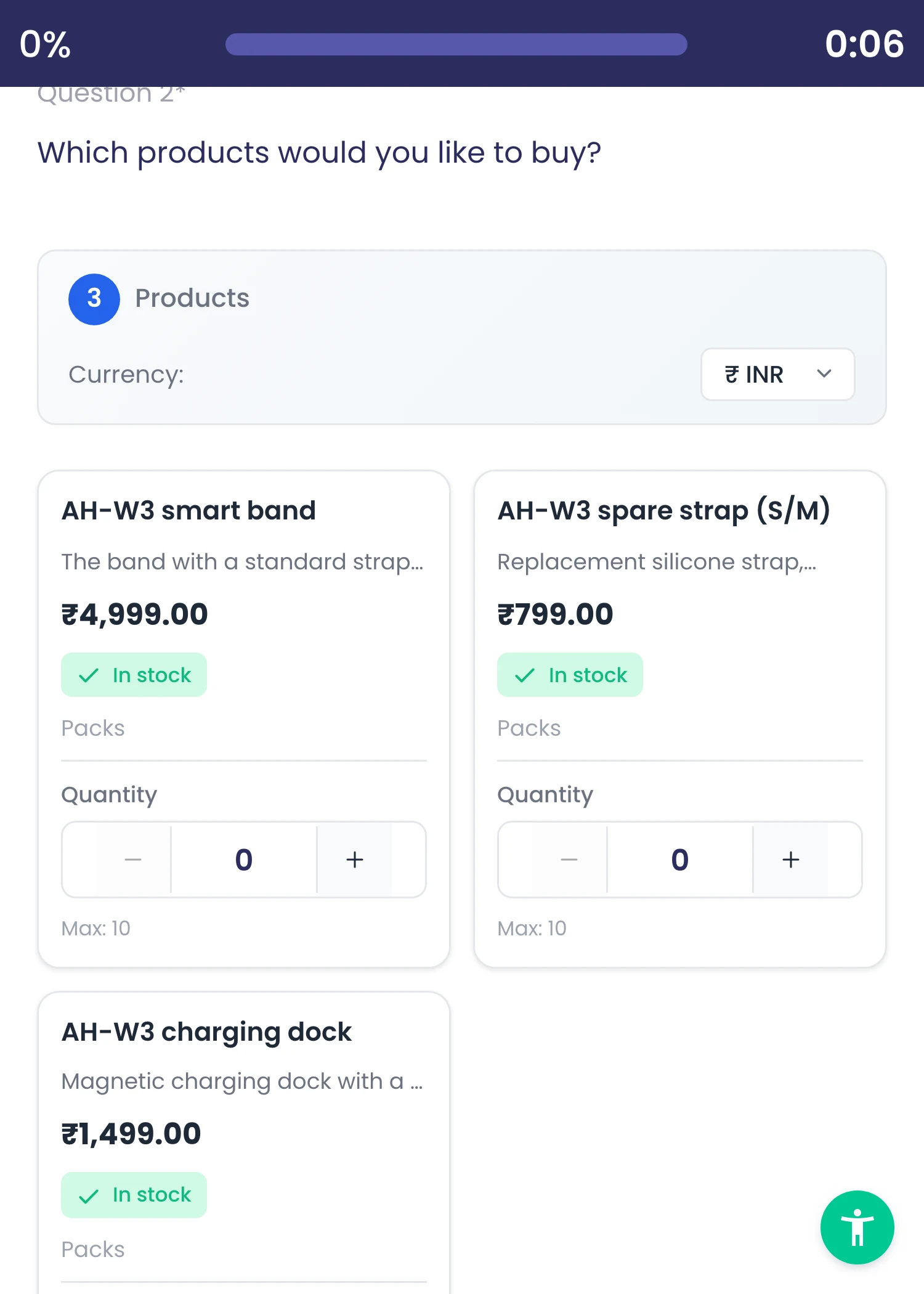
Venda desde el formulario con tarjetas de producto: foto, título, descripción, precio en cada moneda, unidad de venta, distintivo e inventario. Los compradores eligen cantidades y el total se actualiza. Las tarjetas muestran 'Solo quedan N' cuando el inventario es bajo y se detienen en el límite por pedido.
Puntos clave y opciones
- Precios por moneda, con un precio original para las rebajas
- Distintivos: nuevo, oferta, popular, destacado
- 55 unidades de venta en 7 grupos, o su propia unidad
- Recuento de inventario o ilimitado; etiqueta de inventario bajo con 10 o menos
- Límite de cantidad por pedido
- Los productos pueden venir de su sistema mediante el código de la pregunta
Dónde está en el producto
Encuestas › abrir una encuesta › Diseño › Components › Avanzado › Tarjetas de producto
Planes y límites
- Professional y Enterprise
Etiqueta de inventario bajo con 10 unidades o menos.
Funciones relacionadas
Stripe Checkout a su cuenta
Las preguntas de pago abren Stripe Checkout y el dinero va directamente a su propia cuenta de Stripe conectada.
También en: Plataforma
Qué hace
Conecte su cuenta de Stripe una vez. La pregunta de pago abre Stripe Checkout y el dinero va directamente a su cuenta; después, el comprador vuelve al formulario. Cobre importes fijos por moneda, un importe que el pagador introduce dentro de sus límites o el total de las tarjetas de producto.
Puntos clave y opciones
- Su propia cuenta de Stripe conectada
- Importes fijos por moneda
- Otro importe introducido por el pagador, con mínimo y máximo
- Total del pedido a partir de las tarjetas de producto
- Texto del botón de pago editable
- Vuelve a la encuesta después del pago
- La primera moneda mostrada sigue la configuración regional del navegador del comprador, después su zona horaria y después el orden que usted defina
- 16 monedas sin decimales, como JPY y KRW, cobradas en las unidades correctas
Dónde está en el producto
Cuenta › Organización › Recibir pagos; después Diseño › Components › Avanzado › Pago
Planes y límites
- Professional y Enterprise
Cargos únicos en unidades enteras de la moneda.
Funciones relacionadas
Recibos y facturas de Stripe opcionales
Active o desactive los recibos por correo electrónico y las facturas de Stripe para cada cuenta de pago conectada.
También en: Plataforma
Qué hace
Elija para cada cuenta de Stripe conectada si Stripe envía un recibo por correo electrónico de cada pago y si emite una factura. Ambos interruptores se aplican a todos los formularios que usan esa cuenta.
Puntos clave y opciones
- Recibos por correo activados o desactivados
- Emisión de facturas activada o desactivada
- Se define por cuenta de pago conectada
Dónde está en el producto
Cuenta › Organización › Receive Payments
Planes y límites
- Todos los planes
Funciones relacionadas
Existencias reservadas durante el pago
Las existencias se reservan al enviar, se descuentan al pagar y se liberan si un pago falla o caduca.
También en: Plataforma
Qué hace
El inventario se reserva cuando el comprador envía el formulario, se cuenta como vendido cuando el pago se completa y se libera cuando un pago falla o el pago caduca. Si el inventario se agota durante el pago, no se cobra nada y la tarjeta lo indica.
Puntos clave y opciones
- Reservado al enviar
- Asignado cuando el pago se completa
- Liberado si el pago falla o caduca
- Repuesto tras un reembolso confirmado, si así lo elige
- Sin cargo si el inventario se agota durante el pago
- Un pago que el comprador abandona caduca, su inventario vuelve y puede enviar de nuevo
Dónde está en el producto
Se aplica automáticamente a los formularios con tarjetas de producto
Planes y límites
- Todos los planes
Funciones relacionadas
Números de pedido y página de confirmación
Cada pedido recibe un número de pedido emitido por el servidor y una página final de confirmación del pedido.
También en: Plataforma
Qué hace
Cada pedido recibe un número emitido en el servidor, con el formato ORD-yyyymmdd-XXXXXXXX, o el valor de su generador de ID si el formulario tiene uno. La página final de confirmación del pedido muestra el número, los artículos y el estado del pago, con el enlace al recibo de Stripe para los pedidos pagados.
Puntos clave y opciones
- Formato ORD-yyyymmdd-XXXXXXXX
- O el valor del generador de ID del formulario
- Plantilla de página final de confirmación del pedido
- Fórmulas de la página final: resumen del pedido, estado del pago
Dónde está en el producto
Encuestas › abrir una encuesta › Publicar › Página final de la encuesta
Planes y límites
- Todos los planes
Funciones relacionadas
Reembolsos, cancelaciones y reposición de existencias
Reembolse por artículo o por importe, o cancele el pedido, y elija si los artículos vuelven a las existencias.
También en: Plataforma
Qué hace
Reembolse un pedido desde la propia respuesta: por artículo, por importe o cancelando todo el pedido. En los reembolsos por artículo y las cancelaciones, elija si los artículos vuelven al inventario.
Puntos clave y opciones
- Reembolso por artículos
- Reembolso de un importe fijo
- Cancelación del pedido
- Opción de reponer inventario en reembolsos por artículo y cancelaciones
- Cada reembolso requiere un motivo; los pedidos con factura de Stripe reciben una nota de crédito
Dónde está en el producto
Encuestas › abrir una encuesta › Analizar › Respuestas › abrir un pedido › Reembolsar
Planes y límites
- Todos los planes
Funciones relacionadas
Disputas visibles en los pedidos
Las disputas de Stripe aparecen en el pedido con la fecha límite para responder.
También en: Plataforma
Qué hace
Cuando un comprador disputa un cargo con su banco, la disputa aparece en el pedido en la vista de respuestas, con la fecha límite para responder en Stripe.
Puntos clave y opciones
- Estado de la disputa en el pedido
- Fecha límite de respuesta
- Actualizado a partir de los eventos de disputa de Stripe
Dónde está en el producto
Encuestas › abrir una encuesta › Analizar › Respuestas › abrir un pedido
Planes y límites
- Todos los planes
Funciones relacionadas
Respuestas pagadas protegidas contra el borrado
Las respuestas con un pago cobrado no se pueden borrar por error, de modo que los pedidos pagados quedan registrados.
Qué hace
Las respuestas con un pago cobrado no pueden eliminarse por error de la tabla de respuestas, de modo que todos los pedidos pagados quedan registrados.
Puntos clave y opciones
- Se rechaza la eliminación de respuestas pagadas
- Reembolse o cancele en lugar de eliminar
Dónde está en el producto
Encuestas › abrir una encuesta › Analizar › Respuestas
Planes y límites
- Todos los planes
Funciones relacionadas
Reembolsos con motivo registrado
Cada reembolso necesita un motivo y recibe una nota de crédito cuando las facturas están activadas; los reembolsos hechos en el panel de Stripe también actualizan el pedido.
Qué hace
Cada reembolso necesita un motivo y recibe una nota de crédito cuando las facturas están activadas; los reembolsos hechos en el panel de Stripe también actualizan el pedido.
Puntos clave y opciones
- Motivo obligatorio en cada reembolso
- Nota de crédito cuando las facturas están activadas
Dónde está en el producto
Encuestas › abrir una encuesta › Analizar › Respuestas › abrir un pedido › Reembolsar
Planes y límites
- Todos los planes
Importes comprobados en el servidor
El servidor recalcula el importe que se cobra y rechaza un envío cuyo total se haya cambiado en el navegador.
Qué hace
El servidor recalcula el importe que se cobra y rechaza un envío cuyo total se haya cambiado en el navegador.
Puntos clave y opciones
- Totales modificados rechazados
Dónde está en el producto
Encuestas › abrir una encuesta › Diseño › seleccionar una pregunta
Planes y límites
- Todos los planes
Resumen de pedidos en la analítica
Vea los pedidos por estado, los ingresos por moneda en bruto, reembolsados y netos, nunca sumados entre monedas, y las unidades vendidas descontando reembolsos.
Qué hace
Vea los pedidos por estado, los ingresos por moneda en bruto, reembolsados y netos, nunca sumados entre monedas, y las unidades vendidas descontando reembolsos.
Puntos clave y opciones
- Ingresos por moneda: bruto, reembolsado, neto
- Unidades vendidas descontando reembolsos
Dónde está en el producto
Encuestas › abrir una encuesta › Analizar › Panel
Planes y límites
- Todos los planes
Los cambios de pedido ejecutan sus flujos
Cuando un pago o un reembolso cambia un pedido, el flujo de la encuesta se vuelve a ejecutar como actualización con el cambio del pedido.
Qué hace
Cuando un pago o un reembolso cambia un pedido, el flujo de la encuesta se vuelve a ejecutar como actualización con el cambio del pedido.
Puntos clave y opciones
- Se ejecuta como actualización con el cambio del pedido
Dónde está en el producto
Flujos › abrir un flujo › disparador › Respuesta a la encuesta
Planes y límites
- Professional y Enterprise
Varias tarjetas de producto, un pedido
Un pedido puede abarcar varias tarjetas de producto del formulario, y una respuesta del ID Generator puede servir como número de pedido.
Qué hace
Un pedido puede abarcar varias tarjetas de producto del formulario, y una respuesta del ID Generator puede servir como número de pedido.
Puntos clave y opciones
- Respuesta del ID Generator como número de pedido
Dónde está en el producto
Encuestas › abrir una encuesta › Diseño › seleccionar una pregunta
Planes y límites
- Todos los planes
Pagos abandonados conservados
Un pago que falla o caduca queda registrado, el stock reservado se libera y el participante puede volver a enviar.
Qué hace
Un pago que falla o caduca queda registrado, el stock reservado se libera y el participante puede volver a enviar.
Puntos clave y opciones
- Stock reservado liberado
- El participante puede volver a enviar
Dónde está en el producto
Encuestas › abrir una encuesta › Analizar › Respuestas
Planes y límites
- Todos los planes
Plantillas de formularios de pedido
Empiece un formulario de pedido con las plantillas Product Purchase, Donation, Event Ticket Payment o Service Payment.
Qué hace
Empiece un formulario de pedido con las plantillas Product Purchase, Donation, Event Ticket Payment o Service Payment.
Puntos clave y opciones
- Product Purchase Form
- Donation Form, Event Ticket Payment, Service Payment Form
Dónde está en el producto
Espacios de trabajo › abrir un espacio de trabajo › Encuestas › crear una encuesta › Desde plantilla
Planes y límites
- Todos los planes
Pedidos en la tabla de respuestas
Las respuestas muestran número de pedido, estado del pedido y del pago e importe como columnas ordenables, con Reembolsar y Cancelar en cada fila.
Qué hace
Las respuestas muestran número de pedido, estado del pedido y del pago e importe como columnas ordenables, con Reembolsar y Cancelar en cada fila.
Puntos clave y opciones
- Columnas ordenables de pedido y pago
- Reembolsar y Cancelar por fila
Dónde está en el producto
Encuestas › abrir una encuesta › Analizar › Respuestas
Planes y límites
- Todos los planes
Idiomas
Encuestas multilingües con 191 idiomas
Elija los idiomas de la encuesta entre 191; dos por encuesta en Free y hasta diez en Professional y Enterprise.
También en: Plataforma
Qué hace
Elija los idiomas de una encuesta en una lista de 191, con búsqueda y los idiomas más usados primero. Cambie el idioma predeterminado en cualquier momento; el diseñador señala todo lo que aún no está traducido.
Puntos clave y opciones
- 191 idiomas entre los que elegir
- Búsqueda y los idiomas más usados primero
- Cambie el idioma predeterminado en cualquier momento
- Aviso de texto sin traducir
- Añadir rápido desde el menú de idiomas
Dónde está en el producto
Encuestas › abrir una encuesta › Diseño › Gestionar idiomas
Planes y límites
- Todos los planes
Free: 2 idiomas por encuesta. Professional y Enterprise: hasta 10.
Funciones relacionadas
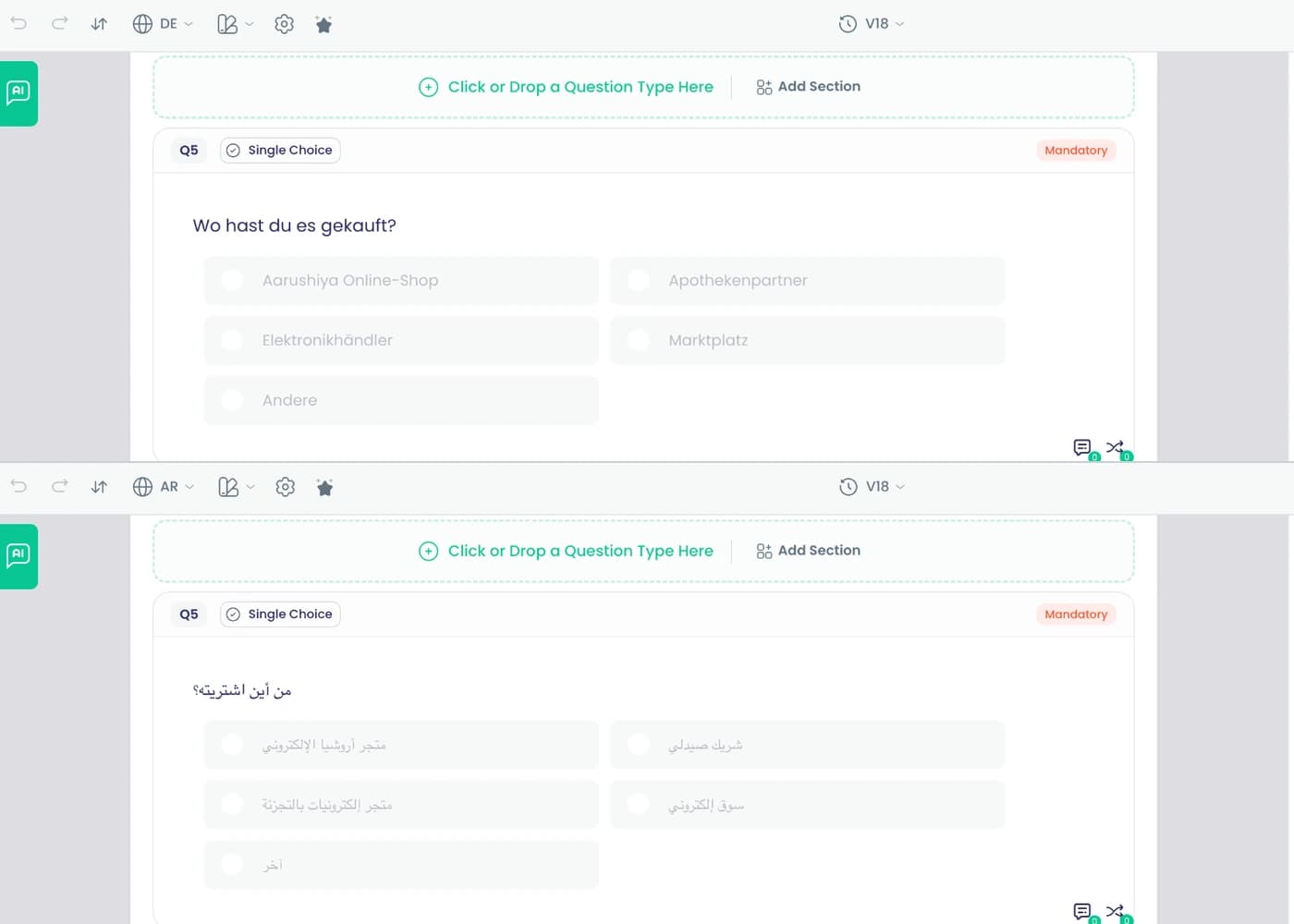
Traducción automática al guardar
Preguntas, opciones, botones y páginas finales se traducen al guardar, conservando sus correcciones manuales y marcadores de posición.
También en: Plataforma
Qué hace
Al guardar, cada texto de la encuesta se traduce a los idiomas de la encuesta. Sus correcciones manuales se conservan, y un texto solo se vuelve a traducir si cambia su original. Los marcadores como {order_number} se mantienen sin cambios.
Puntos clave y opciones
- Preguntas, opciones, páginas, botones y mensajes
- Páginas finales
- Se conservan las correcciones manuales
- Solo se vuelven a traducir los textos modificados
- Marcadores intactos
- Los bloques de inicio se traducen al insertarlos
Dónde está en el producto
Se aplica al guardar en Encuestas › abrir una encuesta › Diseño
Planes y límites
- Todos los planes
Funciones relacionadas
Idioma del encuestado y escritura de derecha a izquierda
Los encuestados reciben el idioma de su navegador o eligen uno; árabe, hebreo, persa y urdu se leen de derecha a izquierda.
También en: Plataforma
Qué hace
Los encuestados reciben la encuesta en el idioma de su navegador cuando es uno de los idiomas de la encuesta, y pueden cambiarlo desde una lista de idiomas. El árabe, el hebreo, el persa y el urdu se muestran de derecha a izquierda.
Puntos clave y opciones
- Idioma del navegador elegido automáticamente
- Selector de idioma para los encuestados
- De derecha a izquierda: árabe, hebreo, persa, urdu
- Textos integrados como Siguiente y Enviar en cada idioma
Dónde está en el producto
Se aplica automáticamente en las encuestas publicadas
Planes y límites
- Todos los planes
Funciones relacionadas
Botones y mensajes en todos los idiomas
Siguiente, Anterior, Enviar, los mensajes de error y el texto de los términos se muestran en el idioma de cada participante.
Qué hace
Siguiente, Anterior, Enviar, los mensajes de error y el texto de los términos se muestran en el idioma de cada participante.
Puntos clave y opciones
- Siguiente, Anterior, Enviar y mensajes de error
Dónde está en el producto
Encuestas › abrir una encuesta › Diseño › Gestionar idiomas
Planes y límites
- Todos los planes
Cambie el idioma predeterminado
Cambie el idioma predeterminado de una encuesta en cualquier momento, con un aviso cuando algunos textos aún no estén traducidos.
Qué hace
Cambie el idioma predeterminado de una encuesta en cualquier momento, con un aviso cuando algunos textos aún no estén traducidos.
Puntos clave y opciones
- Aviso cuando hay textos sin traducir
Dónde está en el producto
Encuestas › abrir una encuesta › Diseño › Gestionar idiomas
Planes y límites
- Todos los planes
Campañas, formularios de WhatsApp y bancos en todos los idiomas
Las campañas, los formularios de WhatsApp y los bancos de preguntas también admiten idiomas, cada uno con su propia configuración.
Qué hace
Las campañas, los formularios de WhatsApp y los bancos de preguntas también admiten idiomas, cada uno con su propia configuración.
Puntos clave y opciones
- Campañas, formularios de WhatsApp, bancos de preguntas
Dónde está en el producto
Panel › Campañas › abrir una campaña › Design
Planes y límites
- Todos los planes
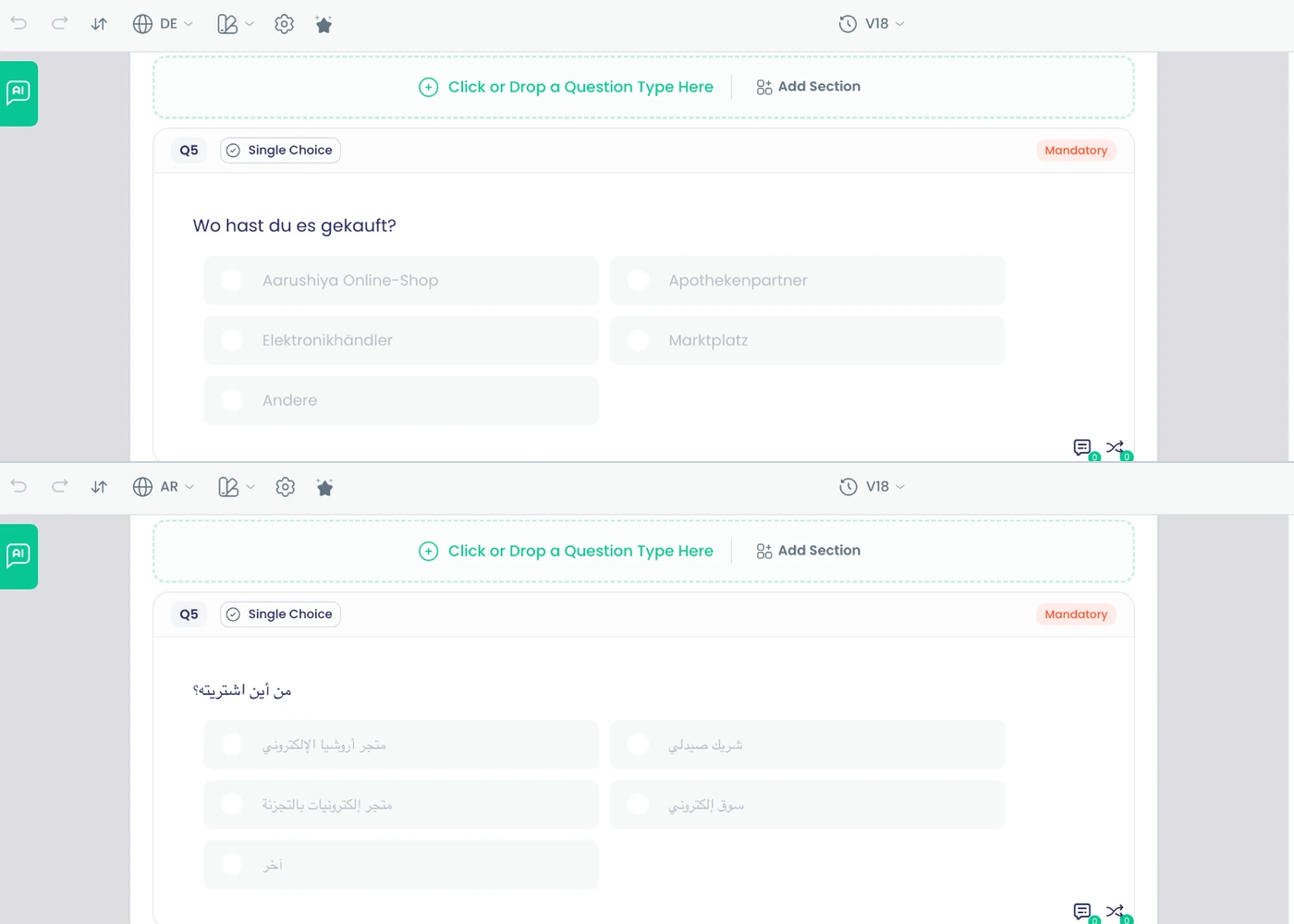
Marca y páginas finales
Temas, fuentes y tema de marca guardado
Elija entre 33 temas y 1.539 Google Fonts, defina colores y logotipo, y guarde su propio tema.
Qué hace
Empiece con 33 temas listos y después defina colores, logotipo, fondos y fuentes entre 1.539 Google Fonts. Guarde el resultado como su propio tema y reutilícelo en todas las encuestas.
Puntos clave y opciones
- 33 temas predefinidos
- 1.539 Google Fonts
- Estilo de cada tipo de texto: tamaño, grosor y espaciado
- Botones, cuadros de pregunta, opciones, campos de entrada, barra de progreso, pie
- Imágenes de fondo de su biblioteca multimedia o de Unsplash
- Muestre u oculte la barra de progreso, los números de pregunta, el asterisco de obligatoriedad, el título y el temporizador
- Guarde el tema actual en Mis temas
Dónde está en el producto
Encuestas › abrir una encuesta › Diseño › Temas
Planes y límites
- Todos los planes
Funciones relacionadas
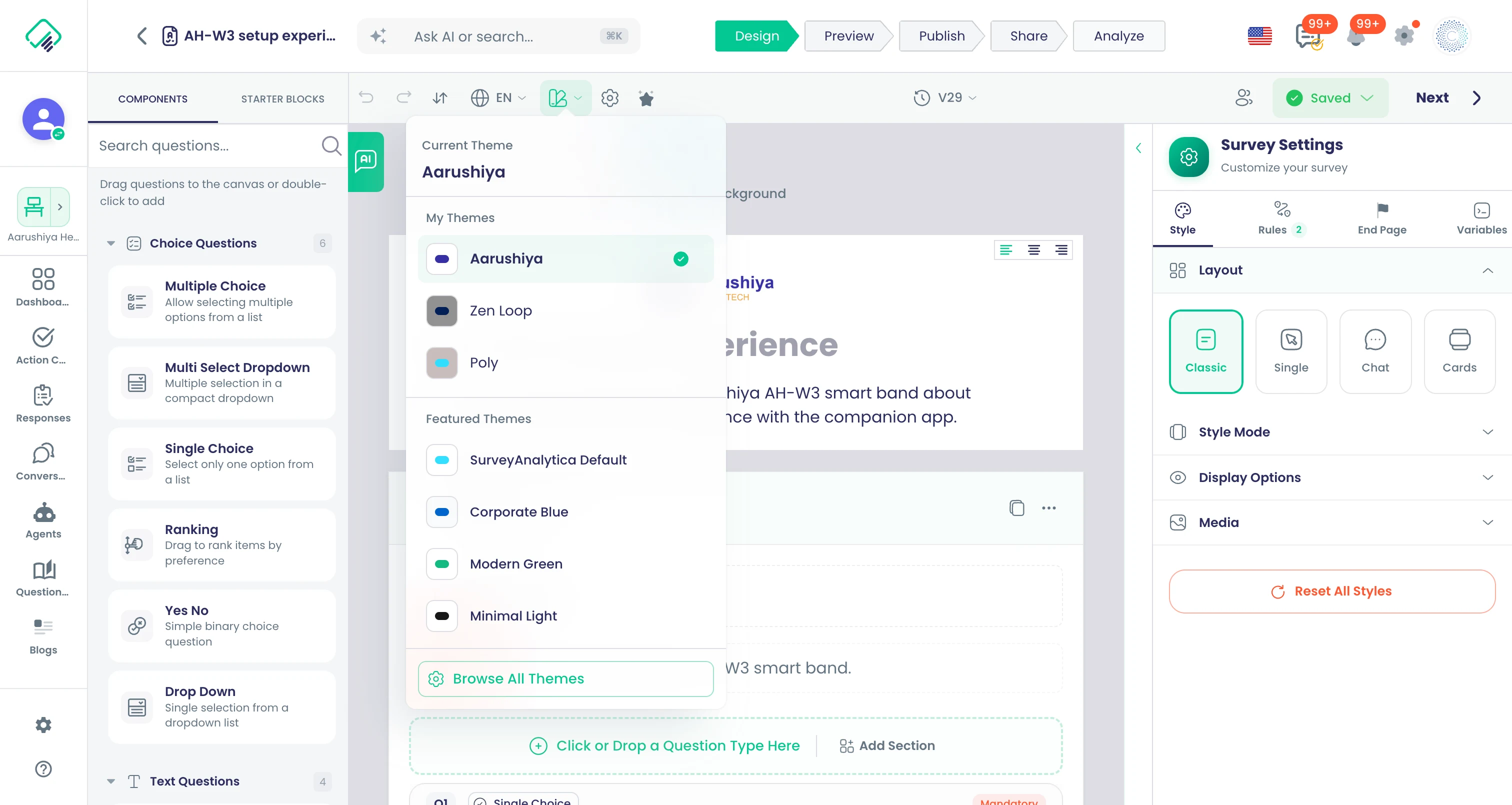
Su propio logotipo en las encuestas
Añada el logotipo de su empresa a las encuestas.
También en: Plataforma
Qué hace
Añada el logotipo de su empresa a las encuestas para que los encuestados vean su marca desde la primera página.
Puntos clave y opciones
- Suba o elija un logotipo
- Se muestra en las páginas de la encuesta
- Combínelo con un tema guardado
Dónde está en el producto
Encuestas › abrir una encuesta › Diseño › Temas
Planes y límites
- Professional y Enterprise
Funciones relacionadas
Cuatro diseños de encuesta
Páginas clásicas, una pregunta cada vez, diálogo tipo chat o carrusel, a elegir para cada encuesta.
Qué hace
Elija cómo se presenta la encuesta, para cada encuesta. Las mismas preguntas y reglas funcionan en los cuatro diseños.
Puntos clave y opciones
- Clásico: varias páginas, con todas las preguntas de una página visibles
- Individual: una pregunta cada vez
- Chat: un flujo conversacional, al estilo de un chat
- Tarjetas: tarjetas deslizables
Dónde está en el producto
Encuestas › abrir una encuesta › Diseño › Temas
Planes y límites
- Todos los planes
Funciones relacionadas
Encuestas en su propio dominio
Publique los enlaces de encuesta en su propia dirección web en lugar del dominio de SurveyAnalytica.
También en: Plataforma
Qué hace
Registre su propio dominio o subdominio y los enlaces de sus encuestas funcionarán en él en lugar de en la dirección de SurveyAnalytica.
Puntos clave y opciones
- Su propio dominio o subdominio para los enlaces de encuesta
- Estado indicado por dominio
- Se aplica a todos los enlaces de recopilación
Dónde está en el producto
Cuenta › Organización › My Domains
Planes y límites
- Professional y Enterprise
Funciones relacionadas
Páginas finales diseñadas
Diseñe páginas de agradecimiento a partir de plantillas, personalizadas con nombres, puntuaciones y texto condicional.
Qué hace
Diseñe lo que ven las personas después de enviar, a partir de 13 plantillas. Personalícelo con 40 fórmulas para nombres, puntuaciones, NPS, certificados y pedidos, y muestre textos distintos con IF, SWITCH, AND, OR y NOT.
Puntos clave y opciones
- Agradecimiento sencillo, colorido y para compartir en redes sociales
- Resultados de puntuación, resultados del cuestionario, resultados completos
- Agradecimiento NPS y resultados personalizados
- Certificado de finalización y contrato de servicio
- Confirmación de RMA y certificado de autorización de RMA
- Confirmación del pedido
- Grupos de fórmulas: puntuaciones, encuestado, cuestionario, NPS, información de la encuesta
- Grupos de fórmulas: certificado, pedido, lógica
- Plantillas sugeridas a partir de las preguntas de la encuesta
Dónde está en el producto
Encuestas › abrir una encuesta › Publicar › Página final de la encuesta
Planes y límites
- Professional y Enterprise
13 plantillas, 40 fórmulas.
Funciones relacionadas
Redirección al finalizar
Envíe a los encuestados a su propio sitio web al terminar, con las respuestas elegidas adjuntas.
Qué hace
Envíe a los encuestados a su propio sitio web cuando terminen. Elija qué respuestas añadir a la dirección, para que su sitio continúe donde lo dejó la encuesta.
Puntos clave y opciones
- Enlace externo tras la finalización
- Enviar campos a un enlace externo
- Elija las respuestas que añadir
Dónde está en el producto
Encuestas › abrir una encuesta › Publicar › Página final de la encuesta › Enlace externo
Planes y límites
- Professional y Enterprise
Funciones relacionadas
40 fórmulas para páginas finales
Muestre puntuaciones, nombres, NPS, enlaces a certificados, resúmenes de pedido y texto condicional en las páginas de agradecimiento con 40 fórmulas en 8 grupos.
Qué hace
Las fórmulas completan las páginas finales con los resultados de cada encuestado. Elija entre puntuaciones, respuestas del cuestionario, NPS, datos del encuestado y de la encuesta, certificados y pedidos, y use fórmulas lógicas para mostrar textos distintos según la puntuación o la respuesta.
Puntos clave y opciones
- Puntuaciones (13): total, suma, media, porcentaje, máximo, puntuaciones de pregunta y de sección
- Puntuaciones: mensaje de rendimiento, mensaje personalizado, desglose de la puntuación
- Encuestado (5): nombre, correo electrónico, teléfono, firma, saludo con nombre
- Información de la encuesta (5): organización, título de la encuesta, fecha actual y de envío, ID de respuesta
- Cuestionario (5): respuestas correctas e incorrectas, respuesta a la pregunta, respuesta correcta, desglose
- NPS (3): puntuación NPS, categoría NPS, porcentaje NPS
- Certificado (2): URL del certificado, ID del certificado
- Pedido (2): estado del pago, resumen del pedido
- Lógica (5): IF, SWITCH, AND, OR, NOT
Dónde está en el producto
Encuestas › abrir una encuesta › Publicar › Página final de la encuesta
Planes y límites
- Professional y Enterprise
Funciones relacionadas
Controles de accesibilidad para encuestados
Los encuestados pueden activar alto contraste, texto más grande y menos movimiento mientras responden.
Qué hace
Los encuestados abren un menú de accesibilidad en cualquier encuesta y lo ajustan a sus necesidades. La configuración se conserva en su dispositivo para la siguiente encuesta.
Puntos clave y opciones
- Tamaño del texto: pequeño, mediano, grande, muy grande
- Modo de alto contraste
- Reducir el movimiento
- Subrayar todos los enlaces
- Mayor interlineado y espaciado entre letras
- Indicadores de foco mejorados
- Anuncio de cambios para lectores de pantalla
Dónde está en el producto
Encuesta publicada › botón de ajustes de accesibilidad
Planes y límites
- Todos los planes
Funciones relacionadas
Reinicio para el siguiente participante
Termine en la página de inicio para que un quiosco o una tableta compartida quede lista para la siguiente persona.
Qué hace
Termine en la página de inicio para que un quiosco o una tableta compartida quede lista para la siguiente persona.
Puntos clave y opciones
- Vuelta a la página de inicio tras cada respuesta
Dónde está en el producto
Encuestas › abrir una encuesta › Diseño › End Page
Planes y límites
- Todos los planes
Bloque de términos y condiciones
Añada un texto de términos y condiciones a la encuesta, con su propio estilo y traducido junto con el resto de la encuesta.
Qué hace
Añada un texto de términos y condiciones a la encuesta, con su propio estilo y traducido junto con el resto de la encuesta.
Puntos clave y opciones
- Estilo propio, todos los idiomas de la encuesta
Dónde está en el producto
Encuestas › abrir una encuesta › Diseño
Planes y límites
- Todos los planes
Estilos de texto, mostrar u ocultar y fondos de Unsplash
Dé estilo a diez roles de texto, muestre u oculte la barra de progreso, los números de pregunta y otros elementos, y elija fondos de Unsplash.
Qué hace
Dé estilo a diez roles de texto, muestre u oculte la barra de progreso, los números de pregunta y otros elementos, y elija fondos de Unsplash.
Puntos clave y opciones
- Diez roles de texto
- Selector de fondos de Unsplash
Dónde está en el producto
Encuestas › abrir una encuesta › Diseño › Temas
Planes y límites
- Todos los planes
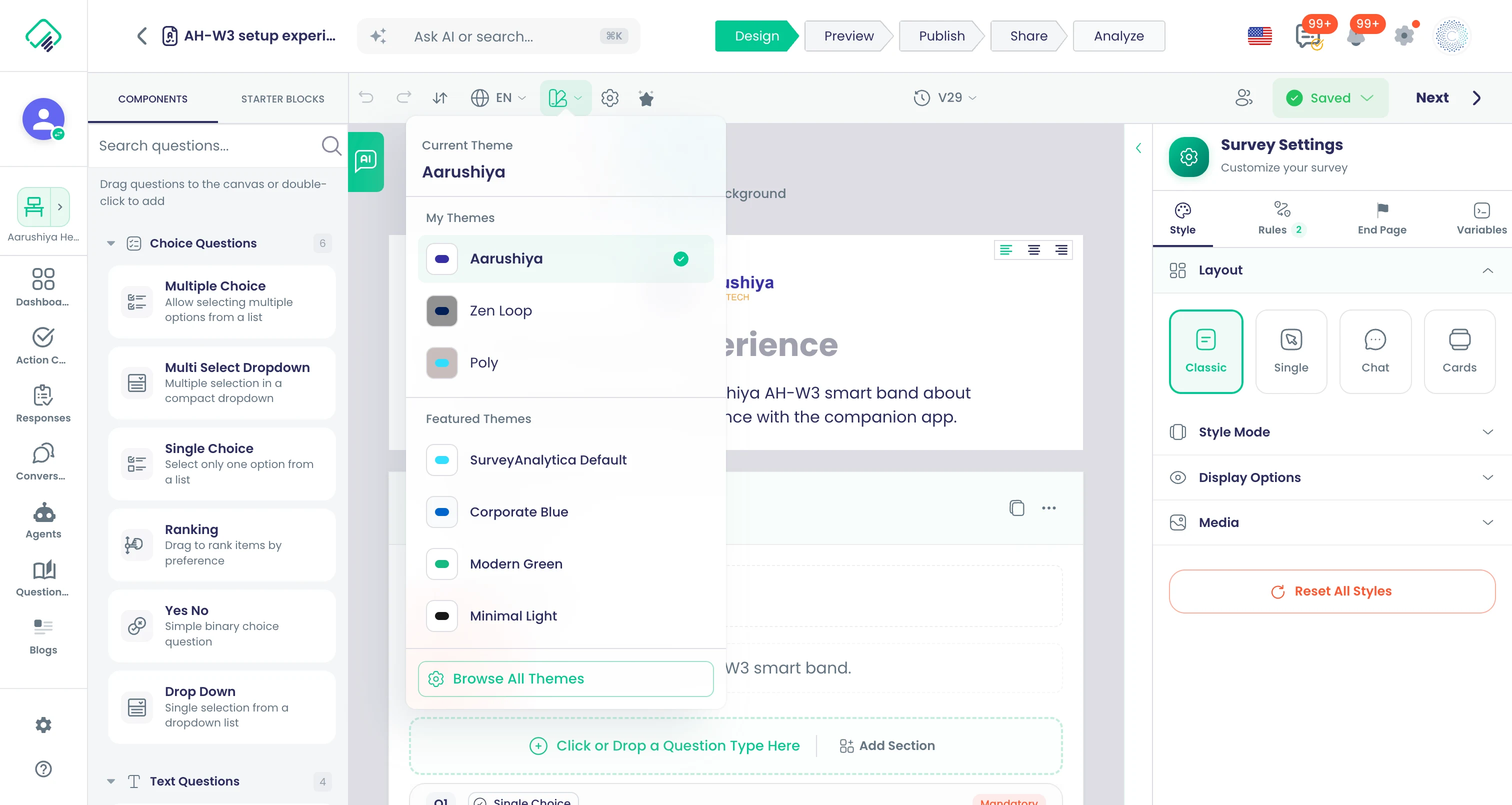
Distribución
Formularios de WhatsApp dentro del chat
Envíe la encuesta por WhatsApp como formulario nativo dentro del chat o como enlace a la encuesta completa.
También en: Campañas
Qué hace
Envíe la encuesta por WhatsApp como un formulario que se abre dentro del chat, o como un enlace a la encuesta completa. Los formularios dentro del chat incluyen sus preguntas, reglas y secciones repetibles; el diseñador enumera cualquier regla que no pueda ejecutarse en WhatsApp.
Puntos clave y opciones
- Formulario dentro del chat de WhatsApp
- O un enlace a la encuesta completa
- Reglas y secciones repetibles trasladadas al formulario del chat
- Las reglas no compatibles se enumeran antes del envío
- Marco de vista previa de WhatsApp en el diseñador
Dónde está en el producto
Encuestas › abrir una encuesta › Compartir › WhatsApp
Planes y límites
- Todos los planes
Funciones relacionadas
Envíos por correo electrónico con recordatorios
Envíe la encuesta por correo electrónico a listas de contactos según una programación, con recordatorios solo para quienes no han respondido.
Qué hace
Envíe la encuesta por correo electrónico a una lista de contactos según una programación. Añada recordatorios un número determinado de días después, solo para quienes no han respondido o para todos.
Puntos clave y opciones
- Envío a listas de contactos
- Programe el envío
- Recordatorio a los N días
- Enviar a: solo quienes no han respondido o todos los contactos
- Los enlaces personales asocian cada respuesta a su contacto
Dónde está en el producto
Encuestas › abrir una encuesta › Compartir › Correo electrónico
Planes y límites
- Todos los planes
Funciones relacionadas
Inserciones en sitios web y ventanas emergentes
Inserte la encuesta en ocho estilos, activada al cargar, al desplazarse, tras un retraso o ante la intención de salida, en WordPress, Wix, Shopify, Webflow y otros.
Qué hace
Coloque la encuesta en su sitio web en ocho estilos, con código para copiar y pegar en cada plataforma. Muéstrela al cargar la página, tras cierta profundidad de desplazamiento, tras un retardo o con intención de salida, y solo donde se cumplan sus condiciones.
Puntos clave y opciones
- Estilos: widget NPS/CSAT, ventana emergente, deslizante, popover
- Estilos: pestaña lateral, estándar, página nueva, aplicación móvil
- Plataformas: HTML, WordPress, Wix, Squarespace, Shopify, Webflow
- Activadores: carga de la página, profundidad de desplazamiento, retardo, intención de salida
- Condiciones: URL de la página, usuario con sesión iniciada, atributo personalizado
- Coincidencia: igual a, distinto de, contiene, empieza por, termina en
Dónde está en el producto
Encuestas › abrir una encuesta › Compartir › Sitio web
Planes y límites
- Todos los planes
8 estilos, 10 plataformas, incluidas las aplicaciones móviles.
Funciones relacionadas
Encuestas dentro de su aplicación móvil
Muestre encuestas dentro de aplicaciones nativas de iOS, Android y React Native.
Qué hace
Muestre encuestas dentro de su propia aplicación móvil con el estilo de inserción para aplicación móvil y código de plataforma para aplicaciones nativas y multiplataforma.
Puntos clave y opciones
- iOS nativo
- Android nativo
- React Native
- Flutter
Dónde está en el producto
Encuestas › abrir una encuesta › Compartir › Sitio web › App móvil
Planes y límites
- Todos los planes
Funciones relacionadas
Ubicación en la tienda Shopify
Coloque la encuesta en las páginas de su tienda Shopify mediante el bloque de la aplicación.
Qué hace
Coloque la encuesta en su tienda Shopify mediante el bloque de aplicación de SurveyAnalytica. Copie el ID del recopilador, abra el editor de temas y añada el bloque donde quiera.
Puntos clave y opciones
- Páginas: producto, carrito, colección, inicio
- Páginas: blog, artículo del blog, resultados de búsqueda
- Secciones: nueva sección de aplicación, contenido principal, cabecera, pie, barra lateral
- Abre el editor de temas de Shopify en la página elegida
Dónde está en el producto
Encuestas › abrir una encuesta › Compartir › Shopify
Planes y límites
- Todos los planes
Funciones relacionadas
Recopilación de campo sin conexión
El personal de campo recoge respuestas en una tableta o un teléfono sin cobertura; las respuestas se sincronizan al recuperar la conexión.
Qué hace
El personal de campo recopila respuestas en una tableta o un teléfono sin cobertura. Las respuestas se guardan en el dispositivo y se envían cuando vuelve la conexión, con un Centro de sincronización para ver lo que está pendiente.
Puntos clave y opciones
- Interruptor Recopilar respuestas sin conexión por encuesta
- Pantallas del agente de campo: Recopilar, Respuestas, Centro de sincronización
- Respuestas guardadas en el dispositivo hasta que haya conexión
- Se envían automáticamente cuando vuelve la conexión
Dónde está en el producto
Encuestas › abrir una encuesta › Diseño › Configuración › Respuestas sin conexión
Planes y límites
- Todos los planes
Funciones relacionadas
Aperturas y respuestas por recopilador
Cada enlace, código QR y canal cuenta sus propias aperturas y respuestas.
Qué hace
Cada recopilador, desde un envío por WhatsApp hasta un único código QR, cuenta sus propias aperturas y respuestas. Compare canales en el paso Compartir y vea de dónde procede cada respuesta.
Puntos clave y opciones
- Aperturas por recopilador
- Respuestas por recopilador
- Recopiladores: WhatsApp, correo electrónico, enlace web, código QR
- Recopiladores: descargar encuesta, sitio web, redes sociales, Shopify
Dónde está en el producto
Encuestas › abrir una encuesta › Compartir
Planes y límites
- Todos los planes
Funciones relacionadas
Google Analytics en las encuestas
Envíe las vistas de página y los eventos de envío de la encuesta a su propiedad de Google Analytics.
Qué hace
Introduzca su ID de medición de Google Analytics 4 y las visitas a las páginas de la encuesta y los eventos de envío se enviarán a su propiedad.
Puntos clave y opciones
- ID de medición de GA4 por encuesta
- Eventos de visita de página
- Eventos de envío
Dónde está en el producto
Encuestas › abrir una encuesta › Diseño › Analíticas
Planes y límites
- Professional y Enterprise
Funciones relacionadas
API de eventos para incrustaciones
Muestre, oculte o cierre una encuesta incrustada desde el código de su página y reaccione a sus eventos ready, height y submitted.
Qué hace
Muestre, oculte o cierre una encuesta incrustada desde el código de su página y reaccione a sus eventos ready, height y submitted.
Puntos clave y opciones
- Llamadas show, hide y close
- Eventos ready, height y submitted
Dónde está en el producto
Encuestas › abrir una encuesta › Compartir › Sitio web
Planes y límites
- Todos los planes
Reglas de segmentación para incrustaciones
Muestre una encuesta incrustada solo en las URL de página elegidas, a visitantes con sesión iniciada o según un atributo propio, y ocúltela cuando el visitante ya haya respondido.
Qué hace
Muestre una encuesta incrustada solo en las URL de página elegidas, a visitantes con sesión iniciada o según un atributo propio, y ocúltela cuando el visitante ya haya respondido.
Puntos clave y opciones
- URL de página, visitantes con sesión, atributo propio
- Oculta tras responder
Dónde está en el producto
Encuestas › abrir una encuesta › Compartir › Sitio web
Planes y límites
- Todos los planes
Acceso y ajustes
Restricciones de quién puede responder
Limite las respuestas a personas con sesión iniciada, a su dominio de correo, a correos o números móviles de una lista, o a una ubicación.
Qué hace
Decida quién puede abrir la encuesta. Las encuestas restringidas piden a las personas que inicien sesión y las comprueban frente a su regla; el resto ve el mensaje que usted redacte, en cada idioma de la encuesta.
Puntos clave y opciones
- Cualquier persona con sesión iniciada
- Personas de una empresa (dominio de correo)
- Personas concretas por correo electrónico, escritas o subidas
- Personas concretas por número de móvil
- Personas cerca de un lugar, dentro de la distancia que defina (20 km de forma predeterminada)
- Su propio mensaje para las personas que no cumplen los requisitos
Dónde está en el producto
Encuestas › abrir una encuesta › Publicar › Quién puede responder
Planes y límites
- Todos los planes
Funciones relacionadas
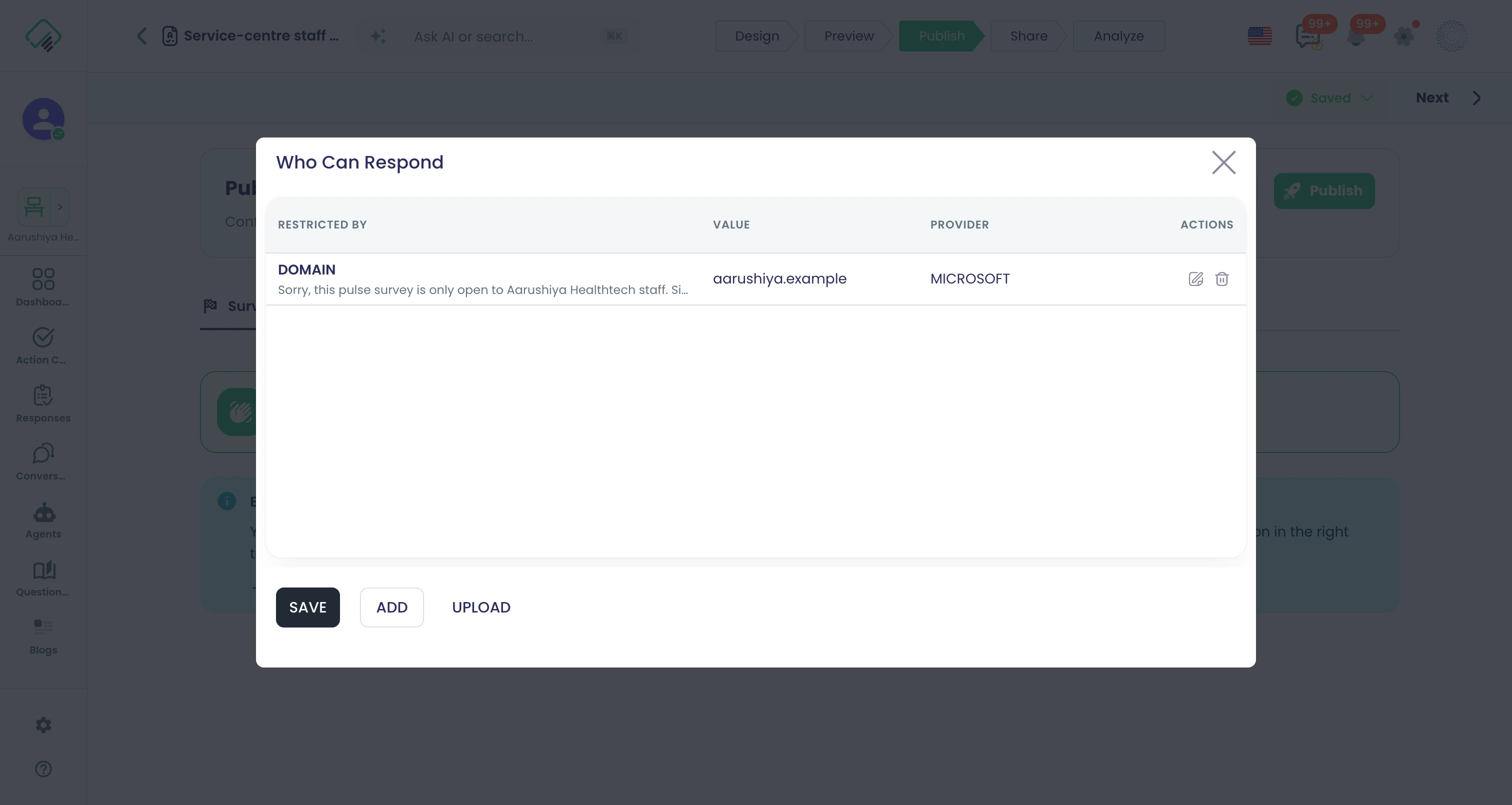
Inicio de sesión del encuestado con Google, Apple o Microsoft
Las encuestas restringidas permiten a los encuestados iniciar sesión con cuentas de Google, Apple o Microsoft.
Qué hace
Cuando una encuesta requiere iniciar sesión, los encuestados usan la cuenta que ya tienen o un correo electrónico y una contraseña.
Puntos clave y opciones
- Apple
- Microsoft
- Correo electrónico y contraseña
Dónde está en el producto
Se aplica automáticamente en las encuestas restringidas
Planes y límites
- Todos los planes
Funciones relacionadas
Encuestas públicas sin inicio de sesión
Permita responder a cualquiera que tenga el enlace sin iniciar sesión.
Qué hace
Active Encuesta pública y cualquier persona con el enlace podrá responder sin iniciar sesión.
Puntos clave y opciones
- Interruptor Encuesta pública
- Sin necesidad de iniciar sesión
- Combínelo con límites de respuestas y programaciones
Dónde está en el producto
Encuestas › abrir una encuesta › Diseño › Configuración
Planes y límites
- Todos los planes
Funciones relacionadas
Fechas de apertura y cierre
Defina cuándo se abre una encuesta y cuándo deja de aceptar respuestas.
Qué hace
Defina una fecha y hora de inicio y de fin. La encuesta acepta respuestas solo dentro de ese periodo.
Puntos clave y opciones
- Fecha y hora de inicio
- Fecha y hora de fin
- Comprobado en el servidor cuando llega una respuesta
Dónde está en el producto
Encuestas › abrir una encuesta › Publicar › Cronograma
Planes y límites
- Todos los planes
Funciones relacionadas
Límites de respuestas con cierre automático
Fije un límite de respuestas con una calculadora de tamaño de muestra y cierre la encuesta automáticamente al alcanzarlo.
Qué hace
Defina un número máximo de respuestas y la encuesta se cerrará sola al alcanzarlo. Una calculadora de tamaño de muestra sugiere la cifra a partir de su población, el nivel de confianza y el margen de error.
Puntos clave y opciones
- Máximo de respuestas
- Cierre automático al alcanzar el límite
- Calculadora de tamaño de muestra: confianza del 90 %, 95 % o 99 %
- Margen de error, 5 % de forma predeterminada
- Mensaje de límite de respuestas alcanzado editable
Dónde está en el producto
Encuestas › abrir una encuesta › Publicar › Objetivos de respuestas
Planes y límites
- Professional y Enterprise
Funciones relacionadas
Recompensas y vales para encuestados
Recompense a los encuestados con códigos de vale que usted sube o genera, mostrados en la página de agradecimiento.
Qué hace
Recompense a los encuestados con códigos de vale que se muestran en la página de agradecimiento. Suba sus propios códigos o haga que se generen, y limite cuántos se entregan.
Puntos clave y opciones
- Suba códigos de vale
- O genere códigos
- Máximo de vales que entregar
- Se muestran en la página de agradecimiento
Dónde está en el producto
Encuestas › abrir una encuesta › Publicar › Objetivos de respuestas
Planes y límites
- Professional y Enterprise
Funciones relacionadas
Una respuesta o varios intentos
Permita una respuesta por persona o varias respuestas hasta un límite.
Qué hace
Permita una respuesta por persona o deje que las personas respondan de nuevo hasta un límite. Las pruebas usan la política de puntuación para decidir qué intento cuenta.
Puntos clave y opciones
- Interruptor Permitir varias respuestas
- Máximo de intentos
- Mensajes de máximo de intentos y de respuesta ya enviada
- Política de puntuación para las pruebas
Dónde está en el producto
Encuestas › abrir una encuesta › Diseño › Configuración
Planes y límites
- Todos los planes
Funciones relacionadas
Editar respuestas tras enviarlas
Permita que los encuestados cambien sus respuestas tras enviarlas, durante el tiempo que usted decida.
Qué hace
Permita que los encuestados cambien sus respuestas después de enviarlas. Defina una ventana de edición en horas, o déjela vacía para no tener límite de tiempo.
Puntos clave y opciones
- Interruptor Permitir editar respuestas
- Ventana de edición (horas); vacía significa sin límite de tiempo
Dónde está en el producto
Encuestas › abrir una encuesta › Diseño › Configuración
Planes y límites
- Todos los planes
Funciones relacionadas
Captura de respuestas parciales
Guarde las respuestas dadas hasta el momento cuando alguien abandona antes de terminar.
Qué hace
Guarde las respuestas dadas hasta el momento cuando alguien se va antes de terminar. Las respuestas parciales se envían al cerrarse la página, para que vea dónde se detienen las personas.
Puntos clave y opciones
- Interruptor Recopilar respuestas parciales
- Se envían cuando la página se cierra o se oculta
- Muestra dónde abandonan los encuestados
Dónde está en el producto
Encuestas › abrir una encuesta › Diseño › Configuración
Planes y límites
- Todos los planes
Funciones relacionadas
Registrar la ubicación de la respuesta
Registre, si lo desea, dónde se dio cada respuesta.
Qué hace
Active Registrar ubicación para guardar dónde se dio cada respuesta. El navegador del encuestado pide permiso primero.
Puntos clave y opciones
- Interruptor Registrar ubicación
- Solicitud de permiso del navegador
- Ubicación guardada con la respuesta
Dónde está en el producto
Encuestas › abrir una encuesta › Diseño › Configuración
Planes y límites
- Todos los planes
Funciones relacionadas
Límites aplicados en el servidor
Los límites de respuestas, los límites de intentos y el stock de productos se comprueban en el servidor, no solo en el navegador.
Qué hace
Los límites de respuestas, los límites de intentos y el stock de productos se comprueban en el servidor, no solo en el navegador.
Puntos clave y opciones
- Respuestas, intentos y stock
Dónde está en el producto
Encuestas › abrir una encuesta › Publicar › Objetivos de respuestas
Planes y límites
- Todos los planes
Active o desactive colectores
Cierre un colector sin despublicar la encuesta; despublicarla detiene todos los colectores a la vez.
Qué hace
Cierre un colector sin despublicar la encuesta; despublicarla detiene todos los colectores a la vez.
Puntos clave y opciones
- Activo o inactivo por colector
Dónde está en el producto
Encuestas › abrir una encuesta › Compartir
Planes y límites
- Todos los planes
Su propio mensaje de no elegibilidad
Quien no cumple una restricción ve su propio mensaje, en cada idioma de la encuesta.
Qué hace
Quien no cumple una restricción ve su propio mensaje, en cada idioma de la encuesta.
Puntos clave y opciones
- En cada idioma de la encuesta
Dónde está en el producto
Encuestas › abrir una encuesta › Publicar › Quién puede responder
Planes y límites
- Todos los planes
Sesiones de visita con referente
Cada visita se registra como una sesión con su enlace, su referente y su idioma.
Qué hace
Cada visita se registra como una sesión con su enlace, su referente y su idioma.
Puntos clave y opciones
- Enlace, referente e idioma por visita
Dónde está en el producto
Encuestas › abrir una encuesta › Compartir
Planes y límites
- Todos los planes
Las sesiones se conservan 90 días.
Evite respuestas repetidas en un colector
Active Disable Response Override en un colector y un contacto que ya respondió con su enlace personal verá un aviso en lugar de la encuesta.
Qué hace
Active Disable Response Override en un colector y un contacto que ya respondió con su enlace personal verá un aviso en lugar de la encuesta.
Puntos clave y opciones
- Para contactos con enlace personal
Dónde está en el producto
Encuestas › abrir una encuesta › Compartir
Planes y límites
- Todos los planes
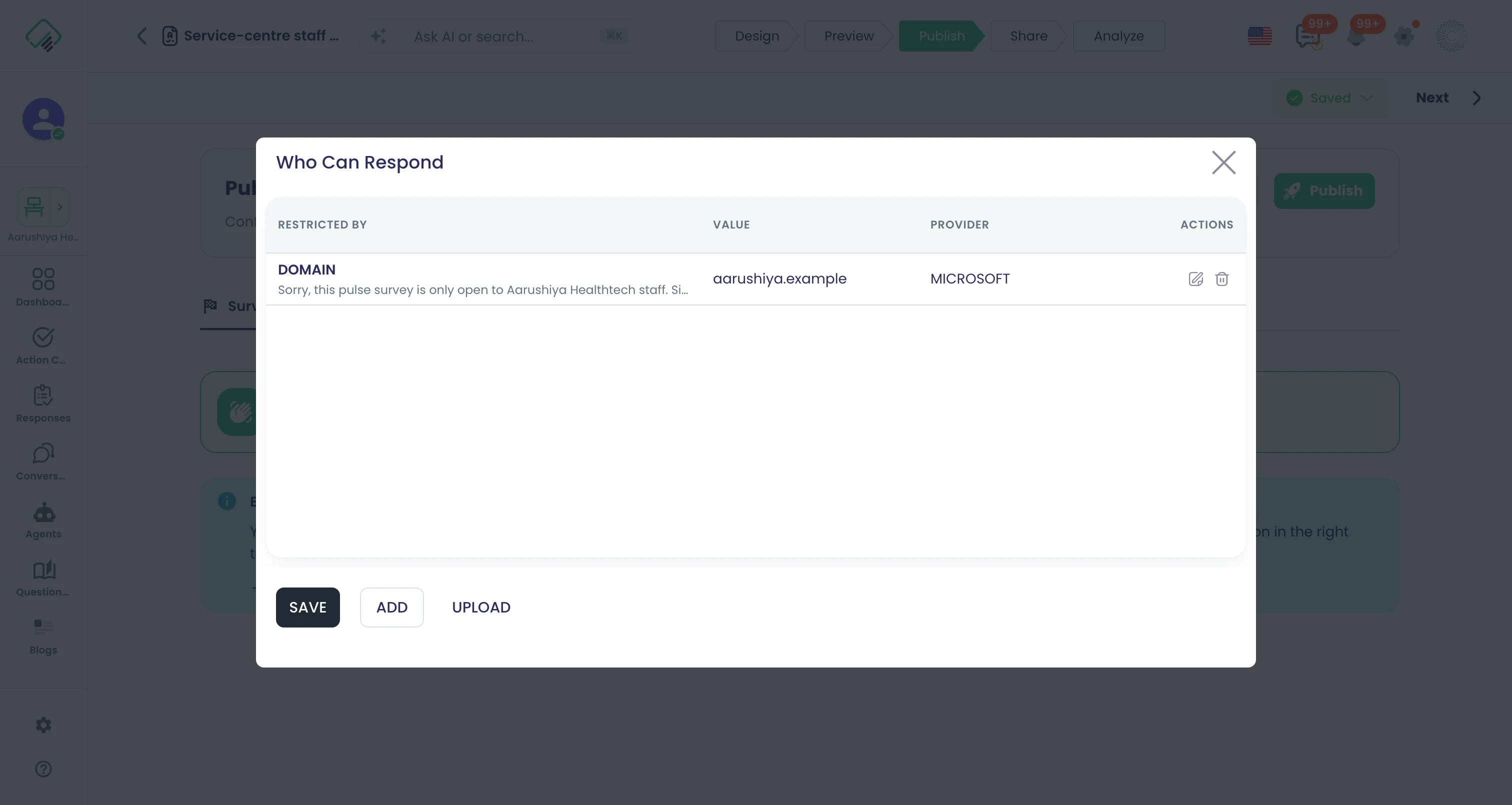
Seguimiento
Alertas al equipo con cada nueva respuesta
Avise a su equipo por correo electrónico cada vez que llegue una nueva respuesta.
También en: Colaboración
Qué hace
Active Notificaciones y los administradores de su espacio de trabajo recibirán un correo electrónico por cada nueva respuesta.
Puntos clave y opciones
- Interruptor Notificaciones por encuesta
- Correo electrónico a los administradores del espacio de trabajo
- Un correo por cada nueva respuesta
Dónde está en el producto
Encuestas › abrir una encuesta › Diseño › Configuración › Notificaciones
Planes y límites
- Todos los planes
Funciones relacionadas
Seis niveles de sentimiento
Las respuestas de texto reciben uno de seis niveles de sentimiento, de muy negativo a muy positivo pasando por mixto, con una puntuación de -1 a 1 en la analítica.
Qué hace
Las respuestas de texto reciben uno de seis niveles de sentimiento, de muy negativo a muy positivo pasando por mixto, con una puntuación de -1 a 1 en la analítica.
Puntos clave y opciones
- De muy negativo a muy positivo, más mixto
- Puntuación de -1 a 1 en la analítica
Dónde está en el producto
Encuestas › abrir una encuesta › Diseño › seleccionar una pregunta
Planes y límites
- Professional y Enterprise
Archivos y vídeos leídos por la IA
La IA clasifica las imágenes, los PDF y las respuestas en vídeo subidos, incluido el sonido de los vídeos, encuentra entidades en ellos y ofrece un resumen o el texto completo.
Qué hace
La IA clasifica las imágenes, los PDF y las respuestas en vídeo subidos, incluido el sonido de los vídeos, encuentra entidades en ellos y ofrece un resumen o el texto completo.
Puntos clave y opciones
- Imágenes, PDF y respuestas en vídeo
- Resumen o texto completo
Dónde está en el producto
Encuestas › abrir una encuesta › Diseño › seleccionar una pregunta
Planes y límites
- Professional y Enterprise
Sus correcciones van primero
Corrija un sentimiento o una entidad en la analítica de texto y a partir de entonces se usará su corrección, conservando el original.
Qué hace
Corrija un sentimiento o una entidad en la analítica de texto y a partir de entonces se usará su corrección, conservando el original.
Puntos clave y opciones
- Originales conservados
Dónde está en el producto
Encuestas › abrir una encuesta › Analizar › Panel › Análisis de texto
Planes y límites
- Todos los planes
Qué aparece en un vídeo y cuándo
Un paso multimodal de un flujo enumera lo que aparece en una respuesta en vídeo, con marcas de tiempo.
Qué hace
Un paso multimodal de un flujo enumera lo que aparece en una respuesta en vídeo, con marcas de tiempo.
Puntos clave y opciones
- Entidades visuales con marcas de tiempo
Dónde está en el producto
Flujos › abrir un flujo
Planes y límites
- Professional y Enterprise
Disparador Respuesta de encuesta
Inicie un flujo cuando una respuesta se crea, actualiza o elimina, con sus resultados de IA, y ramifique según sentimiento, clases, entidades, contenido o segmentos.
Qué hace
Inicie un flujo cuando una respuesta se crea, actualiza o elimina, con sus resultados de IA, y ramifique según sentimiento, clases, entidades, contenido o segmentos.
Puntos clave y opciones
- Creada, actualizada o eliminada
- Ramificar según resultados de IA y segmentos
Dónde está en el producto
Flujos › abrir un flujo › disparador › Respuesta a la encuesta
Planes y límites
- Professional y Enterprise
26 plantillas de flujo para encuestas
Empiece con flujos listos para encuestas como Detractor Follow-Up Escalation, WhatsApp NPS Routing y Survey to Google Sheets.
Qué hace
Empiece con flujos listos para encuestas como Detractor Follow-Up Escalation, WhatsApp NPS Routing y Survey to Google Sheets.
Puntos clave y opciones
- Detractor Follow-Up Escalation
- WhatsApp NPS Routing, Survey to Google Sheets
Dónde está en el producto
Plantillas › Flujos
Planes y límites
- Professional y Enterprise
26 plantillas.
Acciones en cada envío
Envíe un SMS desde nuestro remitente o desde su propia cuenta de Telnyx o Twilio, llame a webhooks con autenticación básica u OAuth, añada contactos a Mailchimp con doble confirmación, actualice Shopify o ejecute un agente de IA.
Qué hace
Envíe un SMS desde nuestro remitente o desde su propia cuenta de Telnyx o Twilio, llame a webhooks con autenticación básica u OAuth, añada contactos a Mailchimp con doble confirmación, actualice Shopify o ejecute un agente de IA.
Puntos clave y opciones
- SMS desde nuestro remitente o su cuenta de Telnyx o Twilio
- Webhooks, Mailchimp, Shopify, agentes de IA
Dónde está en el producto
Flujos › abrir un flujo
Planes y límites
- Professional y Enterprise
Campañas
0 funcionesAbrir la páginaPlanifique, envíe y mida campañas de email, WhatsApp, SMS, redes sociales y Ads desde una sola línea de tiempo.
Campañas de un vistazo
Campañas planifica todos los canales en un solo cronograma. Arrastre correo electrónico, WhatsApp, SMS, Slack, Teams, publicaciones en redes sociales, Google Ads, páginas de destino y encuestas a una cuadrícula por días, diseñe el contenido y después previsualice, pruebe y lance en cuatro pasos. Los flujos de seguimiento reaccionan a aperturas, clics, respuestas y rebotes, y el paso Analizar muestra lo que ha logrado cada paso. La entregabilidad viene integrada: su propio dominio de envío y tenant, supresión y baja con un clic.
- canales por los que puede enviar un paso de campaña
- 12
- planes de campaña multicanal listos para usar
- 10
- plantillas de correo electrónico y de página de destino
- 32
- eventos de interacción que inician un seguimiento
- 7
Empiece aquí
- Planifique todos los canales en una cuadrícula por días de arrastrar y soltar
- Diseñe correos electrónicos y páginas de destino a partir de componentes y bloques
- Empiece con diez planes de campaña listos, con seguimientos
- Haga seguimiento de aperturas, clics, respuestas y rebotes
- Vea el embudo, los tiempos, las listas, los enlaces y la interacción en redes sociales
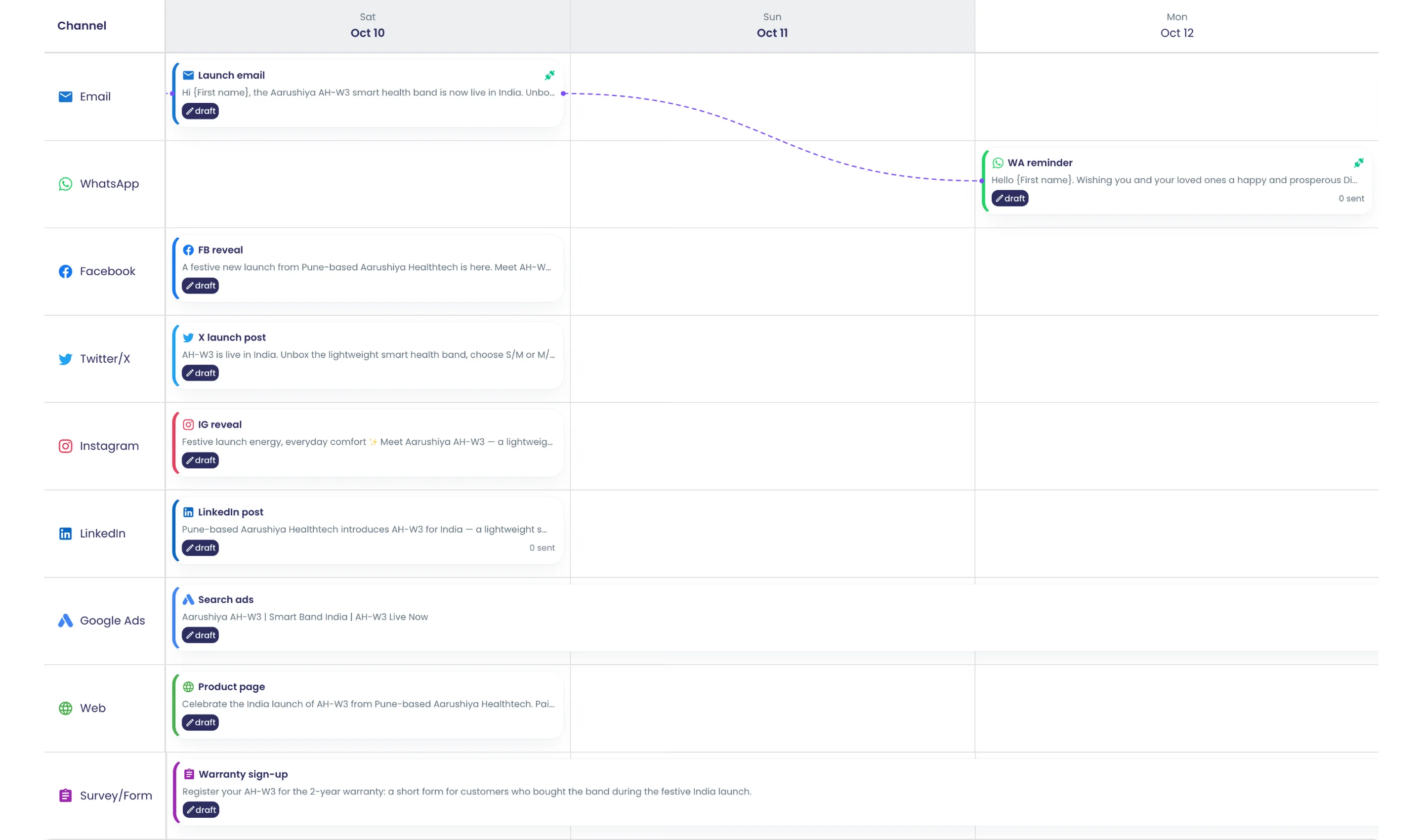
Diseñador y planificación
Espacio de campaña en cuatro pasos
Los pasos Diseño, Vista previa y pruebas, Distribución y Analizar reúnen el plan, las comprobaciones, el lanzamiento y los resultados de una campaña.
Qué hace
Cada campaña se abre en un único espacio con cuatro pasos en la parte superior: Diseño, Vista previa y pruebas, Distribución y Analizar. Planifica los pasos en el cronograma, revisa cada uno, lanza y después consulta los resultados sin salir de la campaña.
Puntos clave y opciones
- Diseño: cronograma, pestañas Eventos y Flujos, Programación de contenido
- Vista previa y pruebas: vistas previas por canal y envíos de prueba
- Distribución: audiencias, distribuidores, lanzamiento y el seguimiento de eventos en directo
- Analizar: resumen, embudo, tiempos, listas de contactos, enlaces e interacción en redes sociales
Dónde está en el producto
Panel › Campañas › abrir una campaña
Planes y límites
- Professional y Enterprise
Funciones relacionadas
Cronograma de campaña de arrastrar y soltar
Arrastre un canal a una cuadrícula de días para añadir un paso; mueva las barras para reprogramar; los pasos web, de encuesta y de Ads abarcan varios días.
Qué hace
Planifique una campaña en una cuadrícula por días con un carril por canal. Arrastre un canal desde el panel de canales hasta un día para añadir un paso, y después arrastre su barra para reprogramarlo. Las páginas web, las encuestas y Google Ads duran un periodo, por lo que sus barras abarcan varios días. Los conectores discontinuos muestran qué flujo de seguimiento une un paso con el siguiente.
Puntos clave y opciones
- Carriles para correo electrónico, WhatsApp, SMS, Slack, Teams, Facebook, X, Instagram y LinkedIn
- Carriles para Google Ads, web y encuesta/formulario
- Arrastre un canal a un día para crear un paso
- Arrastre una barra para cambiar su fecha
- Los pasos web, de encuesta/formulario y de Google Ads abarcan varios días
- Los conectores discontinuos dibujan los flujos de seguimiento entre pasos
- Las plantillas sitúan los pasos en días relativos, como 7 días antes del inicio o el día 4
Dónde está en el producto
Panel › Campañas › abrir una campaña › Design
Planes y límites
- Professional y Enterprise
Funciones relacionadas
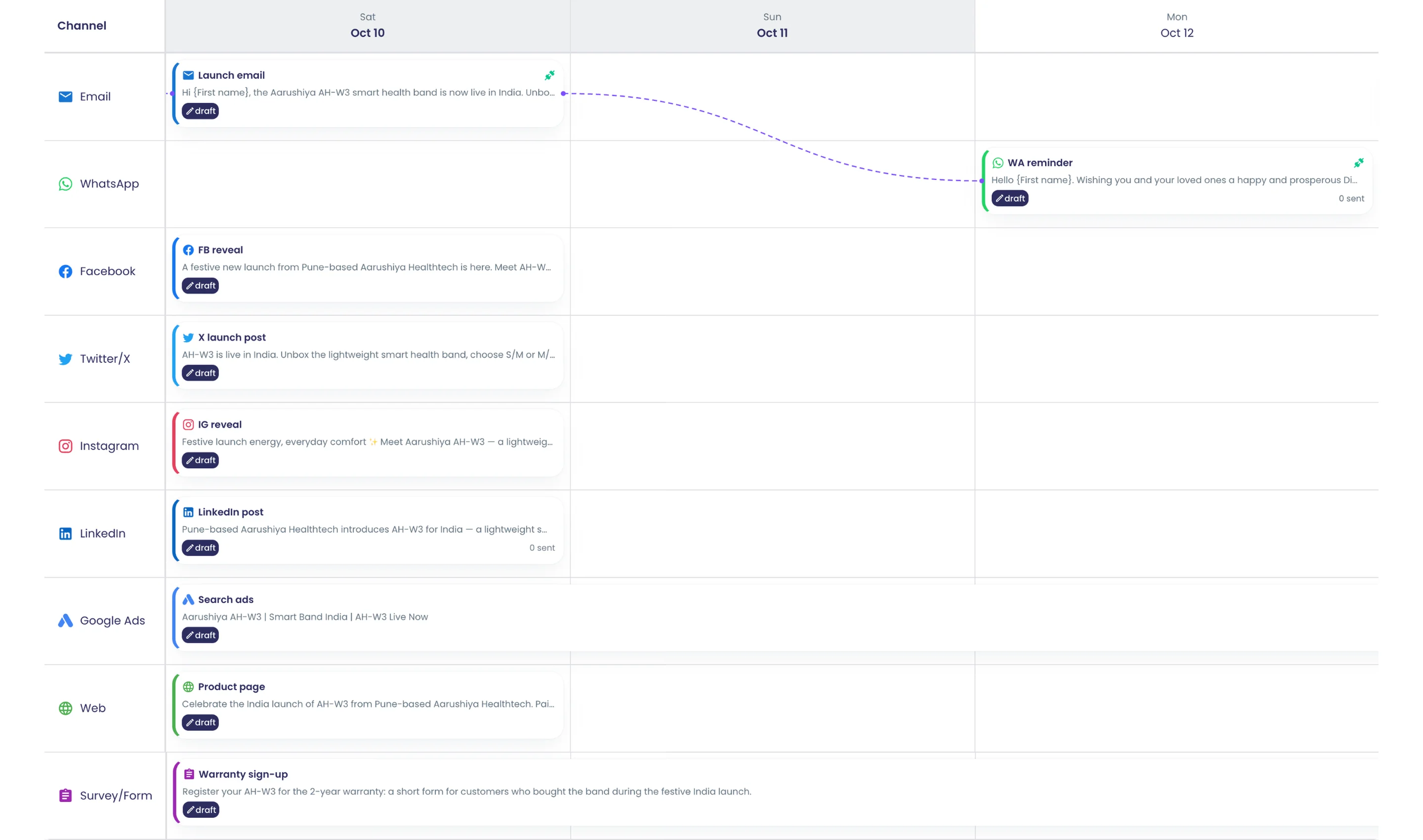
Tabla de pasos con acciones rápidas
Cada paso aparece con su canal, fecha, estado y plantilla, además de acciones para previsualizar, probar, editar, eliminar y añadir seguimiento.
Qué hace
Debajo del cronograma, la pestaña Eventos enumera cada paso con su nombre, canal, fecha programada, estado y plantilla. Cada fila tiene Vista previa, Probar, Editar y Eliminar, además de Añadir seguimiento para iniciar un flujo desde ese paso. Los pasos de redes sociales indican si se han publicado.
Puntos clave y opciones
- Columnas: nombre del evento, canal, fecha programada, estado, plantilla, adjuntos
- Acciones de fila: Vista previa, Probar, Editar, Eliminar
- Añadir seguimiento abre el constructor de flujos dentro de la campaña
- Pasos de redes sociales marcados como publicados o no publicados
- Las pestañas Flujos y Programación de contenido están junto a Eventos
Dónde está en el producto
Panel › Campañas › abrir una campaña › Design › Eventos
Planes y límites
- Professional y Enterprise
Funciones relacionadas
Objetivos, presupuesto y ajustes de marca
Registre objetivo, KPI, presupuesto, moneda y fechas, y defina el logotipo, los colores, la fuente y la voz de marca de la campaña.
Qué hace
La configuración de la campaña guarda el plan que la sustenta: su objetivo, KPI, presupuesto y fechas. La pestaña Marca almacena un logotipo, colores, una fuente y un tono de marca. La pestaña Cuentas define el remitente predeterminado de cada canal.
Puntos clave y opciones
- General: nombre, descripción, objetivo, KPI, presupuesto, moneda, fechas de inicio y fin
- Monedas del presupuesto: USD, EUR, GBP, INR
- Marca: logotipo (PNG, JPG o SVG), colores principal y secundario
- 10 fuentes, entre ellas Inter, Roboto, Poppins, Playfair Display y Georgia
- Tonos de marca predefinidos: profesional, cercano, desenfadado, con autoridad, inspirador
- Cuentas: remitente predeterminado por canal y Conectar nueva cuenta
Dónde está en el producto
Panel › Campañas › abrir una campaña › Design › Configuración de la campaña
Planes y límites
- Professional y Enterprise
Funciones relacionadas
Remitente predeterminado por canal
Defina una cuenta remitente por canal; los pasos nuevos la toman, y las cuentas que faltan se señalan con una corrección para establecer las predeterminadas.
Qué hace
Elija una cuenta remitente por canal y cada paso nuevo de ese canal empezará con ella. Cuando un canal del cronograma no tiene cuenta predeterminada, un aviso de cuentas que faltan lo indica y ofrece establecer las predeterminadas.
Puntos clave y opciones
- Una cuenta predeterminada por canal
- Los pasos nuevos toman automáticamente la cuenta predeterminada
- Aviso de cuentas que faltan: "Canales sin cuenta predeterminada" con la opción de establecerlas
- Conectar nueva cuenta desde la misma pestaña
Dónde está en el producto
Panel › Campañas › abrir una campaña › Design › Configuración de la campaña › Accounts
Planes y límites
- Professional y Enterprise
Funciones relacionadas
Contenido en varios idiomas
Redacte el asunto, el mensaje y la página de cada paso en varios idiomas; los envíos masivos usan el idioma principal de la campaña.
Qué hace
Añada idiomas a una campaña y escriba el asunto, el mensaje, la página y la plantilla de cada paso en cada uno de ellos. Un idioma es el predeterminado. Las páginas de destino se abren en el idioma de su enlace.
Puntos clave y opciones
- Busque idiomas o elija entre los idiomas populares
- Establecer como predeterminado: un idioma principal por campaña
- Asunto, mensaje, HTML, plantilla y archivos multimedia por idioma
- Las páginas de destino se muestran en el idioma del enlace
- La importación de hojas de cálculo añade columnas de asunto y mensaje por idioma
Dónde está en el producto
Panel › Campañas › abrir una campaña › Design › Gestionar idiomas
Planes y límites
- Professional y Enterprise
Los envíos masivos de correo electrónico, WhatsApp y SMS usan el idioma predeterminado de la campaña para todos los destinatarios. El número de idiomas depende de su plan.
Funciones relacionadas
Historial de versiones restaurable
Cada guardado se convierte en una versión que muestra los pasos añadidos, eliminados, renombrados o editados; al restaurar también se conserva la versión actual.
También en: Colaboración
Qué hace
Cada guardado crea una versión. El historial de versiones muestra cada una con lo que cambió: pasos añadidos, eliminados o renombrados, y contenido modificado. Vea o compare cualquier versión y restáurela tras un paso de confirmación.
Puntos clave y opciones
- Las versiones se crean automáticamente con cada guardado
- Lista de cambios: evento añadido, evento eliminado, evento renombrado, contenido modificado
- Compara nombre, descripción, objetivo, fechas, canales y referencias de contenido
- Vea cualquier versión y abra una comparación con la actual
- Restauración con confirmación
Dónde está en el producto
Panel › Campañas › abrir una campaña › Design › Historial de versiones
Planes y límites
- Professional y Enterprise
Funciones relacionadas
Deshacer, rehacer y guardado automático
Deshaga y rehaga cambios en el diseñador, con guardado automático y un estado de conflicto cuando otro guardado llega antes.
Qué hace
Deshaga y rehaga las ediciones del diseñador desde la barra de herramientas. Los cambios se guardan automáticamente y la barra indica cuándo hay un guardado pendiente. Si otra persona guarda antes, el diseñador muestra un conflicto en lugar de sobrescribir su trabajo.
Puntos clave y opciones
- Botones Deshacer y Rehacer
- Estados de guardado: guardando, guardado, cambios sin guardar, guardado automático pendiente
- Estado de conflicto cuando otro guardado llega antes
- Vuelva a la última versión después de ver un estado anterior
Dónde está en el producto
Panel › Campañas › abrir una campaña › Diseño (barra de herramientas)
Planes y límites
- Professional y Enterprise
Funciones relacionadas
Clonar una campaña existente
Empiece una campaña nueva como copia de una existente, con sus pasos y contenido.
Qué hace
Empiece una campaña nueva como copia de otra que ya ejecutó. Conserva los pasos y su contenido, lista para nuevas fechas y un nuevo lanzamiento.
Puntos clave y opciones
- Cuatro formas de empezar: Asistente IA, Usar plantilla, Clonar campaña, Comenzar en blanco
- Elija cualquier campaña existente para duplicarla
- Los pasos y el contenido se copian en un nuevo borrador
Dónde está en el producto
Panel › Campañas › Crear Campaña › Clonar campaña
Planes y límites
- Professional y Enterprise
Funciones relacionadas
Importar pasos desde una hoja de cálculo
Descargue una plantilla, enumere los pasos por canal, día, nombre e idioma en CSV o Excel, revise la vista previa e importe.
Qué hace
Planifique los pasos en una hoja de cálculo e impórtelos. Descargue una plantilla CSV o Excel, rellene una fila por paso, revise la vista previa de importación y después impórtela en una campaña nueva o existente. La plantilla añade columnas de asunto y mensaje para cada idioma que elija.
Puntos clave y opciones
- Archivos CSV o Excel (.xlsx)
- Columnas principales: event_name, channel, day_offset, scheduled_date
- Columnas por idioma: subject_<lang>, message_<lang>
- Columnas de contenido: html_content, wa_template_name, wa_category, wa_body, link_url
- Columnas de IA: image_gen_prompt, video_gen_prompt
- Canales: email, sms, whatsapp, facebook, instagram, twitter, linkedin, web, survey
- Importe en una campaña nueva o en una existente
Dónde está en el producto
Panel › Campañas › Crear Campaña › Importar desde archivo
Planes y límites
- Professional y Enterprise
Funciones relacionadas
Canales
Campañas de correo electrónico
Envíe correos HTML diseñados a listas de contactos desde su propio remitente, con seguimiento de aperturas, clics, rebotes y quejas.
Qué hace
Los pasos de correo electrónico envían correos HTML diseñados a sus listas de contactos desde su propia dirección de remitente. Cada envío omite los contactos suprimidos, añade un pie de baja y cabeceras de baja con un clic, y registra cada mensaje. Los enlaces llevan un identificador por destinatario, de modo que cada clic se asocia al contacto.
Puntos clave y opciones
- HTML creado en el diseñador de arrastrar y soltar, por idioma
- Envío desde su dirección verificada con su nombre de remitente
- Sin duplicados por dirección de correo; se omiten los contactos que no tienen
- Se omiten las direcciones dadas de baja, con quejas y con rebote permanente
- Registro: enviado, entregado, abierto, clic, rebotado, queja, respondido
- Las respuestas llegan a Conversaciones
Dónde está en el producto
Panel › Campañas › abrir una campaña › Design › arrastrar Correo electrónico al cronograma
Planes y límites
- Professional y Enterprise
Cada envío masivo cuenta para la asignación de correos de su plan: Free 100, Professional de 10.000 a 500.000 según el tamaño del plan, Enterprise según contrato.
Funciones relacionadas
Campañas con plantillas de WhatsApp
Envíe desde su número plantillas de WhatsApp aprobadas con variables, encabezado multimedia y botones de URL, respuesta rápida o Flow.
Qué hace
Los pasos de WhatsApp envían plantillas aprobadas por Meta desde su propio número de WhatsApp Business. Asigne cada variable a un campo del contacto, añada el encabezado multimedia y defina los valores de los botones. Un botón de Flow abre una encuesta como formulario nativo de WhatsApp.
Puntos clave y opciones
- Elija una plantilla o cree una plantilla nueva desde el panel del paso
- Tipos de encabezado: texto, imagen, vídeo, documento, ubicación
- Botones: URL (con sufijo dinámico), respuesta rápida, Flow
- Variables de la plantilla asignadas a campos del contacto
- Envío desde su número de WhatsApp Business; sin duplicados por número de teléfono
- Registro: enviado, entregado, leído, clic, fallido, respondido
Dónde está en el producto
Panel › Campañas › abrir una campaña › Design › arrastrar WhatsApp al cronograma
Planes y límites
- Professional y Enterprise
Funciones relacionadas
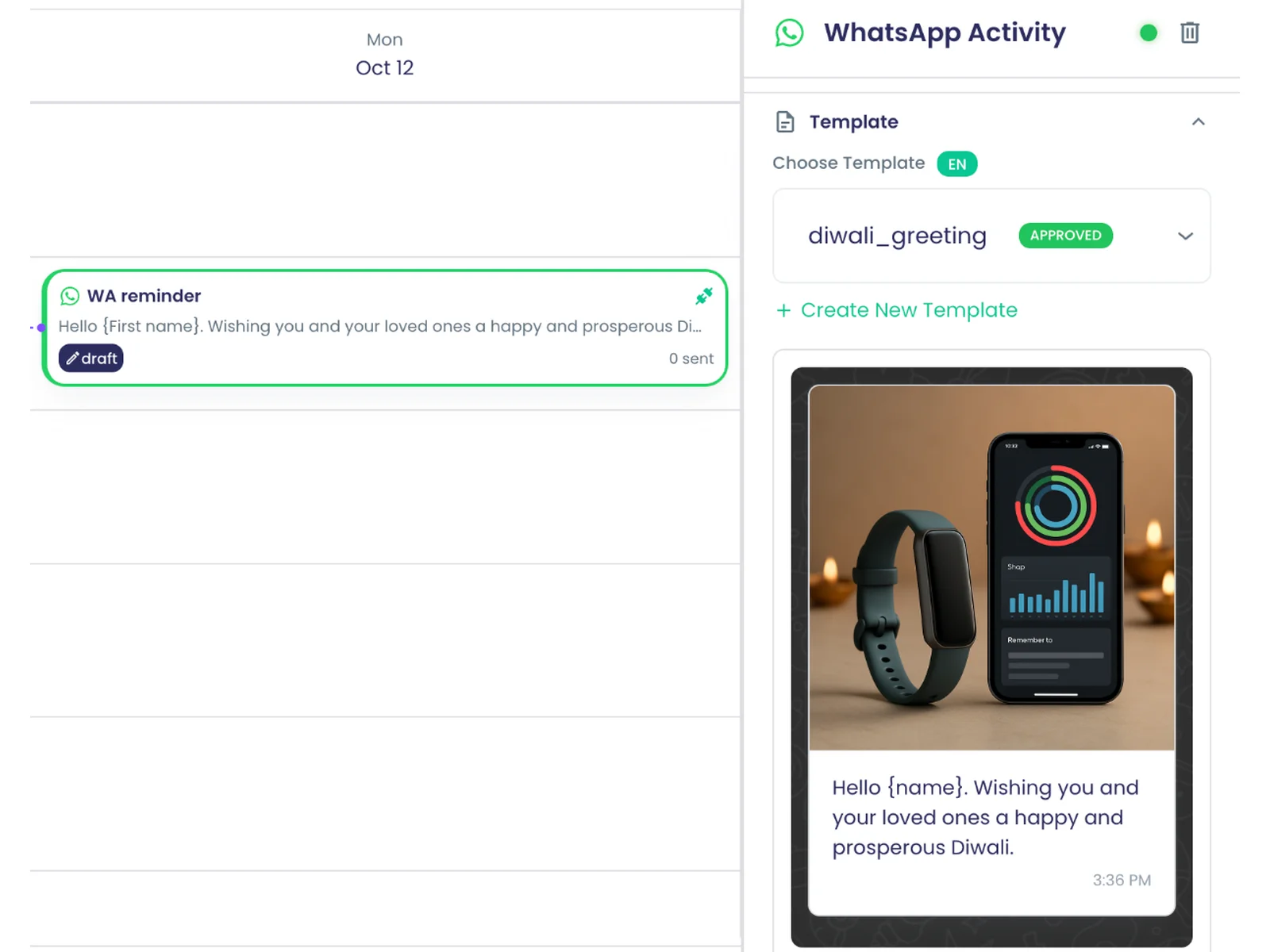
SMS desde su propio número
Envíe SMS desde su número de Twilio o Telnyx, que recibe respuestas, o mediante el remitente compartido sin respuestas.
Qué hace
Los pasos de SMS envían texto a los números de teléfono de sus listas de contactos. Envíe desde su propio número de Twilio o Telnyx, que también recibe respuestas, o desde el remitente compartido, que no las recibe. Los enlaces del texto llevan un identificador por destinatario para el seguimiento de clics.
Puntos clave y opciones
- Su propio número: Twilio o Telnyx
- Remitente compartido cuando no se elige número (sin respuestas)
- Sin duplicados por número de teléfono
- Seguimiento de clics en enlaces por destinatario
- Las respuestas a su propio número llegan a Conversaciones
Dónde está en el producto
Panel › Campañas › abrir una campaña › Design › arrastrar SMS al cronograma
Planes y límites
- Professional y Enterprise
Funciones relacionadas
Publicaciones en Slack y Microsoft Teams
Publique un paso en los canales de Slack o en los canales y chats de Teams que elija como parte de la campaña.
Qué hace
Publique un paso de campaña en canales de Slack, o en canales y chats de Microsoft Teams, desde un espacio de trabajo que conecte. El contenido usa el editor de texto enriquecido. Cada publicación se guarda como mensaje, por lo que puede iniciar un flujo de seguimiento.
Puntos clave y opciones
- Slack: elija canales del espacio de trabajo conectado
- Microsoft Teams: un canal de equipo o un chat
- Contenido de texto enriquecido
- Puede iniciar flujos de seguimiento de la campaña
Dónde está en el producto
Panel › Campañas › abrir una campaña › Design › arrastrar Slack o Microsoft Teams al cronograma
Planes y límites
- Professional y Enterprise
Funciones relacionadas
Creación de campañas de Google Ads
Cree una campaña de Google Ads en pausa con presupuesto, pujas, palabras clave, tipos de concordancia, ubicaciones e idioma para que usted la active.
Qué hace
Un paso de Google Ads crea una campaña con un anuncio de búsqueda adaptable en su cuenta de Google Ads conectada. Se crea en pausa, para que la revise y la active en Google Ads. Defina el presupuesto, la puja, las palabras clave con tipos de concordancia, las ubicaciones y el idioma.
Puntos clave y opciones
- Puja: maximizar clics, CPC manual, CPA objetivo, maximizar conversiones
- Tipos de concordancia de palabras clave: amplia, de frase, exacta
- Ubicaciones predefinidas: EE. UU., Reino Unido, Canadá, Australia, India, Alemania, Francia, Japón, Brasil, México
- 10 idiomas predefinidos, del inglés y el hindi al árabe y el japonés
- Anuncio de búsqueda adaptable: títulos, descripciones, URL finales
- Se ejecuta durante varios días en el cronograma
Dónde está en el producto
Panel › Campañas › abrir una campaña › Design › arrastrar Google Ads al cronograma
Planes y límites
- Professional y Enterprise
Funciones relacionadas
Páginas de destino de campaña
Diseñe una página web que se publica en el lanzamiento en su propio enlace de campaña, lista para compartir o poner en un código QR.
Qué hace
Diseñe una página web en el diseñador de campañas. En el lanzamiento se publica en su propio enlace de campaña, en el idioma de la URL. Compártala mediante un enlace web o un código QR con nombre, o envíela a una lista de contactos.
Puntos clave y opciones
- Creada con el diseñador de arrastrar y soltar
- Publicada en el lanzamiento en un enlace de campaña /c/
- Se ejecuta durante varios días en el cronograma
- Distribuidores: lista de contactos, enlace web, código QR
- El seguimiento de eventos cuenta las visitas
Dónde está en el producto
Panel › Campañas › abrir una campaña › Design › arrastrar Web al cronograma
Planes y límites
- Professional y Enterprise
Funciones relacionadas
Pasos de encuesta y formulario
Añada una encuesta como paso de campaña; su última versión se publica en el lanzamiento y las respuestas cuentan en el seguimiento.
Qué hace
Añada una encuesta o un formulario como paso de campaña. En el lanzamiento se publica su versión más reciente, y el seguimiento de eventos cuenta las visitas y las respuestas. Un paso de WhatsApp también puede abrir la encuesta como formulario nativo de WhatsApp.
Puntos clave y opciones
- Elija cualquier encuesta del espacio de trabajo
- Versión más reciente publicada en el lanzamiento
- Distribuidores: lista de contactos, enlace web, código QR
- Visitas y respuestas en el seguimiento de eventos
Dónde está en el producto
Panel › Campañas › abrir una campaña › Design › arrastrar Encuesta/Formulario al cronograma
Planes y límites
- Professional y Enterprise
Funciones relacionadas
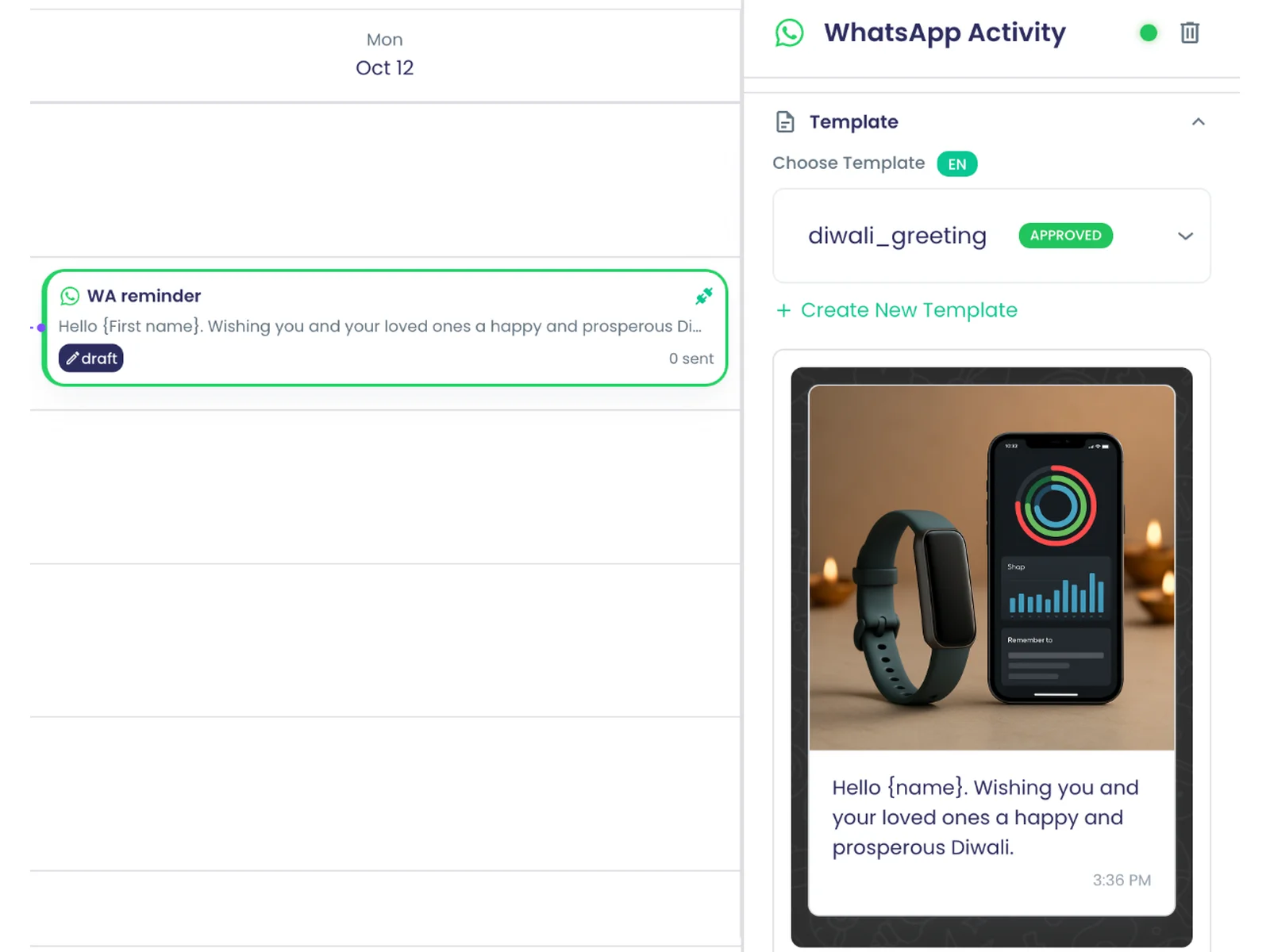
Audiencia y distribución
Códigos QR para los pasos
Asigne a un paso web, de encuesta o social un código QR con nombre y descargas en PNG y SVG para imprimir.
Qué hace
Asigne a un paso web, de encuesta o de redes sociales un código QR con nombre, por ejemplo uno impreso en una tarjeta de garantía. Descárguelo en PNG o SVG para imprimirlo. Los escaneos abren el enlace activo del paso, y las visitas y respuestas se cuentan en la tarjeta.
Puntos clave y opciones
- Para pasos web, de encuesta/formulario y de redes sociales
- Nombre y descripción por código QR
- Descargas en PNG y SVG
- Copie el enlace activo
- Visitas y respuestas mostradas en la tarjeta
Dónde está en el producto
Panel › Campañas › abrir una campaña › Distribution › Nuevo distribuidor › QR Code
Planes y límites
- Professional y Enterprise
Funciones relacionadas
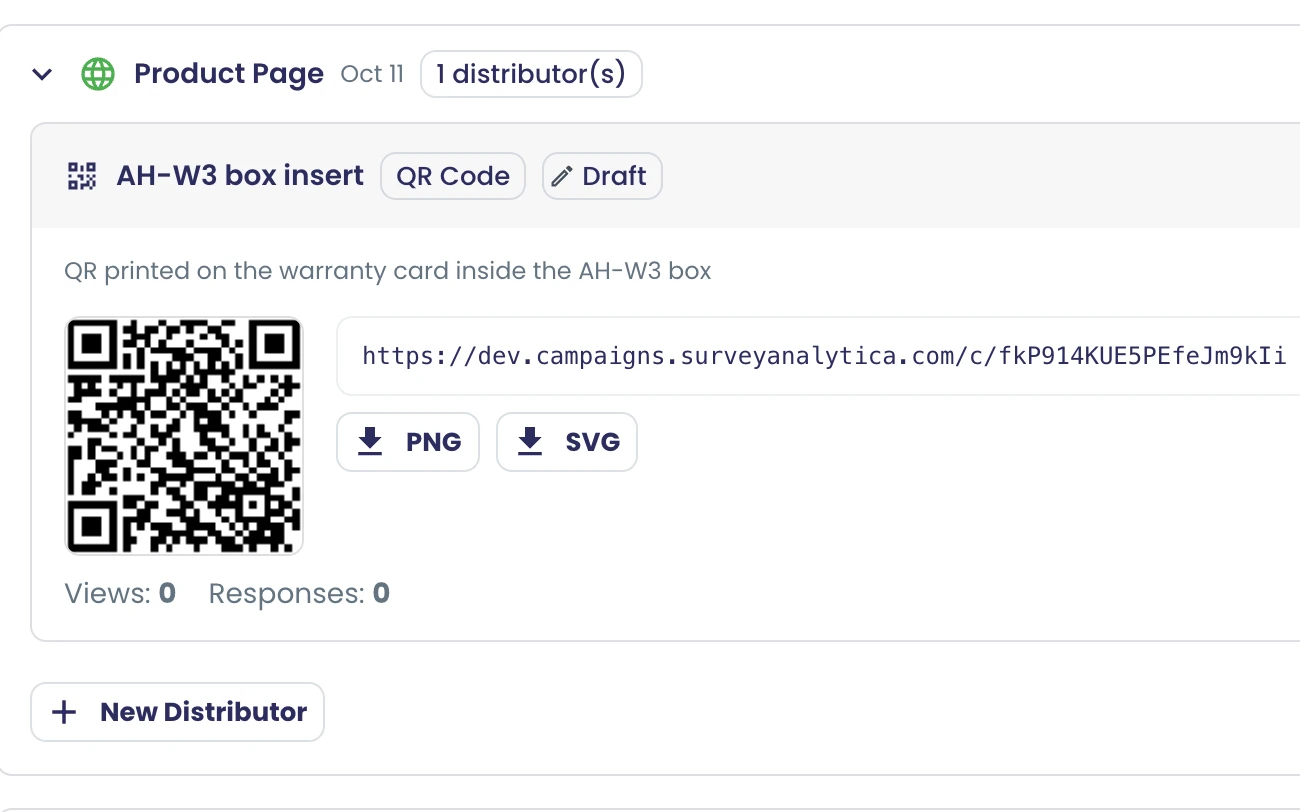
Distribuidores de enlaces web con nombre
Comparta pasos web y de encuesta mediante enlaces con nombre, como un enlace para la página de inicio, junto con los envíos a listas de contactos.
Qué hace
Comparta un paso web o de encuesta mediante enlaces con nombre, como un enlace para la página de inicio o para el boletín. Cada distribuidor tiene un nombre y una descripción opcional, para que sepa adónde fue cada enlace. Los pasos de redes sociales también pueden usar enlaces web.
Puntos clave y opciones
- Tipos de distribuidor: lista de contactos, enlace web, código QR
- Nombre y descripción opcional
- Copiar enlace y Abrir en una pestaña nueva
- Estado: borrador, activo, congelado
Dónde está en el producto
Panel › Campañas › abrir una campaña › Distribution › Nuevo distribuidor › Web Link
Planes y límites
- Professional y Enterprise
Funciones relacionadas
Audiencias estáticas y dinámicas
Diríjase a listas de contactos estáticas o a listas dinámicas cuyos filtros Y/O se reevalúan en el momento del envío.
También en: Contactos y listas
Qué hace
Envíe pasos de correo electrónico, SMS y WhatsApp a listas de contactos. Una lista estática es un conjunto fijo de contactos. Una lista dinámica guarda filtros Y/O, anidados si lo necesita, y determina quién coincide en el momento del envío.
Puntos clave y opciones
- Listas estáticas: un conjunto fijo de contactos
- Listas dinámicas: grupos de filtros Y/O anidados
- Las listas dinámicas se reevalúan en el momento del envío
- Texto: igual a, distinto de, contiene, no contiene, empieza por, termina en
- Números y fechas: mayor/menor que (o igual), entre
- Conjuntos y vacíos: en, no en, está vacío, no está vacío
Dónde está en el producto
Panel › Campañas › abrir una campaña › Distribution › Add Contact Lists
Planes y límites
- Professional y Enterprise
Funciones relacionadas
Varias listas, sin duplicados
Envíe un paso a varias listas; los destinatarios se deduplican por correo o teléfono y se omiten los contactos sin dirección.
También en: Contactos y listas
Qué hace
Envíe un paso a varias listas de contactos. Cada persona lo recibe una sola vez: los pasos de correo electrónico comparan por dirección de correo, y los de WhatsApp y SMS por número de teléfono. Se omiten los contactos sin esa dirección, y el diseñador muestra cuántos son alcanzables.
Puntos clave y opciones
- Varias listas por paso de correo electrónico, SMS o WhatsApp
- Correo electrónico sin duplicados por dirección
- WhatsApp y SMS sin duplicados por número de teléfono
- Se omiten los contactos sin la dirección
- Indicación de alcance en el diseñador
Dónde está en el producto
Panel › Campañas › abrir una campaña › Distribution › Add Contact Lists
Planes y límites
- Professional y Enterprise
Funciones relacionadas
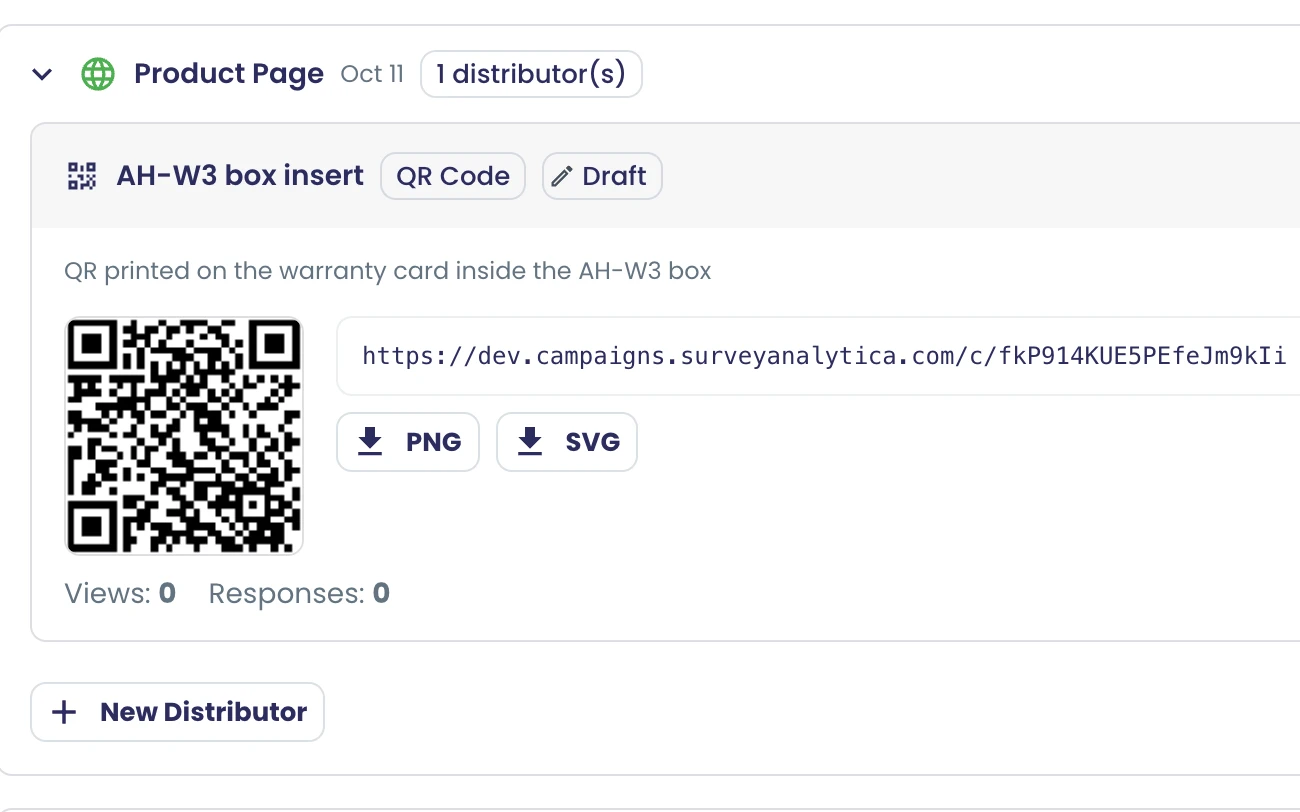
Contenido y plantillas
Diseñador de correos y páginas de arrastrar y soltar
Cree correos y páginas con texto, imágenes, vídeo, botones, columnas, tablas, calendario y HTML, con vista previa en escritorio y móvil.
Qué hace
Cree correos electrónicos y páginas de destino haciendo clic o arrastrando componentes a la página. La paleta incluye texto, contenido multimedia, diseño y widgets como calendarios, HTML, encuestas incrustadas e informes. Previsualice en escritorio, móvil o correo electrónico mientras trabaja.
Puntos clave y opciones
- Texto: párrafo, título, tabla, clásico
- Multimedia: imagen, vídeo
- Diseño: botón, enlace, columnas, navegación, separador, espaciador
- Widgets: calendario, HTML, script, encuesta, fórmula, visualización, informe
- Pestañas Componentes, Bloques y Disposición
- Busque componentes por nombre
- Vista previa: escritorio, móvil, correo electrónico
Dónde está en el producto
Panel › Campañas › abrir una campaña › Design › abrir un paso de correo electrónico o web › editar contenido
Planes y límites
- Professional y Enterprise
Funciones relacionadas
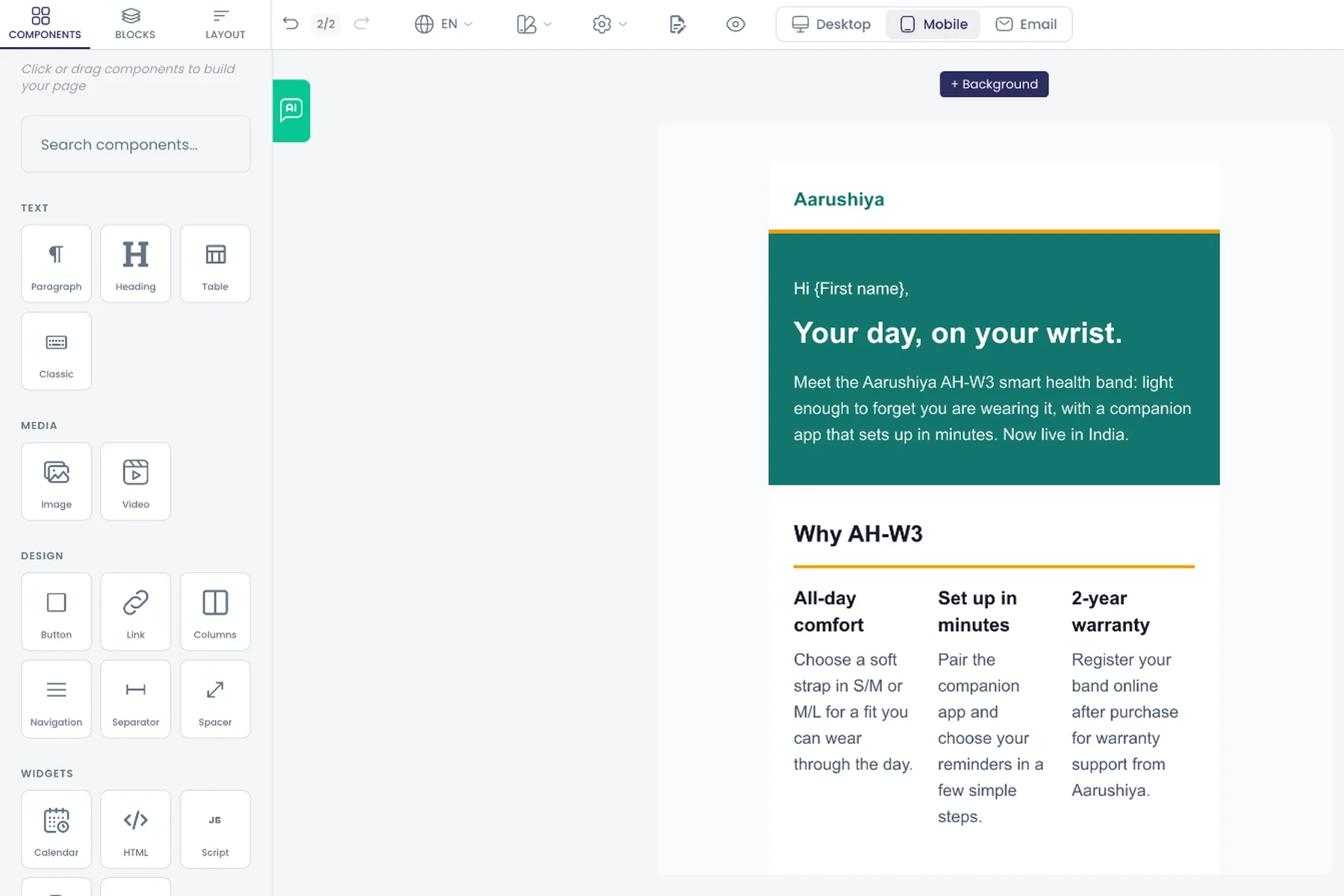
Bloques de contenido predefinidos
Inserte secciones listas como encabezado, hero, funciones, llamada a la acción, testimonios, precios, estadísticas y pie de página.
Qué hace
Inserte una sección lista desde la pestaña Bloques con un clic y después edítela como cualquier otro contenido. Once bloques cubren las partes habituales de un correo electrónico o una página de destino.
Puntos clave y opciones
- Cabecera
- Pie de página
- Sección principal
- Características
- Llamada a la acción
- Testimonios
- Sección de contacto
- Boletín
- Tabla de precios
- Estadísticas
- Imagen + texto
Dónde está en el producto
Panel › Campañas › abrir una campaña › Design › abrir un paso de correo electrónico o web › Blocks
Planes y límites
- Professional y Enterprise
Funciones relacionadas
Ocho temas de diseño
Aplique uno de los ocho temas y luego cambie colores y fuentes por bloque para ajustarlos a su marca.
Qué hace
Aplique uno de los ocho temas a un correo electrónico o una página y después cambie los colores y las fuentes bloque a bloque para adaptarlos a su marca.
Puntos clave y opciones
- Modern Professional
- Minimal Clean
- Bold Vibrant
- Corporate Dark
- Warm Nature
- Tech Startup
- Elegant Luxury
- Playful Fun
Dónde está en el producto
Panel › Campañas › abrir una campaña › Design › abrir un paso de correo electrónico o web › editar contenido
Planes y límites
- Professional y Enterprise
Funciones relacionadas
Insertar encuestas e informes
Coloque una encuesta o un informe en vivo dentro de un correo o una página de destino de la campaña.
Qué hace
Coloque el widget de encuesta o de informe en un correo electrónico o una página de destino de la campaña y elija qué encuesta o informe muestra.
Puntos clave y opciones
- Widget de encuesta
- Widget de informe
- Funciona en correos electrónicos y páginas de destino
Dónde está en el producto
Panel › Campañas › abrir una campaña › Design › abrir un paso de correo electrónico o web › Components › Widgets
Planes y límites
- Professional y Enterprise
Funciones relacionadas
Personalización con variables de combinación
Inserte variables de contacto y del sistema en el contenido y asigne campos de contacto en cada envío para personalizar los mensajes.
Qué hace
Inserte variables de contacto y de campaña, como {First name}, en asuntos, mensajes y páginas. Añada sus propias variables con un tipo y un valor predeterminado. Cada envío asigna las variables a campos de la lista de contactos, para que cada destinatario reciba sus propios valores.
Puntos clave y opciones
- Predefinidas: nombre, apellidos, correo electrónico, teléfono, empresa
- Variables personalizadas de tipo texto, número, fecha o booleano
- Valor predeterminado e indicador de obligatoriedad por variable
- Asignación de campos a columnas de la lista de contactos en el momento del envío
- Las variables de plantillas de WhatsApp se asignan del mismo modo
Dónde está en el producto
Panel › Campañas › abrir una campaña › Design › Variables personalizadas
Planes y límites
- Professional y Enterprise
Funciones relacionadas
32 plantillas de correo y página
Empiece con plantillas de bienvenida, promoción, boletín, lanzamiento, seminario web, invitación y recordatorio de encuesta, factura y páginas de destino por sector.
Qué hace
Empiece un correo electrónico o una página de destino a partir de una de las 32 plantillas y edítela en el diseñador. Cubren páginas de destino, correo de marketing, eventos, sectores, invitaciones y recordatorios de encuestas, correos de automatización y una factura con impuestos.
Puntos clave y opciones
- Páginas de destino: SaaS, agencia, gimnasio, bufete de abogados, descarga de aplicación, viajes, consultoría
- Correo electrónico: bienvenida, venta promocional, boletín semanal
- Artículo de blog y página de lanzamiento de producto
- Eventos: invitación a evento, página de registro a webinar
- Sectores: anuncio inmobiliario, menú de restaurante, clínica sanitaria, curso en línea
- Página de donaciones para ONG y portafolio personal
- Correos de invitación a encuesta, recordatorio de encuesta y envío de informes
- Automatización: notificación, agradecimiento, acción necesaria, actualización de datos
- Recordatorios: recordatorio amable, última oportunidad, recordatorio de agradecimiento, incentivo
- Documento: factura con impuestos (GST)
Dónde está en el producto
Plantillas › Campañas › Web & Email
Planes y límites
- Professional y Enterprise
Funciones relacionadas
Diez planes de campaña listos
Planes como Lanzamiento de producto, Recuperación, Posventa y Ciclo de feedback NPS, con los días ya organizados y nueve con seguimientos.
Qué hace
Empiece con un plan de campaña listo, con los pasos distribuidos en días relativos entre canales. Se incluyen diez planes en siete idiomas, y nueve contienen flujos de seguimiento, como enviar el correo de lanzamiento a quienes hicieron clic en el adelanto. Usar esta plantilla copia el plan en una campaña nueva.
Puntos clave y opciones
- Boletín por correo electrónico
- Secuencia de incorporación
- Promoción multicanal
- Campaña de opiniones
- Promoción de webinar
- Lanzamiento de producto
- Campaña de encuesta por WhatsApp
- Recuperación de clientes
- Seguimiento posventa
- Ciclo de opiniones NPS
Dónde está en el producto
Plantillas › Campañas › Multichannel campaigns
Planes y límites
- Professional y Enterprise
Funciones relacionadas
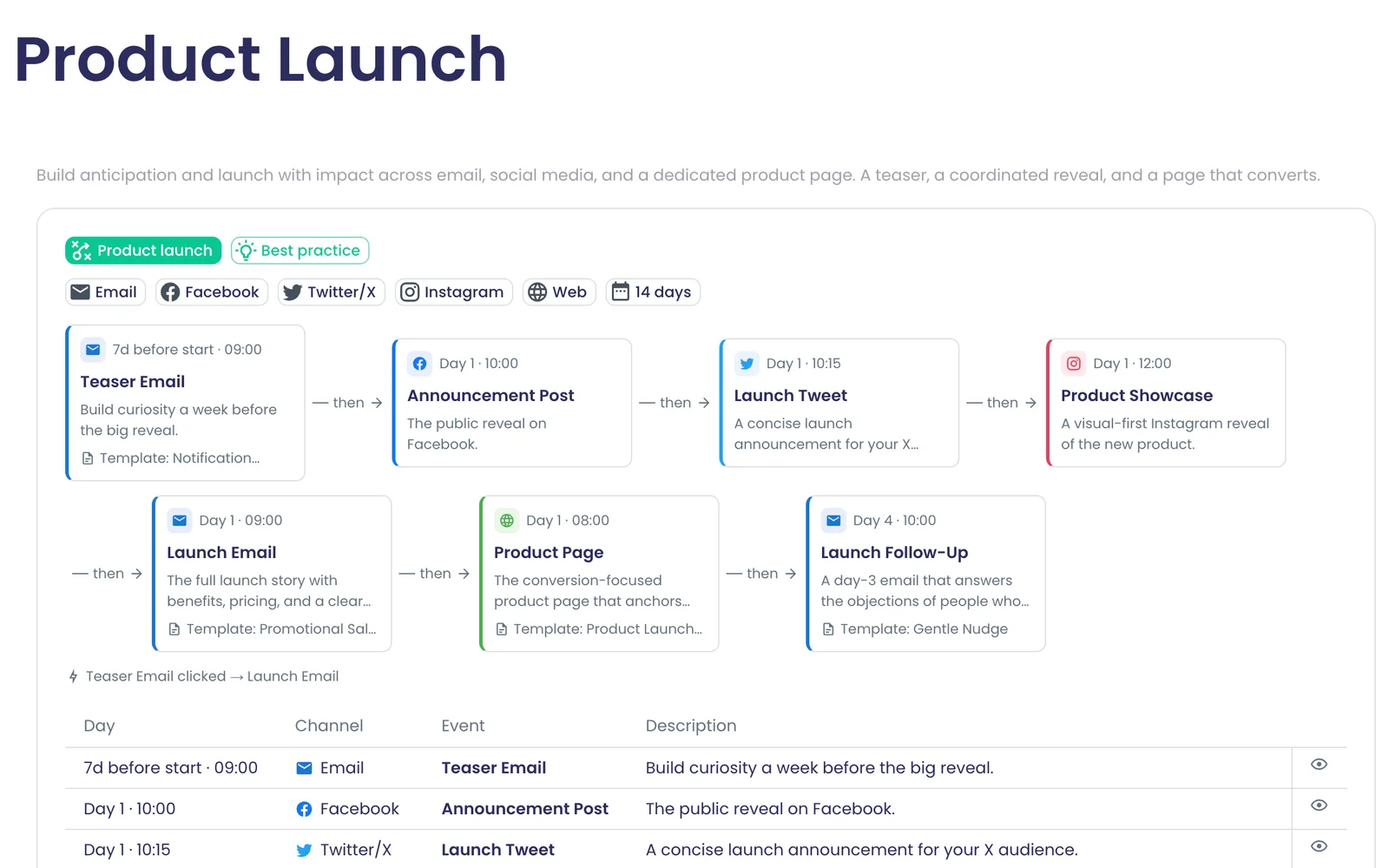
Biblioteca de plantillas de WhatsApp
Diez plantillas de mensajes de WhatsApp listas en siete idiomas para adaptarlas y enviarlas a aprobación.
Qué hace
Diez plantillas iniciales de WhatsApp, cada una redactada en siete idiomas. Cada una tiene encabezado, cuerpo, pie, variables con ejemplos y botones de URL o de respuesta rápida. Adapte una y envíela a Meta para su aprobación desde su cuenta de WhatsApp.
Puntos clave y opciones
- Invitación a encuesta
- Recordatorio de encuesta
- Solicitud de valoración NPS
- Agradecimiento por la opinión del cliente
- Recordatorio de cita
- Actualización de confirmación de pedido
- Invitación a evento
- Recordatorio de webinar
- Anuncio de oferta exclusiva
- Reactivación de clientes
Dónde está en el producto
Plantillas › Campañas › WhatsApp
Planes y límites
- Professional y Enterprise
Funciones relacionadas
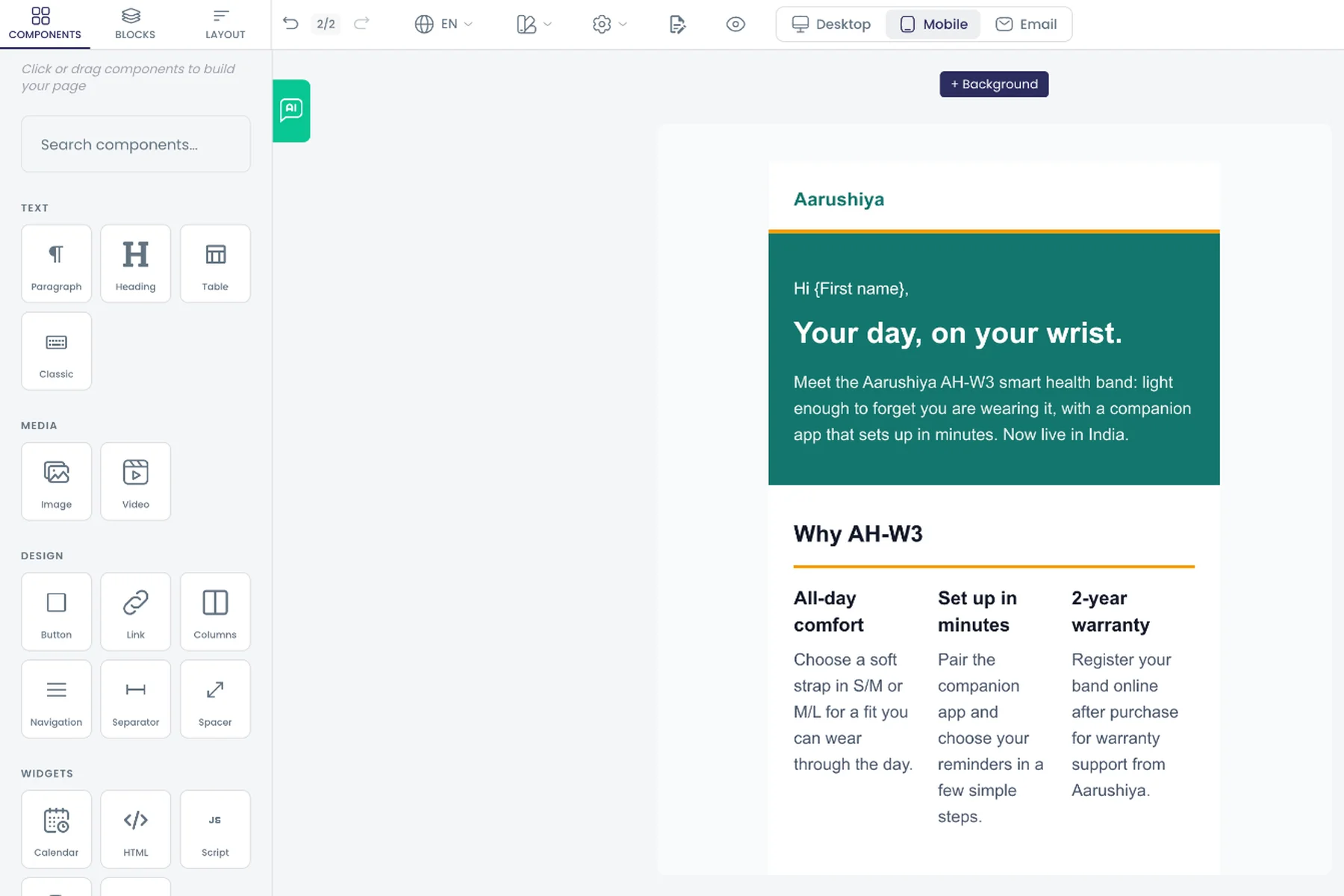
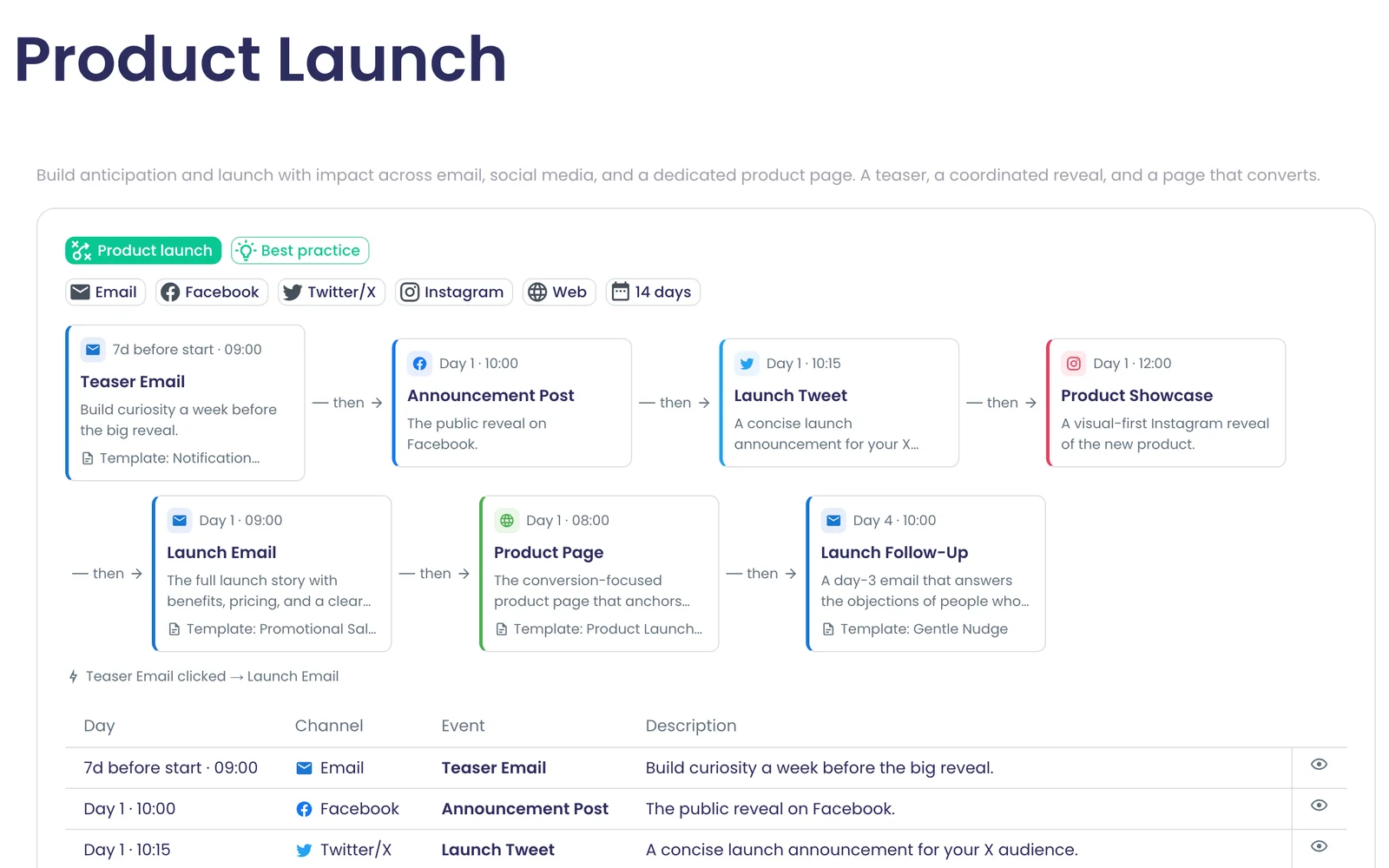
Asistencia con IA
Crear una campaña con IA
Describa su objetivo, como una incorporación o una encuesta de opinión, y la IA redacta los pasos y el contenido de la campaña.
Qué hace
Describa la campaña que quiere y la IA redacta sus pasos y su contenido en todos los canales. El borrador se abre en el diseñador para que cambie lo que quiera.
Puntos clave y opciones
- Ejemplo: campaña de boletín por correo electrónico
- Ejemplo: secuencia de incorporación de usuarios
- Ejemplo: promoción multicanal
- Ejemplo: encuesta de opinión de clientes
- Cualquier combinación de canales: el Asistente IA elige los pasos a partir de su briefing
Dónde está en el producto
Panel › Campañas › Crear Campaña › Asistente IA
Planes y límites
- Professional y Enterprise
Usa las unidades de IA de su plan.
Funciones relacionadas
Chat Copilot de campañas
Converse dentro del diseñador para añadir pasos y editar contenido; el historial se conserva y se pueden adjuntar archivos.
Qué hace
Converse con el Asistente IA dentro del diseñador para añadir pasos y editar contenido. La conversación se guarda con la campaña, para que pueda retomarla más tarde. Adjunte archivos o pegue URL de referencia para que trabaje a partir de ellos.
Puntos clave y opciones
- Añade y edita pasos en el cronograma
- Historial de la conversación restaurado al volver a abrir la campaña
- Adjunte archivos PDF, Word, TXT, CSV, Excel, PNG, JPG o WebP
- Pegue URL de referencia para fundamentar el contenido
Dónde está en el producto
Panel › Campañas › abrir una campaña › Design › Asistente IA
Planes y límites
- Professional y Enterprise
Usa las unidades de IA de su plan; el asistente lo indica cuando se alcanza el límite.
Funciones relacionadas
Importar o basarse en URL
Pegue una URL, HTML o un archivo para que el asistente lo importe tal cual o lo use como material de referencia.
Qué hace
Pegue una URL, código HTML o un archivo en el asistente. Impórtelo tal cual, conservando el código, o úselo como material de referencia para contenido nuevo. Los PDF se convierten para que el modelo pueda leerlos, y se rechazan las direcciones de redes privadas.
Puntos clave y opciones
- Fuentes: URL, HTML pegado, archivo subido
- Importación tal cual, conservando el código
- O úselo como referencia para contenido nuevo
- Los PDF se hacen legibles para el modelo
- Se rechazan las direcciones de redes privadas
Dónde está en el producto
Panel › Campañas › abrir una campaña › Design › Asistente IA
Planes y límites
- Professional y Enterprise
Funciones relacionadas
Programación recurrente de contenido con IA
Genere pasos nuevos a diario, semanal, quincenal o mensualmente a partir de temas, voz de marca y canales, con historial de ejecuciones.
Qué hace
Defina una programación y la IA añadirá por sí sola nuevos pasos a la campaña, a partir de sus temas, su tono de marca y sus canales. Elija con qué frecuencia se ejecuta y cuántos pasos crea cada ejecución. Cada ejecución queda registrada, y puede ejecutarla ahora o pausarla.
Puntos clave y opciones
- Frecuencia: diaria, semanal, quincenal, mensual
- Día de la semana, hora del día y zona horaria
- De 1 a 10 eventos por ejecución
- Temas, tono de marca, público objetivo, canales y URL de referencia
- Generación opcional de imágenes y vídeos con un estilo
- Historial de ejecuciones, Ejecutar ahora, Pausar
Dónde está en el producto
Panel › Campañas › abrir una campaña › Design › Programación de contenido
Planes y límites
- Professional y Enterprise
De 1 a 10 pasos nuevos por ejecución. Cada ejecución usa unidades de IA.
Funciones relacionadas
Generación de imágenes con IA
Genere imágenes a partir de una indicación o del contenido del paso, con estilo, tamaño y posición del logotipo.
Qué hace
Genere una imagen para un paso a partir de una indicación o del propio contenido del paso. Elija un estilo y un tamaño, y coloque su logotipo en ella. Las sugerencias de indicaciones le ayudan a empezar.
Puntos clave y opciones
- Fuentes: su indicación o el contenido del paso
- Estilos: profesional, minimalista, vibrante, creativo, moderno
- Tamaños: cuadrado 1:1, horizontal 3:2, vertical 2:3, automático
- Posición del logotipo: arriba a la izquierda, arriba a la derecha, abajo a la izquierda, abajo a la derecha, centro
- Sugerencias de indicaciones y progreso en directo
Dónde está en el producto
Panel › Campañas › abrir una campaña › Design › abrir un paso › imagen con IA
Planes y límites
- Professional y Enterprise
Usa las unidades de IA de su plan.
Funciones relacionadas
Generación de vídeo con IA
Genere vídeos cortos con modelos Google Veo a partir de una indicación o de contenido, con una estimación de coste previa.
Qué hace
Genere un vídeo corto para un paso con los modelos Google Veo, a partir de una indicación o del contenido del paso. Vea una estimación del coste antes de generarlo.
Puntos clave y opciones
- Calidad: rápida (Veo 3.1 Fast), estándar (Veo 3.0), alta calidad (Veo 3.1)
- Relación de aspecto: horizontal 16:9, vertical 9:16, cuadrada 1:1
- Duración: 3, 5, 8 o 10 segundos
- Primero se muestra la estimación del coste
Dónde está en el producto
Panel › Campañas › abrir una campaña › Design › abrir un paso › vídeo con IA
Planes y límites
- Professional y Enterprise
Hasta 10 segundos por vídeo. Usa las unidades de IA de su plan.
Funciones relacionadas
Textos de Google Ads con IA
Genere títulos y descripciones para un paso de Google Ads a partir del briefing de su campaña.
Qué hace
Genere títulos y descripciones para un paso de Google Ads a partir del briefing de su campaña. Rellenan el anuncio de búsqueda adaptable, y usted los edita antes de que se cree la campaña.
Puntos clave y opciones
- Títulos
- Descripciones
- Rellena el anuncio de búsqueda adaptable del paso
Dónde está en el producto
Panel › Campañas › abrir una campaña › Design › abrir un paso de Google Ads
Planes y límites
- Professional y Enterprise
Usa las unidades de IA de su plan.
Funciones relacionadas
Entregabilidad y cumplimiento
Exclusión automática de destinatarios
Los contactos con rebotes, quejas o bajas se excluyen de las audiencias de correo en el momento del envío.
También en: Conversaciones, Contactos y listas
Qué hace
Los envíos de correo electrónico omiten a los contactos que no deben recibirlos, sin que tenga que limpiar las listas a mano. El estado del contacto excluye a los dados de baja, con quejas e inactivos, y la lista de supresión de su organización detiene los rebotes permanentes. La comprobación se repite en cada envío.
Puntos clave y opciones
- Omitidos por estado del contacto: dado de baja, con queja, inactivo
- Rebotes permanentes detenidos por la lista de supresión de la organización
- Comprobado en el momento del envío, siempre
- Solo correo electrónico: una baja de correo nunca elimina un contacto telefónico
- El estado de la lista muestra las omisiones por motivo
Dónde está en el producto
Panel › Campañas › abrir una campaña › Distribución (se aplica automáticamente)
Planes y límites
- Professional y Enterprise
Funciones relacionadas
Reputación de remitente por organización
El correo de cada organización se envía, cuando está listo, a través de su propio tenant de envío, de modo que los envíos de otros no pueden dañar su reputación.
Qué hace
El correo de campaña de cada organización sale a través de su propio tenant de envío una vez que ese tenant está listo, de modo que los rebotes y las quejas de otros remitentes no pueden afectar a su reputación. Hasta entonces, el correo sale por un nivel compartido acorde con su plan.
Puntos clave y opciones
- Tenant de envío propio por organización
- Reputación calculada por tenant
- Nivel compartido según el plan hasta que el tenant esté listo
Dónde está en el producto
Se aplica automáticamente a cada envío de correo electrónico
Planes y límites
- Professional y Enterprise
Funciones relacionadas
Gestión de bajas con un clic
Cada correo lleva un enlace de baja firmado y cabeceras de baja con un clic; una página alojada en ocho idiomas procesa las bajas.
También en: Contactos y listas
Qué hace
Cada correo de campaña lleva un enlace de baja firmado y las cabeceras de baja con un clic que buscan los proveedores de correo. Las personas se dan de baja en una página alojada y quedan excluidas de los envíos de correo posteriores.
Puntos clave y opciones
- Enlace de baja firmado por contacto
- Se añade un pie cuando su contenido no incluye enlace
- Cabeceras List-Unsubscribe y de baja con un clic
- Página alojada en 8 idiomas: en, de, es, fr, hi, it, ru, pa
- Las bajas se omiten en el siguiente envío
Dónde está en el producto
Se aplica automáticamente a cada correo de campaña
Planes y límites
- Professional y Enterprise
Funciones relacionadas
Aviso de enlace de baja ausente
El diseñador señala el contenido de correo sin enlace de baja antes de enviarlo.
Qué hace
El diseñador señala el contenido de correo electrónico que no tiene enlace de baja, antes de enviarlo. Las páginas web no se señalan.
Puntos clave y opciones
- Etiqueta "Sin enlace de baja" en el contenido de correo
- Oculta en las páginas web
Dónde está en el producto
Panel › Campañas › abrir una campaña › Design › abrir un paso de correo electrónico
Planes y límites
- Professional y Enterprise
Funciones relacionadas
Comprobación de la cuota de correo del plan
Cada envío masivo de correo se compara con la cuota mensual de correo de su plan antes de enviarse.
Qué hace
Cada envío masivo de correo se comprueba frente a la asignación de correos de su plan antes de salir. Recibe un aviso al llegar al 80 % de la asignación.
Puntos clave y opciones
- Una comprobación por envío masivo, antes de enviar
- Aviso al 80 % de la asignación
- Planes Free: un envío que supera el límite se detiene con un motivo claro
- Los planes de pago siguen enviando y miden el excedente
- Si no se puede leer el recuento, el envío se retiene y se reintenta
Dónde está en el producto
Panel › Campañas › abrir una campaña › Distribución (se aplica en el momento del envío)
Planes y límites
- Professional y Enterprise
Free: 100 correos. Professional: de 10.000 a 500.000, en tramos de 1.000. Enterprise: según contrato.
Funciones relacionadas
Vista de reputación de correo y WhatsApp
Vea las tasas de rebote y de quejas de correo y WhatsApp en un gráfico de 14 días, con alertas de aviso y de pausa.
También en: Conversaciones, Contactos y listas
Qué hace
Consulte las tasas de rebote y de quejas de correo electrónico y WhatsApp en una sola vista, o de cada canal por separado. Un gráfico de 14 días muestra la tendencia, y la vista de correo marca los niveles de aviso y de pausa.
Puntos clave y opciones
- Vistas: todos, correo electrónico, WhatsApp
- Tasas de rebote y de quejas
- Gráfico de 14 días
- Niveles de aviso y de pausa en la vista de correo
- Se muestra en Lista de contactos y como distintivo en la cabecera de Conversaciones
Dónde está en el producto
Panel › Lista de contactos; Conversaciones › distintivo de reputación
Planes y límites
- Professional y Enterprise
Funciones relacionadas
Panel de estado de las listas de contactos
Vea antes de enviar el estado de entrega de cada lista de contactos por canal, con un minigráfico de tendencia.
También en: Contactos y listas
Qué hace
Abra una lista de contactos para ver qué tal entrega en cada canal, con un minigráfico de tendencia. También cuenta los contactos que un envío omitiría, por motivo.
Puntos clave y opciones
- Canales: correo electrónico, WhatsApp, SMS, todos
- Minigráfico de tendencia de entrega
- Motivos de omisión: rebote conocido, con queja, dado de baja, inactivo
- Motivos de omisión: suprimido, dirección no válida, no se pudo comprobar
Dónde está en el producto
Panel › Lista de Contactos › abrir una lista
Planes y límites
- Professional y Enterprise
Funciones relacionadas
Programación y lanzamiento
Entrega programada de los pasos
Cada paso se envía automáticamente en su fecha y hora programadas; reprogramarlo en el cronograma actualiza la cola.
Qué hace
Una vez lanzada una campaña, cada paso se envía en su propia fecha y hora programadas. Mover una barra en el cronograma reprograma el envío en cola.
Puntos clave y opciones
- Fecha y hora por paso
- Reprogramar en el cronograma actualiza la cola
- Un barrido del programador recoge los pasos hasta 30 días antes
- Cada envío en cola se ejecuta una vez por versión de la campaña
Dónde está en el producto
Panel › Campañas › abrir una campaña › Diseño (cronograma) y Distribución
Planes y límites
- Professional y Enterprise
Funciones relacionadas
Comprobación de audiencia antes del lanzamiento
El lanzamiento queda bloqueado hasta que cada paso de correo, SMS y WhatsApp tenga una audiencia o un flujo; un resumen muestra el alcance.
Qué hace
El lanzamiento comprueba que cada paso esté listo. Los pasos de correo electrónico, SMS y WhatsApp necesitan una lista de contactos o un flujo; los pasos web, de redes sociales, Slack y Teams nunca bloquean. Un resumen indica cuántos eventos llegan a cuántos contactos en cuántos canales.
Puntos clave y opciones
- Los pasos de correo electrónico, SMS y WhatsApp necesitan una audiencia o un flujo
- Los pasos web, de redes sociales, Slack y Teams nunca bloquean el lanzamiento
- Los eventos sin configurar se enumeran antes del lanzamiento
- Resumen: N eventos a M contactos en K canales
- El servidor repite la comprobación en el lanzamiento
Dónde está en el producto
Panel › Campañas › abrir una campaña › Distribution › Launch
Planes y límites
- Professional y Enterprise
Funciones relacionadas
Fechas de inicio y fin de la campaña
Lance con una fecha y hora de inicio y una fecha y hora de fin opcionales.
Qué hace
Lance con una fecha y hora de inicio y, si lo desea, una fecha y hora de fin. Las mismas fechas figuran en la configuración de la campaña.
Puntos clave y opciones
- Fecha y hora de inicio
- Fecha y hora de fin (opcional)
- También se define en Configuración de la campaña › General
Dónde está en el producto
Panel › Campañas › abrir una campaña › Distribution › Schedule Campaign Launch
Planes y límites
- Professional y Enterprise
Funciones relacionadas
Cancelar un lanzamiento programado
Cancele una campaña lanzada antes de que salgan los envíos; los pasos en cola se retiran y vuelven a borrador.
Qué hace
Cancelar lanzamiento retira los envíos en cola de una campaña lanzada y devuelve sus pasos a borrador. Corrija lo que necesite y vuelva a lanzarla.
Puntos clave y opciones
- Cancelar lanzamiento en el paso Distribución
- Envíos en cola retirados
- Los pasos vuelven a borrador
Dónde está en el producto
Panel › Campañas › abrir una campaña › Distribution › Cancel Launch
Planes y límites
- Professional y Enterprise
Funciones relacionadas
Recorridos de seguimiento
Pasos enviados por flujos
Marque un paso como distribuido por un flujo para que solo llegue a los contactos que cumplen los requisitos, sin necesidad de una lista masiva.
Qué hace
Marque un paso como enviado por un flujo y solo llegará a los contactos que elija el flujo, sin lista masiva. El lanzamiento cuenta el flujo como la audiencia del paso.
Puntos clave y opciones
- Se muestra como "Distribuido mediante flujo"
- No necesita lista de contactos
- Solo lo reciben los contactos que selecciona el flujo
- Cuenta como audiencia en el lanzamiento
Dónde está en el producto
Panel › Campañas › abrir una campaña › Distribution
Planes y límites
- Professional y Enterprise
Funciones relacionadas
Reenviar un paso desde flujos
Una acción de flujo envía el paso de correo, WhatsApp o SMS de una campaña a los contactos que cumplen los requisitos, para seguimientos y alternativas.
También en: Flujos de trabajo
Qué hace
En un flujo, la acción Enviar actividad de campaña envía uno de los pasos de correo electrónico, WhatsApp o SMS de una campaña al contacto que está procesando el flujo. Úsela para seguimientos, alternativas y retargeting.
Puntos clave y opciones
- Acción de flujo: Enviar actividad de campaña
- Pasos de correo electrónico, WhatsApp y SMS
- Un contacto cada vez, desde el flujo
- Para seguimientos, alternativas de canal y retargeting
Dónde está en el producto
Panel › Flujos › abrir un flujo › añadir una acción › Enviar actividad de campaña
Planes y límites
- Professional y Enterprise
Funciones relacionadas
Creador de seguimientos dentro de la campaña
Cree seguimientos de disparador a acción dentro de la campaña, con el diseñador completo de flujos a un clic.
Qué hace
Cree un seguimiento dentro de la campaña: elija un paso y la actividad que lo activa, y después el paso que se enviará a continuación. El botón Avanzado abre el diseñador de flujos completo para todo lo demás.
Puntos clave y opciones
- Disparador: actividad de campaña en un paso
- Eventos: enviado, entregado, abierto, clic, respondido, rebotado, fallido
- Pasos disparadores: correo electrónico, WhatsApp, SMS, Slack, Teams
- Acción: Enviar actividad de campaña (paso de correo electrónico, WhatsApp o SMS)
- Avanzado abre el diseñador de flujos completo
- Aparece un conector discontinuo en el cronograma
Dónde está en el producto
Panel › Campañas › abrir una campaña › Design › Flujos
Planes y límites
- Professional y Enterprise
Funciones relacionadas
Seguimientos alternativos y de retargeting
Los planes listos incluyen un SMS alternativo para correos rebotados y un retargeting por WhatsApp tras un clic, creados como flujos editables.
Qué hace
Los planes de campaña listos incluyen flujos de seguimiento que puede editar. Cubren alternativas por otro canal y retargeting de las personas que interactuaron.
Puntos clave y opciones
- Campaña de opiniones: invitación rebotada → alternativa por SMS
- Promoción multicanal: clic → WhatsApp
- Promoción de webinar: clic en la invitación → recordatorio por WhatsApp
- Lanzamiento de producto: clic en el adelanto → correo de lanzamiento
- Secuencia de incorporación: bienvenida abierta → guía de inicio rápido
- Recuperación de clientes: respuesta → oferta exclusiva
Dónde está en el producto
Plantillas › Campañas › Multichannel campaigns
Planes y límites
- Professional y Enterprise
Funciones relacionadas
Seguimiento conversacional con IA
Pase la conversación de campaña de un destinatario a un agente de IA dentro de un flujo y responda por el mismo canal.
Qué hace
Un flujo puede pasar la conversación de campaña de un destinatario a un agente de IA y enviar su respuesta por el mismo canal. El agente ve el historial de la conversación de la campaña.
Puntos clave y opciones
- El paso de interacción de campaña pasa el historial de la conversación
- El agente de IA redacta la respuesta
- Responder en el canal la envía donde escribió el cliente
Dónde está en el producto
Panel › Flujos › abrir un flujo
Planes y límites
- Professional y Enterprise
Funciones relacionadas
Las respuestas llegan a la bandeja compartida
Las respuestas por WhatsApp, correo y SMS de número propio llegan a la bandeja de Conversaciones del equipo para su seguimiento.
Qué hace
Cuando las personas responden a una campaña, sus respuestas llegan a la bandeja de Conversaciones del equipo. Cada conversación muestra la campaña y la lista de contactos de las que procede.
Puntos clave y opciones
- Respuestas de WhatsApp
- Respuestas de correo electrónico a sus propias direcciones
- Respuestas de SMS a su número de Twilio o Telnyx
- Campaña y lista de contactos indicadas en cada conversación
Dónde está en el producto
Conversaciones
Planes y límites
- Professional y Enterprise
Funciones relacionadas
Vista previa y pruebas
Vistas previas por canal
Vea cada paso tal como aparecerá en su canal, en escritorio y móvil, haciendo clic en él.
Qué hace
Haga clic en cualquier paso para verlo como lo verán los destinatarios, en un marco que corresponde a su canal. Las vistas previas de correo electrónico alternan entre escritorio y móvil.
Puntos clave y opciones
- Correo electrónico: escritorio y móvil
- WhatsApp y SMS
- Slack y Microsoft Teams
- Publicaciones de Facebook, X, Instagram y LinkedIn
- Resultado de búsqueda de Google Ads
- Página web
Dónde está en el producto
Panel › Campañas › abrir una campaña › Preview & Testing
Planes y límites
- Professional y Enterprise
Funciones relacionadas
Envíos de prueba a contactos de prueba
Envíe cualquier paso a los contactos de prueba elegidos; los envíos de prueba se registran por separado y nunca inician seguimientos reales.
Qué hace
Añada contactos de prueba y envíeles cualquier paso antes del lanzamiento. Los envíos de prueba se marcan como pruebas, por lo que nunca inician flujos de seguimiento reales, y su seguimiento se mantiene separado de las cifras reales.
Puntos clave y opciones
- Añada contactos de prueba desde listas, uno a uno o mediante importación masiva
- Botón Probar en cada paso
- Marcados como pruebas: nunca inician seguimientos reales
- Seguimiento de pruebas separado de los recuentos reales
Dónde está en el producto
Panel › Campañas › abrir una campaña › Preview & Testing › Testing Contacts
Planes y límites
- Professional y Enterprise
Funciones relacionadas
Seguimiento y analítica
Seguimiento de pasos en vivo
Siga el progreso de cada paso con los recuentos de enviados, entregados, abiertos, con clic y fallidos, además de visitas y respuestas para páginas y encuestas.
Qué hace
Después del lanzamiento, el paso Distribución sigue cada paso a medida que sale. Los pasos de mensajería muestran el progreso y los recuentos de entrega; las páginas y encuestas muestran visitas y respuestas.
Puntos clave y opciones
- Progreso general por campaña
- Por paso: progreso, enviados, entregados, abiertos, clics, fallidos
- Pasos web y de encuesta: visitas y respuestas
- Copiar enlace o Abrir en una pestaña nueva para las páginas activas
Dónde está en el producto
Panel › Campañas › abrir una campaña › Distribution
Planes y límites
- Professional y Enterprise
Funciones relacionadas
Aperturas, lecturas y clics únicos
Entregas, lecturas, aperturas únicas y clics se cuentan una vez por mensaje, de modo que los reintentos del proveedor nunca inflan los resultados.
Qué hace
El progreso de cada mensaje se cuenta una sola vez. Los reintentos del proveedor y las aperturas repetidas nunca inflan las cifras.
Puntos clave y opciones
- Se cuentan: enviados, entregados, leídos, abiertos, clics
- Se cuentan: rebotados, con queja, fallidos
- Cada transición se cuenta una vez por mensaje
Dónde está en el producto
Panel › Campañas › abrir una campaña › Distribución y Analizar
Planes y límites
- Professional y Enterprise
Funciones relacionadas
Seguimiento de enlaces por destinatario
Los enlaces de correo, SMS y WhatsApp llevan un identificador por destinatario, de modo que cada clic se vincula al contacto.
Qué hace
Los enlaces de los mensajes de correo electrónico, SMS y WhatsApp llevan un identificador por destinatario. Cada clic se asocia al contacto y puede iniciar un flujo de seguimiento.
Puntos clave y opciones
- Enlaces de correo electrónico
- Enlaces de SMS
- Enlaces de WhatsApp
- Los clics pueden iniciar flujos de seguimiento
Dónde está en el producto
Se aplica automáticamente a cada envío
Planes y límites
- Professional y Enterprise
Funciones relacionadas
Panel de analítica de campañas
Vea un resumen, series temporales y tendencias de envíos, entregas, aperturas, clics y respuestas de todas las campañas.
También en: Analítica
Qué hace
El paso Analizar muestra el rendimiento de una campaña: totales, tasas, una serie temporal y tendencias. También se abre en Analítica, donde puede comparar campañas.
Puntos clave y opciones
- Totales: enviados, entregados, abiertos, clics, rebotados, quejas, respuestas
- Tasas: entrega, apertura, clic, clics por apertura, rebote, quejas, respuesta
- Destinatarios únicos, campañas y listas de contactos
- Tendencias por día, semana o mes; por campaña, acumuladas o por una sola métrica
- Embudo, hora y día de la semana, listas, enlaces, rebotes, tipos de mensaje, principales destinatarios
Dónde está en el producto
Panel › Campañas › abrir una campaña › Analizar
Planes y límites
- Professional y Enterprise
Funciones relacionadas
Embudo de interacción
Vea el embudo de enviado a entregado, abierto y con clic de cada campaña.
Qué hace
Vea cuántos mensajes pasaron de enviados a entregados, abiertos, con clic y respondidos.
Puntos clave y opciones
- Enviados
- Entregados
- Abiertos
- Con clic
- Respondidos
Dónde está en el producto
Panel › Campañas › abrir una campaña › Analizar
Planes y límites
- Professional y Enterprise
Funciones relacionadas
Interacción por hora y día de la semana
Los gráficos muestran a qué horas y qué días de la semana interactúan los destinatarios, para orientar cuándo programar los pasos.
Qué hace
Los gráficos muestran las horas del día y los días de la semana en que interactúan los destinatarios, para que programe los siguientes pasos en esos momentos.
Puntos clave y opciones
- Por hora del día
- Por día de la semana
- Aperturas de forma predeterminada; otras métricas seleccionables
Dónde está en el producto
Panel › Campañas › abrir una campaña › Analizar
Planes y límites
- Professional y Enterprise
Funciones relacionadas
Informe de rendimiento de enlaces
Vea qué enlaces de sus mensajes recibieron más clics.
Qué hace
Vea qué enlaces de sus mensajes recibieron más clics.
Puntos clave y opciones
- Por enlace: enviados, entregados, abiertos, clics
- Tasa de apertura y tasa de clics por enlace
Dónde está en el producto
Panel › Campañas › abrir una campaña › Analizar
Planes y límites
- Professional y Enterprise
Funciones relacionadas
Resultados por lista de contactos
Compare la entrega y la interacción entre las listas de contactos a las que llegó una campaña.
También en: Contactos y listas
Qué hace
Compare la entrega y la interacción entre las listas de contactos a las que llegó una campaña.
Puntos clave y opciones
- Por lista: enviados, entregados, abiertos, clics, rebotados
- Tasa de apertura y tasa de clics por lista
Dónde está en el producto
Panel › Campañas › abrir una campaña › Analizar
Planes y límites
- Professional y Enterprise
Funciones relacionadas
Destinatarios más comprometidos
Enumere los destinatarios con más interacción, listos para un seguimiento o una lista segmentada.
Qué hace
Enumere los destinatarios que más interactuaron, listos para un seguimiento o una lista segmentada.
Puntos clave y opciones
- Los 20 principales destinatarios
- Aperturas, clics y respuestas por destinatario
Dónde está en el producto
Panel › Campañas › abrir una campaña › Analizar
Planes y límites
- Professional y Enterprise
Funciones relacionadas
Desglose de rebotes y tipos de mensaje
Desglose los rebotes y compare el rendimiento por tipo de mensaje dentro de la analítica de campañas.
Qué hace
Desglose los rebotes según el error que indicó el proveedor y compare los resultados por tipo de mensaje.
Puntos clave y opciones
- Rebotes agrupados por tipo de error
- Tipos de mensaje con enviados, entregados, abiertos y clics
Dónde está en el producto
Panel › Campañas › abrir una campaña › Analizar
Planes y límites
- Professional y Enterprise
Funciones relacionadas
Colaboración y seguridad
Acceso a campañas según el rol
Los administradores y encuestadores editan campañas; mantenedores, marketers, facturación y agentes tienen acceso de solo lectura.
Qué hace
Los roles del espacio de trabajo determinan quién puede modificar las campañas. Los administradores y los 'Surveyor' editan; todos los demás roles pueden ver.
Puntos clave y opciones
- Edición: Admin, Surveyor
- Solo lectura: Maintainer, Marketer, Billing, Agent
Dónde está en el producto
Espacios de trabajo › abrir un espacio de trabajo › Usuarios
Planes y límites
- Professional y Enterprise
Funciones relacionadas
Flujos de trabajo
2 funcionesAbrir la páginaFlujos que se inician con una respuesta, un mensaje, un evento de la tienda o una programación y hacen el seguimiento.
Flujos de trabajo de un vistazo
Los flujos se encargan del seguimiento de cada respuesta, pedido, mensaje, archivo o programación que los inicia. Cree uno en un lienzo, a partir de una plantilla o de una frase, y ramifíquelo según puntuaciones, respuestas, fechas o lo que haya detectado la IA. Los pasos envían mensajes, crean tareas y aprobaciones, y actualizan sus registros y otros sistemas. Antes de ponerlo en marcha, una ejecución de prueba muestra los valores de cada paso sin enviar nada. Después, cada ejecución se puede rastrear, explicar y volver a ejecutar.
- tipos de disparador
- 21
- operadores de comparación
- 19
- plantillas de flujo
- 61
- operaciones de tienda Shopify
- 58
Empiece aquí
- Cada flujo en un solo lienzo: un disparador y, debajo, condiciones y acciones en árbol
- Un disparador para mensajes recibidos, enviados, abiertos, con clic, rebotados o fallidos en cualquier canal
- Una solicitud con varios elementos se convierte en una tarea y cada elemento se aprueba por separado
- La IA lee texto, imágenes, PDF, audio y vídeo, y el siguiente paso se ramifica según el resultado
- Prueba en seco con datos de ejemplo y los valores de cada paso; no se envía nada
Creación
Diseñador visual de flujos
Cree flujos en un lienzo: disparador, condiciones y acciones dispuestos como un árbol, con un botón más para insertar pasos en cualquier línea.
Qué hace
Los flujos se construyen en un lienzo como un árbol: un disparador arriba y, debajo, condiciones y acciones. Un botón más en cualquier línea inserta un paso en ese punto, y varios pasos pueden colgar uno junto a otro bajo un mismo padre. Cada paso abre un panel lateral con su configuración, y el lienzo marca los pasos que aún necesitan trabajo.
Puntos clave y opciones
- Un disparador por flujo y, después, condiciones, acciones, esperas y bucles
- El botón más de cualquier línea inserta un paso en ese punto
- Los pasos situados uno junto a otro bajo un mismo padre se ejecutan juntos
- Un paso de envío o de escritura termina su rama; el siguiente paso va a su lado
- Panel lateral por paso con sus campos y los valores del registro
- Se pueden mostrar los recuentos de ejecución en cada paso
Dónde está en el producto
Flujos › abrir un flujo
Planes y límites
- Professional y Enterprise
Funciones relacionadas
Campos del registro en cualquier texto
Inserte tokens {Field} en mensajes, URL y cuerpos para que cada cliente reciba su propio nombre, referencia y datos.
Qué hace
Inserte campos del registro como tokens {Field} en asuntos, textos de mensajes, cuerpos y direcciones web. Cada registro rellena sus propios valores cuando se ejecuta el paso, de modo que un solo flujo envía a cada cliente su propio nombre, referencia y datos.
Puntos clave y opciones
- Inserte tokens {Field} desde un selector de campos
- Funciona en asuntos y cuerpos de correo, mensajes y URL de API
- Los valores proceden del disparador y de los pasos de lectura anteriores
- La lista de campos sigue al disparador cuando lo cambia
Dónde está en el producto
Flujos › abrir un flujo › cualquier paso › selector de campos
Planes y límites
- Professional y Enterprise
Funciones relacionadas
Comprobaciones de publicación por paso
Cada paso muestra lo que falta, el flujo enumera cada problema y la publicación queda bloqueada hasta corregirlos.
Qué hace
Cada paso comprueba su propia configuración y muestra lo que falta, como un campo de destinatario o una plantilla. El flujo enumera todos los problemas en 'Fix these before publishing', y el servidor vuelve a comprobar el flujo al guardarlo.
Puntos clave y opciones
- Distintivo por paso para la configuración que falta
- Lista de problemas: 'Fix these before publishing'
- La publicación espera hasta que se corrigen todos los problemas
- Se señalan los pasos colocados debajo de un paso de envío o de escritura
- El servidor vuelve a validar el flujo al guardarlo
Dónde está en el producto
Flujos › abrir un flujo › barra de herramientas
Planes y límites
- Professional y Enterprise
Funciones relacionadas
Más de 60 plantillas de flujo
Empiece con flujos listos para encuestas, NPS y CSAT, WhatsApp, Shopify, tareas, carpetas de carga, flujo de clics y mantenimiento de datos.
Qué hace
61 flujos listos para usar se abren directamente en el diseñador, y 60 de ellos están disponibles en los 7 idiomas de la aplicación. Después, usted elige las cuentas, las plantillas y los destinatarios de su espacio de trabajo.
Puntos clave y opciones
- Integración de encuestas (5)
- Webhook y API (4)
- Gestión de contactos (4)
- Redes sociales (3)
- Comercio electrónico (5)
- Comunicación de equipo (2)
- Automatización de tareas (3)
- Gestión de datos (3)
- IA y automatización (1)
- Flujos de trabajo avanzados (13)
- Automatización de campañas (2)
- Replicación de usuarios (4)
- Carpeta activa (9)
- Flujo de clics (1)
- Mantenimiento de datos (2)
- Ejemplos: WhatsApp NPS Routing, Create Task from Survey, Delayed Follow-up Email
Dónde está en el producto
Plantillas › Flujos
Planes y límites
- Professional y Enterprise
61 plantillas.
Funciones relacionadas
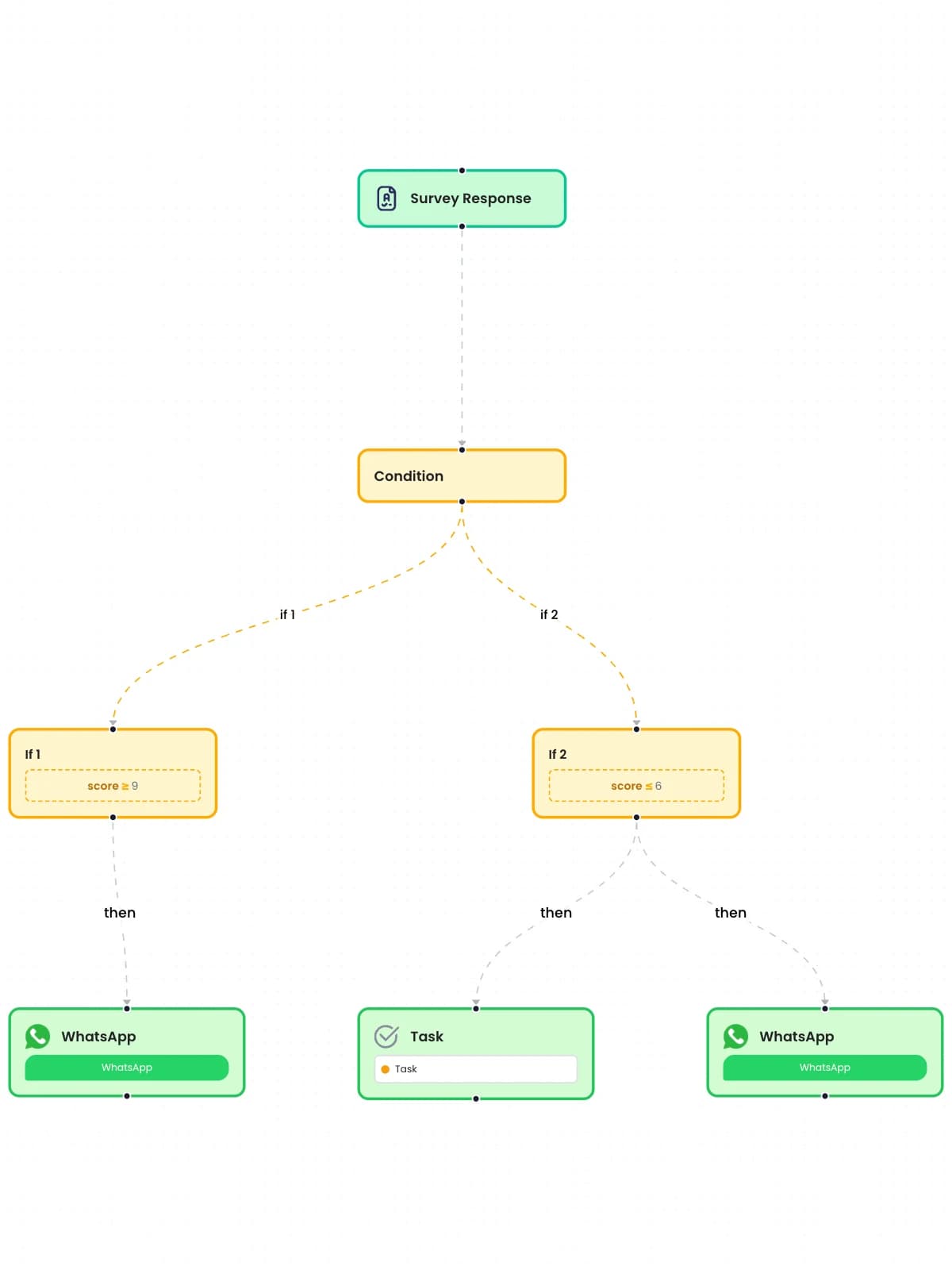
Clonar un flujo
Duplique un flujo existente como punto de partida para uno nuevo.
Qué hace
Duplique cualquier flujo, con su disparador, sus condiciones y sus pasos, como punto de partida para una variante. La copia empieza como un flujo independiente, de modo que el original sigue ejecutándose sin cambios.
Puntos clave y opciones
- Clone desde el menú de la fila del flujo o desde el diseñador
- Copia el disparador, las condiciones y todos los pasos
- La copia es independiente del original
Dónde está en el producto
Espacios de trabajo › abrir un espacio de trabajo › Flujos › menú de la fila › Clonar
Planes y límites
- Professional y Enterprise
Funciones relacionadas
Activar, actualizar en vivo, pausar
Active un flujo, lleve los cambios a la versión en vivo o páuselo sin borrar nada.
Qué hace
Un flujo pasa por los estados borrador, activo y en pausa. Activar lo pone en marcha, Actualizar versión publicada lleva sus cambios a la versión en ejecución y Pausar detiene las nuevas ejecuciones sin eliminar nada.
Puntos clave y opciones
- Active un borrador
- Actualizar versión publicada lleva los cambios al flujo activo
- Pausar detiene las nuevas ejecuciones; el flujo se conserva
- Estado mostrado en la lista de flujos: borrador, activo, inactivo
Dónde está en el producto
Flujos › abrir un flujo › barra de herramientas
Planes y límites
- Professional y Enterprise
Funciones relacionadas
Guardado automático del borrador
El diseñador guarda una copia local de su borrador y la compara con la versión guardada, de modo que los cambios sobreviven a un corte de conexión.
Qué hace
El diseñador guarda una copia de su borrador en el dispositivo y la compara con la versión guardada. Si se pierde la conexión, sus cambios se conservan y se guardan cuando vuelve.
Puntos clave y opciones
- Copia del borrador guardada en el navegador
- Comparada con la versión del servidor al abrirla
- Muestra 'Cambios sin guardar' hasta que se guarda
Dónde está en el producto
Flujos › abrir un flujo
Planes y límites
- Professional y Enterprise
Funciones relacionadas
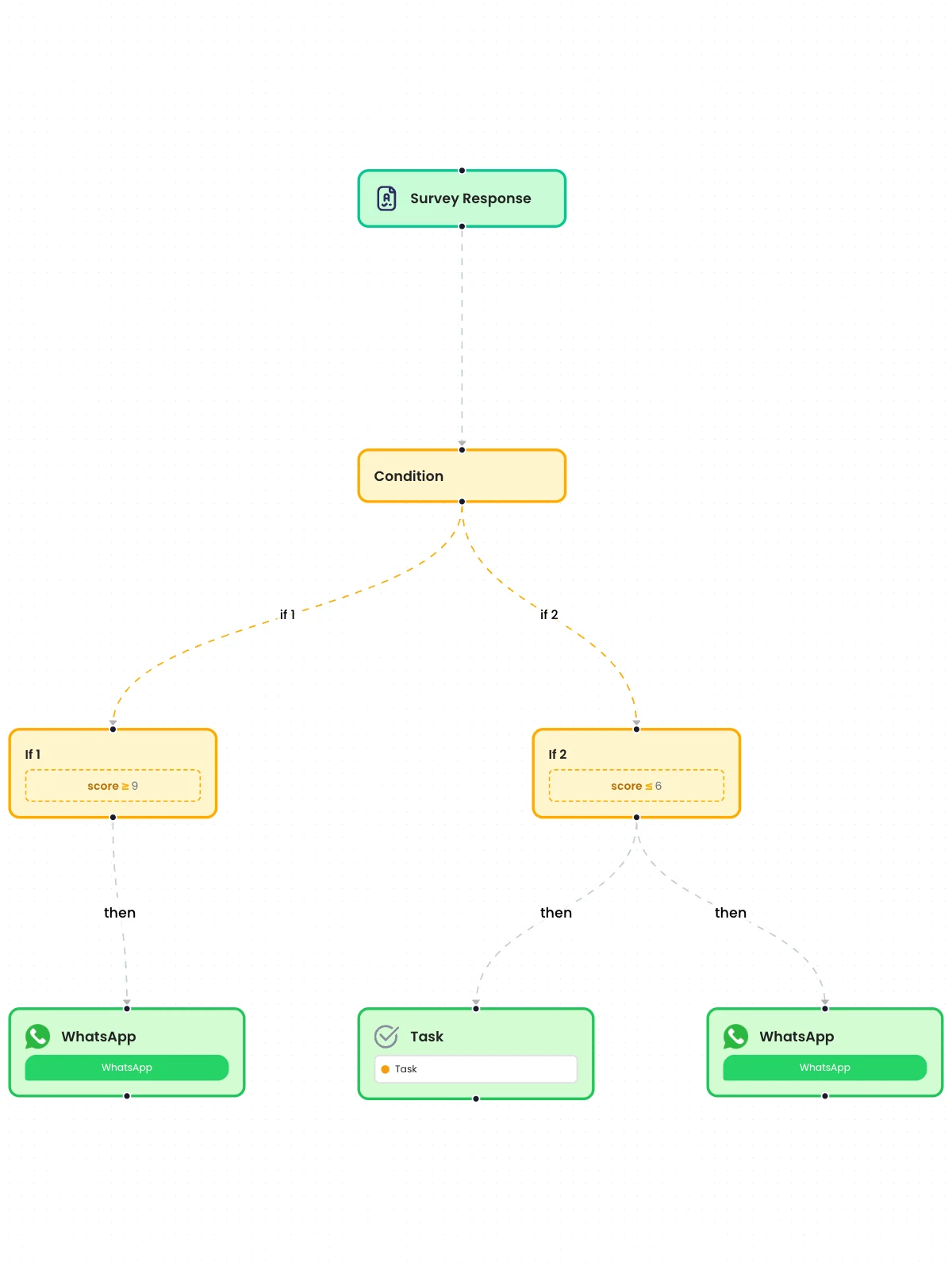
Lógica
Pasos en paralelo
Ejecute varias acciones en paralelo desde un mismo paso, para que la confirmación al cliente y el aviso al equipo salgan a la vez.
Qué hace
Un paso puede tener varios hijos que se ejecutan a la vez. Una confirmación al cliente y una alerta al equipo salen juntas, y una actualización de registro puede ir junto a un mensaje. Úselo siempre que un paso de envío o de escritura terminaría la rama.
Puntos clave y opciones
- Añada un paso junto a otro existente en lugar de debajo
- Todos los hijos de un paso se ejecutan juntos para cada registro
- Mensajes, tareas y actualizaciones de registros pueden compartir un padre
- El diseñador ofrece 'añadir al lado' después de un paso de envío o de escritura
Dónde está en el producto
Flujos › abrir un flujo › botón más en una línea
Planes y límites
- Professional y Enterprise
Funciones relacionadas
Rutas si / si no, si / si no
Envíe cada registro por la primera ruta con la que coincida, con una ruta si no para todo lo que no coincida con ninguna.
Qué hace
Un paso de condición contiene una lista ordenada de rutas. Cada registro sigue la primera ruta cuyas reglas cumple, y una ruta «si no» puede recoger todos los registros que no cumplen ninguna. Las rutas pueden ramificarse según respuestas, puntuaciones, fechas, importes o resultados de IA.
Puntos clave y opciones
- Rutas ordenadas: si, si no, si; si no
- Gana la primera ruta que coincide; las siguientes se omiten
- Ruta «si no» opcional para los registros que no coinciden con nada
- Cada ruta puede contener varias reglas unidas con Y u O
- Ramifique según resultados de IA, como el sentimiento de un paso de IA
Dónde está en el producto
Flujos › abrir un flujo › paso de condición
Planes y límites
- Professional y Enterprise
Funciones relacionadas
Grupos de condiciones Y/O
Combine varias reglas en una ruta con Y u O, hasta 20 reglas por grupo.
Qué hace
Dentro de una ruta, las reglas se combinan con Y (todas deben cumplirse) u O (basta con una). El servidor comprueba cada grupo antes de guardar el flujo, de modo que un grupo demasiado grande o mal formado se rechaza en lugar de fallar en tiempo de ejecución.
Puntos clave y opciones
- Una las reglas con Y u O
- Hasta 20 reglas por ruta
- Los grupos se comprueban en el servidor al guardar el flujo
- Funciona con todos los operadores de comparación
Dónde está en el producto
Flujos › abrir un flujo › paso de condición › ruta
Planes y límites
- Professional y Enterprise
Hasta 20 reglas por ruta.
Funciones relacionadas
19 operadores de comparación
Compare valores con igual a, mayor o menor que, cualquiera de, contiene, regex, entre, está respondida, en los próximos N días y más.
Qué hace
Las condiciones comparan un campo del registro con un valor mediante uno de 19 operadores. Algunos no necesitan valor (tiene respuesta, está vacío), uno necesita dos (está entre) y dos trabajan con fechas relativas a hoy.
Puntos clave y opciones
- es igual a
- no es igual a
- es mayor que
- es como mínimo
- es menor que
- es como máximo
- es alguno de
- no es ninguno de
- coincide con el patrón
- contiene
- empieza por
- termina en
- tiene respuesta
- no tiene respuesta
- está vacío
- no está vacío
- está entre
- está dentro de N días
- es de hace más de N días
Dónde está en el producto
Flujos › abrir un flujo › paso de condición › regla
Planes y límites
- Professional y Enterprise
Funciones relacionadas
Enrutamiento por puntuación y respuesta
Ramifique según puntuaciones, respuestas, fechas e importes de la encuesta, por ejemplo para enviar a los detractores a una tarea de devolución de llamada.
Qué hace
Las condiciones leen las puntuaciones, respuestas, fechas e importes de las encuestas como valores con tipo, de modo que 'puntuación de 6 o menos' compara números y 'pedido en los últimos 7 días' compara fechas. Las plantillas incluidas lo usan para enviar a los detractores a una tarea de devolución de llamada y a los promotores a una solicitud de reseña.
Puntos clave y opciones
- Los campos numéricos se comparan como números: mayor que, como máximo, entre
- Los campos de fecha admiten dentro de N días y hace más de N días
- Ramifique según si una pregunta se respondió o no
- Plantilla: WhatsApp NPS Routing (9 a 10 y 6 o menos)
- Plantilla: WhatsApp CSAT: Low-Score Task (tarea de devolución de llamada)
Dónde está en el producto
Flujos › abrir un flujo › paso de condición
Planes y límites
- Professional y Enterprise
Funciones relacionadas
Paso de espera
Detenga cada registro durante horas, días o semanas, hasta un campo de fecha del registro o hasta esa fecha más un desfase.
Qué hace
Retenga cada registro antes del siguiente paso: durante un tiempo fijo, hasta una fecha del registro o hasta esa fecha más un desfase. Cada registro espera a partir de su propio momento.
Puntos clave y opciones
- Espere horas, días o semanas
- Espere hasta un campo de fecha del registro
- O hasta esa fecha más un desfase en horas, días o semanas
- La espera de cada registro se programa por separado
Dónde está en el producto
Flujos › abrir un flujo › botón más › Esperar
Planes y límites
- Professional y Enterprise
Funciones relacionadas
Bucle sobre líneas de pedido
Repita los pasos siguientes para cada elemento de una lista, como las líneas de un pedido o las secciones repetibles de una encuesta.
Qué hace
Repita los pasos siguientes una vez por cada elemento de un campo de lista, como las líneas de un pedido o las instancias de una sección repetible de una encuesta. Los valores de cada elemento se mantienen juntos.
Puntos clave y opciones
- Elija cualquier campo de lista del registro
- Líneas de pedido o instancias de secciones repetibles
- Los pasos siguientes se ejecutan una vez por elemento
- Se usa para tareas de aprobación elemento a elemento
Dónde está en el producto
Flujos › abrir un flujo › botón más › Bucle
Planes y límites
- Professional y Enterprise
Funciones relacionadas
Leer datos en mitad del flujo
Lea filas de una API, respuestas de encuestas, listas de contactos, tablas de datos o el Planificador en mitad del flujo; los pasos siguientes se ejecutan una vez por cada fila devuelta.
Qué hace
Algunos pasos leen datos en lugar de escribirlos. El resultado se guarda en un campo con nombre del registro y, cuando una lectura devuelve varias filas, los pasos siguientes se ejecutan una vez por cada fila.
Puntos clave y opciones
- Lectura desde: una API (paso REST en modo lectura)
- Lectura desde: respuestas de encuestas, listas de contactos, tablas de datos, el Planificador
- Lectura desde: Slack, Teams, Facebook, LinkedIn, X, Instagram, Messenger, Shopify
- Lectura desde: Tally Prime
- Resultado guardado con el nombre de campo que elija
- Varias filas: los pasos siguientes se ejecutan una vez por fila
Dónde está en el producto
Flujos › abrir un flujo › paso › Read
Planes y límites
- Professional y Enterprise
Funciones relacionadas
Comprobar aperturas, clics y respuestas
Compruebe si un mensaje enviado por el flujo se abrió o recibió un clic, y ramifique según el resultado.
Qué hace
Busque un mensaje que este flujo o esta campaña envió a la dirección del registro y añada al registro si se encontró, se abrió o recibió clic. Una condición posterior puede enviar entonces un recordatorio solo a quienes no interactuaron. Coloque la comprobación junto al paso de envío (esperar y después comprobar), no debajo de él.
Puntos clave y opciones
- Canales: correo electrónico, SMS, WhatsApp
- Revisa los últimos 30 días de forma predeterminada
- Añade campos _engagement: found, opened, clicked
- Puede incluir la conversación bidireccional reciente (10 de forma predeterminada, hasta 50)
Dónde está en el producto
Flujos › abrir un flujo › botón más › Track campaign engagement
Planes y límites
- Professional y Enterprise
IA en el diseñador
Condiciones en lenguaje natural
Escriba una regla tal como la diría, por ejemplo «puntuación 3 o menos», y el diseñador crea la condición.
Qué hace
Escriba una regla con palabras sencillas, como 'puntuación de 3 o menos', y la IA la convierte en una condición estructurada con los campos reales del disparador. Verá la regla interpretada antes de aplicarla y podrá editarla como cualquier otra regla.
Puntos clave y opciones
- Cuadro de texto libre en una ruta de condición
- 'Parse with AI' crea la regla a partir de los campos del disparador
- El resultado se muestra como reglas normales que puede editar
- Funciona con los mismos 19 operadores
Dónde está en el producto
Flujos › abrir un flujo › paso de condición › Parse with AI
Planes y límites
- Professional y Enterprise
Funciones relacionadas
Describa un flujo y la IA lo redacta
Describa la automatización en una frase y la IA redacta el flujo, con vista previa, y lo abre en el diseñador.
Qué hace
Describa la automatización en una frase y la IA redacta el flujo completo: disparador, condiciones y pasos. El borrador se previsualiza y después se abre en el diseñador, donde usted completa las plantillas, los destinatarios y las cuentas.
Puntos clave y opciones
- Empiece con una frase en lugar de un lienzo en blanco
- El borrador llega en tiempo real y se previsualiza primero
- Se abre en el diseñador para editarlo
- Usted elige las cuentas, las plantillas y los destinatarios
Dónde está en el producto
Flujos › Crear flujo › describa su automatización
Planes y límites
- Professional y Enterprise
Funciones relacionadas
Revisión del flujo con IA
La IA revisa todo el flujo y señala carencias y pasos de riesgo antes de que lo active.
Qué hace
'Review flow with AI' lee el flujo completo y enumera las carencias y los pasos de riesgo antes de que lo active, cada uno con un nivel de confianza. 'Jump to node' le lleva al paso en cuestión.
Puntos clave y opciones
- Revisa el flujo completo de una sola pasada
- Enumera los problemas con un nivel de confianza
- Jump to node desde cada problema
- Indica 'No issues found' cuando el flujo parece correcto
Dónde está en el producto
Flujos › abrir un flujo › barra de herramientas › Review flow with AI
Planes y límites
- Professional y Enterprise
Funciones relacionadas
La IA corrige este paso
Para un paso con errores, la IA sugiere una configuración corregida que puede aplicar.
Qué hace
En un paso con errores, 'Let AI fix this node' propone una configuración corregida. Primero ve la propuesta y la aplica con un clic, o la ignora.
Puntos clave y opciones
- Disponible en los pasos con errores de validación
- Muestra la propuesta de corrección de la IA antes de cambiar nada
- Aplique la corrección con un clic
Dónde está en el producto
Flujos › abrir un flujo › paso con errores › Let AI fix this node
Planes y límites
- Professional y Enterprise
Funciones relacionadas
Disparadores
Activar solo cuando cambian campos
En las actualizaciones de respuestas, ejecute el flujo solo cuando los campos asignados hayan cambiado realmente.
Qué hace
En los eventos de actualización de respuestas de encuesta, un flujo puede ejecutarse solo cuando los campos que asignó han cambiado realmente. Una respuesta guardada de nuevo con los mismos valores no inicia el flujo una segunda vez.
Puntos clave y opciones
- Disponible en los disparadores de actualización de respuestas de encuesta
- Compara los campos asignados antes y después de la actualización
- Los guardados sin cambios no inician una ejecución
Dónde está en el producto
Flujos › abrir un flujo › paso disparador
Planes y límites
- Professional y Enterprise
Funciones relacionadas
Disparador de respuesta a encuesta
Inicie un flujo cuando se crea, actualiza o elimina una respuesta a una encuesta, con todas las respuestas disponibles para los pasos siguientes.
También en: Encuestas y formularios
Qué hace
Inicie un flujo cuando se crea, actualiza o elimina una respuesta a una encuesta elegida. Cada respuesta, puntuación y variable personalizada está disponible para los pasos posteriores, incluidas las secciones repetidas.
Puntos clave y opciones
- Eventos: creación, actualización, eliminación
- Elija la encuesta que escucha el flujo
- Cada respuesta disponible como campo
- Opcional: ejecutar solo cuando cambien los campos asignados
- Ejecución única sobre respuestas anteriores desde la fecha que elija
Dónde está en el producto
Flujos › abrir un flujo › disparador › Respuesta a la encuesta
Planes y límites
- Professional y Enterprise
Funciones relacionadas
Disparador de lista de contactos
Inicie un flujo cuando se añade, actualiza o quita un contacto en una lista elegida.
También en: Contactos y listas
Qué hace
Inicie un flujo cuando se añade, actualiza o elimina un contacto en una lista de contactos elegida. Los campos del contacto están disponibles para los pasos posteriores.
Puntos clave y opciones
- Eventos: creación, actualización, eliminación
- Elija la lista de contactos
- Ejecución única sobre los contactos existentes
Dónde está en el producto
Flujos › abrir un flujo › disparador › Lista de Contactos
Planes y límites
- Professional y Enterprise
Funciones relacionadas
Disparador unificado de mensajes
Inicie un flujo cuando un mensaje se recibe, se envía, se entrega, se abre, recibe un clic, se responde, rebota o falla en cualquier canal conectado.
También en: Conversaciones
Qué hace
Un solo disparador cubre los eventos de mensajes de todos los canales conectados. Filtre por canal, por tipo de actividad y por dirección, para que un flujo pueda reaccionar a una respuesta de WhatsApp, a un correo rebotado o a una reseña nueva.
Puntos clave y opciones
- Eventos: recibido, enviado, entregado, abierto, clic, rebotado, respondido, fallido
- Canales: correo electrónico, WhatsApp, SMS, Slack, Microsoft Teams, Messenger
- Canales: Facebook, Instagram, X, LinkedIn, Outlook Mail, Google Business Profile
- Filtro de actividad: mensaje, comentario, respuesta, mención, publicación, reseña
- Filtro de actividad: reacción, compartido, seguir, dejar de seguir, bloquear, silenciar
- Filtro opcional por dirección o número de recepción
Dónde está en el producto
Flujos › abrir un flujo › disparador › Mensaje
Planes y límites
- Professional y Enterprise
Funciones relacionadas
Disparador de correo recibido
Inicie un flujo cuando llega un correo electrónico a la dirección de entrada del flujo.
Qué hace
Cada flujo puede tener su propia dirección de correo entrante. Un correo que llega a ella inicia el flujo, y su contenido está disponible para los pasos posteriores, por ejemplo un paso de IA que lo lee.
Puntos clave y opciones
- Evento: recibido
- Dirección entrante propia por flujo
- Se combina con pasos de IA que leen el correo
Dónde está en el producto
Flujos › abrir un flujo › disparador › Correo electrónico
Planes y límites
- Professional y Enterprise
Funciones relacionadas
Disparador de webhook entrante
Cada flujo tiene su propia URL que acepta POST, PUT o DELETE, con verificación opcional de firma HMAC.
También en: Plataforma
Qué hace
Cada flujo recibe su propia URL, que acepta solicitudes POST, PUT o DELETE de sus sistemas. La comprobación opcional de firma HMAC-SHA256 rechaza las solicitudes que no se firmaron con su secreto.
Puntos clave y opciones
- Métodos: POST, PUT, DELETE
- URL propia por flujo
- Comprobación opcional de firma HMAC-SHA256
- Cabecera de firma predeterminada X-Hub-Signature-256, o la suya propia
- Acepta firmas 'sha256=<hex>' o en hexadecimal sin prefijo
- Las solicitudes sin firma o mal firmadas reciben un 401
Dónde está en el producto
Flujos › abrir un flujo › disparador › Webhook
Planes y límites
- Professional y Enterprise
Funciones relacionadas
Eventos de la tienda Shopify
Inicie un flujo con pedidos, procesos de pago, clientes, productos, reembolsos y preparaciones de pedido de Shopify de su tienda conectada.
Qué hace
Inicie un flujo con eventos de su tienda Shopify conectada. Los webhooks se verifican con la firma de Shopify antes de ejecutar el flujo.
Puntos clave y opciones
- Pedidos: creados, actualizados, pagados, cancelados, preparados, preparados parcialmente, editados
- Pagos y carritos: creados, actualizados
- Clientes: creados, actualizados, desactivados, activados, consentimiento de marketing
- Productos, colecciones y publicaciones de productos
- Reembolsos, disputas, preparaciones y eventos de preparación
- Borradores de pedido, artículos y niveles de inventario, ubicaciones
- Contratos de suscripción y grupos de planes de venta
- Transacciones de pedidos y de medios de pago, métodos de pago
- Tienda actualizada, aplicación desinstalada
- 25 grupos de eventos en total
Dónde está en el producto
Flujos › abrir un flujo › disparador › Shopify
Planes y límites
- Professional y Enterprise
Funciones relacionadas
Disparadores de Google Sheets y Excel
Inicie un flujo cuando cambian filas en una hoja de Google Sheets o en un libro de Excel en OneDrive o SharePoint.
Qué hace
Inicie un flujo cuando cambien filas en una hoja de Google Sheets o en un libro de Excel en OneDrive o SharePoint, a través de su cuenta conectada. Una programación también puede leer filas nuevas según un horario.
Puntos clave y opciones
- Google Sheets: actualizaciones de filas
- Excel (OneDrive o SharePoint): actualizaciones de filas
- Cuenta conectada por hoja
- O lea filas según una programación
Dónde está en el producto
Flujos › abrir un flujo › disparador › Google Sheets o Excel
Planes y límites
- Professional y Enterprise
Funciones relacionadas
Disparadores de Slack, Teams y Outlook
Inicie flujos con mensajes y reacciones de Slack, mensajes de chat y de canal de Microsoft Teams, y cambios en el correo o el calendario de Outlook.
Qué hace
Inicie flujos desde Slack, Microsoft Teams y Outlook a través de sus cuentas conectadas.
Puntos clave y opciones
- Slack: mensajes en canales, grupos, mensajes directos e hilos; ediciones y eliminaciones
- Slack: menciones de la aplicación, reacciones, miembros que entran o salen, canales nuevos, archivos
- Teams: mensajes de chat y de canal creados, actualizados o eliminados
- Teams: equipo creado, miembro añadido o retirado, canal creado o eliminado
- Outlook: correo creado, actualizado o eliminado
- Outlook: eventos de calendario creados, actualizados o eliminados
Dónde está en el producto
Flujos › abrir un flujo › disparador › Slack, Microsoft Teams u Outlook
Planes y límites
- Professional y Enterprise
Funciones relacionadas
Disparador de eventos de tarea
Inicie un flujo cuando se crea una tarea, cambia de estado o se completa.
También en: Colaboración, Tareas y aprobaciones
Qué hace
Inicie un flujo cuando se crea una tarea, cambia de estado o se completa. Úselo para avisar a un solicitante, actualizar un registro o abrir la siguiente tarea.
Puntos clave y opciones
- Eventos: creada, cambio de estado, completada
- Campos de la tarea y respuestas del registro disponibles
- Se combina con tareas generadas por otros flujos
Dónde está en el producto
Flujos › abrir un flujo › disparador › Tarea
Planes y límites
- Professional y Enterprise
Funciones relacionadas
Disparador de eventos de hilo
Inicie un flujo cuando se crea o se resuelve un hilo de conversación, cambia de estado, recibe un mensaje o un nuevo participante.
También en: Colaboración
Qué hace
Inicie un flujo cuando se crea un hilo de conversación, se resuelve, cambia de estado, recibe un mensaje nuevo o un participante nuevo.
Puntos clave y opciones
- Eventos: creado, resuelto, cambio de estado, mensaje publicado, participante añadido
- Campos del hilo disponibles para los pasos posteriores
Dónde está en el producto
Flujos › abrir un flujo › disparador › Hilo
Planes y límites
- Professional y Enterprise
Funciones relacionadas
Flujos programados
Ejecute un flujo con una programación cron en su zona horaria, leyendo opcionalmente filas nuevas de una hoja, API, tienda o lista cada vez.
También en: Planificador
Qué hace
Ejecute un flujo según una programación cron en la zona horaria que elija. Cada ejecución puede leer registros de una fuente; cada registro leído ejecuta después los pasos siguientes. 'Probar lectura' muestra lo que recogería la próxima ejecución.
Puntos clave y opciones
- Editor cron con una descripción en lenguaje natural; cada hora de forma predeterminada
- Cualquier zona horaria IANA
- Lectura desde: Google Sheets, Excel, una API, Shopify, Tally Prime
- Lectura desde: Facebook, Instagram, X, LinkedIn, Slack, Teams, Outlook
- Lectura desde: una lista de contactos, respuestas de encuestas, el Planificador, un agente de IA
- Pruebe la lectura antes de activarlo
Dónde está en el producto
Flujos › abrir un flujo › disparador › Cronograma
Planes y límites
- Professional y Enterprise
Funciones relacionadas
Archivos dejados en carpetas de carga
Deje archivos CSV, Excel, documentos o multimedia en la carpeta de carga de un flujo; el nombre, el tipo, el tamaño y el enlace de cada archivo inician el flujo.
También en: Plataforma
Qué hace
Cada flujo puede tener su propia carpeta de carga. Al dejar un archivo se inicia el flujo con el nombre, la extensión, el tipo de contenido, el tamaño y el enlace de descarga del archivo. Los archivos CSV y Excel pueden dividirse para que cada fila ejecute el flujo.
Puntos clave y opciones
- Campos: nombre de archivo, extensión, tipo de contenido, tamaño, URL de descarga
- Los archivos grandes se suben en fragmentos reanudables
- Carga desde el navegador o con una clave de API
- Acepte solo los tipos de archivo que defina
- Cada fila de CSV o Excel puede ejecutar el flujo
- 9 plantillas de carpeta activa (Sheets, Salesforce, Slack, análisis con IA)
Dónde está en el producto
Flujos › abrir un flujo › disparador › Carpeta activa
Planes y límites
- Professional y Enterprise
Funciones relacionadas
Disparador de flujo de clics del sitio web
Inicie flujos con eventos de visitantes, cambios de identidad y rechazos de consentimiento enviados por el script de flujo de clics de su sitio web.
También en: Plataforma
Qué hace
El script de flujo de clics de su sitio web o aplicación envía los eventos de los visitantes a un flujo. Los flujos pueden reaccionar a eventos de página y personalizados, al cambio de identificador de un visitante al iniciar sesión y al rechazo del consentimiento.
Puntos clave y opciones
- Eventos: evento, cambio de ID (transición de uid), consentimiento rechazado
- Campos: contacto, sesión, tipo y nombre del evento, página, referente
- Campos: plataforma, navegador, versión de la aplicación, marca de tiempo
- Script del Marketplace de conectores (Clickstream Publisher)
Dónde está en el producto
Flujos › abrir un flujo › disparador › Clickstream
Planes y límites
- Professional y Enterprise
Funciones relacionadas
Eventos de pasos de campaña
Dentro de una campaña, inicie un flujo cuando el mensaje de un paso se envía, se entrega, se abre, recibe un clic, se responde, rebota o falla.
También en: Campañas
Qué hace
Dentro de una campaña, un flujo puede iniciarse cuando uno de los pasos de esa campaña registra un evento de mensaje, de modo que los seguimientos reaccionan a lo que hizo cada destinatario.
Puntos clave y opciones
- Eventos: enviado, entregado, abierto, clic, rebotado, respondido, fallido
- Limitado a un paso de la campaña
- Disponible en el propio diseñador de flujos de la campaña
Dónde está en el producto
Campañas › abrir una campaña multicanal › flujo del paso
Planes y límites
- Professional y Enterprise
Funciones relacionadas
Ejecutar una vez sobre registros existentes
Ejecute un flujo nuevo una vez sobre respuestas o contactos existentes desde la fecha que elija, hasta 2.000 registros por ejecución.
Qué hace
Ejecute un flujo nuevo una sola vez sobre registros que ya tiene, como respuestas de encuestas anteriores o contactos existentes, desde ahora o desde una fecha que elija. Las nuevas ejecuciones vuelven a enviar, así que elija la fecha de inicio con cuidado.
Puntos clave y opciones
- Ejecutar una vez desde la barra de herramientas del diseñador
- 'Procesar registros desde' una fecha
- Funciona con respuestas de encuestas, contactos y fuentes programadas
- Muestra cuántos registros se procesaron
Dónde está en el producto
Flujos › abrir un flujo › barra de herramientas › Ejecutar una vez
Planes y límites
- Professional y Enterprise
Hasta 2.000 registros por ejecución.
Funciones relacionadas
Lanzar una fila del Planificador
Envíe una sola fila de eventos programados por su flujo de inmediato desde el Planificador.
Qué hace
Envíe una fila del Planificador por su flujo de inmediato, sin esperar a su hora programada. Útil para probar una fila o volver a enviar un evento.
Puntos clave y opciones
- Ejecute una sola fila desde el Planificador
- Ejecuta ahora el flujo vinculado a esa fila
Dónde está en el producto
Espacios de trabajo › abrir un espacio de trabajo › Planificador › abrir un planificador › fila
Planes y límites
- Professional y Enterprise
Funciones relacionadas
Filas de CSV y Excel de archivos dejados
Un archivo CSV o Excel dejado en la carpeta de un flujo se divide en filas, y cada fila ejecuta el flujo.
Qué hace
Configure un flujo de carpeta activa para analizar archivos y cada archivo CSV o Excel se convertirá en filas. Cada fila ejecuta los pasos siguientes con sus columnas como campos, de modo que una hoja de cálculo de consultas se convierte en un cliente potencial de Salesforce o una fila de hoja por línea.
Puntos clave y opciones
- CSV y Excel (.xlsx, .xls)
- Cada fila ejecuta el flujo
- Las columnas se convierten en campos del registro
- Plantillas: CSV to Google Sheets, Excel to Salesforce, CSV File to Slack
Dónde está en el producto
Flujos › abrir un flujo › disparador › Carpeta activa
Planes y límites
- Professional y Enterprise
Ejecuciones y supervisión
La IA explica una ejecución
Explicar esta ejecución indica con palabras sencillas qué ruta siguió un registro y dónde se detuvo.
Qué hace
'Explain this run' describe con palabras sencillas qué ruta siguió un registro por el flujo, qué pasos se ejecutaron y dónde se detuvo. Lee la traza real de la ejecución, para que los equipos de soporte puedan responder '¿se envió?' sin leer datos en bruto.
Puntos clave y opciones
- Resumen en lenguaje natural de una ejecución
- Indica la ruta seguida y el paso en el que se detuvo
- Se abre desde el historial de ejecuciones
Dónde está en el producto
Flujos › abrir un flujo › historial de ejecuciones › Explain this run
Planes y límites
- Professional y Enterprise
Funciones relacionadas
Recuentos e historial de ejecución por paso
Cada paso muestra cuántas veces se ha ejecutado; abra el historial paginado para ver cada ejecución con sus datos.
Qué hace
Cada paso del lienzo puede mostrar cuántas veces se ha ejecutado. Abra su historial para recorrer cada ejecución con los datos que llevaba.
Puntos clave y opciones
- Recuentos de ejecución en cada paso
- Historial de ejecuciones paginado por paso
- Datos que llevaba cada ejecución
Dónde está en el producto
Flujos › abrir un flujo › recuentos de ejecución
Planes y límites
- Professional y Enterprise
Funciones relacionadas
Traza de ejecución paso a paso
Siga una ejecución paso a paso, con los datos que llevaba y dónde se detuvo.
Qué hace
Siga una ejecución paso a paso: qué ruta tomó, los datos en cada paso y dónde se detuvo o falló, con el motivo.
Puntos clave y opciones
- Traza paso a paso de una ejecución
- Datos en cada paso
- Motivo del fallo en el paso fallido
Dónde está en el producto
Flujos › abrir un flujo › historial de ejecuciones › abrir una ejecución
Planes y límites
- Professional y Enterprise
Funciones relacionadas
Volver a ejecutar un paso o toda la ejecución
Vuelva a ejecutar solo un paso, todo a partir de un paso o la ejecución completa de un registro.
Qué hace
Después de corregir una causa, vuelva a ejecutar la ejecución de un registro de una de tres maneras. Una nueva ejecución vuelve a enviar los mensajes de ese paso, así que vuelva a ejecutar solo los registros que lo necesiten.
Puntos clave y opciones
- Volver a ejecutar solo este paso
- Volver a ejecutar desde este paso en adelante
- Volver a ejecutar toda la ejecución
Dónde está en el producto
Flujos › abrir un flujo › historial de ejecuciones › Volver a ejecutar
Planes y límites
- Professional y Enterprise
Funciones relacionadas
Gobernanza
Historial de versiones con restauración
Vea cada versión guardada y publicada con su autor, previsualice cualquier versión y restáurela.
Qué hace
Cada versión guardada y publicada aparece con su autor y la fecha. Previsualice cualquier versión en el lienzo, vuelva a la más reciente o restaure una anterior.
Puntos clave y opciones
- Versiones guardadas y publicadas en un solo cronograma
- Quién lo cambió y cuándo
- Previsualice una versión y después vuelva a la más reciente
- Restaurar esta versión
- Historial de cambios conservado durante un mes
Dónde está en el producto
Flujos › abrir un flujo › barra de herramientas › Historial de versiones
Planes y límites
- Professional y Enterprise
El historial se conserva durante un mes.
Funciones relacionadas
Quién puede cambiar un flujo
Los administradores del espacio de trabajo crean y cambian flujos; dé a otros miembros acceso de solo lectura para que vean qué se ejecuta.
También en: Colaboración
Qué hace
Los roles del espacio de trabajo determinan quién modifica los flujos. Los 'Admin' crean, editan y publican flujos; los 'Surveyor' pueden abrirlos para ver qué se ejecuta, pero no modificarlos. El servidor lo aplica en cada solicitud.
Puntos clave y opciones
- Admin: crear, editar, publicar y eliminar flujos
- Surveyor: solo ver flujos
- Comprobado en el servidor, no solo en el navegador
Dónde está en el producto
Espacios de trabajo › abrir un espacio de trabajo › Usuarios
Planes y límites
- Professional y Enterprise
Funciones relacionadas
Bloquear un flujo durante la edición
Bloquee un flujo desde la lista del espacio de trabajo para que los cambios de otras personas no se guarden hasta que lo desbloquee.
Qué hace
Bloquee un flujo desde la lista del espacio de trabajo mientras trabaja en él. Hasta que lo desbloquee, solo usted puede guardar cambios; sus compañeros siguen viéndolo.
Puntos clave y opciones
- Bloquear y Desbloquear desde el menú de la fila
- Solo quien tiene el bloqueo puede guardar
- Quien tiene el bloqueo lo libera
Dónde está en el producto
Espacios de trabajo › abrir un espacio de trabajo › Flujos › menú de la fila › Lock
Planes y límites
- Professional y Enterprise
Funciones relacionadas
Acciones: mensajería
Enviar correo electrónico
Envíe correos a partir de plantillas desde el dominio de envío verificado de su organización, con los campos del registro rellenados.
Qué hace
Envíe correos electrónicos con plantilla desde el dominio de envío verificado de su organización a una dirección del registro. El asunto y el cuerpo admiten valores {Field}, para que cada destinatario reciba sus propios datos.
Puntos clave y opciones
- Envío desde su dominio verificado
- Destinatario a partir de cualquier campo del registro
- Valores {Field} en el asunto y el cuerpo
- Termina su rama; añada el siguiente paso a su lado
Dónde está en el producto
Flujos › abrir un flujo › botón más › Correo electrónico
Planes y límites
- Professional y Enterprise
Funciones relacionadas
Enviar SMS
Envíe SMS desde su propio número de Telnyx o Twilio.
Qué hace
Envíe SMS desde su propio número de Telnyx o Twilio a un campo de teléfono del registro, con valores {Field} en el texto.
Puntos clave y opciones
- Proveedores: Telnyx, Twilio
- Su propio número remitente
- Valores {Field} en el texto
- Termina su rama; añada el siguiente paso a su lado
Dónde está en el producto
Flujos › abrir un flujo › botón más › SMS
Planes y límites
- Professional y Enterprise
Funciones relacionadas
Mensajes y formularios de WhatsApp
Envíe plantillas de WhatsApp aprobadas con campos del registro, o un formulario de WhatsApp creado a partir de su encuesta.
Qué hace
Envíe plantillas de WhatsApp aprobadas desde su número de empresa conectado, rellenando las variables de la plantilla con campos del registro. O envíe un formulario de WhatsApp Flow creado a partir de una de sus encuestas.
Puntos clave y opciones
- Plantillas aprobadas de su cuenta de WhatsApp Business
- Variables de la plantilla asignadas a campos del registro
- Destinatario a partir de un campo de teléfono
- Envíe una encuesta como formulario de WhatsApp Flow
- Termina su rama; añada el siguiente paso a su lado
Dónde está en el producto
Flujos › abrir un flujo › botón más › WhatsApp
Planes y límites
- Professional y Enterprise
Funciones relacionadas
Responder en el mismo canal
Responda por el canal del que llegó el mensaje del cliente, sin crear una rama para cada canal.
También en: Conversaciones
Qué hace
Responda por el canal del que procede el mensaje del cliente, sea cual sea. Un solo paso cubre todos los canales, de modo que no tiene que crear una rama por canal.
Puntos clave y opciones
- Responde por el canal del mensaje que inició el flujo
- Un solo paso para todos los canales conectados
- Se combina con el disparador de mensaje y los agentes de IA
Dónde está en el producto
Flujos › abrir un flujo › botón más › Responder en el canal
Planes y límites
- Professional y Enterprise
Funciones relacionadas
Avisos en Slack y Teams
Publique mensajes con adjuntos en canales y chats de Slack o Microsoft Teams, o lea sus mensajes en mitad del flujo.
Qué hace
Publique en canales y chats de Slack o Microsoft Teams con campos del registro y adjuntos, o lea sus mensajes en mitad del flujo.
Puntos clave y opciones
- Slack: publicar en un canal, leer mensajes
- Teams: publicar en un canal o chat, leer mensajes
- Adjuntos y valores {Field}
- Canal de prueba por flujo para pruebas seguras
Dónde está en el producto
Flujos › abrir un flujo › botón más › Slack o Microsoft Teams
Planes y límites
- Professional y Enterprise
Funciones relacionadas
Respuestas en Google Business Profile
Responda a reseñas de Google y publique entradas en su Perfil de Empresa desde un flujo.
Qué hace
Responda a reseñas de Google y publique entradas en su perfil de empresa desde un flujo. Combínelo con el disparador de mensaje, que puede iniciarse con reseñas nuevas.
Puntos clave y opciones
- Responda a una reseña
- Publique una entrada en el perfil de empresa
- El texto admite valores {Field}
Dónde está en el producto
Flujos › abrir un flujo › botón más › Perfil de Empresa de Google
Planes y límites
- Professional y Enterprise
Funciones relacionadas
Acciones: desarrollador
Notificaciones push
Envíe notificaciones push mediante Firebase Cloud Messaging, Web Push del navegador, MQTT o WebSocket.
También en: Plataforma
Qué hace
Envíe datos del flujo a un dispositivo o una aplicación a través de un canal que conecte. Cada conexión se guarda una vez y se reutiliza en todos los flujos; los secretos se cifran en el servidor.
Puntos clave y opciones
- Notificación push (Firebase Cloud Messaging)
- Web Push (navegador)
- MQTT (dispositivos IoT)
- Aplicación en directo (WebSocket)
- Prueba de entrega antes de la puesta en marcha
Dónde está en el producto
Flujos › abrir un flujo › botón más › Notificar
Planes y límites
- Professional y Enterprise
Funciones relacionadas
Llamar a cualquier API REST
Lea o escriba en cualquier API REST, con autenticación básica, OAuth, clave de API o bearer, URL con {Field} y un botón de prueba.
También en: Plataforma
Qué hace
Llame a cualquier API REST para enviar registros o leer datos. La URL, las cabeceras y el cuerpo admiten valores {Field}, y un botón Probar ejecuta la llamada desde el diseñador. En modo lectura, la respuesta se convierte en un campo para los pasos posteriores.
Puntos clave y opciones
- Autenticación: básica, OAuth, clave de API, bearer
- Modo lectura (la respuesta se convierte en un campo) o modo escritura
- Valores {Field} en la URL, las cabeceras y el cuerpo
- Botón Probar en el diseñador
- Llega a sistemas como HubSpot o Zendesk a través de sus API
Dónde está en el producto
Flujos › abrir un flujo › botón más › Webhook
Planes y límites
- Professional y Enterprise
Funciones relacionadas
Catch Hooks de Zapier
Envíe registros a un Catch Hook de Zapier para llegar a aplicaciones fuera de los conectores integrados.
También en: Plataforma
Qué hace
Envíe registros a un Catch Hook de Zapier para llegar a aplicaciones que no tienen un paso integrado. Funciona con el mismo motor que el paso REST.
Puntos clave y opciones
- Pegue la URL de un Catch Hook de Zapier
- Modo lectura o escritura
- Campos del registro enviados como cuerpo
Dónde está en el producto
Flujos › abrir un flujo › botón más › Zapier
Planes y límites
- Professional y Enterprise
Funciones relacionadas
Publicar en flujos de eventos
Publique registros en su propio broker de Google Pub/Sub, Kafka, AWS SNS, AWS SQS o AMQP, con una prueba de entrega.
También en: Plataforma
Qué hace
Publique registros en un intermediario de mensajes que ya usan sus ingenieros. Sus sistemas los consumen cuando están listos, en lugar de esperar a una llamada de API. Una prueba de entrega comprueba primero la conexión.
Puntos clave y opciones
- Google Pub/Sub
- Kafka
- AWS SNS
- AWS SQS
- AMQP
- Prueba de entrega
Dónde está en el producto
Flujos › abrir un flujo › botón más › Cola de mensajes
Planes y límites
- Professional y Enterprise
Funciones relacionadas
Acciones: registros
Escribir en Sheets y Excel
Añada o actualice filas en Google Sheets o Excel; lea filas según una programación con el disparador programado.
Qué hace
Añada o actualice filas en Google Sheets o en libros de Excel a través de su cuenta conectada, eligiendo qué campo del registro va en cada columna. Para traer filas, use una lectura programada.
Puntos clave y opciones
- Google Sheets: añadir o actualizar filas
- Excel (OneDrive o SharePoint): añadir o actualizar filas
- Asigne campos del registro a columnas
- Lea filas según una programación desde el disparador Programación
- La escritura termina su rama
Dónde está en el producto
Flujos › abrir un flujo › botón más › Google Sheets o Excel
Planes y límites
- Professional y Enterprise
Funciones relacionadas
Registros de Salesforce
Cree o actualice leads, contactos y oportunidades de Salesforce a través de su cuenta de Salesforce conectada.
Qué hace
Cree o actualice registros de Salesforce, como clientes potenciales, a través de su cuenta de Salesforce conectada, asignando campos del registro a campos de Salesforce.
Puntos clave y opciones
- Usa su cuenta de Salesforce conectada
- Crear o actualizar
- Endpoint y asignación de campos definidos en el paso
- Plantilla: Hot Folder: Excel to Salesforce
- Termina su rama
Dónde está en el producto
Flujos › abrir un flujo › botón más › Salesforce
Planes y límites
- Professional y Enterprise
Funciones relacionadas
58 operaciones de tienda Shopify
Actualice desde un flujo clientes, etiquetas, pedidos, reembolsos, borradores de pedido, preparaciones, descuentos, tarjetas regalo, productos e inventario de Shopify.
Qué hace
Ejecute 58 operaciones de Shopify Admin desde un flujo a través de su tienda conectada, además de llamadas REST y GraphQL directas para todo lo demás.
Puntos clave y opciones
- Clientes (9): crear, actualizar, eliminar, consentimiento de marketing, exenciones fiscales
- Etiquetas (2) y metacampos y metaobjetos (10)
- Segmentos (4): crear, actualizar, eliminar, consultar miembros
- Pedidos (10): actualizar, cerrar, reabrir, cancelar, marcar como pagado, capturar, reembolsar, facturar
- Borradores de pedido (5): crear, actualizar, completar, eliminar, enviar factura
- Preparación (4): crear, actualizar seguimiento, cancelar
- Descuentos y tarjetas regalo (4)
- Productos e inventario (7): crear, actualizar, eliminar, publicar, ajustar existencias
- Tienda online: crear redirección de URL
- Avanzado: llamada REST directa, llamada GraphQL directa
Dónde está en el producto
Flujos › abrir un flujo › botón más › Shopify
Planes y límites
- Professional y Enterprise
58 operaciones en la versión 2026-07 de la API de Shopify Admin.
Funciones relacionadas
Actualizar listas de contactos
Añada, actualice o quite contactos de una lista, con coincidencia por un campo único para que las repeticiones actualicen en lugar de duplicar.
También en: Contactos y listas
Qué hace
Añada, actualice o retire contactos de una lista de contactos desde un flujo. Al comparar por un campo único, como el correo electrónico, una repetición actualiza el contacto en lugar de crear un duplicado.
Puntos clave y opciones
- Añada, actualice o retire contactos
- Compare por un campo único para evitar duplicados
- Lea contactos en mitad del flujo
- Plantilla: WhatsApp Lead Qualification
Dónde está en el producto
Flujos › abrir un flujo › botón más › Lista de Contactos
Planes y límites
- Professional y Enterprise
Funciones relacionadas
Escribir de vuelta en las respuestas
Actualice una respuesta de encuesta desde un flujo, por ejemplo para guardar el resultado de un seguimiento o un campo enriquecido.
Qué hace
Actualice una respuesta de encuesta desde un flujo, por ejemplo para guardar el resultado de un seguimiento o un resumen de IA en su propio campo. El modo lectura trae respuestas al flujo.
Puntos clave y opciones
- Actualice campos de una respuesta
- Guarde resúmenes y sentimiento de la IA
- Lea respuestas en mitad del flujo
Dónde está en el producto
Flujos › abrir un flujo › botón más › Respuesta a la encuesta
Planes y límites
- Professional y Enterprise
Funciones relacionadas
Guardar registros en tablas de datos
Guarde y lea registros en las tablas de datos de su espacio de trabajo como parte de un flujo.
También en: Analítica
Qué hace
Guarde registros en las tablas de datos de su espacio de trabajo y léalos de nuevo en flujos posteriores. Una tabla alimentada por flujos puede analizarse después como cualquier otro conjunto de datos.
Puntos clave y opciones
- Escriba registros en una tabla de datos
- Lea registros en mitad del flujo
- Las tablas se abren en Datos para su análisis
Dónde está en el producto
Flujos › abrir un flujo › botón más › Datos
Planes y límites
- Professional y Enterprise
Funciones relacionadas
Crear entradas en el Planificador
Cree entradas de eventos programados en el Planificador desde un flujo y use el Planificador como fuente programada.
También en: Planificador
Qué hace
Cree entradas de eventos programados en el Planificador desde un flujo. El Planificador también puede actuar como fuente programada que inicia flujos.
Puntos clave y opciones
- Cree entradas en el Planificador
- Lea filas del Planificador en mitad del flujo
- Plantilla: Planner → Flow
Dónde está en el producto
Flujos › abrir un flujo › botón más › Eventos programados
Planes y límites
- Professional y Enterprise
Funciones relacionadas
Crear usuarios de la organización
Cree o actualice usuarios de su organización desde otro sistema, para replicar usuarios.
También en: Portales
Qué hace
Cree o actualice usuarios de su organización a partir de los registros de otro sistema, por ejemplo distribuidores o socios. El paso puede asignarlos a un portal y enviar una invitación para definir la contraseña.
Puntos clave y opciones
- Cree o actualice usuarios de la organización
- Asigne un portal
- Correo de invitación opcional para definir la contraseña
- Plantillas: registros de Tally, Salesforce y SAP a usuarios de la organización
Dónde está en el producto
Flujos › abrir un flujo › botón más › Usuario de la organización
Planes y límites
- Professional y Enterprise
Funciones relacionadas
Comprobantes y maestros de Tally Prime
Escriba comprobantes y maestros en Tally Prime, o léalos según una programación, mediante el conector de Tally Prime.
Qué hace
Escriba comprobantes y maestros en Tally Prime, o léalos según una programación, a través del conector de Tally Prime instalado en el equipo donde se ejecuta Tally.
Puntos clave y opciones
- Escriba comprobantes y maestros
- Lectura según una programación
- Paquete de conector del Marketplace de conectores
- Configuración con nuestro equipo de incorporación
Dónde está en el producto
Flujos › abrir un flujo › botón más › Tally
Planes y límites
- Professional y Enterprise
Funciones relacionadas
Acciones: IA y contenido
Generar documentos PDF
Convierta su propia plantilla diseñada en un PDF por registro, con un enlace estable privado o público y códigos QR.
Qué hace
Convierta una plantilla que haya diseñado en un PDF para cada registro. El archivo recibe un enlace estable, privado de forma predeterminada o público, y puede incluir códigos QR.
Puntos clave y opciones
- Su propia plantilla diseñada
- Un PDF por registro
- Enlace estable privado (predeterminado) o público
- Códigos QR en el documento
- Enlace disponible para los pasos posteriores
Dónde está en el producto
Flujos › abrir un flujo › botón más › Crear documento
Planes y límites
- Professional y Enterprise
Funciones relacionadas
La IA lee archivos y multimedia
La IA analiza texto, imágenes, PDF, audio y vídeo, y devuelve un resumen, sentimiento, entidades o una respuesta personalizada según la cual puede ramificarse el siguiente paso.
Qué hace
Un paso de IA lee texto, imágenes, PDF, audio y vídeo del registro y escribe resultados estructurados según los cuales puede ramificarse el siguiente paso. Elija análisis predefinidos o defina sus propios campos de salida; un modo agéntico puede planificar varias rondas hacia un objetivo.
Puntos clave y opciones
- Resumen
- Sentimiento: positivo, negativo, neutro, mixto
- Extracción de contenido de archivos
- Detección de entidades: personas, lugares, organizaciones, fechas
- Clasificación de contenido: temas
- Entidades visuales de imágenes y fotogramas de vídeo
- Esquema personalizado: campos de texto, número, booleano o lista
- Ciclo agéntico: de 1 a 10 rondas, 5 de forma predeterminada
Dónde está en el producto
Flujos › abrir un flujo › botón más › Multimodal
Planes y límites
- Professional y Enterprise
El texto extraído de más de 5.000 caracteres (valor predeterminado) se guarda como resumen.
Funciones relacionadas
Llamar a sus agentes de IA
Envíe un registro a uno de sus agentes de IA personalizados desplegados y use su respuesta en los pasos siguientes.
También en: Conversaciones
Qué hace
Envíe un registro a uno de sus agentes de IA personalizados desplegados y use su respuesta en los pasos posteriores, por ejemplo para redactar una respuesta que se envía con Responder en el canal.
Puntos clave y opciones
- Elija un agente desplegado
- Registro enviado como entrada del agente
- Respuesta disponible para los pasos posteriores
- Los agentes también pueden alimentar lecturas programadas
Dónde está en el producto
Flujos › abrir un flujo › botón más › Agente
Planes y límites
- Professional y Enterprise
Funciones relacionadas
Generación de imágenes con IA
Genere una imagen a partir de una indicación o de un campo del registro dentro de un flujo.
Qué hace
Genere una imagen a partir de una indicación o de un campo del registro dentro de un flujo y pásela después a un paso de publicación, documento o mensaje.
Puntos clave y opciones
- Indicación a partir de texto o de un campo del registro
- Enlace de la imagen disponible para los pasos posteriores
- Plantilla: AI Image Generation
Dónde está en el producto
Flujos › abrir un flujo › botón más › Generación de imágenes
Planes y límites
- Professional y Enterprise
Funciones relacionadas
Entradas de blog con IA en su portal
Redacte y publique una entrada de blog en el portal de su organización desde un flujo; disponible para los administradores de la organización.
También en: Portales
Qué hace
Escriba una entrada de blog con IA y publíquela en el portal de su organización desde un flujo. Cada entrada recibe una dirección legible y única.
Puntos clave y opciones
- Redacta y publica en su portal
- Slug legible y único por entrada
- Solo los administradores de la organización pueden añadir este paso
Dónde está en el producto
Flujos › abrir un flujo › botón más › Blog
Planes y límites
- Professional y Enterprise
Solo administradores de la organización.
Funciones relacionadas
Tareas y aprobaciones
Abrir hilos de conversación
Cree o actualice un hilo de conversación para que su equipo hable del caso y lo resuelva en un solo lugar.
También en: Colaboración
Qué hace
Cree o actualice un hilo de conversación para que su equipo debata y resuelva el caso en un solo lugar.
Puntos clave y opciones
- Cree un hilo
- Publique un mensaje
- Resuelva un hilo
- Añada un participante
- Vincule registros relacionados
Dónde está en el producto
Flujos › abrir un flujo › botón más › Hilo
Planes y límites
- Professional y Enterprise
Funciones relacionadas
Crear tareas desde flujos
Cree una tarea con responsables, un aprobador, una prioridad y una fecha de vencimiento, con las respuestas del registro adjuntas.
También en: Conversaciones, Colaboración, Tareas y aprobaciones
Qué hace
Cree una tarea con responsables, un aprobador, una prioridad y una fecha de vencimiento. Se adjuntan las respuestas elegidas del registro, se notifica a los responsables y la tarea se abre en el Centro de acciones.
Puntos clave y opciones
- Responsables y un aprobador de su equipo
- Prioridad: baja, media, alta, crítica
- Vencimiento en horas, días o semanas
- Campos elegidos del registro adjuntos
- Los responsables reciben una notificación en la aplicación
- Responsables y aprobadores se unen al hilo de la tarea
Dónde está en el producto
Flujos › abrir un flujo › botón más › Tarea
Planes y límites
- Professional y Enterprise
Funciones relacionadas
Aprobación elemento por elemento
Una solicitud con varios elementos se convierte en una tarea con un elemento por cada uno, aprobados o rechazados uno a uno.
También en: Colaboración, Tareas y aprobaciones
Qué hace
Una solicitud con varios elementos, como los dispositivos de una devolución o las líneas de un pedido, se convierte en una tarea con un elemento por cada uno. Cada elemento se aprueba o rechaza por separado, o todos a la vez.
Puntos clave y opciones
- Un elemento por instancia de sección repetible o por elemento del bucle
- Apruebe o rechace por elemento
- Apruebe todos con una sola acción
- Los revisores del portal deciden los elementos en un solo paso
Dónde está en el producto
Centro de acciones › abrir una tarea
Planes y límites
- Professional y Enterprise
Funciones relacionadas
Continuar tras la aprobación
Los pasos posteriores a una tarea se ejecutan cuando se aprueban todos los elementos, de modo que confirmaciones y reservas esperan a una decisión.
También en: Tareas y aprobaciones
Qué hace
Los pasos situados después de una tarea la esperan. Se ejecutan cuando la tarea se completa y, en el caso de una aprobación, solo cuando todos los elementos están aprobados. Un rechazo mantiene la solicitud abierta para cambios.
Puntos clave y opciones
- Los pasos siguientes se ejecutan al completarse
- Aprobaciones: solo cuando todos los elementos están aprobados
- Un rechazo mantiene la solicitud abierta
- Las correcciones aprobadas se escriben primero
Dónde está en el producto
Flujos › abrir un flujo › paso después de una tarea
Planes y límites
- Professional y Enterprise
Funciones relacionadas
Recordatorios de vencimiento próximo y de retraso
Los responsables reciben un aviso cuando una tarea vence en menos de un día y otro cuando ya está vencida.
También en: Tareas y aprobaciones
Qué hace
Una comprobación diaria avisa a los responsables cuando una tarea vence en menos de un día, y de nuevo cuando está vencida. Cada recordatorio se envía una sola vez.
Puntos clave y opciones
- Aviso de vencimiento próximo dentro de las 24 horas previas a la fecha de vencimiento
- Aviso de tarea vencida después de la fecha de vencimiento
- Enviado a los responsables de la tarea
- Cada aviso se envía una vez por tarea
Dónde está en el producto
Notificaciones (campana)
Planes y límites
- Professional y Enterprise
Funciones relacionadas
Bandeja de tareas del Centro de acciones
Su equipo gestiona tareas asignadas, comentarios y aprobaciones en el Centro de acciones.
También en: Colaboración, Tareas y aprobaciones
Qué hace
El Centro de acciones es la bandeja de tareas de su equipo. Responsables y aprobadores abren cada tarea con los campos del registro al lado, comentan, aprueban y siguen las fechas de vencimiento.
Puntos clave y opciones
- Tareas asignadas a usted o pendientes de su aprobación
- Campos del registro mostrados con la tarea
- Comentarios en cada tarea
- Aprobar, rechazar o completar
- Fechas de vencimiento y prioridad
Dónde está en el producto
Centro de acciones
Planes y límites
- Professional y Enterprise
Funciones relacionadas
Pruebas
Prueba en seco
Pruebe un flujo con datos de ejemplo adaptados a cada rama y vea los valores finales de cada paso; no se envía nada.
Qué hace
Pruebe un flujo con datos de ejemplo antes de ponerlo en marcha. Elija un ejemplo para cada ruta, edite la carga útil si lo desea y vea los valores finales de cada paso. No se envía nada.
Puntos clave y opciones
- Cargas útiles de ejemplo por ruta
- Carga útil del evento editable
- Se muestran los valores finales de cada paso
- Enumera las acciones que se ejecutarían
- No se envía nada
Dónde está en el producto
Flujos › abrir un flujo › barra de herramientas › Prueba
Planes y límites
- Professional y Enterprise
Funciones relacionadas
Destinatarios de prueba por flujo
Dirija los envíos de prueba a su propio correo, teléfono, número de WhatsApp o canal de Slack antes de ponerlo en marcha.
Qué hace
Defina destinos de prueba por flujo para que los envíos de prueba le lleguen a usted y no a los clientes.
Puntos clave y opciones
- Correo electrónico de prueba
- Teléfono de prueba (SMS)
- WhatsApp de prueba
- Canal de Slack de prueba
- Canal de Teams de prueba
- Hoja de Google y libro de Excel de prueba
- Lista de contactos de prueba
- URL de webhook de prueba
Dónde está en el producto
Flujos › abrir un flujo › barra de herramientas › Prueba › Test destinations
Planes y límites
- Professional y Enterprise
Funciones relacionadas
Pruebas de conectores
Pruebe una llamada a una API, una lectura programada de datos o una entrega a un broker o por push antes de activar el flujo.
También en: Plataforma, Integraciones
Qué hace
Compruebe una conexión desde el diseñador antes de activar el flujo: ejecute una llamada de API, pruebe una lectura programada o envíe una prueba de entrega a un intermediario o a un canal push.
Puntos clave y opciones
- Prueba de llamada de API desde el paso REST
- Prueba de lectura para fuentes programadas
- Prueba de entrega para colas de mensajes y canales push
- Captura de prueba de webhook durante el diseño
Dónde está en el producto
Flujos › abrir un flujo › paso › Prueba
Planes y límites
- Professional y Enterprise
Funciones relacionadas
Planes y uso
Acciones de flujo incluidas por plan
Professional incluye 10.000 acciones de flujo al mes, ampliables a 100.000; solo cuentan los pasos de acción, y los volúmenes de Enterprise son a medida.
Qué hace
El uso cuenta solo los pasos de acción; los disparadores y las condiciones son gratuitos. Professional incluye 10.000 acciones de flujo al mes y puede ampliarse hasta 100.000 en tramos de 1.000. Los volúmenes de Enterprise se acuerdan por contrato.
Puntos clave y opciones
- Solo cuentan los pasos de acción
- Los disparadores y las condiciones no cuentan
- Professional: 10.000 al mes incluidas
- Professional: ampliable hasta 100.000 al mes
- Enterprise: volúmenes a medida
Dónde está en el producto
Cuenta › Facturación
Planes y límites
- Professional y Enterprise
Professional: 10.000 acciones de flujo al mes, hasta 100.000. Enterprise: a medida.
Funciones relacionadas
Conectividad
Paquetes de conectores descargables
Descargue paquetes de conectores con versiones, como Tally Prime y el SDK de flujo de clics, con registro de cambios y estado de seguridad por versión.
También en: Plataforma, Integraciones
Qué hace
Descargue paquetes de conectores con versiones para los sistemas que necesitan software en su lado. Cada versión muestra su registro de cambios y un estado: estable, obsoleta o vulnerable.
Puntos clave y opciones
- Clickstream Publisher (script para web y aplicaciones)
- Conector de Tally Prime
- Estado de la versión: estable, obsoleta, vulnerable
- Registro de cambios por versión
Dónde está en el producto
Cuenta › My Integrations › Marketplace de conectores
Planes y límites
- Professional y Enterprise
Funciones relacionadas
Conectores de SAP
Los paquetes de conectores para SAP ERP, SAP SCPI, SAP Commerce, SAP C4C y SAP Marketing Cloud aparecen como próximamente.
También en: Plataforma, Integraciones
Qué hace
Los paquetes de conectores de SAP figuran en el Marketplace de conectores marcados como Próximamente. Todavía no se pueden descargar.
Puntos clave y opciones
- SAP ERP
- SAP SCPI
- SAP Commerce
- SAP C4C
- SAP Marketing Cloud
- También figura un paquete de Salesforce como próximamente; los pasos de flujo de Salesforce ya funcionan hoy
Dónde está en el producto
Cuenta › My Integrations › Marketplace de conectores
Planes y límites
- Todos los planes
Próximamente.
Funciones relacionadas
Conversaciones
0 funcionesAbrir la páginaUna bandeja de entrada compartida para respuestas de email, WhatsApp, SMS y redes sociales, con notas y asignación.
Conversaciones de un vistazo
Conversaciones es una bandeja compartida para las respuestas que envían sus clientes: correo electrónico a su propio dominio, WhatsApp, SMS a su propio número, comentarios de Facebook y respuestas en X. Las carpetas reflejan cómo trabaja un equipo, con colas para lo que es suyo, lo que está sin asignar y lo que no se entregó. Responda en el canal del cliente con respuestas guardadas y plantillas de WhatsApp aprobadas, e inicie conversaciones nuevas desde un editor acoplado que conecta remitentes en el momento. Todo funciona con el teclado y, en los teléfonos, con gestos de deslizamiento.
- canales en una sola lista
- 5
- carpetas para los mensajes que no se entregaron
- 4
- para deshacer cualquier respuesta
- 5 s
- conversaciones por ronda de acción masiva
- 1.000
Empiece aquí
Canales
Correo a sus propias direcciones
El correo enviado a direcciones de su dominio verificado llega a la bandeja compartida de cada espacio de trabajo que las usa.
Qué hace
El correo enviado a direcciones de su dominio verificado, como support@, llega a la bandeja compartida. Llega a cada espacio de trabajo con el que ha compartido el dominio, unido al mensaje al que responde.
Puntos clave y opciones
- Cualquier dirección de su dominio de envío verificado
- Entregado a cada espacio de trabajo con el que se comparte el dominio
- Las respuestas se unen a la conversación a la que responden
- Un flujo puede iniciarse con cada correo entrante
Dónde está en el producto
Conversaciones › Bandeja de entrada
Planes y límites
- Professional y Enterprise
Funciones relacionadas
Conversaciones de WhatsApp Business
Los mensajes de WhatsApp de los clientes a su propio número de empresa llegan a la bandeja, y las respuestas salen desde ese número.
Qué hace
Los mensajes que los clientes envían a su número de WhatsApp Business llegan a la bandeja, y sus respuestas salen desde ese mismo número. Cada hilo muestra si la ventana de respuesta de 24 horas de Meta sigue abierta.
Puntos clave y opciones
- Mensajes entrantes a su propio número Business
- Respuestas enviadas desde el mismo número
- Ventana de 24 horas indicada en el hilo
- Imágenes, audio, vídeo y documentos se reproducen en el hilo
Dónde está en el producto
Conversaciones › Bandeja de entrada › filtro Canal › WhatsApp
Planes y límites
- Professional y Enterprise
Funciones relacionadas
SMS bidireccional en su número
Los clientes responden por SMS a su propio número de Twilio o Telnyx y las respuestas llegan a la bandeja; el remitente compartido no puede recibir.
Qué hace
Los clientes responden por SMS a su propio número de Twilio o Telnyx y las respuestas llegan a la bandeja, dirigidas al espacio de trabajo correcto. Usted responde desde el mismo número. El remitente compartido de la plataforma no puede recibir respuestas.
Puntos clave y opciones
- Números de Twilio y Telnyx
- Solicitudes entrantes verificadas con la firma del proveedor
- Dirigidas al espacio de trabajo propietario del número
- Las respuestas salen desde el mismo número
Dónde está en el producto
Conversaciones › Bandeja de entrada › filtro Canal › SMS
Planes y límites
- Professional y Enterprise
Funciones relacionadas
Comentarios en publicaciones de Facebook
Los comentarios en las publicaciones de su página de Facebook llegan como conversaciones, agrupados con la publicación en la que se dejaron.
Qué hace
Los comentarios en las publicaciones de su página de Facebook llegan como conversaciones con el nombre de quien comenta, agrupados con la publicación a la que pertenecen.
Puntos clave y opciones
- Comentarios en las publicaciones de su página conectada
- Mostrados con el nombre de quien comenta
- Agrupados con la publicación en la que se dejaron
Dónde está en el producto
Conversaciones › Bandeja de entrada › filtro Canal › Facebook
Planes y límites
- Professional y Enterprise
Funciones relacionadas
Respuestas en X
Las respuestas a sus publicaciones en X llegan a la misma lista y se pueden contestar desde la bandeja.
Qué hace
Las respuestas a sus publicaciones en X llegan a la misma lista que los demás canales, organizadas en hilos y con el nombre de la persona, y pueden responderse desde la bandeja.
Puntos clave y opciones
- Respuestas a sus publicaciones en X
- En hilo bajo la publicación
- Respondidas desde la bandeja
Dónde está en el producto
Conversaciones › Bandeja de entrada › filtro Canal › X (Twitter)
Planes y límites
- Professional y Enterprise
Funciones relacionadas
Bandeja de entrada y carpetas
Las respuestas se unen a su hilo
La respuesta de un cliente se adjunta al mensaje que contesta, de modo que todo el intercambio se lee en orden en una sola conversación.
Qué hace
La respuesta de un cliente se une al mensaje al que responde, de modo que todo el intercambio se lee en orden en una sola conversación. Los mensajes entrantes y salientes conservan cada uno su propio estado.
Puntos clave y opciones
- Las respuestas se unen al mensaje al que responden
- Entrantes y salientes en orden
- Cada mensaje saliente conserva su estado de entrega
Dónde está en el producto
Conversaciones › abrir una conversación
Planes y límites
- Todos los planes
Funciones relacionadas
Campaña visible en cada respuesta
Cada conversación muestra la campaña y la lista de contactos de las que procede, heredadas del mensaje que contestó el cliente.
Qué hace
Cada conversación muestra la campaña y la lista de contactos de las que procede, tomadas del mensaje al que respondió el cliente. Filtre la lista por campaña o por lista y vaya directamente a los resultados de la campaña.
Puntos clave y opciones
- Etiquetas del panel de detalles: "Campaña: …" y "Lista de contactos: …"
- Heredadas del mensaje al que respondió el cliente
- Filtre la lista por campaña o por lista de contactos
- Analizar abre los resultados de la campaña
Dónde está en el producto
Conversaciones › abrir una conversación › Detalles (Shift+D)
Planes y límites
- Todos los planes
Funciones relacionadas
Entrada, Enviados, Archivo, Papelera, Spam
Carpetas conocidas: Todos, Entrada, Enviados, Destacados, Borradores, Archivo, Papelera y Spam, cada una con su propio recuento.
Qué hace
La barra lateral tiene las carpetas que espera del correo electrónico, cada una con su recuento. Las colas del equipo, los problemas de entrega y sus etiquetas tienen sus propias secciones debajo.
Puntos clave y opciones
- Todas las conversaciones
- Bandeja de entrada
- Enviados
- Destacadas
- Pospuestas
- Borradores
- Archivo
- Papelera
- Spam
Dónde está en el producto
Conversaciones › Carpetas
Planes y límites
- Todos los planes
Funciones relacionadas
Recuentos en vivo por carpeta
Cada carpeta y opción de filtro muestra cuántas conversaciones esperan en ella, abreviado a partir de 999.
Qué hace
Cada carpeta y cada opción de filtro muestra cuántas conversaciones contiene. Las carpetas de trabajo cuentan las conversaciones sin leer; Archivo, Papelera y las carpetas de entrega las cuentan todas. Las cifras grandes se abrevian.
Puntos clave y opciones
- Las carpetas de trabajo muestran los recuentos sin leer
- Pospuestas, Borradores, Archivo, Papelera, Spam y las carpetas de entrega muestran totales
- Abreviadas como 1.2k, 34k, 2.1M
- Recuentos junto a cada opción de Estado y Canal
Dónde está en el producto
Conversaciones › Carpetas
Planes y límites
- Todos los planes
Funciones relacionadas
Destacar y fijar conversaciones
Destaque una conversación para encontrarla en Destacados, o fíjela en la parte superior de la lista, en Fijadas.
Qué hace
Destaque una conversación para encontrarla en Destacadas, o fíjela en la parte superior de la lista. Ambas acciones funcionan con el teclado y, en los teléfonos, deslizando.
Puntos clave y opciones
- Destacar / quitar destacado: s
- Fijar / dejar de fijar: Shift+P
- Las conversaciones fijadas quedan por encima del resto
- Carpeta Destacadas: g s
Dónde está en el producto
Conversaciones › seleccionar una conversación › Destacar o Fijar
Planes y límites
- Todos los planes
Funciones relacionadas
Posponer para más tarde
Posponga una conversación a más tarde hoy, mañana, el fin de semana, la próxima semana o una hora elegida; volverá a usted en ese momento.
Qué hace
Posponga una conversación y saldrá de su lista hasta la hora que elija; después volverá. Elija una opción predefinida o una fecha y una hora.
Puntos clave y opciones
- Más tarde hoy (18:00)
- Mañana (09:00)
- Este fin de semana (09:00)
- La próxima semana (09:00)
- Elija una fecha y una hora, hasta 366 días después
- Carpeta Pospuestas; atajo b
Dónde está en el producto
Conversaciones › seleccionar una conversación › Posponer
Planes y límites
- Todos los planes
Funciones relacionadas
Leído y no leído por agente
Cada agente tiene su propio estado de lectura: abrir una conversación la marca como leída y puede volver a marcarla como no leída.
Qué hace
Cada agente tiene su propio estado de lectura. Abrir una conversación la marca como leída solo para usted, y puede volver a marcarla como no leída.
Puntos clave y opciones
- Abrirla la marca como leída para usted
- Marcar como leída / no leída: u
- Conmutador de no leídas en la barra de filtros
Dónde está en el producto
Conversaciones › seleccionar una conversación › Marcar como leído / no leído
Planes y límites
- Todos los planes
Funciones relacionadas
Notificar spam
Marque una conversación como spam para sacarla de la bandeja, y como no spam para recuperarla.
Qué hace
Marque una conversación como spam para sacarla de la bandeja, y márquela como no spam para recuperarla.
Puntos clave y opciones
- Marcar como spam: !
- No es spam la devuelve
- Carpeta Spam
- También en Mover a…
Dónde está en el producto
Conversaciones › seleccionar una conversación › Marcar como spam
Planes y límites
- Todos los planes
Funciones relacionadas
Nuevos mensajes en tiempo real
Los mensajes nuevos aparecen sin recargar; mientras se desplaza, un indicador muestra cuántos han llegado y los muestra al hacer clic.
Qué hace
Los mensajes nuevos aparecen sin recargar. Mientras se desplaza, un indicador muestra cuántos han llegado y los muestra al hacer clic en él.
Puntos clave y opciones
- Las conversaciones nuevas llegan en directo
- Indicador de nuevas llegadas mientras se desplaza
- Los recuentos se actualizan con ellas
Dónde está en el producto
Conversaciones
Planes y límites
- Todos los planes
Funciones relacionadas
Mover a una carpeta
Mueva una conversación a Entrada, Archivo, Papelera o Spam desde un menú, o pulse v.
Qué hace
Mover a… devuelve una conversación a la bandeja de entrada o la envía a Archivo, Papelera o Spam desde un solo menú. En Spam, la opción pasa a ser No es spam.
Puntos clave y opciones
- Mover a…: v
- Destinos: Bandeja de entrada, Archivo, Papelera, Spam
- No es spam cuando la conversación está en Spam
- Deshaga con z
Dónde está en el producto
Conversaciones › seleccionar una conversación › Mover a…
Planes y límites
- Todos los planes
Búsqueda y filtros
Primero los más recientes o los más antiguos
Ordene la lista por los más recientes o los más antiguos primero, para atender antes a los clientes que más tiempo llevan esperando.
Qué hace
Ordene la lista de más reciente a más antigua o al revés, para responder primero a los clientes que llevan más tiempo esperando.
Puntos clave y opciones
- Más recientes primero
- Más antiguos primero
- Se conserva en el enlace de la vista
Dónde está en el producto
Conversaciones › Ordenar por
Planes y límites
- Todos los planes
Funciones relacionadas
Buscar conversaciones
Busque en la carpeta actual o en todas a la vez; pulse / para ir al cuadro de búsqueda.
Qué hace
Busque en la carpeta actual o en todas las carpetas a la vez. Pulse / desde cualquier punto de la bandeja para ir al cuadro de búsqueda.
Puntos clave y opciones
- / activa la búsqueda
- Conmutador para buscar en todas las carpetas
- Avisa cuando una palabra es demasiado común para buscarla
Dónde está en el producto
Conversaciones › Buscar
Planes y límites
- Todos los planes
Funciones relacionadas
Filtrar por canal, campaña y lista
Filtre por estado, canal, campaña, lista de contactos, espacio de trabajo o etiqueta, combinando varios valores en cada uno.
Qué hace
Acote cualquier carpeta con filtros, marcando varios valores en cada uno. Las opciones de Estado y Canal muestran sus recuentos.
Puntos clave y opciones
- Estado
- Canal
- Campaña
- Lista de contactos
- Espacio de trabajo
- Etiqueta
Dónde está en el producto
Conversaciones › barra de filtros
Planes y límites
- Todos los planes
Funciones relacionadas
Filtrar por estado de entrega
Encuentre las conversaciones cuyo último mensaje enviado se entregó, se abrió, recibió un clic o falló, con coincidencia exacta.
Qué hace
Encuentre conversaciones por el estado del último mensaje que envió en ellas. La coincidencia es exacta: Abierto significa abierto pero sin clic. Marque varios para combinarlos.
Puntos clave y opciones
- Basado en el último mensaje que envió
- Entregado, Abierto, Clicado o Fallido
- Coincidencia exacta, combinable
Dónde está en el producto
Conversaciones › barra de filtros › Estado
Planes y límites
- Todos los planes
Funciones relacionadas
Conmutadores de no leídos y adjuntos
Conmutadores de un toque reducen la lista a conversaciones no leídas o con adjuntos.
Qué hace
Dos conmutadores después de los filtros acotan la lista a las conversaciones sin leer o a las conversaciones con adjuntos.
Puntos clave y opciones
- Sin leer
- Con adjunto
Dónde está en el producto
Conversaciones › barra de filtros
Planes y límites
- Todos los planes
Funciones relacionadas
Panel de lectura
Los archivos multimedia se reproducen en el hilo
Imágenes, audio y vídeo se reproducen dentro del hilo, y los PDF y otros archivos se abren en una pestaña nueva.
Qué hace
Las imágenes, el audio y el vídeo se reproducen dentro del hilo. Los PDF y otros archivos se abren en una pestaña nueva.
Puntos clave y opciones
- Imágenes mostradas en línea
- Reproductores de audio y vídeo
- Los PDF y otros archivos se abren en una pestaña nueva
- Archivos enumerados en el panel de detalles
Dónde está en el producto
Conversaciones › abrir una conversación
Planes y límites
- Todos los planes
Funciones relacionadas
Correo HTML en un marco seguro
Los correos HTML se muestran tal como se diseñaron dentro de un marco aislado en el que no se ejecuta ningún script, tras limpiar el código.
Qué hace
Los correos HTML se muestran tal como se diseñaron dentro de un marco aislado, después de limpiar el código. No se ejecuta ningún script del correo y sus estilos no pueden afectar a la bandeja.
Puntos clave y opciones
- Código saneado primero
- Marco aislado, los scripts nunca se ejecutan
- Se conserva el diseño original
Dónde está en el producto
Conversaciones › abrir una conversación de correo electrónico
Planes y límites
- Todos los planes
Funciones relacionadas
Imágenes remotas ocultas por defecto
Las imágenes remotas de los correos permanecen ocultas hasta que usted las muestra, y siempre puede permitir las de remitentes de confianza.
Qué hace
Las imágenes remotas de los correos permanecen ocultas hasta que decida mostrarlas. Puede mostrar siempre las imágenes de los remitentes de confianza y gestionar esa lista en los ajustes de la bandeja.
Puntos clave y opciones
- Imágenes remotas ocultas de forma predeterminada
- Mostrar imágenes por mensaje
- Mostrar siempre las de remitentes de confianza
- Quite un remitente de la lista
Dónde está en el producto
Conversaciones › Ajustes de la bandeja › Imágenes ocultas
Planes y límites
- Todos los planes
Funciones relacionadas
Cronología de entrega por mensaje
Cada mensaje que envía muestra hasta dónde llegó: enviado, entregado, abierto, con clic o el motivo del fallo.
Qué hace
Cada mensaje que envía muestra hasta dónde ha llegado, con la hora de cada paso. Un mensaje que no llegó muestra el problema y el motivo que indicó el proveedor.
Puntos clave y opciones
- Pasos: Enviado, Entregado, Abierto, Clicado
- Problemas: Rebotado, Con queja, Fallido, Rechazado
- Motivo del fallo tal como lo comunicó el proveedor
Dónde está en el producto
Conversaciones › abrir una conversación › estado del mensaje
Planes y límites
- Todos los planes
Funciones relacionadas
Panel de detalles de la conversación
Vea quién participa en una conversación, su espacio de trabajo y su cuenta, sus archivos, y la campaña y la lista de las que procede.
Qué hace
Un panel lateral muestra las personas de una conversación, el espacio de trabajo y la cuenta a los que pertenece, cada archivo compartido en ella y la campaña y la lista de contactos de las que procede. Muéstrelo u ocúltelo con Shift+D.
Puntos clave y opciones
- De, Para, Cc y Participantes
- Espacio de trabajo, cuenta y fecha
- Archivos compartidos en el hilo
- Etiquetas: Campaña y Lista de contactos
- Mostrar / ocultar: Shift+D
Dónde está en el producto
Conversaciones › abrir una conversación › Detalles
Planes y límites
- Todos los planes
Colaboración en equipo
Asignar conversaciones
Asigne una conversación a un compañero o quédesela usted, de una en una o en bloque.
Qué hace
Asigne una conversación a un compañero o quédesela usted, de una en una o muchas a la vez.
Puntos clave y opciones
- Asignar: a
- Asignármela: Shift+A
- Elija un compañero en el menú Asignar
- Asignación masiva desde la barra de selección
Dónde está en el producto
Conversaciones › seleccionar una conversación › Asignar
Planes y límites
- Todos los planes
Funciones relacionadas
Asignadas a mí y Sin asignar
Dos carpetas de equipo muestran lo que es suyo y lo que aún necesita responsable, cada una a una tecla de distancia.
Qué hace
Dos carpetas de equipo muestran lo que es suyo y lo que todavía necesita un responsable, cada una a un atajo de distancia.
Puntos clave y opciones
- Asignadas a mí: g m
- Sin asignar: g u
- Recuentos sin leer en ambas
Dónde está en el producto
Conversaciones › Equipo
Planes y límites
- Todos los planes
Funciones relacionadas
Notas privadas con @menciones
Escriba notas solo para el equipo en el hilo y mencione con @ a sus compañeros, que reciben un aviso; los clientes nunca ven las notas.
Qué hace
Escriba en el hilo notas que solo ve su equipo. Mencione con @ a un compañero para notificarle. Los clientes nunca ven las notas.
Puntos clave y opciones
- Pestaña Nota interna junto a Responder; atajo Shift+N
- Menú de menciones @ con sus compañeros
- Los compañeros mencionados reciben una notificación
- Notas con un estilo distinto al de los mensajes del cliente
Dónde está en el producto
Conversaciones › abrir una conversación › Nota interna
Planes y límites
- Todos los planes
Funciones relacionadas
Etiquetas de colores como carpetas
Cree etiquetas con sus propios colores, aplique varias por conversación y abra cada etiqueta como una carpeta.
Qué hace
Cree etiquetas con sus propios colores, ponga varias en una conversación y abra cada etiqueta como una carpeta en la barra lateral.
Puntos clave y opciones
- Sus propios nombres y colores
- Varias etiquetas por conversación
- Cada etiqueta es una carpeta
- Etiqueta…: l; también de forma masiva
Dónde está en el producto
Conversaciones › seleccionar una conversación › Etiqueta…
Planes y límites
- Todos los planes
Funciones relacionadas
Llevar a un hilo del equipo
Vincule una conversación a un hilo de colaboración cuando necesite una decisión más amplia de sus compañeros.
Qué hace
Vincule una conversación a un hilo del equipo cuando necesite una decisión de compañeros que están fuera de la bandeja. La discusión y los mensajes del cliente permanecen conectados.
Puntos clave y opciones
- Vincular a un hilo…: Shift+L
- Elija un hilo de equipo existente
Dónde está en el producto
Conversaciones › seleccionar una conversación › Vincular a una conversación…
Planes y límites
- Todos los planes
Funciones relacionadas
Responder
Responder en el canal del cliente
Responda, responda a todos o reenvíe por el canal que usó el cliente, desde el mismo remitente.
Qué hace
Responda, responda a todos o reenvíe en el canal que usó el cliente, desde el mismo remitente. Las conversaciones de otros canales pueden reenviarse por correo electrónico.
Puntos clave y opciones
- Responder: r
- Responder a todos: Shift+R
- Reenviar: f
- Reenvío por correo electrónico para hilos de WhatsApp, SMS y redes sociales
- Remitente elegido para coincidir con el hilo
Dónde está en el producto
Conversaciones › abrir una conversación › Responder
Planes y límites
- Todos los planes
Funciones relacionadas
Respuestas guardadas del equipo
Mantenga una biblioteca compartida de respuestas redactadas por canal e inserte una en la respuesta para ajustarla antes de enviar.
Qué hace
Mantenga una biblioteca compartida de respuestas ya redactadas para cada canal. Inserte una en la respuesta y ajústela antes de enviarla.
Puntos clave y opciones
- Guardadas por espacio de trabajo y canal
- Título y texto de la respuesta
- Añada, edite o elimine para todo el equipo
- Se insertan en el cuadro de respuesta para editarlas
Dónde está en el producto
Conversaciones › abrir una conversación › Respuestas guardadas
Planes y límites
- Todos los planes
Funciones relacionadas
Seguimiento de la ventana de 24 horas de WhatsApp
El editor sabe cuándo se ha cerrado la ventana de 24 horas de Meta y le ofrece en su lugar sus plantillas aprobadas.
Qué hace
WhatsApp solo permite respuestas de formato libre durante las 24 horas siguientes al último mensaje del cliente. El editor sigue esa ventana y, cuando se cierra, ofrece en su lugar sus plantillas aprobadas.
Puntos clave y opciones
- Ventana de 24 horas desde el último mensaje del cliente
- Aviso cuando la ventana se ha cerrado
- Se ofrecen plantillas aprobadas en su lugar
Dónde está en el producto
Conversaciones › abrir una conversación de WhatsApp › Responder
Planes y límites
- Todos los planes
Funciones relacionadas
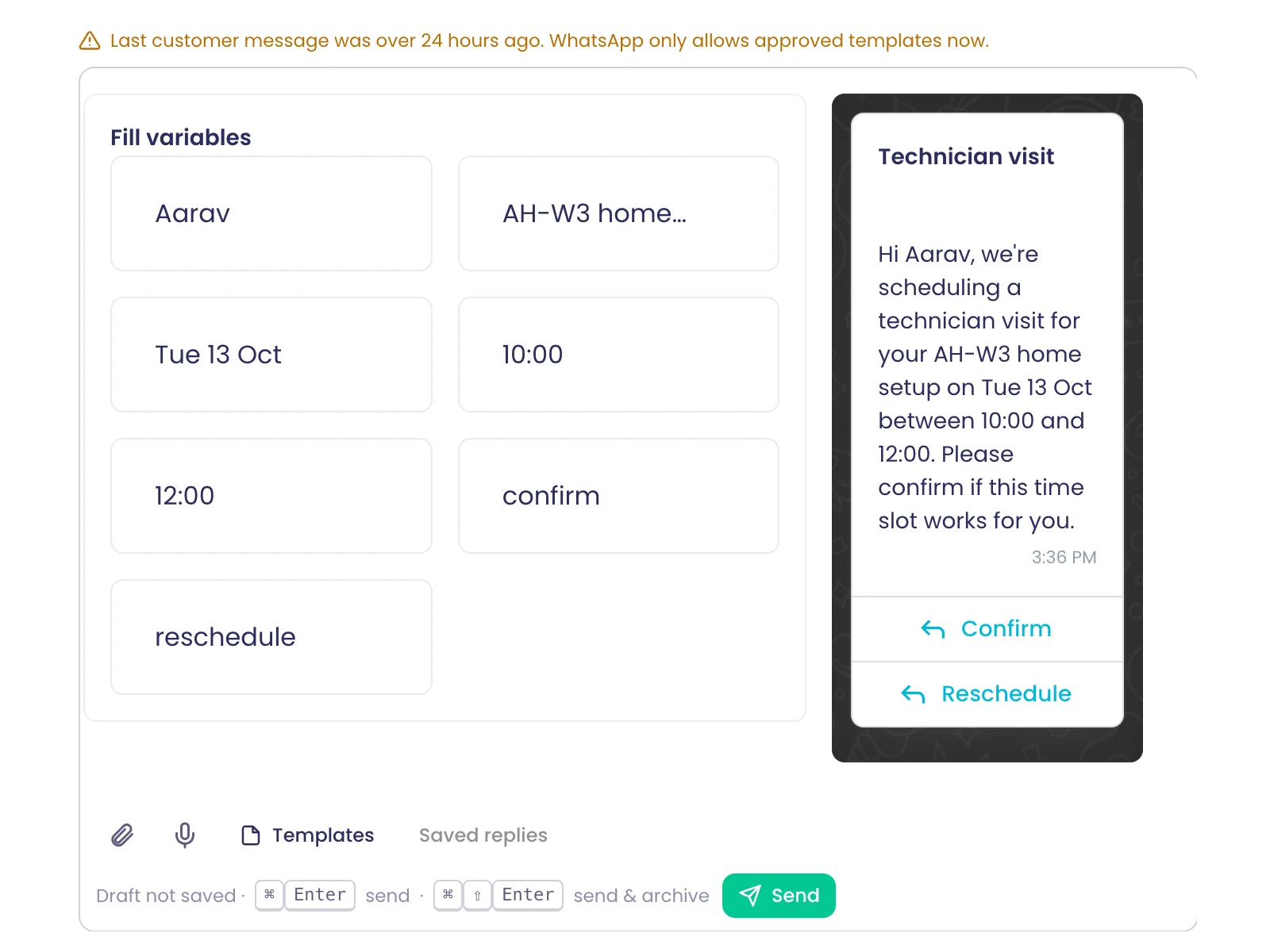
Plantillas de WhatsApp aprobadas
Envíe una plantilla de WhatsApp aprobada desde el cuadro de respuesta, rellenando cada variable antes de enviarla.
Qué hace
Envíe una plantilla de WhatsApp aprobada desde el cuadro de respuesta. Rellene cada variable y revise la vista previa antes de enviarla.
Puntos clave y opciones
- Menú Plantillas en el editor
- Rellene las variables, un campo por cada una
- Vista previa con encabezado, cuerpo y botones
- También en el editor de mensaje nuevo
Dónde está en el producto
Conversaciones › abrir una conversación de WhatsApp › Plantillas
Planes y límites
- Professional y Enterprise
Funciones relacionadas
Grabar notas de voz de WhatsApp
Grabe una nota de voz en el navegador y envíela para que se reproduzca como mensaje de voz de WhatsApp.
Qué hace
Grabe una nota de voz en el navegador y envíela para que se reproduzca como un mensaje de voz de WhatsApp. Pause y reanude mientras graba.
Puntos clave y opciones
- Grabar, pausar, reanudar, cancelar
- Codificada para que WhatsApp la reproduzca como nota de voz
- Funciona en los principales navegadores
Dónde está en el producto
Conversaciones › abrir una conversación de WhatsApp › Grabar un mensaje de voz
Planes y límites
- Professional y Enterprise
Hasta 5 minutos por nota de voz.
Funciones relacionadas
Adjuntar archivos a las respuestas
Adjunte imágenes, documentos, audio y vídeo, comprobados con los límites de tamaño de cada canal antes de enviar.
Qué hace
Adjunte imágenes, documentos, audio y vídeo a una respuesta. Cada archivo se comprueba frente a los límites del canal antes de enviarlo, para que una respuesta nunca falle al subirse.
Puntos clave y opciones
- Correo electrónico: imágenes, vídeo, audio, archivos PDF, Word y XML
- WhatsApp: imágenes JPEG/PNG, vídeo MP4/3GP, audio AAC/MP4/MPEG/AMR/OGG, documentos
- SMS: solo texto
Dónde está en el producto
Conversaciones › abrir una conversación › adjuntar
Planes y límites
- Todos los planes
Correo electrónico: unos 7 MB por mensaje. WhatsApp: imágenes 5 MB, vídeo y audio 16 MB, documentos 25 MB.
Funciones relacionadas
Borradores guardados en el servidor
Las respuestas sin enviar se guardan como borradores que sobreviven a una recarga y esperan en la carpeta Borradores.
Qué hace
Las respuestas no enviadas se guardan como borradores en el servidor. Se conservan al recargar y esperan en la carpeta Borradores hasta que vuelva.
Puntos clave y opciones
- Guardados en el servidor, no en el navegador
- Se conservan por agente
- Carpeta Borradores
Dónde está en el producto
Conversaciones › Borradores
Planes y límites
- Todos los planes
Funciones relacionadas
Deshacer el envío durante cinco segundos
Cada respuesta espera cinco segundos antes de salir, de modo que Deshacer la retira sin que nada llegue al cliente.
Qué hace
Cada respuesta espera cinco segundos antes de salir. Deshaga el envío en ese tiempo y nada llegará al cliente.
Puntos clave y opciones
- "Enviando en 5 segundos" con Deshacer
- No se envía nada hasta que se agota el tiempo
Dónde está en el producto
Conversaciones › abrir una conversación › Enviar
Planes y límites
- Todos los planes
Ventana de 5 segundos para deshacer.
Funciones relacionadas
Enviar y archivar
Envíe con Ctrl+Intro o Cmd+Intro, o envíe y archive en un solo paso añadiendo Mayús.
Qué hace
Envíe con Ctrl+Enter o Cmd+Enter. Añada Shift para enviar y archivar en un solo paso.
Puntos clave y opciones
- Enviar: Ctrl/Cmd+Enter
- Enviar y archivar: Ctrl/Cmd+Shift+Enter
- Lo que muestra después el panel de lectura se define en los ajustes de la bandeja
Dónde está en el producto
Conversaciones › abrir una conversación › Enviar
Planes y límites
- Todos los planes
Funciones relacionadas
Nuevo mensaje junto al hilo
Escriba un mensaje nuevo en cualquier canal conectado mientras la conversación que está leyendo sigue a la vista.
Qué hace
Escriba un mensaje nuevo en un editor acoplado en la parte inferior de la bandeja, mientras la conversación que está leyendo sigue a la vista. Elija el canal y el remitente; si falta alguno, conéctelo allí mismo.
Puntos clave y opciones
- Conversación nueva: n o c
- Selector de canal y, después, el remitente
- Vincúlelo a una campaña
- Adjuntos y plantillas de WhatsApp
- Conecte un dominio, una dirección, un número de SMS o WhatsApp sin salir
Dónde está en el producto
Conversaciones › Mensaje nuevo
Planes y límites
- Todos los planes
Funciones relacionadas
Vincular un mensaje a una campaña
Vincule un mensaje nuevo a una campaña para que sus respuestas se atribuyan a los resultados de esa campaña.
Qué hace
Vincule un mensaje nuevo a una campaña, para que sus respuestas cuenten para esa campaña y la muestren en la bandeja.
Puntos clave y opciones
- Fila Campaña en el editor de mensaje nuevo
- Respuestas atribuidas a la campaña
- Filtre y analice por esa campaña
Dónde está en el producto
Conversaciones › Mensaje nuevo › Campaña
Planes y límites
- Todos los planes
Funciones relacionadas
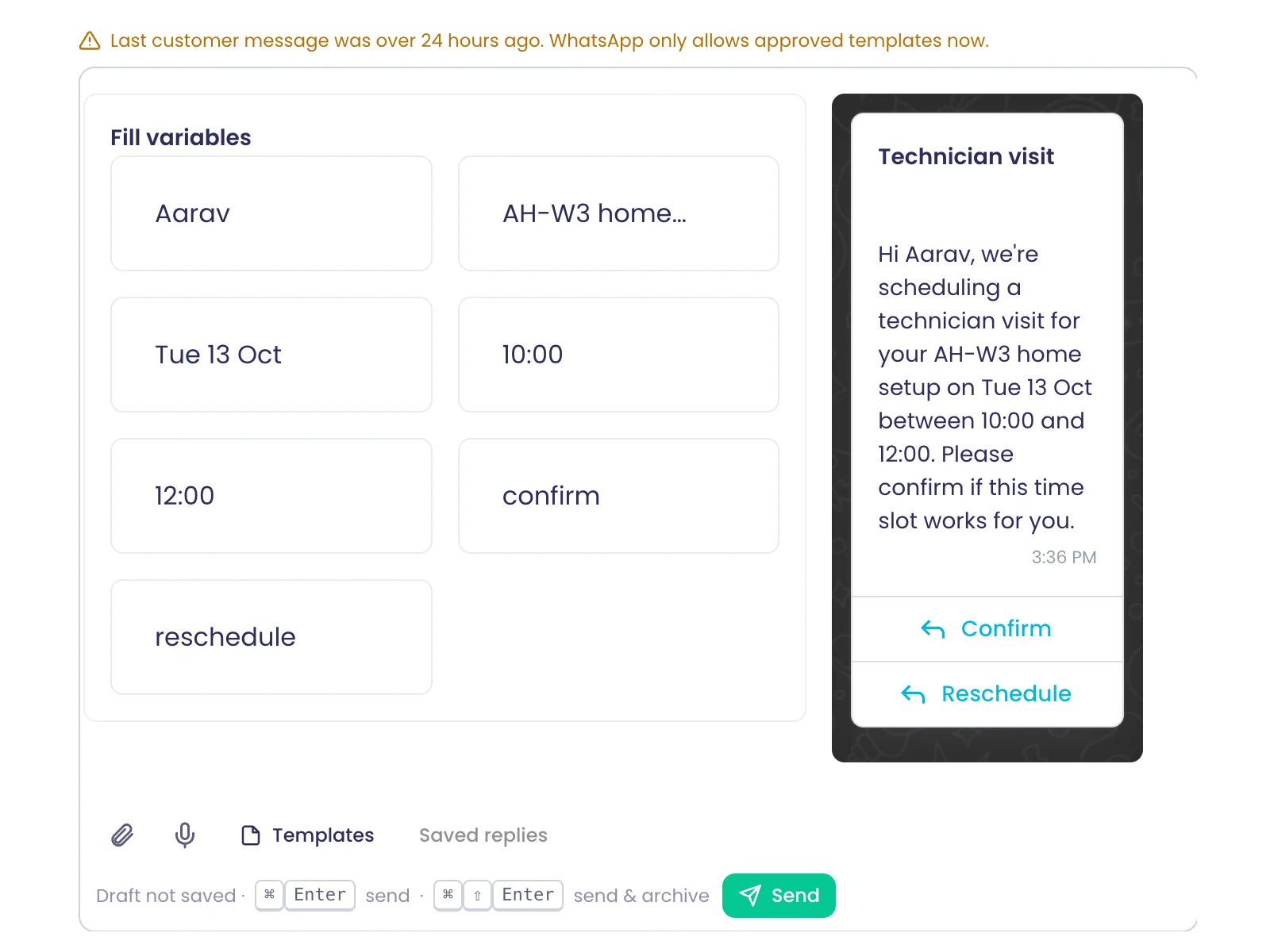
Remitentes y números
Verificar su dominio de envío
Verifique su dominio una vez con DKIM, directamente desde el editor, y compártalo después con los espacios de trabajo que elija.
También en: Campañas, Plataforma
Qué hace
Verifique una sola vez su dominio de envío con registros DKIM, directamente desde el editor o desde Mis dominios. Después compártalo con los espacios de trabajo que elija.
Puntos clave y opciones
- Añada el dominio y, después, los registros DNS que debe publicar (tipo, nombre, valor)
- Copie cada registro o envíe estos registros por correo a un compañero
- Comprobar ahora o Terminar más tarde
- Compártalo con uno o varios espacios de trabajo
- Se rechazan los dominios reclamados por otra cuenta
Dónde está en el producto
Conversaciones › Mensaje nuevo › Email › añadir un dominio de envío; Cuenta › My Domains
Planes y límites
- Professional y Enterprise
Funciones relacionadas
Direcciones con nombre de remitente
Añada direcciones como support@ y orders@ en su dominio, cada una con el nombre de remitente que ven los clientes.
También en: Plataforma
Qué hace
Añada direcciones como support@ y orders@ en su dominio verificado, cada una con el nombre de remitente que ven los clientes. Cada dirección pertenece a un espacio de trabajo y aparece en su lista de remitentes.
Puntos clave y opciones
- Varias direcciones por dominio
- Nombre de remitente por dirección
- Añadidas a los remitentes de un espacio de trabajo
- Use esta dirección de inmediato
Dónde está en el producto
Conversaciones › Mensaje nuevo › Email › Añadir una dirección en un dominio verificado
Planes y límites
- Professional y Enterprise
Funciones relacionadas
Conectar un número de Twilio o Telnyx
Conecte su propio número SMS de Twilio o Telnyx desde el editor sin salir de la bandeja.
También en: Plataforma
Qué hace
Conecte su propio número de SMS de Twilio o Telnyx desde el editor, sin salir de la bandeja. Solo los administradores de la organización pueden añadir números.
Puntos clave y opciones
- Proveedores: Twilio, Telnyx
- Se inicia desde Conectar un número SMS
- También en Cuenta › Mis dominios
- Solo administradores
Dónde está en el producto
Conversaciones › Mensaje nuevo › SMS › Conectar un número SMS
Planes y límites
- Professional y Enterprise
Funciones relacionadas
WhatsApp Business mediante el registro de Meta
Conecte su número de WhatsApp Business mediante el registro integrado de Meta, iniciado desde el editor.
También en: Campañas
Qué hace
Conecte su número de WhatsApp Business a través de la propia ventana de registro de Meta, que se abre desde el editor. Añada más números a una cuenta que ya haya conectado.
Puntos clave y opciones
- Continuar con Facebook abre el registro de Meta
- Añada un número a una cuenta de WhatsApp conectada
- Use este número justo después de conectarlo
Dónde está en el producto
Conversaciones › Mensaje nuevo › WhatsApp › Conectar una cuenta de WhatsApp Business
Planes y límites
- Professional y Enterprise
Funciones relacionadas
Elegir la dirección o el número de envío
Elija desde cuál de sus direcciones o números conectados sale un mensaje.
Qué hace
Elija desde cuál de sus direcciones o números conectados sale un mensaje. Cada opción muestra su estado, y puede conectar una cuenta nueva desde la misma lista.
Puntos clave y opciones
- Direcciones de correo electrónico con nombres de remitente
- Números de WhatsApp y SMS
- Línea de estado bajo cada remitente
- Conecte una cuenta desde la lista
Dónde está en el producto
Conversaciones › Mensaje nuevo › remitente
Planes y límites
- Todos los planes
Funciones relacionadas
Calificación de calidad del número de WhatsApp
Vea la calificación de calidad de Meta de cada número de WhatsApp junto a él en el selector de remitente antes de enviar.
También en: Campañas
Qué hace
Vea la calificación de calidad de Meta de cada número de WhatsApp junto a él en el selector de remitente, antes de enviar. Debajo se muestra la proporción de fallidos frente a enviados de la semana pasada.
Puntos clave y opciones
- Calificación: alta, media, baja
- Desconocida se muestra como neutra, nunca como correcta
- Se actualiza como máximo cada hora
- Fallidos frente a enviados de la semana pasada
Dónde está en el producto
Conversaciones › Mensaje nuevo › WhatsApp › remitente
Planes y límites
- Todos los planes
Funciones relacionadas
Entrega y entregabilidad
Carpetas para problemas de entrega
Las carpetas Error de envío, Rebotados, Quejas y Entrega fallida reúnen cada mensaje que no llegó.
Qué hace
Los mensajes que no llegaron a su destinatario tienen sus propias carpetas en Problemas de entrega, para que pueda corregirlos sin buscar en la bandeja.
Puntos clave y opciones
- Fallo al enviar
- Rebotados
- Con quejas
- Entrega fallida
Dónde está en el producto
Conversaciones › Problemas de entrega
Planes y límites
- Todos los planes
Funciones relacionadas
Reintentar un correo fallido
Un correo fallido muestra su motivo y su campaña, con las opciones Reintentar envío o Eliminar definitivamente.
Qué hace
Abra un correo que nunca llegó a salir para ver por qué falló y a qué campaña pertenece. Envíelo de nuevo o elimínelo definitivamente.
Puntos clave y opciones
- Se muestran el motivo del fallo y la campaña
- Reintentar el envío: r
- Eliminar definitivamente
- Carpeta Fallo al enviar: g f
Dónde está en el producto
Conversaciones › Problemas de entrega › Fallo al enviar
Planes y límites
- Todos los planes
Funciones relacionadas
Acciones masivas
Acciones de clasificación en bloque
Seleccione muchas conversaciones y archívelas, envíelas a la papelera, márquelas como leídas, destáquelas, etiquételas o asígnelas a la vez.
Qué hace
Seleccione muchas conversaciones y actúe sobre ellas a la vez desde la barra de selección. Seleccione con x o amplíe la selección con Shift y una tecla de flecha.
Puntos clave y opciones
- Archivar
- Eliminar
- Marcar como leída / no leída
- Destacar
- Etiquetar
- Asignar
- Enviar seguimiento
- Añadir a la lista de contactos
Dónde está en el producto
Conversaciones › seleccionar conversaciones › barra de selección
Planes y límites
- Todos los planes
Funciones relacionadas
Actuar sobre todas las conversaciones que coinciden
Seleccione todas las conversaciones que coinciden con un filtro y el servidor archiva, etiqueta o asigna cada una, no solo las filas cargadas.
Qué hace
Seleccione todas las conversaciones que coinciden con un filtro, no solo las filas cargadas, y el servidor aplica la acción a cada una. El progreso se muestra mientras se ejecuta y puede detenerlo.
Puntos clave y opciones
- Seleccionar todas las coincidentes (Ctrl/Cmd+A)
- En el servidor: archivar, eliminar, destacar, leída/no leída, etiquetar, asignar
- Progreso: "N de M hechas", con Detener
- Las demás acciones indican que solo se aplican a las filas cargadas
Dónde está en el producto
Conversaciones › seleccionar conversaciones › Seleccionar todas las coincidentes
Planes y límites
- Todos los planes
Se aplica en rondas de hasta 1.000 conversaciones.
Funciones relacionadas
Enviar un seguimiento a muchos
Envíe un mismo mensaje de seguimiento a todas las personas de las conversaciones seleccionadas desde un único editor.
Qué hace
Envíe un mismo mensaje de seguimiento a todas las personas de las conversaciones seleccionadas desde un solo editor.
Puntos clave y opciones
- Enviar seguimiento en la barra de selección
- Un solo editor para todos los destinatarios
- Usa los contactos de las conversaciones seleccionadas
Dónde está en el producto
Conversaciones › seleccionar conversaciones › Enviar seguimiento
Planes y límites
- Todos los planes
Funciones relacionadas
Añadir remitentes a una lista de contactos
Añada a las personas de las conversaciones seleccionadas a una lista de contactos para una campaña o un flujo posteriores.
También en: Contactos y listas
Qué hace
Añada a las personas de las conversaciones seleccionadas a una lista de contactos, lista para una campaña o un flujo.
Puntos clave y opciones
- Añadir a la lista de contactos en la barra de selección
- Elija una lista existente
- Use la lista en campañas y flujos
Dónde está en el producto
Conversaciones › seleccionar conversaciones › Añadir a la lista de contactos
Planes y límites
- Todos los planes
Funciones relacionadas
Deshacer acciones de clasificación
Si archiva, elimina o etiqueta por error, pulse z o Deshacer para revertirlo.
Qué hace
¿Ha archivado, eliminado o etiquetado algo por error? Pulse z o Deshacer para revertirlo.
Puntos clave y opciones
- Deshacer: z o Ctrl/Cmd+Z
- Botón Deshacer en el aviso de confirmación
Dónde está en el producto
Conversaciones
Planes y límites
- Todos los planes
Funciones relacionadas
Automatización
Crear un flujo desde una conversación
Inicie un flujo nuevo desde cualquier conversación con su canal y su contacto ya rellenados.
Qué hace
Inicie un flujo nuevo desde cualquier conversación. El diseñador de flujos se abre en una pestaña nueva con un disparador de mensaje y con el canal, el espacio de trabajo y el contacto de la conversación ya completados.
Puntos clave y opciones
- Crear un flujo: w
- Disparador de mensaje preconfigurado
- Canal, espacio de trabajo y contacto ya completados
- Se abre en una pestaña nueva
Dónde está en el producto
Conversaciones › seleccionar una conversación › Crear un flujo
Planes y límites
- Professional y Enterprise
Funciones relacionadas
Analítica y contexto
Abrir los resultados de la campaña
Analizar le lleva de una conversación a los resultados de su campaña, flujo o encuesta.
Qué hace
Analizar lleva desde una conversación a los resultados de la campaña, el flujo o la encuesta a la que pertenece.
Puntos clave y opciones
- Analizar: i
- Primero la campaña, después el flujo y después la encuesta
- Oculto cuando una conversación no tiene ninguno
Dónde está en el producto
Conversaciones › seleccionar una conversación › Analizar
Planes y límites
- Todos los planes
Funciones relacionadas
Productividad
Atajos de teclado completos
Muévase con j y k, seleccione con x, archive con e, responda con r, vaya a las carpetas con g, y ? las muestra todas.
Qué hace
Gestione toda la bandeja con el teclado. Pulse ? para ver todos los atajos, agrupados por función.
Puntos clave y opciones
- Moverse: j/k siguiente y anterior, Enter u o para abrir, / para buscar
- Ir a: g a, g i, g t, g s, g m, g u, g e, g f
- Seleccionar: x, Shift+j/k para ampliar, Ctrl/Cmd+A
- Clasificar: e archivar, # eliminar, ! spam, u leída, s destacar, b posponer, l etiquetar, a asignar
- Responder: r, Shift+R responder a todos, f reenviar, Shift+N nota, n nuevo
- Analizar y automatizar: i analizar, w crear un flujo, Shift+L vincular a un hilo
- z deshacer, ? todos los atajos
Dónde está en el producto
Conversaciones › pulse ?
Planes y límites
- Todos los planes
Funciones relacionadas
Diseño para teléfono con acciones de deslizamiento
En los teléfonos, las carpetas se deslizan, las conversaciones se abren a pantalla completa y los deslizamientos archivan, destacan o asignan, según su configuración.
Qué hace
En los teléfonos, las carpetas se deslizan desde el lateral, una conversación se abre a pantalla completa y los gestos de deslizamiento actúan sobre una fila. Elija qué hace deslizar a la izquierda y a la derecha.
Puntos clave y opciones
- Acciones al deslizar: Archivar, Eliminar, Marcar como leída / no leída, Destacar
- Más acciones al deslizar: Fijar, Asignármela, Marcar como spam
- Defina por separado deslizar a la izquierda y a la derecha
- Carpetas en un panel deslizante
Dónde está en el producto
Conversaciones (teléfono) › Ajustes de la bandeja › Deslizar a la izquierda / Deslizar a la derecha
Planes y límites
- Todos los planes
Funciones relacionadas
Ajustes personales de la bandeja
Elija qué se abre tras archivar, sus acciones de deslizamiento, los atajos de una tecla y los remitentes de imágenes de confianza.
Qué hace
Defina cómo se comporta la bandeja para usted: qué se abre después de archivar, sus acciones al deslizar, los atajos de una sola tecla y los remitentes cuyas imágenes se muestran siempre.
Puntos clave y opciones
- Después de archivar o eliminar: siguiente, anterior o volver a la lista
- Acciones al deslizar a la izquierda y a la derecha
- Atajos de una sola tecla activados o desactivados
- Imágenes ocultas: mostrar siempre las de remitentes de confianza
Dónde está en el producto
Conversaciones › Ajustes de la bandeja
Planes y límites
- Todos los planes
Funciones relacionadas
Funciona aunque se corte la conexión
Cuando se corta la conexión, la bandeja conserva su estado y actualiza la lista en cuanto se restablece.
Qué hace
Cuando se pierde la conexión, la bandeja conserva lo que estaba viendo. Al reconectarse, la lista se actualiza sola.
Puntos clave y opciones
- Estado conservado sin conexión
- La lista se actualiza al reconectarse
Dónde está en el producto
Conversaciones
Planes y límites
- Todos los planes
Funciones relacionadas
Analítica
0 funcionesAbrir la páginaPaneles, tendencias, tablas dinámicas y análisis de texto con IA sobre cada respuesta.
Analítica de un vistazo
Cada encuesta tiene un panel que se construye solo a medida que llegan las respuestas, con un gráfico elegido para cada pregunta. Profundice con tendencias y previsiones, una tabla dinámica, IA sobre los comentarios abiertos y preguntas en lenguaje natural a Consultas a la IA. Incorpore archivos, datos públicos o filas escritas por sus flujos, combínelos con sus encuestas y listas de contactos, y comparta los resultados como informes, fuentes OData o una API REST.
- tipos de gráfico en diez familias
- 54
- niveles de sentimiento en respuestas abiertas
- 6
- conjuntos de datos públicos seleccionados
- 19
- tipos de combinación: interna, izquierda, derecha, completa
- 4
Empiece aquí
- Un panel para cada encuesta, listo en cuanto llega la primera respuesta
- 54 tipos de gráfico, ofrecidos solo cuando encajan con sus datos
- Sentimiento, temas y elementos mencionados en respuestas de texto, archivo y vídeo
- Pregunte a la IA con palabras cotidianas y guarde el gráfico en su panel
- Combine encuestas, listas de contactos y conjuntos de datos en un solo análisis
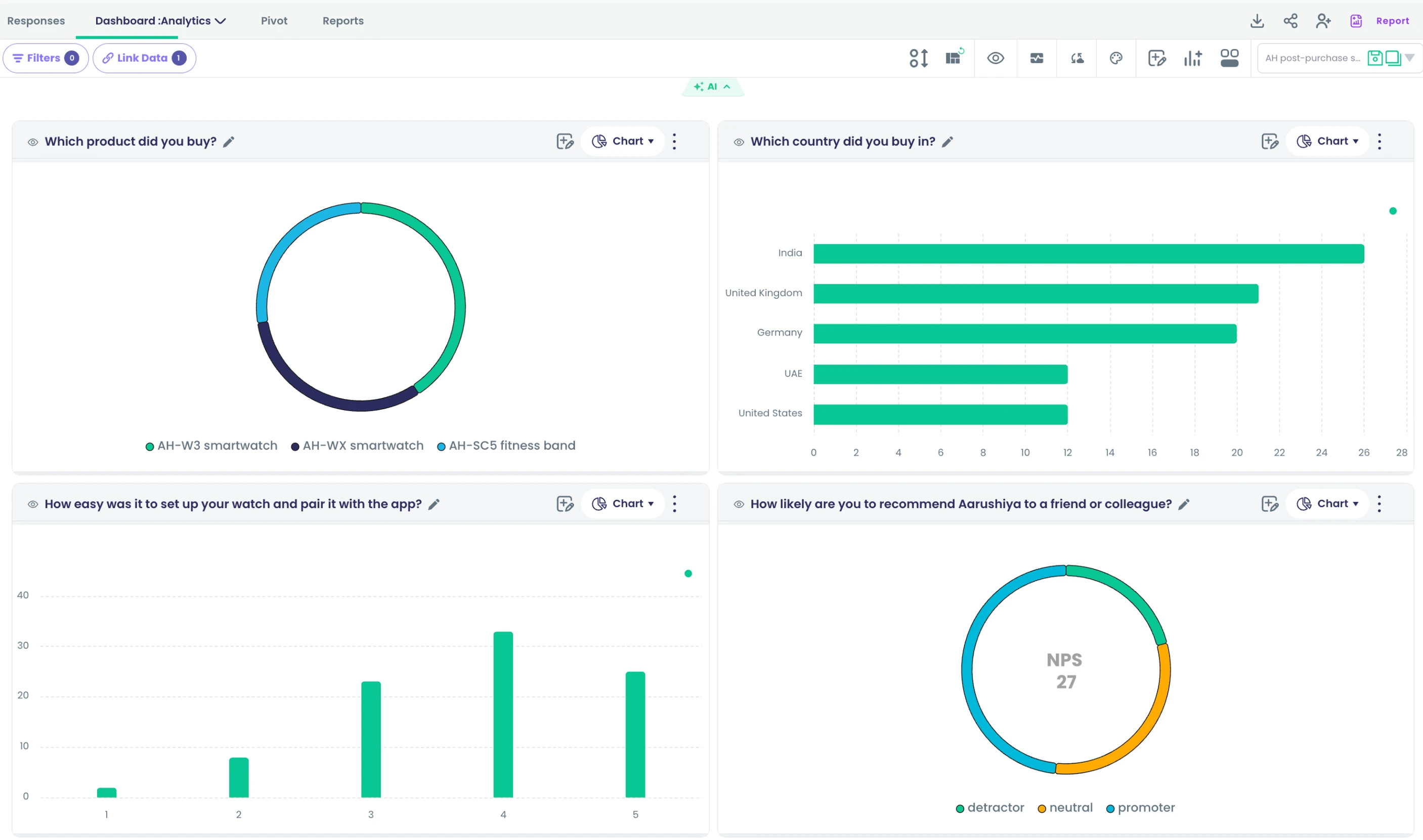
Paneles
Paneles de encuesta creados automáticamente
Al abrir una encuesta se crea una tarjeta por pregunta, cada una con un gráfico elegido según el tipo de pregunta.
Qué hace
Cada encuesta tiene su propio panel en cuanto llegan las respuestas. Cada pregunta recibe una tarjeta con un gráfico elegido según su tipo, junto a un cronograma de respuestas y una ruta de abandono. Cambie cualquier gráfico, oculte una tarjeta o añada sus propios widgets.
Puntos clave y opciones
- Opción única, opción múltiple, opción de imagen y tarjetas de producto: gráfico circular
- Preguntas de sí/no: gráfico de anillo
- Preguntas NPS y de valoración: gráfico NPS
- Desplegable, desplegable de selección múltiple, matriz y clasificación: gráfico de columnas
- Respuestas de fecha: gráfico de columnas sobre un eje temporal
- Respuestas de texto, varios cuadros de texto, control deslizante, teléfono y cita: tabla
- Preguntas de pago: tarjeta numérica
- Archivos subidos, firmas y respuestas en vídeo: cuadrícula multimedia
- Cronograma de respuestas (gráfico de líneas) y ruta de abandono (diagrama de Sankey)
Dónde está en el producto
Encuestas › abrir una encuesta › Analizar › Panel
Planes y límites
- Todos los planes
Funciones relacionadas
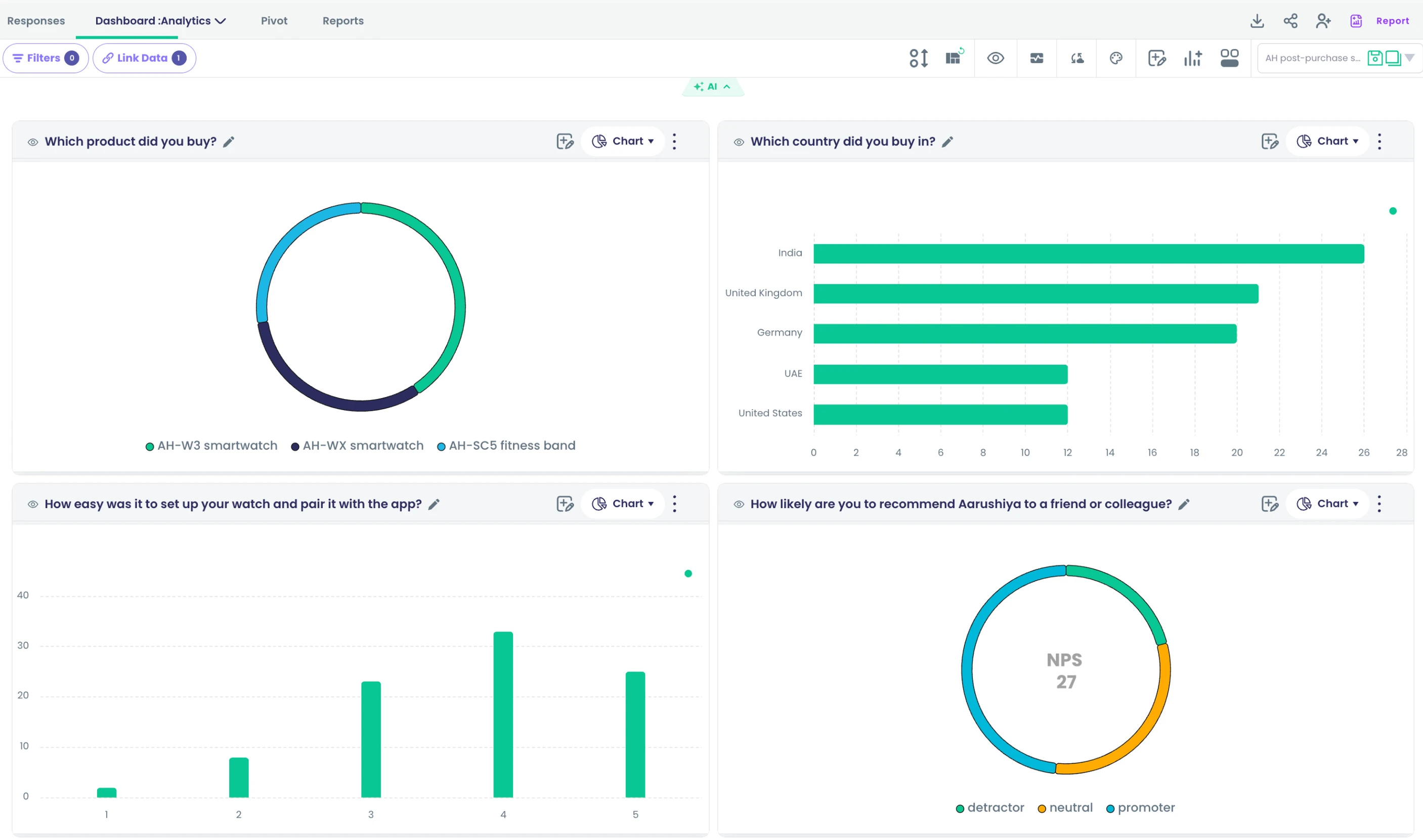
Tarjetas de estado de la encuesta
Añada a un panel de encuesta tarjetas de dispositivo, navegador, sistema operativo, finalización, canal, idioma, tiempo de respuesta, hora y día de la semana.
Qué hace
Active Métricas de plataforma para añadir tarjetas sobre cómo respondieron las personas, no solo sobre lo que dijeron. Las tarjetas se generan a partir de las propias respuestas de la encuesta y se sitúan junto a las tarjetas de las preguntas. Desactívelas con el mismo botón.
Puntos clave y opciones
- Tipo de dispositivo, navegador y sistema operativo
- Tasa de finalización
- Reparto por canal y por idioma
- Distribución y cifras del tiempo de respuesta
- Respuestas por hora del día y por día de la semana
- Resumen de la encuesta y cifras de puntuación como tarjetas numéricas
- Rendimiento de cada enlace de la encuesta
- Distribución por segmentos, una vez aplicados los segmentos
Dónde está en el producto
Encuestas › abrir una encuesta › Analizar › Panel › Métricas de plataforma
Planes y límites
- Todos los planes
Funciones relacionadas
Flujo de abandono de la encuesta
Un diagrama de Sankey traza el recorrido de los encuestados por la encuesta y muestra dónde la abandonan.
Qué hace
Una tarjeta de Sankey muestra las rutas que siguen los encuestados por una encuesta y dónde se detienen. Las bandas más anchas significan más personas, por lo que el mayor punto de salida salta a la vista. La tarjeta sigue los filtros y el intervalo de fechas del panel.
Puntos clave y opciones
- Creada a partir de la navegación de cada encuestado por la encuesta
- Usa solo la ruta más reciente de cada encuestado, para no contar dos veces las visitas repetidas
- Se acota con los filtros de respuestas y el intervalo de fechas
- Se muestra de forma predeterminada en todos los paneles de encuestas
Dónde está en el producto
Encuestas › abrir una encuesta › Analizar › Panel
Planes y límites
- Todos los planes
Funciones relacionadas
Mapa de ubicación de las respuestas
Muestre en una tarjeta de mapa del panel de la encuesta de dónde llegaron las respuestas.
Qué hace
Las encuestas que recogen la ubicación tienen una tarjeta de mapa que muestra de dónde llegaron las respuestas. Se filtra junto con el resto del panel, para que vea dónde se dio un grupo de respuestas.
Puntos clave y opciones
- Aparece cuando la encuesta recoge la ubicación
- Usa el gráfico de mapa de la biblioteca de gráficos
- Se acota con los filtros de respuestas y el intervalo de fechas
Dónde está en el producto
Encuestas › abrir una encuesta › Analizar › Panel
Planes y límites
- Professional y Enterprise
Requiere una encuesta que recoja la ubicación.
Funciones relacionadas
Paneles con filtro por clic
Haga clic en cualquier barra, sector, palabra o vela y todas las tarjetas del panel se filtran por esas respuestas.
Qué hace
Haga clic en una barra, un sector, una palabra o una vela y cada tarjeta del panel se acotará a las respuestas correspondientes. El filtro activo aparece como una etiqueta en la barra de herramientas y se elimina con un clic.
Puntos clave y opciones
- Barras y columnas
- Sectores de gráficos circulares y de anillo
- Palabras de una nube de palabras
- Velas de un gráfico de velas
- Filtros activos mostrados como etiquetas en la barra de herramientas
Dónde está en el producto
Encuestas › abrir una encuesta › Analizar › Panel › hacer clic en cualquier gráfico
Planes y límites
- Todos los planes
Funciones relacionadas
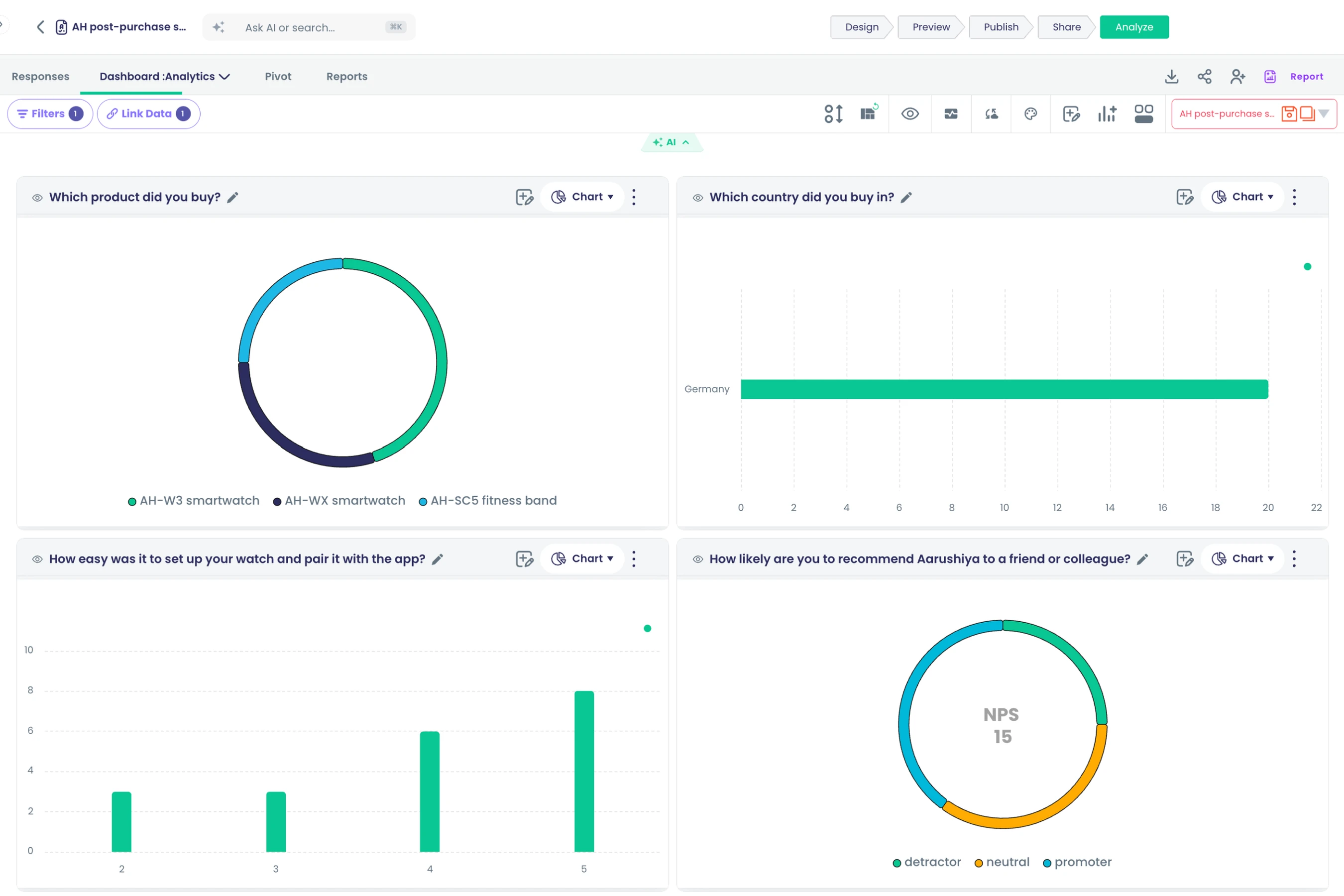
Filtros de respuesta y rango de fechas
Acote un panel por pregunta, respuesta o rango de fechas desde el panel de filtros de la barra de herramientas.
Qué hace
Abra Filtros en la barra de herramientas del panel para acotar cada tarjeta por una pregunta y sus respuestas, o por un intervalo de fechas. Los filtros se aplican a todo el panel, incluidas la ruta de abandono y el mapa.
Puntos clave y opciones
- Filtre por cualquier pregunta y las respuestas que elija
- Un único intervalo de fechas para todo el panel
- Se combina con el filtrado por clic en los gráficos
Dónde está en el producto
Encuestas › abrir una encuesta › Analizar › Panel › Filtros
Planes y límites
- Todos los planes
Funciones relacionadas
Los paneles se actualizan cada minuto
Los paneles abiertos y la cuadrícula de respuestas se actualizan cada 60 segundos; los widgets guardados se recalculan con sus datos en cada carga.
Qué hace
Los paneles y la cuadrícula de respuestas obtienen datos nuevos cada minuto mientras están abiertos. Los widgets guardados se calculan sobre sus datos cada vez que se carga un panel, para que nadie lea cifras desactualizadas.
Puntos clave y opciones
- Los paneles abiertos se actualizan cada 60 segundos
- La cuadrícula de respuestas se actualiza cada 60 segundos
- Los widgets guardados se recalculan en cada carga
Dónde está en el producto
Cualquier panel o Analizar › Respuestas
Planes y límites
- Todos los planes
Intervalo de actualización: 60 segundos.
Funciones relacionadas
Diseños de panel con arrastre y cambio de tamaño
Mueva, redimensione, oculte y reordene tarjetas; cada diseño se guarda por usuario, espacio de trabajo y vista.
Qué hace
Mueva, cambie el tamaño, oculte y reordene las tarjetas del panel. Su diseño se guarda para usted, por espacio de trabajo y por vista, de modo que cada compañero conserva la disposición que le conviene. Restablecer diseño vuelve al diseño inicial.
Puntos clave y opciones
- Arrastre las tarjetas para reordenarlas
- Cambie el tamaño de las tarjetas desde la esquina
- Oculte tarjetas y recupérelas con Mostrar gráficos ocultos
- Guardado por usuario, espacio de trabajo y vista
- Restablecer diseño vuelve al diseño predeterminado compartido o integrado
Dónde está en el producto
Encuestas › abrir una encuesta › Analizar › Panel › Reordenar
Planes y límites
- Professional y Enterprise
Funciones relacionadas
Panel de inicio del espacio de trabajo
Un panel de inicio con pestañas para encuestas, campañas, listas de contactos, flujos y datos, con un diseño por usuario y espacio de trabajo.
Qué hace
El panel de inicio ofrece a cada espacio de trabajo una sola pantalla con todo su trabajo. Las pestañas agrupan widgets de encuestas, campañas, listas de contactos, flujos y datos, y cada persona conserva su propio diseño en cada espacio de trabajo.
Puntos clave y opciones
- Pestaña Encuestas
- Pestaña Campañas
- Pestaña Lista de contactos
- Pestaña Flujos
- Pestaña Datos
- Biblioteca de widgets para añadir widgets
- Diseño guardado por usuario y espacio de trabajo
Dónde está en el producto
Panel
Planes y límites
- Professional y Enterprise
Funciones relacionadas
Paneles predeterminados según el rol
Cada rol parte de su propio diseño predeterminado del panel de inicio hasta que el usuario lo personaliza.
Qué hace
Cada rol parte de su propio panel de inicio predeterminado. Los 'Admin' ven primero los widgets de encuestas, campañas y respuestas, y los 'Agent', un diseño adaptado al trabajo de soporte. En cuanto alguien reorganiza su panel, prevalece su propio diseño.
Puntos clave y opciones
- Predeterminado de Admin: estadísticas de respuestas, estadísticas de encuestas, encuestas recientes y análisis de encuestas
- Predeterminado de Agent: un diseño propio
- Los cambios personales sustituyen al predeterminado del rol solo para esa persona
Dónde está en el producto
Panel
Planes y límites
- Todos los planes
Funciones relacionadas
Biblioteca de widgets y plantillas
Añada widgets listos desde un panel de biblioteca e instale plantillas de widgets compartidas en el panel de inicio.
Qué hace
Abra la Biblioteca de widgets desde el panel de inicio para añadir widgets listos para usar. Las plantillas de widgets compartidas se instalan con un clic y después se ajustan como cualquier otro widget.
Puntos clave y opciones
- Pestañas Mis widgets, Compartidos, Enviados y plantillas rápidas
- Busque widgets por nombre
- Nuevo gráfico o nueva métrica desde el panel lateral
- Clone un widget y edítelo como si fuera suyo
Dónde está en el producto
Panel › Biblioteca de widgets
Planes y límites
- Todos los planes
Funciones relacionadas
Widgets y accesos directos impuestos por el administrador
Los administradores envían widgets bloqueados y accesos directos de la barra de herramientas a todo el espacio de trabajo, a un rol o a un usuario.
Qué hace
Los administradores envían widgets y botones de acceso directo de la barra de herramientas a los paneles de inicio de las personas. Un envío puede dirigirse a todo el espacio de trabajo, a un rol o a una persona, y los widgets enviados están bloqueados para que todos vean la misma definición.
Puntos clave y opciones
- Envío a todos los miembros del espacio de trabajo
- Envío a todas las personas con un rol
- Envío a una persona
- Los widgets enviados están bloqueados
- Envíe botones de acceso directo de la barra de herramientas además de widgets
- Retire el envío para quitar un widget del panel de todos
Dónde está en el producto
Panel › Biblioteca de widgets › Enviar widget
Planes y límites
- Todos los planes
Funciones relacionadas
Opinión sobre la propia encuesta
Haga a los encuestados unas preguntas sobre la encuesta al terminar y lea los resultados en su propia vista.
También en: Encuestas y formularios
Qué hace
Active Collect Feedback y los encuestados recibirán una breve serie de preguntas sobre la encuesta al terminarla. Los resultados llegan a una vista independiente, Survey Feedback Questions, para que nunca se mezclen con las respuestas de la propia encuesta.
Puntos clave y opciones
- Interruptor: Feedback Collection › Collect Feedback
- Empieza con una pregunta de sí/no que puede reformular
- Se muestra después de completar la encuesta
- Resultados en su propia vista, separados de las respuestas de la encuesta
- Los comentarios de texto pueden incluir tarjetas de sentimiento y temas
Dónde está en el producto
Encuestas › abrir una encuesta › Analizar › Panel › Preguntas de retroalimentación de la encuesta
Planes y límites
- Todos los planes
Funciones relacionadas
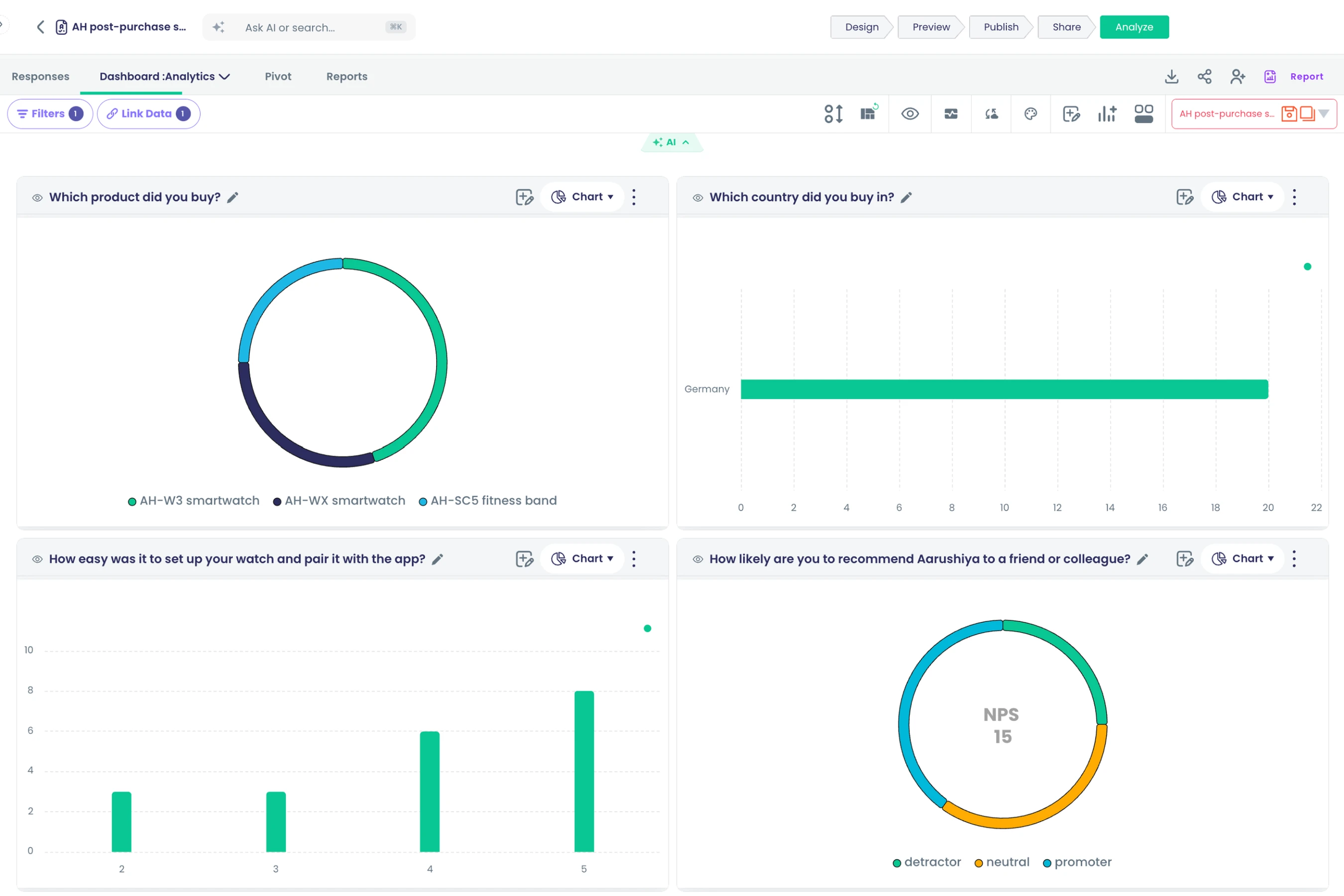
Gráficos y widgets
Creador de widgets guiado
Cree un widget paso a paso: elija los datos, configúrelo con vista previa en vivo y series superpuestas, y guárdelo.
Qué hace
El constructor de widgets le guía en cuatro pasos y muestra una vista previa en directo mientras lo configura. Elija qué medir, seleccione los datos, configure la agrupación y los totales, añada series superpuestas si las necesita y guarde.
Puntos clave y opciones
- Pasos: Categoría, Fuente de datos, Configurar, Guardar
- Totales: recuento, suma, media, mínimo, máximo
- Medida tal como se guarda, en valor absoluto o redondeada
- Formatos numéricos: número, porcentaje, moneda
- Superponga series adicionales en gráficos de barras y de líneas
- Empiece a partir de una plantilla de widget
- Vista previa en directo junto a la configuración
Dónde está en el producto
Panel › añadir widget
Planes y límites
- Professional y Enterprise
Funciones relacionadas
Widgets con todos los datos de la plataforma
Represente respuestas de encuestas, mensajes de campañas, conversaciones, contactos o sus propios conjuntos de datos desde un mismo creador.
Qué hace
Un único constructor de widgets representa datos de toda la plataforma. Elija una categoría de datos y después los campos que agrupar y medir, y combine fuentes entre los widgets del mismo panel.
Puntos clave y opciones
- Respuestas de encuestas
- Mensajes de campañas y flujos
- Conversaciones
- Contactos
- Conjuntos de datos
Dónde está en el producto
Panel › añadir widget › Data Source
Planes y límites
- Todos los planes
Funciones relacionadas
Más de 50 tipos de gráfico
Elija entre 54 tipos de gráfico en diez familias, como Sankey, mapa de árbol, mapa de calor, indicador, radar, cascada y mapas.
Qué hace
Elija entre 54 tipos de gráfico agrupados en diez familias, con un cuadro de búsqueda para encontrarlos por nombre. Solo se ofrecen los tipos que encajan con los datos, para que un gráfico nunca aparezca vacío.
Puntos clave y opciones
- Básicos: columnas, barras
- Líneas y áreas: líneas, spline, área, área spline, velas
- Apilados: columnas apiladas, barras apiladas, área apilada, streamgraph
- Circulares y de anillo: circular, anillo, circular variable
- Radiales: NPS, radar, área polar, barras radiales, indicador, indicador sólido
- Embudo: embudo, embudo 3D, pirámide, pirámide 3D, barras en pirámide
- Jerarquía: mapa de árbol, sunburst, Sankey, rueda de dependencias, organigrama, grafo de red
- Especializados: dispersión, burbujas, burbujas agrupadas, histograma, diagrama de caja, campana de Gauss, Likert
- Especializados: cascada, bullet, piruleta, mancuerna, combinado, Pareto, Venn
- Especializados: línea de tiempo, rango X, nube de palabras
- Mapas: mapa
- Datos: tabla, número, mapa de calor, mapa de mosaicos, calendario
Dónde está en el producto
Cualquier tarjeta del panel › Editar › selector de gráficos
Planes y límites
- Todos los planes
Funciones relacionadas
Selector de gráficos adaptado a los datos
El histograma, el diagrama de caja y la curva de campana solo se ofrecen para preguntas numéricas, y Likert solo para preguntas de valoración o de matriz.
Qué hace
El selector de gráficos revisa la pregunta antes de ofrecer un tipo. Los gráficos estadísticos aparecen solo para respuestas numéricas, y el gráfico Likert solo para escalas ordenadas. Un gráfico que ya haya elegido nunca se cambia.
Puntos clave y opciones
- Histograma, diagrama de caja y campana de Gauss: solo cuando todas las respuestas son números
- Likert: solo para preguntas de valoración y de matriz
- Todos los demás tipos se ofrecen para todas las preguntas
Dónde está en el producto
Cualquier tarjeta del panel › Editar › selector de gráficos
Planes y límites
- Todos los planes
Funciones relacionadas
Gráficos de NPS y de valoración
Las preguntas de NPS y de valoración usan por defecto un gráfico NPS en el panel y en las tendencias.
Qué hace
Las preguntas NPS y de valoración se abren como gráfico NPS en el panel y en la vista Tendencias. Puede cambiar la tarjeta a cualquier otro tipo de gráfico.
Puntos clave y opciones
- Predeterminado para las preguntas NPS en el panel
- Predeterminado para las preguntas de valoración en el panel
- También predeterminado en Tendencias para ambos tipos de pregunta
Dónde está en el producto
Encuestas › abrir una encuesta › Analizar › Panel
Planes y límites
- Todos los planes
Funciones relacionadas
Nube de palabras de las respuestas
Muestre las palabras más frecuentes de las respuestas abiertas y haga clic en una palabra para filtrar el panel.
Qué hace
Una nube de palabras muestra las palabras más usadas en las respuestas abiertas. Haga clic en una palabra y todo el panel se acotará a las respuestas que la usan.
Puntos clave y opciones
- Creada a partir de respuestas de texto libre
- Las palabras más grandes aparecen con más frecuencia
- Haga clic en una palabra para filtrar todas las tarjetas
- También forma parte de la vista Analítica de texto
Dónde está en el producto
Encuestas › abrir una encuesta › Analizar › Panel, o Panel › Análisis de texto
Planes y límites
- Todos los planes
Funciones relacionadas
Gráficos de velas para series numéricas
Asigne columnas de fecha, apertura, máximo, mínimo y cierre para trazar velas, y haga clic en una vela para filtrar.
Qué hace
Represente velas a partir de cualquier serie numérica que tenga columnas de fecha, apertura, máximo, mínimo y cierre. Asigne las columnas una vez y haga clic en una vela para filtrar el panel. Las previsiones y los marcadores de periodos inusuales funcionan sobre la serie de cierre.
Puntos clave y opciones
- Asigne las columnas de fecha, apertura, máximo, mínimo y cierre
- Haga clic en una vela para filtrar el panel
- Previsión y detección de anomalías se ejecutan sobre la serie de cierre
- Sugerido para conjuntos de datos con una estructura compatible
Dónde está en el producto
Datos › abrir un conjunto de datos › Analizar › Panel
Planes y límites
- Todos los planes
Funciones relacionadas
Estilo de gráficos y temas
Edite títulos, colores y opciones específicas de cada gráfico, y cambie el tema de gráficos del panel.
Qué hace
Edite el título, los colores y las opciones propias del tipo de cada gráfico. Elija un tema de gráficos para el panel, y su elección se conserva para usted.
Puntos clave y opciones
- Título y colores por gráfico
- Opciones específicas de cada tipo de gráfico
- Temas de gráficos: moderno, minimalista, clásico
- Tema guardado por usuario
Dónde está en el producto
Cualquier tarjeta del panel › Editar; barra de herramientas del panel › Tema del gráfico
Planes y límites
- Todos los planes
Funciones relacionadas
Exportar gráficos como imágenes
Descargue cualquier gráfico como archivo PNG, SVG o PDF.
Qué hace
Descargue cualquier gráfico desde el menú de su tarjeta. Los archivos de imagen se generan en alta resolución, para que se vean nítidos en presentaciones y documentos.
Puntos clave y opciones
- PNG
- SVG
Dónde está en el producto
Cualquier tarjeta del panel › menú › Descargar
Planes y límites
- Todos los planes
Funciones relacionadas
Gráficos sugeridos para sus datos
Un centro de IA bajo la barra de herramientas sugiere gráficos adecuados para la vista actual, como líneas de tendencia, dispersión o mapas de calor.
Qué hace
Una fila de sugerencias bajo la barra de herramientas propone gráficos adecuados para los datos que está viendo. Elija uno y se añadirá como tarjeta, listo para ajustarlo.
Puntos clave y opciones
- Líneas de tendencia
- Velas
- Dispersión
- Burbujas
- Mapa de calor
Dónde está en el producto
Cualquier análisis › Analizar › Panel › fila de sugerencias
Planes y límites
- Todos los planes
Funciones relacionadas
Tendencias y previsiones
Tendencias a lo largo del tiempo
Vea cada pregunta a lo largo del tiempo, agrupada por hora, día, semana, mes, trimestre o año.
Qué hace
La vista Tendencias muestra cada pregunta a lo largo del tiempo. Elija el tamaño del periodo y cada tarjeta se reagrupa, con una sola cruz de referencia que se mueve por todos los gráficos a la vez.
Puntos clave y opciones
- Agrupación por hora, día, semana, mes, trimestre o año
- Preguntas de opción como gráficos de columnas a lo largo del tiempo
- Preguntas NPS y de valoración como gráficos NPS a lo largo del tiempo
- Finalización a lo largo del tiempo
- Los filtros y el intervalo de fechas también se aplican aquí
Dónde está en el producto
Encuestas › abrir una encuesta › Analizar › Panel › Tendencias
Planes y límites
- Professional y Enterprise
Los conjuntos de datos sin columna de fecha no tienen vista Tendencias.
Funciones relacionadas
Cursor sincronizado entre tendencias
Pase el cursor sobre un periodo y el mismo momento se resalta en todos los gráficos de tendencias.
Qué hace
Pase el cursor sobre un periodo de un gráfico de tendencia y el mismo momento se resalta en todos los demás gráficos de tendencia. Compare preguntas sin alinear los ejes a ojo.
Puntos clave y opciones
- Una cruz de referencia en todas las tarjetas de la vista Tendencias
- Funciona con cualquier tamaño de periodo
Dónde está en el producto
Encuestas › abrir una encuesta › Analizar › Panel › Tendencias
Planes y límites
- Professional y Enterprise
Funciones relacionadas
Previsiones en las tendencias de encuestas
Prevea los próximos periodos en los gráficos de tendencias de encuestas, con una banda de valores probables y un resumen del ajuste del modelo.
Qué hace
Haga clic en Previsión en una tarjeta de tendencia para proyectar la serie hacia delante. Una banda sombreada muestra el rango de valores probables, y los detalles del ajuste indican hasta qué punto el modelo sigue su historial.
Puntos clave y opciones
- Previsión de 7 periodos de forma predeterminada; cambie el número
- Banda de confianza del 95 % de forma predeterminada; cambie el nivel
- Detalles del ajuste: AIC, varianza, orden del modelo, deriva y periodos estacionales
- Los modelos se entrenan con sus datos dentro de su espacio de trabajo
- También funciona con series de cierre de velas
Dónde está en el producto
Encuestas › abrir una encuesta › Analizar › Panel › Tendencias › tarjeta › Forecasting
Planes y límites
- Professional y Enterprise
Disponible en las tarjetas de tendencia de encuestas y en las tarjetas de velas.
Funciones relacionadas
Detección de periodos inusuales
Marque en un gráfico de tendencias de encuesta los periodos que rompieron el patrón habitual.
Qué hace
Haga clic en Find Anomalies en una tarjeta de tendencia para marcar los periodos que rompieron el patrón habitual. Los marcadores se sitúan en el propio gráfico, para que vea cuándo se produjo el cambio.
Puntos clave y opciones
- Marca los periodos inusuales en la línea
- Funciona con cualquier tamaño de periodo
- Usa el mismo modelo de series temporales que la previsión
Dónde está en el producto
Encuestas › abrir una encuesta › Analizar › Panel › Tendencias › tarjeta › Find Anomalies
Planes y límites
- Professional y Enterprise
Funciones relacionadas
Tabla dinámica
Tablas dinámicas (vista Estadísticas)
Cruce cualesquiera preguntas de la encuesta en filas y columnas, como tabla o como gráficos de barras y columnas.
Qué hace
La vista de tabla dinámica cruza las preguntas de la encuesta. Arrastre preguntas a filas y columnas, elija un total y lea el resultado como tabla o como gráfico.
Puntos clave y opciones
- Arrastre cualquier pregunta a filas o columnas
- Vistas: tabla, barras, barras apiladas, columnas, columnas apiladas
- Funciona en todas las encuestas sin configuración
Dónde está en el producto
Encuestas › abrir una encuesta › Analizar › Pivote
Planes y límites
- Professional y Enterprise
Funciones relacionadas
Agregaciones estadísticas de tablas dinámicas
Agregue las celdas por recuento, suma, media, mínimo, máximo, desviación estándar o varianza.
Qué hace
Elija cómo se totaliza cada celda de la tabla dinámica, desde un simple recuento hasta medidas de dispersión. Se ofrecen tanto la varianza poblacional como la muestral.
Puntos clave y opciones
- Recuento
- Suma
- Media
- Mínimo y máximo
- Desviación estándar y desviación estándar poblacional
- Varianza poblacional y varianza muestral
Dónde está en el producto
Encuestas › abrir una encuesta › Analizar › Pivote › medida
Planes y límites
- Professional y Enterprise
Funciones relacionadas
Análisis de texto
Sentimiento de las respuestas en seis niveles
La IA asigna a cada respuesta abierta uno de seis niveles de sentimiento, de muy negativo a muy positivo, incluido mixto.
También en: Encuestas y formularios
Qué hace
Active Análisis de sentimiento en una pregunta abierta y la IA asigna a cada respuesta uno de seis niveles de sentimiento. Los niveles se representan en el panel y en Analítica de texto, y se incluyen en las descargas.
Puntos clave y opciones
- Muy negativo
- Negativo
- Neutro
- Mixto
- Positivo
- Muy positivo
- Funciona con respuestas de texto, de varios cuadros de texto, de archivos subidos y de vídeo
- Corrija el nivel de cualquier respuesta; los gráficos usan su corrección
Dónde está en el producto
Encuestas › abrir una encuesta › Diseño › seleccionar una pregunta abierta › Sentiment Analysis
Planes y límites
- Professional y Enterprise
Funciones relacionadas
Clasificación de comentarios por temas
La IA clasifica las respuestas abiertas en temas, redactados en el propio idioma de la encuesta.
Qué hace
Active Clasificación de contenido en una pregunta abierta y la IA clasifica cada respuesta por temas. Los temas se escriben en el idioma de la propia encuesta, para que los equipos los lean sin traducir.
Puntos clave y opciones
- Activación por pregunta
- Temas escritos en el idioma de la encuesta
- Principales temas representados en Analítica de texto
- Temas incluidos en las descargas CSV y Excel
Dónde está en el producto
Encuestas › abrir una encuesta › Diseño › seleccionar una pregunta abierta › Content Classification
Planes y límites
- Professional y Enterprise
Funciones relacionadas
Extracción de elementos con nombre
La IA extrae los elementos con nombre mencionados en las respuestas abiertas a campos propios para contarlos y filtrarlos.
Qué hace
Active Detección de entidades y la IA extrae los nombres, lugares y otros elementos que mencionan las personas a sus propios campos. Cuéntelos, filtre por ellos y lea las respuestas que hay detrás de cada uno.
Puntos clave y opciones
- Nombres de personas, productos, lugares y otros elementos
- Cada elemento se guarda como su propio campo
- Recuentos en un árbol de entidades, con sugerencias de nombres relacionados
- Añada o corrija elementos a mano
Dónde está en el producto
Encuestas › abrir una encuesta › Diseño › seleccionar una pregunta abierta › Entity Detection
Planes y límites
- Professional y Enterprise
Funciones relacionadas
Resúmenes de archivos subidos
Las respuestas con PDF, imágenes, audio y vídeo subidos se resumen en unas líneas, guardadas en su propia columna.
También en: Encuestas y formularios
Qué hace
Active Analyze Content en una pregunta de archivo o de vídeo y la IA redacta un breve resumen de cada archivo subido. El resumen tiene su propia columna en la cuadrícula de respuestas, para que nadie tenga que abrir cada archivo.
Puntos clave y opciones
- Imágenes: PNG, JPEG, WebP, HEIC, HEIF, GIF
- Vídeo: MP4, WebM, QuickTime, AVI
- Audio: MP3, WAV, WebM
- Documentos: PDF y texto sin formato
- Resumen guardado en su propia columna de respuestas
Dónde está en el producto
Encuestas › abrir una encuesta › Diseño › seleccionar una pregunta de archivo o vídeo › Analyze Content
Planes y límites
- Professional y Enterprise
Funciones relacionadas
Vista de análisis de texto
Vea en una sola vista el reparto del sentimiento, los temas principales, los elementos con nombre y una nube de palabras de las preguntas abiertas elegidas.
Qué hace
La vista Analítica de texto reúne en una sola pantalla los resultados de IA de las preguntas abiertas elegidas. Vea cómo se sienten las personas, de qué hablan y qué mencionan, y abra los comentarios que hay detrás de cualquier dato.
Puntos clave y opciones
- Reparto del sentimiento en seis niveles
- Principales temas
- Elementos mencionados con recuentos
- Nube de palabras
- Elija qué preguntas abiertas incluir
Dónde está en el producto
Encuestas › abrir una encuesta › Analizar › Panel › Análisis de texto
Planes y límites
- Professional y Enterprise
Funciones relacionadas
Leer los comentarios detrás de un tema
Abra el editor de entidades para leer los comentarios detrás de cualquier tema, con los elementos con nombre resaltados y el sentimiento visible.
Qué hace
Abra el editor de entidades para leer los comentarios que hay detrás de un tema o de un elemento mencionado. Los elementos mencionados se resaltan en cada comentario, con su sentimiento al lado.
Puntos clave y opciones
- Árbol de entidades con recuentos a la izquierda
- Comentarios con los elementos mencionados resaltados en el centro
- Resumen de temas y sentimiento a la derecha
- Añada sus propias etiquetas mientras lee
Dónde está en el producto
Encuestas › abrir una encuesta › Analizar › Panel › Análisis de texto › Define Entities
Planes y límites
- Professional y Enterprise
Funciones relacionadas
Corregir etiquetas de IA
Corrija el sentimiento o un elemento con nombre de cualquier respuesta, y todos los gráficos usan su corrección.
Qué hace
Corrija el sentimiento o un elemento mencionado en cualquier respuesta, y a partir de entonces todos los gráficos usarán su corrección. El resultado original de la IA se conserva, de modo que una corrección nunca sobrescribe el historial.
Puntos clave y opciones
- Cambie el nivel de sentimiento de una respuesta
- Añada, edite o elimine elementos mencionados
- Su corrección siempre prevalece sobre el resultado de la IA
- El resultado original de la IA queda registrado
Dónde está en el producto
Análisis de texto › Define Entities › seleccionar un comentario
Planes y límites
- Professional y Enterprise
Los temas no se pueden corregir.
Funciones relacionadas
Análisis de texto en conjuntos de datos
Use la vista de análisis de texto en análisis combinados y conjuntos de datos subidos, además de en encuestas.
Qué hace
Analítica de texto también funciona con análisis combinados y conjuntos de datos subidos. Las mismas vistas de sentimiento, temas y elementos mencionados funcionan con cualquier columna de texto que incorpore.
Puntos clave y opciones
- Análisis combinados
- Conjuntos de datos subidos
- La misma vista y el mismo editor de entidades que en las encuestas
Dónde está en el producto
Datos › abrir un conjunto de datos › Analizar › Panel › Análisis de texto
Planes y límites
- Professional y Enterprise
Funciones relacionadas
Preguntar a la IA
Preguntar a la IA en lenguaje sencillo
Pregunte sobre una encuesta, un conjunto de datos o un análisis combinado con palabras cotidianas y obtenga cifras y un gráfico con sus datos.
Qué hace
Haga una pregunta sobre sus datos con palabras cotidianas y obtenga cifras y un gráfico calculados a partir de ellos. Las preguntas de seguimiento mantienen el contexto, para que pueda afinar una respuesta paso a paso.
Puntos clave y opciones
- Funciona con encuestas, conjuntos de datos y análisis combinados
- Escribe y ejecuta la consulta sobre los datos de su espacio de trabajo
- Responde con cifras y con un gráfico cuando resulta útil
- Explica los campos y encuentra el adecuado por su significado
- Las preguntas de seguimiento mantienen el contexto de la conversación
Dónde está en el producto
Cualquier análisis › Analizar › Panel › Preguntar a la IA sobre estos datos
Planes y límites
- Professional y Enterprise
Cada pregunta usa 1 unidad de IA. Hasta 1.000 filas por resultado de consulta.
Funciones relacionadas
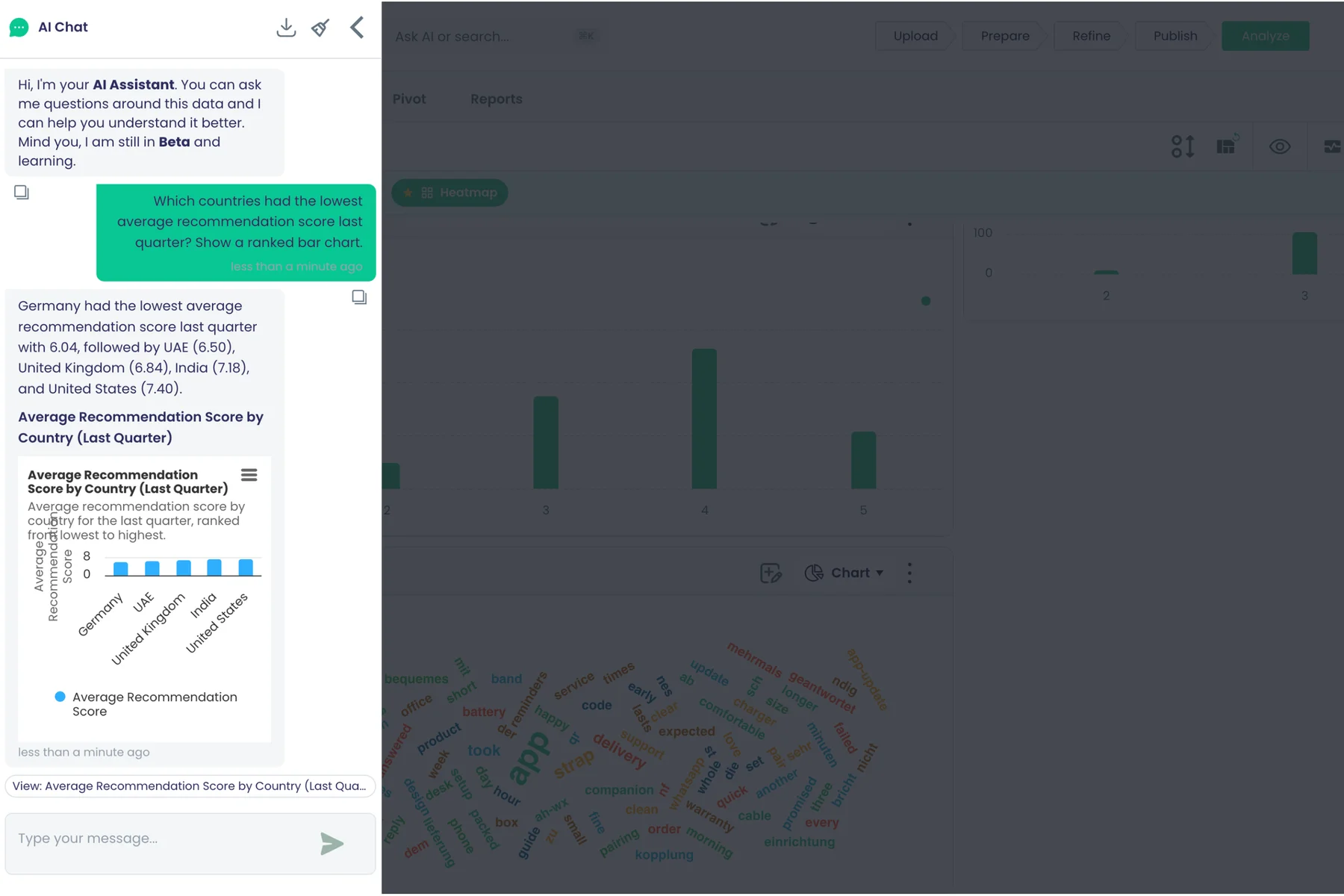
Previsiones, correlaciones y tablas cruzadas con IA
Pida al asistente una previsión, anomalías, una correlación, una tabla cruzada, estadísticas descriptivas o un desglose del sentimiento.
Qué hace
Pida al asistente análisis que van más allá de una sola cifra. Ejecuta el método sobre sus datos y explica el resultado con palabras sencillas.
Puntos clave y opciones
- Previsión
- Puntos inusuales
- Estadísticas de resumen
- Correlación entre dos medidas
- Tabla cruzada
- Analítica de texto y desglose del sentimiento
Dónde está en el producto
Cualquier análisis › Analizar › Panel › Preguntar a la IA sobre estos datos
Planes y límites
- Professional y Enterprise
Cada pregunta usa 1 unidad de IA.
Funciones relacionadas
Consultas de IA que se corrigen solas
Si la primera consulta del asistente falla, este la corrige y vuelve a intentarlo antes de responder.
Qué hace
Si la primera consulta del asistente falla, lee el error, corrige la consulta y la vuelve a ejecutar antes de responder. Usted obtiene un resultado en lugar de un mensaje de error.
Puntos clave y opciones
- Corrige y vuelve a ejecutar automáticamente las consultas fallidas
- Hasta 3 intentos por consulta
Dónde está en el producto
Cualquier análisis › Analizar › Panel › Preguntar a la IA sobre estos datos
Planes y límites
- Professional y Enterprise
Hasta 3 intentos de consulta.
Funciones relacionadas
Convertir respuestas de IA en widgets
Abra una respuesta con gráfico en el creador de widgets y guárdela como tarjeta del panel que se actualiza sola.
Qué hace
Haga clic en la etiqueta situada bajo una respuesta con gráfico para abrirla en el constructor de widgets, ya completada. Guárdela y se convertirá en una tarjeta del panel que se recalcula a partir de sus datos cada vez que se carga el panel.
Puntos clave y opciones
- Las respuestas con gráfico incluyen una etiqueta "Ver"
- Abre el constructor de widgets ya completado
- Las tarjetas guardadas se actualizan con los datos nuevos
Dónde está en el producto
Preguntar a la IA › respuesta con gráfico › etiqueta Ver › Guardar
Planes y límites
- Professional y Enterprise
Funciones relacionadas
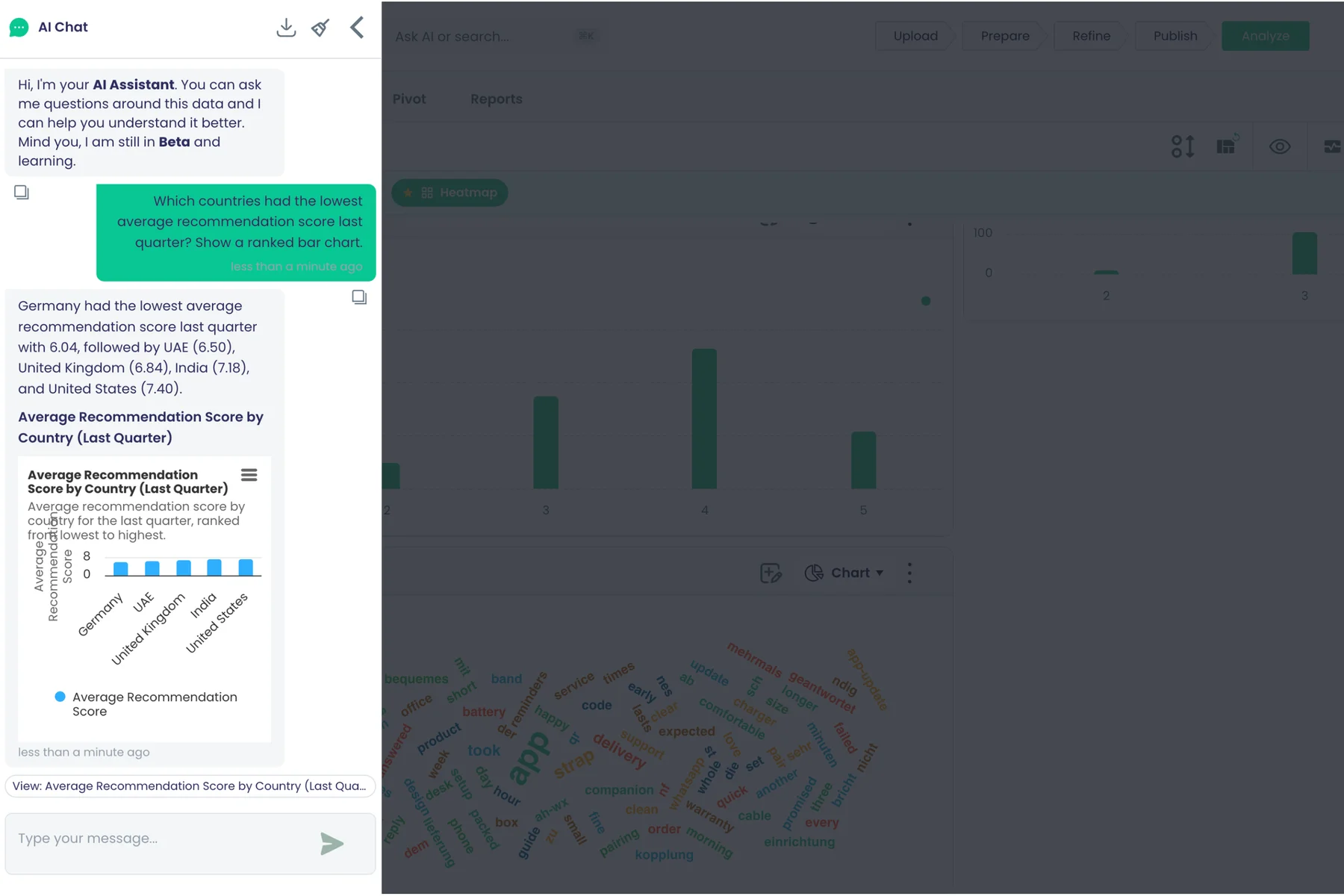
Centro de datos
Subir archivos de datos
Importe CSV, Excel, Parquet, Avro, JSON, tablas en PDF, HDF5 y archivos ZIP como conjuntos de datos.
Qué hace
Suba un archivo y se convertirá en un conjunto de datos con su propio panel, Consultas a la IA e informes. Los archivos ZIP se descomprimen y las tablas se extraen de los PDF.
Puntos clave y opciones
- CSV
- Excel (XLS, XLSX)
- Parquet
- Avro
- JSON
- Tablas en archivos PDF
- HDF5
- Archivos ZIP
- Imágenes (PNG, JPEG, TIFF, WebP, BMP, GIF) para conjuntos de datos de imágenes
Dónde está en el producto
Datos › crear › Sube un archivo
Planes y límites
- Todos los planes
Funciones relacionadas
Cargas grandes reanudables
Los archivos grandes se suben por partes con una barra de progreso y continúan donde se quedaron.
Qué hace
Los archivos grandes se suben en fragmentos con una barra de progreso. Si se pierde la conexión, la carga continúa desde el último fragmento en lugar de empezar de nuevo.
Puntos clave y opciones
- Carga por fragmentos con progreso
- Se reanuda desde el último fragmento tras un corte
- Los archivos se unen y se comprueban cuando llega el último fragmento
Dónde está en el producto
Datos › crear › Sube un archivo
Planes y límites
- Todos los planes
Fragmentos de 5 MB de forma predeterminada.
Funciones relacionadas
Inferencia de esquema y perfilado de datos
Previsualice un archivo, deduzca los tipos de sus columnas y compruebe la calidad de cada columna antes de publicarlo.
Qué hace
Antes de publicar, el asistente de datos previsualiza el archivo e infiere el tipo de cada columna. Una tarjeta de calidad por columna señala huecos y valores extraños, para corregir los problemas antes de que nadie los represente en gráficos.
Puntos clave y opciones
- Vista previa de las primeras filas
- Tipos de columna inferidos y editables
- Tarjeta de calidad por columna: huecos y valores extraños
- Validación antes de publicar
Dónde está en el producto
Datos › crear › Preparar
Planes y límites
- Todos los planes
Funciones relacionadas
Limpiar y transformar datos
Aplique pasos de limpieza, o su propio código de transformación, a un conjunto de datos antes de publicarlo.
Qué hace
Aplique pasos de limpieza a un conjunto de datos en una canalización, o escriba su propio código de transformación en el editor integrado. La canalización se ejecuta antes de publicar el conjunto de datos, y puede validar antes el resultado.
Puntos clave y opciones
- Pasos de limpieza organizados como una canalización
- Editor de código para sus propias transformaciones
- Valide y después publique
Dónde está en el producto
Datos › crear › Refinar
Planes y límites
- Todos los planes
Funciones relacionadas
Columnas calculadas
Añada columnas calculadas a un conjunto de datos mientras lo prepara.
Qué hace
Añada columnas calculadas mientras prepara un conjunto de datos, como el valor de un pedido a partir de la cantidad y el precio. Las columnas calculadas se representan y filtran como cualquier otra columna.
Puntos clave y opciones
- Defina una columna a partir de otras columnas
- Se guarda como una columna normal del conjunto de datos
Dónde está en el producto
Datos › crear › Preparar › añadir campo calculado
Planes y límites
- Todos los planes
Funciones relacionadas
Conjuntos de datos públicos y sectoriales
Añada datos públicos seleccionados, como indicadores del Banco Mundial o cifras del censo de EE. UU. por código postal, con su licencia visible.
Qué hace
Añada datos públicos seleccionados a su espacio de trabajo y compárelos con sus propios resultados. Busque por lo que quiere medir; cada conjunto de datos muestra su licencia y su atribución.
Puntos clave y opciones
- 19 conjuntos de datos públicos seleccionados
- Indicadores del Desarrollo Mundial del Banco Mundial
- Población por código postal de la Oficina del Censo de EE. UU. y American Community Survey
- Desempleo de la BLS de EE. UU. y meteorología diaria de la NOAA
- PIB regional de Eurostat y emisiones de CO2 de Our World in Data
- Licencias indicadas: CC-BY-4.0 o dominio público del Gobierno de EE. UU.
Dónde está en el producto
Datos › crear › Datos del sector › Destacados
Planes y límites
- Todos los planes
Funciones relacionadas
Explorar datos públicos de BigQuery
Explore todos los conjuntos de datos y tablas públicos de BigQuery y añada uno a su espacio de trabajo.
Qué hace
Explore todos los conjuntos de datos públicos de BigQuery y sus tablas desde la aplicación. Añada a su espacio de trabajo la tabla que necesite y analícela como sus propios datos.
Puntos clave y opciones
- Explore todos los conjuntos de datos públicos de BigQuery
- Abra un conjunto de datos para ver sus tablas
- Añada una tabla a su espacio de trabajo
Dónde está en el producto
Datos › crear › Datos del sector › Explorar todos
Planes y límites
- Todos los planes
Funciones relacionadas
Flujo de clics a conjuntos de datos
Envíe los eventos del flujo de clics web y de aplicaciones a un conjunto de datos mediante un flujo, con la asignación de campos predefinida.
Qué hace
Dirija los eventos de flujo de clics de su web y su aplicación a un conjunto de datos mediante un flujo. La asignación de campos viene predefinida, de modo que los eventos llegan a columnas listas para representar.
Puntos clave y opciones
- Eventos enviados desde su sitio o aplicación
- Un flujo escribe cada evento como una fila del conjunto de datos
- Asignación de campos predefinida para eventos de flujo de clics
Dónde está en el producto
Datos › crear › Desde un flujo
Planes y límites
- Todos los planes
Funciones relacionadas
Editar registros con historial de versiones
Añada o elimine registros individuales de un conjunto de datos y vea el historial de versiones de cada registro.
También en: Colaboración
Qué hace
Añada o elimine registros concretos de un conjunto de datos y abra el historial de versiones de cualquier registro. Las correcciones pequeñas no requieren una nueva carga.
Puntos clave y opciones
- Añada un registro
- Elimine un registro
- Historial de versiones de cada registro
Dónde está en el producto
Datos › abrir un conjunto de datos › Datos
Planes y límites
- Todos los planes
Funciones relacionadas
Analítica completa en cualquier conjunto de datos
Cada conjunto de datos tiene su propio panel, Preguntar a la IA, segmentos, predicciones e informes; Tendencias aparece cuando contiene fechas.
Qué hace
Cada conjunto de datos tiene la misma analítica que una encuesta. Ábralo para encontrar su propio panel, Consultas a la IA, segmentos, predicciones e informes.
Puntos clave y opciones
- Cuadrícula de datos
- Panel y Analítica de texto
- Tendencias, cuando el conjunto de datos tiene fechas
- Segmentos y predicciones
- Tabla dinámica e informes
Dónde está en el producto
Datos › abrir un conjunto de datos › Analizar
Planes y límites
- Todos los planes
Funciones relacionadas
Importación desde una zona de Cloud Storage
Para cargas de más de 5 GB, analice una ruta de Cloud Storage e importe sus archivos a un conjunto de datos.
Qué hace
Para cargas muy grandes, genere una ruta de zona de depósito en Cloud Storage y copie allí los archivos directamente. Después, analice la zona de depósito e importe los archivos a su conjunto de datos.
Puntos clave y opciones
- Generar ruta de la zona de depósito
- Copie los archivos a la ruta con sus propias herramientas de almacenamiento
- Analice la zona de depósito para ver lo que ha llegado
- Importar mueve los archivos e inicia las comprobaciones de esquema
Dónde está en el producto
Datos › crear › Sube un archivo › Avanzado: Carga Directa GCS
Planes y límites
- Todos los planes
Recomendado para conjuntos de datos de más de 5 GB.
Funciones relacionadas
Uniones
Análisis combinados de varias fuentes
Combine encuestas, listas de contactos y conjuntos de datos en un análisis con su propio panel, Preguntar a la IA e informes.
Qué hace
Combine encuestas, listas de contactos y conjuntos de datos en un solo análisis. El análisis combinado tiene su propia cuadrícula de datos, panel, Consultas a la IA, segmentos, predicciones e informes.
Puntos clave y opciones
- Fuentes: encuestas, listas de contactos, conjuntos de datos
- Dibuje las relaciones en un constructor visual
- Panel, Consultas a la IA e informes propios
- Entrene modelos con los datos combinados
Dónde está en el producto
Analíticas › crear
Planes y límites
- Professional y Enterprise
Funciones relacionadas
Creador visual de relaciones
Dibuje relaciones entre fuentes y elija uniones internas, izquierdas, derechas o completas.
Qué hace
Vea sus fuentes como un diagrama y dibuje las relaciones entre ellas. Para cada relación, elija el tipo de combinación y la regla de coincidencia.
Puntos clave y opciones
- Combinación interna
- Combinación izquierda
- Combinación derecha
- Combinación completa
- Regla de coincidencia por relación
Dónde está en el producto
Analíticas › abrir un análisis › constructor de relaciones
Planes y límites
- Professional y Enterprise
Funciones relacionadas
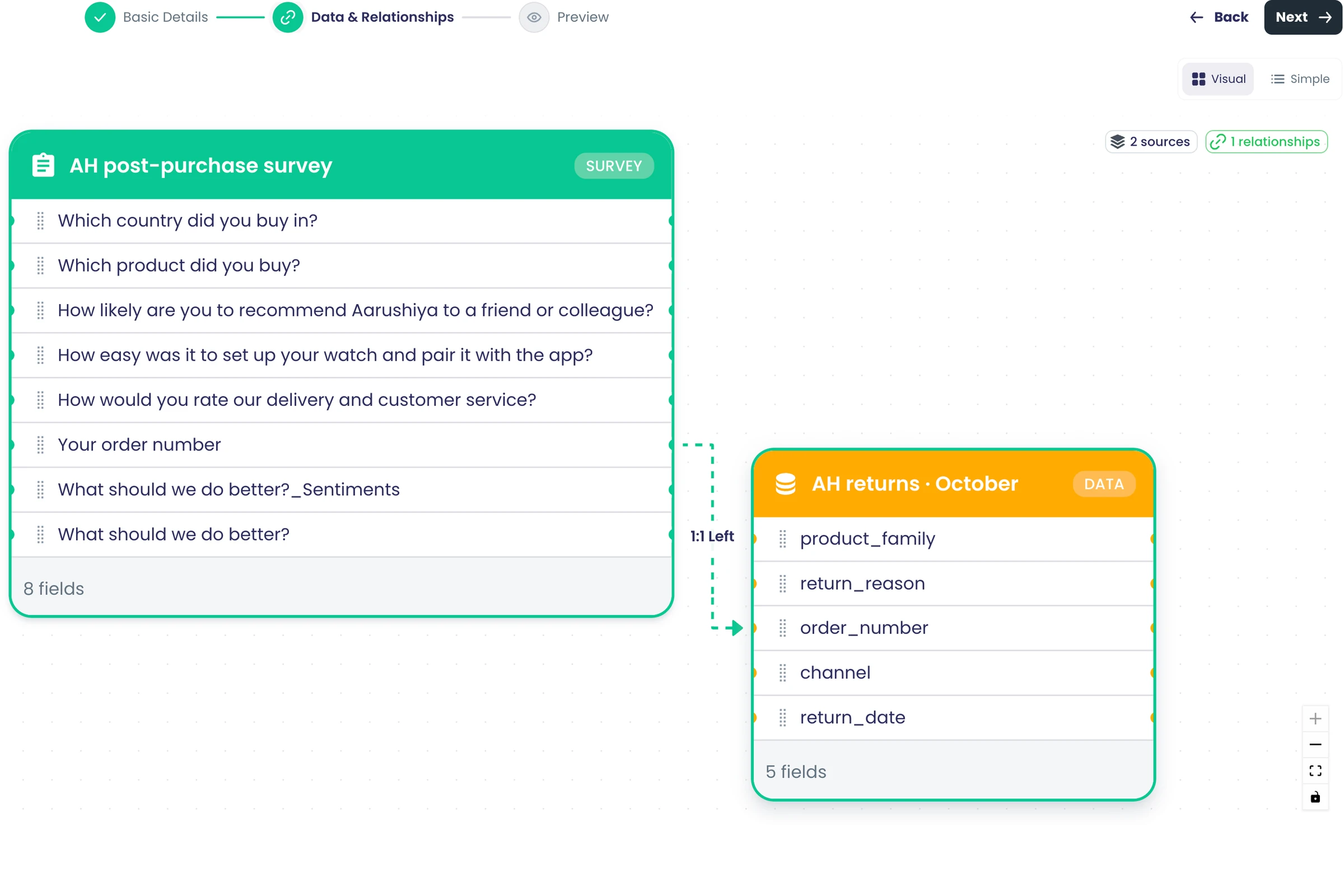
Claves de unión sugeridas
Reciba sugerencias de claves de coincidencia a partir de nombres de campo, tipos de datos y valores coincidentes.
Qué hace
El constructor sugiere por qué campos combinar. Las sugerencias se basan en los nombres de los campos, los tipos de datos y cuántos valores comparten ambos campos.
Puntos clave y opciones
- Nombres de campo similares
- Tipos de datos coincidentes
- Valores que se solapan
Dónde está en el producto
Analíticas › abrir un análisis › constructor de relaciones › sugerencias
Planes y límites
- Professional y Enterprise
Funciones relacionadas
Coincidencia exacta o sin distinguir mayúsculas
Haga coincidir las claves de unión exactamente o sin distinguir mayúsculas y minúsculas, en cada vista de panel, tabla dinámica y segmento.
Qué hace
Haga coincidir las claves de combinación de forma exacta, o ignore mayúsculas y minúsculas para que "ACME" y "acme" coincidan. La regla se aplica en todas las vistas de panel, tabla dinámica y segmentos del análisis.
Puntos clave y opciones
- Coincidencia exacta
- Ignorar mayúsculas y minúsculas
Dónde está en el producto
Analíticas › abrir un análisis › constructor de relaciones › regla de coincidencia
Planes y límites
- Professional y Enterprise
Funciones relacionadas
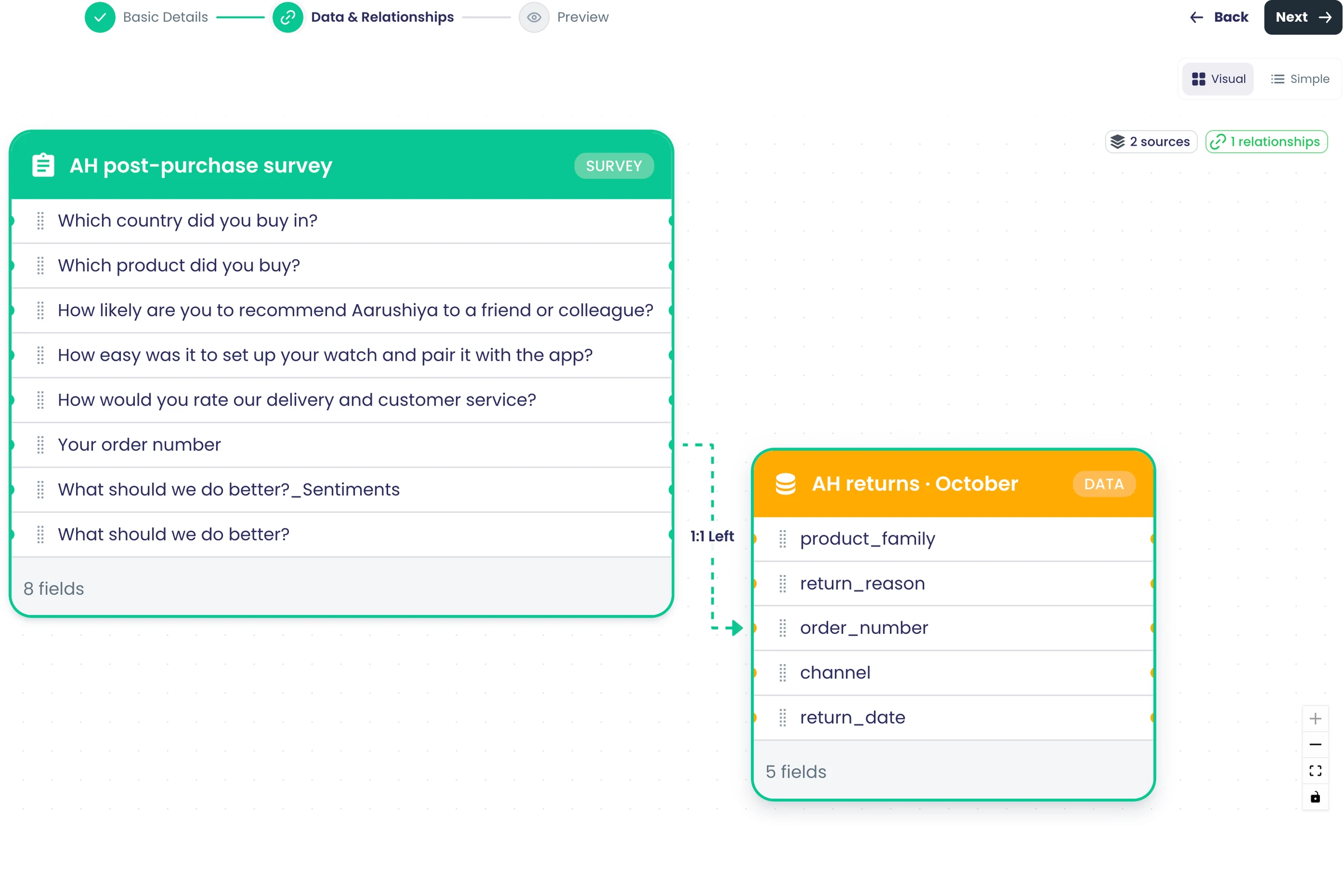
Segmentos
Segmentos basados en reglas
Defina segmentos con reglas de campos y guárdelos para reutilizarlos en todo el análisis.
También en: Contactos y listas
Qué hace
Defina un segmento con reglas sobre cualquier campo, combinadas con Y u O. Guarde la definición y vuelva a aplicarla más adelante.
Puntos clave y opciones
- Igual a, distinto de
- Contiene, no contiene, empieza por, termina en
- Está vacío, no está vacío
- Mayor que, menor que, como mínimo, como máximo, entre
- En la lista, no en la lista
- Antes, después, en los últimos N días, en los próximos N días
- Combine las reglas con Y u O
Dónde está en el producto
Encuestas › abrir una encuesta › Analizar › Panel › Segmentos
Planes y límites
- Professional y Enterprise
Funciones relacionadas
Segmentos por agrupación automática
Encuentre grupos automáticamente con agrupación K-Means, jerárquica o DBSCAN, con un número de grupos sugerido y perfiles de grupo.
Qué hace
Deje que la agrupación encuentre los grupos de sus respuestas. El sistema sugiere cuántos grupos buscar y después perfila cada uno para que vea qué lo distingue.
Puntos clave y opciones
- K-Means
- Jerárquico, que admite respuestas categóricas
- DBSCAN (basado en densidad)
- Número de grupos sugerido
- Perfiles de grupo y un gráfico de clústeres
Dónde está en el producto
Encuestas › abrir una encuesta › Analizar › Panel › Segmentos › automáticos
Planes y límites
- Professional y Enterprise
Funciones relacionadas
Segmentos predictivos
Entrene un modelo de regresión logística o de bosque aleatorio que asigna cada respuesta a un segmento.
También en: Contactos y listas
Qué hace
Entrene un modelo que asigne cada respuesta a un segmento a partir de ejemplos que ya tiene. Elija un modelo rápido y fácil de interpretar o uno que maneje patrones complejos.
Puntos clave y opciones
- Regresión logística: rápida y fácil de interpretar
- Random Forest: maneja patrones complejos y es robusto frente a valores atípicos
- Modelos guardados listados para reutilizarlos
Dónde está en el producto
Encuestas › abrir una encuesta › Analizar › Panel › Segmentos › predictivos
Planes y límites
- Professional y Enterprise
Funciones relacionadas
Feature Studio
Compruebe si los datos están listos, cree pipelines de variables y vea la importancia, las matrices de correlación y el PCA antes de modelar.
Qué hace
Revise sus datos antes de segmentar o entrenar. Feature Studio puntúa su preparación, muestra qué campos importan y cómo se relacionan, y reduce muchas columnas a unas pocas.
Puntos clave y opciones
- Comprobación de la preparación de los datos
- Canalizaciones de variables
- Importancia de las variables
- Matriz de correlación
- PCA para reducir dimensiones
Dónde está en el producto
Analizar › Panel › Segmentos › Estudio de características
Planes y límites
- Todos los planes
Funciones relacionadas
Segmentos en respuestas y descargas
Los segmentos aplicados aparecen como columna de las respuestas, en las descargas CSV y Excel y en tarjetas de distribución por segmento.
También en: Contactos y listas
Qué hace
Una vez aplicados, los segmentos acompañan a sus datos. Cada respuesta muestra su segmento en la cuadrícula de respuestas y en las descargas, y aparece una tarjeta de distribución en el panel.
Puntos clave y opciones
- Columna de segmentos en la cuadrícula de respuestas
- Segmentos en las descargas CSV y Excel
- Tarjeta de distribución por segmentos en el panel
Dónde está en el producto
Encuestas › abrir una encuesta › Analizar › Respuestas
Planes y límites
- Professional y Enterprise
Funciones relacionadas
Predicciones y ML
Entrenamiento de modelos sin código
Elija qué predecir, seleccione las columnas de entrada y entrene un modelo con versiones sin escribir código.
Qué hace
Elija la columna que quiere predecir y las columnas de las que aprender, y Training Studio entrena un modelo con versiones. El catálogo muestra qué tipos de modelo se ajustan a su pregunta.
Puntos clave y opciones
- Elija una columna objetivo
- Elija las columnas de entrada, con ingeniería de variables
- Catálogo de modelos filtrado según su objetivo
- Cada ejecución se guarda como una nueva versión
Dónde está en el producto
Datos › abrir un conjunto de datos › Analizar › Panel › Predicciones
Planes y límites
- Professional y Enterprise
Funciones relacionadas
Modelos de clasificación y regresión
Entrene clasificadores de regresión logística, árboles potenciados, DNN, bosque aleatorio o AutoML, y regresores lineales, de árboles potenciados o DNN.
Qué hace
Prediga una categoría, como sí o no, o prediga un número. Elija entre las familias de modelos que ofrece el catálogo para su objetivo.
Puntos clave y opciones
- Clasificación: regresión logística
- Clasificación: Boosted Tree, DNN, Random Forest
- Clasificación: AutoML Tables
- Regresión: regresión lineal
- Regresión: Boosted Tree, DNN
Dónde está en el producto
Predicciones › Training Studio › catálogo de modelos
Planes y límites
- Professional y Enterprise
Funciones relacionadas
Modelos de previsión y agrupación
Entrene modelos de previsión ARIMA_PLUS o ARIMA_PLUS_XREG y modelos de agrupación K-Means con sus propios datos.
Qué hace
Prevea un valor a lo largo del tiempo, con o sin factores externos, o encuentre grupos naturales en sus datos. Los modelos se entrenan con sus propios datos dentro de su espacio de trabajo.
Puntos clave y opciones
- Previsión de series temporales ARIMA_PLUS
- Previsión ARIMA_PLUS_XREG con columnas adicionales
- Agrupación K-Means
Dónde está en el producto
Predicciones › Training Studio › catálogo de modelos
Planes y límites
- Professional y Enterprise
Funciones relacionadas
Búsqueda en cuadrícula de hiperparámetros
Ejecute una búsqueda en cuadrícula sobre los ajustes del modelo en una sola fuente para encontrar los mejores parámetros.
Qué hace
Pruebe varias combinaciones de parámetros del modelo en una sola ejecución. La búsqueda conserva los parámetros con mejor puntuación, para que no tenga que ajustarlos a mano.
Puntos clave y opciones
- Cuadrícula de parámetros probada en una sola ejecución
- Se informa de la mejor combinación
- Se ejecuta sobre una sola fuente
Dónde está en el producto
Predicciones › Training Studio › ajuste
Planes y límites
- Professional y Enterprise
Solo datos de una única fuente.
Funciones relacionadas
Entrenar modelos con datos combinados
Entrene un modelo con un análisis combinado que une conjuntos de datos, listas de contactos y encuestas.
Qué hace
Entrene un modelo con un análisis combinado, para que las respuestas de encuestas, los datos de contacto y sus propios registros alimenten una misma predicción. Las combinaciones que dibujó se usan como datos de entrenamiento.
Puntos clave y opciones
- Usa las relaciones del análisis
- Combina conjuntos de datos, listas de contactos y encuestas
- El mismo catálogo de modelos y las mismas versiones
Dónde está en el producto
Analíticas › abrir un análisis › Analizar › Panel › Predicciones
Planes y límites
- Professional y Enterprise
Funciones relacionadas
Versiones de modelos y comparación
Conserve versiones de modelos, archive otras, actualice métricas y compare versiones en paralelo.
Qué hace
Cada ejecución de entrenamiento se conserva como una versión con sus métricas. Compare versiones en paralelo, archive las que ya no necesite y actualice las métricas cuando cambien los datos.
Puntos clave y opciones
- Lista de versiones por modelo
- Gráfico comparativo en paralelo
- Archive versiones
- Actualice las métricas
Dónde está en el producto
Predicciones › abrir un modelo › Versiones
Planes y límites
- Professional y Enterprise
Funciones relacionadas
Métricas del modelo e importancia de variables
Vea las métricas de cada versión del modelo, la matriz de confusión, los resultados por clase y qué entradas pesan más.
Qué hace
Vea el rendimiento de cada versión del modelo y qué entradas impulsan sus predicciones. Los modelos de clasificación también muestran dónde confunden una clase con otra.
Puntos clave y opciones
- Métricas por versión
- Matriz de confusión
- Resultados por clase
- Importancia de las variables
Dónde está en el producto
Predicciones › abrir un modelo › Métricas
Planes y límites
- Professional y Enterprise
Funciones relacionadas
Trabajos de entrenamiento y cronología de actividad
Siga en directo los trabajos de entrenamiento activos y vea el historial de actividad de cada modelo.
Qué hace
Siga los trabajos de entrenamiento mientras se ejecutan y consulte el historial de cada modelo en un cronograma. Puede ver cuándo se entrenó, actualizó o archivó un modelo.
Puntos clave y opciones
- Trabajos de entrenamiento activos, actualizados en directo
- Cronograma de actividad por modelo
Dónde está en el producto
Predicciones › Trabajos activos; abrir un modelo › Actividad
Planes y límites
- Professional y Enterprise
Funciones relacionadas
Conjuntos de imágenes
Etiquetado automático de imágenes
Etiquete en bloque un conjunto de datos de imágenes con visión por IA y, después, revise, apruebe, edite en bloque y adopte las etiquetas sugeridas.
Qué hace
Etiquete un conjunto de datos de imágenes completo con visión artificial en una sola ejecución. Revise las etiquetas sugeridas, apruébelas, edítelas de forma masiva y convierta las sugerencias en etiquetas reales.
Puntos clave y opciones
- Etiquetado automático masivo con visión artificial
- Revise y apruebe las etiquetas sugeridas
- Edición masiva de etiquetas
- Convierta las sugerencias en etiquetas
Dónde está en el producto
Datos › abrir un conjunto de datos de imágenes › Preparar › Etiquetas
Planes y límites
- Todos los planes
Cada imagen etiquetada cuenta para la asignación de aprendizaje automático de su plan.
Funciones relacionadas
Historial y restauración de etiquetas de imagen
Vea cada cambio de etiqueta en un conjunto de datos de imágenes y restaure en bloque etiquetas anteriores.
Qué hace
Se registra cada cambio de etiqueta en un conjunto de datos de imágenes. Abra el historial para ver qué cambió y restaurar de forma masiva etiquetas anteriores.
Puntos clave y opciones
- Historial de cambios de etiquetas
- Restauración masiva de etiquetas anteriores
Dónde está en el producto
Datos › abrir un conjunto de datos de imágenes › Preparar › Etiquetas › Historial
Planes y límites
- Todos los planes
Funciones relacionadas
Excluir imágenes del entrenamiento
Excluya imágenes por baja calidad, duplicadas o mal etiquetadas, y restáurelas más tarde.
Qué hace
Excluya las imágenes que perjudicarían el entrenamiento, con un motivo para cada una. Las imágenes excluidas no se eliminan: se omiten en las divisiones y exportaciones, y puede restaurarlas en cualquier momento.
Puntos clave y opciones
- Baja calidad
- Duplicada
- Mal etiquetada
- Restaure más tarde las imágenes excluidas
Dónde está en el producto
Datos › abrir un conjunto de datos de imágenes › Refinar › Curar
Planes y límites
- Todos los planes
Funciones relacionadas
Preparación de datos para clasificación de imágenes
Asigne imágenes a clases a partir de etiquetas o de un CSV, compruebe el equilibrio de clases y divídalas en conjuntos de entrenamiento, validación y prueba.
Qué hace
Asigne imágenes a clases a partir de sus etiquetas o de un archivo CSV, compruebe el equilibrio de las clases y divida el conjunto para el entrenamiento. La comprobación de equilibrio le avisa y sugiere una solución cuando una clase predomina.
Puntos clave y opciones
- Asigne clases a partir de las etiquetas
- Asigne clases a partir de un archivo CSV
- Comprobación del equilibrio de clases con recomendaciones
- Divisiones de entrenamiento / validación / prueba: 80/10/10, 70/15/15, 60/20/20 o personalizada
Dónde está en el producto
Datos › abrir un conjunto de datos de imágenes › Preparar y después Publicar
Planes y límites
- Todos los planes
División predeterminada: 80 % entrenamiento, 10 % validación, 10 % prueba.
Funciones relacionadas
Respuestas y exportaciones
Cuadrícula de respuestas
Consulte las respuestas en una cuadrícula paginada y ordenable y abra cualquier respuesta completa, incluidos archivos y multimedia.
Qué hace
Recorra todas las respuestas en una cuadrícula paginada y ordenable. Abra cualquier respuesta completa, incluidos los archivos subidos, las firmas y los vídeos.
Puntos clave y opciones
- 25, 50, 100 o 200 respuestas por página
- Ordene por cualquier columna
- Abra una respuesta completa
- Archivos de respuestas y contenido multimedia en la cuadrícula
- Resúmenes de IA y segmentos en sus propias columnas
Dónde está en el producto
Encuestas › abrir una encuesta › Analizar › Respuestas
Planes y límites
- Todos los planes
Funciones relacionadas
Editar o eliminar respuestas
Corrija o elimine respuestas individuales desde la cuadrícula de respuestas, con el historial de cambios de cada una.
Qué hace
Corrija o elimine respuestas concretas desde la cuadrícula de respuestas. Cada respuesta conserva su historial de cambios, para que vea qué se editó y cuándo.
Puntos clave y opciones
- Edite una respuesta
- Elimine una respuesta
- Historial de cambios de cada respuesta
Dónde está en el producto
Encuestas › abrir una encuesta › Analizar › Respuestas › Editar respuestas
Planes y límites
- Todos los planes
Funciones relacionadas
Descargas en CSV y Excel
Descargue todas las respuestas en CSV o Excel, con segmentos y etiquetas de IA, preparadas en segundo plano.
Qué hace
Descargue todas las respuestas en un archivo CSV o Excel. Los archivos grandes se preparan en segundo plano con una barra de progreso, e incluyen todos los campos, también los segmentos y las etiquetas de IA.
Puntos clave y opciones
- Archivo CSV
- Archivo Excel
- Todos los campos de respuesta
- Segmentos, sentimiento, temas y elementos mencionados
- Preparado en segundo plano con progreso
Dónde está en el producto
Encuestas › abrir una encuesta › Analizar › Respuestas › Descargar
Planes y límites
- Professional y Enterprise
Funciones relacionadas
Feed OData para Power BI
Cree un feed OData v4 protegido con contraseña para una encuesta o para todas las del espacio de trabajo, listo para Power BI o Excel.
También en: Plataforma
Qué hace
Cree una fuente OData v4 para las encuestas elegidas, o para todas las encuestas de un espacio de trabajo, y conéctela desde Excel o Power BI. Cada fuente tiene su propio usuario y contraseña.
Puntos clave y opciones
- Elija encuestas o permita todas las encuestas del espacio de trabajo
- Usuario y contraseña por fuente (8 caracteres o más)
- Tablas Surveys y SurveyResponses
- Opciones de consulta: $select, $filter, $top, $skip, $orderby
- Funciona en Excel y Power BI
Dónde está en el producto
Encuestas › abrir una encuesta › Analizar › Respuestas › Descargar › OData Endpoint
Planes y límites
- Professional y Enterprise
Hasta 10.000 filas por solicitud de forma predeterminada.
Funciones relacionadas
API de datos con claves que caducan
Exponga una encuesta o un conjunto de datos como endpoint REST paginado, con claves de API que caducan a los 30 días, 90 días o un año.
También en: Plataforma
Qué hace
Exponga las respuestas de encuestas o los registros de conjuntos de datos como un endpoint REST paginado. Elija el alcance y cómo se autentican quienes llaman, defina una caducidad y copie una solicitud curl lista para usar.
Puntos clave y opciones
- Alcance: esta encuesta, todas las encuestas, este conjunto de datos, todos los datos o todo el espacio de trabajo
- Autenticación: clave de API, OAuth (usuario con sesión iniciada) o pública
- Caducidad: 30 días, 90 días, 1 año, una fecha personalizada o ninguna
- Rote o desactive una clave en cualquier momento
- Ejemplo curl listo para copiar
- Resultados paginados
Dónde está en el producto
Encuestas › abrir una encuesta › Analizar › Respuestas › Descargar › Compartir API
Planes y límites
- Professional y Enterprise
Las claves caducan a los 90 días de forma predeterminada. Una clave se muestra una sola vez al crearla.
Funciones relacionadas
Añadir respuestas a mano o desde un archivo
Escriba usted mismo una respuesta o suba a una encuesta un archivo CSV o Excel con respuestas.
Qué hace
Incorpore a una encuesta respuestas recogidas en otros lugares. Escriba una respuesta en el propio formulario de la encuesta o suba un archivo CSV o Excel de respuestas. Las respuestas importadas se representan, filtran y descargan como cualquier otra.
Puntos clave y opciones
- Introducción manual con las preguntas de la encuesta
- Suba un archivo CSV
- Suba un archivo Excel
Dónde está en el producto
Encuestas › abrir una encuesta › Analizar › Respuestas › subir
Planes y límites
- Todos los planes
Funciones relacionadas
Informes y uso compartido
Creador de informes de arrastrar y soltar
Arrastre gráficos a una cuadrícula de informe redimensionable y añada un título y una descripción.
Qué hace
Arrastre gráficos a una cuadrícula de informe redimensionable y añada un título y una descripción. Elija si los lectores pueden interactuar con los gráficos.
Puntos clave y opciones
- Arrastre gráficos a una cuadrícula
- Cambie el tamaño de cada gráfico
- Título y descripción
- Interruptor de interactividad para los lectores
- Para encuestas, conjuntos de datos y análisis combinados
Dónde está en el producto
Encuestas › abrir una encuesta › Analizar › Informes
Planes y límites
- Professional y Enterprise
Funciones relacionadas
Exportación de informes a PDF
Descargue cualquier informe como PDF con sus gráficos generados en el servidor.
Qué hace
Descargue cualquier informe en PDF. Los gráficos se generan en nuestros servidores, de modo que el archivo se ve igual para todos los lectores.
Puntos clave y opciones
- Descarga en PDF con un clic
- Gráficos generados en el servidor
- El mismo PDF se adjunta a los correos programados
Dónde está en el producto
Analizar › Informes › informe › PDF
Planes y límites
- Todos los planes
Funciones relacionadas
Enlaces de informe para compartir
Comparta un informe por enlace con datos de encuestas, conjuntos de datos o análisis combinados; muestra las cifras más recientes cada vez que se abre.
Qué hace
Cada informe tiene su propia dirección web. Quien lo abre ve las cifras más recientes, no una copia del momento en que se compartió.
Puntos clave y opciones
- Un enlace por informe
- Muestra los datos actuales cada vez que se abre
- Para encuestas, conjuntos de datos y análisis combinados
- Restrinja por correo electrónico o dominio cuando sea necesario
Dónde está en el producto
Analizar › Informes › informe › copiar enlace
Planes y límites
- Todos los planes
Funciones relacionadas
Informes restringidos por correo o dominio
Limite un informe a direcciones de correo concretas o a todo un dominio de correo; los lectores inician sesión para abrirlo.
Qué hace
Limite un informe a direcciones de correo concretas o a todo un dominio de correo. Los lectores inician sesión y comprobamos su dirección antes de abrir el informe.
Puntos clave y opciones
- Permita direcciones de correo concretas
- Permita todo un dominio de correo
- Los lectores inician sesión antes de verlo
- Los informes sin una regla válida permanecen cerrados
Dónde está en el producto
Analizar › Informes › informe › restricciones
Planes y límites
- Todos los planes
Funciones relacionadas
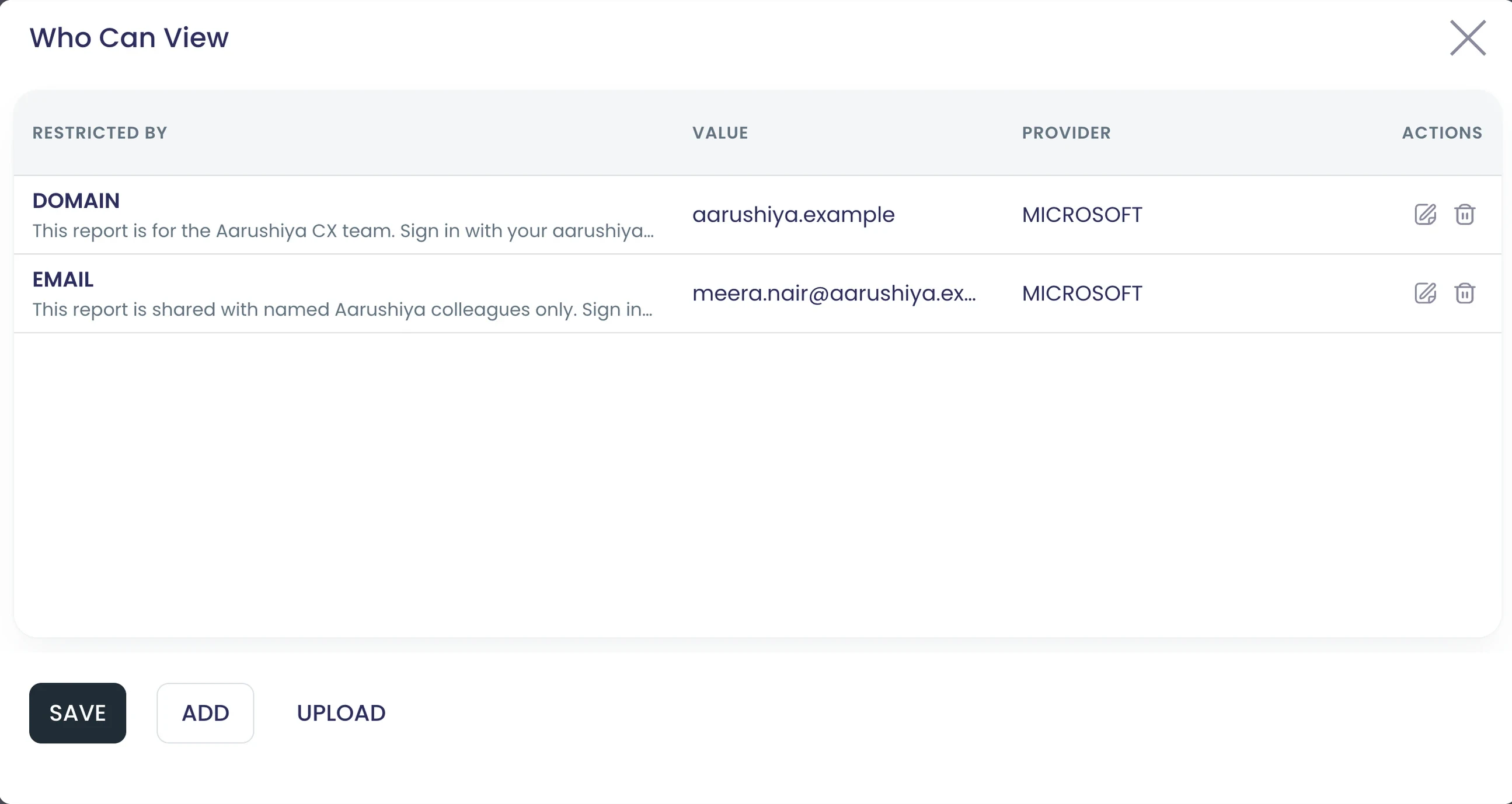
Envío programado de informes por correo
Envíe un informe por correo a una lista de contactos ahora o con una programación periódica, con un PDF adjunto y un enlace a las cifras en vivo.
Qué hace
Envíe un informe por correo electrónico a una lista de contactos ahora, en la fecha y la hora que elija o según una programación recurrente. Cada correo lleva el PDF y un enlace que siempre abre el informe actual.
Puntos clave y opciones
- Enviar ahora
- Enviar una vez en una fecha y hora
- Repetir según una programación, como cada lunes o el día 1 de cada mes
- PDF adjunto, más un enlace a las cifras en directo
- Destinatarios de una lista de contactos
Dónde está en el producto
Analizar › Informes › informe › Correo electrónico
Planes y límites
- Professional y Enterprise
El PDF adjunto es la versión del momento en que se definió la programación; el enlace siempre muestra los datos actuales.
Funciones relacionadas
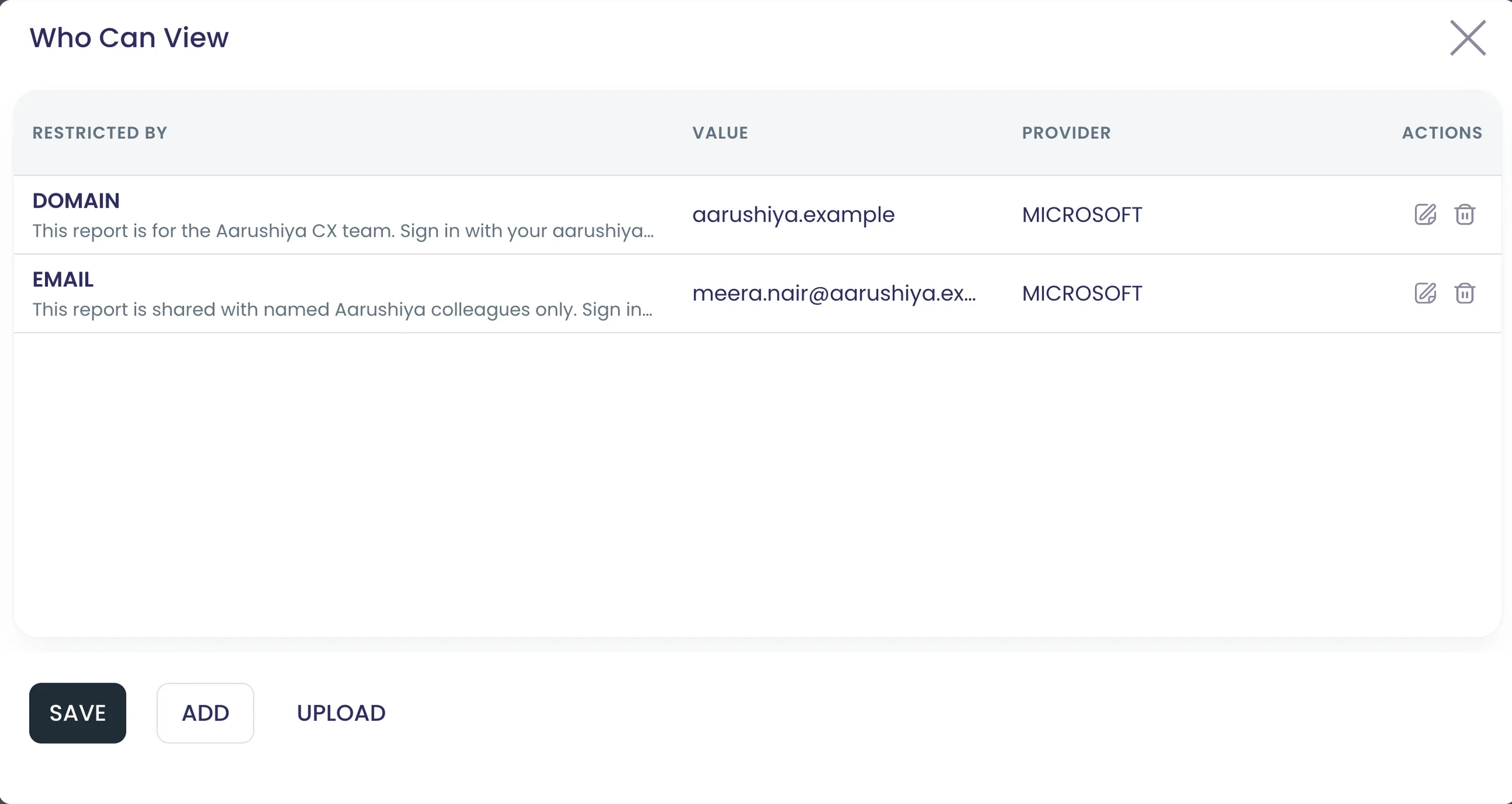
En toda la plataforma
Ingresos y unidades de pedidos
Los paneles de encuesta muestran un resumen de pedidos y gráficos de ingresos y unidades para las preguntas de pago y de producto.
Qué hace
Las encuestas que aceptan pedidos o pagos tienen analítica de pedidos en su panel. Una tarjeta de resumen de pedidos se sitúa junto a los gráficos de ingresos y unidades de cada pregunta de pago y de producto.
Puntos clave y opciones
- Tarjeta de resumen de pedidos: pedidos, ingresos, unidades
- Gráfico de ingresos por pregunta de pago
- Gráfico de unidades por pregunta de producto
Dónde está en el producto
Encuestas › abrir una encuesta › Analizar › Panel
Planes y límites
- Todos los planes
Funciones relacionadas
Colaboración
0 funcionesAbrir la páginaRoles, bloqueos, hilos e historial de versiones para equipos que trabajan juntos.
Colaboración de un vistazo
Dé a cada equipo su propio espacio de trabajo y a cada persona el rol que necesita su trabajo, con cada permiso verificado en nuestros servidores. Editen juntos encuestas, campañas y portales sin sobrescribirse, bloquee el trabajo mientras lo termina y mantenga cada conversación en la pregunta, la campaña o el flujo al que se refiere. Las tareas, las aprobaciones, las notificaciones y la verificación en dos pasos mantienen implicadas a las personas adecuadas y protegida cada cuenta.
- roles de organización
- 4
- roles de espacio de trabajo, más Participant
- 3
- tipos de trabajo que puede bloquear
- 7
- lugares donde iniciar un hilo
- 13
Empiece aquí
- Roles 'Admin', 'Surveyor' y 'Agent', verificados en cada solicitud
- Bloquee encuestas, campañas, listas, planificadores, flujos, análisis y conjuntos de datos
- Hilos en encuestas, preguntas concretas, respuestas, campañas, flujos y más
- Todos los mensajes, solo menciones o silenciado, por espacio de trabajo y por hilo
- Verificación en dos pasos con una aplicación de autenticación o SMS
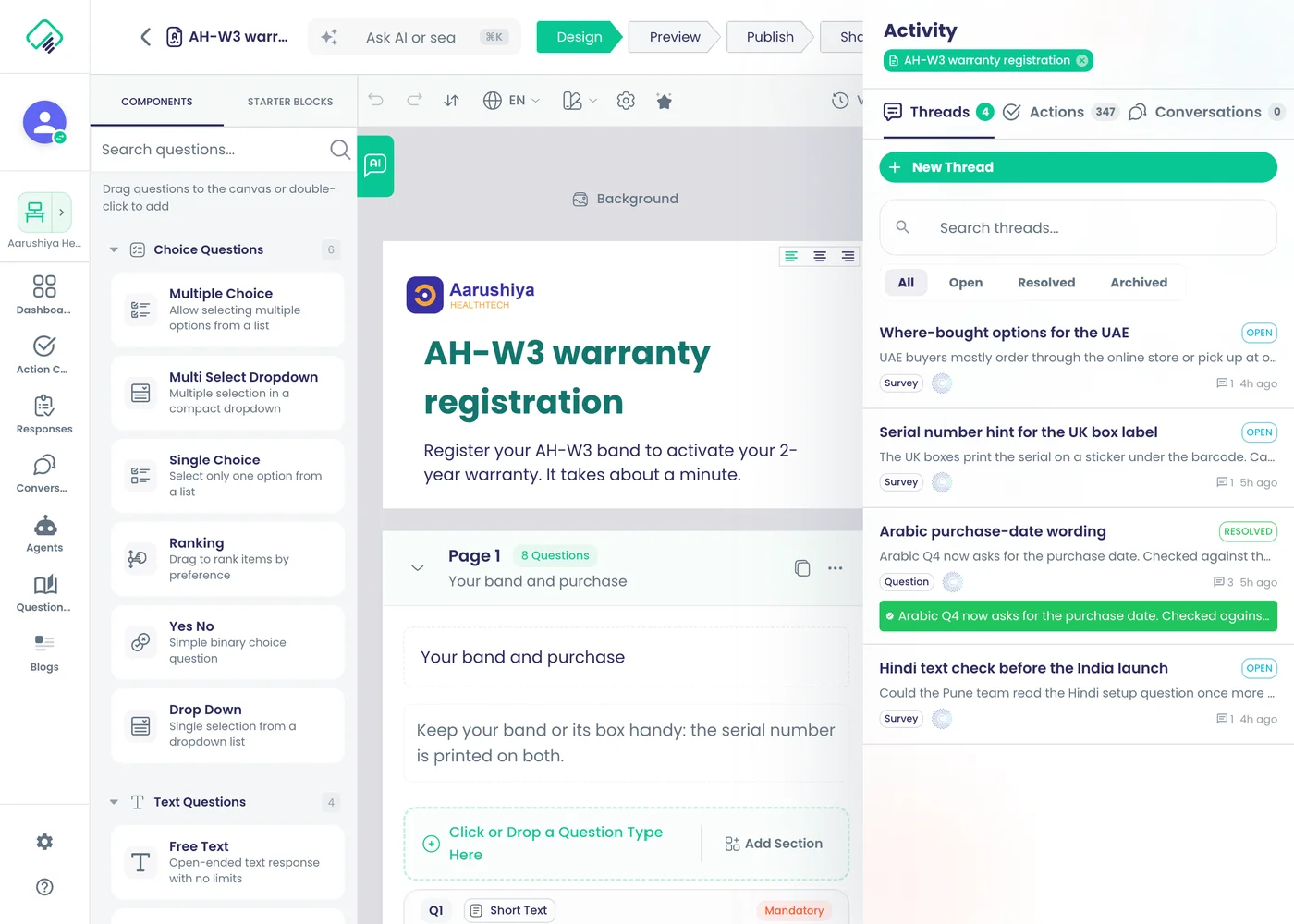
Espacios de trabajo y miembros
Un espacio de trabajo para cada equipo
Dé a cada región, marca o equipo de cliente su propio espacio de trabajo, con sus propias encuestas, campañas, flujos y miembros.
Qué hace
Dé a cada región, marca o equipo de cliente su propio espacio de trabajo. Un espacio de trabajo contiene sus propias encuestas, campañas, listas de contactos, planificadores, flujos, análisis, conjuntos de datos y miembros. Los 'Owner' y 'Admin' de la organización crean los espacios de trabajo.
Puntos clave y opciones
- Pestañas de encuestas, campañas, listas de contactos, planificador, flujos, analítica y datos
- Pestaña Usuarios para los miembros del espacio de trabajo
- Pestaña Configuración para los ajustes de hilos y notificaciones
- Creados por los 'Owner' y 'Admin' de la organización
Dónde está en el producto
Espacios de trabajo › Add workspace
Planes y límites
- Professional y Enterprise
Funciones relacionadas
Selector de espacio de trabajo en el menú lateral
Cambie de espacio de trabajo desde el menú lateral, y cada lista muestra solo el trabajo del espacio elegido.
Qué hace
El panel de espacio de trabajo en la parte superior del menú lateral muestra el espacio de trabajo en el que está y permite cambiarlo. Después, cada lista muestra solo el trabajo de ese espacio.
Puntos clave y opciones
- Espacio de trabajo actual indicado en el menú lateral
- Cambie de espacio de trabajo desde el panel
- Vea todos los espacios de trabajo o añada uno
- Las listas de encuestas, campañas, flujos y datos siguen su elección
Dónde está en el producto
Menú lateral › panel de espacio de trabajo › Switch workspace
Planes y límites
- Todos los planes
Funciones relacionadas
Invitar a compañeros por correo
Los administradores de la organización invitan a personas por correo con un rol; la persona invitada acepta desde el correo y se une a la organización.
Qué hace
Los administradores de la organización invitan a personas por correo electrónico y eligen su rol. La persona invitada acepta desde el correo e inicia sesión con una contraseña o con una cuenta de Google, Microsoft o Apple.
Puntos clave y opciones
- Invitación por dirección de correo electrónico
- Elija el rol de organización: 'Admin', 'Member' o 'Billing'
- Solo un 'Owner' puede convertir a alguien en 'Owner'
- Aceptación con contraseña, Google, Microsoft o Apple
Dónde está en el producto
Cuenta › Organización › Users › añadir usuario
Planes y límites
- Professional y Enterprise
Cada nuevo miembro ocupa una licencia; los participantes no.
Funciones relacionadas
Añadir o quitar miembros del espacio de trabajo
Los administradores del espacio de trabajo añaden miembros de la organización, invitan a otros nuevos o los quitan desde el editor del espacio de trabajo.
Qué hace
Los administradores del espacio de trabajo añaden miembros de la organización a un espacio de trabajo, invitan a personas nuevas o retiran a alguien. Cada miembro recibe un rol de espacio de trabajo al añadirse.
Puntos clave y opciones
- Añada un miembro existente de la organización
- Invite a una persona nueva por correo electrónico
- Elija 'Admin', 'Surveyor' o 'Agent'
- Retire a un miembro del espacio de trabajo
Dónde está en el producto
Espacios de trabajo › abrir un espacio de trabajo › Usuarios › Añadir usuario
Planes y límites
- Todos los planes
Funciones relacionadas
Página de miembros del espacio de trabajo
Vea a cada miembro del espacio de trabajo con su rol y estadísticas resumidas en la pestaña de usuarios del espacio.
Qué hace
La pestaña Usuarios del espacio de trabajo muestra a cada miembro con una etiqueta de rol y su estado. Las cifras de resumen de la parte superior indican cuántas personas están activas y cuántas son administradores.
Puntos clave y opciones
- Totales: usuarios, activos, inactivos, administradores
- Etiquetas de rol: 'Owner', 'Admin', 'Surveyor', 'Agent'
- Busque y filtre miembros
- Cambie el estado de un miembro o retire a varios a la vez
Dónde está en el producto
Espacios de trabajo › abrir un espacio de trabajo › Usuarios
Planes y límites
- Todos los planes
Funciones relacionadas
Encontrar compañeros en los selectores
Busque miembros de su organización por nombre o correo al asignar tareas, mencionar o añadir personas.
Qué hace
Los selectores de toda la aplicación buscan a los miembros de su organización por nombre o correo electrónico. Úselos para asignar una tarea, mencionar a alguien o añadir a una persona sin recordar direcciones exactas.
Puntos clave y opciones
- Búsqueda por nombre o correo electrónico
- Se usa al asignar, mencionar y añadir personas
- Limitada a su propia organización
Dónde está en el producto
Cualquier selector de personas
Planes y límites
- Todos los planes
Funciones relacionadas
Plazas comprobadas en el servidor
Al añadir un miembro se comprueba el número de plazas de su plan en nuestros servidores, no solo en el navegador.
Qué hace
Cuando se añade a alguien, el número de miembros se comprueba frente a las licencias de su plan en nuestros servidores, no solo en el navegador. Las personas que solo participan, como los participantes de portales, nunca ocupan una licencia.
Puntos clave y opciones
- Número de licencias comprobado en el servidor en cada alta
- Los participantes de portales no cuentan
- El personal de soporte de SurveyAnalytica en su organización no cuenta
- El mismo recuento aparece en su página de uso
Dónde está en el producto
Cuenta › Organización › Users
Planes y límites
- Todos los planes
Se rechaza añadir un miembro por encima de las licencias de su plan.
Funciones relacionadas
Roles y permisos
Roles de la organización
Asigne a cada persona el rol de Propietario, Administrador, Miembro o Facturación de la organización; solo los propietarios pueden conceder el rol de Propietario.
Qué hace
Cada persona de la organización tiene un rol de organización. Determina quién gestiona los miembros, quién lleva la facturación y quién puede conceder la propiedad.
Puntos clave y opciones
- Owner: control total; solo un 'Owner' puede nombrar a otro 'Owner'
- Admin: crea espacios de trabajo y gestiona miembros
- Member: trabaja en los espacios de trabajo a los que pertenece
- Billing: accede a las páginas de facturación
Dónde está en el producto
Cuenta › Organización › Users › editar miembro
Planes y límites
- Professional y Enterprise
Funciones relacionadas
Roles 'Admin', 'Surveyor' y 'Agent'
Asigne a cada persona un rol en el espacio de trabajo: Admin, Surveyor o Agent, según lo que requiera su trabajo.
También en: Plataforma
Qué hace
Dentro de cada espacio de trabajo, dé a cada persona el acceso que necesita su trabajo. La misma persona puede tener un rol distinto en otro espacio de trabajo.
Puntos clave y opciones
- Admin: crea y edita todo, incluidos los flujos y la configuración del espacio de trabajo
- Surveyor: crea y edita encuestas, respuestas, campañas, listas, análisis y conjuntos de datos
- Surveyor: ve los flujos y los miembros del espacio de trabajo, pero no puede cambiarlos
- Agent: ve encuestas, respuestas, campañas, listas, análisis y conjuntos de datos
- Agent: trabaja en las tareas que se le asignan
- Participant: para personas que participan a través de un portal; no ocupa licencia
Dónde está en el producto
Espacios de trabajo › abrir un espacio de trabajo › Usuarios › Añadir usuario › rol
Planes y límites
- Professional y Enterprise
Funciones relacionadas
Acceso de solo lectura para Agents
Los Agents pueden leer encuestas, campañas y respuestas sin modificarlas, ideal para equipos de soporte.
Qué hace
Los 'Agent' pueden leer encuestas, campañas y respuestas de todo el espacio de trabajo sin modificarlas. Los equipos de soporte obtienen el contexto que necesitan para ayudar a las personas, y el trabajo en sí permanece a salvo.
Puntos clave y opciones
- Leen encuestas, campañas, respuestas, listas de contactos, análisis y conjuntos de datos
- No pueden modificar ninguno de ellos
- Sin acceso a los flujos ni a la configuración del espacio de trabajo
- Pueden trabajar en las tareas que se les asignan
Dónde está en el producto
Espacios de trabajo › abrir un espacio de trabajo › Usuarios › rol: Agent
Planes y límites
- Todos los planes
Funciones relacionadas
Acceso solo a facturación
Un usuario de Facturación puede gestionar facturas y páginas de pago sin permiso para crear o cambiar encuestas.
También en: Plataforma
Qué hace
Un usuario con el rol 'Billing' gestiona las facturas y las páginas de pago de la organización. No puede crear ni modificar encuestas.
Puntos clave y opciones
- Accede a Cuenta › Organización › Facturación
- Gestiona facturas y datos de pago
- Sin permiso para crear o editar encuestas
Dónde está en el producto
Cuenta › Organización › Facturación
Planes y límites
- Todos los planes
Funciones relacionadas
Permisos aplicados en el servidor
El acceso de lectura y escritura de cada rol a cada tipo de trabajo se comprueba en nuestros servidores en cada solicitud.
Qué hace
Lo que cada rol puede leer o modificar se verifica en nuestros servidores en cada solicitud y para cada tipo de trabajo. Ocultar un botón nunca es la única protección.
Puntos clave y opciones
- Encuestas, respuestas y bancos de preguntas
- Campañas y campañas multicanal
- Listas de contactos, planificadores y conversaciones
- Flujos e integraciones
- Análisis, conjuntos de datos y modelos
- Tareas y configuración del espacio de trabajo
Dónde está en el producto
Se aplica en toda la aplicación
Planes y límites
- Todos los planes
Funciones relacionadas
Enviar widgets del panel por rol
Los administradores envían widgets del panel y botones de acceso directo a todas las personas con un rol del espacio de trabajo elegido.
Qué hace
Los administradores envían widgets de panel y botones de acceso directo a todas las personas que tienen un rol elegido. Quienes tienen ese rol ven el mismo widget bloqueado en su panel de inicio.
Puntos clave y opciones
- Elija un rol de destino
- Envíe widgets o botones de acceso directo de la barra de herramientas
- Los widgets enviados están bloqueados
- Retire el envío para quitarlo del panel de todos
Dónde está en el producto
Panel › Biblioteca de widgets › Enviar widget › Por rol
Planes y límites
- Todos los planes
Funciones relacionadas
Editar en equipo
Editar campañas en equipo
Los compañeros editan juntos campañas clásicas y multicanal, y cada cambio guardado en un paso se comparte con todos los que editan.
Qué hace
Los miembros del equipo trabajan a la vez en la misma campaña clásica o multicanal. Cada cambio guardado en un paso llega en instantes a todos los que editan, sin recargar.
Puntos clave y opciones
- Campañas clásicas
- Campañas multicanal
- Cambios guardados enviados a todos los participantes de la sesión
- Las pestañas antiguas no pueden sobrescribir el trabajo más reciente
Dónde está en el producto
Campañas › abrir una campaña
Planes y límites
- Todos los planes
Funciones relacionadas
Editar portales en equipo
Cree un portal con sus compañeros en la misma sesión del diseñador, con los cambios guardados compartidos en vivo.
Qué hace
Cree un portal con sus compañeros en la misma sesión del diseñador. Los cambios guardados llegan a todos los que trabajan en él, y una pestaña antigua no puede sobrescribirlos.
Puntos clave y opciones
- Sesión de diseñador compartida por portal
- Cambios guardados enviados a todos los participantes de la sesión
- Deshacer revierte solo sus propios cambios
Dónde está en el producto
Cuenta › Organización › Diseños de portal › abrir un portal
Planes y límites
- Todos los planes
Funciones relacionadas
Sin sobrescrituras desde pestañas antiguas
Siempre hay una única versión actual, de modo que un guardado desde una pestaña desactualizada se rechaza en lugar de sobrescribir trabajo más reciente.
Qué hace
El servidor mantiene una versión actual de cada diseño. Un guardado desde una pestaña desactualizada se rechaza en lugar de reemplazar el trabajo más reciente, y una pestaña antigua nunca puede cambiar si un elemento está publicado o bloqueado.
Puntos clave y opciones
- Cada guardado se comprueba frente a la versión actual
- Los guardados desactualizados se rechazan, no se combinan a ciegas
- Estado de publicación y campos de bloqueo protegidos frente a pestañas antiguas
- Se aplica a encuestas, campañas y portales
Dónde está en el producto
Diseñadores de encuestas, campañas y portales
Planes y límites
- Todos los planes
Funciones relacionadas
Sesiones de edición solo para miembros
Solo los miembros del espacio de trabajo con acceso al elemento pueden unirse a su sesión de edición en vivo.
Qué hace
Solo los miembros del espacio de trabajo con acceso al elemento pueden unirse a su sesión de edición en directo. Se rechaza cualquier solicitud para unirse a trabajo de otro espacio de trabajo.
Puntos clave y opciones
- Pertenencia al espacio de trabajo comprobada al unirse
- También se comprueba el acceso de lectura al elemento
- Se rechazan las solicitudes desde otros espacios de trabajo
Dónde está en el producto
Diseñadores de encuestas, campañas y portales
Planes y límites
- Todos los planes
Funciones relacionadas
Deshacer solo sus propios cambios
Deshacer y rehacer en los diseñadores de encuestas, campañas, flujos y conjuntos de datos revierten sus cambios, nunca los de un compañero.
Qué hace
Deshacer y Rehacer revierten sus propios cambios, nunca los de un compañero. Los cambios que llegan de otra persona quedan fuera de su historial de deshacer.
Puntos clave y opciones
- Diseñador de encuestas
- Diseñador de campañas
- Diseñador de portales
- Diseñador de flujos
- Asistente y editor de conjuntos de datos
- Diseñador de plantillas de correo electrónico
Dónde está en el producto
Barra de herramientas del diseñador › Deshacer / Rehacer
Planes y límites
- Todos los planes
Funciones relacionadas
Compartir una vista previa con el equipo
Copie un enlace de vista previa del borrador; los compañeros con sesión iniciada en su organización pueden abrirlo.
Qué hace
Copie un enlace de vista previa de un borrador de encuesta y envíelo a sus compañeros. Cualquier persona con sesión iniciada en su organización puede abrirlo, incluso antes de publicar la encuesta.
Puntos clave y opciones
- Copie el enlace desde Compartir vista previa
- Abre la pantalla real de la encuesta
- Para personas con sesión iniciada en su organización
- Funciona con borradores no publicados
Dónde está en el producto
Encuestas › abrir una encuesta › Diseño › Compartir vista previa
Planes y límites
- Todos los planes
Funciones relacionadas
Bloqueo
Bloquear el trabajo mientras lo termina
Bloquee una encuesta, campaña, lista de contactos, Planificador, flujo, análisis o conjunto de datos desde su menú en la lista del espacio de trabajo.
Qué hace
Bloquee un elemento desde el menú de su fila en la lista del espacio de trabajo mientras lo termina. Bloquear y Desbloquear están en el mismo menú y siempre coinciden con el estado del elemento.
Puntos clave y opciones
- Encuestas
- Campañas multicanal
- Listas de contactos
- Planificadores
- Flujos
- Análisis
- Conjuntos de datos
Dónde está en el producto
Espacios de trabajo › abrir un espacio de trabajo › cualquier pestaña › menú de la fila › Lock
Planes y límites
- Todos los planes
Funciones relacionadas
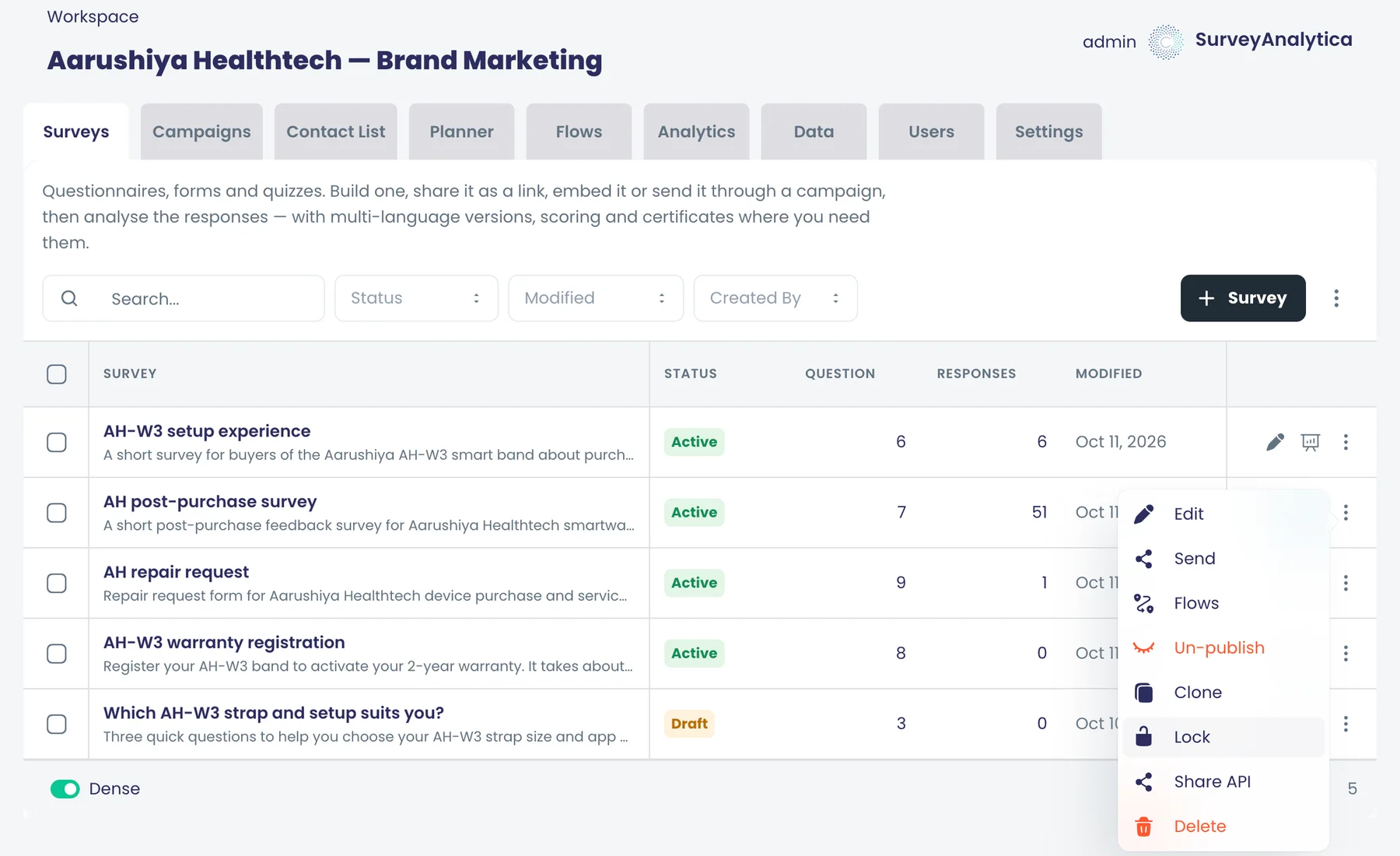
Solo quien bloquea puede guardar
Mientras un elemento está bloqueado, solo la persona que tiene el bloqueo puede guardar cambios en él.
Qué hace
Mientras un elemento está bloqueado, solo la persona que tiene el bloqueo puede guardarlo. Se rechazan los guardados de cualquier otra persona, tanto si vienen del diseñador como del editor del elemento.
Puntos clave y opciones
- Quien tiene el bloqueo sigue editando y guardando con normalidad
- Los demás guardados se rechazan en el diseñador
- Los demás guardados se rechazan en el editor del elemento
- Bloquear requiere acceso de edición al elemento
Dónde está en el producto
Cualquier elemento bloqueado
Planes y límites
- Todos los planes
Funciones relacionadas
Ver quién tiene un bloqueo
Quien abra una encuesta o campaña bloqueada ve un aviso de que un compañero la tiene bloqueada.
Qué hace
Quien abre una encuesta o campaña bloqueada ve un aviso de que un compañero la tiene bloqueada. Nadie se pregunta adónde ha ido su cambio.
Puntos clave y opciones
- Diseñador de encuestas
- Diseñador de campañas
- Diseñador de campañas multicanal
Dónde está en el producto
Abra una encuesta o campaña bloqueada
Planes y límites
- Todos los planes
Funciones relacionadas
Un único titular del bloqueo
Tomar un bloqueo es una sola transacción en el servidor, de modo que dos personas nunca pueden bloquear el mismo elemento; solo el titular lo desbloquea.
Qué hace
Tomar un bloqueo es una única transacción en el servidor, por lo que dos personas nunca pueden tener el mismo elemento a la vez. Solo quien bloqueó un elemento puede desbloquearlo.
Puntos clave y opciones
- Bloqueo tomado en una sola transacción
- Nunca dos titulares a la vez
- Solo el titular desbloquea
Dónde está en el producto
Espacios de trabajo › abrir un espacio de trabajo › menú de la fila › Bloquear / Desbloquear
Planes y límites
- Todos los planes
Funciones relacionadas
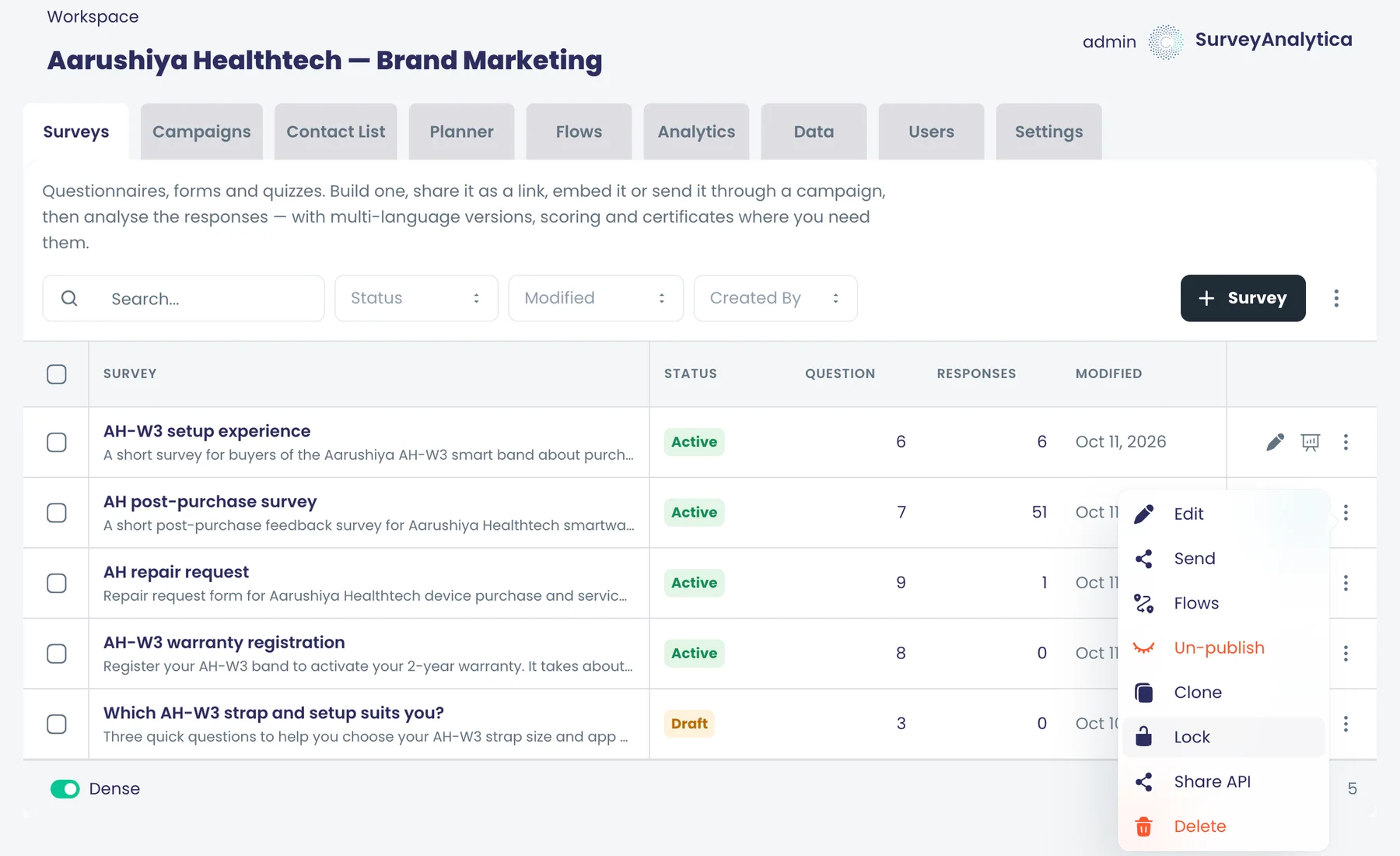
Historial de versiones
Las restauraciones conservan la versión sustituida
Al restaurar una campaña, primero se guarda la versión sustituida, para que siempre pueda volver a ella.
Qué hace
Al restaurar una versión anterior de una campaña, primero se guarda la versión que se va a reemplazar. Si la restauración fue un error, la versión reemplazada sigue disponible para volver a ella.
Puntos clave y opciones
- Instantánea de la versión actual antes de cada restauración
- La versión reemplazada aparece en la lista de versiones
Dónde está en el producto
Campañas › abrir una campaña › historial de versiones › Restaurar
Planes y límites
- Todos los planes
Funciones relacionadas
Versiones de los bancos de preguntas
Los bancos de preguntas conservan versiones numeradas que puede abrir y restaurar, de modo que las preguntas compartidas siempre se pueden recuperar.
Qué hace
Los bancos de preguntas guardan versiones numeradas. Abra cualquier versión para revisarla y restáurela cuando las preguntas compartidas deban volver atrás.
Puntos clave y opciones
- Lista numerada de versiones
- Abra una versión concreta
- Restaure una versión
Dónde está en el producto
Bancos de preguntas › abrir un banco › Versiones
Planes y límites
- Todos los planes
Funciones relacionadas
Hilos
Hilos en cualquier trabajo
Comente encuestas, respuestas, campañas, flujos, listas de contactos, Planificadores, bancos de preguntas, conjuntos de datos, analíticas, tareas y conversaciones en el mismo lugar.
Qué hace
Abra el panel de actividad de un trabajo y debátalo allí mismo. El hilo queda vinculado al elemento, de modo que la decisión y su motivo permanecen junto al trabajo.
Puntos clave y opciones
- Encuestas y preguntas concretas
- Respuestas de encuestas
- Campañas multicanal y sus eventos de canal
- Flujos
- Listas de contactos y planificadores
- Bancos de preguntas
- Conjuntos de datos y análisis
- Tareas
- Conversaciones
Dónde está en el producto
Abra cualquiera de estos elementos › Actividad
Planes y límites
- Professional y Enterprise
Funciones relacionadas
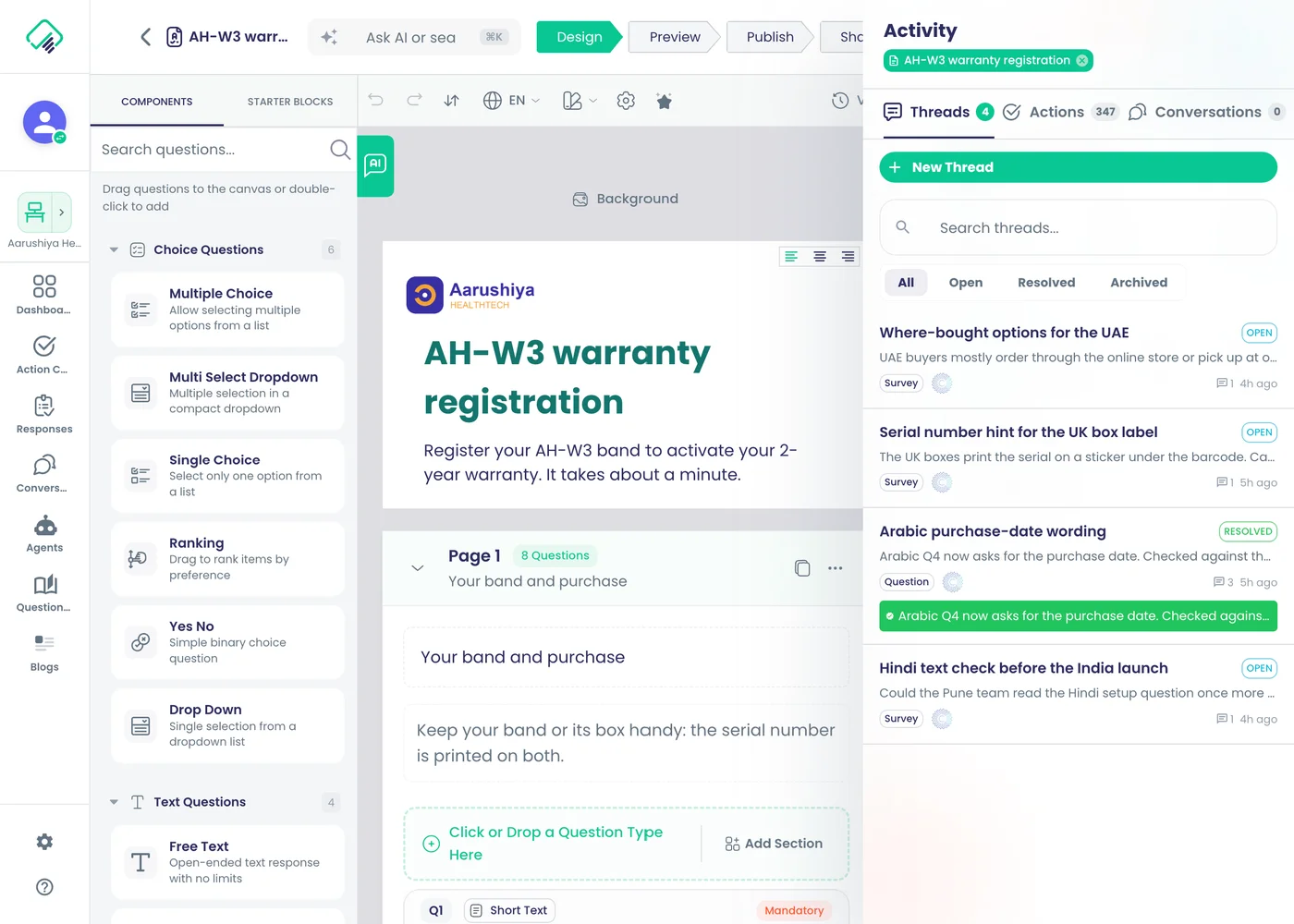
Hilos sobre una sola pregunta
Abra un hilo sobre una pregunta concreta de la encuesta; el panel muestra tanto la encuesta como la pregunta a la que pertenece.
Qué hace
Inicie un hilo sobre una pregunta en el diseñador de encuestas. El panel muestra tanto la encuesta como la pregunta, de modo que el contexto acompaña a la conversación.
Puntos clave y opciones
- Hilo limitado a una sola pregunta
- Etiquetas de ámbito de encuesta y pregunta en el panel
Dónde está en el producto
Encuestas › abrir una encuesta › Diseño › seleccionar una pregunta › Actividad
Planes y límites
- Todos los planes
Funciones relacionadas
Comentar una respuesta individual
Inicie un hilo sobre una respuesta concreta para acordar el seguimiento de la opinión de ese cliente o empleado.
Qué hace
Inicie un hilo sobre una sola respuesta de encuesta para acordar qué hacer con los comentarios de esa persona. El hilo se abre desde la fila de la respuesta.
Puntos clave y opciones
- Hilo limitado a una respuesta
- Se abre desde la cuadrícula de respuestas
- Convierta el resultado en una tarea
Dónde está en el producto
Encuestas › abrir una encuesta › Analizar › Respuestas › abrir una respuesta › Actividad
Planes y límites
- Todos los planes
Funciones relacionadas
Mencionar compañeros con @
Escriba @ para traer a un compañero a un hilo; la mención llega a su campana de notificaciones.
Qué hace
Escriba @ en un hilo y elija a un compañero de la lista. La mención llega a su campana de notificaciones, aunque haya silenciado el resto de la actividad del espacio de trabajo.
Puntos clave y opciones
- Autocompletado después de @
- La mención aparece en la campana de notificaciones de la persona
- El nivel de solo menciones sigue entregando las menciones
Dónde está en el producto
Actividad › hilo › cuadro de mensaje › @
Planes y límites
- Todos los planes
Funciones relacionadas
Adjuntar archivos a los mensajes
Adjunte archivos nuevos o elija archivos existentes de su biblioteca multimedia al publicar en un hilo.
Qué hace
Adjunte archivos nuevos o elija otros existentes de su biblioteca multimedia al publicar en un hilo. Las capturas de pantalla y los documentos permanecen junto a la conversación a la que pertenecen.
Puntos clave y opciones
- Suba archivos nuevos
- Elija de la biblioteca multimedia
Dónde está en el producto
Actividad › hilo › cuadro de mensaje › adjuntar
Planes y límites
- Todos los planes
Funciones relacionadas
Editar o eliminar sus mensajes
Corrija o elimine sus propios mensajes del hilo después de publicarlos.
Qué hace
Corrija o elimine sus propios mensajes de un hilo después de publicarlos. El menú del mensaje incluye Editar y Eliminar.
Puntos clave y opciones
- Edite su mensaje
- Elimine su mensaje
Dónde está en el producto
Actividad › hilo › menú del mensaje › Editar / Eliminar
Planes y límites
- Todos los planes
Funciones relacionadas
Resolver con un resumen escrito
Resuelva un hilo con un breve resumen escrito del resultado, y reábralo si el tema vuelve a surgir.
Qué hace
Resuelva un hilo con un breve resumen escrito del resultado. Edite el resumen más adelante y reabra el hilo si el tema vuelve a surgir.
Puntos clave y opciones
- Resuelva con un resumen escrito
- Edite el resumen después
- Reabra un hilo resuelto
- Una nota del sistema registra cada resolución y reapertura
Dónde está en el producto
Actividad › hilo › Resolver
Planes y límites
- Todos los planes
Funciones relacionadas
Archivar y restaurar hilos
Archive los hilos terminados para mantener el panel ordenado y restaure cualquiera de ellos más tarde.
Qué hace
Archive los hilos terminados para mantener ordenado el panel. Restaure más adelante cualquier hilo archivado y continúe.
Puntos clave y opciones
- Archive un hilo
- Restaure un hilo archivado
- Los hilos resueltos también pueden archivarse automáticamente
Dónde está en el producto
Actividad › hilo › Archivar
Planes y límites
- Todos los planes
Funciones relacionadas
Abrir un hilo paralelo
Lleve un tema secundario a su propio hilo nuevo para que la conversación original siga centrada.
Qué hace
Lleve un tema secundario a un hilo nuevo propio, para que la conversación original siga centrada. Ambos hilos registran la separación.
Puntos clave y opciones
- Ponga nombre al nuevo subhilo
- Elija la visibilidad: compartido o interno
- Conserve los vínculos del hilo original
- Ambos hilos registran la separación
Dónde está en el producto
Actividad › hilo › Crear subhilo
Planes y límites
- Todos los planes
Funciones relacionadas
Hilos solo internos
Marque un hilo como interno para que solo los administradores y Agents del espacio de trabajo puedan leerlo.
Qué hace
Marque un hilo como interno y solo los administradores y agentes del espacio de trabajo podrán leerlo. Úselo para notas que no deben llegar a todas las personas con acceso al elemento.
Puntos clave y opciones
- Visibilidad: compartido o interno
- Hilos internos legibles solo por administradores y agentes
- Acceso comprobado en el servidor
Dónde está en el producto
Actividad › hilo › Crear subhilo › Visibilidad
Planes y límites
- Todos los planes
Funciones relacionadas
Vincular hilos a registros relacionados
Vincule un hilo a otros registros, como un contacto o una fila de un conjunto de datos, para que aparezca donde importe.
Qué hace
Vincule un hilo a otros registros para que aparezca allí donde importa. Desvincúlelo cuando deje de aplicar.
Puntos clave y opciones
- Contactos
- Registros de conjuntos de datos
- Contenido de canal
- Miembros de la organización
- Modelos de ML
- Desvincule en cualquier momento
Dónde está en el producto
Actividad › hilo › vínculos
Planes y límites
- Todos los planes
Funciones relacionadas
Recuento de no leídos por elemento
Cada trabajo muestra cuántos mensajes de hilo sin leer tiene, para que no se pierda nada.
Qué hace
Cada trabajo muestra cuántos mensajes de hilo sin leer contiene, para que no se le pase nada que le esté esperando.
Puntos clave y opciones
- Recuento de no leídos por elemento
- Recuentos guardados en el servidor, para que coincidan en todos los dispositivos
Dónde está en el producto
Panel de actividad de cualquier elemento
Planes y límites
- Todos los planes
Funciones relacionadas
Las respuestas aparecen sin recargar
Los mensajes nuevos y los cambios de estado aparecen para todos los que ven el hilo sin recargar la página.
Qué hace
Los mensajes nuevos y los cambios de estado aparecen para todos los que ven el hilo sin recargar la página.
Puntos clave y opciones
- Los mensajes nuevos aparecen en directo
- Las resoluciones, reaperturas y archivados aparecen en directo
Dónde está en el producto
Actividad › cualquier hilo abierto
Planes y límites
- Todos los planes
Funciones relacionadas
Todos sus hilos en un solo lugar
El botón de hilos del encabezado enumera sus hilos con recuentos y abre cualquiera en el panel lateral.
Qué hace
El botón de hilos de la cabecera muestra sus hilos con sus recuentos. Elija uno y se abrirá en el panel lateral, esté donde esté en la aplicación.
Puntos clave y opciones
- Todos sus hilos en una sola lista
- Recuentos de no leídos
- Abre el hilo en el panel lateral
- Las notificaciones sobre un hilo también lo abren
Dónde está en el producto
Cabecera › botón de hilos
Planes y límites
- Todos los planes
Funciones relacionadas
Archivado automático de hilos resueltos
Los hilos resueltos se archivan automáticamente tras el número de días que fija cada espacio de trabajo, 30 por defecto.
Qué hace
Los hilos resueltos sin más actividad se archivan solos tras el número de días que fija cada espacio de trabajo. Los hilos archivados pueden restaurarse.
Puntos clave y opciones
- Se configura por espacio de trabajo
- Valor predeterminado: 30 días después de resolverse
- Restaure los hilos archivados en cualquier momento
Dónde está en el producto
Espacios de trabajo › abrir un espacio de trabajo › Configuración › Retention policy
Planes y límites
- Todos los planes
30 días de forma predeterminada, configurable por espacio de trabajo.
Funciones relacionadas
Alertas de hilos estancados
Reciba una alerta cuando un hilo abierto lleve sin actividad el número de días que fija su espacio de trabajo.
Qué hace
Cuando un hilo abierto lleva sin actividad el número de días que fija su espacio de trabajo, recibe un recordatorio y se notifica a los administradores del espacio de trabajo.
Puntos clave y opciones
- Se configura por espacio de trabajo
- Valor predeterminado: 7 días sin actividad
- Se notifica a los administradores del espacio de trabajo
Dónde está en el producto
Espacios de trabajo › abrir un espacio de trabajo › Configuración › Retention policy
Planes y límites
- Todos los planes
7 días de forma predeterminada, configurable por espacio de trabajo.
Funciones relacionadas
Notas del sistema en los hilos
Los hilos registran cuándo se añade un enlace o un participante, cuándo se resuelve, reabre o separa un hilo, cuándo cambia su resumen o cuándo se publica un flujo.
Qué hace
Los hilos registran lo que ocurrió además de lo que se dijo. Aparece una breve nota del sistema cuando cambia el hilo o el trabajo al que se refiere, para que cualquiera que lo lea después pueda seguir la historia.
Puntos clave y opciones
- Vínculo añadido
- Participante añadido
- Hilo resuelto
- Hilo reabierto
- Subhilo separado
- Resumen de resolución actualizado
- Flujo publicado
Dónde está en el producto
Actividad › cualquier hilo
Planes y límites
- Todos los planes
Funciones relacionadas
Notificaciones
Bandeja de notificaciones en la aplicación
Una campana y una página de notificaciones reúnen menciones, tareas y alertas, con recuentos de no leídos y la opción de marcar todo como leído.
También en: Plataforma
Qué hace
Una campana en la cabecera y una página completa de notificaciones reúnen menciones, tareas y alertas. Haga clic en una notificación para abrir el elemento o el hilo al que se refiere.
Puntos clave y opciones
- Campana con recuento de no leídas
- Página completa de notificaciones
- Marque una como leída o todas como leídas
- Al hacer clic se abre el elemento o el hilo
Dónde está en el producto
Cabecera › campana; página de notificaciones
Planes y límites
- Todos los planes
Funciones relacionadas
Notificaciones push del navegador
Reciba notificaciones push en el navegador de elementos nuevos; al hacer clic se abre el registro o hilo relacionado.
Qué hace
Reciba notificaciones push en el navegador para los elementos nuevos. Haga clic en una para abrir el registro o el hilo al que se refiere.
Puntos clave y opciones
- Notificaciones del navegador
- Haga clic para abrir el registro o hilo relacionado
Dónde está en el producto
Permita las notificaciones en su navegador cuando se le pida
Planes y límites
- Todos los planes
Funciones relacionadas
Niveles de notificación por espacio de trabajo
Elija toda la actividad, solo menciones o silencio para cada espacio de trabajo, y cámbielo en cualquier hilo concreto.
Qué hace
Elija cuánta actividad recibe de cada espacio de trabajo y cámbielo en cualquier hilo concreto. Con solo menciones, las menciones le siguen llegando.
Puntos clave y opciones
- Todos los mensajes
- Solo menciones
- Silenciado
- Ajuste por hilo o valor predeterminado del espacio de trabajo
Dónde está en el producto
Espacios de trabajo › abrir un espacio de trabajo › Configuración; hilo › Notification preferences
Planes y límites
- Todos los planes
Funciones relacionadas
Elegir qué alertas le llegan
Active o desactive alertas personales de respuestas, conversaciones, mensajes entrantes, tareas asignadas, completadas o por vencer, y seguidores.
Qué hace
Active o desactive cada tipo de alerta personal en su cuenta. Los interruptores se comprueban antes de enviar una alerta.
Puntos clave y opciones
- Nuevas respuestas de encuestas
- Actualizaciones de estado de mensajes: entregado, abierto, rebotado, respondido
- Mensajes entrantes y respuestas
- Tarea asignada a mí
- Se ha completado una tarea que creé
- Tarea próxima a vencer o vencida
- Alguien me sigue
- Contenido programado de una campaña listo para revisión
Dónde está en el producto
Cuenta › Notificaciones
Planes y límites
- Todos los planes
Funciones relacionadas
Tareas y aprobaciones
Convertir un mensaje en una tarea
Cree una tarea a partir de cualquier mensaje del hilo, con responsable, prioridad y fecha de vencimiento.
También en: Tareas y aprobaciones
Qué hace
Cree una tarea a partir de cualquier mensaje de un hilo, para que el seguimiento tenga un responsable. La tarea conserva un vínculo al mensaje del que procede.
Puntos clave y opciones
- Título y descripción
- Responsable por ID de usuario, o Asignarme
- Prioridad: baja, media, alta, crítica
- Fecha de vencimiento
- Vínculo al mensaje de origen
Dónde está en el producto
Actividad › hilo › menú del mensaje › Crear acción
Planes y límites
- Professional y Enterprise
Funciones relacionadas
Crear una tarea en cualquier registro
Desde el panel de actividad, cree una tarea vinculada a la encuesta, respuesta, campaña u otro registro que esté viendo.
También en: Tareas y aprobaciones
Qué hace
Desde el panel de actividad, cree una tarea vinculada a la encuesta, respuesta, campaña u otro registro que esté viendo. La tarea se abre en el Centro de acciones con ese vínculo.
Puntos clave y opciones
- Vinculada al registro que está viendo o a otro
- Asignada a: busque entre sus compañeros, o Asignarme
- Prioridad y fecha de vencimiento
- Aparece en el Centro de acciones
Dónde está en el producto
Abra un registro › Actividad › Crear acción
Planes y límites
- Professional y Enterprise
Funciones relacionadas
Responsables y aprobadores en las tareas
Cada tarea puede indicar quién hace el trabajo y quién lo aprueba, sea cual sea su rol en el espacio de trabajo.
Qué hace
Cada tarea puede indicar quién hace el trabajo y quién lo aprueba. Ambos pueden actuar sobre la tarea sea cual sea su rol en el espacio de trabajo.
Puntos clave y opciones
- El responsable hace el trabajo
- El aprobador da el visto bueno
- Ambos pueden actuar sea cual sea su rol en el espacio de trabajo
Dónde está en el producto
Centro de acciones › abrir una tarea
Planes y límites
- Professional y Enterprise
Funciones relacionadas
Comentar las tareas
Responsables y aprobadores comentan el trabajo en la propia tarea.
También en: Tareas y aprobaciones
Qué hace
Responsables y aprobadores debaten el trabajo en comentarios en la propia tarea, de modo que el razonamiento queda junto a la decisión.
Puntos clave y opciones
- Comentarios en la tarea
- Comentarios al aprobar o rechazar
Dónde está en el producto
Centro de acciones › abrir una tarea › comentarios
Planes y límites
- Todos los planes
Funciones relacionadas
Las correcciones se aplican solo al aprobarse
Las correcciones de respuestas se escriben en la respuesta solo cuando se aprueban todos los elementos, y la tarea enumera los campos escritos.
Qué hace
Cuando un flujo genera una tarea para corregir una respuesta, cada respuesta a una pregunta se convierte en un elemento que aprobar. Las correcciones se escriben en la respuesta solo después de aprobar todos los elementos, y la tarea enumera los campos que escribió.
Puntos clave y opciones
- Un elemento por cada respuesta que pueda necesitar corrección
- Apruebe o rechace cada elemento, con un comentario
- Un elemento rechazado vuelve a aprobación una vez editado
- Se escribe en la respuesta solo cuando se aprueban todos los elementos
- La tarea indica los campos que escribió
Dónde está en el producto
Centro de acciones › abrir una tarea
Planes y límites
- Todos los planes
Funciones relacionadas
Seguridad de la cuenta
Verificación en dos pasos
Cada persona puede añadir un segundo paso de inicio de sesión con una aplicación de autenticación o por SMS.
También en: Plataforma
Qué hace
Cada persona puede añadir un segundo paso de inicio de sesión. Una configuración guiada vincula una aplicación de autenticación o un número de teléfono, y el segundo paso se solicita al iniciar sesión.
Puntos clave y opciones
- Aplicación de autenticación (códigos basados en tiempo)
- Código SMS a un número de teléfono
- Configuración guiada
- Segundo paso solicitado al iniciar sesión
Dónde está en el producto
Cuenta › Seguridad
Planes y límites
- Todos los planes
Funciones relacionadas
Lista de dispositivos de confianza
Mantenga una lista de los dispositivos en los que confía y quite uno, o todos los demás, en cualquier momento.
También en: Plataforma
Qué hace
Marque como de confianza un dispositivo que usa a diario. Retire un dispositivo de confianza, o todos los demás, en cualquier momento.
Puntos clave y opciones
- Confíe en este dispositivo al iniciar sesión
- Lista de dispositivos de confianza
- Retire un dispositivo
- Retire todos los demás dispositivos
Dónde está en el producto
Cuenta › Seguridad
Planes y límites
- Todos los planes
Funciones relacionadas
Ver y cerrar sesiones activas
Vea todos los dispositivos en los que tiene la sesión iniciada y ciérrela en cualquiera de ellos, o en todos los demás.
También en: Plataforma
Qué hace
Vea todos los dispositivos en los que tiene la sesión iniciada y cierre la sesión en cualquiera de ellos, o en todos los demás. Útil cuando olvida cerrar sesión en un ordenador compartido.
Puntos clave y opciones
- Sesiones activas con su dispositivo
- Cierre una sesión
- Cierre todas las demás sesiones
Dónde está en el producto
Cuenta › Seguridad › Sesiones activas
Planes y límites
- Todos los planes
Funciones relacionadas
Inicio de sesión con Google, Microsoft, Apple
Los compañeros se unen e inician sesión con una contraseña o con su cuenta de Google, Microsoft o Apple.
También en: Plataforma
Qué hace
Los miembros del equipo inician sesión, y aceptan invitaciones, con una contraseña o con la cuenta de Google, Microsoft o Apple que ya utilizan.
Puntos clave y opciones
- Correo electrónico y contraseña
- Continuar con Google
- Continuar con Microsoft
- Continuar con Apple
Dónde está en el producto
Página de inicio de sesión
Planes y límites
- Todos los planes
Funciones relacionadas
Portales
0 funcionesAbrir la páginaPortales con su marca donde clientes y empleados inician sesión, envían solicitudes y les hacen seguimiento.
Portales de un vistazo
Un portal ofrece a clientes, socios y alumnos un único espacio con inicio de sesión en su propio dominio. Cada persona ve solo sus propios registros, respuestas, puntuaciones, certificados y tareas, filtrados en el servidor. Las páginas públicas y un blog comparten la misma dirección y se generan para los motores de búsqueda. Lo construye en un diseñador de arrastrar y soltar, a partir de una plantilla o describiéndolo a la IA, y después lo previsualiza y lo publica.
- bloques de construcción de portales
- 12
- plantillas iniciales
- 6
- idiomas para las personas con sesión iniciada
- 7
- niveles de acceso a páginas
- 3
Empiece aquí
- Cree portales de varias páginas en un diseñador de arrastrar y soltar
- Cada persona ve solo sus propios registros, filtrados en el servidor
- Los revisores aprueban elementos agrupados en un solo paso o devuelven las excepciones
- Los alumnos descargan sus certificados con un enlace firmado de nuevo cada vez
- Páginas públicas generadas en el servidor en su propio dominio para los motores de búsqueda
Creación y diseño
Lista y gestión de portales
Cree, edite y elimine diseños de portal; vea el dominio, el estado borrador o publicado, la versión y la última actualización de cada portal.
Qué hace
Diseños de portal muestra todos los portales de su organización con su dominio, su estado de borrador o publicado, su versión y su última actualización. Cree un portal nuevo, abra uno en el diseñador o elimínelo.
Puntos clave y opciones
- Dominio, estado (borrador o publicado), versión y última actualización de cada portal
- Cree, edite y elimine diseños de portal
- Abra cualquier portal en el diseñador
Dónde está en el producto
Cuenta › Diseños de portal
Planes y límites
- Todos los planes
Funciones relacionadas
Diseñador visual de portales de varias páginas
Lienzo de arrastrar y soltar con páginas, un árbol de componentes y un panel de estilos, compartido con el editor de campañas.
Qué hace
Un diseñador de arrastrar y soltar para portales de varias páginas. El panel izquierdo muestra las páginas, el lienzo muestra la página tal como la verán los visitantes, y un árbol de componentes y un panel de estilos editan cada bloque. Es el mismo diseñador que el editor de campañas, con bloques de portal añadidos.
Puntos clave y opciones
- Panel de páginas con cada página y su URL
- Lienzo de arrastrar y soltar
- Árbol de componentes y panel de estilos
- Diseños compartidos para la cabecera, el menú y el pie de página
- Temas y estilos globales
- Chat de IA junto al lienzo
- Vista previa, Historial de versiones y Publicar en la barra de herramientas
Dónde está en el producto
Cuenta › Diseños de portal › abrir un portal
Planes y límites
- Todos los planes
Funciones relacionadas
Plantillas iniciales de portal
Empiece con Comercio, Educación, Soporte, Investigación, Analítica de encuestas o un lienzo en blanco, y conecte después sus datos.
Qué hace
Empiece con un portal listo para usar, con las páginas, el diseño y el menú ya preparados, y después conecte cada lista y cada ficha a sus propios datos.
Puntos clave y opciones
- Portal para minoristas: RMA, garantías, facturas
- Portal educativo
- Portal de soporte
- Portal de investigación
- Portal de analítica de encuestas
- Lienzo en blanco
Dónde está en el producto
Cuenta › Diseños de portal › abrir un portal › Plantillas
Planes y límites
- Todos los planes
Las plantillas se entregan sin datos conectados.
Funciones relacionadas
La IA redacta las páginas del portal
Describa el portal y la IA redacta páginas, diseño, navegación, acceso público y privado, y páginas de blog.
Qué hace
Describa el portal que quiere y la IA lo redacta: páginas, un diseño compartido con menú, qué páginas son públicas y cuáles requieren inicio de sesión, y páginas de blog. Las indicaciones iniciales muestran la división entre lo público y lo privado que admite.
Puntos clave y opciones
- Redacta páginas, diseño y navegación
- Define cada página como pública o privada
- Puede añadir páginas de listado y de publicación del blog
- Indicaciones iniciales que puede editar antes de generar
- Usted conecta después las listas y las fichas a los datos
Dónde está en el producto
Cuenta › Diseños de portal › abrir un portal › Plantillas › describa su portal
Planes y límites
- Todos los planes
Funciones relacionadas
Cambios con IA en el lienzo
Pida al asistente del lienzo que cambie el portal actual; edita lo que ha pedido y mantiene el resto.
Qué hace
Pida al chat de IA junto al lienzo que cambie el portal actual, por ejemplo 'add a FAQ page' o 'replace this band with a how-it-works section'. Edita lo que ha pedido en todas las páginas y conserva todo lo demás.
Puntos clave y opciones
- Ediciones en varias páginas con una sola petición
- Conserva las páginas que no ha mencionado
- Las respuestas indican qué ha cambiado
- Adjunte archivos o enlaces a una petición
Dónde está en el producto
Cuenta › Diseños de portal › abrir un portal › Chat de IA
Planes y límites
- Todos los planes
Funciones relacionadas
Doce bloques para construir portales
Contenido de página, lista de datos, detalle, métrica, respuestas, puntuaciones, perfil, widgets, encuestas, listado del blog, detalle del blog y tareas.
Qué hace
Doce bloques de portal se suman a los bloques generales (texto, títulos, imágenes, vídeo, botones, tablas, columnas, calendarios, HTML). Cada bloque de portal muestra los datos propios de la persona con sesión iniciada o su contenido publicado.
Puntos clave y opciones
- Contenido de página
- Lista de datos
- Detalle de datos
- Métrica de datos
- Respuestas
- Puntuaciones
- Perfil
- Widgets
- Encuestas
- Listado de blog
- Detalle de blog
- Tareas
Dónde está en el producto
Cuenta › Diseños de portal › abrir un portal › Components
Planes y límites
- Todos los planes
Funciones relacionadas
Niveles de acceso por página
Configure cada página como pública, pública con más contenido al iniciar sesión, o privada, con páginas predeterminadas antes y después de iniciar sesión.
Qué hace
Elija quién puede ver cada página y defina la página de inicio para los visitantes y para las personas con sesión iniciada.
Puntos clave y opciones
- Pública: cualquiera puede abrirla
- Pública, más completa con sesión iniciada
- Privada: requiere iniciar sesión
- Página de inicio antes de iniciar sesión
- Página de inicio después de iniciar sesión
Dónde está en el producto
Cuenta › Diseños de portal › abrir un portal › Páginas › Who can see this page
Planes y límites
- Todos los planes
Funciones relacionadas
URL de página con parámetros
Dé a las páginas slugs legibles, incluidos segmentos con parámetros como rma/:rmaId para páginas de detalle de registros.
Qué hace
Dé a cada página una dirección legible. Los segmentos de parámetro como orders/:orderId hacen que una sola página de detalle sirva para todos los registros.
Puntos clave y opciones
- Slugs legibles como /partners
- Segmentos de parámetro como orders/:orderId
- Se comprueba que los slugs tengan caracteres válidos
Dónde está en el producto
Cuenta › Diseños de portal › abrir un portal › Páginas
Planes y límites
- Todos los planes
Funciones relacionadas
Clonar, ocultar y eliminar páginas
Duplique una página para empezar otra parecida, u ocúltela del portal sin eliminarla.
Qué hace
Duplique una página para empezar otra similar, oculte una página del portal sin eliminarla o elimínela.
Puntos clave y opciones
- Duplique una página
- Oculte o muestre una página
- Elimine una página
Dónde está en el producto
Cuenta › Diseños de portal › abrir un portal › Páginas
Planes y límites
- Todos los planes
Funciones relacionadas
Navegación tipo aplicación en móviles
En los teléfonos, muestre la navegación como un botón de menú con pestañas inferiores, apilada o con desplazamiento lateral.
Qué hace
Elija cómo se comporta el menú en los teléfonos, para cada menú.
Puntos clave y opciones
- Estilo aplicación: botón de menú con pestañas inferiores (predeterminado)
- Apilado
- Fila desplazable
Dónde está en el producto
Cuenta › Diseños de portal › abrir un portal › ajustes del menú
Planes y límites
- Todos los planes
Funciones relacionadas
Legibilidad automática en modo claro y oscuro
Sigue el modo oscuro del visitante y calcula automáticamente un color de texto legible para cada fondo.
Qué hace
Los portales siguen el modo claro u oscuro del visitante, y el color del texto se calcula a partir de cada fondo para que siga siendo legible sin ajustes manuales.
Puntos clave y opciones
- Sigue el modo oscuro del dispositivo
- Color de texto legible calculado para cada fondo
Dónde está en el producto
Su portal (con sesión iniciada)
Planes y límites
- Todos los planes
Funciones relacionadas
Vista previa en vivo en tres anchos
Previsualice el portal real en anchos de escritorio, tableta y teléfono como persona de prueba con sesión iniciada antes de publicar.
Qué hace
Previsualice el portal real antes de publicarlo, en tres anchos, con la sesión iniciada como persona de prueba para que las páginas privadas muestren bloques reales.
Puntos clave y opciones
- Escritorio 1280 px
- Tableta 768 px
- Teléfono 390 px
- Sesión iniciada como persona de prueba
Dónde está en el producto
Cuenta › Diseños de portal › abrir un portal › Vista previa
Planes y límites
- Todos los planes
Funciones relacionadas
Historial de versiones, comparación y restauración
Consulte las versiones guardadas del portal, compare dos en paralelo y restaure una anterior.
También en: Colaboración
Qué hace
Se conserva cada versión guardada del portal. Abra el historial, compare dos versiones en paralelo y restaure una anterior.
Puntos clave y opciones
- Lista de versiones con la hora
- Compare dos versiones en paralelo
- Restaure una versión
Dónde está en el producto
Cuenta › Diseños de portal › abrir un portal › Historial de versiones
Planes y límites
- Todos los planes
Funciones relacionadas
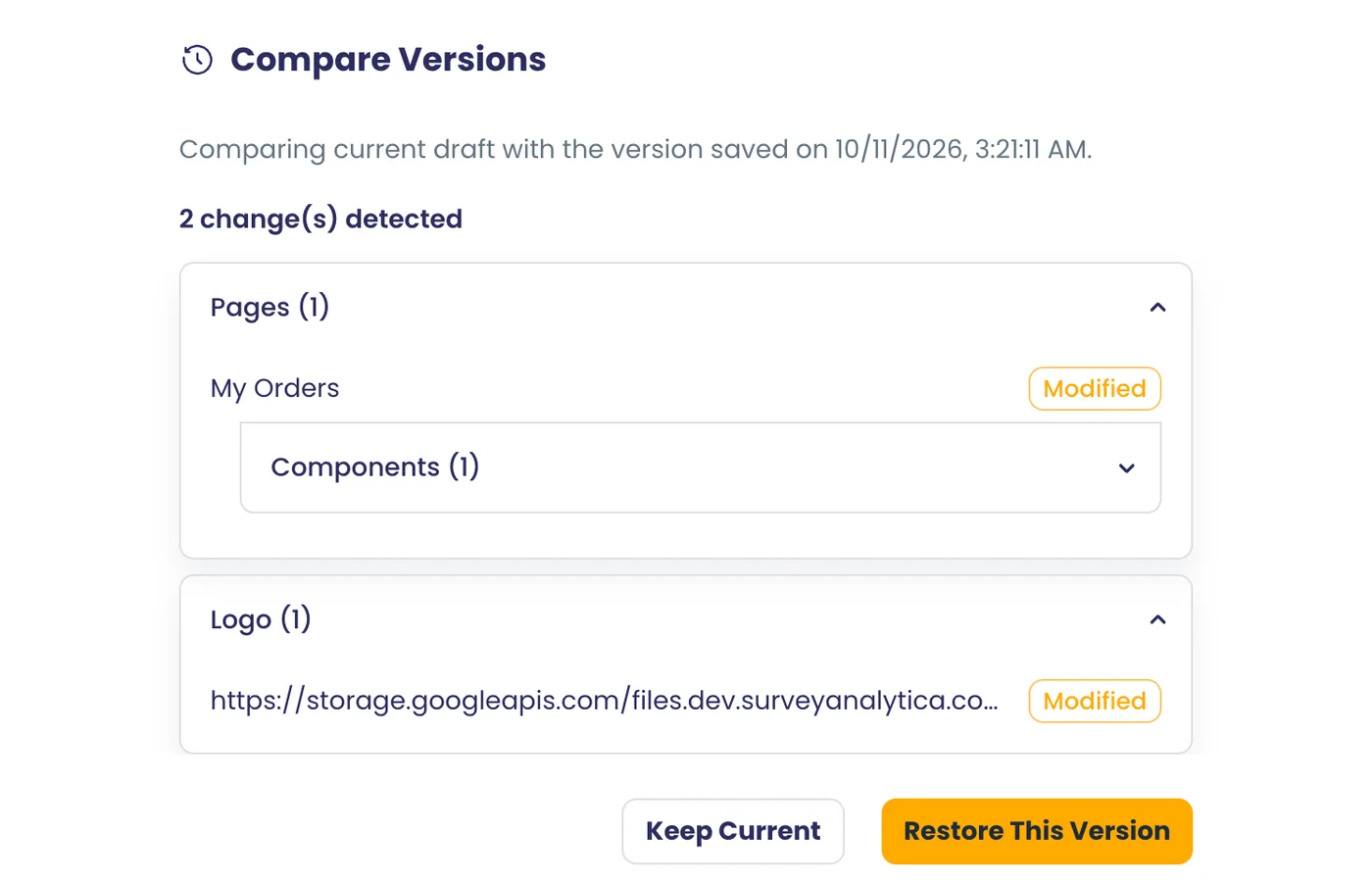
Publicar y despublicar portales
Al publicar se muestran el número de páginas y la URL en vivo para copiarla y abrirla; despublicar lo deja fuera de línea.
Qué hace
Al publicar, se muestra dónde se pondrá en línea el portal y cuántas páginas tiene, y después se ofrece la URL publicada con botones para copiarla y abrirla. Despublicar lo deja fuera de línea. Su borrador permanece separado de la versión publicada.
Puntos clave y opciones
- Muestra el dominio en el que se publicará
- Recuento de páginas antes de publicar
- URL publicada con Copiar enlace y Abrir en una pestaña nueva
- Publique los cambios más tarde desde el borrador
- Despublique en cualquier momento
- Primero se necesita un dominio conectado
Dónde está en el producto
Cuenta › Diseños de portal › abrir un portal › Publicar
Planes y límites
- Todos los planes
Funciones relacionadas
Contenido del portal traducido automáticamente
Los textos de página y de navegación modificados se traducen al guardar; los visitantes con sesión iniciada cambian entre siete idiomas.
Qué hace
Al guardar, el texto modificado de las páginas y los menús se traduce a los idiomas del portal. Las personas con sesión iniciada eligen su idioma desde la cabecera.
Puntos clave y opciones
- Solo se envía a traducir el texto modificado
- Páginas, menús y diseños compartidos
- Idiomas: English, Français, Español, Deutsch, हिन्दी, Русский, Italiano
- Las páginas públicas muestran el idioma principal del portal
Dónde está en el producto
Cuenta › Diseños de portal › abrir un portal › Gestionar idiomas
Planes y límites
- Todos los planes
Funciones relacionadas
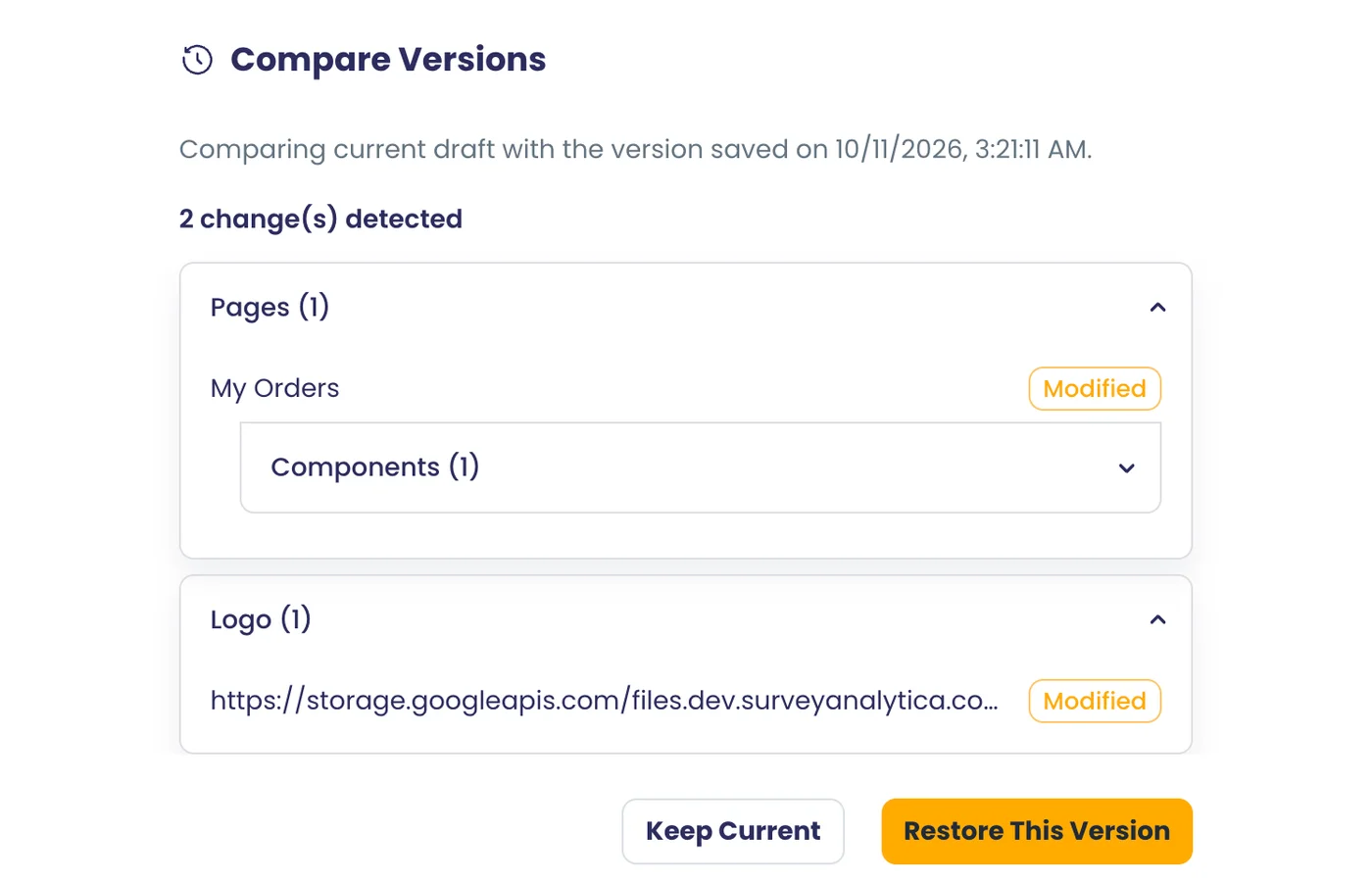
Marca y dominio
Su propio dominio de portal
Conecte un dominio como portal.sumarca.com con HTTPS configurado automáticamente y compruebe su estado.
También en: Plataforma
Qué hace
Conecte un dominio como portal.yourbrand.com. HTTPS se configura automáticamente y la pantalla de dominios muestra si está conectado.
Puntos clave y opciones
- Su propio subdominio
- HTTPS aprovisionado automáticamente
- Estado de la conexión en la pantalla de dominios
- Necesario antes de publicar
Dónde está en el producto
Cuenta › My Domains
Planes y límites
- Professional y Enterprise
Planes Professional y Enterprise (custom_domain).
Funciones relacionadas
Dominio asociado a espacios de trabajo
Cada dominio de portal sirve contenido de los espacios de trabajo que le asigne, resuelto en vivo sin copias.
Qué hace
Asigne un dominio de portal a uno o varios espacios de trabajo. El portal sirve en directo las encuestas y el contenido de esos espacios de trabajo, sin copiar nada.
Puntos clave y opciones
- Elija los espacios de trabajo que sirve un dominio
- Contenido resuelto en directo en cada solicitud
- Varios equipos pueden compartir un portal
Dónde está en el producto
Cuenta › My Domains
Planes y límites
- Todos los planes
Funciones relacionadas
Logotipo y textos de la página de inicio de sesión
Defina el logotipo del portal desde la biblioteca multimedia, o use el de la organización, además del título y la descripción del inicio de sesión.
Qué hace
Defina el logotipo del portal desde su biblioteca multimedia, o use el logotipo de la organización como alternativa, y escriba el título y la descripción de la página de inicio de sesión.
Puntos clave y opciones
- Logotipo desde la biblioteca multimedia
- Logotipo de la organización como alternativa
- Título y descripción del inicio de sesión
Dónde está en el producto
Cuenta › Diseños de portal › abrir un portal › Branding
Planes y límites
- Todos los planes
Funciones relacionadas
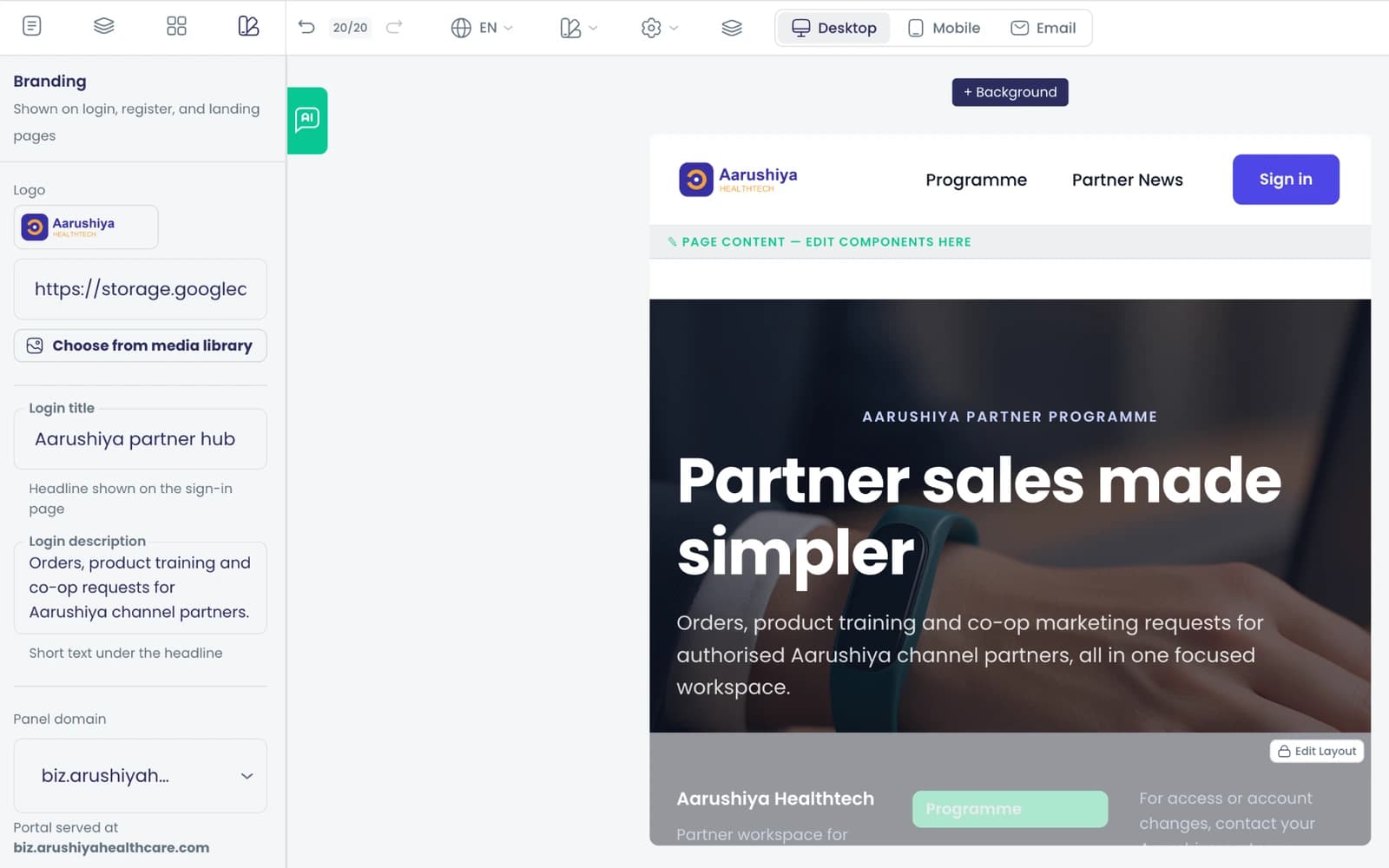
Su favicon y el nombre de la aplicación
Cada dominio muestra el logotipo de su portal como favicon y el nombre de su organización en el manifiesto de la aplicación web.
Qué hace
Cada dominio de portal muestra su logotipo como icono de la pestaña del navegador y usa el nombre de su organización en el manifiesto de la aplicación web.
Puntos clave y opciones
- Logotipo como favicon por dominio
- Nombre de la organización en el manifiesto de la aplicación
Dónde está en el producto
Su portal (con sesión iniciada)
Planes y límites
- Todos los planes
Funciones relacionadas
Aplicación de portal instalable
Los visitantes pueden instalar el portal en la pantalla de inicio del teléfono con su icono y su nombre.
Qué hace
Los visitantes pueden añadir el portal a la pantalla de inicio de su teléfono, donde se abre como una aplicación con su icono y el nombre de su organización.
Puntos clave y opciones
- Aviso de instalación en los navegadores compatibles
- Su icono y el nombre de su organización
- Se abre a pantalla completa
Dónde está en el producto
Su portal (con sesión iniciada)
Planes y límites
- Todos los planes
Funciones relacionadas
Correos de inicio de sesión con la marca del portal
Los correos de verificación, creación y restablecimiento de contraseña llevan el nombre de su portal y un enlace de vuelta a él.
Qué hace
Los correos de confirmación de cuenta, de invitación y de enlace de inicio de sesión llevan el nombre de su organización y un enlace de vuelta a su portal. Los correos de restablecimiento de contraseña llevan actualmente la marca SurveyAnalytica.
Puntos clave y opciones
- Correos de confirmación, invitación y enlace de inicio de sesión
- Nombre de la organización y enlace al portal
- Pequeño pie 'Powered by SurveyAnalytica'
Dónde está en el producto
Se envían automáticamente
Planes y límites
- Todos los planes
Funciones relacionadas
Los enlaces de correo llevan a su portal
Los enlaces de inicio de sesión y de contraseña apuntan a su propio dominio de portal, solo si ese dominio está registrado en la cuenta.
Qué hace
Los enlaces de inicio de sesión y de definición de contraseña de los correos se abren en el dominio propio de su portal, y solo si ese dominio está registrado en su cuenta.
Puntos clave y opciones
- Los enlaces se abren en el dominio de su portal
- Solo se usan dominios registrados
Dónde está en el producto
Se envían automáticamente
Planes y límites
- Todos los planes
Funciones relacionadas
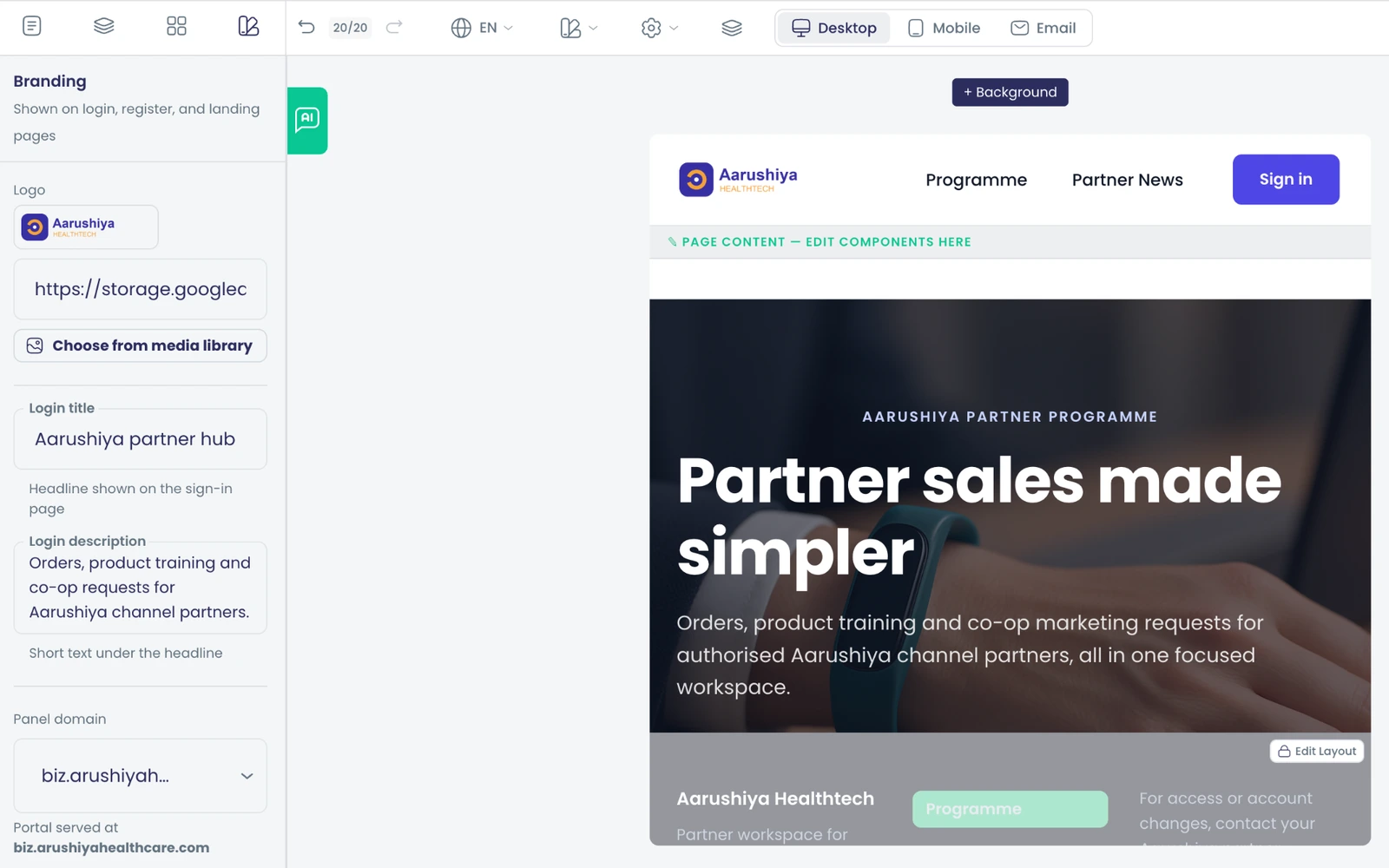
Sitio web público y SEO
Páginas públicas generadas en el servidor
Las páginas públicas se generan en el servidor en su dominio para los motores de búsqueda; los nombres de las páginas privadas nunca llegan a los visitantes.
Qué hace
Las páginas públicas se generan en el servidor en su dominio, de modo que los motores de búsqueda leen la página completa. Los nombres y el contenido de las páginas privadas nunca se envían a los visitantes que no han iniciado sesión.
Puntos clave y opciones
- Páginas públicas generadas en el servidor
- Páginas privadas eliminadas para los visitantes
- Sitio público e inicio de sesión en una sola dirección
Dónde está en el producto
Su portal (con sesión iniciada)
Planes y límites
- Todos los planes
Funciones relacionadas

Ajustes de búsqueda y de compartir por página
Defina por página el título de búsqueda, la descripción y la imagen para compartir, u oculte una página a los motores de búsqueda.
Qué hace
Defina el título de búsqueda, la descripción y la imagen para compartir de cada página, u oculte una página a los motores de búsqueda.
Puntos clave y opciones
- Título de búsqueda
- Descripción de búsqueda
- Imagen para compartir
- Ocultar a los motores de búsqueda
Dónde está en el producto
Cuenta › Diseños de portal › abrir un portal › Páginas › ajustes de la página
Planes y límites
- Todos los planes
Funciones relacionadas
Canonical, Open Graph y JSON-LD
Las páginas emiten URL canónicas autorreferenciadas, etiquetas Open Graph y datos estructurados de schema.org por tipo de contenido.
Qué hace
Cada página y publicación pública lleva una URL canónica autorreferenciada, etiquetas Open Graph para las vistas previas de enlaces y datos estructurados de schema.org adaptados a su tipo de contenido.
Puntos clave y opciones
- URL canónica autorreferenciada
- Etiquetas Open Graph
- JSON-LD de schema.org por tipo de contenido
Dónde está en el producto
Automático en las páginas públicas
Planes y límites
- Todos los planes
Funciones relacionadas
Sitemap y robots.txt por dominio
Cada dominio recibe un sitemap de páginas públicas y entradas de blog, y un robots.txt que deniega por defecto y solo permite las páginas públicas.
Qué hace
Cada dominio de portal sirve un mapa del sitio con sus páginas públicas y publicaciones del blog, y un robots.txt que bloquea todo excepto las páginas públicas.
Puntos clave y opciones
- sitemap.xml por dominio
- Incluye las páginas públicas y las publicaciones del blog
- robots.txt con denegación predeterminada
Dónde está en el producto
Automático por dominio
Planes y límites
- Todos los planes
Funciones relacionadas
Verificación del sitio en Google y Bing
Introduzca los archivos de verificación de Google y un token de Bing; el portal los sirve en su dominio.
Qué hace
Introduzca sus archivos de verificación de Google y su token de Bing, y el portal los sirve en su dominio para que pueda verificarlo en cada consola de búsqueda.
Puntos clave y opciones
- Archivos de verificación de Google
- Token de verificación de Bing
- Servidos en su propio dominio
Dónde está en el producto
Cuenta › Diseños de portal › abrir un portal › Branding
Planes y límites
- Todos los planes
Funciones relacionadas
Páginas de listado del blog
Muestre las entradas como tarjetas destacadas, cuadrícula o lista, de dos a cuatro columnas, con paginación o entradas fijadas.
Qué hace
Muestre publicaciones en cualquier página. Elija tarjetas, una lista o una fila destacada, defina de dos a cuatro columnas y navegue con páginas numeradas.
Puntos clave y opciones
- Diseños: tarjetas, lista, fila destacada
- De 2 a 4 columnas
- Paginación numerada
- Muestre u oculte la portada y el extracto
- Publicaciones fijadas
- Muestre cualquier tipo de contenido, no solo el blog
Dónde está en el producto
Cuenta › Diseños de portal › abrir un portal › Components › Listado de blog
Planes y límites
- Todos los planes
Funciones relacionadas
Páginas de entrada del blog para compartir
Las páginas de entrada muestran un hero, el tiempo de lectura, la ruta de navegación y las etiquetas, y se pueden compartir en X, LinkedIn, Facebook o WhatsApp.
Qué hace
Las páginas de publicación muestran una imagen de portada, el tiempo de lectura, la ruta de navegación, etiquetas y un menú para compartir.
Puntos clave y opciones
- Imagen de portada, tiempo de lectura, ruta de navegación, etiquetas
- Compartir: Facebook, LinkedIn, X, WhatsApp, Telegram, correo electrónico, copiar enlace
Dónde está en el producto
Cuenta › Diseños de portal › abrir un portal › Components › Detalle de blog
Planes y límites
- Todos los planes
Funciones relacionadas
URL de entrada legibles con redirecciones
Cada entrada recibe un slug editable y único en la organización; los slugs antiguos y las URL con id redirigen de forma permanente al actual.
Qué hace
Cada publicación recibe un slug editable, único en su organización. Los slugs antiguos y las direcciones basadas en ID redirigen de forma permanente al actual.
Puntos clave y opciones
- Slug editable y único en la organización
- Los slugs antiguos redirigen de forma permanente
- Las URL con ID redirigen al slug
Dónde está en el producto
Publicaciones › abrir una publicación
Planes y límites
- Todos los planes
Funciones relacionadas
Tipos de contenido personalizados
Defina tipos de contenido más allá del blog, como casos de éxito, asociados a tipos de schema.org como FAQPage, Event o JobPosting.
Qué hace
Publique algo más que un blog. Defina tipos de contenido, como casos de éxito, y asigne cada uno a un tipo de schema.org, para que sus datos estructurados sean siempre válidos.
Puntos clave y opciones
- Predefinidos: Blog (BlogPosting) y caso de éxito (Article)
- Tipos: Article, BlogPosting, NewsArticle, TechArticle, FAQPage
- Tipos: Event, Review, Person, Service, JobPosting, CreativeWork
Dónde está en el producto
Cuenta › Content Types
Planes y límites
- Todos los planes
Funciones relacionadas

Inicio de sesión y acceso
Inicio de sesión con correo y contraseña
Las personas inician sesión en la página de acceso con la marca de su portal, con recuperación de contraseña autoservicio.
Qué hace
Las personas inician sesión con correo electrónico y contraseña en su página de acceso con su marca, con la opción de contraseña olvidada en la misma página.
Puntos clave y opciones
- Página de acceso con su marca
- Contraseña olvidada
- Estado de la cuenta comprobado en cada solicitud
Dónde está en el producto
Su portal (con sesión iniciada) › Iniciar sesión
Planes y límites
- Todos los planes
Funciones relacionadas
Enlace de acceso por correo sin contraseña
Las personas pueden recibir un enlace de acceso por correo en lugar de usar una contraseña, con límites de frecuencia y sin revelar qué cuentas existen.
Qué hace
Las personas pueden solicitar un enlace de inicio de sesión por correo electrónico en lugar de escribir una contraseña. Las solicitudes tienen un límite de frecuencia y la respuesta es la misma tanto si la dirección tiene cuenta como si no.
Puntos clave y opciones
- 'Email me a sign-in link' en la página de acceso
- Con límite de frecuencia
- Sin enumeración de cuentas
Dónde está en el producto
Su portal (con sesión iniciada) › Iniciar sesión
Planes y límites
- Todos los planes
Funciones relacionadas
Autorregistro por portal
Active o desactive el registro en cada portal; las personas nuevas verifican su correo mediante un enlace con su marca.
Qué hace
Active o desactive el registro en cada portal. Las personas nuevas confirman su correo electrónico mediante un enlace con su marca antes de que la cuenta se active.
Puntos clave y opciones
- Registro activado o desactivado por portal
- Primero, confirmación por correo electrónico
- Aplicado en el servidor
Dónde está en el producto
Cuenta › Diseños de portal › abrir un portal › Branding
Planes y límites
- Todos los planes
Funciones relacionadas
Aprobación automática o cola de aprobación
Deje entrar automáticamente a los nuevos registros, o manténgalos en una página de espera hasta que un administrador los apruebe.
Qué hace
Deje entrar automáticamente a los nuevos registros, o reténgalos en una página de 'pendiente de aprobación' hasta que un administrador los apruebe.
Puntos clave y opciones
- Aprobación automática de registros activada o desactivada
- Página de espera para las personas pendientes de aprobación
- Apruebe o rechace desde Participantes
Dónde está en el producto
Cuenta › Diseños de portal › abrir un portal › Aprobar registros automáticamente
Planes y límites
- Todos los planes
Funciones relacionadas
Inicio de sesión en dos pasos para participantes
Los participantes configuran ellos mismos una aplicación de autenticación o un código SMS, que se les pide al iniciar sesión.
Qué hace
Los participantes añaden ellos mismos un segundo paso de inicio de sesión, y a partir de entonces se les solicita al iniciar sesión.
Puntos clave y opciones
- Aplicación de autenticación (TOTP)
- Código SMS
- Configurado por cada persona
Dónde está en el producto
Su portal (con sesión iniciada) › configuración en dos pasos
Planes y límites
- Todos los planes
Funciones relacionadas
Gestión de personas
Administración de participantes
Enumere a las personas por portal, filtre las huérfanas, reasígnelas en bloque, apruebe o rechace, reenvíe invitaciones, reactive o elimine.
Qué hace
Vea a todas las personas que usan sus portales, filtre por portal, encuentre a las personas sin portal y actúe sobre una persona o sobre muchas.
Puntos clave y opciones
- Filtro: todos, sitio principal, un portal, sin portal
- Reasignación masiva de portales
- Apruebe o rechace los registros pendientes
- Reenviar invitación
- Reactive o retire
Dónde está en el producto
Cuenta › Participantes
Planes y límites
- Todos los planes
Funciones relacionadas
Añadir personas o importar un CSV
Añada una persona o importe un CSV, elija su portal y, si lo desea, envíe un correo de invitación.
Qué hace
Añada una persona o importe un CSV, elija su portal y, si lo desea, envíe a cada una una invitación para definir una contraseña en su portal. Se rechaza a las personas que ya están en su equipo, para que su acceso de equipo nunca cambie.
Puntos clave y opciones
- Añada una persona
- Importe un CSV con vista previa
- Elija el portal en cada importación
- Invitación opcional para definir la contraseña
- Los miembros del equipo no se importan como participantes
Dónde está en el producto
Cuenta › Participantes
Planes y límites
- Todos los planes
Funciones relacionadas
Experiencia del participante
Encuestas listadas en el portal
Las encuestas marcadas como visibles en el portal aparecen como tarjetas o lista y se abren en una superposición o en una pestaña nueva.
Qué hace
Las encuestas con la opción 'Disponible en el portal del participante' activada aparecen en el bloque Encuestas del portal como tarjetas o como lista. Se abren en una superposición o en una pestaña nueva.
Puntos clave y opciones
- Interruptor de visibilidad en el portal por encuesta
- Tarjetas o lista
- Apertura en superposición o en una pestaña nueva
- Botones para repetir y ver resultados donde se permita
Dónde está en el producto
Encuestas › abrir una encuesta › Configuración
Planes y límites
- Todos los planes
Funciones relacionadas
Mis respuestas con filtros
Las personas ven sus propios envíos con métricas, filtros, columnas de puntuación y estado, y un panel de detalle.
Qué hace
Las personas ven sus propios envíos en una tabla con métricas, un generador de filtros, columnas elegidas, puntuación y estado, y un panel de detalle.
Puntos clave y opciones
- Fila de métricas
- Generador de filtros
- Elija las columnas y el tamaño de página
- Columnas de puntuación y estado
- Panel de detalle
Dónde está en el producto
Su portal (con sesión iniciada) › bloque Respuestas
Planes y límites
- Todos los planes
Funciones relacionadas
Gestionar los archivos propios subidos
Las personas abren y eliminan los archivos que subieron en sus propias respuestas.
Qué hace
Las personas abren los archivos que subieron en sus propias respuestas y pueden eliminarlos.
Puntos clave y opciones
- Abra los archivos subidos
- Elimine sus propios archivos
Dónde está en el producto
Su portal (con sesión iniciada) › bloque Respuestas
Planes y límites
- Todos los planes
Funciones relacionadas
Editar una respuesta enviada
Cuando la encuesta lo permite, las personas reabren su propio envío con un enlace de edición de un solo uso.
Qué hace
Cuando la encuesta permite modificaciones, las personas vuelven a abrir su propio envío mediante un enlace de edición de un solo uso y lo corrigen.
Puntos clave y opciones
- Enlace de edición de un solo uso
- Solo cuando la encuesta permite modificaciones
Dónde está en el producto
Su portal (con sesión iniciada) › bloque Respuestas
Planes y límites
- Todos los planes
Funciones relacionadas
Puntuaciones e historial de intentos
Los alumnos ven resúmenes de puntuación, su historial de puntuaciones y cada intento por cuestionario.
Qué hace
Los alumnos ven resúmenes de puntuación, el historial de puntuaciones y cada intento de cada cuestionario.
Puntos clave y opciones
- Resúmenes de puntuación
- Historial de puntuaciones
- Historial de intentos por cuestionario
Dónde está en el producto
Su portal (con sesión iniciada) › bloque Puntuaciones
Planes y límites
- Todos los planes
Funciones relacionadas
Descarga de certificados
Los alumnos descargan los certificados de sus respuestas, con un enlace firmado de nuevo cada vez.
Qué hace
Los alumnos descargan los certificados desde su historial de intentos. El enlace se firma de nuevo en cada descarga, de modo que sigue funcionando.
Puntos clave y opciones
- Descarga desde el historial de intentos
- Enlace firmado de nuevo cada vez
Dónde está en el producto
Su portal (con sesión iniciada) › bloque Puntuaciones › historial de intentos
Planes y límites
- Todos los planes
Funciones relacionadas
Clasificación del cuestionario
La página del portal de una encuesta puede mostrar una clasificación de los resultados de los participantes.
Qué hace
La página del portal de una encuesta puede mostrar una clasificación con los resultados de los participantes.
Puntos clave y opciones
- Clasificación en la página de la encuesta
- Ordena los resultados de los participantes
Dónde está en el producto
Su portal (con sesión iniciada) › página de la encuesta
Planes y límites
- Todos los planes
Funciones relacionadas
Widgets personales del panel
Las personas organizan su propia cuadrícula de arrastrar y soltar con widgets de métricas y gráficos de una biblioteca.
También en: Analítica
Qué hace
Las personas organizan su propia cuadrícula de widgets de métricas y gráficos a partir de una biblioteca de widgets. Los widgets leen solo los datos de esa persona.
Puntos clave y opciones
- Cuadrícula de arrastrar y soltar
- Panel de la biblioteca de widgets
- Widgets de métricas y gráficos
- Diseño guardado por persona
Dónde está en el producto
Su portal (con sesión iniciada) › bloque Widgets
Planes y límites
- Todos los planes
Funciones relacionadas
Páginas de informe para participantes
Las personas abren tarjetas de informe y analítica de cada encuesta que han respondido.
Qué hace
Las personas abren boletines de resultados y analítica de las encuestas que han respondido.
Puntos clave y opciones
- Boletín de resultados por encuesta
- Página de analítica de la encuesta
Dónde está en el producto
Su portal (con sesión iniciada) › Informes
Planes y límites
- Todos los planes
Funciones relacionadas
Perfil autoservicio
Las personas actualizan su nombre, teléfono y biografía desde un bloque de perfil.
Qué hace
Las personas actualizan su nombre, teléfono y biografía desde un bloque Perfil.
Puntos clave y opciones
- Nombre
- Teléfono
- Biografía
Dónde está en el producto
Su portal (con sesión iniciada) › bloque Perfil
Planes y límites
- Todos los planes
Funciones relacionadas
Los cambios sin conexión se sincronizan después
Los cambios hechos sin conexión quedan en cola en el dispositivo y se envían automáticamente cuando vuelve la conexión.
Qué hace
Los cambios realizados sin conexión se ponen en cola en el dispositivo y se envían automáticamente cuando vuelve la conexión.
Puntos clave y opciones
- En cola en el dispositivo
- Enviados al recuperar la conexión
- Lo usan las revisiones de tareas
Dónde está en el producto
Su portal (con sesión iniciada)
Planes y límites
- Todos los planes
Funciones relacionadas
Datos personales
Listas de datos con registros propios
Muestre filas de cualquier conjunto de datos, filtradas en el servidor para que cada persona vea solo los registros que coinciden con su identidad.
Qué hace
Una lista de datos muestra filas de cualquier conjunto de datos, filtradas en el servidor para que cada persona vea solo las filas que coinciden con su identidad. Quien no tiene filas coincidentes ve una lista vacía.
Puntos clave y opciones
- Filas de cualquier conjunto de datos
- Filtradas en el servidor para cada persona
- Elija las columnas que se muestran
- Al hacer clic en una fila se abre una página de detalle
- Lista vacía cuando no hay coincidencias
Dónde está en el producto
Cuenta › Diseños de portal › abrir un portal › Components › Lista de datos
Planes y límites
- Todos los planes
Funciones relacionadas
Coincidencia de filas por correo, teléfono o ID
Asocie filas del conjunto de datos a personas por ID de usuario, correo verificado, teléfono importado o ID del registro en el sistema de origen.
Qué hace
Elija cómo se asocian las filas de un conjunto de datos a las personas con sesión iniciada.
Puntos clave y opciones
- ID de usuario de la plataforma (predeterminado)
- Correo electrónico de inicio de sesión verificado
- Teléfono importado (de la importación de participantes)
- ID de registro del sistema de origen (de la importación de participantes)
Dónde está en el producto
Datos › abrir un conjunto de datos › ajustes › coincidencia de participantes
Planes y límites
- Todos los planes
Funciones relacionadas
Páginas de detalle de registros
Al hacer clic en una fila se abre una página de detalle que lee el ID del registro desde la URL de la página.
Qué hace
Al hacer clic en una fila se abre una página de detalle que lee el ID del registro de la dirección de la página, como orders/:orderId.
Puntos clave y opciones
- Página de detalle por registro
- ID del registro a partir del parámetro de la URL
- El mismo filtro de identidad que la lista
Dónde está en el producto
Cuenta › Diseños de portal › abrir un portal › Components › Detalle de datos
Planes y límites
- Todos los planes
Funciones relacionadas
Mosaicos de KPI personales
Los mosaicos de métricas agregan los registros propios de cada persona, como recuentos o totales en moneda.
Qué hace
Las fichas de métricas suman los registros propios de cada persona, como un recuento de pedidos abiertos o un total en moneda.
Puntos clave y opciones
- Recuentos y sumas
- Totales que tienen en cuenta la moneda
- Filtros por ficha
- Solo los registros propios de la persona
Dónde está en el producto
Cuenta › Diseños de portal › abrir un portal › Components › Métrica de datos
Planes y límites
- Todos los planes
Funciones relacionadas
Registros desde su propia API
Muestre datos de una API conectada, llamada en el servidor con el correo verificado de la persona con sesión iniciada.
Qué hace
Muestre datos de una API conectada. La llamada se hace en el servidor con el correo electrónico verificado de la persona con sesión iniciada, de modo que nadie puede pedir los datos de otra persona.
Puntos clave y opciones
- API conectada como fuente de datos
- Correo electrónico verificado sustituido en el servidor
Dónde está en el producto
Cuenta › Diseños de portal › abrir un portal › Components › Lista de datos
Planes y límites
- Todos los planes
Funciones relacionadas
Tareas y conversaciones
Mis tareas en el portal
Un bloque de tareas muestra las tareas abiertas y terminadas con fechas de vencimiento, prioridad y elementos pendientes de revisión.
También en: Tareas y aprobaciones
Qué hace
Un bloque Tareas muestra las tareas abiertas y terminadas de la persona, con fechas de vencimiento, prioridad y el número de elementos que quedan por revisar.
Puntos clave y opciones
- Tareas abiertas y terminadas
- Fecha de vencimiento y prioridad
- Elementos pendientes de revisión
- Pantallas de tareas en 7 idiomas
Dónde está en el producto
Su portal (con sesión iniciada) › Tareas
Planes y límites
- Todos los planes
Funciones relacionadas
Revisión de tareas en un solo paso
Apruebe elementos agrupados en un solo paso o devuelva las excepciones, con correcciones en línea y comentarios guardados de vuelta.
También en: Tareas y aprobaciones
Qué hace
Un revisor abre una tarea agrupada por secciones, aprueba cada grupo con un interruptor o devuelve las excepciones, corrige valores en línea y comenta. Las correcciones aprobadas se escriben de vuelta en el registro.
Puntos clave y opciones
- Un interruptor por grupo: correcto o devolver
- Correcciones en línea: texto, número, fecha, valoración, opción
- Comentarios en la tarea
- Valores aprobados escritos de vuelta en el registro
- Si falla el guardado, reintente con un toque
Dónde está en el producto
Su portal (con sesión iniciada) › Tareas › abrir una tarea
Planes y límites
- Todos los planes
Funciones relacionadas
Hilos de conversación con actualización en vivo
Los participantes leen sus hilos de conversación, que se actualizan en vivo, y los abren desde el encabezado.
Qué hace
Los participantes leen y responden a los hilos de conversación en los que participan. Los mensajes nuevos aparecen sin recargar y los hilos se abren desde la cabecera.
Puntos clave y opciones
- Hilos en los que participa la persona
- Actualizaciones en directo
- Apertura desde la cabecera
Dónde está en el producto
Su portal (con sesión iniciada) › cabecera › hilos
Planes y límites
- Todos los planes
Funciones relacionadas
Agentes de IA
0 funcionesAbrir la páginaDescriba un agente o parta de una plantilla, pruébelo y corríjalo en el ciclo de construcción y despliéguelo como un servicio independiente para flujos y ejecuciones programadas.
Agentes de IA de un vistazo
Describa un agente o parta de una de las 8 plantillas; edite su código, los esquemas de entrada y salida, los paquetes y el entorno en el constructor; ejecute pruebas con cargas útiles; deje que el ciclo de construcción genere, despliegue un servicio de prueba, ejecute sus casos y corrija los fallos; dele conocimiento a partir de PDF, páginas, texto y los datos de su propio espacio de trabajo; despliéguelo como un servicio independiente con registros; y llámelo desde flujos o de forma programada. Professional y Enterprise.
- agentes iniciales
- 8
- generar, probar, corregir
- Ciclo de construcción
- de archivos, páginas y sus datos
- Conocimiento
- ejecuta un agente como paso
- Cualquier flujo
Empiece aquí
Plantillas
Catálogo de agentes
'My Agents' y 'Templates' con búsqueda y filtro por estado.
Qué hace
'My Agents' y 'Templates' con búsqueda y filtro por estado.
Puntos clave y opciones
- Pestañas My Agents y Templates
- Búsqueda entre sus agentes
- Filtro por estado de despliegue
Dónde está en el producto
Agentes › Mis agentes
Planes y límites
- Professional y Enterprise
Funciones relacionadas
8 agentes iniciales
Análisis de encuestas, inteligencia de correo electrónico, calificación de clientes potenciales, generador de contenido de campañas, transformador de datos, analizador de experiencia de cliente, inteligencia de webhooks y agente de conocimiento RAG.
Qué hace
Ocho agentes iniciales: análisis de encuestas, inteligencia de correo electrónico, calificación de clientes potenciales, generador de contenido de campañas, transformador de datos, analizador de experiencia de cliente, inteligencia de webhooks y agente de conocimiento RAG. Use una plantilla y cambie lo que quiera.
Puntos clave y opciones
- Análisis de encuestas
- Inteligencia de correo electrónico
- Calificación de clientes potenciales
- Generador de contenido de campañas
- Transformador de datos
- Analizador de experiencia de cliente
- Inteligencia de webhooks
- Agente de conocimiento RAG
Dónde está en el producto
Agentes › Plantillas
Planes y límites
- Professional y Enterprise
Cada plantilla necesita la OPENAI_API_KEY propia del espacio de trabajo
Funciones relacionadas
Constructor
Describa el agente en el chat
Un panel de chat junto al editor redacta y modifica el agente a partir de lenguaje natural.
Qué hace
Un panel de chat junto al editor redacta y modifica el agente a partir de lenguaje natural.
Puntos clave y opciones
- Panel de chat junto al editor de código
- Redacta el agente a partir de una descripción en lenguaje natural
- Cambia el agente cuando usted lo pide
Dónde está en el producto
Agentes › abrir un agente › panel de chat
Planes y límites
- Professional y Enterprise
Funciones relacionadas
Editor de código
Edite index.js en un editor de código completo con resaltado de sintaxis.
Qué hace
Edite index.js en un editor de código completo con resaltado de sintaxis.
Puntos clave y opciones
- Editor de código completo para index.js y package.json
- Resaltado de sintaxis
- Guardado automático 10 s después de un cambio
Dónde está en el producto
Agentes › abrir un agente › Compilar
Planes y límites
- Professional y Enterprise
Entorno de ejecución Node 18, fijo
Funciones relacionadas
Esquemas de entrada y salida
Defina la carga útil de entrada y la forma de la salida; las entradas guían el mapeo del flujo y las cargas útiles de prueba, y las salidas se convierten en campos del flujo.
Qué hace
Defina la carga útil de entrada y la forma de la salida; las entradas guían el mapeo del flujo y las cargas útiles de prueba, y las salidas se convierten en campos del flujo.
Puntos clave y opciones
- Esquema de entrada para la carga recibida
- Esquema de salida para el resultado
- Las entradas guían el mapeo en flujos y las cargas de prueba
- Las salidas se convierten en campos de los flujos
Dónde está en el producto
Agentes › abrir un agente › Input Schema y Output Schema
Planes y límites
- Professional y Enterprise
La salida no se valida en tiempo de ejecución
Funciones relacionadas
Definición de paquetes
Edite package.json; los paquetes que su código requiere y faltan se añaden en la construcción con sus versiones de npm.
Qué hace
Edite package.json; los paquetes que su código requiere y faltan se añaden en la construcción con sus versiones de npm.
Puntos clave y opciones
- Edite package.json en el constructor
- Los paquetes que su código requiere y faltan se añaden en la construcción
- Los paquetes añadidos llevan su versión de npm
Dónde está en el producto
Agentes › abrir un agente › package.json
Planes y límites
- Professional y Enterprise
Funciones relacionadas
Variables de entorno
Valores enmascarados, detección automática de las variables que lee su código y nombres normalizados.
Qué hace
Valores enmascarados, detección automática de las variables que lee su código y nombres normalizados.
Puntos clave y opciones
- Valores ocultos en el editor
- Detecta las variables que lee su código
- Nombres de variables normalizados
- Las variables que faltan se señalan antes de desplegar
Dónde está en el producto
Agentes › abrir un agente › Environment
Planes y límites
- Professional y Enterprise
Los valores se almacenan en texto plano
Funciones relacionadas
Ciclo de construcción
Ciclo de construcción, prueba y corrección
Genera el agente, despliega un servicio de prueba, ejecuta los casos de prueba y devuelve los fallos al modelo, hasta tres rondas.
Qué hace
Genera el agente, despliega un servicio de prueba, ejecuta los casos de prueba y devuelve los fallos al modelo, hasta tres rondas. Las variables de entorno que faltan se señalan antes de desplegar nada. Cada ronda ejecuta Cloud Build (minutos).
Puntos clave y opciones
- Genera el agente a partir de su descripción y esquemas
- Despliega un servicio de prueba y ejecuta sus casos de prueba
- Devuelve los fallos al modelo
- Hasta tres rondas
Dónde está en el producto
Agentes › abrir un agente › Compilar
Planes y límites
- Professional y Enterprise
1 unidad de IA por solicitud de construcción; cada ronda ejecuta Cloud Build (minutos)
Funciones relacionadas
Pruebas
Casos de prueba con cargas útiles
Varios casos por agente, con JSON de entrada y salida esperada opcional; generación automática a partir del esquema; ejecute uno o todos; los casos se guardan con el agente.
Qué hace
Varios casos de prueba por agente, cada uno con un JSON de entrada y una salida esperada opcional; genere automáticamente una carga útil a partir del esquema de entrada; ejecute uno o todos; resultado correcto o fallido por clave; los casos se guardan con el agente.
Puntos clave y opciones
- Varios casos de prueba por agente
- JSON de entrada y salida esperada opcional
- Generación automática de la carga desde el esquema de entrada
- Ejecute un caso o todos
- Los casos se guardan con el agente
Dónde está en el producto
Agentes › abrir un agente › Probar
Planes y límites
- Professional y Enterprise
El resultado correcto/fallido es igualdad exacta por clave
Funciones relacionadas
Conocimiento
Conocimiento de páginas, PDF y texto
Añada URL, PDF de hasta 10 MB o texto pegado; se fragmentan, se convierten en embeddings y se clasifican cuando el agente responde.
Qué hace
Añada URL, PDF de hasta 10 MB o texto pegado; se fragmentan, se convierten en embeddings y se clasifican cuando el agente responde.
Puntos clave y opciones
- Páginas web por URL
- PDF de hasta 10 MB
- Texto pegado
- Dividido, vectorizado y ordenado cuando el agente responde
Dónde está en el producto
Agentes › abrir un agente › Knowledge
Planes y límites
- Professional y Enterprise
Funciones relacionadas
Conocimiento de los datos de su espacio de trabajo
Dirija el agente a una encuesta, una lista de contactos, una importación o mensajes, consultados en directo con filtros mapeados desde sus entradas.
Qué hace
Dirija el agente a una encuesta, una lista de contactos, una importación o mensajes, consultados en directo con filtros mapeados desde sus entradas.
Puntos clave y opciones
- Una encuesta, una lista de contactos, una importación o mensajes
- Consultado en directo
- Filtros mapeados desde las entradas del agente
Dónde está en el producto
Agentes › abrir un agente › Knowledge
Planes y límites
- Professional y Enterprise
Funciones relacionadas
Despliegue y registros
Despliegue como servicio independiente
Con un clic se construye un contenedor y el agente se ejecuta como servicio propio en nuestra nube; vuelva a desplegarlo cuando quiera.
Qué hace
Con un clic se construye un contenedor y el agente se ejecuta como servicio propio en nuestra nube; vuelva a desplegarlo cuando quiera. Entorno de ejecución Node 18. Los despliegues de prueba se eliminan solos a los 7 días.
Puntos clave y opciones
- Un clic construye un contenedor
- Se ejecuta como servicio propio en nuestra nube
- Vuelva a desplegar cuando quiera
- Entorno de ejecución Node 18
Dónde está en el producto
Agentes › abrir un agente › Desplegar
Planes y límites
- Professional y Enterprise
Escalado con los valores predeterminados de Cloud Run (sin ajustes de mínimo/máximo)
Funciones relacionadas
Retirar despliegue
Detenga el servicio y marque el agente como no desplegado; los despliegues de prueba se eliminan solos a los 7 días.
Qué hace
Detenga el servicio y marque el agente como no desplegado; los despliegues de prueba se eliminan solos a los 7 días.
Puntos clave y opciones
- Detiene el servicio del agente
- Marca el agente como no desplegado
- Los despliegues de prueba se eliminan solos a los 7 días
Dónde está en el producto
Agentes › abrir un agente › Desplegar
Planes y límites
- Professional y Enterprise
Funciones relacionadas
Consola de registros
Consulte los registros de producción o de prueba del agente con filtros de gravedad, fecha de inicio y límite.
Qué hace
Consulte los registros de prueba o de producción del agente con filtros de gravedad y de intervalo de tiempo; la consola muestra hasta 200 entradas.
Puntos clave y opciones
- Registros de producción o de prueba
- Filtro por gravedad
- Filtros de intervalo de tiempo y límite
- Hasta 200 entradas en la consola
Dónde está en el producto
Agentes › abrir un agente › Registros
Planes y límites
- Professional y Enterprise
Funciones relacionadas
Contador de versiones y huella digital del código
Cada guardado incrementa la versión; cada despliegue registra una huella digital del código; autoguardado 10 s después de un cambio.
Qué hace
Cada guardado incrementa la versión; cada despliegue registra una huella digital del código; autoguardado 10 s después de un cambio.
Puntos clave y opciones
- El número de versión sube con cada guardado
- Hash del código en cada despliegue
- Guardado automático 10 s después de un cambio
Dónde está en el producto
Agentes › abrir un agente
Planes y límites
- Professional y Enterprise
Sin historial de versiones, comparación ni reversión
Funciones relacionadas
En flujos
Ejecutar un agente de IA en un flujo
Elija un agente desplegado, asigne cada entrada a un campo del registro y use cada salida en pasos y condiciones posteriores.
También en: Flujos de trabajo
Qué hace
Elija un agente desplegado, asigne cada entrada a un campo del registro y use cada salida en pasos y condiciones posteriores.
Puntos clave y opciones
- Elija un agente desplegado
- Asigne cada entrada a un campo del registro
- Cada salida es un campo para pasos y condiciones posteriores
Dónde está en el producto
Flujos › abrir un flujo › botón más › Agente
Planes y límites
- Professional y Enterprise
Un registro por ejecución; salidas sin validar contra el esquema
Funciones relacionadas
Agentes como fuente programada
Una programación puede llamar a un agente y ejecutar el flujo con lo que devuelva.
También en: Flujos de trabajo
Qué hace
Una programación puede llamar a un agente y ejecutar el flujo con lo que devuelva.
Puntos clave y opciones
- Una programación llama al agente
- El flujo se ejecuta con lo que devuelve el agente
Dónde está en el producto
Flujos › abrir un flujo › disparador › Cronograma
Planes y límites
- Professional y Enterprise
Funciones relacionadas
Plantillas de flujo con un paso de agente
'AI Agent Response' y 'Feedback Loop with AI Analysis' incluyen un paso de agente.
También en: Flujos de trabajo
Qué hace
'AI Agent Response' y 'Feedback Loop with AI Analysis' incluyen un paso de agente.
Puntos clave y opciones
- AI Agent Response
- Feedback Loop with AI Analysis
Dónde está en el producto
Plantillas › Flujos
Planes y límites
- Professional y Enterprise
Funciones relacionadas
Comprobación de dependencias antes de eliminar
Antes de eliminar un agente se enumeran todos los flujos que lo usan; los flujos activos deben desactivarse primero, o usted elige 'Delete Anyway'.
Qué hace
Antes de eliminarlo, la plataforma enumera todos los flujos que usan el agente; si alguno está activo, le avisa y le pide que primero lo desactive o que elija expresamente 'Delete Anyway'. Los flujos inactivos solo se muestran como nota.
Puntos clave y opciones
- Enumera todos los flujos que usan el agente
- Avisa si alguno de esos flujos está activo
- Desactívelos primero o elija 'Delete Anyway'
Dónde está en el producto
Agentes › Mis agentes › eliminar un agente
Planes y límites
- Professional y Enterprise
Funciones relacionadas
Seguridad
Control por plan, medición y revisión de código
Professional y Enterprise; una unidad de IA por construcción; el código generado se revisa en busca de llamadas prohibidas antes del despliegue.
Qué hace
Professional y Enterprise; una unidad de IA por construcción; el código generado se revisa en busca de llamadas prohibidas antes del despliegue.
Puntos clave y opciones
- Planes Professional y Enterprise
- Una unidad de IA por construcción
- El código generado se revisa en busca de llamadas prohibidas antes de desplegar
Dónde está en el producto
Agentes (planes Professional y Enterprise)
Planes y límites
- Professional y Enterprise
El control no cubre el guardado, el conocimiento, las ejecuciones de prueba ni los registros
Funciones relacionadas
Plataforma
0 funcionesAbrir la páginaSeguridad de inicio de sesión, planes y facturación, API, idiomas y la experiencia de la aplicación que comparten todos los módulos.
Plataforma de un vistazo
La capa de plataforma está debajo de cada módulo: inicio de sesión y seguridad, planes y facturación, la API pública y la propia aplicación. Los planes son Free, un plan Professional que dimensiona con controles deslizantes, y Enterprise. El uso se mide en seis dimensiones y puede seguir trabajando aunque supere un límite. La aplicación funciona en siete idiomas, en modo claro u oscuro, y se instala en la pantalla de inicio.
- planes: Free, Professional, Enterprise
- 3
- medidores de uso que dimensiona y supervisa
- 6
- idiomas de la aplicación y del centro de ayuda
- 7
Empiece aquí
- Dimensione Professional con controles deslizantes para respuestas, correos electrónicos, contactos, ejecuciones de flujos, IA y usuarios
- Supere un límite y siga trabajando; el excedente se cobra por unidad
- API pública con acceso por clave u OAuth, límites de solicitudes por clave y bloqueo automático
- Use la aplicación y el centro de ayuda en inglés, español, francés, alemán, hindi, italiano o ruso
- Solo HTTPS, con HSTS en la aplicación y en cada página de encuesta
Seguridad e inicio de sesión
Restablecimiento de contraseña autoservicio
¿Ha olvidado su contraseña? Solicite un correo de restablecimiento desde la página de inicio de sesión sin contactar con soporte.
Qué hace
¿Ha olvidado su contraseña? Solicite un correo de restablecimiento desde la página de inicio de sesión y establezca una nueva, sin contactar con soporte.
Puntos clave y opciones
- Enlace de contraseña olvidada en el inicio de sesión
- Enlace de restablecimiento enviado por correo electrónico
- Establezca usted mismo una nueva contraseña
Dónde está en el producto
Iniciar sesión › ¿Olvidó su contraseña?
Planes y límites
- Todos los planes
Funciones relacionadas
Solo HTTPS con cabeceras estrictas del navegador
Todas las páginas funcionan solo con HTTPS y HSTS; la aplicación además impide que otros sitios la inserten en marcos.
Qué hace
Todas las páginas se sirven solo por HTTPS. La aplicación envía HSTS durante dos años con precarga, impide que otros sitios la incrusten en marcos y define políticas de tipo de contenido y de permisos. Las páginas de encuesta también envían HSTS y pueden incrustarse en su propio sitio.
Puntos clave y opciones
- Strict-Transport-Security: 2 años, subdominios, precarga
- Aplicación: X-Frame-Options SAMEORIGIN y frame-ancestors 'self'
- X-Content-Type-Options: nosniff
- Permissions-Policy y X-XSS-Protection
- Páginas de encuesta: HSTS y nosniff, incrustables en su sitio
Dónde está en el producto
Se aplica a todas las páginas
Planes y límites
- Todos los planes
Funciones relacionadas
Bloqueo automático de tráfico abusivo
Las direcciones que envían volúmenes abusivos de solicitudes a los endpoints públicos de encuestas se bloquean automáticamente, con listas de permitidos para remitentes legítimos de gran volumen.
Qué hace
El número de solicitudes a los endpoints públicos se registra por dirección. Las direcciones que envían volúmenes abusivos se bloquean automáticamente, y los bloqueos caducan solos para que un pico nunca se convierta en un bloqueo permanente. Las direcciones de la lista de permitidas, como la puerta de enlace de una oficina, nunca se bloquean.
Puntos clave y opciones
- Cubre el flujo de clics, la navegación de encuestas, la API pública y las reservas de calendario
- Bloqueos automáticos con límite de tiempo
- Lista de permitidas para remitentes legítimos de gran volumen
Dónde está en el producto
Se aplica automáticamente
Planes y límites
- Todos los planes
Funciones relacionadas
Contenido publicado revisado contra el phishing
Las encuestas y campañas publicadas se revisan automáticamente contra el phishing, para que la plataforma siga siendo segura para sus encuestados.
Qué hace
Las encuestas y campañas publicadas se revisan automáticamente en busca de phishing. El contenido identificado como phishing se retira; el propietario puede impugnar la decisión mediante un enlace de apelación.
Puntos clave y opciones
- Revisión automática al publicar
- Encuestas y campañas
- Retirada reversible
- Página de apelación para el propietario
Dónde está en el producto
Se aplica automáticamente al publicar
Planes y límites
- Todos los planes
Funciones relacionadas
Página de estado en vivo
Consulte en cualquier momento el estado en vivo de cada servicio de SurveyAnalytica, enlazado desde el pie del sitio.
Qué hace
Una página de estado pública comprueba cada servicio de SurveyAnalytica y muestra su estado por área. El pie del sitio enlaza con ella y muestra el estado actual.
Puntos clave y opciones
- Núcleo de la plataforma, recopilación de encuestas, campañas y mensajería
- Analítica e informes, IA y agentes, aprendizaje automático
- Integraciones, OData y exportación de datos, exportación de gráficos, pagos
Dónde está en el producto
Pie del sitio › estado
Planes y límites
- Todos los planes
10 áreas de servicio.
Funciones relacionadas
Idiomas
Aplicación en siete idiomas
Use SurveyAnalytica en inglés, español, francés, alemán, hindi, italiano o ruso.
Qué hace
Use SurveyAnalytica en siete idiomas. La aplicación detecta el idioma de su navegador y puede cambiarlo en cualquier momento.
Puntos clave y opciones
- Inglés
- Español
- Francés
- Alemán
- Hindi
- Italiano
- Ruso
Dónde está en el producto
Menú de idioma en la cabecera de la página
Planes y límites
- Todos los planes
Funciones relacionadas
Centro de ayuda en siete idiomas
Cada artículo de ayuda publicado está disponible en los mismos siete idiomas, cada uno en su propia dirección traducida.
Qué hace
Los artículos de ayuda se publican en los mismos siete idiomas, cada uno en su propia dirección traducida y enlazado con los demás para los motores de búsqueda. Si falta una traducción, se muestra el artículo en inglés.
Puntos clave y opciones
- Inglés, español, francés, alemán, hindi, italiano, ruso
- Dirección traducida por idioma
- Alternativas de idioma para los motores de búsqueda
- Se muestra el inglés cuando falta una traducción
Dónde está en el producto
Ayuda (barra lateral)
Planes y límites
- Todos los planes
Funciones relacionadas
Planes y facturación
Plan Free
Empiece gratis con encuestas ilimitadas, reglas ilimitadas, un usuario y 100 respuestas, correos y contactos.
Qué hace
Empiece gratis con encuestas y reglas ilimitadas para un usuario. El plan incluye 100 respuestas, 100 correos electrónicos y 100 contactos, además de soporte por correo electrónico.
Puntos clave y opciones
- Encuestas ilimitadas
- Reglas ilimitadas
- 1 usuario
- 100 respuestas, 100 correos electrónicos, 100 contactos
- 2 idiomas por encuesta
- Soporte por correo electrónico
Dónde está en el producto
Planes
Planes y límites
- Free
1 usuario; 100 respuestas, 100 correos electrónicos y 100 contactos.
Funciones relacionadas
Plan Professional a su medida
Defina con controles deslizantes respuestas, usuarios, contactos, correos, ejecuciones de flujos, unidades de IA y minutos de entrenamiento, y vea cómo se actualiza el precio.
Qué hace
Dimensione el plan Professional con controles deslizantes y vea cómo se actualiza el precio. El precio base incluye cuotas iniciales; cada control añade capacidad por tramos.
Puntos clave y opciones
- Respuestas: de 1.000 a 1.000.000
- Correos electrónicos: de 10.000 a 500.000
- Contactos: de 10.000 a 1.000.000
- Ejecuciones de flujos: de 10.000 a 100.000
- Usuarios con acceso completo: de 1 a 100
- Unidades de IA: de 100 a 50.000
- Minutos de entrenamiento de IA: de 10 a 5.000
Dónde está en el producto
Planes › Profesional
Planes y límites
- Professional
Cuotas iniciales: 1.000 respuestas, 10.000 correos electrónicos, 10.000 contactos, 10.000 ejecuciones de flujos, 100 unidades de IA, 10 minutos de entrenamiento, 1 usuario.
Funciones relacionadas
Plan Enterprise
Precios y límites a medida para grandes organizaciones, acordados con nuestro equipo comercial.
Qué hace
Para grandes organizaciones, Enterprise fija los límites y el precio de mutuo acuerdo con nuestro equipo comercial. Los contratos tienen una duración de uno, dos o tres años.
Puntos clave y opciones
- Límites a medida para usuarios, respuestas, contactos, ejecuciones de flujos e IA
- Correos electrónicos ilimitados
- Contratos de 1, 2 o 3 años
- Acordado con el equipo comercial
Dónde está en el producto
Planes › Enterprise › Contacto
Planes y límites
- Enterprise
Funciones relacionadas
Asesor de planes con IA
Describa sus necesidades en un chat y reciba una configuración de plan sugerida que puede contratar directamente.
Qué hace
Describa su equipo y su uso en un chat. El asistente de planes sugiere una configuración Professional y puede pasar directamente al pago con ella.
Puntos clave y opciones
- Chat en la página de planes
- Ajustes sugeridos para los controles deslizantes
- Pague directamente la configuración sugerida
Dónde está en el producto
Planes › asistente de planes
Planes y límites
- Todos los planes
Funciones relacionadas
Facturación mensual o anual
Pague cada mes o cada año; la facturación anual descuenta un 20 % de los complementos que configure.
Qué hace
Pague mensual o anualmente. La facturación anual cuesta un 20 % menos que doce pagos mensuales, tanto en el precio base como en cada complemento que configure.
Puntos clave y opciones
- Mensual o anual
- 20 % de descuento en complementos con facturación anual
- El precio base también es un 20 % más bajo al año
Dónde está en el producto
Planes › Profesional › Mensual o Anual
Planes y límites
- Professional
20 % de descuento anual.
Funciones relacionadas
Precios en rupias o dólares
Los planes se cobran en INR en la India y en USD en el resto del mundo, según su país, de forma automática.
Qué hace
Los precios se muestran automáticamente en rupias indias para la India y en dólares estadounidenses para el resto de países, según su país.
Puntos clave y opciones
- INR para la India
- USD para otros países
- Se elige según su país
Dónde está en el producto
Planes
Planes y límites
- Todos los planes
Funciones relacionadas
Excedentes sin interrupciones
Supere un límite del plan y siga trabajando; el excedente se cobra por unidad en lugar de detener sus encuestas.
Qué hace
Cuando el uso supera un límite de Professional, el trabajo continúa. El excedente se cobra por unidad en lugar de detener encuestas, correos electrónicos o flujos.
Puntos clave y opciones
- Respuestas
- Correos electrónicos
- Contactos
- Ejecuciones de flujos
- Unidades de IA
- Minutos de entrenamiento de IA
Dónde está en el producto
Planes › Profesional
Planes y límites
- Professional
Funciones relacionadas
Medidores de uso y avisos
La facturación muestra el uso frente a cada límite, y la aplicación le avisa cuando se acerca a una cuota.
Qué hace
Facturación muestra el uso frente a cada límite. Cuando un medidor llega al 80 %, la aplicación le avisa y señala cualquier límite que haya superado.
Puntos clave y opciones
- Medidores: respuestas, correos electrónicos, contactos
- Medidores: ejecuciones de flujos, unidades de IA, minutos de entrenamiento de IA
- Aviso al 80 % de un límite
- Indicador cuando se supera un límite
Dónde está en el producto
Cuenta › Organización › Facturación
Planes y límites
- Todos los planes
Aviso al 80 %.
Funciones relacionadas
Códigos de cupón al pagar
Aplique un código de cupón al comprar un plan; se valida antes del pago.
Qué hace
Introduzca un código de cupón al comprar un plan. Se valida antes del pago, para que vea el descuento primero.
Puntos clave y opciones
- Campo de cupón en el pago
- Validado antes del pago
Dónde está en el producto
Planes › pago
Planes y límites
- Todos los planes
Funciones relacionadas
Facturas para consultar y descargar
Abra cada factura en línea o descárguela en PDF desde la página de facturación.
Qué hace
Todas las facturas aparecen en la página de facturación. Ábralas en línea o descárguelas en PDF.
Puntos clave y opciones
- Lista de facturas
- Abra la factura alojada
- Descargar PDF
Dónde está en el producto
Cuenta › Organización › Facturación
Planes y límites
- Todos los planes
Funciones relacionadas
Gestión de tarjetas en Stripe
Vea las tarjetas guardadas y abra el portal de facturación seguro de Stripe para actualizar los datos de pago.
Qué hace
Consulte sus tarjetas guardadas en la página de facturación y abra el portal de facturación de Stripe para añadir o actualizar los datos de pago.
Puntos clave y opciones
- Lista de tarjetas guardadas
- Portal de facturación de Stripe para los cambios
Dónde está en el producto
Cuenta › Organización › Facturación
Planes y límites
- Todos los planes
Funciones relacionadas
Cancelar desde la página de facturación
Cancele usted mismo su suscripción desde los ajustes de facturación, sin contactar con soporte.
Qué hace
Cancele usted mismo su suscripción desde la página de facturación. Las tiendas facturadas a través de Shopify cancelan desde el panel de administración de Shopify.
Puntos clave y opciones
- Cancele la suscripción en la página de facturación
- Sin necesidad de abrir un ticket de soporte
- Las tiendas facturadas por Shopify cancelan en el panel de administración de Shopify
Dónde está en el producto
Cuenta › Organización › Facturación
Planes y límites
- Todos los planes
Funciones relacionadas
Facturación a través de Shopify
Las tiendas que instalan desde la Shopify App Store reciben la factura de Shopify y gestionan su suscripción en el panel de Shopify.
Qué hace
Las tiendas que instalan SurveyAnalytica desde la Shopify App Store reciben la factura de Shopify. Gestionan y cancelan la suscripción en el panel de administración de Shopify.
Puntos clave y opciones
- Facturado a través de Shopify
- Gestionado en el panel de administración de Shopify
- La página de facturación muestra el aviso de Shopify
Dónde está en el producto
Cuenta › Organización › Facturación
Planes y límites
- Todos los planes
Funciones relacionadas
API y webhooks
API pública con límite de frecuencia
Cada llamada a la API de datos pasa por la autenticación con clave y un límite de frecuencia por clave antes de devolver datos.
Qué hace
Cada llamada a la API pública de datos se autentica y se contabiliza antes de devolver datos. Cada clave de API dispone de 600 solicitudes por minuto salvo que fije su propio límite, y los endpoints abiertos se limitan por dirección.
Puntos clave y opciones
- Modos de acceso: clave de API, OAuth o público
- 600 solicitudes por minuto por clave de forma predeterminada
- Fije su propio límite por clave
- Endpoints públicos: 60 solicitudes por minuto por dirección
- Las claves y direcciones que superan el límite reciben un 429 y se bloquean hasta 24 horas
Dónde está en el producto
Encuestas › abrir una encuesta › Analizar › Respuestas › descargar › Compartir API
Planes y límites
- Todos los planes
600 solicitudes por minuto por clave de forma predeterminada; 60 por minuto por dirección en los endpoints públicos.
Funciones relacionadas
Plantillas de carga útil sin código
Dé forma al cuerpo del webhook saliente con una plantilla, o escriba código cuando necesite control total.
Qué hace
Dé forma al cuerpo que envía un flujo sin escribir código. Cree una estructura JSON con tokens para los campos del registro, o un cuerpo de texto sin formato, como XML, con escape de valores. El código sigue teniendo prioridad cuando necesita control total.
Puntos clave y opciones
- Plantilla de árbol JSON con {tokens}
- Plantilla de texto sin formato, por ejemplo XML, con escape XML
- Secciones repetibles enviadas como listas anidadas
- Solicitudes SOAP con acción y versión
- Orden: su código, después la plantilla y después el registro sin procesar
Dónde está en el producto
Espacios de trabajo › abrir un espacio de trabajo › Flujos › abrir un flujo › paso de webhook › Body
Planes y límites
- Professional y Enterprise
Funciones relacionadas
SDK de flujo de clics
Fragmentos listos para JavaScript puro, React, Next.js, React Native, Flutter e iOS envían la actividad a sus flujos.
Qué hace
Copie un fragmento listo para enviar la actividad de su aplicación y su sitio web a SurveyAnalytica, donde puede iniciar flujos.
Puntos clave y opciones
- JavaScript
- React
- Next.js
- React Native
- Flutter
- iOS
Dónde está en el producto
Cuenta › Organización › My Integrations › conectores
Planes y límites
- Todos los planes
Funciones relacionadas
Conexiones por proxy y túnel SSH
Dirija el tráfico de webhooks y fuentes de datos hacia sus sistemas a través de un proxy HTTP, HTTPS o SOCKS5, o de un túnel SSH.
Qué hace
Acceda a sistemas detrás de su cortafuegos. Defina una conexión una vez, selecciónela en pasos de webhook y fuentes de datos, y pruébela antes de usarla.
Puntos clave y opciones
- Proxy HTTP
- Proxy HTTPS
- Proxy SOCKS5
- Túnel SSH
- Pruebe una conexión antes de usarla
Dónde está en el producto
Cuenta › Organización › Connections
Planes y límites
- Todos los planes
Hasta 25 conexiones por organización.
Funciones relacionadas
Pedidos y pagos
Totales de pedido comprobados en el servidor
Los totales de los pedidos se calculan en el servidor a partir de su lista de productos, de modo que no se puede cobrar un precio modificado en el navegador.
Qué hace
Cuando se realiza un pedido, el servidor vuelve a calcular su precio a partir de su lista de productos. Se rechaza cualquier precio modificado en el navegador y solo se cobra el total del servidor.
Puntos clave y opciones
- Precios leídos de la lista de productos guardada
- Totales recalculados por moneda
- Se rechazan los precios del navegador que no coinciden
Dónde está en el producto
Se aplica automáticamente a los formularios de pedido
Planes y límites
- Todos los planes
Funciones relacionadas
Formularios de pedido sin pago en línea
Acepte pedidos sin pago con tarjeta; las existencias se asignan en cuanto se envía el formulario.
Qué hace
Acepte pedidos sin pago en línea, para pago contra reembolso o facturas. El inventario se asigna en cuanto se envía el formulario y se devuelve si el pedido se anula.
Puntos clave y opciones
- Tarjetas de producto sin una pregunta de pago
- Inventario asignado al enviar
- Asignación revertida si el pedido se anula
Dónde está en el producto
Encuestas › abrir una encuesta › Diseño › Components › Avanzado › Tarjetas de producto
Planes y límites
- Todos los planes
Funciones relacionadas
Experiencia de la aplicación
Búsqueda en todo el espacio de trabajo
Busque encuestas, campañas y otros elementos desde la barra de búsqueda del encabezado.
Qué hace
Busque en su espacio de trabajo desde la barra de búsqueda de la cabecera. Los resultados se agrupan por tipo y abren el elemento directamente.
Puntos clave y opciones
- Encuestas
- Campañas
- Flujos
- Listas de contactos
Dónde está en el producto
Barra de búsqueda de la cabecera
Planes y límites
- Todos los planes
Funciones relacionadas
Tickets de soporte en la aplicación
Abra tickets de soporte con el equipo de SurveyAnalytica y haga su seguimiento desde su cuenta.
Qué hace
Abra un ticket desde la propia aplicación y siga las respuestas en un solo hilo. La aplicación adjunta automáticamente una captura de pantalla y los detalles técnicos, y los compañeros de su organización pueden ver y escalar los tickets.
Puntos clave y opciones
- Categorías: error, cómo hacerlo, facturación, problema de datos, solicitud de función, otro
- Prioridad: baja, media, alta, urgente
- Captura de pantalla y detalles técnicos adjuntos automáticamente
- Estados: abierto, en curso, pendiente de usted, resuelto, cerrado
- Mis tickets o todos los tickets de la organización; escalar a soporte
Dónde está en el producto
Cuenta › Soporte
Planes y límites
- Todos los planes
Funciones relacionadas
Aplicación instalable (PWA)
Instale SurveyAnalytica en la pantalla de inicio de su teléfono u ordenador y ábrala como una aplicación.
Qué hace
Instale SurveyAnalytica en la pantalla de inicio de su teléfono o de su ordenador y ábralo como una aplicación. En iPhone y iPad, la aplicación muestra cómo añadirla a la pantalla de inicio.
Puntos clave y opciones
- Aviso de instalación en los navegadores compatibles
- Indicación «Añadir a pantalla de inicio» en iOS
- Se abre en su propia ventana
Dónde está en el producto
Aviso de instalación en el navegador
Planes y límites
- Todos los planes
Funciones relacionadas
Modo claro y oscuro
Use la aplicación en modo claro u oscuro, siguiendo por defecto la configuración de su dispositivo.
Qué hace
Use la aplicación en modo claro u oscuro. De forma predeterminada sigue la configuración de su dispositivo, y puede cambiarlo en el panel de configuración.
Puntos clave y opciones
- Claro y oscuro
- Sigue la configuración del dispositivo
- Cambio desde el panel de configuración
Dónde está en el producto
Cabecera de la página › configuración › Modo
Planes y límites
- Todos los planes
Funciones relacionadas